

Probar aplicaciones de Android en un Mac no siempre es coser y cantar. Puedes encontrarte con un rendimiento lento, compatibilidad limitada con dispositivos o herramientas que simplemente no se diseñaron pensando en los desarrolladores. Tanto si estás depurando una aplicación como instalando APK externamente o intentando reproducir la experiencia de un dispositivo real, el emulador que elijas puede influir considerablemente en tu flujo de trabajo.
Durante los últimos años, he probado una amplia variedad de emuladores de Android mientras trabajaba en proyectos multiplataforma y colaboraba con equipos de desarrollo que dependen de macOS. He comprobado de primera mano cuáles son fiables, adecuados para desarrolladores y realmente cumplen lo que prometen.
En esta guía, analizaré los mejores emuladores de Android para Mac basándome en pruebas reales, no solo en especificaciones o listas de funciones. Tanto si necesitas algo ligero para realizar pruebas rápidas como un dispositivo virtual con más funciones, te ayudaré a encontrar la opción adecuada.
Por qué confiar en nuestras recomendaciones de software
6,700+
Reviews
20
Industry experts
16+
Evaluation factors
14
Years
Nuestro equipo lleva probando y evaluando software desde 2012. Como líderes tecnológicos, sabemos lo difícil —y lo importante— que es elegir el software adecuado.
Para esta guía, evaluamos las herramientas mediante pruebas prácticas e investigación independiente, puntuando las herramientas según nuestros criterios de selección.
Nuestras reseñas reflejan nuestro criterio editorial humano, no un discurso de ventas.
Revisores expertos:
- Paulo Gardini MiguelDirector técnico
 Tim FisherVP de IA
 Gabriel RosasTech Lead y arquitecto de software
 Christhian GruhnTech Lead y arquitecto de plataforma

Tabla comparativa de emuladores de Android para Mac
Esta tabla comparativa resume los detalles de precios de mi selección de los mejores emuladores de Android para Mac:
| Tool | Best For | Trial Info | Price | ||
|---|---|---|---|---|---|
| 1 | La mejor opción para la cobertura de pruebas de Android a escala de CI/CD | Prueba gratuita de 28 días + demostración gratuita disponible | Desde $39/mes (facturado anualmente) | Website | |
| 2 | Ideal para equipos de QA móvil impulsados por CI/CD | Prueba gratuita + demostración gratuita disponibles | Desde $83/mes | Website | |
| 3 | La mejor opción con alternativas de laboratorio privado de dispositivos | Plan gratuito disponible | Desde $250/mes | Website | |
| 4 | Ideal para emular experiencias de juego | Plan gratuito disponible | Plan gratuito disponible | Website | |
| 5 | La mejor opción para pruebas de canalizaciones de CI/CD basadas en el navegador | Plan gratuito + demostración gratuita disponible | Desde $59/mes (facturado anualmente) | Website | |
| 6 | La mejor opción para pruebas entre navegadores | Plan gratuito + demostración gratuita disponibles | Desde $15/usuario/mes (facturado anualmente) | Website | |
| 7 | Mejor con más de 150 integraciones de herramientas de terceros | Prueba gratuita disponible | Desde $29/usuario/mes (facturado anualmente) | Website | |
| 8 | Ideal para el desarrollo de aplicaciones | Plan gratuito disponible | Plan gratuito disponible | Website | |
| 9 | Ideal para jugar a juegos de Android en Apple Silicon desde Mac | Prueba gratuita de 7 días | Precio bajo solicitud | Website | |
| 10 | Ideal para la automatización de pruebas de Android en CI/CD a gran escala | Plan gratuito disponible | Precio bajo solicitud | Website |


Análisis de los mejores emuladores de Android para Mac
A continuación se muestran mis resúmenes detallados de los mejores emuladores de Android para Mac que llegaron a mi lista de selección. En mis análisis se examinan en profundidad las funciones principales, las ventajas y desventajas, las integraciones y los casos de uso ideales de cada herramienta para ayudarte a encontrar la que mejor se adapte a tus necesidades.
 La mejor opción para la cobertura de pruebas de Android a escala de CI/CD
- Prueba gratuita de 28 días + demostración gratuita disponible
- Desde $39/mes (facturado anualmente)
Visit WebsiteCustomer Rating:4.3/5This rating combines scores from multiple user review sites to reflect overall customer sentiment about the product.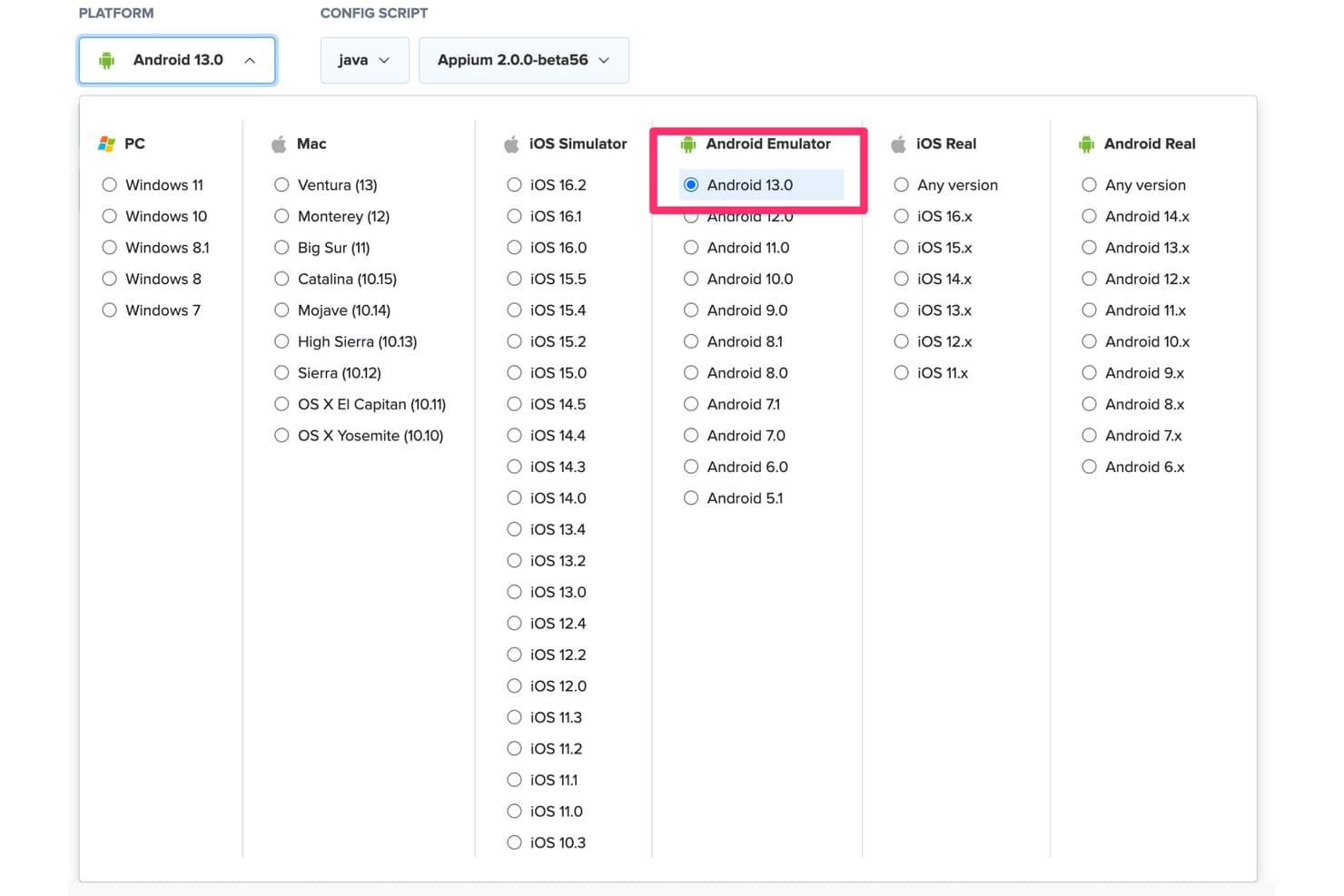
Sauce Labs admite pruebas de emuladores de Android en Android 13.0 mediante Java y Appium. Sauce Labs es una plataforma de pruebas de Android basada en la nube que te ofrece acceso bajo demanda a más de 1.700 emuladores virtuales de Android desde Android 5.0 hasta 16.x, con ejecución nativa en ARM, ejecuciones de pruebas en paralelo e integración profunda con Appium, Espresso y las principales canalizaciones de CI/CD.
¿Para quién es más adecuado Sauce Labs?
Sauce Labs es una opción excelente para ingenieros de control de calidad y equipos de DevOps que necesitan ejecutar pruebas de Android a escala de CI/CD sin gestionar una infraestructura de emuladores locales.
Por qué elegí Sauce Labs
Elegí Sauce Labs como una de las mejores opciones porque es la única plataforma que conozco que ofrece ejecución de Android nativa en ARM a escala de CI/CD, lo que resuelve directamente la inestabilidad y la lentitud que afectan a los emuladores en la nube basados en x86. Los tiempos de inicio de sesión disminuyen de unos 90 segundos a unos 20 segundos en Android Premium Cloud, y he visto equipos ejecutar pruebas en más de 24 versiones de Android simultáneamente sin tocar una configuración de emulador local. Si tu canalización de control de calidad basada en Mac es el cuello de botella, Sauce Labs lo elimina por completo.
Características principales de Sauce Labs
- Ejecución de Android nativa en ARM: Android Premium Cloud ejecuta dispositivos Android virtuales en hardware ARM, eliminando la capa de traducción de binarios x86 que provoca inestabilidad en las pruebas y lentitud al iniciar las sesiones.
- Concurrencia de pruebas en paralelo: Los planes admiten más de 24 sesiones simultáneas de emuladores de Android, lo que permite a tu equipo ejecutar matrices completas de dispositivos y versiones con un solo activador de canalización.
- CLI saucectl: Una herramienta de línea de comandos que gestiona las cargas de APK/AAB y la ejecución de pruebas de Espresso directamente desde tu terminal, integrándose de forma natural en los flujos de trabajo de compilación mediante scripts.
- Sesiones de máquinas virtuales de un solo uso: Cada sesión de emulador se inicia en una máquina virtual nueva y se elimina al finalizar la sesión, proporcionando a cada ejecución de prueba un entorno limpio y aislado.
Integraciones de Sauce Labs
Sauce Labs ofrece complementos nativos para Jenkins, Bitbucket y TeamCity, además de integraciones documentadas con GitHub Actions, GitLab, CircleCI y Azure DevOps. Appium, Espresso, la CLI
saucectly la compatibilidad con la API REST permiten flujos de trabajo de CI/CD personalizados desde un Mac.Pros and Cons
Pros:
- No requiere una configuración local de Mac para las pruebas
- Ejecuta sesiones de Android nativas en ARM en la nube
- Admite una concurrencia masiva de versiones en paralelo
Cons:
- No se ejecuta de forma nativa en macOS
- Las interacciones con las aplicaciones en tiempo real están limitadas por la latencia de la red
Learn more about Sauce Labs: Ideal para equipos de QA móvil impulsados por CI/CD
- Prueba gratuita + demostración gratuita disponibles
- Desde $83/mes
Visit WebsiteCustomer Rating:4.3/5This rating combines scores from multiple user review sites to reflect overall customer sentiment about the product.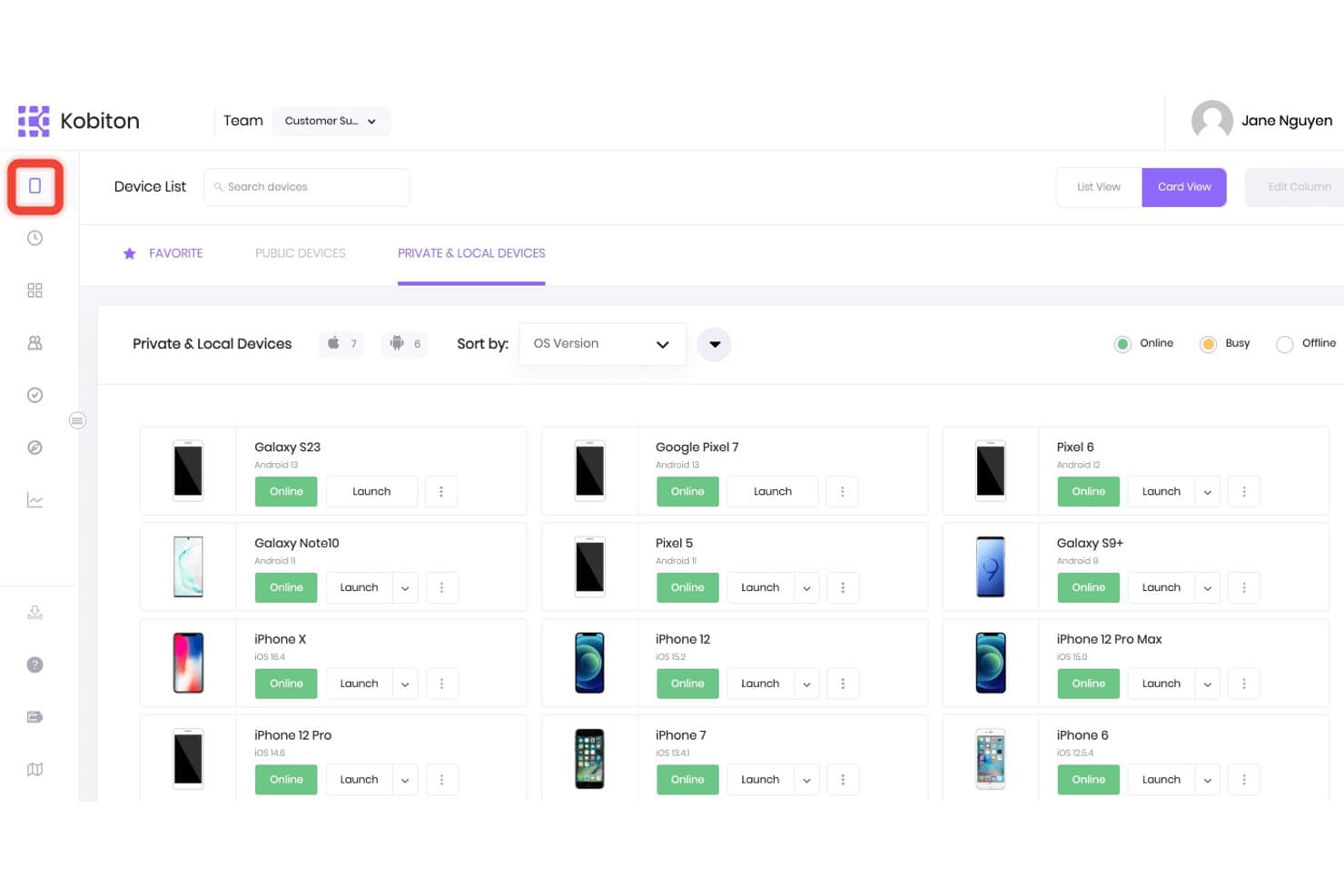
Kobiton permite a los usuarios explorar e iniciar dispositivos privados y locales. Kobiton es una plataforma de pruebas móviles basada en la nube que ofrece a los equipos pruebas de dispositivos Android accesibles desde el navegador, combinando acceso a dispositivos reales, emuladores virtuales y automatización de pruebas asistida por IA en una amplia variedad de versiones del sistema operativo y fabricantes.
¿Para quién es más adecuado Kobiton?
Kobiton es una excelente opción para ingenieros de QA y DevOps que necesitan integrar directamente las pruebas de Android basadas en la nube en canalizaciones automatizadas de CI/CD.
Por qué elegí Kobiton
He incluido Kobiton entre mis principales opciones porque es la alternativa más sólida para los equipos de QA y DevOps que necesitan incorporar las pruebas de Android directamente en una canalización de CI/CD. Cuando los emuladores locales se quedan cortos en cuanto a profundidad de automatización, Kobiton cubre esa carencia con la grabación de pruebas sin scripts, que genera automáticamente scripts de Appium, y la ejecución autorreparable de scripts, que se adapta cuando cambian los elementos de la interfaz de usuario. Su Explorador de sesiones permite reproducir sesiones de prueba, inspeccionar los tiempos de carga de las pantallas y registrar errores en Jira sin salir de la plataforma.
Características principales de Kobiton
- Ejecución de dispositivos en paralelo: Ejecuta sesiones de prueba simultáneamente en varias versiones del sistema operativo Android y perfiles de dispositivos dentro de una sola ejecución de la canalización.
- Inyección de imágenes de la cámara: Sustituye la transmisión de la cámara en directo de un dispositivo por imágenes o vídeos personalizados para probar flujos de escaneo de códigos de barras, OCR y realidad aumentada.
- Simulación de ubicaciones GPS: Establece coordenadas GPS virtuales en dispositivos Android alojados en la nube para validar las geocercas y el comportamiento de las aplicaciones que depende de la ubicación.
- Compatibilidad con implementaciones aisladas: Implementa Kobiton completamente en las instalaciones o en un entorno totalmente aislado para equipos con requisitos estrictos de gobernanza de datos o cumplimiento normativo.
Integraciones de Kobiton
Kobiton se integra con Jenkins, GitHub Actions, CircleCI, Bitrise, Azure DevOps, TeamCity, Buildkite, Jira, Appium, Espresso y XCUITest. Su API admite flujos de trabajo de CI/CD personalizados y pruebas móviles automatizadas.
Pros and Cons
Pros:
- Acceso remoto a dispositivos reales y emuladores
- Sólidas funciones de automatización y canalización de CI/CD
- Ejecución de pruebas en paralelo en varios dispositivos
Cons:
- No permite ejecutar emuladores de forma nativa y local en Mac
- Requiere una conexión a Internet estable para todas las sesiones de dispositivos
Learn more about Kobiton: La mejor opción con alternativas de laboratorio privado de dispositivos
- Plan gratuito disponible
- Desde $250/mes
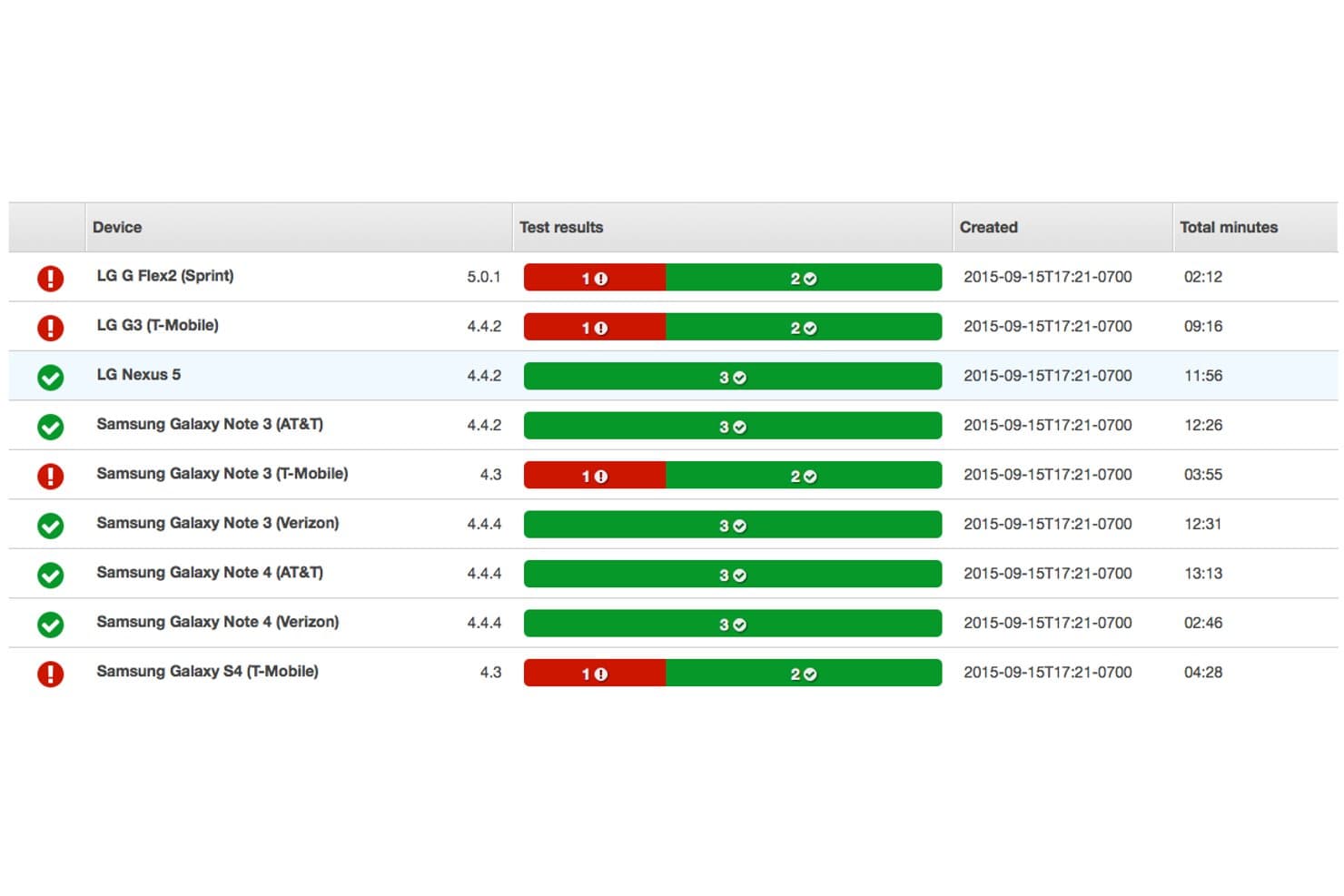
AWS Device Farm muestra los resultados de las pruebas en dispositivos Android reales, con estados de aprobado/fallido, versiones del sistema operativo y la duración total de las pruebas por dispositivo. AWS Device Farm es una plataforma de pruebas de dispositivos basada en la nube, diseñada para desarrolladores que necesitan ejecutar aplicaciones Android en dispositivos y navegadores reales desde su Mac.
¿Para quién es más adecuado AWS Device Farm?
Equipos de control de calidad móvil y desarrolladores de empresas tecnológicas que necesitan acceder a una amplia variedad de dispositivos Android reales para realizar pruebas exhaustivas de aplicaciones a gran escala.
Por qué elegí AWS Device Farm
Elegí AWS Device Farm como una de las mejores opciones porque puedo reservar dispositivos Android privados en un laboratorio en la nube, garantizar que las aplicaciones sensibles nunca compartan hardware con competidores y ejecutar pruebas paralelas y automatizadas en hardware real desde mi Mac.
Características clave de AWS Device Farm
- Compatibilidad con conjuntos de pruebas automatizadas: Ejecuta pruebas mediante frameworks como Appium, Espresso, Calabash y XCTest.
- Acceso a dispositivos en vivo: Interactúa con dispositivos Android reales para realizar pruebas manuales directamente desde tu Mac.
- Registros de diagnóstico detallados: Captura vídeos, capturas de pantalla y datos de rendimiento de cada sesión de prueba.
- Configuración del estado del dispositivo: Cambia ajustes como la ubicación, el idioma o la red para simular condiciones del mundo real.
Integraciones de AWS Device Farm
AWS Device Farm ofrece integraciones nativas con Jenkins, Android Studio y el ecosistema más amplio de AWS, incluidos CodePipeline y S3. También dispone de una API para integraciones personalizadas y flujos de trabajo de automatización de pruebas.
Pros and Cons
Pros:
- Acceso a una amplia biblioteca de dispositivos reales
- Admite pruebas manuales y automatizadas
- Ofrece configuración del estado y del entorno del dispositivo
Cons:
- Las colas pueden retrasar el acceso a los dispositivos más populares
- No es adecuado para pruebas sin conexión o exclusivamente locales
Learn more about AWS Device Farm: Ideal para emular experiencias de juego
- Plan gratuito disponible
- Plan gratuito disponible
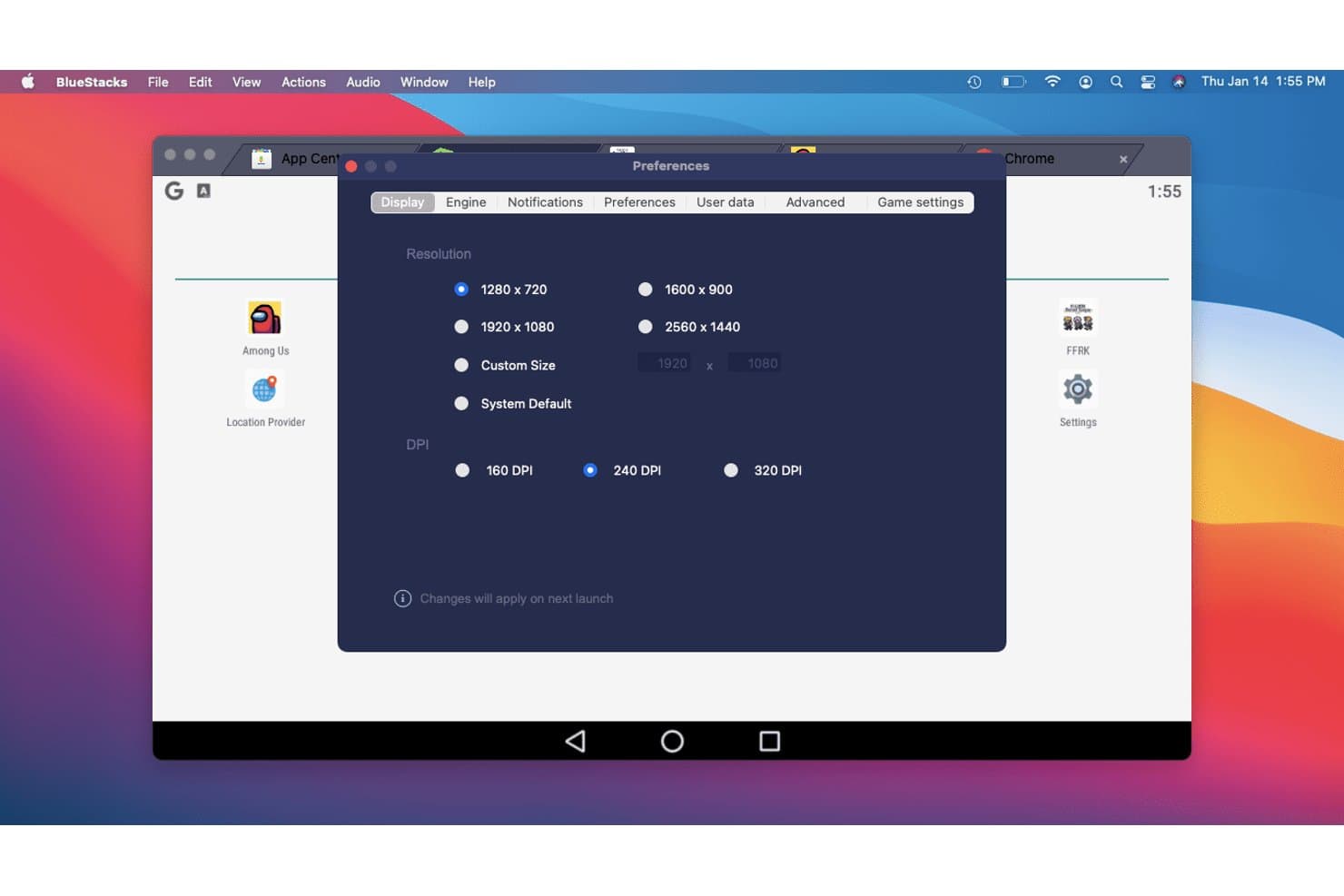
BlueStacks permite a los usuarios personalizar la resolución de pantalla y los ajustes de DPI. BlueStacks Air es un emulador de Android ARM64 nativo para Mac con Apple Silicon que ejecuta aplicaciones y juegos de Android 13 mediante una integración completa con Google Play Store, un administrador de múltiples instancias y un motor gráfico acelerado por Vulkan.
¿Para quién es más adecuado BlueStacks?
BlueStacks Air es la opción preferida de los jugadores ocasionales y los entusiastas de los juegos móviles que quieren jugar a juegos de Android en un Mac con Apple Silicon sin ninguna configuración técnica.
Por qué elegí BlueStacks
BlueStacks Air ocupa un lugar en mi lista porque ningún otro emulador de Android para Mac se le acerca para jugar. Es una compilación ARM64 nativa con gráficos acelerados por Vulkan y compatibilidad con hasta 240 FPS, por lo que títulos como Genshin Impact y Call of Duty: Mobile se ejecutan con una fluidez real en Apple Silicon. El administrador de múltiples instancias permite ejecutar varias cuentas de juego simultáneamente, cada una con su propia asignación de CPU y RAM.
Características principales de BlueStacks
- Integración con Google Play Store: Accede a toda la Play Store con tu cuenta de Google, incluidas las compras dentro de la aplicación y la sincronización en la nube, sin cargar APK externamente.
- Administrador de múltiples instancias: Ejecuta varias sesiones independientes de Android simultáneamente, cada una con sus propios ajustes de CPU, RAM y resolución.
- BlueStacks AI (BlueAI): Una capa de IA que realiza acciones dentro de las aplicaciones automáticamente, con compatibilidad con proveedores de LLM de terceros mediante tu propia clave de API.
- Modo ecológico: Reduce el uso de CPU y GPU de las instancias en segundo plano para que tu Mac siga respondiendo mientras se ejecutan varias sesiones.
Integraciones de BlueStacks
BlueStacks cuenta con integración nativa con Google Play Store y admite conexiones ADB mediante el puerto 5555. BlueAI se conecta con OpenAI y Anthropic mediante tu clave de API, mientras que la integración con macOS admite Mission Control, el modo de pantalla completa, los atajos de teclado y varios monitores.
Pros and Cons
Pros:
- Compatibilidad nativa con Mac con Apple Silicon
- Juego fluido con hasta 240 FPS
- Administrador de múltiples instancias para sesiones paralelas
Cons:
- No es compatible con Mac basados en Intel
- Solo emula la versión de Android 13
Learn more about BlueStacks: La mejor opción para pruebas de canalizaciones de CI/CD basadas en el navegador
- Plan gratuito + demostración gratuita disponible
- Desde $59/mes (facturado anualmente)
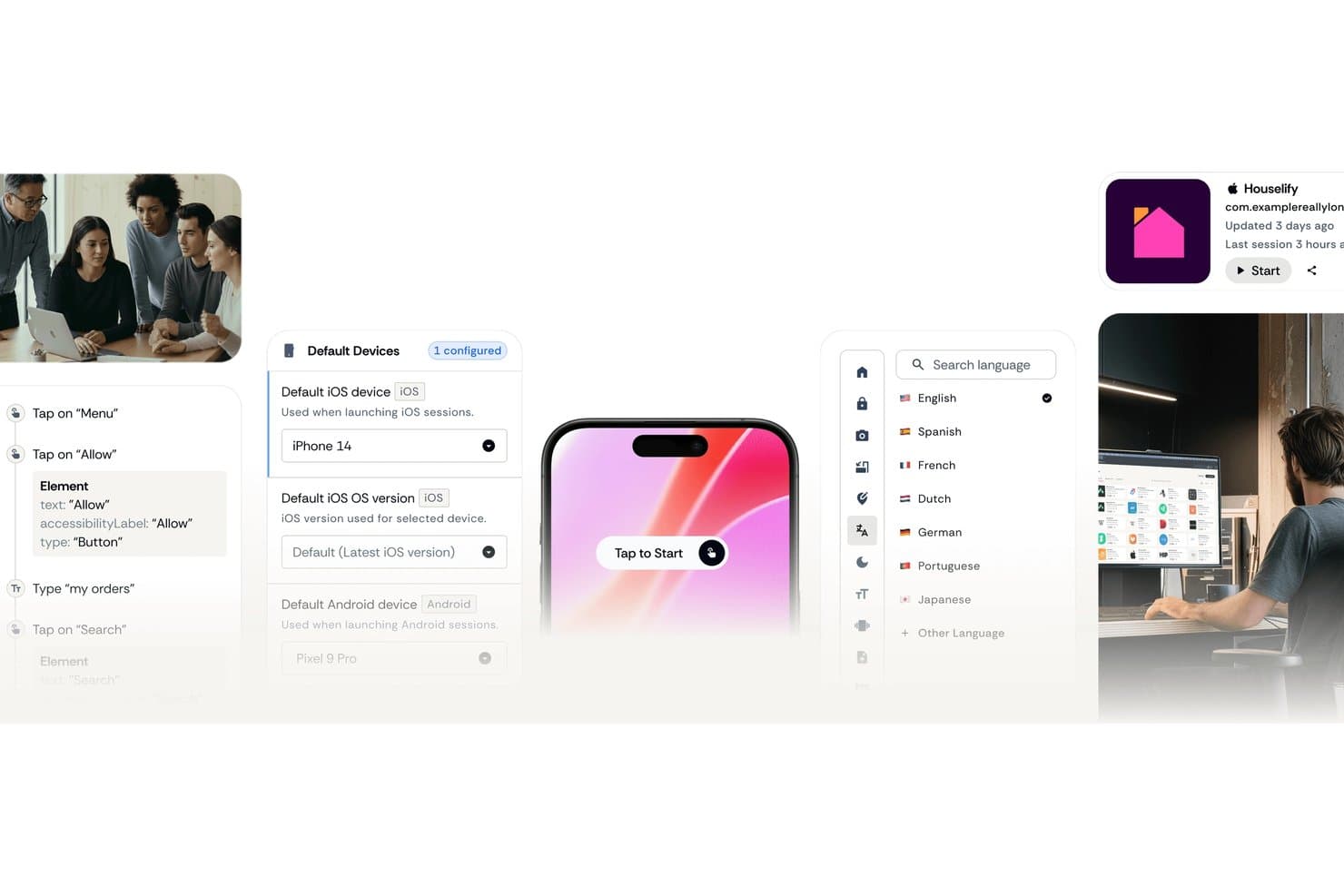
Appetize.io permite a los usuarios configurar dispositivos iOS y Android predeterminados para las pruebas. Appetize.io es un emulador de Android basado en la nube que se ejecuta completamente en el navegador y ofrece carga y reproducción de APK, perfiles de dispositivos con varias versiones que abarcan desde Android 8.1 hasta 16, acceso mediante túnel ADB, un SDK de JavaScript e integración nativa con Playwright para pruebas automatizadas.
¿Para quién es más adecuado Appetize.io?
Appetize.io es una opción ideal para ingenieros de control de calidad y equipos de DevOps que necesitan pruebas de Android escalables y basadas en el navegador, conectadas directamente a sus canalizaciones de CI/CD.
Por qué elegí Appetize.io
He incluido Appetize.io entre mis principales opciones porque es la única herramienta de esta lista que se ejecuta completamente en el navegador, lo que hace que la compatibilidad con Apple Silicon deje de ser un problema. Me gusta especialmente su integración nativa con Playwright mediante AppRecorder, que permite grabar y reproducir sesiones de prueba sin tener que escribir scripts de automatización desde cero. Si a esto se añade la compatibilidad documentada con CI/CD para Bitrise, FastLane, GitHub y GitLab, se obtiene un entorno de Android en la nube que se integra directamente en una canalización existente.
Características principales de Appetize.io
- Acceso mediante túnel ADB: Crea un túnel SSH hacia una sesión activa del emulador en la nube, lo que permite conectar Android Studio o comandos ADB estándar directamente a un dispositivo remoto.
- Monitor de tráfico de red: Captura todo el tráfico de red de la aplicación mediante un proxy de interceptación integrado, con registros que se pueden consultar durante la sesión o descargar como un archivo HAR.
- Simulación de ubicación: Establece las coordenadas GPS del dispositivo mediante parámetros de URL o el método
setLocation()del SDK de JavaScript para probar el comportamiento de aplicaciones que dependen de la ubicación. - Inyección de contenido multimedia: Carga imágenes o archivos de vídeo (de hasta 50 MB) directamente en una sesión del emulador en ejecución para probar funciones de cámara, OCR o realidad aumentada.
Integraciones de Appetize.io
Appetize.io ofrece integraciones documentadas con Bitrise, FastLane, GitHub, GitLab, Playwright, Android Studio mediante un túnel ADB y el inicio de sesión único de Okta. Su API REST y su SDK de JavaScript permiten la orquestación personalizada de CI/CD y flujos de trabajo integrados.
Pros and Cons
Pros:
- Ejecuta la emulación de Android completamente en el navegador
- Conecta Android Studio mediante un túnel ADB
- Admite flujos de trabajo de automatización de pruebas nativos de Playwright
Cons:
- Requiere una conexión a Internet constante para su uso
- No ofrece acceso a Google Play Store
Learn more about Appetize.io: La mejor opción para pruebas entre navegadores
- Plan gratuito + demostración gratuita disponibles
- Desde $15/usuario/mes (facturado anualmente)
Visit WebsiteCustomer Rating:4.9/5This rating combines scores from multiple user review sites to reflect overall customer sentiment about the product.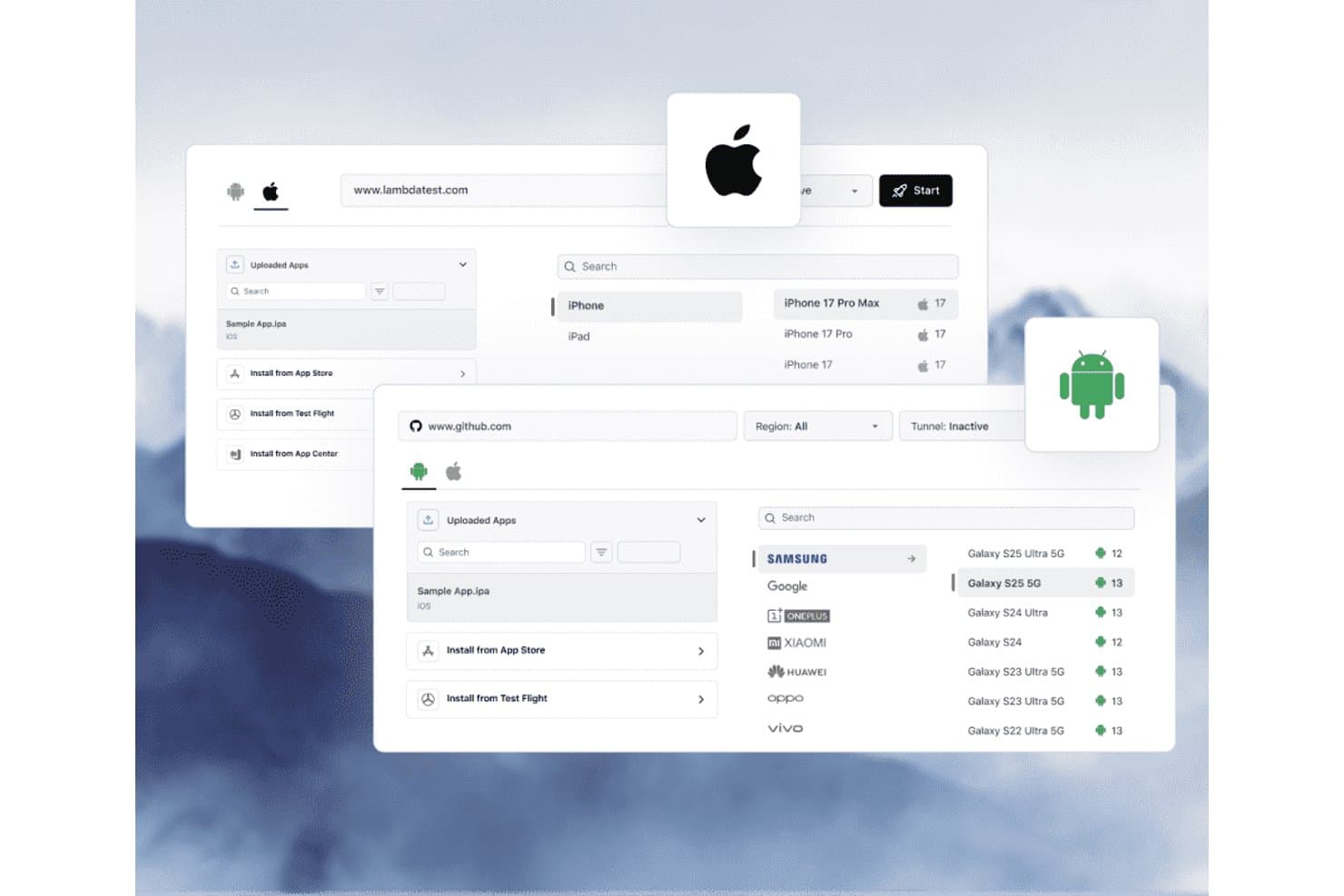
TestMu AI permite a los usuarios probar aplicaciones en dispositivos iOS y Android reales en la nube. TestMu AI es una plataforma de pruebas de Android basada en la nube que te da acceso a más de 170 perfiles de emuladores y más de 10.000 dispositivos reales directamente desde tu navegador, con compatibilidad integrada para Appium, Espresso, Detox e integraciones con canalizaciones de CI/CD.
¿Para quién es más adecuado TestMu AI?
TestMu AI es una opción muy adecuada para ingenieros de control de calidad y equipos de DevOps que necesitan probar aplicaciones de Android en una amplia variedad de versiones del sistema operativo y dispositivos reales sin gestionar una infraestructura local.
Por qué elegí TestMu AI
Elegí TestMu AI como una de las mejores opciones porque te da acceso a más de 170 perfiles de emuladores de Android y más de 10.000 dispositivos reales directamente desde tu navegador, cubriendo desde Android 4.1 hasta 16 sin tocar la configuración local de tu Mac. Las pruebas entre navegadores son donde realmente destaca: puedes ejecutar la misma sesión de prueba simultáneamente en varias configuraciones de dispositivos y sistemas operativos mediante HyperExecute, detectando diferencias de renderizado y comportamiento que las ejecuciones en un solo dispositivo no detectan. También me gusta que KaneAI te permita crear esas pruebas en lenguaje sencillo, por lo que iniciar una matriz entre dispositivos no requiere escribir scripts complejos de Appium cada vez.
Funciones principales de TestMu AI
- Acceso a la nube de dispositivos reales: Conecta con más de 10.000 dispositivos físicos Android e iOS desde tu navegador, con total fidelidad del hardware, incluidos sensores reales y condiciones de red reales.
- Integraciones con canalizaciones de CI/CD: Conecta directamente con Jenkins, GitHub Actions, GitLab, CircleCI, Azure DevOps y Bitbucket mediante un punto de conexión nativo del concentrador de Appium.
- Simulación de condiciones de red: Alterna entre perfiles de latencia de 3G, 4G, 5G, sin conexión y personalizados dentro de cualquier sesión de prueba para validar el comportamiento de la aplicación bajo restricciones de red del mundo real.
- Registro y diagnóstico de sesiones: Captura automáticamente los registros del dispositivo, los informes de fallos de la aplicación y el tráfico de red de cada sesión de prueba, accesibles desde el panel de control en la nube después de la ejecución.
Integraciones de TestMu AI
TestMu AI admite más de 120 integraciones, incluidas Jenkins, GitHub Actions, GitLab, Azure DevOps, CircleCI, Bitbucket, Appium, Espresso, Detox y Maestro. Su concentrador de Appium, sus API REST y la CLI de KaneAI permiten crear flujos de trabajo personalizados de CI/CD.
Pros and Cons
Pros:
- Funciona en cualquier Mac, sin necesidad de instalación
- Gran variedad de versiones y dispositivos Android
- Pruebas simultáneas en varias configuraciones
Cons:
- Requiere una conexión constante a Internet para utilizarlo
- No puede ejecutar Android de forma nativa en Mac
Learn more about TestMu AI: Mejor con más de 150 integraciones de herramientas de terceros
- Prueba gratuita disponible
- Desde $29/usuario/mes (facturado anualmente)
Visit WebsiteCustomer Rating:4.5/5This rating combines scores from multiple user review sites to reflect overall customer sentiment about the product.
BrowserStack ofrece pruebas en paralelo en cuatro dispositivos Android simultáneamente y muestra la aplicación de Wikipedia en Google Pixel 9, Samsung Galaxy S25, Google Pixel 9 Pro XL y Samsung Galaxy S25 Ultra. BrowserStack es una plataforma de pruebas basada en la nube que proporciona a los usuarios de Mac acceso a miles de dispositivos Android y navegadores reales para realizar pruebas de aplicaciones tanto manuales como automatizadas.
¿Para quién es más adecuado BrowserStack?
Equipos de control de calidad y desarrolladores de empresas medianas y grandes que necesitan probar aplicaciones Android en dispositivos reales sin mantener laboratorios de dispositivos internos.
Por qué elegí BrowserStack
Elegí BrowserStack porque mi equipo puede probar aplicaciones Android en dispositivos reales directamente desde un navegador de Mac y cambiar al instante entre modelos, versiones del sistema operativo y configuraciones de red. Las más de 150 integraciones con herramientas de terceros nos permiten incorporar las pruebas de dispositivos a nuestras herramientas de CI/CD y generación de informes.
Características principales de BrowserStack
- Agentes de pruebas basados en IA: Accede a la creación, el análisis y la depuración automatizados de pruebas gracias a las herramientas de IA integradas.
- Pruebas de regresión visual: Ejecuta capturas de pantalla automatizadas y comparaciones visuales en dispositivos Android para detectar errores de diseño.
- Escaneo de accesibilidad: Prueba la accesibilidad de las aplicaciones en teléfonos Android reales con informes detallados sobre los problemas de accesibilidad.
- Simulador de geolocalización de dispositivos: Simula distintas ubicaciones geográficas para que las aplicaciones prueben funciones y contenido específicos de cada región.
Integraciones de BrowserStack
BrowserStack ofrece más de 150 integraciones nativas, incluidas Jenkins, Jira, GitHub, GitLab, Slack, Bitbucket, Azure DevOps, CircleCI, Appium y Selenium. También hay disponible una API para integraciones personalizadas.
Pros and Cons
Pros:
- Dispositivos Android reales disponibles al instante en Mac
- Amplia cobertura de sistemas operativos y modelos de dispositivos
- No requiere instalación local para probar dispositivos
Cons:
- Puede experimentarse lentitud durante las horas punta
- Las funciones avanzadas de los dispositivos requieren planes de nivel superior
Learn more about BrowserStack: Ideal para el desarrollo de aplicaciones
- Plan gratuito disponible
- Plan gratuito disponible
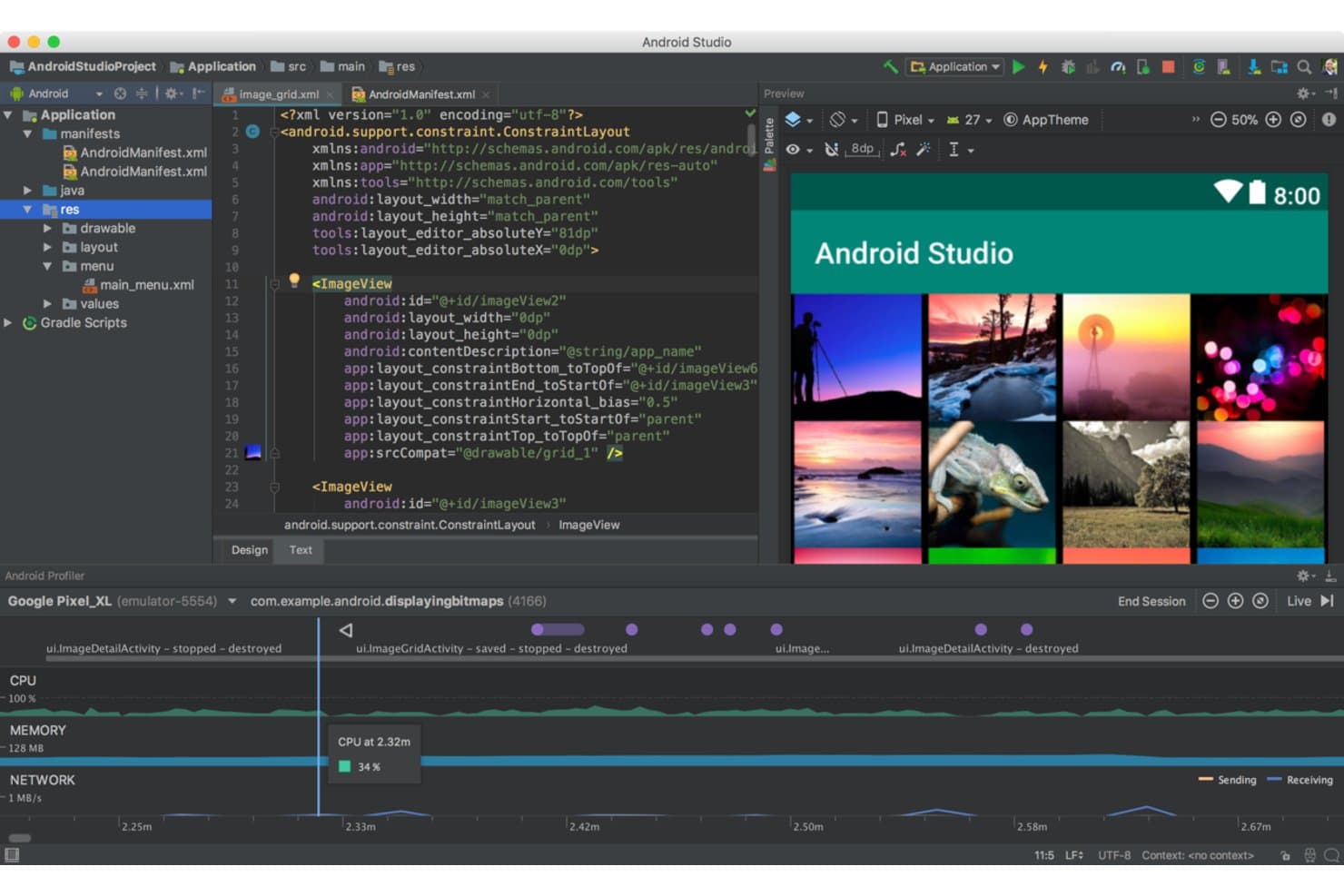
Android Studio permite a los usuarios crear y previsualizar diseños de cuadrícula con creación de perfiles en tiempo real. Android Studio es el IDE y emulador oficial de Android de Google, creado en torno al Administrador de dispositivos virtuales de Android (AVD), con compatibilidad nativa con Apple Silicon, simulación completa de sensores e integración profunda con ADB, Gradle, Espresso y canalizaciones de CI/CD.
¿Para quién es más adecuado Android Studio?
Android Studio es la opción preferida de los desarrolladores de aplicaciones Android y los ingenieros de control de calidad que necesitan un entorno de desarrollo oficial y completo, con una integración profunda con la cadena de herramientas.
Por qué elegí Android Studio
Elegí Android Studio como uno de los mejores porque es el IDE oficial de Android de Google, lo que significa que recibe compatibilidad prioritaria para cada nueva API de Android y perfil de dispositivo antes que cualquier otro emulador. El Administrador de dispositivos virtuales incluye perfiles para la serie Pixel 10, dispositivos plegables, Wear OS y Android Automotive, y permite cambiar los niveles de API sobre la marcha. Me gusta especialmente el panel de controles ampliados, que permite programar rutas GPS, simular condiciones de red 5G e inyectar eventos de huellas dactilares durante las ejecuciones de prueba activas.
Características principales de Android Studio
- Instantáneas de arranque rápido: Guarda y vuelve a cargar los estados del emulador al instante, reduciendo hasta 10 veces los tiempos de inicio posteriores en comparación con un arranque en frío.
- Redes entre varias instancias: Ejecuta varios AVD simultáneamente con una pila de red que permite que los emuladores se comuniquen directamente, sin necesidad de reenviar puertos manualmente.
- Modo de emulador sin interfaz: Inicia y controla el emulador desde la línea de comandos sin una interfaz gráfica, lo que lo hace compatible con canalizaciones automatizadas de CI/CD.
- Consola Telnet y gRPC: Conéctate a un emulador en ejecución mediante Telnet o gRPC para inyectar comandos, simular eventos y controlar el comportamiento del dispositivo mediante programación.
Integraciones de Android Studio
Android Studio se integra con Gradle, Espresso, UI Automator, Firebase Test Lab, GitHub Actions, Jenkins y Appium mediante ADB. También proporciona interfaces gRPC y Telnet para la automatización personalizada del emulador.
Pros and Cons
Pros:
- Compatibilidad nativa con Apple Silicon y Mac con Intel
- Herramientas avanzadas de simulación de sensores y hardware
- Amplia biblioteca de dispositivos y versiones de API
Cons:
- Alto consumo de RAM y CPU en Mac
- No es adecuado para juegos ni para uso ocasional
Learn more about Android Studio: Ideal para jugar a juegos de Android en Apple Silicon desde Mac
- Prueba gratuita de 7 días
- Precio bajo solicitud
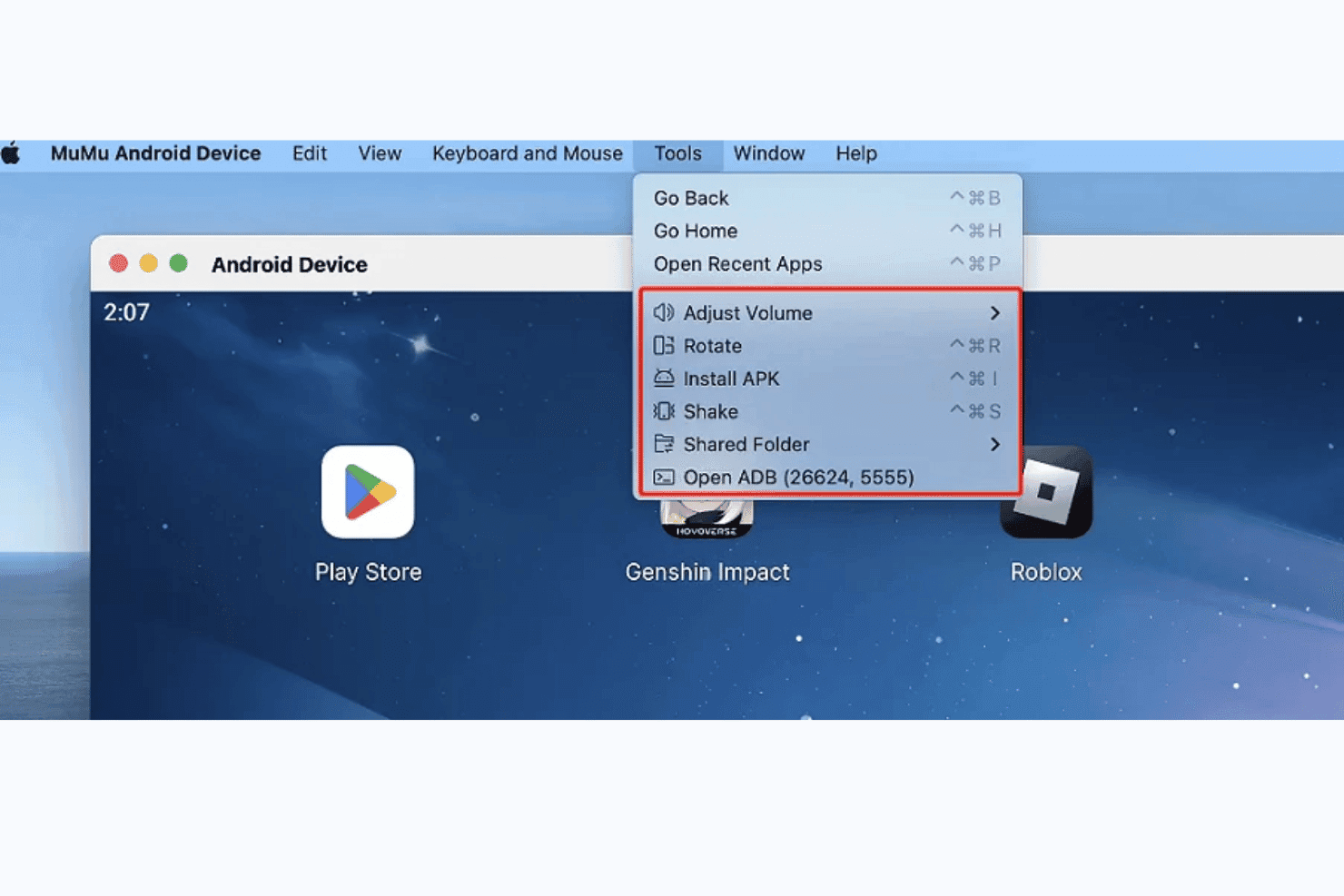
MuMuPlayer permite a los usuarios acceder a ADB, instalar APK y gestionar herramientas de dispositivos en Mac. MuMuPlayer Pro es un emulador nativo de Android para Apple Silicon en Mac que ejecuta Android 12, admite la gestión de dispositivos en varias instancias e incluye conectividad ADB, una CLI propietaria y perfiles de dispositivo personalizables para juegos y pruebas de aplicaciones.
¿Para quién es más adecuado MuMuPlayer?
MuMuPlayer Pro es una excelente opción para jugadores de Mac y desarrolladores independientes que utilizan Apple Silicon y quieren ejecutar títulos de Android o probar aplicaciones sin necesidad de un equipo con Windows.
Por qué elegí MuMuPlayer
MuMuPlayer Pro ocupa un lugar en mi lista de opciones porque es uno de los pocos emuladores de Android desarrollados de forma nativa para Apple Silicon, ya que funciona como una verdadera aplicación ARM64 sin la sobrecarga de Rosetta. He ejecutado Genshin Impact y Honkai: Star Rail con una alta tasa de FPS sin los tirones que he observado en alternativas que dependen de Rosetta. La CLI
mumutooltambién permite automatizar mediante scripts la creación de dispositivos y la instalación de APK, lo que ahorra mucho tiempo al configurar varias instancias de prueba con distintos perfiles de dispositivo.Características principales de MuMuPlayer
- Personalización de perfiles de dispositivo: Configura el modelo, la resolución, los PPP, el perfil de GPU, la RAM, los núcleos de CPU y el tipo de muesca de cada dispositivo virtual por instancia.
- CLI
mumutool: Herramienta propietaria de línea de comandos para automatizar mediante scripts la creación de dispositivos, la instalación de APK, los cambios de configuración y la gestión del ciclo de vida de las aplicaciones. - Orquestación de varias instancias: Crea, clona y ejecuta simultáneamente varios dispositivos Android virtuales, cada uno con configuraciones de hardware independientes.
- Conectividad ADB: Cada instancia en ejecución expone un puerto ADB único, lo que permite conectar cualquier herramienta compatible con ADB o directamente el depurador de Android Studio.
Integraciones de MuMuPlayer
MuMuPlayer cuenta con integraciones nativas con Android Studio y el puente de depuración de Android (ADB), con un puerto ADB único para cada dispositivo en ejecución. Su CLI propietaria
mumutooladmite scripts personalizados para dispositivos, APK, configuraciones y gestión de aplicaciones; no se documentan integraciones con CI/CD ni una API pública.Pros and Cons
Pros:
- Se ejecuta de forma nativa en Mac con Apple Silicon
- Varias instancias reales con perfiles de dispositivo personalizados
- Asignación de teclas personalizable para juegos
Cons:
- No es compatible con Mac basados en Intel
- Solo ejecuta Android 12 en Mac
Learn more about MuMuPlayer: Ideal para la automatización de pruebas de Android en CI/CD a gran escala
- Plan gratuito disponible
- Precio bajo solicitud
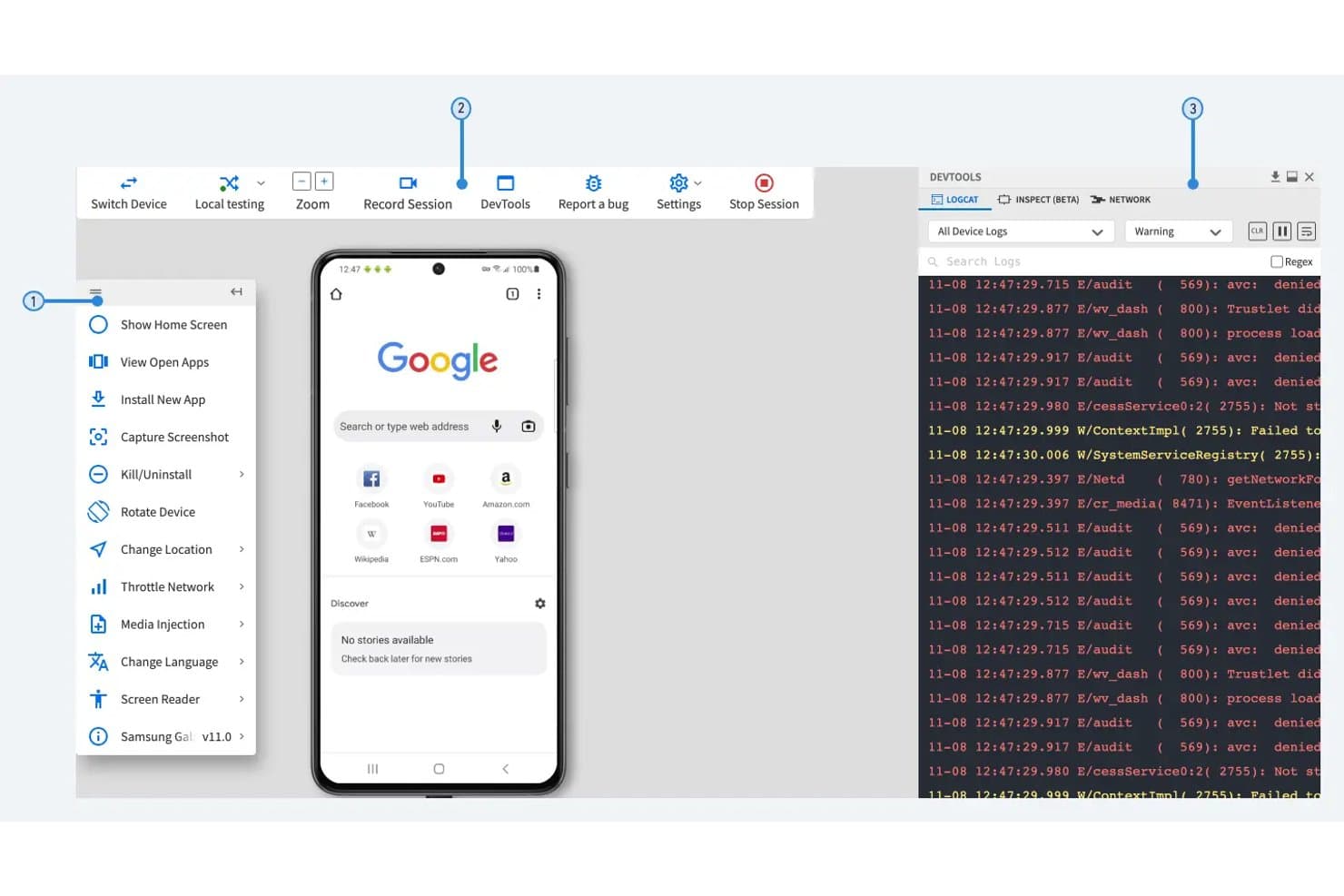
Firebase Test Lab permite a los usuarios depurar aplicaciones de Android con registros en directo y controles del dispositivo. Firebase Test Lab es un servicio de pruebas de Android (e iOS) basado en la nube de Google que ejecuta pruebas automatizadas e interactivas en dispositivos reales y virtuales alojados en los centros de datos de Google, accesible desde cualquier Mac mediante Firebase Console, Android Studio o la CLI de
gcloud.¿Para quién es más adecuado Firebase Test Lab?
Firebase Test Lab es una opción ideal para ingenieros de control de calidad y equipos de DevOps que necesitan ejecutar pruebas automatizadas de Android en grandes matrices de dispositivos como parte de un flujo de CI/CD.
Por qué elegí Firebase Test Lab
Firebase Test Lab ocupa un lugar en mi lista de opciones porque es la única alternativa aquí diseñada específicamente para ejecutar pruebas automatizadas de Android a gran escala dentro de un flujo de CI/CD. Me encanta que puedas definir una matriz de pruebas completa, que abarque docenas de dispositivos reales y virtuales, versiones del sistema operativo y configuraciones regionales, y ejecutar todas las combinaciones en paralelo con un único comando de la CLI de
gcloud. Robo Test también es realmente útil: analiza automáticamente la interfaz de usuario de tu aplicación, sin necesidad de escribir código de prueba previamente, y captura registros, capturas de pantalla y vídeo en cada ejecución.Funciones clave de Firebase Test Lab
- Fragmentación de pruebas: Divide grandes conjuntos de pruebas en hasta 500 fragmentos paralelos en dispositivos virtuales x86 para reducir el tiempo total de ejecución.
- Transmisión de dispositivos Android: Te conecta directamente a un dispositivo Android remoto real dentro de Android Studio mediante ADB sobre SSL para realizar pruebas interactivas.
- Perfiles de tráfico de red: Aplica emulaciones de las condiciones de red en dispositivos físicos para reproducir escenarios de conectividad del mundo real.
- Informes previos al lanzamiento: Activa automáticamente ejecuciones de pruebas en dispositivos físicos populares cuando subes un APK a un canal alfa o beta de Google Play.
Integraciones de Firebase Test Lab
Firebase Test Lab cuenta con integraciones nativas documentadas con Android Studio, Firebase Console, Google Cloud Storage y Google Play Console. También admite flujos de trabajo de CI/CD mediante integraciones de la CLI de
gcloudcon Jenkins, GitHub Actions, CircleCI y Codemagic.Pros and Cons
Pros:
- Ejecuta pruebas automatizadas de Android a gran escala
- Acceso remoto a dispositivos reales y virtuales
- Integración profunda con herramientas y flujos de CI/CD
Cons:
- No es un emulador nativo de Android para Mac
- El uso interactivo es limitado y depende de la nube
Learn more about Firebase Test Lab:
Cómo evalúo los emuladores de Android para Mac
Divido mi evaluación en requisitos básicos —como la estabilidad con Apple Silicon y la gestión de APK— y factores diferenciadores, como la integración con CI/CD, la gestión de instantáneas y la compatibilidad con varias instancias.
Funcionalidad principal (requisitos básicos para esta lista)
Al seleccionar herramientas para mi lista, clasifico cada una en una escala de 0 (no ofrece la funcionalidad) a 5 (sobresale en esta área) para cada funcionalidad principal que se indica a continuación. Después calculo la puntuación total de la herramienta como un porcentaje, usando el 65% como referencia para ayudar a evaluar su adecuación general para la lista.
- Compatibilidad con macOS: Compruebo si el emulador se ejecuta de forma nativa tanto en Mac con Intel como en Mac con Apple Silicon, ya que los chips de la serie M necesitan compilaciones ARM64 para evitar la sobrecarga de Rosetta 2.
- Emulación del sistema operativo Android: Importa el rango de versiones de Android compatibles. Busco herramientas que permitan instalar APK y acceder a los servicios de Google Play en varias versiones del sistema operativo.
- Configuración del dispositivo virtual: Evalúo cuánto control se obtiene sobre los perfiles de dispositivo, incluida la asignación de RAM, la resolución de pantalla, los PPP y los núcleos de CPU, de forma similar al administrador de AVD de Android Studio.
- Asignación de entradas y periféricos: Las aplicaciones táctiles necesitan una asignación fiable del teclado y el ratón en un equipo de escritorio. Busco compatibilidad con combinaciones de teclas personalizadas y mandos para probar juegos.
- Rendimiento y aceleración de hardware: Compruebo la compatibilidad con Hypervisor.framework y el paso directo de GPU, porque la representación basada únicamente en software hace que incluso las aplicaciones sencillas funcionen con lentitud en el hardware moderno.
- Gestión de archivos y APK: Aquí evalúo la instalación de APK mediante arrastrar y soltar, las carpetas compartidas y el acceso a ADB. Estas funciones determinan la rapidez con la que se pueden enviar compilaciones y extraer registros durante un ciclo de pruebas.
Una vez que tengo una lista de herramientas que cumplen los criterios, considero qué distingue a cada plataforma.
Factores diferenciadores (qué distingue a los proveedores)
Así es como comparo y contrasto distintos proveedores:
Funciones destacadas
Primero busco la gestión de instantáneas y estados. Poder guardar el estado de un dispositivo completamente configurado —con las aplicaciones instaladas, las cuentas iniciadas y los valores de los sensores establecidos— y restaurarlo en cuestión de segundos reduce horas de las pruebas de regresión. Los puntos de integración para la automatización mediante scripts son igual de importantes, porque los lanzamientos de CLI sin interfaz y el control mediante gRPC permiten manejar emuladores desde canalizaciones de CI sin intervención manual. También evalúo la simulación de las condiciones de red, ya que limitar el ancho de banda o inyectar latencia dentro del emulador es la forma más rápida de detectar errores de conectividad antes que los usuarios.
Más allá de las funciones
El rendimiento en Apple Silicon es lo primero que compruebo. Una compilación ARM64 nativa en un Mac con chip de la serie M se inicia más rápido, funciona con menor temperatura y evita las caídas de fotogramas que se producen con la traducción de x86 mediante Rosetta 2. También evalúo la integración con el ecosistema de CI/CD: que una herramienta incluya imágenes de Docker, flujos de trabajo de GitHub Actions o complementos de Jenkins determina la rapidez con la que el equipo de DevOps puede incorporarla a las canalizaciones existentes. Las licencias también importan, ya que pasar de un puesto de desarrollador a una flota de pruebas en paralelo puede cambiar drásticamente los costes entre las opciones de código abierto y las comerciales.
Cómo elegir un emulador de Android para Mac
Es fácil perderse entre largas listas de funciones y estructuras de precios complejas. Para ayudarte a mantener la concentración mientras avanzas en tu proceso específico de selección de software, aquí tienes una lista de factores que debes tener en cuenta:
| Factor | Qué debes considerar |
| Escalabilidad | Asegúrate de que el emulador pueda gestionar el crecimiento de tus proyectos sin que disminuya el rendimiento. Busca soluciones compatibles con usuarios adicionales o aplicaciones más exigentes sin esfuerzo. |
| Integraciones | Comprueba si el emulador admite la integración con tus herramientas de desarrollo actuales, como Android Studio o IntelliJ IDEA, para agilizar tu flujo de trabajo. |
| Personalización | Es posible que tu equipo necesite ajustar la configuración del emulador para situaciones de prueba específicas. Elige un emulador que permita adaptar las configuraciones a tus proyectos. |
| Facilidad de uso | Opta por un emulador con una interfaz intuitiva que no requiera una formación exhaustiva. Esto ayuda a tu equipo a centrarse en el desarrollo en lugar de resolver problemas. |
| Presupuesto | Compara los modelos de precios y asegúrate de que el emulador se ajuste al presupuesto de tu equipo. Busca un equilibrio entre el coste y las funciones ofrecidas para evitar gastar de más. |
| Medidas de seguridad | Evalúa las medidas de seguridad existentes, como el cifrado de datos y los protocolos de conexión segura, para proteger tu entorno de desarrollo y tus datos confidenciales. |
Tendencias en los emuladores de Android
Durante mi investigación, recopilé innumerables actualizaciones de productos, comunicados de prensa y registros de versiones de distintos proveedores de emuladores de iOS y emuladores de Android. Estas son algunas de las tendencias emergentes que estoy siguiendo:
- Compatibilidad multiplataforma: Cada vez más emuladores se centran en ofrecer compatibilidad no solo con Mac, sino también con otros sistemas operativos. Esto facilita que desarrolladores y usuarios cambien entre distintos entornos sin perder funcionalidad. Por ejemplo, Genymotion ofrece compatibilidad con múltiples plataformas.
- Optimización del rendimiento: Los emuladores están cada vez más orientados a mejorar la velocidad y reducir el retraso. Proveedores como BlueStacks perfeccionan continuamente su arquitectura para garantizar experiencias de usuario más fluidas, especialmente con aplicaciones que requieren muchos recursos, como los juegos.
- Compatibilidad avanzada con gráficos: La mejora del renderizado de gráficos se ha convertido en un aspecto prioritario, especialmente para las aplicaciones de juegos. Emuladores como LDPlayer están integrando motores gráficos avanzados para admitir imágenes de alta definición y animaciones complejas.
- Integración con herramientas de desarrollo: La compatibilidad creciente con entornos de desarrollo como Android Studio se está convirtiendo en algo habitual. Esto permite a los desarrolladores probar e implementar aplicaciones de forma más eficiente sin necesidad de configuraciones independientes.
- Personalización de la interfaz de usuario: Existe una tendencia creciente a permitir que los usuarios personalicen la interfaz del emulador para adaptarla mejor a sus preferencias y flujos de trabajo. Los proveedores ofrecen configuraciones de interfaz de usuario más flexibles, como ventanas redimensionables y controles personalizables.
¿Qué es un emulador de Android para Mac?
Un emulador de Android para Mac es una herramienta que permite ejecutar aplicaciones de Android en dispositivos macOS. Los desarrolladores, jugadores y probadores suelen utilizar estas herramientas para acceder a aplicaciones de Android, probar el rendimiento de las aplicaciones o jugar a juegos móviles en una pantalla más grande. Los controles personalizados, la compatibilidad con varias instancias y la compatibilidad con distintas versiones de Android ayudan a los usuarios a probar, jugar y trabajar de forma más eficiente. En general, estas herramientas ofrecen una forma práctica de incorporar la funcionalidad de Android a macOS.
Características de los emuladores de Android para Mac
Al seleccionar un emulador de Android para Mac, presta atención a las siguientes características clave:
- Instalación mediante arrastrar y soltar: Esta función permite a los usuarios instalar aplicaciones fácilmente arrastrando los archivos APK directamente al emulador, lo que simplifica el proceso de instalación.
- Capacidades de grabación de pantalla: Los emuladores con esta función permiten a los usuarios grabar sus actividades en pantalla, lo que resulta útil para crear tutoriales o capturar partidas.
- Simulación de configuraciones de hardware: Esta función permite a los emuladores imitar distintas configuraciones de hardware, como diferentes tamaños y resoluciones de pantalla, lo que ayuda a los desarrolladores a probar la capacidad de respuesta de las aplicaciones.
- Compatibilidad con varias instancias: Esto permite a los usuarios ejecutar varias instancias del emulador simultáneamente, lo que resulta útil para probar aplicaciones en distintas condiciones o realizar varias tareas a la vez.
- Controles personalizables: Los usuarios pueden asignar las entradas del teclado y el ratón para emular controles táctiles, mejorando la experiencia al jugar o probar aplicaciones.
- Configuración del rendimiento: Los emuladores suelen ofrecer opciones para ajustar el uso de la CPU y la memoria, lo que permite a los usuarios optimizar el rendimiento según las capacidades de su sistema.
- Compatibilidad con herramientas de desarrollo: La integración fluida con entornos de desarrollo de Android como Android Studio ayuda a los desarrolladores a probar y depurar aplicaciones de forma eficiente.
- Compatibilidad multiplataforma: Algunos emuladores ofrecen la posibilidad de ejecutarse en distintos sistemas operativos, lo que los hace versátiles para los usuarios que trabajan en varias plataformas.
- Sincronización basada en la nube: Esta función permite a los usuarios sincronizar la configuración y los datos del emulador entre dispositivos, proporcionando continuidad y comodidad.
- Configuración avanzada de red: Permite al emulador simular distintas condiciones de red, ayudando a los desarrolladores a probar el comportamiento de las aplicaciones en diferentes escenarios de conectividad.
Ventajas de los emuladores de Android para Mac
La implementación de emuladores de Android para Mac ofrece varias ventajas para tu equipo y tu empresa. Estas son algunas de las que puedes disfrutar:
- Compatibilidad multiplataforma: Permite ejecutar aplicaciones de Android en dispositivos macOS para mejorar la accesibilidad.
- Controles personalizados: Te permite asignar la configuración del teclado y el ratón para mejorar la experiencia de juego o el uso de las aplicaciones.
- Capacidad para varias instancias: Permite ejecutar varias aplicaciones o juegos simultáneamente para realizar pruebas o varias tareas a la vez.
- Flexibilidad para probar aplicaciones: Ayuda a desarrolladores y probadores a simular diversos dispositivos Android y versiones del sistema operativo.
- Mejor rendimiento de las aplicaciones: Ofrece opciones para ajustar la CPU, la RAM y la resolución con el fin de optimizar el funcionamiento de las aplicaciones.
- Comodidad para jugar: Permite disfrutar de juegos móviles en una pantalla más grande, con mejores controles e imágenes más fluidas.
- Pruebas rentables: Reduce la necesidad de utilizar dispositivos Android físicos al proporcionar entornos virtuales.
Costes y precios de los emuladores de Android para Mac
Seleccionar un emulador de Android para Mac requiere comprender los distintos modelos de precios y planes disponibles. Los costes varían en función de las características, el tamaño del equipo, los complementos y otros factores. La tabla siguiente resume los planes habituales, sus precios medios y las funciones que suelen incluir las soluciones de emulación de Android para Mac:
Tabla comparativa de planes para emuladores de Android
| Tipo de plan | Precio medio | Funciones habituales |
| Plan gratuito | $0 | Emulación básica, asistencia limitada y rendimiento restringido. |
| Plan personal | $5-$20 /usuario /mes | Emulación estándar, asistencia moderada, personalización limitada y acceso a la comunidad. |
| Plan empresarial | $25-$50 /usuario /mes | Rendimiento mejorado, asistencia prioritaria, capacidad para varias instancias e integraciones avanzadas. |
| Plan corporativo | $60-$100 /usuario /mes | Personalización completa, asistencia dedicada, seguridad de nivel empresarial y análisis exhaustivos. |
Preguntas frecuentes sobre emuladores de Android para Mac
Estas son algunas respuestas a preguntas habituales sobre los emuladores de Android para Mac:
¿Cómo se puede ejecutar un emulador de Android en un Mac?
Para ejecutar un emulador de Android en tu Mac, puedes utilizar software como Android Studio, que incluye la herramienta de emulación. Empieza por descargar e instalar Android Studio y, a continuación, crea un dispositivo virtual de Android (AVD) mediante el Administrador de AVD. Inicia el emulador para simular distintos dispositivos Android sin necesidad de hardware físico.
¿Es posible utilizar un emulador de Android en un Mac con un chip M1?
Sí, puedes utilizar un emulador de Android en un Mac con un chip M1. Algunos emuladores, como Genymotion y las versiones más recientes del emulador de Android Studio, están optimizados para el silicio M1 de Apple, lo que ofrece mejoras de compatibilidad y rendimiento. Asegúrate de descargar la versión correcta compatible con Apple Silicon.
¿Cuáles son los pasos para mejorar el rendimiento de un emulador de Android en Mac?
Para mejorar el rendimiento de un emulador de Android en Mac, puedes asignar más recursos de RAM y CPU en la configuración del AVD. Activar la aceleración por hardware, como Intel HAXM, también puede mejorar el rendimiento. Considera ejecutar el emulador en una ventana más pequeña para reducir la carga del sistema.
¿Se pueden probar aplicaciones de Android en un Mac sin utilizar Android Studio?
Sí, puedes probar aplicaciones de Android en un Mac sin utilizar Android Studio mediante opciones de emulación independientes como Genymotion o BlueStacks. Estos emuladores permiten ejecutar y probar aplicaciones de Android de forma independiente, aunque pueden requerir configuración adicional para simular ajustes específicos del dispositivo.
¿Cómo se solucionan los problemas habituales de los emuladores de Android en Mac?
Para solucionar problemas del emulador de Android en Mac, comprueba la compatibilidad del sistema con los requisitos del emulador. Asegúrate de que la virtualización esté activada en la configuración de la BIOS de tu Mac. Actualizar el emulador y las herramientas del SDK puede resolver errores, y consultar foros en línea puede proporcionar soluciones para problemas específicos.