

Les 10 meilleurs logiciels d’assistance à distance pour équipes informatiques en 2026

Meilleurs logiciels de support à distance – Liste courte


Vous cherchez une solution adaptée aux besoins de votre équipe qui facilite la résolution des problèmes. Je suis passé par là, et je comprends les défis auxquels vous êtes confronté·e·s. Selon mon expérience, un logiciel de support à distance peut transformer la façon dont votre équipe travaille. Il vous permet de résoudre les problèmes plus rapidement et d’assurer la satisfaction de vos clients. Mais tous les outils ne se valent pas.
Dans cet article, je partage mes choix préférés de logiciels de support à distance. J’ai testé et évalué chacun d’eux de façon indépendante, en me concentrant sur ce qui compte vraiment : la facilité d’utilisation, les fonctionnalités et la valeur. Vous aurez un aperçu objectif des meilleures options disponibles, pour vous aider à faire le meilleur choix pour votre équipe.
Pourquoi faire confiance à nos recommandations de logiciels
Notre équipe teste et évalue des logiciels depuis 2012. En tant que leaders technologiques nous-mêmes, nous savons à quel point il est difficile — et important — de choisir le bon logiciel.
Pour ce guide, nous avons évalué les outils grâce à des tests pratiques et une recherche indépendante, en notant les outils selon nos critères de sélection.
Nos avis reflètent notre jugement éditorial humain, et non un argumentaire de vente.
Résumé des meilleurs logiciels de support à distance
| Tool | Best For | Trial Info | Price | ||
|---|---|---|---|---|---|
| 1 | Idéal pour le dépannage à distance assisté par l’IA | Essai gratuit de 30 jours + démo gratuite disponible | À partir de 149 $/technicien/mois (facturation annuelle) | Website | |
| 2 | Idéal pour la gestion mondiale des actifs informatiques | Démo gratuite disponible | à partir de $5/personne/mois | Website | |
| 3 | Idéal pour des connexions sécurisées | Essai gratuit de 15 jours | À partir de 33 $/utilisateur/mois (facturé annuellement) | Website | |
| 4 | Idéal pour des sessions à distance chiffrées | Essai gratuit de 7 jours | À partir de 44,00 $/ordinateur /mois | Website | |
| 5 | Idéal pour la personnalisation | Essai gratuit de 14 jours | À partir de 30 $/utilisateur/mois (facturé annuellement) | Website | |
| 6 | Idéal pour une utilisation multiplateforme | Essai gratuit de 30 jours disponible | À partir de 24,90 $/utilisateur/mois (facturé annuellement) | Website | |
| 7 | Idéal pour l’automatisation de flux de travail personnalisables | Essai gratuit de 14 jours | À partir de 9 $/utilisateur/mois (facturé annuellement) | Website | |
| 8 | Idéal pour les professionnels IT | Essai gratuit de 14 jours | À partir de 57 $/utilisateur/mois | Website | |
| 9 | Idéal pour la simplicité d'utilisation | Essai gratuit de 15 jours + démo gratuite disponible | À partir de $10/utilisateur/mois (facturation annuelle) | Website | |
| 10 | Meilleure option riche en fonctionnalités | Essai gratuit de 15 jours | À partir de 16,90 $/mois (facturé annuellement) | Website |

Avis sur les meilleurs logiciels de support à distance
Voici une brève description de chaque système de support à distance présenté dans ce top 10. J’ai également inclus une capture d’écran de chaque solution pour vous donner un aperçu de leur interface utilisateur.

Atera
Idéal pour le dépannage à distance assisté par l’IA
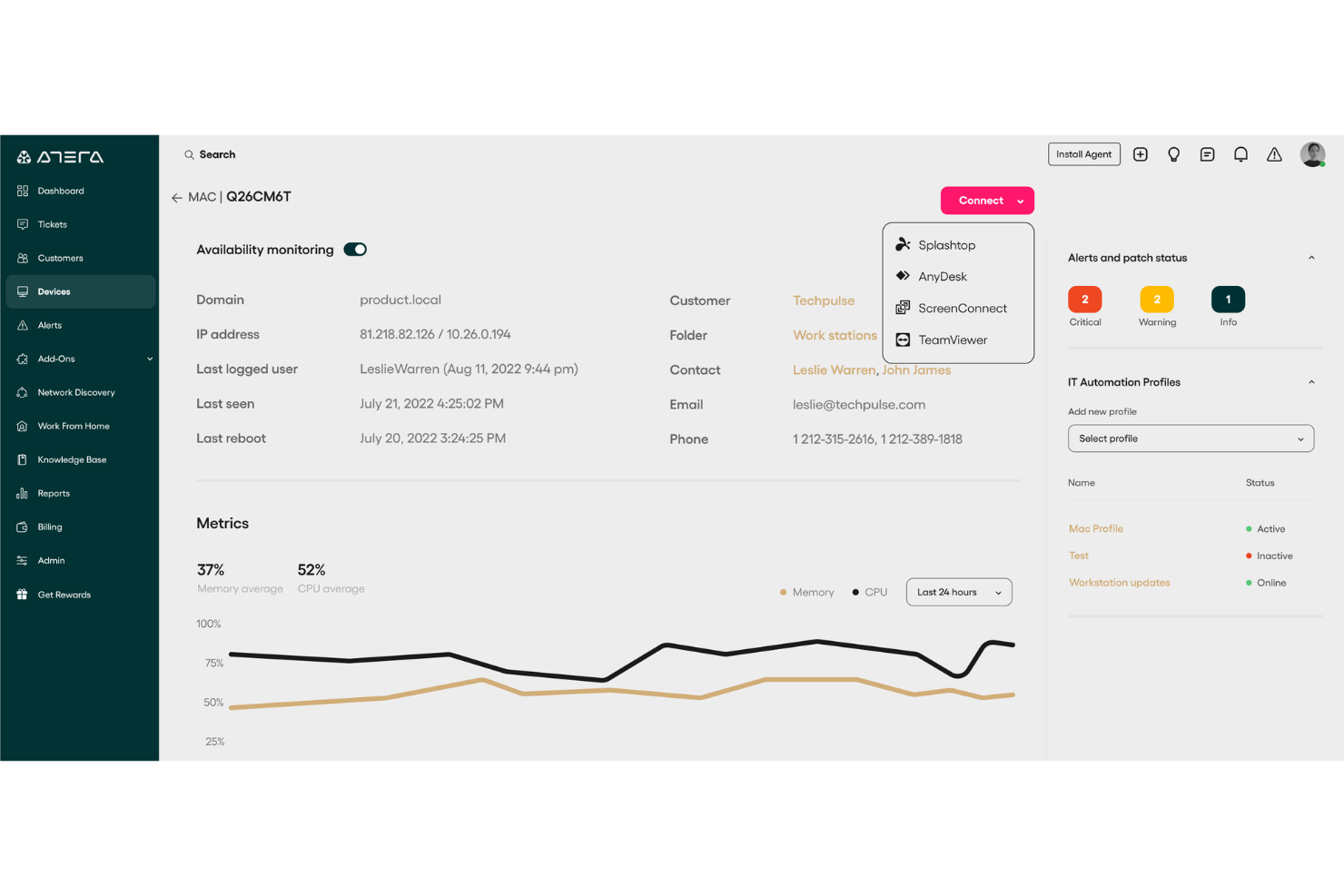
Atera est une plateforme de gestion informatique à distance conçue pour les fournisseurs de services gérés (MSP) et les équipes informatiques. Son objectif principal est d’offrir une surveillance, un accès et une automatisation en temps réel sur les systèmes clients, avec l’assistance à distance comme l’une de ses principales fonctionnalités.
Pourquoi j’ai choisi Atera : J’ai choisi Atera parce que sa fonctionnalité de support à distance est étroitement intégrée à sa suite complète de surveillance et gestion à distance (RMM). Cela signifie que vous pouvez gérer le dépannage et les réparations tout en surveillant la santé des appareils, en mettant à jour les logiciels et en gérant les tickets – le tout depuis une seule plateforme. L’outil de gestion des tickets alimenté par l’IA catégorise les problèmes par mot-clé et génère des résumés de ticket pour accélérer la résolution. Cela aide votre équipe à traiter les demandes de support plus efficacement et à réduire la charge manuelle pendant les sessions à distance.
Fonctionnalités remarquables et intégrations :
Fonctionnalités : accès à distance sans surveillance, vous permettant de résoudre les problèmes sans intervention de l’utilisateur. La prise en charge de plusieurs moniteurs facilite le travail sur plusieurs écrans lors du dépannage de configurations complexes. Vous pouvez également lancer des sessions à distance grâce à son intégration avec Splashtop.
Intégrations : Microsoft Teams, Slack, ServiceNow, Okta, Azure Active Directory, Microsoft Outlook, notifications WhatsApp, monday.com, Jira Software Cloud, Acronis Cyber Protect Cloud, Google Sheets et ChatGPT (OpenAI).
Pros and Cons
Pros:
- Inventaire centralisé des actifs réseau
- Analyse en temps réel des vulnérabilités CVE
- Découverte automatique des appareils
Cons:
- Certaines fonctionnalités nécessitent des modules complémentaires séparés
- Les options de personnalisation peuvent sembler limitées
New Product Updates from Atera

Atera Adds Webhook Triggers for Technician Assignment Changes
Atera ticket automation rules now support a webhook trigger when a ticket’s technician assignment changes, expanding automation beyond creation, status updates, and closure/resolution events. For more information, visit Atera's official site.

Deel IT
Idéal pour la gestion mondiale des actifs informatiques
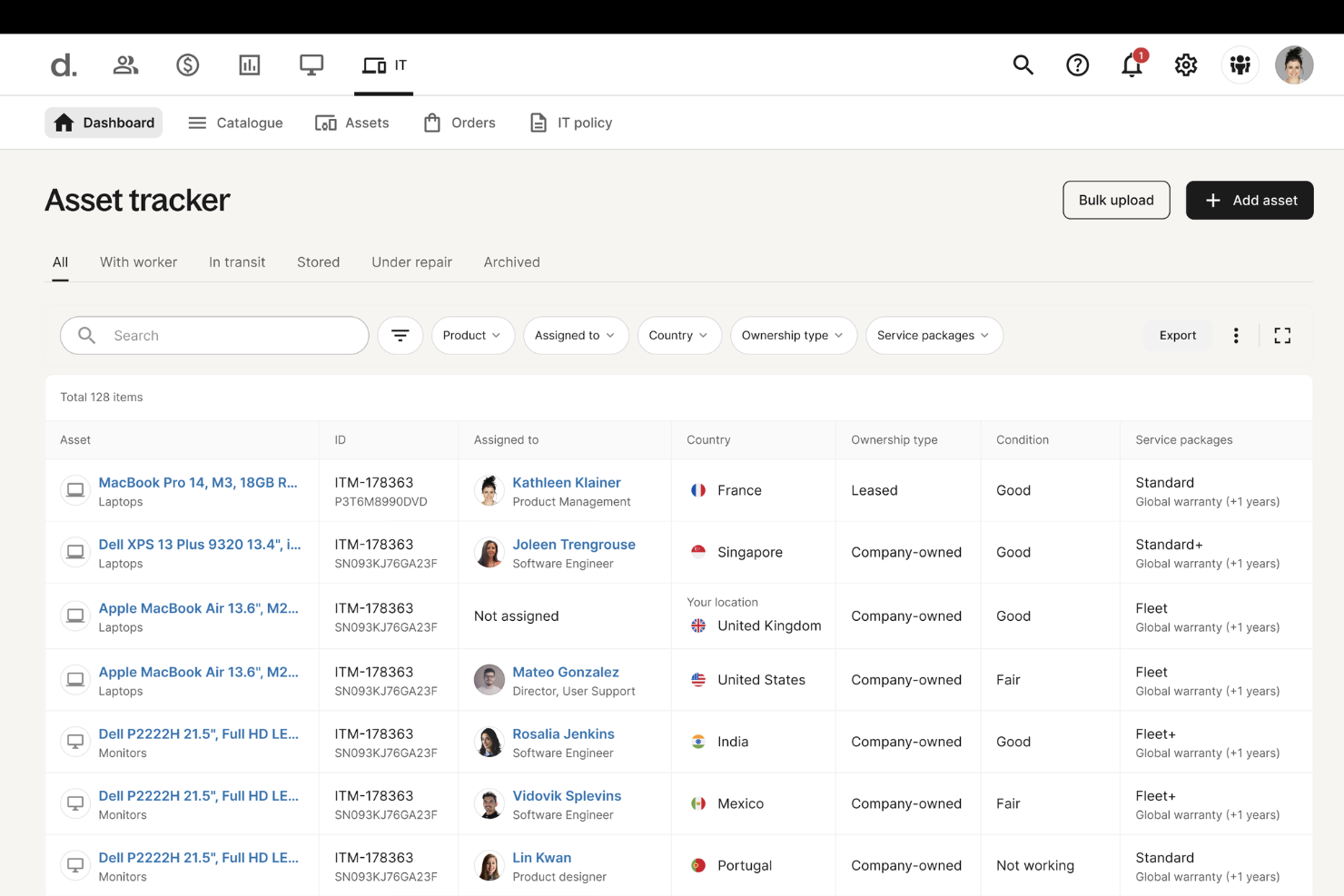
Deel IT est une plateforme mondiale de gestion informatique qui aide les entreprises à standardiser et automatiser leurs opérations informatiques dans plus de 130 pays. Elle permet aux équipes d’acquérir, déployer et gérer efficacement les actifs informatiques tout en assurant la sécurité et la conformité.
Pourquoi j'ai choisi Deel : J’apprécie les workflows automatisés d’intégration et de départ de Deel IT. Lorsqu’un nouvel employé rejoint l’entreprise, la plateforme garantit qu’il reçoit un appareil préconfiguré avec des mesures de sécurité telles que la gestion des appareils mobiles (MDM) et la protection des points de terminaison déjà en place. Elle permet également aux administrateurs informatiques d’accorder ou de révoquer l’accès aux applications à distance, s’assurant ainsi que les employés sortants n’ont plus accès aux données sensibles de l’entreprise.
Fonctionnalités et intégrations remarquables de Deel :
Fonctionnalités incluent la localisation mondiale des appareils, qui offre aux équipes informatiques une visibilité en temps réel sur tous les actifs déployés, leur permettant de surveiller l’état des appareils et de faire respecter les politiques de sécurité. La plateforme propose également une assistance matérielle 24/7, permettant aux entreprises d’externaliser le dépannage et les réparations tout en garantissant que les appareils de remplacement soient rapidement disponibles en cas de besoin.
Intégrations incluent QuickBooks, Workday, UKG, SAP, Netsuite, Carta, Xero, Greenhouse, Slack, Microsoft Teams, Okta et OneLogin.
Pros and Cons
Pros:
- Assistance globale pour le dépannage et la réparation des appareils
- Simplifie la conformité et la sécurité informatiques à l’échelle mondiale
- Automatise la mise à disposition et la récupération des équipements informatiques
Cons:
- Ne propose pas de fonctionnalités informatiques avancées, comme la surveillance des réseaux
- Support limité pour les outils informatiques très spécialisés

SetMe
Idéal pour des connexions sécurisées
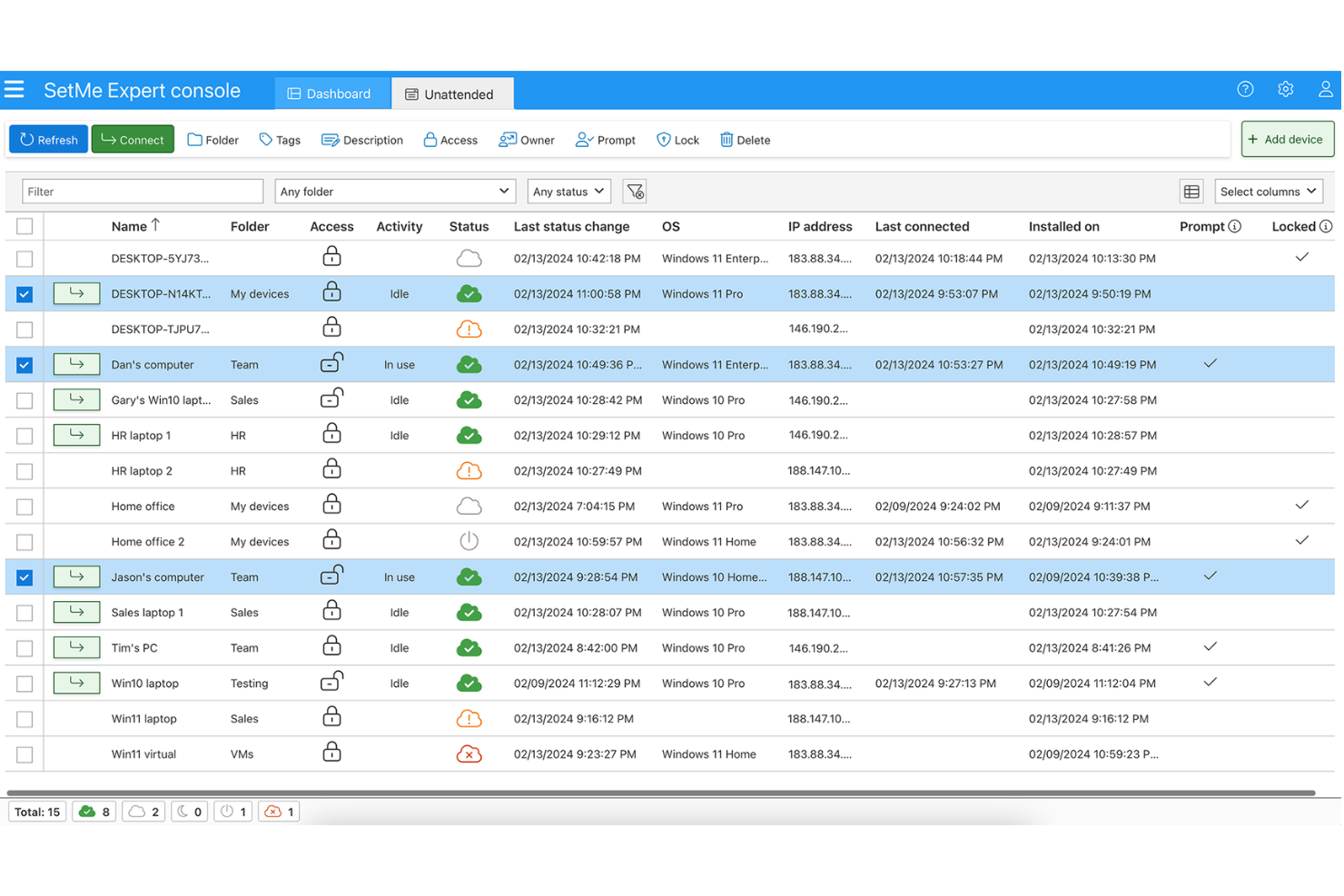
SetMe est une solution avancée de bureau à distance conçue pour fournir un accès sécurisé et un contrôle sur des ordinateurs distants, partout dans le monde.
Pourquoi j'ai choisi SetMe : Elle offre un chiffrement de bout en bout grâce à la technologie WebRTC, garantissant des connexions sécurisées et en temps réel. Ceci est crucial pour maintenir la sécurité des données lors des sessions à distance et des transferts de fichiers, un avantage significatif pour les entreprises qui accordent la priorité à la protection des données. De plus, SetMe prend en charge la fonctionnalité multiplateforme, permettant des connexions entre appareils Mac et Windows tout en facilitant les transferts de fichiers. Ceci est particulièrement avantageux pour les organisations disposant d'environnements informatiques mixtes.
Fonctionnalités et intégrations remarquables de SetMe :
Fonctionnalités : incluent des capacités avancées de reporting et de gestion des utilisateurs qui fournissent des informations essentielles sur les activités des utilisateurs. De plus, la capacité du logiciel à gérer plusieurs sessions simultanément augmente la productivité en permettant le multitâche, un atout clé pour les équipes de support traitant de nombreuses demandes.
Intégrations non disponibles avec SetMe.
Pros and Cons
Pros:
- Garantit une communication et un partage des données sécurisés
- Prise en charge multiplateforme
- Facilite les transferts de fichiers par simple glisser-déposer
Cons:
- Le forfait inclut un maximum de trois utilisateurs sous licence
- Problèmes potentiels de compatibilité avec les anciens systèmes d'exploitation ou appareils

GoToMyPC
Idéal pour des sessions à distance chiffrées
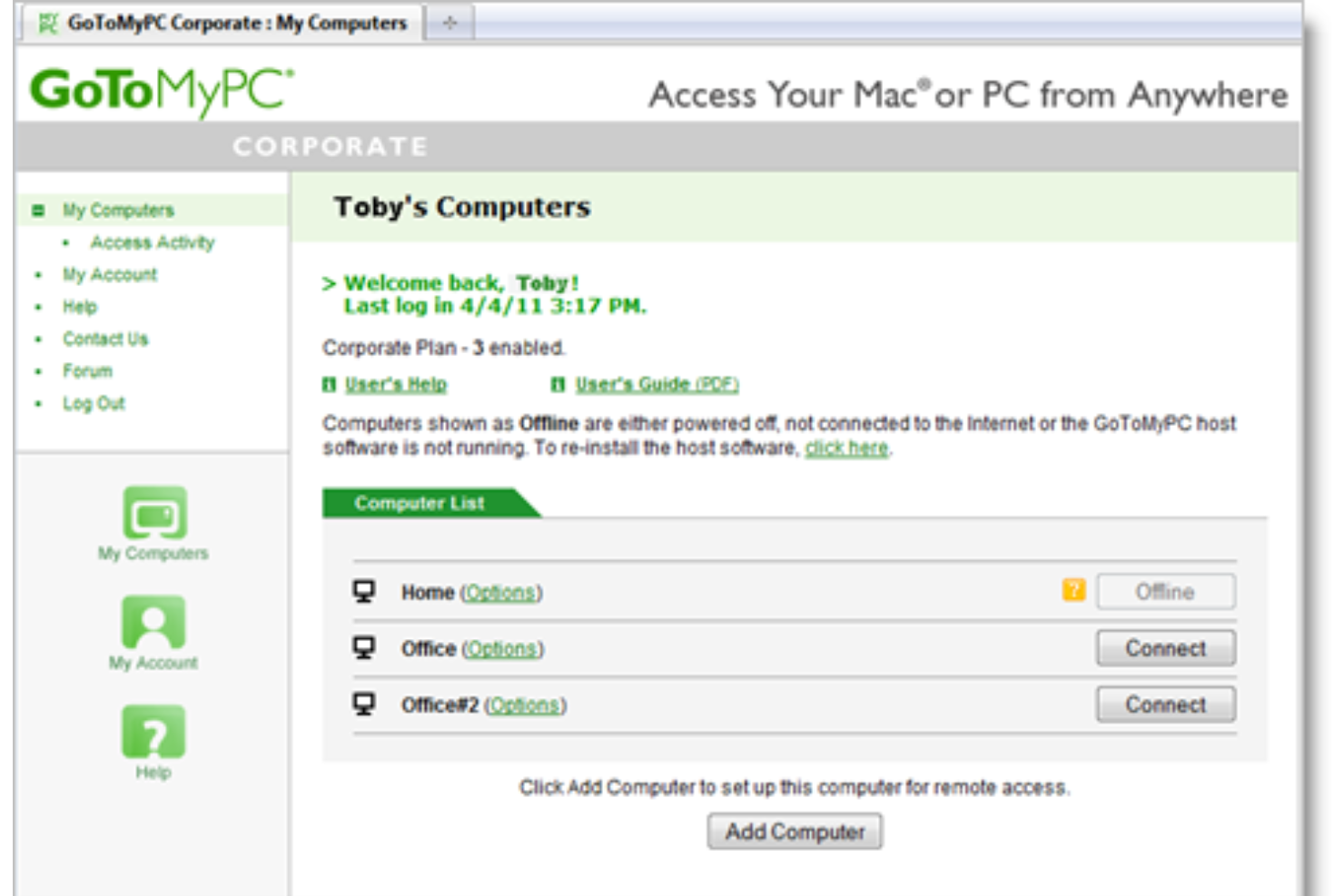
GoToMyPC est un logiciel de bureau à distance qui permet aux utilisateurs d'accéder à leurs ordinateurs depuis n'importe quel appareil connecté à Internet, offrant ainsi la possibilité de travailler depuis n'importe quel lieu. Il propose un accès sécurisé et immédiat à votre PC via un navigateur web, ce qui en fait une solution idéale pour les professionnels souhaitant se connecter à leurs ordinateurs de bureau depuis chez eux ou en déplacement.
Pourquoi j'ai choisi GoToMyPC : GoToMyPC propose des fonctionnalités de sécurité robustes qui en font un choix fiable pour l'assistance à distance. Lors de la connexion à distance, il utilise un chiffrement de bout en bout en AES 128 bits afin de garantir la confidentialité et la sécurité de vos données. Cela signifie que tout ce que vous faites pendant une session est protégé contre les accès non autorisés. Le logiciel exige également plusieurs mots de passe imbriqués et un code d'accès unique pour chaque machine, ajoutant ainsi un niveau de sécurité supplémentaire.
Fonctionnalités et intégrations remarquables de GoToMyPC :
Les fonctionnalités comprennent le son à distance, qui vous permet d'écouter l'audio de votre ordinateur distant sur votre appareil local, utile pour surveiller les alertes ou notifications. La fonction d'invitation d'un invité autorise l'accès temporaire à votre ordinateur, facilitant ainsi la collaboration ou les sessions de dépannage. De plus, la surveillance active de la connectivité fournit le statut en temps réel de votre connexion, vous aidant à garantir une session à distance stable.
Les intégrations incluent RADIUS.
Pros and Cons
Pros:
- Accès à distance fiable depuis n'importe quel endroit
- Prend efficacement en charge plusieurs moniteurs
- Connexions sécurisées avec un chiffrement puissant
Cons:
- Nécessite une connexion Internet constante
- Pas de prise en charge de Linux

Idéal pour la personnalisation
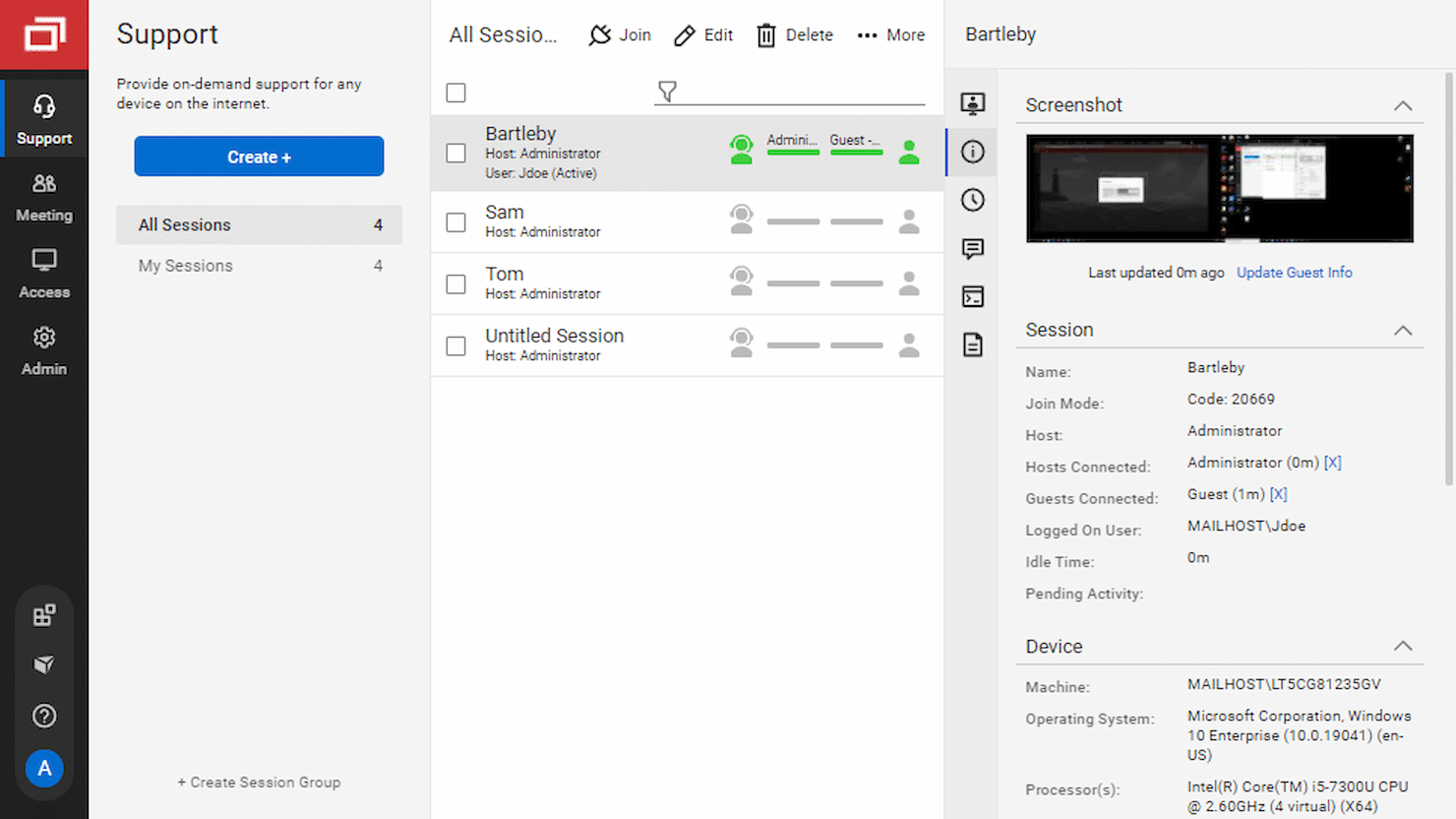
ConnectWise ScreenConnect est une solution basée sur le cloud qui offre une assistance à distance, un accès à distance et des réunions à distance.
Pourquoi j'ai choisi ConnectWise ScreenConnect : J'ai sélectionné ConnectWise pour ses capacités de personnalisation — vous pouvez ajouter des éléments d'identité de marque tels que des logos sans avoir besoin de coder. Il existe plus de 1 200 options d'édition ; vous pouvez utiliser des URL personnalisées et habiller votre portail avec votre marque à l'aide d'icônes, de favicons, de couleurs et de designs. Vous pouvez même utiliser votre langue locale pour les éléments du menu et intégrer TeamViewer à votre site avec une iframe.
Fonctionnalités et intégrations phares de ConnectWise ScreenConnect :
Fonctionnalités que j'ai appréciées : compatibilité avec les systèmes d'exploitation ChromeOS, Windows, macOS, Linux et Unix, ainsi qu'une prise en charge des navigateurs Edge, Safari, Chrome et Firefox. Les techniciens peuvent activer une session en direct pour résoudre les problèmes des utilisateurs en temps réel. Ils peuvent également enregistrer des preuves visuelles à des fins de facturation et de documentation.
Intégrations disponibles nativement pour des plateformes telles que Acronis, ConnectWise PSA, Freshdesk, Solarwinds Passportal et Zendesk.
Pros and Cons
Pros:
- Assistance sans surveillance disponible
- Option auto-hébergée
- Authentification à deux facteurs (2FA) et connectivité SSL
Cons:
- Courbe d'apprentissage abrupte
- Quelques bogues et dysfonctionnements occasionnels lors de l'utilisation

Idéal pour une utilisation multiplateforme
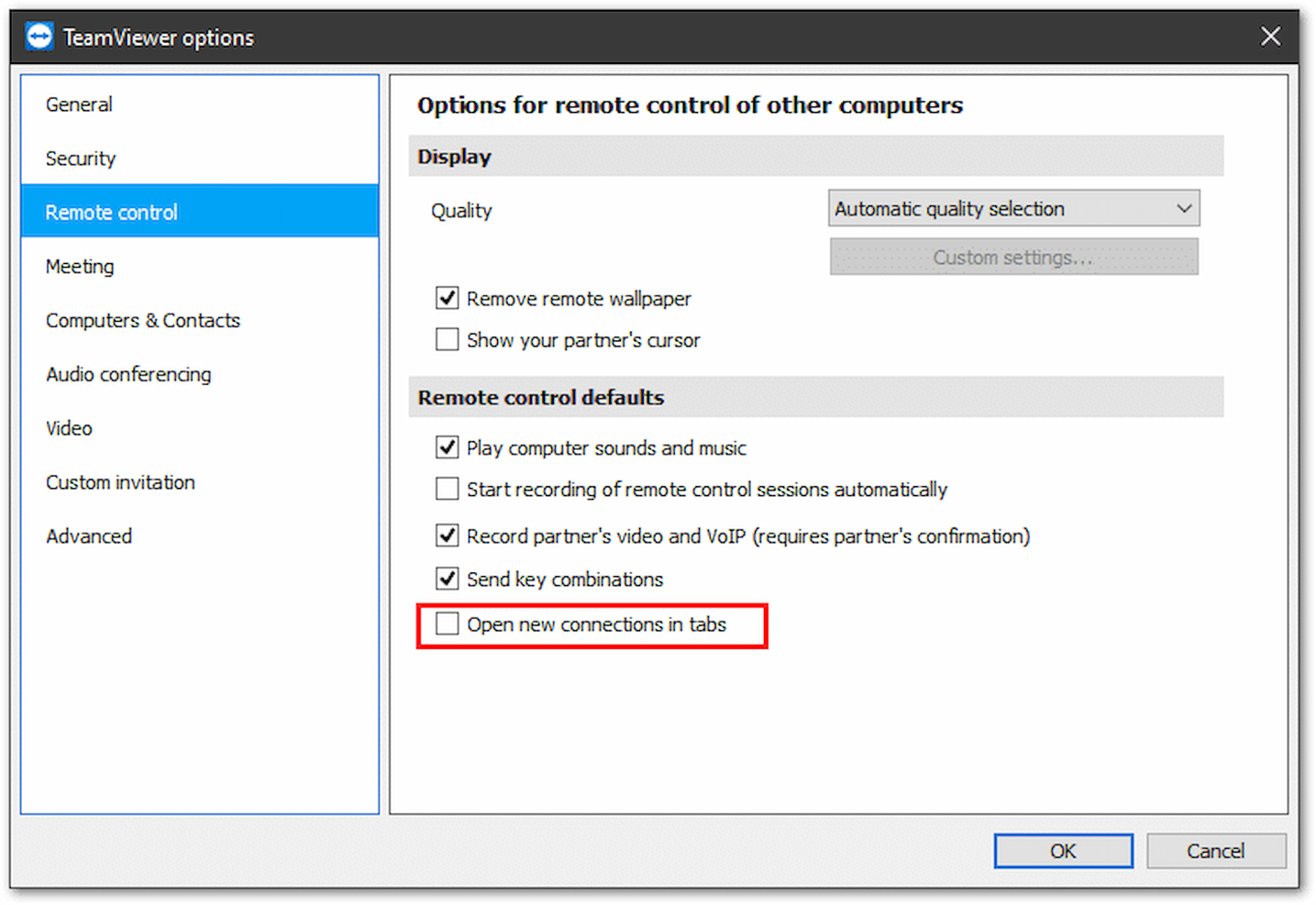
TeamViewer est une solution logicielle d'accès à distance et de support qui met l'accent sur la sécurité et la confidentialité tout en restant simple d'utilisation.
Pourquoi j'ai choisi TeamViewer : J'ai choisi TeamViewer car il propose un accès multiplateforme pour Windows, macOS, Linux, ainsi que les appareils mobiles iOS et Android. Vous pouvez vous connecter d'un mobile à un PC, d'un PC à un mobile, et même d'un mobile à un mobile. Il est possible de partager l'écran de votre iPhone ou iPad sur un appareil distant, d'utiliser ses barres d'outils QuickSteps pour des raccourcis, et d'enregistrer les sessions pour la formation et l'audit.
Fonctionnalités et intégrations remarquables de TeamViewer :
Fonctionnalités qui se démarquent pour moi : il permet l'accès à distance pour des appareils de Réalité Augmentée (AR) et de Réalité Virtuelle (VR), ainsi que pour des appareils et capteurs de l'Internet des Objets (IoT). Il propose des connexions sécurisées et chiffrées avec l'authentification à deux facteurs (2FA) et prend en charge la conformité HIPAA. Vous pouvez également partager et transférer des fichiers grâce à la fonction glisser-déposer.
Intégrations disponibles nativement pour Freshworks, Slack, ServiceNow, NinjaOne, Synology, Microsoft Teams et Atlassian. Des API sont disponibles.
Pros and Cons
Pros:
- Sessions à distance en haute définition avec capacités de visioconférence audio et vidéo
- Fonctionnalité Wake-on-LAN pour accéder à des appareils éteints
- Contrôle d'accès pour gérer les permissions et les rôles
Cons:
- Les formules tarifaires sont plus élevées que chez d'autres concurrents
- La vitesse peut parfois être lente
Idéal pour l’automatisation de flux de travail personnalisables
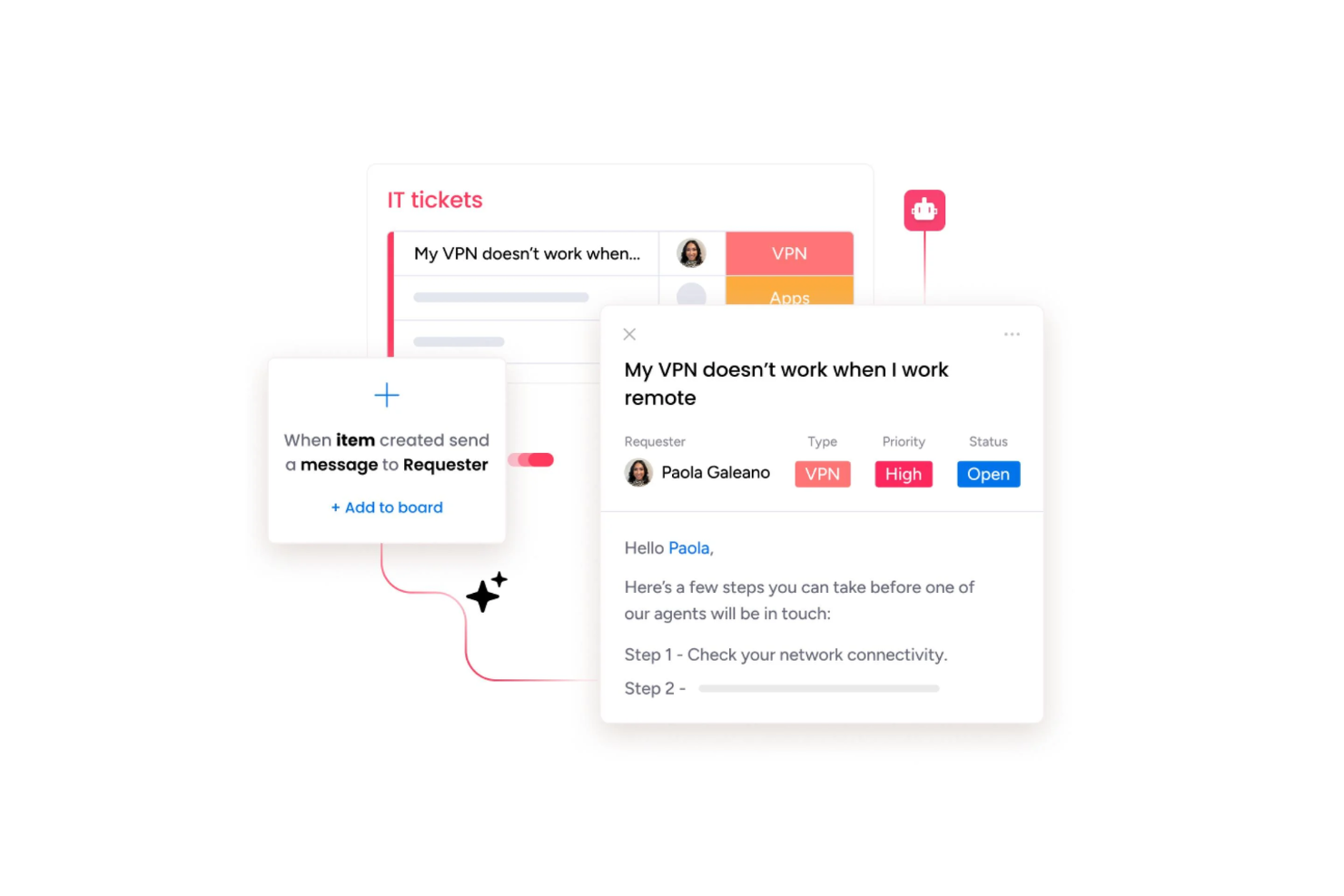
monday service est une plateforme d’assistance à distance qui réunit la gestion visuelle des tickets, l’automatisation des flux de travail, le suivi des actifs et la gestion collaborative des connaissances dans un système unifié.
À qui s’adresse monday service ?
monday service convient particulièrement aux équipes informatiques et opérations des organisations de taille moyenne à grande, qui recherchent une plateforme flexible et personnalisable pour gérer les demandes de service et le support interne.
Pourquoi j’ai choisi monday service
J’ai sélectionné monday service parmi les meilleurs car son automatisation des flux de travail va bien au-delà de simples déclencheurs basés sur des règles. Il est possible de créer des automatisations en plusieurs étapes qui dirigent les tickets selon la priorité, la catégorie ou le statut SLA, sans écrire une ligne de code. J’apprécie tout particulièrement le générateur d’automatisations sans code, qui permet à mon équipe de définir des conditions telles que « si un ticket n’a pas été mis à jour en 4 heures, l’escalader au niveau 2 et notifier le responsable ». Ce niveau de contrôle précis sur la répartition et l’escalade des tickets est vraiment utile dans un environnement d’assistance à distance où le temps de réponse compte.
Fonctionnalités clés de monday service
- Gestion des actifs : Suivez et gérez les équipements informatiques directement via les tickets, en liant les fiches matérielles ou logicielles aux demandes d’assistance correspondantes.
- Suivi des SLA : Définissez des politiques SLA par type de ticket et surveillez leur conformité grâce à des indicateurs visuels qui signalent les tickets à risque ou hors délai.
- Formulaires de ticket personnalisables : Créez des formulaires de demande avec des champs conditionnels pour que les utilisateurs renseignent les bonnes informations dès le départ.
- Réponses suggérées par l’IA : Utilisez l’IA pour proposer des brouillons de réponse adaptés au contenu du ticket, ce qui réduit l’effort manuel sur les requêtes récurrentes.
Intégrations de monday service
monday service propose des centaines d’intégrations via ses intégrations natives et sa marketplace, incluant des outils comme Slack, Salesforce, HubSpot, Google Workspace, Zendesk, Gmail, Microsoft Teams, GitHub, Outlook et Dropbox. Il supporte également Zapier et fournit une API pour des intégrations sur mesure.
Pros and Cons
Pros:
- Base de connaissances intégrée dans le portail client
- Vues en tableau visuel pour le suivi des tickets en temps réel
- Automatisation sans code pour le routage et l’escalade des tickets
Cons:
- Pas de contrôle à distance ou de partage d’écran natif
- Pas de formule gratuite illimitée au-delà de l’essai

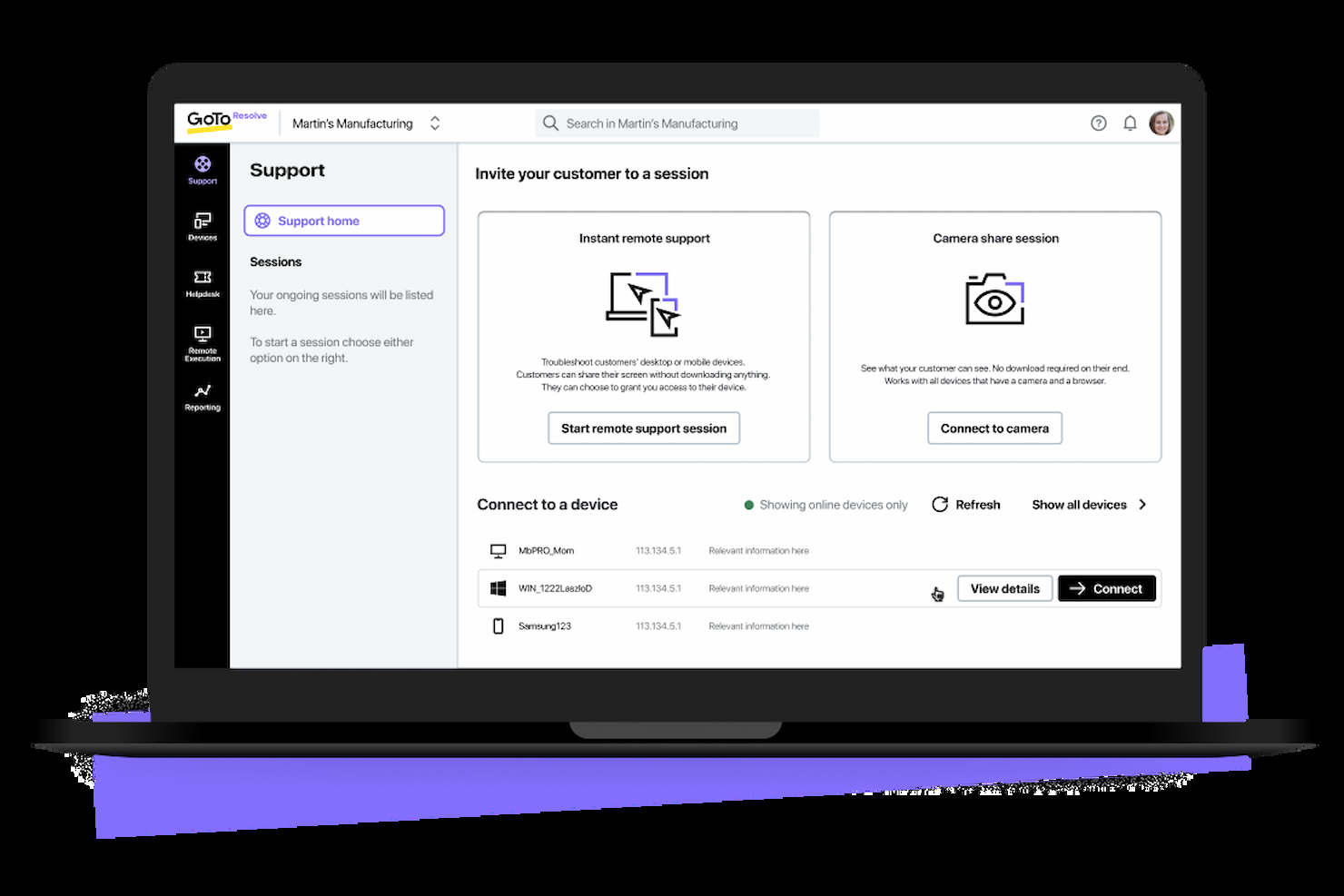
GoTo Resolve propose divers outils de support à distance et de surveillance permettant aux professionnels de l'informatique d'accéder aux appareils et de les réparer à distance.
Pourquoi j'ai choisi GoTo Resolve : J'apprécie la compatibilité de GoTo avec les systèmes d'exploitation Windows, macOS et Linux, et le fait que les professionnels IT peuvent accéder aux appareils et les réparer sans la présence de l'utilisateur. Les professionnels de l'informatique peuvent naviguer facilement entre plusieurs écrans durant une session d'assistance et redémarrer un appareil à distance sans mettre fin à la session.
Fonctionnalités et intégrations remarquables de GoTo Resolve :
Fonctionnalités que j'apprécie : vous pouvez générer des rapports de diagnostic pour identifier les problèmes matériels ou logiciels. Il est possible d’inviter d’autres membres de l’équipe à visualiser ou contrôler une session d’assistance à des fins de formation ou de soutien supplémentaire. Vous pouvez attirer l’attention sur certaines parties de l’écran lors d’une session grâce aux outils d’annotation.
Intégrations disponibles nativement pour Zendesk, Microsoft Teams, Outlook, Docebo, Prezi, Hubspot, Marketo, ActiveDemand et Zoho CRM.
Pros and Cons
Pros:
- Prenez en charge plusieurs appareils simultanément
- Enregistrez les sessions d'assistance pour un suivi ultérieur ou à des fins d'assurance qualité
- Transférez des fichiers en toute sécurité entre les appareils pendant une session d'assistance
Cons:
- Le tarif peut être élevé pour les professionnels IT indépendants
- Nécessite une connexion internet rapide pour fonctionner

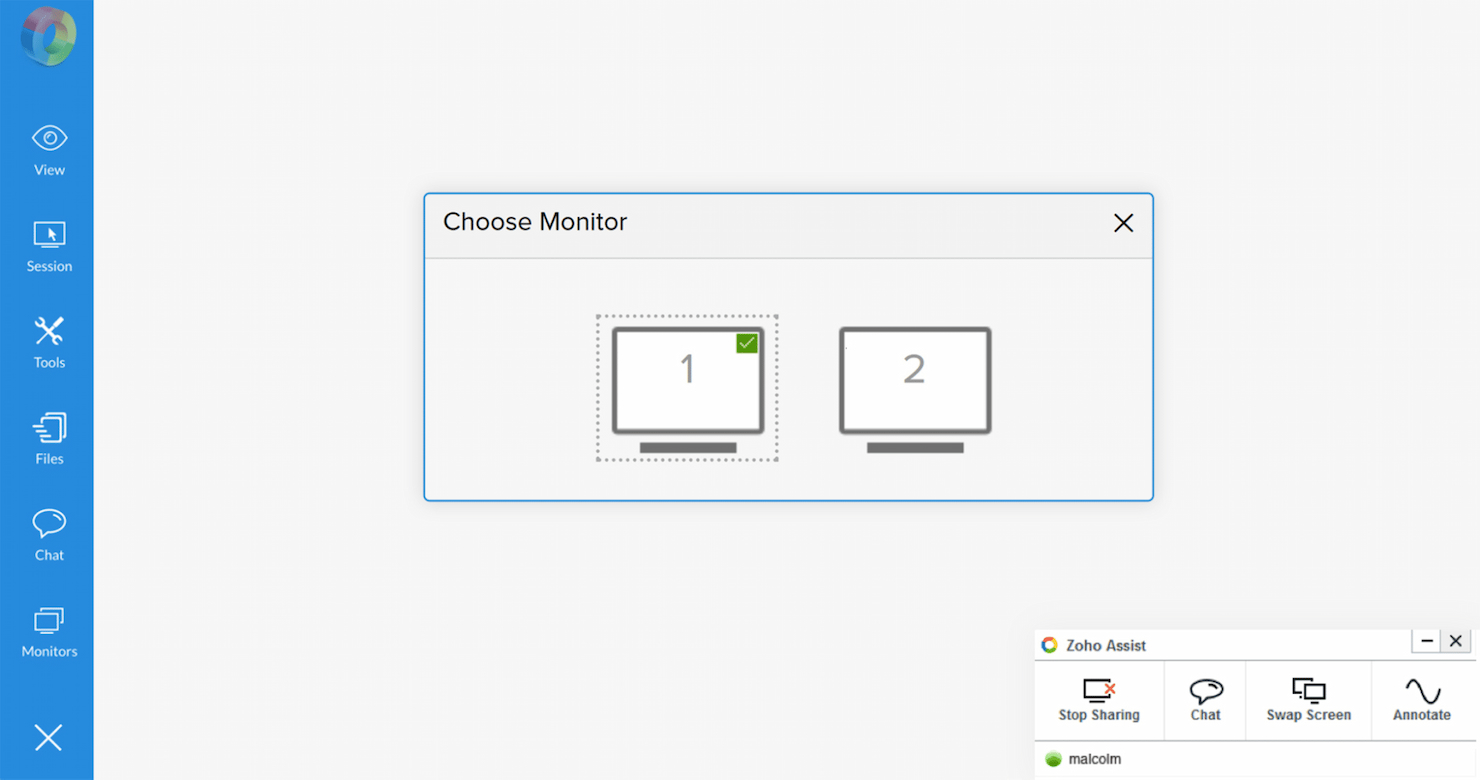
Avec Zoho Assist, vous pouvez fournir une assistance technique à vos clients, accéder à des fichiers et dossiers à distance, et collaborer en temps réel avec les membres de votre équipe.
Pourquoi j'ai choisi Zoho Assist : J'apprécie la simplicité d'utilisation de Zoho Assist tout en offrant des fonctionnalités puissantes. Vous pouvez accéder à distance aux appareils, même non surveillés. Partage d'écran, enregistrement d'écran, partage de fichiers, chat en direct, impression à distance et redémarrage — tout cela disponible avec une prise en charge multiplateforme, incluant Windows, Mac, Linux et bien plus.
Fonctionnalités et intégrations remarquables de Zoho Assist :
Fonctionnalités que je souhaite mettre en avant : vous pouvez utiliser la fonction tableau blanc pour dessiner des schémas, faire des annotations ou échanger des idées en équipe. Zoho Assist prend en charge le Wake-on-LAN, ce qui permet d’allumer à distance un appareil en mode veille ou hibernation. Si vous devez transférer la session à un autre technicien, Zoho Assist le rend possible sans interruption de la session d'assistance.
Intégrations : elles sont disponibles nativement pour Zendesk, Service Now, Jira, Freshdesk, Spiceworks, Zoho Desk, G Suite, Slack, ManageEngine ServiceDesk Plus et Microsoft Teams.
Pros and Cons
Pros:
- Rapports détaillés et téléchargements faciles au format CSV et PDF
- Prise en charge d’iOS et Android disponible
- Peut enregistrer les sessions
Cons:
- Manque de fonctionnalités avancées telles que le scripting à distance
- Assistance client lente

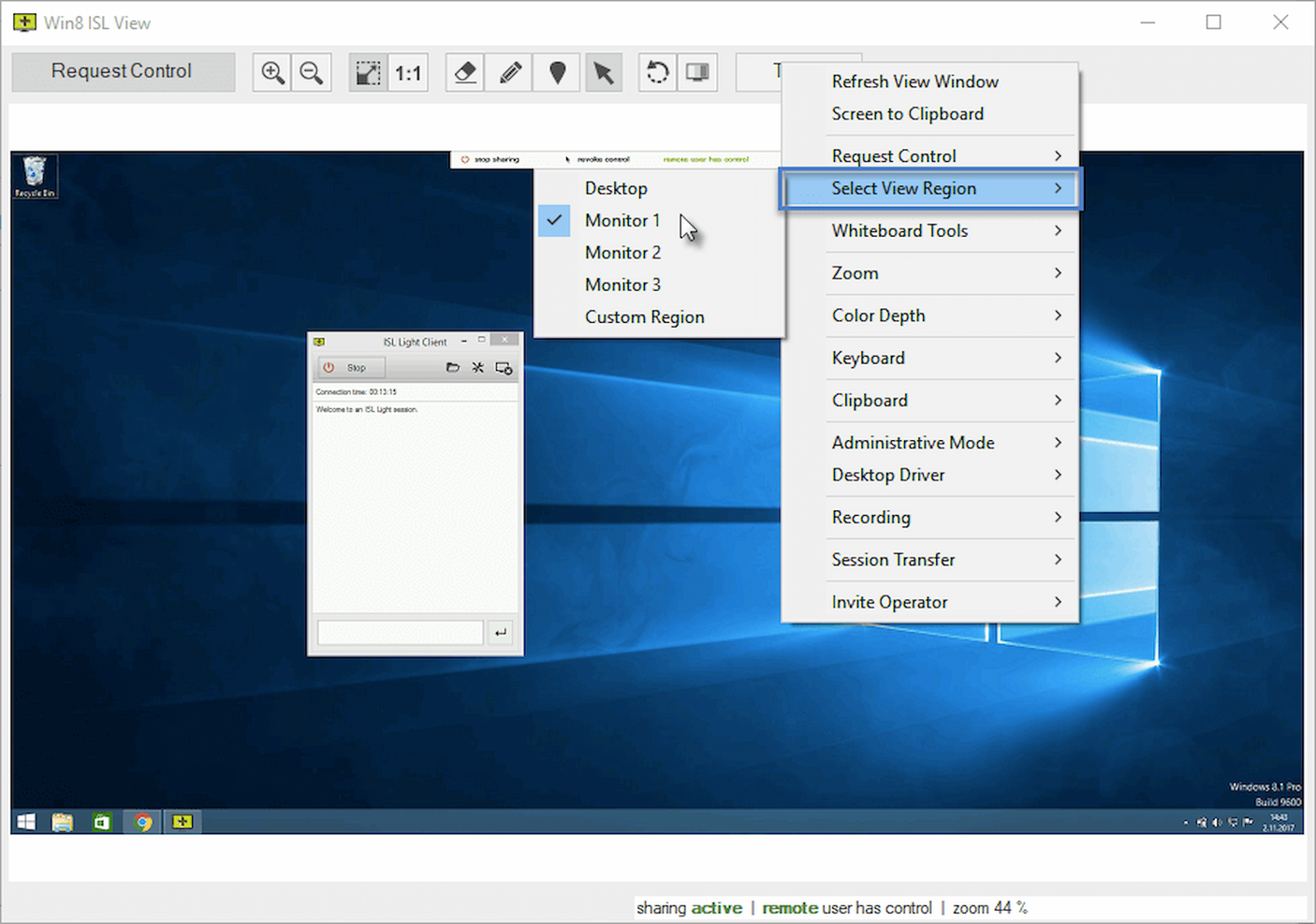
ISL Online est une solution d'assistance à distance multiplateforme qui offre des fonctionnalités telles que le partage de fichiers, l'impression à distance et des outils de collaboration en ligne.
Pourquoi j'ai choisi ISL Online : Lors de mon analyse, j'ai constaté qu'ISL Online propose de nombreuses fonctionnalités pour simplifier l'assistance à distance. Vous pouvez vous connecter à ISL via plusieurs options comme une application de bureau, un site web, une invitation par e-mail, le chat en direct, un mot de passe d'accès, une application mobile, et plus encore. Vous pouvez afficher, contrôler, mettre en pause, reprendre et partager des écrans sur des ordinateurs Windows, macOS ou Linux.
Fonctionnalités et intégrations marquantes d'ISL Online :
Les fonctionnalités que j'ai appréciées chez ISL sont la possibilité de passer un appel vidéo pour un support personnalisé et la gestion de plusieurs moniteurs. Il existe également des outils de tableau blanc, des options de personnalisation pour la langue et les couleurs, un presse-papiers pour faciliter le copier-coller, des raccourcis clavier, ainsi que des groupes et des tags pour sélectionner les ordinateurs distants concernés.
Intégrations : des intégrations natives sont disponibles pour BMC Remedy, ConnectBox et Remote Desktop Manager. Des API sont également disponibles.
Pros and Cons
Pros:
- Vous pouvez sélectionner une partie spécifique de l'écran de votre client pour une résolution facilitée
- Chiffrement AES 256 de bout en bout et authentification à deux facteurs pour une sécurité renforcée
- Peut utiliser un écran noir pour masquer des informations sensibles
Cons:
- Peut nécessiter une formation approfondie pour exploiter toutes les fonctionnalités
- Intégrations limitées
Autres logiciels de support à distance
Voici quelques suggestions supplémentaires si vous souhaitez plus d’options :
- NinjaOne
Idéal pour les grandes entreprises
- UltraVNC
Meilleure option open-source
- ControlUp
Idéal pour la surveillance en temps réel
- Front
Idéal pour la communication client collaborative et les boîtes de réception d'équipe
- Quidget
Idéal pour le dépannage automatisé par chat
- RemotePC
Idéal pour les petites entreprises
- Blitzz
Idéal pour l'assistance vidéo
- Splashtop
Idéal pour la sécurité
- Scalefusion
Idéal pour la gestion de terminaux multi-OS
- SuperOps
Idéal pour les fournisseurs de services gérés


Comment j'évalue les logiciels de support à distance
J'évalue chaque outil en deux étapes : d'abord, les fonctionnalités de base indispensables pour être qualifié, puis les éléments différenciateurs qui comptent le plus pour les MSP, les responsables help desk et les équipes informatiques distribuées.
Fonctionnalités principales (Critères indispensables pour cette liste)
Lorsque je sélectionne des outils pour ma liste, j’attribue à chacun une note de 0 (fonctionnalité absente) à 5 (excellence dans ce domaine) pour chaque fonctionnalité clé listée ci-dessous. Ensuite, je calcule le score total de l’outil en pourcentage. Chaque outil doit obtenir un score total minimum de 65 % pour être pris en compte.
- Contrôle d'écran à distance : Je vérifie le contrôle complet en temps réel, avec prise en charge multi-écrans et synchronisation du presse-papiers — essentiel lorsqu’un technicien doit intervenir sur des configurations à double écran.
- Accès non supervisé : Les outils doivent permettre la connexion à des terminaux sans présence humaine, ce qui est crucial pour les mises à jour nocturnes, les redémarrages de serveurs et la maintenance hors horaires.
- Prise en charge multiplateforme : Je recherche une compatibilité avec Windows, macOS, Linux, iOS et Android afin que les équipes puissent soutenir tout appareil dans un environnement hétérogène.
- Chiffrement sécurisé des sessions : Chaque outil évalué doit proposer un chiffrement AES-256, l’authentification multifactorielle (MFA) et des contrôles d’accès basés sur les rôles pour verrouiller les sessions à distance.
- Transfert de fichiers et chat en session : Pouvoir transférer des fichiers de configuration ou des scripts de diagnostic tout en discutant avec l'utilisateur final évite un suivi séparé.
- Enregistrement de session et journalisation des audits : Je privilégie l’enregistrement automatique et les journaux consultables — particulièrement utiles lors d’audits ou pour revoir la résolution d’un incident.
Une fois que j'ai une liste d’outils répondant à ces critères, j'analyse ce qui distingue chaque plateforme.
Éléments différenciateurs (Ce qui distingue les éditeurs)
Voici comment je compare et distingue les différents éditeurs :
Fonctionnalités remarquables
La gestion multisession compte beaucoup pour les help desks surchargés — je privilégie les outils permettant à un technicien de gérer plusieurs sessions actives avec un changement par onglet, plutôt que de devoir se déconnecter et se reconnecter. Les capacités de scripting et d’automatisation sont aussi importantes, notamment pour déployer des scripts de correctifs ou lancer des diagnostics sur des dizaines de terminaux sans intervention manuelle. Pour les MSP, un portail d’assistance personnalisé améliore vraiment l’expérience client en offrant une interface cohérente et professionnelle pour les demandes de support.
Au-delà des fonctionnalités
J’évalue la compatibilité de l’outil avec les plateformes ITSM existantes telles que ServiceNow ou Jira — sans intégrations natives avec les systèmes de ticketing, les techniciens sont obligés de copier-coller manuellement les détails de session. La flexibilité au niveau du déploiement et des licences influence également mes recommandations : les MSP ayant besoin de s’adapter à plusieurs clients cherchent des modèles par technicien qui ne feront pas exploser les coûts. Enfin, la fiabilité des connexions complète l’ensemble : j’étudie la stabilité des sessions sur les réseaux à faible bande passante, car perdre une session en cours de dépannage oblige à tout recommencer.
Comment choisir un logiciel de support à distance
Il est facile de se perdre dans des listes de fonctionnalités interminables et des tarifications compliquées. Pour garder le cap lors de votre processus de sélection, voici une liste de critères à garder en tête :
| Critère | À prendre en compte |
|---|---|
| Évolutivité | Le logiciel peut-il accompagner la croissance de votre équipe ? Vérifiez s’il gère davantage d’utilisateurs ou d’appareils sans problème à mesure que vos besoins évoluent. |
| Intégrations | Fonctionne-t-il avec vos outils existants, comme votre CRM ou votre système de tickets ? Vérifiez la compatibilité pour éviter les silos de données et le travail supplémentaire. |
| Personnalisation | Pouvez-vous adapter le logiciel à vos processus ? Privilégiez des options qui permettent d’ajuster les paramètres ou de créer des rapports personnalisés. |
| Simplicité d’utilisation | L’interface est-elle intuitive pour votre équipe ? Un outil facile à prendre en main réduit le temps de formation et les erreurs. |
| Mise en place et intégration | Votre équipe peut-elle être opérationnelle rapidement ? Cherchez des ressources d’intégration complètes comme des tutoriels et guides pour faciliter la transition. |
| Coût | Le tarif correspond-il à votre budget ? Comparez le coût avec la valeur apportée, en tenant compte des frais cachés ou des engagements de longue durée. |
| Sécurité | Des mesures de sécurité robustes sont-elles en place ? Assurez-vous que le logiciel propose le chiffrement et respecte les normes de protection des données de votre secteur. |
| Disponibilité du support | L’aide est-elle accessible quand vous en avez besoin ? Vérifiez les canaux de support proposés et les délais de réponse pour garantir que votre équipe peut résoudre les problèmes rapidement. |
Qu’est-ce qu’un logiciel de support à distance ?
Un logiciel de support à distance est un outil qui permet aux professionnels de l’informatique d’accéder aux appareils des utilisateurs et de les dépanner à distance, où qu’ils se trouvent. Ces outils sont principalement utilisés par les équipes helpdesk, les administrateurs systèmes et les prestataires de services informatiques qui doivent résoudre rapidement des problèmes techniques sans se déplacer sur site.
Des fonctionnalités telles que le partage d’écran, le transfert de fichiers et l’enregistrement des sessions facilitent le diagnostic des problèmes, l’accompagnement des utilisateurs et le maintien de pistes d’audit sécurisées. Dans l’ensemble, ces outils permettent de résoudre les problèmes plus rapidement, de réduire les temps d’arrêt et de maintenir la productivité des utilisateurs.
Fonctionnalités
Lors du choix d’un logiciel de support à distance, veillez à rechercher les fonctionnalités incontournables suivantes :
- Accès à distance : Permet aux techniciens de se connecter à des appareils depuis n’importe où, rendant le dépannage pratique et efficace.
- Transfert de fichiers : Permet l’échange sécurisé de fichiers entre appareils, facilitant ainsi le partage rapide de données pour résoudre les problèmes.
- Enregistrement des sessions : Enregistre les sessions à distance à des fins d’audit et de formation, aidant les équipes à revoir et améliorer les interactions de support.
- Compatibilité multi-plateforme : Garantit la compatibilité avec différents systèmes d’exploitation et appareils, offrant flexibilité et polyvalence lors du support.
- Chat en temps réel : Offre une communication instantanée avec les utilisateurs pendant les sessions de support, renforçant la collaboration et la compréhension.
- Personnalisation de la marque : Permet aux entreprises de personnaliser l’interface utilisateur, renforçant ainsi l’identité de marque lors des interactions de support.
- Sécurité avancée : Fournit des mesures de chiffrement et d’authentification pour protéger les données sensibles lors des sessions à distance.
- Capacités d’intégration : S’intègre avec des outils existants comme les CRM et les systèmes de tickets, simplifiant la gestion des flux de travail et des données.
- Interface conviviale : Simplifie la navigation et l’utilisation, réduisant le temps de formation et minimisant les erreurs.
- Évolutivité : S’adapte à la croissance des équipes et des appareils, garantissant l’efficacité du logiciel au fur et à mesure que les besoins évoluent.
Avantages
La mise en place d’un logiciel de support à distance offre de nombreux avantages pour votre équipe et votre entreprise. Voici quelques bénéfices auxquels vous pouvez vous attendre :
- Efficacité accrue : L’accès à distance et le chat en temps réel permettent aux techniciens de résoudre les problèmes plus rapidement, ce qui réduit les temps d’arrêt.
- Réduction des coûts : Élimine la nécessité des déplacements sur site, réduisant ainsi les frais de déplacement et économisant du temps.
- Meilleure satisfaction client : Une résolution rapide des problèmes et une communication efficace améliorent l’expérience utilisateur.
- Sécurité renforcée : Les fonctions de sécurité avancées protègent les données sensibles lors des sessions à distance, garantissant la tranquillité d’esprit.
- Support flexible : La compatibilité multi-plateforme permet d’assister les utilisateurs sur divers appareils et systèmes d’exploitation.
- Évolutivité : À mesure que votre entreprise se développe, le logiciel peut accueillir plus d’utilisateurs et d’appareils sans perdre en efficacité.
- Formation et conformité : L’enregistrement des sessions facilite la formation des nouveaux employés et l’observation de la conformité grâce à des enregistrements détaillés.
Coûts & Tarification
Choisir un logiciel de support à distance nécessite de comprendre les différents modèles de tarification et forfaits disponibles. Les coûts varient selon les fonctionnalités, la taille de l’équipe, les modules complémentaires et plus encore. Le tableau ci-dessous résume les offres courantes, leurs tarifs moyens et les fonctionnalités généralement incluses dans les solutions de support à distance :
Tableau comparatif des forfaits de logiciels de support à distance
| Type de forfait | Prix moyen | Fonctionnalités courantes |
|---|---|---|
| Forfait gratuit | $0 | Accès à distance basique, transfert de fichiers et support limité. |
| Forfait personnel | $5-$25/user/month | Accès à distance, transfert de fichiers, enregistrement des sessions et support par e-mail. |
| Forfait entreprise | $30-$60/user/month | Support multi-plateforme, personnalisation de la marque, sécurité avancée et support téléphonique. |
| Forfait grande entreprise | $75-$150/user/month | Toutes les fonctionnalités des autres forfaits, intégrations, support prioritaire et évolutivité. |
FAQ sur les logiciels de support à distance
Voici quelques réponses aux questions courantes concernant les logiciels de support à distance :
Les logiciels de support à distance peuvent-ils être utilisés sur les appareils mobiles ?
Oui, de nombreux outils de support à distance offrent une compatibilité avec les appareils mobiles. Cela permet à votre équipe d’aider sur smartphones et tablettes, ce qui est utile si vous soutenez une main-d’œuvre mobile ou des clients utilisant des appareils mobiles. Vérifiez si le logiciel propose des applications mobiles dédiées ou une interface web adaptée pour garantir un fonctionnement fluide sur les petits écrans.
Une installation est-elle nécessaire pour l’utilisateur final ?
Certains outils nécessitent l’installation d’un client léger sur l’ordinateur de l’utilisateur, tandis que d’autres proposent des sessions web ou à la demande. Le processus de configuration peut influencer la rapidité et la simplicité de la prise en main du support. Les solutions proposant les deux options offrent plus de flexibilité dans la pratique.
Le logiciel de support à distance fonctionne-t-il sur différents systèmes d’exploitation ?
La plupart des plateformes sont conçues pour fonctionner en mode multiplateforme, notamment avec Windows, macOS et diverses distributions Linux. Certaines prennent aussi en charge les systèmes d’exploitation mobiles comme iOS et Android, mais le niveau de compatibilité peut varier. Il est important de vérifier les systèmes pris en charge nativement avant tout déploiement.
Les sessions sont-elles enregistrées automatiquement ou manuellement ?
Le comportement d’enregistrement varie—certains outils proposent un enregistrement automatique des sessions, tandis que d’autres nécessitent une activation manuelle. L’emplacement de stockage et le format de ces enregistrements dépendent également de l’architecture de la plateforme. Si l’audit ou la relecture des sessions est essentiel, renseignez-vous sur la gestion et l’accès à ces enregistrements.
Le logiciel prend-il en charge l’accès sans surveillance ?
De nombreuses plateformes proposent l’accès sans surveillance, permettant aux techniciens de se connecter sans la présence de l’utilisateur. Cela se configure généralement grâce à un agent persistant installé sur le terminal. Vérifiez comment cet accès est activé et s’il peut être paramétré par appareil ou globalement.
Prochaines étapes :
Si vous êtes en train de comparer des logiciels de support à distance, contactez gratuitement un conseiller SoftwareSelect pour des recommandations personnalisées.
Vous remplissez un formulaire puis effectuez un bref entretien au cours duquel ils vont analyser précisément vos besoins. Ensuite, vous recevrez une liste restreinte de logiciels à examiner. Ils vous accompagnent même durant tout le processus d’achat, y compris la négociation des tarifs.