
10 Meilleurs Logiciels d’Éditeur de Texte pour la Programmation en 2026

Meilleure sélection de logiciels d'édition de texte
Here's my pick of the 10 best software from the 22 tools reviewed.


Un logiciel d'édition de texte vous permet d'écrire, modifier et gérer du code ou des documents rapidement et efficacement, grâce à des fonctionnalités pratiques telles que l’auto-indentation, la gestion de vues partagées et la prise en charge de plusieurs types de fichiers. Si vous souhaitez gagner du temps, repérer les erreurs plus rapidement et faciliter les tâches d’édition fastidieuses, le bon éditeur de texte peut réellement booster votre flux de travail.
Ici, je vous présente les meilleures solutions de logiciels d’édition de texte afin que vous trouviez l’outil qui convient le mieux à votre manière de travailler, et enfin dire adieu aux éditeurs dépassés et compliqués.
Why Trust Our Software Reviews
Résumé des meilleurs logiciels d'édition de texte
Ce tableau comparatif résume les détails de tarification pour mes meilleures sélections de logiciels d’édition de texte afin de vous aider à trouver celui qui correspond à votre budget et à vos besoins professionnels.
| Tool | Best For | Trial Info | Price | ||
|---|---|---|---|---|---|
| 1 | Best for those wanting an extensible, customizable editor | Free plan available | Free | Website | |
| 2 | Best for developers using multiple languages | Free, open-source | Free to use | Website | |
| 3 | Best for programmers needing a customizable interface | Not available | Free to use | Website | |
| 4 | Best for experienced users seeking efficient text editing | Free plan available | Free | Website | |
| 5 | Best for fast code navigation and symbol search | Free download available | From $99 (one-time license) | Website | |
| 6 | Best for web designers with a live preview feature | Not available | Free to use | Website | |
| 7 | Best for macOS users in need of advanced search | Free plan available | From $29.99 | Website | |
| 8 | Best for large file handling and manipulation | 30-day free trial | From $7.50/user/month (billed annually) | Website | |
| 9 | Best for simplicity in editing and syntax highlighting | Not available | From $27/user/month (billed annually) | Website | |
| 10 | Best for web developers requiring concurrent projects | Not available | Free to use | Website |
-

Site24x7
Visit WebsiteThis is an aggregated rating for this tool including ratings from Crozdesk users and ratings from other sites.4.6 -
Docker
Visit WebsiteThis is an aggregated rating for this tool including ratings from Crozdesk users and ratings from other sites.4.6 -
Pulumi
Visit WebsiteThis is an aggregated rating for this tool including ratings from Crozdesk users and ratings from other sites.4.8





Avis sur les meilleurs logiciels d’édition de texte
Vous trouverez ci-dessous mes résumés détaillés des meilleurs logiciels d’édition de texte qui figurent dans ma sélection. Mes tests offrent un aperçu précis des fonctionnalités clés, des avantages et inconvénients, des intégrations et des cas d’utilisation idéaux pour chaque outil afin de vous aider à choisir celui qui vous conviendra le mieux.


Emacs is an advanced, extensible, and highly customizable text editor that can be tailored to suit various programming tasks. The level of personalization and extension capability is unparalleled, making it the best choice for those who want an editor that can be molded to their specific needs.
Why I Picked Emacs:
I chose GNU Emacs after careful comparison and judgment of its customizable nature. The flexibility and power to add or modify functionalities according to individual requirements set it apart from other text editors. This extensibility makes it best for those wanting a tool that can be tailored to their exact needs, from coding to content writing.
Standout features & integrations:
Emacs supports a wide array of programming languages and offers numerous extensions that improve its utility. It integrates with many version control systems like Git, allowing developers to manage their codebase from within the editor. Its key binding and macro recording functionality provide further customization and automation capabilities.
Pros and Cons
Pros:
- Comprehensive documentation for users to make the most out of customization
- Strong community support
- Highly extensible and customizable
Cons:
- Aesthetically less modern compared to some alternatives
- Can become resource-intensive with extensive customizations
- Steeper learning curve for beginners


Visual Studio Code (VS Code) is an open-source code editor designed for modern development practices. With its support for multiple programming languages and comprehensive code assistance, it is the best fit for developers who often switch between different languages in their projects.
Why I Picked Visual Studio Code:
I selected Visual Studio Code for its remarkable adaptability and breadth in handling multiple languages. In determining its place on this list, its extensive language support and community-driven extensions made it a clear standout. Visual Studio Code is best for developers who want an editor that can effortlessly accommodate various programming languages, providing a unified and coherent experience.
Standout features & integrations:
Visual Studio Code offers intelligent code completion, Intellisense syntax highlighting, keyboard shortcuts, and code refactoring for numerous programming languages such as HTML, Python, VBScript, JavaScript, Perl, and more. Its embedded Git control aids in version management. Integration with various compilers, debuggers, and language-specific extensions provides a rich development environment that is adaptable to many different programming paradigms.
Pros and Cons
Pros:
- Integrated Git control
- Strong community-driven extensions
- Extensive support for multiple languages
Cons:
- Some extensions might conflict with each other
- Initial configuration may be challenging for some
- Can be resource-intensive on older systems

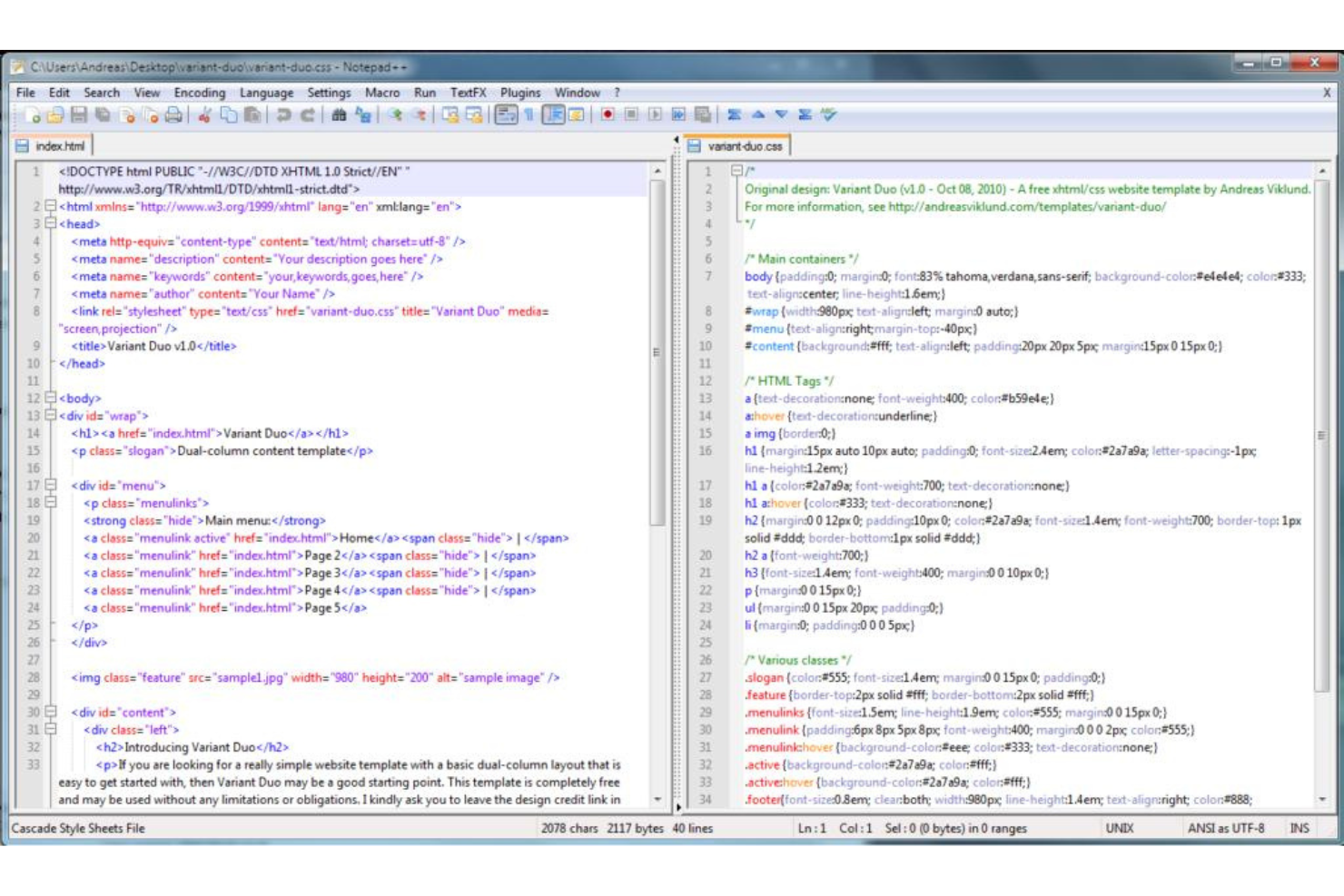
Notepad++ is a text and source code editor widely recognized for its user-friendly template and robust functionality. Its highly customizable interface aligns with the needs of programmers who require specific settings for their coding environment, making it best for those needing personalized configurations.
Why I Picked Notepad++:
I selected Notepad++ after closely judging its flexibility and adaptability. Among its peers, it distinguished itself by offering a highly customizable interface that caters to programmers with specific preferences. Notepad++ stands out as the best option for those who seek to tailor their workspace, supporting multiple programming languages and settings.
Standout features & integrations:
Notepad++ comes with syntax highlighting and syntax folding, which can be tailored to individual needs. The tabbed interface allows for easy navigation between multiple files, and a rich plugin architecture extends functionality. Integration with popular compilers and version control systems makes it a strong choice for programmers, while FTP support enables direct editing on servers.
Pros and Cons
Pros:
- Large selection of plugins
- Wide range of supported programming languages
- Extensive customization possibilities
Cons:
- Some plugins might introduce stability issues
- Interface can be overwhelming for newcomers
- Microsoft Windows-only compatibility


Vim is a powerful and highly efficient text editor that's widely appreciated by experienced users. It’s designed for use both from a command-line interface (CLI) and as a standalone application in a graphical user interface (GUI). Its keyboard-centric approach and unique modes of operation make it a fast and responsive tool for those who want to minimize the use of the mouse, justifying its position as the best option for experienced users seeking efficient text editing.
Why I Picked Vim:
I chose Vim after judging its value in providing efficient text editing for those who are already familiar with its unique interface. What makes Vim different from other text editors is its modal design, where different modes are used for navigation and editing. This setup allows for a high degree of efficiency, especially for experienced users, and is why I determined it to be the best for those seeking to streamline their text editing process.
Standout features & integrations:
Vim's main features include modal editing, where users switch between different modes to navigate, edit, and manipulate text. Extensive plugin support allows customization and added functionality. Vim also integrates well with many popular version control systems like Git, enabling code management within the editor.
Pros and Cons
Pros:
- Available on multiple platforms
- Extensible with numerous plugins
- Highly efficient text editing through modal design
Cons:
- Configuration and customization can be complex and time-consuming
- Lacks some modern conveniences found in other editors
- Steep learning curve, particularly for beginners


Sublime Text is a popular text editor widely used by developers and writers who seek fluidity and efficiency in their workflow. It enables fast code navigation and provides a clean interface for symbol search, aligning with the modern needs of software development.
Why I Picked Sublime Text:
I chose Sublime Text because of its reputation for delivering quick navigation and search functionalities. It has a Python API, meaning that a wide variety of plugins can be integrated with the text editing solution. Comparing it to other editors, it stood out for its ability to allow users to jump around code, pinpointing symbols and lines effortlessly. This tool is best for those who need a highly efficient environment for coding or writing, thanks to its smooth and rapid navigation system.
Standout features & integrations:
Sublime Text offers features such as Goto Anything for rapid navigation to files, symbols, or lines, and multiple selection capabilities to change many lines at once. Its Command Palette holds infrequently used functionalities, making them easily accessible. Integrations with Git and other version control systems add to its appeal, along with compatibility with many programming languages and third-party plugins.
Pros and Cons
Pros:
- Customizable interface
- Extensive language support and third-party plugin compatibility
- Efficient symbol and line navigation
Cons:
- May require configuration for optimal use
- Some advanced features require paid plugins
- Steeper learning curve for beginners


Brackets is an open-source text editor specifically tailored for web development. Its live preview feature, allowing web designers to see changes in real-time, makes it the best choice for those seeking immediate feedback on their design alterations.
Why I Picked Brackets:
I chose Brackets because of its unique and highly effective live preview functionality that aligns perfectly with modern web design needs. While comparing and judging the alternatives, Brackets stood out for this feature, which simplifies the design process and minimizes guesswork. It is best for web designers who want to see immediate visual feedback as they work on their projects.
Standout features & integrations:
Brackets offer inline editing, letting developers edit CSS and JavaScript within the same code window. The live preview feature is synchronized with the code editor, providing an instantaneous reflection of changes. Integrations with popular preprocessor support such as LESS and SCSS improve its functionality for contemporary web development.
Pros and Cons
Pros:
- Strong community support
- Inline editing for CSS and JavaScript
- Live preview for immediate feedback
Cons:
- Performance can lag with large projects
- Might be less intuitive for beginners
- Primarily focused on web development, less versatile for other coding needs

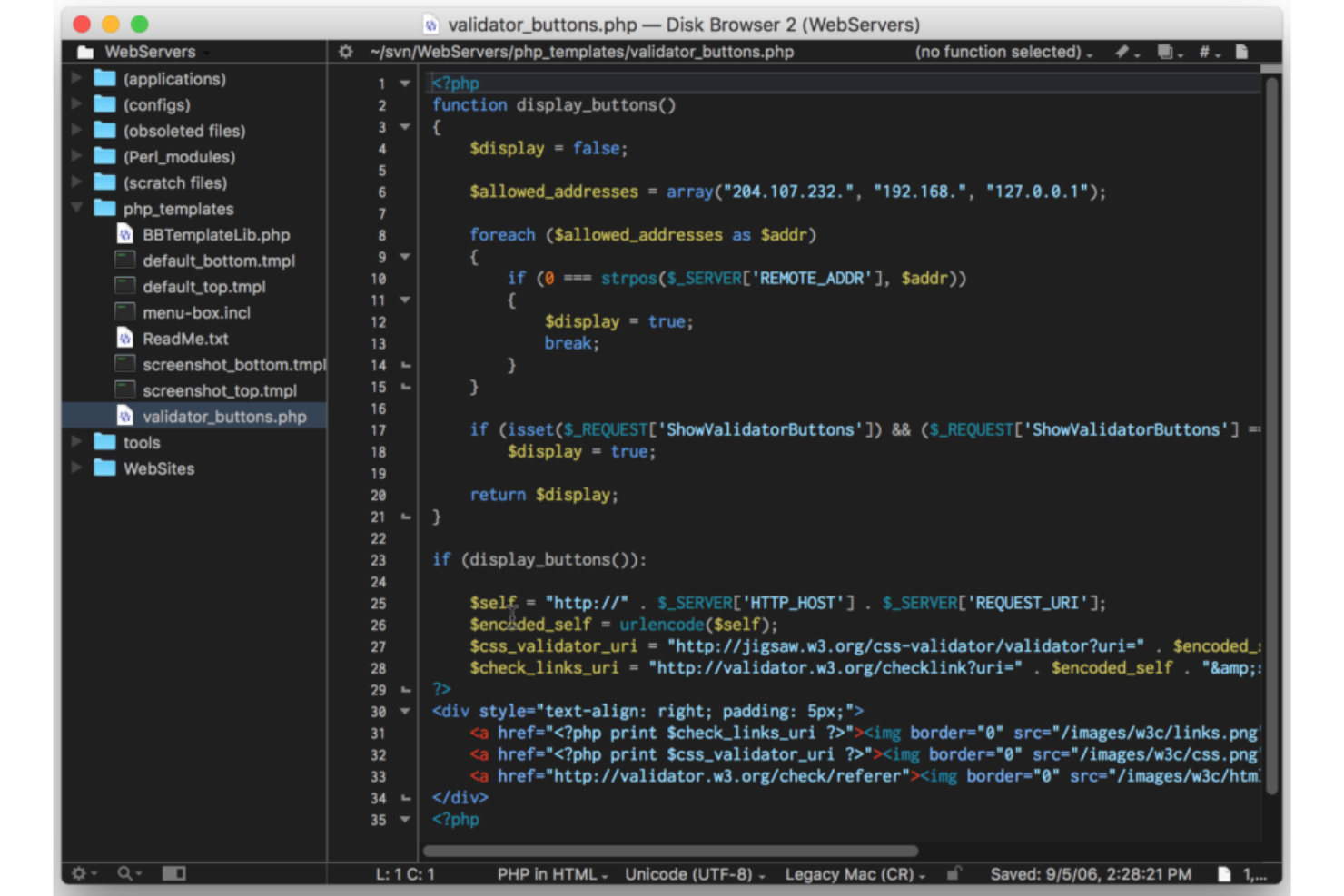
BBEdit is a text editor designed specifically for macOS users, offering robust features with an emphasis on advanced search functionality. Whether searching within a single document or across multiple files, BBEdit's powerful search features set it apart, making it best for macOS users in need of advanced search capabilities.
Why I Picked BBEdit:
I chose BBEdit after closely comparing its features with those of other macOS text editors. Its ability to handle complex search queries across various file types and within different projects is unique and compelling. I determined that BBEdit stands out as the best tool for macOS users seeking advanced search capabilities, particularly when dealing with extensive code bases or intricate text manipulation tasks.
Standout features & integrations:
BBEdit's search capabilities are second to none, with features such as regular expression support, function popup, multi-file search, and detailed results reporting. The text editor also supports syntax highlighting for over twenty languages and offers integration with various version control systems like Git and Subversion, facilitating collaborative work.
Pros and Cons
Pros:
- Designed specifically for macOS, ensuring optimal performance
- Integration with popular version control systems
- Exceptional search functionality
Cons:
- Some users might prefer more modern UI design
- May be more features than needed for casual text editing
- Limited appeal to non-macOS users

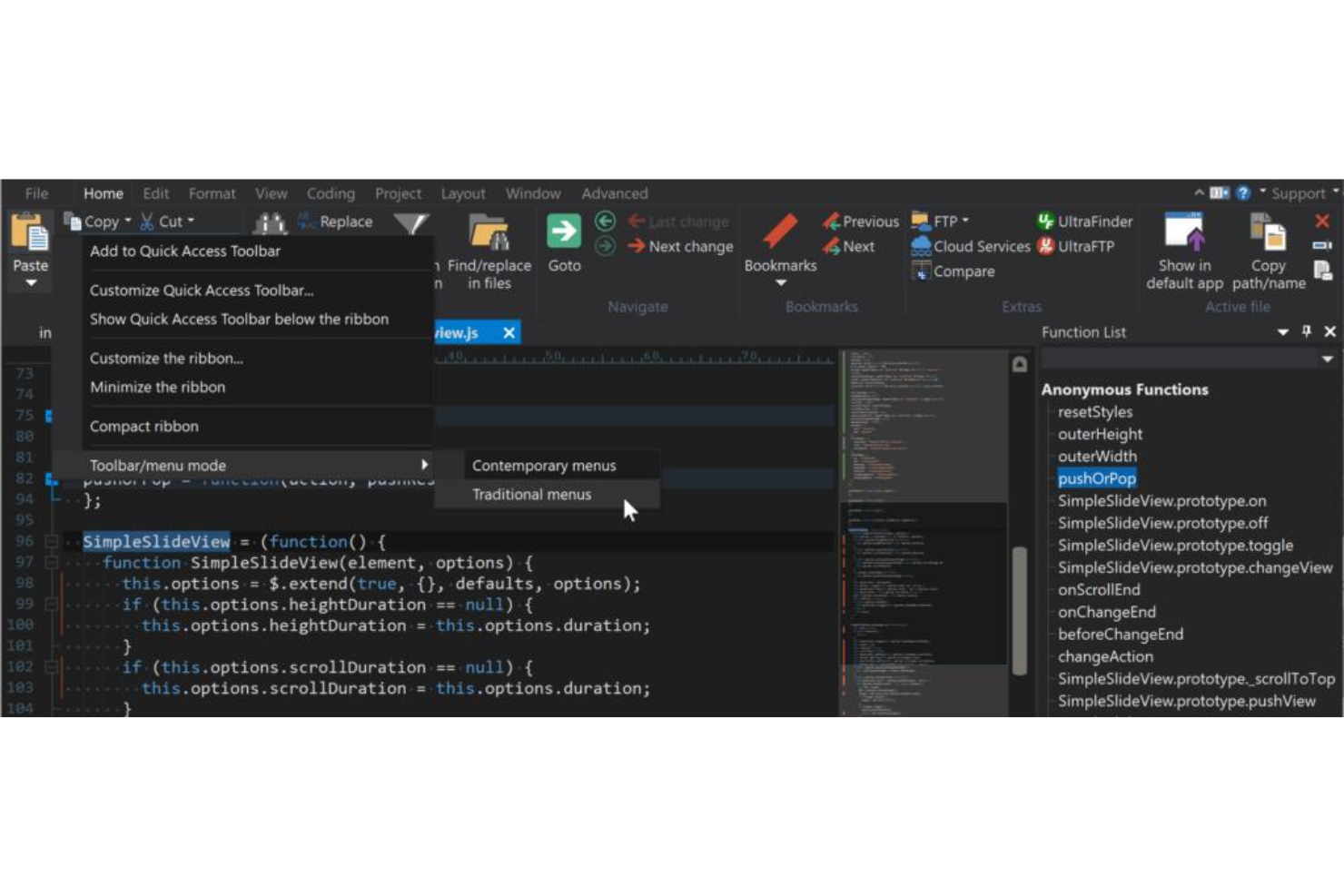
UltraEdit is a versatile and robust text editor renowned for its ability to handle large files and complex data structures. This capacity makes it a preferred tool for developers and data professionals who often need to manipulate massive files, positioning it as the best for large file handling and manipulation.
Why I Picked UltraEdit:
I picked UltraEdit for this list after judging its extraordinary capability in handling large files. What makes it stand out from other text editors is its optimized performance and reliability, even with gigabyte-sized documents. This unmatched efficiency in handling and manipulating extensive files is why I determined UltraEdit to be best for those dealing with large datasets or big coding projects.
Standout features & integrations:
UltraEdit's most critical features include handling large files with ease, offering a multi-window user interface, and providing strong search and replace functionality. The software also supports various coding languages and integrates with FTP, SSH, and Telnet, making remote file editing and management straightforward.
Pros and Cons
Pros:
- Strong integration with remote file management tools
- Comprehensive feature set for coding and text manipulation
- Excellent performance with large file handling
Cons:
- Some users might find the annual billing restrictive
- Interface may be intimidating for beginners
- Might be overkill for simple text editing needs


TextPad is a versatile text editor known for its simplicity and robust syntax highlighting capabilities. As a tool designed to be intuitive yet powerful, it caters to both beginners and experienced users, making it best for those looking for simplicity in editing and syntax highlighting.
Why I Picked TextPad:
I chose TextPad for this list after determining that it offers a clean and uncluttered interface, coupled with effective syntax highlighting. Comparing it with other text editors, I found that TextPad's focus on core functionalities, without unnecessary complexities, makes it stand out. Therefore, in my judgment, it is the best for users seeking a straightforward experience with syntax highlighting.
Standout features & integrations:
TextPad's most useful feature is its extensive syntax highlighting, which supports numerous programming languages. Its search and replace function operates across multiple files, facilitating efficient editing. Additionally, it offers integration with compilers and other external tools, providing a cohesive development environment.
Pros and Cons
Pros:
- Efficient multi-file search and replace functionality
- Intuitive interface that promotes ease of use.
- Robust syntax highlighting for many programming languages.
Cons:
- Limited support for modern plugins and extensions
- May not be suitable for highly complex development tasks
- Lacks some of the advanced features found in other editors

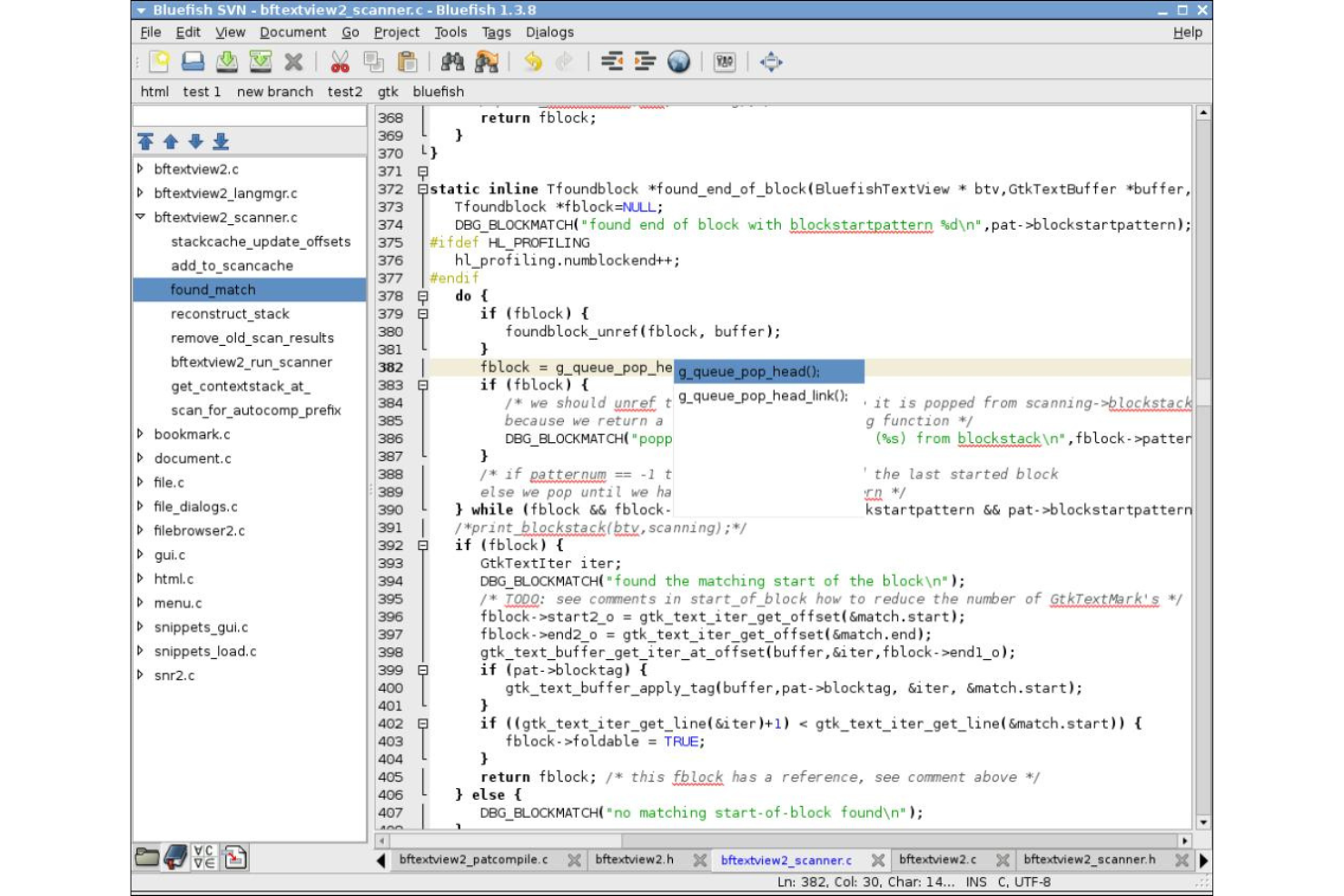
Bluefish is a powerful text editor geared toward programmers and web developers. With the ability to handle multiple projects simultaneously, it streamlines the process of editing files in various languages, making it best for web developers requiring concurrent projects.
Why I Picked Bluefish:
I chose Bluefish after carefully comparing and judging its capacity to support multiple projects at the same time. The feature that makes Bluefish stand out from others is its ability to facilitate the work of web developers handling multiple projects concurrently. My determination led me to select Bluefish as the best for those needing to juggle different web development projects simultaneously.
Standout features & integrations:
Bluefish's standout features include its capability to open over 500 documents concurrently and its inbuilt project support that organizes multiple projects effortlessly. Its syntax highlighting supports various programming languages, enhancing the coding experience. Integration with web browsers for previews and other development tools creates an environment tailored to web developers' needs.
Pros and Cons
Pros:
- Integrates well with web browsers for real-time previews
- Extensive syntax highlighting for different programming languages.
- Supports handling of numerous documents and projects concurrently.
Cons:
- The learning curve may be steep for newcomers to web development
- Lacks some advanced features found in commercial text editors
- Interface might be considered less modern compared to some other editors
Autres logiciels d’édition de texte
Voici quelques autres options de logiciels d’édition de texte qui n’ont pas été retenues dans ma sélection principale mais qui valent tout de même le détour :
- Geany
For lightweight design with basic IDE features
- Light Table
For real-time code evaluation and modification
- Zoho Writer
Good for collaborative document creation and real-time editing
- Komodo Edit
Good for multi-language programming with customizable skins
- gedit
Good for general-purpose text editing
- Code::Blocks
Good for C, C++, and Fortran development with extensible plugin architecture
- CoffeeCup HTML Editor
Good for website design with visual HTML editing
- Smultron
Good for macOS users looking for clean and intuitive text editing
- RJ TextEd
Good for code development with built-in CSS and HTML previews
- ICEcoder
Good for browser-based code editing with live previews
- EditPlus
Good for text, HTML, PHP, and Java editing with integrated FTP capabilities
- Kate
Good for multi-document editing with a tabbed interface


Critères de sélection des logiciels d’édition de texte
Pour sélectionner les meilleurs logiciels d’édition de texte à inclure dans cette liste, j’ai pris en compte les besoins courants des acheteurs et leurs difficultés, comme la simplicité d’utilisation et la coloration syntaxique. J’ai également utilisé le cadre suivant afin d’assurer une évaluation structurée et impartiale :
Fonctionnalité de base (25% de la note totale)
Pour figurer dans cette liste, chaque solution devait répondre à ces usages courants :
- Édition de code
- Coloration syntaxique
- Saisie semi-automatique
- Gestion des fichiers
- Recherche et remplacement
Fonctionnalités supplémentaires distinctives (25% de la note totale)
Pour affiner la sélection, j’ai aussi recherché des fonctionnalités originales, telles que :
- Collaboration en temps réel
- Gestion intégrée des versions
- Extensible via des plugins
- Terminal intégré
- Compatibilité multiplateforme
Facilité d’utilisation (10% de la note totale)
Pour évaluer la prise en main de chaque système, j’ai pris en compte les points suivants :
- Interface intuitive
- Disposition personnalisable
- Navigation aisée
- Performance réactive
- Fonctionnalités d’accessibilité
Intégration des nouveaux utilisateurs (10% de la note totale)
Pour évaluer l’expérience de prise en main offerte par chaque plate-forme, j’ai considéré les éléments suivants :
- Disponibilité de tutoriels
- Visites interactives du produit
- Documentation complète
- Forums utilisateurs
- Webinaires et sessions de formation
Support client (10 % du score total)
Pour évaluer les services d’assistance de chaque fournisseur de logiciel, j’ai pris en compte les éléments suivants :
- Disponibilité du chat en direct
- Délai de réponse du support par e-mail
- Forums communautaires
- Système de tickets d’assistance
- Disponibilité d’une FAQ
Rapport qualité/prix (10 % du score total)
Pour évaluer le rapport qualité/prix de chaque plateforme, j’ai pris en compte les éléments suivants :
- Tarifs compétitifs
- Disponibilité d’essais gratuits
- Options tarifaires par paliers
- Ensemble des fonctionnalités pour le prix
- Offres promotionnelles
Avis clients (10 % du score total)
Pour avoir une idée globale de la satisfaction client, j’ai tenu compte des points suivants lors de la lecture des avis :
- Notes de satisfaction des utilisateurs
- Retours sur la fiabilité
- Commentaires sur l’ensemble des fonctionnalités
- Retours sur la facilité d’utilisation
- Retours d’expérience sur le service client
Comment choisir un logiciel d’éditeur de texte
Il est facile de se perdre dans de longues listes de fonctionnalités et des structures tarifaires complexes. Pour vous aider à rester concentré pendant votre processus de sélection de logiciel, voici une liste de critères à garder à l’esprit :
| Critère | Ce qu’il faut considérer |
|---|---|
| Scalabilité | Le logiciel pourra-t-il évoluer avec votre équipe ? Vérifiez s’il peut gérer des projets plus importants ou un plus grand nombre d’utilisateurs à mesure que vos besoins grandissent. |
| Intégrations | Se connecte-t-il avec les autres outils utilisés ? Vérifiez la compatibilité avec votre pile technologique existante pour éviter les interruptions de workflow. |
| Personnalisation | Peut-on l’adapter à votre façon de travailler ? Cherchez des options pour personnaliser les raccourcis, thèmes et autres réglages selon vos préférences. |
| Facilité d’utilisation | Est-il accessible pour l’ensemble de votre équipe ? Une courbe d’apprentissage raide pourrait ralentir l’adoption et réduire l’efficacité. |
| Mise en place et onboarding | Combien de temps faut-il pour commencer ? Évaluez la disponibilité de ressources comme des tutoriels et du support pour faciliter la transition. |
| Coût | Correspond-il à votre budget ? Comparez le prix avec les fonctionnalités proposées et pensez aux éventuels coûts cachés. |
| Sécurité | Vos données et projets sont-ils protégés ? Assurez-vous que le logiciel dispose de mesures de sécurité solides pour éviter les accès non autorisés. |
| Besoins internes en ressources | De quelles ressources avez-vous besoin pour maintenir et supporter le logiciel ? Considérez l’expertise technique requise ainsi que les besoins de maintenance continue. |
Qu’est-ce qu’un logiciel d’éditeur de texte ?
Un logiciel d’éditeur de texte est un outil permettant de créer et modifier des fichiers texte brut. Les développeurs, rédacteurs et d’autres professionnels se servent de ces outils pour gérer du code, rédiger des documents et organiser efficacement des notes.
La coloration syntaxique, la recherche et le remplacement, ainsi que l’auto-complétion facilitent la précision du code, la rapidité d’édition et la gestion de gros fichiers. Globalement, ces outils simplifient la gestion du texte et améliorent la productivité.
Fonctionnalités
Lors de la sélection d’un éditeur de texte, portez attention aux fonctionnalités clés suivantes :
- Coloration syntaxique : Met en évidence la syntaxe du code pour une meilleure lisibilité et pour réduire les erreurs.
- Auto-complétion : Suggère des complétions pour accélérer la saisie et limiter les fautes de frappe.
- Recherche et remplacement : Permet une navigation et des modifications rapides dans de gros fichiers texte.
- Gestion de fichiers : Organise les fichiers et projets pour garder un travail structuré et accessible.
- Collaboration en temps réel : Permet à plusieurs utilisateurs de modifier des documents simultanément.
- Extensible par plugins : Propose des fonctionnalités supplémentaires via des plugins tiers.
- Terminal intégré : Fournit un accès en ligne de commande directement dans l’éditeur pour optimiser les workflows.
- Compatibilité multiplateforme : Fonctionne sur différents systèmes d’exploitation pour s’adapter à tous les environnements utilisateurs.
- Interface personnalisable : Permet d’adapter l’agencement et l’apparence selon les préférences de chacun.
- Fonctions de sécurité : Garantit la protection des données et empêche les accès non autorisés aux fichiers sensibles.
Avantages
L’adoption d’un éditeur de texte apporte de nombreux avantages à votre équipe et à votre entreprise. En voici quelques-uns :
- Productivité accrue : Des fonctionnalités comme l’auto-complétion et la coloration syntaxique accélèrent les tâches de codage et d’édition.
- Collaboration améliorée : La collaboration en temps réel permet aux membres de l’équipe de travailler ensemble sur des documents simultanément.
- Organisation renforcée : La gestion de fichiers permet de garder les projets et documents bien organisés et faciles d’accès.
- Options de personnalisation : Des interfaces personnalisables permettent aux utilisateurs d’adapter le logiciel à leurs préférences de flux de travail.
- Compatibilité multiplateforme : La prise en charge de divers systèmes d’exploitation garantit l’accessibilité pour tous les membres de l’équipe.
- Réduction des erreurs : La coloration syntaxique et l’auto-complétion contribuent à minimiser les erreurs de codage et améliorer la précision.
- Garantie de sécurité : Les fonctionnalités de sécurité intégrées protègent les données sensibles contre tout accès non autorisé.
Coûts et tarification
Choisir un logiciel d’édition de texte nécessite de comprendre les différents modèles et plans tarifaires proposés. Les coûts varient selon les fonctionnalités, la taille de l’équipe, les modules complémentaires et plus encore. Le tableau ci-dessous résume les plans courants, leurs prix moyens et les fonctionnalités typiques incluses dans les solutions logicielles d’éditeur de texte :
Tableau comparatif des plans pour les logiciels d’édition de texte
| Type de plan | Prix moyen | Fonctionnalités courantes |
|---|---|---|
| Plan Gratuit | $0 | Édition basique, coloration syntaxique, et prise en charge limitée des plugins. |
| Plan Personnel | $5-$25/utilisateur/mois | Outils d’édition avancés, auto-complétion, et thèmes personnalisables. |
| Plan Business | $30-$50/utilisateur/mois | Outils de collaboration, terminal intégré et prise en charge étendue des plugins. |
| Plan Entreprise | $60-$100/utilisateur/mois | Personnalisation complète, support prioritaire et sécurité renforcée. |
FAQ sur les logiciels d’édition de texte
Voici des réponses à certaines questions fréquentes au sujet des logiciels d’édition de texte :
Les outils d’édition de texte proposent-ils des intégrations avec d’autres logiciels ?
De nombreux outils d’édition offrent des intégrations avec des systèmes de contrôle de version comme Git, des plateformes de collaboration comme Slack, et d’autres outils de développement. Les intégrations avec des outils d’aide à la rédaction peuvent grandement améliorer le flux de travail en permettant aux utilisateurs d’effectuer des tâches directement dans l’éditeur sans avoir à changer d’application.
Les logiciels d’édition de texte peuvent-ils aider au développement de code ?
Absolument ! Les logiciels d’édition de texte sont essentiels pour le développement de code. Les éditeurs avancés proposent des fonctionnalités telles que la coloration syntaxique, la complétion de code, la détection d’erreurs et la prise en charge du débogage, ce qui en fait des outils indispensables pour les développeurs.
Est-il possible d’utiliser des outils d’édition de texte pour le travail collaboratif ?
Oui, certains outils d’édition de texte sont conçus pour la collaboration. Des outils comme Zoho Writer permettent la collaboration en temps réel et le partage de documents, ce qui les rend adaptés aux projets d’équipe, à la création de contenu et plus encore.
Puis-je personnaliser l’interface d’un logiciel d’édition de texte ?
Oui, la plupart des éditeurs permettent de personnaliser l’interface. Vous pouvez ajuster les thèmes, les polices et la disposition selon vos préférences, rendant votre espace de travail plus confortable et productif. Certains logiciels prennent même en charge des plugins pour étendre les fonctionnalités et personnaliser davantage votre expérience.
Et maintenant :
Si vous êtes en train de rechercher un logiciel d’édition de texte, contactez gratuitement un conseiller SoftwareSelect pour obtenir des recommandations personnalisées.
Vous remplissez un formulaire et échangez brièvement afin de préciser vos besoins. Ensuite, vous recevrez une liste restreinte de logiciels à étudier. Ils vous accompagnent même tout au long de l’achat, y compris lors de la négociation des prix.