

Tester des applications Android sur un Mac n’est pas toujours une partie de plaisir. Vous pouvez être confronté à des performances médiocres, à une compatibilité limitée avec les appareils ou à des outils qui n’ont tout simplement pas été conçus pour les développeurs. Que vous déboguiez une application, installiez des fichiers APK en dehors de la boutique ou cherchiez simplement à reproduire l’expérience d’un appareil réel, l’émulateur que vous choisissez peut avoir un impact considérable sur votre flux de travail.
Au cours des dernières années, j’ai testé un large éventail d’émulateurs Android en travaillant sur des projets multiplateformes et en collaborant avec des équipes de développement qui utilisent macOS. J’ai pu constater directement lesquels sont fiables, adaptés aux développeurs et tiennent réellement leurs promesses.
Dans ce guide, je vais passer en revue les meilleurs émulateurs Android pour Mac, sur la base de tests réels, et pas seulement de leurs caractéristiques techniques ou de leurs listes de fonctionnalités. Que vous ayez besoin d’un outil léger pour effectuer des tests rapides ou d’un appareil virtuel plus complet, je vous aiderai à trouver la solution adaptée.
Pourquoi faire confiance à nos recommandations de logiciels
6,700+
Reviews
20
Industry experts
16+
Evaluation factors
14
Years
Notre équipe teste et évalue des logiciels depuis 2012. En tant que leaders technologiques nous-mêmes, nous savons à quel point il est difficile — et important — de choisir le bon logiciel.
Pour ce guide, nous avons évalué les outils grâce à des tests pratiques et une recherche indépendante, en notant les outils selon nos critères de sélection.
Nos avis reflètent notre jugement éditorial humain, et non un argumentaire de vente.
Réviseurs experts:
- Paulo Gardini MiguelDirecteur technique
 Tim FisherVP de l'IA
 Gabriel RosasTech Lead et architecte logiciel
 Christhian GruhnTech Lead et architecte plateforme

Tableau comparatif des émulateurs Android pour Mac
Ce tableau comparatif récapitule les informations tarifaires de ma sélection des meilleurs émulateurs Android pour Mac :
| Tool | Best For | Trial Info | Price | ||
|---|---|---|---|---|---|
| 1 | Idéal pour la couverture des tests Android à l’échelle de la CI/CD | Essai gratuit de 28 jours + démonstration gratuite disponible | À partir de 39 $/mois (facturé annuellement) | Website | |
| 2 | Idéal pour les équipes QA mobiles pilotées par CI/CD | Essai gratuit + démonstration gratuite disponibles | À partir de $83/mois | Website | |
| 3 | Idéal avec des options de laboratoire d’appareils privés dédiés | Forfait gratuit disponible | À partir de $250/mois | Website | |
| 4 | Idéal pour émuler une expérience de jeu | Forfait gratuit disponible | Forfait gratuit disponible | Website | |
| 5 | Formule gratuite + démonstration gratuite disponibles | À partir de $59/mois (facturé annuellement) | Website | ||
| 6 | Idéal pour les tests multi-navigateurs | Formule gratuite + démo gratuite disponibles | À partir de $15/utilisateur/mois (facturé annuellement) | Website | |
| 7 | Idéal avec plus de 150 intégrations d’outils tiers | Essai gratuit disponible | À partir de $29/utilisateur/mois (facturé annuellement) | Website | |
| 8 | Idéal pour le développement d'applications | Forfait gratuit disponible | Forfait gratuit disponible | Website | |
| 9 | Idéal pour jouer à des jeux Android sur Mac avec le silicium Apple | Essai gratuit de 7 jours | Tarification sur demande | Website | |
| 10 | Forfait gratuit disponible | Tarification sur demande | Website |


Avis sur les meilleurs émulateurs Android pour Mac
Vous trouverez ci-dessous mes synthèses détaillées des meilleurs émulateurs Android pour Mac qui ont été retenus dans ma sélection. Mes avis proposent un examen approfondi des principales fonctionnalités, des avantages et inconvénients, des intégrations et des cas d’utilisation idéaux de chaque outil afin de vous aider à trouver celui qui vous convient le mieux.
 Idéal pour la couverture des tests Android à l’échelle de la CI/CD
- Essai gratuit de 28 jours + démonstration gratuite disponible
- À partir de 39 $/mois (facturé annuellement)
Visit WebsiteCustomer Rating:4.3/5This rating combines scores from multiple user review sites to reflect overall customer sentiment about the product.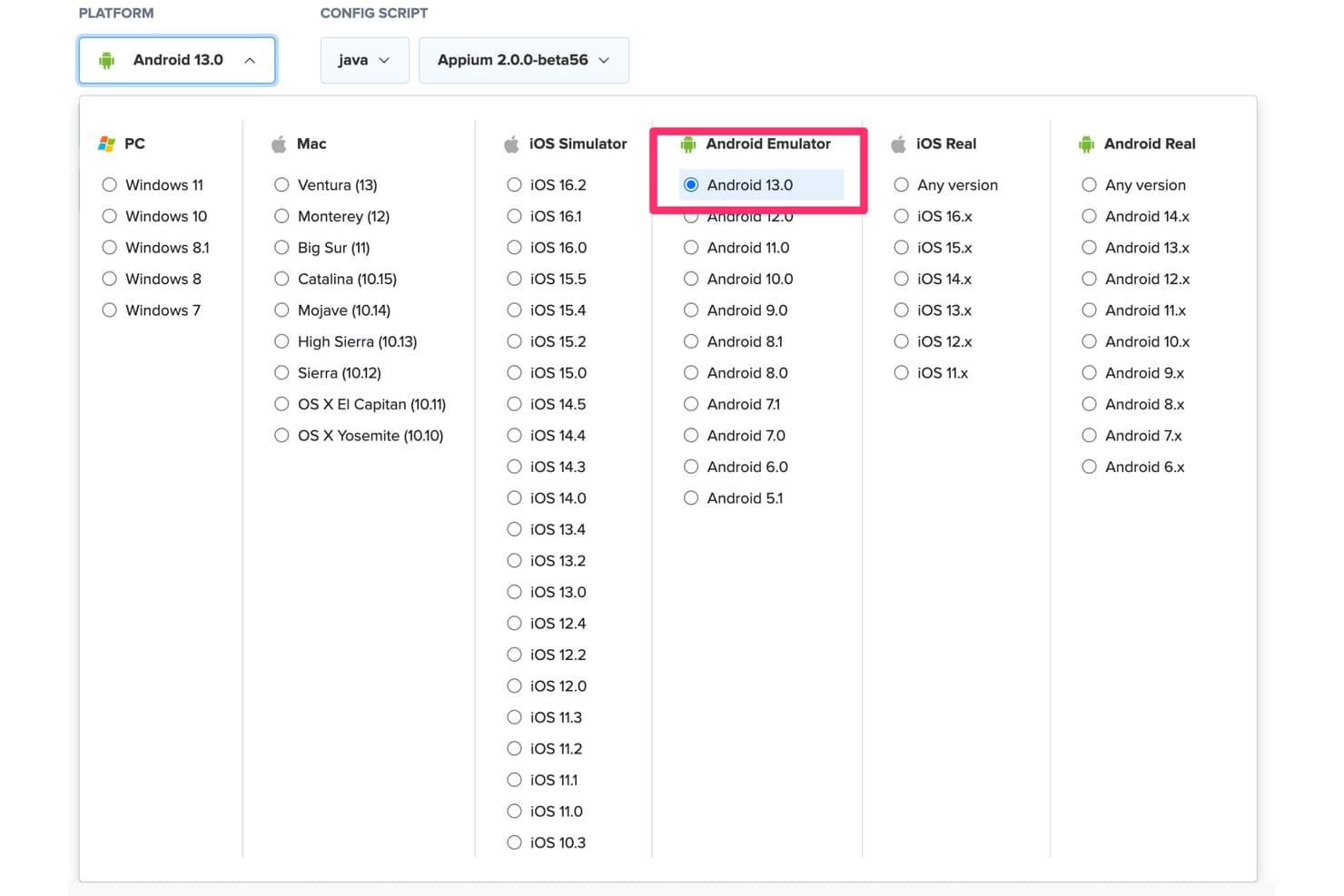
Sauce Labs prend en charge les tests avec l’émulateur Android sur Android 13.0 via Java et Appium. Sauce Labs est une plateforme de test Android basée sur le cloud qui vous donne un accès à la demande à plus de 1 700 émulateurs Android virtuels couvrant les versions 5.0 à 16.x d’Android, avec une exécution native ARM, des tests parallèles et une intégration poussée avec Appium, Espresso et les principaux pipelines CI/CD.
À qui Sauce Labs convient-il le mieux ?
Sauce Labs convient particulièrement aux ingénieurs qualité et aux équipes DevOps qui doivent exécuter des tests Android à l’échelle de la CI/CD sans gérer une infrastructure locale d’émulateurs.
Pourquoi ai-je choisi Sauce Labs ?
J’ai choisi Sauce Labs comme l’une des meilleures solutions, car c’est la seule plateforme que je connaisse à proposer une exécution Android native ARM à l’échelle de la CI/CD, ce qui résout directement les problèmes d’instabilité et de lenteur qui affectent les émulateurs cloud basés sur x86. Les temps de démarrage des sessions passent d’environ 90 secondes à environ 20 secondes sur Android Premium Cloud, et j’ai vu des équipes exécuter des tests sur plus de 24 versions Android simultanément sans toucher à une configuration locale d’émulateur. Si votre pipeline d’assurance qualité basé sur Mac constitue un goulot d’étranglement, Sauce Labs le supprime entièrement.
Principales fonctionnalités de Sauce Labs
- Exécution Android native ARM : Android Premium Cloud exécute des appareils Android virtuels sur du matériel ARM, éliminant la couche de traduction des binaires x86 qui provoque l’instabilité des tests et ralentit le démarrage des sessions.
- Exécution parallèle des tests : Les forfaits prennent en charge jusqu’à plus de 24 sessions d’émulateurs Android simultanées, permettant à votre équipe d’exécuter des matrices complètes d’appareils et de versions à partir d’un seul déclenchement de pipeline.
- Interface de ligne de commande saucectl : Un outil en ligne de commande qui gère l’importation des fichiers APK/AAB et l’exécution des tests Espresso directement depuis votre terminal, s’intégrant naturellement aux flux de compilation scriptés.
- Sessions sur machines virtuelles à usage unique : Chaque session d’émulateur est lancée sur une nouvelle machine virtuelle et celle-ci est effacée à la fin de la session, offrant à chaque exécution de test un environnement propre et isolé.
Intégrations de Sauce Labs
Sauce Labs propose des plug-ins natifs pour Jenkins, Bitbucket et TeamCity, ainsi que des intégrations documentées avec GitHub Actions, GitLab, CircleCI et Azure DevOps. Appium, Espresso, l’interface de ligne de commande
saucectlet la prise en charge de l’API REST permettent de créer des flux CI/CD personnalisés depuis un Mac.Pros and Cons
Pros:
- Aucune configuration locale sur Mac requise pour les tests
- Exécute des sessions Android natives ARM dans le cloud
- Prend en charge l’exécution parallèle d’un grand nombre de versions
Cons:
- Ne s’exécute pas nativement sur macOS
- Les interactions avec les applications en temps réel sont limitées par la latence du réseau
Learn more about Sauce Labs: Idéal pour les équipes QA mobiles pilotées par CI/CD
- Essai gratuit + démonstration gratuite disponibles
- À partir de $83/mois
Visit WebsiteCustomer Rating:4.3/5This rating combines scores from multiple user review sites to reflect overall customer sentiment about the product.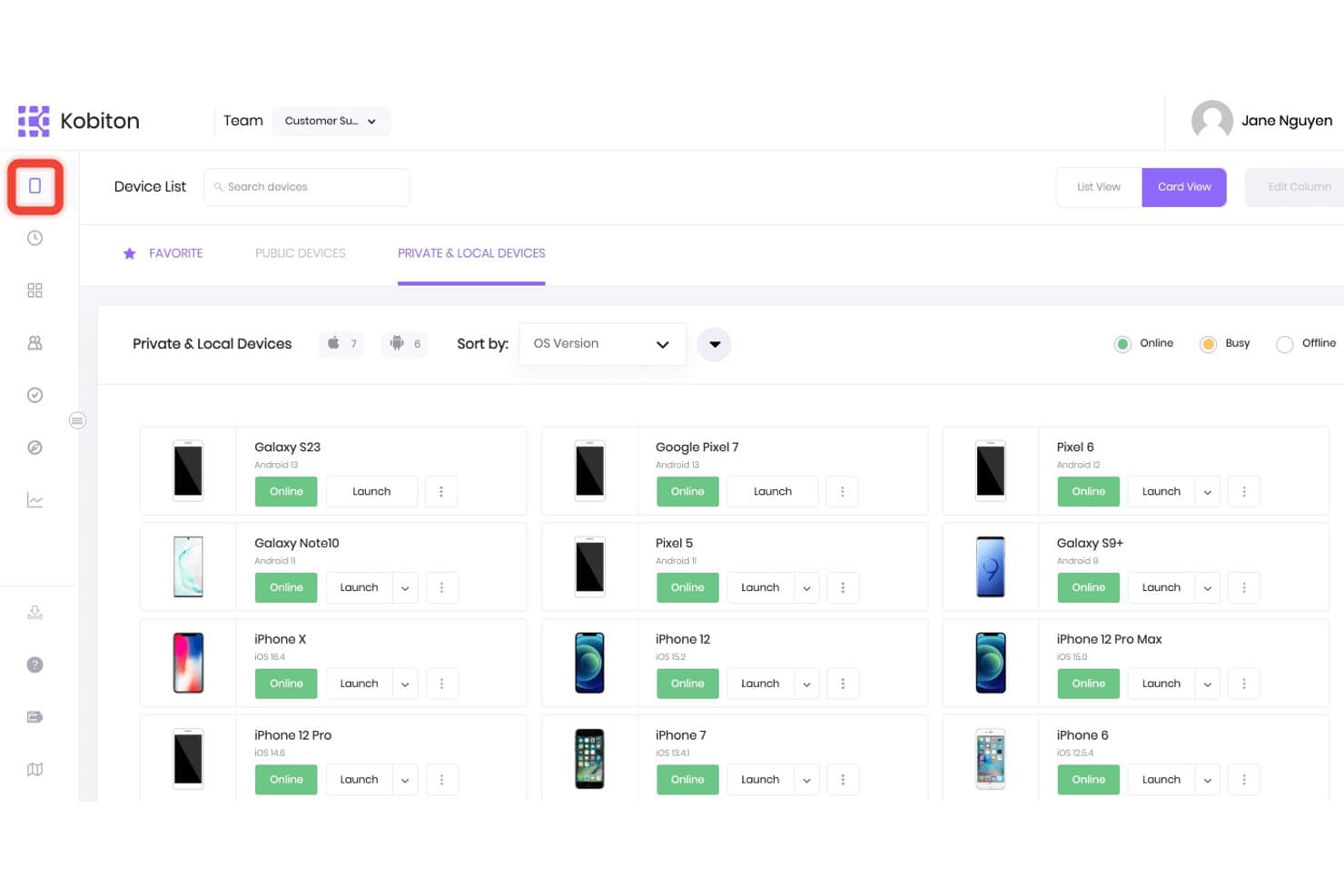
Kobiton permet aux utilisateurs de parcourir et de lancer des appareils privés et locaux. Kobiton est une plateforme de test mobile basée sur le cloud qui permet aux équipes d'effectuer des tests sur des appareils Android accessibles depuis un navigateur, en combinant l'accès à des appareils réels, des émulateurs virtuels et l'automatisation des tests assistée par l'IA sur un large éventail de versions de systèmes d'exploitation et de fabricants.
À qui Kobiton convient-il le mieux ?
Kobiton convient particulièrement aux ingénieurs QA et DevOps qui ont besoin d'intégrer directement des tests Android basés sur le cloud à des pipelines CI/CD automatisés.
Pourquoi j'ai choisi Kobiton
J'ai inclus Kobiton dans ma sélection principale, car il s'agit de la meilleure option pour les équipes QA et DevOps qui ont besoin d'intégrer directement les tests Android à un pipeline CI/CD. Là où les émulateurs locaux montrent leurs limites en matière d'automatisation avancée, Kobiton comble cette lacune grâce à l'enregistrement de tests sans script, qui génère automatiquement des scripts Appium, ainsi qu'à l'exécution autoréparatrice des scripts, qui s'adapte lorsque les éléments de l'interface utilisateur changent. Son explorateur de sessions vous permet de rejouer les sessions de test, d'examiner les temps de chargement des écrans et de signaler des bogues dans Jira sans quitter la plateforme.
Principales fonctionnalités de Kobiton
- Exécution parallèle sur plusieurs appareils : Exécutez simultanément des sessions de test sur plusieurs versions du système d'exploitation Android et profils d'appareils au sein d'une seule exécution de pipeline.
- Injection d'images de caméra : Remplacez le flux de caméra en direct d'un appareil par des images ou vidéos personnalisées afin de tester la lecture de codes-barres, l'OCR et les flux de travail de réalité augmentée.
- Simulation de localisation GPS : Définissez des coordonnées GPS virtuelles sur des appareils Android hébergés dans le cloud afin de valider le géorepérage et le comportement des applications dépendant de la localisation.
- Prise en charge du déploiement en environnement isolé : Déployez Kobiton entièrement sur site ou dans un environnement totalement isolé pour les équipes soumises à des exigences strictes en matière de gouvernance des données ou de conformité.
Intégrations de Kobiton
Kobiton s'intègre à Jenkins, GitHub Actions, CircleCI, Bitrise, Azure DevOps, TeamCity, Buildkite, Jira, Appium, Espresso et XCUITest. Son API prend en charge les flux de travail CI/CD personnalisés et les tests mobiles automatisés.
Pros and Cons
Pros:
- Accès à distance à des appareils réels et à des émulateurs
- Fonctionnalités avancées de pipeline CI/CD et d'automatisation
- Exécution parallèle des tests sur plusieurs appareils
Cons:
- Aucune exécution native d'émulateur sur Mac en local
- Nécessite une connexion Internet stable pour toutes les sessions sur les appareils
Learn more about Kobiton: Idéal avec des options de laboratoire d’appareils privés dédiés
- Forfait gratuit disponible
- À partir de $250/mois
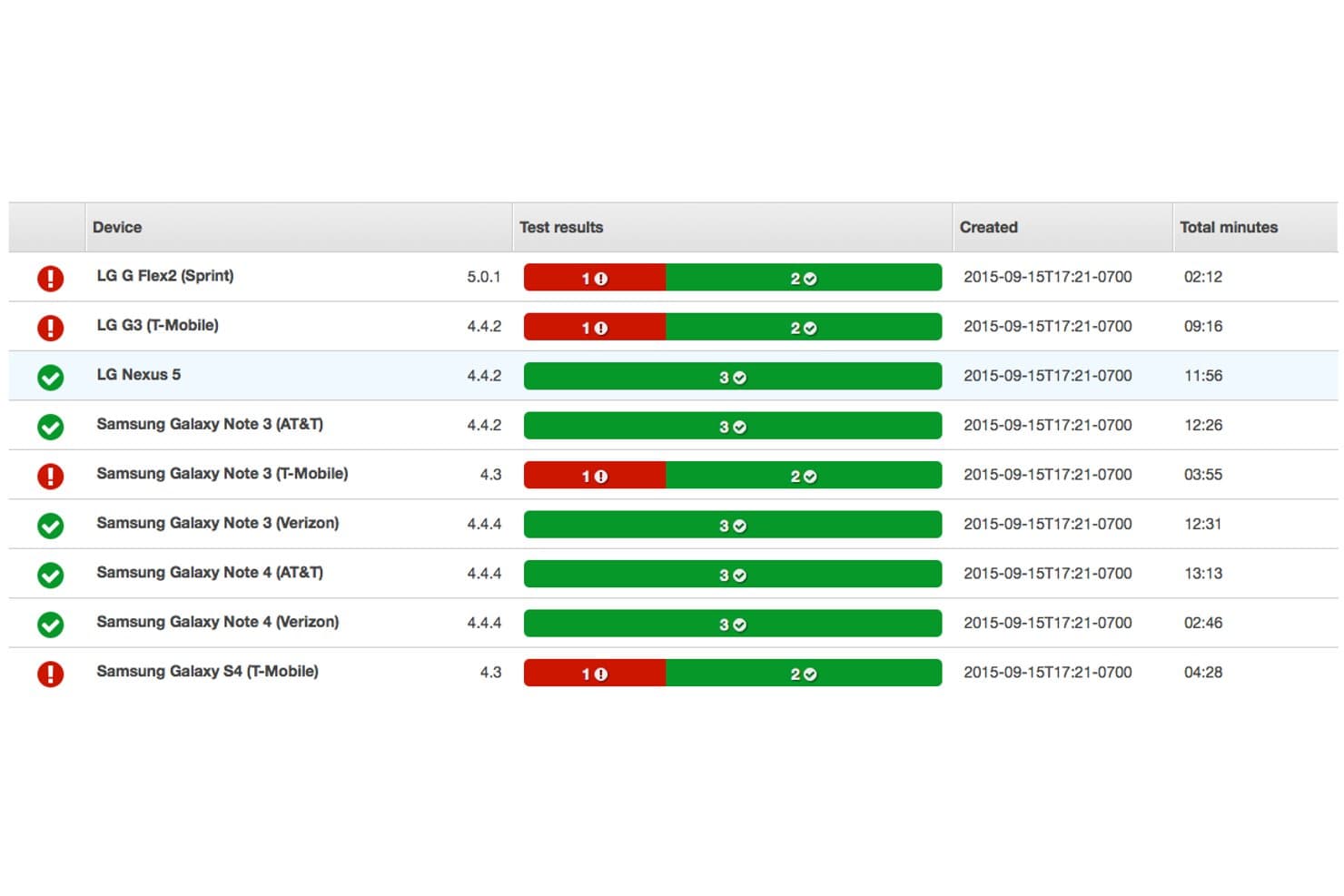
AWS Device Farm affiche les résultats des tests d’appareils Android réels avec les statuts de réussite/échec, les versions du système d’exploitation et la durée totale des tests pour chaque appareil. AWS Device Farm est une plateforme de test d’appareils basée sur le cloud, conçue pour les développeurs qui doivent exécuter des applications Android sur des appareils réels et des navigateurs depuis leur Mac.
À qui AWS Device Farm convient-il le mieux ?
Aux équipes d’assurance qualité mobile et aux développeurs des entreprises technologiques qui ont besoin d’accéder à une vaste gamme d’appareils Android réels pour tester minutieusement leurs applications à grande échelle.
Pourquoi j’ai choisi AWS Device Farm
J’ai choisi AWS Device Farm comme l’une des meilleures solutions parce que je peux réserver des appareils Android privés dans un laboratoire cloud, garantir que les applications sensibles ne partagent jamais de matériel avec des concurrents et exécuter des tests parallèles et automatisés sur du matériel réel depuis mon Mac.
Principales fonctionnalités d’AWS Device Farm
- Prise en charge des suites de tests automatisés : Exécutez des tests à l’aide de frameworks tels qu’Appium, Espresso, Calabash et XCTest.
- Accès aux appareils en direct : Interagissez directement avec de vrais appareils Android depuis votre Mac pour effectuer des tests manuels.
- Journaux de diagnostic détaillés : Capturez des vidéos, des captures d’écran et des données de performance pour chaque session de test.
- Configuration de l’état de l’appareil : Modifiez des paramètres tels que la localisation, la langue ou le réseau afin de simuler des conditions réelles.
Intégrations d’AWS Device Farm
AWS Device Farm propose des intégrations natives avec Jenkins, Android Studio et l’écosystème AWS au sens large, notamment CodePipeline et S3. Une API est disponible pour les intégrations personnalisées et les workflows d’automatisation des tests.
Pros and Cons
Pros:
- Accès à une vaste bibliothèque d’appareils réels
- Prend en charge les tests manuels et automatisés
- Offre une configuration de l’état et de l’environnement de l’appareil
Cons:
- Les files d’attente peuvent retarder l’accès aux appareils populaires
- Ne convient pas aux tests hors ligne ou uniquement locaux
Learn more about AWS Device Farm: Idéal pour émuler une expérience de jeu
- Forfait gratuit disponible
- Forfait gratuit disponible
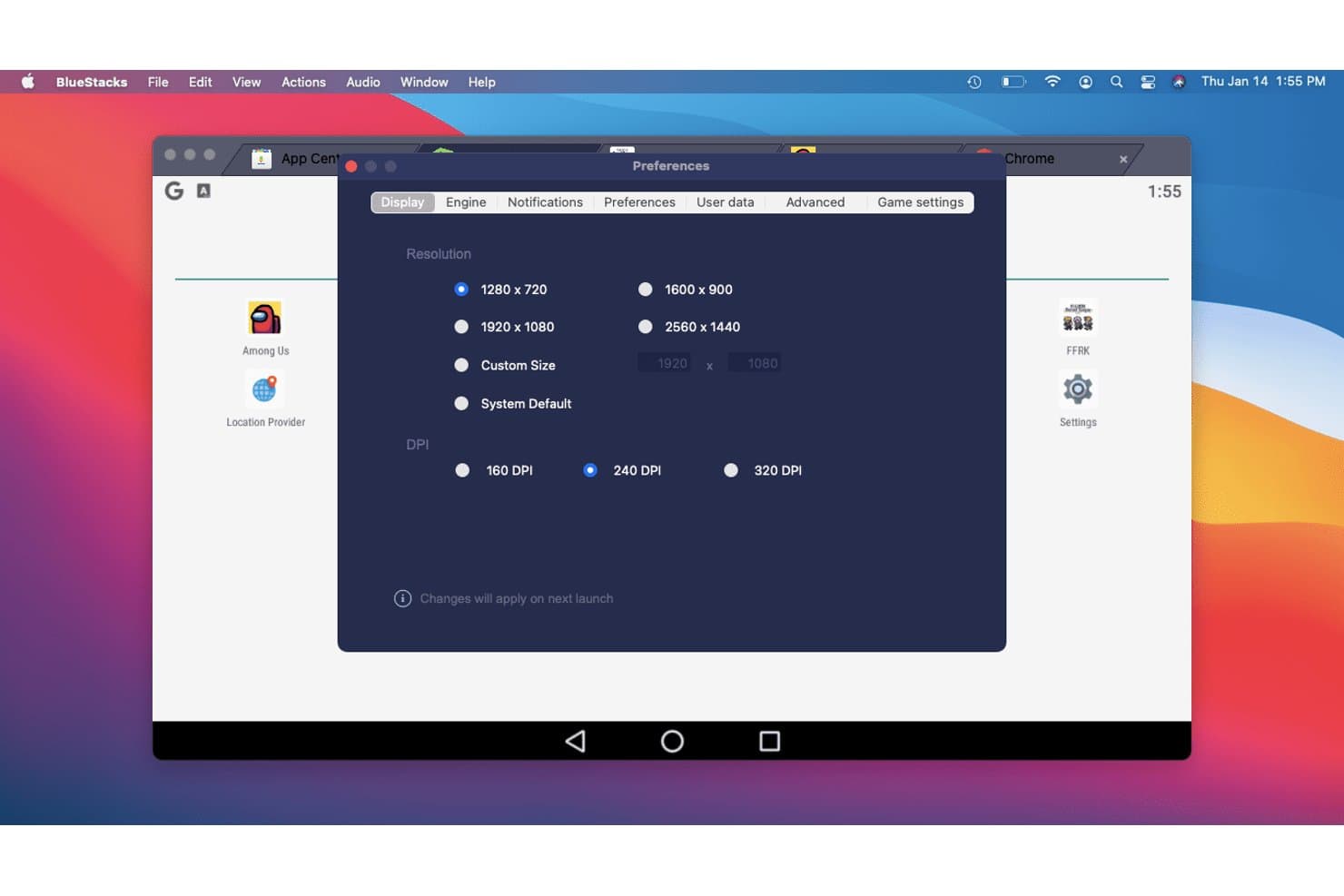
BlueStacks permet aux utilisateurs de personnaliser la résolution d’affichage et les paramètres DPI. BlueStacks Air est un émulateur Android ARM64 natif pour les Mac équipés d’une puce Apple Silicon, qui exécute les applications et jeux Android 13 grâce à une intégration complète du Google Play Store, un gestionnaire multi-instance et un moteur graphique accéléré par Vulkan.
À qui BlueStacks convient-il le mieux ?
BlueStacks Air est le choix idéal pour les joueurs occasionnels et les passionnés de jeux mobiles qui souhaitent jouer à des jeux Android sur un Mac équipé d’une puce Apple Silicon sans configuration technique.
Pourquoi j’ai choisi BlueStacks
BlueStacks Air figure dans ma liste parce qu’aucun autre émulateur Android pour Mac ne lui arrive à la cheville pour le jeu. Il s’agit d’une version native ARM64 dotée de graphismes accélérés par Vulkan et prenant en charge jusqu’à 240 FPS, de sorte que des titres comme Genshin Impact et Call of Duty: Mobile sont vraiment fluides sur les appareils Apple Silicon. Le gestionnaire multi-instance vous permet d’exécuter plusieurs comptes de jeu simultanément, chacun avec sa propre allocation de CPU et de RAM.
Fonctionnalités clés de BlueStacks
- Intégration du Google Play Store : Accédez à l’intégralité du Play Store avec votre compte Google, y compris aux achats intégrés et à la synchronisation cloud, sans charger manuellement de fichiers APK.
- Gestionnaire multi-instance : Exécutez simultanément plusieurs sessions Android indépendantes, chacune avec ses propres paramètres de CPU, de RAM et de résolution.
- BlueStacks AI (BlueAI) : Une couche d’intelligence artificielle qui effectue automatiquement des actions dans les applications, avec la prise en charge de fournisseurs de LLM tiers via votre propre clé API.
- Mode Éco : Réduit l’utilisation du CPU et du GPU pour les instances en arrière-plan afin que votre Mac reste réactif lorsque plusieurs sessions sont exécutées.
Intégrations de BlueStacks
BlueStacks intègre nativement le Google Play Store et prend en charge les connexions ADB via le port 5555. BlueAI se connecte à OpenAI et Anthropic via votre clé API, tandis que l’intégration à macOS prend en charge Mission Control, le mode plein écran, les raccourcis clavier et plusieurs moniteurs.
Pros and Cons
Pros:
- Prise en charge native des Mac équipés d’une puce Apple Silicon
- Jeu fluide jusqu’à 240 FPS
- Gestionnaire multi-instance pour exécuter des sessions en parallèle
Cons:
- Ne prend pas en charge les Mac équipés d’un processeur Intel
- Émule uniquement la version Android 13
Learn more about BlueStacks:
- Formule gratuite + démonstration gratuite disponibles
- À partir de $59/mois (facturé annuellement)
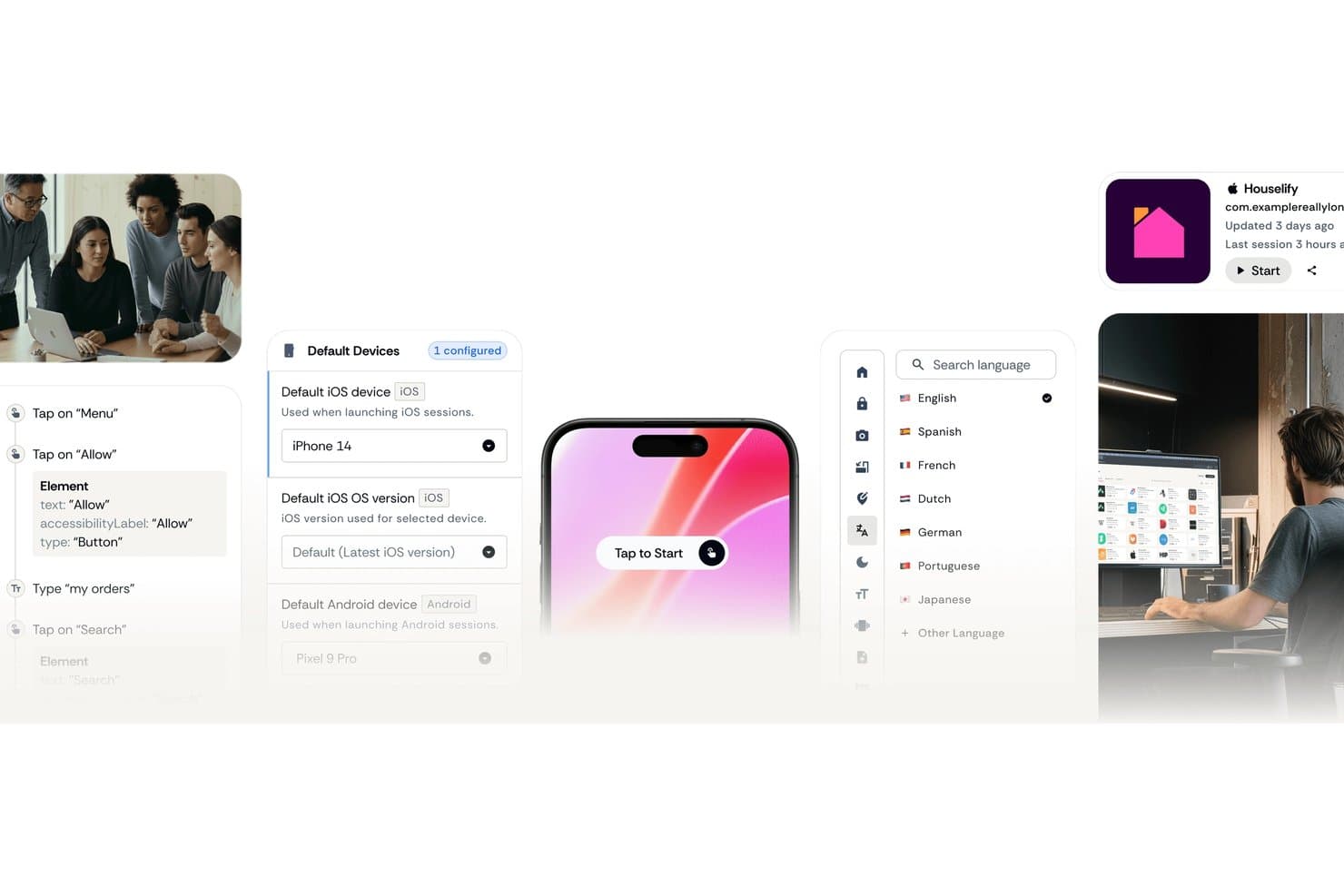
Appetize.io permet aux utilisateurs de configurer les appareils iOS et Android par défaut pour les tests. Appetize.io est un émulateur Android infonuagique qui s’exécute entièrement dans votre navigateur et prend en charge le téléversement et la lecture d’APK, des profils d’appareils avec plusieurs versions couvrant Android 8.1 à 16, l’accès par tunnel ADB, un SDK JavaScript et l’intégration native de Playwright pour les tests automatisés.
À qui Appetize.io convient-il le mieux ?
Appetize.io convient particulièrement aux ingénieurs QA et aux équipes DevOps qui ont besoin de tests Android évolutifs, basés sur le navigateur et intégrés directement à leurs pipelines CI/CD.
Pourquoi ai-je choisi Appetize.io ?
J’ai inclus Appetize.io dans ma sélection principale, car c’est le seul outil de cette liste qui s’exécute entièrement dans votre navigateur, ce qui rend la compatibilité avec Apple Silicon sans objet. J’apprécie particulièrement son intégration native de Playwright avec AppRecorder, qui permet d’enregistrer et de rejouer des sessions de test sans devoir écrire des scripts d’automatisation à partir de zéro. Ajoutez à cela la prise en charge documentée de CI/CD pour Bitrise, FastLane, GitHub et GitLab, et vous obtenez un environnement Android infonuagique qui s’intègre directement à un pipeline existant.
Fonctionnalités clés d’Appetize.io
- Accès par tunnel ADB : crée un tunnel SSH vers une session d’émulateur infonuagique active, ce qui vous permet de connecter Android Studio ou d’exécuter directement des commandes ADB standard sur un appareil distant.
- Moniteur du trafic réseau : capture l’ensemble du trafic réseau de l’application via un proxy d’interception intégré, avec des journaux consultables pendant la session ou téléchargeables au format HAR.
- Simulation de position fictive : définit les coordonnées GPS de l’appareil via des paramètres d’URL ou la méthode
setLocation()du SDK JavaScript afin de tester le comportement des applications dépendant de la localisation. - Injection de médias : téléverse des fichiers image ou vidéo (jusqu’à 50 Mo) directement dans une session d’émulateur en cours d’exécution pour tester les fonctionnalités de caméra, d’OCR ou de réalité augmentée.
Intégrations d’Appetize.io
Appetize.io propose des intégrations documentées avec Bitrise, FastLane, GitHub, GitLab, Playwright, Android Studio via un tunnel ADB et l’authentification unique Okta. Son API REST et son SDK JavaScript prennent en charge l’orchestration CI/CD personnalisée et les flux de travail intégrés.
Pros and Cons
Pros:
- Exécute entièrement l’émulation Android dans le navigateur
- Connecte Android Studio via un tunnel ADB
- Prend en charge les flux de travail d’automatisation des tests natifs de Playwright
Cons:
- Nécessite une connexion Internet stable pour être utilisé
- Ne permet pas d’accéder au Google Play Store
Learn more about Appetize.io: Idéal pour les tests multi-navigateurs
- Formule gratuite + démo gratuite disponibles
- À partir de $15/utilisateur/mois (facturé annuellement)
Visit WebsiteCustomer Rating:4.9/5This rating combines scores from multiple user review sites to reflect overall customer sentiment about the product.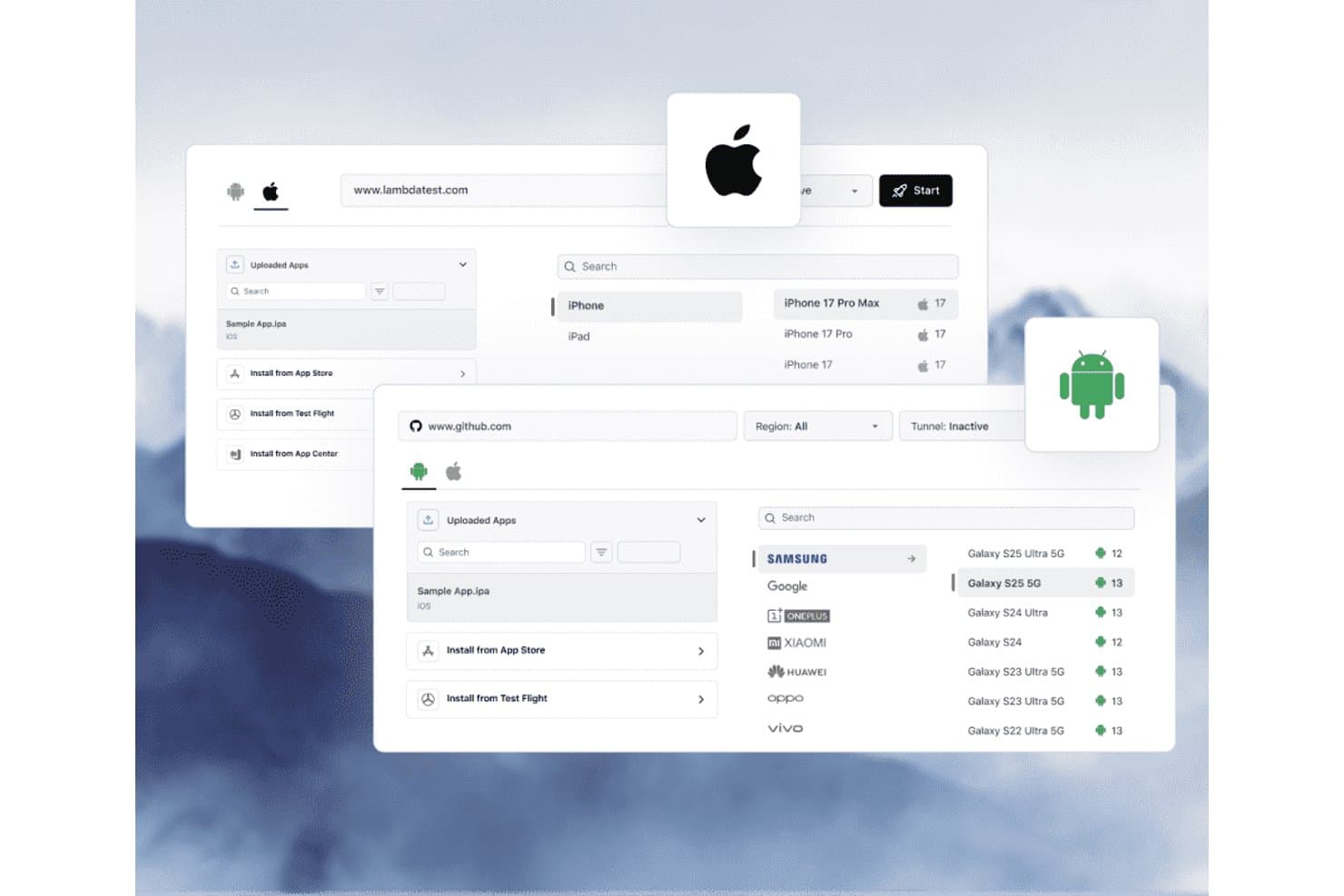
TestMu AI permet aux utilisateurs de tester des applications sur des appareils iOS et Android réels dans le cloud. TestMu AI est une plateforme de test Android basée sur le cloud qui vous donne accès à plus de 170 profils d’émulateurs et à plus de 10 000 appareils réels directement depuis votre navigateur, avec une prise en charge intégrée d’Appium, d’Espresso, de Detox et des intégrations de pipelines CI/CD.
À qui TestMu AI convient-il le mieux ?
TestMu AI convient particulièrement aux ingénieurs QA et aux équipes DevOps qui doivent tester des applications Android sur un large éventail de versions de systèmes d’exploitation et d’appareils réels sans gérer d’infrastructure locale.
Pourquoi j’ai choisi TestMu AI
J’ai choisi TestMu AI comme l’une des meilleures solutions, car elle vous donne accès à plus de 170 profils d’émulateurs Android et à plus de 10 000 appareils réels directement depuis votre navigateur, en couvrant Android 4.1 à 16 sans toucher à la configuration locale de votre Mac. Les tests multi-navigateurs sont son véritable point fort : vous pouvez exécuter simultanément la même session de test sur plusieurs configurations d’appareils et de systèmes d’exploitation à l’aide d’HyperExecute, afin de détecter les différences de rendu et de comportement que les exécutions sur un seul appareil ne permettent pas de repérer. J’apprécie également que KaneAI vous permette de créer ces tests en langage courant, de sorte que la mise en place d’une matrice multi-appareils ne nécessite pas de maîtriser les scripts Appium à chaque fois.
Principales fonctionnalités de TestMu AI
- Accès à un cloud d’appareils réels : Connectez-vous à plus de 10 000 appareils Android et iOS physiques depuis votre navigateur, avec une fidélité matérielle complète, notamment les capteurs réels et les conditions réseau.
- Intégrations de pipelines CI/CD : Connectez-vous directement à Jenkins, GitHub Actions, GitLab, CircleCI, Azure DevOps et Bitbucket via un point de terminaison natif du hub Appium.
- Simulation des conditions réseau : Basculez entre les profils 3G, 4G, 5G, hors ligne et de latence personnalisée au sein de n’importe quelle session de test afin de valider le comportement de l’application dans des conditions réseau réelles.
- Journalisation et diagnostics des sessions : Capturez automatiquement les journaux des appareils, les rapports de plantage des applications et le trafic réseau pour chaque session de test, accessibles depuis le tableau de bord cloud après l’exécution.
Intégrations de TestMu AI
TestMu AI prend en charge plus de 120 intégrations, notamment Jenkins, GitHub Actions, GitLab, Azure DevOps, CircleCI, Bitbucket, Appium, Espresso, Detox et Maestro. Son hub Appium, ses API REST et son interface de ligne de commande KaneAI prennent en charge les workflows CI/CD personnalisés.
Pros and Cons
Pros:
- Fonctionne sur n’importe quel Mac, sans installation nécessaire
- Très large éventail de versions et d’appareils Android
- Tests simultanés sur plusieurs configurations
Cons:
- Nécessite une connexion Internet constante pour être utilisé
- Impossible d’exécuter Android nativement sur Mac
Learn more about TestMu AI: Idéal avec plus de 150 intégrations d’outils tiers
- Essai gratuit disponible
- À partir de $29/utilisateur/mois (facturé annuellement)
Visit WebsiteCustomer Rating:4.5/5This rating combines scores from multiple user review sites to reflect overall customer sentiment about the product.
BrowserStack permet d’effectuer des tests en parallèle sur quatre appareils Android simultanément, en affichant l’application Wikipédia sur un Google Pixel 9, un Samsung Galaxy S25, un Google Pixel 9 Pro XL et un Samsung Galaxy S25 Ultra. BrowserStack est une plateforme de test basée sur le cloud qui permet aux utilisateurs de Mac d’accéder à des milliers d’appareils Android et de navigateurs réels pour tester des applications manuellement et automatiquement.
À qui BrowserStack convient-il le mieux ?
Aux équipes d’assurance qualité et aux développeurs des entreprises moyennes à grandes qui ont besoin de tester des applications Android sur de vrais appareils sans entretenir de laboratoires d’appareils en interne.
Pourquoi j’ai choisi BrowserStack
J’ai choisi BrowserStack parce que mon équipe peut tester des applications Android sur de vrais appareils directement depuis un navigateur Mac et passer instantanément d’un modèle à l’autre, d’une version de système d’exploitation à l’autre et d’un réglage réseau à l’autre. Les plus de 150 intégrations d’outils tiers nous permettent d’intégrer les tests d’appareils à nos outils d’intégration continue, de déploiement continu et de création de rapports.
Principales fonctionnalités de BrowserStack
- Agents de test alimentés par l’IA : Accédez à la création, à l’analyse et au débogage automatisés des tests grâce aux outils d’IA intégrés.
- Tests de régression visuelle : Exécutez des captures d’écran et des comparaisons visuelles automatisées sur des appareils Android afin de détecter les problèmes de mise en page.
- Analyse de l’accessibilité : Testez l’accessibilité des applications sur de vrais téléphones Android grâce à des rapports détaillés sur les problèmes d’accessibilité.
- Simulateur de géolocalisation des appareils : Simulez différents emplacements géographiques pour tester les fonctionnalités et le contenu propres à chaque région.
Intégrations de BrowserStack
BrowserStack propose plus de 150 intégrations natives, notamment avec Jenkins, Jira, GitHub, GitLab, Slack, Bitbucket, Azure DevOps, CircleCI, Appium et Selenium. Une API est également disponible pour les intégrations personnalisées.
Pros and Cons
Pros:
- Accès instantané à de vrais appareils Android sur Mac
- Large couverture des systèmes d’exploitation et des modèles d’appareils
- Aucune installation locale requise pour tester les appareils
Cons:
- Des ralentissements peuvent survenir pendant les heures de pointe
- Les fonctionnalités avancées des appareils nécessitent des forfaits de niveau supérieur
Learn more about BrowserStack: Idéal pour le développement d'applications
- Forfait gratuit disponible
- Forfait gratuit disponible
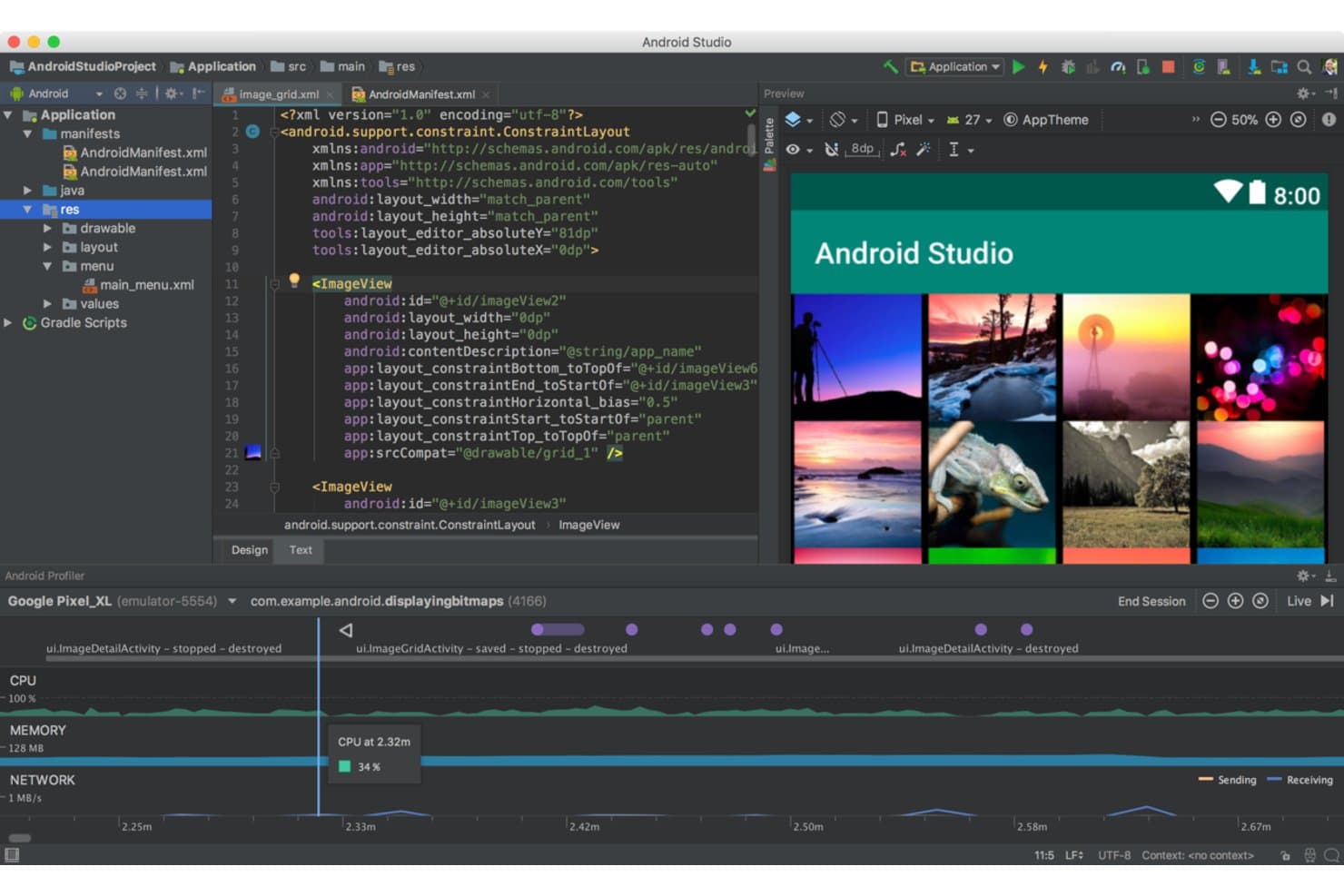
Android Studio permet aux utilisateurs de créer et de prévisualiser des mises en page en grille avec un profilage en temps réel. Android Studio est l'environnement de développement intégré Android officiel de Google et son émulateur, conçus autour du gestionnaire d'appareils virtuels Android (AVD), avec prise en charge native d'Apple Silicon, simulation complète des capteurs et intégration étroite avec ADB, Gradle, Espresso et les pipelines CI/CD.
À qui Android Studio convient-il le mieux ?
Android Studio est le choix privilégié des développeurs d'applications Android et des ingénieurs QA qui ont besoin d'un environnement de développement officiel complet, avec une intégration approfondie de la chaîne d'outils.
Pourquoi ai-je choisi Android Studio ?
J'ai choisi Android Studio comme l'un des meilleurs outils, car il s'agit de l'environnement de développement intégré Android officiel de Google, ce qui signifie qu'il bénéficie d'une prise en charge prioritaire de chaque nouvelle API Android et de chaque profil d'appareil avant tout autre émulateur. Le gestionnaire AVD propose des profils couvrant la série Pixel 10, les appareils pliables, Wear OS et Android Automotive, et vous pouvez changer de niveau d'API à la volée. J'apprécie particulièrement le panneau Commandes étendues, qui permet de scripter des itinéraires GPS, de simuler des conditions de réseau 5G et d'injecter des événements d'empreinte digitale pendant l'exécution active des tests.
Fonctionnalités clés d'Android Studio
- Instantanés de démarrage rapide : Enregistrez et rechargez instantanément les états de l'émulateur, réduisant jusqu'à 10 fois les temps de lancement ultérieurs par rapport à un démarrage à froid.
- Mise en réseau multi-instance : Exécutez simultanément plusieurs AVD grâce à une pile réseau qui permet aux émulateurs de communiquer directement, sans redirection manuelle des ports.
- Mode émulateur sans interface graphique : Lancez et contrôlez l'émulateur depuis la ligne de commande sans interface graphique, ce qui le rend compatible avec les pipelines CI/CD automatisés.
- Console telnet et gRPC : Connectez-vous à un émulateur en cours d'exécution via telnet ou gRPC pour injecter des commandes, simuler des événements et contrôler le comportement de l'appareil par programmation.
Intégrations d'Android Studio
Android Studio s'intègre à Gradle, Espresso, UI Automator, Firebase Test Lab, GitHub Actions, Jenkins et Appium via ADB. Il fournit également des interfaces gRPC et telnet pour l'automatisation personnalisée des émulateurs.
Pros and Cons
Pros:
- Prise en charge native d'Apple Silicon et des Mac Intel
- Outils approfondis de simulation des capteurs et du matériel
- Bibliothèque considérable d'appareils et de versions d'API
Cons:
- Forte consommation de RAM et de processeur sur Mac
- Ne convient pas aux jeux ni à un usage occasionnel
Learn more about Android Studio: Idéal pour jouer à des jeux Android sur Mac avec le silicium Apple
- Essai gratuit de 7 jours
- Tarification sur demande
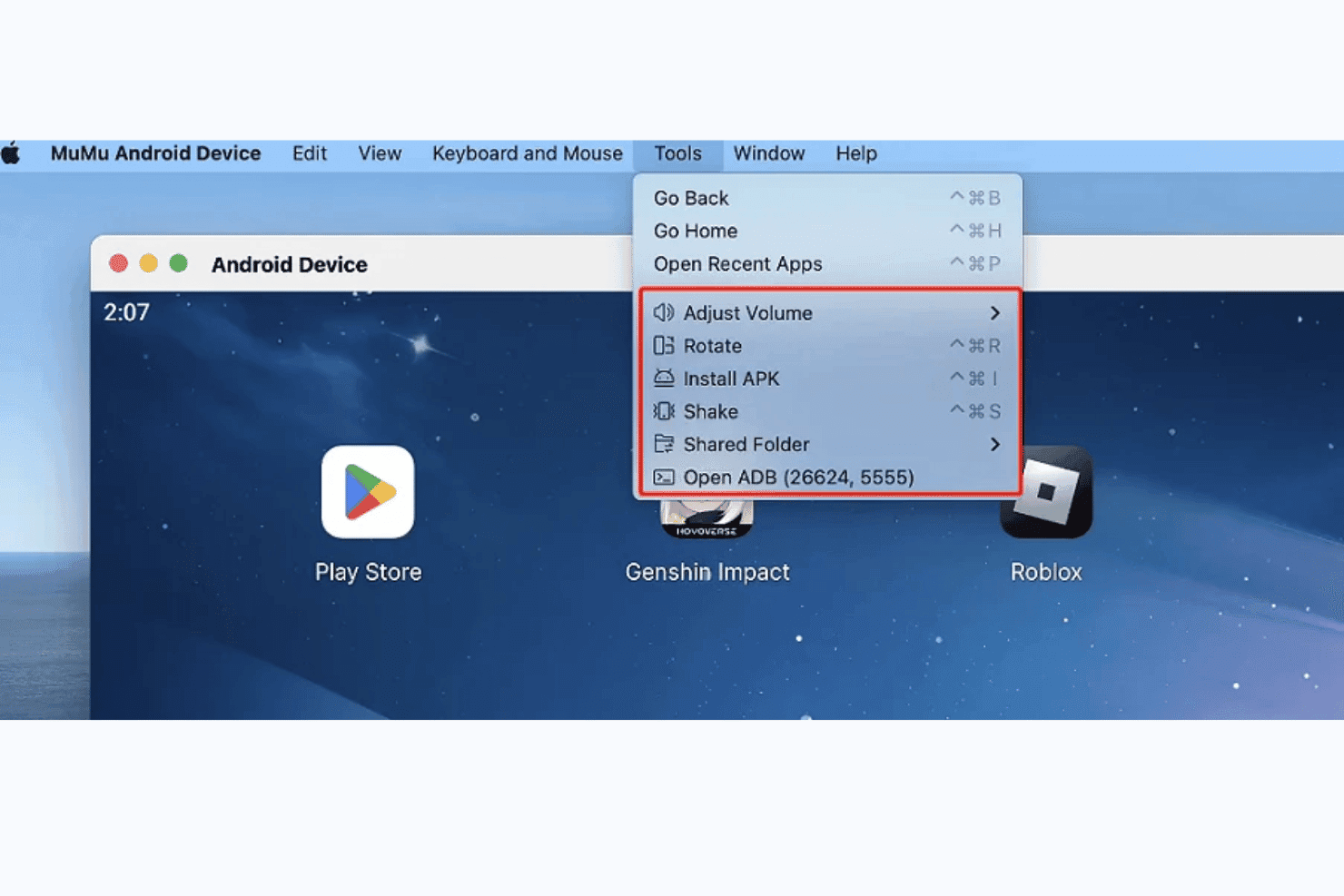
MuMuPlayer permet aux utilisateurs d’accéder à ADB, d’installer des APK et de gérer les outils des appareils sur Mac. MuMuPlayer Pro est un émulateur Android natif pour le silicium Apple sur Mac, qui exécute Android 12, prend en charge la gestion de plusieurs instances, et inclut une connectivité ADB, une interface CLI propriétaire ainsi que des profils d’appareils personnalisables pour les jeux et les tests d’applications.
À qui MuMuPlayer convient-il le mieux ?
MuMuPlayer Pro est un excellent choix pour les joueurs sur Mac et les développeurs indépendants utilisant le silicium Apple, qui souhaitent exécuter des jeux Android ou tester des applications sans ordinateur Windows.
Pourquoi j’ai choisi MuMuPlayer
MuMuPlayer Pro figure dans ma sélection parce que c’est l’un des seuls émulateurs Android conçus nativement pour le silicium Apple, fonctionnant comme une véritable application ARM64 sans surcharge liée à Rosetta. J’y ai exécuté Genshin Impact et Honkai: Star Rail avec une fréquence d’images élevée, sans les saccades que j’ai observées avec des alternatives dépendantes de Rosetta. La CLI
mumutoolme permet également d’automatiser la création d’appareils et l’installation d’APK, ce qui me fait gagner un temps considérable lors du démarrage de plusieurs instances de test avec différents profils d’appareils.Fonctionnalités clés de MuMuPlayer
- Personnalisation des profils d’appareils : configurez pour chaque appareil virtuel le modèle, la résolution, la densité de pixels, le profil GPU, la mémoire vive, le nombre de cœurs du processeur et le type d’encoche par instance.
- CLI
mumutool: outil propriétaire en ligne de commande permettant d’automatiser la création d’appareils, l’installation d’APK, la modification des paramètres et la gestion du cycle de vie des applications. - Orchestration de plusieurs instances : créez, clonez et exécutez simultanément plusieurs appareils Android virtuels, chacun doté de configurations matérielles indépendantes.
- Connectivité ADB : chaque instance en cours d’exécution expose un port ADB unique, ce qui vous permet de connecter n’importe quel outil compatible avec ADB ou directement le débogueur d’Android Studio.
Intégrations de MuMuPlayer
MuMuPlayer propose des intégrations natives avec Android Studio et Android Debug Bridge (ADB), avec un port ADB unique pour chaque appareil en cours d’exécution. Sa CLI propriétaire
mumutoolprend en charge les scripts personnalisés pour les appareils, les APK, les paramètres et la gestion des applications ; aucune intégration CI/CD ni API publique n’est documentée.Pros and Cons
Pros:
- Fonctionne nativement sur les Mac équipés de silicium Apple
- Véritable prise en charge de plusieurs instances avec des profils d’appareils personnalisés
- Mappage des touches personnalisable pour les jeux
Cons:
- Ne prend pas en charge les Mac équipés de processeurs Intel
- Exécute uniquement Android 12 sur Mac
Learn more about MuMuPlayer:
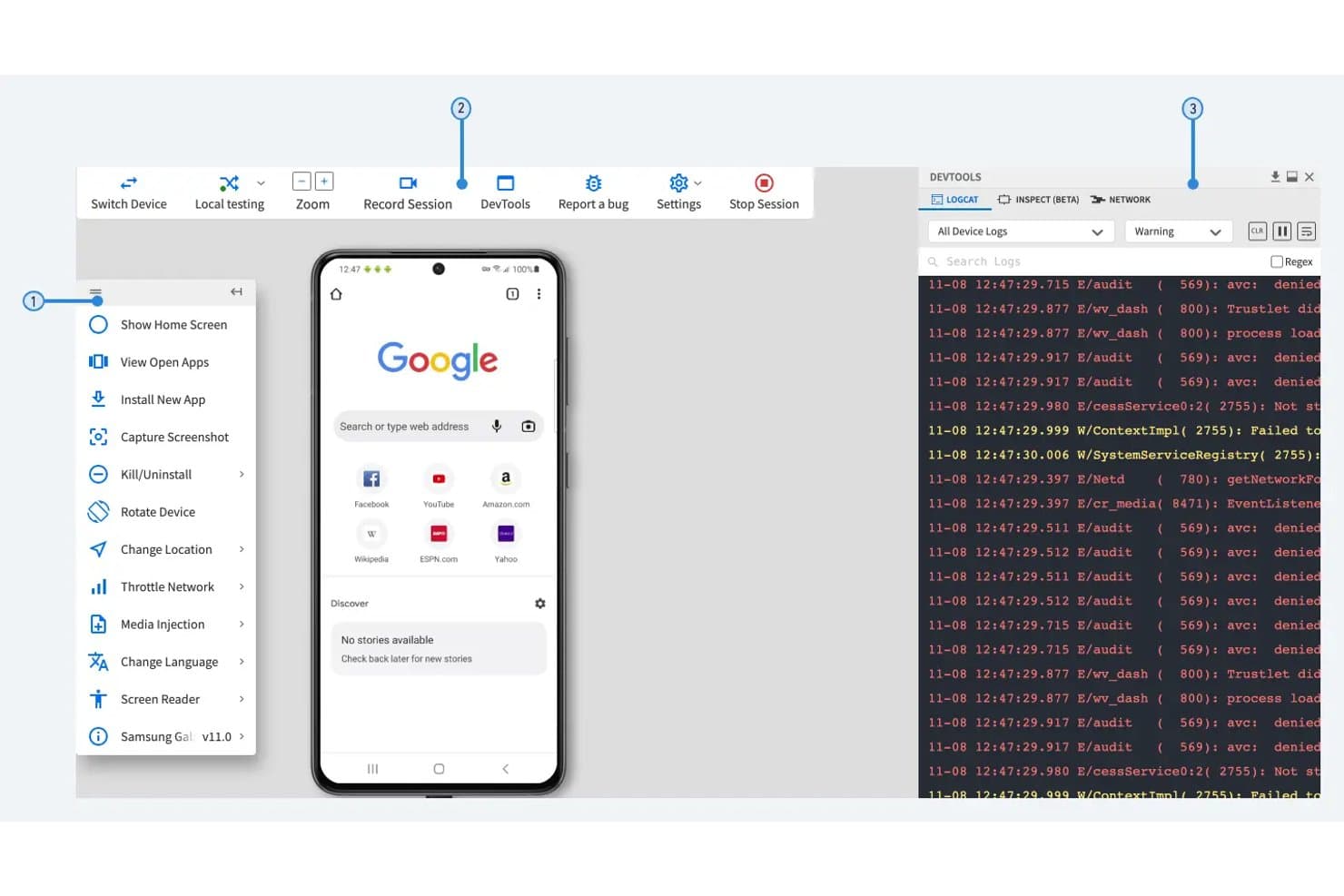
Firebase Test Lab permet aux utilisateurs de déboguer des applications Android avec des journaux en direct et des commandes de l'appareil. Firebase Test Lab est un service de tests Android (et iOS) basé sur le cloud, proposé par Google, qui exécute des tests automatisés et interactifs sur des appareils réels et virtuels hébergés dans les centres de données de Google, accessible depuis n'importe quel Mac via la console Firebase, Android Studio ou l'interface de ligne de commande
gcloud.À qui Firebase Test Lab convient-il le mieux ?
Firebase Test Lab convient particulièrement aux ingénieurs QA et aux équipes DevOps qui doivent exécuter des tests Android automatisés sur de grandes matrices d'appareils dans le cadre d'un pipeline CI/CD.
Pourquoi ai-je choisi Firebase Test Lab ?
Firebase Test Lab figure dans ma liste restreinte, car c'est la seule option présentée ici conçue spécifiquement pour exécuter des tests Android automatisés à grande échelle au sein d'un pipeline CI/CD. J'apprécie le fait de pouvoir définir une matrice de tests complète, couvrant des dizaines d'appareils réels et virtuels, de versions de système d'exploitation et de paramètres régionaux, puis d'exécuter chaque combinaison en parallèle à l'aide d'une seule commande de l'interface de ligne de commande
gcloud. Robo Test est également très utile : il parcourt automatiquement l'interface utilisateur de votre application, sans nécessiter de code de test préécrit, et capture les journaux, les captures d'écran et la vidéo pour chaque exécution.Principales fonctionnalités de Firebase Test Lab
- Partitionnement des tests : répartit les grandes suites de tests sur jusqu'à 500 partitions parallèles sur des appareils virtuels x86 afin de réduire la durée totale d'exécution.
- Diffusion d'appareils Android : vous connecte à distance à un véritable appareil Android directement dans Android Studio via ADB sur SSL pour effectuer des tests interactifs.
- Profils de trafic réseau : applique des émulations des conditions réseau sur les appareils physiques afin de reproduire des scénarios de connectivité réels.
- Rapports avant lancement : déclenche automatiquement des exécutions de tests sur des appareils physiques populaires lorsque vous importez un APK dans un canal alpha ou bêta de Google Play.
Intégrations de Firebase Test Lab
Firebase Test Lab propose des intégrations natives documentées avec Android Studio, la console Firebase, Google Cloud Storage et Google Play Console. Il prend également en charge les workflows CI/CD grâce aux intégrations de l'interface de ligne de commande
gcloudavec Jenkins, GitHub Actions, CircleCI et Codemagic.Pros and Cons
Pros:
- Exécution de tests Android automatisés à très grande échelle
- Accès à distance à des appareils réels et virtuels
- Intégration poussée avec les outils et pipelines CI/CD
Cons:
- Pas un émulateur Android natif pour Mac
- Utilisation interactive limitée et dépendante du cloud
Learn more about Firebase Test Lab:
Comment j’évalue les émulateurs Android pour Mac
Je divise mon évaluation en exigences de base — comme la stabilité sur Apple Silicon et la gestion des APK — et en critères différenciateurs comme l’adéquation aux pipelines CI/CD, la gestion des instantanés et la prise en charge de plusieurs instances.
Fonctionnalités essentielles (critères de base pour cette liste)
Lorsque je sélectionne les outils de ma liste, j’évalue chacun d’eux sur une échelle de 0 (n’offre pas la fonctionnalité) à 5 (excelle dans ce domaine) pour chaque fonctionnalité essentielle répertoriée ci-dessous. Je calcule ensuite le score total de l’outil sous forme de pourcentage, en utilisant 65 % comme référence pour aider à évaluer son adéquation globale à la liste.
- Compatibilité avec macOS : Je vérifie si l’émulateur fonctionne nativement sur les Mac Intel et Apple Silicon, car les puces de la série M nécessitent des versions ARM64 pour éviter la surcharge liée à Rosetta 2.
- Émulation du système d’exploitation Android : L’étendue des versions d’Android prises en charge est importante. Je recherche des outils qui permettent d’installer des APK et d’accéder aux services Google Play sur plusieurs versions du système d’exploitation.
- Configuration de l’appareil virtuel : J’évalue le niveau de contrôle offert sur les profils d’appareils, notamment l’allocation de RAM, la résolution de l’écran, le DPI et les cœurs du processeur — de manière similaire au gestionnaire d’AVD d’Android Studio.
- Mappage des entrées et des périphériques : Les applications tactiles nécessitent un mappage fiable du clavier et de la souris sur un ordinateur de bureau. Je recherche la prise en charge de raccourcis clavier personnalisés et la compatibilité avec les manettes pour tester les jeux.
- Performances et accélération matérielle : Je vérifie la prise en charge de Hypervisor.framework et du transfert direct du GPU, car le rendu logiciel rend même les applications simples lentes sur le matériel moderne.
- Gestion des fichiers et des APK : C’est ici que j’évalue l’installation des APK par glisser-déposer, les dossiers partagés et l’accès ADB. Ces fonctionnalités déterminent la rapidité avec laquelle vous pouvez déployer des versions et récupérer des journaux pendant un cycle de test.
Une fois que j’ai établi une liste d’outils répondant aux critères, j’examine ce qui distingue chaque plateforme.
Facteurs différenciateurs (ce qui distingue les fournisseurs)
Voici comment je compare les différents fournisseurs :
Fonctionnalités remarquables
Je m’intéresse d’abord à la gestion des instantanés et de l’état. La possibilité d’enregistrer l’état entièrement configuré d’un appareil — applications installées, comptes connectés, valeurs des capteurs définies — et de le restaurer en quelques secondes réduit de plusieurs heures les tests de régression. Les mécanismes d’automatisation scriptables sont tout aussi importants, car les lancements CLI sans interface graphique et le contrôle gRPC permettent de piloter les émulateurs depuis des pipelines CI sans intervention manuelle. J’évalue également la simulation des conditions réseau, car limiter la bande passante ou injecter de la latence dans l’émulateur est le moyen le plus rapide de détecter les problèmes de connectivité avant les utilisateurs.
Au-delà des fonctionnalités
Les performances sur Apple Silicon sont la première chose que je vérifie. Une version ARM64 native sur un Mac équipé d’une puce de la série M démarre plus rapidement, chauffe moins et évite les baisses de fréquence d’images que l’on obtient avec la traduction x86 via Rosetta 2. J’évalue également l’adéquation à l’écosystème CI/CD — le fait qu’un outil fournisse des images Docker, des workflows GitHub Actions ou des modules d’extension Jenkins détermine la rapidité avec laquelle votre équipe DevOps peut l’intégrer aux pipelines existants. Les licences sont également importantes, car le passage d’un poste de développeur à une infrastructure de tests parallèles peut entraîner des écarts de coûts considérables entre les options open source et commerciales.
Comment choisir un émulateur Android pour Mac
Il est facile de se perdre dans de longues listes de fonctionnalités et des structures tarifaires complexes. Pour vous aider à rester concentré tout au long de votre processus personnalisé de sélection de logiciels, voici une liste de critères à garder à l’esprit :
| Critère | Points à prendre en compte |
| Évolutivité | Assurez-vous que l’émulateur peut accompagner la croissance de vos projets sans dégradation des performances. Privilégiez les solutions capables de prendre facilement en charge des utilisateurs supplémentaires ou des applications plus exigeantes. |
| Intégrations | Vérifiez que l’émulateur prend en charge l’intégration avec vos outils de développement existants, comme Android Studio ou IntelliJ IDEA, afin de fluidifier votre flux de travail. |
| Personnalisation | Votre équipe peut avoir besoin d’adapter les paramètres de l’émulateur à des scénarios de test spécifiques. Choisissez un émulateur qui permet de personnaliser les configurations en fonction de vos projets. |
| Facilité d’utilisation | Optez pour un émulateur doté d’une interface conviviale qui ne nécessite pas une formation approfondie. Votre équipe peut ainsi se concentrer sur le développement plutôt que sur la résolution de problèmes. |
| Budget | Comparez les modèles tarifaires et assurez-vous que l’émulateur respecte le budget de votre équipe. Recherchez un équilibre entre le coût et les fonctionnalités proposées afin d’éviter les dépenses excessives. |
| Mesures de sécurité | Évaluez les mesures de sécurité mises en place, comme le chiffrement des données et les protocoles de connexion sécurisés, afin de protéger votre environnement de développement et vos données sensibles. |
Tendances des émulateurs Android
Dans le cadre de mes recherches, j’ai consulté d’innombrables mises à jour de produits, communiqués de presse et journaux de publication provenant de différents fournisseurs d’émulateurs iOS et d’émulateurs Android. Voici quelques-unes des tendances émergentes que je surveille :
- Compatibilité multiplateforme : De plus en plus d’émulateurs s’attachent à offrir une compatibilité non seulement avec Mac, mais aussi avec d’autres systèmes d’exploitation. Cela facilite le passage des développeurs et des utilisateurs d’un environnement à l’autre sans perte de fonctionnalités. Par exemple, Genymotion prend en charge plusieurs plateformes.
- Optimisation des performances : Les émulateurs sont de plus en plus axés sur l’amélioration de la vitesse et la réduction des ralentissements. Des éditeurs comme BlueStacks affinent continuellement leur architecture afin de garantir une expérience utilisateur plus fluide, notamment pour les applications gourmandes en ressources telles que les jeux.
- Prise en charge avancée des graphismes : Le rendu graphique amélioré est devenu un point central, en particulier pour les applications de jeu. Des émulateurs comme LDPlayer intègrent des moteurs graphiques avancés afin de prendre en charge des visuels haute définition et des animations complexes.
- Intégration aux outils de développement : La compatibilité accrue avec les environnements de développement tels qu’Android Studio devient courante. Cela permet aux développeurs de tester et de déployer des applications plus efficacement sans avoir besoin de configurations distinctes.
- Personnalisation de l’interface utilisateur : La tendance est de plus en plus à permettre aux utilisateurs de personnaliser l’interface de l’émulateur afin de mieux l’adapter à leurs préférences et à leurs flux de travail. Les éditeurs proposent des paramètres d’interface plus flexibles, comme des fenêtres redimensionnables et des commandes personnalisables.
Qu’est-ce qu’un émulateur Android pour Mac ?
Un émulateur Android pour Mac est un outil qui permet aux utilisateurs d’exécuter des applications Android sur des appareils macOS. Les développeurs, les joueurs et les testeurs utilisent généralement ces outils pour accéder aux applications Android, tester les performances des applications ou jouer à des jeux mobiles sur un écran plus grand. Les commandes personnalisées, la prise en charge de plusieurs instances et la compatibilité avec différentes versions d’Android aident les utilisateurs à tester, jouer et travailler plus efficacement. Globalement, ces outils offrent un moyen pratique d’apporter les fonctionnalités d’Android à macOS.
Fonctionnalités des émulateurs Android pour Mac
Lorsque vous choisissez un émulateur Android pour Mac, soyez attentif aux principales fonctionnalités suivantes :
- Installation par glisser-déposer : Cette fonctionnalité permet aux utilisateurs d’installer facilement des applications en faisant glisser les fichiers APK directement dans l’émulateur, ce qui simplifie le processus d’installation.
- Fonctionnalités d’enregistrement de l’écran : Les émulateurs dotés de cette fonctionnalité permettent aux utilisateurs d’enregistrer leurs activités à l’écran, ce qui est utile pour créer des tutoriels ou capturer des séquences de jeu.
- Simulation de la configuration matérielle : Cette fonctionnalité permet aux émulateurs d’imiter différentes configurations matérielles, comme des tailles et des résolutions d’écran variées, afin d’aider les développeurs à tester la réactivité des applications.
- Prise en charge de plusieurs instances : Cette fonctionnalité permet aux utilisateurs d’exécuter simultanément plusieurs instances de l’émulateur, ce qui est utile pour tester des applications dans différentes conditions ou effectuer plusieurs tâches à la fois.
- Commandes personnalisables : Les utilisateurs peuvent associer les entrées du clavier et de la souris à des commandes tactiles, améliorant ainsi l’expérience pour les jeux ou les tests d’applications.
- Paramètres de performance : Les émulateurs proposent souvent des options permettant d’ajuster l’utilisation du processeur et de la mémoire, afin que les utilisateurs puissent optimiser les performances en fonction des capacités de leur système.
- Compatibilité avec les outils de développement : Une intégration fluide avec les environnements de développement Android comme Android Studio aide les développeurs à tester et à déboguer efficacement les applications.
- Prise en charge multiplateforme : Certains émulateurs peuvent fonctionner sur différents systèmes d’exploitation, ce qui les rend polyvalents pour les utilisateurs qui travaillent sur diverses plateformes.
- Synchronisation en ligne : Cette fonctionnalité permet aux utilisateurs de synchroniser les paramètres et les données de leur émulateur entre plusieurs appareils, assurant ainsi continuité et praticité.
- Configuration réseau avancée : Permet à l’émulateur de simuler différentes conditions réseau, aidant ainsi les développeurs à tester le comportement des applications dans des scénarios de connectivité variés.
Avantages des émulateurs Android pour Mac
La mise en œuvre d’émulateurs Android pour Mac offre plusieurs avantages à votre équipe et à votre entreprise. Voici quelques-uns de ceux dont vous pouvez bénéficier :
- Compatibilité multiplateforme : Permet d’exécuter des applications Android sur des appareils macOS pour une meilleure accessibilité.
- Commandes personnalisées : Vous permet d’associer les paramètres du clavier et de la souris afin d’améliorer l’expérience de jeu ou l’utilisation des applications.
- Fonctionnement en plusieurs instances : Permet d’exécuter simultanément plusieurs applications ou jeux à des fins de test ou pour effectuer plusieurs tâches à la fois.
- Flexibilité des tests d’applications : Aide les développeurs et les testeurs à simuler différents appareils Android et différentes versions du système d’exploitation.
- Performances améliorées des applications : Propose des options permettant d’ajuster le processeur, la RAM et la résolution afin d’optimiser le fonctionnement des applications.
- Praticité pour les jeux : Permet de jouer à des jeux mobiles sur un écran plus grand, avec de meilleures commandes et des visuels plus fluides.
- Tests économiques : Réduit le besoin de disposer d’appareils Android physiques en fournissant des environnements virtuels.
Coûts et tarifs des émulateurs Android pour Mac
Choisir un émulateur Android pour Mac nécessite de comprendre les différents modèles tarifaires et forfaits disponibles. Les coûts varient en fonction des fonctionnalités, de la taille de l’équipe, des modules complémentaires et d’autres facteurs. Le tableau ci-dessous résume les forfaits courants, leurs prix moyens et les fonctionnalités généralement incluses dans les solutions d’émulation Android pour Mac :
Tableau comparatif des forfaits pour les émulateurs Android
| Type de forfait | Prix moyen | Fonctionnalités courantes |
| Forfait gratuit | $0 | Émulation de base, assistance limitée et performances restreintes. |
| Forfait personnel | $5-$20 /utilisateur /mois | Émulation standard, assistance modérée, personnalisation limitée et accès à la communauté. |
| Forfait professionnel | $25-$50 /utilisateur /mois | Performances améliorées, assistance prioritaire, capacité multi-instance et intégrations avancées. |
| Forfait entreprise | $60-$100 /utilisateur /mois | Personnalisation complète, assistance dédiée, sécurité de niveau entreprise et analyses complètes. |
FAQ sur les émulateurs Android pour Mac
Voici quelques réponses aux questions courantes sur les émulateurs Android pour Mac :
Comment exécuter un émulateur Android sur un Mac ?
Pour exécuter un émulateur Android sur votre Mac, vous pouvez utiliser un logiciel tel qu’Android Studio, qui inclut l’outil d’émulation. Commencez par télécharger et installer Android Studio, puis créez un appareil virtuel Android (AVD) via le gestionnaire d’AVD. Lancez l’émulateur pour simuler différents appareils Android sans avoir besoin de matériel physique.
Est-il possible d’utiliser un émulateur Android sur un Mac équipé d’une puce M1 ?
Oui, vous pouvez utiliser un émulateur Android sur un Mac équipé d’une puce M1. Certains émulateurs, comme Genymotion et les versions les plus récentes de l’émulateur d’Android Studio, sont optimisés pour la puce M1 d’Apple et offrent des améliorations en matière de compatibilité et de performances. Veillez à télécharger la version compatible avec Apple Silicon.
Quelles sont les étapes pour améliorer les performances d’un émulateur Android sur Mac ?
Pour améliorer les performances d’un émulateur Android sur Mac, vous pouvez allouer davantage de ressources RAM et processeur dans les paramètres de l’AVD. L’activation de l’accélération matérielle, comme Intel HAXM, peut également améliorer les performances. Envisagez d’exécuter l’émulateur dans une fenêtre plus petite afin de réduire la charge sur votre système.
Pouvez-vous tester des applications Android sur un Mac sans utiliser Android Studio ?
Oui, vous pouvez tester des applications Android sur un Mac sans utiliser Android Studio en vous servant d’options d’émulateurs autonomes comme Genymotion ou BlueStacks. Ces émulateurs vous permettent d’exécuter et de tester des applications Android de manière indépendante, même s’ils peuvent nécessiter une configuration supplémentaire pour reproduire des paramètres spécifiques à un appareil.
Comment résoudre les problèmes courants liés aux émulateurs Android sur Mac ?
Pour résoudre les problèmes liés aux émulateurs Android sur Mac, vérifiez la compatibilité de votre système avec les exigences de l’émulateur. Assurez-vous que la virtualisation est activée dans les paramètres du BIOS de votre Mac. La mise à jour de votre émulateur et des outils du SDK peut corriger certains bogues, et la consultation de forums en ligne peut fournir des solutions aux problèmes spécifiques que vous rencontrez.