

¿Qué es un emulador de Android y cómo se utiliza para hacer pruebas?

Hasta 2019, había más de 2.5 mil millones de dispositivos Android activos en circulación. Ese número solo sigue aumentando. Puede que tengas acceso a un teléfono o dispositivo Android. ¿Pero qué pasa si no? Ahí es donde un emulador de Android puede ayudarte; puede simular un sistema operativo Android y su interfaz para que puedas probar tu aplicación Android.
Este artículo ofrece información detallada sobre los emuladores de Android, cómo funcionan, para qué se utilizan y hasta qué punto pueden probar correctamente tus aplicaciones Android y web.
Hablaré de:

- ¿Qué son los emuladores de Android?
- ¿Cómo funcionan los emuladores de Android?
- ¿Cómo configurar un emulador de Android?
- ¿Cómo se utilizan los simuladores de Android para pruebas?
- Emulador de Android: fortalezas y debilidades
- ¿Cuáles son los mejores emuladores de Android?
¿Qué son los emuladores de Android?
Los emuladores de Android son programas diseñados para imitar el hardware y software de un dispositivo móvil Android con fines de desarrollo y prueba. Los emuladores de Android se ejecutan en tu Mac o PC para que puedas crear aplicaciones centradas en Android desde tu escritorio.
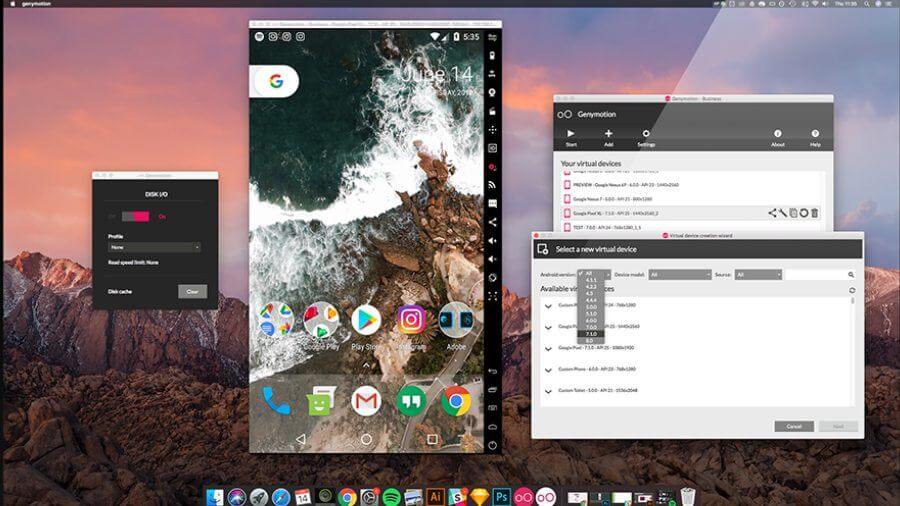
Jugar o probar juegos es una razón popular para usar emuladores de Android, pero también puedes usarlos para ejecutar cualquier aplicación disponible en Google Play Store. Por ejemplo, si ejecutas tu app de Instagram en un emulador, es posible subir fotos directamente desde tu computadora, algo que de otro modo sería imposible.
Para saber qué puede hacer un emulador de Android, primero deberías entender cómo funciona.
¿Cómo funcionan los emuladores de Android?
Los emuladores de Android, como BlueStacks, NoxPlayer o Genymotion, son aplicaciones de software que se instalan en tu ordenador y pueden simular la experiencia de software y hardware de usar un dispositivo Android. Usar uno permite a los jugadores disfrutar de juegos móviles

de Android en PC y permite a los desarrolladores probar y desarrollar aplicaciones Android en tiempo real.
Los emuladores imitan la arquitectura del sistema que se esté apuntando. Por eso, puedes encontrar emuladores para todo tipo de software y hardware, según tus necesidades.
¿Qué es Quick Emulator (QEMU)?
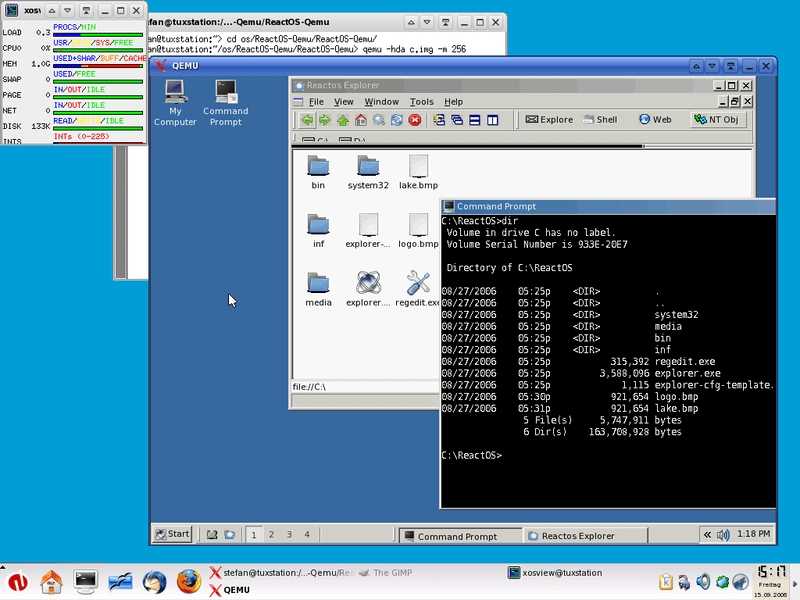
Como herramienta de código abierto, Quick Emulator se ejecuta en muchos hosts o estaciones de trabajo como sistemas operativos/CPU para emular otros sistemas operativos/CPU invitados.
QEMU impulsa los emuladores de Android para imitar el hardware de un dispositivo invitado y hacerlo coincidir con el de un dispositivo anfitrión. Se ejecuta como un programa en tu computadora y traduce la Interfaz Binaria de Aplicación invitada para que coincida con la del dispositivo anfitrión.
La traducción es compleja y lleva tiempo, por lo que la emulación suele ser extremadamente lenta. Pero si las arquitecturas de los dispositivos anfitrión e invitado son similares, la traducción se vuelve fácil y rápida.
Si tu dispositivo anfitrión e invitado tienen una arquitectura de instrucciones similar, QEMU omite el proceso de traducción binaria. Ejecuta inmediatamente el dispositivo invitado directamente en la CPU del dispositivo anfitrión, un proceso conocido como virtualización asistida por hardware.
La coincidencia de la arquitectura del dispositivo se realiza mediante un hipervisor.
¿Cómo Funcionan los Hipervisores?
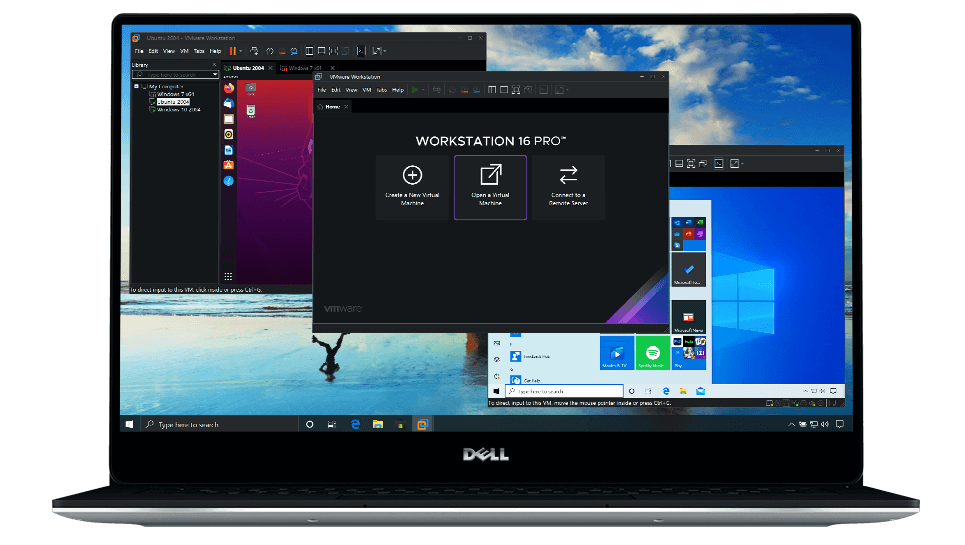
Un hipervisor o monitor de máquina virtual (VMM) es un software que permite a un dispositivo, por ejemplo, una computadora, soportar muchas máquinas virtuales invitadas compartiendo sus recursos, como procesamiento y memoria. Los hipervisores te ayudan a usar los recursos de un sistema y ofrecen mayor movilidad informática entre diferentes servidores.
Existen dos tipos principales de hipervisores: Tipo 1 o bare metal, y Tipo 2 o hipervisores alojados.
- Los hipervisores de tipo 1 actúan como sistemas operativos ligeros que se ejecutan directamente sobre el hardware del anfitrión.
- Los hipervisores de tipo 2 se ejecutan como software dentro de un sistema operativo, como otras aplicaciones y programas de computadora, permitiendo ejecutar una app de Android mediante el software.
Antes de 2017, la arquitectura ARM de Android requería traducción desde un emulador de Android Developer Studio para coincidir con la mayoría de arquitecturas en computadoras personales.
Android lanzó la edición Developer Studio 25.3.0 que perfeccionó su emulador al permitirle potenciar la virtualización mediante un protocolo de asistencia por hardware. Por esto, necesitas un hipervisor para realizar la virtualización asistida por hardware, teniendo en cuenta que diferentes sistemas operativos de PC admiten distintos hipervisores.
Intel utiliza el Hardware Acceleration Execution Manager, HAXM, como elemento de hipervisor para plataformas Windows PC y macOS, mientras que Linux utiliza la Máquina Virtual Basada en Kernel, KVM.
La Interfaz Binaria de Aplicación de Android x86 admite la aceleración por hardware en varios PC. Pero si deseas acelerar el rendimiento virtual de tu dispositivo, este emulador de Android requiere que instales y habilites el hipervisor.
La aceleración por hardware permite al emulador de Android ejecutar tu dispositivo virtual a velocidades similares a las de tu CPU real.
Cómo Configurar un Emulador de Android
Después del lanzamiento de la edición 25.3.0, Android distribuyó su emulador por separado de sus herramientas SDK. Configurar tu emulador de Android puede ser complicado, pero aquí tienes un resumen del proceso.
Requisitos de Hardware
Necesitas la edición 26.1.1 o superior del SDK de Android. Tu PC o portátil debe contar con un procesador de tipo 64 o 86 bits para funcionar con el emulador de Android.
Si usas Android 8.1 o versiones superiores, debes tener una cámara web capaz de capturar imágenes a 720p.
Para la mayoría de dispositivos, el emulador te solicitará permitir la aceleración por hardware del rendimiento de tu dispositivo y necesitas la edición 7.2.0 de HAXM Intel como hipervisor para esto.
Las personas que utilizan Linux y Windows requieren elementos de dispositivo adicionales, pero esto depende de sus procesadores.
- Para Linux, puedes usar el sistema de Virtualización AMD con extensiones SIMD set 3.
- Para PC con Windows, puedes usar Android Studio de AMD edición 3.2 o superior, que funciona con la API de hipervisor de Windows.
Quienes usan Intel pueden disponer de Intel VT-x y de la capacidad Execute Disable (XD) Bit de Intel 64.
Después de instalar el emulador de Android, tendrás acceso al Administrador de Dispositivos Virtuales de Android (AVD Manager).
Administrador de Dispositivos Virtuales de Android (AVD)
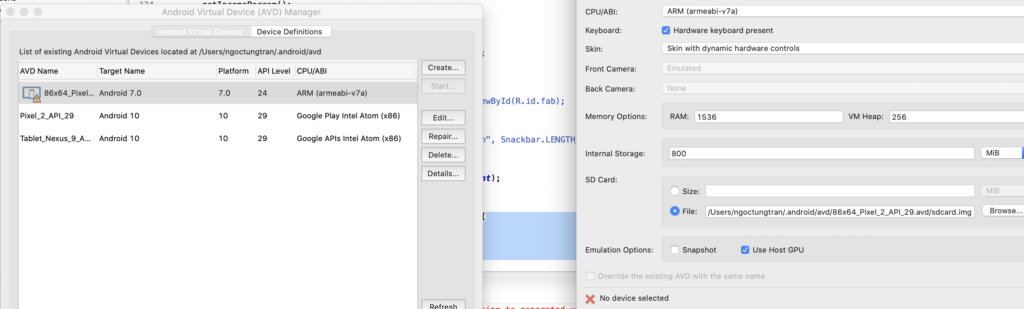
Tu administrador de AVD te permite proponer y organizar tus dispositivos Android.
Viene con perfiles preconfigurados para teléfonos, tabletas y TV, cada uno diseñado específicamente para cada fabricante. Te permite personalizar capacidades externas y tamaño de pantalla, además de importar un perfil de tu elección.
Sin embargo, la Google Play Store junto con su suite de pruebas de compatibilidad está disponible en dispositivos limitados, solo en aquellos que cumplen con el programa de compatibilidad de Android.
El administrador de AVD te permite instalar, en tu dispositivo virtual, un ABI de sistema que el emulador recomienda y cuya arquitectura coincida con la de tu procesador en uso.
La configuración de verificación de tu AVD te permite modificar perfiles de software o hardware definidos y configurar opciones del dispositivo como el nombre y la orientación.
Al final, tu emulador lanza las especificaciones de tu dispositivo virtual y permite controles y ajustes adicionales como la geolocalización, latencia de red, rotación de dispositivo, sensor de huellas, cámara, estado de batería, entre otros.
Los dispositivos virtuales te permiten guardar tus instancias en el mismo estado en que las cierras, lo que te da la posibilidad de continuar desde donde paraste previamente.
¿Cómo se usan los simuladores de Android para pruebas?
Antes de ejecutar cambios en una rama, los desarrolladores realizan pruebas sobre el código en los pipelines. Después de una rápida prueba unitaria con el IDE, comienzan las pruebas instrumentadas y funcionales.
Tu emulador de Android te permite ejecutar pruebas instrumentadas, por ejemplo, verificando que un código maneje recursos principales y archivos específicos de la app, además de probar la funcionalidad de tus dependencias externas.
Los emuladores también ayudan en la prueba de rendimiento de la app para comprobar que las interacciones sean fluidas y que las apps utilicen los recursos del dispositivo dentro de las restricciones requeridas. Para obtener resultados precisos, asegúrate de medir las capacidades de CPU y gráficas en tu dispositivo.
Tu emulador de Android solo permite que tus dispositivos se ejecuten a velocidades casi nativas. Por lo tanto, no deberías esperar exactamente resultados nativos de ellos. Aún peor, en los dispositivos virtuales, no puedes probar el rendimiento de tus apps Android frente a otros benchmarks.
No existe una solución fiable que permita probar apps nativas a una escala similar con emuladores de Android. Necesitas muchos dispositivos reales para pruebas complejas de compatibilidad entre navegadores en la interfaz de usuario y funcionalidades, para así probar en Chrome, Firefox, Safari y otros navegadores.
Los ingenieros utilizan frameworks de automatización de pruebas como Espresso y Appium para crear scripts de prueba y ejecutarlos en diferentes dispositivos Android, cumpliendo con los estándares de compatibilidad establecidos.
Emulador de Android: Fortalezas y Debilidades
Los emuladores de Android imitan dispositivos Android reales. Pero también tienen ciertas limitaciones.
Fortalezas
Algunas capacidades de tu emulador de Android incluyen una transferencia de datos rápida y compatibilidad con sensores físicos como acelerómetros.
- Transferencia de datos rápida
Los emuladores de Android te ayudan a transferir datos más rápido y eficientemente que los dispositivos físicos que conectas por USB.
Un emulador ofrece capacidades de arrastrar y soltar que te permiten colocar archivos .apk en el dispositivo virtual directamente desde tu estación de trabajo o computadora, lo que ayuda a los desarrolladores a probar apps rápida y eficazmente.
- Compatibilidad con sensores físicos
Los emuladores de Android son útiles si usas sensores físicos como acelerómetros. Cuando pruebas un elemento de la app que depende mayoritariamente de sensores, resulta más sencillo ajustar la configuración a través de los controles extendidos del emulador.
More Articles
Debilidades
Algunas de las limitaciones de los emuladores de Android incluyen requerimientos de procesadores ARM, uso de espacio en disco, complejidades en la aceleración de hardware y poca fiabilidad para comprender la interacción de la app.
- Requisitos de procesador ARM
La mayoría de las PCs o laptops modernas usan Intel x86 y el chipset más común disponible en Android es ARM v7a. Recuerda, para una emulación rápida, las arquitecturas de CPU del host y del invitado deben coincidir. Así que, si no tienes un dispositivo con procesador ARM, la emulación se degrada, especialmente para la mayoría de los dispositivos Android en el mercado.
- Espacio en disco
Tu administrador de AVD crea directorios distintos para guardar los datos del dispositivo virtual, la caché y los datos de las tarjetas SD por separado. Un solo dispositivo virtual ocupa más de 3GB del espacio total en disco y podría fallar si no tienes suficiente espacio durante su lanzamiento.
- Complejidad en aceleración de hardware
La aceleración de hardware mejora el rendimiento, aunque la configuración del proceso es compleja incluso para desarrolladores avanzados. A veces, acelerar el hardware puede derivar en la caída total o falla del sistema.
- Poca fiabilidad
Cuando se trata de comprender cómo interactúan las apps con el entorno del dispositivo anfitrión, los emuladores de Android resultan poco fiables.
Por ejemplo, se vuelve difícil conocer los procesos en segundo plano de tus apps, la apariencia del front-end y niveles de brillo, y cómo responden las apps a distintos gestos táctiles.
¿Cuáles son los mejores emuladores de Android?
Hay muchas opciones excelentes disponibles cuando se trata de elegir un emulador de Android para tu proyecto, como Andy, GameLoop y MEmu. Puedes encontrar una lista de los mejores emuladores de Android disponibles en el mercado aquí, junto con consejos para elegir el que mejor se adapte a tus necesidades específicas.
Conclusión
Los emuladores de Android han revolucionado las capacidades de los dispositivos y la experiencia del usuario. Sirven para muchos propósitos, como probar aplicaciones y jugar en pantallas grandes.
Un emulador de Android puede ser una adición valiosa a tus dispositivos electrónicos porque te permite conectar varios aspectos de todos tus dispositivos, simultáneamente.
Con el emulador de Android ideal, puedes mejorar la capacidad y funcionalidad de tus dispositivos, y optimizar tu experiencia de usuario con ellos.
Podcast relacionado que puedes leer/escuchar: PRUEBAS MÓVILES DE PRÓXIMA GENERACIÓN (CON ERAN KINSBRUNER DE PERFECTO)


