

Eine leistungsstarke Alternative zu Chrome Remote Desktop bietet Ihnen sicheren und flexiblen Fernzugriff sowie speziell für IT-Teams entwickelte Funktionen wie Sitzungssteuerung, Benutzerverwaltung und umfassende Geräteunterstützung. Wenn Sie nach einer Software für die Fernüberwachung und -verwaltung (RMM) suchen, die mehr als nur grundlegende Bildschirmfreigabe bietet, sind Sie wahrscheinlich von den Einschränkungen von Chrome Remote Desktop frustriert.
Die Wahl der richtigen Alternative hilft Ihnen dabei, die Fehlerbehebung aus der Ferne zu standardisieren, das Endpunktmanagement zu verbessern und strengere Sicherheitsstandards zu erfüllen. Diese Liste stellt die besten Optionen vor, damit Sie ein Tool finden, das zu den Anforderungen Ihres Teams, Ihren Sicherheitsvorgaben und Ihrer technischen Umgebung passt.
Was ist Chrome Remote Desktop?
Chrome Remote Desktop ist ein kostenloses Tool von Google, mit dem Sie über den Google-Chrome-Browser aus der Ferne auf Computer zugreifen und diese steuern können. Es eignet sich am besten für schnelle, spontane Unterstützung aus der Ferne oder den einfachen Zugriff auf ein persönliches Gerät. Allerdings fehlen Funktionen für die Verwaltung mehrerer Benutzer, Sitzungsberichte und wichtige RMM-Funktionen, die IT-Teams für den Support in Unternehmen und die Sicherheitsüberwachung benötigen. Wenn Sie erweiterte IT-Kontrolle benötigen, sollten Sie eine auf RMM ausgerichtete Alternative in Betracht ziehen.
Warum Sie unseren Software-Empfehlungen vertrauen können
6,700+
Reviews
20
Industry experts
16+
Evaluation factors
14
Years
Unser Team testet und bewertet Software seit 2012. Als Tech-Führungskräfte wissen wir selbst, wie schwierig – und wichtig – es ist, die richtige Software auszuwählen.
Für diesen Leitfaden haben wir Tools mithilfe von praktischen Tests und unabhängiger Recherche bewertet und dabei unsere Bewertungskriterien angewendet.
Unsere Bewertungen spiegeln unser menschliches redaktionelles Urteilsvermögen wider, keine Verkaufsstrategie.
Expertenprüfer:
- Paulo Gardini MiguelTech-Direktor
 Tim FisherVP für KI
 Gabriel RosasTech Lead & Software-Architekt
 Christhian GruhnTech Lead & Plattform-Architekt

Vergleichstabelle: Alternative zu Chrome Remote Desktop
Diese Vergleichstabelle fasst die Preisinformationen zu meiner Auswahl der besten Alternativen zu Chrome Remote Desktop zusammen.
| Tool | Best For | Trial Info | Price | ||
|---|---|---|---|---|---|
| 1 | Am besten für unbegrenzt viele gleichzeitige Sitzungen geeignet | Nicht verfügbar | Ab €8,17/Monat (jährliche Abrechnung) | Website | |
| 2 | Am besten für bedarfsgesteuerte Support-Sitzungen mit Benutzeranwesenheit geeignet | 14-tägige kostenlose Testversion + kostenlose Demo verfügbar | Ab $149/Monat (jährlich abgerechnet) | Website | |
| 3 | Am besten für verschlüsselte plattformübergreifende Verbindungen geeignet | 14-tägige kostenlose Testversion | Ab $8.75/Monat (jährliche Abrechnung) | Website | |
| 4 | Am besten für detaillierte Berechtigungen auf Technikerebene geeignet | 14-tägige kostenlose Testversion + kostenlose Demo verfügbar | Preise auf Anfrage | Website | |
| 5 | Am besten für die Verwaltung von Anmeldedaten und Sitzungen geeignet | 30-tägige kostenlose Testversion | Ab $30/Benutzer/Monat | Website | |
| 6 | Am besten für globale Konnektivität über verschiedene Geräte hinweg geeignet | 30-tägige kostenlose Testversion | Ab $24.9/Monat (jährlich abgerechnet) | Website | |
| 7 | Am besten für Remote-Desktop-Leistung mit geringer Latenz geeignet | Kostenlose Testversion + kostenlose Demo verfügbar | Ab 28,90 $/Monat (jährliche Abrechnung) | Website | |
| 8 | Am besten für robuste Sicherheits- und Compliance-Workflows geeignet | Kostenlose Testversion verfügbar | Preis auf Anfrage | Website | |
| 9 | Am besten für die skalierbare Verwaltung unbeaufsichtigter Endpunkte geeignet | 7-tägige kostenlose Testversion | Ab $1.84/Benutzer/Monat (jährliche Abrechnung) | Website | |
| 10 | Am besten für die individuelle Kontrolle von Fernsitzungen geeignet | 14-tägige kostenlose Testversion verfügbar | Ab $33/Monat (jährlich abgerechnet) | Website |


Bewertungen der besten Alternativen zu Chrome Remote Desktop
Nachfolgend finden Sie meine detaillierten Zusammenfassungen der besten Alternativen zu Chrome Remote Desktop, die es in meine Auswahlliste geschafft haben. Meine Bewertungen bieten einen ausführlichen Einblick in die Funktionen, die besten Einsatzmöglichkeiten und Sicherheitskontrollen jeder Software, damit Sie die beste Lösung für Ihre Anforderungen finden.
 Am besten für unbegrenzt viele gleichzeitige Sitzungen geeignet
- Nicht verfügbar
- Ab €8,17/Monat (jährliche Abrechnung)
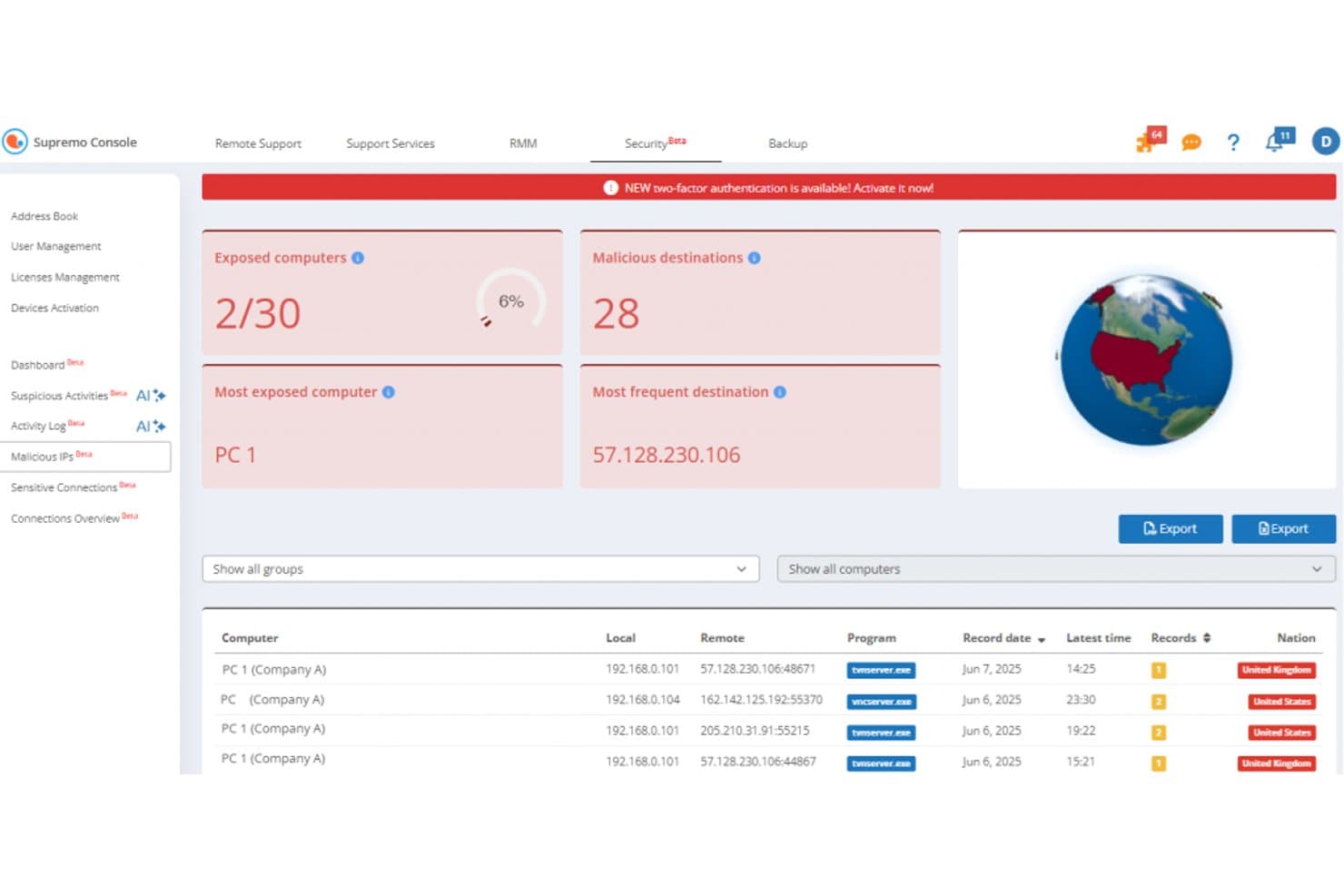
Supremo bietet ein Sicherheits-Dashboard mit der Verfolgung schädlicher IP-Adressen, der Überwachung exponierter Computer und Verbindungsaufzeichnungen, die Remote-Ziele nach Ländern anzeigen. Supremo ist ein schlankes Remote-Desktop-Tool von Nanosystems, das für IT-Support-Teams und MSPs entwickelt wurde, die unbeaufsichtigten Zugriff, einen markenbezogenen Schnellhilfe-Client und RMM-Funktionen benötigen, ohne die Komplexität oder Kosten von Plattformen der Enterprise-Klasse.
Für wen ist Supremo am besten geeignet?
Supremo eignet sich gut für kleine bis mittelgroße MSPs und IT-Dienstleister, die mehrere gleichzeitige Remote-Support-Sitzungen durchführen und einen White-Label-Client nutzen möchten, ohne Preise der Enterprise-Klasse zu zahlen.
Warum Supremo eine gute Alternative zu Chrome Remote Desktop ist
Ich habe Supremo in meine Top-Auswahl aufgenommen, weil die Business- und Professional-Tarife unbegrenzt viele gleichzeitige Sitzungen unterstützen, indem mehrere Lizenzen für parallele Verbindungen unter einem einzigen gemeinsam genutzten Aktivierungscode gebündelt werden. In der Praxis kann mein Team mehrere Live-Support-Sitzungen gleichzeitig durchführen, ohne separate Abonnements pro Techniker zu benötigen. Außerdem gefällt mir die Funktion zur Massenbereitstellung, mit der ich den Supremo-Client unbemerkt auf Endgeräten installieren kann – etwas, das Chrome Remote Desktop einfach nicht unterstützt.
Wichtige Funktionen von Supremo
- Supremo Console RMM-Verwaltungsübersicht: Verwalten Sie Endgeräte, überwachen Sie den Gerätezustand und stellen Sie Aktualisierungen in Ihrer Umgebung über eine einzige Oberfläche bereit.
- Remote-Drucken: Drucken Sie während einer Sitzung Dokumente von Remote-Geräten direkt auf Ihrem lokalen Drucker.
- Adressbuch mit Kontaktfreigabe: Speichern Sie unbegrenzt viele Gerätekontakte, verfolgen Sie den Online-Status und teilen Sie Zugriffslisten mit Teammitgliedern.
- Generator für individuell markenbezogene Clients: Erstellen Sie eine White-Label-Support-App mit Ihrem Logo und einem Verteilungslink für Kunden.
Supremo-Integrationen
Native Integrationen sind nicht eindeutig dokumentiert. Supremo stellt eine API für benutzerdefinierte Integrationen bereit.
Pros and Cons
Pros:
- Unbegrenzt viele parallele Sitzungen in allen kostenpflichtigen Tarifen
- Unbemerkte Massenbereitstellung auf Endgeräten über MSI
- White-Label-Client ohne zusätzliche Kosten enthalten
Cons:
- Kein Agent für unbeaufsichtigten Zugriff unter Linux verfügbar
- Bewertungen der mobilen App weisen auf häufige Verbindungsabbrüche hin
Learn more about Supremo: Am besten für bedarfsgesteuerte Support-Sitzungen mit Benutzeranwesenheit geeignet
- 14-tägige kostenlose Testversion + kostenlose Demo verfügbar
- Ab $149/Monat (jährlich abgerechnet)
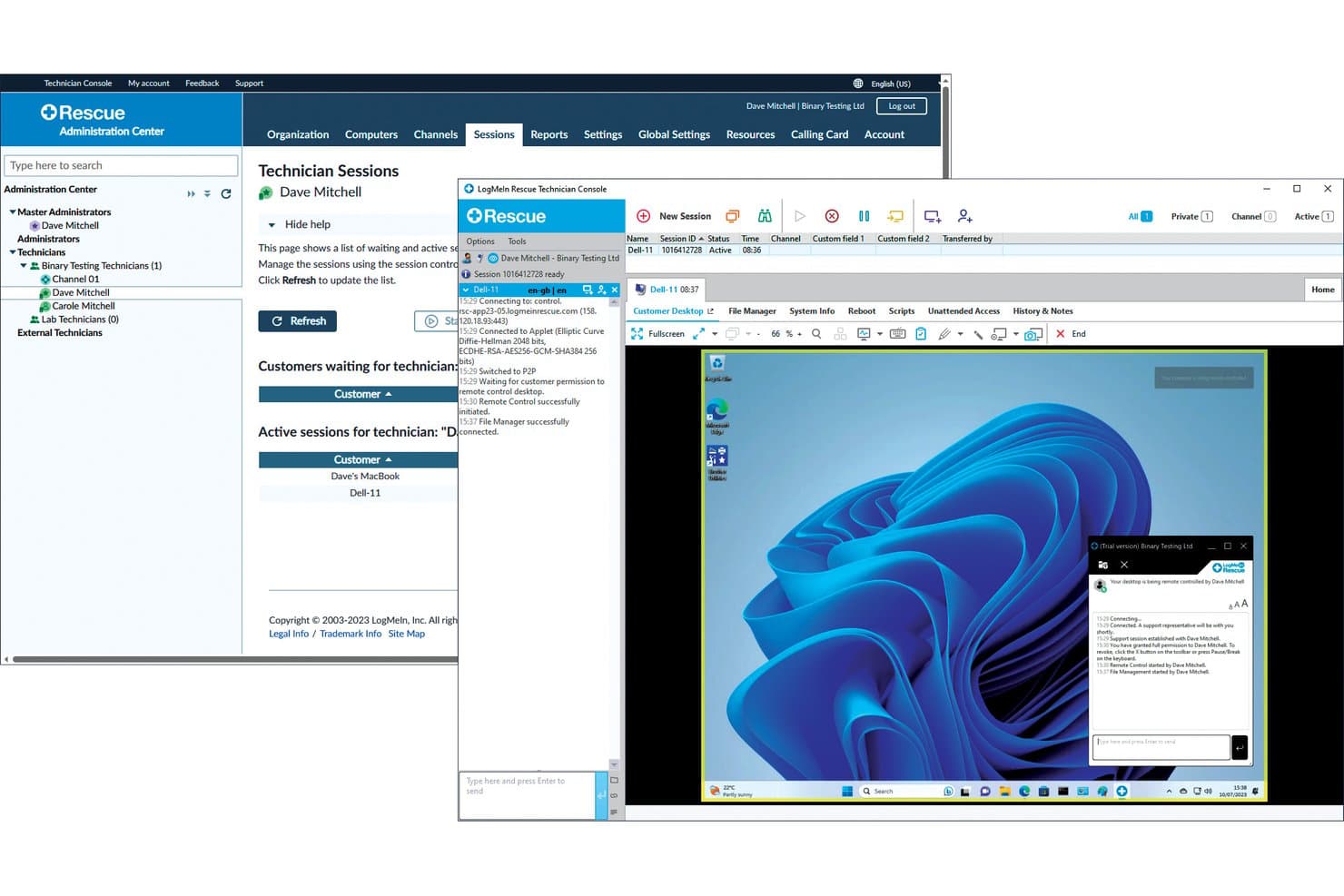
LogMeIn Rescue bietet eine vollständige Benutzeroberfläche zur Steuerung des Remote-Desktops mit Live-Sitzungsverwaltung, Zugriff auf den Dateimanager und Echtzeit-Chat zwischen Techniker und Endbenutzer. LogMeIn Rescue ist eine Remote-Support-Plattform für Unternehmen, die für IT-Helpdesks und MSPs entwickelt wurde, die sicheren, bedarfsgesteuerten Zugriff auf Benutzergeräte unter Windows, macOS, Linux, iOS, Android und ChromeOS benötigen.
Für wen ist LogMeIn Rescue am besten geeignet?
Die Lösung eignet sich besonders gut für mittelgroße bis große IT-Supportteams und Kundenbetreuungsorganisationen, die täglich eine hohe Anzahl an Remote-Support-Sitzungen in Umgebungen mit unterschiedlichen Geräten durchführen.
Warum LogMeIn Rescue eine gute Alternative zu Chrome Remote Desktop ist
Ich habe LogMeIn Rescue als eine der besten Lösungen ausgewählt, weil die Funktionen für Sitzungen mit Benutzeranwesenheit weit über das hinausgehen, was Chrome Remote Desktop bietet. Techniker können eine Sitzung per PIN, Link oder SMS starten, ohne dass auf dem Gerät des Endbenutzers Software vorinstalliert sein muss. Besonders gut gefällt mir Live Guide, mit dem ich browserbasierte Anleitungen ganz ohne Download bereitstellen kann. Darüber hinaus liest die KI-Fehleranalyse Fehler auf dem Bildschirm in Echtzeit aus und zeigt während der Sitzung empfohlene Lösungen an.
Wichtige Funktionen von LogMeIn Rescue
- Unbeaufsichtigter Zugriff mit Gerätegruppierung: Techniker können auch dann eine Verbindung zu Endgeräten herstellen, wenn Benutzer abwesend sind, und dabei vordefinierte Gerätegruppen für einen schnelleren Zugriff verwenden.
- Sitzungsaufzeichnung und Überwachung: Jede Remote-Sitzung kann zur Einhaltung von Vorschriften und zur Nachvollziehbarkeit aufgezeichnet, protokolliert und durchsucht werden.
- Rollenbasierte Zugriffskontrollen: Administratoren können detaillierte Berechtigungen festlegen, um zu steuern, wer auf welche Geräte oder Funktionen zugreifen darf.
- Plattformübergreifende Unterstützung: Kompatibel mit Windows, macOS, Linux, iOS, Android und ChromeOS für eine umfassende Geräteabdeckung.
Integrationen von LogMeIn Rescue
LogMeIn Rescue bietet native Integrationen mit ServiceNow, Salesforce, Zendesk, Jira, Freshdesk und Microsoft Teams. Für individuelle Integrationen steht eine API zur Verfügung.
Pros and Cons
Pros:
- PIN-basierte Sitzungen erfordern keine Installation beim Endbenutzer
- Sofortige Verbindung über einfache Sitzungscodes
- KI-Hilfe zur Fehlerbehebung in Echtzeit
Cons:
- Komplexe Administratorkonfiguration für kleinere IT-Teams
- Gelegentliche Verzögerungen bei Remote-Verbindungen mit geringer Bandbreite
Learn more about LogMeIn Rescue: Am besten für verschlüsselte plattformübergreifende Verbindungen geeignet
- 14-tägige kostenlose Testversion
- Ab $8.75/Monat (jährliche Abrechnung)
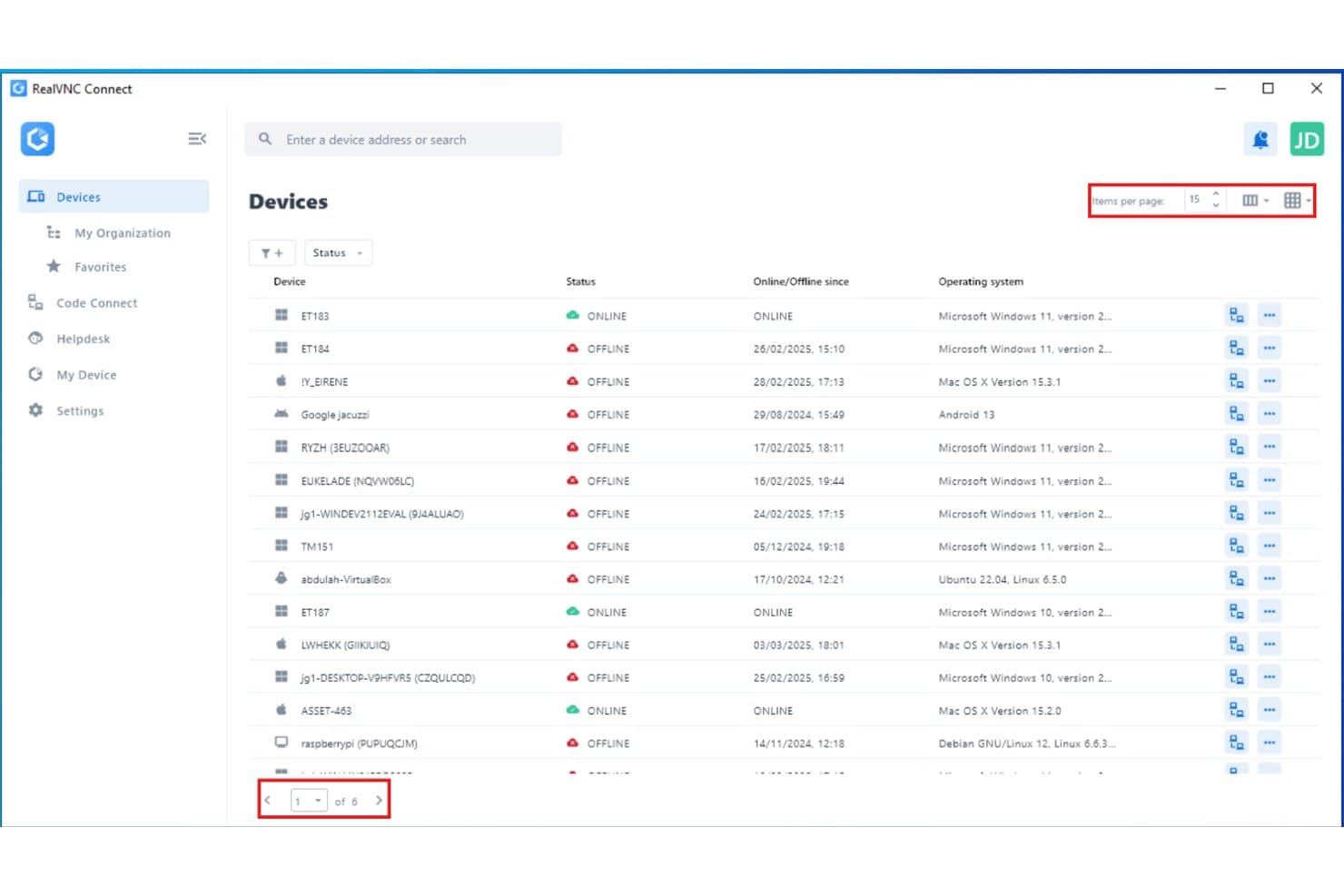
RealVNC Connect zeigt eine Übersicht zur Verwaltung mehrerer Geräte mit einer Liste entfernter Geräte, deren Online-/Offline-Status und Betriebssystemen auf 6 Seiten. RealVNC Connect ist eine Plattform für Fernzugriff und Unterstützung für IT-Teams, die verschlüsselte, plattformübergreifende Verbindungen zu Windows-, macOS-, Linux- und Mobilgeräten benötigen, ohne die Einschränkungen der Browserabhängigkeit von Chrome Remote Desktop.
Für wen eignet sich RealVNC Connect am besten?
IT-Supporttechniker und MSP-Mitarbeiter, die große Gerätebestände mit unterschiedlichen Betriebssystemen verwalten und Sicherheitskontrollen auf Unternehmensniveau benötigen, profitieren am meisten von RealVNC Connect.
Warum RealVNC Connect eine gute Alternative zu Chrome Remote Desktop ist
RealVNC Connect steht auf meiner Auswahlliste, weil jede Sitzung unabhängig vom Betriebssystem durch eine durchgängige 256-Bit-AES-Verschlüsselung geschützt ist. Besonders gut gefällt mir, dass Sie MFA pro Sitzung erzwingen und detaillierte Prüfprotokolle abrufen können – Funktionen, die Chrome Remote Desktop einfach nicht bietet. Darüber hinaus generiert Code Connect alle zwei Minuten Sitzungscodes, die automatisch ablaufen, sodass bei der Unterstützung von Benutzern an entfernten Standorten unter Windows, macOS, Linux und auf Mobilgeräten kein anhaltendes Zugriffsrisiko besteht.
Die wichtigsten Funktionen von RealVNC Connect
- Sitzungsaufzeichnung: Zeichnen Sie Sitzungen mit Fernzugriff automatisch für die Einhaltung von Vorschriften und Prüfprotokolle auf.
- Gerätelisten auf mehreren Ebenen: Organisieren Sie Endpunkte nach Abteilung, Standort oder Team, um die Verwaltung in großem Maßstab zu erleichtern.
- Dateiübertragung mit zwei Ansichten: Verschieben Sie Dateien per Ziehen und Ablegen zwischen lokalen und entfernten Systemen.
- Indikatoren für den Präsenzstatus: Sehen Sie in Echtzeit, welche Geräte derzeit online, offline oder nicht verfügbar sind.
Integrationen von RealVNC Connect
Direkte Integrationen sind nicht eindeutig dokumentiert. Für benutzerdefinierte Integrationen ist eine API verfügbar.
Pros and Cons
Pros:
- Integrierte durchgängige 256-Bit-AES-Verschlüsselung
- Unterstützt Windows, macOS, Linux, iOS und Android
- Integrierte Sitzungsaufzeichnung für Konformitätsprüfungen
Cons:
- Der Agent muss auf den entfernten Geräten vorinstalliert sein
- Kein browserbasierter Zugriff für Techniker
Learn more about RealVNC Connect: Am besten für detaillierte Berechtigungen auf Technikerebene geeignet
- 14-tägige kostenlose Testversion + kostenlose Demo verfügbar
- Preise auf Anfrage
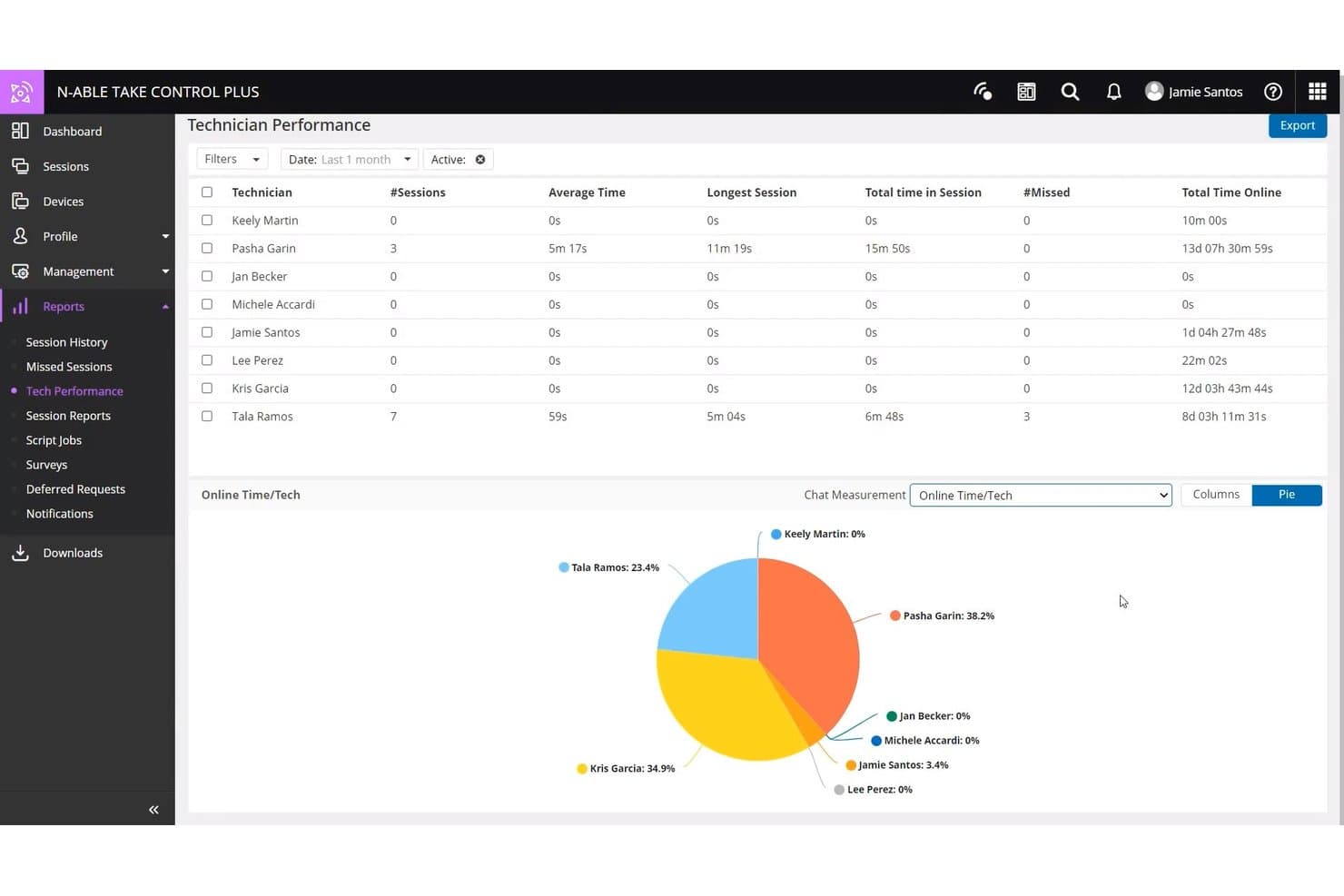
N-able Take Control bietet einen detaillierten Bericht zur Technikerleistung mit Sitzungsstatistiken, verpassten Sitzungen und visualisierter Online-Zeit in einem Kreisdiagramm. N-able Take Control ist ein Fernsupport-Tool für MSPs und IT-Supportteams, die schnelle, sichere Verbindungen zu Client-Geräten unter Windows, macOS, Linux, iOS und Android benötigen – ohne die Einschränkungen eines einfachen Fernzugriffstools.
Für wen ist N-able Take Control am besten geeignet?
Es eignet sich besonders für Managed-Service-Provider, die Supportabläufe für mehrere Kunden betreiben und den Technikerzugriff, die Verantwortlichkeit und die Sitzungsaktivitäten auf vielen Endpunkten verwalten müssen.
Warum N-able Take Control eine gute Alternative zu Chrome Remote Desktop ist
Ich habe N-able Take Control aufgrund der präzisen Kontrolle darüber, was die einzelnen Techniker sehen und tun können, in meine Top-Auswahl aufgenommen. Sie können Berechtigungen pro Techniker zuweisen, IP-Zugriffsbeschränkungen durchsetzen und Sitzungen mit MFA und Geheimnisspeichern schützen. Außerdem nutze ich die Echtzeit-Sitzungsübersicht, um aktive Sitzungen zu überwachen und bei Bedarf Berichte zur Technikerleistung abzurufen, wenn ich innerhalb des Teams Verantwortlichkeit sicherstellen muss.
Wichtige Funktionen von N-able Take Control
- Sitzungsaufzeichnung: Jede Fernsitzung automatisch zur Einhaltung von Compliance-Vorgaben und zur Überprüfung aufzeichnen.
- Unterstützung mehrerer Monitore: Während einer Fernsitzung mehrere Bildschirme anzeigen und zwischen ihnen wechseln.
- Wake-on-LAN: Offline befindliche Client-Computer aus der Ferne einschalten, um jederzeit Support zu ermöglichen.
- Dateiübertragung: Während Support-Sitzungen Dateien oder Ordner per Ziehen und Ablegen zwischen lokalen und entfernten Geräten übertragen.
Integrationen von N-able Take Control
N-able Take Control bietet native Integrationen mit N-central, N-sight RMM, MSP Manager und Passportal. Für die Entwicklung benutzerdefinierter Integrationen steht eine API zur Verfügung.
Pros and Cons
Pros:
- Integrierte, detaillierte Berechtigungssteuerung pro Techniker
- Sitzungsaufzeichnung zur Compliance-Prüfung enthalten
- Integrierte Übersicht zur Echtzeitüberwachung der Leistung
Cons:
- Mobile Anzeige im Vergleich zum Desktop-Zugriff eingeschränkt
- Aufwendigere Einarbeitung für allein arbeitende IT-Techniker
Learn more about N-able Take Control: Am besten für die Verwaltung von Anmeldedaten und Sitzungen geeignet
- 30-tägige kostenlose Testversion
- Ab $30/Benutzer/Monat
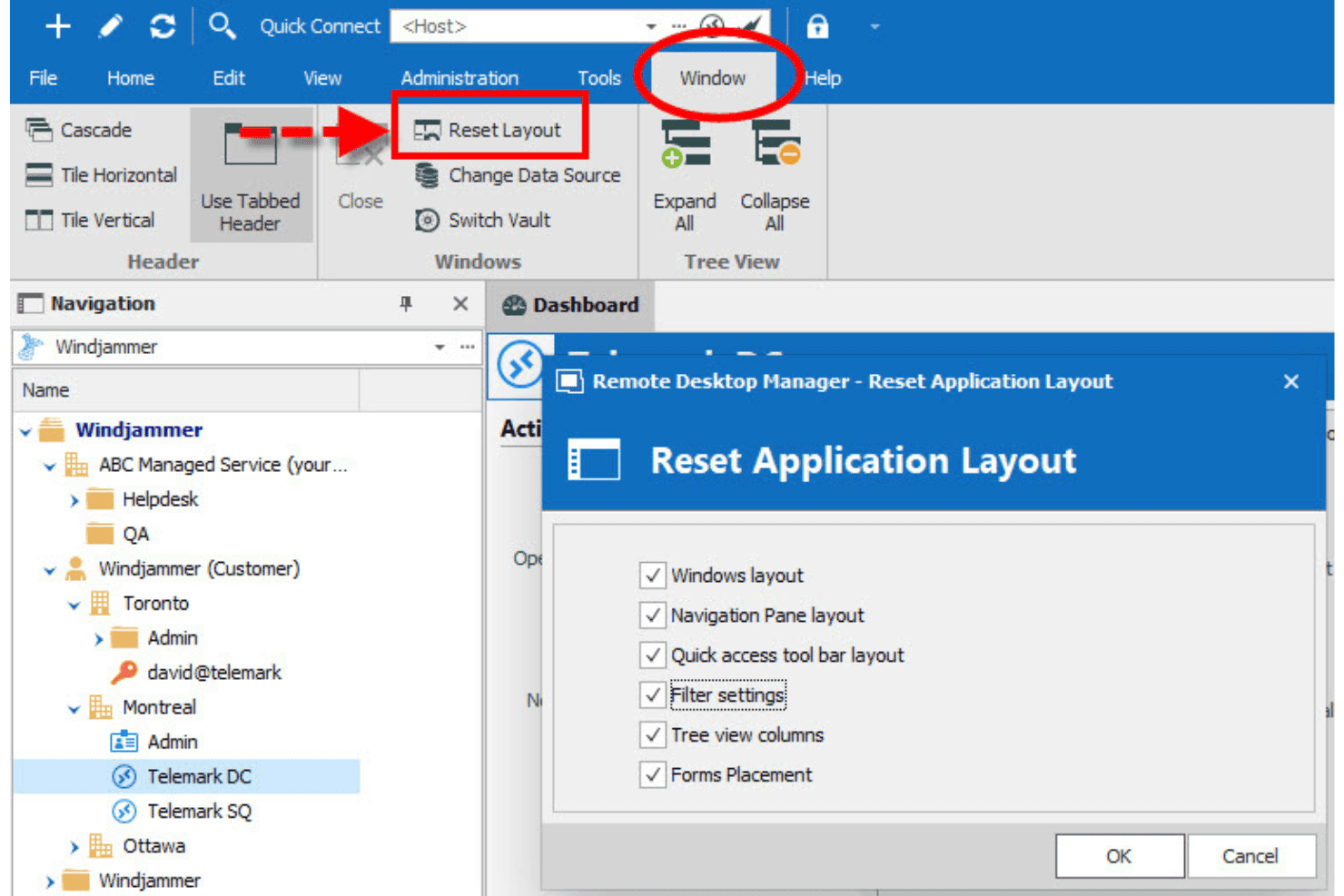
Mit Devolutions Remote Desktop Manager können Benutzer das Anwendungslayout über das Menü „Fenster“ zurücksetzen. Dabei stehen Optionen zum Wiederherstellen des Windows-Layouts, des Navigationsbereichs, der Symbolleiste für den Schnellzugriff, der Filtereinstellungen, der Spalten der Baumansicht und der Formularplatzierung zur Verfügung. Devolutions Remote Desktop Manager ist eine zentrale IT-Zugriffsplattform für Systemadministratoren und MSPs, die Remote-Verbindungen über mehr als 150 Protokolle verwalten, privilegierte Anmeldedaten kontrollieren und Zugriffsrichtlinien in Umgebungen mit verschiedenen Betriebssystemen durchsetzen müssen.
Für wen ist Devolutions Remote Desktop Manager am besten geeignet?
Die Lösung eignet sich besonders für IT-Teams in kleinen bis mittelgroßen Unternehmen, die ihr Zugriffsmanagement zentralisieren müssen, ohne die Kosten von PAM-Plattformen für Großunternehmen zu tragen.
Warum Devolutions Remote Desktop Manager eine gute Alternative zu Chrome Remote Desktop ist
Ich habe mich für Devolutions Remote Desktop Manager entschieden, weil der Ansatz zur Verwaltung von Anmeldedaten weit über das hinausgeht, was Chrome Remote Desktop bietet. Anmeldedaten werden beim Start direkt in Sitzungen eingefügt, sodass Techniker das eigentliche Passwort niemals sehen oder kopieren. In Kombination mit Kontovermittlung und granularer RBAC kann ich Zugriff auf bestimmte Systeme gewähren, ohne die zugrunde liegenden Anmeldedaten überhaupt offenzulegen.
Wichtige Funktionen von Devolutions Remote Desktop Manager
- Sitzungsaufzeichnung und Überwachung: Detaillierte Protokolle und Aufzeichnungen aller Aktivitäten von Technikern für Compliance und Verantwortlichkeit aufbewahren.
- Unterstützung mehrerer Monitore: Mehrere Monitore auf verbundenen Remote-Computern anzeigen und zwischen ihnen wechseln.
- Plattformübergreifende Clients: Auf Remotesysteme von Windows-, macOS-, Linux-, iOS- und Android-Geräten aus zugreifen und diese verwalten.
- Unterstützung von Dateiübertragungsprotokollen: Dateien innerhalb der Sitzung mithilfe von SCP und SFTP zwischen lokalen und entfernten Computern übertragen.
Integrationen von Devolutions Remote Desktop Manager
Devolutions Remote Desktop Manager bietet native Integrationen mit Active Directory, Azure Active Directory, Okta, CyberArk, Thycotic, BeyondTrust und LastPass sowie eine API für benutzerdefinierte Integrationen.
Pros and Cons
Pros:
- Unterstützt mehr als 150 Typen von Remote-Verbindungsprotokollen
- Integrierte Sitzungsaufzeichnung mit durchsuchbaren Überwachungsprotokollen
- Zentralisierter Tresor für Anmeldedaten mit rollenbasiertem Zugriff
Cons:
- Benötigt während der Nutzung viele Systemressourcen
- Die Ersteinrichtung ist für kleinere Teams komplex
Learn more about Devolutions Remote Desktop Manager: Am besten für globale Konnektivität über verschiedene Geräte hinweg geeignet
- 30-tägige kostenlose Testversion
- Ab $24.9/Monat (jährlich abgerechnet)
Visit WebsiteCustomer Rating:4.6/5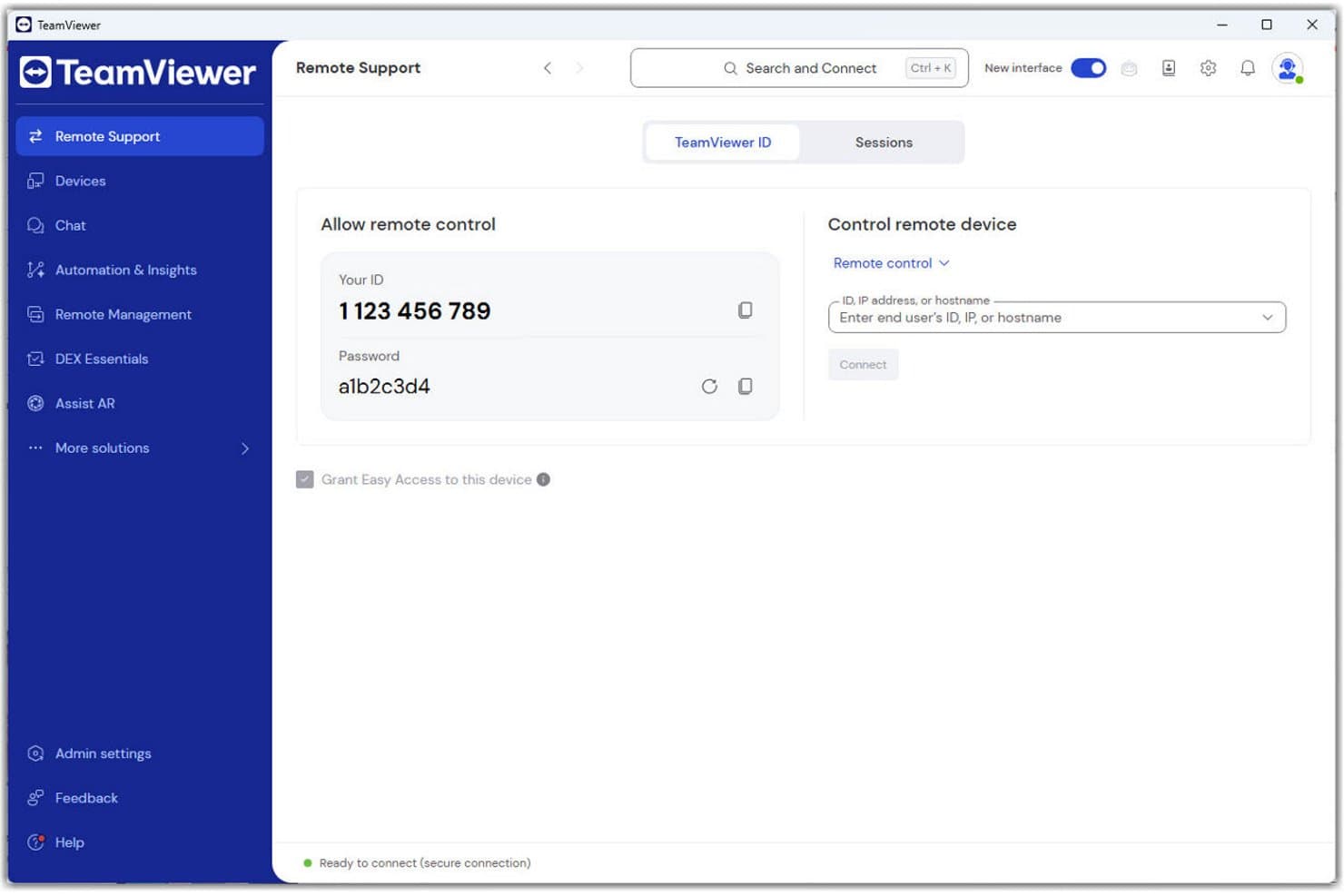
TeamViewer bietet eine übersichtliche Remote-Support-Oberfläche mit Ihrer eindeutigen ID, dem Sitzungspasswort und einem Feld zur Verbindung mit entfernten Geräten. TeamViewer ist eine Plattform für den Fernzugriff, die für IT-Teams entwickelt wurde, die sicheren, plattformübergreifenden Zugriff auf Endgeräte, Server und Benutzergeräte unter jedem Betriebssystem benötigen, ohne die Einschränkungen browserbasierter Tools wie Chrome Remote Desktop.
Für wen eignet sich TeamViewer am besten?
TeamViewer eignet sich hervorragend für IT-Supportteams und Managed Service Provider, die verteilte Geräteflotten über mehrere Betriebssysteme und geografische Regionen hinweg verwalten.
Warum TeamViewer eine gute Alternative zu Chrome Remote Desktop ist
Ich habe TeamViewer als eines der besten Produkte ausgewählt, weil seine Geräteabdeckung in dieser Kategorie unübertroffen ist. Während Chrome Remote Desktop auf browserbasierte Verbindungen mit einer begrenzten Geräteauswahl beschränkt ist, unterstützt TeamViewer Windows, macOS, Linux, iOS, Android und ChromeOS mit vollständig gleichwertigem Funktionsumfang. Wake-on-LAN ermöglicht es meinem Team, entfernte Geräte vor dem Verbindungsaufbau einzuschalten, und der unbeaufsichtigte Zugriff mit granularer RBAC bedeutet, dass ich genau steuern kann, wer auf welchen Endpunkt innerhalb einer weltweit verteilten Geräteflotte zugreift.
Wichtige Funktionen von TeamViewer
- Sitzungsaufzeichnung und Überwachung: Zeichnen Sie Remote-Support-Sitzungen automatisch auf und greifen Sie auf durchsuchbare Prüfprotokolle zur Nachverfolgung der Compliance zu.
- Verwaltung mobiler Geräte: Registrieren, überwachen und konfigurieren Sie mobile Geräte neben herkömmlichen Endpunkten über ein einheitliches Dashboard.
- Assetverwaltung: Erkennen, inventarisieren und erstellen Sie automatisch Berichte zu allen verwalteten Geräten in Ihrer Umgebung.
- Individuelles Branding: Integrieren Sie die Logos und Farben Ihrer Organisation in die Remote-Support-Oberfläche und die Module für den Quick Support.
TeamViewer-Integrationen
TeamViewer bietet native Integrationen mit ServiceNow, Freshworks, Zendesk, Jira, Microsoft Teams, Salesforce, IBM MaaS360, Jamf Pro, MobileIron und Intune. Für individuelle Integrationen ist eine API verfügbar.
Pros and Cons
Pros:
- Verbindet sich mit allen gängigen Betriebssystemen
- Wake-on-LAN schaltet offline befindliche Endpunkte aus der Ferne ein
- Integrierte Sitzungsaufzeichnung für Compliance-Prüfungen
Cons:
- Erfordert die Installation der Software auf beiden Endpunkten
- Kann die private Nutzung als kommerziell einstufen
Learn more about TeamViewer: Am besten für Remote-Desktop-Leistung mit geringer Latenz geeignet
- Kostenlose Testversion + kostenlose Demo verfügbar
- Ab 28,90 $/Monat (jährliche Abrechnung)

AnyDesk bietet ein zentrales Bedienfeld mit einer Übersicht über Verbindungen, Benutzer, bereitgestellte Clients, Adressbücher, verfügbare Versionen und den Zugriff auf online erreichbare Clients. AnyDesk ist eine Remote-Desktop-Plattform für IT-Teams und MSPs, die schnellen, plattformübergreifenden Zugriff auf Endpunkte, Server und Benutzergeräte benötigen, ohne die Einschränkungen browserabhängiger Tools wie Chrome Remote Desktop.
Für wen eignet sich AnyDesk am besten?
AnyDesk eignet sich besonders für MSPs und IT-Supportteams, die den Fernzugriff auf große, heterogene Geräteflotten mit verschiedenen Betriebssystemen verwalten und eine zuverlässige Leistung bei eingeschränkten Verbindungen benötigen.
Warum AnyDesk eine gute Alternative zu Chrome Remote Desktop ist
AnyDesk gehört zu meinen Favoriten, weil der proprietäre DeskRT-Codec selbst in langsamen oder instabilen Netzwerken flüssige Verbindungen mit geringer Latenz aufrechterhält. Ich habe AnyDesk in Situationen eingesetzt, in denen Chrome Remote Desktop langsam wurde oder die Verbindung vollständig abbrach, während AnyDesk die Sitzung reaktionsfähig hielt. Funktionen wie Wake-on-LAN und der unbeaufsichtigte Zugriff auf bis zu 1.000 verwaltete Geräte machen AnyDesk für die Verwaltung großer Endpunktumgebungen besonders praktisch.
Die wichtigsten Funktionen von AnyDesk
- REST-API-Integration: Verbinden Sie AnyDesk über die programmierbare Schnittstelle mit Automatisierungstools und IT-Systemen.
- Bereitstellung vor Ort: Stellen Sie AnyDesk vollständig innerhalb Ihrer eigenen Infrastruktur bereit, um maximale Datenkontrolle zu gewährleisten.
- Sitzungsaufzeichnung: Zeichnen Sie Fernzugriffssitzungen für die Einhaltung von Vorschriften oder Prüfanforderungen auf und archivieren Sie sie.
- Generator für benutzerdefinierte Clients: Erstellen Sie gebrandete, vorkonfigurierte AnyDesk-Clients, die auf die Anforderungen Ihres Unternehmens zugeschnitten sind.
AnyDesk-Integrationen
Direkte Integrationen sind nicht eindeutig dokumentiert. AnyDesk stellt eine API für benutzerdefinierte Integrationen bereit.
Pros and Cons
Pros:
- Sitzungen mit geringer Latenz auch bei schlechten Verbindungen
- Unbeaufsichtigter Zugriff lässt sich auf große Geräteflotten skalieren
- Option zur Bereitstellung vor Ort verfügbar
Cons:
- Kein browserbasierter Client für Fernwartungstechniker
- Die mobile Anwendung bietet nur eingeschränkte Funktionen zur Fernsteuerung
Learn more about AnyDesk: Am besten für robuste Sicherheits- und Compliance-Workflows geeignet
- Kostenlose Testversion verfügbar
- Preis auf Anfrage
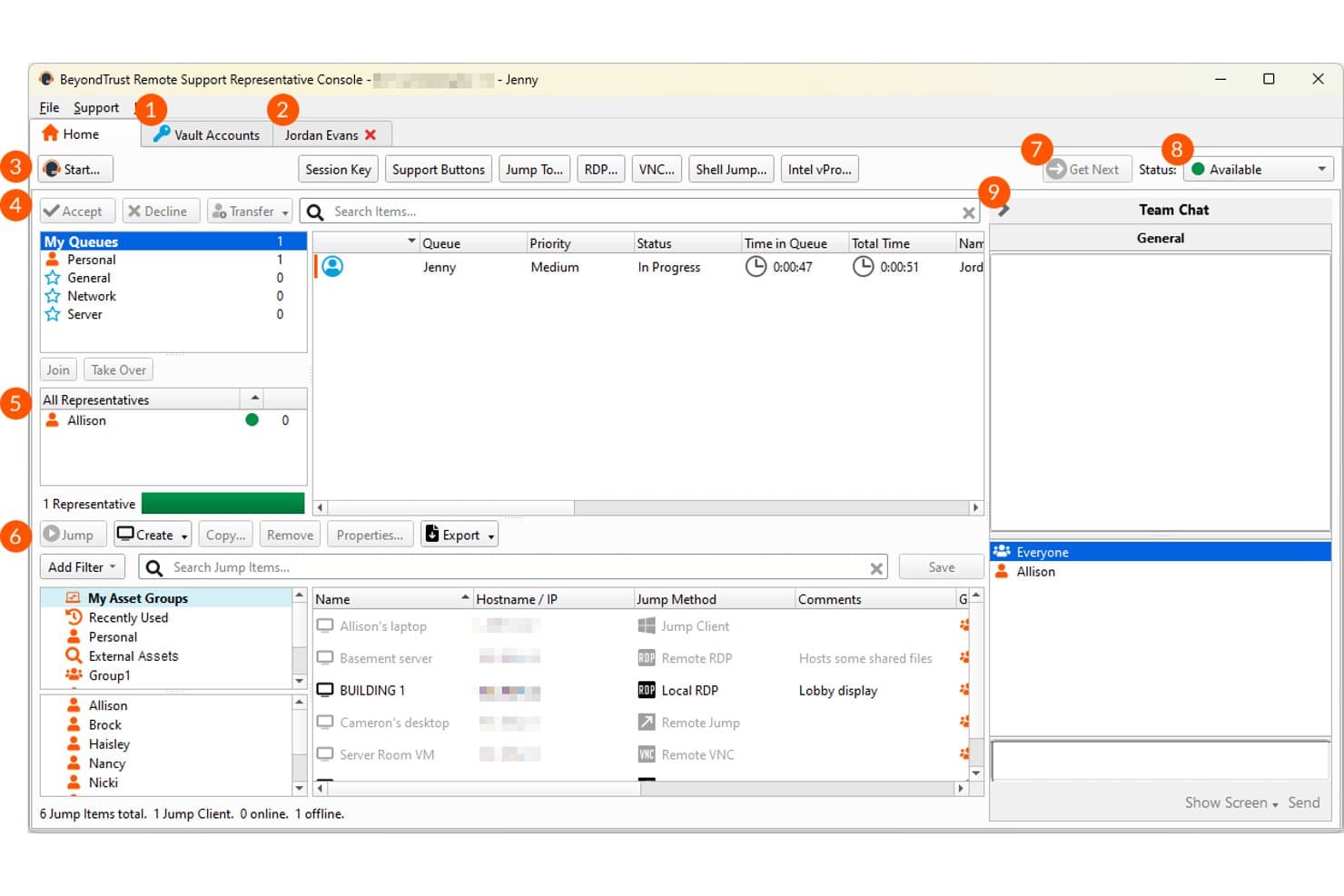
BeyondTrust Remote Support bietet eine repräsentative Konsole mit Sitzungswarteschlangen, der Verwaltung von Sprungobjekten, Asset-Gruppen und Team-Chat für Remote-Support-Abläufe. BeyondTrust Remote Support ist eine Remotezugriffsplattform für Unternehmen, die für IT-Teams und MSPs entwickelt wurde, die überprüfbare, compliance-bereite Sitzungen unter Windows, macOS, Linux, iOS, Android und ChromeOS benötigen – ohne Endbenutzer dazu aufzufordern, vorab etwas zu installieren.
Für wen eignet sich BeyondTrust Remote Support am besten?
Die Lösung eignet sich besonders für IT-Teams und Service-Desks in regulierten Branchen, in denen Sicherheitskontrollen, Sitzungsüberwachung und Compliance-Zertifizierungen unverzichtbar sind.
Warum BeyondTrust Remote Support eine gute Alternative zu Chrome Remote Desktop ist
Ich habe BeyondTrust Remote Support in meine Top-Auswahl aufgenommen, weil es das einzige mir bekannte Remote-Support-Tool mit der Validierung nach FIPS 140-2 Level 1 ist – ein wichtiger Faktor, sobald Ihre Umgebung Anforderungen von FedRAMP, HIPAA oder FISMA erfüllen muss. Jede Sitzung erhält eine vollständige Video-Prüfspur und detaillierte Protokolle, sodass die Aufzeichnungen bei einer Compliance-Prüfung bereits vorliegen. Außerdem schätze ich die Einspeisung von Zugangsdaten aus dem Tresor, mit der sich mein Team bei Remotesystemen authentifizieren kann, ohne dass die zugrunde liegenden Passwörter jemals offengelegt werden.
Wichtige Funktionen von BeyondTrust Remote Support
- Persistente Agenten: Stellen Sie dauerhafte Agenten für unbeaufsichtigte Remoteverbindungen zu Tausenden von Endpunkten bereit.
- Dashboard zur Sitzungsverwaltung: Überwachen und steuern Sie alle aktiven Support-Sitzungen über eine zentrale Oberfläche.
- Individuell markenbezogene Portale: Richten Sie Portale für Endbenutzer mit dem Branding Ihres Unternehmens ein, über die Supportanfragen gestartet werden können.
- Dateiübertragung per Drag-and-drop: Übertragen Sie während einer aktiven Sitzung sicher Dateien zwischen lokalen und entfernten Rechnern.
Integrationen von BeyondTrust Remote Support
BeyondTrust Remote Support bietet native Integrationen mit ServiceNow, BMC Remedy, Salesforce, Cherwell, Freshservice, Jira Service Management, Zendesk und SysAid. Für individuelle Integrationen steht eine API zur Verfügung.
Pros and Cons
Pros:
- Vollständige Sitzungsaufzeichnung mit durchsuchbaren Prüfprotokollen
- Nach FIPS 140-2 validierte Verschlüsselung für Compliance-Umgebungen
- Unterstützt nativ sowohl beaufsichtigten als auch unbeaufsichtigten Zugriff
Cons:
- Keine integrierten Optionen für Sprachkommunikation
- Keine integrierten Bildschirmzoom-Steuerelemente in Sitzungen
Learn more about BeyondTrust Remote Support: Am besten für die skalierbare Verwaltung unbeaufsichtigter Endpunkte geeignet
- 7-tägige kostenlose Testversion
- Ab $1.84/Benutzer/Monat (jährliche Abrechnung)
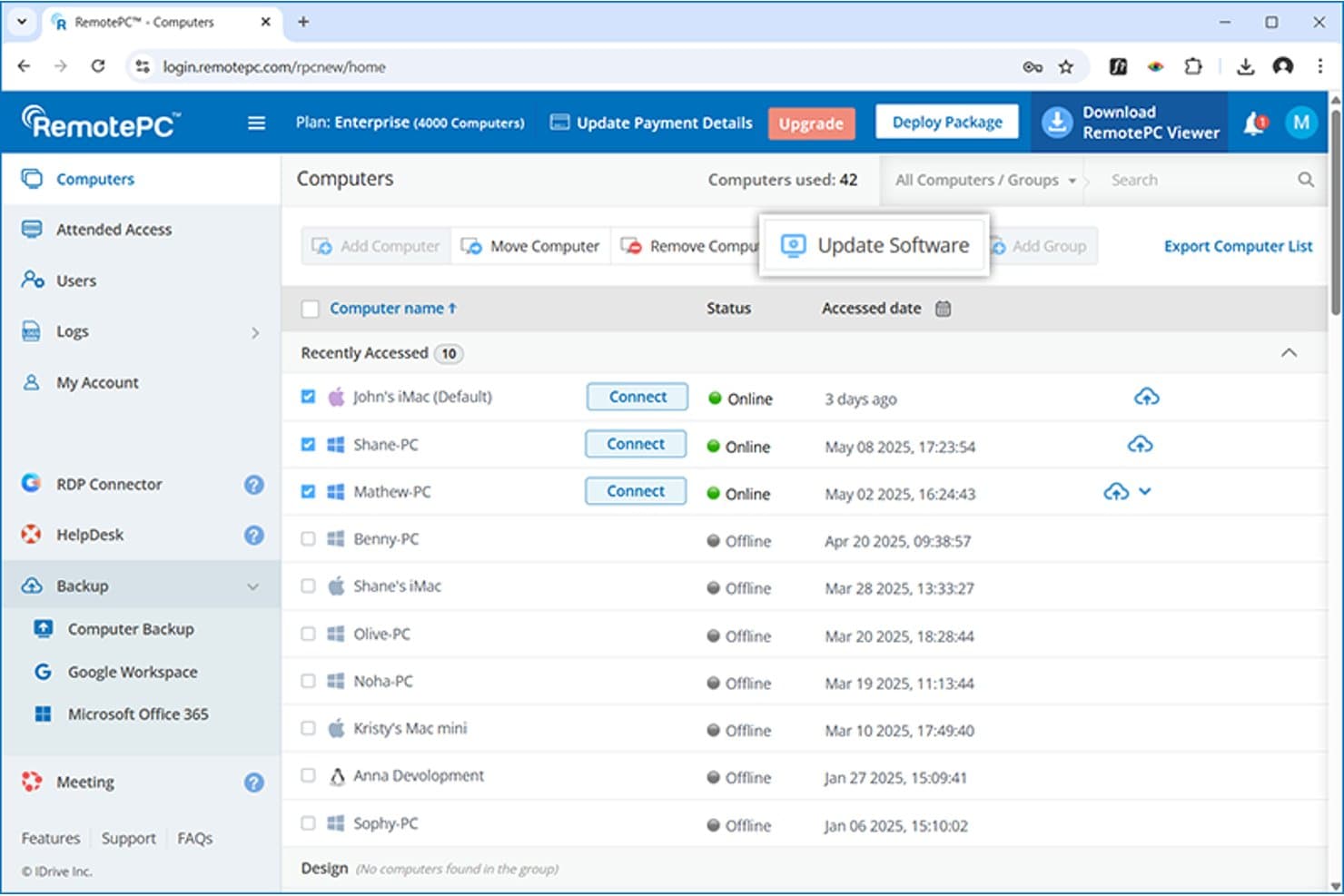
RemotePC bietet im Dashboard „Computer“ eine Schaltfläche „Software aktualisieren“, mit der Benutzer Remote-Rechner über eine zentrale Oberfläche verwalten und aktualisieren können. RemotePC ist eine Fernzugriffsplattform für IT-Teams und MSPs, die sichere, dauerhaft verfügbare Verbindungen zu Endpunkten unter Windows, macOS und Linux benötigen – ohne die Compliance-Lücken und Verwaltungseinschränkungen, die kostenlose Tools wie Chrome Remote Desktop mit sich bringen.
Für wen ist RemotePC am besten geeignet?
RemotePC eignet sich besonders für kleine bis mittelgroße IT-Teams und MSPs, die verteilte Endpunkte verwalten und Zugriffskontrollen auf Unternehmensniveau benötigen, ohne dafür Preise auf Unternehmensebene zu zahlen.
Warum RemotePC eine gute Alternative zu Chrome Remote Desktop ist
Ich habe RemotePC als eine der besten Lösungen ausgewählt, weil es den unbeaufsichtigten Zugriff in einem Umfang ermöglicht, mit dem Chrome Remote Desktop einfach nicht mithalten kann. Mir gefällt, dass man den Agenten über ein MSI-Paket via NinjaOne auf Tausenden von Endpunkten bereitstellen und diese anschließend in Gruppen organisieren kann, wobei Zeitplanung und Wake-on-LAN bereits integriert sind. In der Praxis bedeutet das, dass ich einen ausgeschalteten Rechner aktivieren, eine Verbindung herstellen und ihn verwalten kann, ohne dass jemand am Arbeitsplatz des Endbenutzers Hand anlegen muss.
Wichtige Funktionen von RemotePC
- Sitzungsaufzeichnung und Prüfprotokolle: Remote-Sitzungen automatisch aufzeichnen und durchsuchbare Aktivitätsprotokolle zur Einhaltung von Compliance-Vorgaben und zur Verantwortlichkeit prüfen.
- Unterstützung mehrerer Monitore: Alle entfernten Monitore gleichzeitig anzeigen und bedienen oder während einer Sitzung zwischen ihnen wechseln.
- Wake-on-LAN: Ausgeschaltete, mit dem Netzwerk verbundene Endpunkte aus der Ferne ohne Zutun des Benutzers einschalten.
- Chat innerhalb der Sitzung: Direkt innerhalb der Remote-Support-Sitzung in Echtzeit mit Endbenutzern kommunizieren.
Integrationen von RemotePC
RemotePC bietet native Integrationen mit NinjaOne, dem Konnektor für das Remote-Desktop-Protokoll (RDP) und Okta sowie eine API für individuelle Integrationen.
Pros and Cons
Pros:
- Unterstützt unbeaufsichtigten Zugriff auf Tausende von Endpunkten
- Massenbereitstellung von Agenten über Installationspakete
- Sitzungsaufzeichnung in allen Tarifen enthalten
Cons:
- Die mobile App bietet nicht den vollständigen Funktionsumfang der Desktop-Version
- Keine integrierten Ticketing- oder Helpdesk-Tools
Learn more about RemotePC: Am besten für die individuelle Kontrolle von Fernsitzungen geeignet
- 14-tägige kostenlose Testversion verfügbar
- Ab $33/Monat (jährlich abgerechnet)
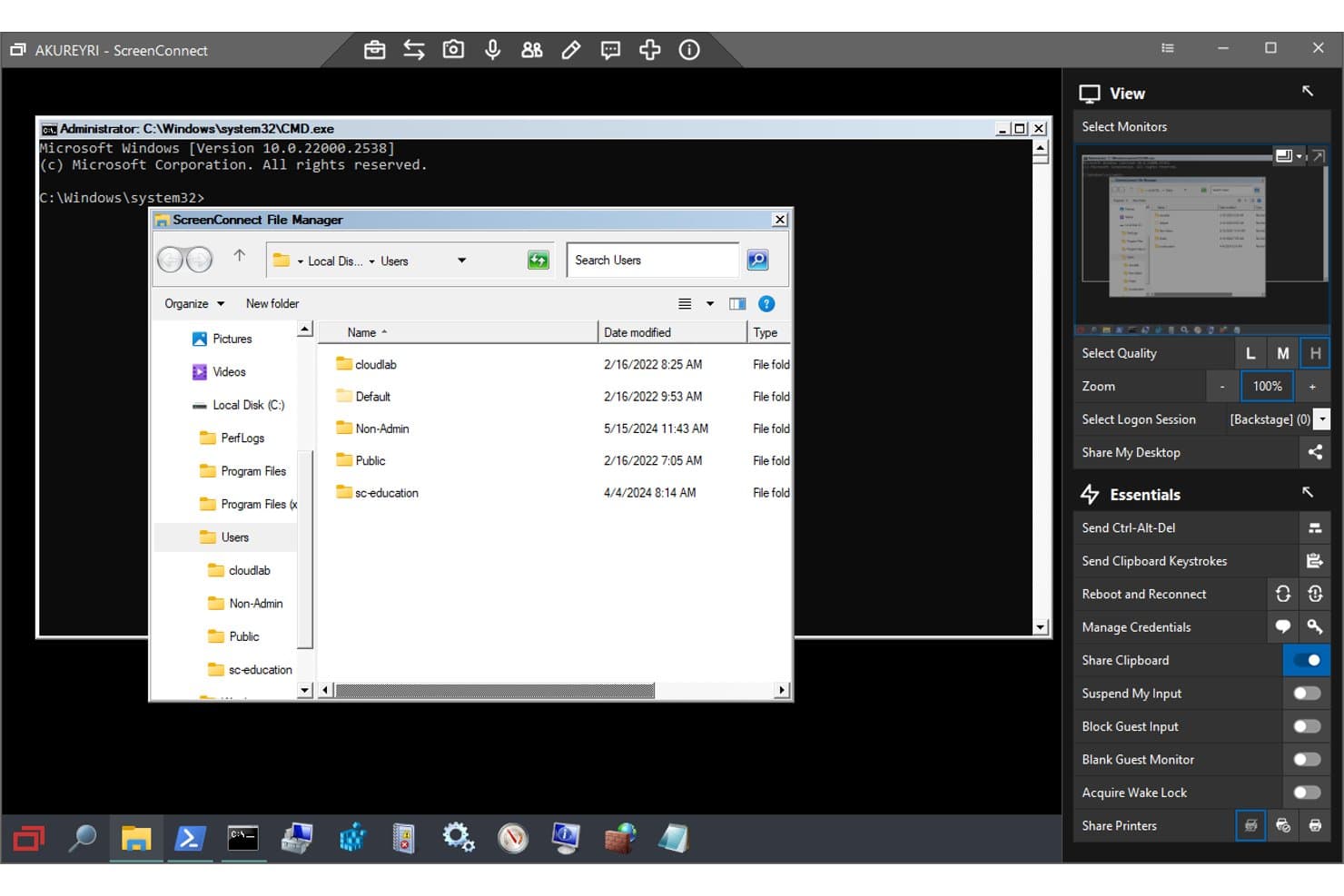
ScreenConnect Remote Access bietet einen Dateimanager und Backstage-CMD-Zugriff, sodass Administratoren Remote-Dateien durchsuchen und verwalten können, ohne den Endbenutzer zu beeinträchtigen. ScreenConnect Remote Access ist eine Fernzugriffs- und Supportplattform für IT-Teams und MSPs, die sicheren, unbeaufsichtigten Zugriff auf Endgeräte in Windows-, macOS- und Linux-Umgebungen benötigen.
Für wen eignet sich ScreenConnect Remote Access am besten?
Die Lösung eignet sich besonders für MSPs und interne IT-Teams, die große Mengen an Endgeräten verwalten und eine detaillierte Kontrolle darüber benötigen, wie Fernsitzungen konfiguriert und abgesichert werden.
Warum ScreenConnect Remote Access eine gute Alternative zu Chrome Remote Desktop ist
ScreenConnect Remote Access steht auf meiner Auswahlliste ganz oben, weil ich damit jeden Aspekt einer Fernsitzung umfassend kontrollieren kann. Besonders gut gefällt mir die Backstage-Funktion, mit der ich auf Dateisysteme, PowerShell und die Registrierung eines Remote-Computers zugreifen kann, ohne den Bildschirm des Endbenutzers zu beeinträchtigen. Auch die Bridge-Konnektivität ist bemerkenswert: Sie ermöglicht Verbindungen über RDP oder VNC, ohne zuvor einen Agenten installieren zu müssen – eine Funktion, die Chrome Remote Desktop einfach nicht bietet.
Wichtige Funktionen von ScreenConnect Remote Access
- Sitzungsaufzeichnung und Videoüberwachung: Vollständige Fernsitzungen zur Einhaltung von Vorschriften und zur Nachvollziehbarkeit aufzeichnen und überprüfen.
- Rollenbasierte Zugriffskontrolle: Benutzern und Gruppen detaillierte Berechtigungen für eine sichere Zugriffsverwaltung zuweisen.
- Dynamische Sitzungsgruppierung: Endgeräte automatisch nach Kriterien wie Betriebssystem, Status oder Tags organisieren, um die Geräteverwaltung zu vereinfachen.
- Wake-on-LAN-Unterstützung: Offline-Geräte aus der Ferne einschalten, ohne physischen Zugriff auf den Standort des Endgeräts.
Integrationen von ScreenConnect Remote Access
ScreenConnect Remote Access bietet native Integrationen mit ConnectWise PSA, ConnectWise Automate und ConnectWise RMM. Für individuelle Integrationen steht eine API zur Verfügung.
Pros and Cons
Pros:
- Hochgradig anpassbare Optionen zur Sitzungsmarkengestaltung und Symbolleisten
- Backstage-Zugriff ohne Beeinträchtigung der Endbenutzer
- Unterstützt unbeaufsichtigten Zugriff auf große Geräteflotten
Cons:
- Die Einrichtung als selbst gehostete Lösung erfordert einen erheblichen Infrastrukturaufwand
- Der mobile Client bietet nur eingeschränkte Optionen zur Sitzungssteuerung
Learn more about ScreenConnect Remote Access:
Weitere Alternative zu Chrome Remote Desktop
Hier finden Sie einige weitere Optionen als Alternative zu Chrome Remote Desktop, die es nicht in meine Auswahlliste geschafft haben, aber dennoch einen Blick wert sind:
- 11SplashtopAm besten geeignet für sicheren Fernzugriff mit SSO-Integration
- 12Zoho AssistAm besten für browserbasierten IT-Remote-Support geeignet
- 13PulsewayAm besten für die Fernsteuerung von mobilen Geräten geeignet
- 14ManageEngine Remote Access PlusAm besten geeignet für die Prüfung von Sitzungen und die Fehlerbehebung
- 15Iperius RemoteAm besten für leichten unbeaufsichtigten Zugriff
- 16NinjaOneAm besten für die Überwachung von Endpunkten und den Fernzugriff
- 17ISL OnlineIdeal für den browserbasierten plattformübergreifenden Zugriff
- 18RustDeskAm besten geeignet für flexible Open-Source-Bereitstellungen
- 19Dameware Remote EverywhereAm besten für fortgeschrittene Funktionen zur Sitzungsaufzeichnung
Wie ich Alternativen zu Chrome Remote Desktop bewerte
Ich teile die Bewertung in zwei Ebenen auf: die grundlegenden Anforderungen, die jede Alternative zu Chrome Remote Desktop erfüllen muss, und die Unterscheidungsmerkmale, durch die sich Tools voneinander abheben. Zum Kern gehören die Funktionen, die bei Fernzugriffstools Standard sind; bei den Unterscheidungsmerkmalen achte ich auf zusätzliche Vorteile.
Grundlegende Funktionen (Voraussetzungen für diese Liste)
Bei der Auswahl der Tools für meine Liste bewerte ich jedes einzelne auf einer Skala von 0 (bietet die Funktion nicht an) bis 5 (zeichnet sich in diesem Bereich aus) für jede der unten aufgeführten grundlegenden Funktionen. Anschließend berechne ich die Gesamtpunktzahl des Tools als Prozentsatz. Jedes Tool muss eine Mindestgesamtpunktzahl von 75 % erreichen, um für die Aufnahme berücksichtigt zu werden.
- Plattformübergreifender Zugriff: Ich prüfe, ob ein Tool Verbindungen zu Windows, macOS und Linux unterstützt sowie mobile Viewer für iOS und Android bietet – unverzichtbar, wenn sich Ihre Geräteflotte über verschiedene Betriebssystemumgebungen erstreckt.
- Unbeaufsichtigter Fernzugriff: Dazu gehört die Verbindung zu Endpunkten, ohne dass sich jemand auf der anderen Seite befindet, etwa um um 2 Uhr morgens einen Server zu patchen oder Wartungsarbeiten auf mehreren gruppierten Geräten durchzuführen.
- Betreute Support-Sitzungen: Ich bewerte, wie Endbenutzer an Live-Sitzungen teilnehmen – ob per Code, Link oder schlankem Applet – und achte auf integrierte Chat- und Anmerkungsfunktionen.
- Sichere verschlüsselte Verbindungen: Verschlüsselungsstandards, die Durchsetzung der Multi-Faktor-Authentifizierung und die Sitzungsprotokollierung fließen allesamt in die Bewertung ein. Ich erwarte mindestens eine AES-256-Verschlüsselung sowie SSO und Prüfprotokolle für regulierte Teams.
- Dateiübertragung: Während einer Sitzung Dateien zwischen lokalen und entfernten Rechnern zu verschieben, ist für das Bereitstellen von Patches oder das Abrufen von Protokollen wichtig. Drag-and-drop sowie Übertragungen im Hintergrund werden hier höher bewertet.
- Unterstützung mehrerer Monitore: Viele Techniker und Entwickler arbeiten mit zwei oder drei Bildschirmen. Ich prüfe, ob das Tool alle Monitore erkennt und das Wechseln zwischen ihnen oder deren gleichzeitige Anzeige ermöglicht.
Sobald ich eine Liste von Tools zusammengestellt habe, die die Kriterien erfüllen, prüfe ich, wodurch sich die einzelnen Plattformen voneinander abheben.
Unterscheidungsmerkmale (Was Anbieter voneinander abhebt)
So vergleiche ich verschiedene Anbieter miteinander:
Herausragende Funktionen
Die Sitzungsaufzeichnung mit durchsuchbaren Protokollen ist ein wichtiges Unterscheidungsmerkmal, insbesondere für MSPs, die für Compliance-Zwecke oder zur Beilegung von Streitigkeiten dokumentieren müssen, was während eines Supportanrufs geschehen ist. Das Aufwecken per LAN ist eine weitere Funktion, nach der ich suche – damit lassen sich offline befindliche Rechner aus der Ferne einschalten, wodurch bei Wartungsarbeiten außerhalb der Geschäftszeiten Anfahrten vermieden werden. Ein Chat innerhalb der Sitzung in Verbindung mit der Dateiübertragung per Drag-and-drop macht bei der Live-Fehlerbehebung ebenfalls einen deutlichen Unterschied, da sich Konfigurationen austauschen oder Protokolle abrufen lassen, ohne die Sitzung zu verlassen.
Mehr als nur Funktionen
Die Eignung für den primären Anwendungsfall ist hier von großer Bedeutung. Ein Tool für die Verwaltung von MSP-Kunden geht mit Mandantenfähigkeit und Branding anders um als ein Tool für interne IT-Helpdesks. Außerdem bewerte ich die Sicherheits- und Compliance-Ausrichtung – Zertifizierungen wie SOC 2 oder HIPAA zeigen, ob die Plattform in regulierten Umgebungen ohne zusätzliche Umgehungslösungen eingesetzt werden kann. Auch die Preismodelle unterscheiden sich erheblich. Eine Lizenzierung pro Techniker eignet sich für kleine Supportteams, während Modelle pro Endpunkt besser funktionieren, wenn Hunderte unbeaufsichtigte Geräte verwaltet werden.
Warum nach einer Alternative zu Chrome Remote Desktop suchen?
Obwohl Chrome Remote Desktop eine gute Wahl für RMM-Software ist, gibt es mehrere Gründe, warum manche Benutzer nach alternativen Lösungen suchen. Sie suchen möglicherweise aus folgenden Gründen nach einer Alternative zu Chrome Remote Desktop:
- Sie benötigen sicheren Fernzugriff auf Unternehmensniveau, Endpunktmanagement und Compliance-Kontrollen
- Sie unterstützen eine große und gemischte Betriebssystemumgebung mit umfassender plattformübergreifender Kompatibilität
- Sie wünschen sich echten unbeaufsichtigten Zugriff, Fernsteuerung und Gerätegruppierung
- Sie benötigen Sitzungsaufzeichnungen, Bildschirmfreigabe oder Prüfprotokolle
- Sie stoßen bei der Unterstützung mehrerer Monitore oder beim Drucken aus der Ferne an Grenzen
- Sie benötigen eine erweiterte Benutzerverwaltung, Kundensupport-Tools und Berechtigungseinstellungen für den IT-Support und Supportteams
Wenn Sie sich in einem dieser Punkte wiedererkennen, sind Sie hier genau richtig. Meine Liste enthält mehrere Optionen für Fernzugriffssoftware und Lösungen für den Remote-Desktop, die umfangreiche Funktionen, transparente Preise und ein umfassendes Nutzungserlebnis bieten.
Wichtigste Funktionen von Chrome Remote Desktop
Hier sind einige der wichtigsten Funktionen von Chrome Remote Desktop, die Ihnen dabei helfen, die Angebote von Fernzugriffssoftware und alternativen Tools für den Fernsupport gegenüberzustellen und zu vergleichen:
- Fernzugriff: Stellen Sie über den Chrome-Browser oder die Chrome-Erweiterung von überall aus eine Verbindung zu Ihrem entfernten Computer oder Mobilgerät her. So können Sie auf Ihrem entfernten Gerät arbeiten, als würden Sie direkt davor sitzen.
- Plattformübergreifende Unterstützung: Greifen Sie auf Geräte mit Windows, macOS (Mac), Linux, Android und iOS zu. Dadurch können Mitglieder des Supportteams Probleme in verschiedenen Betriebssystemen beheben, ohne mehrere Remotedesktop-Apps installieren zu müssen.
- Unbeaufsichtigter Zugriff: Richten Sie entfernte Geräte für den Zugriff ohne Benutzereingabe ein, damit Sie sich auch dann anmelden und Computer verwalten können, wenn niemand am anderen Ende anwesend ist. Das ist sowohl für die persönliche Nutzung als auch für den Fernsupport besonders praktisch.
- Support auf Anfrage: Helfen Sie Freunden oder Kollegen, indem Sie einen Sitzungscode für eine vorübergehende, betreute Fernverbindung ohne dauerhafte Installation generieren.
- Ende-zu-Ende-Verschlüsselung: Schützen Sie Fernverbindungen mit den verschlüsselten Verbindungen von Google über Ihr Google-Konto oder persönliche Google-Konten und halten Sie die übertragenen Daten zwischen Ihren lokalen und entfernten Computern vertraulich.
- Einfache Dateiübertragung: Übertragen Sie Dateien und verwalten Sie die Dateifreigabe zwischen lokalen und entfernten Computern. So lassen sich während einer Fernsitzung Protokolle, Dokumente oder Installationspakete leichter teilen.
- Sitzungsverwaltung: Zeigen Sie aktive Fernsitzungen an und trennen Sie nicht mehr benötigte Verbindungen, um die Benutzerfreundlichkeit und die Fernsteuerung bei sicherem Fernzugriff zu verbessern.
- Unterstützung mehrerer Monitore: Wechseln Sie zwischen mehreren Bildschirmen auf dem entfernten Computer, damit Sie immer den Bildschirm sehen, an dem Sie arbeiten oder ein Problem beheben müssen.
- Browserbasierter Zugriff: Arbeiten Sie vollständig innerhalb von Google Chrome oder einem beliebigen Webbrowser, ohne umfangreiche Client-Software zu installieren. Das bietet einen benutzerfreundlichen Ansatz für spontane Unterstützung oder Support für Mobilgeräte.
- Kostenlose Nutzung: Greifen Sie mit dieser kostenlosen Version ohne Kosten auf Ihre Geräte zu. Das ist attraktiv für Benutzer, die grundlegenden Zugriff benötigen, ohne in kostenpflichtige selbst gehostete Tools oder kommerzielle RMM-Software mit komplexen Preisstrukturen zu investieren.