
12 meilleures alternatives à PuTTY pour 2026

Meilleures alternatives à PuTTY – Résumé


Une bonne alternative à PuTTY offre un accès distant sécurisé, une gestion flexible des sessions et la prise en charge de protocoles modernes que PuTTY pourrait ne pas proposer. Si vous recherchez un émulateur de terminal convivial avec des fonctionnalités supplémentaires par rapport aux capacités de base de PuTTY, c’est probablement que vous travaillez dans des environnements complexes, sur plusieurs plateformes, ou que vous avez des exigences de sécurité avancées.
Le bon outil peut vous aider à gérer les sessions, automatiser les flux de travail et rester conforme sans sacrifier l’ergonomie. Dans cette liste, vous trouverez des options actualisées pour 2026, chacune étant sélectionnée pour aider votre équipe à répondre aux besoins d’infrastructure actuels et à pérenniser votre stratégie d’accès distant.
Qu’est-ce que PuTTY ?
PuTTY est un émulateur de terminal gratuit et open source qui prend en charge les connexions SSH, Telnet et série pour l’accès distant aux systèmes. Les spécialistes IT utilisent PuTTY pour se connecter en toute sécurité à des serveurs, des équipements réseau et d’autres points d’accès à partir de Windows et d’autres plateformes. Son design léger et son interface simple en font un choix populaire pour gérer les sessions distantes, particulièrement dans les environnements où l’accès en ligne de commande sécurisé est essentiel.
Meilleur comparatif des alternatives à PuTTY
Ce tableau comparatif résume les informations tarifaires de mes principales alternatives à PuTTY pour vous aider à trouver celle qui correspond à votre budget et à vos besoins professionnels.
| Tool | Best For | Trial Info | Price | ||
|---|---|---|---|---|---|
| 1 | Meilleur pour la synchronisation SSH multiplateforme | Forfait gratuit disponible | À partir de $10/mois (facturé annuellement) | Website | |
| 2 | Idéal pour les fonctions de productivité spécifiques à macOS | Offre gratuite disponible | Gratuit à utiliser | Website | |
| 3 | Idéal pour l’accès aux mainframes et aux systèmes anciens | Démo gratuite disponible | Tarification sur demande | Website | |
| 4 | Idéal pour les options de personnalisation avancées | Forfait gratuit disponible | Gratuit à utiliser | Website | |
| 5 | Idéal pour les déploiements Windows légers | Plan gratuit disponible | Gratuit à utiliser | Website | |
| 6 | Idéal pour l'organisation des sessions par onglets | Version gratuite disponible | À partir de 119 $/utilisateur (licence perpétuelle) | Website |
Why Trust Our Software Reviews
-

Site24x7
Visit WebsiteThis is an aggregated rating for this tool including ratings from Crozdesk users and ratings from other sites.4.6 -
Docker
Visit WebsiteThis is an aggregated rating for this tool including ratings from Crozdesk users and ratings from other sites.4.6 -
Pulumi
Visit WebsiteThis is an aggregated rating for this tool including ratings from Crozdesk users and ratings from other sites.4.8





Avis détaillés sur les meilleures alternatives à PuTTY
Vous trouverez ci-dessous mes synthèses détaillées sur les meilleures alternatives à PuTTY qui figurent dans ma sélection. Mes avis présentent en détail les fonctionnalités, les cas d’usage privilégiés et les capacités de chaque outil pour vous aider à trouver celui qui correspond le mieux à votre flux de travail.

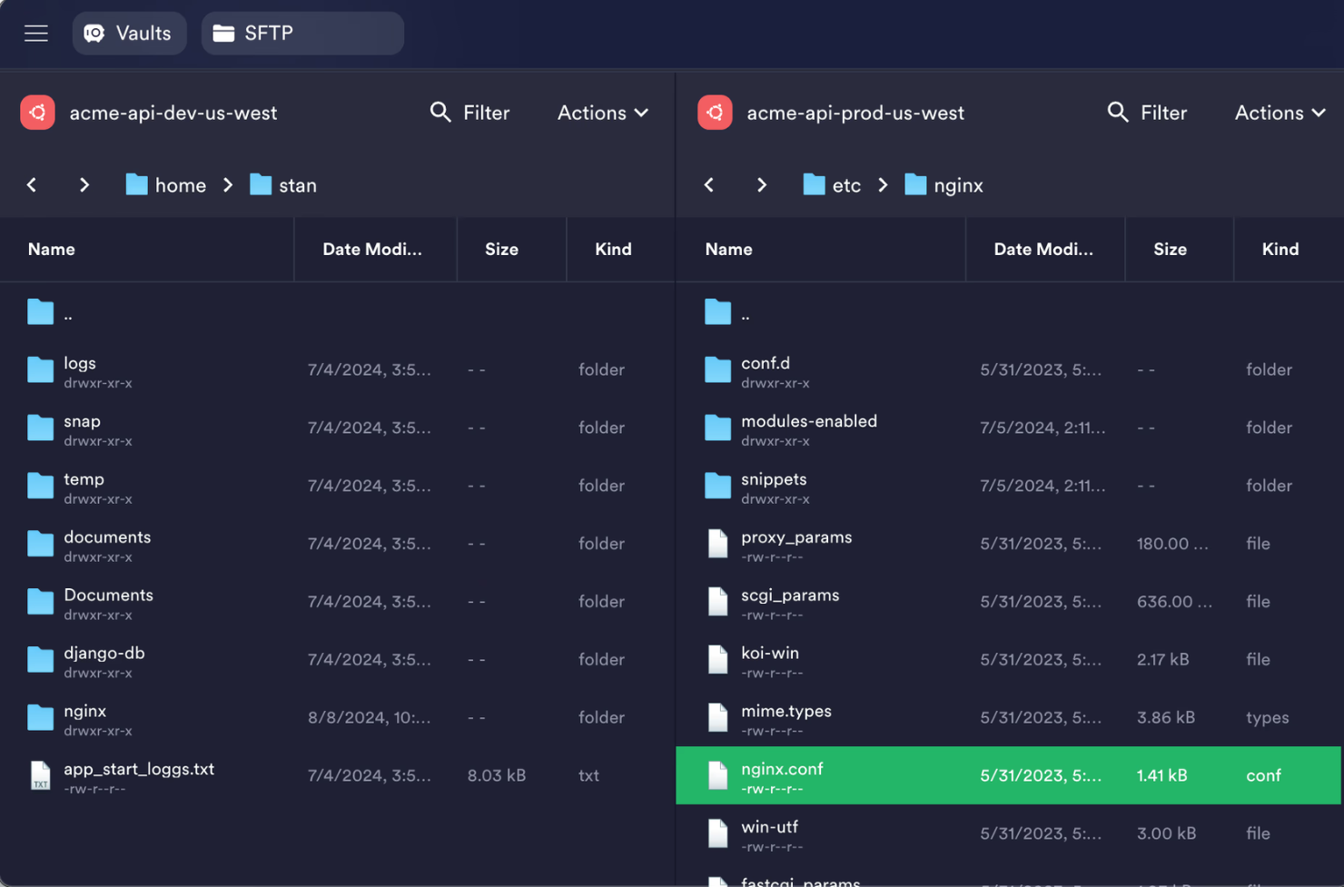
Si vous devez gérer des connexions SSH sur plusieurs appareils, Termius est fait pour vous. Cet émulateur de terminal se distingue par sa capacité à synchroniser les hôtes SSH, les clés et les paramètres entre Windows, macOS, Linux, iOS et Android. Il convient parfaitement aux spécialistes IT et aux équipes recherchant une expérience SSH unifiée et portable, quel que soit l'endroit où ils travaillent.
Pour qui Termius est-il le mieux adapté ?
Administrateurs système et équipes DevOps dans les petites et moyennes organisations du monde entier ayant besoin de synchroniser des sessions SSH multiplateformes.
Pourquoi j'ai choisi Termius
Pour les professionnels IT ayant besoin d'accéder à SSH en déplacement, Termius offre un avantage unique. Je l'ai choisi car il permet de synchroniser vos hôtes SSH, clés et paramètres de connexion sur ordinateur et mobile, maintenant ainsi votre environnement toujours à jour. Termius prend également en charge le stockage cloud chiffré pour les identifiants, ce qui aide à garder les informations sensibles sécurisées tout en restant accessibles. Si vous souhaitez un émulateur de terminal capable de vous accompagner partout tout en maintenant un flux de travail SSH cohérent, Termius est un excellent choix.
Fonctionnalités clés de Termius
D'autres fonctionnalités de Termius aident les équipes IT à gérer les connexions et les sessions de manière plus efficace :
- Organisation par groupes : Organisez vos hôtes en groupes pour une gestion et une navigation facilitées.
- Redirection de ports : Configurez et gérez des tunnels SSH directement dans l'application.
- Extraits de commandes : Enregistrez et réutilisez les commandes fréquemment utilisées entre les sessions.
- Transfert de fichiers SFTP : Transférez des fichiers de façon sécurisée entre systèmes locaux et distants grâce à un client SFTP intégré.
Intégrations de Termius
Les intégrations comprennent SSH, SFTP, Mosh, FIDO2, et plus encore.
Pros and Cons
Pros:
- Synchronise les hôtes et identifiants SSH entre les appareils de bureau et mobiles
- Prend en charge le transfert de fichiers SFTP directement depuis l'interface du terminal
- Propose une organisation par groupes pour gérer un grand nombre d'hôtes
Cons:
- Nécessite un abonnement payant pour la synchronisation avancée et certaines fonctionnalités.
- Utilise plus de mémoire que les émulateurs de terminal légers comme PuTTY.

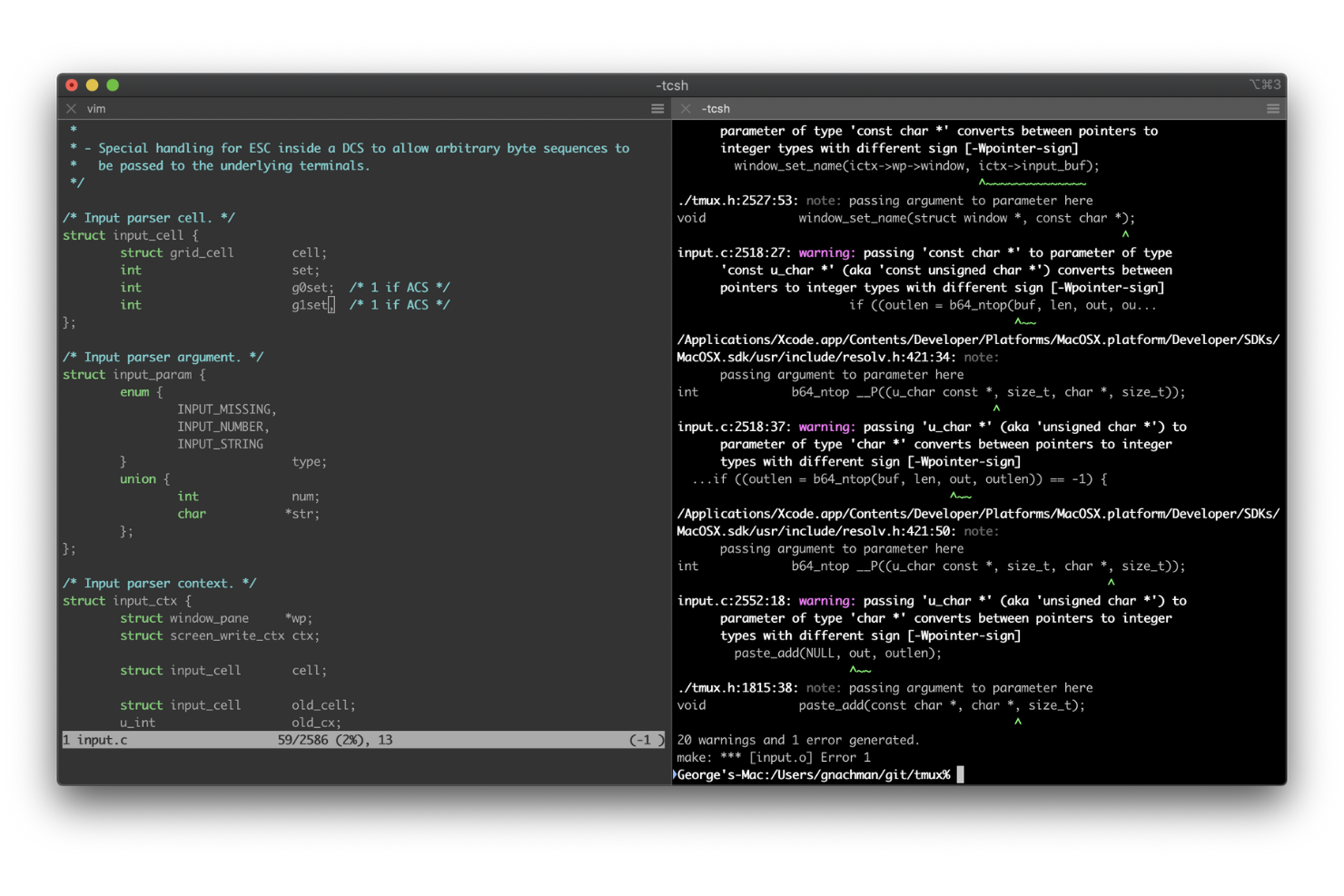
Les utilisateurs de Mac OS à la recherche d’un émulateur de terminal doté de fonctionnalités de productivité avancées se tournent souvent vers iTerm2. Cet outil est conçu pour les professionnels de l’informatique et les développeurs souhaitant une personnalisation poussée, de l’automatisation et des intégrations natives à macOS. Si vous avez besoin de volets divisés, de recherche, et de scripts adaptés aux workflows Apple, iTerm2 offre des caractéristiques que vous ne trouverez pas dans les alternatives multiplateformes.
Pour qui iTerm2 est-il le mieux adapté ?
Développeurs et professionnels IT travaillant sous macOS, au sein d’organisations de petite à moyenne taille dans le monde entier, profitant de fonctions de productivité spécifiques à macOS.
Pourquoi j’ai choisi iTerm2
Pour toute personne travaillant exclusivement sous macOS, iTerm2 fournit un ensemble de fonctions de productivité que l’on ne retrouve pas dans la plupart des émulateurs de terminal multiplateformes. Je l’ai choisi parce que vous pouvez diviser la fenêtre en plusieurs volets, rechercher instantanément dans la sortie du terminal, et automatiser des tâches grâce à des outils de script intégrés. iTerm2 prend également en charge les raccourcis et notifications natifs de macOS, ce qui le rend très intégré au système Apple. Si vous recherchez un terminal étroitement intégré aux workflows Apple, cet outil est un choix pertinent.
Fonctionnalités clés d’iTerm2
D’autres fonctionnalités d’iTerm2 permettent aux utilisateurs macOS de personnaliser et de contrôler leur expérience du terminal :
- Fenêtre d’accès rapide : Ouvrez instantanément une fenêtre de terminal d’une simple touche.
- Affichage d’images en ligne : Visualisez des images directement dans la session du terminal.
- Intégration au gestionnaire de mots de passe : Stockez et remplissez automatiquement vos identifiants de façon sécurisée pendant vos sessions.
- Déclencheurs d’actions : Configurez des réponses automatiques à certains textes ou événements dans la sortie du terminal.
Intégrations d’iTerm2
Les intégrations incluent macOS Keychain, le Centre de notifications, des scripts d’intégration au shell, gestionnaire de mots de passe, AppleScript, Automator, Growl, tmux, script Python, et plus encore.
Pros and Cons
Pros:
- Prise en charge des volets et onglets multiples pour la gestion de sessions multiples
- Intégration poussée à macOS avec notifications et raccourcis natifs
- Offre une recherche avancée et l’autocomplétion pour la sortie du terminal
Cons:
- Disponible uniquement pour macOS, sans prise en charge de Windows ou Linux
- Ne propose pas de gestion intégrée des clés SSH

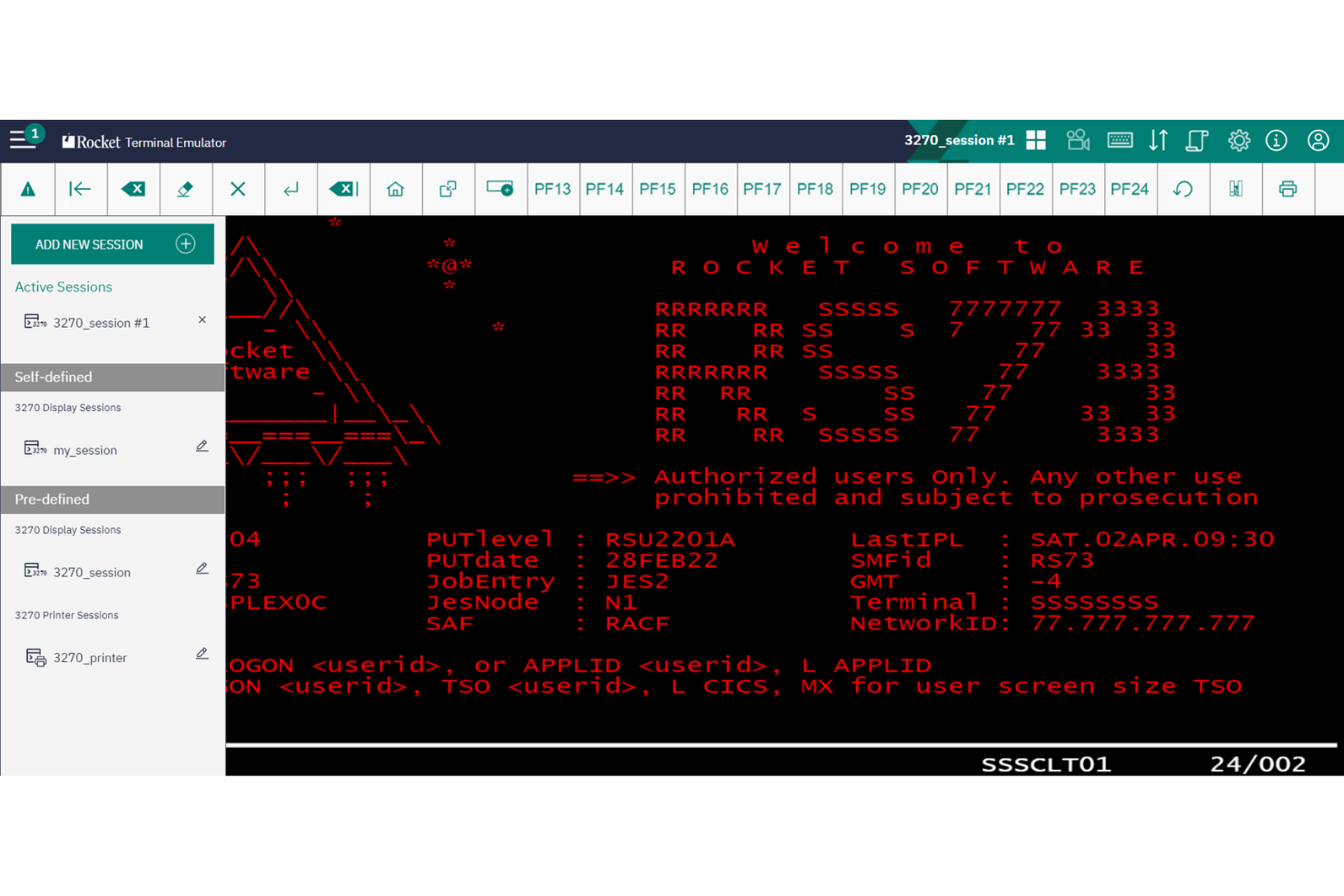
Pour les équipes informatiques qui ont besoin d’un accès fiable aux mainframes et aux systèmes anciens, Rocket Terminal Emulator est spécialement conçu pour les environnements d’entreprise complexes. Cet outil est particulièrement adapté aux organisations des secteurs financier, gouvernemental et industriel qui dépendent des mainframes IBM, de l’AS/400 ou de systèmes UNIX. Rocket Terminal Emulator se distingue par sa prise en charge de multiples protocoles hôte et son accent sur la connectivité sécurisée à grande échelle.
À qui s’adresse Rocket Terminal Emulator ?
Aux équipes informatiques et opérateurs de systèmes anciens dans les entreprises de taille moyenne en Amérique du Nord et en Europe accédant à des mainframes et systèmes anciens.
Pourquoi ai-je choisi Rocket Terminal Emulator ?
Pour les équipes qui doivent se connecter à des mainframes et systèmes anciens, Rocket Terminal Emulator offre un support spécialisé que de nombreux émulateurs de terminal récents n’ont pas. Je l’ai choisi parce qu’il assure une connectivité native avec les mainframes IBM, l’AS/400 et les systèmes UNIX, ce qui est essentiel pour les organisations qui exécutent des charges de travail critiques sur une infrastructure ancienne. L’outil prend également en charge plusieurs protocoles hôte, dont TN3270, TN5250 et VT, le rendant ainsi polyvalent pour accéder à des environnements mixtes. Si votre entreprise dépend de connexions sécurisées et à grande échelle vers des plateformes anciennes, Rocket Terminal Emulator a été conçu pour répondre à ces besoins.
Fonctionnalités clés de Rocket Terminal Emulator
D’autres fonctionnalités font de Rocket Terminal Emulator un choix flexible pour les environnements d’entreprise :
- Journalisation des sessions : Capturez et stockez l’activité des sessions terminal pour l’audit ou le dépannage.
- Enregistrement de macros : Automatisez les tâches répétitives en enregistrant et rejouant des séquences de commandes.
- Mappage clavier personnalisable : Adaptez les raccourcis clavier selon l’utilisateur ou les préférences de l’organisation.
- Gestion centralisée de la configuration : Gérez les paramètres et le déploiement pour plusieurs utilisateurs à partir d’un emplacement unique.
Intégrations de Rocket Terminal Emulator
Les intégrations incluent Microsoft Active Directory, Okta, les mainframes IBM, les systèmes AS/400, les serveurs UNIX, le chiffrement TLS, le protocole SSH, l’authentification SAML et bien plus.
Pros and Cons
Pros:
- Prend en charge les connexions directes aux mainframes IBM et aux systèmes AS/400
- Propose une gestion centralisée de la configuration pour les déploiements à grande échelle en entreprise
- Inclut la journalisation des sessions et l’audit pour la conformité réglementaire
Cons:
- Support limité des langages de script au-delà des macros de base
- Non conçu pour une utilisation légère ou personnelle hors des environnements d’entreprise

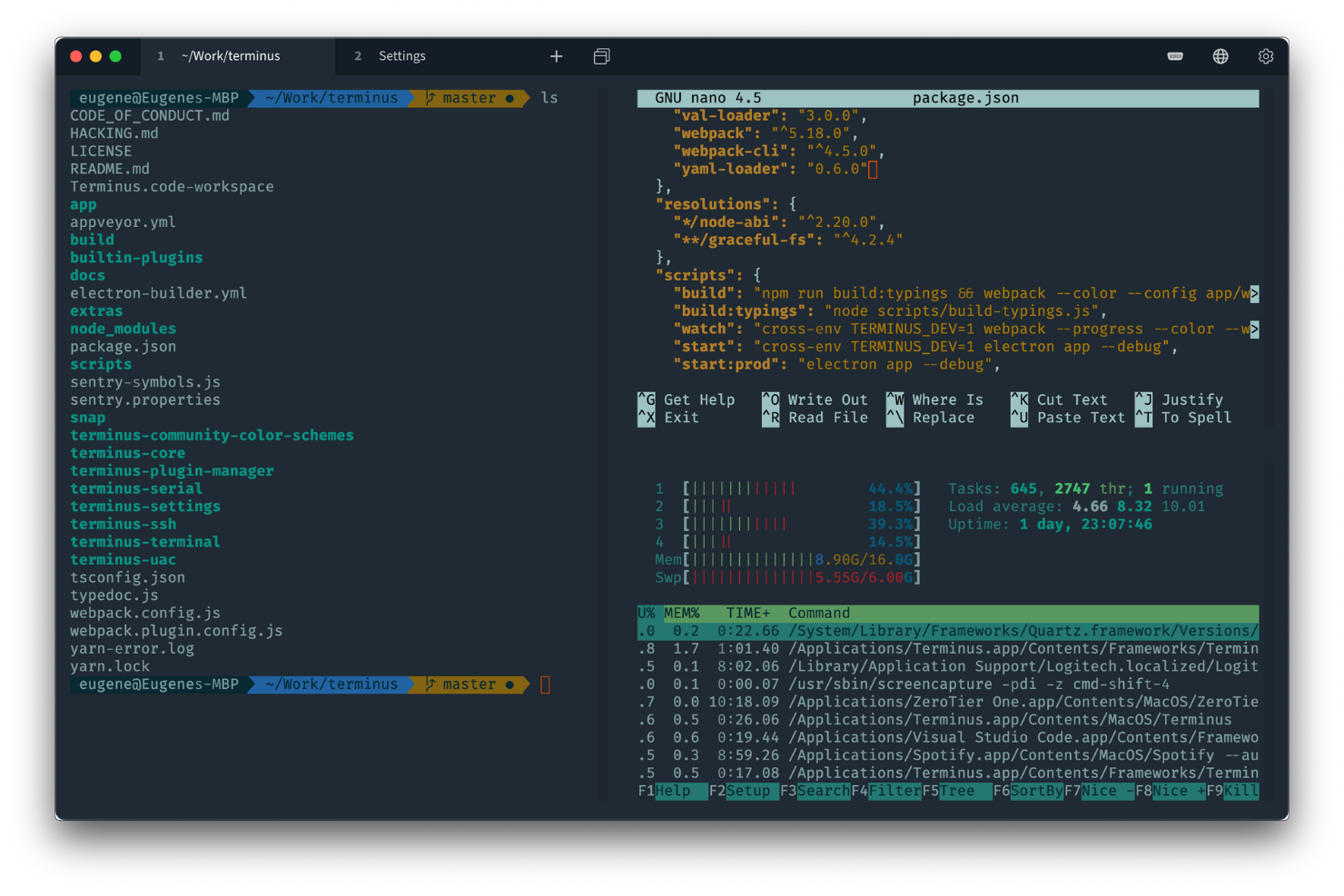
Pour les professionnels de l'informatique qui souhaitent un émulateur de terminal véritablement personnalisable, Tabby offre un niveau de personnalisation unique. Il est particulièrement attractif pour les utilisateurs ayant besoin de flux de travail adaptés, de thèmes personnalisés et d’un support de plugins sur Windows, macOS et Linux. Tabby vous aide à créer un environnement terminal qui correspond exactement à vos préférences et s'intègre à vos outils quotidiens.
À qui s'adresse Tabby ?
Développeurs et équipes d'exploitation informatique dans des entreprises de petite à moyenne taille partout dans le monde à la recherche d'une expérience terminal hautement personnalisable.
Pourquoi j'ai choisi Tabby
Si vous souhaitez un émulateur de terminal que vous pouvez réellement personnaliser, Tabby mérite d’être considéré. Je l'ai choisi parce que tout peut être ajusté, des raccourcis clavier et des schémas de couleurs à la disposition et au comportement des onglets et des volets. Tabby prend également en charge les plugins, ce qui permet d’étendre ses fonctionnalités pour s’adapter à votre façon de travailler. Pour les spécialistes IT qui veulent un terminal qui s’adapte à leurs préférences, ces options de personnalisation avancées distinguent Tabby des autres.
Fonctionnalités clés de Tabby
D'autres fonctionnalités de Tabby en font un choix flexible pour les équipes IT gérant des environnements variés :
- Compatibilité multiplateforme : Exécutez Tabby sur Windows, macOS et Linux tout en conservant une expérience homogène.
- Client SSH intégré : Connectez-vous directement à des serveurs distants sans avoir besoin d’outils externes.
- Volets divisés : Organisez plusieurs sessions terminal côte à côte dans une seule fenêtre.
- Synchronisation du fichier de configuration : Exportez et importez vos paramètres pour garder des configurations cohérentes sur tous vos appareils.
Intégrations Tabby
Les intégrations incluent SSH, SFTP, Zmodem, X11, Telnet, terminal série, PowerShell, WSL, Git-Bash et bien plus.
Pros and Cons
Pros:
- Prise en charge de thèmes, polices et raccourcis clavier personnalisés pour la personnalisation
- La compatibilité multiplateforme couvre les systèmes Windows, macOS et Linux
- SSH et SFTP intégrés éliminent le besoin d’outils externes
Cons:
- Certaines configurations avancées nécessitent la modification manuelle de fichiers JSON
- Absence de gestion de session intégrée pour un grand nombre d’hôtes

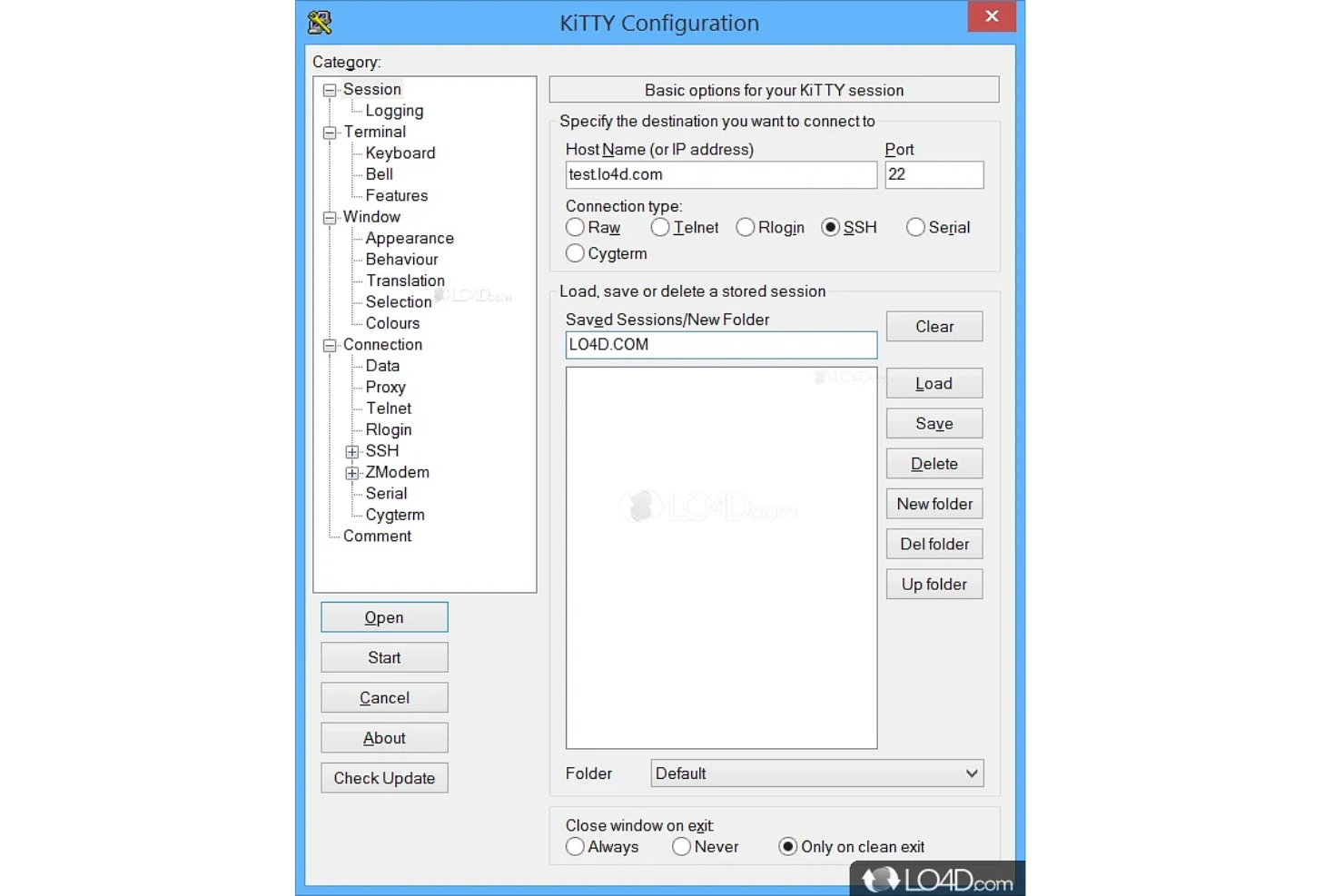
Si vous avez besoin d’un émulateur de terminal léger et adapté à Windows, KiTTY mérite votre attention. Il est conçu pour les professionnels de l’informatique et les administrateurs système qui souhaitent un client SSH et Telnet portable, rapide et personnalisable. KiTTY se distingue par son faible encombrement, son filtrage de sessions et des fonctionnalités intégrées comme le stockage automatique des mots de passe et un lanceur de sessions intégré.
À qui s’adresse KiTTY ?
Aux administrateurs système et au support informatique dans les organisations de petite à moyenne taille, utilisant Windows à l’international, qui ont besoin de clients SSH et Telnet légers.
Pourquoi j’ai choisi KiTTY
Lorsque vous cherchez un émulateur de terminal qui n’alourdira pas votre système Windows, KiTTY est un excellent choix. Je l’ai sélectionné car il est spécifiquement conçu pour des déploiements Windows légers, avec un exécutable portable et une utilisation minimale des ressources. Les fonctionnalités de filtrage des sessions et de lanceur intégré facilitent la gestion de multiples connexions sans surcharge supplémentaire. Si vous recherchez un outil rapide, portable et centré sur Windows, KiTTY répond parfaitement à ces besoins.
Fonctionnalités clés de KiTTY
D’autres fonctionnalités font de KiTTY une option flexible pour les utilisateurs Windows :
- Exécution automatique de commandes : Exécutez automatiquement des commandes prédéfinies au démarrage de la session.
- Mode portable : Utilisez KiTTY à partir d’une clé USB sans installation.
- Lanceur scriptable : Lancez des sessions et automatisez des tâches à l’aide de scripts externes.
- Système de messagerie intégré : Communiquez directement avec d’autres utilisateurs via l’interface du terminal.
Intégrations de KiTTY
Les intégrations incluent zsh, fish, bash et bien d’autres.
Pros and Cons
Pros:
- Le mode portable permet une utilisation directe depuis une clé USB
- Le lanceur de sessions intégré aide à organiser et accéder facilement aux sessions enregistrées
- Prend en charge le filtrage des sessions pour gérer de longues listes de connexions
Cons:
- Documentation officielle limitée pour les fonctionnalités avancées de script
- Disponible uniquement pour Windows, sans version native Linux ou macOS

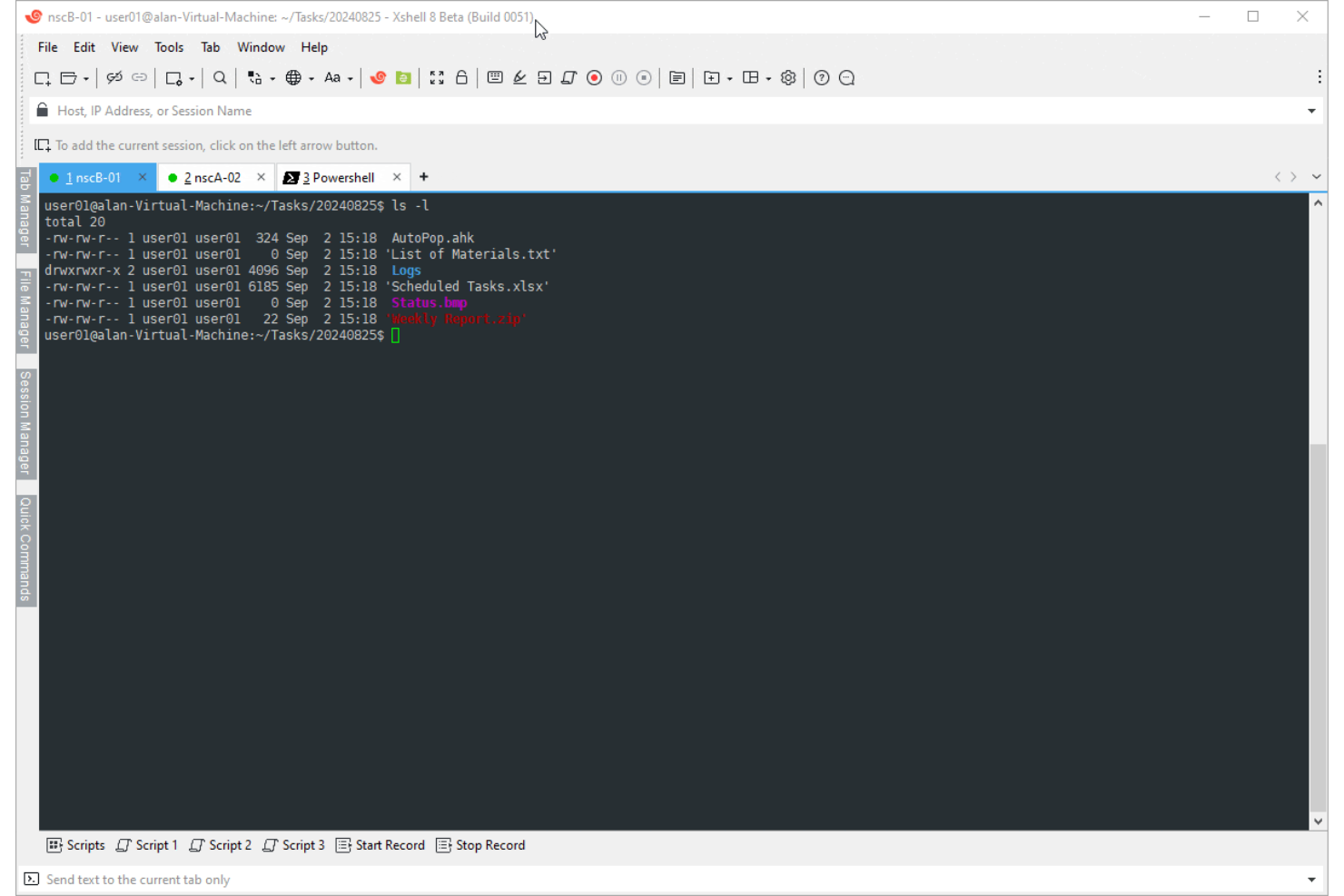

Les équipes informatiques qui gèrent de nombreuses connexions à distance se tournent souvent vers Xshell de Netsarang Computer pour son organisation avancée des sessions par onglets. Cet émulateur de terminal est conçu pour les professionnels ayant besoin de jongler avec de multiples sessions SSH, Telnet ou Rlogin en même temps. L’interface à onglets de Xshell de Netsarang Computer et ses outils de gestion de sessions permettent de réduire l’encombrement et facilitent le suivi des flux de travail complexes.
Pour qui Xshell de Netsarang Computer est-il le plus adapté ?
Les équipes d’exploitation IT et les équipes réseaux des petites et moyennes organisations en Amérique du Nord et en Europe qui souhaitent gérer efficacement des sessions distantes par onglets.
Pourquoi j’ai choisi Xshell de Netsarang Computer
Si vous cherchez un émulateur de terminal qui simplifie la gestion de multiples sessions, Xshell de Netsarang Computer mérite d’être considéré. Je l’ai choisi parce que son organisation des sessions par onglets permet de regrouper, de diviser et de passer facilement d’une session à l’autre dans une seule fenêtre. Des fonctions comme la saisie synchronisée et le regroupement de sessions offrent la possibilité de contrôler plusieurs connexions sans perdre le fil. Pour ceux qui doivent garder des dizaines de sessions distantes organisées, la gestion des onglets proposée par Xshell de Netsarang Computer se démarque.
Principales fonctionnalités de Xshell de Netsarang Computer
D’autres atouts rendent Xshell de Netsarang Computer particulièrement flexible pour les professionnels IT :
- Redirection de port dynamique : Configurez et gérez les règles de redirection de port directement dans la session.
- Mappage personnalisé des touches : Assignez des raccourcis clavier personnalisés pour simplifier les actions fréquentes.
- Jeux de surlignage : Surlignez automatiquement des mots-clés ou motifs dans la sortie de votre terminal.
- Transfert de fichiers SFTP intégré : Transférez des fichiers en toute sécurité entre les systèmes locaux et distants sans quitter le terminal.
Intégrations de Xshell de Netsarang Computer
Les intégrations incluent SH1, SSH2, SFTP, Telnet, Rlogin, Serial, et plus encore.
Pros and Cons
Pros:
- La saisie synchronisée permet d’envoyer des commandes sur plusieurs sessions en même temps
- Le client SFTP intégré permet des transferts de fichiers sécurisés directement dans l’application
- Le mappage personnalisé des touches permet aux utilisateurs d’attribuer des raccourcis pour les actions fréquentes
Cons:
- Disponible uniquement sous Windows, sans version native macOS ou Linux
- Certaines fonctionnalités avancées nécessitent l'ajout d’autres produits NetSarang pour être débloquées
Critères de sélection des alternatives à PuTTY
Pour sélectionner les meilleures alternatives à PuTTY à inclure dans cette liste, j’ai pris en compte les besoins courants des acheteurs et les difficultés fréquentes concernant les émulateurs de terminal, tels que l’accès distant sécurisé et la fiabilité du transfert de fichiers. J’ai aussi utilisé le cadre d’évaluation suivant pour garantir une analyse structurée et équitable :
Fonctionnalités essentielles (25 % de la note finale)
Pour figurer dans cette sélection, chaque solution devait satisfaire ces besoins communs :
- Se connecter à des serveurs distants via SSH
- Prise en charge de la gestion de sessions multiples
- Transférer des fichiers entre systèmes locaux et distants
- Fournir une émulation de terminal pour différents protocoles
- Permettre la journalisation des sessions et la capture des sorties
Fonctionnalités complémentaires remarquables (25 % de la note finale)
Pour affiner davantage la sélection, j’ai également recherché des fonctionnalités uniques, telles que :
- Client SFTP ou SCP graphique intégré
- Transfert de bureau à distance ou tunneling
- Outils de script de session et d'automatisation
- Options d'authentification avancées comme Kerberos ou cartes à puce
- Apparence du terminal et mappages clavier personnalisables
Facilité d’utilisation (10% du score total)
Pour évaluer la facilité d’utilisation de chaque système, j'ai pris en compte les éléments suivants :
- Interface de gestion des sessions claire et organisée
- Navigation et structure des menus intuitives
- Configuration minimale requise pour une première connexion
- Performance réactive avec de gros volumes de sortie
- Accessibilité des paramètres avancés sans encombrement
Intégration (10% du score total)
Pour évaluer l’expérience d’introduction à chaque plateforme, j'ai pris en compte les éléments suivants :
- Disponibilité de guides de configuration étape par étape
- Accès à des tutoriels vidéo ou des formations
- Visites interactives du produit ou assistants d'intégration
- Modèles préconfigurés pour les types de connexion courants
- Prise en charge de l'importation de profils de session existants
Support Client (10% du score total)
Pour évaluer le service client de chaque fournisseur, j’ai pris en compte les éléments suivants :
- Disponibilité d’un support par chat ou email
- Documentation en ligne complète et FAQ
- Forums communautaires ou groupes d’utilisateurs
- Rapidité et pertinence des réponses du support
- Accès à des ressources et guides de dépannage
Rapport qualité/prix (10% du score total)
Pour évaluer le rapport qualité/prix de chaque plateforme, j’ai considéré :
- Structure tarifaire transparente et prévisible
- Disponibilité d’un plan gratuit ou d’une version d’essai
- Fonctionnalités incluses dès le prix de base
- Flexibilité des licences pour les équipes ou les entreprises
- Coût par rapport aux outils similaires du marché
Avis clients (10% du score total)
Pour avoir une idée générale de la satisfaction client, j’ai observé ces aspects lors de la lecture des avis :
- Cohérence des retours positifs sur plusieurs plateformes
- Signalement de la fiabilité et stabilité à l’usage
- Commentaires sur la complétude des fonctionnalités
- Retours sur la qualité du support et de la documentation
- Limitations ou frustrations signalées avec l’outil
Pourquoi chercher une alternative à PuTTY ?
Bien que PuTTY soit un bon choix d’émulateur de terminal, il existe plusieurs raisons pour lesquelles certains utilisateurs recherchent des solutions alternatives. Vous pourriez chercher une alternative à PuTTY parce que…
- Vous avez besoin d’un transfert de fichiers SFTP ou SCP graphique intégré
- Vous souhaitez des sessions avec onglets pour gérer plusieurs connexions
- Vous avez besoin de fonctionnalités avancées de script ou d’automatisation de sessions
- Vous recherchez la prise en charge de méthodes d’authentification modernes comme Kerberos
- Vous voulez une interface utilisateur plus moderne ou personnalisable
Si l’une de ces situations vous ressemble, vous êtes au bon endroit. Ma liste contient plusieurs options d’émulateurs de terminal mieux adaptées aux équipes confrontées à ces contraintes avec PuTTY et recherchant des alternatives.
Fonctionnalités clés de PuTTY
Voici quelques-unes des principales fonctionnalités de PuTTY, pour vous aider à comparer facilement avec les solutions alternatives :
- Connectivité SSH, Telnet et port série
- Prise en charge de l’authentification par clé publique
- Journalisation de session et capture de sortie
- Personnalisation de l’apparence du terminal et des jeux de couleurs
- Profils de session enregistrés pour un accès rapide
- Compatibilité avec le transfert X11
- Exécutable léger et portable, sans installation requise
- Interface en ligne de commande basique pour l’automatisation
- Prise en charge d’IPv6
- Paramétrage du clavier et du terminal configurable