
16 Meilleures Alternatives à VirtualBox pour 2026

Liste restreinte d'alternatives à VirtualBox
Voici ma liste restreinte d’alternatives à VirtualBox :


Une bonne alternative à VirtualBox offre un logiciel de virtualisation fiable, une grande compatibilité avec les systèmes d’exploitation et une gestion flexible des ressources pour faire fonctionner plusieurs systèmes d’exploitation sur une seule machine. Si vous recherchez une alternative à VirtualBox, vous cherchez probablement de meilleures performances, des fonctionnalités avancées ou une intégration améliorée avec votre infrastructure existante. Le bon choix peut vous aider à répondre à des contraintes matérielles, des exigences de sécurité ou au besoin d’un support professionnel—que ce soit pour un usage personnel, des environnements de développement ou des systèmes à base Intel. De nombreuses options conviennent également aux débutants grâce à des outils d’installation et de gestion plus intuitifs. Dans cette liste, vous trouverez différentes alternatives à VirtualBox—chacune présentant des atouts spécifiques—pour vous aider à comparer les options et trouver celle qui correspond le mieux aux besoins de virtualisation de votre équipe.
Qu’est-ce que VirtualBox ?
VirtualBox est une plateforme de virtualisation open-source qui permet d’exécuter plusieurs systèmes d’exploitation en tant que machines virtuelles sur un seul appareil physique. Développé par Oracle, il prend en charge Windows, Linux, macOS et d’autres systèmes invités. Les spécialistes IT utilisent VirtualBox pour tester des logiciels, isoler des environnements et gérer des charges de travail sans matériel dédié. Sa flexibilité et sa gratuité en font un choix populaire pour les laboratoires, le développement et la compatibilité multiplateforme.
Résumé des meilleures alternatives à VirtualBox
Ce tableau comparatif résume les détails des tarifs pour mes principales sélections d’alternatives à VirtualBox afin de vous aider à trouver celle qui convient le mieux à votre budget et à vos besoins professionnels.
| Tool | Best For | Trial Info | Price | ||
|---|---|---|---|---|---|
| 1 | Idéal pour le déploiement rapide de postes de travail cloud | Essai gratuit + démo gratuite disponible | À partir de $7.5/utilisateur | Website | |
| 2 | Idéal pour faire tourner Windows sur macOS | Essai gratuit de 14 jours disponible | À partir de $99.99 (facturé annuellement) | Website | |
| 3 | Idéal pour les environnements Windows Server | Essai gratuit disponible | Tarifs sur demande | Website | |
| 4 | Idéal pour les fonctionnalités de virtualisation de niveau entreprise | Non disponible | Tarification sur demande | Website | |
| 5 | Idéal pour des options d'émulation matérielle avancées | Téléchargement gratuit disponible | Gratuit (open source) | Website | |
| 6 | Idéal pour une intégration avec le noyau Linux | Utilisation gratuite | Offre gratuite disponible | Website | |
| 7 | Idéal pour la personnalisation d'hyperviseur open source | Téléchargement gratuit disponible | Gratuit (open source) | Website | |
| 8 | Idéal pour la gestion centralisée d'une infrastructure virtuelle | Téléchargement gratuit disponible | Gratuit (open source) | Website | |
| 9 | Idéal pour la virtualisation en périphérie | Essai gratuit + démo gratuite disponible | À partir de $189/cœur (facturé annuellement) | Website | |
| 10 | Idéal pour la distribution de bureaux à distance à grande échelle | Not available | Tarification sur demande | Website |
Why Trust Our Software Reviews
-

Site24x7
Visit WebsiteThis is an aggregated rating for this tool including ratings from Crozdesk users and ratings from other sites.4.6 -
Docker
Visit WebsiteThis is an aggregated rating for this tool including ratings from Crozdesk users and ratings from other sites.4.6 -
Pulumi
Visit WebsiteThis is an aggregated rating for this tool including ratings from Crozdesk users and ratings from other sites.4.8




Avis sur les alternatives à VirtualBox
Vous trouverez ci-dessous mes résumés détaillés des meilleures alternatives à VirtualBox qui ont intégré ma liste restreinte. Mes revues offrent un aperçu complet des fonctionnalités, des meilleurs cas d’utilisation et des capacités de chaque plateforme de virtualisation afin de vous aider à choisir celle qui vous convient le mieux.

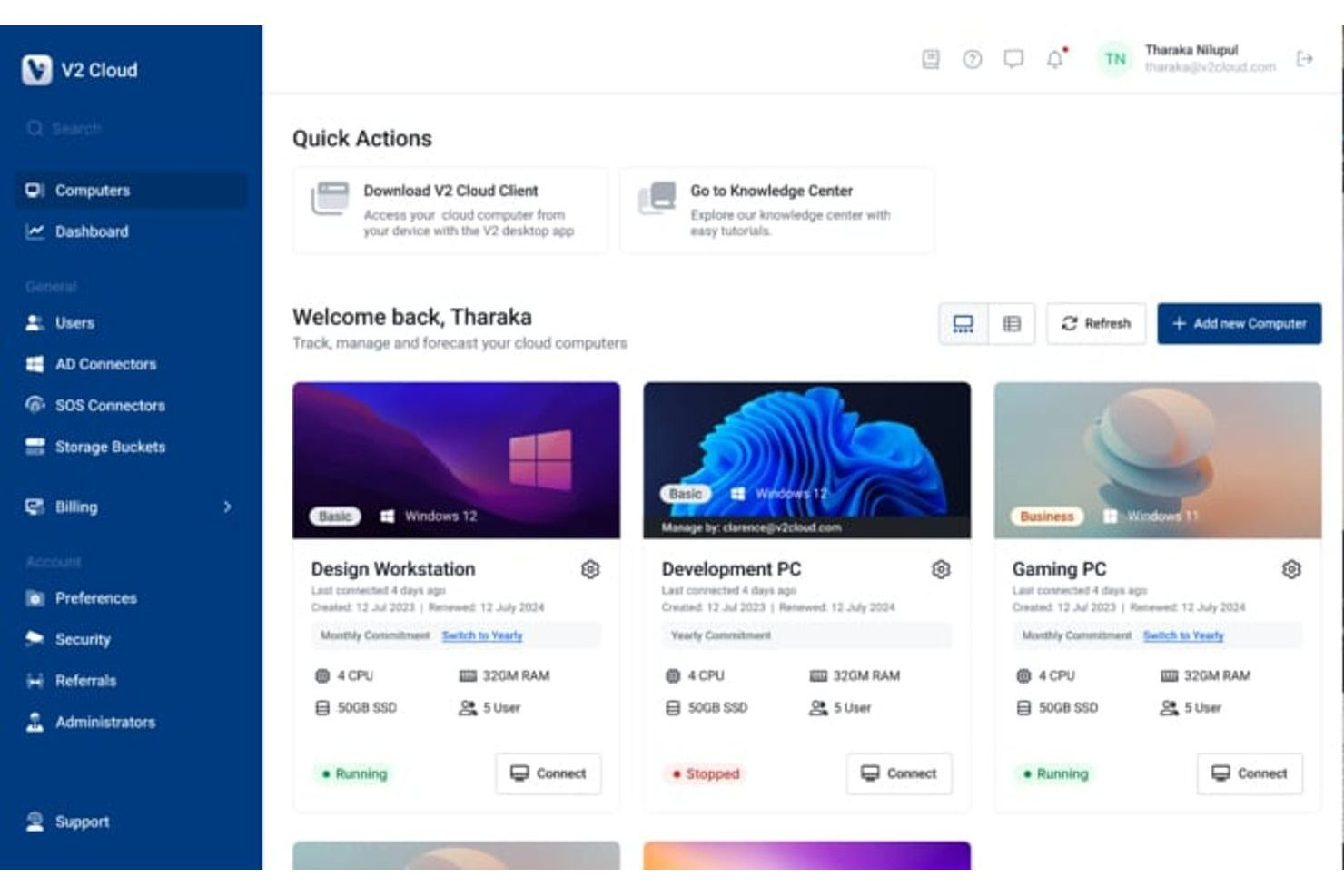
V2 Cloud est conçu pour les équipes informatiques et les entreprises qui ont besoin de déployer rapidement des postes de travail sur le cloud sans gérer une infrastructure complexe. Cette plateforme est particulièrement utile pour les MSP, les équipes en télétravail et les organisations qui souhaitent fournir des bureaux et applications Windows depuis le cloud. Contrairement à VirtualBox, V2 Cloud prend en charge l’hébergement, la sécurité et les mises à jour, vous permettant ainsi de vous concentrer sur l'accès utilisateur et la livraison des applications, plutôt que sur la maintenance du backend.
Pourquoi V2 Cloud est une bonne alternative à VirtualBox
Si vous devez créer des postes de travail cloud pour vos utilisateurs en quelques minutes, V2 Cloud est spécialement conçu pour des scénarios de déploiement rapide là où VirtualBox atteint ses limites. J’ai choisi V2 Cloud parce qu’il permet d’approvisionner des postes de travail et applications Windows entièrement gérés, directement depuis le cloud, éliminant ainsi le besoin de matériel local ou de configuration manuelle de VM. Les fonctions de sécurité intégrées telles que l’authentification multifacteur et les sauvegardes quotidiennes protègent votre environnement sans configuration supplémentaire. Ceci fait de V2 Cloud un excellent choix pour les équipes IT cherchant à fournir des postes de travail virtuels rapidement et en toute sécurité à des utilisateurs répartis.
Principales fonctionnalités de V2 Cloud
D’autres fonctionnalités qui distinguent V2 Cloud incluent :
- Accès via navigateur : Les utilisateurs peuvent se connecter à leurs postes de travail cloud depuis n’importe quel navigateur web moderne.
- Contrôle d’accès basé sur les rôles : Les administrateurs peuvent attribuer des autorisations et gérer les rôles des utilisateurs pour une meilleure sécurité.
- Protection antivirus intégrée : Un antivirus intégré protège les postes de travail virtuels contre les logiciels malveillants et autres menaces.
- Redirection d’impression : Les utilisateurs peuvent imprimer depuis leurs postes de travail cloud vers des imprimantes locales sans configuration supplémentaire.
Intégrations V2 Cloud
Aucune intégration native n’est actuellement répertoriée.
Pros and Cons
Pros:
- Déploiement rapide de postes de travail Windows sur le cloud
- Sauvegardes quotidiennes intégrées pour la protection des données
- Accès via navigateur depuis n’importe quel appareil
Cons:
- Des ralentissements peuvent survenir lors de charges vidéo importantes
- Les augmentations de stockage sont irréversibles

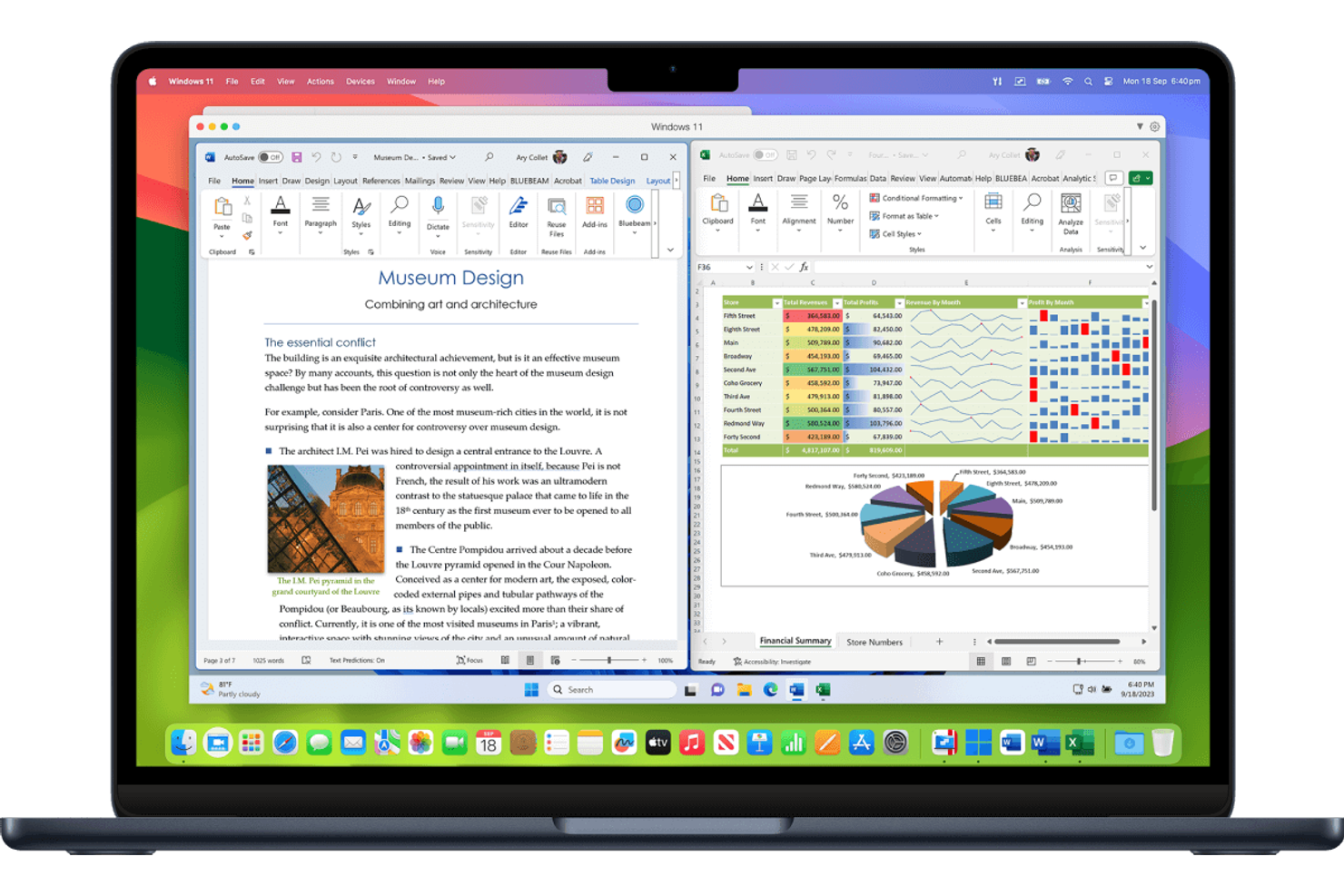
Pour les utilisateurs Mac qui ont besoin d’exécuter des applications Windows sans redémarrer, Parallels Desktop propose une solution de virtualisation conçue spécifiquement pour macOS. Cet outil s’avère particulièrement utile pour les professionnels de l’informatique, les développeurs et les designers qui utilisent à la fois des logiciels Windows et Mac dans leurs processus quotidiens. Contrairement à VirtualBox, Parallels Desktop offre une intégration poussée avec les fonctionnalités de macOS, incluant la prise en charge d'Apple Silicon, un partage de fichiers fluide entre les systèmes d’exploitation, ainsi qu’une connexion avec des appareils comme l’iPhone pour une expérience plus unifiée de l’écosystème Apple.
Pourquoi choisir Parallels Desktop comme alternative à VirtualBox
Si vous devez exécuter Windows sur un Mac, Parallels Desktop a été conçu spécialement pour cela. J’ai choisi Parallels Desktop parce qu’il offre une prise en charge native d’Apple Silicon et permet de faire fonctionner côte à côte des applications Windows et macOS sans redémarrage. L’outil propose également des fonctionnalités comme le Mode Cohérence, qui fait apparaître les applications Windows comme si elles étaient des applications Mac natives, ainsi qu’un partage de fichiers efficace entre les systèmes. Ces fonctionnalités en font un excellent choix pour ceux qui ont besoin d’une expérience Windows sur macOS, ce que VirtualBox ne propose pas avec autant de précision.
Fonctionnalités clés de Parallels Desktop
D’autres fonctionnalités qui distinguent Parallels Desktop incluent :
- Instantané et restauration : Créez des instantanés de machines virtuelles et revenez rapidement à un état antérieur si nécessaire.
- Chiffrement de machine virtuelle : Protégez les machines virtuelles grâce à des options de chiffrement intégrées pour plus de sécurité.
- Compatibilité multi-OS : Exécutez plusieurs systèmes d’exploitation, y compris Linux et d’anciennes versions de Windows, parallèlement à macOS.
- Intégration avec Visual Studio : Connectez-vous directement à Visual Studio pour simplifier le développement et les tests.
Intégrations Parallels Desktop
Aucune intégration native n’est actuellement listée
Pros and Cons
Pros:
- Permet d’exécuter des applications Windows aux côtés de macOS
- Compatible avec Apple Silicon et les Mac Intel
- Instantanés pour tester en toute sécurité et revenir en arrière
Cons:
- Consommation élevée de ressources lors de grosses charges
- Limité uniquement aux hôtes macOS

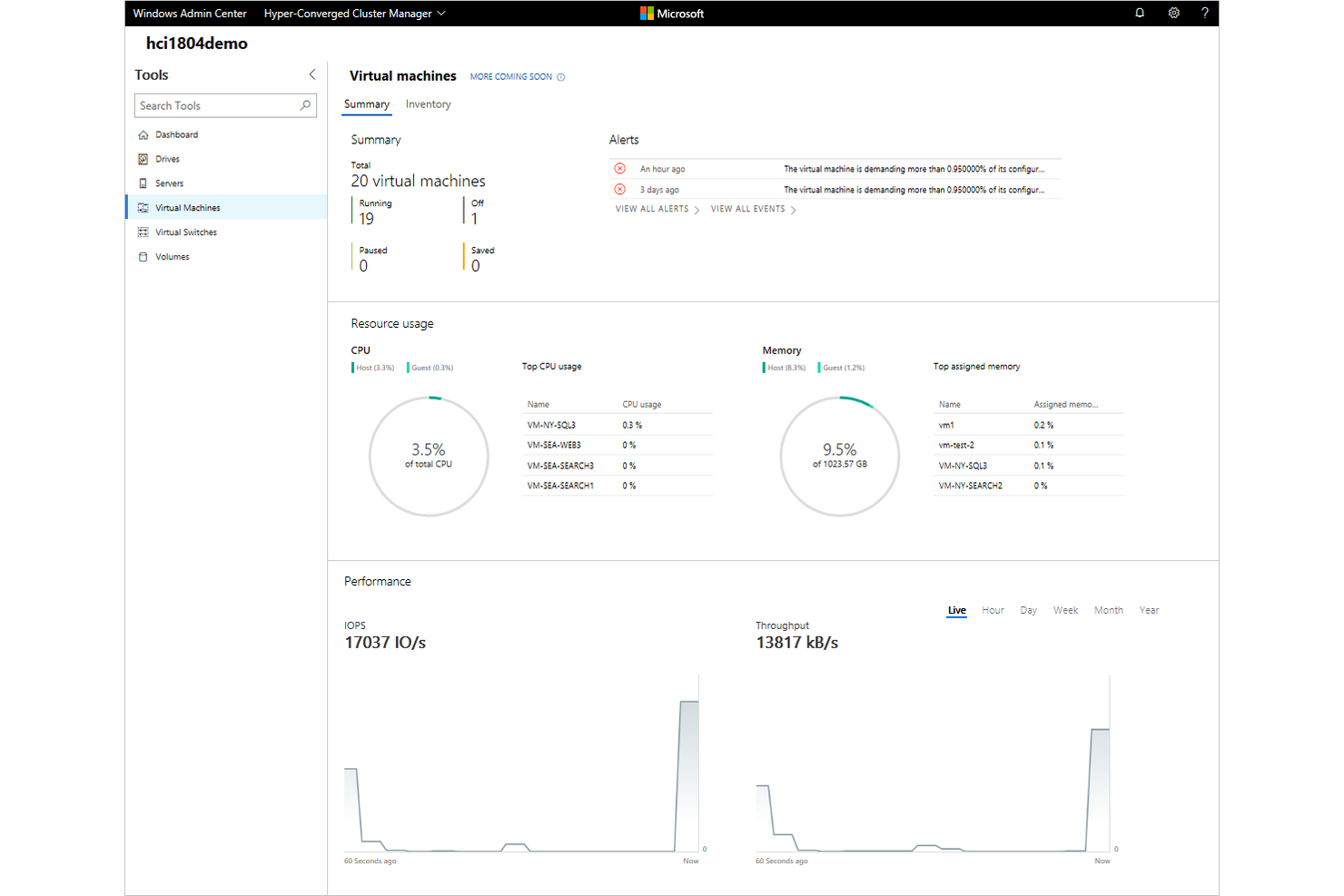
Si votre environnement informatique repose sur Windows Server, Microsoft Hyper-V offre une virtualisation native étroitement intégrée à l’écosystème Windows. Cette plateforme est particulièrement utile pour les organisations souhaitant gérer des machines virtuelles à l'aide d'outils et de politiques Windows familiers. Contrairement à VirtualBox, Hyper-V prend en charge directement le clustering Windows, la migration en direct et une intégration transparente avec Active Directory.
Pourquoi Microsoft Hyper-V est une bonne alternative à VirtualBox
Pour les équipes informatiques exploitant des environnements Windows Server, Microsoft Hyper-V propose une virtualisation profondément intégrée à la plateforme Windows. J'ai choisi Hyper-V car il offre des fonctionnalités telles que la migration en direct et le clustering de basculement, essentiels pour les charges de travail Windows nécessitant une haute disponibilité. Hyper-V permet également de gérer les machines virtuelles avec des outils d’administration Windows connus et des stratégies de groupe. Cela en fait un excellent choix pour les organisations souhaitant aligner la virtualisation sur leur infrastructure Windows existante et leurs pratiques de gestion.
Principales fonctionnalités de Microsoft Hyper-V
Parmi les autres fonctionnalités utiles de Hyper-V pour les équipes informatiques, on peut citer :
- Virtualisation imbriquée : Exécutez Hyper-V à l'intérieur d'une machine virtuelle pour des scénarios avancés de test et de développement.
- Gestionnaire de commutateurs virtuels : Configurez et gérez des commutateurs réseau virtuels pour des topologies réseau flexibles.
- Affectation dynamique de mémoire : Ajustez automatiquement la mémoire allouée aux machines virtuelles en fonction de la demande de charge de travail.
- Machines virtuelles blindées : Protégez les charges de travail sensibles grâce au chiffrement et aux fonctionnalités de démarrage sécurisé.
Intégrations Microsoft Hyper-V
Les intégrations comprennent System Center Virtual Machine Manager, Azure Site Recovery, Windows Admin Center, PowerShell, SCVMM, et d'autres encore.
Pros and Cons
Pros:
- Prend en charge la virtualisation imbriquée
- Fonctionnalités de migration et de réplication en direct
- Contrôles granulaires d'allocation des ressources
Cons:
- Nécessite un environnement basé sur Windows
- Certaines fonctionnalités avancées nécessitent des éditions Server spécifiques

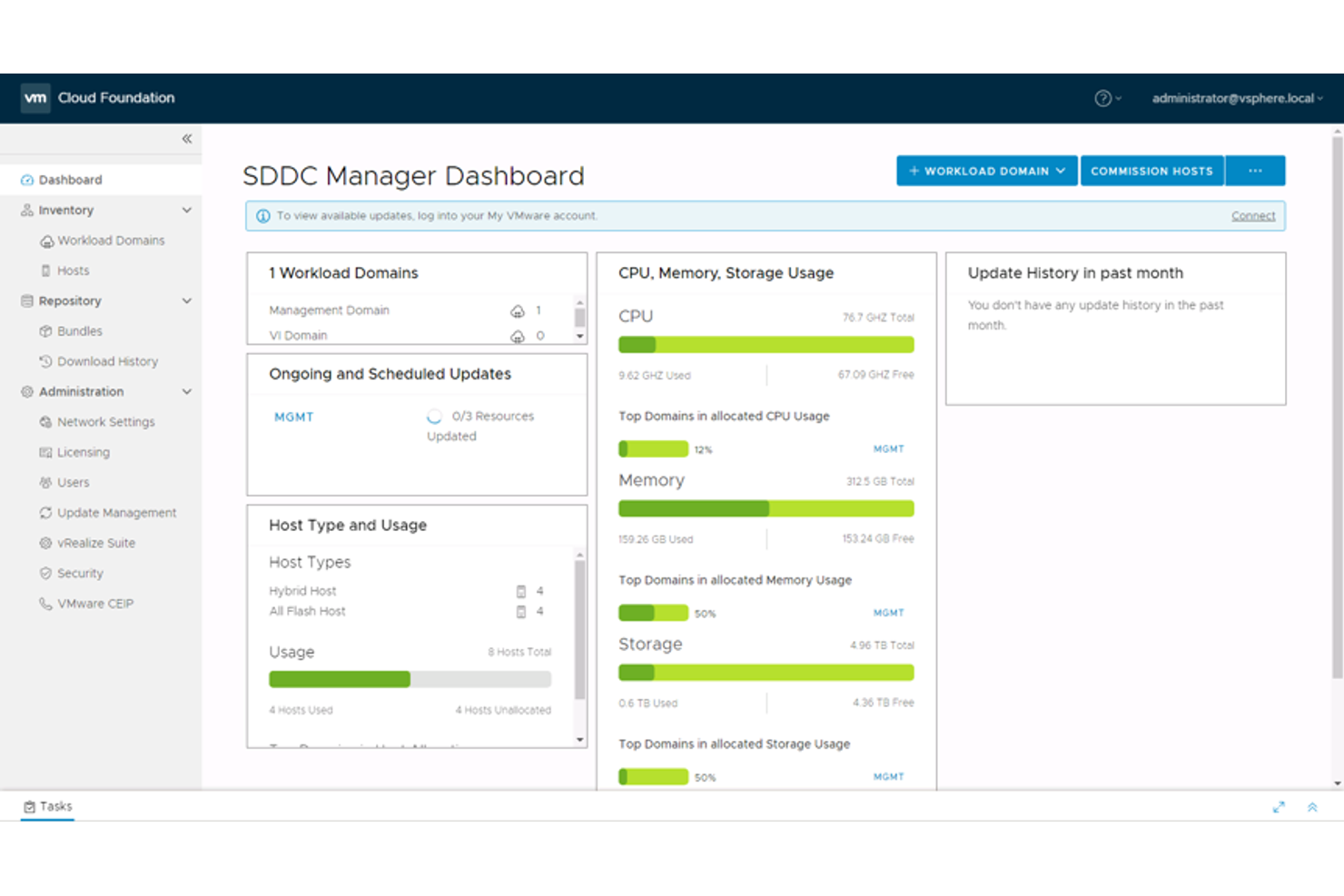
Pour les équipes informatiques ayant besoin de capacités avancées de virtualisation à grande échelle, VMware propose un ensemble de fonctionnalités conçues pour les environnements d’entreprise. VMware convient parfaitement aux organisations gérant des infrastructures complexes et étendues ou nécessitant une haute disponibilité, de l’automatisation et un contrôle granulaire. Contrairement à VirtualBox, VMware offre des fonctionnalités professionnelles telles que la planification répartie des ressources, la migration à chaud et plusieurs options de sécurité, avec des produits comme VMware Workstation Pro et VMware Workstation Player adaptés aux usages professionnels et individuels.
Pourquoi VMware est une bonne alternative à VirtualBox
VMware est conçu pour les organisations ayant besoin de fonctionnalités de virtualisation de niveau entreprise qui vont au-delà de ce que propose VirtualBox. J’ai choisi VMware car il propose des capacités avancées comme la planification répartie des ressources et l’équilibrage automatisé des charges de travail, essentiels dans des environnements à grande échelle. Grâce à des fonctionnalités telle que la migration à chaud (vMotion) et la haute disponibilité, VMware aide les équipes informatiques à réduire les interruptions de service et à maintenir la continuité des activités. Ces outils font de VMware un excellent choix pour les entreprises nécessitant une gestion d’infrastructure fiable et performante.
Fonctionnalités clés de VMware
D’autres fonctionnalités de VMware susceptibles d’intéresser les professionnels de l’informatique incluent :
- Contrôle d’accès basé sur les rôles : Attribuez des permissions granulaires aux utilisateurs et groupes pour une gestion sécurisée.
- Prise en charge des modèles et du clonage : Créez et déployez rapidement des modèles standardisés de machines virtuelles.
- Storage vMotion : Déplacez les fichiers disques de machines virtuelles entre différents stockages sans interruption de service.
- Sauvegarde et restauration intégrées : Utilisez des outils intégrés pour effectuer des sauvegardes automatiques de VM et des restaurations point à temps.
Intégrations VMware
Les intégrations natives ne sont pas mentionnées actuellement.
Pros and Cons
Pros:
- Migration à chaud de VM avec vMotion
- Contrôle d’accès granulaire basé sur les rôles
- Réseautage avancé avec commutateurs virtuels
Cons:
- Utilise plus de ressources que les options légères
- Prise en charge limitée pour les bureaux Linux

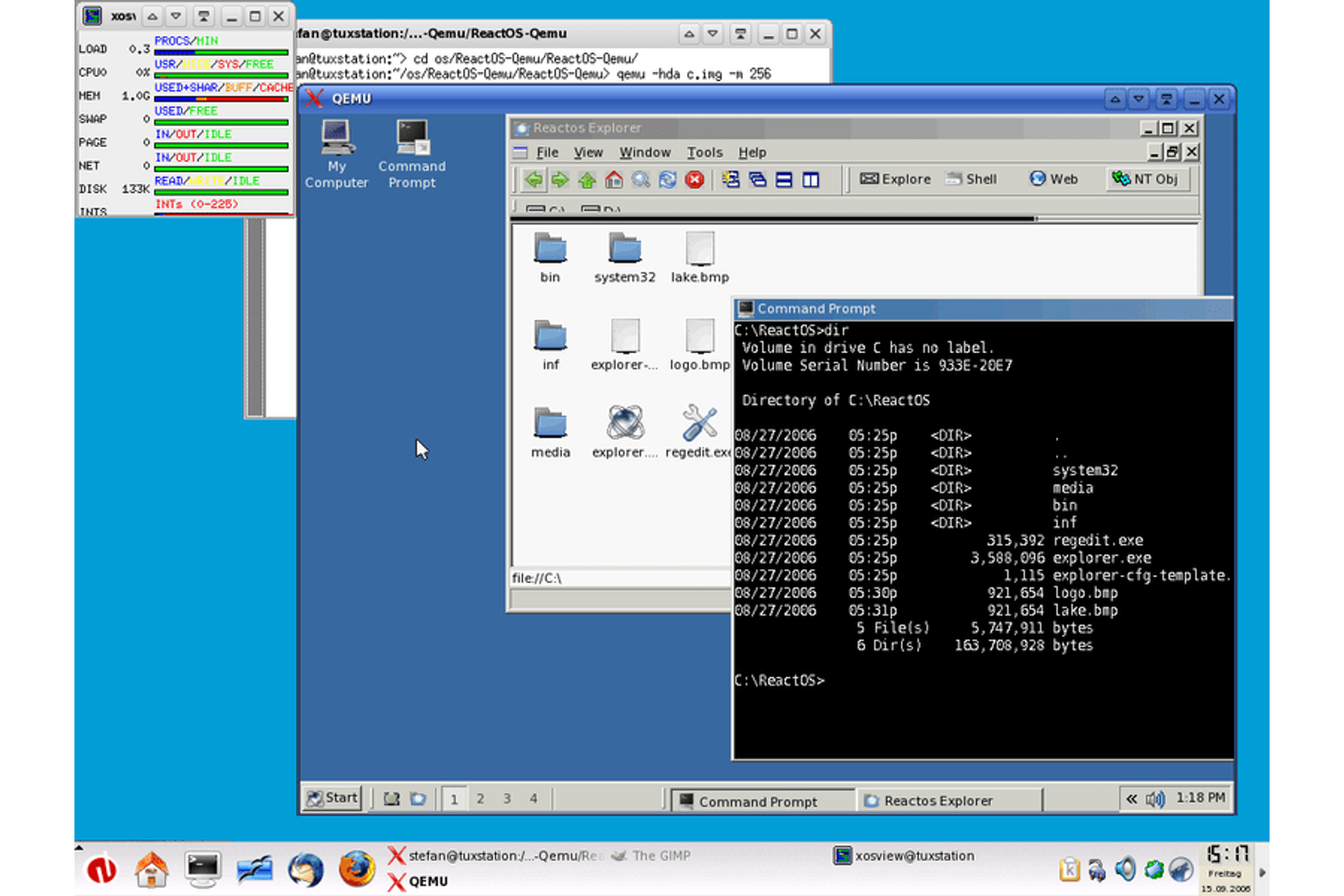
QEMU est une plateforme de virtualisation conçue pour les spécialistes IT qui ont besoin d'une émulation matérielle avancée et d'une flexibilité supérieure à celle de VirtualBox. Elle séduit les équipes qui gèrent des environnements complexes multi-architectures ou qui exigent un contrôle précis du matériel virtuel. QEMU se distingue par sa capacité à émuler un large éventail de types de processeurs et de périphériques, ce qui en fait un choix fort pour les tests, le développement et la compatibilité multiplateforme.
Pourquoi QEMU est une bonne alternative à VirtualBox
QEMU se démarque comme alternative à VirtualBox grâce à ses capacités avancées d'émulation matérielle. J'ai choisi QEMU pour les équipes qui doivent émuler différentes architectures de processeur, telles qu'ARM, PowerPC ou MIPS, que VirtualBox ne prend pas en charge nativement. QEMU vous permet aussi de configurer les périphériques virtuels de manière granulaire, vous offrant un meilleur contrôle sur vos environnements de test et de développement. Cette flexibilité est particulièrement utile pour les spécialistes IT travaillant sur des systèmes anciens ou sur des logiciels multiplateformes.
Fonctionnalités clés de QEMU
Parmi les autres fonctionnalités de QEMU qui peuvent intéresser les spécialistes IT :
- Migration à chaud : Déplacez des machines virtuelles en cours d'exécution entre différents hôtes sans interruption de service, ce qui favorise la haute disponibilité et les processus de maintenance.
- Gestion des instantanés : Créez et gérez des instantanés de machines virtuelles afin de permettre des retours rapides et des scénarios de test.
- Intégration KVM : Bénéficiez de l'accélération matérielle grâce au Kernel-based Virtual Machine (KVM) pour de meilleures performances sur les systèmes pris en charge.
- Interface en ligne de commande : Contrôlez et automatisez les tâches de virtualisation à l'aide d'une interface en ligne de commande, pratique pour le scripting et la configuration avancée.
Intégrations QEMU
Les intégrations natives ne sont actuellement pas listées.
Pros and Cons
Pros:
- Contrôle granulaire du matériel virtuel
- Prend en charge de nombreuses architectures CPU au-delà de x86/x64
- Outils CLI puissants pour l'automatisation
Cons:
- Pas d'interface graphique intégrée pour la gestion des machines virtuelles
- La documentation peut être dispersée

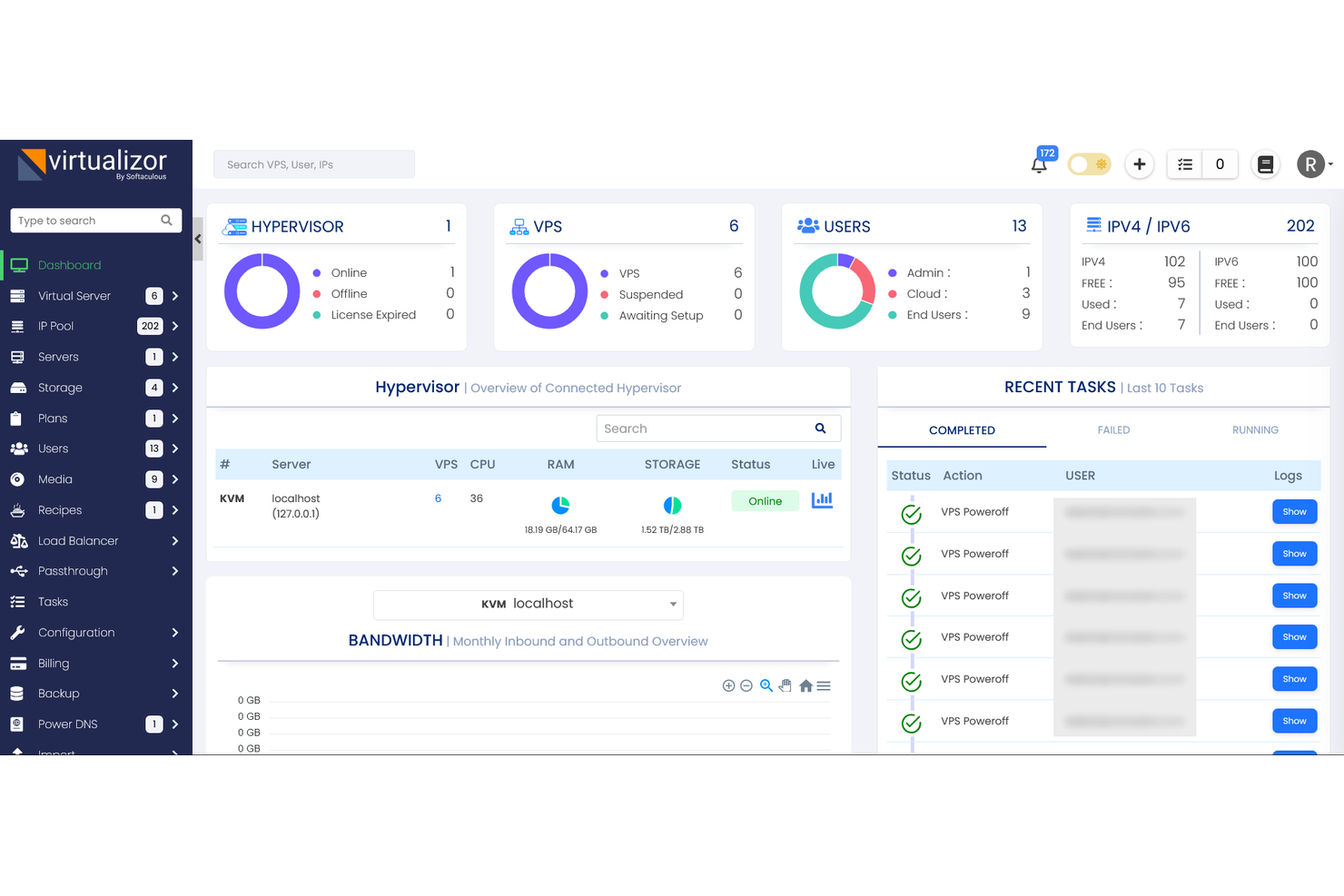
Si vous utilisez Linux et recherchez une virtualisation étroitement intégrée à votre système d'exploitation, KVM mérite une attention particulière. KVM séduit les équipes informatiques et les administrateurs système qui ont besoin de hautes performances, de sécurité et d'un accès direct aux fonctionnalités du noyau Linux. Contrairement à VirtualBox, KVM transforme le noyau Linux lui-même en hyperviseur, offrant une vitesse native et une gestion des ressources optimale pour les charges de travail exigeantes.
Pourquoi KVM est une bonne alternative à VirtualBox
KVM se distingue par sa profonde intégration avec le noyau Linux, ce que VirtualBox ne peut égaler. J'ai choisi KVM pour les équipes qui souhaitent exploiter les performances et les fonctionnalités de sécurité natives de Linux dans leur pile de virtualisation. Avec KVM, vous profitez de la planification au niveau du noyau, de la gestion de la mémoire et des extensions de virtualisation matérielle. Cela en fait un choix solide pour les spécialistes IT gérant des charges de travail en production ou bâtissant une infrastructure évolutive basée sur Linux.
Fonctionnalités clés de KVM
Parmi les autres fonctionnalités de KVM qui peuvent intéresser les professionnels de l'informatique :
- Prise en charge de plusieurs systèmes d'exploitation invités : exécutez Windows, Linux, BSD et d'autres systèmes d'exploitation en tant que machines virtuelles.
- Migration à chaud des machines virtuelles : déplacez des machines virtuelles en cours d'exécution entre des hôtes physiques sans interruption.
- Instantané et restauration : créez des instantanés de machines virtuelles afin d'effectuer un retour ou une récupération rapide.
- Intégration avec des outils de gestion : utilisez KVM avec des outils tels que libvirt, oVirt et Proxmox VE pour une orchestration et une gestion avancées.
Intégrations KVM
Aucune intégration native n'est actuellement répertoriée.
Pros and Cons
Pros:
- Performances quasi natives grâce à la virtualisation du noyau
- Large prise en charge des systèmes d'exploitation invités
- Fonctionnalités avancées comme les instantanés et le branchement à chaud du processeur
Cons:
- La configuration du passthrough matériel est plus complexe
- Aucune interface graphique intégrée pour la gestion

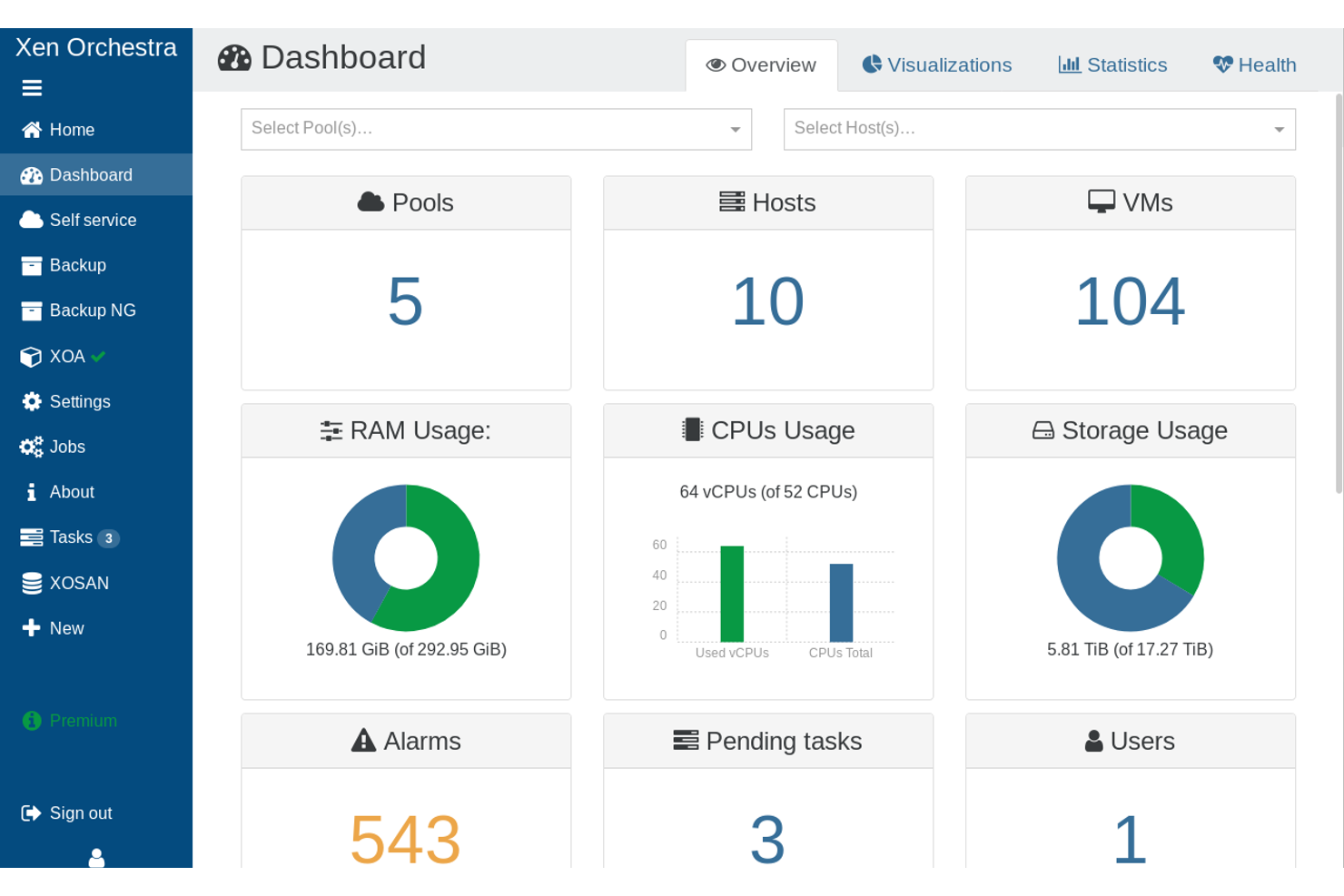
Pour les spécialistes IT souhaitant un contrôle poussé sur leur pile de virtualisation, Xen Project propose un hyperviseur entièrement open source conçu pour la personnalisation. Cette plateforme est idéale pour les organisations et professionnels qui doivent adapter leurs environnements de virtualisation à des charges de travail uniques, des exigences de sécurité spécifiques ou des configurations matérielles particulières. Contrairement à VirtualBox, Xen Project vous donne un accès direct au code source de l'hyperviseur, ce qui en fait un excellent choix pour les utilisateurs avancés ou ceux qui construisent des solutions d'infrastructure spécialisées.
Pourquoi Xen Project est une bonne alternative à VirtualBox
Si vous avez besoin d'une plateforme de virtualisation totalement personnalisable, Xen Project se distingue de VirtualBox et d'autres options propriétaires. J'ai choisi Xen Project car il offre un accès direct au code source de l’hyperviseur, vous permettant de le modifier, l’étendre ou l’optimiser pour répondre à vos besoins particuliers. La plateforme propose des fonctions avancées comme la paravirtualisation et la virtualisation assistée par le matériel – des atouts pour les organisations ayant des exigences de performance ou de sécurité spécifiques. Ce niveau de flexibilité fait de Xen Project un excellent choix pour les équipes IT développant des solutions de virtualisation sur mesure.
Principales fonctionnalités de Xen Project
Parmi les autres fonctionnalités qui rendent Xen Project attrayant, on trouve :
- Prise en charge de plusieurs systèmes d’exploitation invités : Exécutez Linux, Windows et d’autres systèmes d’exploitation en tant que machines virtuelles.
- Migration à chaud des machines virtuelles : Déplacez des machines virtuelles en cours d'exécution entre hôtes sans interruption de service.
- Isolation des ressources : Allouez CPU, mémoire et I/O à chaque VM pour assurer des performances prévisibles.
- Communauté open source active : Accédez à une documentation complète, à un support communautaire et à des mises à jour régulières.
Intégrations Xen Project
Les intégrations natives ne sont actuellement pas répertoriées.
Pros and Cons
Pros:
- Fonctionne sur de nombreuses plateformes matérielles
- Hautement personnalisable pour des besoins spécialisés
- Prend en charge la paravirtualisation et la virtualisation matérielle
Cons:
- Pas d’interface graphique intégrée
- Moins d’images VM préconfigurées

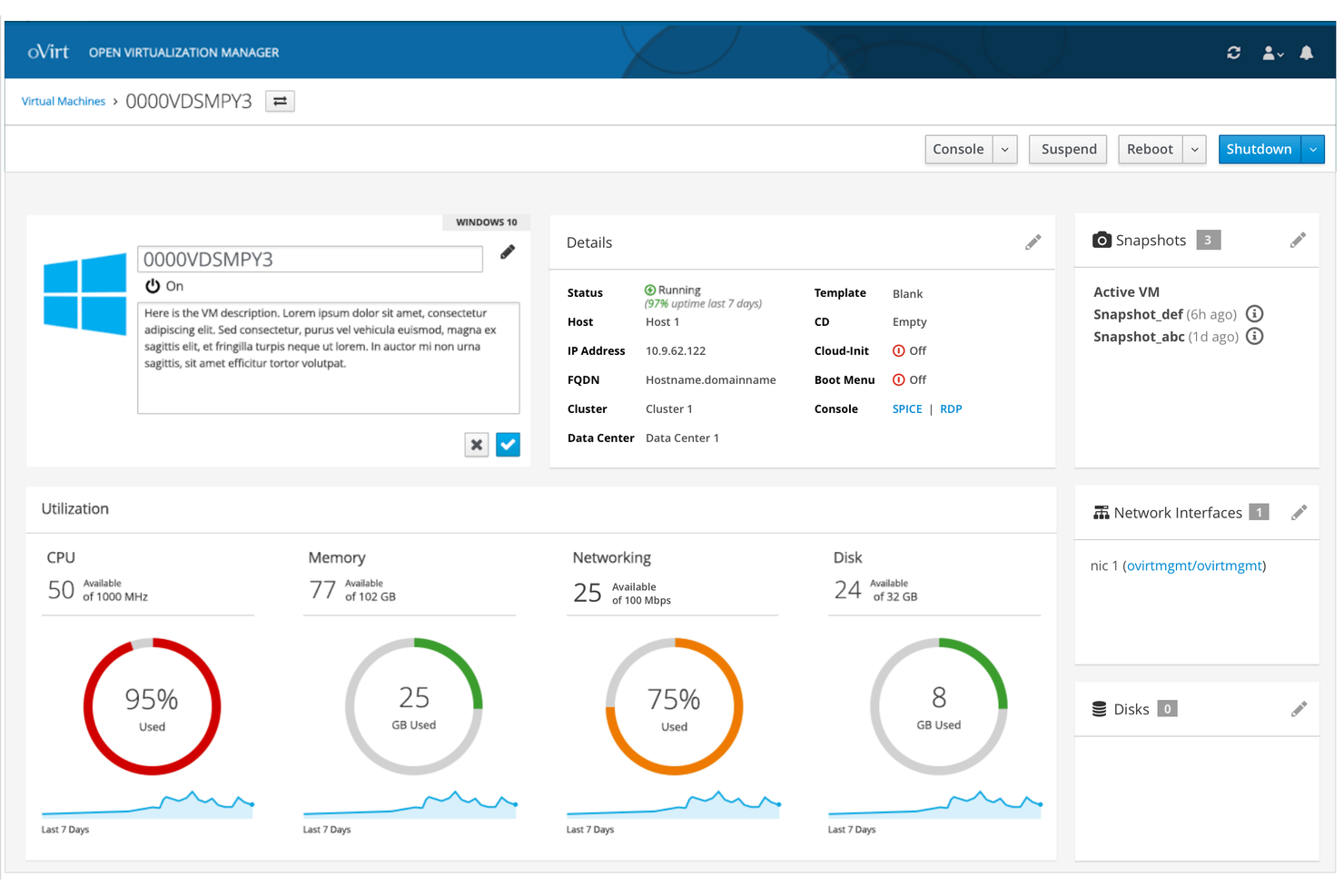
Si vous gérez plusieurs machines virtuelles au sein de votre organisation, oVirt offre une plateforme centralisée conçue pour les infrastructures virtuelles complexes. Cette solution open source convient parfaitement aux équipes informatiques des entreprises ou des centres de données qui doivent orchestrer, surveiller et contrôler des environnements de virtualisation à grande échelle. Contrairement à VirtualBox, oVirt propose une interface de gestion web et des fonctionnalités d'automatisation avancées pour gérer les clusters, le stockage et le réseau à partir d'un tableau de bord unique.
Pourquoi oVirt est une bonne alternative à VirtualBox
Pour les équipes informatiques qui doivent gérer des machines virtuelles à grande échelle, oVirt offre un contrôle centralisé qui va bien au-delà de ce que propose VirtualBox. J'ai choisi oVirt car sa console de gestion web permet de superviser les clusters, le stockage et le réseau depuis une seule interface. La plateforme prend également en charge l'automatisation avancée pour le provisionnement et la maintenance des machines virtuelles, ce qui est essentiel dans des environnements étendus. Ces fonctionnalités font d'oVirt une solution adaptée pour les organisations souhaitant consolider et simplifier la gestion de leur infrastructure virtuelle.
Fonctionnalités principales d'oVirt
D'autres fonctionnalités qui rendent oVirt attractif comprennent :
- Contrôle d'accès basé sur les rôles : Attribuez des autorisations granulaires aux utilisateurs et groupes pour une gestion sécurisée.
- Gestion des modèles : Créez et déployez des modèles de VM pour standardiser la configuration des machines virtuelles.
- Sauvegarde et restauration intégrées : Planifiez et gérez les sauvegardes des machines virtuelles directement depuis la plateforme.
- Compatibilité avec de multiples types de stockage : Connectez et gérez du stockage avec NFS, iSCSI, Fibre Channel, et plus encore.
Intégrations oVirt
Aucune intégration native n'est actuellement listée.
Pros and Cons
Pros:
- Console web pour la gestion multi-hôte
- Contrôle d'accès granulaire basé sur les rôles
- Modélisation de VM pour un déploiement rapide
Cons:
- Pas de client natif pour le poste de travail
- Prise en charge limitée des invités non-Linux

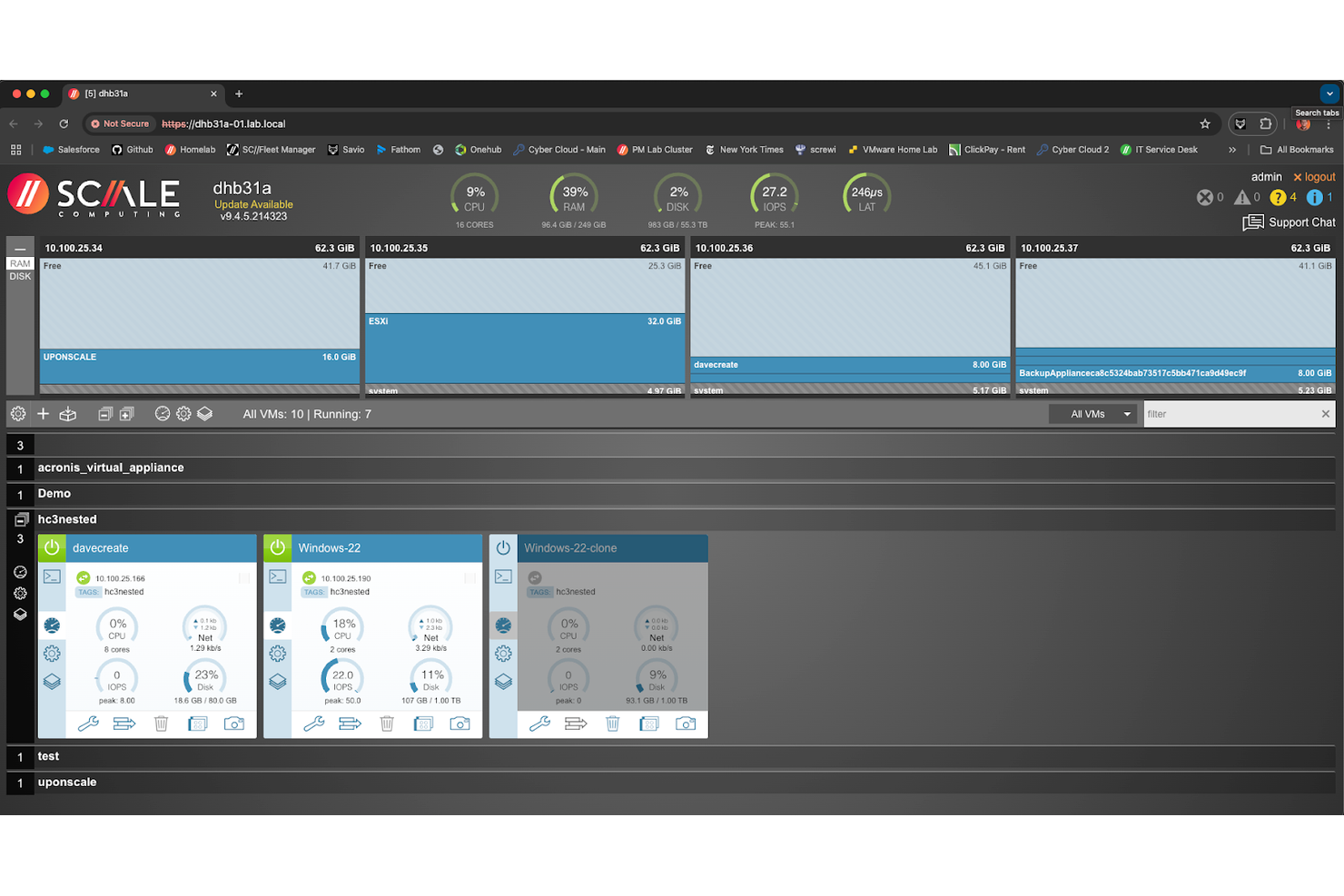
Si vous gérez une infrastructure informatique sur des sites distants ou des succursales, Scale Computing Platform est conçue pour la virtualisation informatique en périphérie, où la fiabilité et la simplicité sont essentielles. Cette solution convient parfaitement aux secteurs du commerce de détail, de la fabrication et aux entreprises distribuées qui ont besoin d’exécuter des machines virtuelles au plus près du lieu de génération des données. Contrairement à VirtualBox, Scale Computing Platform regroupe la virtualisation, le stockage et la gestion au sein d’un seul appareil spécialement conçu pour les environnements avec un personnel informatique limité.
Pourquoi Scale Computing Platform est une bonne alternative à VirtualBox
Pour les organisations ayant besoin de virtualisation en périphérie, Scale Computing Platform propose une solution spécifiquement conçue qui va au-delà de ce que VirtualBox peut offrir. J’ai choisi Scale Computing Platform car elle intègre la virtualisation, le stockage et la gestion dans un appareil autonome et auto-réparateur conçu pour les sites distants ou les succursales. Ses fonctionnalités de basculement automatisé et de gestion à distance permettent de maintenir les charges de travail en fonctionnement, même lorsque les ressources informatiques sur site sont limitées. Cela en fait un choix solide pour les entreprises qui ont besoin d’une virtualisation fiable et peu exigeante en maintenance en dehors du centre de données.
Principales fonctionnalités de Scale Computing Platform
Parmi les autres fonctionnalités qui distinguent Scale Computing Platform, on trouve :
- Planification des instantanés : automatise la création d’instantanés de VM pour la sauvegarde et la restauration.
- Hyperviseur intégré : exécute des machines virtuelles sans nécessiter de licences d’hyperviseur tiers.
- Provisionnement fin : attribue le stockage dynamiquement afin de maximiser la capacité disponible.
- API RESTful : permet l’automatisation et l’intégration avec des outils de gestion externes.
Intégrations Scale Computing Platform
Les intégrations natives ne sont pas actuellement listées.
Pros and Cons
Pros:
- Basculement automatisé pour maintenir les VM en fonctionnement
- Console centralisée prenant en charge plusieurs sites
- Planification des instantanés pour la sauvegarde et la restauration
Cons:
- Pas de support pour les machines virtuelles de bureau individuelles
- Absence de fonctionnalités réseau avancées
Idéal pour la distribution de bureaux à distance à grande échelle
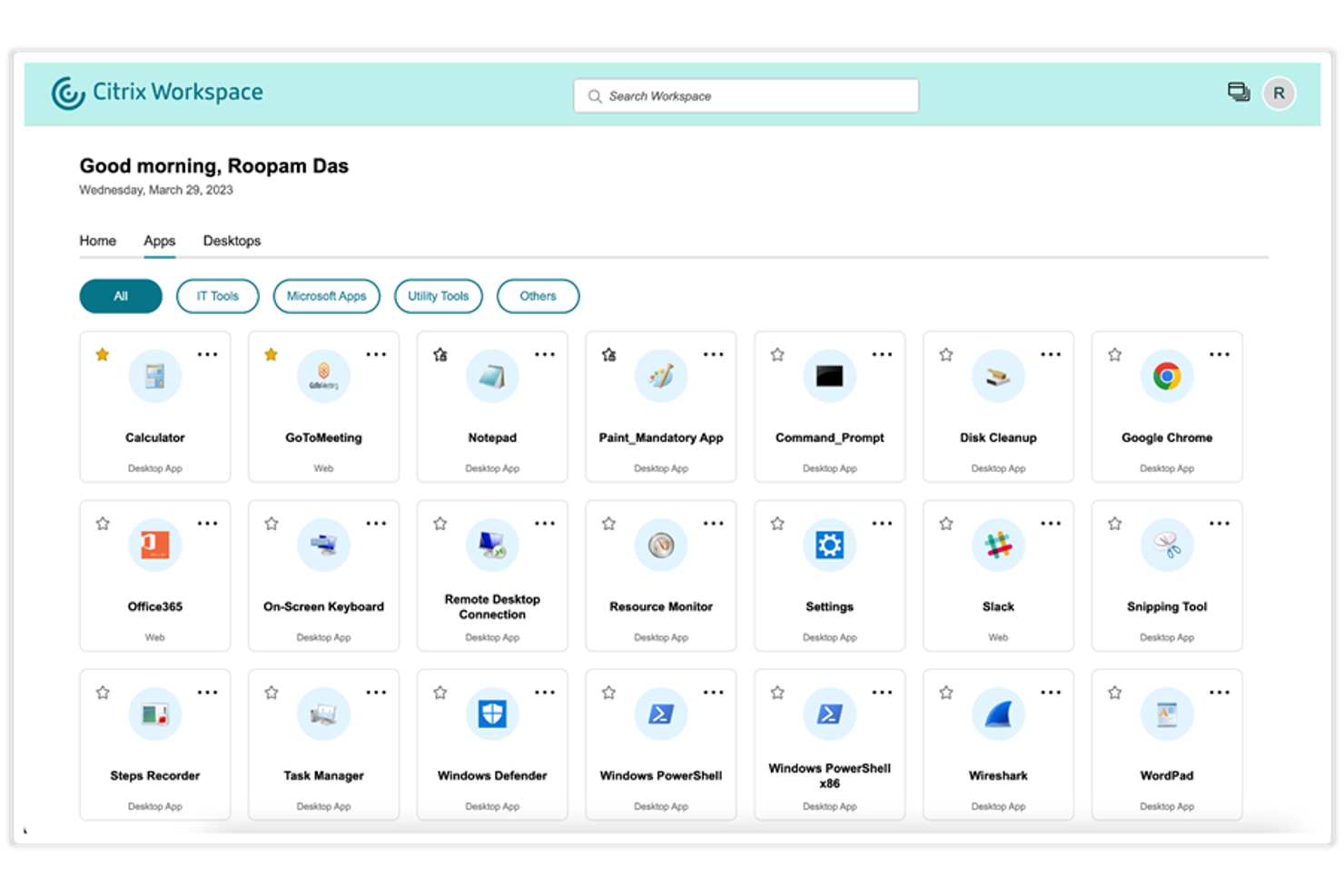
Pour les équipes informatiques qui doivent fournir des bureaux et des applications sécurisés aux utilisateurs partout, Citrix App and Desktop Virtualization propose une plateforme spécialement conçue pour la distribution à grande échelle de bureaux à distance. Cette solution est idéale pour les grandes entreprises, les fournisseurs de services gérés et les organisations disposant d’équipes dispersées ou hybrides. Contrairement à VirtualBox, Citrix permet une gestion centralisée, des contrôles d’accès granulaires et une expérience utilisateur optimisée sur une large gamme d’appareils et dans des conditions réseau variées.
Pourquoi Citrix App and Desktop Virtualization est une bonne alternative à VirtualBox
Lorsque vous devez fournir des bureaux et applications à des centaines ou milliers d’utilisateurs, Citrix App and Desktop Virtualization est conçu pour la livraison à distance à grande échelle. J’ai choisi Citrix car il prend en charge le déploiement et la gestion centralisés des postes virtuels, ce qui facilite grandement la gestion d’environnements vastes et distribués par rapport à VirtualBox. La plateforme offre aussi des contrôles d’accès granulaires et des politiques de session, permettant d’adapter l’expérience utilisateur et la sécurité selon les équipes ou les sites. Ces fonctionnalités font de Citrix une solution de choix pour les organisations qui doivent offrir un accès distant sécurisé et performant à un large public.
Principales fonctionnalités de Citrix App and Desktop Virtualization
Parmi les autres fonctionnalités qui distinguent Citrix App and Desktop Virtualization :
- Technologie HDX : Offre des performances graphiques et multimédias optimisées pour les sessions à distance.
- Enregistrement de session : Enregistre les sessions utilisateur à des fins d’audit et de conformité.
- Prise en charge de l’authentification multifacteur : S’intègre avec de nombreux fournisseurs MFA pour renforcer la sécurité.
- Gestion des profils : Gère les profils utilisateurs pour garantir des paramètres et des données cohérents entre les sessions.
Intégrations Citrix App and Desktop Virtualization
Aucune intégration native répertoriée pour le moment.
Pros and Cons
Pros:
- Accès distant aux bureaux et applications
- Gestion centralisée des déploiements
- HDX optimise les performances graphiques et multimédias
Cons:
- Nécessite un investissement conséquent en infrastructure
- Options limitées de personnalisation de l’interface
Autres alternatives à VirtualBox
Voici quelques alternatives supplémentaires à VirtualBox qui n’ont pas intégré ma liste restreinte, mais qui méritent tout de même le détour :
- Nutanix AHV
Idéal pour les déploiements d'infrastructure hyperconvergée
- Proxmox VE
Idéal pour la gestion unifiée des VM et des conteneurs


Critères de sélection des alternatives à VirtualBox
Pour sélectionner les meilleures alternatives à VirtualBox à inclure dans cette liste, j’ai pris en compte les besoins courants des acheteurs et les points sensibles liés aux produits alternatifs à VirtualBox, comme l’exécution de machines virtuelles dans le cloud et la réduction de la dépendance au matériel local. J’ai également utilisé le cadre suivant pour garder mon évaluation structurée et équitable :
Fonctionnalités principales (25 % de la note finale)
Pour figurer dans cette liste, chaque solution devait répondre à ces cas d’utilisation principaux :
- Exécuter plusieurs systèmes d’exploitation sur un seul hôte
- Créer et gérer des machines virtuelles
- Allouer et ajuster les ressources système pour les VM
- Prendre en charge la capture d’instantané et la sauvegarde des états VM
- Permettre la configuration réseau pour des environnements virtuels
Fonctionnalités remarquables supplémentaires (25 % de la note finale)
Pour affiner encore la sélection, j’ai aussi cherché des fonctionnalités uniques telles que :
- Déploiement rapide de bureaux cloud
- Contrôles de sécurité et de conformité intégrés
- Accès aux postes virtuels via navigateur
- Sauvegarde intégrée et reprise après sinistre
- Gestion des accès basée sur les rôles
Facilité d'utilisation (10 % du score total)
Pour évaluer la facilité d'utilisation de chaque système, j'ai pris en compte les éléments suivants :
- Interface utilisateur simple et intuitive
- Navigation claire et structure de menu logique
- Nombre d'étapes réduit pour créer et lancer des machines virtuelles
- Performances réactives pour les tâches courantes
- Documentation et info-bulles accessibles
Intégration (10 % du score total)
Pour évaluer l'expérience d'intégration pour chaque plateforme, j'ai pris en compte les éléments suivants :
- Disponibilité de guides d'installation étape par étape
- Accès à des vidéos de formation et des tutoriels
- Visites interactives du produit pour les nouveaux utilisateurs
- Modèles préconfigurés pour les configurations de VM courantes
- Support par chat en direct ou chatbot lors de l'intégration
Support Client (10 % du score total)
Pour évaluer les services d'assistance client de chaque fournisseur de logiciels, j'ai pris en compte les éléments suivants :
- Support disponible 24h/24, 7j/7
- Multiples canaux de support tels que chat, e-mail et téléphone
- Temps de réponse rapides aux demandes
- Accès à une base de connaissances ou un centre d'aide
- Forums communautaires pour le support entre pairs
Rapport qualité/prix (10 % du score total)
Pour évaluer le rapport qualité/prix de chaque plateforme, j'ai pris en compte les éléments suivants :
- Structure tarifaire transparente et prévisible
- Plans flexibles adaptés aux tailles d'entreprises
- Pas de frais cachés ni de charges imprévues
- Période d'essai gratuite ou disponibilité de démo
- Fonctionnalités incluses à chaque niveau tarifaire
Avis clients (10 % du score total)
Pour évaluer la satisfaction générale des clients, j'ai pris en compte les aspects suivants lors de la lecture des avis :
- Retours positifs constants sur la fiabilité
- Rapports d'un support utile et compétent
- Commentaires des utilisateurs sur les performances et la rapidité
- Retours sur la facilité de migration depuis VirtualBox
- Satisfaction générale quant aux fonctionnalités et aux mises à jour
Pourquoi chercher une alternative à VirtualBox ?
Bien que VirtualBox soit un bon choix, il existe de nombreuses raisons pour lesquelles certains utilisateurs recherchent des solutions alternatives. Vous pourriez chercher une alternative à VirtualBox parce que…
- Vous avez besoin de machines virtuelles basées sur le cloud pour un accès à distance
- Vous souhaitez des fonctionnalités de sécurité et de conformité intégrées
- Vous exigez un support pour le déploiement rapide de postes de travail à grande échelle
- Vous faites face à des problèmes de performance avec des charges de travail exigeantes en ressources
- Vous manquez d'intégration avec des outils de gestion informatique d'entreprise
- Vous avez besoin d'un support commercial et de niveaux de service garantis
Si vous vous reconnaissez dans l'une de ces situations, vous êtes au bon endroit. Ma liste contient plusieurs options alternatives à VirtualBox, mieux adaptées aux équipes confrontées à ces défis avec VirtualBox et recherchant d'autres solutions.
Fonctionnalités clés de VirtualBox
Voici quelques-unes des fonctionnalités clés de VirtualBox, pour vous aider à comparer ce que proposent les solutions alternatives :
- Prise en charge de l'exécution de plusieurs systèmes d'exploitation sur un seul hôte
- Fonctionnalité d'instantané et de restauration pour les machines virtuelles
- Réseautage virtuel avec modes réseau personnalisables
- Dossiers partagés et presse-papiers entre les systèmes hôte et invité
- Transfert direct des périphériques USB pour accès depuis l'invité
- Interface en ligne de commande pour la gestion avancée des VM
- Architecture extensible grâce au support de plugins et d'extensions
- Compatibilité multiplateforme avec les hôtes Windows, macOS et Linux
- Clonage de machines virtuelles pour dupliquer rapidement des environnements
- Prise en charge de l'accélération graphique 2D et 3D