

10 meilleurs outils logiciels de virtualisation réseau en 2026

Sélection des meilleurs logiciels de virtualisation de réseau


Dans le monde technologique actuel, où tout évolue à un rythme effréné, la gestion de la complexité des réseaux peut rapidement devenir un véritable casse-tête. Vous devez jongler avec plusieurs systèmes, garantir la sécurité et tenter de maîtriser les coûts. Les logiciels de virtualisation de réseau peuvent véritablement changer la donne pour votre équipe, en simplifiant la gestion et en améliorant l’efficacité.
Je teste et évalue des logiciels depuis des années, et je sais à quels défis vous êtes confronté. Dans cet article, je vous présenterai mes meilleurs choix de logiciels de virtualisation de réseau, à partir de recherches approfondies et d’évaluations impartiales. Vous découvrirez comment ces outils peuvent répondre à vos besoins et relever vos défis spécifiques.
Restez avec moi et je vous guiderai à travers les meilleures options disponibles, afin de vous aider à prendre une décision éclairée qui profitera à votre équipe.
Pourquoi faire confiance à nos recommandations de logiciels
Notre équipe teste et évalue des logiciels depuis 2012. En tant que leaders technologiques nous-mêmes, nous savons à quel point il est difficile — et important — de choisir le bon logiciel.
Pour ce guide, nous avons évalué les outils grâce à des tests pratiques et une recherche indépendante, en notant les outils selon nos critères de sélection.
Nos avis reflètent notre jugement éditorial humain, et non un argumentaire de vente.
Résumé des meilleurs logiciels de virtualisation de réseau
| Tool | Best For | Trial Info | Price | ||
|---|---|---|---|---|---|
| 1 | Meilleure solution pour une intégration optimale des solutions cloud Microsoft | Offre gratuite disponible | À partir de 13 $/utilisateur/mois (facturé annuellement) | Website | |
| 2 | Meilleur pour des déploiements Google Cloud évolutifs | Essai gratuit de 90 jours + offre gratuite disponible | Tarification sur demande | Website | |
| 3 | Idéal pour une gestion robuste des infrastructures virtuelles | Forfait gratuit disponible | À partir de $50/utilisateur/mois (facturé annuellement) | Website | |
| 4 | Idéal pour les déploiements rapides de serveurs cloud | Not available | À partir de 2,50 $/utilisateur/mois | Website | |
| 5 | Idéal pour les utilisateurs Mac souhaitant intégrer Windows | Offre gratuite disponible | À partir de $8/utilisateur/mois (facturé annuellement) | Website | |
| 6 | Idéal pour les postes de travail virtuels graphiquement intensifs | Not available | À partir de 20 $/utilisateur/mois (facturé annuellement) | Website | |
| 7 | Meilleur pour les migrations P2V et V2V | Not available | Tarification sur demande | Website | |
| 8 | Idéal pour la virtualisation bare-metal | Not available | À partir de $7/utilisateur/mois (facturé annuellement) | Website | |
| 9 | Meilleur pour la virtualisation sur poste de travail sur différents OS | Version gratuite disponible | À partir de 0 $ (Gratuit pour un usage personnel) | Website | |
| 10 | Idéal pour les professionnels nécessitant des VM en déplacement | Essai gratuit de 30 jours | À partir de $15/utilisateur/mois | Website |
Qu’est-ce qu’un logiciel de virtualisation de réseau ?
Un logiciel de virtualisation de réseau est une technologie transformatrice qui permet de créer un environnement réseau simulé, indépendant du matériel physique sous-jacent. En faisant abstraction de la complexité des composants physiques du réseau, il permet aux professionnels de l’informatique, aux ingénieurs réseau et aux entreprises de concevoir, déployer et gérer rapidement des services réseau virtuels.
Les entreprises utilisent ces réseaux virtuels pour gagner en agilité, optimiser l’utilisation des ressources et améliorer l’efficacité opérationnelle, afin de répondre à l’évolution constante des exigences numériques d’une organisation sans être limitées par les contraintes de l’infrastructure physique.
Avis sur les meilleurs logiciels de virtualisation de réseau

Meilleure solution pour une intégration optimale des solutions cloud Microsoft
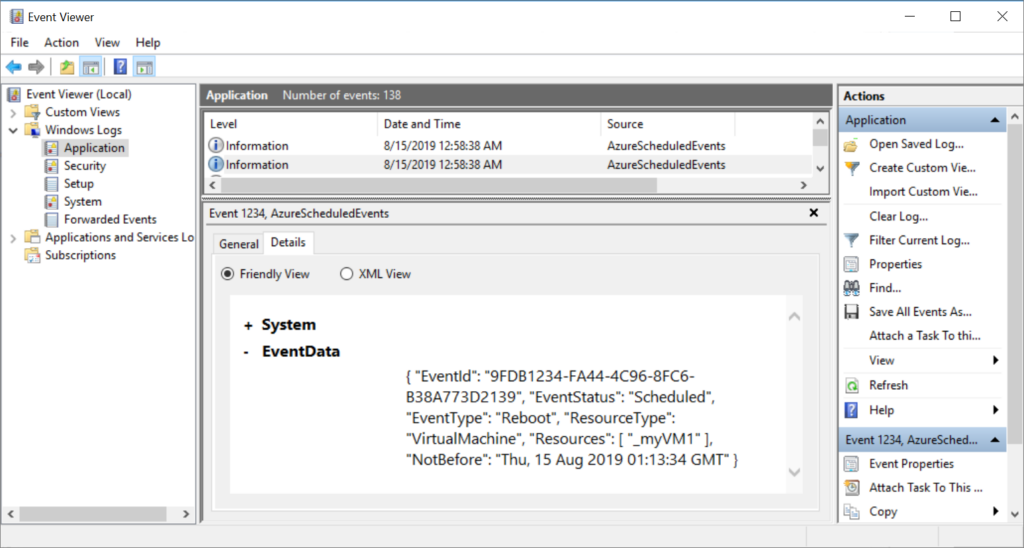
Azure Virtual Machines (VM) fait partie des services cloud de Microsoft, permettant aux utilisateurs de déployer des ressources informatiques virtualisées. C'est particulièrement adapté aux entreprises déjà immergées dans l'écosystème Microsoft, cherchant à intégrer leurs solutions cloud.
Pourquoi j'ai choisi Azure Virtual Machines : Après avoir évalué diverses plateformes cloud, Azure Virtual Machines s'est imposé comme un choix évident pour ceux qui sont ancrés dans la suite d'outils Microsoft. La profonde intégration avec les produits Microsoft et ses capacités cloud robustes le rendent distinctif sur le marché. Son alignement fort avec l'écosystème Microsoft en fait la 'Meilleure solution pour une intégration optimale des solutions cloud Microsoft'.
Fonctionnalités et intégrations remarquables :
Les VM Azure offrent divers types de machines adaptés à différentes charges de travail, des configurations optimisées pour le calcul à celles optimisées pour la mémoire. Elles proposent également un stockage de disque persistant, garantissant la durabilité des données. L'intégration est un point fort, les VM Azure se fondant parfaitement avec les services Microsoft tels qu'Office 365, Dynamics et même des solutions non-Microsoft.
Pros and Cons
Pros:
- Options de personnalisation étendues pour différentes charges de travail
- Haute durabilité grâce au stockage de disque persistant
- Intégration avec une multitude de services Microsoft
Cons:
- Peut présenter une courbe d'apprentissage plus élevée pour les nouveaux utilisateurs
- La tarification peut devenir complexe avec de multiples configurations
- Peut ne pas être le premier choix pour les organisations non centrées sur Microsoft

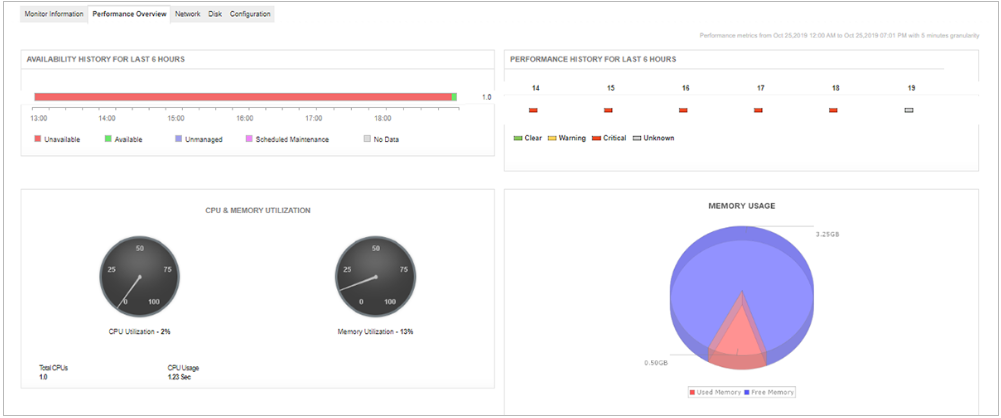
Google Compute Engine propose des machines virtuelles fonctionnant dans les centres de données innovants de Google et sur ses réseaux mondiaux de fibre optique. Pour les entreprises souhaitant exploiter la puissance de Google Cloud tout en assurant l'évolutivité, cet outil s'impose clairement.
Pourquoi j'ai choisi Google Compute Engine : En matière de solutions cloud axées sur la montée en charge, Google Compute Engine a été mon choix évident. Après avoir comparé ses capacités à celles d'autres fournisseurs de cloud, j'ai constaté que son niveau de performance et son intégration à l'écosystème Google étaient inégalés. Cette expertise en fait le « Meilleur pour des déploiements Google Cloud évolutifs ».
Fonctionnalités et intégrations remarquables :
Ses principales fonctionnalités incluent les VM personnalisées, les VM préemptibles et la migration en direct des instances VM. Il s'intègre également avec d'autres services Google Cloud, renforçant ainsi un environnement cloud homogène.
Pros and Cons
Pros:
- Intégré à l'infrastructure robuste de Google
- Propose des types de machines fixes et personnalisés
- Tarification flexible avec réductions en cas d'utilisation continue
Cons:
- La configuration initiale peut être complexe pour les personnes non familières avec GCP
- Le modèle de tarification nécessite une surveillance attentive pour maîtriser les coûts
- Plus adapté aux grandes entreprises qu'aux petites entreprises

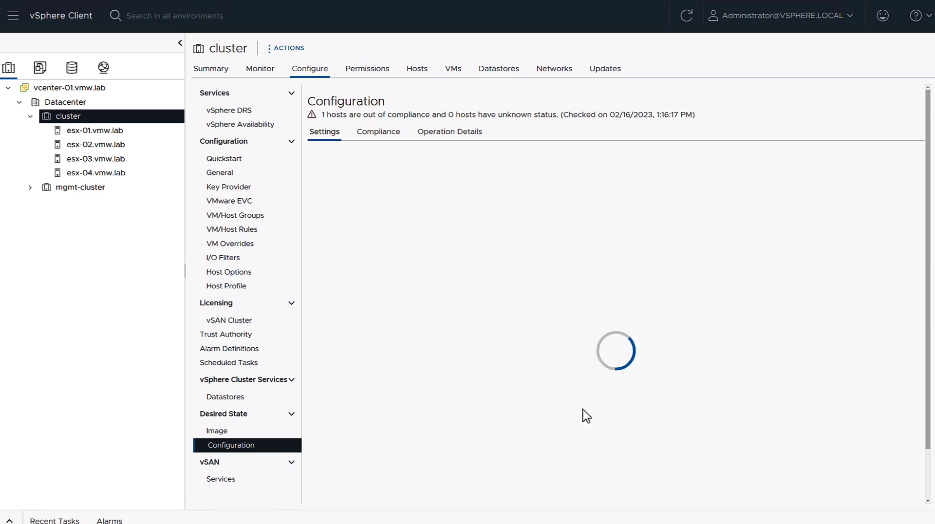
VMware vSphere est une plateforme de virtualisation de référence conçue pour optimiser et gérer les ressources informatiques, de stockage et réseau pour de multiples machines virtuelles. Cette solution est essentielle pour les organisations qui recherchent une gestion fiable et complète de leur infrastructure virtuelle.
Pourquoi j'ai choisi VMware vSphere : Après avoir évalué diverses plateformes de virtualisation, j'ai estimé que VMware vSphere se distinguait par son approche holistique de la gestion de l'infrastructure. J'ai jugé qu'elle proposait un ensemble de fonctionnalités mûres et abouties par rapport à la concurrence. Cette capacité de gestion globale en fait la « Meilleure solution pour une gestion robuste des infrastructures virtuelles ».
Fonctionnalités remarquables et intégrations :
VMware vSphere propose un équilibrage de charge automatisé, la continuité d'activité, et une surveillance avancée des applications. Côté intégrations, il s'associe efficacement avec d'autres produits et services VMware, offrant ainsi un environnement virtuel synchronisé.
Pros and Cons
Pros:
- Gestion consolidée de l'infrastructure virtuelle
- Scalable pour accompagner la croissance des besoins de l'entreprise
- Large éventail de fonctionnalités favorisant l'efficacité opérationnelle
Cons:
- La complexité peut être intimidante pour les nouveaux utilisateurs
- Le modèle de licence peut devenir coûteux pour les grands déploiements
- Forte dépendance à l'écosystème VMware

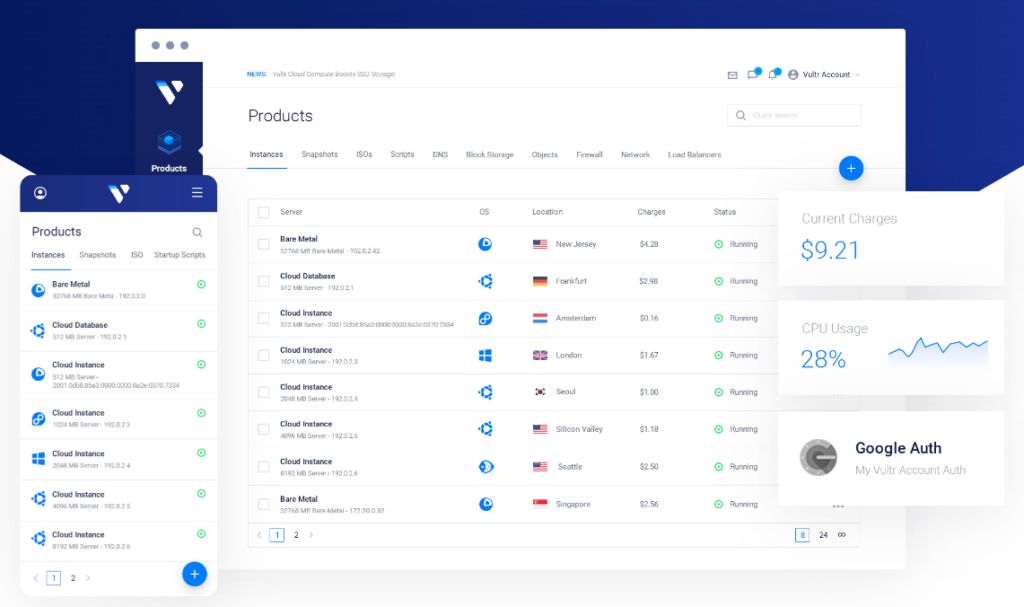
Vultr est réputé pour ses services d'infrastructure cloud, offrant aux utilisateurs les moyens de déployer rapidement des serveurs cloud. Conçue pour les entreprises qui accordent la priorité aux déploiements rapides, cette plateforme garantit que les projets sont opérationnels sans délais inutiles.
Pourquoi j'ai choisi Vultr : J'ai décidé d'inclure Vultr après avoir évalué divers fournisseurs de cloud selon la rapidité et l'efficacité de déploiement. Vultr s'est démarqué par son accent sur la vitesse, avec une interface conviviale qui facilite l'installation des serveurs. Étant donné sa nature axée sur la rapidité, il est évident que Vultr est sans conteste le « Meilleur pour les déploiements rapides de serveurs cloud ».
Fonctionnalités et intégrations remarquables :
Vultr propose une large gamme d'applications préconfigurées et d'environnements de développement prêts à être déployés instantanément. La plateforme prend également en charge divers systèmes d'exploitation, des distributions Linux aux versions de Windows. En matière d'intégration, Vultr offre un accès API pour les développeurs, permettant l'automatisation et la synchronisation avec d'autres systèmes de virtualisation réseau.
Pros and Cons
Pros:
- Un vaste éventail d'applications prêtes à déployer
- Prise en charge d'un large éventail de systèmes d'exploitation
- Accès API complet pour une flexibilité accrue
Cons:
- Fonctionnalités réseau avancées limitées
- Peut être déroutant pour les débutants
- Les tarifs peuvent augmenter avec plus de ressources et de fonctionnalités supplémentaires

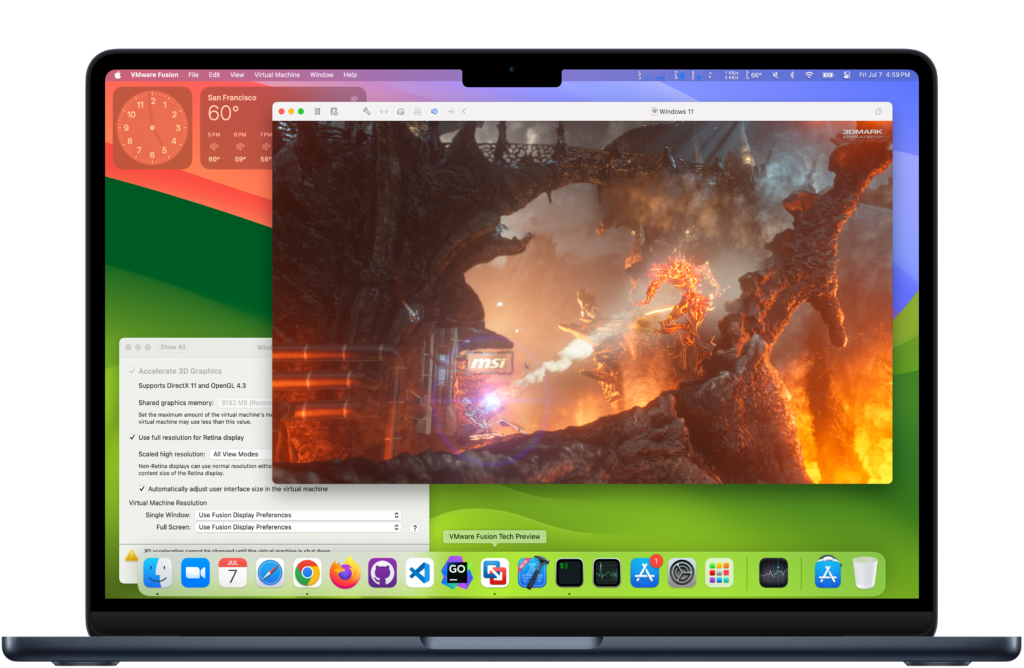
VMware Fusion est le pont tant attendu par les utilisateurs de Mac – un outil qui intègre Windows de manière transparente dans leur environnement Mac. Il offre une plateforme permettant aux passionnés d’Apple d’exécuter des applications Windows côte à côte avec leurs applications macOS natives.
Pourquoi j’ai choisi VMware Fusion : Dans l’océan vaste des logiciels de virtualisation réseau, la décision de mettre en avant VMware Fusion n’a pas été prise à la légère. J’ai passé beaucoup de temps à comparer différents outils, et VMware Fusion apparaissait fréquemment comme le choix numéro un pour les utilisateurs Mac, notamment lorsque l’intégration de Windows était une priorité. Grâce à ses performances fluides et son interface conviviale, il m’a semblé évident d’expliquer pourquoi c’est le « Meilleur choix pour les utilisateurs Mac intégrant Windows ».
Fonctionnalités et intégrations remarquables :
VMware Fusion propose une plateforme puissante qui permet de lancer directement les applications Windows à partir du dock Mac. Son mode Unity View est particulièrement remarquable : il masque le bureau Windows, permettant ainsi d’utiliser les applications Windows comme des applications Mac. Concernant les intégrations, Fusion s’insère bien dans l’écosystème élargi de VMware, tel que vSphere, ce qui permet d’étendre encore davantage les capacités de l’outil.
Pros and Cons
Pros:
- Interface intuitive pour une intégration facile Windows-Mac
- Le mode Unity View améliore l’expérience intégrée
- Compatibilité étendue avec les autres produits VMware
Cons:
- Peut être exigeant en ressources lors de tâches intensives
- Certaines mises à jour peuvent demander une adaptation
- La profondeur de l’intégration peut dérouter les utilisateurs occasionnels

Idéal pour les postes de travail virtuels graphiquement intensifs
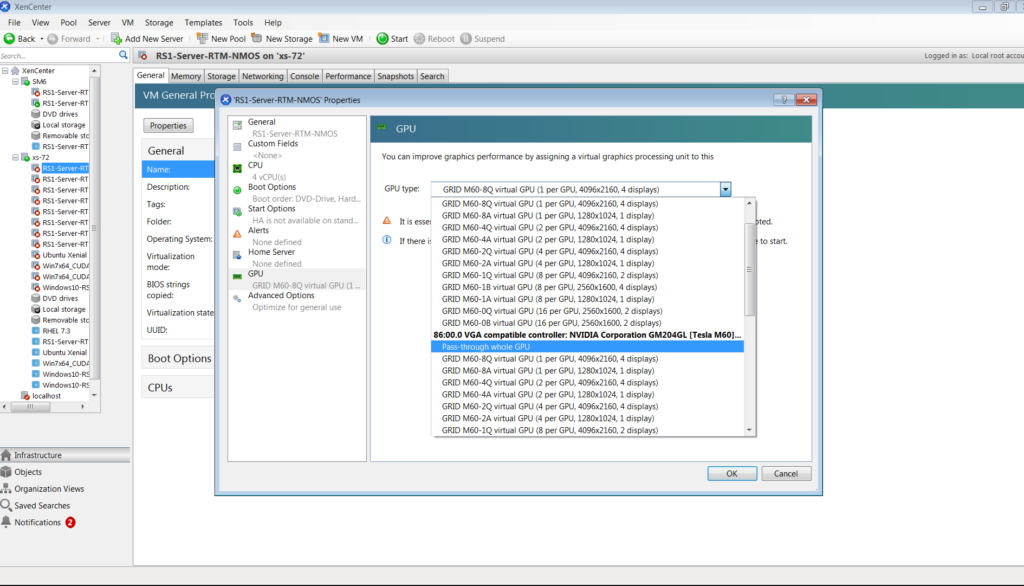
La carte graphique virtuelle Nvidia (vGPU) garantit aux utilisateurs une expérience graphique enrichie dans des environnements virtuels. Conçue pour les charges de travail gourmandes en graphismes, ce logiciel exploite la puissance des GPU Nvidia pour dynamiser les postes de travail et applications virtuels.
Pourquoi j'ai choisi Nvidia Virtual GPU : Lorsque j'évaluais les meilleures options en matière de virtualisation, Nvidia vGPU s'est systématiquement distingué comme leader. Sa capacité unique à exploiter la performance graphique de Nvidia dans des bureaux virtuels le démarque vraiment. De mon point de vue, cet outil révèle tout son potentiel lors de tâches exigeantes en ressources graphiques, ce qui en fait indéniablement le « Meilleur pour les postes de travail virtuels graphiquement intensifs ».
Fonctionnalités clés et intégrations :
Nvidia vGPU offre une allocation dynamique des ressources GPU, garantissant des performances optimales. Il se distingue également par un système de gestion unifié utilisant les outils de gestion Nvidia. Côté intégrations, vGPU s’intègre à un large éventail de plateformes logicielles de virtualisation réseau, notamment VMware vSphere et Citrix Hypervisor.
Pros and Cons
Pros:
- L'allocation dynamique des ressources GPU garantit des performances maximales
- Un système de gestion unifié simplifie les tâches administratives
- Large compatibilité avec les principales plateformes de virtualisation
Cons:
- Nécessite un matériel GPU Nvidia compatible
- La configuration initiale peut être complexe pour les débutants
- Peut être surdimensionné pour des tâches non graphiques

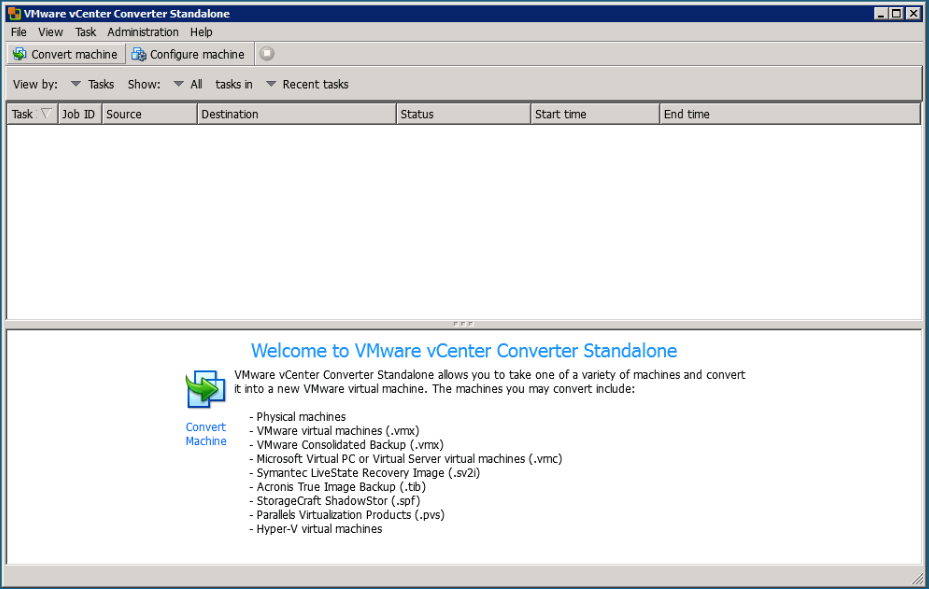
vCenter Converter de VMware se distingue comme une solution fiable pour convertir des machines physiques en machines virtuelles et inversement. Spécialement conçu pour les migrations P2V (Physique vers Virtuel) et V2V (Virtuel vers Virtuel), il facilite les transitions sans les tracas habituels.
Pourquoi j'ai choisi vCenter Converter : En sélectionnant des outils pour les migrations, j'ai passé beaucoup de temps à évaluer chaque option en termes de facilité d'utilisation, de fiabilité et d'efficacité. vCenter Converter est fréquemment ressorti comme l'un des meilleurs choix en raison de sa spécialisation unique dans les processus P2V et V2V. Sa capacité à simplifier ces types de migrations spécifiques renforce sa position en tant que « Meilleur pour les migrations P2V et V2V ».
Fonctionnalités remarquables & intégrations :
vCenter Converter est reconnu pour sa gestion centralisée, garantissant une migration organisée et contrôlée. L'outil prend en charge un large éventail de machines physiques sources, y compris les serveurs Windows et Linux. Concernant les intégrations, il interagit sans difficulté avec d'autres produits VMware, assurant un écosystème cohérent.
Pros and Cons
Pros:
- Gestion centralisée permettant des migrations simplifiées
- Large compatibilité avec différents serveurs physiques sources
- Intégration fluide avec les autres solutions VMware
Cons:
- Peut sembler complexe pour les novices
- Convient davantage aux grandes entreprises
- Prise en charge limitée des environnements virtuels non-VMware

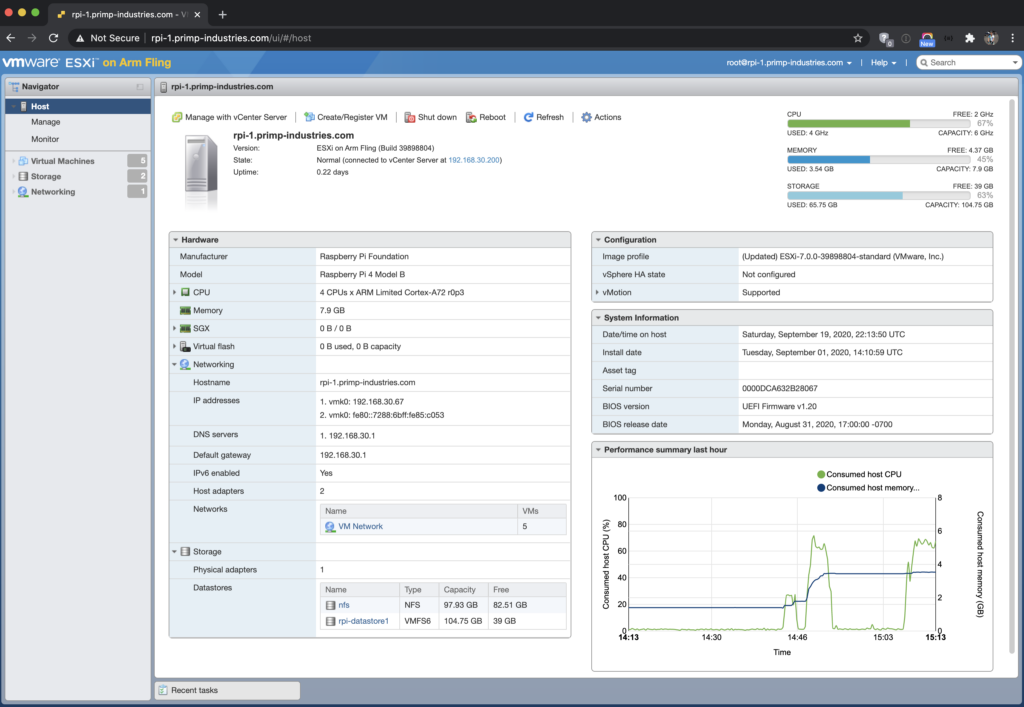
VMware ESXi est un hyperviseur de type 1, conçu pour être déployé directement sur des serveurs physiques sans nécessiter de système d'exploitation sous-jacent. Grâce à sa capacité de déploiement en mode bare-metal, il se révèle idéal pour les entreprises recherchant des performances optimales de leur infrastructure de virtualisation.
Pourquoi j'ai choisi VMware ESXi : En comparant différentes solutions de virtualisation, VMware ESXi s'est rapidement imposé comme un candidat de choix. Le fait qu'il propose un déploiement direct sur le matériel, supprimant ainsi la nécessité d'une couche système d'exploitation, l'a rendu particulièrement attractif. Cette capacité unique consolide sa position comme étant le « Meilleur pour la virtualisation bare-metal ».
Fonctionnalités et intégrations remarquables :
VMware ESXi met l'accent sur la performance et la sécurité. Il permet une gestion des ressources avec des fonctionnalités telles que le Distributed Resource Scheduler (DRS) et vMotion. Côté intégrations, VMware ESXi fonctionne de concert avec d'autres solutions VMware comme vCenter Server, ce qui améliore la gestion.
Pros and Cons
Pros:
- Offre de hautes performances en contournant la couche système d'exploitation
- Des fonctionnalités de sécurité renforcées réduisent les risques de vulnérabilité
- Un riche écosystème avec les autres produits VMware
Cons:
- Courbe d'apprentissage plus raide pour les nouveaux venus à la virtualisation
- Le coût des licences peut augmenter avec les fonctionnalités avancées
- Limité à l'écosystème VMware pour certaines intégrations

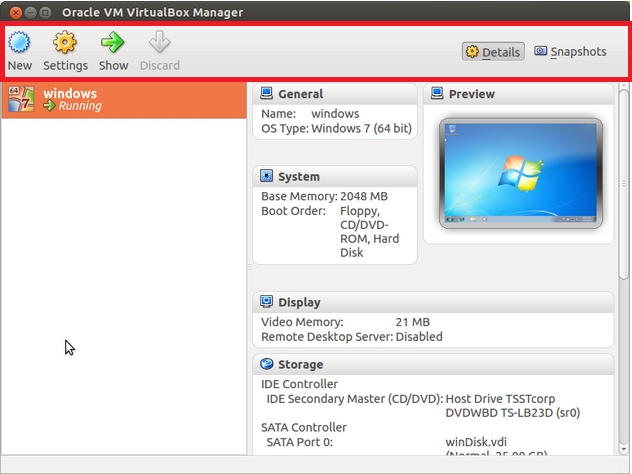
VirtualBox est un hyperviseur de type 2 polyvalent qui fonctionne sur plusieurs systèmes d'exploitation, y compris Windows, macOS, Linux et Oracle Solaris. Grâce à son large support des systèmes d'exploitation et à son interface conviviale, il est idéal pour ceux qui souhaitent une virtualisation basée sur le poste de travail.
Pourquoi j'ai choisi VirtualBox : En sélectionnant un outil pour la virtualisation de bureau, mon choix s'est porté sur VirtualBox en raison de sa flexibilité au niveau des systèmes d'exploitation et de son accessibilité. Sa capacité à prendre en charge divers systèmes et sa facilité d'utilisation le distinguent sur le marché. Cette diversité d'applications en fait le 'Meilleur pour la virtualisation sur poste de travail sur différents OS'.
Fonctionnalités clés et intégrations :
VirtualBox propose des fonctionnalités telles que la gestion de snapshots, permettant aux utilisateurs de revenir à un état antérieur. Il prend aussi en charge différents formats de disques virtuels. Niveau intégration, il peut travailler avec des outils comme Vagrant pour des environnements de développement.
Pros and Cons
Pros:
- La prise en charge multiplateforme garantit une portée plus large
- Une interface conviviale simplifie les tâches de virtualisation
- Une communauté open-source active favorise l'amélioration continue
Cons:
- Les performances peuvent ne pas égaler celles des hyperviseurs de type 1
- Les configurations avancées peuvent nécessiter une expertise technique
- Les fonctionnalités peuvent être en retard par rapport aux solutions commerciales

Idéal pour les professionnels nécessitant des VM en déplacement
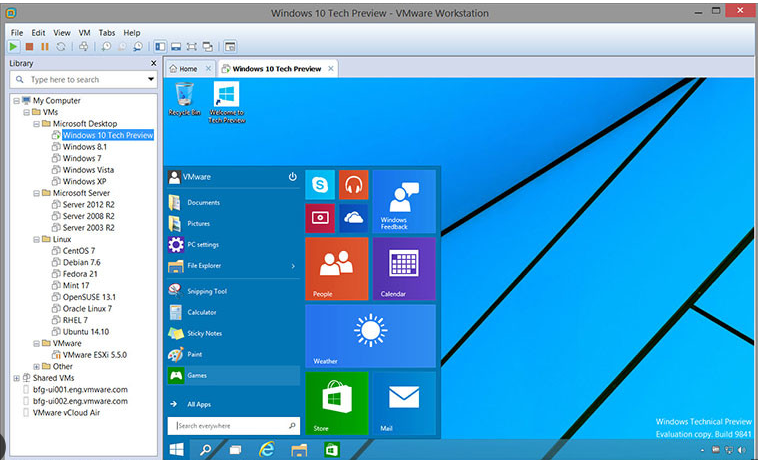
VMware Workstation Pro permet aux utilisateurs d'exécuter plusieurs systèmes d'exploitation sur un seul PC Windows ou Linux. Pour les professionnels qui ont besoin de machines virtuelles quel que soit leur emplacement, cet outil est indispensable.
Pourquoi j'ai choisi VMware Workstation Pro : J'ai sélectionné VMware Workstation Pro en raison de son adaptabilité dynamique pour les professionnels. La capacité de passer rapidement d'un système d'exploitation à un autre sur une seule station de travail le rend unique. Cette portabilité et cette flexibilité constituent son avantage en tant que 'Meilleur choix pour les professionnels ayant besoin de VM en déplacement.'
Fonctionnalités et intégrations remarquables :
Des fonctionnalités telles que la prise en charge des graphiques 3D, la compatibilité avec les écrans haute résolution et l'interopérabilité multiplateforme ressortent particulièrement. L'intégration avec d'autres produits VMware garantit un écosystème virtuel interconnecté.
Pros and Cons
Pros:
- Prend en charge une multitude de systèmes d'exploitation
- Performance virtuelle de haute qualité
- Bénéfique pour les développeurs et les professionnels de l'informatique
Cons:
- Nécessite des ressources système importantes pour fonctionner de manière fluide
- Limité aux systèmes hôtes Windows et Linux
- Plus coûteux que certaines solutions de virtualisation de bureau
Autres logiciels de virtualisation de réseau
Voici une liste de logiciels de virtualisation de réseau supplémentaires que j’ai sélectionnés, mais qui ne figurent pas dans le top 10. Ils valent certainement la peine d’être découverts.
- SUSE Linux Enterprise Server
Meilleur pour les charges de travail Linux critiques
- Scale Computing Platform
Idéale pour les besoins d'infrastructure hyperconvergée
- IBM Power VM
Idéal pour la stabilité de la virtualisation au niveau entreprise


Avis connexes
- Logiciels de virtualisation des données
- Logiciels de virtualisation
- Logiciels de virtualisation du stockage
Comment j’évalue les logiciels de virtualisation réseau
Je divise l’évaluation en deux niveaux : les exigences de base que chaque plateforme doit satisfaire — contrôle SDN, prise en charge des réseaux superposés, micro-segmentation — et les éléments différenciateurs qui distinguent les bonnes options des meilleures.
Fonctionnalités essentielles (critères incontournables pour cette liste)
Lorsque je sélectionne les outils de ma liste, j’évalue chacun d’eux sur une échelle de 0 (n’offre pas la fonctionnalité) à 5 (excelle dans ce domaine) pour chaque fonctionnalité essentielle répertoriée ci-dessous. Ensuite, je convertis le score total de l’outil en pourcentage. Chaque outil doit obtenir un score total minimum de 65 % pour être pris en compte.
- Abstraction réseau & superposition : j’évalue si la plateforme découple les réseaux virtuels du matériel physique à l’aide de protocoles de superposition standard tels que VXLAN ou Geneve, afin que les équipes puissent créer des réseaux de locataires isolés sans modifier la configuration des commutateurs.
- Plan de contrôle SDN : je vérifie la présence, dans chaque plateforme étudiée, d’un contrôleur centralisé permettant de définir les topologies, de gérer le routage et de déployer les modifications sur l’ensemble de l’infrastructure de manière programmatique.
- Micro-segmentation & sécurité : je recherche l’application de politiques au niveau des charges de travail, comme la restriction du trafic est-ouest entre les différents niveaux d’une application dans un environnement de production, plutôt que de dépendre uniquement des pare-feu périmétriques.
- Prise en charge de plusieurs hyperviseurs et de plusieurs environnements cloud : que votre environnement utilise KVM, VMware, Hyper-V, ou s’étende sur AWS et Azure, j’évalue la capacité de la plateforme à unifier le réseau au-delà de ces différentes limites.
- Services réseau virtuels : les services intégrés des couches L4 à L7 sont importants ici. Je vérifie si la plateforme propose un équilibrage de charge virtuel, le NAT, un VPN et DHCP, afin que vous n’ayez pas à déployer des appliances matérielles distinctes pour chaque fonction.
- Automatisation & intégration des API : j’examine la couverture de l’API REST et les intégrations natives avec des outils d’orchestration comme Kubernetes, OpenStack et Terraform, afin de confirmer que les équipes peuvent provisionner les réseaux dans le cadre de leurs chaînes CI/CD existantes.
Une fois que j’ai établi une liste d’outils répondant à ces critères, j’examine ce qui distingue chaque plateforme.
Éléments différenciateurs (ce qui distingue les fournisseurs)
Voici comment je compare les différents fournisseurs :
Fonctionnalités remarquables
La prise en charge des réseaux de conteneurs constitue un facteur de différenciation important. J’évalue si une plateforme propose des modules d’extension CNI natifs et une intégration avec un maillage de services, afin que vos charges de travail Kubernetes bénéficient des mêmes politiques réseau que vos machines virtuelles. Les fonctions d’analyse et d’observabilité réseau sont également importantes — la surveillance des flux en temps réel et la visualisation du trafic aident les équipes à identifier les goulets d’étranglement avant qu’ils ne provoquent des interruptions de service. Je prends également en compte les fonctionnalités de reprise après sinistre et de mobilité réseau, comme la possibilité d’étendre les réseaux de couche 2 entre plusieurs sites pour permettre la migration à chaud des machines virtuelles lors de scénarios de basculement.
Au-delà des fonctionnalités
La structure tarifaire est l’une des premières choses que je vérifie. Les modèles de licence par socket, par machine virtuelle et par abonnement évoluent très différemment à mesure que votre environnement s’agrandit, et les mauvaises surprises à ce niveau peuvent faire exploser votre budget. L’adéquation à l’écosystème est tout aussi importante — j’évalue la capacité de chaque plateforme à s’intégrer à votre pile d’orchestration existante, qu’il s’agisse de vSphere, OpenStack ou OpenShift. Les certifications de conformité telles que SOC 2, FIPS 140-2 et PCI-DSS pèsent également lourd dans la balance, en particulier pour les équipes qui exécutent des charges de travail dans des secteurs réglementés, où le chiffrement et la préparation aux audits sont des préoccupations quotidiennes.
Comment choisir un logiciel de virtualisation de réseau
Il est facile de se perdre dans de longues listes de fonctionnalités et des structures tarifaires complexes. Pour vous aider à rester concentré tout au long de votre processus de sélection de logiciels, voici une liste de facteurs à garder à l’esprit :
| Facteur | Éléments à prendre en compte |
|---|---|
| Évolutivité | Le logiciel peut-il évoluer avec vos besoins ? Tenez compte de l'expansion future et de la capacité de l'outil à gérer une augmentation du trafic réseau et du nombre d'utilisateurs. |
| Intégrations | Fonctionne-t-il avec vos outils existants ? Recherchez une compatibilité avec vos systèmes actuels afin d'éviter des difficultés à l'avenir. |
| Personnalisation | Pouvez-vous l'adapter à vos flux de travail ? Vérifiez si le logiciel permet une personnalisation adaptée à vos processus métier spécifiques. |
| Facilité d'utilisation | Est-il convivial ? Évaluez si votre équipe peut rapidement apprendre à utiliser le logiciel et y naviguer sans formation approfondie. |
| Mise en œuvre et intégration des utilisateurs | Le processus de configuration est-il fluide ? Évaluez le temps et les ressources nécessaires pour mettre en œuvre le nouveau système et y intégrer votre équipe. |
| Coût | Correspond-il à votre budget ? Comparez les modèles tarifaires et soyez attentif aux frais cachés. Recherchez la valeur, et pas seulement l'option la moins chère. |
| Mesures de sécurité | Vos données et vos opérations sont-elles protégées ? Examinez les fonctionnalités de sécurité telles que le chiffrement et la conformité aux normes du secteur. |
| Disponibilité du support | Quand pouvez-vous obtenir de l'aide ? Tenez compte de la disponibilité et de la réactivité de l'équipe d'assistance du fournisseur pour le dépannage et l'aide. |
Qu'est-ce qu'un logiciel de virtualisation réseau ?
Un logiciel de virtualisation réseau est un outil qui permet aux utilisateurs de créer, gérer et optimiser des réseaux virtuels au sein d'une infrastructure réseau physique. Les professionnels de l'informatique, les administrateurs réseau et les ingénieurs systèmes utilisent généralement ces outils pour améliorer la flexibilité et l'efficacité du réseau.
Des fonctionnalités telles que la segmentation réseau, la gestion du trafic et l'application des politiques de sécurité facilitent la gestion des réseaux complexes et la réduction des coûts. Les organisations complètent souvent ces fonctionnalités avec des fournisseurs d'optimisation WAN afin d'obtenir des performances réseau complètes. Globalement, ces outils offrent aux utilisateurs de meilleures capacités de gestion du réseau et d'allocation des ressources.
Fonctionnalités
Lors du choix d'un logiciel de virtualisation réseau, surveillez les fonctionnalités clés suivantes :
- Segmentation réseau : Divise le réseau en segments plus petits afin d'améliorer la sécurité et la gestion du trafic.
- Gestion du trafic : Surveille et oriente le flux de données afin d'optimiser les performances du réseau et de réduire la congestion.
- Application des politiques de sécurité : Garantit la conformité aux protocoles de sécurité et protège contre les accès non autorisés.
- Capacités d'intégration : Se connecte aux systèmes et outils existants afin de fournir un environnement réseau cohérent.
- Personnalisation : Permet aux utilisateurs d'adapter le logiciel à leurs processus métier et besoins spécifiques.
- Évolutivité : Prend en charge la croissance du réseau et l'augmentation du trafic sans compromettre les performances.
- Interface conviviale : Propose une conception intuitive qui simplifie la navigation et réduit la courbe d'apprentissage.
- Provisionnement automatisé : Simplifie la configuration des réseaux virtuels, ce qui permet de gagner du temps et de réduire le risque d'erreurs.
- Analyses avancées : Fournit des informations sur les performances du réseau et aide à identifier les problèmes ainsi que les axes d'amélioration.
- Prise en charge multicloud : Facilite la gestion des réseaux sur différentes plateformes cloud, améliorant ainsi la flexibilité et l'utilisation des ressources.
Avantages
La mise en œuvre d'un logiciel de virtualisation réseau offre plusieurs avantages à votre équipe et à votre entreprise. En voici quelques-uns :
- Amélioration de l'efficacité du réseau : En gérant le trafic et en optimisant le flux de données, votre réseau fonctionne de manière plus fluide et plus efficace.
- Sécurité renforcée : Grâce à des fonctionnalités telles que la segmentation réseau et l'application des politiques de sécurité, votre réseau est mieux protégé contre les menaces.
- Réduction des coûts : Les logiciels de machines virtuelles réduisent le besoin en matériel physique, ce qui diminue les coûts d'infrastructure et de maintenance.
- Flexibilité et évolutivité : Adaptez facilement votre réseau pour gérer la croissance et l'évolution des besoins sans refonte majeure.
- Gestion simplifiée : Une interface intuitive et des fonctionnalités d'automatisation facilitent la gestion et le contrôle de votre réseau.
- Meilleure allocation des ressources : Les analyses avancées vous aident à comprendre les performances du réseau et à allouer les ressources plus efficacement.
- Intégration multiplateforme : La prise en charge multicloud vous permet de gérer les réseaux sur différentes plateformes, offrant une plus grande flexibilité et une meilleure utilisation des ressources.
Coûts et tarification
Le choix d’un logiciel de virtualisation réseau nécessite de comprendre les différents modèles et forfaits tarifaires disponibles. Les coûts varient en fonction des fonctionnalités, de la taille de l’équipe, des modules complémentaires et d’autres facteurs. Le tableau ci-dessous résume les forfaits courants, leurs prix moyens et les fonctionnalités généralement incluses dans les solutions logicielles de virtualisation réseau :
Tableau comparatif des forfaits de logiciels de virtualisation réseau
| Type de forfait | Prix moyen | Fonctionnalités courantes |
|---|---|---|
| Forfait gratuit | $0 | Segmentation réseau de base, gestion limitée du trafic et assistance minimale. |
| Forfait personnel | $5-$25/utilisateur/mois | Gestion améliorée du trafic, politiques de sécurité de base et interface conviviale. |
| Forfait professionnel | $30-$75/utilisateur/mois | Fonctionnalités de sécurité avancées, capacités d’intégration et options de personnalisation. |
| Forfait entreprise | $100-$200/utilisateur/mois | Évolutivité complète, prise en charge multicloud, assistance client 24 h/24 et 7 j/7, et analyses détaillées. |
Questions les plus fréquentes concernant les logiciels de virtualisation réseau (FAQ)
Quels sont les inconvénients de la virtualisation réseau ?
Bien que la virtualisation réseau offre de nombreux avantages, elle peut entraîner des difficultés telles qu’une surcharge des performances et une complexité accrue de la gestion. Vous pouvez également être confronté à des vulnérabilités en cas de défaillance du matériel sous-jacent. Il est important de prendre en compte ces facteurs lorsque vous envisagez la virtualisation de votre réseau.
Quelle est la forme de virtualisation réseau la plus populaire ?
La virtualisation des serveurs est souvent considérée comme la forme la plus populaire. Elle consiste à diviser un serveur physique en plusieurs machines virtuelles. Cette approche optimise l’utilisation du matériel et vous permet d’exécuter différents systèmes d’exploitation et applications sur le même serveur physique.
Quel est l’impact de la virtualisation réseau sur la sécurité ?
La virtualisation réseau peut renforcer la sécurité en isolant différents segments du réseau. Cela empêche les accès non autorisés entre les segments. Cependant, elle nécessite également des mesures de sécurité robustes pour protéger l’environnement virtuel contre les menaces susceptibles d’exploiter les vulnérabilités de la couche de virtualisation.
Quelle est la prochaine étape :
Si vous êtes en train de rechercher un logiciel de virtualisation réseau, contactez gratuitement un conseiller SoftwareSelect pour obtenir des recommandations.
Vous remplissez un formulaire et échangez brièvement avec un conseiller, qui examine en détail vos besoins. Vous recevez ensuite une sélection de logiciels à évaluer. Les conseillers vous accompagnent même tout au long du processus d’achat, notamment lors des négociations tarifaires.