

Passwortverwaltungssoftware schützt Ihre Konten, indem sie alle Ihre Passwörter an einem Ort speichert, generiert und organisiert. So müssen Sie sich nicht Dutzende einzigartiger Anmeldedaten merken und sich keine Sorgen über Sicherheitslücken machen. Das richtige Tool erleichtert die Anmeldung und schützt Sie vor schwachen, wiederverwendeten oder vergessenen Passwörtern.
Ich habe Einzelpersonen und Teams dabei unterstützt, Passwortmanager zu finden, die eine einfache Einrichtung mit hoher Sicherheit verbinden. In diesem Leitfaden zeige ich Ihnen genau, wie Sie die beste Passwortverwaltungssoftware für Ihre Anforderungen auswählen.
Warum Sie unseren Software-Empfehlungen vertrauen können
6,700+
Reviews
20
Industry experts
16+
Evaluation factors
14
Years
Unser Team testet und bewertet Software seit 2012. Als Tech-Führungskräfte wissen wir selbst, wie schwierig – und wichtig – es ist, die richtige Software auszuwählen.
Für diesen Leitfaden haben wir Tools mithilfe von praktischen Tests und unabhängiger Recherche bewertet und dabei unsere Bewertungskriterien angewendet.
Unsere Bewertungen spiegeln unser menschliches redaktionelles Urteilsvermögen wider, keine Verkaufsstrategie.
Expertenprüfer:
- Paulo Gardini MiguelTech-Direktor
 Tim FisherVP für KI
 Gabriel RosasTech Lead & Software-Architekt
 Christhian GruhnTech Lead & Plattform-Architekt

Vergleichstabelle: Passwortverwaltungssoftware
Diese Vergleichstabelle fasst die Preisinformationen zu meiner Auswahl der besten Passwortverwaltungssoftware zusammen.
| Tool | Best For | Trial Info | Price | ||
|---|---|---|---|---|---|
| 1 | Am besten mit zeitlich begrenzten Steuerungen für privilegierte Zugriffe | Kostenlose Testversion verfügbar | Preis auf Anfrage | Website | |
| 2 | Am besten für Einzelanwender und kleine Unternehmen geeignet | 30-tägige kostenlose Testphase + kostenloser Tarif verfügbar | Ab $3/Nutzer/Monat (jährliche Abrechnung) | Website | |
| 3 | Am besten für plattformübergreifende Passwortsynchronisierung | Ab $2.99/Nutzer/Monat (jährliche Abrechnung) | Website | ||
| 4 | Am besten geeignet für ein integriertes VPN-Feature | Ab $4.99/Nutzer/Monat (jährlich abgerechnet) | Website | ||
| 5 | Am besten für große Unternehmen mit komplexen Anforderungen | Ab $2,96/Benutzer/Monat (mindestens 5 Plätze, jährlich abgerechnet) | Website | ||
| 6 | Am besten für eine unkomplizierte Benutzeroberfläche | Ab $2,49/Nutzer/Monat (jährliche Abrechnung) | Website | ||
| 7 | Am besten für Organisationen, die Open-Source-Software schätzen | 7-tägige kostenlose Testversion + kostenloser Tarif + kostenlose Demo verfügbar | Ab $3/Nutzer/Monat | Website | |
| 8 | Am besten für die Bereitstellung fortschrittlicher Zwei-Faktor-Authentifizierung | Kostenlose Demo verfügbar | Ab $3,75/Nutzer/Monat (jährliche Abrechnung) | Website | |
| 9 | Am besten für IT-Dienstleister geeignet | Preise auf Anfrage | Website | ||
| 10 | Am besten für die Integration mit Active Directory | Ab $5/Nutzer/Monat (mindestens 50 Nutzer) | Website |


Testberichte zur besten Passwortverwaltungssoftware
Nachfolgend finden Sie meine ausführlichen Zusammenfassungen der besten Passwortverwaltungssoftware, die es in meine Auswahl geschafft hat. Meine Testberichte bieten einen detaillierten Überblick über die wichtigsten Funktionen, Vor- & Nachteile, Integrationen und idealen Einsatzmöglichkeiten jedes Tools, damit Sie das beste für sich finden.
 Am besten mit zeitlich begrenzten Steuerungen für privilegierte Zugriffe
- Kostenlose Testversion verfügbar
- Preis auf Anfrage
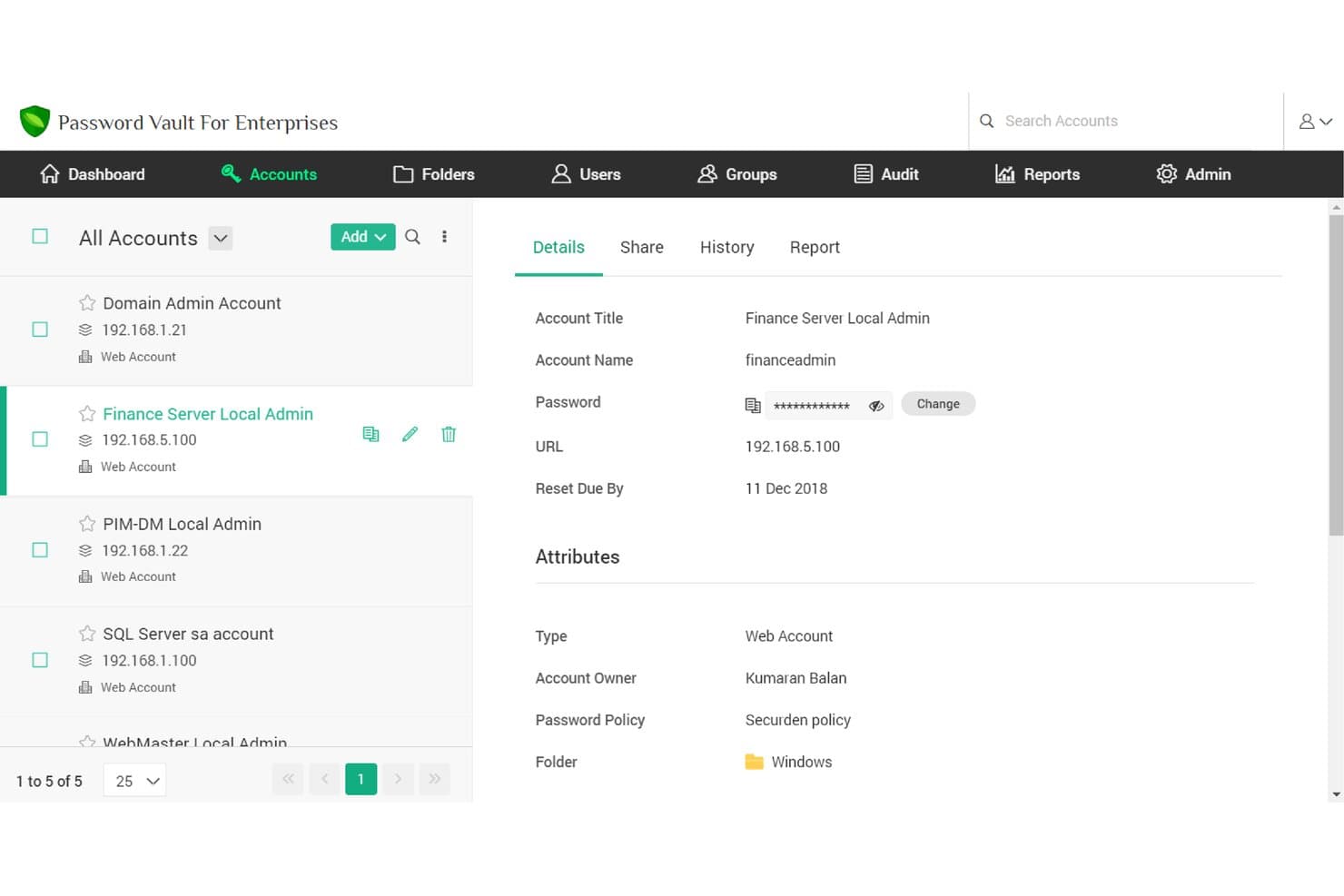
Securden Unified PAM bietet einen zentralen Kontotresor, in dem Benutzer gespeicherte Zugangsdaten, Passwörter und Kontodetails mit rollenbasierten Steuerungen anzeigen und verwalten können. Securden Unified PAM ist eine Plattform für die Verwaltung privilegierter Zugriffe in Unternehmen, die die sichere Aufbewahrung von Zugangsdaten, Sitzungsüberwachung, Geheimnisverwaltung und Berechtigungssteuerungen für Endgeräte in einer Lösung vereint.
Für wen ist Securden Unified PAM am besten geeignet?
Die Lösung eignet sich besonders für sicherheitsorientierte IT-Teams in mittelständischen bis großen Unternehmen, die privilegierte Zugriffe in komplexen Umgebungen mit mehreren Systemen verwalten müssen.
Warum ich mich für Securden Unified PAM entschieden habe
Ich habe mich für Securden Unified PAM entschieden, weil seine Zugriffssteuerungen mit bedarfsgerechter zeitlicher Freigabe weiter gehen als die meisten Passwortmanager. Sitzungen mit Genehmigungspflicht entziehen den Zugriff automatisch und ändern die zugrunde liegenden Zugangsdaten in dem Moment zufällig, in dem das Zeitfenster abläuft, sodass Benutzer nach dem Ende einer Sitzung niemals nutzbare Passwörter behalten. Außerdem gefällt mir, dass der Zugriff externer Anbieter auf ein bestimmtes Zeitfenster beschränkt werden kann und währenddessen eine vollständige Sitzungsaufzeichnung läuft, wodurch Untersuchungen nach einem Vorfall unkompliziert werden.
Wichtige Funktionen von Securden Unified PAM
- Granulare rollenbasierte Freigabe von Zugangsdaten: Teilen Sie vertrauliche Zugangsdaten und Geheimnisse mit bestimmten Teams, Benutzern oder Dritten und nutzen Sie dabei umfassende Berechtigungssteuerungen.
- Umfassende Prüfprotokolle und Sitzungsaufzeichnung: Erfassen Sie detaillierte Protokolle sämtlicher privilegierter Aktivitäten, einschließlich Tastatureingaben und der Wiedergabe von Sitzungsaufzeichnungen.
- Verzeichnissynchronisierung und SSO-Integration: Verbinden Sie Active Directory, LDAP und SAML-Identitätsanbieter für automatisierte Bereitstellung und Authentifizierung.
- Richtlinien zur automatisierten Änderung von Zugangsdaten: Erzwingen Sie Anforderungen an die Passwortkomplexität und Zeitpläne für die Änderung privilegierter Konten, Schlüssel und Anwendungsgeheimnisse.
Integrationen von Securden Unified PAM
Securden Unified PAM bietet direkte Integrationen mit Okta, OneLogin, Microsoft Entra ID (Azure AD), Google Workspace, Ping Identity, Active Directory, LDAP, ServiceNow und IBM QRadar. Für individuelle Integrationen steht eine API zur Verfügung.
Pros and Cons
Pros:
- Zeitlich bedarfsgerechter Zugriff minimiert die Gefährdung durch dauerhaft bestehende Berechtigungen
- Sitzungsaufzeichnungen unterstützen forensische Untersuchungen nach Vorfällen
- Granulare zeitlich begrenzte Steuerung des Anbieterzugriffs
Cons:
- Komplexe Erstbereitstellung für kleinere IT-Teams
- Keine Browserfunktion zum automatischen Ausfüllen für Endverbraucher
Learn more about Securden Unified PAM: Am besten für Einzelanwender und kleine Unternehmen geeignet
- 30-tägige kostenlose Testphase + kostenloser Tarif verfügbar
- Ab $3/Nutzer/Monat (jährliche Abrechnung)
Visit WebsiteCustomer Rating:4.6/5
LastPass überwacht Ihre Konten und sendet eine Benachrichtigung, wenn Ihre Informationen kompromittiert wurden. LastPass ist ein leistungsstarker Passwortmanager, der Einzelpersonen und kleinen Unternehmen hilft, ihre Online-Zugangsdaten sicher zu verwalten. Er vereinfacht das Passwortmanagement, indem er Anmeldedaten erstellt, speichert und automatisch auf verschiedenen Websites ausfüllt.
Aufgrund seiner Benutzerfreundlichkeit und Kosteneffizienz ist es eine ausgezeichnete Wahl für Einzelanwender und kleine Unternehmen, die eine unkomplizierte Lösung für das Passwortmanagement benötigen.
Warum ich LastPass ausgewählt habe: Bei der Bewertung von Lösungen für das Passwortmanagement hat mich LastPass durch seinen einfachen, aber effektiven Ansatz überzeugt. Was LastPass aus der Masse hervorhebt, ist die benutzerfreundliche Oberfläche und die intuitiven Funktionen, die es besonders für Einzelpersonen und kleine Unternehmen zugänglich machen.
Ich halte LastPass für ideal für diese Nutzergruppe, da es eine Kombination aus Erschwinglichkeit, einfacher Bedienung und umfassendem Funktionsumfang bietet, ohne bei der Sicherheit Kompromisse einzugehen.
Hervorstechende Funktionen & Integrationen:
Zentrale Funktionen von LastPass sind Autofill und automatisches Einloggen, sicheres Teilen von Passwörtern und Multi-Faktor-Authentifizierung. Diese Funktionen erleichtern es den Nutzern, sich sicher im Web zu bewegen, ohne sich zahlreiche Passwörter merken zu müssen. LastPass lässt sich problemlos mit verschiedenen Browsern und Betriebssystemen integrieren und bietet ein reibungsloses Nutzungserlebnis über verschiedene Geräte hinweg.
Pros and Cons
Pros:
- Benutzerfreundliche Oberfläche, geeignet für Einzelpersonen und kleine Unternehmen
- Bietet sicheres Teilen von Passwörtern, was für die Zusammenarbeit im Team nützlich ist
- Kompatibel mit verschiedenen Plattformen und Browsern für einfache Nutzung
Cons:
- Die mobile App erfordert ein Abonnement, was für Nutzer, die eine kostenlose Lösung suchen, nicht ideal ist
- Der Kundensupport könnte reaktionsschneller sein
- Einige Nutzer empfinden den Einrichtungsprozess anfangs als etwas komplex
Learn more about LastPass: Am besten für plattformübergreifende Passwortsynchronisierung
- Ab $2.99/Nutzer/Monat (jährliche Abrechnung)
Visit WebsiteCustomer Rating:4.7/5
1Password Tresore organisieren, teilen und steuern den Informationszugriff im Team. 1Password bietet eine sichere und benutzerfreundliche Lösung zur Verwaltung all Ihrer Passwörter auf verschiedenen Plattformen. Es überzeugt durch die Synchronisierung Ihrer sensiblen Informationen über alle Geräte und Betriebssysteme hinweg und schützt Ihr digitales Leben, egal wo Sie sich befinden.
Warum ich 1Password gewählt habe: Die plattformübergreifende Unterstützung und die einfache Synchronisierung haben 1Password bei meiner Bewertung herausragen lassen. Da immer mehr Menschen von unterschiedlichen Geräten und Standorten aus arbeiten, ist es entscheidend, einen Passwortmanager zu haben, der Ihre Daten auf allen Plattformen harmonisiert.
Aus diesem Grund erhielt 1Password die Auszeichnung als beste Lösung für plattformübergreifende Passwortsynchronisation.
Hervorstechende Funktionen & Integrationen:
1Password bietet Ende-zu-Ende-Verschlüsselung, eine automatische Ausfüllfunktion und den Reisemodus, mit dem Sie bei Reisen sensible Daten von Ihren Geräten entfernen können. Es integriert sich in gängige Browser für müheloses Anmelden und Ausfüllen von Formularen und ist mit allen wichtigen Betriebssystemen wie Windows, macOS, iOS und Android kompatibel.
Pros and Cons
Pros:
- Ende-zu-Ende-Verschlüsselung für maximale Sicherheit
- Reisemodus für Datensicherheit auf Reisen
- Einfache Synchronisierung auf allen Plattformen
Cons:
- Preisgestaltung erfolgt auf Jahresbasis
- Keine kostenlose Version verfügbar
- Eventuell ist eine Anfangseinarbeitung notwendig, um alle Funktionen zu nutzen
Learn more about 1Password: Am besten geeignet für ein integriertes VPN-Feature
- Ab $4.99/Nutzer/Monat (jährlich abgerechnet)
Visit WebsiteCustomer Rating:4.5/5
So sieht das Reporting-Dashboard in Dashlane aus. Dashlane ist ein leistungsstarker Passwortmanager mit einer Vielzahl zusätzlicher Funktionen, darunter ein integriertes VPN für erhöhte Online-Sicherheit. Das Tool hilft dabei, komplexe Passwörter zu generieren, zu speichern und automatisch auf allen Ihren Geräten auszufüllen, sodass Ihre digitale Identität geschützt bleibt.
Das integrierte VPN hebt Dashlane besonders hervor, da es eine zusätzliche Sicherheitsebene bietet, insbesondere beim Surfen im Internet über öffentliche oder unsichere Netzwerke.
Warum ich mich für Dashlane entschieden habe: Ich habe Dashlane wegen seines einzigartigen integrierten VPN-Features ausgewählt. Während alle Passwortmanager Ihre Anmeldedaten absichern, geht Dashlane noch einen Schritt weiter und schützt Ihre gesamten Online-Aktivitäten. Damit ist es die beste Option für Nutzer, die neben der Passwortverwaltung auch ein VPN benötigen.
Dieses besondere Merkmal macht Dashlane zu einem umfassenden Sicherheitstool, das es von vielen anderen Passwortmanagern unterscheidet.
Herausragende Funktionen & Integrationen:
Über die Passwortverwaltung hinaus bietet Dashlane eine digitale Geldbörse für sichere Online-Zahlungen und ein Dark-Web-Monitoring, das Nutzer alarmiert, wenn ihre Daten in kompromittierten Datenbanken auftauchen. Die VPN-Funktion sorgt für eine verschlüsselte Internetverbindung – ein Feature, das viele andere Passwortmanager nicht anbieten.
Dashlane lässt sich gut mit zahlreichen Webbrowsern wie Chrome, Firefox und Safari integrieren und bietet Apps sowohl für iOS- als auch Android-Plattformen, sowie für Microsoft.
Pros and Cons
Pros:
- Enthält ein integriertes VPN für zusätzliche Online-Sicherheit
- Stellt Dark-Web-Monitoring zur Verfügung
- Bietet eine digitale Geldbörse für sichere Online-Zahlungen
Cons:
- Teurer als einige andere Passwortmanager
- Das integrierte VPN ist nicht so funktionsreich wie eigenständige VPN-Dienste
- Die kostenlose Version schränkt die Anzahl der Passwörter und Geräte deutlich ein
Learn more about Dashlane: Am besten für große Unternehmen mit komplexen Anforderungen
- Ab $2,96/Benutzer/Monat (mindestens 5 Plätze, jährlich abgerechnet)
Visit WebsiteCustomer Rating:3.8/5
Dieses Bild ist ein Screenshot der Website von ManageEngine Password Manager Pro. ManageEngine Password Manager Pro ist eine unternehmensgerechte Passwortverwaltungslösung, die sicheres Dateispeichern, Verwalten und Teilen von Passwörtern und digitalen Identitäten ermöglicht. Sie ist für größere Organisationen mit komplexen Anforderungen konzipiert und erlaubt detaillierte Zugriffskontrollen, umfassende Prüfprotokolle und leistungsstarke Add-ons.
Dank ihrer Skalierbarkeit und der Fähigkeit, komplexe hierarchische Strukturen zu bewältigen, eignet sie sich besonders gut für große Unternehmen.
Warum ich ManageEngine Password Manager Pro gewählt habe: Ich habe ManageEngine Password Manager Pro aufgrund seiner Skalierbarkeit und des umfangreichen Funktionsumfangs gewählt, der speziell auf komplexe Unternehmensstrukturen zugeschnitten ist. Dieses Tool fiel mir auf, weil es nicht nur ein Passwortmanager ist, sondern eine umfassende Lösung für privilegierte Zugriffsverwaltung.
Es ist besonders geeignet für große Unternehmen mit anspruchsvollen Anforderungen, da es umfangreiche Anpassungsmöglichkeiten, rollenbasierte Zugriffskontrollen und robuste Prüfungsfunktionen bietet.
Herausragende Funktionen & Integrationen:
ManageEngine Password Manager Pro bietet eine breite Palette an Funktionen wie automatisierte Passwortzurücksetzungen, sicheren Fernzugriff, Verwaltung privilegierter Sitzungen und detaillierte Prüfprotokolle. Die hohen Sicherheitsstandards, einschließlich Zwei-Faktor-Authentifizierung, gewährleisten den sicheren Zugang zu sensiblen Daten.
Das Tool lässt sich in eine Vielzahl anderer Plattformen integrieren, wie Active Directory, LDAP und verschiedene SIEM-Tools, um ein umfassendes Sicherheitsmanagement zu ermöglichen.
Pros and Cons
Pros:
- Umfangreiche Funktionen, die für große Unternehmen geeignet sind
- Bietet leistungsstarke Integrationen für umfassendes Sicherheitsmanagement
- Enthält detaillierte Prüfprotokolle für Transparenz und Nachvollziehbarkeit
Cons:
- Kann für kleine Unternehmen oder Einzelpersonen aufgrund der Komplexität überfordernd sein
- Die Preisgestaltung kann für Unternehmen mit vielen Nutzern hoch sein
- Die Benutzeroberfläche könnte intuitiver und benutzerfreundlicher sein
Learn more about ManageEngine Password Manager Pro: Am besten für eine unkomplizierte Benutzeroberfläche
- Ab $2,49/Nutzer/Monat (jährliche Abrechnung)

Setzen Sie unternehmensweite Sicherheitsmaßnahmen um, einschließlich Passwort-Richtlinien und Multi-Faktor-Authentifizierung mit NordPass. NordPass ist ein sicheres Passwortverwaltungs-Tool, das besonderen Wert auf benutzerfreundliches Design und Einfachheit legt. Es wurde von den Entwicklern von NordVPN entwickelt, und diese Ausrichtung auf ein unkompliziertes Design macht es zu einer hervorragenden Wahl für alle, die eine einfach zu bedienende Oberfläche suchen.
Warum ich NordPass ausgewählt habe: Ich habe NordPass für diese Liste ausgewählt, weil es über eine übersichtliche und intuitive Benutzeroberfläche verfügt. Im Vergleich zu einigen anderen Passkey-Management-Tools überzeugt NordPass durch eine benutzerfreundliche Erfahrung, ohne dabei Kompromisse bei der Sicherheit einzugehen.
Dank seines einfach zu navigierenden Designs halte ich NordPass für das beste Tool für all jene, die eine unkomplizierte Benutzeroberfläche wünschen.
Hervorstechende Funktionen & Integrationen:
Zu den Funktionen von NordPass gehören Passwort-Generierung, sicheres Teilen von Passkeys und ein integrierter OCR-Scanner, der Informationen schnell erfassen kann. Die Verschlüsselung erfolgt nach modernsten Sicherheitsstandards (XChaCha20), um die Benutzerdaten zu schützen.
NordPass lässt sich zudem problemlos in verschiedene Browser wie Chrome, Firefox, Opera und Edge sowie auf Plattformen wie iOS und Android integrieren, was einen einfachen und sicheren Zugriff über alle Geräte hinweg ermöglicht.
Pros and Cons
Pros:
- Übersichtliche und unkomplizierte Benutzeroberfläche
- Sicheres Passwort-Teilen
- Fortschrittliche Sicherheitsverschlüsselung (XChaCha20)
Cons:
- Weniger erweiterte Funktionen als einige Mitbewerber
- Die besten Funktionen sind nur im kostenpflichtigen Tarif enthalten
- Jahresverpflichtung ist nicht für alle Nutzer ideal
Learn more about NordPass: Am besten für Organisationen, die Open-Source-Software schätzen
- 7-tägige kostenlose Testversion + kostenloser Tarif + kostenlose Demo verfügbar
- Ab $3/Nutzer/Monat

Verbessern Sie das Onboarding von Nutzern und die Bereitstellung oder Entziehung von Konten mit dem Bitwarden Directory Connector oder der SCIM-Integration. Bitwarden ist ein Open-Source-Passwortmanager, der sowohl für Einzelpersonen als auch für Unternehmen entwickelt wurde. Er bietet sichere Passwortspeicherung und -freigabe und ist somit ideal für Organisationen, die großen Wert auf die Flexibilität und Transparenz von Open-Source-Software legen.
Warum ich Bitwarden gewählt habe: Ich habe Bitwarden in diese Liste aufgenommen, weil es Open Source ist. Dieses Merkmal hebt es von vielen anderen Passwortverwaltungstools ab. Die Transparenz von Open-Source-Software kann das Vertrauen stärken und individuell anpassbare Sicherheitslösungen ermöglichen, wodurch Bitwarden die beste Wahl für Unternehmen ist, die Open-Source-Software schätzen.
Herausragende Funktionen & Integrationen:
Bitwarden bietet Ende-zu-Ende-Verschlüsselung für sicheres Passwortmanagement und -teilen sowie Funktionen wie einen Passwortgenerator und die sichere Speicherung von Notizen. Es lässt sich problemlos mit verschiedenen Browsern wie Chrome, Firefox, Safari und Edge sowie mit mobilen Plattformen wie iOS und Android integrieren, was einen sicheren Zugriff auf verschiedenen Geräten ermöglicht.
Pros and Cons
Pros:
- Die Open-Source-Natur bietet Transparenz und Flexibilität
- Bietet Ende-zu-Ende-Verschlüsselung
- Breite Palette an Integrationen für Browser und Plattformen
Cons:
- Die Benutzeroberfläche ist möglicherweise nicht so intuitiv wie bei manchen Mitbewerbern
- Erfordert technisches Know-how, um die Vorteile von Open Source voll auszuschöpfen
- Es fehlen einige fortgeschrittene Funktionen, die proprietäre Passwortmanager bieten
Learn more about Bitwarden: Am besten für die Bereitstellung fortschrittlicher Zwei-Faktor-Authentifizierung
- Kostenlose Demo verfügbar
- Ab $3,75/Nutzer/Monat (jährliche Abrechnung)

Hier sieht man das sichere Teilen von Dateien und Passwörtern in Keeper. Keeper ist eine umfassende Passwort-Management-Lösung, die die Benutzersicherheit auf ein höheres Niveau hebt. Das Engagement für die Stärkung der Kontosicherheit durch fortschrittliche Zwei-Faktor-Authentifizierung macht es ideal für Nutzer, die verbesserte Sicherheitsprotokolle priorisieren.
Warum ich Keeper gewählt habe: Die Entscheidung, Keeper in diese Liste aufzunehmen, wurde hauptsächlich durch den Fokus auf fortschrittliche Sicherheitsfunktionen beeinflusst. Es unterscheidet sich durch eine robuste Zwei-Faktor-Authentifizierung, die den Benutzerkonten eine zusätzliche Sicherheitsebene hinzufügt.
Meiner Meinung nach ist Keeper das beste Tool für fortschrittliche Zwei-Faktor-Authentifizierung, da es kompromisslos für die Absicherung von Benutzerinformationen sorgt.
Herausragende Funktionen & Integrationen:
Keeper bietet Funktionen wie sicheres Teilen von Datensätzen, Notfallzugriff und einen starken Fokus auf Zwei-Faktor-Authentifizierung, einschließlich biometrischer Anmeldung. Es stellt außerdem einen sicheren digitalen Tresor zur Verfügung, in dem sensible Dokumente gespeichert werden können. Was die Integration betrifft, funktioniert Keeper problemlos mit beliebten Plattformen wie Slack und unterstützt SAML 2.0 für sichere Authentifizierung.
Pros and Cons
Pros:
- Konzentriert sich auf fortschrittliche Zwei-Faktor-Authentifizierung
- Sicherer digitaler Tresor zur Speicherung sensibler Dokumente
- Integration mit Plattformen wie Slack
Cons:
- Niedrigere Tarife beinhalten nicht alle fortgeschrittenen Funktionen
- Die jährliche Abrechnung ist nicht für alle Nutzer geeignet
- Der starke Fokus auf Sicherheit könnte für Nutzer, die ein einfacheres Passwort-Management-Tool suchen, überwältigend sein
Learn more about Keeper:

Mit den umfassenden, exportierbaren Berichten von Passportal entgeht Ihnen nichts. Passportal bietet eine spezialisierte Lösung für IT-Dienstleister und stellt ein intuitives System zur Passwort- und IT-Dokumentationsverwaltung bereit. Dieses Tool vereinfacht die Verwaltung von Zugangsdaten und IT-Informationen mehrerer Kunden und ist damit ideal für IT-Service-Anbieter.
Warum ich Passportal ausgewählt habe: Passportal hat meine Aufmerksamkeit durch seine gezielte Ausrichtung auf die Bedürfnisse von IT-Dienstleistern gewonnen. Die zentrale Verwaltung von Zugangsdaten sowie die umfassenden Dokumentationsfunktionen heben es von anderen Passwortmanagern ab.
Ich finde, Passportal eignet sich am besten für IT-Dienstleister, da es speziell dafür entwickelt wurde, die Zugangsdaten und IT-Informationen mehrerer Kunden effizient zu verwalten.
Hervorstechende Funktionen & Integrationen:
Passportal bietet Funktionen wie automatisierte Passwortzurücksetzungen, sicheres Teilen von Passwörtern und eine umfassende IT-Dokumentation. Außerdem gibt es Prüfprotokolle, mit denen Änderungen überwacht werden können. Was die Integrationen betrifft, funktioniert Passportal gut mit gängigen Professional Service Automation (PSA) Tools wie Autotask und ConnectWise.
Pros and Cons
Pros:
- Zentrale Verwaltung der Zugangsdaten mehrerer Kunden
- Umfassende IT-Dokumentationsfunktionen
- Integration mit bekannten PSA-Tools
Cons:
- Preisinformationen sind nicht direkt verfügbar
- Kann für Einzelanwender oder kleine Unternehmen überwältigend sein
- Begrenzte Nutzbarkeit außerhalb von IT-Dienstleistern
Learn more about Passportal: Am besten für die Integration mit Active Directory
- Ab $5/Nutzer/Monat (mindestens 50 Nutzer)

Die Specops Password Security Software schützt Unternehmensdaten, indem sie schwache Passwörter verhindert. Specops ist eine umfassende Passwortsicherheitssoftware, die sich durch exzellente Integration in Active Directory (AD) auszeichnet. Diese Lösung vereinfacht Passwort-Richtlinien, schützt vor Sicherheitsverletzungen und ermöglicht sichere Passwortzurücksetzungen, während sie sich nahtlos in Ihre AD-Umgebung synchronisiert.
Warum ich Specops Passwortsicherheitssoftware gewählt habe: Bei der Bewertung zahlreicher Passwortmanager überzeugte Specops durch seine tiefe Active Directory-Integration. Das macht es ideal für Unternehmen, die stark auf AD für deren Identitäts- und Zugriffsmanagement angewiesen sind.
Daher ist Specops die beste Wahl für alle, die eine Lösung suchen, die sich am besten in Active Directory integriert.
Herausragende Funktionen & Integrationen:
Specops überzeugt mit Funktionen wie individuell anpassbaren Passwort-Richtlinien, Benachrichtigungen über Passwortablauf und sicherer Selbstbedienungs-Passwortzurücksetzung. Durch die einfache Integration in Active Directory werden Passwort-Richtlinien und Änderungen sofort im AD-Umfeld wirksam, sodass das Benutzer-Management effizienter wird.
Pros and Cons
Pros:
- Tiefe Active Directory Integration
- Individuell anpassbare Passwort-Richtlinien
- Sichere Selbstbedienungs-Passwortzurücksetzung
Cons:
- Mindestens 50 Nutzerplätze könnten für kleine Teams zu viel sein
- Für Unternehmen ohne Active Directory eventuell nicht notwendig
- Einige Funktionen können eine gewisse Einarbeitungszeit erfordern
Learn more about Specops Password Security Software:
Weitere Passwortverwaltungssoftware
Hier finden Sie einige weitere Optionen für Passwortverwaltungssoftware, die es nicht in meine Auswahl geschafft haben, aber dennoch einen Blick wert sind:
- 11SecurdenAm besten geeignet für zentrale Kontrolle über gemeinsam genutzte Zugangsdaten
- 12PassworkAm besten geeignet für Teams, die eine starke Zusammenarbeit suchen
- 13Bravura PassAm besten für umfangreiche Anpassungsmöglichkeiten
- 14EnpassGut für die Offline-Passwortverwaltung
Wie ich Passwort-Manager-Software bewerte
Ich unterteile die Bewertung in zwei Ebenen: eine Grundvoraussetzung, die jedes Tool erfüllen muss—Zero-Knowledge-Tresore, Admin-Richtlinienkontrolle, SCIM-Bereitstellung—und Unterscheidungsmerkmale, die die besten Lösungen von den anderen abheben.
Kernfunktionen (Mindestanforderungen für diese Liste)
Bei der Auswahl der Tools für meine Liste bewerte ich jedes einzelne auf einer Skala von 0 (bietet die Funktion nicht an) bis 5 (hervorragend in diesem Bereich) für jede unten aufgeführte Kernfunktion. Anschließend berechne ich die Gesamtpunktzahl des Tools als Prozentsatz. Jedes Tool muss eine Mindestpunktzahl von 65% erreichen, um berücksichtigt zu werden.
- Verschlüsselter Zugangsdaten-Tresor: Ich bewerte das Verschlüsselungsmodell und prüfe, ob der Anbieter eine Zero-Knowledge-Architektur verfolgt, sodass auch der Anbieter keinen Zugriff auf gespeicherte Passwörter, Notizen oder Dateien hat.
- Sicheres Teilen von Zugangsdaten: Teams geben ständig Datenbankzugänge und Anmeldedaten für Testumgebungen weiter, deshalb achte ich auf rollenbasierte Freigaben mit Widerrufs- und Ablaufkontrollen.
- Autofill & Browser-Integration: Zuverlässiges Ausfüllen in Hauptbrowsern und auf allen Plattformen ist wichtig. Ich prüfe Desktop-, Mobil- und CLI-Kompatibilität, da IT- und Dev-Teams über verschiedene Umgebungen arbeiten.
- Admin-Richtlinienkontrolle: Ich werte die Admin-Konsole aus hinsichtlich durchsetzbarer Passwortregeln, MFA-Anforderungen und Zugriffsbeschränkungen wie IP-Whitelisting oder Gerätevertrauensrichtlinien.
- SSO- & Verzeichnisintegration: Die manuelle Bereitstellung vieler Nutzer ist mühsam. Ich prüfe SAML-SSO-Unterstützung und SCIM-Verzeichnissynchronisation mit Anbietern wie Okta, Azure AD und Google Workspace.
- Audit-Logs & Berichte: Für Compliance-Prüfungen ist der Nachweis erforderlich, wer wann worauf zugegriffen hat. Ich achte mindestens auf detaillierte, exportierbare Aktivitätsprotokolle und Dashboards zur Passwortsicherheit.
Wenn ich eine Liste von Tools habe, die diese Kriterien erfüllen, schaue ich, was jede Plattform besonders macht.
Unterscheidungsmerkmale (Was Anbieter unterscheidet)
So vergleiche und bewerte ich verschiedene Anbieter:
Herausragende Funktionen
Secrets Management ist ein entscheidendes Unterscheidungsmerkmal. Dev- und DevOps-Teams benötigen einen Tresor, der API-Keys, SSH-Schlüssel und Umgebungsvariablen mit CLI- oder SDK-Zugriff verwaltet—nicht nur Passwörter für Browser. Ich bewerte auch Funktionen für privilegierten Zugriff wie Zugangsdatenrotation und Just-in-Time-Zugriff für Admin-Konten. Für Unternehmen mit strikten Anforderungen an die Datenhaltung kann eine Self-Hosting-Option entscheidend sein, da sie die Möglichkeit bietet, den Tresor in der eigenen Infrastruktur zu betreiben.
Mehr als nur Funktionen
Auch Sicherheitszertifizierungen spielen eine Rolle. Ich prüfe, ob ein Anbieter SOC 2 Typ II oder ISO 27001 besitzt und ob er Ergebnisse unabhängiger Penetrationstests veröffentlicht. Integration für Entwickler und DevOps ist ebenfalls wichtig—Tools, die Terraform-Provider, CI/CD-Pipeline-Support und REST-APIs bieten, lassen sich wesentlich besser in bestehende Workflows integrieren als reine Browser-Erweiterungen. Außerdem bewerte ich das Incident-Response-Konzept: einschließlich der Kontowiederherstellung, ohne die Zero-Knowledge-Verschlüsselung zu kompromittieren, sowie Transparenz des Anbieters bei bisherigen Sicherheitsvorfällen.
So wählen Sie Passwortverwaltungssoftware aus
Bei langen Funktionslisten und komplexen Preisstrukturen verliert man leicht den Überblick. Damit Sie sich während Ihres individuellen Softwareauswahlprozesses auf das Wesentliche konzentrieren können, finden Sie hier eine Checkliste mit Faktoren, die Sie berücksichtigen sollten:
| Faktor | Was zu beachten ist |
|---|---|
| FaktorSkalierbarkeit | Was zu beachten istKann das Tool mit Ihrem Team wachsen? Prüfen Sie, ob es das Hinzufügen weiterer Benutzer oder die Verarbeitung größerer Datenmengen ohne Leistungseinbußen unterstützt. Achten Sie auf flexible Benutzerpläne, die Wachstum ermöglichen. |
| FaktorIntegrationen | Was zu beachten istFunktioniert es mit anderen von Ihnen verwendeten Tools? Prüfen Sie die Kompatibilität mit bestehenden Plattformen wie Google Workspace oder Microsoft 365, um Arbeitsabläufe zu optimieren und die manuelle Dateneingabe zu vermeiden. |
| FaktorAnpassbarkeit | Was zu beachten istKönnen Sie das Tool an Ihre Anforderungen anpassen? Achten Sie auf Optionen zur Anpassung von Einstellungen, Berechtigungen und Benutzerrollen an die Struktur und Sicherheitsrichtlinien Ihres Teams. |
| FaktorBenutzerfreundlichkeit | Was zu beachten istIst die Nutzung für alle unkompliziert? Bewerten Sie die Benutzeroberfläche und das Design. Stellen Sie sicher, dass sie für Ihr Team intuitiv verständlich ist, die Lernkurve verkürzt und den Bedarf an umfangreichen Schulungen reduziert. |
| FaktorImplementierung und Einführung | Was zu beachten istWie schnell können Sie loslegen? Prüfen Sie den Einrichtungs- und Einführungsprozess. Achten Sie auf Ressourcen wie Tutorials, Vorlagen und speziellen Support, um den Übergang zu erleichtern und eine reibungslose Einführung sicherzustellen. |
| FaktorKosten | Was zu beachten istPasst es in Ihr Budget? Analysieren Sie die Preisstruktur einschließlich möglicher versteckter Gebühren. Vergleichen Sie die Kosten mit den angebotenen Funktionen und achten Sie auf Rabatte bei jährlicher Abrechnung oder Plänen für viele Benutzer. |
| FaktorSicherheitsvorkehrungen | Was zu beachten istSind Ihre Passwörter sicher? Stellen Sie sicher, dass das Tool starke Verschlüsselungsstandards verwendet, eine Multi-Faktor-Authentifizierung anbietet und Prüfprotokolle bereitstellt, um Zugriffe zu überwachen und unbefugte Aktivitäten zu erkennen. |
| FaktorCompliance-Anforderungen | Was zu beachten istErfüllt es die Branchenvorschriften? Vergewissern Sie sich, dass das Tool relevante gesetzliche Standards wie die DSGVO oder HIPAA erfüllt, insbesondere wenn Ihr Team mit sensiblen Daten arbeitet. Achten Sie auf Zertifizierungen oder Dokumentationen zum Nachweis der Konformität. |
Was ist Passwortverwaltungssoftware?
Passwortverwaltungssoftware ist ein Tool, das alle Ihre Passwörter an einem sicheren Ort speichert, generiert und organisiert. Menschen wie IT-Administratoren, Sicherheitsexperten und alle, die es leid sind, Zugangsdaten zu vergessen, nutzen sie, um ihre Konten zu schützen, ohne sich mit endlosen Passwörtern stressen zu müssen. Sie hilft Ihnen dabei, sichere Passwörter zu erstellen, füllt sie für Sie aus und schützt Ihre Informationen, sodass Sie sich keine Sorgen über schwache oder wiederverwendete Zugangsdaten machen müssen.
Funktionen
Achten Sie bei der Auswahl einer Passwortverwaltungssoftware auf die folgenden wichtigen Funktionen:
- Passwort-Tresor: Speichert alle Ihre Passwörter sicher an einem Ort, sodass Sie sie bei Bedarf einfach verwalten und aufrufen können.
- Automatisches Ausfüllen: Füllt Anmeldedaten auf Websites automatisch aus, spart Ihnen Zeit und verringert das Risiko von Eingabefehlern.
- Passwortgenerator: Erstellt für jedes Konto starke, einzigartige Passwörter und erhöht dadurch die Sicherheit, da leicht zu erratende Passwörter verhindert werden.
- Mehrfaktor-Authentifizierung: Fügt eine zusätzliche Sicherheitsebene hinzu, indem neben einem Passwort weitere Verifizierungsschritte erforderlich sind.
- Überwachung des Dark Web: Warnt Sie, wenn Ihre Zugangsdaten in Datenschutzverletzungen auftauchen, sodass Sie schnell Maßnahmen zum Schutz Ihrer Konten ergreifen können.
- Anpassbare Zugriffskontrollen: Ermöglicht Ihnen festzulegen, wer auf bestimmte Passwörter zugreifen kann, und stellt sicher, dass vertrauliche Informationen nur autorisierten Benutzern zur Verfügung stehen.
- Sitzungsaufzeichnung: Überwacht und protokolliert Benutzeraktivitäten und stellt zu Sicherheits- und Compliance-Zwecken einen Prüfpfad bereit.
- Biometrische Anmeldung: Verwendet Fingerabdruck- oder Gesichtserkennung für einen sicheren und bequemen Zugriff auf Ihre Konten.
- Sicherheitsberichte: Bietet Einblicke in den Zustand und die Sicherheit Ihrer Passwörter und hilft Ihnen, Schwachstellen zu erkennen und Ihre allgemeine Sicherheitslage zu verbessern.
- Integrationsmöglichkeiten: Verbindet sich mit anderen von Ihnen verwendeten Tools und Plattformen, verbessert die Effizienz von Arbeitsabläufen und reduziert die manuelle Dateneingabe.
Vorteile
Die Einführung einer Passwortverwaltungssoftware bietet Ihrem Team und Ihrem Unternehmen mehrere Vorteile. Hier sind einige davon:
- Erhöhte Sicherheit: Schützt Ihre Konten mit starken, einzigartigen Passwörtern und Mehrfaktor-Authentifizierung und verringert dadurch das Risiko von Datenschutzverletzungen.
- Zeiteinsparung: Füllt Anmeldedaten automatisch aus und ermöglicht einen schnellen Zugriff, sodass Passwörter nicht mehr manuell eingegeben oder erinnert werden müssen.
- Vereinfachte Verwaltung: Zentralisiert die Passwortspeicherung in einem sicheren Tresor und erleichtert dadurch die Organisation und den Abruf von Zugangsdaten.
- Verbesserte Compliance: Stellt Prüfpfade und Aktivitätsprotokolle bereit, um die Einhaltung von Sicherheitsvorschriften und -standards zu unterstützen.
- Höhere Produktivität: Integriert sich in vorhandene Tools, optimiert Arbeitsabläufe und reduziert die manuelle Dateneingabe.
- Proaktive Bedrohungswarnungen: Überwacht das Dark Web auf Datenschutzverletzungen und ermöglicht Ihnen, schnell auf potenzielle Bedrohungen zu reagieren.
- Anpassbarer Zugriff: Ermöglicht die Kontrolle darüber, wer Passwörter anzeigen oder ändern kann, und stellt sicher, dass vertrauliche Daten nur autorisierten Benutzern zugänglich sind.
Kosten & Preise
Bei der Auswahl einer Passwortverwaltungssoftware ist es wichtig, die verschiedenen verfügbaren Preismodelle und Tarife zu verstehen. Die Kosten variieren je nach Funktionen, Teamgröße, Zusatzoptionen und weiteren Faktoren. Die folgende Tabelle fasst gängige Tarife, ihre durchschnittlichen Preise und die typischen enthaltenen Funktionen von Lösungen für Passwortverwaltungssoftware zusammen:
Vergleichstabelle der Tarife für Passwortverwaltungssoftware
| Tarifart | Durchschnittlicher Preis | Übliche Funktionen |
|---|---|---|
| TarifartKostenloser Tarif | Durchschnittlicher Preis$0 | Übliche FunktionenGrundlegende Passwortspeicherung, automatisches Ausfüllen und Passwortgenerierung. |
| TarifartPersönlicher Tarif | Durchschnittlicher Preis$3-$10/Benutzer/Monat | Übliche FunktionenSicherer Passwort-Tresor, Synchronisierung über mehrere Geräte und grundlegender Support. |
| TarifartGeschäftstarif | Durchschnittlicher Preis$5-$25/Benutzer/Monat | Übliche FunktionenPasswortfreigabe im Team, Administratorkontrollen und bevorzugter Support. |
| TarifartUnternehmenstarif | Durchschnittlicher Preis$15-$50/Benutzer/Monat | Übliche FunktionenErweiterte Sicherheitsfunktionen, Compliance-Tools, persönlicher Account-Manager und individuelle Integrationen. |
FAQs zu Passwortverwaltungssoftware
Hier finden Sie Antworten auf häufig gestellte Fragen zu Passwortverwaltungssoftware:
Kann ich Passwortverwaltungssoftware offline nutzen?
Ja, viele Passwortmanager bieten Offline-Zugriff. Sie können gespeicherte Passwörter auch ohne Internetverbindung anzeigen. Einige Funktionen, wie die Synchronisierung über mehrere Geräte hinweg, erfordern jedoch möglicherweise einen Internetzugang. Überprüfen Sie, ob das von Ihnen in Betracht gezogene Tool Offline-Funktionen unterstützt, wenn dies für Ihren Arbeitsablauf wichtig ist.
Ist der Wechsel zu einem neuen Passwortmanager schwierig?
Nein, die meisten Passwortmanager bieten Importfunktionen. Damit können Sie Passwörter problemlos aus Ihrem bisherigen Manager übertragen. Achten Sie auf Optionen, die den Import aus beliebten Tools wie LastPass oder Dashlane unterstützen. Das kann Ihnen während des Wechsels Zeit und Aufwand sparen und trägt dazu bei, dass Ihre Sicherheit gewahrt bleibt.
Wie gehen Passwortmanager mit Datenschutzverletzungen um?
Passwortmanager benachrichtigen Sie, wenn Ihre Daten kompromittiert wurden. Sie überwachen Datenschutzverletzungen und informieren Sie, wenn gespeicherte Zugangsdaten betroffen sind. Anschließend können Sie Passwörter schnell ändern, um Ihre Konten zu schützen. Einige Tools bieten sogar eine Überwachung des Darknets für zusätzliche Sicherheitseinblicke.
Funktionieren Passwortmanager auf mehreren Geräten?
Ja, sie synchronisieren normalerweise Daten über mehrere Geräte hinweg. So können Sie auf Ihrem Smartphone, Tablet und Computer auf Ihre Passwörter zugreifen. Überprüfen Sie, ob das Tool die von Ihnen verwendeten Betriebssysteme wie Windows, macOS, iOS und Android unterstützt. Dadurch wird eine nahtlose Nutzung auf all Ihren Geräten gewährleistet.