

À la découverte des 10 meilleures solutions de sauvegarde dans le cloud

Sélection des meilleures solutions de sauvegarde dans le cloud


La meilleure solution de sauvegarde dans le cloud aide les équipes à protéger les données critiques, à réduire le temps de récupération après une défaillance, à assurer la continuité des activités et à éviter les pertes de données dues aux pannes ou aux suppressions accidentelles. Ces outils automatisent les sauvegardes, fournissent un stockage sécurisé et permettent aux organisations de restaurer rapidement leurs systèmes en cas de problème.
Les équipes recherchent souvent des solutions de sauvegarde dans le cloud lorsque les sauvegardes manuelles deviennent peu fiables, que des configurations incorrectes laissent les systèmes sans protection ou que des lacunes dans les politiques de conservation passent inaperçues. Ces problèmes peuvent entraîner des restaurations échouées, des temps d’arrêt prolongés et une incertitude au sein des équipes informatiques et opérationnelles quant à l’intégrité et à la disponibilité des données de l’entreprise.
Fort de plus de 20 ans d’expérience dans le secteur en tant que directeur de la technologie, j’ai testé et évalué des dizaines de solutions de sauvegarde dans le cloud dans des environnements réels afin d’évaluer leur fiabilité, leurs options d’intégration et leurs performances de restauration. Ce guide présente les meilleures solutions de sauvegarde dans le cloud, qui améliorent la protection des données, simplifient les processus de reprise après sinistre et aident les équipes à maintenir une disponibilité constante. Chaque évaluation couvre les fonctionnalités, les avantages et les inconvénients, ainsi que les cas d’utilisation les plus adaptés, afin de vous aider à choisir le bon outil.
Qu’est-ce qu’une solution de sauvegarde dans le cloud ?
Les solutions de sauvegarde dans le cloud stockent des copies des données dans le cloud afin que les équipes puissent récupérer des fichiers ou des systèmes en cas de problème. Les équipes informatiques, le personnel chargé de la sécurité et les professionnels des opérations utilisent ces outils pour protéger les données importantes et réduire l’impact des pannes ou des pertes accidentelles.
Les sauvegardes automatisées, le stockage sécurisé et les fonctionnalités de restauration simples contribuent à préserver la sécurité des données, à réduire les temps d’arrêt et à rendre la récupération plus prévisible. Dans l’ensemble, ces outils offrent aux organisations un moyen simple de garder leurs données protégées et accessibles lorsqu’elles en ont besoin.
Pourquoi faire confiance à nos recommandations de logiciels
Notre équipe teste et évalue des logiciels depuis 2012. En tant que leaders technologiques nous-mêmes, nous savons à quel point il est difficile — et important — de choisir le bon logiciel.
Pour ce guide, nous avons évalué les outils grâce à des tests pratiques et une recherche indépendante, en notant les outils selon nos critères de sélection.
Nos avis reflètent notre jugement éditorial humain, et non un argumentaire de vente.
Résumé des meilleures solutions de sauvegarde dans le cloud
| Tool | Best For | Trial Info | Price | ||
|---|---|---|---|---|---|
| 1 | Idéal pour un stockage chiffré de bout en bout | Essai gratuit de 14 jours + démo gratuite disponible | À partir de $14.50/utilisateur/mois (facturé annuellement) | Website | |
| 2 | Idéal pour le partage de fichiers et la collaboration intuitive | Offre gratuite disponible | À partir de $9.99/utilisateur/mois (facturé annuellement) | Website | |
| 3 | Idéal pour des limites généreuses de stockage gratuit | Forfait gratuit disponible | À partir de $5.59/utilisateur/mois (facturé annuellement) | Website | |
| 4 | Meilleure solution pour les options de sauvegarde et de restauration groupées | Formule gratuite disponible | À partir de 5.79 $/utilisateur/mois (facturé annuellement) | Website | |
| 5 | Am besten geeignet für die Schaffung eines angenehmen Kundenerlebnisses | Kostenlose Testversion verfügbar | Preis auf Anfrage | Website | |
| 6 | Idéal pour les solutions de sauvegarde continue | Essai gratuit de 14 jours | À partir de $10/utilisateur/mois (facturé annuellement) | Website | |
| 7 | Idéal pour les options de stockage cloud illimité | Essai gratuit de 30 jours | À partir de $6/utilisateur/mois (facturé annuellement) | Website | |
| 8 | Idéal pour les alertes de surveillance du dark web | Essai gratuit de 30 jours | À partir de $119.99/an (facturé annuellement) | Website | |
| 9 | Idéal pour l'intégration avec les services Microsoft | Not available | À partir de 20 $/utilisateur/mois (facturé annuellement) + coûts de stockage supplémentaires | Website | |
| 10 | Idéal pour la sauvegarde et la restauration de VM | Essai gratuit de 30 jours | Tarification sur demande | Website |
Avis sur les meilleures solutions de sauvegarde dans le cloud

Tresorit
Idéal pour un stockage chiffré de bout en bout
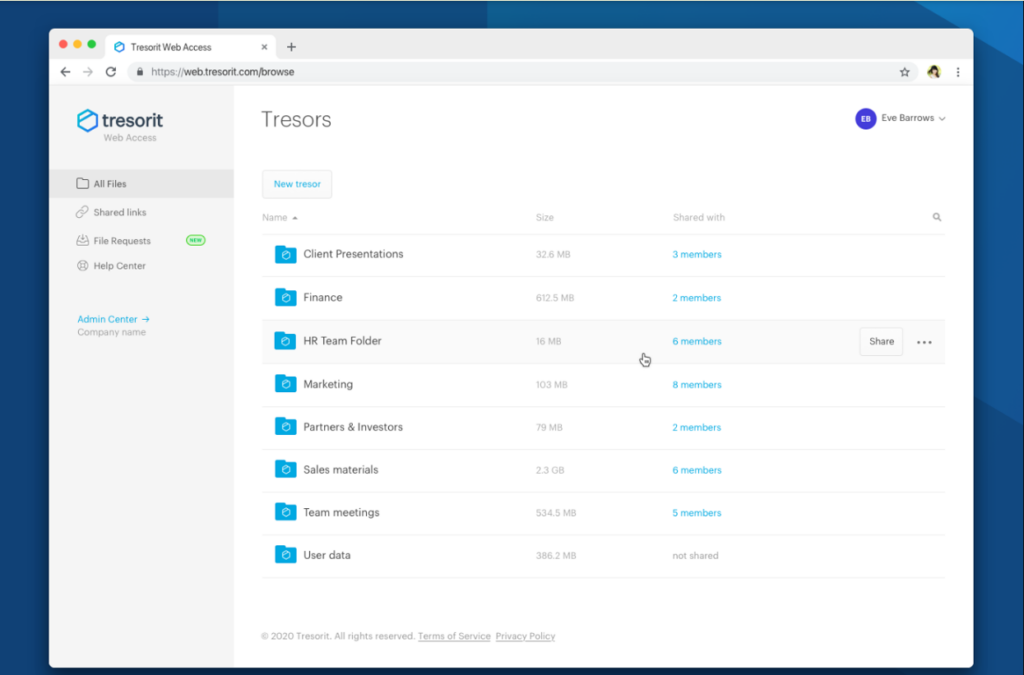
Tresorit est un nom de premier plan dans le domaine des services de sauvegarde en ligne, plaçant la sécurité de vos données au-dessus de tout. Face aux risques croissants liés aux violations de données et aux cybermenaces, son accent sur le chiffrement de bout en bout n'est pas qu'une simple fonctionnalité, mais une nécessité pour beaucoup.
Pourquoi j'ai choisi Tresorit :
Au cours de mon évaluation de nombreux fournisseurs de sauvegarde cloud, j'ai principalement choisi Tresorit pour son engagement inébranlable en faveur de la sécurité des données. Sa promesse unique de garantir que seul l'utilisateur, avec sa propre clé de chiffrement privée, peut accéder à ses données stockées, en a fait un choix évident. Ce niveau rigoureux de protection m'a amené à déterminer que Tresorit est sans aucun doute le meilleur choix lorsqu'on recherche un stockage chiffré de bout en bout.
Fonctionnalités et intégrations remarquables :
L'une des caractéristiques essentielles de Tresorit est son solide chiffrement de bout en bout, garantissant que les fichiers restent hors d'atteinte des regards indiscrets. La possibilité de synchroniser sur plusieurs appareils, que ce soit Windows, Linux ou Mac, offre une grande flexibilité tant pour les comptes personnels que pour les utilisateurs professionnels.
De plus, pour ceux qui évoluent dans des écosystèmes variés, ses intégrations avec des plateformes comme Google Drive, macOS et iOS rendent l'outil polyvalent et apte à répondre à de nombreux besoins.
Pros and Cons
Pros:
- Chiffrement de bout en bout impénétrable
- Large compatibilité sur Windows, Linux et Mac
- Intégrations pratiques avec des plateformes comme Google Drive
Cons:
- Ne propose pas d'option de stockage illimitée
- Légèrement plus cher par rapport à d'autres services de sauvegarde
- L'application mobile nécessite une prise en main plus poussée

Dropbox
Idéal pour le partage de fichiers et la collaboration intuitive
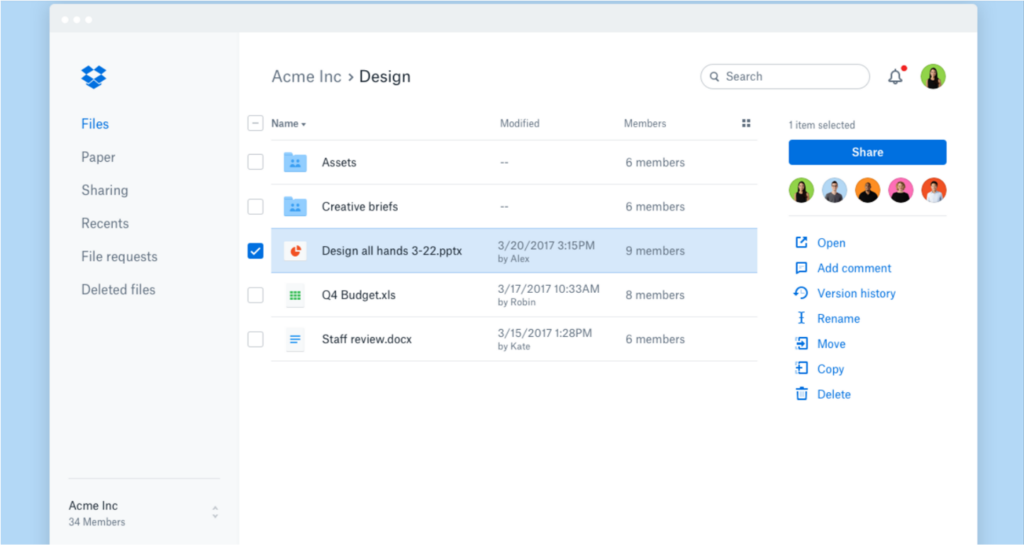
Dropbox est un service de stockage cloud largement reconnu qui permet aux utilisateurs de stocker, partager et travailler collaborativement sur des documents. Grâce à son interface simple et à l'accent mis sur la collaboration, Dropbox se distingue comme un outil idéal pour ceux qui privilégient le partage de fichiers intuitif.
Pourquoi j'ai choisi Dropbox :
Après un examen approfondi et une comparaison de plusieurs fournisseurs de stockage cloud, Dropbox est constamment ressorti en tête. Ma décision de sélectionner Dropbox a été influencée par son historique de fonctionnalités fiables pour le stockage et le partage de fichiers. Ce qui rend Dropbox particulièrement attractif, c'est son approche conviviale qui simplifie le partage de fichiers. Par conséquent, j'estime que Dropbox est « le meilleur pour le partage de fichiers et la collaboration intuitive ».
Fonctionnalités et intégrations remarquables :
Dropbox excelle en offrant des fonctionnalités comme la synchronisation des fichiers entre appareils, une clé de chiffrement avancée AES pour la sécurité, et une interface web facile à utiliser. Sa capacité à sauvegarder différentes versions des fichiers aide également à récupérer d'anciens états de documents.
En matière d'intégration, Dropbox se combine avec de nombreuses applications et plateformes. Notamment, il s'intègre à Google Drive, permettant aux utilisateurs de fusionner les fonctionnalités. De plus, son application de bureau est compatible avec Windows, Linux et macOS, assurant ainsi à des utilisateurs sur différents systèmes d'exploitation de profiter pleinement de ses offres.
Pros and Cons
Pros:
- Interface conviviale qui facilite le partage de fichiers.
- Clé de chiffrement avancée garantissant la sécurité des données.
- Compatibilité avec plusieurs systèmes d'exploitation : Windows, Linux et macOS.
Cons:
- L'espace de stockage gratuit pourrait être insuffisant pour les gros utilisateurs
- Les fichiers multimédias en haute résolution peuvent rapidement consommer l'espace de stockage
- Certaines fonctionnalités avancées sont réservées aux formules plus onéreuses

MEGA
Idéal pour des limites généreuses de stockage gratuit
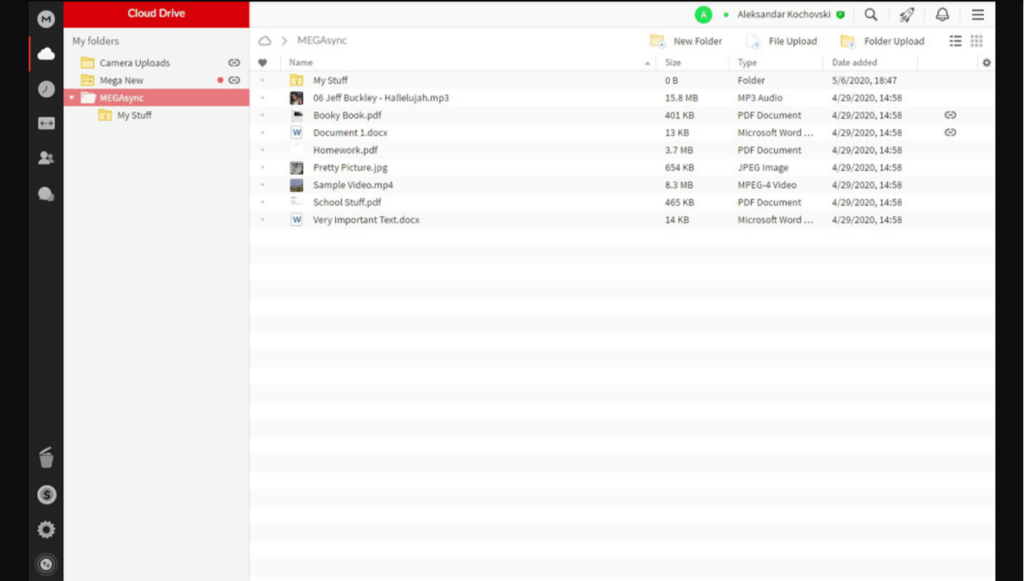
Mega se distingue en tant que fournisseur de stockage cloud offrant non seulement la sécurité et la fonctionnalité, mais aussi une capacité de stockage gratuit exceptionnellement généreuse. Pour ceux qui débutent ou qui ont besoin d'un espace conséquent sans un prix élevé, l'offre de Mega est une proposition séduisante.
Pourquoi j'ai choisi Mega :
Dans le paysage des fournisseurs de stockage cloud, il m’était impossible d’ignorer Mega. Je l’ai sélectionné pour sa démarche unique combinant des fonctionnalités de sécurité satisfaisantes avec une limite gratuite de stockage attractive.
Ma décision était claire : pour ceux qui souhaitent un espace de stockage conséquent sans sortir leur portefeuille immédiatement, Mega semble être le choix idéal.
Fonctionnalités et intégrations remarquables :
Au-delà de son espace de stockage gratuit important, Mega met à l’honneur son chiffrement AES avancé, garantissant une protection optimale des fichiers. La synchronisation entre différents appareils s’effectue aisément, avec un support pour Windows, Linux, Mac et plateformes mobiles. L’intégration avec les navigateurs web facilite les uploads et téléchargements, tandis que l’application mobile permet d’accéder à ses fichiers en déplacement.
Pros and Cons
Pros:
- Offre généreuse de stockage gratuit
- Chiffrement AES avancé pour une sécurité renforcée
- Large compatibilité des appareils, y compris Windows, Mac et Linux
Cons:
- Les limitations de bande passante sur les comptes gratuits peuvent être restrictives
- L'interface web peut sembler moins intuitive pour certains utilisateurs
- Bien que les données soient chiffrées, la sauvegarde de la clé privée est sous la responsabilité de l'utilisateur, ce qui risque une perte de données en cas d'oubli

IDrive
Meilleure solution pour les options de sauvegarde et de restauration groupées
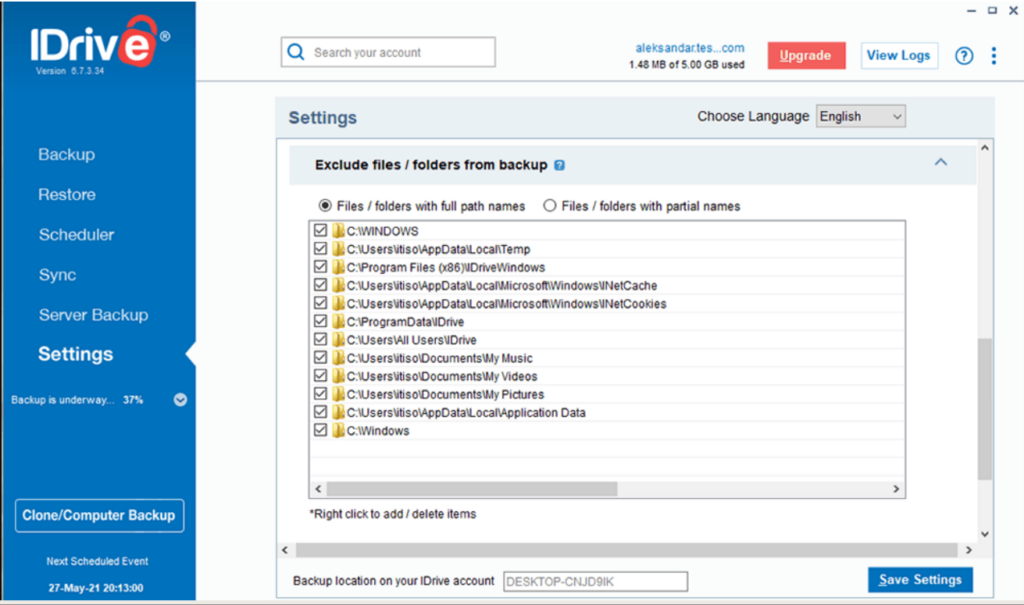
IDrive est une solution de sauvegarde en nuage polyvalente qui fournit un ensemble robuste d’outils pour les particuliers comme pour les entreprises. L’une des caractéristiques distinctives d’IDrive est sa capacité à gérer les sauvegardes et restaurations groupées, ce qui la rend particulièrement adaptée aux utilisateurs disposant de vastes ensembles de données.
Pourquoi j’ai choisi IDrive :
Dans ma recherche d’un outil capable de gérer efficacement de grandes quantités de données, IDrive a retenu mon attention. J’ai évalué ses capacités en me basant sur les retours des utilisateurs et sur ma propre analyse comparative avec d’autres fournisseurs de sauvegarde.
Les fonctionnalités efficaces de l’outil en matière de sauvegardes et de restaurations groupées, associées à son ensemble complet de fonctionnalités, m’ont convaincu qu’il méritait sa place de « meilleure solution pour les options de sauvegarde et de restauration groupées ».
Fonctionnalités et intégrations remarquables :
Les options de sauvegarde d’IDrive comprennent la sauvegarde continue des données, permettant la synchronisation des fichiers en temps réel. La plateforme prend également en charge les sauvegardes d’images disque, permettant aux utilisateurs de capturer une image complète de leur disque dur, incluant le système d’exploitation, les applications et tous les fichiers stockés. Pour renforcer sa sécurité, IDrive utilise un chiffrement AES 256 bits, garantissant la sécurité des données en transit comme au repos.
En matière d’intégrations, IDrive est compatible avec Windows, macOS, iOS et Android. Cette large prise en charge permet aux utilisateurs de différents systèmes d’exploitation de tirer parti des fonctionnalités d’IDrive. De plus, l’intégration avec les appareils mobiles facilite la sauvegarde des photos, vidéos, contacts et autres données directement depuis les téléphones intelligents et les tablettes.
Pros and Cons
Pros:
- Fournit une solution complète pour les sauvegardes et restaurations groupées.
- La sauvegarde d’images disque prend en charge la sauvegarde complète de systèmes entiers.
- Large compatibilité avec plusieurs systèmes d’exploitation et appareils mobiles.
Cons:
- La sauvegarde initiale peut prendre du temps, en fonction de la bande passante et du volume de données
- Bien qu’il dispose d’une application mobile, certains utilisateurs peuvent trouver son interface moins intuitive que les versions pour ordinateur
- La restauration de versions spécifiques de fichiers peut nécessiter une exploration plus approfondie de l’interface en ligne

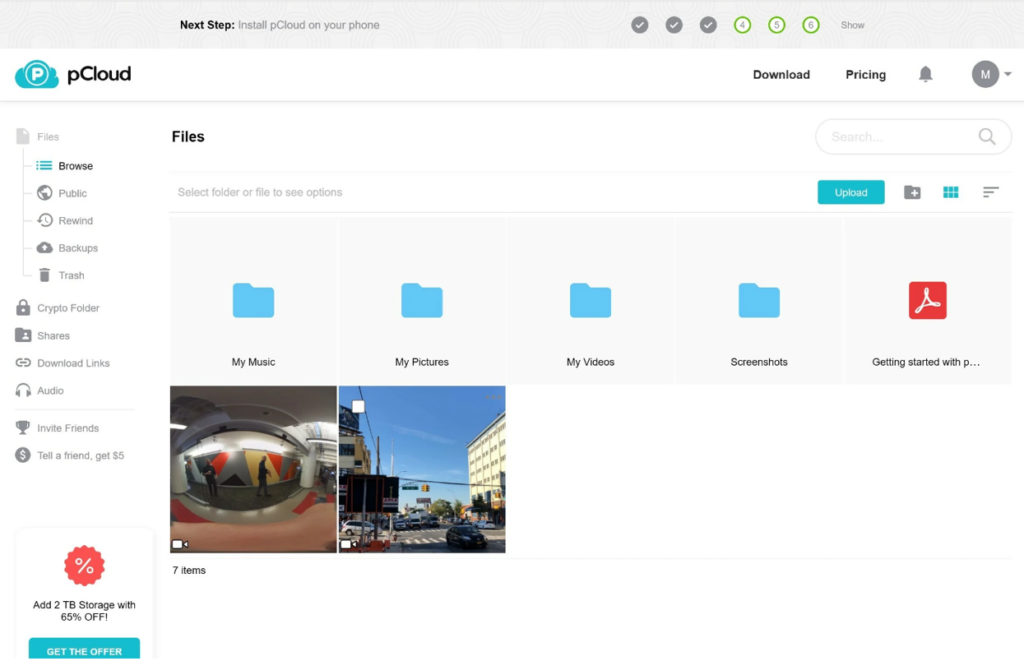
pCloud
Am besten geeignet für die Schaffung eines angenehmen Kundenerlebnisses
Diese CLM-Lösung von DocuSign wurde entwickelt, um mehr zu bieten als nur einen Dienst für elektronische Signaturen – sie berücksichtigt auch den Lebenszyklus vor und nach dem digitalen Unterzeichnen. Mit DocuSign CLM können Sie Tabellenkalkulationen, E-Mail-Kommunikation und manuelle Prozesse mithilfe von direkt in der App verfügbaren Automatisierungstools abschaffen.
Warum ich mich für DocuSign CLM entschieden habe: Ich mag dieses Tool, weil es kundenorientierte Interaktionen mit Funktionen wie vorab ausgefüllten Daten, geführten Formularen, der digitalen Identitätsprüfung sowie integrierten Zahlungen und elektronischen Signaturen in den Mittelpunkt stellt. Ihre Kunden können all dies in Echtzeit mit Unterstützung von DocuSign erledigen.
Herausragende Funktionen und Integrationen von DocuSign CLM
Herausragende Funktionen umfassen die Erstellung benutzerdefinierter standardisierter Workflows zur Stärkung der Compliance sowie die automatische Übernahme von Details in neue Vereinbarungen aus CRM-Integrationen wie Salesforce.
Integrationen umfassen Apple, Google, Microsoft, Oracle, Salesforce, SAP, ServiceNow, Stripe, Workday und Zoom. DocuSign bietet mehr als 400 Integrationen.
Pros and Cons
Pros:
- Reaktionsschnelles und kompetentes Support-Team
- Benutzerfreundliche Software für nicht-technische Anwender
- Mobile App für Tablets und Smartphones
Cons:
- Eingeschränkte Bearbeitungsmöglichkeiten für externe Beteiligte
- Latenzprobleme beim Öffnen mehrerer Dokumente

Idéal pour les solutions de sauvegarde continue
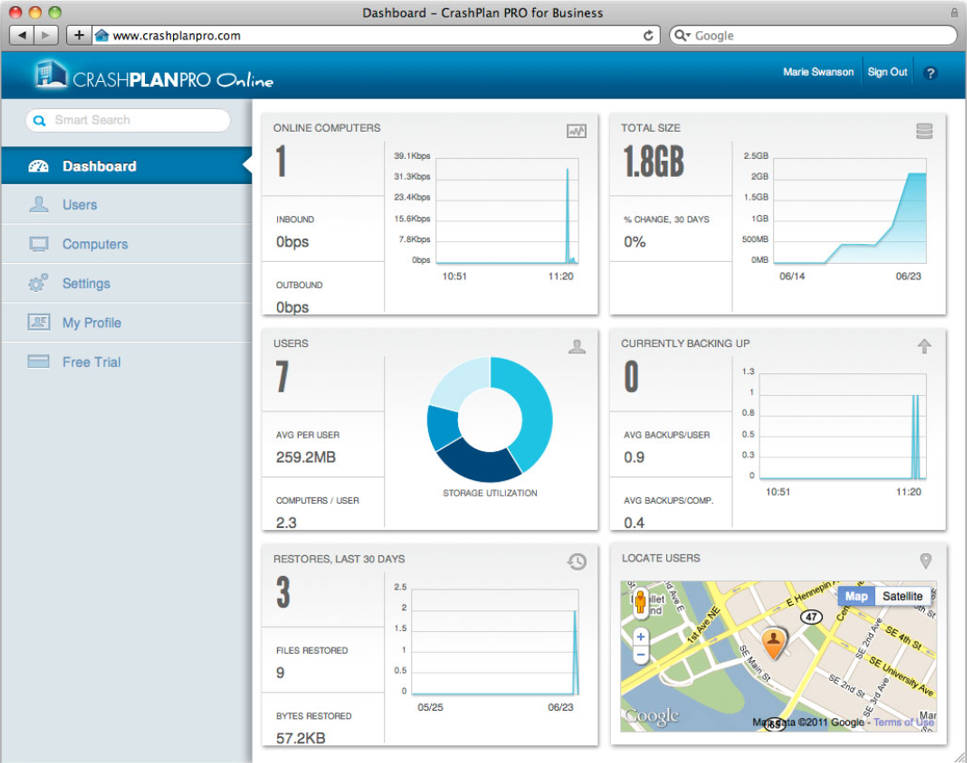
CrashPlan est conçu principalement pour servir de solution de sauvegarde robuste, garantissant que les données des utilisateurs restent protégées contre les pertes inattendues. Dans un monde où les menaces pesant sur les données sont omniprésentes, disposer d'une solution de sauvegarde fonctionnant en continu est essentiel, c'est pourquoi la fonctionnalité de sauvegarde continue de CrashPlan se démarque.
Pourquoi j'ai choisi CrashPlan :
Dans ma recherche des meilleures solutions de sauvegarde, CrashPlan s'est systématiquement imposé comme un leader. La raison pour laquelle je l'ai sélectionné pour cette liste réside dans son accent mis sur la fourniture d'options de sauvegarde ininterrompues. Alors que de nombreux fournisseurs proposent des sauvegardes programmées, l'engagement de CrashPlan envers une protection continue est ce qui le distingue. Cette volonté d'offrir une sauvegarde permanente me rassure et me fait penser qu'il s'agit vraiment de la « meilleure solution pour la sauvegarde continue ».
Fonctionnalités et intégrations remarquables :
CrashPlan excelle grâce à son offre de stockage illimité, permettant aux utilisateurs de sauvegarder sans se soucier de l'espace disponible. Le logiciel de sauvegarde prend en charge plusieurs systèmes d'exploitation tels que Windows, Mac et Linux. En matière d'intégrations, CrashPlan fonctionne parfaitement avec les disques durs internes et externes, assurant la protection complète de vos fichiers, quel que soit leur emplacement.
Pros and Cons
Pros:
- Stockage illimité assurant une protection étendue des données
- Prend en charge divers systèmes d'exploitation comme Windows, Mac et Linux
- Sauvegarde continue, contrairement aux sauvegardes programmées, offrant une protection des données plus fréquente
Cons:
- Aucune application mobile native pour iOS ou Android, ce qui limite les fonctionnalités mobiles
- La première sauvegarde peut consommer beaucoup de bande passante et prendre du temps, surtout pour de gros volumes de données
- Son interface peut être perçue comme moins conviviale que celle de certains concurrents

Idéal pour les options de stockage cloud illimité

Carbonite est un service de sauvegarde cloud fiable qui propose des solutions pour protéger les données critiques des utilisateurs contre toute perte potentielle. Il se distingue nettement parmi les fournisseurs de sauvegarde cloud, notamment grâce à son offre généreuse d'options de stockage cloud illimité pour les utilisateurs.
Pourquoi j'ai choisi Carbonite :
Au cours de la comparaison et de l'évaluation de divers fournisseurs de sauvegarde, Carbonite a attiré mon attention et est rapidement devenu mon choix. Sa proposition de stockage illimité est une caractéristique que peu des meilleurs services de sauvegarde cloud offrent facilement.
Après avoir évalué ses fonctionnalités et ses capacités, j'ai formé l'opinion que Carbonite excelle particulièrement lorsqu'il s'agit d'offrir les 'meilleures options pour un stockage cloud illimité'.
Fonctionnalités et intégrations remarquables :
Carbonite propose un chiffrement AES avancé, garantissant que les fichiers des utilisateurs restent sécurisés dans le cloud. Grâce à son application de bureau compatible à la fois avec Windows et Mac, il assure une grande facilité d'utilisation pour différents types d'utilisateurs. De plus, Carbonite s'intègre facilement avec les disques durs internes et externes, facilitant la sauvegarde directe des données depuis ces périphériques de stockage.
Pros and Cons
Pros:
- Offre un stockage cloud illimité, ce qui le distingue de nombreux concurrents.
- Le chiffrement AES renforce les fonctionnalités de sécurité du service.
- L'application de bureau facilite la sauvegarde sans tracas aussi bien sur macOS que sur Windows.
Cons:
- L'interface web peut ne pas être assez intuitive pour certains utilisateurs
- La vitesse de téléchargement peut être impactée par la taille importante des fichiers et les contraintes de bande passante
- Ne prend pas en charge nativement les systèmes d'exploitation Linux

Norton
Idéal pour les alertes de surveillance du dark web
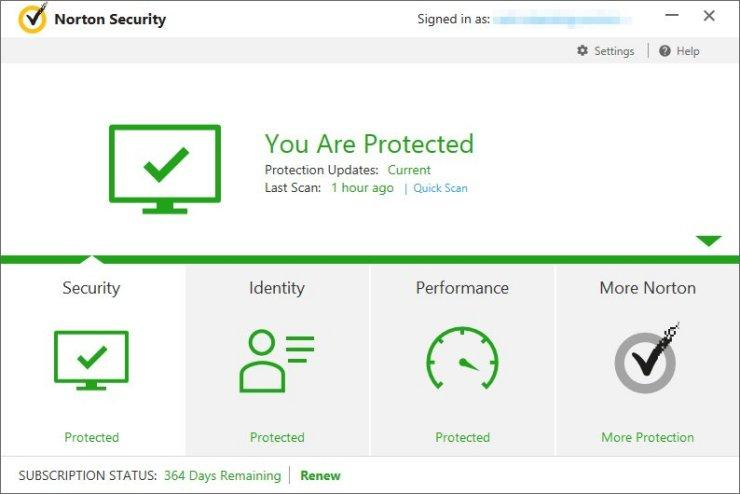
Pour les petites entreprises à la recherche d'une solution fiable de sauvegarde dans le cloud, Norton propose une suite complète de fonctionnalités de cybersécurité conçues pour protéger les données critiques et garantir la continuité des activités. Grâce à des outils de gestion conviviaux et à une sauvegarde automatisée dans le cloud, il s'adresse aux entreprises qui souhaitent sécuriser leurs données sans avoir à gérer une informatique complexe. Les solutions Norton répondent au besoin crucial de protection des informations sensibles contre les cybermenaces, vous permettant de vous concentrer sur l'essentiel de votre activité en toute sérénité.
Pourquoi j'ai choisi Norton
J'ai choisi Norton pour ses puissantes capacités de sauvegarde cloud, comprenant 500 Go de stockage sécurisé pour protéger vos données essentielles contre les ransomwares ou le vol d'appareil. Cette fonctionnalité est renforcée par la détection de menaces en temps réel, garantissant que votre entreprise reste protégée face à l'évolution des cybermenaces. De plus, la surveillance du dark web par Norton vous alerte si vos informations d'entreprise apparaissent sur le dark web, offrant ainsi une couche de sécurité supplémentaire. L'ensemble de ces fonctionnalités répond à l'urgence de sécuriser les données et d'assurer la continuité de l'activité, faisant de Norton un choix pertinent pour les entreprises soucieuses de protéger leurs données.
Fonctionnalités clés de Norton
En plus de ses capacités de sauvegarde dans le cloud, Norton offre plusieurs autres fonctionnalités qui renforcent sa valeur en tant que solution de sauvegarde cloud.
- Sécurité des appareils : Fournit une protection en temps réel contre les malwares, ransomwares et autres menaces en ligne sur plusieurs appareils.
- Gestionnaire de mises à jour logiciel : Met automatiquement à jour vos logiciels pour combler les failles de sécurité et améliorer les performances du système.
- VPN sécurisé : Assure des connexions Internet sûres avec un chiffrement de qualité bancaire, protégeant vos données lors des transactions en ligne.
- Gestionnaire de mots de passe : Offre un stockage chiffré pour les identifiants sensibles, garantissant la sécurité de vos comptes professionnels.
Intégrations Norton
Aucune intégration native n'est actuellement listée par Norton.
Pros and Cons
Pros:
- Sauvegarde cloud intégrée incluse
- Forte protection contre les ransomwares et les malwares
- Configuration simple pour les petites équipes
Cons:
- Pas de chiffrement privé ni d'authentification à deux facteurs, ce qui soulève des préoccupations en matière de sécurité
- Pas de synchronisation des fichiers ni d'intégration avec les explorateurs de fichiers

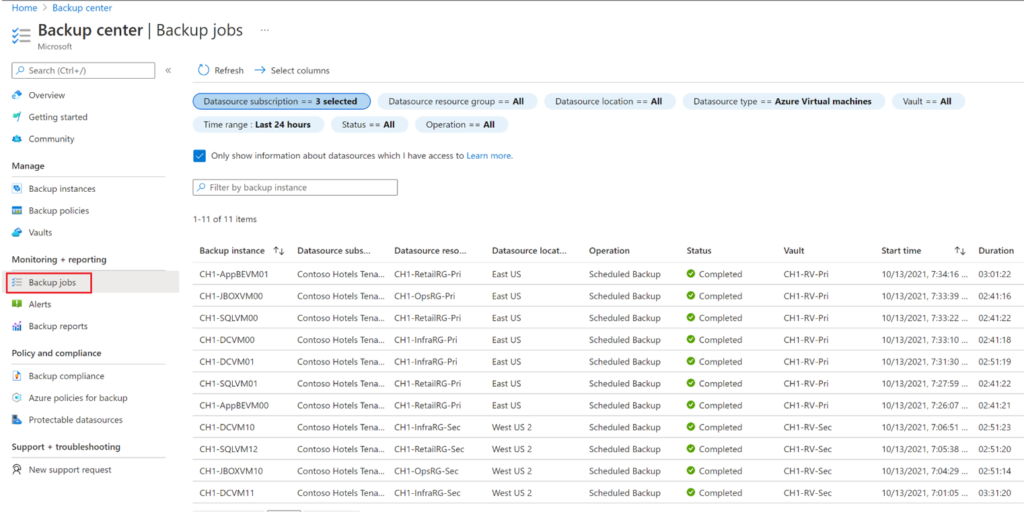
Azure Backup est une solution de sauvegarde dans le cloud proposée par Microsoft, conçue pour protéger les données et les applications à travers différents environnements. Sa forte intégration avec d'autres services Microsoft en fait le choix privilégié des organisations fortement dépendantes de l'écosystème Microsoft.
Pourquoi j'ai choisi Azure Backup :
Lorsque j'évaluais les fournisseurs de sauvegarde à sélectionner, Azure Backup ressortait constamment comme un choix solide. Après analyse et comparaison, j'ai constaté sa position unique : un service de sauvegarde profondément intégré à l'infrastructure Microsoft. C'est cette intégration qui différencie Azure Backup de nombreux concurrents.
Je suis convaincu que pour les entités fortement investies dans les services Microsoft, Azure Backup est « le meilleur pour l'intégration avec les services Microsoft ».
Fonctionnalités remarquables & intégrations :
Azure Backup propose une gamme de fonctionnalités remarquables telles que la sauvegarde d'image disque, des options de sauvegarde locale pour une restauration rapide, et une clé de chiffrement AES avancée pour sécuriser les données. Il offre une excellente fonctionnalité, en particulier pour les entreprises qui ont besoin à la fois de solutions de sauvegarde sur site et hors site.
Côté intégration, Azure Backup présente une synergie naturelle avec de nombreux services Microsoft. Notamment, il s’intègre étroitement à Windows Server, rendant les processus de sauvegarde plus simples pour les serveurs sur base Windows. De plus, sa compatibilité avec Microsoft 365 permet aux entreprises de sauvegarder les données de leur suite de productivité.
Pros and Cons
Pros:
- L'intégration poussée avec les services Microsoft simplifie les processus de sauvegarde pour les entreprises axées sur Microsoft.
- La clé de chiffrement AES avancée garantit une sécurité accrue des données.
- Propose à la fois des options de sauvegarde locale et hors site pour répondre à des besoins de restauration variés.
Cons:
- La tarification peut être complexe en raison des coûts supplémentaires de stockage et de récupération
- La configuration initiale peut nécessiter des compétences techniques
- Les temps de restauration peuvent varier selon la quantité de données et le niveau de stockage choisi

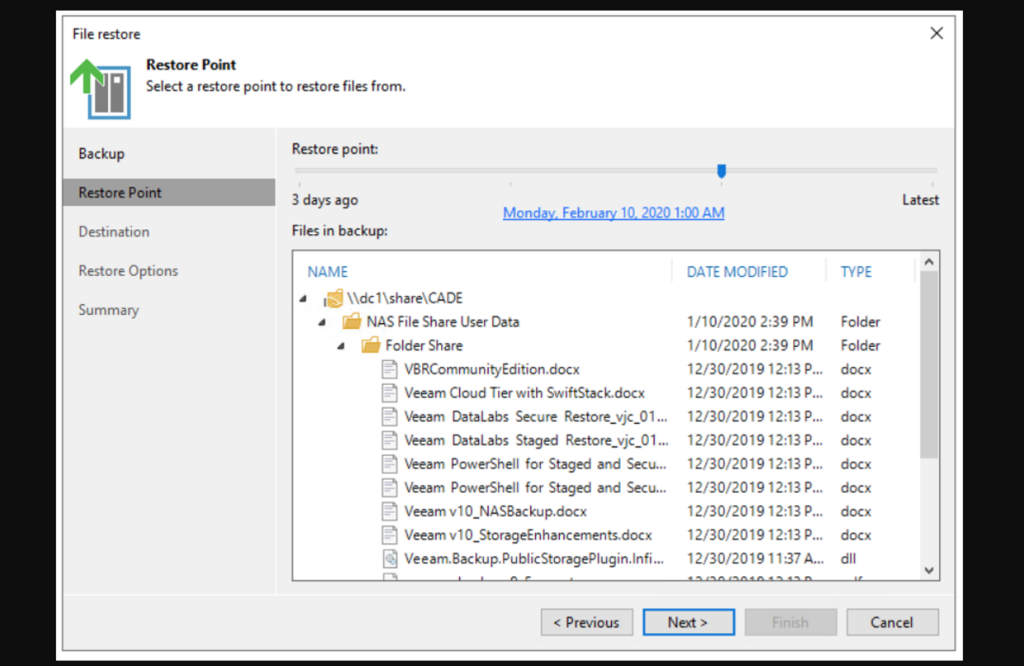
Veeam est une solution de protection des données largement reconnue, conçue pour garantir la sécurité, la disponibilité et la récupération des données dans divers environnements informatiques. Elle met particulièrement l'accent sur la sauvegarde et la restauration des machines virtuelles (VM), ce qui en fait un atout majeur pour les organisations s'appuyant sur des infrastructures virtuelles.
Pourquoi j'ai choisi Veeam :
Au cours de l'examen de nombreuses solutions de sauvegarde, Veeam s'est constamment démarquée comme l'un des meilleurs choix. J'ai décidé de l'inclure dans cette liste après avoir évalué ses capacités par rapport à d'autres fournisseurs. L'attention exceptionnelle de Veeam à la sauvegarde et la restauration des VM, associée à ses fonctionnalités avancées, le distingue véritablement dans ce domaine de niche.
J'ai donc choisi Veeam, le considérant comme le « meilleur pour la sauvegarde et la restauration de VM ».
Fonctionnalités principales et intégrations :
Veeam propose une multitude de fonctionnalités de sauvegarde, allant des sauvegardes d'image disque aux options de sauvegarde illimitées, garantissant que les données des VM restent accessibles et protégées. Ses fonctionnalités de sécurité, telles que le chiffrement AES, ajoutent une couche supplémentaire de protection aux données, qu'elles soient sur un disque dur ou sur un support de stockage en nuage.
Côté intégrations, Veeam est compatible avec un large éventail de systèmes d'exploitation, notamment Windows, Linux et macOS. De plus, il s'intègre avec des fournisseurs de stockage en nuage populaires comme Google Drive et propose des fonctionnalités utiles pour les appareils mobiles, les applications de bureau et les interfaces web.
Pros and Cons
Pros:
- Spécialisation pointue dans la sauvegarde et la restauration de VM pour des résultats de premier ordre dans ce domaine.
- Fonctionnalités de sécurité complètes, y compris le chiffrement AES.
- Compatibilité polyvalente avec divers systèmes d'exploitation et plates-formes cloud.
Cons:
- Peut paraître trop spécialisé pour les organisations ne dépendant pas fortement des VM
- La grande variété de fonctions peut être déroutante pour les nouveaux utilisateurs
- Les fonctionnalités avancées peuvent avoir un coût que certaines entreprises trouvent prohibitif
Autres solutions de sauvegarde dans le cloud
Voici une liste de solutions de sauvegarde dans le cloud supplémentaires que j’ai présélectionnées, mais qui ne figurent pas dans la liste principale. Elles méritent certainement d’être examinées.
- Acronis Cloud Backup
Idéal pour l’architecture cloud hybride
- Pure Storage
Idéal pour les intégrations cloud hybrides
- Portworx
Idéal pour les stratégies de sauvegarde Kubernetes


Comment j'évalue les solutions de sauvegarde cloud
J'examine les outils de sauvegarde cloud selon deux axes : les critères de base que chaque outil doit remplir et les éléments différenciateurs qui les distinguent lorsque votre environnement s'étend des machines virtuelles, aux applications SaaS, jusqu'aux serveurs physiques.
Fonctionnalités essentielles (prérequis pour cette liste)
Lorsque je sélectionne les outils pour ma liste, j'attribue à chacun une note de 0 (ne propose pas la fonctionnalité) à 5 (excellent dans ce domaine) pour chaque fonctionnalité clé listée ci-dessous. Ensuite, j’additionne les scores pour obtenir un pourcentage total. Chaque outil doit atteindre un score total minimum de 75 % pour être pris en compte dans la sélection.
- Sauvegardes automatiques et planifiées : Je privilégie la planification basée sur des politiques, qui prend en charge les sauvegardes différentielles et complètes. Ainsi, une tâche de sauvegarde de base de données chaque nuit ou une capture d’instantané VM chaque heure s’exécutent sans intervention manuelle.
- Couverture multi-charges de travail : Un outil doit protéger plus que de simples serveurs de fichiers. J’évalue s'il couvre les machines virtuelles, les postes de travail, les bases de données et les applications SaaS comme Microsoft 365 ou Google Workspace.
- Restauration et reprise après sinistre : La restauration granulaire au niveau du fichier est la base. Je vérifie aussi si la plateforme prend en charge une restauration complète du système, des restaurations sur serveur nu, et si les cibles RTO/RPO sont clairement définies.
- Chiffrement et sécurité : Le chiffrement de bout en bout est essentiel, mais j’évalue aussi les protections spécifiques contre les ransomwares, telles que des copies de sauvegardes immuables et des niveaux de stockage déconnectés empêchant toute manipulation.
- Rétention et gestion des versions : Je recherche des politiques de rétention configurables et un historique des versions, en particulier la possibilité de définir des plannings différents par charge de travail, pour répondre aux environnements soumis à des exigences de conformité.
- Console de gestion centralisée : Gérer les tâches de sauvegarde dans des environnements hybrides depuis un tableau de bord unique est crucial. J’évalue les fonctions de monitoring, d’alerte, les accès par rôle et la vue multi-locataires pour les MSP.
Après avoir identifié les outils répondant à ces critères, j’examine ce qui distingue chaque plateforme.
Facteurs différenciateurs (ce qui distingue les fournisseurs)
Voici comment je compare et distingue les différents fournisseurs :
Fonctionnalités remarquables
La détection d’anomalies liées aux ransomwares est un différenciateur clé. Je recherche une surveillance basée sur l’intelligence artificielle qui signale des schémas de chiffrement inhabituels ou des modifications massives de fichiers avant que les données compromises n’atteignent la chaîne de sauvegarde. La restauration instantanée de machines virtuelles est aussi essentielle : lorsqu’un serveur de production tombe en panne, démarrer une VM directement depuis le stockage de sauvegarde en quelques minutes est bien plus efficace qu’attendre des heures pour une restauration complète. J’évalue également si la plateforme prend en charge l’option BYOS (bring-your-own-storage), permettant d’utiliser vos comptes AWS S3 ou Azure Blob existants sans imposer des niveaux de stockage propriétaire et verrouillés.
Au-delà des fonctionnalités
La transparence tarifaire est un point que j’examine attentivement. Des frais cachés de sortie de données ou des coûts par restauration peuvent rendre un outil, en apparence abordable, très coûteux à grande échelle. J’évalue aussi la compatibilité de l’écosystème : des connecteurs natifs pour VMware, Hyper-V et des outils RMM comme ConnectWise ou Kaseya font une vraie différence pour les MSP gérant des environnements clients variés. Les certifications de conformité sont également importantes. Si votre organisation gère des données de santé ou financières, je vérifie si le fournisseur dispose des certifications SOC 2 Type II, HIPAA ou ISO 27001, et propose des options de résidence régionale des données.
Questions les plus fréquentes concernant les solutions de sauvegarde dans le cloud
Quels sont les avantages de l’utilisation d’une solution de sauvegarde dans le cloud ?
\u003col\u003e
\u003cli\u003e\u003cstrong\u003eProtection des données\u003c/strong\u003e : Les solutions de sauvegarde dans le cloud offrent une protection contre la perte de données résultant de défaillances matérielles, d’accidents ou d’activités malveillantes.\u003c/li\u003e
\u003cli\u003e\u003cstrong\u003eAccès depuis n’importe où\u003c/strong\u003e : Lorsque les données sont sauvegardées dans le cloud, vous pouvez y accéder depuis n’importe quel endroit disposant d’une connexion Internet, ce qui facilite le travail à distance et la récupération des données.\u003c/li\u003e
\u003cli\u003e\u003cstrong\u003eSauvegardes automatiques\u003c/strong\u003e : De nombreuses solutions proposent des options de sauvegarde automatisée, garantissant que vos données sont continuellement sauvegardées sans intervention manuelle.\u003c/li\u003e
\u003cli\u003e\u003cstrong\u003eÉvolutivité\u003c/strong\u003e : Les solutions de sauvegarde dans le cloud peuvent facilement s’adapter à l’augmentation du volume de données, sans nécessiter l’achat et la maintenance de matériel supplémentaire.\u003c/li\u003e
\u003cli\u003e\u003cstrong\u003eRentabilité\u003c/strong\u003e : De nombreuses solutions de sauvegarde dans le cloud proposent des modèles de paiement à l’usage, permettant aux entreprises de ne payer que pour l’espace de stockage qu’elles utilisent.\u003c/li\u003e
\u003c/ol\u003e
Combien ces outils coûtent-ils généralement ?
Le coût des solutions de sauvegarde dans le cloud varie en fonction des fonctionnalités, de la capacité de stockage et du fournisseur. En général, les prix peuvent aller de $5/utilisateur/mois à plus de $100/utilisateur/mois pour les solutions destinées aux entreprises.
Comment les solutions de sauvegarde dans le cloud sont-elles généralement tarifées ?
La plupart des solutions de sauvegarde dans le cloud utilisent un modèle tarifaire fondé sur un abonnement. Les frais peuvent dépendre de la quantité de stockage utilisée, du nombre d’utilisateurs ou d’une combinaison des deux. Certains fournisseurs proposent également des forfaits à plusieurs niveaux, avec des fonctionnalités supplémentaires pour des tarifs plus élevés.
Quelle est la fourchette de prix de ces outils ?
Les solutions de sauvegarde dans le cloud peuvent commencer à seulement $5/utilisateur/mois pour les forfaits de base, tandis que les solutions de niveau entreprise et les fonctionnalités supplémentaires peuvent faire dépasser le prix $100/utilisateur/mois.
Quel logiciel de sauvegarde dans le cloud est considéré comme le moins cher ?
Bien que cela varie au fil du temps et selon les régions, des solutions comme Backblaze ont été reconnues par le passé pour leurs tarifs compétitifs.
Quel logiciel est le plus cher ?
Les solutions haut de gamme proposant de nombreuses fonctionnalités, comme Acronis Cyber Protect Home Office ou Druva, ont tendance à être plus coûteuses.
Existe-t-il des options gratuites de sauvegarde dans le cloud ?
Oui, certains fournisseurs proposent des formules gratuites avec une capacité de stockage et des fonctionnalités limitées. Google Drive, par exemple, offre un certain espace de stockage gratuit, même s’il fonctionne davantage comme un service de stockage dans le cloud que comme une solution de sauvegarde dédiée.
Pourquoi choisir une solution de sauvegarde dans le cloud plus coûteuse alors qu’il existe des options moins chères, voire gratuites ?
Les solutions de sauvegarde haut de gamme offrent souvent des fonctionnalités de sécurité avancées, de meilleures options d’intégration, des vitesses de téléversement et de téléchargement plus rapides ainsi qu’une assistance dédiée. Les entreprises disposant de données critiques et ayant besoin d’options complètes de sauvegarde et de récupération constatent souvent que les avantages des solutions haut de gamme justifient leur coût.
Autres avis sur les solutions de sauvegarde dans le cloud
- Solutions cloud hybrides
- Solutions multicloud
- Logiciels de sauvegarde
- Meilleurs fournisseurs de services cloud dans l'ensemble
Résumé
Choisir la bonne solution de sauvegarde cloud est une décision qui dépend de nombreux facteurs. Tout au long de ce guide, j'ai examiné en profondeur les subtilités de ces outils, en mettant en évidence leurs points forts, leurs lacunes et leurs arguments de vente uniques.
Points clés à retenir
- Une sélection guidée par les objectifs : La meilleure solution de sauvegarde cloud s'aligne toujours sur vos besoins spécifiques. Qu'il s'agisse d'une intégration aux services Microsoft, d'un partage de fichiers intuitif ou d'une protection robuste des données, les fonctionnalités essentielles doivent répondre à vos principaux objectifs.
- Priorité aux fonctionnalités : Toutes les fonctionnalités ne se valent pas. Privilégiez les outils qui offrent les fonctions clés correspondant à votre cas d'utilisation, comme l'authentification à deux facteurs pour renforcer la sécurité ou la compatibilité avec l'iPhone pour un accès en déplacement.
- La convivialité est primordiale : Au-delà des simples fonctionnalités, l'expérience utilisateur joue un rôle déterminant dans l'efficacité d'un outil. Recherchez des solutions offrant des interfaces intuitives, des processus de prise en main clairs et un service client fiable afin de garantir le bon déroulement des opérations.
Fort de ces connaissances, vous êtes désormais mieux équipé pour parcourir la multitude d'options disponibles et sélectionner la solution de sauvegarde cloud qui vous convient parfaitement.
Qu'en pensez-vous ?
Aussi complet que se veut ce guide, l'évolution constante du paysage technologique signifie qu'il y a toujours une nouveauté à l'horizon. Vous avez peut-être découvert un outil exceptionnel que je n'ai pas mentionné. Si c'est le cas, j'aimerais beaucoup vous entendre.
Abonnez-vous à la newsletter du CTO Club pour recevoir des mises à jour sur les produits, des avis sur les outils et davantage de récapitulatifs de ressources.