

15 Meilleurs Émulateurs de Terminal Passés en Revue en 2026

Meilleure liste restreinte d'émulateurs de terminal
Voici ma sélection des meilleurs émulateurs de terminal :


Naviguer dans le monde de la technologie peut être déroutant, surtout lorsque vous essayez de trouver le bon émulateur de terminal pour votre équipe. Vous avez besoin d’un outil qui s’adapte à votre flux de travail et améliore la productivité sans ajouter de complexité.
J’ai passé d’innombrables heures à tester et à évaluer des logiciels de façon indépendante. Mon objectif est de vous offrir un aperçu clair et impartial des meilleurs émulateurs de terminal actuellement disponibles.
Dans cet article, je partage des informations sur ce qui rend ces outils exceptionnels, en mettant l'accent sur les fonctionnalités qui répondent à des défis concrets. Que vous cherchiez des capacités multiplateformes, de la personnalisation ou de la simplicité d’utilisation, je vous aide à faire le bon choix. Plongeons-nous ensemble pour trouver l’outil qui vous convient.
Table of Contents
Why Trust Our Software Reviews
We’ve been testing and reviewing software since 2023. As tech leaders ourselves, we know how critical and difficult it is to make the right decision when selecting software.
We invest in deep research to help our audience make better software purchasing decisions. We’ve tested more than 2,000 tools for different tech use cases and written over 1,000 comprehensive software reviews. Learn how we stay transparent & our software review methodology.
Résumé des meilleurs émulateurs de terminal
Ce tableau comparatif résume les informations tarifaires pour mes meilleurs choix d’émulateurs de terminal afin de vous aider à trouver celui qui correspond à votre budget et à vos besoins professionnels.
| Tool | Best For | Trial Info | Price | ||
|---|---|---|---|---|---|
| 1 | Best for cross-platform syncing | Free plan available | From $10/month (billed annually) | Website | |
| 2 | Best for speed and simplicity | Free plan available | From $4/user/month | Website | |
| 3 | Best for Windows 11 users | Not available | Free to use (open source) | Website | |
| 4 | Best for Windows customization | Not available | Free to use | Website | |
| 5 | Best for GNOME desktop users | Not available | Free to use | Website | |
| 6 | Best for KDE desktop users | Not available | Free to use | Website | |
| 7 | Best for network protocol support | Not available | Free to use | Website | |
| 8 | Best for drop-down terminal | Not available | Free to use | Website | |
| 9 | Best for macOS integration | Free plan available | Free to use | Website | |
| 10 | Best for enterprise solutions | Free demo available | Pricing upon request | Website | |
| 11 | Best for remote network tools | Free plan available | From $69/user (billed annually) | Website | |
| 12 | Best for plugin support | Free plan available | Free to use | Website | |
| 13 | Best for secure remote access | Not available | From $119 | Website | |
| 14 | Best for SSH and serial support | Free plan available | Free to use | Website | |
| 15 | Best for web-based access | Free trial available | Pricing upon request | Website |
-

Site24x7
Visit WebsiteThis is an aggregated rating for this tool including ratings from Crozdesk users and ratings from other sites.4.7 -
GitHub Actions
Visit WebsiteThis is an aggregated rating for this tool including ratings from Crozdesk users and ratings from other sites.4.8 -
Docker
Visit WebsiteThis is an aggregated rating for this tool including ratings from Crozdesk users and ratings from other sites.4.6




Évaluation des meilleurs émulateurs de terminal
Vous trouverez ci-dessous mes résumés détaillés des meilleurs émulateurs de terminal de ma sélection. Mes avis présentent une analyse approfondie des principales fonctionnalités, des avantages et inconvénients, des intégrations, ainsi que des cas d’utilisation idéaux pour chaque outil afin de vous aider à faire le meilleur choix.

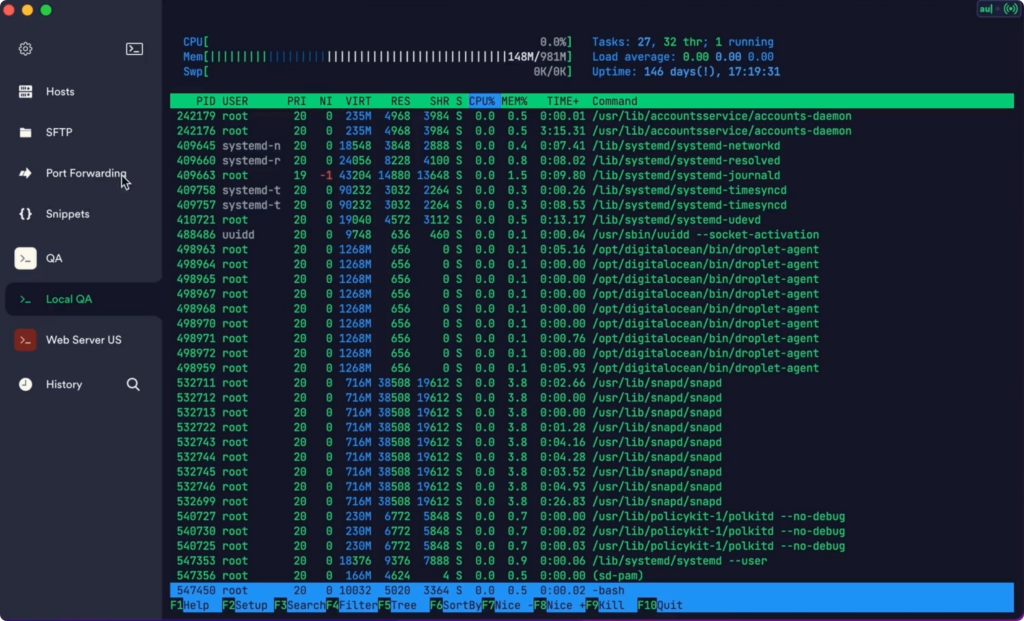
Termius is a modern SSH client designed for engineers who need to manage infrastructure across devices. It offers features like encrypted cloud vaults, autocomplete for commands, and real-time multiplayer support to enhance productivity.
Why I picked Termius: Termius excels in cross-platform syncing, allowing your team to work seamlessly across mobile and desktop devices. It's secure cloud vault ensures your data is accessible and protected across platforms. The autocomplete feature simplifies command entry, saving time in daily operations. Real-time multiplayer support means you can collaborate with your team instantly, regardless of location.
Standout features & integrations:
Features include an encrypted cloud vault for secure data synchronization, which ensures your information is safe and easy to access. Autocomplete for commands reduces errors and speeds up your workflow. Real-time multiplayer support lets you collaborate with team members from anywhere.
Integrations include GitHub, GitLab, Bitbucket, Git, Docker, AWS, Azure, Google Cloud, and DigitalOcean.
Pros and Cons
Pros:
- Autocomplete commands
- Cross-platform syncing
- Secure cloud vault
Cons:
- Requires internet for syncing
- Subscription model


Alacritty is a lightweight terminal emulator designed for users who prioritize speed and efficiency. It caters to developers and system administrators who need a fast and straightforward terminal for daily tasks.
Why I picked Alacritty: It offers unmatched speed and simplicity, making it ideal for users who want a no-frills terminal experience. The tool is GPU-accelerated, ensuring smooth and fast rendering. Its minimalistic design focuses on performance, reducing unnecessary bloat. You can customize the appearance to some extent, but its main appeal lies in its efficiency.
Standout features & integrations:
Features include GPU acceleration, which provides superior performance and rendering speeds. The tool's configuration is straightforward, letting you modify settings easily through a simple file. It supports dynamic text rendering, ensuring clarity and readability at all times.
Integrations include Wayland, X11, macOS, Linux, BSD, Windows, Rust, Cargo, and OpenGL.
Pros and Cons
Pros:
- Minimalistic design
- Fast rendering speeds
- Simple configuration
Cons:
- Limited customization options
- Requires manual configuration


Windows Terminal is a modern application built for command-line users who want a single place to access multiple shells and tools. It’s used by developers, IT teams, and power users who need to run different command-line environments in one workspace. The tool supports productivity by making it easier to manage and switch between tasks without clutter.
Why I picked Windows Terminal: It lets you open multiple tabs and customize layouts so you can work the way you like. You can personalize fonts, colors, and background images to make your workspace fit your style. The tool supports Unicode and GPU-accelerated text rendering, which makes text display smooth and clear. You can also create custom key bindings to speed up your workflow.
Standout features & integrations:
Features include a split pane view that lets you run different shells side by side. You can save settings in a simple JSON file to quickly share or update across your team. The search function makes it easy to find outputs in long logs.
Integrations include Command Prompt, PowerShell, Azure Cloud Shell, Windows Subsystem for Linux, Git Bash, and SSH.
Pros and Cons
Pros:
- Customizable layouts and themes
- Smooth text with GPU acceleration
- Runs multiple shells in one window
Cons:
- Can feel heavy on old PCs
- Needs JSON edits for settings

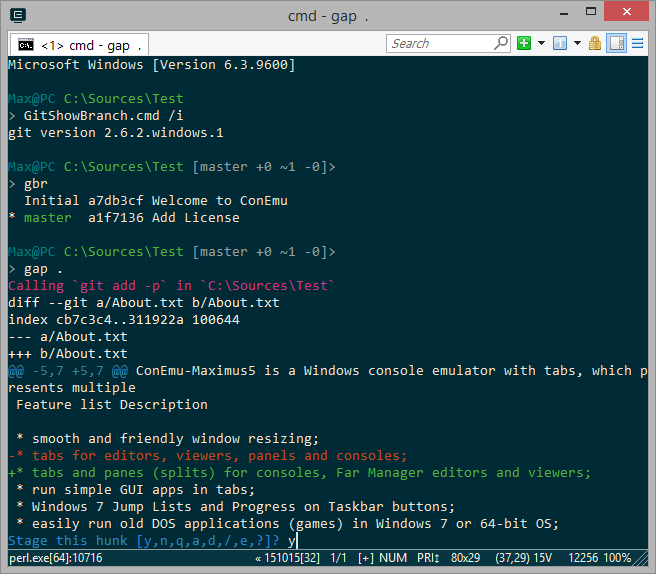
ConEmu is a terminal emulator designed for Windows users who demand flexibility in their command-line interfaces. It supports multiple console applications in tabs and offers a high degree of customization.
Why I picked ConEmu: It offers extensive customization options for Windows environments, making it ideal for users who require tailored interfaces. You can adjust the appearance and behavior of tabs and windows to fit your workflow. It supports multiple consoles and simple GUI applications, allowing integration with various tools. The ability to personalize hotkeys and macros enhances productivity for users who need specific configurations.
Standout features & integrations:
Features include customizable color schemes that let you personalize the visual interface to suit your taste. It supports multiple tabbed consoles, enabling you to manage various tasks in one window. The integration of simple GUI applications means you can run graphical tools alongside your command-line interfaces.
Integrations include Git, Bash, Powershell, Cygwin, MSYS, MinGW, PuTTY, CMD, TCC, and WSL.
Pros and Cons
Pros:
- Personalizable hotkeys
- Highly customizable interface
- Supports multiple consoles
Cons:
- Windows-only support
- Limited native features

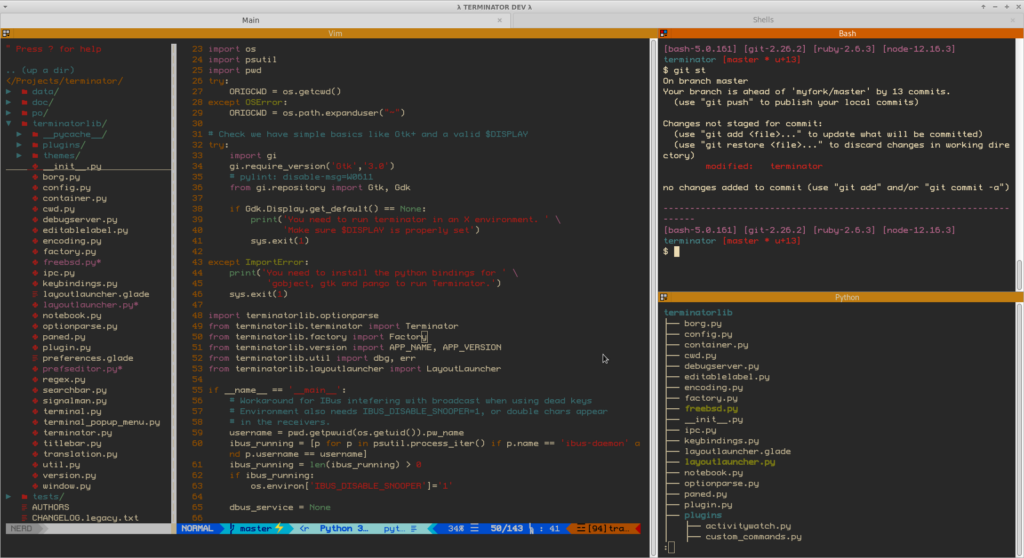
GNOME Terminal is a terminal emulator tailored for users of the GNOME desktop environment. It provides essential command-line functionalities, allowing developers and system administrators to manage tasks efficiently.
Why I picked GNOME Terminal: It integrates seamlessly with the GNOME desktop, offering a cohesive experience for users in that environment. You can customize the terminal's appearance and behavior to fit your workflow. Its support for multiple tabs allows you to manage several sessions simultaneously. The tool's compatibility with GNOME ensures a smooth and efficient user experience.
Standout features & integrations:
Features include support for multiple profiles, letting you create and switch between different terminal configurations easily. The tool offers a wide range of customization options, allowing you to personalize the look and feel. Its ability to handle multiple tabs helps you organize your tasks without cluttering your workspace.
Integrations include GNOME Shell, Nautilus, D-Bus, GLib, GSettings, VTE, GTK, Pango, Cairo, and GObject.
Pros and Cons
Pros:
- Customizable interface
- Multiple profile support
- Seamless GNOME integration
Cons:
- Less suitable for non-GNOME setups
- Limited to GNOME users

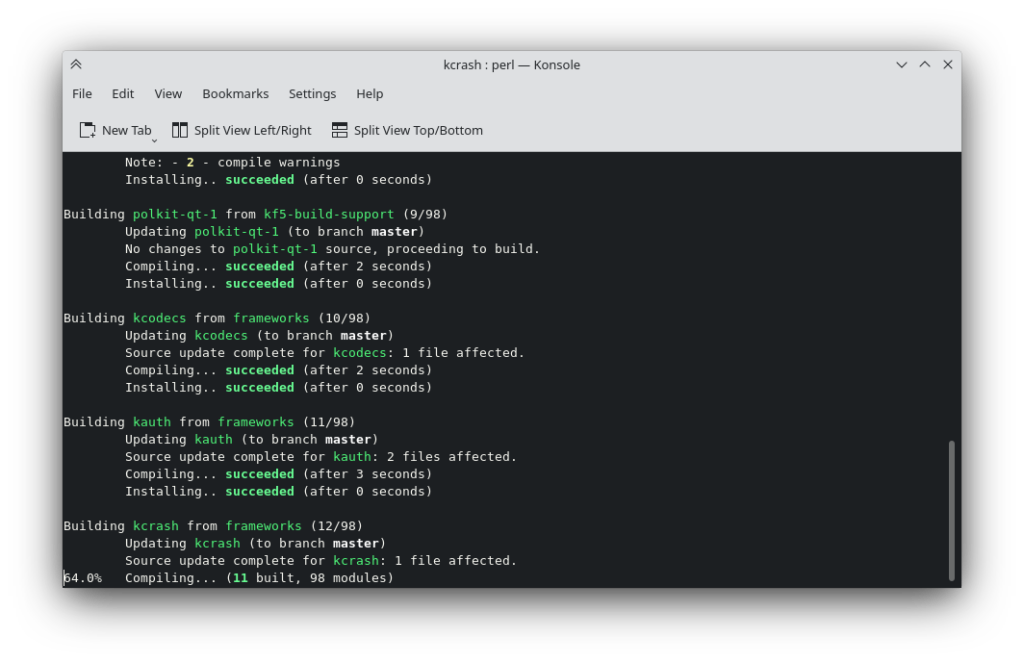
Konsole is a terminal emulator tailored for users of the KDE desktop environment. It provides essential terminal functions, allowing you to execute commands and scripts efficiently.
Why I picked Konsole: It integrates seamlessly with the KDE desktop, making it a natural choice for users already in that ecosystem. You can customize the terminal interface to fit your preferences, enhancing your workflow. Features like split-view and tabbed browsing offer flexibility in handling multiple tasks. Konsole's compatibility with KDE ensures a smooth and cohesive user experience.
Standout features & integrations:
Features include split-view support, allowing you to view multiple terminals within a single window. Tabbed browsing lets you manage various sessions easily, keeping your workspace organized. The ability to customize the appearance means you can set it up just the way you like.
Integrations include KDE Frameworks, Plasma, KIO, KParts, KTextEditor, KConfig, KCoreAddons, Qt, D-Bus, and OpenSSL.
Pros and Cons
Pros:
- Split-view support
- Customizable appearance
- Seamless KDE integration
Cons:
- Less support for other desktops
- Requires KDE environment

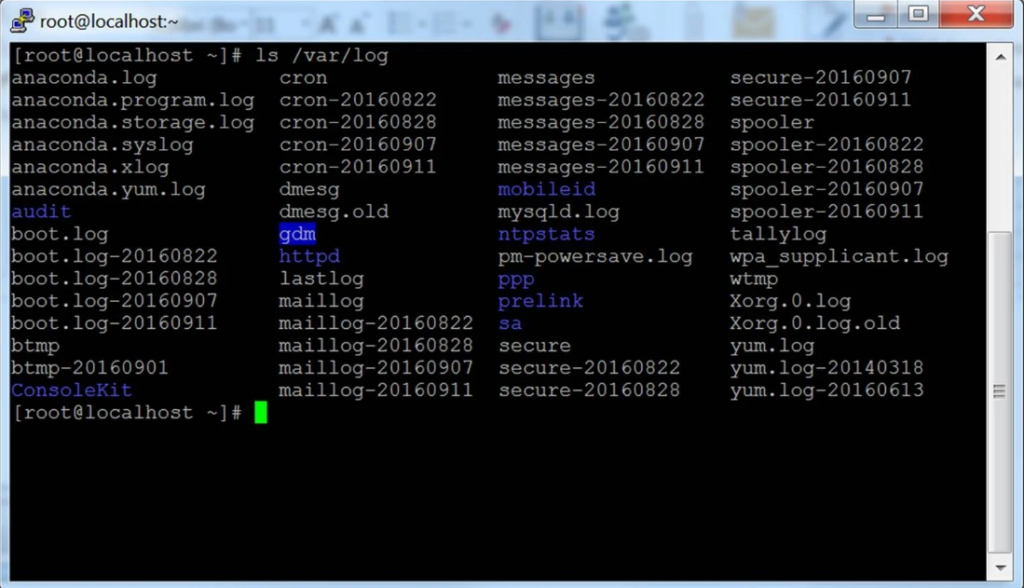
PuTTY is a versatile terminal emulator favored by users who need to connect to remote systems using various network protocols. It is widely used by IT professionals and network administrators for managing servers and network devices.
Why I picked PuTTY: It supports a wide range of network protocols, including SSH, Telnet, and Rlogin, making it a versatile choice for connecting to different systems. You can easily configure session settings to suit your needs, enhancing your workflow. The tool's simplicity and lightweight nature make it accessible for both beginners and advanced users. Its open-source nature allows for community-driven improvements and customization.
Standout features & integrations:
Features include a straightforward user interface that simplifies the process of establishing remote connections. The tool offers extensive configuration options, allowing you to tailor session settings to your needs. It also includes a built-in terminal emulator, providing a consistent experience across various platforms.
Integrations include SSH, Telnet, Rlogin, SCP, SFTP, Serial, Windows, Unix, Linux, and MacOS.
Pros and Cons
Pros:
- Open-source for customization
- Wide protocol support
- Lightweight and fast
Cons:
- Requires manual configuration
- No native tab support


Yakuake is a drop-down terminal emulator designed for users of the KDE desktop environment. It offers quick access to terminal sessions, making it ideal for developers and system administrators who need to multitask efficiently.
Why I picked Yakuake: It features a unique drop-down interface that allows you to access the terminal with a single keystroke, enhancing productivity. You can customize the terminal's appearance and behavior to suit your preferences. Its smooth integration with KDE desktop ensures a seamless user experience. The ability to manage multiple tabs helps you keep your tasks organized and easily accessible.
Standout features & integrations:
Features include the ability to split the terminal window, allowing you to view and manage multiple sessions at once. You can adjust the transparency of the terminal, which helps you maintain focus on your primary tasks. The tool's customizable keyboard shortcuts provide quick access to various functions, making your workflow more efficient.
Integrations include KDE Frameworks, Plasma, Konsole, KWin, KIO, KParts, KConfig, Qt, D-Bus, and KNotifications.
Pros and Cons
Pros:
- Multiple tab management
- Customizable appearance
- Quick drop-down access
Cons:
- Requires KDE desktop setup
- Limited to KDE environment

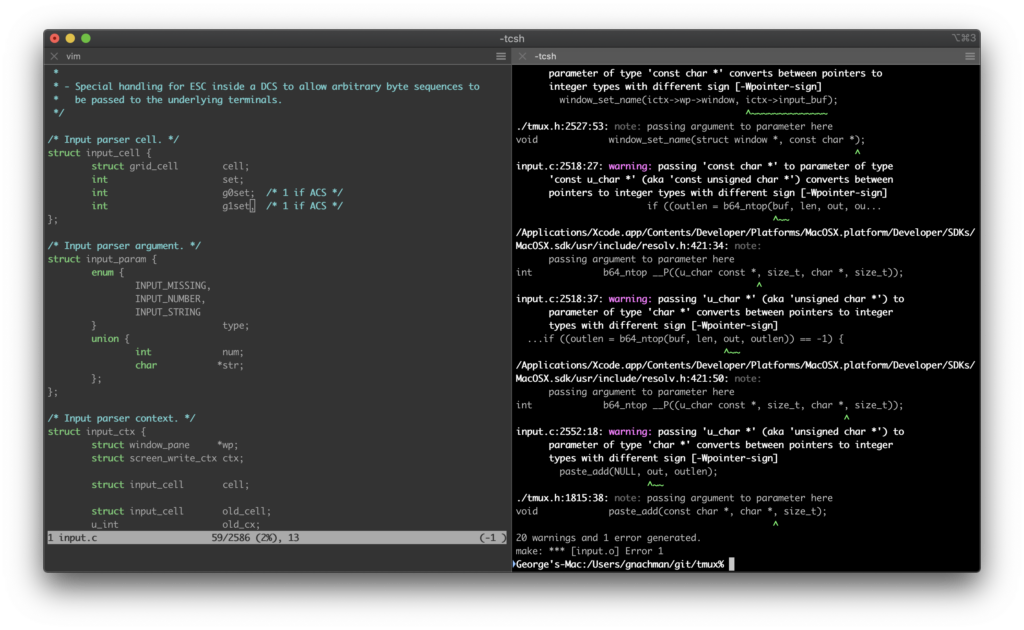
iTerm2 is a terminal emulator specifically designed for macOS users who require advanced terminal features. It provides an intuitive interface for executing commands and managing tasks efficiently on Apple devices.
Why I picked iTerm2: It offers deep integration with macOS, providing features that enhance the user experience on Apple devices. You can split panes within a single window to multitask effectively. The tool supports extensive customization, allowing you to tailor the terminal to your needs. Its hotkey window feature gives you quick access to a terminal without disrupting your workflow.
Standout features & integrations:
Features include advanced search capabilities that let you find text in your terminal history easily. The tool's paste history feature helps you manage and retrieve previously copied text efficiently. You can also use triggers to automate tasks based on specific text outputs.
Integrations include AppleScript, Automator, Shell Integration, Python, Perl, Ruby, Bash, Zsh, Fish, and Cocoa.
Pros and Cons
Pros:
- Split panes for multitasking
- Deep macOS integration
- Advanced search capabilities
Cons:
- MacOS only support
- Complex configuration options

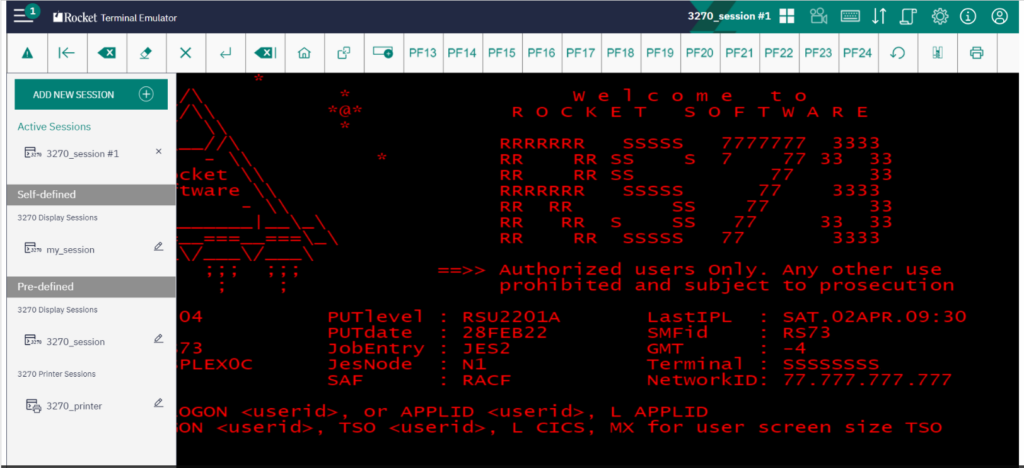
Rocket Terminal Emulator is an enterprise-grade terminal emulator designed for large organizations needing secure and reliable access to legacy systems. It serves IT departments by facilitating efficient terminal emulation across various platforms.
Why I picked Rocket Terminal Emulator: It offers comprehensive enterprise solutions, making it suitable for large-scale deployments. You can customize the user interface to fit your corporate needs, enhancing user experience. The tool supports multiple protocols, ensuring compatibility with various systems. Its robust security features protect sensitive data during terminal sessions.
Standout features & integrations:
Features include advanced security measures to safeguard data during remote access, which is crucial for enterprises. The tool offers extensive customization options, allowing you to tailor the interface to your organization's standards. It also supports a wide range of terminal emulation protocols, ensuring compatibility with different systems.
Integrations include IBM i, IBM z, UNIX, Linux, Windows Server, Microsoft Azure, Amazon Web Services, Oracle Cloud, Google Cloud, and Salesforce.
Pros and Cons
Pros:
- Customizable user interface
- Supports multiple protocols
- Enterprise-grade security
Cons:
- Requires technical expertise
- Complex setup process


MobaXterm is a software application designed to give users a complete environment for remote computing. It’s built for professionals who need access to multiple network tools and server management functions in one place. The tool supports a wide range of tasks from remote sessions to file transfer.
Why I picked MobaXterm:
MobaXterm provides you with remote session support like SSH, RDP, and VNC along with built-in network commands. You can manage files easily through its graphical SFTP browser while working on remote servers. It also includes useful Unix commands, so you don’t need to switch tools for basic tasks.
Standout features & integrations:
Features include a session manager that lets you organize and connect to remote systems quickly. You can also use the multi-execution feature to send commands to multiple servers at once. The portable edition makes it simple to run MobaXterm without installation, giving you flexibility.
Integrations include X11 server, SSH, RDP, VNC, FTP, SFTP, Telnet, Rlogin, Serial, and Xdmcp.
Pros and Cons
Pros:
- Built-in Unix command support
- Supports many remote protocols
- Portable edition needs no install
Cons:
- Settings require manual tweaking
- Can feel overwhelming at first


Hyper is an open-source terminal emulator designed for developers who value customization and extensibility. It performs essential terminal functions while allowing users to enhance its capabilities through plugins.
Why I picked Hyper: It offers extensive plugin support, enabling you to tailor the terminal to your specific needs. Developers can easily create or install plugins to add new features or customize the interface. This flexibility makes Hyper ideal for teams that require specific functionalities. It also supports themes, allowing you to personalize the look and feel of your terminal.
Standout features & integrations:
Features include a vibrant theme library, providing a variety of visual styles to suit your preferences. The tool is built on web technologies, making it easy for developers to extend and modify. Its cross-platform capabilities ensure that you can use it on different operating systems without compatibility issues.
Integrations include Git, Bash, Zsh, Fish, Tmux, Node.js, npm, Yarn, Electron, and React.
Pros and Cons
Pros:
- Cross-platform capabilities
- Easy to customize
- Extensive plugin support
Cons:
- Limited native features
- Performance may vary


SecureCRT is a software application built for professionals who need reliable remote connections to systems and devices. It’s used by teams that require secure access for managing servers, network equipment, and other resources. The tool supports essential communication and administrative tasks in one environment.
Why I picked SecureCRT: It gives you strong encryption and secure protocols like SSH1, SSH2, and Telnet, so you can connect safely to remote systems. You can customize session management to fit the way you and your team work. The tool also lets you use scripting for automating repetitive tasks. It helps keep sensitive operations secure while still giving you flexibility to manage different systems.
Standout features & integrations:
Features include session management that lets you save and organize connections easily. You can log sessions for record-keeping or troubleshooting. The software also supports advanced keyboard mapping so you can adjust controls to your needs.
Integrations include SSH1, SSH2, Telnet, Rlogin, Serial, TAPI, RAW, and SFTP.
Pros and Cons
Pros:
- Reliable for long remote sessions
- Lets you automate with scripting
- Works across many connection protocols
Cons:
- Updates not very frequent
- Setup can feel technical

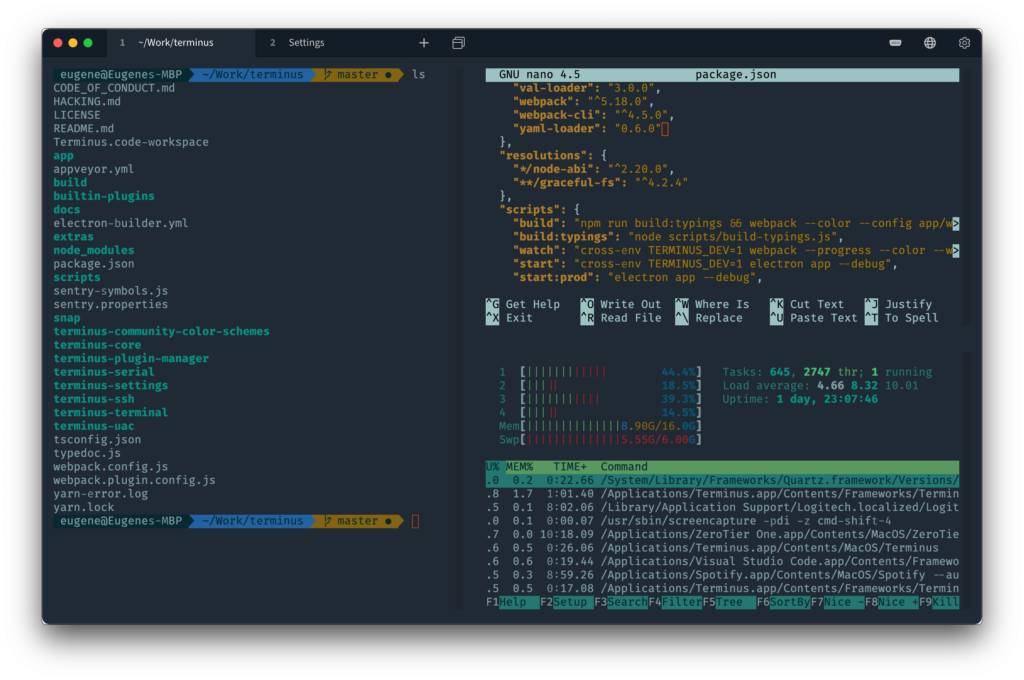
Tabby is a terminal emulator that caters to developers and IT professionals who need reliable SSH and serial connections. It facilitates secure remote access and management of systems across networks.
Why I picked Tabby: It excels in providing SSH and serial support, making it indispensable for IT teams managing remote servers. You can maintain multiple sessions with ease, which is crucial for multitasking. The tool's customization options allow you to tailor the interface to your needs. It also offers a plugin system, enhancing functionality and adaptability.
Standout features & integrations:
Features include a tabbed interface, allowing you to organize and switch between multiple sessions efficiently. The tool supports split panes, so you can view several terminal windows simultaneously. Its customizable themes let you personalize the visual experience to suit your taste.
Integrations include SSH, Telnet, Serial, SFTP, SCP, PowerShell, CMD, WSL, Git, and Docker.
Pros and Cons
Pros:
- Easy session management
- Supports serial connections
- Reliable SSH support
Cons:
- Initial setup can be complex
- Can be resource-heavy

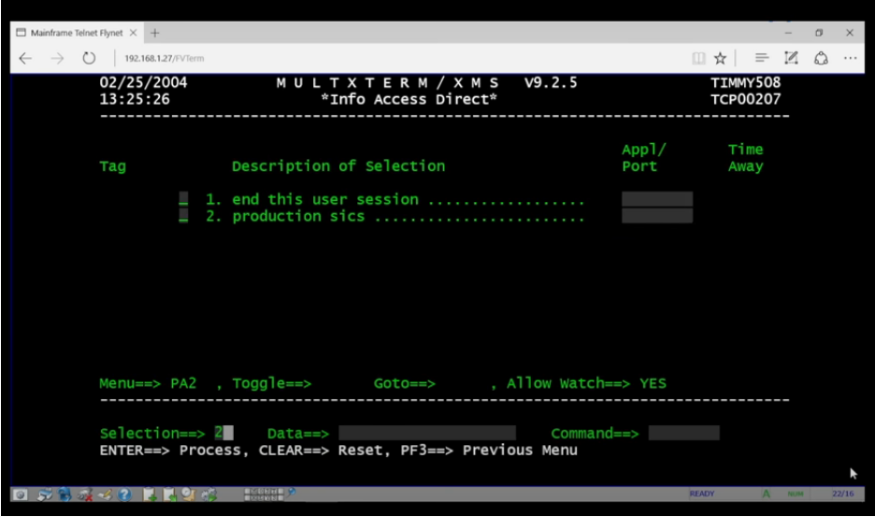
Flynet Viewer TE is a web-based terminal emulator designed for enterprises looking to transition their legacy systems to modern web interfaces. It serves businesses by providing remote access to mainframe and midrange systems through a browser.
Why I picked Flynet Viewer TE: It offers a unique web-based approach, allowing your team to access terminal sessions directly from a browser without installing additional software. You can easily integrate it into existing IT environments, making it a flexible choice for businesses. Its ability to support multiple sessions simultaneously enhances productivity. The tool's focus on security ensures that sensitive data remains protected during remote access.
Standout features & integrations:
Features include a customizable user interface, which lets you tailor the appearance to match your corporate branding. Session recording allows you to track and review activities for compliance and training. The tool supports multiple languages, facilitating use in diverse teams.
Integrations include IBM i, IBM z, UNIX, Linux, Windows Server, Microsoft Azure, Amazon Web Services, Oracle Cloud, Google Cloud, and Salesforce.
Pros and Cons
Pros:
- Customizable user interface
- Supports multiple sessions
- Web-based access
Cons:
- Dependence on browser compatibility
- Requires stable internet connection
Autres émulateurs de terminal
Voici quelques autres options d’émulateurs de terminal qui n’ont pas été sélectionnées pour ma liste restreinte, mais qui méritent tout de même votre attention :
- Cool Retro Term
For vintage aesthetics
- Guake Terminal
For drop-down style
- Ivanti Terminal Emulation
For industrial mobile devices
- Kitty
For graphics and images
- Tilix
For tiling terminal layout
- NetTerm
For serial communication
- Mintty
For Cygwin compatibility
- XTERM
For X Window System


Critères de sélection des émulateurs de terminal
Pour choisir les meilleurs émulateurs de terminal de cette liste, j’ai pris en compte les besoins courants des acheteurs et les difficultés rencontrées, comme la compatibilité avec les systèmes d’exploitation et la facilité de personnalisation. J’ai également appliqué le cadre suivant pour que mon évaluation soit structurée et impartiale :
Fonctionnalité principale (25 % du score global)
Pour figurer sur cette liste, chaque solution devait répondre à ces cas d’usage courants :
- Accès à un serveur distant
- Exécution de commandes
- Transfert de fichiers
- Gestion des sessions
- Support des protocoles réseau
Fonctionnalités complémentaires remarquables (25 % du score global)
Pour départager davantage les concurrents, j’ai également recherché des fonctionnalités uniques comme :
- Accélération GPU
- Interface déroulante
- Gestion de fenêtres en mosaïque
- Capacités de script avancées
- Compatibilité multiplateforme
Facilité d’utilisation (10 % du score global)
Pour évaluer l’ergonomie de chaque système, j’ai pris en compte les éléments suivants :
- Conception d’interface intuitive
- Options de personnalisation
- Facilité de navigation
- Courbe d’apprentissage
- Fonctionnalités d’accessibilité
Intégration des nouveaux utilisateurs (10 % du score global)
Pour évaluer l’expérience d’intégration sur chaque plateforme, j’ai pris en compte :
- Disponibilité de vidéos de formation
- Tours de produits interactifs
- Documentation conviviale
- Accès aux webinaires
- Forums communautaires de soutien
Support client (10 % du score total)
Pour évaluer les services de support client de chaque fournisseur de logiciel, j’ai pris en compte les éléments suivants :
- Disponibilité du support par chat en direct
- Réactivité du support par e-mail
- Base de connaissances complète
- Accès au support téléphonique
- Mises à jour logicielles régulières
Rapport qualité/prix (10 % du score total)
Pour évaluer le rapport qualité/prix de chaque plateforme, j’ai pris en compte les points suivants :
- Tarification compétitive
- Nombre de fonctionnalités par rapport au coût
- Disponibilité d’essais gratuits
- Options d’évolutivité
- Transparence des coûts
Avis clients (10 % du score total)
Pour obtenir un aperçu de la satisfaction globale des clients, j’ai pris en compte les éléments suivants lors de la lecture des avis :
- Notes de satisfaction des utilisateurs
- Problèmes fréquemment rapportés
- Fréquence des avis positifs
- Retours sur le support client
- Fiabilité générale de l’outil
Comment choisir un émulateur de terminal
Il est facile de se perdre dans des listes de fonctionnalités interminables et des structures tarifaires complexes. Pour vous aider à rester concentré pendant votre processus de sélection de logiciel, voici une liste de points à garder à l’esprit :
| Facteur | À considérer |
| Évolutivité | Assurez-vous que l’outil peut grandir avec votre équipe. Vérifiez s’il prend en charge plusieurs utilisateurs et gère efficacement les charges de travail accrues. |
| Intégrations | Contrôlez la compatibilité avec vos systèmes existants. Assurez-vous qu’il prenne en charge SSH, Telnet et les autres protocoles utilisés par votre équipe. |
| Personnalisation | Évaluez jusqu’où vous pouvez adapter l’interface. Permet-il de modifier les thèmes ou d’ajouter des extensions qui s’adaptent à votre flux de travail ? |
| Simplicité d’utilisation | Évaluez la courbe d’apprentissage. Assurez-vous que l’interface est intuitive pour les nouveaux utilisateurs et ne nécessite pas une formation approfondie pour commencer. |
| Budget | Alignez le coût de l’outil avec vos ressources financières. Vérifiez s’il propose un essai gratuit ou une tarification par paliers adaptée à votre budget. |
| Garantie de sécurité | Assurez-vous de la présence de contrôles d’accès sécurisés et de chiffrement. Vérifiez que l’outil protège les données sensibles et respecte vos normes de sécurité. |
| Support | Vérifiez la disponibilité du support client. Le fournisseur propose-t-il un support par chat, téléphone ou e-mail pour résoudre rapidement les problèmes ? |
| Performance | Considérez la rapidité et la fiabilité de l’outil. Recherchez des fonctionnalités comme l’accélération GPU ou une faible consommation de ressources pour un fonctionnement efficace. |
Tendances des émulateurs de terminal
Au fil de mes recherches, j’ai analysé de nombreuses mises à jour produits, communiqués de presse et journaux de publications provenant de différents éditeurs d’émulateurs de terminal. Voici quelques tendances émergentes que j’observe :
- Accélération GPU : De plus en plus d’émulateurs de terminal s’appuient sur l’accélération GPU pour améliorer les vitesses d’affichage et la performance. Cela offre une expérience utilisateur plus fluide, notamment pour ceux qui manipulent des tâches complexes. Alacritty fait figure de proue avec cette fonctionnalité.
- Compatibilité multiplateforme : Les éditeurs proposent de plus en plus une compatibilité multiplateforme, permettant aux utilisateurs d’exécuter des émulateurs de terminal sur Windows, macOS, Linux, ainsi que sur des émulateurs Android pour Mac. Cette flexibilité est cruciale pour les équipes travaillant dans des environnements variés. Tabby et Hyper en sont des exemples supportant plusieurs systèmes d’exploitation.
- Scripting avancé : Les capacités de scripting étendues deviennent une priorité, permettant aux utilisateurs d’automatiser les tâches répétitives et d’améliorer l’efficacité. Kitty offre des fonctionnalités de scripting avancées permettant de personnaliser très finement les flux de travail.
- Design minimaliste : On observe une évolution vers des interfaces minimalistes et sans distraction. Cette tendance séduit les utilisateurs qui valorisent la simplicité et la performance plutôt que des fonctionnalités tape-à-l’œil. Alacritty et Cool Retro Term misent sur des designs épurés et efficaces.
- Configuration dynamique : La possibilité de modifier les paramètres en temps réel sans redémarrer le terminal gagne en popularité. Cette évolution permet d’ajuster facilement les réglages pour améliorer la productivité. Des outils comme Tilix intègrent efficacement des options de configuration dynamique.
Qu’est-ce qu’un émulateur de terminal ?
Un émulateur de terminal est un logiciel qui permet à un ordinateur d’accéder et de contrôler un autre ordinateur à distance via une interface en ligne de commande. Les professionnels de l’informatique, les développeurs et les administrateurs réseau utilisent généralement ces outils pour gérer efficacement les serveurs et les appareils réseau.
Des fonctionnalités comme l’accélération GPU, la compatibilité multiplateforme et les capacités de script avancées contribuent à accroître les performances, la flexibilité et l’automatisation des tâches. Globalement, ces outils offrent une connectivité et un contrôle essentiels, renforçant la productivité dans des environnements techniques.
Fonctionnalités de l'émulateur de terminal
Lors de la sélection d’un émulateur de terminal, soyez attentif aux fonctionnalités clés suivantes :
- Accélération GPU : Améliore la vitesse de rendu et les performances, rendant la gestion des tâches complexes plus fluide.
- Compatibilité multiplateforme : Permet d’utiliser le terminal sur divers systèmes d’exploitation, offrant ainsi une flexibilité adaptée à différents environnements.
- Scripting avancé : Permet d’automatiser les tâches répétitives, augmentant ainsi l’efficacité et la productivité des utilisateurs.
- Design minimaliste : Propose une interface épurée et sans distraction, idéale pour les utilisateurs recherchant simplicité et performance.
- Configuration dynamique : Autorise les changements en temps réel sans redémarrage, ce qui améliore la productivité en permettant d’ajuster les réglages à la volée.
- Prise en charge de plusieurs protocoles : Permet de se connecter via des protocoles comme SSH, Telnet et Rlogin, garantissant une large compatibilité.
- Interface à onglets : Permet d’organiser efficacement plusieurs sessions, rendant la navigation entre les tâches plus aisée.
- Personnalisation : Offre la possibilité d’adapter l’apparence et le fonctionnement selon les besoins personnels ou organisationnels.
- Mécanismes de sécurité : Assure le chiffrement et le contrôle d’accès pour protéger les données sensibles lors des sessions à distance.
- Gestion des sessions : Permet de gérer et de maintenir plusieurs connexions, aspect essentiel pour le multitâche et la gestion du flux de travail.
Avantages de l'émulateur de terminal
Mise en place d’un émulateur de terminal procure plusieurs avantages à votre équipe et votre entreprise. Voici quelques bénéfices auxquels vous pouvez vous attendre :
- Efficacité accrue : Le scripting avancé et l’automatisation réduisent le travail manuel, permettant à votre équipe de se concentrer sur des tâches plus importantes.
- Flexibilité et adaptabilité : La compatibilité multiplateforme et la personnalisation garantissent que le terminal correspond à votre flux de travail et peut être utilisé sur différents systèmes d’exploitation.
- Meilleures performances : L’accélération GPU améliore la rapidité et le rendu, ce qui permet aux tâches complexes de s’exécuter de manière fluide et rapide.
- Sécurité renforcée : Les mécanismes de sécurité intégrés protègent les données sensibles lors des sessions à distance, pour une tranquillité d’esprit accrue.
- Meilleure organisation : Les fonctionnalités telles que l’interface à onglets et la gestion de sessions aident votre équipe à garder les tâches organisées et accessibles.
- Ajustements en temps réel : La configuration dynamique vous permet de modifier les paramètres sans interruption, maintenant la productivité.
- Économies : En regroupant plusieurs outils dans une seule solution, vous pouvez réduire les coûts logiciels et simplifier la gestion informatique.
Coûts et tarification d'un émulateur de terminal
Choisir un émulateur de terminal suppose de comprendre les différents modèles et plans tarifaires proposés. Les coûts varient en fonction des fonctionnalités, de la taille de l’équipe, des modules complémentaires, etc. Le tableau ci-dessous résume les formules courantes, leurs prix moyens et les fonctionnalités typiques incluses dans les solutions d’émulateur de terminal :
Tableau comparatif des formules d’émulateur de terminal
| Type de formule | Prix moyen | Fonctionnalités courantes |
| Formule gratuite | $0 | Exécution de commandes de base, prise en charge limitée des protocoles et personnalisation minimale. |
| Formule personnelle | $5-$15/user/month | Personnalisation avancée, interface à onglets et capacités de scripts de base. |
| Formule Business | $20-$40/user/month | Scripting avancé, prise en charge de plusieurs protocoles et fonctionnalités de sécurité. |
| Formule Entreprise | $50-$100/user/month | Compatibilité complète avec tous les protocoles, protections de sécurité avancées et support prioritaire. |
FAQ sur les émulateurs de terminal
Voici des réponses à des questions courantes sur les émulateurs de terminal :
Avec quoi un émulateur de terminal interagit-il ?
Un émulateur de terminal interagit avec des systèmes hérités, des mainframes ou des serveurs distants en imitant un terminal informatique traditionnel. Il vous permet d’accéder à ces systèmes et de les gérer comme si vous utilisiez un terminal physique réel. Cette interaction est essentielle pour des tâches telles que la gestion des serveurs et la maintenance du système.
Quelle est la différence entre un terminal et un émulateur de terminal ?
Un terminal est un appareil matériel utilisé pour les opérations d’entrée et de sortie, tandis qu’un émulateur de terminal est une application logicielle qui reproduit les fonctions d’un terminal sur un ordinateur moderne. Les émulateurs de terminaux offrent le même accès à des systèmes distants, mais via une interface graphique sur votre ordinateur.
Quel est l’émulateur de terminal le plus rapide ?
Alacritty est considéré comme l’émulateur de terminal le plus rapide grâce à son utilisation du GPU pour le rendu. Cela permet des optimisations impossibles pour d’autres émulateurs, ce qui en fait une option idéale pour les utilisateurs qui ont besoin de hautes performances et de rapidité dans leurs opérations sur terminal.
Pourquoi utilisons-nous encore des émulateurs de terminal ?
Les émulateurs de terminal sont utilisés pour établir des connexions avec les systèmes d’exploitation de machines locales ou distantes. Ils sont essentiels pour la gestion de serveurs, l’accès aux mainframes et la réalisation de tâches d’administration système, offrant un moyen d’interagir avec des systèmes sans terminaux physiques.
Comment vérifier quel émulateur de terminal est actuellement utilisé ?
Pour vérifier quel émulateur de terminal vous utilisez, vous pouvez généralement trouver cette information dans les paramètres ou la section “À propos” du terminal. Sur les systèmes Unix, vous pouvez utiliser des commandes telles que echo $TERM pour déterminer l’émulateur en cours d’utilisation.
Pourquoi les émulateurs de terminal doivent-ils encore émuler des terminaux anciens et spécifiques ?
Les émulateurs de terminal doivent émuler des terminaux anciens et spécifiques afin d’assurer la compatibilité avec les systèmes et applications hérités. Beaucoup de systèmes et logiciels s’appuient encore sur les protocoles et les commandes d’anciens types de terminaux, rendant cette émulation nécessaire pour un fonctionnement sans accroc.
Et ensuite ?
Si vous êtes en train de rechercher des émulateurs de terminal, contactez un conseiller SoftwareSelect pour des recommandations gratuites.
Vous remplissez un formulaire et discutez rapidement avec un conseiller qui s’intéresse aux spécificités de vos besoins. Ensuite, vous recevez une liste restreinte de logiciels à examiner. Ils vous accompagnent même lors de l’ensemble du processus d’achat, y compris pour les négociations de prix.