En 2019, plus de 2,5 milliards d’appareils Android actifs étaient en circulation. Ce nombre ne cesse d’augmenter. Vous avez peut-être accès à un téléphone ou à un appareil Android. Mais que faire si ce n’est pas le cas ? C’est là qu’un émulateur Android peut vous aider ; il peut simuler un système d’exploitation et une interface Android afin que vous puissiez tester votre application Android.
Cet article présente des informations détaillées sur les émulateurs Android, leur fonctionnement, leur utilisation et la mesure dans laquelle ils peuvent correctement tester vos applications Android et web.
Je vais aborder les points suivants :
- Que sont les émulateurs Android ?
- Comment fonctionnent les émulateurs Android ?
- Comment configurer un émulateur Android ?
- Comment les simulateurs Android sont-ils utilisés pour les tests ?
- Émulateur Android : avantages et inconvénients
- Quels sont les meilleurs émulateurs Android ?
Que sont les émulateurs Android ?
Les émulateurs Android sont des logiciels conçus pour reproduire le matériel et les logiciels d’un appareil mobile Android à des fins de développement et de test. Les émulateurs Android s’exécutent sur votre Mac ou votre PC afin que vous puissiez créer des applications destinées à Android depuis votre bureau.
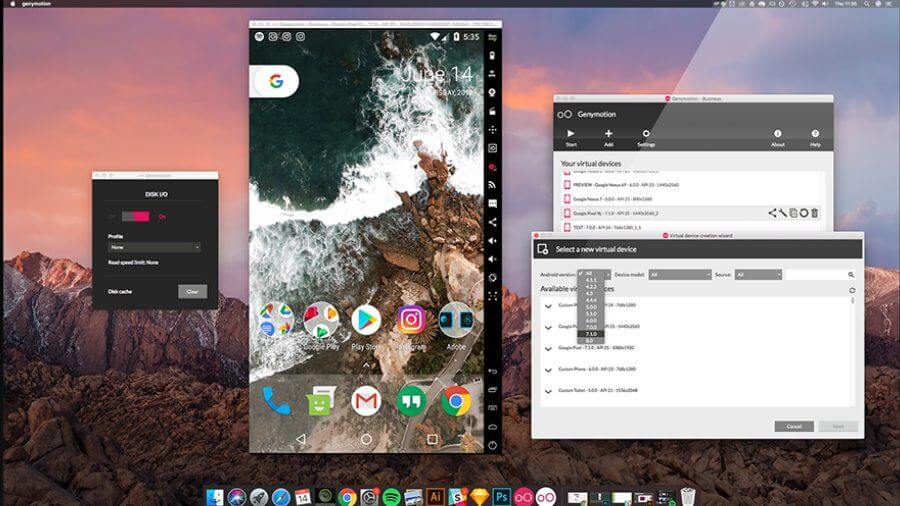
Jouer à des jeux ou les tester est une raison courante d’utiliser des émulateurs Android, mais vous pouvez également les utiliser pour exécuter n’importe quelle application disponible sur le Google Play Store. Par exemple, si vous exécutez votre application Instagram dans un émulateur, vous pouvez importer des photos directement depuis votre ordinateur, ce qui serait autrement impossible.
Pour savoir ce qu’un émulateur Android peut faire, vous devez d’abord comprendre comment il fonctionne.
Comment fonctionnent les émulateurs Android ?
Les émulateurs Android, comme BlueStacks, NoxPlayer ou Genymotion, sont des applications logicielles installées sur votre ordinateur de bureau qui peuvent simuler l’expérience logicielle et matérielle d’un appareil Android. Leur utilisation permet aux joueurs de jouer à des jeux mobiles
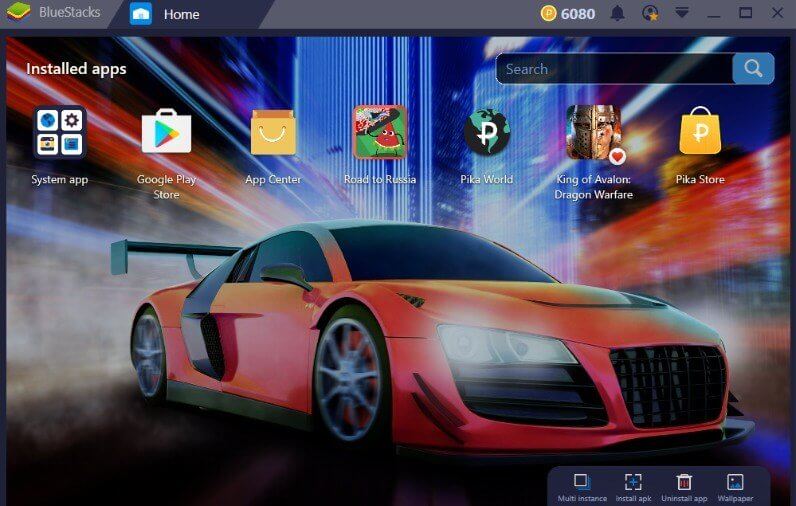
Android sur PC et aux testeurs de développer et de tester des applications Android en temps réel.
Les émulateurs reproduisent l’architecture du système que vous ciblez. Vous pouvez donc trouver des émulateurs pour toutes sortes de logiciels et de matériels, selon vos besoins.
Qu’est-ce que l’émulateur rapide (QEMU) ?
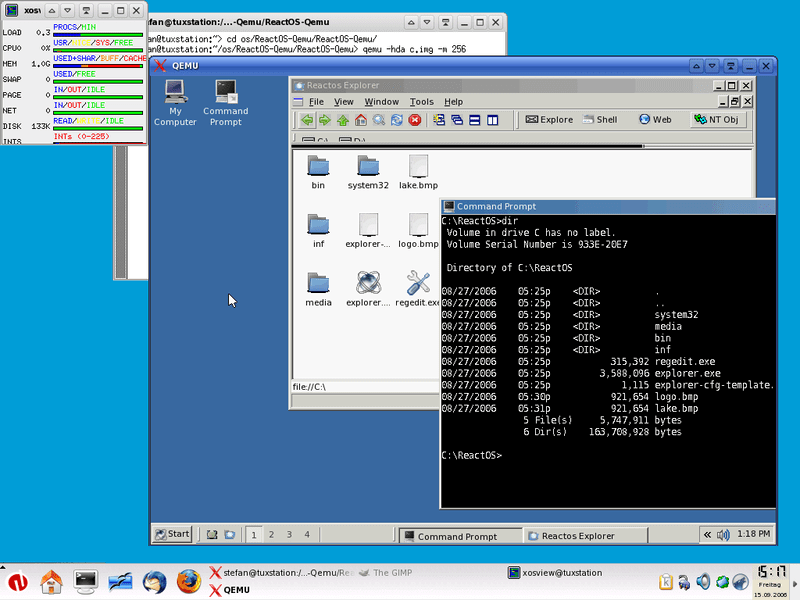
En tant qu’outil open source, l’émulateur rapide s’exécute sur de nombreux hôtes ou postes de travail, tels que des systèmes d’exploitation et des processeurs, afin d’émuler d’autres systèmes d’exploitation et processeurs invités.
QEMU permet aux émulateurs Android de reproduire le matériel d’un appareil invité afin de correspondre à celui d’un appareil hôte. Il s’exécute comme un programme sur votre ordinateur et traduit l’interface binaire d’application de l’invité afin qu’elle corresponde à celle d’un appareil hôte.
La traduction est complexe et chronophage, ce qui rend l’émulation extrêmement lente. Cependant, si les architectures des appareils hôte et invité sont similaires, la traduction devient simple et rapide.
Si vos appareils hôte et invité disposent d’une architecture d’instructions similaire, QEMU ignore le processus de traduction binaire. Il exécute immédiatement l’appareil invité directement sur le processeur de l’appareil hôte – un processus connu sous le nom de virtualisation assistée par le matériel.
La mise en correspondance de l’architecture des appareils s’effectue à l’aide d’un hyperviseur.
Have an account? Log In
Comment fonctionnent les hyperviseurs ?
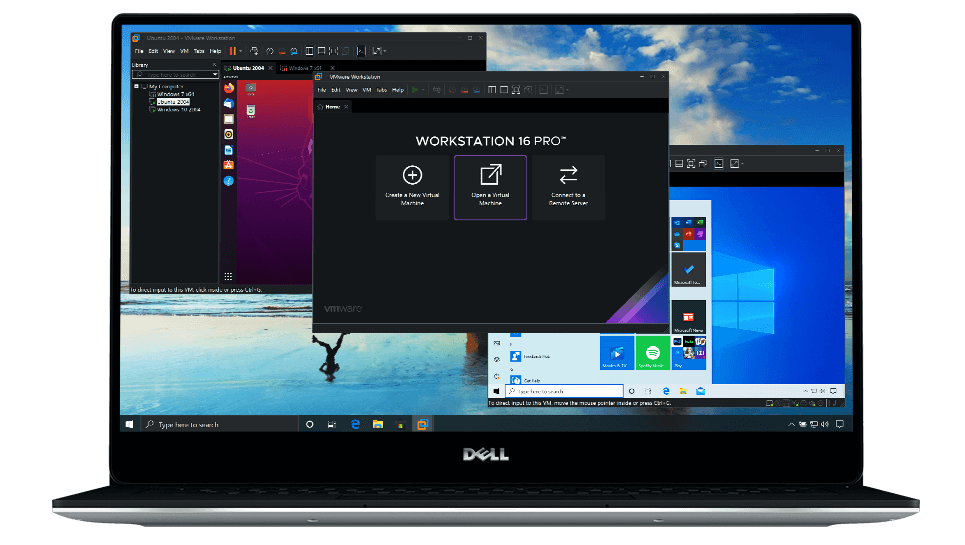
Un hyperviseur ou moniteur de machine virtuelle (VMM) est un logiciel qui permet à un appareil, disons, un ordinateur, de prendre en charge plusieurs machines virtuelles invitées en partageant ses ressources, comme la puissance de traitement et la mémoire. Les hyperviseurs vous aident à utiliser les ressources d’un système et offrent une plus grande mobilité informatique entre différents serveurs.
Il existe deux principaux types d’hyperviseurs : le type 1 ou sans système d’exploitation, et le type 2 ou hyperviseur hébergé.
- Les hyperviseurs de type 1 fonctionnent comme des systèmes d’exploitation légers qui s’exécutent directement sur le matériel d’un hôte.
- Les hyperviseurs de type 2 s’exécutent comme des logiciels sur un système d’exploitation, à l’instar d’autres applications et programmes informatiques, ce qui vous permet d’exécuter une application Android au moyen du logiciel.
Avant 2017, l’architecture ARM d’Android nécessitait une traduction depuis un émulateur Android Studio afin de correspondre à la plupart des architectures utilisées sur les ordinateurs personnels.
Android a publié l’édition 25.3.0 de Developer Studio, qui a amélioré son émulateur en lui permettant d’optimiser la virtualisation grâce à un protocole d’assistance matérielle. Vous avez donc besoin d’un hyperviseur pour effectuer une virtualisation assistée par le matériel, en gardant à l’esprit que les différents systèmes d’exploitation pour PC prennent en charge différents hyperviseurs.
Intel utilise le Gestionnaire d’exécution de l’accélération matérielle, HAXM, comme composant hyperviseur pour les plateformes Windows PC et macOS, tandis que Linux utilise la Machine virtuelle basée sur le noyau, KVM.
L’interface binaire d’application Android x86 prend en charge l’accélération matérielle sur divers PC. Mais si vous souhaitez accélérer les performances virtuelles de votre appareil, cet émulateur Android nécessite l’installation et l’activation de l’hyperviseur.
L’accélération matérielle permet à un émulateur Android d’exécuter votre appareil virtuel à des vitesses similaires à celles de votre processeur en fonctionnement.
Comment configurer un émulateur Android
Après la sortie de l’édition 25.3.0, Android a distribué son émulateur séparément de ses outils SDK. La configuration de votre émulateur Android peut être délicate, mais voici un bref aperçu du processus.
Configuration matérielle requise
Vous avez besoin de l’édition 26.1.1 ou d’une version ultérieure du SDK Android. Votre PC ou ordinateur portable doit disposer d’un processeur 64 ou 86 bits pour fonctionner avec l’émulateur Android.
Si vous utilisez Android 8.1 ou une version ultérieure, vous devez disposer d’une webcam capable de capturer des images en 720p.
Pour la plupart des appareils, l’émulateur vous invite à autoriser l’accélération matérielle des performances de votre appareil, et vous avez besoin pour cela de l’hyperviseur Intel HAXM, édition 7.2.0.
Les utilisateurs des plateformes Linux et Windows ont besoin d’éléments supplémentaires pour leur appareil, mais cela dépend de leurs processeurs.
- Sous Linux, les utilisateurs peuvent s’appuyer sur le système de virtualisation AMD avec les extensions SIMD de niveau 3.
- Sur un PC Windows, les utilisateurs peuvent s’appuyer sur AMD Android Studio, édition 3.2 ou ultérieure, qui fonctionne avec l’API de l’hyperviseur Windows.
Les utilisateurs d’Intel peuvent utiliser Intel VT-x ainsi que la fonctionnalité bit de désactivation d’exécution (XD) de prise en charge d’Intel 64.
Après avoir installé votre émulateur Android, vous pouvez maintenant accéder au Gestionnaire Android des appareils virtuels (AVD Manager).
Gestionnaire d’appareils virtuels Android (AVD)
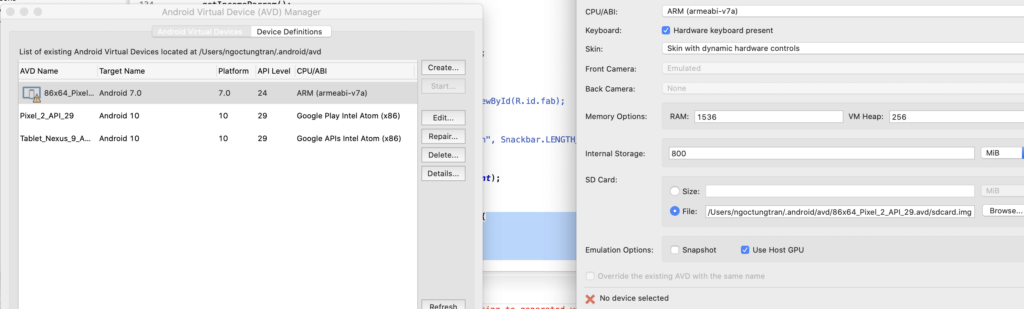
Votre gestionnaire AVD vous permet de configurer et d’aligner vos appareils Android.
Il est fourni avec des profils préconfigurés pour les téléphones, les tablettes et les téléviseurs – chacun étant spécialement conçu pour chaque fabricant. Il vous permet de personnaliser les fonctionnalités externes et la taille de l’écran, ainsi que d’importer le profil de votre choix.
Cependant, Google Play Store et sa suite de tests de compatibilité ne sont disponibles que sur un nombre limité d’appareils – uniquement ceux qui correspondent au programme de compatibilité d’Android.
Le gestionnaire AVD vous permet d’installer, sur votre appareil virtuel, un ABI système recommandé par l’émulateur et dont l’architecture correspond à celle de votre processeur utilisé.
La configuration de vérification de votre AVD vous permet de modifier les profils logiciels ou matériels définis et configure les paramètres de l’appareil, comme le nom et l’orientation.
En fin de compte, votre émulateur lance les spécifications de votre appareil virtuel et permet des contrôles et ajustements supplémentaires, comme la géolocalisation, la latence du réseau, la rotation de l’appareil, le capteur d’empreintes digitales, l’appareil photo, l’état de la batterie, entre autres.
Les appareils virtuels vous permettent d’enregistrer vos instances dans le même état que celui dans lequel vous les fermez, ce qui vous permet de reprendre là où vous vous étiez arrêté.
Comment les simulateurs Android sont-ils utilisés pour les tests ?
Avant d’exécuter des modifications sur une branche, les développeurs effectuent des tests du code dans des pipelines. Après un rapide test unitaire avec l’IDE, les tests instrumentés et fonctionnels commencent.
Votre émulateur Android vous permet d’exécuter des tests instrumentés, par exemple en vérifiant qu’un code gère les ressources principales et les fichiers propres à l’application, et en testant les fonctionnalités de vos dépendances externes.
Les émulateurs facilitent également les tests de performances des applications afin de vérifier que les interactions sont fluides et que les applications utilisent les ressources de l’appareil dans les limites requises. Pour obtenir des résultats précis, veillez à mesurer les capacités de votre processeur et de votre carte graphique sur votre appareil.
Votre émulateur Android permet uniquement à vos appareils de fonctionner à des vitesses proches de celles d’un appareil natif. Vous ne devez donc pas vous attendre à obtenir exactement les mêmes résultats que sur un appareil natif. Pire encore, sur les appareils virtuels, vous ne pouvez pas tester les performances de vos applications Android par rapport à d’autres références.
Il n’existe aucune solution de contournement fiable permettant de tester des applications natives à une échelle similaire avec des émulateurs Android. Vous avez besoin de nombreux appareils réels pour effectuer des tests internavigateurs complexes portant sur l’interface utilisateur et les fonctionnalités, afin de tester sur Chrome, Firefox, Safari et d’autres navigateurs.
Les ingénieurs utilisent des cadres d’automatisation des tests comme Espresso et Appium pour créer des scripts de test et les exécuter sur différents appareils Android afin de respecter les normes de compatibilité évaluées.
Émulateur Android : avantages et inconvénients
Les émulateurs Android reproduisent le fonctionnement des appareils Android réels. Mais ils présentent également certaines limites.
Avantages
Parmi les fonctionnalités de votre émulateur Android figurent le transfert rapide de données et la compatibilité avec des capteurs physiques comme les accéléromètres.
- Transfert rapide de données
Les émulateurs Android vous aident à transférer des données plus rapidement et plus efficacement que les appareils physiques que vous connectez via USB.
Un émulateur offre des fonctionnalités de glisser-déposer qui vous permettent de conserver des fichiers .apk sur l’appareil virtuel depuis votre poste de travail ou votre ordinateur, ce qui aide les développeurs à tester les applications plus rapidement et plus efficacement.
- Compatibilité avec les capteurs physiques
Les émulateurs Android sont utiles si vous utilisez des capteurs physiques tels que des accéléromètres. Lorsque vous testez un élément donné d’une application qui dépend largement de capteurs, il devient plus facile d’aligner vos paramètres grâce aux commandes étendues de votre émulateur.
More Articles
Inconvénients
Parmi les limites des émulateurs Android figurent les exigences liées aux processeurs ARM, l’utilisation de l’espace disque, la complexité de l’accélération matérielle et le manque de fiabilité dans la compréhension des interactions avec les applications.
- Exigences liées aux processeurs ARM
La plupart des PC ou ordinateurs portables modernes utilisent l’architecture Intel x86, tandis que le jeu de puces Android le plus courant est l’ARM v7a. N’oubliez pas que, pour une émulation rapide, les architectures des processeurs hôte et invité doivent correspondre. Ainsi, sans appareil équipé d’un processeur ARM, l’émulation devient médiocre, en particulier pour la plupart des appareils Android disponibles sur le marché.
- Espace disque
Votre gestionnaire AVD crée des répertoires distincts pour contenir séparément les données des appareils virtuels, le cache et les données des cartes SD. Un appareil virtuel occupe plus de 3 Go d’espace disque total et peut planter si vous ne disposez pas de suffisamment d’espace lors de son lancement.
- Complexité de l’accélération matérielle
L’accélération matérielle améliore les performances, bien que sa mise en place soit complexe, même pour les développeurs expérimentés. Parfois, l’accélération de votre matériel entraîne une interruption complète du système ou une défaillance.
- Manque de fiabilité
Lorsque l’enjeu réside dans la compréhension des interactions des applications avec l’environnement de l’appareil hôte, les émulateurs Android deviennent peu fiables.
Par exemple, il devient difficile de connaître les processus en arrière-plan de vos applications, leur apparence en interface et leurs niveaux de luminosité, ainsi que la manière dont elles réagissent aux différents gestes tactiles.
Quels sont les meilleurs émulateurs Android ?
Il existe de nombreuses options intéressantes lorsqu’il s’agit de choisir un émulateur Android pour votre projet, comme GameLoop et MEmu. Vous trouverez ici une liste des meilleurs émulateurs Android disponibles sur le marché, ainsi que des conseils pour déterminer lesquels répondront à vos besoins spécifiques.
Si vous utilisez Linux, notre comparatif des émulateurs Android pour Linux peut vous aider à trouver une solution qui fonctionne bien avec votre système d’exploitation.
Conclusion
Les émulateurs Android ont révolutionné les capacités des appareils et l’expérience utilisateur. Ils servent à de nombreuses fins, comme tester des applications et jouer sur de grands écrans.
Un émulateur Android peut être un complément précieux à vos appareils électroniques, car il vous permet de connecter simultanément différents aspects de l’ensemble de vos appareils.
Avec l’émulateur Android idéal, vous pouvez améliorer les capacités et les fonctionnalités de vos appareils, tout en enrichissant l’expérience que vous en avez.
Podcast associé que vous pouvez lire/écouter : TEST MOBILE DE NOUVELLE GÉNÉRATION (AVEC ERAN KINSBRUNER DE PERFECTO)