

Die riesige Landschaft der Software für den Fernsupport zu durchblicken, kann überwältigend sein, insbesondere wenn Sie vielfältige Umgebungen verwalten, darunter Linux, MacOS und verschiedene Endgeräte. Als erfahrener Technikexperte habe ich mit einer großen Bandbreite an Tools gearbeitet und kenne die unterschiedlichen Anforderungen eines Helpdesks. Heute möchte ich Sie durch einige der besten Alternativen zu ConnectWise ScreenConnect führen. Diese wurden aufgrund ihrer umfangreichen Funktionen für Endgeräteverwaltung, Automatisierung, Konferenzen und Nachrichtenübermittlung ausgewählt, um nur einige zu nennen.
Splashtop Business Access und VNC Connect sind herausragende Beispiele für ConnectWise-Control-Alternativen. Splashtop bietet Fernsupport auf Abruf und ermöglicht die Verwaltung von Endbenutzern über einen Webbrowser. Dieses Tool ist ein Segen für MSPs, da es ein sicheres VPN für effizienten technischen Support sowie Webinar-Funktionen bereitstellt. VNC Connect ist dagegen eine Open-Source-Lösung, die sich ideal für lokale und cloudbasierte Anforderungen eignet. Damit ist sie eine ausgezeichnete Wahl für Dienstanbieter, die eine anpassbare und kostengünstige Verwaltungslösung suchen.
Diese Tools lösen wichtige Problembereiche effektiv, beispielsweise eine effiziente Endgeräteverwaltung, intuitive Helpdesk-Funktionen und nahtlose Kommunikation, und machen Fernsupport-Sitzungen zum Kinderspiel. Ich empfehle Ihnen dringend, diese Optionen genauer zu prüfen – sie könnten Ihre Effizienz und Servicequalität deutlich steigern und Ihnen ermöglichen, das Serviceniveau zu bieten, das Ihre Kunden verdienen.
Was ist ConnectWise ScreenConnect?
ConnectWise ScreenConnect ist ein Tool für Fernsupport und -verwaltung, mit dem Sie von überall auf Geräte zugreifen und diese steuern können, um Probleme zu beheben oder Hilfe zu leisten. Es wird hauptsächlich von IT-Supportteams, MSPs und Helpdesk-Technikern eingesetzt, die Benutzer unterstützen oder Endgeräte verwalten müssen, ohne vor Ort zu sein. Fernsitzungen, unbeaufsichtigter Zugriff und Berechtigungskontrollen helfen bei der schnellen Problemlösung, dem sicheren Zugriff und dem Aufbau von Vertrauen bei den Benutzern. Insgesamt bietet ScreenConnect Ihrem Team eine Möglichkeit, Geräte zu verwalten und Benutzer zu unterstützen, ohne physisch anwesend sein zu müssen.
Warum Sie unseren Software-Empfehlungen vertrauen können
6,700+
Reviews
20
Industry experts
16+
Evaluation factors
14
Years
Unser Team testet und bewertet Software seit 2012. Als Tech-Führungskräfte wissen wir selbst, wie schwierig – und wichtig – es ist, die richtige Software auszuwählen.
Für diesen Leitfaden haben wir Tools mithilfe von praktischen Tests und unabhängiger Recherche bewertet und dabei unsere Bewertungskriterien angewendet.
Unsere Bewertungen spiegeln unser menschliches redaktionelles Urteilsvermögen wider, keine Verkaufsstrategie.
Expertenprüfer:
- Paulo Gardini MiguelTech-Direktor
 Tim FisherVP für KI
 Gabriel RosasTech Lead & Software-Architekt
 Christhian GruhnTech Lead & Plattform-Architekt

Vergleichstabelle der ConnectWise ScreenConnect-Alternativen
Diese Vergleichstabelle fasst die Preisinformationen meiner besten ConnectWise ScreenConnect-Alternativen zusammen:
| Tool | Best For | Trial Info | Price | ||
|---|---|---|---|---|---|
| 1 | Am besten für integrierte Tools zur Zusammenarbeit | 30-tägige kostenlose Testversion | Ab $120.90/Monat (jährlich abgerechnet) | Website | |
| 2 | Am besten für plattformübergreifenden Fernzugriff | 14-tägige kostenlose Testversion | Preise auf Anfrage | Website | |
| 3 | Am besten für fortschrittliche Funktionen zur Fehlerbehebung | Kostenloser Tarif verfügbar | $8/Benutzer/Monat, jährlich abgerechnet | Website | |
| 4 | Am besten für Verbindungen mit geringer Latenz und hoher Geschwindigkeit | Kostenloser Tarif verfügbar | $10.99/Benutzer/Monat (jährlich abgerechnet) | Website | |
| 5 | Am besten für eine einfache Einrichtung und Bedienung | Kostenloser Tarif verfügbar | Preise auf Anfrage | Website | |
| 6 | Am besten für die Verwaltung privilegierter Zugriffe geeignet | Kostenlose Testversion verfügbar | $55/Benutzer/Monat, jährlich abgerechnet | Website | |
| 7 | Am besten für umfassende IT-Support-Tools | 14-tägige kostenlose Testversion | Preise auf Anfrage | Website | |
| 8 | Am besten für plattformübergreifende Kompatibilität geeignet | 7-tägige kostenlose Testversion | Ab $8.75/Monat (jährlich abgerechnet) | Website | |
| 9 | Am besten geeignet für hochwertige Audio- und Videoübertragung | 7-tägige kostenlose Testversion | Ab $8.50/Monat | Website | |
| 10 | Am besten für zuverlässigen Fernzugriff auf Desktop-Umgebungen geeignet | 7-tägige kostenlose Testversion | Ab $44/Monat | Website |


Tests der besten ConnectWise ScreenConnect-Alternativen
Nachfolgend finden Sie meine detaillierten Zusammenfassungen der besten ConnectWise ScreenConnect-Alternativen, die es in meine Auswahl geschafft haben. Meine Tests bieten einen detaillierten Überblick über die wichtigsten Funktionen, Vor- und Nachteile, Integrationen und idealen Anwendungsfälle jedes Tools, damit Sie die beste Lösung für sich finden.
 Am besten für integrierte Tools zur Zusammenarbeit
- 30-tägige kostenlose Testversion
- Ab $120.90/Monat (jährlich abgerechnet)
Visit WebsiteCustomer Rating:4.6/5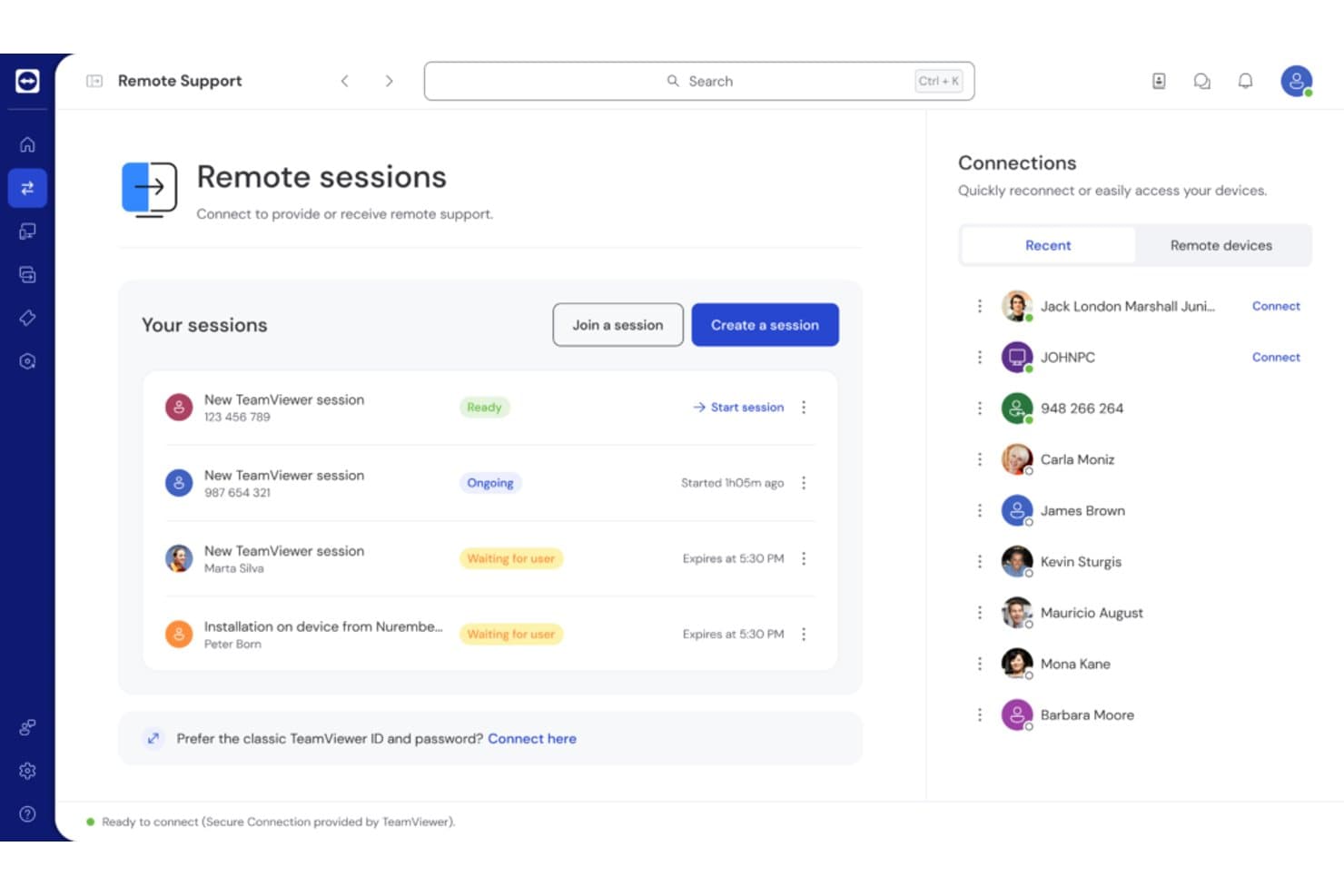
Mit TeamViewer können Benutzer Remote-Support-Sitzungen in einer Ansicht verwalten und überwachen. TeamViewer ist eine Plattform für Fernzugriff und Support, die IT-Teams dabei unterstützt, eine Verbindung zu Geräten herzustellen, technische Probleme zu beheben und Mitarbeitende in verteilten Umgebungen zu unterstützen.
Für wen eignet sich TeamViewer am besten?
IT-Supportteams, die Fernzugriffs- und Zusammenarbeitstools benötigen, um die Fehlerbehebung in verteilten Belegschaften zu koordinieren.
Warum ich TeamViewer ausgewählt habe
Ich habe TeamViewer als Alternative zu ConnectWise ScreenConnect ausgewählt, weil die integrierten Tools für die Zusammenarbeit die Live-Fehlerbehebung mit Kollegen unterstützen. Ich kann einen Desktop- oder mobilen Bildschirm mit mehreren Teilnehmenden teilen, die Interaktionen in Echtzeit verfolgen können. Das hilft mir, einem anderen Techniker einen Fehler zu zeigen oder einen Mitarbeitenden durch eine Lösung zu führen.
Die wichtigsten Funktionen von TeamViewer
- Unbeaufsichtigter Zugriff: Stellen Sie eine Verbindung zu konfigurierten Geräten her, ohne dass jemand vor Ort sein muss.
- Dateiübertragung: Übertragen Sie während einer Remote-Sitzung Dateien zwischen verbundenen Geräten.
- Remote-Drucken: Drucken Sie Dateien von einem entfernten Windows- oder macOS-Gerät auf einem lokalen Drucker aus.
- Aufwecken über LAN: Wecken Sie ein unterstütztes Gerät aus der Ferne auf, wenn es sich im Ruhezustand befindet oder ausgeschaltet ist.
TeamViewer-Integrationen
TeamViewer führt Integrationen mit ServiceNow, Microsoft Teams, Microsoft Intune, Jira, Salesforce, Freshworks, Slack, Zendesk und ManageEngine auf. Die APIs unterstützen benutzerdefinierte Integrationen.
Pros and Cons
Pros:
- Mehrere Techniker können Live-Sitzungen verfolgen
- Der unbeaufsichtigte Zugriff umfasst Desktop- und mobile Endpunkte
- Benutzer loben zuverlässige Verbindungen und die Unterstützung mehrerer Monitore
Cons:
- Verzögerungen und abgebrochene Sitzungen beeinträchtigen schwächere Netzwerke
- Hinweise zur kommerziellen Nutzung können persönliche Sitzungen unterbrechen
Learn more about TeamViewer: Am besten für plattformübergreifenden Fernzugriff
- 14-tägige kostenlose Testversion
- Preise auf Anfrage
Visit WebsiteCustomer Rating:4.1/5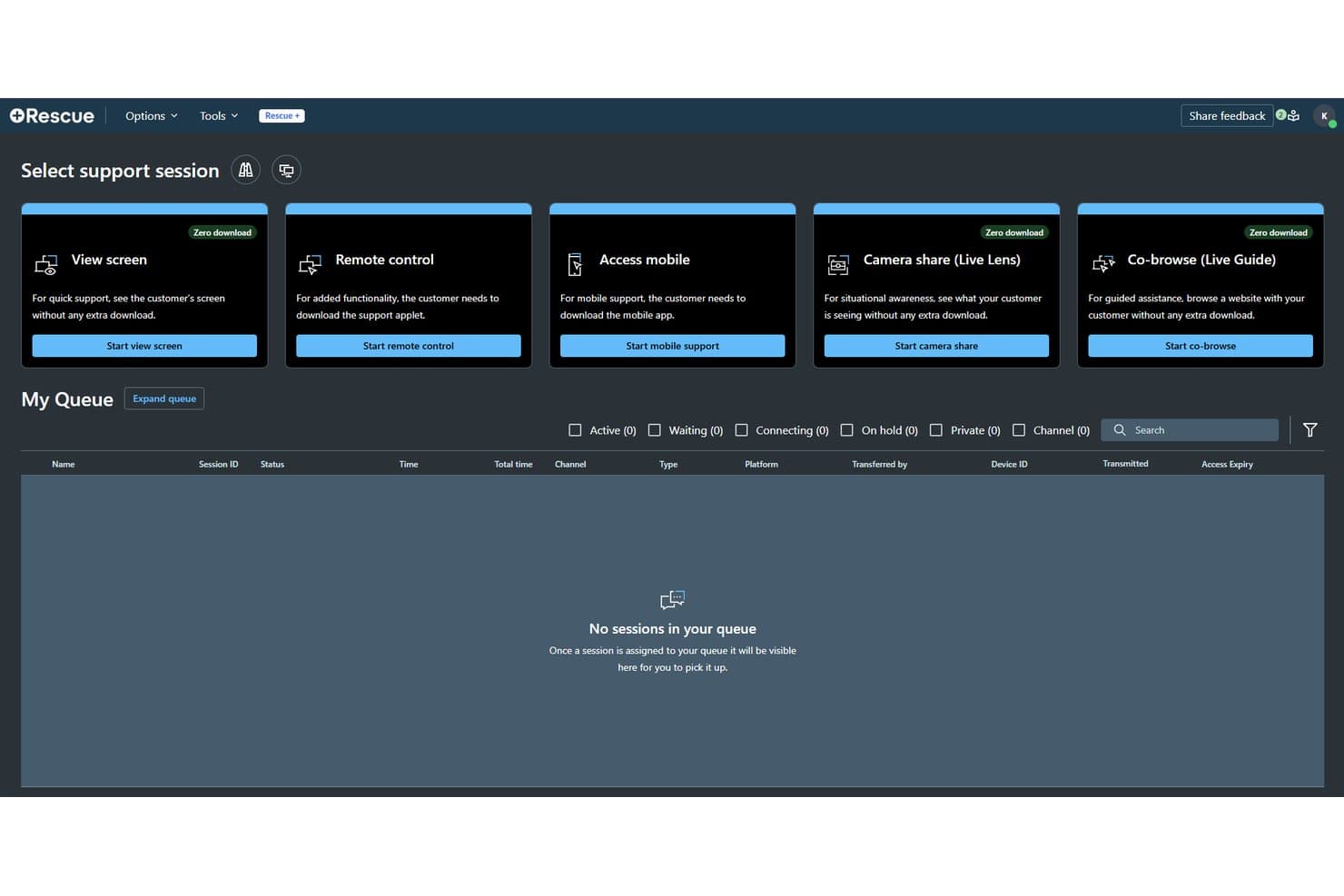
LogMeIn unterstützt Remote-Sitzungen über Bildschirmansicht, Steuerung und mobilen Zugriff. LogMeIn bietet IT-Teams und Supportanbietern eine Alternative für den Fernzugriff zur Fehlerbehebung bei Computern und zur Unterstützung von Benutzern, ohne dass ein Besuch vor Ort erforderlich ist.
Für wen ist LogMeIn am besten geeignet?
LogMeIn eignet sich für IT-Administratoren und Helpdesk-Teams, die Fernzugriff über verschiedene Betriebssysteme hinweg benötigen.
Warum ich LogMeIn ausgewählt habe
Ich habe LogMeIn als meine Wahl für „am besten für plattformübergreifenden Fernzugriff“ ausgewählt, weil LogMeIn Rescue Mac-, iOS-, Windows-, Android- und Chromebook-Geräte unterstützt. Während Support-Sitzungen kann ich Dateien übertragen sowie Gerätedetails und Systemdiagnosen über die Technikerkonsole überprüfen.
Wichtige Funktionen von LogMeIn
- Unbeaufsichtigter Zugriff: Verbindung zu einem entfernten Computer herstellen, wenn kein Benutzer anwesend ist.
- Verwaltung mehrerer Sitzungen: Mehrere Support-Sitzungen über eine Technikerkonsole verwalten.
- Neustart und erneute Verbindung: Das Gerät eines Kunden neu starten und die Verbindung zur Sitzung wiederherstellen.
- Zentralisierte Skripterstellung: Support-Skripte an einem Ort erstellen, verwalten und bereitstellen.
Integrationen von LogMeIn
LogMeIn Rescue bietet sofort einsatzbereite Integrationen mit ServiceNow, Salesforce, Microsoft Dynamics 365, Microsoft Teams, Zendesk, Freshdesk, Jira Service Management, Autotask, HappyFox und Agiloft. Außerdem stehen APIs für benutzerdefinierte Integrationen mit anderen Supportanwendungen zur Verfügung.
Pros and Cons
Pros:
- Der Remote-Support erstreckt sich auf Desktop- und mobile Plattformen
- Dateiübertragung und Diagnosen erleichtern die Behebung komplexer Probleme
- Die Unterstützung mehrerer gleichzeitiger Sitzungen ermöglicht eine schnellere Ersteinschätzung
Cons:
- Bei instabilen Verbindungen können Sitzungen abbrechen
- Erweiterte Administratorabfragen können die Tastatureingabe blockieren
Learn more about LogMeIn: Am besten für fortschrittliche Funktionen zur Fehlerbehebung
- Kostenloser Tarif verfügbar
- $8/Benutzer/Monat, jährlich abgerechnet
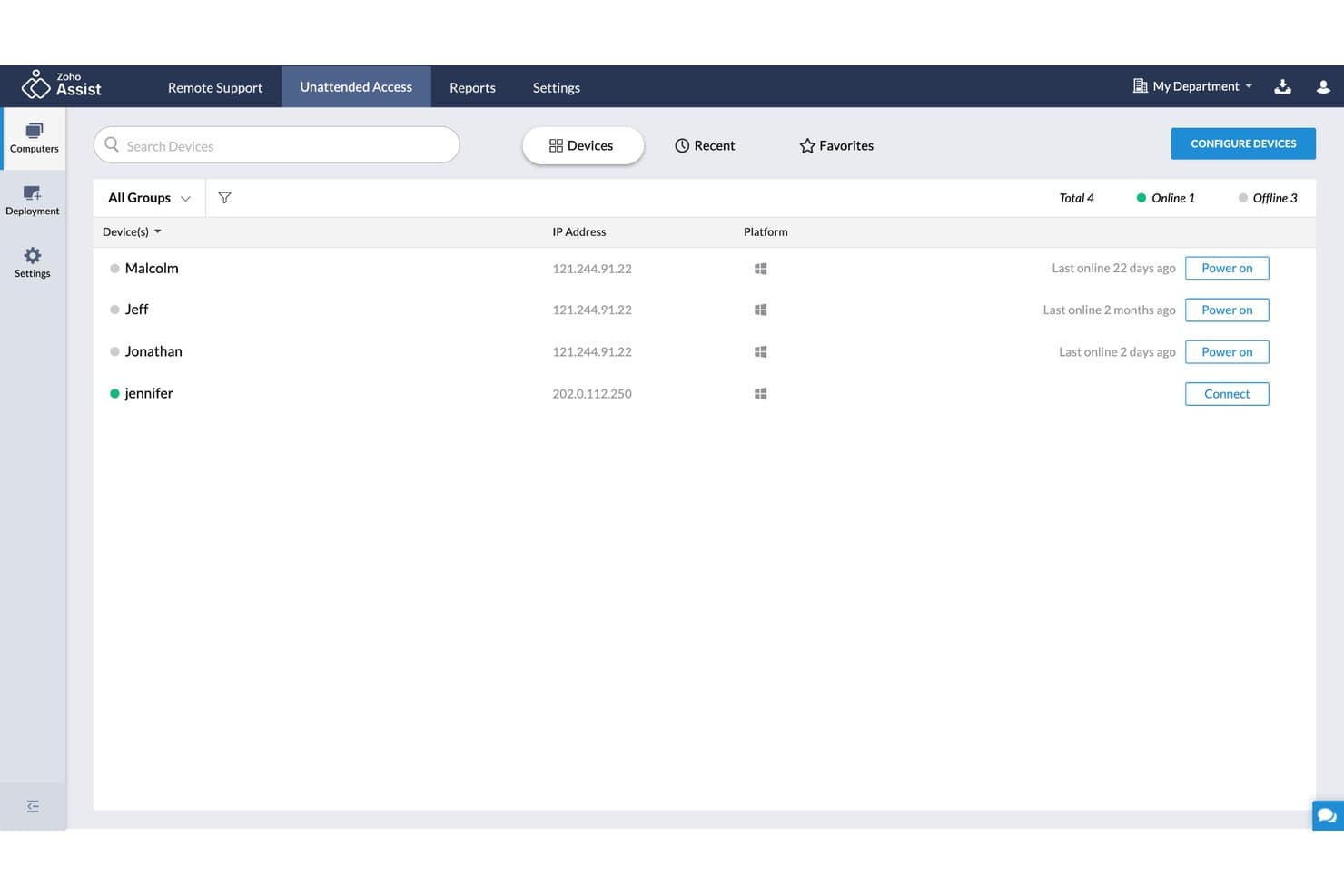
Zoho Assist ermöglicht es Benutzern, Remotegeräte unbeaufsichtigt zu verwalten und eine Verbindung zu ihnen herzustellen. Zoho Assist ist eine Plattform für Fernsupport für IT- und Helpdesk-Teams, die Benutzergeräte über betreute Sitzungen beheben oder unbeaufsichtigte Computer ohne Vor-Ort-Besuch verwalten müssen.
Für wen eignet sich Zoho Assist am besten?
Zoho Assist eignet sich für IT-Supportteams, die fortschrittliche Ferndiagnosen benötigen, um Probleme auf Benutzergeräten zu untersuchen und zu beheben, ohne einen Techniker vor Ort zu schicken.
Warum ich Zoho Assist ausgewählt habe
Ich habe Zoho Assist aufgrund seiner fortschrittlichen Funktionen zur Fehlerbehebung als Alternative zu ConnectWise ScreenConnect ausgewählt. Das Diagnosefenster ermöglicht mir während Support-Sitzungen den Fernzugriff auf Tools wie Eingabeaufforderung, Task-Manager und Ereignisanzeige. Ich kann Protokolle überprüfen oder einen angehaltenen Dienst neu starten, ohne den Benutzer zu bitten, durch die Systemeinstellungen zu navigieren.
Wichtigste Funktionen von Zoho Assist
- Dateiübertragung: Senden Sie während einer Sitzung Dateien zwischen Ihrem Gerät und dem Remotecomputer.
- Chat während der Sitzung: Tauschen Sie während des Supports Textnachrichten mit dem Remotebenutzer aus.
- Navigation auf mehreren Monitoren: Wechseln Sie zwischen den angeschlossenen Bildschirmen des Remotecomputers.
- Sitzungsaufzeichnung: Zeichnen Sie Support-Sitzungen zur späteren Überprüfung auf.
Integrationen von Zoho Assist
Zoho Assist verfügt über integrierte Integrationen mit Zendesk, ServiceNow, Jira, Freshdesk, Spiceworks, Zoho Desk, Zoho CRM, Slack und Microsoft Teams. Außerdem unterstützt es Zapier und bietet APIs für benutzerdefinierte Integrationen.
Pros and Cons
Pros:
- Hintergrunddiagnosen stellen während der Sitzung Systemtools bereit
- Unbeaufsichtigter Zugriff unterstützt die Fehlerbehebung außerhalb der Arbeitszeiten
- Steuerung mehrerer Monitore und Dateiübertragung erleichtern den Support
Cons:
- Große Bereitstellungen können eine langwierige Geräteeinrichtung erfordern
- Zeitweilige Verzögerungen und Verbindungsabbrüche stören Sitzungen
Learn more about Zoho Assist: Am besten für Verbindungen mit geringer Latenz und hoher Geschwindigkeit
- Kostenloser Tarif verfügbar
- $10.99/Benutzer/Monat (jährlich abgerechnet)
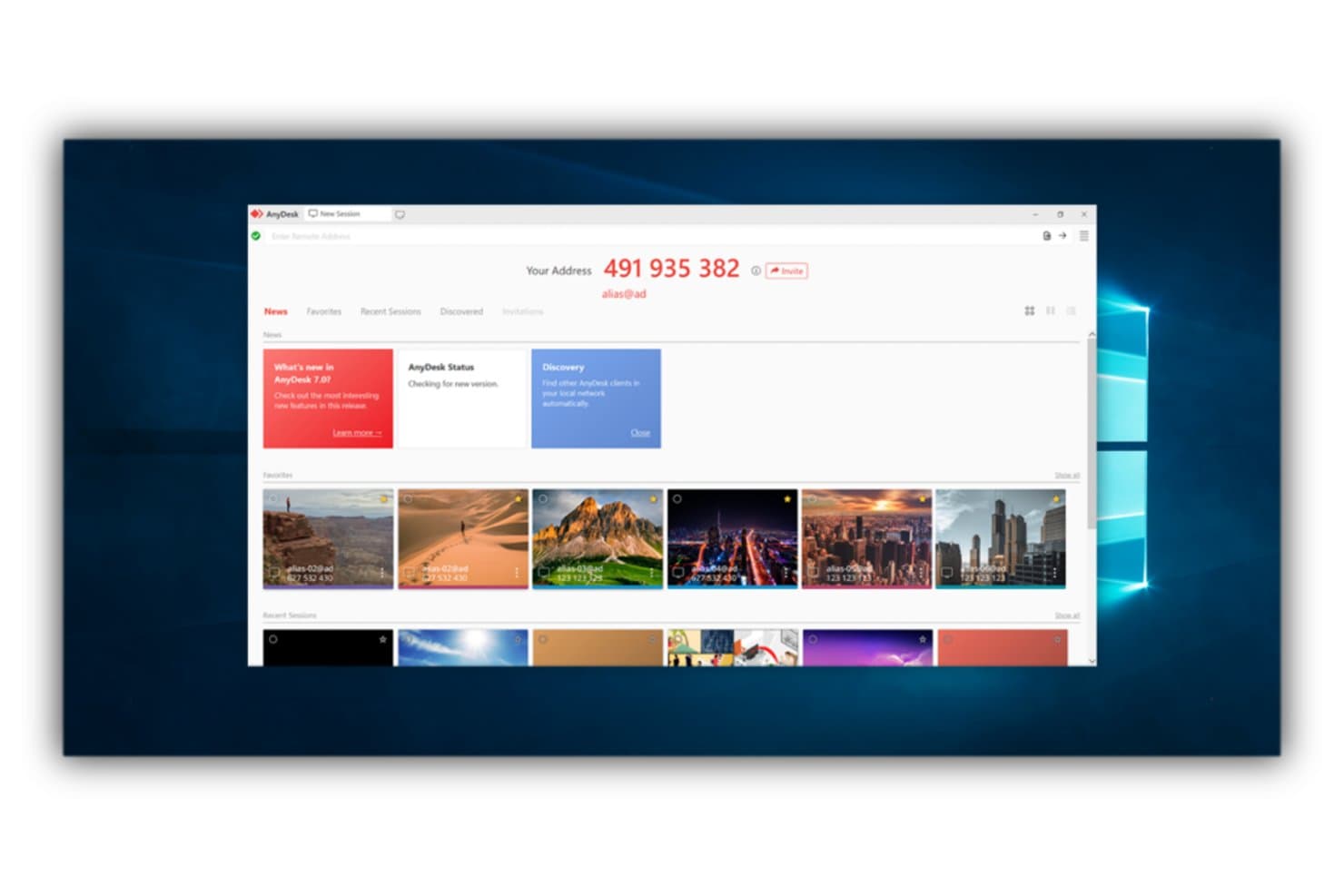
Mit AnyDesk können Benutzer Fernsitzungen und Favoriten über ein einziges Dashboard verwalten. AnyDesk ist eine Fernzugriffsplattform für IT-Supportteams und Unternehmen, die Endgeräte beheben, Benutzer unterstützen und verteilte Geräte betreuen müssen – als Alternative zu ConnectWise ScreenConnect.
Für wen eignet sich AnyDesk am besten?
AnyDesk eignet sich für IT-Supportteams, die eine reaktionsschnelle Fernsteuerung benötigen, um Geräte an Büro-, Heim- und Außendienststandorten zu beheben.
Warum ich AnyDesk ausgewählt habe
Ich habe AnyDesk als Alternative zu ConnectWise ScreenConnect ausgewählt, weil der Fokus klar ist: Am besten für Verbindungen mit geringer Latenz und hoher Geschwindigkeit. Der DeskRT-Codec wurde entwickelt, um Bildschirmaktualisierungen reaktionsschnell zu halten. Das ist hilfreich, wenn ich das Gerät eines Benutzers über ein Netzwerk mit begrenzter Bandbreite behebe. AnyDesk unterstützt außerdem hohe Bildraten, sodass Cursorbewegungen und visuelle Änderungen während Fernsitzungen klar bleiben.
Wichtige Funktionen von AnyDesk
- Dateimanager: Durchsuchen Sie entfernte Ordner und laden Sie Dateien hoch oder herunter, ohne die Desktopsteuerung zu öffnen.
- Sitzungsaufzeichnung: Zeichnen Sie Fernsitzungen lokal zur späteren Überprüfung auf.
- Berechtigungsprofile: Steuern Sie während Sitzungen Aktionen wie den Zugriff auf die Zwischenablage und Dateiübertragungen.
- Unbeaufsichtigter Zugriff: Stellen Sie eine Verbindung zu konfigurierten Geräten her, ohne dass jemand am entfernten Endpunkt jede Sitzung akzeptieren muss.
AnyDesk-Integrationen
AnyDesk führt Integrationen mit Salesforce- und Freshworks-Produkten auf, darunter Freshservice, Freshdesk und Freshchat, sowie Partnerintegrationen für Atera und baramundi. Die REST-API unterstützt benutzerdefinierte Integrationen und Automatisierungen.
Pros and Cons
Pros:
- Reaktionsschnelle Steuerung über schwache Netzwerke
- Schlanker Client startet schnell
- Plattformübergreifender Zugriff auf unbeaufsichtigte Endpunkte
Cons:
- Lange Sitzungen können einfrieren oder getrennt werden
- Große Dateiübertragungen können langsam sein
Learn more about AnyDesk: Am besten für eine einfache Einrichtung und Bedienung
- Kostenloser Tarif verfügbar
- Preise auf Anfrage
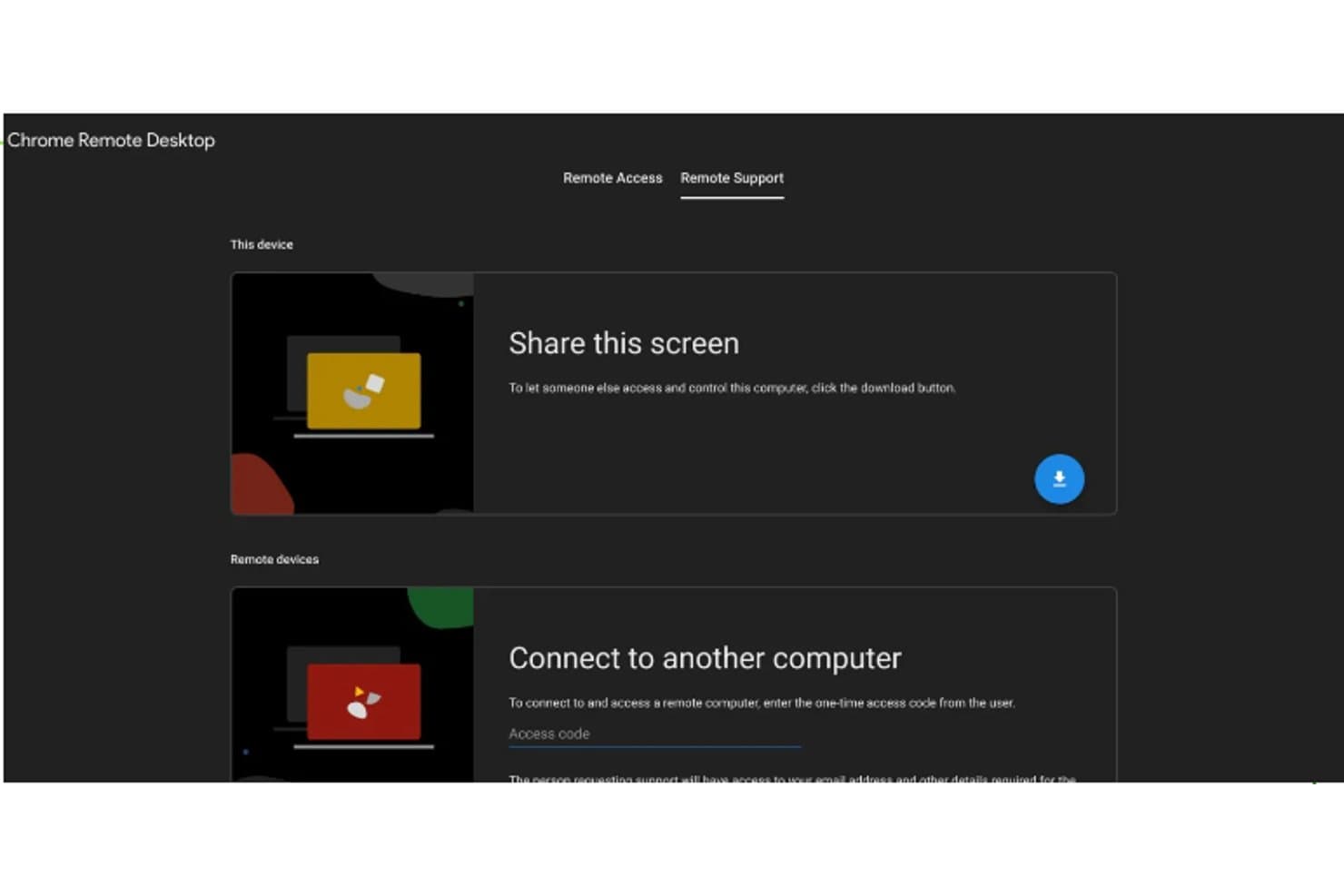
Mit Chrome Remote Desktop können Benutzer Bildschirme einfach freigeben oder auf entfernte Bildschirme zugreifen. Chrome Remote Desktop ermöglicht IT-Mitarbeitern, über einen Browser oder eine App aus der Ferne auf Computer zuzugreifen und diese zu steuern. Dadurch können kleine Teams Endgeräte bei der Fehlerbehebung unterstützen und auf konfigurierte Arbeitsstationen zugreifen, ohne eine vollständige Remote-Support-Suite zu benötigen.
Für wen eignet sich Chrome Remote Desktop am besten?
Chrome Remote Desktop eignet sich für einzelne IT-Administratoren und kleine Supportteams, die unkomplizierten Fernzugriff auf konfigurierte Computer benötigen.
Warum ich Chrome Remote Desktop ausgewählt habe
Ich habe Chrome Remote Desktop als Alternative zu ConnectWise ScreenConnect ausgewählt, weil „Am besten für eine einfache Einrichtung und Bedienung“ zu den unkomplizierten Zugriffsmöglichkeiten passt. Ich kann eine Support-Sitzung mit einem einmaligen Zugriffscode starten oder einen Computer mit einer PIN für den dauerhaften Zugriff konfigurieren. Damit lassen sich sowohl schnelle Fehlerbehebungen als auch der spätere Zugriff auf eine Arbeitsstation abdecken, ohne eine vollständige Remote-Support-Suite zu benötigen.
Wichtige Funktionen von Chrome Remote Desktop
- Geräteübergreifender Zugriff: Stellen Sie eine Verbindung von einem Computer oder mobilen Android- und iOS-Geräten her.
- Zwischenablagen synchronisieren: Kopieren Sie Text zwischen lokalen und entfernten Computern und fügen Sie ihn dort ein.
- Dateiübertragung: Laden Sie Dateien über die Sitzungssymbolleiste hoch oder herunter.
- Anzeigeoptionen: Wechseln Sie in den Vollbildmodus oder passen Sie an, wie der entfernte Desktop auf Ihrem Bildschirm angezeigt wird.
Integrationen von Chrome Remote Desktop
Chrome Remote Desktop verfügt über keine nativen Integrationen.
Pros and Cons
Pros:
- Schnelle Einrichtung für einmalige Support-Sitzungen
- PIN-basierter unbeaufsichtigter Zugriff auf konfigurierte Computer
- Integrierte Dateiübertragung während Sitzungen
Cons:
- Kein integrierter Chat zur Fehlerbehebung
- Eingeschränkte Anzeigeoptionen für Computer mit mehreren Monitoren
Learn more about Chrome Remote Desktop: Am besten für die Verwaltung privilegierter Zugriffe geeignet
- Kostenlose Testversion verfügbar
- $55/Benutzer/Monat, jährlich abgerechnet
BeyondTrust Remote Support sichert den Zugriff über ein Anmeldeportal. BeyondTrust Remote Support unterstützt IT- und Service-Desk-Teams bei der Fehlerbehebung auf Geräten von Mitarbeitenden und Kunden in verteilten Umgebungen und bietet zentrale Werkzeuge zur Verwaltung von Remote-Support-Sitzungen.
Für wen eignet sich BeyondTrust Remote Support am besten?
IT-Sicherheits- und Supportteams, die Technikern kontrollierten Fernzugriff auf privilegierte Systeme gewähren müssen.
Warum ich mich für BeyondTrust Remote Support entschieden habe
Ich habe BeyondTrust Remote Support als ConnectWise-ScreenConnect-Alternative für die Verwaltung privilegierter Zugriffe ausgewählt. Der Anmeldedatentresor schleust privilegierte Passwörter in Zielsysteme ein, ohne sie Endbenutzern offenzulegen, während granulare Berechtigungen die Aktionen der Techniker einschränken. Sitzungsprotokolle und optionale Bildschirmaufzeichnungen dokumentieren den Fernzugriff zur späteren Prüfung.
Die wichtigsten Funktionen von BeyondTrust Remote Support
- Sitzungen mit und ohne Benutzerbeteiligung: Unterstützen Sie Geräte, wenn ein Benutzer anwesend ist, oder stellen Sie eine Verbindung her, wenn kein Benutzer verfügbar ist.
- Plattformübergreifende Unterstützung: Stellen Sie eine Verbindung zu Windows-, Linux-, macOS-, Chrome-OS-, iOS- und Android-Geräten her.
- Remote-Support-Dashboard: Zeigen Sie die Verfügbarkeit des Teams und die Sitzungsauslastung an und übertragen oder übernehmen Sie anschließend Sitzungen.
- Skriptausführung und Bereitstellung: Führen Sie Skripte aus und stellen Sie Masseninstallationspakete auf unterstützten Systemen bereit.
Integrationen von BeyondTrust Remote Support
BeyondTrust Remote Support verfügt über dokumentierte Integrationen mit ServiceNow, Jira Service Management, Microsoft Teams, Salesforce und Zendesk. Außerdem bietet es eine API für benutzerdefinierte Integrationen.
Pros and Cons
Pros:
- Schleust gespeicherte Anmeldedaten ein, ohne Passwörter offenzulegen
- Prüft Sitzungen mit Aufzeichnungen und detaillierten Protokollen
- Unterstützt vielfältige Plattformen, ohne VPN-Zugriff zu erfordern
Cons:
- Die veraltete Benutzeroberfläche kann Arbeitsabläufe von Technikern erschweren
- Hohe Lizenzkosten können kleinere Teams belasten
Learn more about BeyondTrust Remote Support: Am besten für umfassende IT-Support-Tools
- 14-tägige kostenlose Testversion
- Preise auf Anfrage
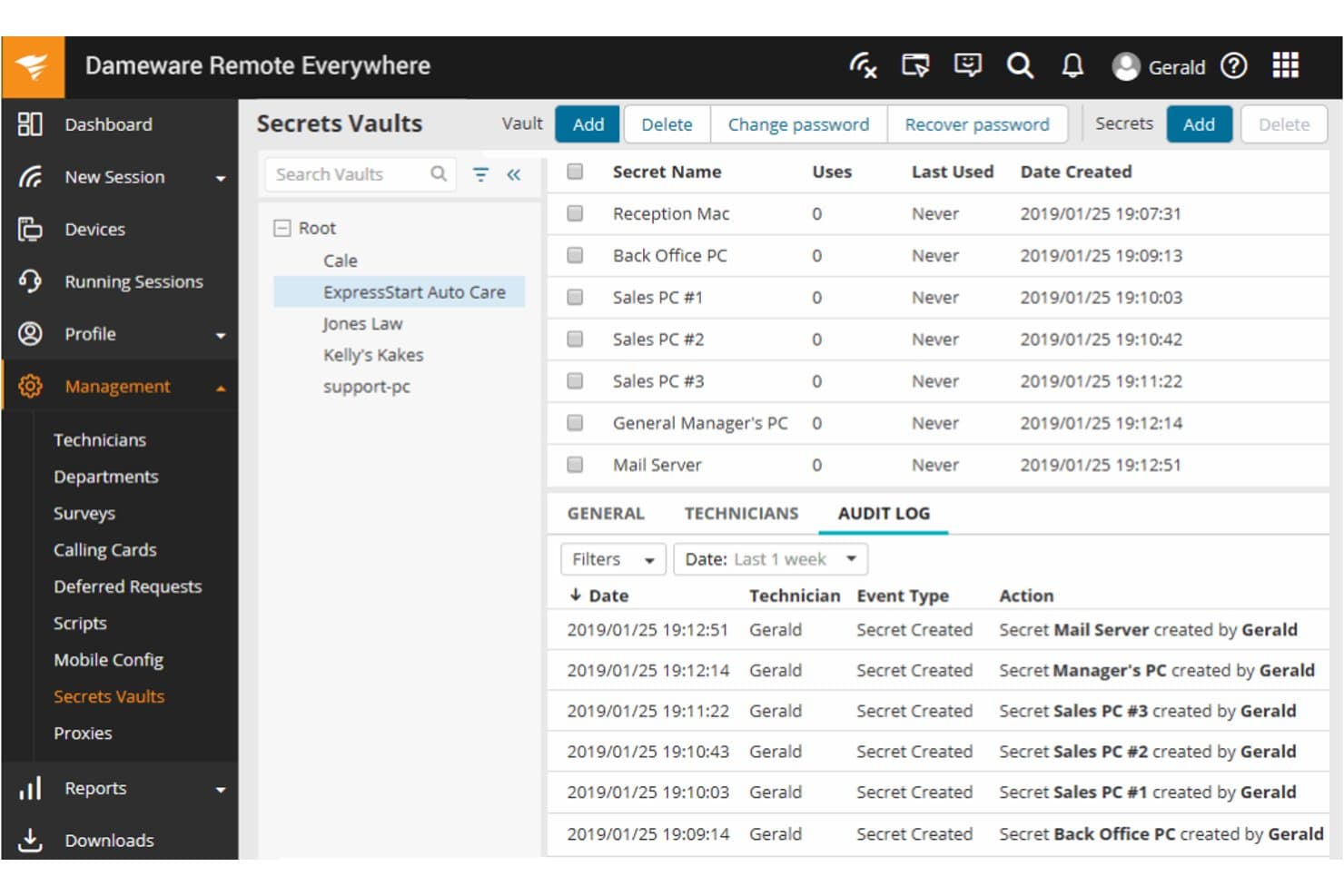
Dameware Remote Everywhere speichert und verwaltet Geräteanmeldedaten sicher in Tresoren. SolarWinds Dameware Remote Everywhere bietet IT-Supportteams Fernzugriff auf Benutzergeräte und unterstützt sie dabei, Probleme an Endgeräten zu beheben und Supportanfragen ohne Vor-Ort-Besuch zu lösen.
Für wen eignet sich SolarWinds Dameware Remote Everywhere am besten?
Dameware Remote Everywhere eignet sich für IT-Helpdesks, die Benutzergeräte aus der Ferne überprüfen und alltägliche Supportanfragen verwalten müssen.
Warum ich mich für SolarWinds Dameware Remote Everywhere entschieden habe
Ich habe SolarWinds Dameware Remote Everywhere aufgrund seiner umfassenden Helpdesk-Unterstützung als Alternative zu ConnectWise ScreenConnect ausgewählt. Es erfüllt den USP „Am besten für umfassende IT-Support-Tools“ und bietet beaufsichtigten und unbeaufsichtigten Zugriff auf Windows, Linux und macOS sowie Live-Chat und Dateiübertragung. Für die Dokumentation der Fehlerbehebung und die Übergabe von Fällen sind Sitzungsprotokolle und Videoaufzeichnungen besonders hilfreich.
Die wichtigsten Funktionen von SolarWinds Dameware Remote Everywhere
- Aufwecken per LAN: Schlafende oder ausgeschaltete Geräte für die Fehlerbehebung aus der Ferne aufwecken.
- Geräteüberwachung und Warnmeldungen: Gerätemetriken verfolgen und Warnmeldungen erhalten, wenn festgelegte Schwellenwerte überschritten werden.
- Ansicht mehrerer Monitore: Zwischen entfernten Monitoren wechseln oder mehrere Bildschirme gleichzeitig anzeigen.
- Mobile Techniker-App: Von Android- oder iOS-Geräten aus eine Verbindung zu Desktops, Laptops und Tablets herstellen.
Integrationen von SolarWinds Dameware Remote Everywhere
Dameware Remote Everywhere verfügt über eine native Integration mit SolarWinds Service Desk. Dadurch können Techniker Remote-Sitzungen aus Vorfallstickets starten und den Sitzungsverlauf anzeigen. Die Integration verwendet Dameware-API-Schlüssel und unterstützt außerdem unbeaufsichtigte Remote-Sitzungen aus Asset-Datensätzen.
Pros and Cons
Pros:
- Schnelle Verbindungen unter Windows, macOS und Linux
- Beaufsichtigter und unbeaufsichtigter Zugriff mit Aufwecken per LAN
- Sitzungsaufzeichnungen und Systemdetails erleichtern die Übergabe
Cons:
- Remote-Sitzungen können während der Systemüberprüfung abstürzen
- Unhandlicher Client und hoher Speicherverbrauch
Learn more about SolarWinds Dameware Remote Everywhere: Am besten für plattformübergreifende Kompatibilität geeignet
- 7-tägige kostenlose Testversion
- Ab $8.75/Monat (jährlich abgerechnet)
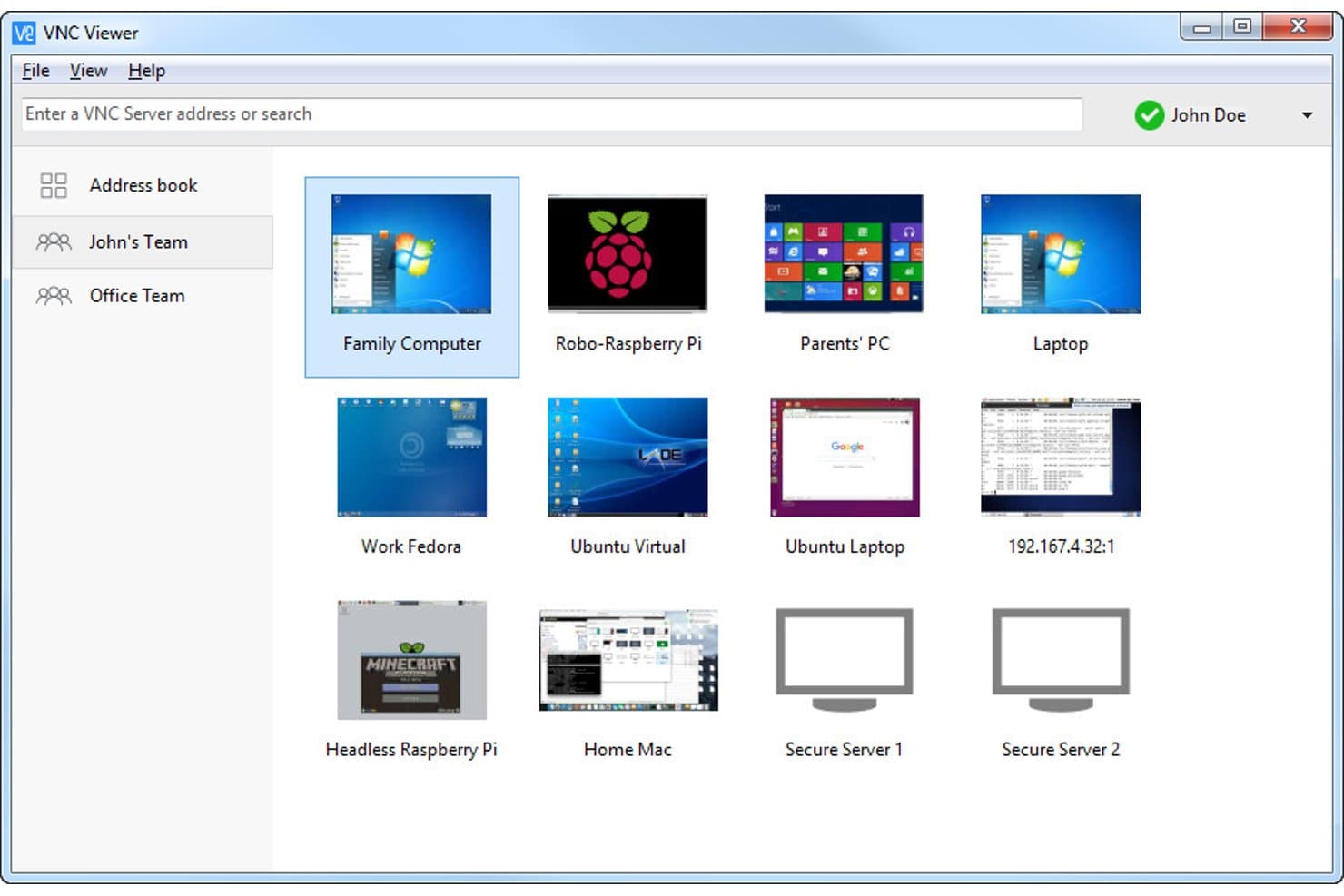
Mit RealVNC können Benutzer mehrere entfernte Computer über eine einzige Übersichtsseite verwalten. RealVNC bietet IT-Teams eine Alternative zum Fernzugriff mit ConnectWise ScreenConnect, um Verbindungen zu Endpunkten herzustellen, Benutzerprobleme zu beheben und verteilte Systeme zu unterstützen.
Für wen ist RealVNC am besten geeignet?
RealVNC eignet sich für IT-Supportteams, die Fernzugriff auf Endpunkte benötigen, auf denen verschiedene Betriebssysteme ausgeführt werden.
Warum ich mich für RealVNC entschieden habe
Ich habe mich für RealVNC entschieden, weil es sich am besten für plattformübergreifende Kompatibilität eignet: Mit der Fernzugriffssoftware kann ich aus der Ferne auf Windows-, macOS- und Linux-Endpunkte zugreifen. Dadurch kann ich ein Linux-System von einer Windows-Arbeitsstation aus beheben oder einen Mac-Benutzer unterstützen, ohne für jedes Betriebssystem ein separates Fernsteuerungstool verwalten zu müssen.
Wichtige Funktionen von RealVNC
- Dateiübertragung: Dateien zwischen Ihrem lokalen Gerät und einem entfernten Computer verschieben.
- Remote-Drucken: Dokumente von einem entfernten Computer an einen lokalen Drucker senden.
- Sitzungsaufzeichnung: Desktopsitzungen als WebM-Videodateien speichern.
- Chat während der Sitzung: Während einer Verbindung Nachrichten mit dem entfernten Benutzer austauschen.
Integrationen von RealVNC
RealVNC Connect unterstützt SSO-Integrationen mit Okta und Microsoft Entra ID und bietet eine API für benutzerdefinierte Integrationen.
Pros and Cons
Pros:
- Plattformübergreifender Zugriff auf Windows, macOS und Linux
- Support auf Abruf und Übergabe von Sitzungen an Kollegen
- Schlanke Installationen vereinfachen die Bereitstellung auf Endpunkten
Cons:
- Zeitweilige Verbindungsabbrüche stören Support-Sitzungen
- Die Steuerung mehrerer Monitore kann umständlich wirken
Learn more about RealVNC: Am besten geeignet für hochwertige Audio- und Videoübertragung
- 7-tägige kostenlose Testversion
- Ab $8.50/Monat
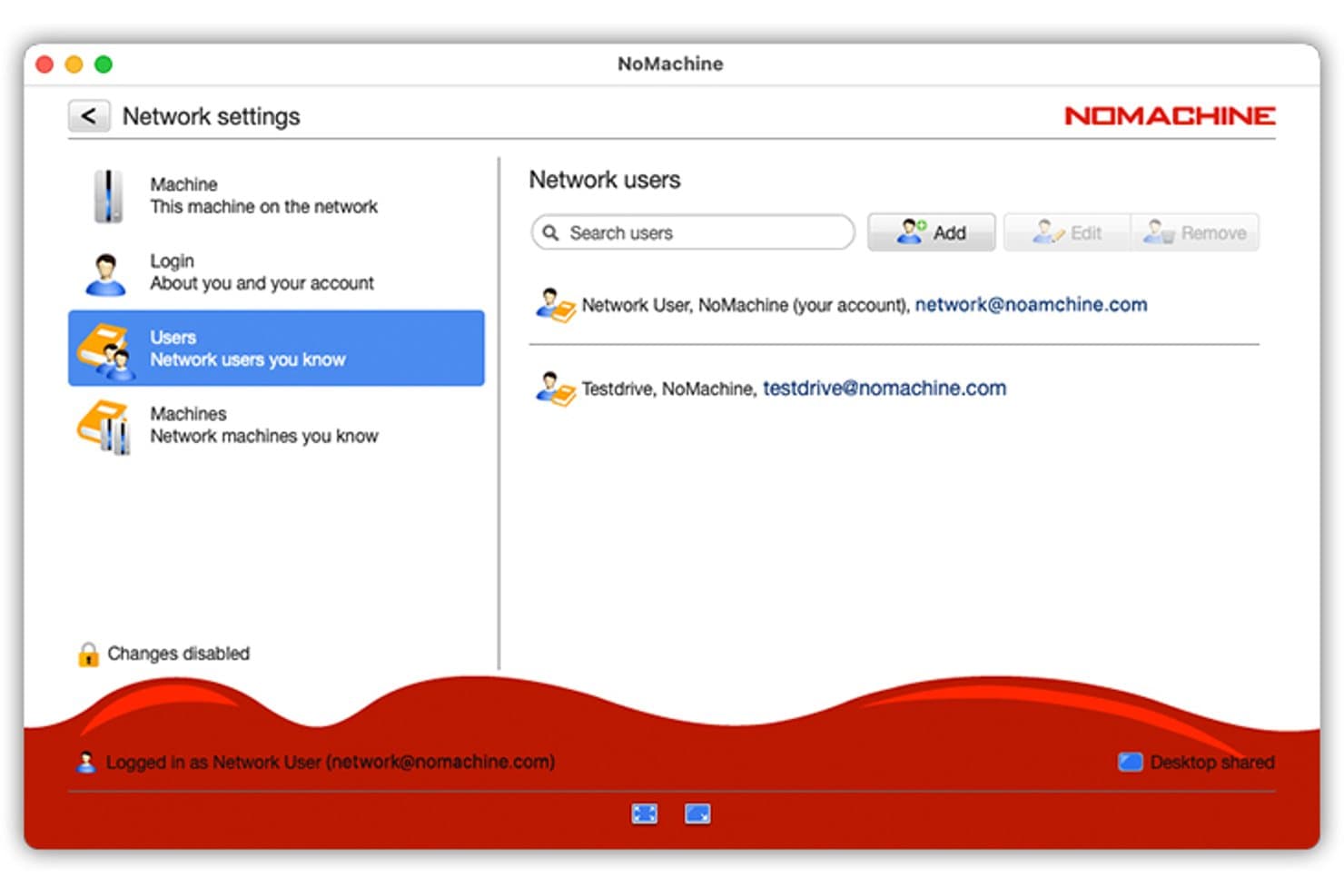
NoMachine ermöglicht Benutzern, vertrauenswürdige Netzwerkkontakte per E-Mail zu verwalten. NoMachine ist eine Plattform für den Zugriff auf entfernte Desktops für IT-Teams und verteilte Fachkräfte, die auf Arbeitsstationen zugreifen, Benutzer unterstützen und standortübergreifend den Arbeitsfluss aufrechterhalten müssen.
Für wen ist NoMachine am besten geeignet?
NoMachine eignet sich für kreative und technische Teams, die für medienintensive Aufgaben mit hochwertiger Audio- und Videowiedergabe Zugriff aus der Ferne auf Arbeitsstationen benötigen.
Warum ich NoMachine ausgewählt habe
Ich habe NoMachine als Alternative zu ConnectWise ScreenConnect für folgenden Anwendungsfall ausgewählt: Am besten geeignet für hochwertige Audio- und Videoübertragung. Die Software überträgt Audio und Video von entfernten Desktops in Echtzeit und unterstützt eine flüssige Wiedergabe in hoher Auflösung auf entfernten PCs und Macs. Ich würde sie verwenden, um Medien auf einer Arbeitsstation zu überprüfen, ohne Dateien übertragen zu müssen.
Wichtige Funktionen von NoMachine
- Bidirektionale Dateiübertragung: Dateien auf den entfernten Computer hochladen oder von dort herunterladen.
- Steuerung mehrerer Monitore: Zwischen entfernten Anzeigen wechseln oder alle Monitore in einem Fenster anzeigen.
- Sitzungsaufzeichnung: Eine Sitzung mit einem entfernten Desktop aufzeichnen und lokal speichern.
- Drucken aus der Ferne: Dokumente zwischen verbundenen Computern drucken.
NoMachine-Integrationen
NoMachine Enterprise unterstützt Integrationen für einmalige Anmeldung mit Microsoft Entra ID, Okta, Keycloak und Google Identity sowie die Integration mit Active Directory.
Pros and Cons
Pros:
- Flüssige Wiedergabe von Videos mit schnellen Bewegungen
- Sitzungen mit geringer Verzögerung auf Cloud-Arbeitsplätzen
- Integrierte Dateiübertragung und Sitzungsaufzeichnung
Cons:
- CGNAT kann Direktverbindungen blockieren
- Keine integrierte Ticketverwaltung oder Technikerwarteschlange
Learn more about NoMachine: 10Am besten für zuverlässigen Fernzugriff auf Desktop-Umgebungen geeignet
GoToMyPC
- 7-tägige kostenlose Testversion
- Ab $44/Monat
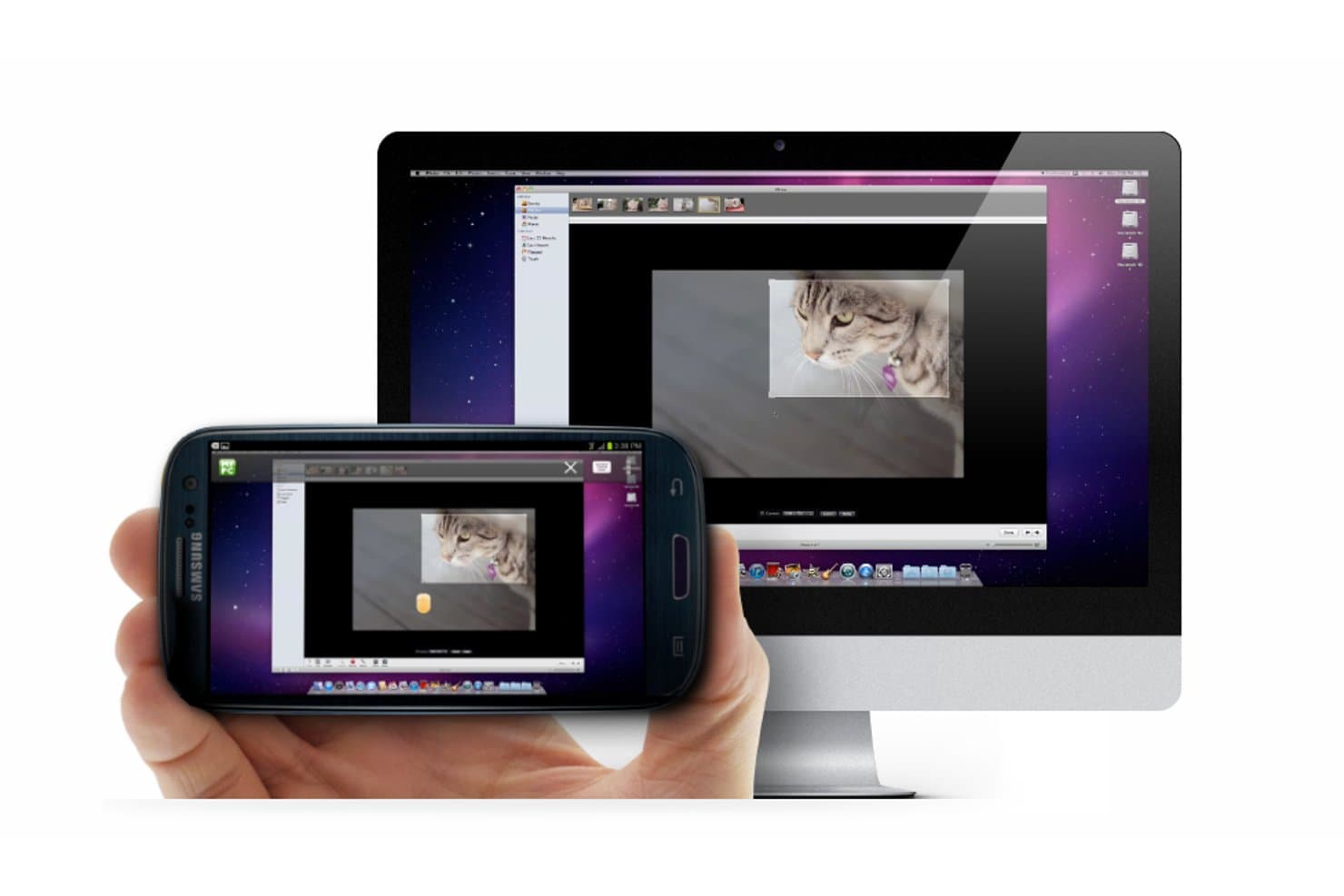
GoToMyPC ermöglicht es Nutzern, über ein Smartphone aus der Ferne auf ihren Mac-Desktop zuzugreifen. Für IT-Teams, die Alternativen zu ConnectWise ScreenConnect vergleichen, bietet GoToMyPC Fernzugriff auf Bürocomputer und Arbeitsanwendungen und hilft Mitarbeitenden sowie Supportmitarbeitenden, produktiv zu bleiben, wenn sie einen Arbeitsplatz nicht persönlich erreichen können.
Für wen eignet sich GoToMyPC am besten?
GoToMyPC eignet sich für IT-Administratoren, die Mitarbeitenden Fernzugriff auf Büroarbeitsplätze und die darauf installierten Anwendungen ermöglichen müssen.
Warum ich GoToMyPC ausgewählt habe
Ich habe GoToMyPC wegen des zuverlässigen Fernzugriffs auf Desktop-Umgebungen ausgewählt, damit Mitarbeitende aus der Ferne auf Büro-PCs und die darauf installierten Anwendungen zugreifen können. Für Supportaufgaben wie das Abrufen eines Dokuments oder das Drucken über den verbundenen Arbeitsplatz gefallen mir die Funktionen für Dateiübertragung und Remotedruck.
Wichtige Funktionen von GoToMyPC
- Unterstützung mehrerer Monitore: Die mit dem entfernten Computer verbundenen Bildschirme anzeigen.
- Gast einladen: Einer anderen Person vorübergehend erlauben, an Ihrer Computersitzung teilzunehmen.
- Remote-Audio: Audio vom Computer anhören, auf den Sie zugreifen.
- Zwei-Faktor-Authentifizierung: Beim Anmelden einen zusätzlichen Verifizierungsschritt hinzufügen.
GoToMyPC-Integrationen
GoToMyPC dokumentiert native Integrationen mit Drittanbietern nicht eindeutig. GoToMyPC Corporate stellt APIs für benutzerdefinierte Verbindungen zwischen Kontoverwaltungs- und Berichtsdaten sowie Ihren Anwendungen für Administration oder Berichterstattung bereit.
Pros and Cons
Pros:
- Zuverlässiger Zugriff auf Bürocomputer von überall
- Remotedruck unterstützt die Arbeit außerhalb des Büros
- Unterstützung mehrerer Monitore erleichtert die Verwaltung von Desktop-Arbeitsabläufen
Cons:
- Aktualisierungen des entfernten Computers können Hilfe vor Ort erfordern
- Verbindungen frieren manchmal ein und erfordern eine erneute Verbindung
Learn more about GoToMyPC:
Weitere ConnectWise ScreenConnect-Alternativen
Hier sind einige zusätzliche ConnectWise ScreenConnect-Alternativen, die es nicht in meine Auswahl geschafft haben, aber dennoch einen Blick wert sind:
- 11RemotePCAm besten geeignet für günstigen Preis und sichere Verbindungen
- 12SplashtopAm besten für hochauflösende Remote-Sitzungen geeignet
- 13Teradici PCoIP TechnologyGeeignet für sicheren Fernzugriff in visuell anspruchsvollen Branchen
Weitere Softwaretests
Wie ich Alternativen zu ConnectWise ScreenConnect bewerte
Ich unterteile meine Bewertung in zwei Ebenen: grundlegende Anforderungen wie unbeaufsichtigter Zugriff und Sitzungsicherheit, die jede Option erfüllen muss, und Unterscheidungsmerkmale, die bestimmen, welche Lösung am besten zu Ihrer Umgebung passt.
Kernfunktionen (Mindestanforderungen für diese Liste)
Bei der Auswahl der Tools für meine Liste bewerte ich jedes einzelne auf einer Skala von 0 (bietet die Funktion nicht) bis 5 (hervorragend in diesem Bereich) hinsichtlich jeder unten aufgeführten Kernfunktion. Anschließend berechne ich die Gesamtpunktzahl des Tools als Prozentsatz. Jedes Tool muss mindestens eine Gesamtnote von 65% erreichen, um berücksichtigt zu werden.
- Fernsteuerung des Desktops: Ich bewerte die Reaktionsfähigkeit der Sitzungen, die Navigation zwischen mehreren Monitoren sowie die Eingabeverarbeitung – wichtige Aspekte, die sich bei der Fehlersuche auf einem verzögerten Arbeitsplatz im Ausland sofort bemerkbar machen.
- Unbeaufsichtigter Endpunktzugriff: Jedes Tool sollte es Technikern ermöglichen, ohne lokale Benutzerverfügbarkeit auf Geräte zuzugreifen – unerlässlich für nächtliche Patches oder das Neustarten eines Serverracks.
- Beaufsichtigte Support-Sitzungen: Ich achte auf schnelle, unkomplizierte Beitrittsmöglichkeiten wie Einmal-Codes oder Links, sodass Endanwender Hilfe erhalten können, ohne einen dauerhaften Agenten auf ihrem Gerät installieren zu müssen.
- Betriebssystem-Übergreifende Unterstützung: Eine gute Alternative unterstützt mindestens Windows, macOS und Linux. Tools wie TeamViewer und Splashtop bieten zusätzlich mobilen Support, was für BYOD-Umgebungen wichtig ist.
- Sitzungssicherheitskontrollen: Verschlüsselungsstandards, MFA-Optionen, Sitzungsaufzeichnung und rollenbasierte Zugriffssteuerung spielen hier mit. Ich prüfe, ob jedes Tool ausreichend Kontrolle bietet, um eine interne Prüfung zu bestehen.
- Multi-Techniker-Sitzungsmanagement: Teams benötigen Unterstützung für gleichzeitige Sitzungen, Sitzungsübergaben zwischen Mitarbeitern und Berechtigungsstrukturen, die von einem Zwei-Personen-Helpdesk bis zu einem MSP mit 50 Plätzen skalieren.
Habe ich eine Liste geeigneter Tools erstellt, schaue ich auf die Alleinstellungsmerkmale jeder Plattform.
Unterscheidungsmerkmale (Das macht Anbieter einzigartig)
So vergleiche und kontrastiere ich verschiedene Anbieter:
Herausragende Funktionen
PSA- und RMM-Integrationen sind hier besonders wichtig. Ich suche nach Tools, mit denen Techniker Sitzungen direkt aus einem Service-Ticket in Plattformen wie Autotask oder ServiceNow starten können, wodurch unnötige Kontextwechsel entfallen. Integrierte Diagnose-Toolboxen sind ebenfalls ein Pluspunkt – Befehlszeilenzugriff und Registry-Bearbeitung innerhalb der Sitzung bedeuten weniger Zweitverbindungen. Für MSPs mit mehreren Kunden bewerte ich zudem das Session-Branding, denn ein weißgelabeltes Support-Portal schafft Vertrauen beim Endanwender.
Mehr als nur Funktionen
Einer der ersten Punkte, die ich prüfe, ist die Lizenzierungsstruktur. Lizenzmodelle pro Techniker, pro Endpunkt oder gleichzeitig genutzte Sitzungen beeinflussen Budgets je nach Teamgröße unterschiedlich, daher prüfe ich, welches Modell zu den tatsächlichen Arbeitsweisen Ihres Teams passt. Auch die Bereitstellungsflexibilität ist relevant – manche Unternehmen benötigen eine selbstgehostete Lösung wegen Vorgaben zur Datenhaltung, andere bevorzugen reine Cloud-Angebote. Zudem schaue ich genau auf die Sicherheitsarchitektur, insbesondere auf unabhängige Zertifizierungen wie SOC 2 Typ II sowie auf den Umgang mit Schwachstellen – ein Aspekt, der nach den CVE-Veröffentlichungen zu ScreenConnect im Jahr 2024 an Bedeutung gewonnen hat.
Warum nach einer ConnectWise ScreenConnect-Alternative suchen?
Obwohl ConnectWise ScreenConnect eine gute Wahl für ein Tool für Remote-Support und -Management ist, gibt es eine Reihe von Gründen, warum manche Nutzer nach alternativen Lösungen suchen. Vielleicht suchen Sie nach einer Alternative zu ConnectWise ScreenConnect, weil …
- Sie eine einfachere und intuitivere Benutzeroberfläche wünschen.
- Sie eine kostengünstigere Lösung für kleinere Teams benötigen.
- Sie eine einfachere plattformübergreifende Unterstützung suchen.
- Sie schnellere Verbindungszeiten für Remote-Sitzungen bevorzugen.
- Sie bessere Funktionen für den mobilen Zugriff und die mobile Steuerung benötigen.
- Sie flexiblere Einstellungen für Benutzerberechtigungen wünschen.
Wenn Ihnen einer dieser Punkte bekannt vorkommt, sind Sie hier genau richtig. Meine Liste enthält mehrere Optionen für Tools für Remote-Support und -Management, die besser für Teams geeignet sind, die mit diesen Herausforderungen bei ConnectWise ScreenConnect konfrontiert sind und nach alternativen Lösungen suchen.
Wichtige Funktionen von ConnectWise ScreenConnect
Hier sind einige der wichtigsten Funktionen von ConnectWise ScreenConnect, damit Sie die Angebote alternativer Lösungen gegenüberstellen und vergleichen können:
- Unterstützung mobiler Geräte: Ermöglicht Ihnen bei Bedarf den Remote-Zugriff auf und die Remote-Unterstützung von Android- und iOS-Geräten.
- Remote-Zugriff und -Steuerung: Ermöglicht Ihnen, von überall aus eine Verbindung zu Remote-Geräten herzustellen und diese zu steuern, sodass Sie Probleme beheben können, ohne vor Ort sein zu müssen.
- Unbeaufsichtigter Zugriff: Ermöglicht Ihrem Team, eine Verbindung zu Geräten herzustellen, auch wenn sich niemand auf der anderen Seite befindet.
- Sitzungsgruppierung: Hilft Ihnen, Sitzungen nach Typ oder Funktion zu organisieren, damit Sie den Überblick über mehrere Verbindungen behalten.
- Dateiübertragung: Ermöglicht Ihnen, während einer Sitzung Dateien zwischen Geräten zu übertragen, sodass Sie Updates installieren oder Protokolle abrufen können, ohne separate Tools zu benötigen.
- Chat-Unterstützung: Ermöglicht es Ihnen, dem Endbenutzer direkt während der Sitzung Nachrichten zu senden, was nützlich ist, wenn Sie jemanden durch die Behebung eines Problems führen.
- Sitzungsaufzeichnung: Zeichnet Ihre Remote-Sitzungen zu Prüfzwecken oder für Schulungen auf.
- Unterstützung mehrerer Monitore: Ermöglicht Ihnen, zwischen mehreren Monitoren eines Remote-Geräts zu wechseln und diese zu steuern.
- Berechtigungseinstellungen: Ermöglicht Ihnen, verschiedene Zugriffsebenen festzulegen, sodass Teammitglieder nur auf die Geräte oder Daten zugreifen können, die sie benötigen.
- Individuelles Branding: Bietet Ihnen die Möglichkeit, Ihr Logo und Markenelemente zur Support-Oberfläche hinzuzufügen.