

Android-Apps auf einem Mac zu testen, verläuft nicht immer reibungslos. Es kann zu einer schleppenden Leistung, eingeschränkter Geräteunterstützung oder Werkzeugen kommen, die einfach nicht für Entwickler konzipiert wurden. Ganz gleich, ob du eine App auf Fehler prüfen, APKs manuell installieren oder einfach die Erfahrung mit einem echten Gerät nachbilden möchtest – der gewählte Emulator kann deinen Arbeitsablauf erheblich beeinflussen.
In den vergangenen Jahren habe ich bei der Arbeit an plattformübergreifenden Projekten und der Zusammenarbeit mit Entwicklerteams, die auf macOS setzen, eine große Bandbreite an Android-Emulatoren getestet. Ich habe aus erster Hand erlebt, welche zuverlässig und entwicklerfreundlich sind und tatsächlich halten, was sie versprechen.
In diesem Leitfaden stelle ich die besten Android-Emulatoren für Mac vor – auf Grundlage praktischer Tests und nicht nur von technischen Daten oder Funktionslisten. Ganz gleich, ob du etwas Leichtgewichtiges für schnelle Tests oder ein virtuelleres Gerät mit umfassenderen Funktionen benötigst – ich helfe dir, die passende Lösung zu finden.
Warum Sie unseren Software-Empfehlungen vertrauen können
6,700+
Reviews
20
Industry experts
16+
Evaluation factors
14
Years
Unser Team testet und bewertet Software seit 2012. Als Tech-Führungskräfte wissen wir selbst, wie schwierig – und wichtig – es ist, die richtige Software auszuwählen.
Für diesen Leitfaden haben wir Tools mithilfe von praktischen Tests und unabhängiger Recherche bewertet und dabei unsere Bewertungskriterien angewendet.
Unsere Bewertungen spiegeln unser menschliches redaktionelles Urteilsvermögen wider, keine Verkaufsstrategie.
Expertenprüfer:
- Paulo Gardini MiguelTech-Direktor
 Tim FisherVP für KI
 Gabriel RosasTech Lead & Software-Architekt
 Christhian GruhnTech Lead & Plattform-Architekt

Vergleichstabelle der Android-Emulatoren für Mac
Diese Vergleichstabelle fasst die Preisdetails meiner Auswahl der besten Android-Emulatoren für Mac zusammen:
| Tool | Best For | Trial Info | Price | ||
|---|---|---|---|---|---|
| 1 | Am besten für Android-Testabdeckung im CI/CD-Maßstab geeignet | 28-tägige kostenlose Testversion + kostenlose Demo verfügbar | Ab 39 $/Monat (jährliche Abrechnung) | Website | |
| 2 | Am besten für CI/CD-gesteuerte Teams für mobile Qualitätssicherung geeignet | Kostenlose Testversion und kostenlose Demo verfügbar | Ab 83 $/Monat | Website | |
| 3 | Am besten mit Optionen für ein dediziertes privates Gerätelabor | Kostenloser Tarif verfügbar | Ab $250/Monat | Website | |
| 4 | Am besten für die Emulation von Spielerlebnissen geeignet | Kostenloser Tarif verfügbar | Kostenloser Tarif verfügbar | Website | |
| 5 | Kostenloser Tarif + kostenlose Demo verfügbar | Ab $59/Monat (jährlich abgerechnet) | Website | ||
| 6 | Am besten für browserübergreifendes Testen geeignet | Kostenloser Tarif + kostenlose Demo verfügbar | Ab 15 $/Benutzer/Monat (jährlich abgerechnet) | Website | |
| 7 | Am besten mit über 150 Integrationen von Drittanbietern | Kostenlose Testversion verfügbar | Ab $29/Benutzer/Monat (jährlich abgerechnet) | Website | |
| 8 | Am besten für die App-Entwicklung | Kostenloser Tarif verfügbar | Kostenloser Tarif verfügbar | Website | |
| 9 | Am besten geeignet für Android-Spiele auf Apple-Silicon-Macs | 7-tägige kostenlose Testversion | Preis auf Anfrage | Website | |
| 10 | Kostenloser Tarif verfügbar | Preise auf Anfrage | Website |


Tests der besten Android-Emulatoren für Mac
Nachfolgend findest du meine ausführlichen Zusammenfassungen der besten Android-Emulatoren für Mac, die es in meine Auswahl geschafft haben. Meine Tests bieten einen detaillierten Einblick in die wichtigsten Funktionen, Vor- & Nachteile, Integrationen und idealen Anwendungsfälle jedes Tools, damit du die beste Lösung für dich findest.
 Am besten für Android-Testabdeckung im CI/CD-Maßstab geeignet
- 28-tägige kostenlose Testversion + kostenlose Demo verfügbar
- Ab 39 $/Monat (jährliche Abrechnung)
Visit WebsiteCustomer Rating:4.3/5This rating combines scores from multiple user review sites to reflect overall customer sentiment about the product.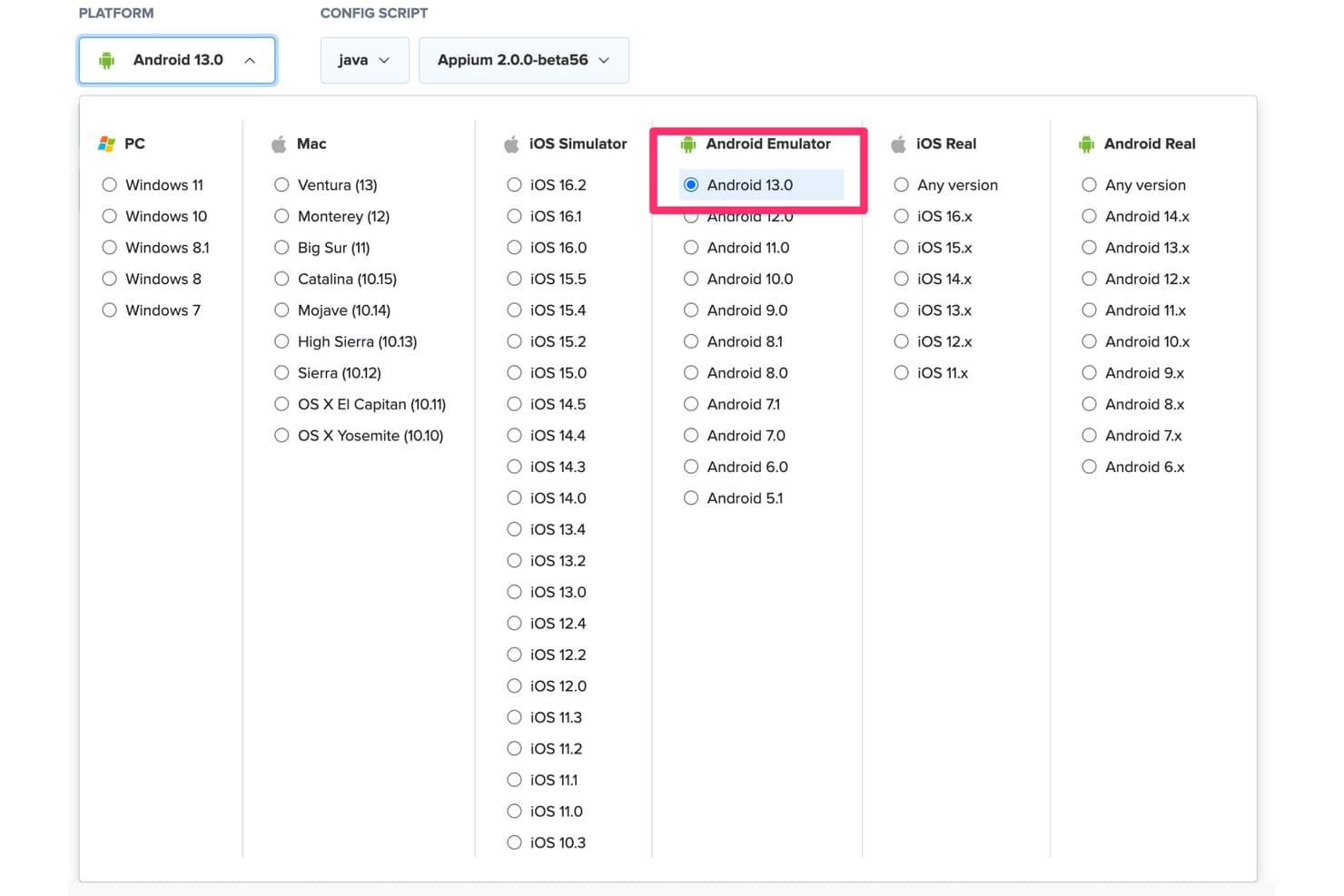
Sauce Labs unterstützt das Testen von Android-Emulatoren unter Android 13.0 mit Java und Appium. Sauce Labs ist eine cloudbasierte Android-Testplattform, die dir On-Demand-Zugriff auf mehr als 1.700 virtuelle Android-Emulatoren von Android 5.0 bis 16.x bietet – mit nativer ARM-Ausführung, parallelen Testläufen und umfassender Integration in Appium, Espresso und wichtige CI/CD-Pipelines.
Für wen eignet sich Sauce Labs am besten?
Sauce Labs eignet sich besonders für QA-Ingenieure und DevOps-Teams, die Android-Tests im CI/CD-Maßstab ausführen müssen, ohne eine lokale Emulator-Infrastruktur zu verwalten.
Warum ich Sauce Labs ausgewählt habe
Ich habe Sauce Labs als eine der besten Lösungen ausgewählt, weil es meines Wissens die einzige Plattform ist, die native ARM-Ausführung von Android im CI/CD-Maßstab ermöglicht. Dadurch werden die Instabilität und die langsamen Ausführungszeiten, die bei cloudbasierten x86-Emulatoren häufig auftreten, direkt behoben. Die Sitzungsstartzeiten sinken in der Android Premium Cloud von etwa 90 auf etwa 20 Sekunden, und ich habe Teams erlebt, die Tests über mehr als 24 gleichzeitig ausgeführte Android-Versionen hinweg durchführen, ohne eine lokale Emulatorumgebung einzurichten. Wenn deine Mac-basierte QA-Pipeline der Engpass ist, beseitigt Sauce Labs dieses Problem vollständig.
Wichtige Funktionen von Sauce Labs
- Native Android-Ausführung auf ARM: Die Android Premium Cloud führt virtuelle Android-Geräte auf ARM-Hardware aus und eliminiert dadurch die Übersetzungsschicht für x86-Binärdateien, die Testinstabilität und langsame Sitzungsstarts verursacht.
- Parallele Testausführung: Die Tarife unterstützen mehr als 24 gleichzeitig laufende Android-Emulatorsitzungen, sodass dein Team vollständige Geräte- und Versionsmatrizen mit einem einzigen Pipeline-Start ausführen kann.
- saucectl-Befehlszeilenschnittstelle: Ein Befehlszeilenwerkzeug, das APK-/AAB-Uploads und die Ausführung von Espresso-Tests direkt über dein Terminal übernimmt und sich dadurch nahtlos in skriptbasierte Build-Workflows einfügt.
- VM-Sitzungen zur einmaligen Verwendung: Jede Emulatorsitzung wird auf einer frischen virtuellen Maschine gestartet und nach ihrem Ende gelöscht. Dadurch erhält jeder Testlauf eine saubere, isolierte Umgebung.
Integrationen von Sauce Labs
Sauce Labs bietet native Plugins für Jenkins, Bitbucket und TeamCity sowie dokumentierte Integrationen mit GitHub Actions, GitLab, CircleCI und Azure DevOps. Appium, Espresso, die
saucectl-Befehlszeilenschnittstelle und die REST-API unterstützen benutzerdefinierte CI/CD-Workflows auf einem Mac.Pros and Cons
Pros:
- Keine lokale Mac-Einrichtung zum Testen erforderlich
- Führt native ARM-Android-Sitzungen in der Cloud aus
- Unterstützt umfangreiche parallele Tests über viele Versionen hinweg
Cons:
- Wird nicht nativ unter macOS ausgeführt
- Echtzeitinteraktionen mit Apps sind durch die Netzwerklatenz eingeschränkt
Learn more about Sauce Labs: Am besten für CI/CD-gesteuerte Teams für mobile Qualitätssicherung geeignet
- Kostenlose Testversion und kostenlose Demo verfügbar
- Ab 83 $/Monat
Visit WebsiteCustomer Rating:4.3/5This rating combines scores from multiple user review sites to reflect overall customer sentiment about the product.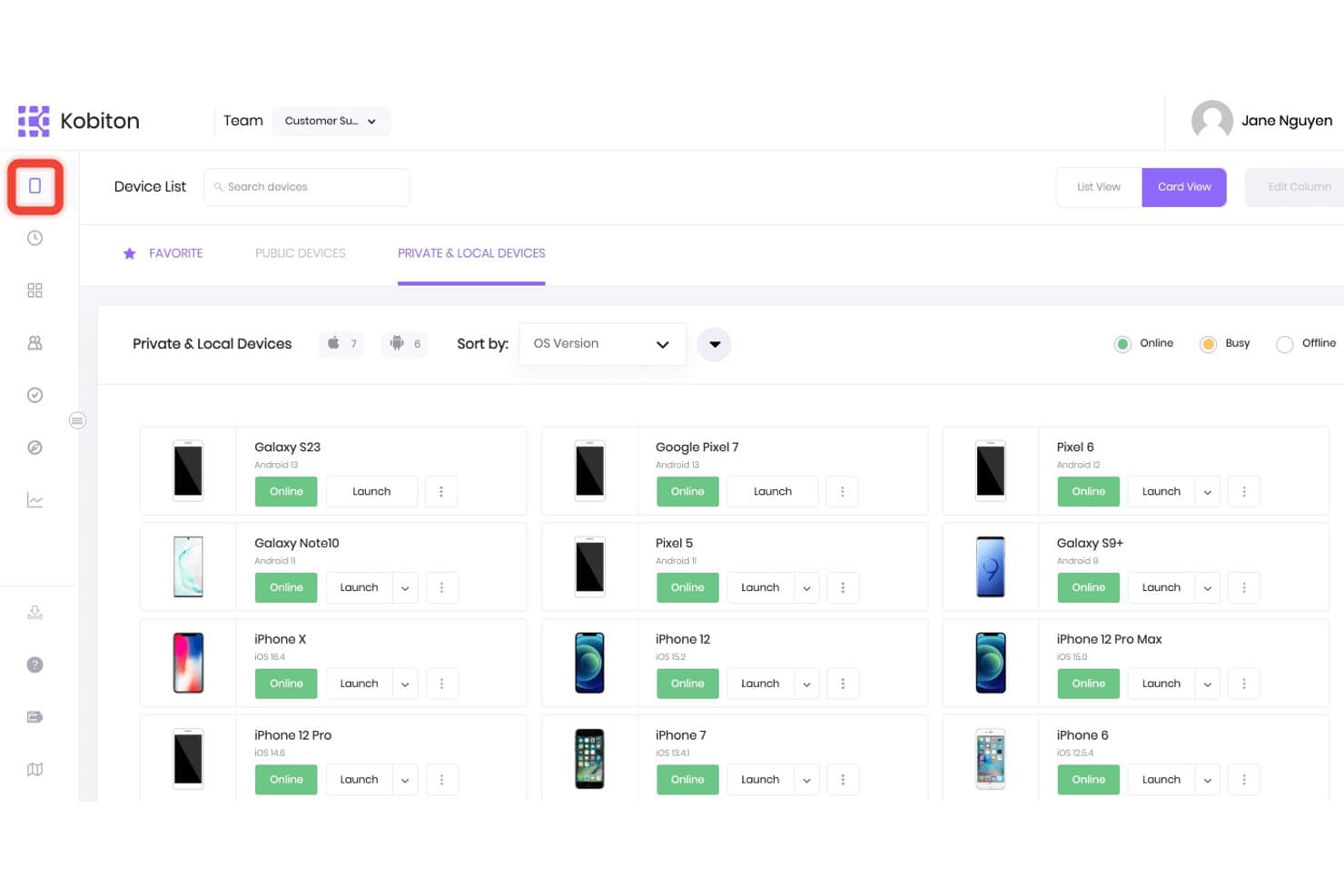
Kobiton ermöglicht es Benutzern, private und lokale Geräte zu durchsuchen und zu starten. Kobiton ist eine cloudbasierte Plattform für mobile Tests, die Teams einen browserbasierten Zugriff auf Android-Gerätetests ermöglicht – mit einer Kombination aus Zugriff auf echte Geräte, virtuellen Emulatoren und KI-gestützter Testautomatisierung über eine große Bandbreite von Betriebssystemversionen und Herstellern hinweg.
Für wen ist Kobiton am besten geeignet?
Kobiton eignet sich hervorragend für QA- und DevOps-Ingenieure, die cloudbasierte Android-Tests direkt in automatisierte CI/CD-Pipelines integrieren müssen.
Warum ich Kobiton ausgewählt habe
Ich habe Kobiton in meine Top-Auswahl aufgenommen, weil es die stärkste Option für QA- und DevOps-Teams ist, die Android-Tests direkt in eine CI/CD-Pipeline integrieren müssen. Wo lokale Emulatoren bei der Automatisierungstiefe an ihre Grenzen stoßen, schließt Kobiton diese Lücke mit skriptloser Testaufzeichnung, die automatisch Appium-Skripte generiert, sowie einer selbstheilenden Skriptausführung, die sich an Änderungen von UI-Elementen anpasst. Der Sitzungsexplorer ermöglicht es Ihnen, Testsitzungen wiederzugeben, Ladezeiten von Bildschirmen zu überprüfen und Fehler an Jira zu melden, ohne die Plattform verlassen zu müssen.
Die wichtigsten Funktionen von Kobiton
- Parallele Geräteausführung: Führen Sie Testsitzungen über mehrere Android-Betriebssystemversionen und Geräteprofile gleichzeitig innerhalb eines einzigen Pipeline-Laufs aus.
- Einspeisung von Kamerabildern: Ersetzen Sie den Live-Kamerafeed eines Geräts durch benutzerdefinierte Bilder oder Videos, um Workflows für das Scannen von Barcodes, OCR und erweiterte Realität zu testen.
- Simulation von GPS-Standorten: Legen Sie virtuelle GPS-Koordinaten auf cloudgehosteten Android-Geräten fest, um Geofencing und vom Standort abhängiges App-Verhalten zu validieren.
- Unterstützung für Bereitstellungen in isolierten Netzwerken: Stellen Sie Kobiton vollständig lokal oder in einer vollständig isolierten Umgebung bereit, wenn Ihr Team strenge Anforderungen an Datenverwaltung oder Compliance erfüllen muss.
Kobiton-Integrationen
Kobiton lässt sich in Jenkins, GitHub Actions, CircleCI, Bitrise, Azure DevOps, TeamCity, Buildkite, Jira, Appium, Espresso und XCUITest integrieren. Die API unterstützt benutzerdefinierte CI/CD-Workflows und automatisierte mobile Tests.
Pros and Cons
Pros:
- Remotezugriff auf echte Geräte und Emulatoren
- Leistungsstarke CI/CD-Pipeline- und Automatisierungsfunktionen
- Parallele Testausführung auf mehreren Geräten
Cons:
- Keine nativen Emulatorausführungen lokal auf dem Mac
- Für alle Gerätesitzungen ist eine stabile Internetverbindung erforderlich
Learn more about Kobiton: Am besten mit Optionen für ein dediziertes privates Gerätelabor
- Kostenloser Tarif verfügbar
- Ab $250/Monat
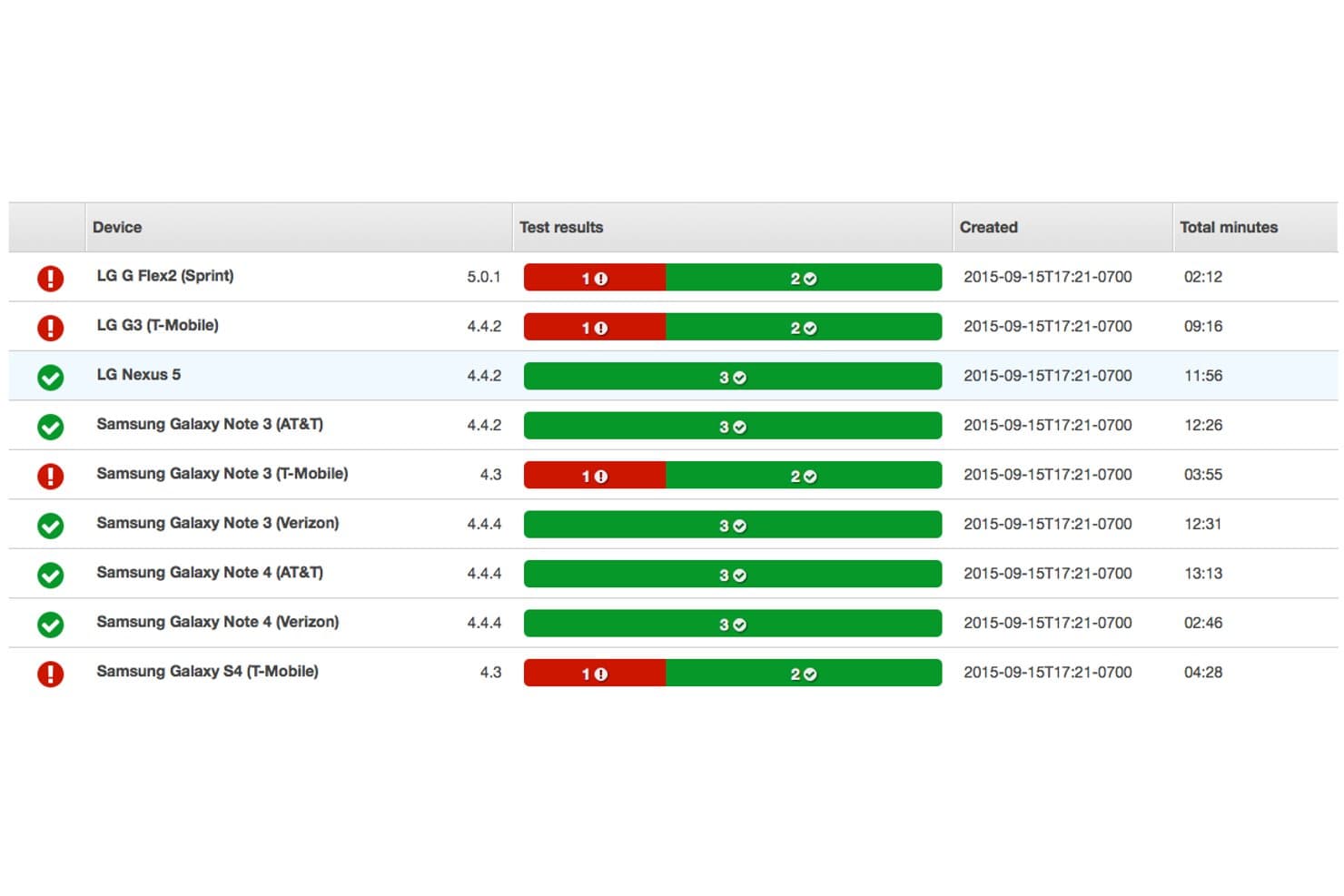
AWS Device Farm zeigt Testergebnisse echter Android-Geräte mit Statusangaben für bestanden/nicht bestanden, Betriebssystemversionen und der gesamten Testdauer pro Gerät an. AWS Device Farm ist eine cloudbasierte Plattform zum Testen von Geräten, die für Entwickler konzipiert wurde, die Android-Apps auf echten Geräten und in Browsern von ihrem Mac aus ausführen müssen.
Für wen eignet sich AWS Device Farm am besten?
Mobile-QA-Teams und Entwickler in Technologieunternehmen, die für gründliche App-Tests im großen Maßstab Zugriff auf eine breite Palette echter Android-Geräte benötigen.
Warum ich AWS Device Farm ausgewählt habe
Ich habe AWS Device Farm als eine der besten Lösungen ausgewählt, weil ich private Android-Geräte in einem Cloud-Labor reservieren, sicherstellen kann, dass sensible Apps niemals Hardware mit Wettbewerbern gemeinsam nutzen, und parallele, automatisierte Tests auf echter Hardware von meinem Mac ausführen kann.
Wichtigste Funktionen von AWS Device Farm
- Unterstützung automatisierter Testsuiten: Führen Sie Tests mit Frameworks wie Appium, Espresso, Calabash und XCTest aus.
- Live-Zugriff auf Geräte: Interagieren Sie für manuelle Tests direkt von Ihrem Mac aus mit echten Android-Geräten.
- Detaillierte Diagnoseprotokolle: Erfassen Sie Videos, Screenshots und Leistungsdaten aus jeder Testsitzung.
- Konfiguration des Gerätezustands: Ändern Sie Einstellungen wie Standort, Sprache oder Netzwerk, um realitätsnahe Bedingungen zu simulieren.
Integrationen von AWS Device Farm
AWS Device Farm bietet native Integrationen mit Jenkins, Android Studio und dem übergreifenden AWS-Ökosystem, einschließlich CodePipeline und S3. Für benutzerdefinierte Integrationen und Workflows zur Testautomatisierung steht eine API zur Verfügung.
Pros and Cons
Pros:
- Zugriff auf eine umfangreiche Bibliothek echter Geräte
- Unterstützt sowohl manuelle als auch automatisierte Tests
- Bietet die Konfiguration von Gerätezustand und Umgebung
Cons:
- Warteschlangen können den Zugriff auf beliebte Geräte verzögern
- Nicht für Offline- oder ausschließlich lokale Tests geeignet
Learn more about AWS Device Farm: Am besten für die Emulation von Spielerlebnissen geeignet
- Kostenloser Tarif verfügbar
- Kostenloser Tarif verfügbar
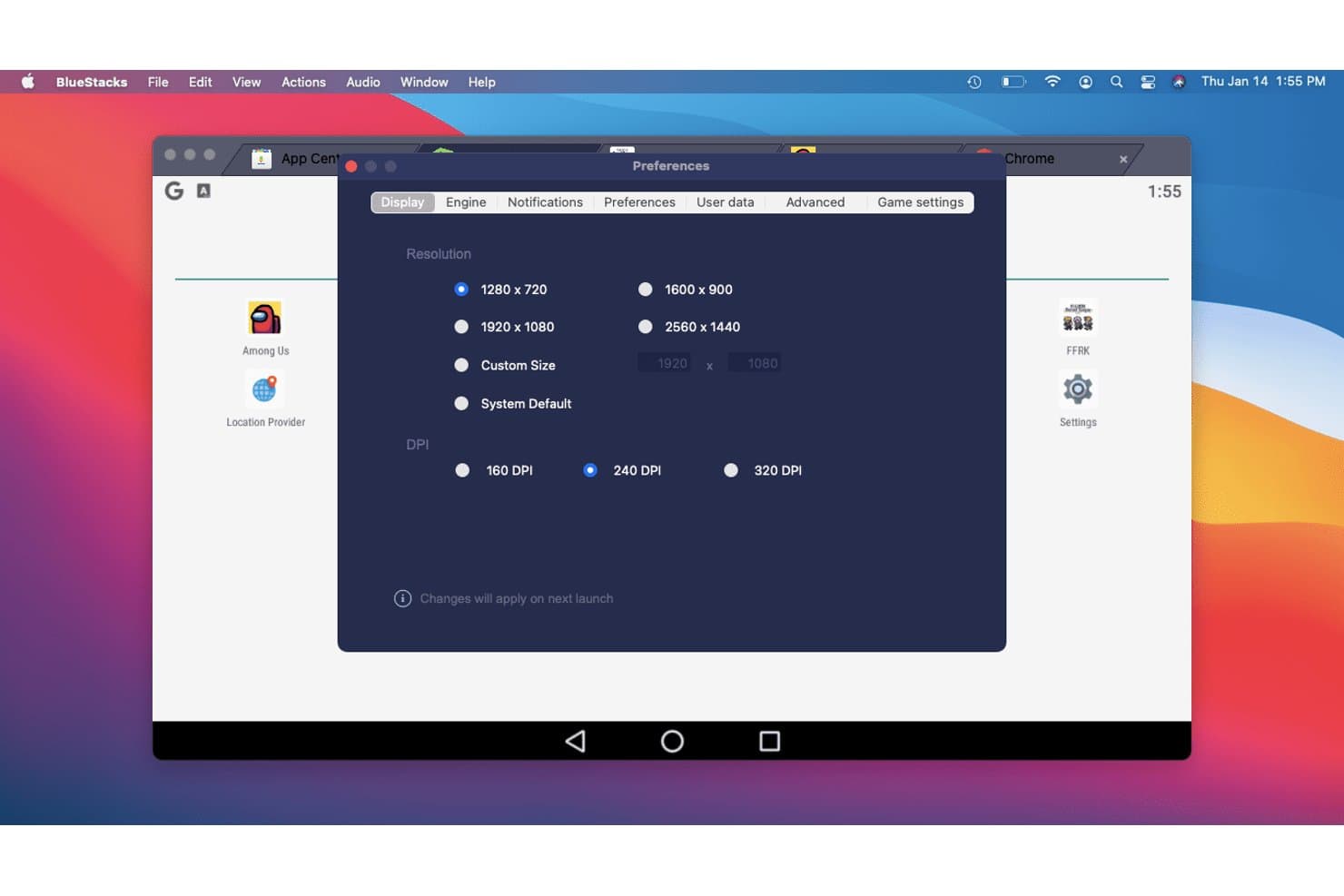
Mit BlueStacks können Benutzer die Bildschirmauflösung und die DPI-Einstellungen anpassen. BlueStacks Air ist ein nativer ARM64-Android-Emulator für Apple-Silicon-Macs, der Android-13-Apps und -Spiele über einen vollständig integrierten Google Play Store, einen Manager für mehrere Instanzen und eine Vulkan-beschleunigte Grafik-Engine ausführt.
Für wen ist BlueStacks am besten geeignet?
BlueStacks Air ist die erste Wahl für Gelegenheitsspieler und Mobile-Gaming-Enthusiasten, die Android-Spiele auf einem Apple-Silicon-Mac ohne technische Einrichtung spielen möchten.
Warum ich BlueStacks gewählt habe
BlueStacks Air verdient seinen Platz auf meiner Liste, weil kein anderer Android-Emulator für Mac beim Gaming mithalten kann. Es handelt sich um eine native ARM64-Version mit Vulkan-beschleunigter Grafik und Unterstützung für bis zu 240 FPS, sodass Titel wie Genshin Impact und Call of Duty: Mobile auf Apple Silicon wirklich flüssig laufen. Mit dem Manager für mehrere Instanzen können Sie mehrere Spielkonten gleichzeitig ausführen, wobei jedem Konto eine eigene CPU- und RAM-Zuweisung zur Verfügung steht.
Die wichtigsten Funktionen von BlueStacks
- Integration des Google Play Store: Greifen Sie mit Ihrem Google-Konto auf den vollständigen Play Store zu, einschließlich In-App-Käufen und Cloud-Synchronisierung, ohne APKs manuell installieren zu müssen.
- Manager für mehrere Instanzen: Führen Sie mehrere unabhängige Android-Sitzungen gleichzeitig aus, jeweils mit eigenen Einstellungen für CPU, RAM und Auflösung.
- BlueStacks AI (BlueAI): Eine KI-Ebene, die Aktionen innerhalb von Apps automatisch ausführt und über Ihren eigenen API-Schlüssel auch Anbieter von LLMs von Drittanbietern unterstützt.
- Ökomodus: Reduziert die CPU- und GPU-Auslastung von Instanzen im Hintergrund, damit Ihr Mac reaktionsfähig bleibt, während mehrere Sitzungen ausgeführt werden.
BlueStacks-Integrationen
BlueStacks bietet eine native Integration des Google Play Store und unterstützt ADB-Verbindungen über Port 5555. BlueAI stellt über Ihren API-Schlüssel eine Verbindung zu OpenAI und Anthropic her, während die macOS-Integration Mission Control, den Vollbildmodus, Tastaturkürzel und mehrere Monitore unterstützt.
Pros and Cons
Pros:
- Native Unterstützung für Apple-Silicon-Macs
- Flüssiges Gameplay mit bis zu 240 FPS
- Manager für mehrere Instanzen für parallele Sitzungen
Cons:
- Keine Unterstützung für Intel-basierte Macs
- Emuliert ausschließlich Android 13
Learn more about BlueStacks:
- Kostenloser Tarif + kostenlose Demo verfügbar
- Ab $59/Monat (jährlich abgerechnet)
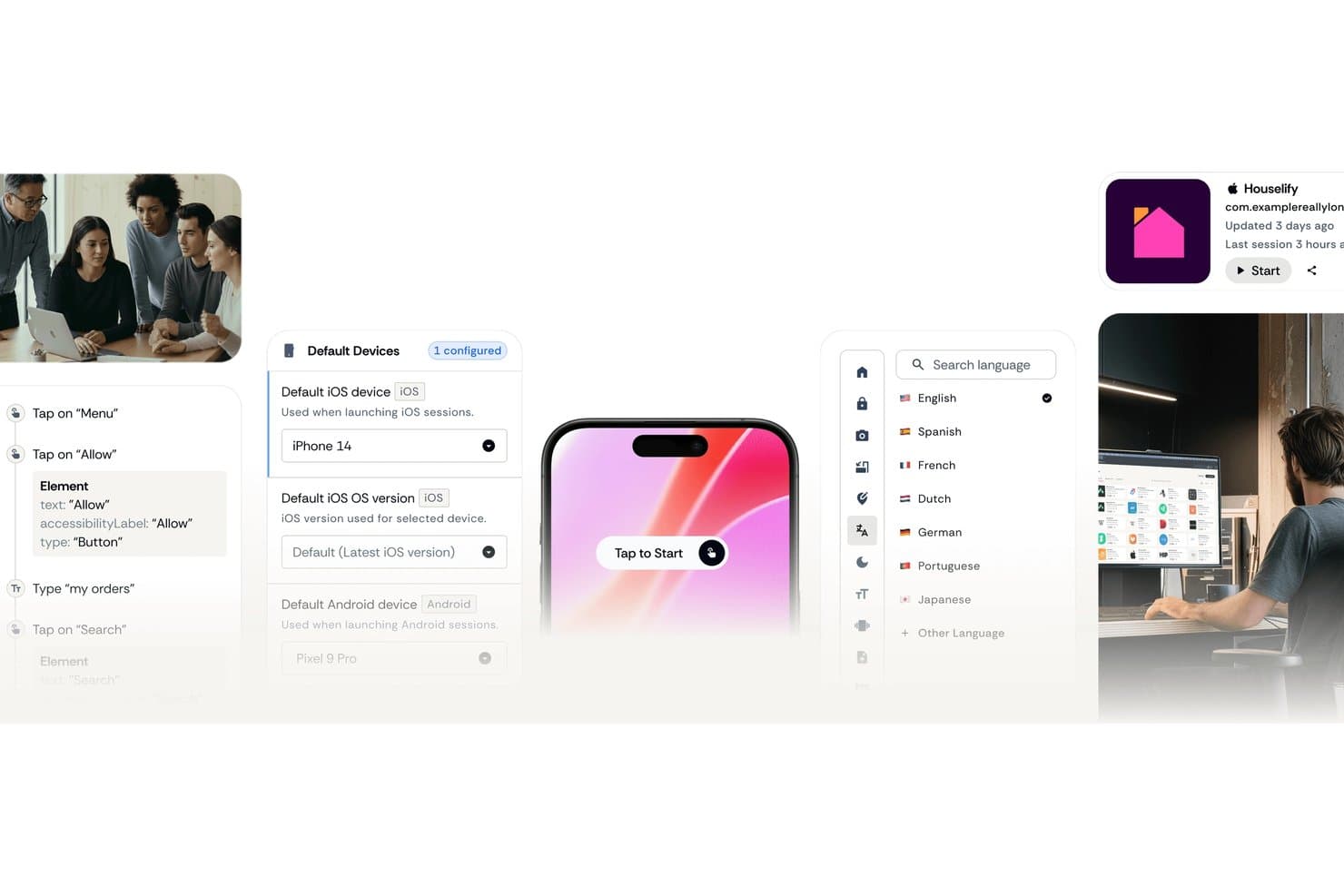
Appetize.io ermöglicht es Benutzern, Standard-iOS- und Android-Geräte für Tests zu konfigurieren. Appetize.io ist ein cloudbasierter Android-Emulator, der vollständig in Ihrem Browser ausgeführt wird und das Hochladen und Abspielen von APKs, Geräteprofile für mehrere Versionen von Android 8.1 bis 16, ADB-Tunnelzugriff, ein JavaScript-SDK und native Playwright-Integration für automatisierte Tests bietet.
Für wen ist Appetize.io am besten geeignet?
Appetize.io eignet sich besonders für QA-Ingenieure und DevOps-Teams, die skalierbare, browserbasierte Android-Tests benötigen, die direkt in ihre CI/CD-Pipelines integriert sind.
Warum ich Appetize.io ausgewählt habe
Ich habe Appetize.io in meine Top-Auswahl aufgenommen, weil es das einzige Tool auf dieser Liste ist, das vollständig in Ihrem Browser ausgeführt wird, wodurch die Kompatibilität mit Apple Silicon keine Rolle spielt. Besonders gut gefällt mir die native Playwright-Integration mit AppRecorder, mit der Sie Testsitzungen aufzeichnen und wiedergeben können, ohne Automatisierungsskripte von Grund auf neu schreiben zu müssen. In Kombination mit der dokumentierten CI/CD-Unterstützung für Bitrise, FastLane, GitHub und GitLab erhalten Sie eine cloudbasierte Android-Umgebung, die sich direkt in eine bestehende Pipeline integrieren lässt.
Wichtige Funktionen von Appetize.io
- ADB-Tunnelzugriff: Erstellt einen SSH-Tunnel zu einer aktiven Cloud-Emulatorsitzung und ermöglicht es Ihnen, Android Studio oder standardmäßige ADB-Befehle direkt mit einem entfernten Gerät zu verbinden.
- Überwachung des Netzwerkverkehrs: Erfasst den gesamten Netzwerkverkehr der App über einen integrierten Abfang-Proxy. Die Protokolle können in der Sitzung angezeigt oder als HAR-Datei heruntergeladen werden.
- Simulation eines simulierten Standorts: Legt die GPS-Koordinaten des Geräts über URL-Parameter oder die Methode
setLocation()des JavaScript-SDKs fest, um standortabhängiges App-Verhalten zu testen. - Medieninjektion: Lädt Bilder oder Videodateien (bis zu 50 MB) direkt in eine laufende Emulatorsitzung hoch, um Kamera-, OCR- oder AR-Funktionen zu testen.
Integrationen von Appetize.io
Appetize.io bietet dokumentierte Integrationen mit Bitrise, FastLane, GitHub, GitLab, Playwright, Android Studio über einen ADB-Tunnel und Okta SSO. Die REST-API und das JavaScript-SDK unterstützen eine individuelle CI/CD-Orchestrierung und eingebettete Workflows.
Pros and Cons
Pros:
- Führt die Android-Emulation vollständig im Browser aus
- Verbindet Android Studio über einen ADB-Tunnel
- Unterstützt native Playwright-Testautomatisierungs-Workflows
Cons:
- Erfordert eine stabile Internetverbindung für die Nutzung
- Bietet keinen Zugriff auf den Google Play Store
Learn more about Appetize.io: Am besten für browserübergreifendes Testen geeignet
- Kostenloser Tarif + kostenlose Demo verfügbar
- Ab 15 $/Benutzer/Monat (jährlich abgerechnet)
Visit WebsiteCustomer Rating:4.9/5This rating combines scores from multiple user review sites to reflect overall customer sentiment about the product.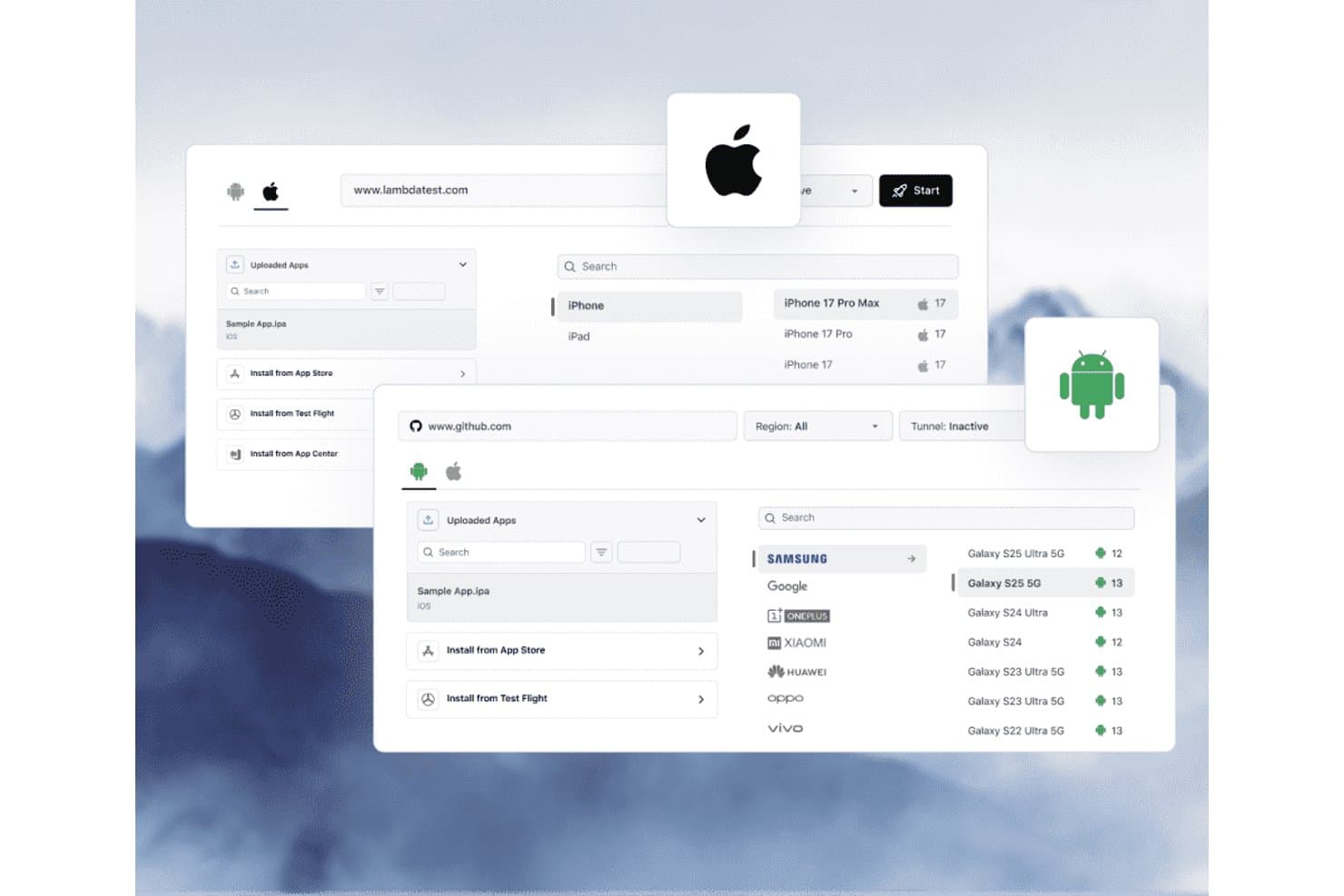
TestMu AI ermöglicht es Benutzern, Apps in der Cloud auf echten iOS- und Android-Geräten zu testen. TestMu AI ist eine cloudbasierte Android-Testplattform, die Ihnen über Ihren Browser Zugriff auf mehr als 170 Emulatorprofile und mehr als 10.000 echte Geräte bietet, mit integrierter Unterstützung für Appium, Espresso, Detox und Integrationen in CI/CD-Pipelines.
Für wen eignet sich TestMu AI am besten?
TestMu AI eignet sich besonders für QA-Ingenieure und DevOps-Teams, die Android-Apps über eine große Bandbreite von Betriebssystemversionen und echten Geräten testen müssen, ohne eine lokale Infrastruktur zu verwalten.
Warum ich mich für TestMu AI entschieden habe
Ich habe TestMu AI als eines der besten Tools ausgewählt, weil es Ihnen über Ihren Browser Zugriff auf mehr als 170 Android-Emulatorprofile und mehr als 10.000 echte Geräte bietet und dabei Android 4.1 bis 16 abdeckt, ohne die lokale Einrichtung Ihres Macs anzutasten. Beim browserübergreifenden Testen zeigt die Plattform ihre Stärken besonders deutlich: Mit HyperExecute können Sie dieselbe Testsitzung gleichzeitig über mehrere Geräte- und Betriebssystemkonfigurationen hinweg ausführen und so Unterschiede bei Darstellung und Verhalten erkennen, die bei Tests auf nur einem Gerät unbemerkt bleiben. Außerdem gefällt mir, dass KaneAI das Erstellen dieser Tests in einfachem Englisch ermöglicht, sodass das Einrichten einer geräteübergreifenden Testmatrix nicht jedes Mal tiefgehende Appium-Skripterstellung erfordert.
Wichtige Funktionen von TestMu AI
- Zugriff auf eine Cloud mit echten Geräten: Verbinden Sie sich über Ihren Browser mit mehr als 10.000 physischen Android- und iOS-Geräten und profitieren Sie von vollständiger Hardwaretreue einschließlich echter Sensoren und Netzwerkbedingungen.
- Integrationen in CI/CD-Pipelines: Stellen Sie über einen nativen Appium-Hub-Endpunkt direkte Verbindungen zu Jenkins, GitHub Actions, GitLab, CircleCI, Azure DevOps und Bitbucket her.
- Simulation von Netzwerkbedingungen: Wechseln Sie innerhalb jeder Testsitzung zwischen 3G, 4G, 5G, Offlinebetrieb und benutzerdefinierten Latenzprofilen, um das App-Verhalten unter realistischen Netzwerkbedingungen zu validieren.
- Sitzungsprotokollierung und Diagnose: Erfassen Sie für jede Testsitzung automatisch Geräteprotokolle, Absturzberichte der App und Netzwerkverkehr, die nach dem Test über das Cloud-Dashboard zugänglich sind.
Integrationen von TestMu AI
TestMu AI unterstützt mehr als 120 Integrationen, darunter Jenkins, GitHub Actions, GitLab, Azure DevOps, CircleCI, Bitbucket, Appium, Espresso, Detox und Maestro. Der Appium-Hub, REST-APIs und die KaneAI-CLI unterstützen benutzerdefinierte CI/CD-Workflows.
Pros and Cons
Pros:
- Funktioniert auf jedem Mac, keine Installation erforderlich
- Große Auswahl an Android-Versionen und Geräten
- Gleichzeitiges Testen über mehrere Konfigurationen hinweg
Cons:
- Für die Nutzung ist eine ständige Internetverbindung erforderlich
- Android kann auf dem Mac nicht nativ ausgeführt werden
Learn more about TestMu AI: Am besten mit über 150 Integrationen von Drittanbietern
- Kostenlose Testversion verfügbar
- Ab $29/Benutzer/Monat (jährlich abgerechnet)
Visit WebsiteCustomer Rating:4.5/5This rating combines scores from multiple user review sites to reflect overall customer sentiment about the product.
BrowserStack bietet parallele Tests auf vier Android-Geräten gleichzeitig und zeigt die Wikipedia-App auf Google Pixel 9, Samsung Galaxy S25, Google Pixel 9 Pro XL und Samsung Galaxy S25 Ultra an. BrowserStack ist eine cloudbasierte Testplattform, die Mac-Nutzern Zugriff auf Tausende echter Android-Geräte und Browser für manuelle und automatisierte App-Tests bietet.
Für wen ist BrowserStack am besten geeignet?
QA-Teams und Entwickler in mittelständischen bis großen Unternehmen, die Android-App-Tests auf echten Geräten benötigen, ohne eigene Gerätelabore zu betreiben.
Warum ich BrowserStack ausgewählt habe
Ich habe BrowserStack ausgewählt, weil mein Team Android-Apps direkt über einen Mac-Browser auf echten Geräten testen und sofort zwischen Modellen, Betriebssystemversionen und Netzwerkeinstellungen wechseln kann. Die über 150 Integrationen von Drittanbietern ermöglichen es uns, Gerätetests in unsere CI/CD- und Berichtstools zu integrieren.
Die wichtigsten Funktionen von BrowserStack
- KI-gestützte Testagenten: Nutzen Sie automatisierte Testerstellung, Analyse und Fehlerbehebung, unterstützt durch integrierte KI-Tools.
- Visuelles Regressionstesting: Führen Sie automatisierte Screenshots und visuelle Vergleiche auf Android-Geräten durch, um Layoutfehler zu erkennen.
- Barrierefreiheitsscan: Testen Sie die Barrierefreiheit von Apps auf echten Android-Telefonen mit detaillierten Berichten zu Problemen mit der Barrierefreiheit.
- Simulator für Gerätestandorte: Simulieren Sie verschiedene geografische Standorte, um regionsspezifische Funktionen und Inhalte von Apps zu testen.
Integrationen von BrowserStack
BrowserStack bietet über 150 native Integrationen, darunter Jenkins, Jira, GitHub, GitLab, Slack, Bitbucket, Azure DevOps, CircleCI, Appium und Selenium. Für benutzerdefinierte Integrationen ist außerdem eine API verfügbar.
Pros and Cons
Pros:
- Echte Android-Geräte sofort auf dem Mac verfügbar
- Breite Abdeckung von Betriebssystemen und Gerätemodellen
- Keine lokale Installation für Gerätetests erforderlich
Cons:
- Zu Spitzenzeiten kann es zu Verzögerungen kommen
- Erweiterte Gerätefunktionen erfordern höherpreisige Tarife
Learn more about BrowserStack: Am besten für die App-Entwicklung
- Kostenloser Tarif verfügbar
- Kostenloser Tarif verfügbar
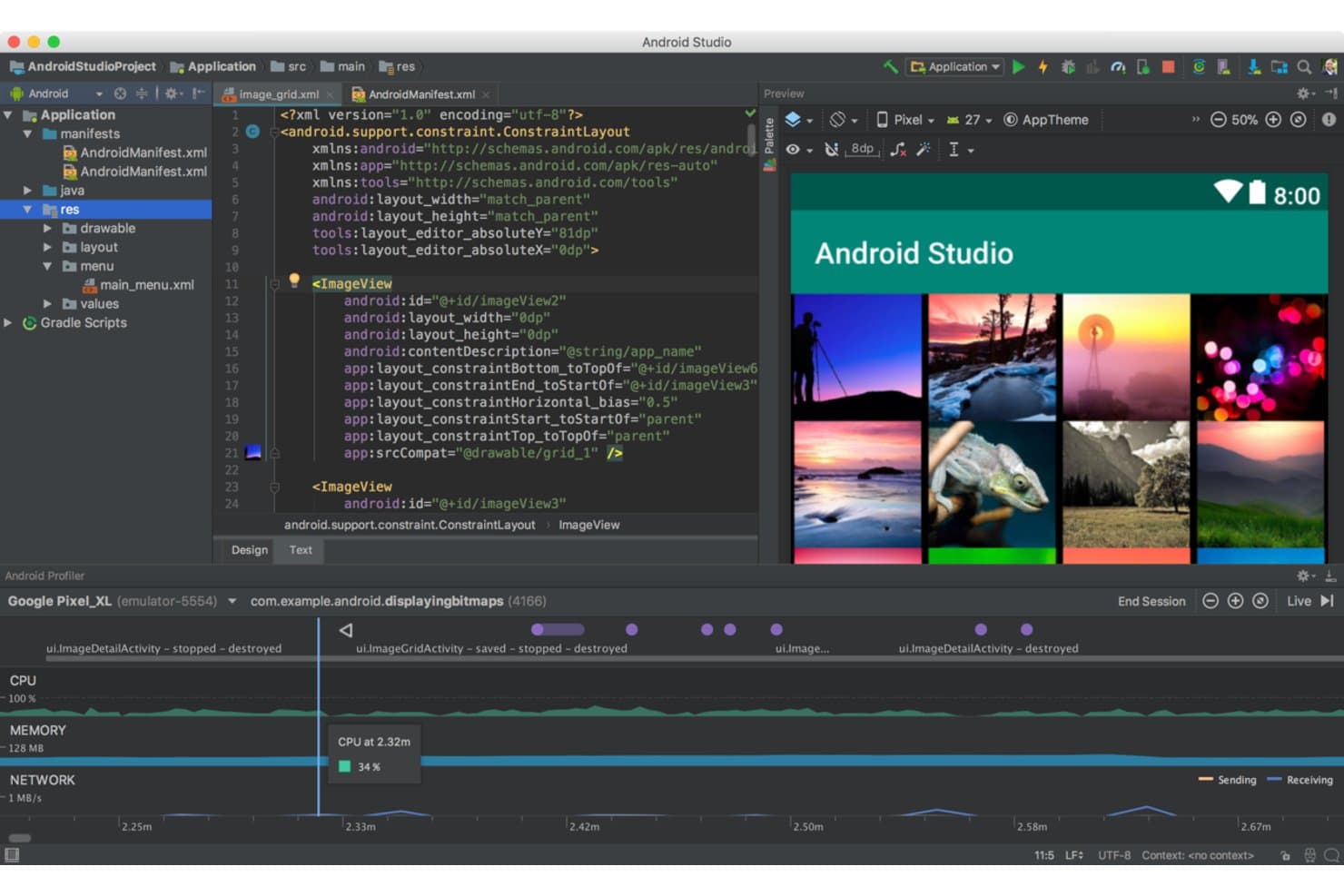
Mit Android Studio können Benutzer Rasterlayouts erstellen und in der Vorschau anzeigen sowie eine Profilerstellung in Echtzeit durchführen. Android Studio ist Googles offizielle Android-IDE und sein Emulator, basierend auf dem Android Virtual Device (AVD) Manager, mit nativer Unterstützung für Apple Silicon, vollständiger Sensorsimulation und tiefer Integration in ADB, Gradle, Espresso und CI/CD-Pipelines.
Für wen eignet sich Android Studio am besten?
Android Studio ist die erste Wahl für Android-App-Entwickler und Qualitätssicherungsingenieure, die eine voll ausgestattete, offizielle Entwicklungsumgebung mit umfassender Toolchain-Integration benötigen.
Warum ich Android Studio ausgewählt habe
Ich habe Android Studio als eines der besten Produkte ausgewählt, weil es Googles offizielle Android-IDE ist. Das bedeutet, dass es für jede neue Android-API und jedes neue Geräteprofil erstklassige Unterstützung erhält, bevor dies bei anderen Emulatoren der Fall ist. Der AVD Manager wird mit Profilen für die Pixel-10-Serie, faltbare Geräte, Wear OS und Android Automotive ausgeliefert, und du kannst API-Versionen jederzeit wechseln. Besonders gefällt mir das Bedienfeld „Erweiterte Steuerelemente“, mit dem du GPS-Routen skripten, 5G-Netzwerkbedingungen simulieren und während aktiver Testläufe Fingerabdruckereignisse einspeisen kannst.
Wichtige Funktionen von Android Studio
- Schnellstart-Snapshots: Emulatorzustände sofort speichern und laden, wodurch sich nachfolgende Startzeiten im Vergleich zu einem Kaltstart um bis zu das Zehnfache verkürzen.
- Netzwerkbetrieb mit mehreren Instanzen: Mehrere AVDs gleichzeitig ausführen, mit einem Netzwerk-Stack, der die direkte Kommunikation zwischen den Emulatoren ermöglicht, ohne manuelle Portweiterleitung.
- Emulatormodus ohne grafische Oberfläche: Den Emulator über die Befehlszeile ohne grafische Benutzeroberfläche starten und steuern, wodurch er mit automatisierten CI/CD-Pipelines kompatibel ist.
- Telnet- und gRPC-Konsole: Über Telnet oder gRPC eine Verbindung zu einem laufenden Emulator herstellen, um Befehle einzuspeisen, Ereignisse zu simulieren und das Geräteverhalten programmgesteuert zu steuern.
Integrationen von Android Studio
Android Studio lässt sich über ADB in Gradle, Espresso, UI Automator, Firebase Test Lab, GitHub Actions, Jenkins und Appium integrieren. Außerdem bietet es gRPC- und Telnet-Schnittstellen für die individuelle Automatisierung von Emulatoren.
Pros and Cons
Pros:
- Native Unterstützung für Apple Silicon und Intel-Macs
- Umfassende Tools zur Sensor- und Hardwaresimulation
- Umfangreiche Bibliothek mit Geräten und API-Versionen
Cons:
- Hohe RAM- und CPU-Auslastung auf dem Mac
- Nicht für Spiele oder die gelegentliche Nutzung geeignet
Learn more about Android Studio: Am besten geeignet für Android-Spiele auf Apple-Silicon-Macs
- 7-tägige kostenlose Testversion
- Preis auf Anfrage
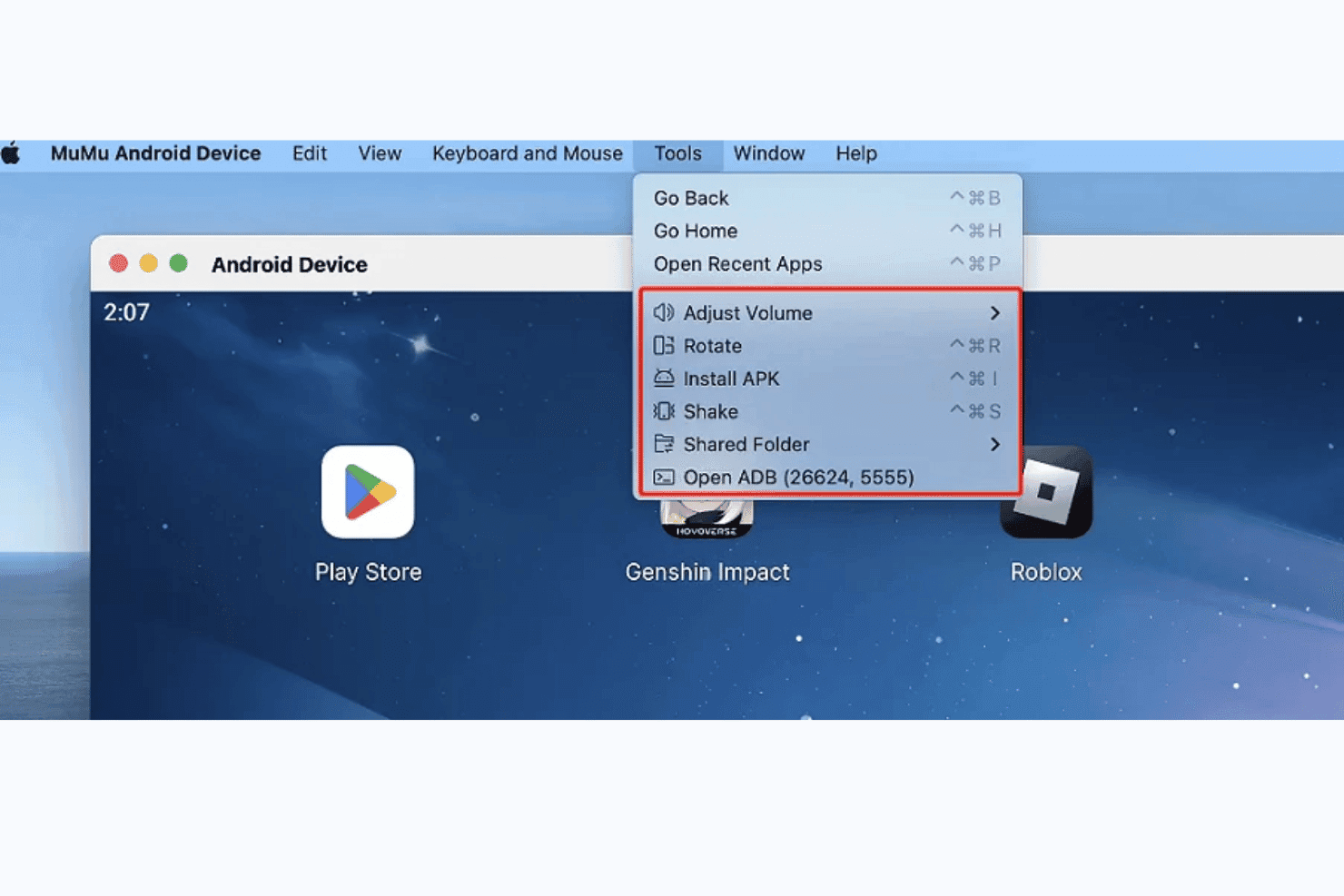
MuMuPlayer ermöglicht Benutzern auf dem Mac den Zugriff auf ADB, die Installation von APKs und die Verwaltung von Gerätewerkzeugen. MuMuPlayer Pro ist ein nativer Android-Emulator für Apple-Silicon-Macs, der Android 12 ausführt, die Verwaltung mehrerer Instanzen unterstützt und ADB-Konnektivität, eine proprietäre CLI sowie anpassbare Geräteprofile für Spiele und App-Tests umfasst.
Für wen ist MuMuPlayer am besten geeignet?
MuMuPlayer Pro ist eine gute Wahl für Mac-Spieler und unabhängige Entwickler auf Apple-Silicon-Geräten, die Android-Spiele ausführen oder Apps testen möchten, ohne einen Windows-Computer zu benötigen.
Warum ich MuMuPlayer ausgewählt habe
MuMuPlayer Pro steht auf meiner Auswahlliste, weil es einer der wenigen Android-Emulatoren ist, die nativ für Apple Silicon entwickelt wurden und als echte ARM64-App ohne Rosetta-Overhead ausgeführt werden. Ich habe darauf Genshin Impact und Honkai: Star Rail mit hoher FPS-Zahl gespielt, ohne das Ruckeln, das ich bei Rosetta-abhängigen Alternativen erlebt habe. Mit der
mumutool-CLI kann ich außerdem die Erstellung von Geräten und APK-Installationen skripten. Das spart viel Zeit, wenn ich mehrere Testinstanzen mit unterschiedlichen Geräteprofilen einrichte.Wichtige Funktionen von MuMuPlayer
- Anpassung von Geräteprofilen: Konfigurieren Sie für jede virtuelle Instanz Modell, Auflösung, DPI, GPU-Profil, RAM, CPU-Kerne und Notch-Typ des Geräts.
mumutool-CLI: Ein proprietäres Befehlszeilenwerkzeug zum Skripten der Geräteerstellung, von APK-Installationen, Einstellungsänderungen und der Verwaltung des App-Lebenszyklus.- Orchestrierung mehrerer Instanzen: Erstellen, klonen und führen Sie mehrere virtuelle Android-Geräte gleichzeitig aus, jeweils mit unabhängigen Hardwarekonfigurationen.
- ADB-Konnektivität: Jede laufende Instanz stellt einen eindeutigen ADB-Port bereit, über den Sie beliebige ADB-kompatible Werkzeuge oder den Android-Studio-Debugger direkt verbinden können.
Integrationen von MuMuPlayer
MuMuPlayer bietet native Integrationen mit Android Studio und Android Debug Bridge (ADB), wobei jedes laufende Gerät über einen eindeutigen ADB-Port verfügt. Die proprietäre
mumutool-CLI unterstützt Skripte für benutzerdefinierte Geräte, APKs, Einstellungen und die App-Verwaltung; CI/CD-Integrationen oder eine öffentliche API sind nicht dokumentiert.Pros and Cons
Pros:
- Native Ausführung auf Apple-Silicon-Macs
- Echte Unterstützung mehrerer Instanzen mit anpassbaren Geräteprofilen
- Anpassbare Tastenbelegung für Spiele
Cons:
- Keine Unterstützung für Intel-basierte Macs
- Auf dem Mac wird ausschließlich Android 12 ausgeführt
Learn more about MuMuPlayer:
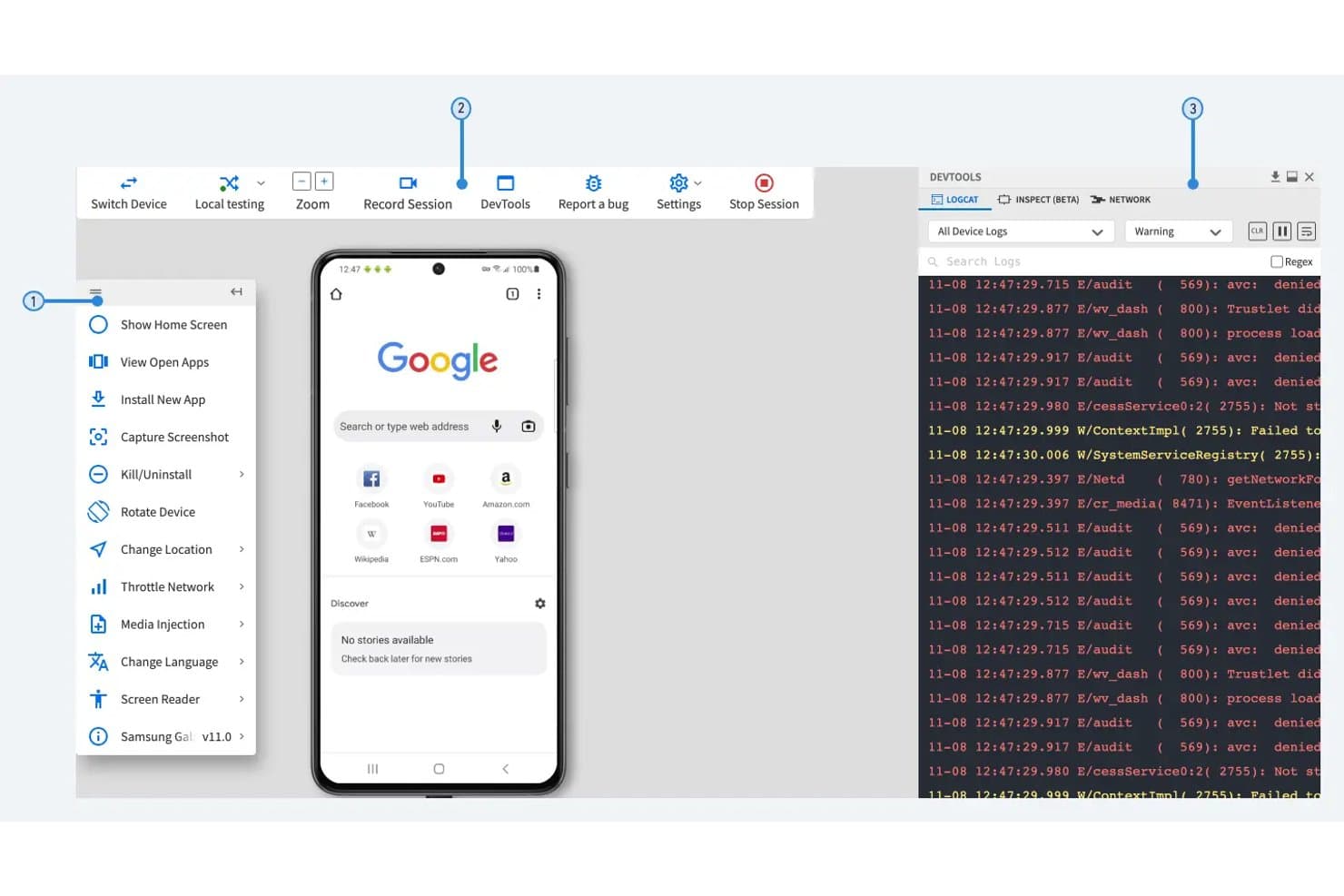
Mit Firebase Test Lab können Nutzer Android-Apps mit Live-Protokollen und Gerätesteuerungen debuggen. Firebase Test Lab ist ein cloudbasierter Android- (und iOS-)Testdienst von Google, der automatisierte und interaktive Tests auf echten und virtuellen Geräten ausführt, die in den Rechenzentren von Google gehostet werden, und von jedem Mac aus über die Firebase Console, Android Studio oder die
gcloud-CLI zugänglich ist.Für wen eignet sich Firebase Test Lab am besten?
Firebase Test Lab eignet sich besonders für QA-Ingenieure und DevOps-Teams, die im Rahmen einer CI/CD-Pipeline automatisierte Android-Tests über große Gerätematrizen hinweg ausführen müssen.
Warum ich Firebase Test Lab ausgewählt habe
Firebase Test Lab steht auf meiner Auswahlliste, weil es die einzige Option hier ist, die speziell dafür entwickelt wurde, automatisierte Android-Tests innerhalb einer CI/CD-Pipeline in großem Maßstab auszuführen. Besonders gut gefällt mir, dass man eine vollständige Testmatrix definieren kann, die Dutzende echter und virtueller Geräte, Betriebssystemversionen und Gebietsschemata umfasst, und jede Kombination mit einem einzigen
gcloud-CLI-Befehl parallel ausführen kann. Der Robo-Test ist ebenfalls wirklich nützlich: Er durchsucht die Benutzeroberfläche Ihrer App automatisch, ohne dass zuvor Testcode geschrieben werden muss, und erfasst für jeden Durchlauf Protokolle, Screenshots und Videos.Wichtige Funktionen von Firebase Test Lab
- Aufteilung von Tests: Teilt große Testsuiten auf bis zu 500 parallele Shards auf x86-virtuellen Geräten auf, um die gesamte Ausführungszeit zu verkürzen.
- Android-Geräte-Streaming: Verbindet Sie direkt in Android Studio über ADB per SSL mit einem echten entfernten Android-Gerät für interaktive Tests.
- Netzwerkverkehrsprofile: Wendet Emulationen von Netzwerkbedingungen auf physischen Geräten an, um realistische Konnektivitätsszenarien nachzubilden.
- Vorabversionberichte: Startet automatisch Testläufe auf beliebten physischen Geräten, wenn Sie eine APK in einen Alpha- oder Beta-Kanal von Google Play hochladen.
Integrationen von Firebase Test Lab
Firebase Test Lab verfügt über dokumentierte native Integrationen mit Android Studio, der Firebase Console, Google Cloud Storage und der Google Play Console. Außerdem unterstützt es CI/CD-Workflows über
gcloud-CLI-Integrationen mit Jenkins, GitHub Actions, CircleCI und Codemagic.Pros and Cons
Pros:
- Führt automatisierte Android-Tests in großem Maßstab aus
- Zugriff auf echte und virtuelle Geräte aus der Ferne
- Tiefe Integration mit CI/CD-Tools und -Pipelines
Cons:
- Kein nativer Android-Emulator für Mac
- Interaktive Nutzung ist eingeschränkt und von der Cloud abhängig
Learn more about Firebase Test Lab:
Wie ich Android-Emulatoren für Mac bewerte
Ich teile meine Bewertung in grundlegende Anforderungen – etwa Stabilität auf Apple Silicon und APK-Verwaltung – sowie Unterscheidungsmerkmale wie Eignung für CI/CD, Verwaltung von Snapshots und Unterstützung mehrerer Instanzen auf.
Kernfunktionen (Grundvoraussetzungen für diese Liste)
Bei der Auswahl der Tools für meine Liste bewerte ich jedes einzelne für jede unten aufgeführte Kernfunktion auf einer Skala von 0 (bietet die Funktionalität nicht) bis 5 (zeichnet sich in diesem Bereich aus). Anschließend berechne ich die Gesamtpunktzahl des Tools als Prozentsatz und verwende 65 % als Maßstab, um die allgemeine Eignung für die Liste zu beurteilen.
- macOS-Kompatibilität: Ich prüfe, ob der Emulator nativ sowohl auf Intel- als auch auf Apple-Silicon-Macs läuft, da M-Chips ARM64-Builds benötigen, um den zusätzlichen Aufwand durch Rosetta 2 zu vermeiden.
- Emulation des Android-Betriebssystems: Die Bandbreite der unterstützten Android-Versionen ist wichtig. Ich suche nach Tools, mit denen sich APKs installieren und Google-Play-Dienste über mehrere Betriebssystemversionen hinweg nutzen lassen.
- Konfiguration virtueller Geräte: Ich bewerte, wie viel Kontrolle man über Geräteprofile erhält, einschließlich RAM-Zuweisung, Bildschirmauflösung, DPI und CPU-Kernen – ähnlich wie beim AVD-Manager in Android Studio.
- Zuordnung von Eingaben & Peripheriegeräten: Touch-basierte Apps benötigen eine zuverlässige Zuordnung von Tastatur und Maus auf einem Desktop. Ich achte auf die Unterstützung benutzerdefinierter Tastenbelegungen und die Gamepad-Kompatibilität für Spieletests.
- Leistung & Hardwarebeschleunigung: Ich prüfe die Unterstützung von Hypervisor.framework und GPU-Durchleitung, da rein softwarebasiertes Rendering selbst einfache Apps auf moderner Hardware träge macht.
- Datei- & APK-Verwaltung: Hier bewerte ich die Installation von APKs per Drag-and-Drop, freigegebene Ordner und den ADB-Zugriff. Diese Funktionen bestimmen, wie schnell sich Builds während eines Testzyklus übertragen und Protokolle abrufen lassen.
Sobald ich eine Liste von Tools zusammengestellt habe, die die Kriterien erfüllen, prüfe ich, wodurch sich die einzelnen Plattformen voneinander abheben.
Unterscheidungsmerkmale (Was Anbieter voneinander abhebt)
So vergleiche ich verschiedene Anbieter miteinander:
Herausragende Funktionen
Als Erstes achte ich auf die Verwaltung von Snapshots und Zuständen. Wenn sich der vollständig konfigurierte Zustand eines Geräts – installierte Apps, angemeldete Konten und festgelegte Sensorwerte – speichern und innerhalb von Sekunden wiederherstellen lässt, verkürzt das Regressionstests um viele Stunden. Skriptfähige Automatisierungsschnittstellen sind ebenso wichtig, denn sich ohne Benutzeroberfläche über die CLI starten und per gRPC steuern lassende Emulatoren ermöglichen die Ansteuerung aus CI-Pipelines ohne manuelle Eingriffe. Ich bewerte außerdem die Simulation von Netzwerkbedingungen, da sich durch Drosselung der Bandbreite oder das Einfügen von Latenz innerhalb des Emulators Verbindungsfehler am schnellsten erkennen lassen, bevor sie bei den Nutzern auftreten.
Über die Funktionen hinaus
Die Leistung auf Apple Silicon ist das Erste, was ich prüfe. Ein nativer ARM64-Build auf einem Mac mit M-Chip startet schneller, läuft kühler und vermeidet die Bildaussetzer, die bei der Übersetzung von x86 über Rosetta 2 auftreten. Ich bewerte außerdem die Eignung für das CI/CD-Ökosystem – ob ein Tool Docker-Images, GitHub-Actions-Workflows oder Jenkins-Plugins bereitstellt, entscheidet darüber, wie schnell das DevOps-Team es in bestehende Pipelines integrieren kann. Auch die Lizenzierung ist wichtig, da die Skalierung von einem Entwicklerarbeitsplatz auf eine parallele Testflotte die Kosten zwischen Open-Source- und kommerziellen Optionen erheblich verändern kann.
So wählst du einen Android-Emulator für Mac aus
Es ist leicht, sich in langen Funktionslisten und komplexen Preisstrukturen zu verlieren. Damit du dich bei deinem individuellen Auswahlprozess auf das Wesentliche konzentrieren kannst, findest du hier eine Checkliste mit Faktoren, die du berücksichtigen solltest:
| Faktor | Worauf du achten solltest |
| Skalierbarkeit | Stelle sicher, dass der Emulator das Wachstum deiner Projekte ohne Leistungseinbußen bewältigen kann. Achte auf Lösungen, die problemlos zusätzliche Nutzer oder anspruchsvollere Apps unterstützen können. |
| Integrationen | Prüfe, ob der Emulator die Integration in deine bestehenden Entwicklungswerkzeuge wie Android Studio oder IntelliJ IDEA unterstützt, damit du deinen Arbeitsablauf nahtlos optimieren kannst. |
| Anpassbarkeit | Dein Team muss möglicherweise die Einstellungen des Emulators für bestimmte Testszenarien anpassen. Wähle einen Emulator, der eine individuelle Konfiguration passend zu deinen Projekten ermöglicht. |
| Benutzerfreundlichkeit | Entscheide dich für einen Emulator mit einer benutzerfreundlichen Oberfläche, für die keine umfangreiche Schulung erforderlich ist. So kann sich dein Team auf die Entwicklung statt auf die Fehlerbehebung konzentrieren. |
| Budget | Vergleiche die Preismodelle und stelle sicher, dass der Emulator in das Budget deines Teams passt. Achte auf ein ausgewogenes Verhältnis zwischen Kosten und angebotenen Funktionen, um Mehrausgaben zu vermeiden. |
| Sicherheitsvorkehrungen | Bewerte die vorhandenen Sicherheitsmaßnahmen wie Datenverschlüsselung und sichere Verbindungsprotokolle, um deine Entwicklungsumgebung und vertrauliche Daten zu schützen. |
Trends bei Android-Emulatoren
Für meine Recherche habe ich unzählige Produktaktualisierungen, Pressemitteilungen und Veröffentlichungsprotokolle verschiedener Anbieter von iOS-Emulatoren und Android-Emulatoren ausgewertet. Hier sind einige der aufkommenden Trends, die ich im Auge behalte:
- Plattformübergreifende Kompatibilität: Immer mehr Emulatoren konzentrieren sich darauf, nicht nur Kompatibilität mit Mac, sondern auch mit anderen Betriebssystemen anzubieten. Dadurch können Entwickler und Nutzer leichter zwischen verschiedenen Umgebungen wechseln, ohne Funktionalität einzubüßen. Genymotion bietet beispielsweise Unterstützung für mehrere Plattformen.
- Leistungsoptimierung: Emulatoren sind zunehmend darauf ausgerichtet, die Geschwindigkeit zu verbessern und Verzögerungen zu reduzieren. Anbieter wie BlueStacks optimieren ihre Architektur kontinuierlich, um eine reibungslosere Nutzererfahrung zu gewährleisten, insbesondere bei ressourcenintensiven Anwendungen wie Spielen.
- Erweiterte Grafikunterstützung: Eine verbesserte Grafikwiedergabe ist zu einem Schwerpunkt geworden, insbesondere bei Spieleanwendungen. Emulatoren wie LDPlayer integrieren fortschrittliche Grafik-Engines, um hochauflösende Darstellungen und komplexe Animationen zu unterstützen.
- Integration in Entwicklungstools: Eine verbesserte Kompatibilität mit Entwicklungsumgebungen wie Android Studio wird zunehmend zum Standard. Dadurch können Entwickler Anwendungen effizienter testen und bereitstellen, ohne separate Setups zu benötigen.
- Anpassung der Benutzeroberfläche: Es zeichnet sich ein zunehmender Trend ab, Nutzern die Anpassung der Emulatoroberfläche an ihre persönlichen Vorlieben und Arbeitsabläufe zu ermöglichen. Anbieter stellen flexiblere Einstellungen für die Benutzeroberfläche bereit, beispielsweise in der Größe veränderbare Fenster und anpassbare Steuerelemente.
Was ist ein Android-Emulator für Mac?
Ein Android-Emulator für Mac ist ein Werkzeug, mit dem Nutzer Android-Anwendungen auf macOS-Geräten ausführen können. Entwickler, Gamer und Tester verwenden diese Werkzeuge typischerweise, um auf Android-Apps zuzugreifen, die Leistung von Apps zu testen oder mobile Spiele auf einem größeren Bildschirm zu spielen. Benutzerdefinierte Steuerelemente, Unterstützung für mehrere Instanzen und Kompatibilität mit verschiedenen Android-Versionen helfen Nutzern dabei, effizienter zu testen, zu spielen und zu arbeiten. Insgesamt bieten diese Werkzeuge eine praktische Möglichkeit, Android-Funktionen auf macOS zu nutzen.
Funktionen von Android-Emulatoren für Mac
Achten Sie bei der Auswahl eines Android-Emulators für Mac auf die folgenden wichtigen Funktionen:
- Installation per Ziehen und Ablegen: Mit dieser Funktion können Nutzer Apps einfach installieren, indem sie APK-Dateien direkt in den Emulator ziehen, wodurch der Installationsprozess vereinfacht wird.
- Bildschirmaufzeichnungsfunktionen: Emulatoren mit dieser Funktion ermöglichen es Nutzern, ihre Bildschirmaktivitäten aufzuzeichnen, was für die Erstellung von Anleitungen oder die Aufzeichnung von Spielabläufen hilfreich ist.
- Simulation der Hardwarekonfiguration: Mit dieser Funktion können Emulatoren verschiedene Hardwarekonfigurationen nachbilden, beispielsweise unterschiedliche Bildschirmgrößen und Auflösungen, wodurch Entwickler die Reaktionsfähigkeit von Apps testen können.
- Unterstützung mehrerer Instanzen: Damit können Nutzer mehrere Instanzen des Emulators gleichzeitig ausführen, was für das Testen von Apps unter verschiedenen Bedingungen oder für Multitasking nützlich ist.
- Anpassbare Steuerelemente: Nutzer können Tastatur- und Mauseingaben so zuordnen, dass sie Touch-Steuerungen nachbilden, wodurch die Nutzung beim Spielen oder Testen von Apps verbessert wird.
- Leistungseinstellungen: Emulatoren bieten häufig Optionen zur Anpassung der CPU- und Speichernutzung, sodass Nutzer die Leistung an die Möglichkeiten ihres Systems anpassen können.
- Kompatibilität mit Entwicklungstools: Die reibungslose Integration in Android-Entwicklungsumgebungen wie Android Studio hilft Entwicklern dabei, Apps effizient zu testen und Fehler zu beheben.
- Plattformübergreifende Unterstützung: Einige Emulatoren können auf verschiedenen Betriebssystemen ausgeführt werden und sind dadurch vielseitig für Nutzer einsetzbar, die mit unterschiedlichen Plattformen arbeiten.
- Cloudbasierte Synchronisierung: Mit dieser Funktion können Nutzer ihre Emulatoreinstellungen und Daten geräteübergreifend synchronisieren, was Kontinuität und Komfort bietet.
- Erweiterte Netzwerkkonfiguration: Der Emulator kann verschiedene Netzwerkbedingungen simulieren, sodass Entwickler das Verhalten von Apps bei unterschiedlichen Verbindungssituationen testen können.
Vorteile von Android-Emulatoren für Mac
Der Einsatz von Android-Emulatoren für Mac bietet Ihrem Team und Ihrem Unternehmen mehrere Vorteile. Hier sind einige davon:
- Plattformübergreifende Kompatibilität: Ermöglicht die Ausführung von Android-Apps auf macOS-Geräten und verbessert dadurch die Zugänglichkeit.
- Benutzerdefinierte Steuerelemente: Ermöglicht die Zuordnung von Tastatur- und Mauseinstellungen, um das Spielen oder die App-Nutzung zu verbessern.
- Unterstützung mehrerer Instanzen: Ermöglicht die gleichzeitige Ausführung mehrerer Apps oder Spiele zum Testen oder für Multitasking.
- Flexibilität beim Testen von Apps: Hilft Entwicklern und Testern dabei, verschiedene Android-Geräte und Betriebssystemversionen zu simulieren.
- Verbesserte App-Leistung: Bietet Optionen zur Anpassung von CPU, RAM und Auflösung, um die Ausführung von Apps zu optimieren.
- Komfort beim Spielen: Bringt mobile Spiele mit besseren Steuerelementen und flüssigeren Darstellungen auf einen größeren Bildschirm.
- Kostengünstiges Testen: Reduziert den Bedarf an physischen Android-Geräten, indem virtuelle Umgebungen bereitgestellt werden.
Kosten und Preise von Android-Emulatoren für Mac
Bei der Auswahl eines Android-Emulators für Mac ist es wichtig, die verschiedenen verfügbaren Preismodelle und Tarife zu verstehen. Die Kosten variieren je nach Funktionen, Teamgröße, Zusatzoptionen und weiteren Faktoren. Die folgende Tabelle fasst gängige Tarife, ihre Durchschnittspreise und typische enthaltene Funktionen von Android-Emulatorlösungen für Mac zusammen:
Vergleichstabelle der Tarife für Android-Emulatoren
| Tarifart | Durchschnittlicher Preis | Übliche Funktionen |
| Kostenloser Tarif | $0 | Grundlegende Emulation, eingeschränkter Support und begrenzte Leistung. |
| Persönlicher Tarif | $5-$20 /Benutzer /Monat | Standardemulation, moderater Support, begrenzte Anpassungsmöglichkeiten und Community-Zugang. |
| Geschäftstarif | $25-$50 /Benutzer /Monat | Verbesserte Leistung, priorisierter Support, Unterstützung mehrerer Instanzen und erweiterte Integrationen. |
| Unternehmenstarif | $60-$100 /Benutzer /Monat | Umfassende Anpassungsmöglichkeiten, dedizierter Support, Sicherheit auf Unternehmensniveau und umfassende Analysen. |
Häufig gestellte Fragen zu Android-Emulatoren für Mac
Hier finden Sie Antworten auf häufige Fragen zu Android-Emulatoren für Mac:
Wie kann man einen Android-Emulator auf einem Mac ausführen?
Um einen Android-Emulator auf Ihrem Mac auszuführen, können Sie Software wie Android Studio verwenden, das das Emulator-Tool enthält. Laden Sie zunächst Android Studio herunter und installieren Sie es. Erstellen Sie anschließend über den AVD-Manager ein virtuelles Android-Gerät (AVD). Starten Sie den Emulator, um verschiedene Android-Geräte zu simulieren, ohne physische Hardware zu benötigen.
Ist es möglich, einen Android-Emulator auf einem Mac mit einem M1-Chip zu verwenden?
Ja, Sie können einen Android-Emulator auf einem Mac mit einem M1-Chip verwenden. Einige Emulatoren wie Genymotion und die neuesten Versionen des Emulators von Android Studio sind für Apples M1-Chip optimiert und bieten Verbesserungen bei Kompatibilität und Leistung. Stellen Sie sicher, dass Sie die richtige Version herunterladen, die Apple Silicon unterstützt.
Welche Schritte verbessern die Leistung eines Android-Emulators auf einem Mac?
Um die Leistung eines Android-Emulators auf einem Mac zu verbessern, können Sie in den AVD-Einstellungen mehr RAM und CPU-Ressourcen zuweisen. Die Aktivierung der Hardwarebeschleunigung, beispielsweise durch Intel HAXM, kann die Leistung ebenfalls steigern. Erwägen Sie, den Emulator in einem kleineren Fenster auszuführen, um die Belastung Ihres Systems zu reduzieren.
Kann man Android-Apps auf einem Mac testen, ohne Android Studio zu verwenden?
Ja, Sie können Android-Apps auf einem Mac ohne Android Studio testen, indem Sie eigenständige Emulatoroptionen wie Genymotion oder BlueStacks verwenden. Mit diesen Emulatoren können Sie Android-Apps unabhängig ausführen und testen. Allerdings ist möglicherweise eine zusätzliche Konfiguration erforderlich, um bestimmte Geräteeinstellungen nachzubilden.
Wie behebt man häufige Probleme mit Android-Emulatoren auf einem Mac?
Zur Fehlerbehebung bei Problemen mit Android-Emulatoren auf einem Mac sollten Sie überprüfen, ob Ihr System mit den Anforderungen des Emulators kompatibel ist. Stellen Sie sicher, dass die Virtualisierung in den BIOS-Einstellungen Ihres Mac aktiviert ist. Durch die Aktualisierung Ihres Emulators und der SDK-Tools lassen sich Fehler beheben. Außerdem können Online-Foren Lösungen für bestimmte Probleme bieten, mit denen Sie konfrontiert sind.