

10 beste Android-Emulatoren für Mac im Test 2026

10 Beste Android-Emulatoren für Mac – Kurzliste
Hier ist meine Kurzliste der besten Android-Emulatoren für Mac:


Android-Apps auf einem Mac zu testen, läuft nicht immer reibungslos. Du kannst auf träge Performance, eingeschränkte Geräteunterstützung oder Tools stoßen, die einfach nicht für Entwickler:innen gemacht wurden. Egal, ob du eine App debuggen, APKs seitlich laden oder einfach eine echte Geräteerfahrung nachbilden möchtest – der Emulator, den du auswählst, kann deinen Workflow erheblich beeinflussen.
In den letzten Jahren habe ich eine Vielzahl von Android-Emulatoren getestet, während ich an plattformübergreifenden Projekten gearbeitet und mit Entwicklerteams zusammengearbeitet habe, die auf macOS angewiesen sind. Ich habe aus erster Hand erlebt, welche Emulatoren zuverlässig, entwicklerfreundlich sind und wirklich halten, was sie versprechen.
In diesem Leitfaden stelle ich dir die besten Android-Emulatoren für Mac vor – basierend auf echten Praxistests, nicht bloß auf technischen Daten oder Feature-Listen. Egal, ob du ein leichtgewichtiges Tool für schnelle Tests oder eine umfassende virtuelle Gerätesimulation brauchst, ich helfe dir, die passende Lösung zu finden.
Warum du unseren Software-Reviews vertrauen kannst
Wir testen und bewerten SaaS-Entwicklungssoftware seit 2023. Als Tech-Expert:innen wissen wir, wie kritisch und schwierig es ist, die richtige Entscheidung bei der Softwareauswahl zu treffen. Wir investieren intensiv in tiefgehende Recherchen, um unserem Publikum bessere Kaufentscheidungen zu ermöglichen.
Wir haben über 2.000 Tools für verschiedene SaaS-Entwicklungsszenarien getestet und mehr als 1.000 umfassende Software-Reviews verfasst. Erfahre wie wir transparent bleiben und informiere dich über unsere Methodik bei Software-Reviews.
Table of Contents
Zusammenfassung: Beste Android-Emulatoren für Mac
Diese Vergleichstabelle fasst die Preisinformationen meiner Top-Auswahl an Android-Emulatoren für Mac zusammen, damit du die beste Lösung für dein Budget und deine geschäftlichen Anforderungen findest.
| Tool | Best For | Trial Info | Price | ||
|---|---|---|---|---|---|
| 1 | Am besten für App-Entwicklung geeignet | Not available | Kostenlose Nutzung | Website | |
| 2 | Am besten für die Chrome-Integration | Kostenlos für immer-Plan | Kostenlos | Website | |
| 3 | Am besten geeignet für Open-Source-Virtualisierung | Kostenloser Download verfügbar | Kostenlos nutzbar | Website | |
| 4 | Am besten für leichtgewichtige Nutzung | Not available | Kostenlos nutzbar | Website | |
| 5 | Am besten für individuelle Steuerungen | Not available | Kostenlos nutzbar | Website | |
| 6 | Am besten für mehrere Instanzen | Not available | Kostenlos nutzbar | Website | |
| 7 | Am besten für Cloud-Kompatibilität | Kostenlose Testversion + kostenloser Plan verfügbar | Ab $49/Student und Arbeitsplatz/Jahr | Website | |
| 8 | Am besten für das vollständige Android-Erlebnis | Not available | Kostenlos nutzbar | Website | |
| 9 | Am besten geeignet, um das Spielerlebnis zu emulieren | Not available | Kostenlos nutzbar | Website | |
| 10 | Am besten für eine einsteigerfreundliche Benutzeroberfläche | Not available | Kostenlos nutzbar | Website |
-

Site24x7
Visit WebsiteThis is an aggregated rating for this tool including ratings from Crozdesk users and ratings from other sites.4.6 -
GitHub Actions
Visit WebsiteThis is an aggregated rating for this tool including ratings from Crozdesk users and ratings from other sites.4.8 -
Docker
Visit WebsiteThis is an aggregated rating for this tool including ratings from Crozdesk users and ratings from other sites.4.6





Bewertungen: Beste Android-Emulatoren für Mac
Im Folgenden findest du meine ausführlichen Zusammenfassungen der besten Android-Emulatoren für Mac, die es auf meine Shortlist geschafft haben. Meine Bewertungen geben dir einen detaillierten Einblick in die wichtigsten Funktionen, Vor- und Nachteile, Integrationen und idealen Einsatzbereiche jedes Tools, damit du die richtige Auswahl für dich treffen kannst.

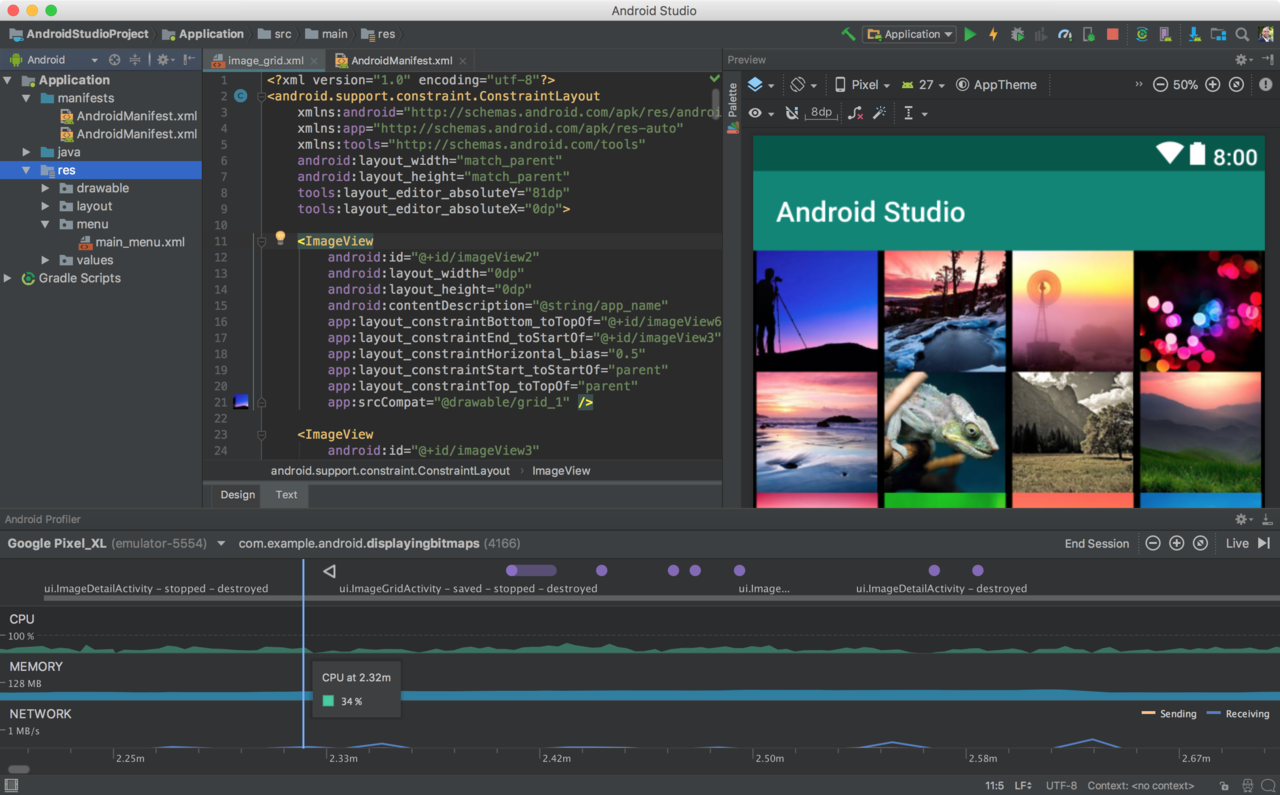
Android Studio ist eine Entwicklungsplattform, die zum Erstellen und Testen von Android-Anwendungen konzipiert wurde. Sie richtet sich an Entwickler und technische Teams, die eine vollständige Werkzeugpalette zum Programmieren, Debuggen und Simulieren von Android-Apps auf verschiedenen Geräten benötigen.
Warum ich Android Studio gewählt habe: Es bietet eine All-in-One-Umgebung zum Programmieren, Testen und Bereitstellen von Android-Anwendungen. Mit Funktionen wie einem integrierten Emulator, Code-Editor und Layout-Editor können Sie jede Phase der App-Entwicklung bearbeiten, ohne die Tools zu wechseln. Die Plattform umfasst Echtzeit-Debugging und gerätespezifische Testoptionen, damit Sie Ihre Apps hinsichtlich der Leistung optimieren können. Außerdem stehen fortschrittliche Profiler-Tools zur Verfügung, mit denen Sie Leistungsmetriken Ihrer App im Detail analysieren können.
Herausragende Funktionen & Integrationen:
Funktionen umfassen einen intelligenten Code-Editor, der das Schreiben und Refaktorisieren von Code effizienter macht. Es gibt einen Layout-Inspector, mit dem Sie UI-Designs direkt im Emulator visualisieren und Fehler beheben können. Sie können außerdem von den Build-Tools profitieren, um Aufgaben wie Codesignierung und APK-Erstellung zu automatisieren.
Integrationen umfassen Firebase, GitHub, Bitbucket, Google Cloud, Crashlytics, Kotlin, Gradle, Jenkins, Jetpack Compose und Android Virtual Device Manager.
Pros and Cons
Pros:
- Unterstützt mehrere Programmiersprachen
- Echtzeit-Vorschau von Layouts möglich
- Umfangreiche Debugging- und Test-Tools enthalten
Cons:
- Begrenzte Optionen für plattformübergreifende App-Tests
- Benötigt erhebliche Systemressourcen zum Ausführen

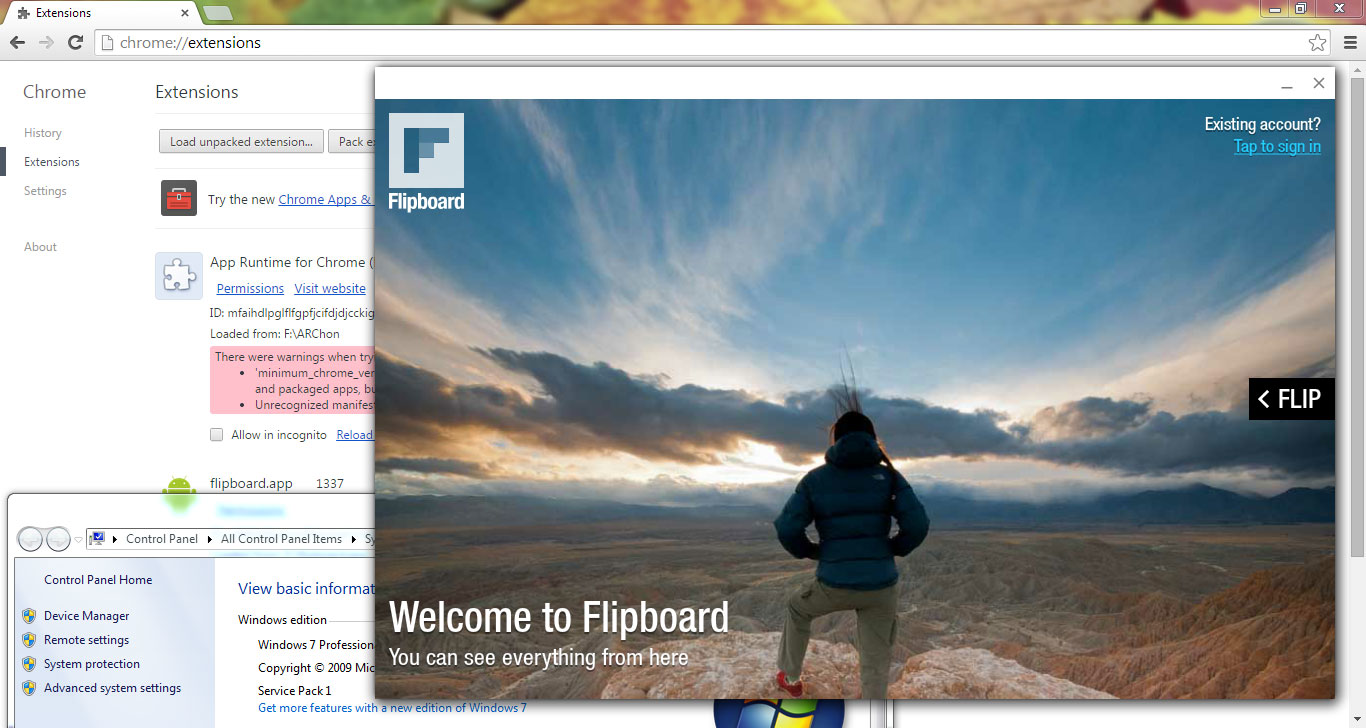
ARChon ist ein Laufzeit-Tool, das es Benutzern ermöglicht, Android-Anwendungen im Google Chrome-Browser auszuführen. Es ist für Einzelpersonen und Teams konzipiert, die eine schlanke Lösung suchen, um Android-Apps direkt von ihrem Desktop oder Laptop aus zu nutzen, ohne zusätzliche Software zu benötigen.
Warum ich ARChon gewählt habe: Es integriert sich direkt in Chrome und ermöglicht die Nutzung von Android-Apps im Browser. ARChon unterstützt mehrere Betriebssysteme, sodass Sie es auf Mac-, Windows- oder Linux-Geräten verwenden können. Sie können APKs manuell laden und so flexibel die gewünschten Apps auswählen. Außerdem können Sie die App-Kompatibilität mit den Entwicklertools von Chrome anpassen – eine praktische Wahl für Nutzer, die browserbasierte Workflows kennen.
Hervorstechende Funktionen & Integrationen:
Funktionen beinhalten die Möglichkeit, die App-Kompatibilität über die Entwicklertools von Chrome individuell zu gestalten, sodass Sie die Kontrolle darüber haben, wie sich Apps verhalten. Sie können außerdem mehrere Android-Apps gleichzeitig in verschiedenen Browser-Tabs ausführen. Es unterstützt verschiedene APK-Formate, wodurch Sie mit unterschiedlichen Apps experimentieren können, ohne Kompatibilitätsprobleme zu haben.
Integrationen umfassen Google Chrome, Chromium, Linux, macOS, Windows, GitHub, Google Play Store, Android Debug Bridge und Chrome DevTools.
Pros and Cons
Pros:
- Bietet Entwicklertools für Kompatibilitätsanpassungen
- Erlaubt die Nutzung von Apps direkt in Chrome
- Funktioniert auf mehreren Betriebssystemen
Cons:
- Begrenzte Automatisierung für wiederkehrende Aufgaben
- Erfordert technisches Wissen für fortgeschrittene Konfigurationen

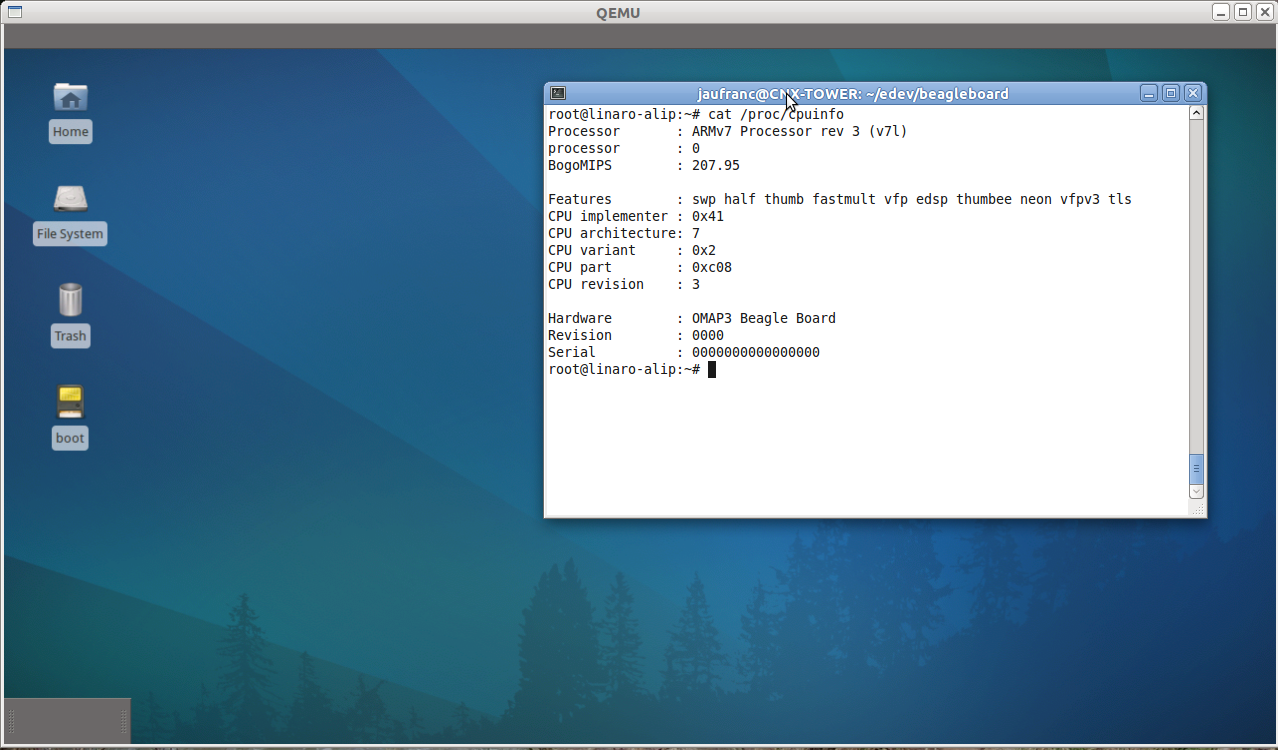
QEMU ist ein Open-Source-Emulator und Virtualisierer, der es Benutzern ermöglicht, virtuelle Umgebungen auf ihren Geräten zu erstellen und zu verwalten. Es ist für Entwickler und technisch versierte Anwender konzipiert, die ein flexibles Werkzeug benötigen, um Hardware und Betriebssysteme für Tests oder den Einsatz zu emulieren.
Warum ich QEMU ausgewählt habe: QEMU bietet eine Vielzahl von Emulationsoptionen, darunter Vollsystem-Emulation und Nutzermodus-Emulation, wodurch es für verschiedene Anwendungsfälle anpassbar ist. QEMU unterstützt eine breite Palette von Hardware-Architekturen, sodass Sie Android-Apps auf unterschiedlichen virtuellen Geräten testen und ausführen können. Die Integration mit KVM verbessert die Performance durch Ausnutzung der Hardwarevirtualisierung. Darüber hinaus ermöglicht der Open-Source-Code von QEMU fortgeschrittene Anpassungen.
Herausragende Funktionen & Integrationen:
Funktionen umfassen die Fähigkeit, mehrere Architekturen zu emulieren, sodass Sie Apps in verschiedenen Hardwareumgebungen testen können. Zudem können Sie Snapshots erstellen, um den Status Ihrer virtuellen Maschine einfach zu speichern und wiederherzustellen. Das modulare Design ermöglicht es Ihnen, Komponenten entsprechend Ihren individuellen Anforderungen hinzuzufügen oder zu entfernen.
Integrationen umfassen KVM, libvirt, QEMU Manager, SPICE, Virtio, OpenStack, VirtualBox, VMware, Docker und den Linux Kernel.
Pros and Cons
Pros:
- Vollständig Open Source für flexible Entwicklung
- Ermöglicht fortgeschrittene Anpassungen für individuelle Projekte
- Unterstützt eine Vielzahl von Hardware-Architekturen
Cons:
- Komplexere Einrichtung im Vergleich zu anderen Emulatoren
- Erfordert technisches Fachwissen für optimale Konfiguration


NoxPlayer ist ein Software-Tool, das entwickelt wurde, um Nutzern das Ausführen von Android-Apps auf Nicht-Android-Geräten zu ermöglichen. Es legt den Fokus auf eine reibungslose Nutzung und richtet sich an alle, die eine leichtgewichtige und zugängliche Lösung suchen, um mobile Anwendungen auf ihren Computern zu verwenden.
Warum ich NoxPlayer gewählt habe: Die Software ist besonders für Anwender optimiert, die einen einfachen, ressourcenschonenden Emulator bevorzugen. Mit NoxPlayer können Sie die Größe des virtuellen Geräts individuell anpassen, um Ihre Bildschirmanforderungen optimal zu erfüllen. Die Tastaturbelegung ermöglicht das Erstellen von Shortcuts für bestimmte App-Funktionen, und mit der Multi-Instanz-Funktion können Sie mehrere Apps oder Spiele gleichzeitig ausführen. Zusätzlich gibt es eine Aufnahmefunktion, mit der Sie Ihre Aktivitäten direkt aus dem Emulator aufzeichnen können.
Herausragende Funktionen & Integrationen:
Funktionen beinhalten einen Makro-Rekorder, mit dem Sie wiederkehrende Aufgaben automatisieren können, um Arbeitsabläufe zu optimieren. Sie können zudem Geräteeinstellungen wie Auflösung und FPS an spezifische Anforderungen der Apps anpassen. Darüber hinaus ermöglicht das integrierte Screenshot-Tool das einfache Festhalten besonderer Momente direkt aus dem Emulator.
Integrationen umfassen Discord, Twitch, WhatsApp, Instagram, Facebook Messenger, Google Drive, Dropbox, Microsoft OneDrive, Amazon Appstore und Twitter.
Pros and Cons
Pros:
- Unterstützt mehrere App-Instanzen
- Bietet einen integrierten Makro-Rekorder
- Ermöglicht Feineinstellungen der App-Leistung
Cons:
- Updates beeinträchtigen gelegentlich die Kompatibilität von Apps
- Kann technische Anpassungen zur Optimierung erfordern

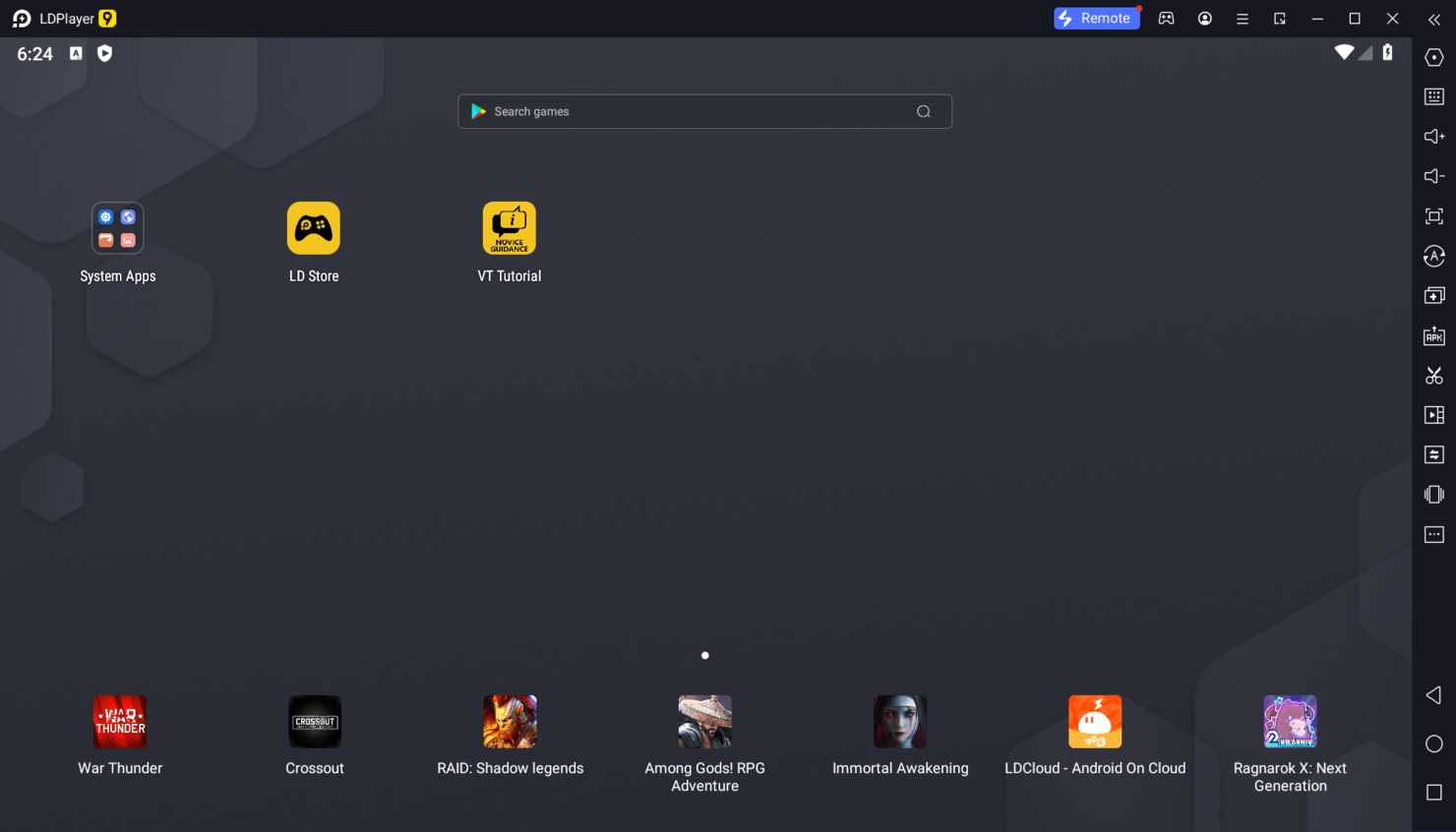
LDPlayer ist eine Softwareplattform, mit der Nutzer Android-Anwendungen auf ihren Computern ausführen können. Sie richtet sich an Einzelpersonen und Teams, die einen effizienten Weg suchen, um auf Android-Apps und -Spiele auf Nicht-Android-Geräten zuzugreifen.
Warum ich LDPlayer ausgewählt habe: Es bietet fortschrittliche Keymapping-Tools, mit denen Sie die Steuerung für bestimmte Spiele oder Apps individuell anpassen können. LDPlayer unterstützt High-Performance-Gaming mit optimierten Bildraten und Ressourcenmanagement. Außerdem können Sie mit der Multi-Instanz-Synchronisierung mehrere Apps oder Spiele gleichzeitig betreiben. Zusätzlich beinhaltet es einen integrierten App-Store, mit dem Sie Apps direkt herunterladen und installieren können.
Herausragende Funktionen & Integrationen:
Funktionen umfassen anpassbare FPS-Einstellungen zur Verbesserung der Gaming-Performance und der visuellen Darstellung. Mit den integrierten Screenshot- und Videoaufzeichnungstools können Sie Gameplay oder App-Aktivitäten festhalten. Außerdem verfügt es über Virtualisierungstechnologie, die die Geschwindigkeit und Stabilität der Apps auch bei starker Nutzung erhöht.
Integrationen sind Google Play Store, Discord, Twitch, WhatsApp, Instagram, Facebook Messenger, TikTok, YouTube, Google Drive und Dropbox.
Pros and Cons
Pros:
- Erlaubt den Betrieb mehrerer Instanzen mit synchronisierten Einstellungen
- Stellt Tools für Bildschirmaufnahmen und Aufzeichnung bereit
- Bietet fortschrittliche, individuell anpassbare Steuerungen für das Gameplay
Cons:
- Updates können vorhandene Steuerungskonfigurationen zurücksetzen
- Bietet keine erweiterten Debugging-Funktionen für App-Tests

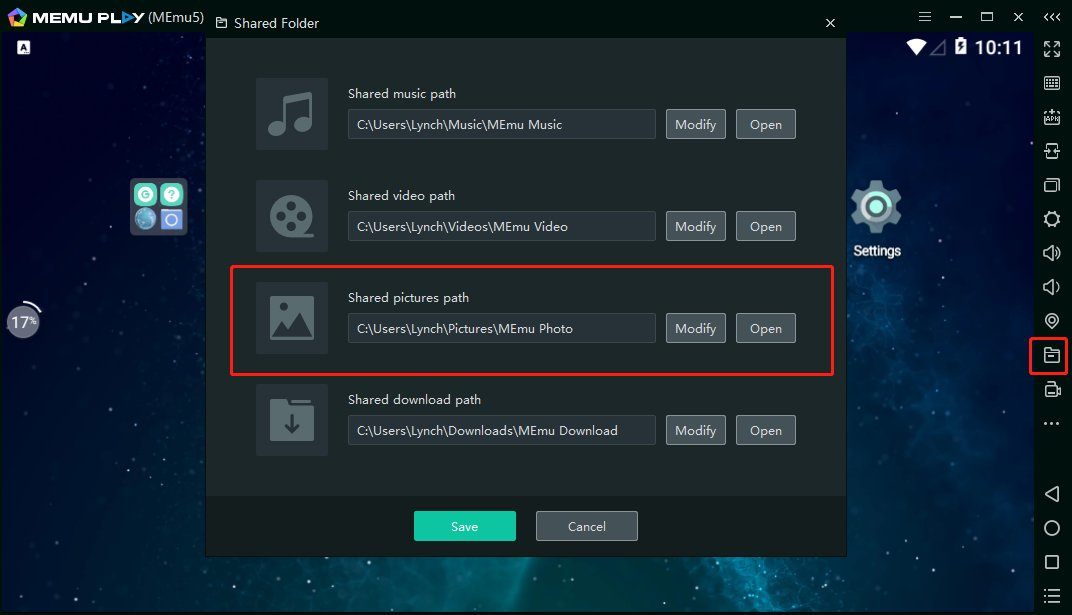
MEmu ist eine Softwareplattform, die es Nutzern ermöglicht, Android-Anwendungen auf ihrem Computer auszuführen. Sie richtet sich an Einzelpersonen und Teams, die eine vielseitige Lösung für Gaming, Produktivität oder App-Tests in verschiedenen Umgebungen benötigen.
Warum ich MEmu ausgewählt habe: Es bietet einen Multi-Instanzen-Manager, mit dem Sie mehrere Android-Apps oder Spiele gleichzeitig ausführen können. Jede Instanz lässt sich unabhängig konfigurieren, wobei CPU-, RAM- und Anzeigeeinstellungen individuell angepasst werden können. MEmu unterstützt sowohl Intel- als auch AMD-Prozessoren. Darüber hinaus gibt es eine Tastenbelegungsfunktion für optimierte Spielsteuerung, was es zu einer flexiblen Option für das gleichzeitige Ausführen mehrerer Apps oder Spiele macht.
Herausragende Funktionen & Integrationen:
Funktionen beinhalten ein Bildschirmaufnahme-Tool, mit dem Sie Ihr Gameplay oder die App-Nutzung aufzeichnen können. Außerdem gibt es GPU-Beschleunigung für verbesserte Grafikleistung und ein flüssigeres Erlebnis. Zusätzlich ist es möglich, APK-Dateien per Drag-and-Drop direkt im Emulator zu installieren.
Integrationen umfassen Google Play Store, Discord, Twitch, WhatsApp, Instagram, Facebook Messenger, YouTube, TikTok, Dropbox und Skype.
Pros and Cons
Pros:
- Stellt GPS-Simulation für ortsbasierte Apps bereit
- Ermöglicht Dateifreigabe zwischen Android und Windows
- Unterstützt hochauflösende Grafiken für bessere Darstellung
Cons:
- Updates können gespeicherte Konfigurationen stören
- Beschränkte erweiterte App-Testfunktionen

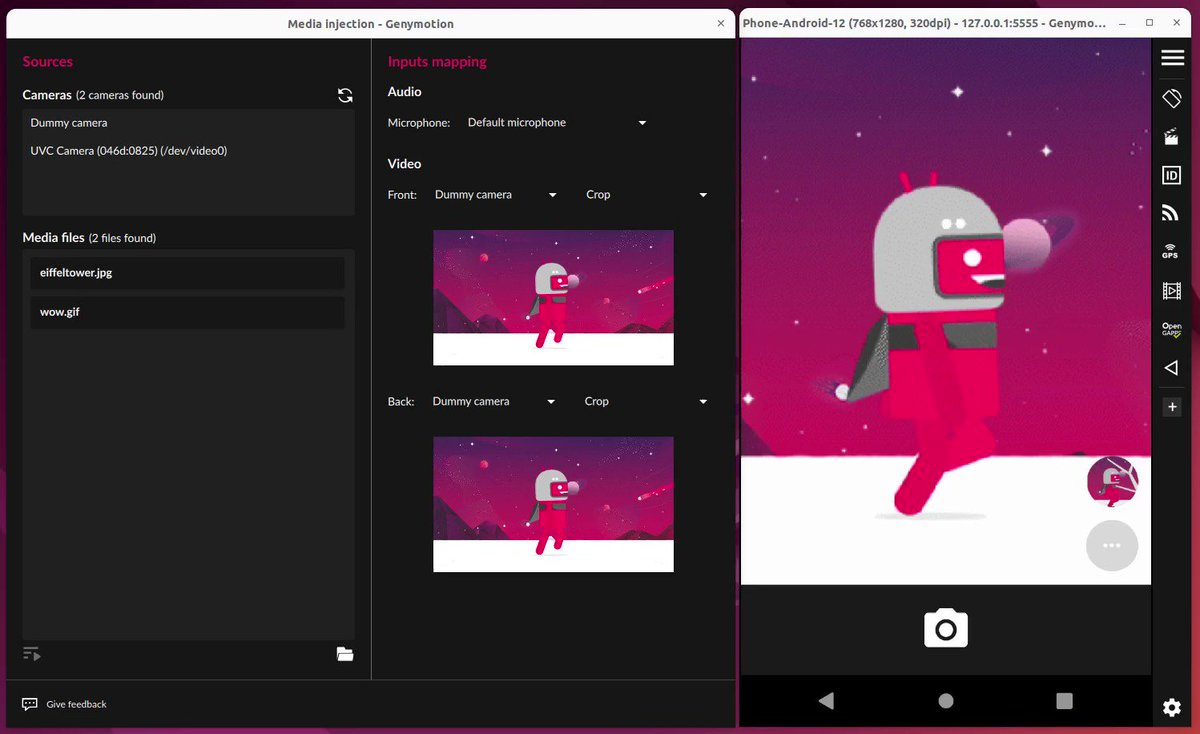
Genymotion ist eine Plattform, die für Entwickler und Tester entwickelt wurde, die Android-Anwendungen auf verschiedenen virtuellen Umgebungen ausführen und testen müssen. Sie hilft Nutzern, virtuelle Geräte mit unterschiedlichen Android-Versionen und Konfigurationen zu erstellen und zu verwalten, um individuelle Testanforderungen zu erfüllen.
Warum ich Genymotion ausgewählt habe: Es ist so konzipiert, dass es sich nahtlos in Cloud-Plattformen integrieren lässt, sodass Sie virtuelle Geräte in der Cloud ausführen können, ohne eine lokale Installation zu benötigen. Genymotion unterstützt eine Vielzahl von Android-Versionen und ermöglicht es Ihnen, die Geräteeinstellungen wie Bildschirmgröße, Auflösung und Hardware-Spezifikationen individuell anzupassen. Die Fähigkeit, GPS-Standorte und Netzwerkbedingungen zu emulieren, macht es zu einem vielseitigen Werkzeug für Tests. Außerdem können Sie virtuelle Geräte direkt aus dem Webbrowser ausführen, was Teams, die remote arbeiten, eine erhöhte Flexibilität bietet.
Herausragende Funktionen & Integrationen:
Funktionen umfassen die Unterstützung mehrerer Bildschirmorientierungen, was für das Testen von App-Layouts nützlich ist. Sie können auch den Batteriestand simulieren, um zu überprüfen, wie sich Apps unter unterschiedlichen Energiebedingungen verhalten. Zusätzlich können Sie Ihre Sitzungen aufzeichnen, um Probleme nachzuverfolgen oder Ihren Testprozess mit Ihrem Team zu teilen.
Integrationen umfassen Android Studio, Jenkins, Gradle, AWS, Google Cloud, Azure, IntelliJ IDEA, Eclipse, Maven und GitHub.
Pros and Cons
Pros:
- Kompatibel mit mehreren Cloud-Umgebungen
- Ermöglicht Batteriestand-Tests zur Leistungsprüfung
- Enthält fortschrittliche Netzwerksimulationsfunktionen
Cons:
- Eingeschränkte Anpassungsoptionen für vorkonfigurierte Geräte
- Lernkurve bei fortgeschrittenen Konfigurationen


Andy ist eine Plattform, die es Nutzern ermöglicht, Android-Anwendungen auf ihren Computern auszuführen. Sie ist für Einzelpersonen und Teams konzipiert, die Zugriff auf Android-Apps wünschen, dabei jedoch die vollständige Integration mit ihrer Desktop-Umgebung behalten möchten.
Warum ich Andy gewählt habe: Andy repliziert das vollständige Android-Betriebssystem, sodass Sie Apps genauso nutzen können wie auf einem mobilen Gerät. Andy unterstützt Touchscreen-Funktionalität, sofern Ihr Computer diese besitzt, und lässt sich mit Ihrem Telefon verbinden, damit Sie es als Fernbedienung nutzen können. Sie können Benachrichtigungen direkt auf Ihrem Desktop empfangen und Apps geräteübergreifend synchronisieren. Dank Unterstützung für Speichererweiterung können Sie auch Anwendungen mit hohem Speicherbedarf problemlos laufen lassen.
Herausragende Funktionen & Integrationen:
Funktionen wie Tastaturbelegung erlauben Ihnen, Steuerungen für spezielle Spiele und Apps individuell anzupassen. Es werden außerdem Sprachbefehle unterstützt, sodass Sie auf neue Weise mit Android-Apps interagieren können. Darüber hinaus ermöglicht Andy Push-Benachrichtigungen direkt auf Ihrem Desktop, sodass Sie Ihr Handy nicht ständig überprüfen müssen.
Integrationen umfassen Google Play Store, Google Drive, Dropbox, WhatsApp, Instagram, Facebook Messenger, Skype, Viber, Snapchat und YouTube.
Pros and Cons
Pros:
- Ermöglicht Speichererweiterung für große Anwendungen
- Bietet Telefonsynchronisation als Steuerungsfunktion
- Unterstützt sowohl Touch- als auch Nicht-Touch-Geräte
Cons:
- Es fehlen erweiterte Debugging-Tools für Entwickler
- Erfordert hohe Systemressourcen für eine reibungslose Performance

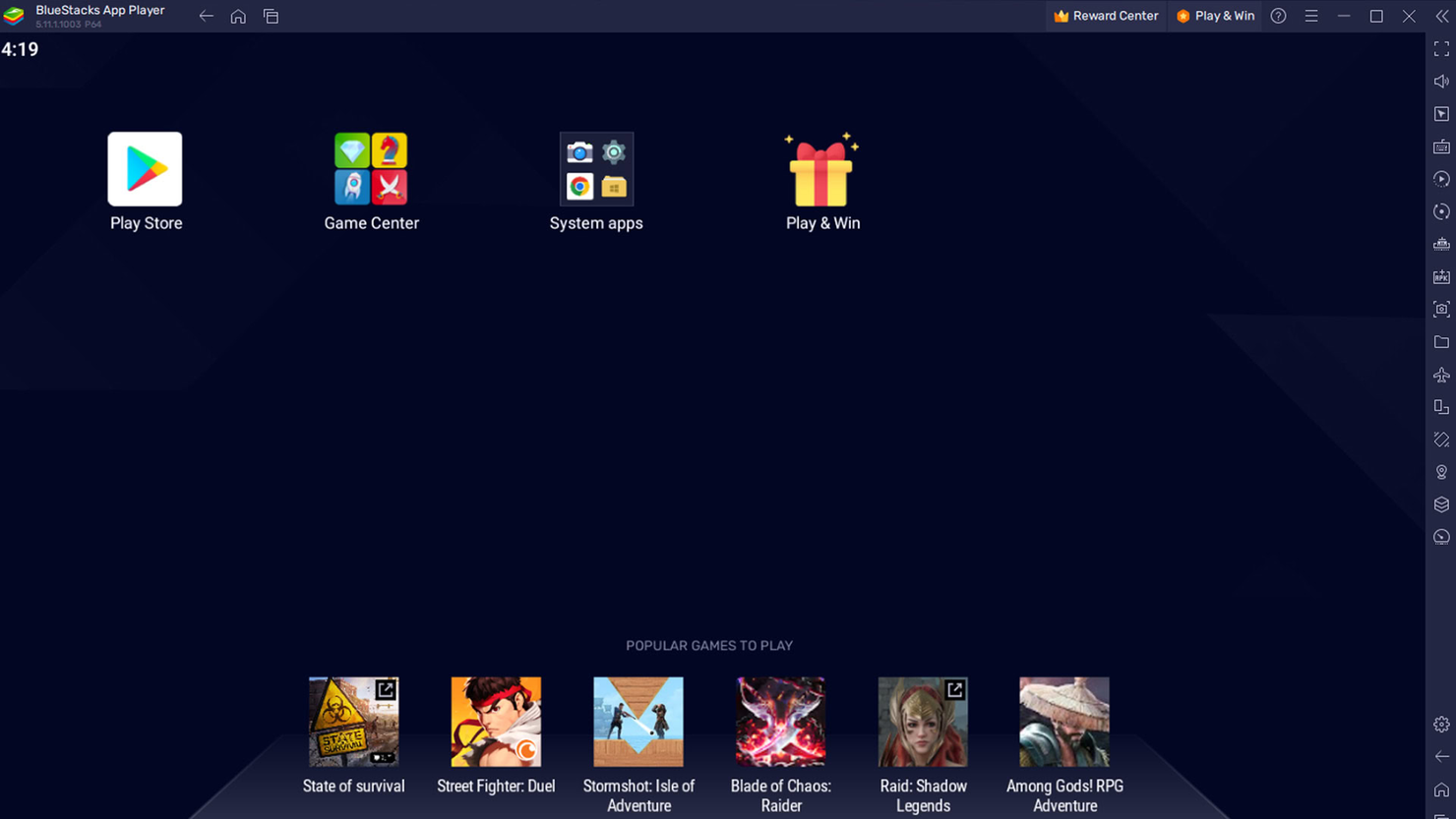
BlueStacks ist eine Software-Plattform, die es Nutzern ermöglicht, Android-Anwendungen auf ihren Geräten auszuführen. Sie richtet sich an Einzelpersonen und Teams, die mobile Apps auf nicht-mobilen Plattformen nutzen möchten, und legt den Fokus darauf, die Leistung und Zugänglichkeit von Android-Apps auf Computern zu verbessern.
Warum ich BlueStacks ausgewählt habe: Es ist speziell für Gaming entwickelt und bietet Funktionen wie anpassbare Steuerungen, hochauflösende Grafiken und die Unterstützung mehrerer Instanzen, sodass Sie mehrere Spiele gleichzeitig spielen oder Apps parallel verwenden können. BlueStacks verfügt außerdem über einen Leistungsmodus, der die Ressourcennutzung für ein flüssiges Spielerlebnis optimiert. Sie können geräteübergreifend synchronisieren und die integrierten Tools nutzen, um wiederkehrende Aufgaben zu automatisieren – dies sorgt für ein reibungsloseres Android-Gaming-Erlebnis.
Herausragende Funktionen & Integrationen:
Funktionen umfassen die Möglichkeit, Tastatur- und Maussteuerung einfach zuzuweisen, was das Spielen auf dem Mac intuitiver macht. Sie können zudem den Eco-Modus nutzen, um Systemressourcen beim Multitasking zu sparen. Zusätzlich bietet die Plattform Cloud-Synchronisierung, sodass Sie Ihre Spiele und Apps auf mehreren Geräten abrufen können.
Integrationen umfassen Discord, Twitch, Google Drive, Dropbox, Microsoft OneDrive, Amazon Appstore, WhatsApp, Facebook Messenger und Instagram.
Pros and Cons
Pros:
- Wird regelmäßig um neue Funktionen erweitert
- Funktioniert mit den meisten Android-Apps
- Ermöglicht das gleichzeitige Spielen mehrerer Spiele
Cons:
- Begrenzte Anpassungsmöglichkeiten für den Nicht-Gaming-Einsatz
- Benötigt erheblichen Speicherplatz
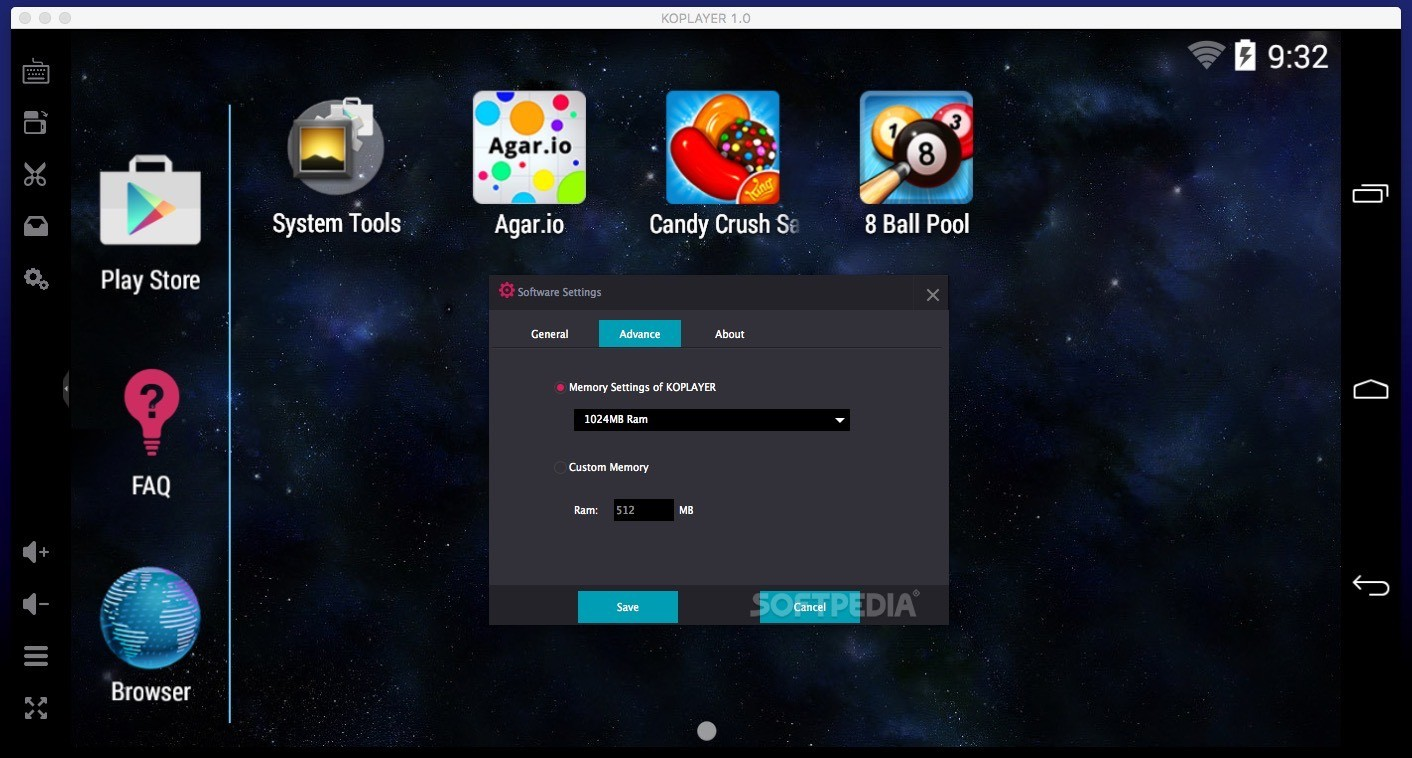
KoPlayer ist eine Plattform, die es Nutzern ermöglicht, Android-Anwendungen auf Nicht-Android-Geräten auszuführen. Sie ist für Personen konzipiert, die eine benutzerfreundliche Lösung benötigen, um mobile Apps und Spiele auf ihren Computern zu nutzen.
Warum ich KoPlayer gewählt habe: Die Oberfläche ist übersichtlich und leicht verständlich, auch für Neueinsteiger im Bereich Emulatoren. KoPlayer verfügt über einen Ein-Klick-Installationsprozess und bietet vorgefertigte Tastaturbelegungen für beliebte Spiele. Sie können die Auflösung und Bildschirmgröße Ihren Vorlieben anpassen, was es besonders flexibel für verschiedene Geräte macht. Außerdem unterstützt es Bildschirmaufnahmen, sodass Sie Ihr Spielgeschehen oder Ihre App-Nutzung mühelos festhalten können.
Hervorstechende Funktionen & Integrationen:
Funktionen beinhalten die Installation von APK-Dateien per Drag-and-drop, was das Hinzufügen von Apps ohne zusätzliche Schritte erleichtert. Die Einstellungen für CPU und Arbeitsspeicher können angepasst werden, um die Leistung je nach System zu optimieren. Zusätzlich können Sie mithilfe der Multi-Instanz-Funktion mehrere Apps oder Spiele gleichzeitig ausführen.
Integrationen beinhalten Google Play Store, Discord, Twitch, WhatsApp, Instagram, Facebook Messenger, TikTok, YouTube, Google Drive und Dropbox.
Pros and Cons
Pros:
- Läuft effizient, auch auf älteren Geräten mit leichten Apps
- Unterstützt Multi-Instanz für Multitasking
- Ermöglicht einfache APK-Installation per Drag-and-drop
Cons:
- Keine cloudbasierten Funktionen für die Fernnutzung
- Fehlen erweiterter Testfunktionen für Entwickler
Weitere Android-Emulatoren für Mac
Hier sind einige zusätzliche Android-Emulatoren für Mac, die es nicht auf meine Kurzliste geschafft haben, aber dennoch einen Blick wert sind:
- Droid4X
Am besten geeignet für Einfachheit und Bedienkomfort


Auswahlkriterien für Android-Emulatoren auf Mac
Bei der Auswahl der besten Android-Emulatoren für Mac, die hier gelistet werden, habe ich übliche Käuferbedürfnisse und Probleme wie Kompatibilität mit verschiedenen Mac-OS-Versionen und Performance-Effizienz berücksichtigt. Außerdem habe ich folgendes Bewertungsraster genutzt, um meine Bewertung strukturiert und fair zu gestalten:
Kernfunktionen (25 % der Gesamtwertung)
Um für diese Liste in Frage zu kommen, musste jede Lösung folgende Einsatzszenarien abdecken:
- Android-Apps unter macOS ausführen
- Anpassbare Steuerung für Gaming oder Produktivität bieten
- Unterstützung für mehrere Android-Versionen
- Installation von Apps über APK-Dateien ermöglichen
- Schlüssel-Funktionen von Android-Geräten wie GPS und Sensoren emulieren
Weitere herausragende Funktionen (25 % der Gesamtwertung)
Um die Auswahl weiter einzuschränken, habe ich auch nach besonderen Merkmalen gesucht, wie zum Beispiel:
- Unterstützung für den gleichzeitigen Betrieb mehrerer Instanzen
- Erweiterte Anpassungsmöglichkeiten für Tastenzuweisungen
- Integration mit beliebten Cloud-Speicherdiensten
- Optionen für die Wiedergabe hochauflösender Grafiken
- Leistungsoptimierung für bestimmte App-Typen
Benutzerfreundlichkeit (10% der Gesamtbewertung)
Um einen Eindruck von der Benutzerfreundlichkeit jedes Systems zu erhalten, habe ich Folgendes berücksichtigt:
- Klarheit und Intuitivität der Benutzeroberfläche
- Zugänglichkeit der Kernfunktionen ohne komplexe Navigation
- Reaktionsvermögen des Emulators während der Nutzung
- Leistungskonsistenz über verschiedene macOS-Versionen hinweg
- Verfügbarkeit von Hilfefunktionen und Tooltips in der Software
Onboarding (10% der Gesamtbewertung)
Um die Onboarding-Erfahrung jeder Plattform zu bewerten, habe ich Folgendes berücksichtigt:
- Verfügbarkeit von interaktiven Produkttouren oder Einrichtungsassistenten
- Integration von Schulungsvideos oder schriftlichen Anleitungen
- Vorkonfigurierte Vorlagen für eine schnellere Einrichtung
- Zugang zu Live-Chat- oder Chatbot-Support während der Einrichtung
- Einfachheit der App- und Systemkonfigurationsschritte
Kundensupport (10% der Gesamtbewertung)
Um die Kundensupport-Dienste jedes Softwareanbieters zu beurteilen, habe ich Folgendes berücksichtigt:
- Verfügbarkeit von 24/7-Kundensupport
- Reaktionsgeschwindigkeit bei technischen Problemen
- Umfangreiche Wissensdatenbank oder FAQs
- Zugang zu Community-Foren für Benutzerunterstützung
- Möglichkeit zur Eskalation von Problemen an höherstufige Support-Teams
Preis-Leistungs-Verhältnis (10% der Gesamtbewertung)
Um das Preis-Leistungs-Verhältnis jeder Plattform zu bewerten, habe ich Folgendes berücksichtigt:
- Konkurrenzfähige Preisstruktur im Vergleich zu ähnlichen Tools
- Verfügbarkeit eines kostenlosen Plans oder Testzeitraums
- Klarheit und Transparenz der Preisstaffelung
- Zugang zu Premium-Funktionen auch in günstigeren Tarifen
- Mehrwert durch regelmäßige Updates oder neue Funktionen
Kundenbewertungen (10% der Gesamtbewertung)
Um einen Gesamteindruck der Kundenzufriedenheit zu erhalten, habe ich beim Lesen von Kundenbewertungen Folgendes berücksichtigt:
- Konsistenz positiver Rückmeldungen auf mehreren Plattformen
- Häufigkeit von Beschwerden bezüglich Performance oder Stabilität
- Zufriedenheit mit den Kernfunktionen des Emulators
- Wahrnehmung der Benutzerfreundlichkeit für nicht-technische Anwender
- Allgemeine Bewertungstrends und Erfahrungsberichte von verifizierten Nutzern
Wie man einen Android-Emulator für Mac auswählt
Es ist leicht, sich in langen Funktionslisten und komplexen Preisstrukturen zu verlieren. Damit Sie sich während Ihres individuellen Auswahlprozesses auf das Wesentliche konzentrieren können, finden Sie hier eine Checkliste mit wichtigen Faktoren:
| Faktor | Worauf zu achten ist |
| Skalierbarkeit | Stellen Sie sicher, dass der Emulator das Wachstum Ihrer Projekte ohne Leistungseinbußen bewältigen kann. Wählen Sie Lösungen, die zusätzliche Nutzer oder anspruchsvollere Apps problemlos unterstützen können. |
| Integrationen | Prüfen Sie, ob der Emulator mit Ihren bestehenden Entwicklungstools wie Android Studio oder IntelliJ IDEA kompatibel ist, um Ihren Workflow nahtlos zu gestalten. |
| Anpassbarkeit | Ihr Team muss eventuell die Emulator-Einstellungen für bestimmte Testszenarien anpassen. Wählen Sie einen Emulator, bei dem Sie die Konfigurationen an Ihre Projekte anpassen können. |
| Benutzerfreundlichkeit | Entscheiden Sie sich für einen Emulator mit einer benutzerfreundlichen Oberfläche, die keine umfangreiche Schulung erfordert. So kann sich Ihr Team aufs Entwickeln statt auf die Fehlersuche konzentrieren. |
| Budget | Vergleichen Sie die Preismodelle und stellen Sie sicher, dass der Emulator in das Budget Ihres Teams passt. Achten Sie auf ein Gleichgewicht zwischen Kosten und angebotenen Funktionen, um Mehrkosten zu vermeiden. |
| Sicherheitsvorkehrungen | Bewerten Sie die vorhandenen Sicherheitsmaßnahmen, wie Datenverschlüsselung und sichere Verbindungsprotokolle, um Ihre Entwicklungsumgebung und sensible Daten zu schützen. |
Trends bei Android-Emulatoren
Im Rahmen meiner Recherche habe ich zahlreiche Produktneuheiten, Pressemitteilungen und Release-Logs verschiedener iOS-Emulator- und Android-Emulator-Anbieter ausgewertet. Hier sind einige der aufkommenden Trends, die ich im Auge behalte:
- Plattformübergreifende Kompatibilität: Immer mehr Emulatoren legen den Fokus darauf, nicht nur mit Mac, sondern auch mit anderen Betriebssystemen kompatibel zu sein. Dies erleichtert Entwicklern und Nutzern den Wechsel zwischen verschiedenen Umgebungen, ohne auf Funktionalität verzichten zu müssen. Beispielsweise bietet Genymotion Unterstützung für mehrere Plattformen.
- Leistungsoptimierung: Emulatoren sind zunehmend darauf ausgelegt, Geschwindigkeit zu verbessern und Verzögerungen zu minimieren. Anbieter wie BlueStacks optimieren laufend ihre Architektur, um ein flüssigeres Nutzererlebnis zu bieten – besonders bei ressourcenintensiven Anwendungen wie Spielen.
- Erweiterte Grafikunterstützung: Eine verbesserte Grafikdarstellung steht insbesondere für Gaming-Anwendungen im Fokus. Emulatoren wie LDPlayer integrieren fortschrittliche Grafik-Engines, um hochauflösende Bilddarstellungen und komplexe Animationen zu ermöglichen.
- Integration in Entwicklungstools: Eine verbesserte Kompatibilität mit Entwicklungsumgebungen wie Android Studio wird immer gängiger. So können Entwickler Anwendungen effizienter testen und bereitstellen, ohne separate Setups zu benötigen.
- Anpassbare Benutzeroberfläche: Es gibt einen wachsenden Trend, Nutzern mehr Freiheiten bei der Anpassung der Emulator-Oberfläche zu bieten, um Arbeitsweise und Präferenzen besser zu unterstützen. Anbieter ermöglichen flexiblere UI-Einstellungen wie verschiebbare Fenster und anpassbare Steuerelemente.
Was ist ein Android-Emulator für Mac?
Ein Android-Emulator für Mac ist ein Tool, das es ermöglicht, Android-Anwendungen auf macOS-Geräten auszuführen. Entwickler, Gamer und Tester nutzen diese Tools in der Regel, um auf Android-Apps zuzugreifen, die App-Leistung zu testen oder Mobile-Games auf einem größeren Bildschirm zu spielen. Individuell anpassbare Steuerelemente, Multi-Instanz-Unterstützung und Kompatibilität mit verschiedenen Android-Versionen helfen Benutzern dabei, effizienter zu testen, zu spielen und zu arbeiten. Insgesamt bieten diese Tools eine bequeme Möglichkeit, Android-Funktionalität auf macOS zu bringen.
Funktionen von Android-Emulatoren für Mac
Achten Sie bei der Auswahl eines Android-Emulators für Mac auf folgende wichtige Funktionen:
- Drag-and-drop-Installation: Mit dieser Funktion können Nutzer Apps einfach installieren, indem sie APK-Dateien direkt in den Emulator ziehen – das vereinfacht den Installationsprozess erheblich.
- Bildschirmaufzeichnung: Emulatoren mit dieser Funktion ermöglichen die Aufnahme von Bildschirminhalten, was besonders zum Erstellen von Tutorials oder zur Aufzeichnung von Gameplay nützlich ist.
- Simulation der Hardware-Konfiguration: Diese Funktion erlaubt es Emulatoren, verschiedene Hardware-Setups wie unterschiedliche Bildschirmgrößen und -auflösungen nachzubilden und unterstützt Entwickler dabei, die Reaktionsfähigkeit von Apps zu testen.
- Unterstützung mehrerer Instanzen: Hierdurch können Nutzer mehrere Emulatoren gleichzeitig ausführen, was für das Testen von Apps unter verschiedenen Bedingungen oder für Multitasking praktisch ist.
- Anpassbare Steuerung: Nutzer können Tastatur- und Mauseingaben so konfigurieren, dass sie Touch-Steuerungen simulieren, was insbesondere beim Gaming oder App-Testing die Bedienung verbessert.
- Leistungs-Einstellungen: Emulatoren bieten häufig Möglichkeiten, CPU- und Speichernutzung individuell anzupassen, damit Sie die Performance entsprechend den Systemressourcen optimieren können.
- Kompatibilität mit Entwicklungstools: Eine reibungslose Integration mit Android-Entwicklungsumgebungen wie Android Studio unterstützt Entwickler beim schnellen Testen und Debuggen von Apps.
- Plattformübergreifende Unterstützung: Einige Emulatoren lassen sich auf verschiedenen Betriebssystemen betreiben und sind somit vielseitig einsetzbar, besonders wenn Sie auf mehreren Plattformen arbeiten.
- Cloud-basierte Synchronisation: Aktiviert die Synchronisierung von Emulator-Einstellungen und Daten über mehrere Geräte hinweg und sorgt so für Kontinuität und Komfort.
- Erweiterte Netzwerkkonfiguration: Mit dieser Funktion kann der Emulator verschiedene Netzwerkbedingungen simulieren, um das Verhalten von Apps bei unterschiedlichen Verbindungen zu testen.
Vorteile von Android-Emulatoren für Mac
Der Einsatz von Android-Emulatoren für Mac bietet Ihrem Team und Ihrem Unternehmen zahlreiche Vorteile. Hier sind einige, auf die Sie sich freuen können:
- Plattformübergreifende Kompatibilität: Ermöglicht das Ausführen von Android-Apps auf macOS-Geräten und verbessert damit die Zugänglichkeit.
- Individuell anpassbare Steuerung: Bietet die Möglichkeit, Tastatur- und Mausbelegungen zur besseren Bedienung von Spielen oder Anwendungen festzulegen.
- Multi-Instanz-Fähigkeit: Erlaubt das gleichzeitige Ausführen mehrerer Apps oder Spiele, zum Beispiel für Tests oder Multitasking.
- Flexibilität beim App-Testen: Ermöglicht Entwicklern und Testern das Simulieren verschiedener Android-Geräte und Betriebssystem-Versionen.
- Verbesserte App-Performance: Bietet Optionen zur Anpassung von CPU, RAM und Auflösung, um die App-Leistung zu optimieren.
- Komfort für Spiele: Bringt Mobile Games auf einen größeren Bildschirm mit besseren Steuerungsmöglichkeiten und flüssigeren Grafiken.
- Kostengünstige Tests: Senkt den Bedarf an physischen Android-Geräten, indem virtuelle Umgebungen zur Verfügung gestellt werden.
Kosten und Preise von Android-Emulatoren für Mac
Die Auswahl eines Android-Emulators für Mac erfordert ein Verständnis der verschiedenen Preismodelle und verfügbaren Tarife. Die Kosten variieren je nach Funktionsumfang, Teamgröße, Add-ons und mehr. Die folgende Tabelle fasst gängige Tarife, deren durchschnittliche Preise sowie typische in Android-Emulator-Lösungen für Mac enthaltene Funktionen zusammen:
Vergleichstabelle für Android-Emulator-Tarife
| Tarifart | Durchschnittspreis | Übliche Funktionen |
| Gratis-Tarif | $0 | Grundlegende Emulation, eingeschränkter Support und beschränkte Performance. |
| Persönlicher Tarif | $5-$20 /Benutzer /Monat | Standard-Emulation, moderater Support, begrenzte Anpassungsmöglichkeiten und Community-Zugang. |
| Business-Tarif | $25-$50 /Benutzer /Monat | Erhöhte Performance, priorisierter Support, Multi-Instanz-Fähigkeit und erweiterte Integrationen. |
| Enterprise-Tarif | $60-$100 /Benutzer /Monat | Komplette Anpassbarkeit, dedizierter Support, Unternehmenssicherheit und umfassende Analysen. |
FAQs zum Android-Emulator für Mac
Hier finden Sie Antworten auf häufig gestellte Fragen zu Android-Emulatoren für Mac:
Wie kann man einen Android-Emulator auf einem Mac ausführen?
Um einen Android-Emulator auf Ihrem Mac zu betreiben, können Sie Software wie Android Studio verwenden, das ein Emulator-Tool enthält. Laden Sie zunächst Android Studio herunter und installieren Sie es. Anschließend erstellen Sie über den AVD-Manager ein Android Virtual Device (AVD). Starten Sie den Emulator, um verschiedene Android-Geräte zu simulieren, ohne physische Hardware zu benötigen.
Ist es möglich, einen Android-Emulator auf einem Mac mit M1-Chip zu verwenden?
Ja, Sie können auf einem Mac mit M1-Chip einen Android-Emulator nutzen. Einige Emulatoren wie Genymotion und die neuesten Versionen des Android Studio-Emulators sind für Apples M1-Silicon optimiert und bieten Verbesserungen in Kompatibilität und Performance. Achten Sie darauf, die richtige Version für Apple Silicon herunterzuladen.
Wie können Sie die Performance eines Android-Emulators auf dem Mac verbessern?
Um die Performance eines Android-Emulators auf Ihrem Mac zu verbessern, können Sie im AVD-Manager mehr RAM und CPU-Ressourcen zuweisen. Das Aktivieren der Hardwarebeschleunigung, wie zum Beispiel Intel HAXM, kann die Leistung zusätzlich erhöhen. Sie können den Emulator auch in einem kleineren Fenster ausführen, um die Belastung Ihres Systems zu reduzieren.
Kann man Android-Apps auf einem Mac testen, ohne Android Studio zu benutzen?
Ja, Sie können Android-Apps auf einem Mac auch ohne Android Studio testen, indem Sie eigenständige u003ca href=u0022https://thectoclub.com/tools/best-terminal-emulator/u0022u003eEmulator-Alternativenu003c/au003e wie Genymotion oder BlueStacks verwenden. Diese Emulatoren ermöglichen das selbstständige Ausführen und Testen von Android-Apps, benötigen jedoch möglicherweise zusätzliche Konfigurationen, um bestimmte Geräteeinstellungen nachzubilden.
Wie behebt man häufige Probleme mit Android-Emulatoren auf dem Mac?
Um Probleme mit Android-Emulatoren auf dem Mac zu beheben, prüfen Sie zunächst die Systemkompatibilität zu den Anforderungen des Emulators. Vergewissern Sie sich, dass die Virtualisierung in den BIOS-Einstellungen Ihres Macs aktiviert ist. Ein Update des Emulators und der SDK-Tools kann Bugs beheben und in Online-Foren finden Sie häufig Lösungen zu spezifischen Problemen.
Wie geht es weiter?
Steigern Sie Ihr SaaS-Wachstum und Ihre Führungsqualitäten. Abonnieren Sie unseren Newsletter für die neuesten Einblicke von CTOs und angehenden Tech-Leadern. Wir helfen Ihnen, klüger zu skalieren und stärker zu führen – mit Anleitungen, Ressourcen und Strategien von Top-Expert:innen!