

Una valida alternativa a Chrome Remote Desktop offre un accesso remoto sicuro e flessibile, insieme a funzionalità pensate per i team IT, come i controlli delle sessioni, la gestione degli utenti e il supporto per un'ampia gamma di dispositivi. Se stai cercando un software di monitoraggio e gestione remota (RMM) che faccia più della semplice condivisione dello schermo, probabilmente sei frustrato dai limiti di Chrome Remote Desktop.
Scegliere l'alternativa giusta ti aiuta a standardizzare la risoluzione dei problemi da remoto, migliorare la gestione degli endpoint e soddisfare standard di sicurezza più rigorosi. Questo elenco analizza le migliori opzioni, così puoi trovare uno strumento adatto alle esigenze del tuo team, ai requisiti di sicurezza e all'ambiente tecnologico in uso.
Che cos'è Chrome Remote Desktop?
Chrome Remote Desktop è uno strumento gratuito di Google che consente di accedere e controllare i computer da remoto tramite il browser Google Chrome. È ideale per un'assistenza remota rapida e occasionale o per accedere facilmente a un dispositivo personale. Tuttavia, non dispone della gestione multiutente, dei report sulle sessioni e delle funzionalità RMM fondamentali di cui i team IT hanno bisogno per l'assistenza aziendale e il monitoraggio della sicurezza. Se hai bisogno di un controllo IT avanzato, ti servirà un'alternativa focalizzata sull'RMM.
Perché fidarsi dei nostri consigli sui software
6,700+
Reviews
20
Industry experts
16+
Evaluation factors
14
Years
Il nostro team testa e recensisce software dal 2012. In quanto leader tecnologici noi stessi, sappiamo quanto sia difficile — e importante — scegliere il software giusto.
Per questa guida, abbiamo valutato gli strumenti attraverso test praticie ricerche indipendenti, assegnando un punteggio agli strumenti in base ai nostri criteri di selezione.
Le nostre recensioni riflettono il nostro giudizio editoriale umano, non un discorso di vendita.
Revisori esperti:
- Paulo Gardini MiguelDirettore tecnico
 Tim FisherVP dell'IA
 Gabriel RosasTech Lead e architetto software
 Christhian GruhnTech Lead e architetto della piattaforma

Tabella comparativa: alternativa a Chrome Remote Desktop
Questa tabella comparativa riassume i dettagli sui prezzi delle migliori alternative a Chrome Remote Desktop che ho selezionato.
| Tool | Best For | Trial Info | Price | ||
|---|---|---|---|---|---|
| 1 | Ideale per sessioni simultanee illimitate | Non disponibile | A partire da €8,17/mese (con fatturazione annuale) | Website | |
| 2 | Ideale per sessioni di supporto assistito su richiesta | Prova gratuita di 14 giorni + demo gratuita disponibile | A partire da $149/mese (fatturato annualmente) | Website | |
| 3 | Ideale per connessioni multipiattaforma crittografate | Prova gratuita di 14 giorni | A partire da $8.75/mese (con fatturazione annuale) | Website | |
| 4 | Ideale per autorizzazioni granulari a livello di tecnico | Prova gratuita di 14 giorni + demo gratuita disponibile | Prezzi su richiesta | Website | |
| 5 | Ideale per la gestione delle credenziali e delle sessioni | Prova gratuita di 30 giorni | A partire da $30/utente/mese | Website | |
| 6 | Ideale per la connettività remota globale tra dispositivi | Prova gratuita di 30 giorni | A partire da $24.9/mese (con fatturazione annuale) | Website | |
| 7 | Ideale per prestazioni del desktop remoto a bassa latenza | Prova gratuita + demo gratuita disponibili | A partire da $28.90/mese (con fatturazione annuale) | Website | |
| 8 | Ideale per solidi flussi di lavoro in materia di sicurezza e conformità | Prova gratuita disponibile | Prezzo su richiesta | Website | |
| 9 | Ideale per la gestione scalabile degli endpoint non presidiati | Prova gratuita di 7 giorni | A partire da $1.84/utente/mese (con fatturazione annuale) | Website | |
| 10 | Ideale per il controllo personalizzato delle sessioni remote | Disponibile una prova gratuita di 14 giorni | A partire da $33/mese (fatturato annualmente) | Website |


Recensioni delle migliori alternative a Chrome Remote Desktop
Di seguito sono riportati i miei riepiloghi dettagliati delle migliori alternative a Chrome Remote Desktop incluse nel mio elenco. Le mie recensioni offrono un’analisi approfondita delle funzionalità, dei casi d’uso ideali e dei controlli di sicurezza di ogni software, per aiutarti a trovare quello più adatto a te.
 Ideale per sessioni simultanee illimitate
- Non disponibile
- A partire da €8,17/mese (con fatturazione annuale)
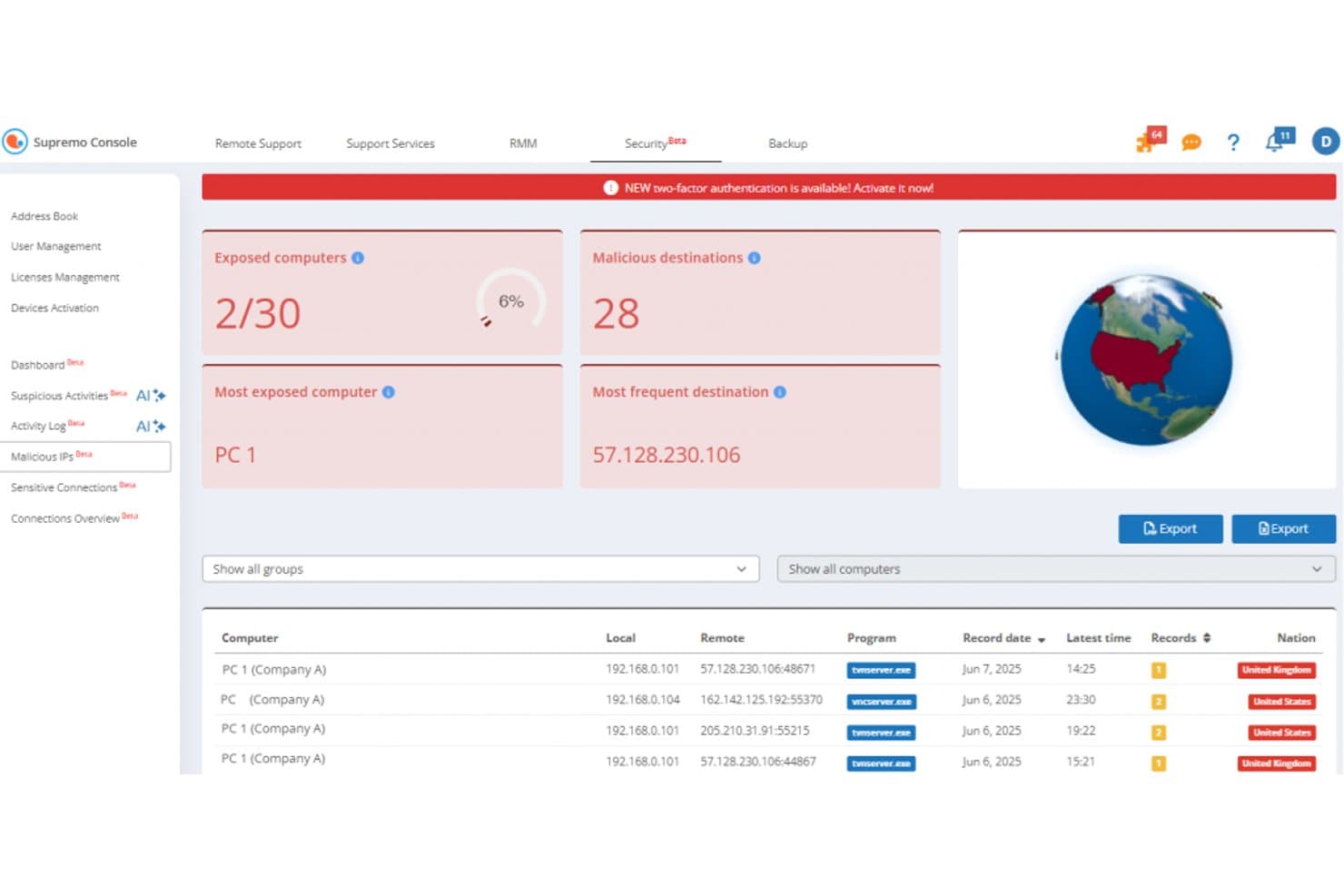
Supremo offre una dashboard di sicurezza con monitoraggio degli IP dannosi, controllo dei computer esposti e registri delle connessioni che mostrano le destinazioni remote per nazione. Supremo è uno strumento leggero per il desktop remoto di Nanosystems, progettato per i team di supporto IT e gli MSP che necessitano di accesso non presidiato, di un client di supporto rapido con marchio personalizzato e di funzionalità RMM senza la complessità o il costo delle piattaforme di livello enterprise.
Per chi è più adatto Supremo?
Supremo è una soluzione adatta agli MSP e ai fornitori di servizi IT di piccole e medie dimensioni che gestiscono più sessioni di supporto remoto simultanee e desiderano un client con il proprio marchio senza pagare i prezzi delle soluzioni di livello enterprise.
Perché Supremo è una buona alternativa a Chrome Remote Desktop
Ho incluso Supremo tra le mie scelte principali perché i suoi piani Business e Professional supportano sessioni simultanee illimitate, combinando licenze per connessioni simultanee sotto un unico codice di attivazione condiviso. In pratica, il mio team può gestire contemporaneamente più sessioni di supporto attive senza abbonamenti separati per ogni tecnico. Apprezzo anche la funzionalità di distribuzione di massa, che mi consente di installare il client Supremo sugli endpoint in modalità silenziosa, cosa che Chrome Remote Desktop non può semplicemente fare.
Funzionalità principali di Supremo
- Dashboard RMM della Console Supremo: Gestisci gli endpoint, monitora lo stato dei dispositivi e distribuisci gli aggiornamenti in tutto il tuo ambiente da un unico pannello.
- Stampa remota: Stampa i documenti dai dispositivi remoti direttamente sulla tua stampante locale durante una sessione.
- Rubrica con condivisione dei contatti: Memorizza un numero illimitato di contatti dei dispositivi, monitora lo stato online e condividi gli elenchi di accesso con i membri del team.
- Generatore di client con marchio personalizzato: Crea un'app di supporto con il tuo marchio, il tuo logo e un link di distribuzione per i clienti.
Integrazioni di Supremo
Le integrazioni native non sono documentate chiaramente. Supremo fornisce un'API per le integrazioni personalizzate.
Pros and Cons
Pros:
- Sessioni simultanee illimitate su tutti i piani a pagamento
- Distribuzione di massa silenziosa sugli endpoint tramite MSI
- Client con marchio personalizzato incluso senza costi aggiuntivi
Cons:
- Nessun agente di accesso non presidiato disponibile per Linux
- Le valutazioni delle app mobili indicano frequenti interruzioni della connessione
Learn more about Supremo: Ideale per sessioni di supporto assistito su richiesta
- Prova gratuita di 14 giorni + demo gratuita disponibile
- A partire da $149/mese (fatturato annualmente)
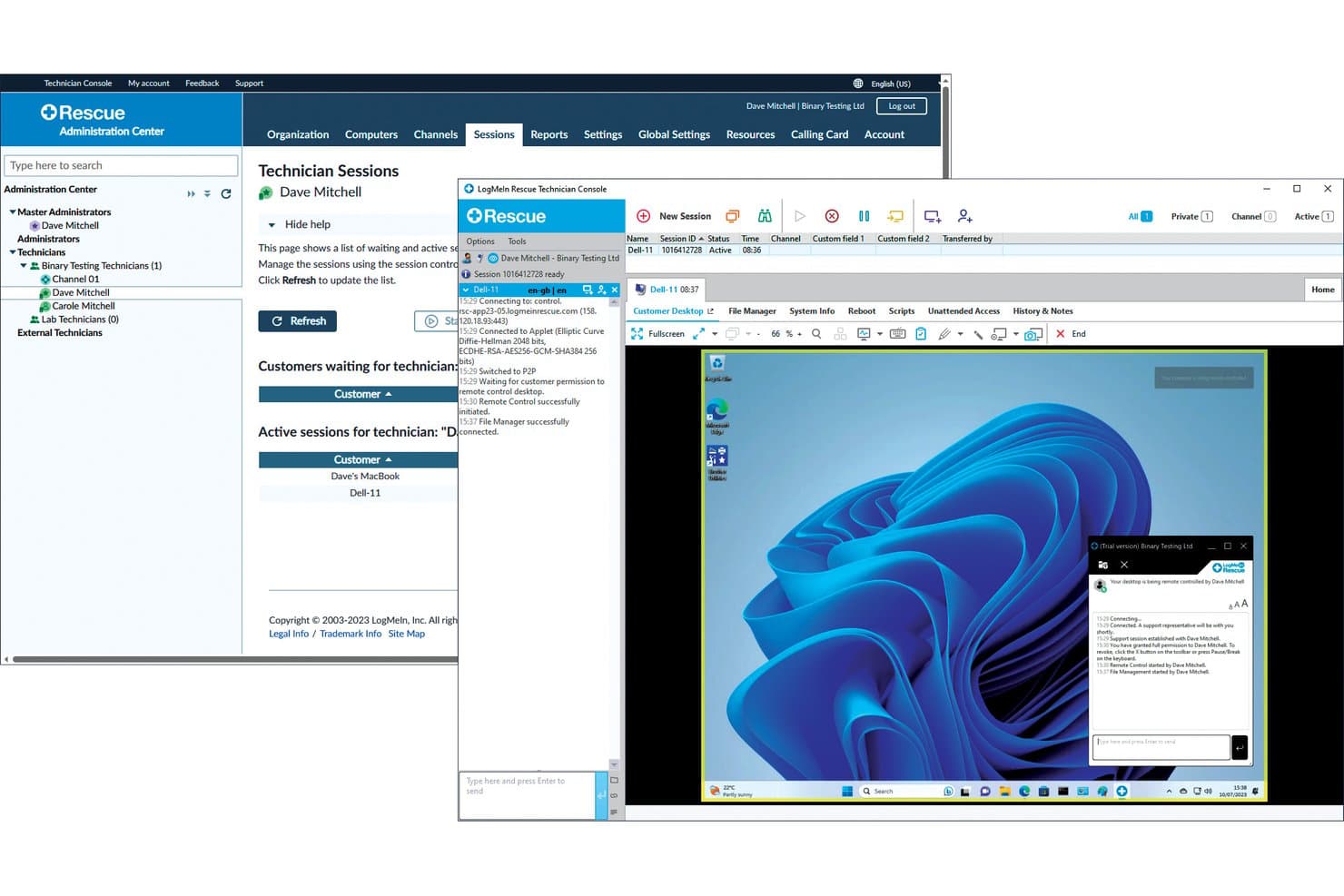
LogMeIn Rescue offre un'interfaccia completa per il controllo del desktop remoto con gestione delle sessioni in tempo reale, accesso al file manager e chat in tempo reale tra il tecnico e l'utente finale. LogMeIn Rescue è una piattaforma aziendale di supporto remoto progettata per gli help desk IT e gli MSP che necessitano di accesso sicuro e su richiesta ai dispositivi degli utenti con Windows, macOS, Linux, iOS, Android e ChromeOS.
Per chi è più adatto LogMeIn Rescue?
È una soluzione particolarmente adatta ai team di supporto IT di medie e grandi dimensioni e alle organizzazioni di assistenza clienti che gestiscono quotidianamente grandi volumi di sessioni di supporto remoto in ambienti con dispositivi diversi.
Perché LogMeIn Rescue è una buona alternativa a Chrome Remote Desktop
Ho scelto LogMeIn Rescue come una delle migliori soluzioni perché le sue funzionalità per le sessioni assistite vanno ben oltre ciò che offre Chrome Remote Desktop. I tecnici possono avviare una sessione tramite PIN, link o SMS senza che sia necessario installare software sul dispositivo dell'utente finale. Apprezzo particolarmente Live Guide, che consente di fornire indicazioni basate sul browser senza alcun download. Inoltre, l'Analisi degli errori tramite IA legge gli errori visualizzati sullo schermo in tempo reale e mostra le correzioni consigliate durante la sessione.
Funzionalità principali di LogMeIn Rescue
- Accesso non assistito con raggruppamento dei dispositivi: i tecnici possono connettersi agli endpoint anche quando gli utenti non sono presenti, utilizzando gruppi di dispositivi predefiniti per un accesso più rapido.
- Registrazione e controllo delle sessioni: ogni sessione remota può essere registrata, salvata nei log e ricercata per garantire conformità e responsabilità.
- Controlli degli accessi basati sui ruoli: gli amministratori possono definire autorizzazioni granulari per controllare chi può accedere a determinati dispositivi o funzionalità.
- Supporto multipiattaforma: compatibile con Windows, macOS, Linux, iOS, Android e ChromeOS per offrire un'ampia copertura dei dispositivi.
Integrazioni di LogMeIn Rescue
LogMeIn Rescue offre integrazioni native con ServiceNow, Salesforce, Zendesk, Jira, Freshdesk e Microsoft Teams. È disponibile un'API per le integrazioni personalizzate.
Pros and Cons
Pros:
- Le sessioni basate su PIN non richiedono l'installazione da parte dell'utente finale
- Connessione immediata tramite semplici codici di sessione
- Assistente IA per la risoluzione degli errori in tempo reale
Cons:
- Configurazione amministrativa complessa per i team IT più piccoli
- Rallentamenti occasionali nelle connessioni remote con larghezza di banda ridotta
Learn more about LogMeIn Rescue: Ideale per connessioni multipiattaforma crittografate
- Prova gratuita di 14 giorni
- A partire da $8.75/mese (con fatturazione annuale)
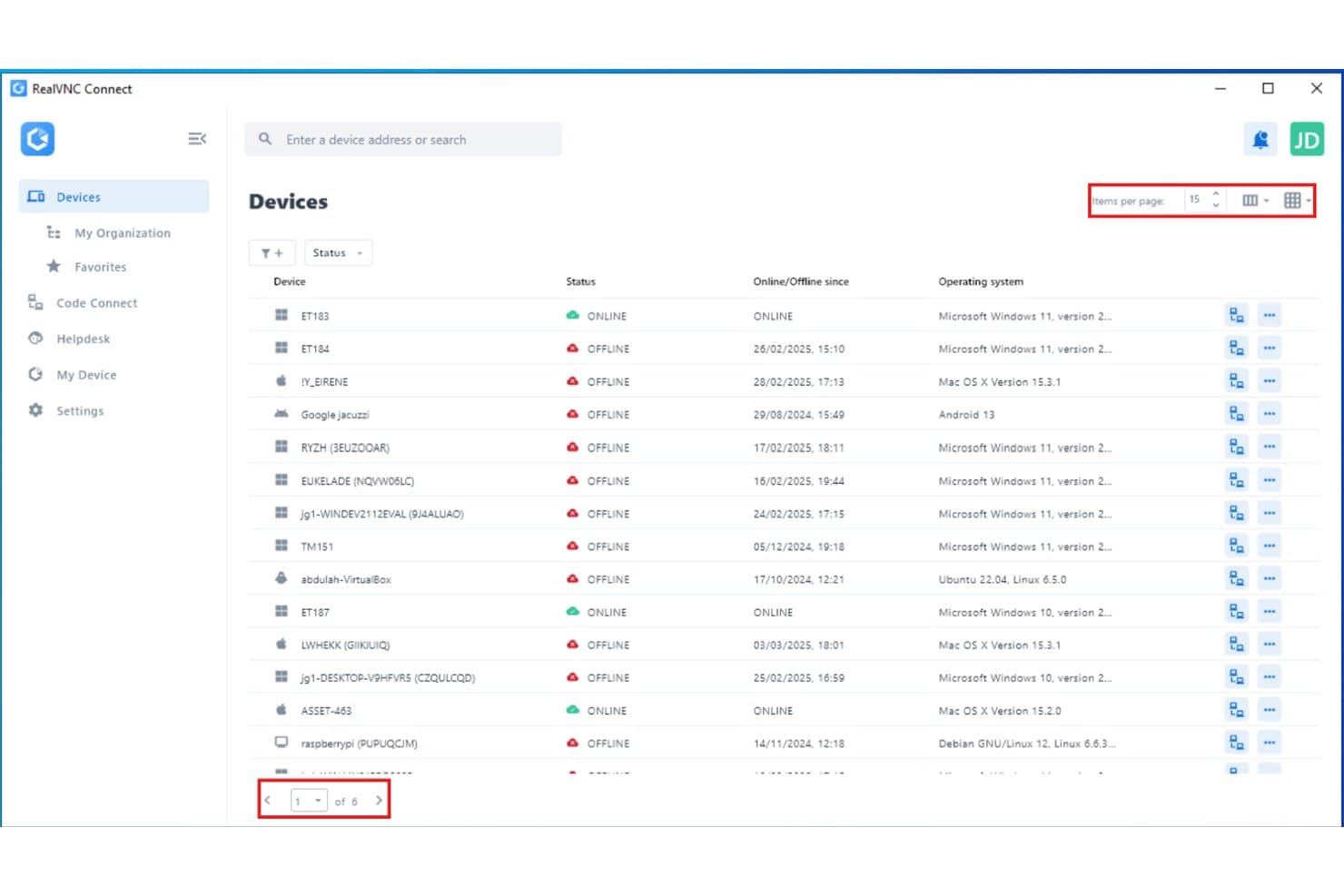
RealVNC Connect visualizza un pannello di controllo per la gestione di più dispositivi, con l'elenco dei dispositivi remoti, il relativo stato online/offline e i sistemi operativi, distribuito su 6 pagine. RealVNC Connect è una piattaforma di accesso e supporto remoto progettata per i team IT che necessitano di connessioni crittografate e multipiattaforma a dispositivi Windows, macOS, Linux e mobili, senza le limitazioni legate alla dipendenza dal browser di Chrome Remote Desktop.
Per chi è più adatto RealVNC Connect?
I tecnici del supporto IT e gli agenti degli MSP che gestiscono grandi flotte di dispositivi con sistemi operativi diversi e necessitano di controlli di sicurezza di livello aziendale trarranno il massimo vantaggio da RealVNC Connect.
Perché RealVNC Connect è una buona alternativa a Chrome Remote Desktop
RealVNC Connect si è guadagnato un posto nella mia lista ristretta perché ogni sessione, indipendentemente dal sistema operativo, è protetta con la crittografia AES a 256 bit end-to-end. Apprezzo in particolare la possibilità di imporre l'MFA per ogni sessione e di estrarre registri di controllo dettagliati, funzionalità che Chrome Remote Desktop semplicemente non offre. Inoltre, Code Connect genera codici di sessione con scadenza automatica ogni due minuti, eliminando il rischio di accessi persistenti quando si fornisce supporto agli utenti remoti su dispositivi Windows, macOS, Linux e mobili.
Funzionalità principali di RealVNC Connect
- Registrazione delle sessioni: Registra automaticamente le sessioni remote per la conformità e le tracce di controllo.
- Elenchi di dispositivi multilivello: Organizza gli endpoint per reparto, sede o team per una gestione più semplice su larga scala.
- Trasferimento di file a doppio pannello: Sposta i file tra sistemi locali e remoti con un'interfaccia di trascinamento.
- Indicatori dello stato di presenza: Visualizza in tempo reale quali dispositivi sono online, offline o non disponibili.
Integrazioni di RealVNC Connect
Le integrazioni native non sono documentate in modo chiaro. È disponibile un'API per le integrazioni personalizzate.
Pros and Cons
Pros:
- Crittografia AES a 256 bit end-to-end integrata
- Supporta Windows, macOS, Linux, iOS e Android
- Registrazione delle sessioni integrata per le verifiche di conformità
Cons:
- L'agente deve essere preinstallato sui dispositivi remoti
- Nessun accesso basato sul browser per i tecnici
Learn more about RealVNC Connect: Ideale per autorizzazioni granulari a livello di tecnico
- Prova gratuita di 14 giorni + demo gratuita disponibile
- Prezzi su richiesta
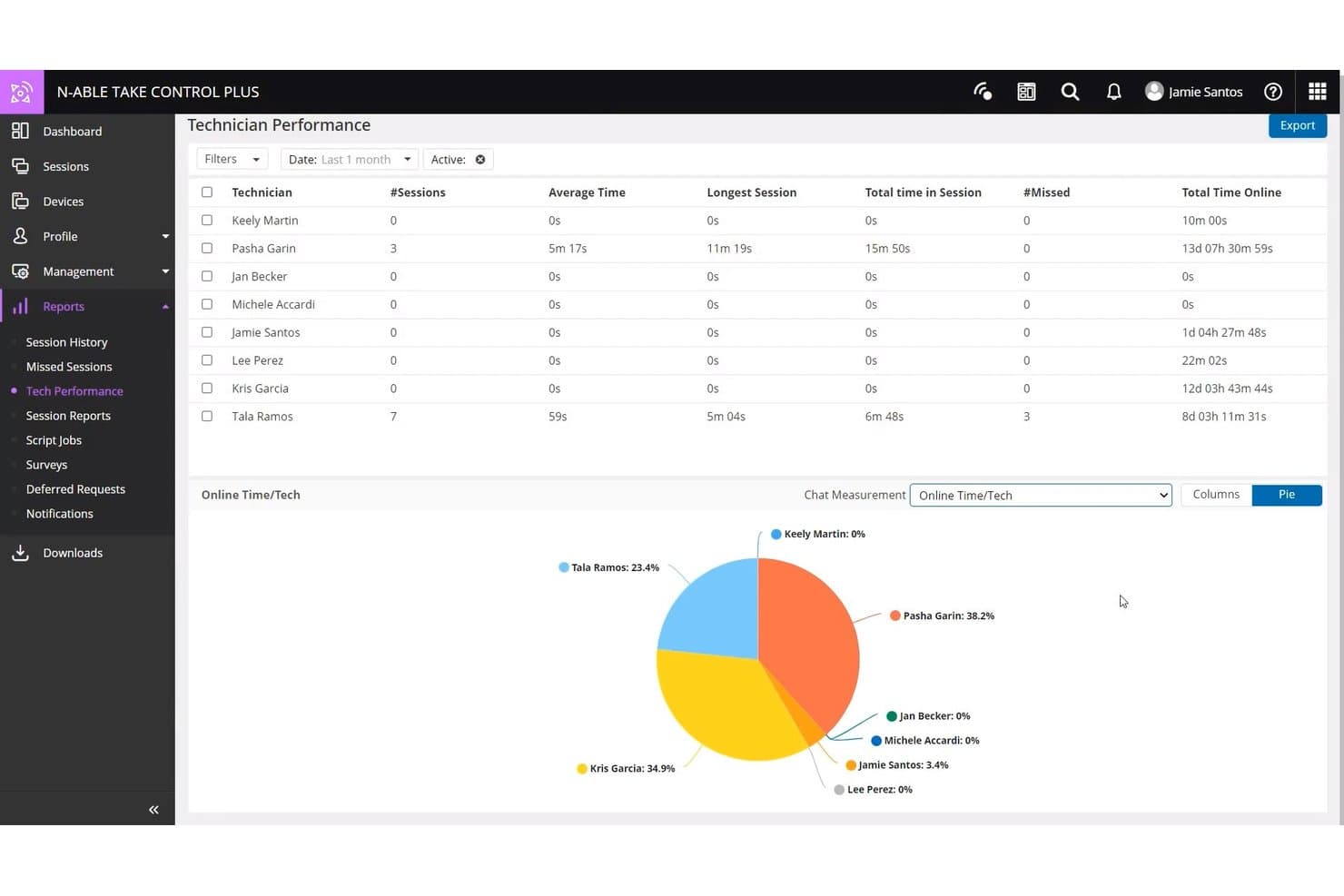
N-able Take Control offre un report dettagliato sulle prestazioni dei tecnici, con statistiche sulle sessioni, sessioni perse e tempo online visualizzati in un grafico a torta. N-able Take Control è uno strumento di assistenza remota progettato per MSP e team di supporto IT che necessitano di connessioni rapide e sicure ai dispositivi dei clienti con Windows, macOS, Linux, iOS e Android, senza le limitazioni di un semplice strumento di accesso remoto.
Per chi è più adatto N-able Take Control?
È una soluzione particolarmente adatta ai fornitori di servizi gestiti che gestiscono operazioni di supporto per più clienti e hanno bisogno di amministrare l'accesso dei tecnici, la responsabilità e l'attività delle sessioni su numerosi endpoint.
Perché N-able Take Control è una valida alternativa a Chrome Remote Desktop
Ho incluso N-able Take Control tra le mie scelte principali per la precisione con cui consente di controllare ciò che ogni tecnico può vedere e fare. È possibile assegnare autorizzazioni specifiche per tecnico, applicare restrizioni di accesso basate sull'IP e proteggere le sessioni con MFA e archivi segreti. Utilizzo inoltre il pannello delle sessioni in tempo reale per monitorare le sessioni attive e generare report sulle prestazioni dei tecnici quando ho bisogno di responsabilità all'interno del team.
Funzionalità principali di N-able Take Control
- Registrazione delle sessioni: acquisisce automaticamente ogni sessione remota per la conformità e la revisione.
- Supporto per più monitor: consente di visualizzare e alternare più schermi durante una sessione remota.
- Riattivazione tramite LAN: accende da remoto i computer dei clienti non in linea per consentire il supporto in qualsiasi momento.
- Trasferimento di file: consente di trascinare e rilasciare file o cartelle tra i dispositivi locali e remoti durante le sessioni di supporto.
Integrazioni di N-able Take Control
N-able Take Control dispone di integrazioni native con N-central, N-sight RMM, MSP Manager e Passportal. È disponibile un'API per creare integrazioni personalizzate.
Pros and Cons
Pros:
- Controlli delle autorizzazioni integrati e granulari per ogni tecnico
- Registrazione delle sessioni inclusa per gli audit di conformità
- Pannello integrato per il monitoraggio delle prestazioni in tempo reale
Cons:
- Visualizzazione da dispositivi mobili limitata rispetto all'accesso da desktop
- Configurazione iniziale più complessa per i tecnici IT singoli
Learn more about N-able Take Control: Ideale per la gestione delle credenziali e delle sessioni
- Prova gratuita di 30 giorni
- A partire da $30/utente/mese
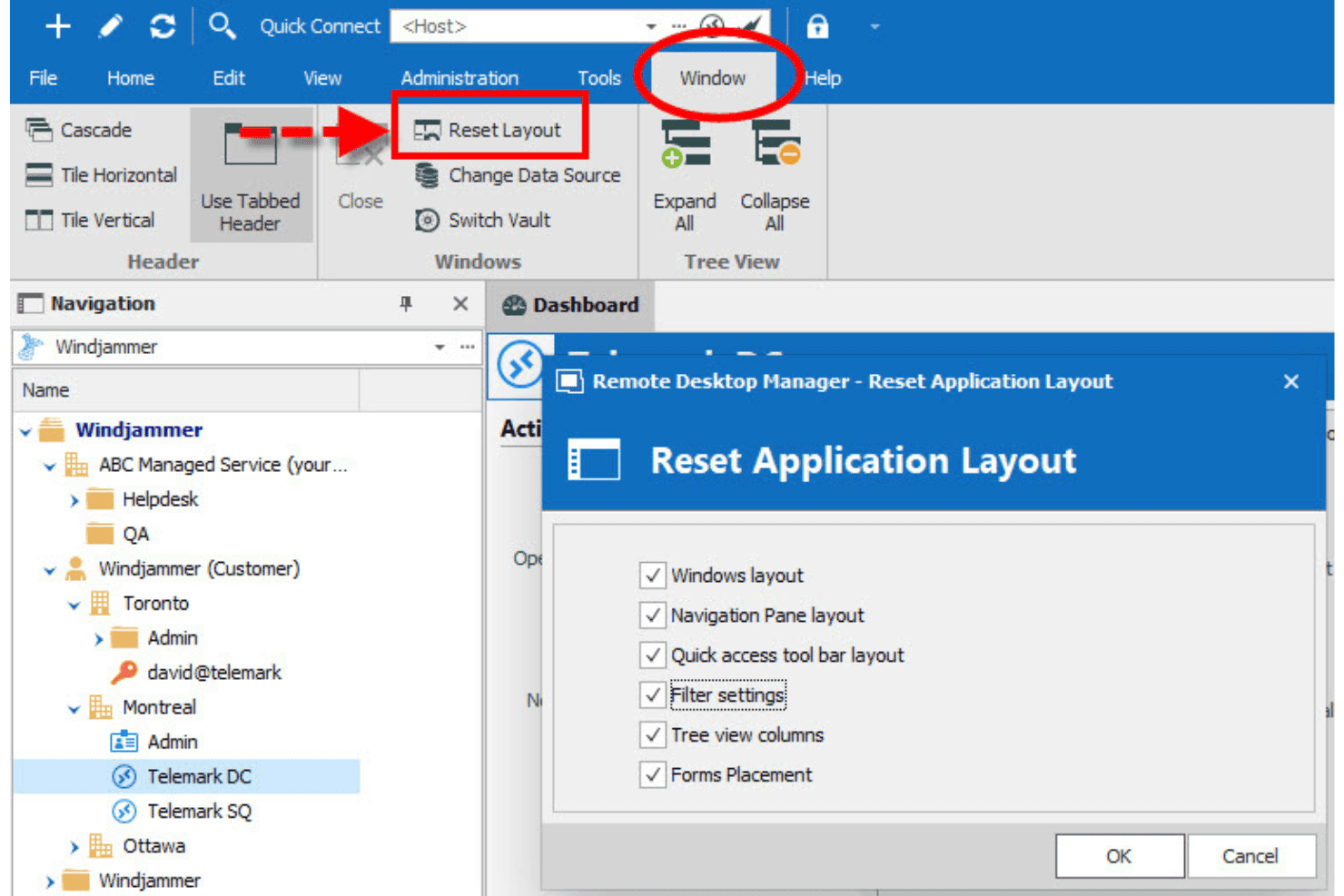
Devolutions Remote Desktop Manager consente agli utenti di reimpostare il layout dell'applicazione tramite il menu Finestra, offrendo opzioni per ripristinare il layout di Windows, il riquadro di spostamento, la barra degli strumenti di accesso rapido, le impostazioni dei filtri, le colonne della visualizzazione ad albero e il posizionamento dei moduli. Devolutions Remote Desktop Manager è una piattaforma centralizzata per l'accesso IT destinata agli amministratori di sistema e agli MSP che devono gestire connessioni remote su oltre 150 protocolli, controllare le credenziali con privilegi elevati e applicare criteri di accesso in ambienti con sistemi operativi diversi.
Per chi è più indicato Devolutions Remote Desktop Manager?
È una soluzione particolarmente adatta ai team IT di organizzazioni di piccole e medie dimensioni che devono centralizzare la gestione degli accessi senza sostenere i costi delle piattaforme PAM aziendali.
Perché Devolutions Remote Desktop Manager è una buona alternativa a Chrome Remote Desktop
Ho scelto Devolutions Remote Desktop Manager perché il suo approccio alla gestione delle credenziali va ben oltre ciò che offre Chrome Remote Desktop. Le credenziali vengono inserite direttamente nelle sessioni all'avvio, così i tecnici non vedono né copiano mai la password effettiva. In combinazione con l'intermediazione degli account e un RBAC granulare, posso concedere l'accesso a sistemi specifici senza esporre in alcun modo le credenziali sottostanti.
Caratteristiche principali di Devolutions Remote Desktop Manager
- Registrazione e controllo delle sessioni: Conserva registri dettagliati e registrazioni di tutte le attività dei tecnici per garantire conformità e responsabilità.
- Supporto per più monitor: Visualizza e alterna più monitor sui computer remoti connessi.
- Client multipiattaforma: Accedi e gestisci sistemi remoti da dispositivi Windows, macOS, Linux, iOS e Android.
- Supporto per i protocolli di trasferimento file: Trasferisci file tra computer locali e remoti utilizzando SCP e SFTP all'interno della sessione.
Integrazioni di Devolutions Remote Desktop Manager
Devolutions Remote Desktop Manager offre integrazioni native con Active Directory, Azure Active Directory, Okta, CyberArk, Thycotic, BeyondTrust e LastPass, oltre a un'API per integrazioni personalizzate.
Pros and Cons
Pros:
- Supporta oltre 150 tipi di protocolli di connessione remota
- Registrazione delle sessioni integrata con registri di controllo ricercabili
- Archivio centralizzato delle credenziali con accesso basato sui ruoli
Cons:
- Richiede molte risorse di sistema durante l'utilizzo
- La configurazione iniziale è complessa per i team più piccoli
Learn more about Devolutions Remote Desktop Manager: Ideale per la connettività remota globale tra dispositivi
- Prova gratuita di 30 giorni
- A partire da $24.9/mese (con fatturazione annuale)
Visit WebsiteCustomer Rating:4.6/5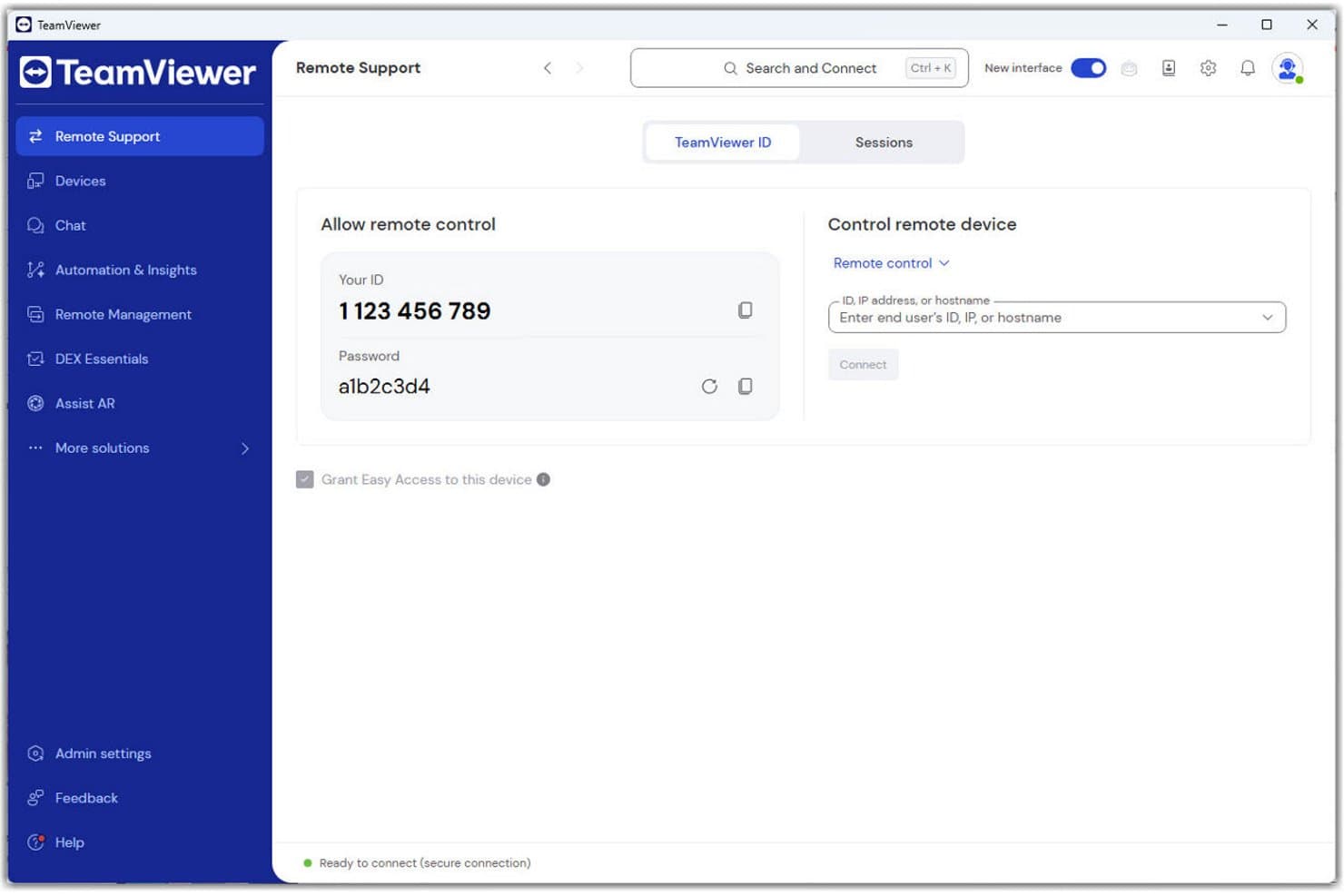
TeamViewer offre un'interfaccia pulita per l'assistenza remota che mostra il tuo ID univoco, la password della sessione e un campo per connettersi ai dispositivi remoti. TeamViewer è una piattaforma di connettività remota progettata per i team IT che necessitano di un accesso sicuro e multipiattaforma a endpoint, server e dispositivi degli utenti su qualsiasi sistema operativo, senza le limitazioni degli strumenti basati sul browser come Chrome Remote Desktop.
Per chi è più adatto TeamViewer?
TeamViewer è particolarmente indicato per i team di assistenza IT e gli MSP che gestiscono flotte di dispositivi distribuite su più sistemi operativi e aree geografiche.
Perché TeamViewer è una buona alternativa a Chrome Remote Desktop
Ho scelto TeamViewer come una delle migliori soluzioni perché la sua portata in termini di dispositivi è impareggiabile in questa categoria. Mentre Chrome Remote Desktop è limitato alle connessioni basate sul browser e a un insieme ristretto di dispositivi, TeamViewer supporta Windows, macOS, Linux, iOS, Android e ChromeOS con piena parità di funzionalità. Wake-on-LAN consente al mio team di accendere i dispositivi remoti prima della connessione, mentre l'accesso senza supervisione con RBAC granulare mi permette di controllare esattamente chi può accedere a ciascun endpoint all'interno di una flotta distribuita a livello globale.
Funzionalità principali di TeamViewer
- Registrazione e controllo delle sessioni: Registra automaticamente le sessioni di assistenza remota e consente di accedere a registri di controllo ricercabili per il monitoraggio della conformità.
- Gestione dei dispositivi mobili: Registra, monitora e configura i dispositivi mobili insieme agli endpoint tradizionali da un'unica dashboard.
- Gestione delle risorse: Rileva, inventaria e genera automaticamente report su tutti i dispositivi gestiti nel tuo ambiente.
- Personalizzazione del marchio: Applica i loghi e i colori della tua organizzazione all'interno dell'interfaccia di assistenza remota e dei moduli di assistenza rapida.
Integrazioni di TeamViewer
TeamViewer offre integrazioni native con ServiceNow, Freshworks, Zendesk, Jira, Microsoft Teams, Salesforce, IBM MaaS360, Jamf Pro, MobileIron e Intune. È disponibile un'API per le integrazioni personalizzate.
Pros and Cons
Pros:
- Connessione a tutti i principali sistemi operativi
- Wake-on-LAN accende da remoto gli endpoint offline
- Registrazione integrata delle sessioni per il controllo della conformità
Cons:
- Richiede l'installazione del software su entrambi gli endpoint
- Può segnalare l'uso personale come uso commerciale
Learn more about TeamViewer: Ideale per prestazioni del desktop remoto a bassa latenza
- Prova gratuita + demo gratuita disponibili
- A partire da $28.90/mese (con fatturazione annuale)

AnyDesk offre una dashboard centralizzata che mostra connessioni, utenti, client distribuiti, rubriche, build disponibili e accesso ai client online. AnyDesk è una piattaforma per desktop remoto progettata per i team IT e gli MSP che necessitano di un accesso rapido e multipiattaforma a endpoint, server e dispositivi degli utenti, senza le limitazioni degli strumenti che dipendono dal browser, come Chrome Remote Desktop.
Per chi è più adatto AnyDesk?
AnyDesk è una soluzione particolarmente adatta agli MSP e ai team di supporto IT che gestiscono l’accesso remoto a grandi flotte di dispositivi con sistemi operativi diversi e necessitano di prestazioni affidabili anche con connessioni limitate.
Perché AnyDesk è una buona alternativa a Chrome Remote Desktop
AnyDesk si è guadagnato un posto nella mia selezione ristretta grazie al suo codec proprietario DeskRT, che mantiene connessioni fluide e a bassa latenza anche su reti lente o instabili. L’ho utilizzato in situazioni in cui Chrome Remote Desktop diventava lento o interrompeva completamente la connessione, mentre AnyDesk manteneva la sessione reattiva. Funzionalità come Wake-on-LAN e l’accesso non presidiato a un massimo di 1.000 dispositivi gestiti lo rendono concretamente utile per la gestione degli endpoint su larga scala.
Funzionalità principali di AnyDesk
- Integrazione API REST: Collega AnyDesk agli strumenti di automazione e ai sistemi IT tramite la sua interfaccia programmabile.
- Distribuzione in sede: Distribuisci AnyDesk interamente all’interno della tua infrastruttura per avere il massimo controllo sui dati.
- Registrazione delle sessioni: Registra e archivia le sessioni di accesso remoto per esigenze di conformità o audit.
- Generatore di client personalizzati: Crea client AnyDesk personalizzati con il tuo marchio e preconfigurati in base ai requisiti della tua organizzazione.
Integrazioni di AnyDesk
Le integrazioni native non sono documentate in modo chiaro. AnyDesk fornisce un’API per le integrazioni personalizzate.
Pros and Cons
Pros:
- Sessioni a bassa latenza anche con connessioni scadenti
- L’accesso non presidiato è scalabile per flotte di dispositivi di grandi dimensioni
- Disponibile un’opzione di distribuzione in sede
Cons:
- Nessun client basato sul browser per i tecnici che lavorano da remoto
- L’app mobile offre funzionalità limitate di controllo remoto
Learn more about AnyDesk: Ideale per solidi flussi di lavoro in materia di sicurezza e conformità
- Prova gratuita disponibile
- Prezzo su richiesta
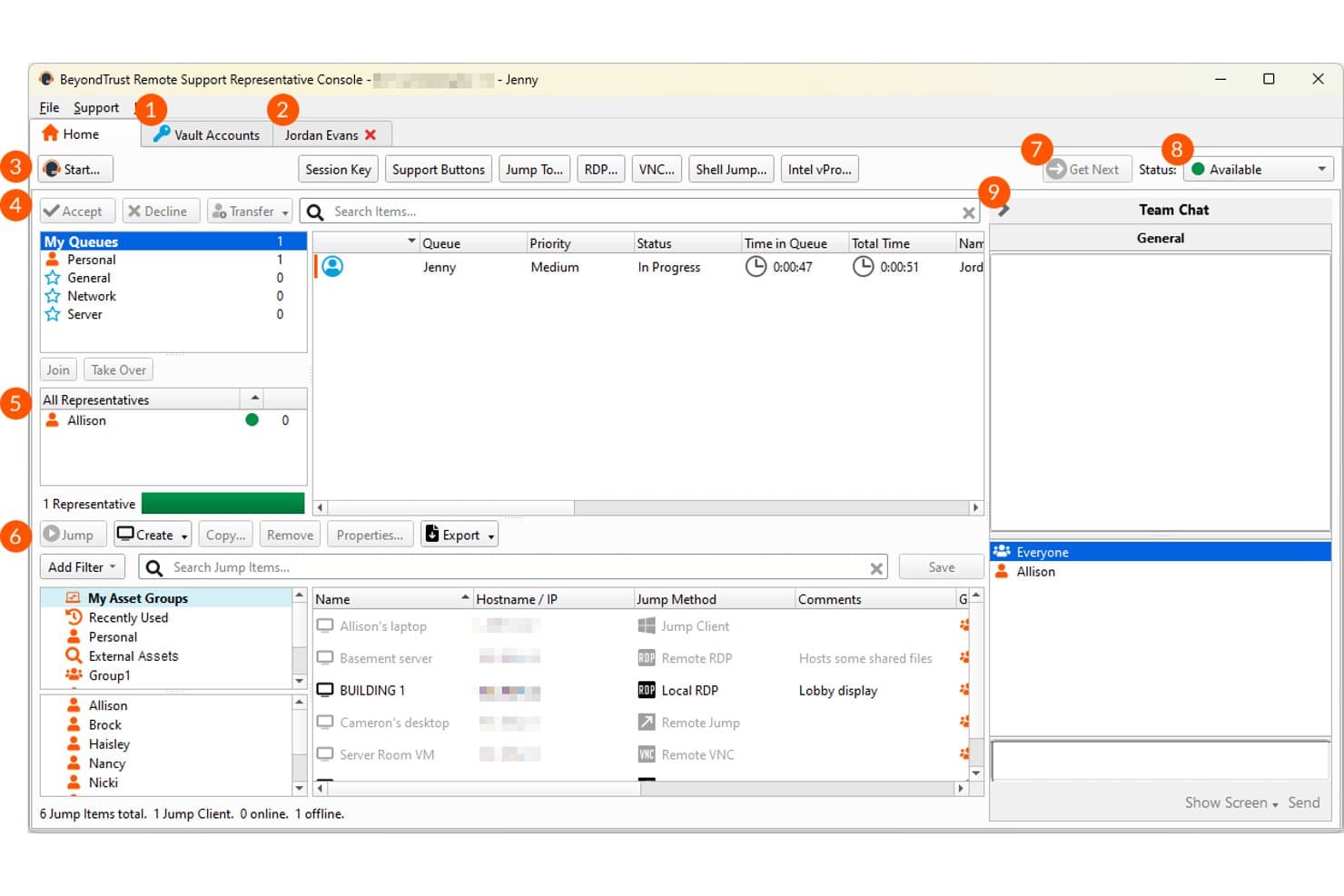
BeyondTrust Remote Support offre una console per rappresentanti con code delle sessioni, gestione degli elementi Jump, gruppi di risorse e chat di gruppo per le operazioni di supporto remoto. BeyondTrust Remote Support è una piattaforma di accesso remoto aziendale pensata per i team IT e gli MSP che necessitano di sessioni verificabili e pronte per la conformità su Windows, macOS, Linux, iOS, Android e ChromeOS, senza chiedere agli utenti finali di preinstallare alcunché.
Per chi è più adatto BeyondTrust Remote Support?
È particolarmente indicato per i team IT aziendali e i servizi di assistenza operanti in settori regolamentati, dove i controlli di sicurezza, il controllo delle sessioni e le certificazioni di conformità sono imprescindibili.
Perché BeyondTrust Remote Support è una buona alternativa a Chrome Remote Desktop
Ho incluso BeyondTrust Remote Support tra le mie scelte principali perché è l'unico strumento di supporto remoto di cui sono a conoscenza con una validazione FIPS 140-2 di livello 1, un aspetto importante non appena il tuo ambiente deve soddisfare i requisiti FedRAMP, HIPAA o FISMA. Ogni sessione dispone di una traccia completa di audit video e di registri dettagliati, quindi quando arriva il momento di una verifica di conformità, la documentazione è già disponibile. Apprezzo anche l'iniezione delle credenziali tramite archivio sicuro, che consente al mio team di autenticarsi nei sistemi remoti senza esporre mai le password sottostanti.
Funzionalità principali di BeyondTrust Remote Support
- Client Jump: Distribuisci agenti persistenti per connessioni remote senza supervisione a migliaia di endpoint.
- Pannello di gestione delle sessioni: Monitora e controlla tutte le sessioni di supporto attive da un'interfaccia centralizzata.
- Portali personalizzati con il tuo marchio: Configura portali rivolti agli utenti finali con il marchio della tua azienda per avviare richieste di supporto.
- Trasferimento di file tramite trascinamento: Sposta i file in modo sicuro tra computer locali e remoti durante una sessione attiva.
Integrazioni di BeyondTrust Remote Support
BeyondTrust Remote Support offre integrazioni native con ServiceNow, BMC Remedy, Salesforce, Cherwell, Freshservice, Jira Service Management, Zendesk e SysAid. È disponibile un'API per le integrazioni personalizzate.
Pros and Cons
Pros:
- Registrazione completa delle sessioni con registri di audit ricercabili
- Crittografia convalidata FIPS 140-2 per gli ambienti soggetti a requisiti di conformità
- Supporta nativamente l'accesso con e senza supervisione
Cons:
- Mancanza di opzioni integrate per la comunicazione vocale
- Nessun controllo integrato per lo zoom dello schermo durante la sessione
Learn more about BeyondTrust Remote Support: Ideale per la gestione scalabile degli endpoint non presidiati
- Prova gratuita di 7 giorni
- A partire da $1.84/utente/mese (con fatturazione annuale)
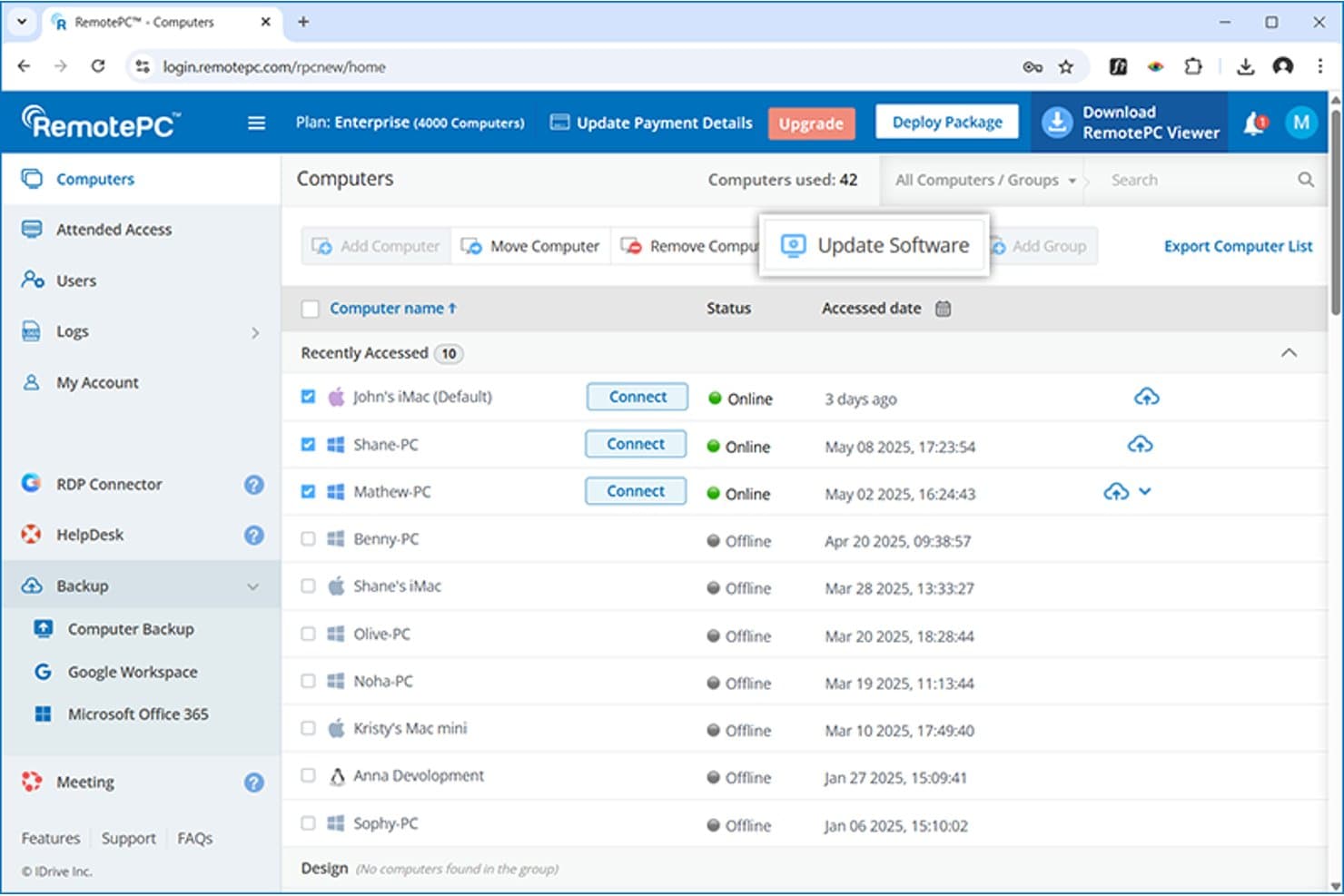
RemotePC offre un pulsante 'Aggiorna software' nella dashboard Computer, consentendo agli utenti di gestire e aggiornare le macchine remote da un'interfaccia centralizzata. RemotePC è una piattaforma di accesso remoto progettata per i team IT e gli MSP che necessitano di connessioni sicure e sempre attive agli endpoint con Windows, macOS e Linux, senza le lacune di conformità e le limitazioni amministrative degli strumenti gratuiti come Chrome Remote Desktop.
Per chi è più adatto RemotePC?
RemotePC è una soluzione ideale per team IT di piccole e medie dimensioni e MSP che gestiscono endpoint distribuiti e necessitano di controlli degli accessi di livello enterprise senza prezzi da grande azienda.
Perché RemotePC è una valida alternativa a Chrome Remote Desktop
Ho scelto RemotePC come una delle soluzioni migliori perché gestisce l'accesso non presidiato su una scala che Chrome Remote Desktop non può semplicemente eguagliare. Apprezzo la possibilità di distribuire l'agente su migliaia di endpoint tramite un pacchetto MSI attraverso NinjaOne e di organizzarli in gruppi con pianificazione e Wake-on-LAN integrati. In pratica, questo significa che posso riattivare, connettermi e gestire una macchina offline senza che nessuno debba intervenire sulla postazione dell'utente finale.
Funzionalità principali di RemotePC
- Registrazione delle sessioni e registri di controllo: Registra automaticamente le sessioni remote e consulta registri delle attività ricercabili per garantire conformità e responsabilità.
- Supporto per più monitor: Visualizza e utilizza contemporaneamente tutti i monitor remoti oppure passa da uno all'altro durante una sessione.
- Accensione tramite LAN: Accendi da remoto gli endpoint offline connessi alla rete senza l'intervento dell'utente.
- Chat durante la sessione: Comunica con gli utenti finali in tempo reale direttamente all'interno della sessione di supporto remoto.
Integrazioni di RemotePC
RemotePC offre integrazioni native con NinjaOne, il connettore del protocollo desktop remoto (RDP) e Okta, oltre a fornire un'API per integrazioni personalizzate.
Pros and Cons
Pros:
- Supporta l'accesso non presidiato su migliaia di endpoint
- Distribuzione massiva degli agenti tramite pacchetti di installazione
- Registrazione delle sessioni inclusa in tutti i piani
Cons:
- L'app mobile non offre una piena corrispondenza delle funzionalità desktop
- Nessuno strumento integrato per ticket o help desk
Learn more about RemotePC: Ideale per il controllo personalizzato delle sessioni remote
- Disponibile una prova gratuita di 14 giorni
- A partire da $33/mese (fatturato annualmente)
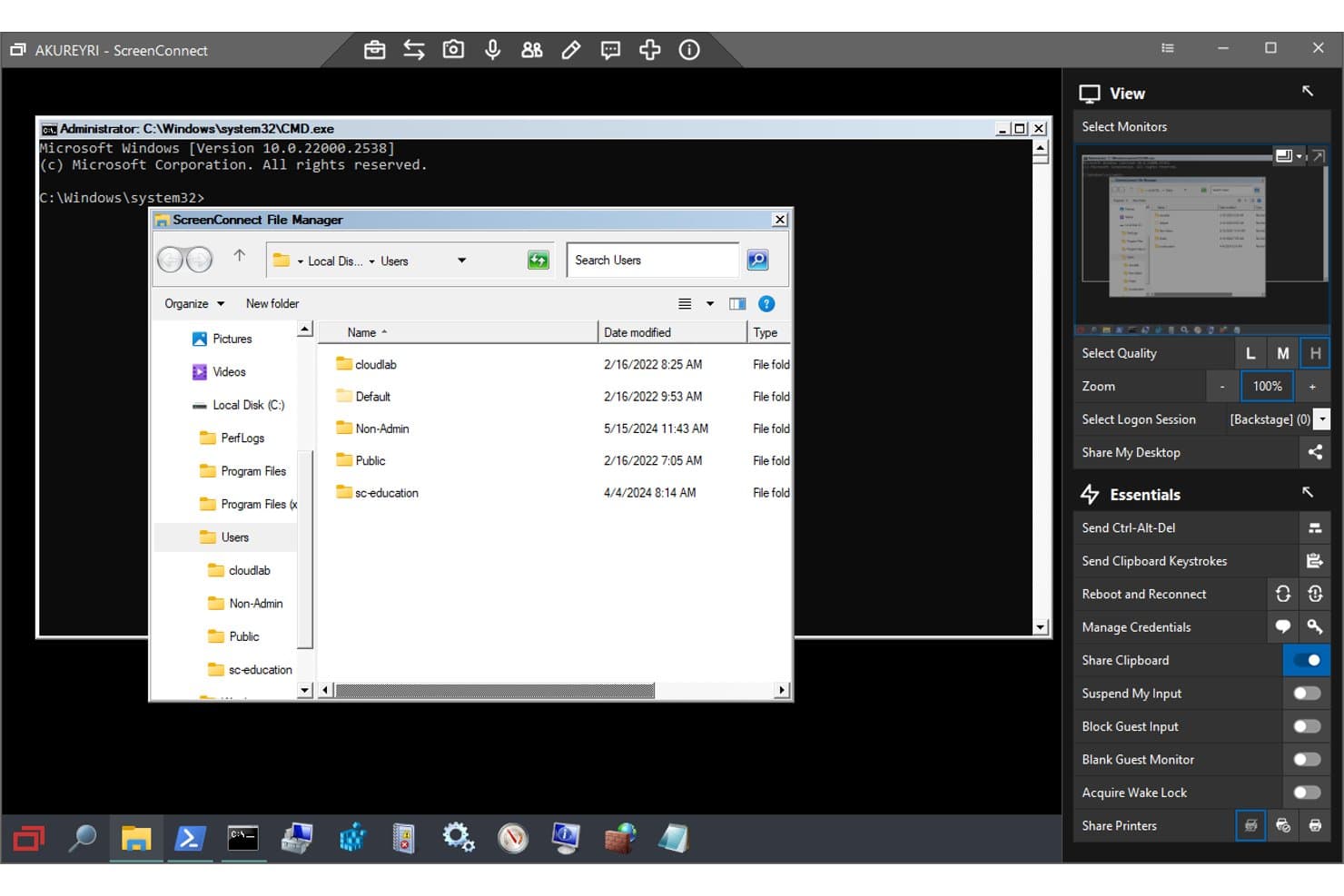
ScreenConnect Remote Access offre un gestore di file e l'accesso CMD tramite Backstage, consentendo agli amministratori di esplorare e gestire i file remoti senza interrompere l'utente finale. ScreenConnect Remote Access è una piattaforma di accesso e supporto remoto progettata per i team IT e gli MSP che necessitano di un accesso sicuro e non presidiato agli endpoint negli ambienti Windows, macOS e Linux.
Per chi è più adatto ScreenConnect Remote Access?
È una scelta naturale per gli MSP e i team IT interni che gestiscono grandi flotte di endpoint e necessitano di un controllo granulare sulla configurazione e sulla sicurezza delle sessioni remote.
Perché ScreenConnect Remote Access è una buona alternativa a Chrome Remote Desktop
ScreenConnect Remote Access si è guadagnato un posto nella mia rosa ristretta di soluzioni grazie al controllo che mi offre su ogni aspetto di una sessione remota. Apprezzo molto la funzione Backstage, che mi consente di accedere ai sistemi di file, a PowerShell e al registro di sistema su una macchina remota senza interrompere la visualizzazione dello schermo dell'utente finale. Anche Bridge Connectivity è degna di nota: consente di connettermi tramite RDP o VNC senza installare prima un agente, una possibilità che Chrome Remote Desktop semplicemente non offre.
Funzionalità principali di ScreenConnect Remote Access
- Registrazione delle sessioni e controllo video: Acquisisci e rivedi sessioni remote complete per garantire conformità e responsabilità.
- Controllo degli accessi basato sui ruoli: Assegna autorizzazioni granulari a utenti e gruppi per una gestione sicura degli accessi.
- Raggruppamento dinamico delle sessioni: Organizza automaticamente gli endpoint in base a criteri come sistema operativo, stato o etichette, per semplificare la gestione dei dispositivi.
- Supporto Wake-on-LAN: Accendi da remoto i dispositivi offline senza accedere fisicamente alle sedi degli endpoint.
Integrazioni di ScreenConnect Remote Access
ScreenConnect Remote Access offre integrazioni native con ConnectWise PSA, ConnectWise Automate e ConnectWise RMM. È disponibile un'API per le integrazioni personalizzate.
Pros and Cons
Pros:
- Personalizzazione del marchio delle sessioni e delle barre degli strumenti
- Accesso Backstage senza interrompere gli utenti finali
- Supporta l'accesso non presidiato su flotte di dispositivi di grandi dimensioni
Cons:
- La configurazione ospitata autonomamente richiede un notevole impegno infrastrutturale
- Il client mobile offre opzioni di controllo delle sessioni limitate
Learn more about ScreenConnect Remote Access:
Altre alternative a Chrome Remote Desktop
Ecco alcune opzioni aggiuntive alternative a Chrome Remote Desktop che non sono state incluse nel mio elenco, ma che vale comunque la pena prendere in considerazione:
- 11SplashtopIdeale per l'accesso remoto sicuro con integrazione SSO
- 12Zoho AssistIdeale per il supporto IT remoto basato sul browser
- 13PulsewayIdeale per il controllo remoto da dispositivi mobili
- 14ManageEngine Remote Access PlusIdeale per l'auditing delle sessioni e la risoluzione dei problemi
- 15Iperius RemoteIdeale per l'accesso non presidiato per esigenze leggere
- 16NinjaOneIdeale per il monitoraggio degli endpoint e l'accesso remoto
- 17ISL OnlineIdeale per l'accesso al browser multipiattaforma
- 18RustDeskIdeale per la flessibilità dell'implementazione a codice sorgente aperto
- 19Dameware Remote EverywhereIdeale per funzionalità avanzate di registrazione delle sessioni
Come valuto le alternative a Chrome Remote Desktop
Divido la valutazione in due livelli: i requisiti di base che ogni alternativa a Chrome Remote Desktop deve offrire e i fattori distintivi che differenziano gli strumenti. Le funzionalità fondamentali comprendono ciò che è standard negli strumenti di accesso remoto; i fattori distintivi sono ciò che cerco oltre a questo.
Funzionalità fondamentali (requisiti essenziali per questo elenco)
Quando seleziono gli strumenti per il mio elenco, assegno a ciascuno un punteggio su una scala da 0 (non offre la funzionalità) a 5 (eccelle in quest'area) per ogni funzionalità fondamentale elencata di seguito. Poi calcolo il punteggio totale dello strumento come percentuale. Ogni strumento deve raggiungere un punteggio totale minimo del 75% per essere preso in considerazione.
- Accesso multipiattaforma: verifico se uno strumento supporta connessioni Windows, macOS e Linux, oltre a visualizzatori mobili per iOS e Android, un requisito essenziale quando il parco dispositivi include sistemi operativi diversi.
- Accesso remoto non presidiato: comprende la connessione ai dispositivi terminali senza che ci sia qualcuno dall'altra parte, ad esempio per applicare patch a un server alle 2 di notte o eseguire interventi di manutenzione su dispositivi raggruppati.
- Sessioni di assistenza con operatore: valuto come gli utenti finali partecipano alle sessioni dal vivo, tramite codice, link o una piccola applicazione, e cerco strumenti integrati per la chat e le annotazioni.
- Connessioni sicure e crittografate: tra i fattori considerati rientrano gli standard di crittografia, l'applicazione dell'MFA e la registrazione delle sessioni. Cerco almeno la crittografia AES-256, con SSO e tracce di controllo per i team soggetti a normative.
- Trasferimento di file: spostare file tra macchine locali e remote durante una sessione è importante per distribuire patch o recuperare registri. Il trascinamento e rilascio e i trasferimenti in background ottengono punteggi più alti in quest'area.
- Supporto per più monitor: molti tecnici e sviluppatori lavorano su due o tre schermi. Valuto se lo strumento rileva tutti i monitor e consente di passare dall'uno all'altro o di visualizzarli contemporaneamente.
Una volta ottenuto un elenco di strumenti che soddisfano i criteri, considero ciò che distingue ogni piattaforma.
Fattori distintivi (ciò che differenzia i fornitori)
Ecco come confronto i diversi fornitori:
Funzionalità di spicco
La registrazione delle sessioni con registri consultabili tramite ricerca è un importante fattore distintivo, soprattutto per gli MSP che devono documentare ciò che è accaduto durante una chiamata di assistenza per motivi di conformità o per la risoluzione di controversie. Wake-on-LAN è un'altra funzionalità che cerco: consente di accendere da remoto le macchine offline, evitando spostamenti fisici per la manutenzione fuori orario. Anche la chat durante la sessione abbinata al trasferimento di file tramite trascinamento e rilascio fa una grande differenza durante la risoluzione dei problemi in tempo reale, consentendo di scambiare configurazioni o recuperare registri senza abbandonare la sessione.
Oltre le funzionalità
L'idoneità al caso d'uso principale è molto importante. Uno strumento progettato per la gestione dei clienti degli MSP gestisce la presenza di più tenant e l'identità del marchio in modo diverso rispetto a uno destinato ai team di assistenza IT interna. Valuto anche il livello di sicurezza e conformità: certificazioni come SOC 2 o HIPAA indicano se la piattaforma può operare in ambienti regolamentati senza ulteriori soluzioni alternative. Anche i modelli di prezzo variano notevolmente. Le licenze per tecnico sono adatte ai piccoli team di assistenza, mentre i modelli per dispositivo terminale funzionano meglio quando si gestiscono centinaia di dispositivi non presidiati.
Perché cercare un'alternativa a Chrome Remote Desktop?
Sebbene Chrome Remote Desktop sia una buona scelta come software RMM, ci sono diversi motivi per cui alcuni utenti cercano soluzioni alternative. Potresti cercare un'alternativa a Chrome Remote Desktop perché…
- Hai bisogno di accesso remoto sicuro di livello aziendale, gestione degli endpoint e controlli di conformità
- Devi supportare un ambiente ampio e misto di sistemi operativi con un'ampia compatibilità multipiattaforma
- Desideri un accesso realmente non presidiato, il controllo remoto e il raggruppamento dei dispositivi
- Hai bisogno di registrazione delle sessioni, condivisione dello schermo o registri di controllo
- Incontri limitazioni nel supporto di più monitor o nella stampa da remoto
- Hai bisogno di una gestione avanzata degli utenti, strumenti di assistenza clienti e impostazioni delle autorizzazioni per l'assistenza IT e i team di supporto
Se ti riconosci in una di queste situazioni, sei nel posto giusto. Il mio elenco include diverse opzioni di software per desktop remoto e soluzioni per desktop remoto che offrono funzionalità eccellenti, prezzi trasparenti e un'esperienza completa in un'unica soluzione.
Funzionalità principali di Chrome Remote Desktop
Ecco alcune delle principali funzionalità di Chrome Remote Desktop che ti aiutano a mettere a confronto ciò che offrono i software di accesso remoto e gli strumenti alternativi per l'assistenza remota:
- Accesso remoto: connettiti al tuo computer o dispositivo mobile remoto da qualsiasi luogo tramite il browser Chrome o l'estensione Chrome, consentendoti di lavorare sul dispositivo remoto proprio come se fossi seduto davanti a esso.
- Supporto multipiattaforma: accedi a dispositivi Windows, macOS (Mac), Linux, Android e iOS, permettendo ai membri del team di assistenza di risolvere i problemi su diversi sistemi operativi senza installare più app per desktop remoto.
- Accesso non presidiato: configura i dispositivi remoti per consentire l'accesso senza l'intervento dell'utente, così puoi accedere ai computer e gestirli anche quando nessuno è presente dall'altra parte, una soluzione ottima sia per l'uso personale sia per l'assistenza remota.
- Assistenza su richiesta: fornisci aiuto ad amici o colleghi generando un codice di sessione remota per configurare connessioni remote temporanee e con operatore presente, senza installazione permanente.
- Crittografia end-to-end: proteggi le connessioni remote con le connessioni crittografate di Google utilizzando il tuo account Google o account Google personali, mantenendo privati i dati in transito tra i computer locale e remoto.
- Trasferimento semplice dei file: trasferisci file e gestisci la condivisione tra computer locali e remoti, facilitando la condivisione di registri, documenti o pacchetti di installazione durante una sessione remota.
- Gestione delle sessioni: visualizza le sessioni remote attive e disconnetti quelle che non sono più necessarie, per una maggiore facilità d'uso e un maggiore controllo remoto durante l'accesso remoto sicuro.
- Supporto per più monitor: passa da uno schermo all'altro sul computer remoto, così puoi sempre visualizzare lo schermo su cui devi lavorare o risolvere i problemi.
- Accesso basato sul browser: opera completamente all'interno di Google Chrome o di qualsiasi browser web senza installare software client complessi, offrendo un approccio intuitivo per l'assistenza occasionale o dei dispositivi mobili.
- Gratuito: accedi ai tuoi dispositivi senza alcun costo con questa versione gratuita, una soluzione interessante per gli utenti che necessitano di un accesso di base senza investire in strumenti autogestiti a pagamento o software RMM commerciali con prezzi complessi.