

12 Meilleures Alternatives à GoToMyPC Sélectionnées pour 2026

Liste restreinte d’alternatives à GoToMyPC
Voici ma liste restreinte d’alternatives à GoToMyPC :
- 12. Parallels RAS


Une bonne alternative à GoToMyPC vous propose un accès à distance sécurisé et fiable avec prise en charge de nombreux appareils et une configuration simple—sans sacrifier la performance ni la facilité d’utilisation. Si vous cherchez un remplaçant, c’est sûrement parce que vous rencontrez des problèmes de coût de licences, de lacunes fonctionnelles ou de compatibilité que GoToMyPC ne résout pas pour votre équipe.
La bonne alternative vous aidera à maintenir des connexions sécurisées, à soutenir une diversité de systèmes d’exploitation, et à garantir la continuité de votre activité. Vous trouverez dans cette liste des outils d’accès à distance qui répondent aux difficultés courantes de GoToMyPC, afin que vous puissiez choisir en toute confiance une solution qui s’adapte à vos exigences techniques et à vos méthodes de travail.
Qu’est-ce que GoToMyPC ?
GoToMyPC est un logiciel de bureau à distance qui permet aux utilisateurs de se connecter à leur ordinateur et de le contrôler depuis un autre appareil via internet. Il est couramment utilisé par des équipes informatiques, des télétravailleurs et des professionnels du support qui ont besoin d’un accès sécurisé aux fichiers, applications et systèmes, où qu’ils soient.
En tant que logiciel d’assistance à distance, GoToMyPC permet aux utilisateurs de dépanner des appareils, d’effectuer de la maintenance et d’accéder à des postes de travail à distance via le Wi-Fi ou d’autres connexions internet. La plateforme prend en charge les connexions entre systèmes Windows et Mac et permet l’accès à distance depuis des ordinateurs portables, tablettes et smartphones.
De nombreuses équipes informatiques se tournent vers GoToMyPC pour sa simplicité d’utilisation et son processus de configuration relativement accessible. Cependant, certaines organisations explorent des alternatives gratuites ou d’autres solutions d’accès à distance lorsqu’elles ont besoin de fonctionnalités supplémentaires, d’une meilleure compatibilité matérielle ou d’une interface plus intuitive d’après les retours des utilisateurs.
Résumé des meilleures alternatives à GoToMyPC
Ce tableau comparatif résume les détails tarifaires de mes principales alternatives à GoToMyPC pour vous aider à trouver celle qui convient à votre budget et vos besoins professionnels.
| Tool | Best For | Trial Info | Price | ||
|---|---|---|---|---|---|
| 1 | Idéal pour la redirection de périphériques USB | Forfait gratuit disponible | Tarifs sur demande | Website | |
| 2 | Idéal pour le contrôle à distance à faible latence | Non disponible | À partir de $34.32/connexion/mois (facturé annuellement) | Website | |
| 3 | Idéal pour la gestion d'appareils sans surveillance | Essai gratuit de 15 jours + démo gratuite disponible | À partir de $10/technicien/mois (facturé annuellement) | Website | |
| 4 | Idéal pour un accès instantané via navigateur | Not available | Gratuit à utiliser | Website | |
| 5 | Idéal pour le support du chiffrement multiplateforme | Essai gratuit de 14 jours disponible | À partir de $8,25/connexion/mois (facturé annuellement) | Website | |
| 6 | Idéal pour la compatibilité multiplateforme | Essai gratuit de 7 jours disponible | À partir de $22.12/an | Website | |
| 7 | Idéal pour un support multi-écrans fluide | Essai gratuit de 14 jours + offre gratuite disponible | À partir de 7,99 $/utilisateur/mois (facturé annuellement) | Website | |
| 8 | Idéal pour la flexibilité du déploiement auto-hébergé | Version d'essai gratuite disponible | À partir de 9,90 $/mois (facturé annuellement) | Website | |
| 9 | Idéal pour les capacités de personnalisation du branding | Essai gratuit de 14 jours disponible | À partir de $30/mois (facturé annuellement) | Website | |
| 10 | Idéal pour les sessions à distance haute performance | Essai gratuit disponible | À partir de 6 $/mois (facturé annuellement) | Website | |
| 11 | Idéal pour la gestion intégrée des terminaux | Essai gratuit de 30 jours disponible | À partir de $795/50 terminaux/an | Website | |
| 12 | Essai gratuit de 30 jours disponible | À partir de $120/15 utilisateurs/an | Website |

Why Trust Our Software Reviews
We’ve been testing and reviewing software since 2023. As tech leaders ourselves, we know how critical and difficult it is to make the right decision when selecting software.
We invest in deep research to help our audience make better software purchasing decisions. We’ve tested more than 2,000 tools for different tech use cases and written over 1,000 comprehensive software reviews. Learn how we stay transparent & our software review methodology.
-

Site24x7
Visit WebsiteThis is an aggregated rating for this tool including ratings from Crozdesk users and ratings from other sites.4.6 -
GitHub Actions
Visit WebsiteThis is an aggregated rating for this tool including ratings from Crozdesk users and ratings from other sites.4.8 -
Docker
Visit WebsiteThis is an aggregated rating for this tool including ratings from Crozdesk users and ratings from other sites.4.6




Avis sur les alternatives à GoToMyPC
Vous trouverez ci-dessous mes résumés détaillés des meilleures alternatives à GoToMyPC sélectionnées. Mes avis vous apportent un aperçu complet des fonctionnalités, capacités et cas d’usage de chaque outil d’accès à distance afin de vous aider à faire le meilleur choix pour vous.

Si vous devez accéder à des périphériques USB distants et les contrôler dans le cadre de vos opérations de support ou informatiques, HelpWire est conçu pour répondre à ce défi spécifique. Cet outil est particulièrement utile pour les entreprises qui dépendent de matériel spécialisé—comme les dispositifs médicaux, l’équipement industriel ou les périphériques de point de vente—qui ne peuvent pas être gérés avec des outils classiques de bureau à distance.
Contrairement à GoToMyPC, HelpWire vous permet de rediriger les périphériques USB via le réseau, vous donnant la possibilité de travailler avec du matériel distant comme s’il était branché localement.
Pourquoi HelpWire est une bonne alternative à GoToMyPC
Contrairement à la plupart des outils d’accès à distance, HelpWire est conçu spécifiquement pour la redirection de périphériques USB sur le réseau. J’ai choisi HelpWire car il vous permet de travailler avec du matériel USB distant—comme les scanners, lecteurs de cartes ou équipements de laboratoire—comme s’il était physiquement connecté à votre machine locale.
Le logiciel prend en charge des connexions sécurisées et chiffrées, et fonctionne aussi bien sur Windows que sur Mac. Cela en fait un excellent choix pour les équipes informatiques ou le support technique qui doivent dépanner ou gérer du matériel spécialisé à distance, une fonctionnalité que GoToMyPC ne propose pas.
Fonctionnalités clés de HelpWire
D’autres fonctionnalités de HelpWire complètent ses capacités d’accès à distance :
- Tableau de bord de gestion des sessions : Visualisez et gérez toutes les sessions distantes actives et passées depuis une interface centrale.
- Prise en charge multi-utilisateurs : Permettez à plusieurs techniciens de se connecter et de collaborer sur la même session distante.
- Contrôle d’accès basé sur les rôles : Attribuez des permissions différentes selon le rôle de chaque utilisateur dans votre organisation.
- Enregistrement des sessions : Consignez automatiquement les détails des sessions pour des besoins d’audit et de conformité.
Intégrations HelpWire
Les intégrations ne sont pas actuellement listées publiquement.
Pros and Cons
Pros:
- La redirection de périphériques USB permet un accès à distance au matériel spécialisé
- Le tableau de bord de gestion des sessions offre une vue d’ensemble des connexions actives
- Les autorisations basées sur les rôles facilitent la gestion de l’accès et des responsabilités des techniciens
Cons:
- L’accès aux appareils mobiles n’est pas disponible pour les sessions à distance
- La documentation publique et les ressources d’apprentissage sont limitées

Les équipes informatiques et les professionnels du support qui ont besoin d’un contrôle à distance rapide et réactif choisissent souvent AnyDesk pour ses performances à faible latence. La plateforme est conçue pour des situations où l’interaction en temps réel est essentielle, comme le dépannage, l’assistance en direct ou la collaboration à distance. Si vous cherchez un outil d'accès à distance qui réduit les retards et garantit des sessions fluides, AnyDesk se démarque de GoToMyPC et d’autres solutions similaires.
Pourquoi AnyDesk est une bonne alternative à GoToMyPC
Lorsque le contrôle à distance à faible latence est votre priorité, AnyDesk offre une expérience nettement plus fluide que de nombreux autres outils d'accès à distance. J’ai choisi AnyDesk car son codec propriétaire DeskRT est conçu pour garder les données visuelles nettes et réactives, même sur des connexions plus lentes.
La plateforme prend également en charge des taux d’images élevés et une faible utilisation de la bande passante, ce qui permet de maintenir l’interaction en temps réel lors des sessions à distance. Ces caractéristiques font d’AnyDesk un excellent choix pour les équipes informatiques et les professionnels du support qui ne peuvent tolérer ni retards ni latence.
Fonctionnalités clés d’AnyDesk
D’autres fonctionnalités d’AnyDesk permettent de gérer divers scénarios d’accès à distance :
- Accès sans surveillance : Configurez des appareils pour des connexions à distance sans qu’une personne soit présente de l’autre côté.
- Enregistrement de session : Enregistrez les sessions à distance à des fins d’audit, de formation ou de conformité.
- Impression à distance : Imprimez des documents depuis un appareil distant directement sur votre imprimante locale.
- Compatibilité multiplateforme : Connectez-vous entre des appareils Windows, macOS, Linux, Android et iOS.
Intégrations AnyDesk
Les intégrations comprennent la prise en charge de Windows, macOS, Linux, Android, iOS et plus encore.
Pros and Cons
Pros:
- Les performances à faible latence garantissent un contrôle réactif même sur des réseaux lents
- Le support multiplateforme fonctionne sur Windows, macOS, Linux, Android et iOS
- L'accès sans surveillance permet des connexions persistantes aux appareils distants
Cons:
- Des problèmes de compatibilité peuvent survenir avec certaines configurations antivirus
- Les délais de réponse de l'assistance client peuvent varier lors des pics de demande

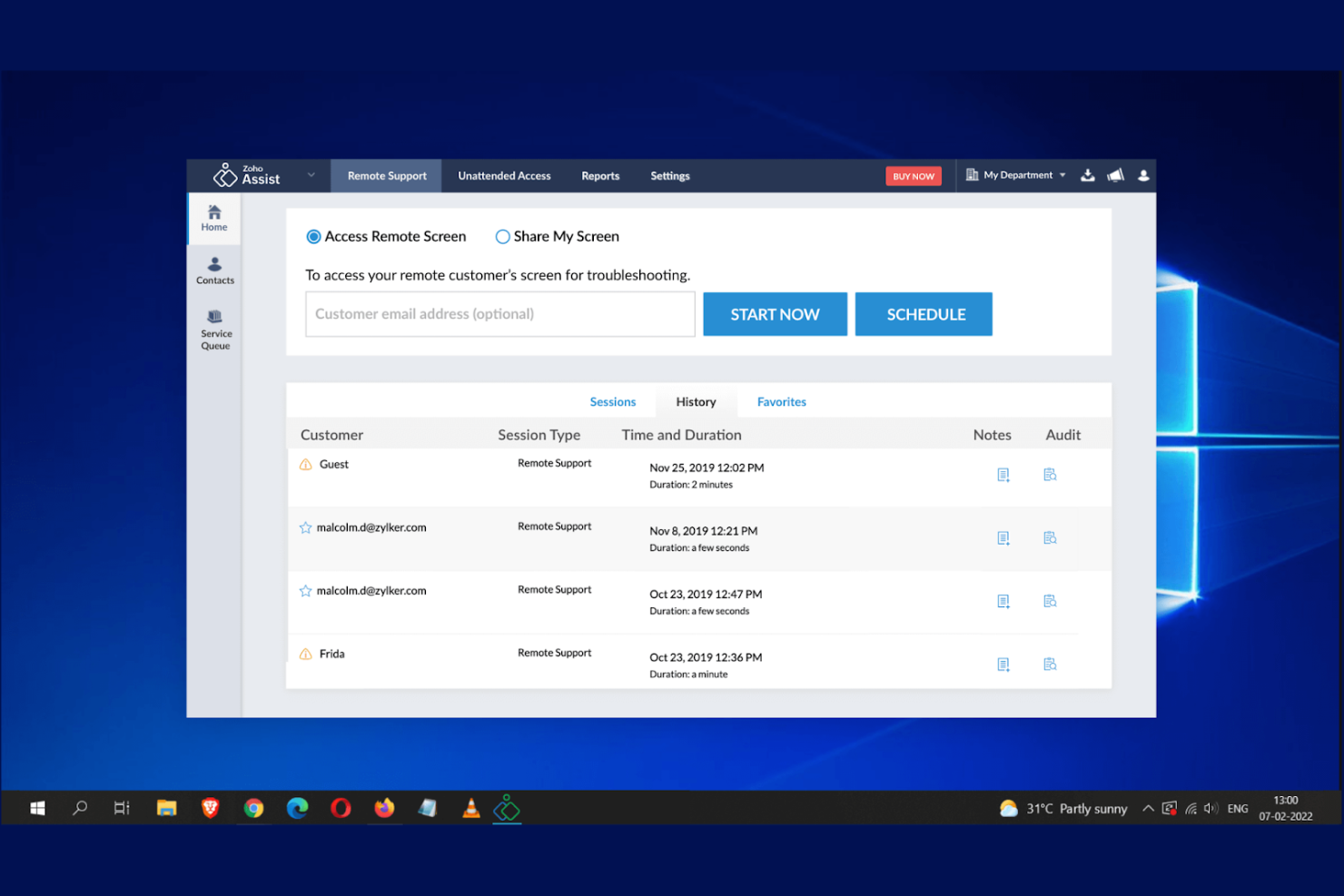
Les équipes informatiques qui gèrent de vastes parcs d'appareils sans surveillance se tournent souvent vers Zoho Assist pour ses fonctionnalités spécialisées de gestion à distance. Cet outil est particulièrement utile pour les fournisseurs de services informatiques (MSP), les centres d'assistance et les organisations ayant besoin d'accéder à des appareils et de les maintenir sans intervention d'utilisateur. Contrairement à GoToMyPC, Zoho Assist offre des contrôles d'accès sans surveillance robustes et la possibilité de regrouper les appareils, ce qui simplifie la gestion à grande échelle du support à distance.
Pourquoi Zoho Assist est une bonne alternative à GoToMyPC
Pour les équipes informatiques ayant à gérer des appareils sans présence utilisateur, Zoho Assist se distingue par ses capacités de gestion des appareils sans surveillance. J'ai choisi cet outil car il permet le déploiement en masse d'agents d'accès sans surveillance et l'organisation des appareils en groupes pour un contrôle facilité.
Zoho Assist propose également des options d'alimentation à distance, ce qui vous permet de redémarrer ou d'éteindre des machines même en l'absence de personnel sur site. Ces fonctionnalités en font un choix idéal pour les organisations gérant des points d'accès distants ou des bureaux éloignés.
Principales fonctionnalités de Zoho Assist
D'autres fonctionnalités de Zoho Assist couvrent un large éventail de besoins d'assistance à distance :
- Personnalisation de la marque : Ajoutez le logo et les couleurs de votre organisation à l'interface de session à distance.
- Transfert de fichiers : Déplacez des fichiers en toute sécurité entre les appareils locaux et distants pendant une session.
- Enregistrement des sessions : Enregistrez les sessions à distance à des fins d'audit ou de formation.
- Navigation multi-écrans : Basculez et contrôlez plusieurs écrans connectés à un appareil distant.
Intégrations de Zoho Assist
Les intégrations comprennent Zendesk, ServiceNow, Jira, Freshdesk, Spiceworks, Zoho Desk, Zoho SalesIQ, Google Workspace, Slack et Microsoft Teams.
Pros and Cons
Pros:
- L'accès sans surveillance permet aux techniciens de gérer des appareils distants sans présence utilisateur
- Le regroupement d'appareils simplifie la gestion de grands parcs informatiques
- L'interface conviviale permet aux équipes d'assistance de lancer rapidement des sessions à distance
Cons:
- Les performances des sessions peuvent être ralenties si la connexion internet est instable
- Les options de configuration avancées peuvent nécessiter un temps d'apprentissage pour les nouveaux utilisateurs

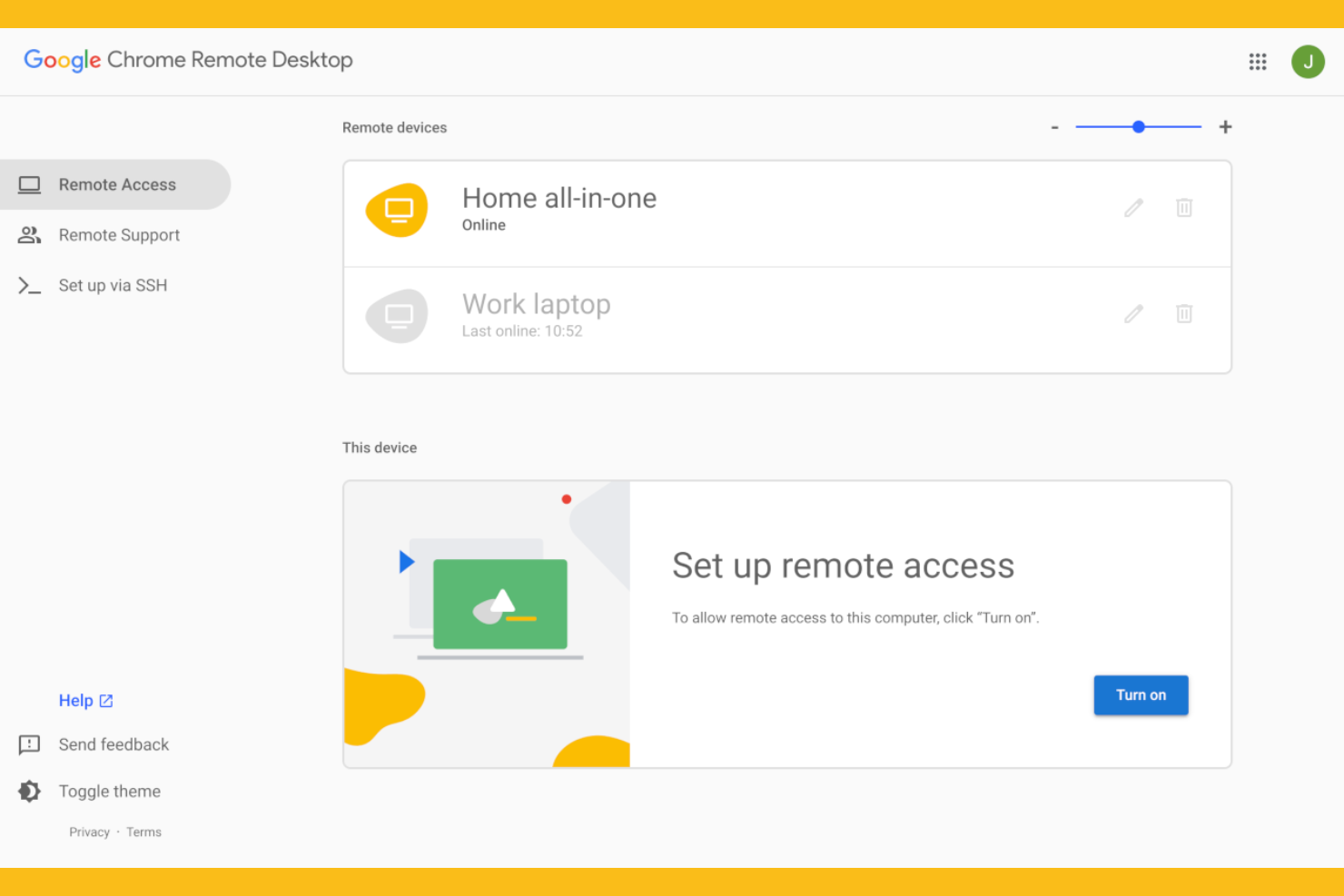
Si vous avez besoin d’un accès à distance instantané depuis n’importe quel navigateur, Chrome Remote Desktop est une option solide. Cet outil séduit les spécialistes IT et les équipes de support qui souhaitent une solution sans installation, accessible via navigateur, pour un dépannage rapide ou le travail à distance. Contrairement à GoToMyPC, Chrome Remote Desktop fonctionne entièrement dans le navigateur et ne nécessite pas de logiciel supplémentaire ni de configuration complexe.
Pourquoi Chrome Remote Desktop est une bonne alternative à GoToMyPC
Pour les équipes qui veulent un accès à distance sans installer de logiciel supplémentaire, Chrome Remote Desktop propose des connexions immédiates via le navigateur. J'ai choisi cet outil car vous pouvez lancer une session directement depuis n’importe quel navigateur Chrome, ce qui le rend idéal pour un support technique rapide ou le travail à distance à la volée.
La plateforme prend en charge à la fois l’accès ponctuel et persistant, permettant la résolution de problèmes ad hoc ou la mise en place de connexions à distance sur le long terme. Cette approche est particulièrement utile pour les spécialistes IT qui recherchent une solution rapide et légère fonctionnant sur tous les appareils.
Fonctionnalités clés de Chrome Remote Desktop
D’autres fonctionnalités de Chrome Remote Desktop répondent à divers besoins d’accès à distance :
- Synchronisation du presse-papiers : Copiez et collez du texte entre les appareils locaux et distants pendant une session.
- Prise en charge multi-écrans : Affichez et contrôlez plusieurs moniteurs connectés à l’appareil distant.
- Codes PIN de session : Sécurisez chaque session à distance avec un code PIN unique pour une protection accrue.
- Accès via appareils mobiles : Connectez-vous à des ordinateurs distants depuis des appareils Android et iOS grâce à l’application mobile.
Intégrations de Chrome Remote Desktop
Les intégrations incluent Google Drive, Google Calendar, Google Meet, Google Workspace, Google Sheets, Google Docs, Google Slides, Google Photos, Gmail et YouTube.
Pros and Cons
Pros:
- Le bureau à distance basé sur navigateur fonctionne sans installation d’applications supplémentaires
- L’accès multiplateforme prend en charge les appareils Windows, macOS, Linux et ChromeOS
- Les applications mobiles permettent des connexions à distance depuis smartphones et tablettes
Cons:
- Le transfert de fichiers entre les appareils locaux et distants n’est pas pris en charge
- Les outils de gestion centralisée sont limités pour les grandes équipes

Les équipes informatiques axées sur la sécurité se tournent souvent vers RealVNC pour son chiffrement avancé sur plusieurs plateformes. Cet outil convient particulièrement aux organisations qui doivent prendre en charge l'accès à distance dans des environnements à systèmes d'exploitation mixtes tout en maintenant des normes de protection des données strictes. Contrairement à GoToMyPC, RealVNC met l'accent sur la compatibilité multiplateforme et sur des paramètres de chiffrement personnalisables pour les secteurs sensibles ou réglementés.
Pourquoi RealVNC est une bonne alternative à GoToMyPC
Si vous avez besoin d'un accès à distance avec un chiffrement solide sur différents systèmes d'exploitation, RealVNC mérite d'être considéré. J'ai choisi cet outil car il offre un chiffrement de bout en bout pour les sessions sur Windows, macOS et Linux, ce qui est essentiel pour les équipes traitant des données sensibles.
RealVNC vous permet également de configurer les niveaux de chiffrement afin de répondre aux exigences de conformité ou de sécurité de votre organisation. Cela en fait un choix pratique pour les spécialistes IT qui cherchent à concilier flexibilité et protection stricte des données.
Fonctionnalités clés de RealVNC
D'autres fonctionnalités de RealVNC permettent de répondre à de nombreux scénarios d'accès à distance :
- Enregistrement des sessions : capturez et stockez les sessions d'accès à distance à des fins d'audit ou de conformité.
- Contrôle d'accès basé sur les rôles : attribuez des autorisations aux utilisateurs en fonction de leur rôle dans votre organisation.
- Transfert de fichiers : transférez des fichiers de manière sécurisée entre les appareils locaux et distants lors d'une session.
- Authentification multifacteur : ajoutez une couche de sécurité supplémentaire aux connexions des utilisateurs avec des options MFA.
Intégrations RealVNC
Les intégrations incluent Acronis, InvGate Asset Management, Okta, Microsoft Entra ID et les déploiements RealVNC OEM, avec une prise en charge de Linux et des autres principaux systèmes d'exploitation.
Pros and Cons
Pros:
- Le chiffrement de bout en bout protège les sessions à distance sur de multiples systèmes d'exploitation
- L'authentification multifacteur renforce la sécurité des comptes et le contrôle d'accès
- L'enregistrement de session facilite la conformité et le suivi des activités
Cons:
- Les performances peuvent être ralenties sur les connexions à faible bande passante
- Aucun outil de messagerie intégré pour communiquer pendant les sessions à distance

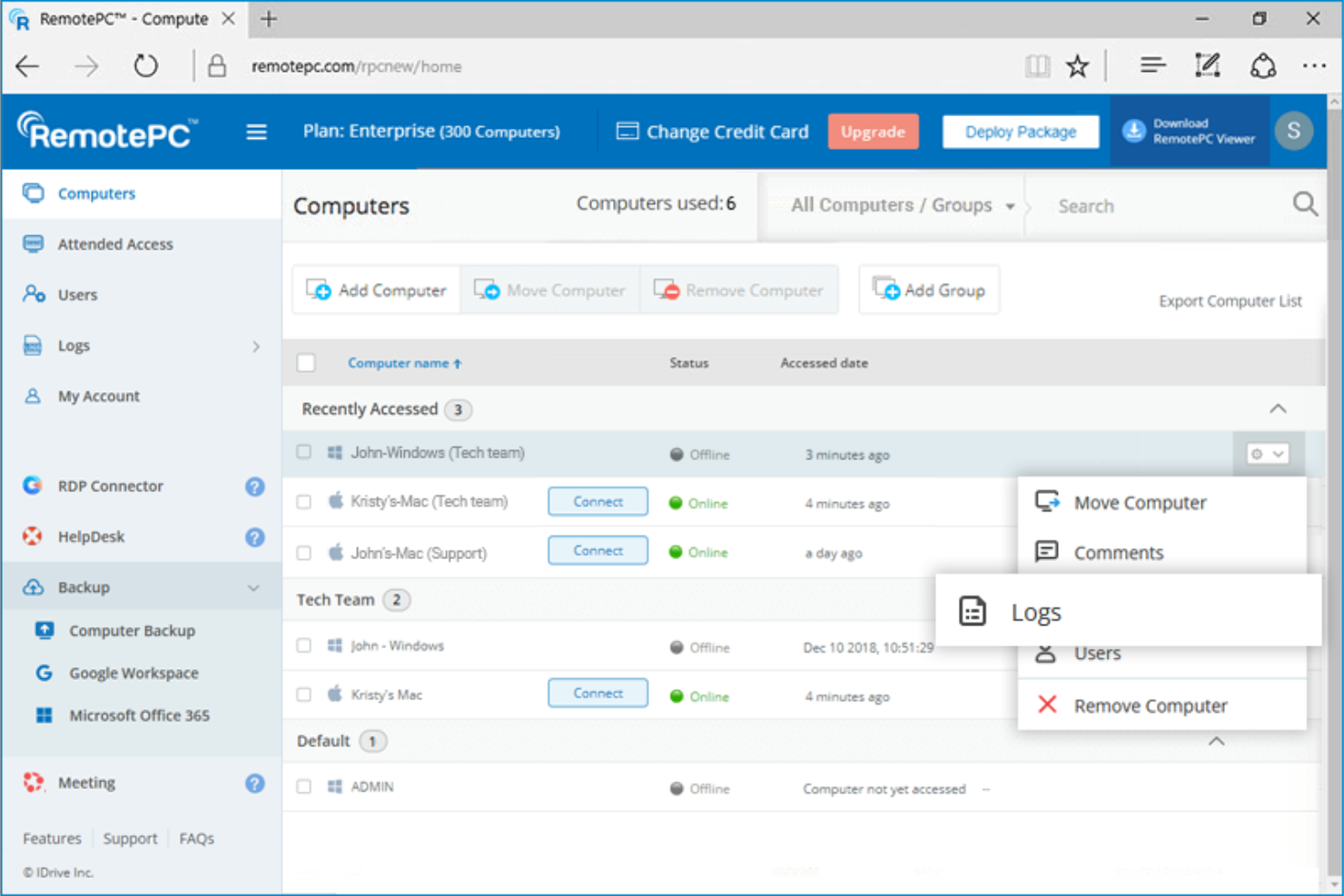
RemotePC est un excellent choix pour les équipes informatiques et les entreprises qui doivent prendre en charge un mélange de systèmes d'exploitation et d'appareils. Sa compatibilité multiplateforme couvre Windows, macOS, Linux, iOS et Android, ce qui facilite la gestion d'environnements diversifiés. Si vous recherchez un outil d'accès à distance qui fonctionne de manière fiable sur ordinateurs de bureau, ordinateurs portables et appareils mobiles, RemotePC répond aux défis de compatibilité que de nombreuses autres solutions n'adressent pas.
Pourquoi RemotePC est une bonne alternative à GoToMyPC
Contrairement à de nombreux outils d'accès à distance qui se concentrent sur un seul système d'exploitation, RemotePC est conçu pour les équipes qui ont besoin d'une véritable compatibilité multiplateforme. J'ai choisi RemotePC car il permet de se connecter entre les appareils Windows, macOS, Linux, iOS et Android sans configuration supplémentaire ni solutions de contournement.
L'outil autorise également l'accès à distance par navigateur web, vous n'êtes donc pas limité par l'appareil ou l'emplacement. Cette flexibilité est particulièrement utile pour les équipes informatiques qui gèrent des environnements hétérogènes ou assistent des utilisateurs avec une variété de matériel.
Fonctionnalités clés de RemotePC
D'autres fonctionnalités de RemotePC complètent ses capacités d'accès à distance :
- Accès à distance permanent : Configurez des connexions persistantes aux ordinateurs pour un accès non surveillé à tout moment.
- Transfert de fichiers : Déplacez des fichiers entre vos appareils locaux et distants pendant une session, sans outils supplémentaires.
- Impression à distance : Imprimez des documents de l'ordinateur distant directement vers votre imprimante locale.
- Enregistrement de session : Capturez et enregistrez les sessions distantes pour des besoins d'audit, de formation ou de conformité.
Intégrations RemotePC
Les intégrations incluent Zendesk, Freshdesk, Freshservice, JIRA, OneLogin, Okta, Azure AD, Keycloak, G Suite et Jamf.
Pros and Cons
Pros:
- Compatibilité multiplateforme avec Windows, macOS, Linux, iOS et Android
- L'accès permanent permet des connexions non surveillées aux ordinateurs et serveurs
- L'accès via navigateur permet de lancer des sessions à distance sans installer de logiciel sur le poste
Cons:
- La diffusion audio à distance peut être incohérente sur certains systèmes d'exploitation
- Les applications mobiles offrent moins de fonctionnalités que les versions de bureau

Jump Desktop se démarque pour les équipes et les professionnels qui ont besoin d’un accès à distance fluide avec prise en charge multi-écrans sur Mac, Windows et appareils iOS. Si vous travaillez avec des configurations complexes ou avez besoin de contrôler plusieurs écrans simultanément, cet outil facilite le passage et la gestion des affichages de manière naturelle. Contrairement à GoToMyPC, le support multi-écrans de Jump Desktop est conçu pour des transitions fluides et des flux de travail haute performance.
Pourquoi Jump Desktop est une bonne alternative à GoToMyPC
Si vous avez besoin d’un accès à distance qui gère plusieurs écrans aussi facilement qu’en présentiel, Jump Desktop mérite d’être envisagé. J’ai sélectionné cet outil car il vous permet d’afficher et de contrôler plusieurs écrans en même temps, avec un passage facile entre les affichages et un support complet du clavier et de la souris sur tous les moniteurs. Son protocole Fluid Remote Desktop est optimisé pour les hautes performances, même sur des configurations multi-écrans complexes. Cela rend Jump Desktop particulièrement utile pour les spécialistes IT, les designers et toute personne qui dépend de flux de travail multi-écrans.
Fonctionnalités clés de Jump Desktop
D’autres fonctionnalités de Jump Desktop prennent en charge divers besoins d’accès à distance :
- Chiffrement de bout en bout : toutes les sessions à distance sont protégées par un chiffrement solide pour la confidentialité des données.
- Diffusion audio à distance : écoutez l'audio du périphérique distant directement sur votre machine locale.
- Partage du presse-papiers : copiez et collez du texte et des images entre votre appareil local et distant.
- Réveil à distance (Wake-on-LAN) : allumez les ordinateurs distants de n'importe où selon vos besoins.
Intégrations Jump Desktop
Les intégrations incluent Windows, macOS, iOS, Android, Linux et l’accès via un navigateur web. Vous pouvez également vous connecter via leur application Jump Desktop for Teams grâce à leur API Cloud.
Pros and Cons
Pros:
- Le support multi-écrans fluide permet de passer d'un affichage à l'autre sans interruption
- La diffusion audio à distance permet d'entendre le son depuis les appareils distants pendant les sessions
- Le chiffrement de bout en bout protège les données lors des connexions à distance
Cons:
- Le support de Linux est plus limité que dans les environnements Windows et macOS
- Pas de fonction de chat intégrée pour communiquer pendant les sessions à distance

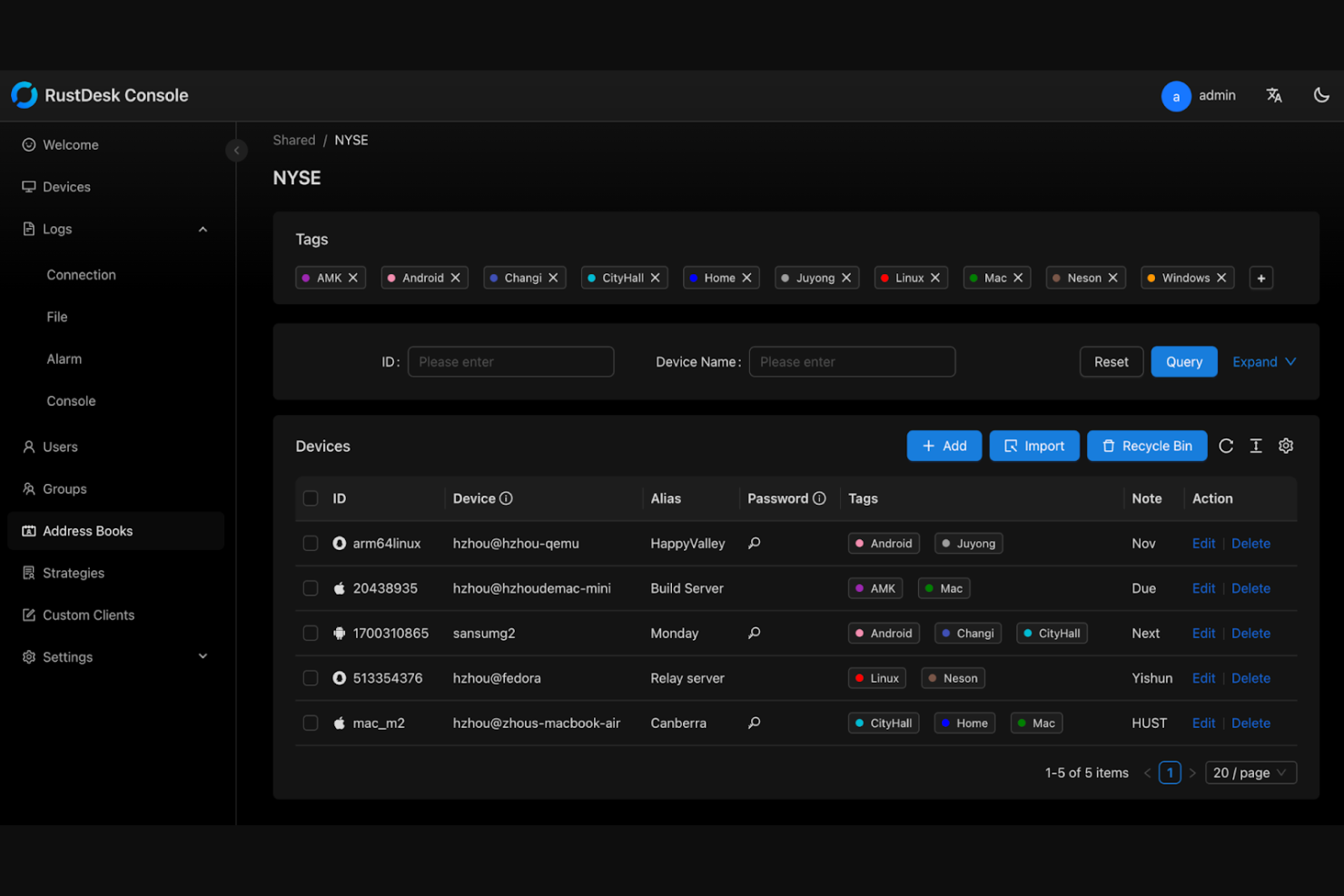
Pour les équipes IT et les organisations qui souhaitent un contrôle total sur leur infrastructure d'accès à distance, RustDesk offre une alternative auto-hébergée aux solutions en cloud. Cet outil est particulièrement utile pour les entreprises ayant des exigences strictes en matière de confidentialité des données, de conformité ou de réseau. Contrairement à GoToMyPC, RustDesk vous permet de déployer et de gérer votre propre serveur de bureau à distance, vous offrant ainsi une flexibilité maximale en termes de sécurité et de configuration.
Pourquoi RustDesk est une bonne alternative à GoToMyPC
Pour les équipes qui ont besoin d'héberger leur propre infrastructure d'accès à distance, RustDesk se distingue comme une option flexible. J'ai choisi RustDesk car il vous permet de déployer votre propre serveur, afin de conserver toutes les données de session à distance au sein de votre propre réseau et de respecter les exigences strictes de conformité ou de confidentialité.
L'outil prend en charge l'accès multiplateforme, notamment Windows, Mac, Linux, Android et iOS, ce qui est pratique pour les environnements avec différents appareils. RustDesk vous offre également un contrôle sur les clés de chiffrement et le routage réseau, ce que vous ne trouverez pas avec la plupart des solutions d'accès à distance basées sur le cloud.
Fonctionnalités principales de RustDesk
D'autres fonctionnalités de RustDesk permettent de répondre à de nombreux scénarios d'accès à distance :
- Transfert de fichiers : Déplacez des fichiers entre des appareils locaux et distants pendant une session.
- Enregistrement des sessions : Enregistrez les sessions à distance à des fins d'audit ou de formation.
- Prise en charge multi-utilisateur : Autorisez plusieurs utilisateurs à se connecter à un même appareil à distance.
- Synchronisation du presse-papiers : Copiez et collez du texte et des images entre les appareils.
Intégrations RustDesk
Les intégrations natives ne sont pas actuellement référencées. Une API est disponible pour les intégrations personnalisées.
Pros and Cons
Pros:
- Le déploiement auto-hébergé offre aux organisations un contrôle total sur leur infrastructure d'accès à distance
- Le code source ouvert favorise la transparence et la personnalisation
- Accès multiplateforme, prenant en charge Windows, Mac, Linux, Android et iOS
Cons:
- La documentation et les ressources d'assistance sont plus limitées que pour les outils commerciaux
- Les applications mobiles proposent moins de fonctionnalités que les versions pour ordinateur
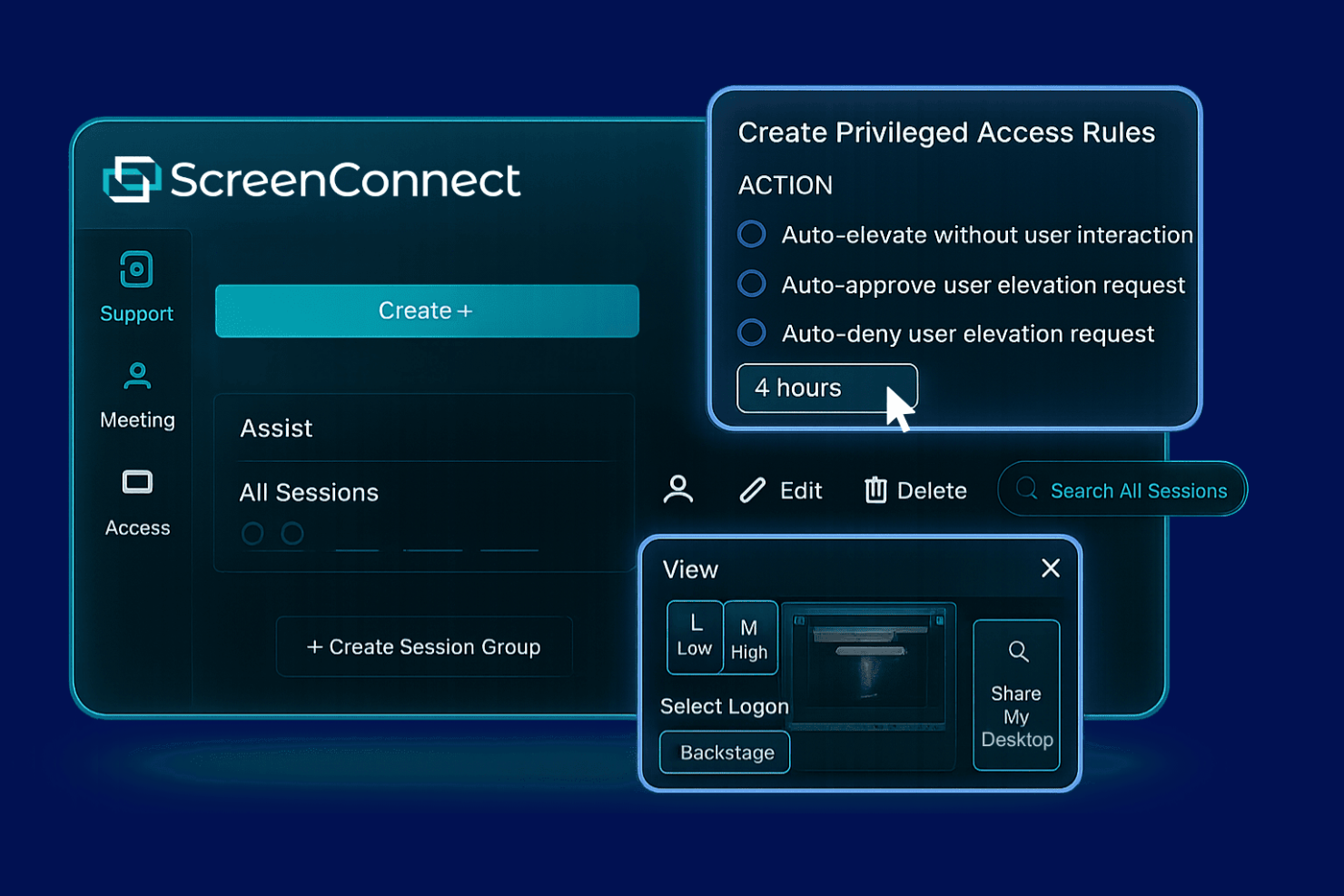
ScreenConnect permet aux équipes informatiques et aux MSP de fournir une assistance à distance tout en personnalisant complètement l'expérience utilisateur. Si votre entreprise souhaite adapter les portails d'accès à distance et les interfaces de session à votre propre marque, cet outil offre de vastes options de marque blanche. Contrairement à GoToMyPC, ScreenConnect vous permet de personnaliser tout, des logos aux palettes de couleurs, jusqu’aux invitations aux sessions personnalisées.
Pourquoi ScreenConnect est une bonne alternative à GoToMyPC
Pour les organisations qui souhaitent que leur solution d’accès à distance reflète leur propre marque, ScreenConnect propose des options de personnalisation que GoToMyPC n’égale pas. J’ai choisi cet outil parce que vous pouvez mettre en marque blanche l'ensemble de l’expérience de support à distance, du portail web à l’interface de session.
ScreenConnect vous permet de téléverser vos propres logos, de créer des thèmes colorés personnalisés et même de personnaliser les invitations de session. Ce niveau de contrôle sur le branding est particulièrement utile pour les prestataires de services informatiques et MSP qui cherchent à offrir une image cohérente et professionnelle à leurs clients.
Fonctionnalités clés de ScreenConnect
En plus de ses capacités principales, ScreenConnect offre plusieurs autres fonctionnalités utiles pour une gestion complète des points de terminaison :
- Gestion des correctifs : Automatise le déploiement des correctifs pour les systèmes d’exploitation et les applications tierces afin de garder les terminaux sécurisés et à jour.
- Déploiement de logiciels : Permet l’installation, la mise à jour et la désinstallation de logiciels à distance sur plusieurs appareils à partir d’une console centralisée.
- Gestion des actifs : Fournit des rapports détaillés sur l’inventaire matériel et logiciel pour aider à gérer et suivre efficacement les actifs informatiques.
- Prise de contrôle à distance : Permet aux administrateurs informatiques d’accéder à distance et de dépanner les points de terminaison afin de résoudre rapidement les problèmes sans déranger les utilisateurs.
Intégrations ScreenConnect
Les intégrations incluent ServiceNow, Acronis, ConnectWise RMM, ConnectWise PSA, Freshdesk, SolarWinds Passportal et Zendesk.
Pros and Cons
Pros:
- Les options de personnalisation permettent de créer des portails d’accès à distance en marque blanche
- Les autorisations basées sur les rôles facilitent la gestion de l’accès des techniciens et des utilisateurs
- L’enregistrement des sessions permet l’audit et le suivi de la qualité
Cons:
- Le support des appareils mobiles est moins avancé que chez certains concurrents
- L’interface utilisateur est mise à jour moins fréquemment que pour d’autres outils
Splashtop est conçu pour les équipes informatiques et les professionnels qui ont besoin de sessions de bureau à distance rapides et de haute qualité. Il se distingue par sa capacité à offrir une diffusion vidéo et audio fluide, même sur des connexions à faible bande passante. Si vous devez prendre en charge des stations de travail créatives, des laboratoires à distance, ou accéder de manière fiable à des applications gourmandes en ressources, Splashtop fournit des performances que beaucoup d'autres outils d'accès à distance ne peuvent égaler.
Pourquoi Splashtop est une bonne alternative à GoToMyPC
Splashtop se démarque par la haute performance de ses sessions à distance, ce qui constitue un avantage clé par rapport à GoToMyPC pour les utilisateurs ayant besoin d'un accès fluide et en temps réel. J'ai choisi Splashtop, car il prend en charge la diffusion en 4K jusqu'à 60 images par seconde et propose des connexions à faible latence, même sur des réseaux exigeants.
L'outil fournit également une accélération matérielle et une synchronisation audio-vidéo optimisée, ce qui le rend idéal pour le travail à distance impliquant la conception, l'ingénierie ou la production multimédia. Ces fonctionnalités permettent aux équipes informatiques et aux professionnels de maintenir leur productivité sans sacrifier la qualité lors des sessions à distance.
Fonctionnalités clés de Splashtop
En plus de ses capacités principales, Splashtop offre plusieurs autres fonctionnalités utiles :
- Automatisation de la gestion des correctifs : Planifiez et déployez les correctifs du système d'exploitation et des applications tierces sur les terminaux sans intervention manuelle.
- Outils de contrôle à distance : Accédez et dépannez à distance les appareils des utilisateurs grâce au partage d'écran, au transfert de fichiers et à la messagerie intégrés.
- Déploiement de logiciels : Distribuez, installez et désinstallez des programmes sur plusieurs appareils à partir d'une console centralisée.
- Suivi de l'inventaire des actifs : Découvrez automatiquement et conservez à jour un inventaire des actifs matériels et logiciels sur votre réseau.
Intégrations de Splashtop
Les intégrations incluent Acronis, Addigy, AppTec360, Atera, Bitdefender, Canopy, Datto, Freshdesk, Freshservice, ainsi que HaloITSM/HaloPSA.
Pros and Cons
Pros:
- Des sessions à distance haute performance permettent une diffusion 4K fluide et des fréquences d'images rapides
- Des connexions fiables assurent des performances stables même sur des réseaux à faible bande passante
- La gestion multi-écrans permet de travailler efficacement sur des postes de travail complexes
Cons:
- Les fonctionnalités avancées peuvent nécessiter du temps pour les équipes afin de les apprendre et les configurer
- Les performances peuvent décliner en cas de connexion sur des réseaux instables

Idéal pour la gestion intégrée des terminaux
Pour les équipes informatiques cherchant à gérer et sécuriser un large éventail de terminaux depuis une seule plateforme, ManageEngine Endpoint Central réunit l'accès à distance, la gestion des correctifs et le contrôle des appareils dans une solution unique.
Contrairement à GoToMyPC, Endpoint Central propose une approche unifiée de la gestion des terminaux, facilitant l’application des politiques et le maintien d’une visibilité sur l’ensemble de votre environnement informatique.
Pourquoi ManageEngine Endpoint Central est une bonne alternative à GoToMyPC
Si vous avez besoin de plus que l’accès distant au bureau, ManageEngine Endpoint Central se distingue par ses fonctionnalités intégrées de gestion des terminaux. J’ai choisi cet outil car il associe le contrôle à distance à la gestion des correctifs, au déploiement de logiciels et au suivi des actifs, le tout depuis un seul tableau de bord.
Cet outil est particulièrement utile pour les organisations dotées d’environnements d’appareils mixtes—Windows, Mac, Linux et appareils mobiles—qui doivent tout gérer, du déploiement de logiciels au dépannage à distance. Cette approche unifiée aide les équipes informatiques à maintenir la sécurité et la conformité tout en soutenant les utilisateurs à distance, ce que GoToMyPC ne prend pas en charge.
Fonctionnalités clés de ManageEngine Endpoint Central
D’autres fonctionnalités d’Endpoint Central permettent aux équipes IT d’élargir leur champ d’action :
- Imagerie et déploiement automatisés du système d'exploitation : Créez et déployez des images de systèmes d’exploitation sur plusieurs appareils à la fois.
- Transfert de fichiers à distance : Déplacez des fichiers entre des machines locales et distantes pendant les sessions d’assistance.
- Outils de gestion de l’alimentation : Planifiez des arrêts, des redémarrages ou des actions Wake-on-LAN sur les terminaux.
- Contrôle des périphériques USB : Restreignez ou autorisez l’utilisation de périphériques USB sur les terminaux gérés pour plus de sécurité.
Intégrations de ManageEngine Endpoint Central
Les intégrations incluent Tenable, Splunk, CrowdStrike, Rapid7, ServiceDesk Plus, Jira Service Management, Zendesk, ServiceNow, Analytics Plus et OS Deployer.
Pros and Cons
Pros:
- Une plateforme unifiée combine le contrôle à distance avec des outils d’administration des terminaux
- La gestion automatisée des correctifs permet de maintenir les systèmes à jour dans de grands environnements
- Des rapports détaillés offrent une visibilité sur la santé des appareils et la conformité
Cons:
- Le déploiement initial et la configuration peuvent nécessiter un effort de mise en place important
- La complexité de l’interface peut dérouter les équipes axées uniquement sur l’assistance à distance
Autres alternatives à GoToMyPC
Voici d’autres options d’alternatives à GoToMyPC qui n’ont pas été retenues dans ma liste principale, mais qui méritent quand même votre attention :


Critères de sélection des alternatives à GoToMyPC
Pour sélectionner les meilleures alternatives à GoToMyPC à inclure dans cette liste, j’ai tenu compte des besoins et difficultés courantes rencontrés par les acheteurs de logiciels d’accès à distance, comme la connectivité sécurisée et la prise en charge multiplateforme. J’ai également utilisé le cadre suivant pour garder mon évaluation structurée et équitable :
Fonctionnalités principales (25 % du score total)
Pour être inclus dans cette liste, chaque solution devait répondre à ces cas d’usage fondamentaux :
- Fournir un accès sécurisé au bureau à distance
- Permettre le transfert de fichiers entre appareils
- Activer les fonctions d’impression à distance
- Autoriser la gestion multi-utilisateur ou des sessions
- Offrir la compatibilité multiplateforme
Fonctionnalités remarquables supplémentaires (25 % du score total)
Pour affiner davantage la sélection, j’ai également recherché des fonctionnalités uniques, telles que :
- Enregistrement des sessions et journaux d’audit
- Gestion intégrée des correctifs
- Découverte automatique des appareils
- Contrôles d’accès selon les rôles
- Ligne de commande ou scripting à distance
Facilité d’utilisation (10 % du score total)
Pour évaluer la facilité d’utilisation de chaque système, j’ai pris en compte les critères suivants :
- Interface utilisateur simple et intuitive
- Nombre d’étapes réduit pour démarrer une session distante
- Navigation et étiquetage clairs
- Conception responsive adaptée à différents appareils
- Tableau de bord ou espace de travail personnalisable
Intégration et accompagnement (10 % du score total)
Pour évaluer l’expérience d’intégration à chaque plateforme, j’ai pris en compte les critères suivants :
- Disponibilité de guides d’installation étape par étape
- Accès à des vidéos de formation ou webinaires
- Tours de produit interactifs ou démonstrations guidées
- Modèles préconçus pour des cas d’usage courants
- Chatbots intégrés ou assistance à l’intégration en direct
Support client (10 % du score total)
Pour évaluer les services d’assistance de chaque fournisseur de logiciel, j’ai pris en compte les critères suivants :
- Disponibilité d’un support 24/7
- Multiples canaux de support comme le chat, l’email et le téléphone
- Accès à une base de connaissances complète
- Temps de réponse et de résolution rapides
- Forums communautaires ou groupes d’utilisateurs
Rapport qualité/prix (10 % du score total)
Pour évaluer le rapport qualité/prix de chaque plateforme, j’ai pris en compte les critères suivants :
- Tarification transparente et prévisible
- Formules flexibles adaptées à toutes tailles d’entreprise
- Absence de frais cachés ou coûts imprévus
- Disponibilité d’une version d’essai gratuite ou d’une démo
- Fonctionnalités incluses à chaque niveau de tarification
Avis clients (10 % du score total)
Pour évaluer la satisfaction globale des clients, j’ai pris en compte les éléments suivants lors de la lecture des avis :
- Retour positif constant sur la fiabilité
- Signalements d’un support client réactif
- Commentaires d’utilisateurs sur la richesse des fonctionnalités
- Retours sur les performances et la qualité de la connexion
- Retours sur des déploiements réels du produit
Pourquoi chercher une alternative à GoToMyPC ?
Bien que GoToMyPC soit un bon choix en matière de logiciel d’accès à distance, il existe plusieurs raisons pour lesquelles certains utilisateurs recherchent d’autres solutions. Vous cherchez peut-être une alternative à GoToMyPC parce que…
- Vous avez besoin de fonctions intégrées de gestion et de sécurité des appareils
- Vous souhaitez une compatibilité avec Linux ou les systèmes d’exploitation mobiles
- Vous exigez des fonctionnalités avancées d’enregistrement ou d’audit des sessions
- Vous avez besoin d’options tarifaires ou de licences plus flexibles
- Vous attendez de meilleures performances sur des connexions à faible bande passante
Si vous vous reconnaissez dans ces besoins, vous êtes au bon endroit. Ma sélection inclut plusieurs solutions d’accès à distance mieux adaptées aux équipes confrontées à ces défis avec GoToMyPC et cherchant des alternatives.
Fonctionnalités clés de GoToMyPC
Voici quelques-unes des principales fonctionnalités de GoToMyPC pour vous aider à comparer ce que proposent les solutions alternatives :
- Accès bureau à distance via n’importe quel navigateur web ou application cliente
- Transfert de fichiers entre appareils locaux et distants
- Impression à distance sur imprimantes locales
- Prise en charge multi-écrans pour les sessions distantes
- Synchronisation du presse-papiers entre machines locales et distantes
- Enregistrement des sessions à des fins d’audit ou de relecture
- Authentification à deux facteurs pour une sécurité renforcée
- Chat en temps réel lors des sessions distantes
- Wake-on-LAN pour allumer les ordinateurs distants
- Rapports d’utilisation et journaux de session pour les administrateurs
Et ensuite :
Si vous êtes en train de rechercher des alternatives à GoToMyPC, contactez gratuitement un conseiller SoftwareSelect pour obtenir des recommandations personnalisées.
Vous remplissez un formulaire, puis vous échangez brièvement afin qu'ils comprennent précisément vos besoins. Ensuite, vous recevrez une liste restreinte de logiciels à examiner. Ils vous accompagneront même tout au long du processus d'achat, y compris lors des négociations de prix.