

8 alternatives à AnyDesk sélectionnées pour 2026

10 Meilleures alternatives à AnyDesk - Liste courte
Here's my pick of the 10 best software from the 8 tools reviewed.


Une alternative solide à AnyDesk propose un accès à distance sécurisé et fiable, prend en charge un large éventail d'appareils et offre des options de connexion flexibles pour les équipes informatiques. Si vous cherchez une alternative à AnyDesk, il est probable que vous rencontriez des problèmes de compatibilité, des limites de licence ou le besoin de fonctionnalités mieux adaptées à votre infrastructure.
Le bon outil d’accès à distance vous aidera à gérer les terminaux, assister les utilisateurs et garantir la disponibilité, sans introduire de nouveaux risques ou de complexité. Dans cette liste, vous trouverez des alternatives à AnyDesk soigneusement sélectionnées pour 2026, chacune avec un cas d’utilisation précis, afin que vous puissiez choisir en toute confiance la solution la mieux adaptée à vos besoins personnels ou à ceux de votre équipe.
Qu’est-ce qu’AnyDesk ?
AnyDesk est un logiciel d’accès à distance qui permet aux utilisateurs de se connecter et de contrôler des ordinateurs depuis n’importe où via Internet. Les spécialistes IT utilisent AnyDesk pour fournir un support, gérer des appareils, et accéder à des fichiers ou applications à distance. La plateforme prend en charge plusieurs systèmes d’exploitation et offre des fonctionnalités telles que le transfert de fichiers, l’enregistrement de session et l’accès non supervisé. AnyDesk est largement utilisé pour le dépannage, l’administration à distance et la mise en place d’environnements de travail à distance sécurisés.
Résumé des meilleures alternatives à AnyDesk
Ce tableau comparatif résume les détails tarifaires de mes principales alternatives à AnyDesk afin de vous aider à trouver le meilleur logiciel d’accès à distance pour votre budget et les besoins de votre entreprise.
| Tool | Best For | Trial Info | Price | ||
|---|---|---|---|---|---|
| 1 | Idéal pour la redirection de périphériques USB | Offre gratuite disponible | Tarification sur demande | Website | |
| 2 | Idéal pour la gestion informatique intégrée | Démo gratuite disponible | À partir de $44/mois | Website | |
| 3 | Idéal pour la compatibilité multiplateforme | Essai gratuit disponible | À partir de 48 $/mois (facturé annuellement) | Website | |
| 4 | Idéal pour les besoins d'installation portable | Version d'essai gratuite disponible | À partir de 8,39 € /mois/2 connexions simultanées (facturation annuelle) | Website | |
| 5 | Idéal pour un accès à distance permanent | Essai gratuit de 7 jours disponible | À partir de 22,12 $/an | Website | |
| 6 | Idéal pour le streaming à haute fréquence d’images | Essai gratuit disponible | À partir de 6$/mois (facturé annuellement) | Website | |
| 7 | Idéal pour la gestion d’appareils sans surveillance | Essai gratuit disponible | À partir de $13/25 ordinateurs sans surveillance/mois (facturé annuellement) | Website | |
| 8 | Idéal pour des connexions web simples | Essai gratuit de 7 jours | À partir de $44.00/ordinateur /mois | Website |
Why Trust Our Software Reviews
We’ve been testing and reviewing software since 2023. As tech leaders ourselves, we know how critical and difficult it is to make the right decision when selecting software.
We invest in deep research to help our audience make better software purchasing decisions. We’ve tested more than 2,000 tools for different tech use cases and written over 1,000 comprehensive software reviews. Learn how we stay transparent & our software review methodology.
-

Site24x7
Visit WebsiteThis is an aggregated rating for this tool including ratings from Crozdesk users and ratings from other sites.4.7 -
GitHub Actions
Visit WebsiteThis is an aggregated rating for this tool including ratings from Crozdesk users and ratings from other sites.4.8 -
Docker
Visit WebsiteThis is an aggregated rating for this tool including ratings from Crozdesk users and ratings from other sites.4.6




Avis sur les meilleures alternatives à AnyDesk
Vous trouverez ci-dessous mes synthèses détaillées des meilleures alternatives à AnyDesk retenues dans ma liste courte. Mes avis offrent un aperçu des fonctionnalités, des principaux cas d’utilisation et des capacités de chaque outil d’accès à distance afin de vous aider à choisir celui qui vous convient le mieux.

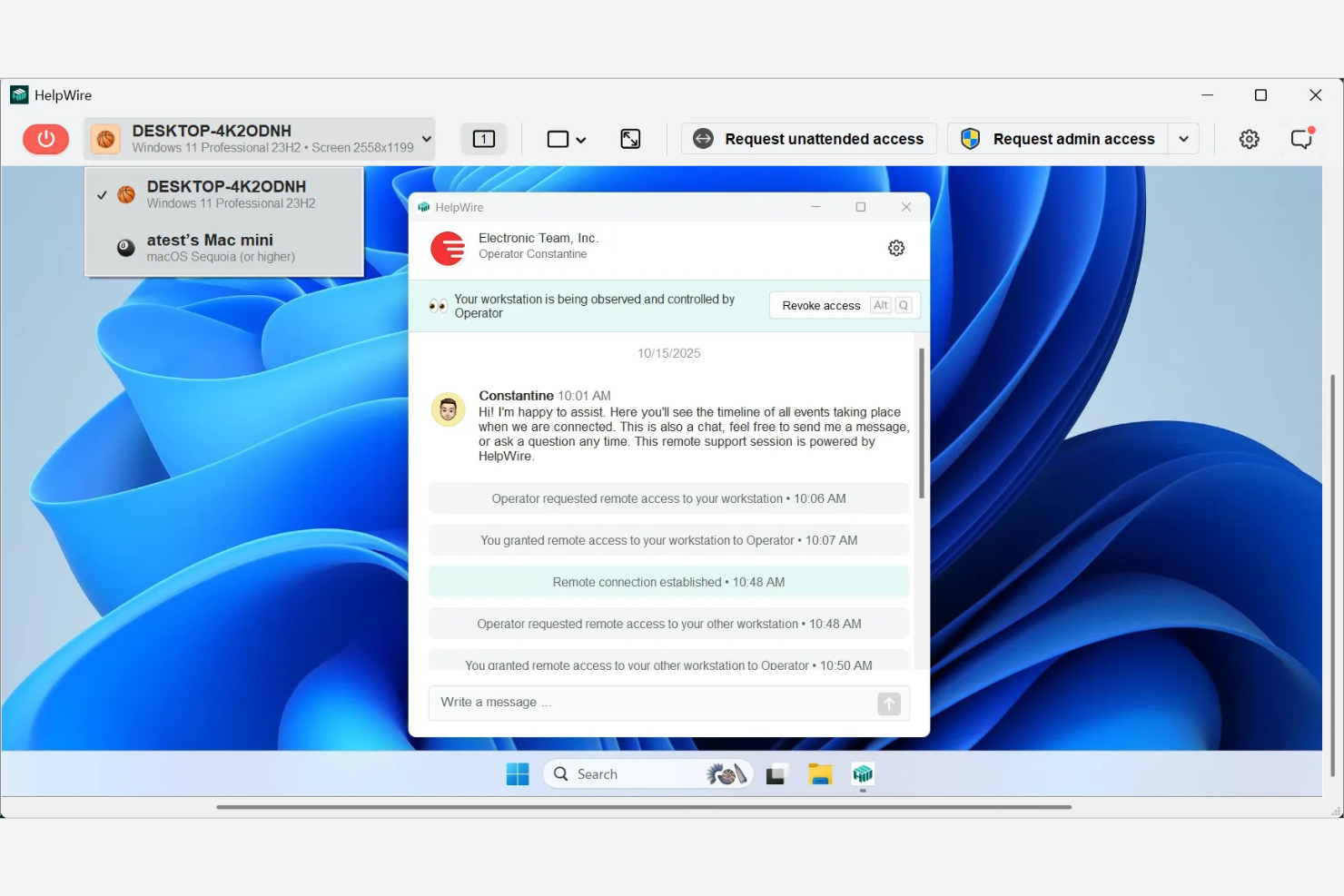
Si vous devez accéder à des appareils USB distants et les gérer dans le cadre de votre flux de travail, HelpWire est conçu précisément pour ce genre de cas. Cet outil est particulièrement utile pour les équipes de support informatique, les laboratoires et les entreprises qui dépendent de matériel spécialisé comme les dongles, scanners ou appareils médicaux. Contrairement à la plupart des solutions d'accès à distance, HelpWire se concentre sur la redirection des périphériques USB, vous permettant d'utiliser des périphériques distants comme s'ils étaient branchés localement.
À qui s'adresse HelpWire ?
Aux ingénieurs informatiques et système des petites et moyennes organisations en Amérique du Nord et en Europe ayant besoin de redirection de périphériques USB lors de sessions à distance.
Pourquoi j'ai choisi HelpWire
Contrairement à la plupart des outils d'accès à distance, HelpWire se spécialise dans la redirection des périphériques USB sur le réseau. Je l'ai choisi parce qu'il permet de se connecter à des dongles USB distants, des scanners, des imprimantes et à d'autres périphériques comme s'ils étaient physiquement connectés à votre ordinateur local. C'est particulièrement précieux pour les équipes de support informatique ou les entreprises ayant besoin de dépanner ou d'utiliser à distance du matériel spécialisé. Si votre workflow dépend de l'accès à des périphériques USB distants, HelpWire propose une solution ciblée que AnyDesk et bon nombre d'autres outils d'accès à distance n'offrent pas.
Fonctionnalités clés de HelpWire
D'autres fonctionnalités de HelpWire peuvent vous aider à gérer l'accès à distance et les tâches de support plus efficacement :
- Tableau de bord de gestion des sessions : Visualisez et contrôlez toutes les sessions à distance actives et passées depuis une interface centralisée.
- Compatibilité multiplateforme : Connectez des appareils Windows et macOS pour un accès à distance flexible.
- Contrôle d'accès basé sur les rôles : Attribuez des permissions aux utilisateurs selon leur rôle dans votre organisation.
- Journalisation des sessions : Enregistrez automatiquement les détails des sessions pour l'audit et la conformité.
Intégrations HelpWire
Aucune intégration n'est actuellement listée publiquement.
Pros and Cons
Pros:
- Prend en charge l'accès distant aux périphériques USB sur le réseau
- Fournit un contrôle d'accès basé sur les rôles pour la gestion des utilisateurs
- Permet de dépanner à distance des périphériques matériels
Cons:
- Ne prend pas en charge le contrôle du bureau à distance ou le partage d'écran
- Ne prend pas en charge les appareils mobiles iOS et Android

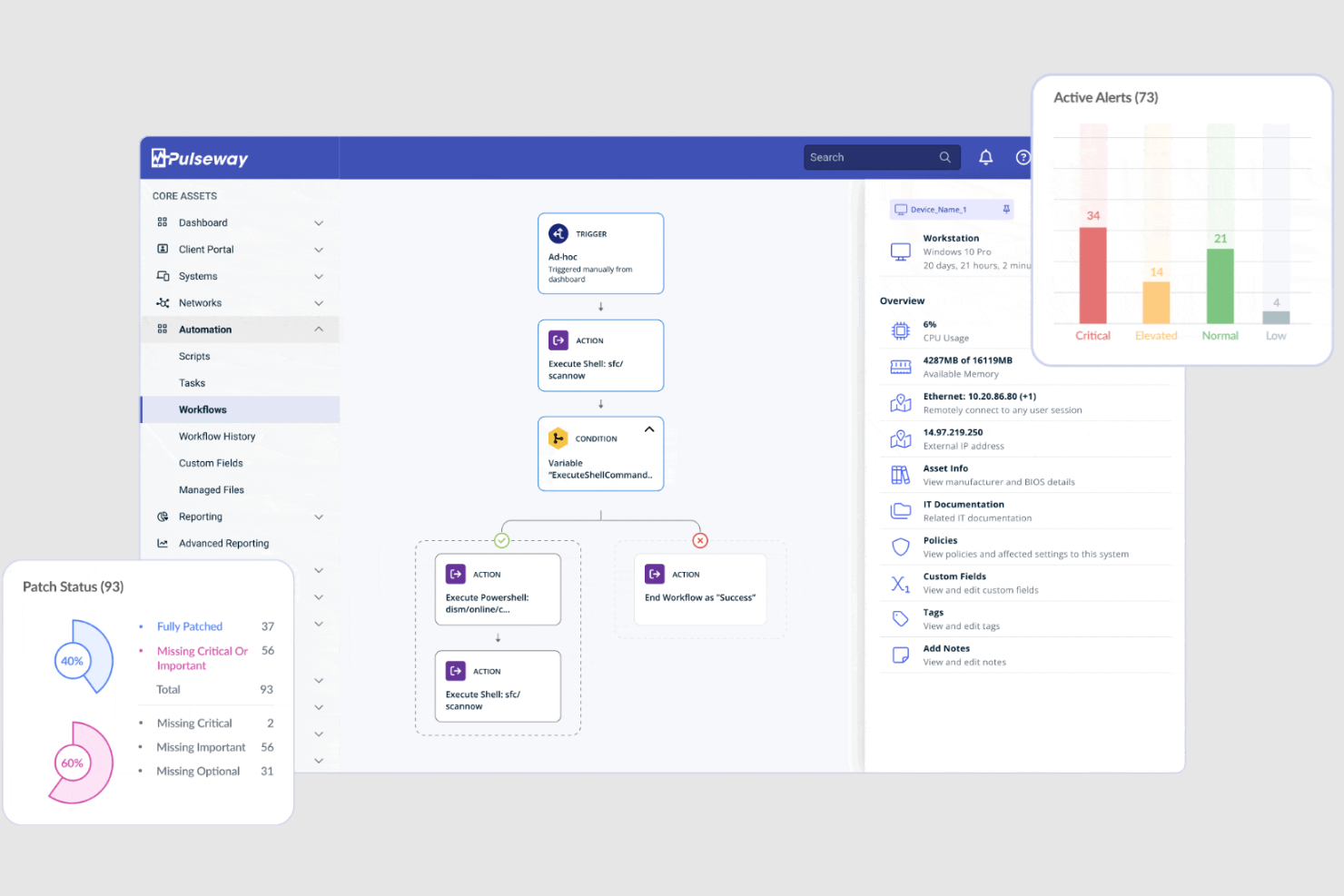
Pour les équipes informatiques qui souhaitent gérer bien plus que l'accès à distance, Pulseway regroupe surveillance, gestion et automatisation au sein d'une seule plateforme. Cet outil s'adresse aux départements informatiques et aux fournisseurs de services informatiques managés qui veulent gérer les mises à jour, le contrôle à distance et les alertes système depuis un tableau de bord unique. Contrairement à Anydesk, Pulseway propose des fonctionnalités intégrées de gestion informatique permettant de garder l'ensemble de votre infrastructure sous contrôle, et pas seulement les sessions à distance.
Pour qui Pulseway est-il le plus adapté ?
Opérations informatiques et administrateurs systèmes dans des organisations de taille moyenne gérant à l'échelle mondiale la surveillance informatique intégrée, les alertes et l'accès à distance.
Pourquoi j'ai choisi Pulseway
Lorsque vous avez besoin de plus qu'un simple accès à distance au bureau, Pulseway se démarque par ses capacités intégrées de gestion informatique. Je l'ai sélectionné parce qu'il permet de surveiller l'état des systèmes, d'automatiser la gestion des correctifs et de déclencher des scripts personnalisés—tout cela depuis la même plateforme utilisée pour le contrôle à distance. Les alertes en temps réel et les fonctionnalités de gestion mobile de Pulseway vous permettent de réagir aux incidents avant qu'ils ne s'aggravent. Pour les équipes informatiques en quête d'une approche unifiée de l'accès à distance et de la gestion d'infrastructure, Pulseway offre un avantage clair par rapport à AnyDesk.
Fonctionnalités clés de Pulseway
D'autres fonctionnalités de Pulseway peuvent vous aider à mieux gérer les environnements à distance :
- Accès à distance à la ligne de commande : Exécutez des opérations en ligne de commande sur les systèmes distants sans démarrer de session complète de bureau à distance.
- Transfert de fichiers : Déplacez des fichiers entre les machines locales et distantes pendant une session.
- Contrôle d'accès basé sur les rôles : Attribuez des autorisations et des niveaux d'accès à différents utilisateurs ou groupes.
- Démarrage et arrêt à distance : Allumez, redémarrez ou éteignez des appareils distants directement depuis le tableau de bord.
Intégrations Pulseway
Les intégrations incluent Slack, Autotask, ConnectWise Manage, Zendesk, Freshservice, PagerDuty, et d'autres.
Pros and Cons
Pros:
- La gestion des correctifs intégrée automatise les mises à jour logicielles sur tous les terminaux
- L'accès à la ligne de commande à distance facilite le dépannage sans contrôle complet du bureau
- Le scripting personnalisé permet d'automatiser les tâches répétitives de maintenance informatique
Cons:
- Pas de messagerie intégrée pour communiquer avec les utilisateurs finaux
- Support limité pour macOS et Linux par rapport aux fonctionnalités Windows

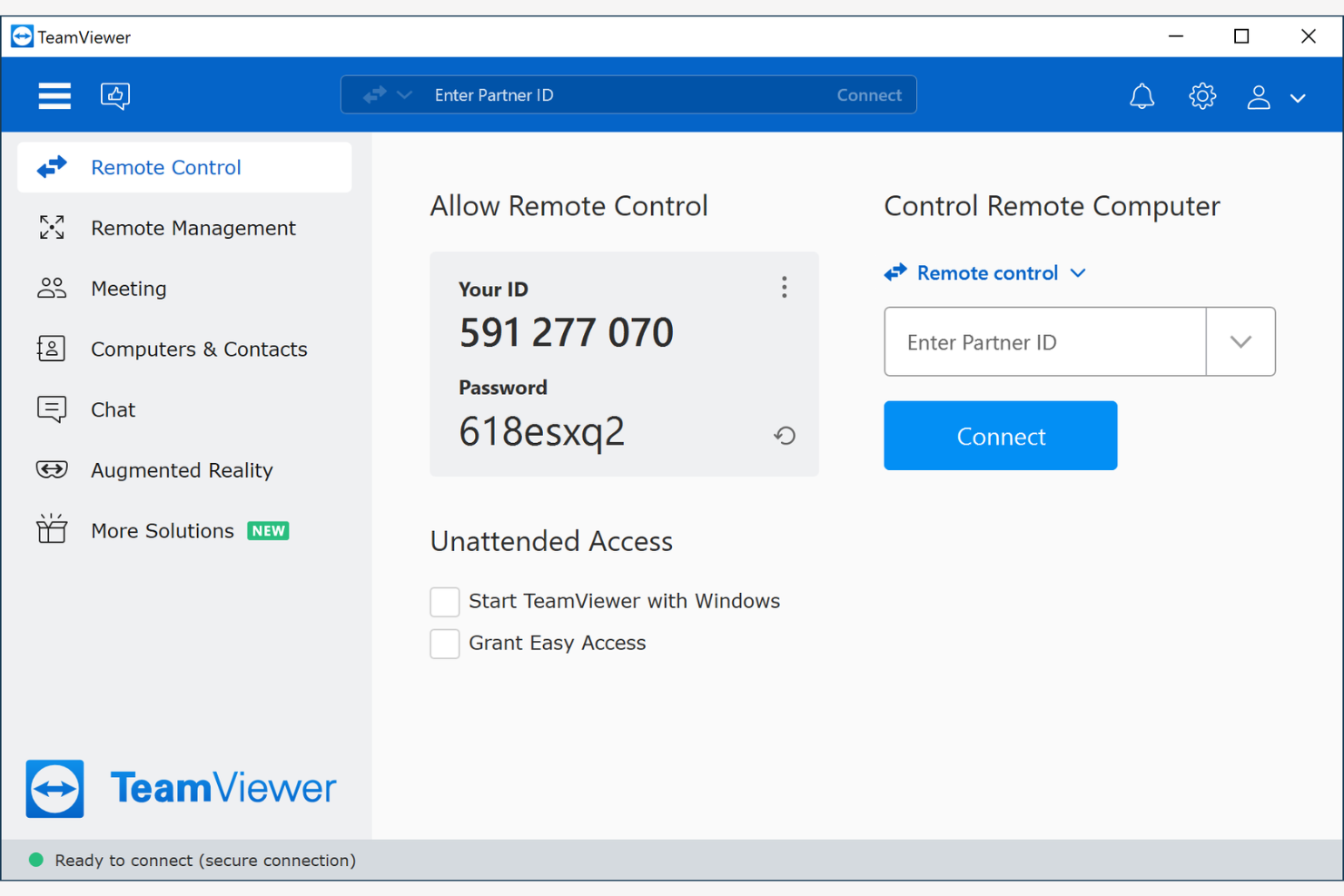
Les équipes informatiques et les professionnels du support qui doivent se connecter à une large gamme d’appareils se tournent souvent vers TeamViewer. Cette plateforme se distingue par sa capacité à fournir un accès et un support à distance sur Windows, macOS, Linux, Chrome OS, iOS et Android. Si votre environnement comprend un mélange de systèmes d’exploitation et de points de terminaison, la compatibilité multiplateforme de TeamViewer vous aide à gérer et à dépanner sans changer d’outil.
Pour qui TeamViewer est-il le mieux adapté ?
Les administrateurs informatiques et les équipes de support dans des organisations de taille moyenne à grande dans le monde entier ayant besoin de capacités d’accès à distance multiplateforme.
Pourquoi j’ai choisi TeamViewer
Pour les équipes qui doivent prendre en charge une grande variété d’appareils, TeamViewer offre une compatibilité multiplateforme inégalée. Je l’ai choisi parce qu’il permet de se connecter et de contrôler des appareils Windows, macOS, Linux, Chrome OS, iOS et Android à partir d’une seule interface. La plateforme prend également en charge l'accès à distance à des systèmes sans écran et à des appareils embarqués, ce qui est utile pour les environnements informatiques avec du matériel spécialisé. Ces fonctionnalités font de TeamViewer une excellente alternative à AnyDesk si vous avez besoin d’un accès fiable sur de nombreux systèmes d’exploitation.
Fonctionnalités clés de TeamViewer
D’autres fonctionnalités de TeamViewer peuvent également vous aider à gérer le support et l’accès à distance plus efficacement :
- Transfert de fichiers : Déplacez des fichiers en toute sécurité entre les appareils locaux et distants pendant une session.
- Impression à distance : Imprimez des documents à partir d’un appareil distant vers une imprimante locale.
- Enregistrement de session : Enregistrez des sessions à distance à des fins de documentation, de formation ou de conformité.
- Sessions de support multi-utilisateurs : Invitez des experts supplémentaires à une session en direct pour collaborer au dépannage.
Intégrations TeamViewer
Les intégrations incluent Salesforce, Microsoft Dynamics 365, SAP, Oracle NetSuite, ServiceNow, Jira, Zendesk, Freshworks et plus encore.
Pros and Cons
Pros:
- Propose l’enregistrement de session pour la conformité et la formation
- Permet la collaboration multi-utilisateurs dans une même session à distance
- Fournit un accès sans surveillance pour les serveurs et les appareils sans écran
Cons:
- Nécessite une installation sur les appareils locaux et distants
- Les coûts de licence sont plus élevés que de nombreuses autres alternatives

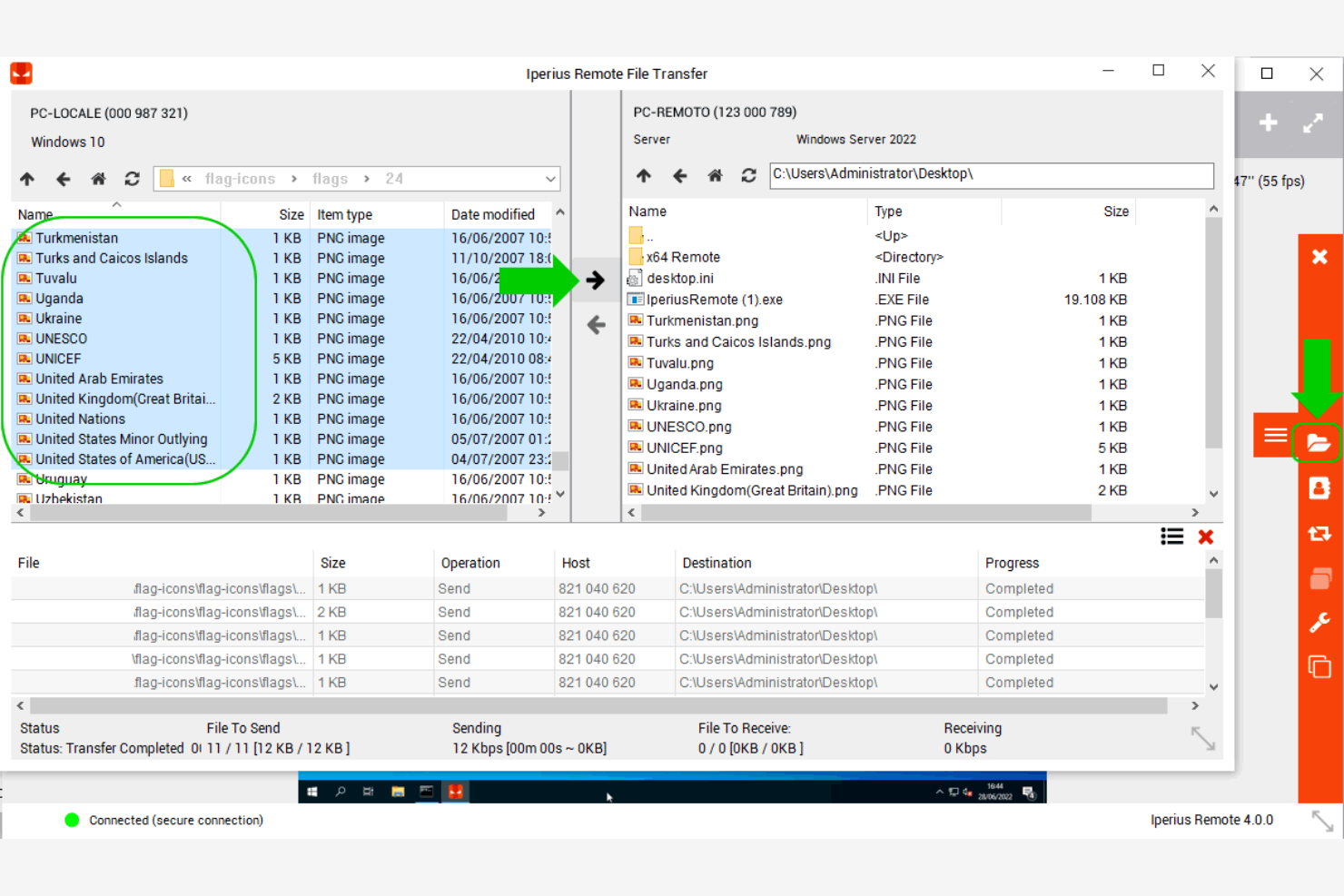
Pour les équipes informatiques et les professionnels du support qui ont besoin d'un outil d'accès à distance sans installation complète, Iperius Remote propose une solution portable. Vous pouvez l'exécuter directement depuis une clé USB ou un dossier temporaire, ce qui le rend idéal pour les environnements avec des politiques logicielles strictes ou des changements fréquents d'appareils. Cette approche le distingue d'AnyDesk et d'outils similaires qui nécessitent une installation, vous offrant ainsi plus de flexibilité quant à la façon et à l'endroit où vous fournissez une assistance à distance.
Pour qui Iperius Remote est-il le mieux adapté ?
Les équipes de support informatique dans des entreprises petites à moyennes à travers le monde ayant besoin d'une installation d'accès à distance portable sans configuration complexe.
Pourquoi j'ai choisi Iperius Remote
Si vous recherchez un outil d'accès à distance qui fonctionne sans être installé, Iperius Remote se distingue par son design portable. Je l'ai choisi parce que vous pouvez lancer l'application depuis une clé USB ou n'importe quel dossier, ce qui est particulièrement utile dans des environnements verrouillés ou lorsque vous devez assister plusieurs appareils en déplacement. L'outil prend également en charge des sessions rapides et temporaires sans laisser de logiciel sur la machine hôte. Pour les spécialistes informatiques qui privilégient la flexibilité et l'empreinte système minimale, Iperius Remote constitue une alternative pratique à AnyDesk.
Principales fonctionnalités d'Iperius Remote
D'autres fonctionnalités présentes dans Iperius Remote peuvent vous aider à gérer efficacement les sessions à distance et les tâches de support :
- Chat multi-utilisateurs : Communiquez avec les utilisateurs pendant les sessions à distance via une fenêtre de chat intégrée.
- Transfert de fichiers : Déplacez des fichiers entre les ordinateurs locaux et distants en toute sécurité lors d'une session.
- Accès sans surveillance : Mettez en place des connexions persistantes à des appareils distants pour un support continu.
- Enregistrement de session : Capturez et enregistrez les sessions à distance à des fins d'audit ou de formation.
Intégrations Iperius Remote
Les intégrations ne sont pas actuellement listées publiquement.
Pros and Cons
Pros:
- La version portable fonctionne sans installation pour des sessions à distance rapides
- Permet le transfert de fichiers entre les systèmes locaux et distants lors des sessions
- Propose un chat multi-utilisateurs pour une communication en temps réel avec les utilisateurs finaux
Cons:
- Le support Mac et mobile est moins avancé que la fonctionnalité Windows
- Fonctionnalités de sécurité avancées limitées comparées aux outils destinés aux entreprises

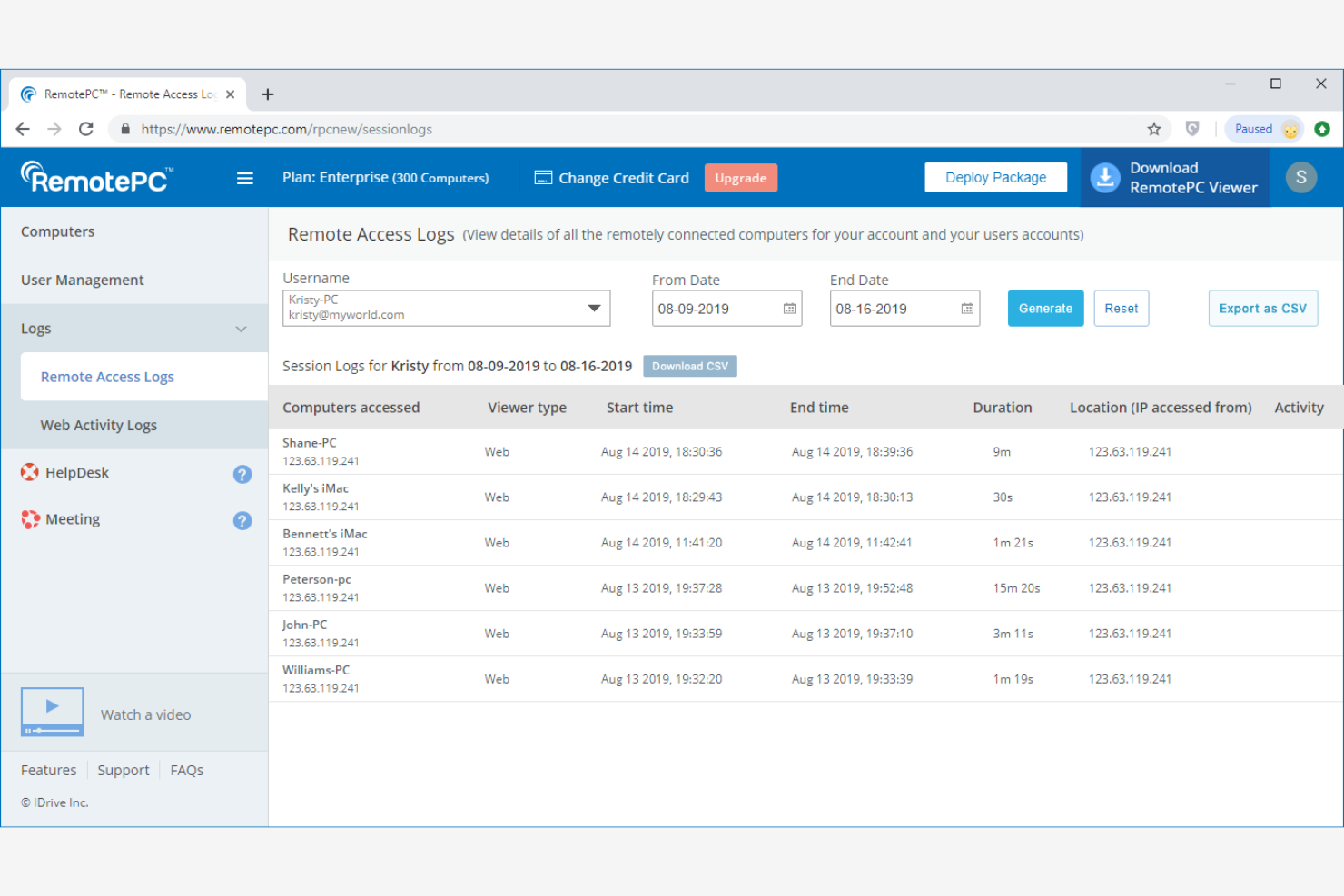
Si vous avez besoin d'un accès à distance toujours disponible, RemotePC est conçu pour une connectivité persistante aux ordinateurs de bureau et aux serveurs. Cela en fait un choix solide pour les équipes informatiques, les fournisseurs de services managés et le personnel d'assistance qui doivent entretenir ou dépanner les systèmes à tout moment. Contrairement à AnyDesk, RemotePC met l'accent sur l'accès permanent, vous permettant de vous connecter à des machines critiques sans attendre qu'une personne soit présente de l'autre côté.
À qui s'adresse RemotePC ?
Équipes informatiques et de support dans les organisations de petite à moyenne taille gérant l'accès à distance permanent pour les employés et les systèmes au niveau mondial.
Pourquoi j'ai choisi RemotePC
RemotePC se distingue par son accès à distance permanent, particulièrement utile pour les équipes informatiques qui doivent se connecter à des machines à tout moment sans intervention de l'utilisateur. J'ai choisi RemotePC parce qu'il permet de configurer des connexions persistantes aux ordinateurs de bureau et aux serveurs, vous permettant d'accéder aux systèmes même si personne n'est présent à distance. L'outil prend également en charge des fonctionnalités telles que Wake-on-LAN et la gestion à distance de l'alimentation, facilitant la maintenance et le dépannage des appareils 24 h/24. Si vous recherchez une solution qui met l'accent sur un accès ininterrompu, RemotePC est une excellente alternative à AnyDesk.
Fonctionnalités principales de RemotePC
D'autres fonctionnalités de RemotePC peuvent vous aider à gérer et à prendre en charge les systèmes distants de manière plus flexible :
- Compatibilité multiplateforme : Connectez-vous à des appareils Windows, macOS, Linux, iOS et Android, et depuis ceux-ci.
- Transfert de fichiers : Déplacez des fichiers entre les machines locales et distantes pendant la session.
- Enregistrement de session : Enregistrez les sessions à distance pour l'audit ou la formation.
- Redémarrage à distance et reconnexion : Redémarrez les machines à distance et reconnectez-vous automatiquement à la session.
Intégrations RemotePC
Les intégrations incluent Jira, Zendesk, Freshdesk, et plus encore.
Pros and Cons
Pros:
- L'accès permanent permet de se connecter à des appareils non surveillés à tout moment
- Propose l'impression à distance et le transfert de fichiers pendant les sessions actives
- Permet le redémarrage à distance et la reconnexion automatique aux sessions
Cons:
- Les performances peuvent être ralenties sur des connexions à faible débit ou instables
- Délais pour obtenir une réponse du support client

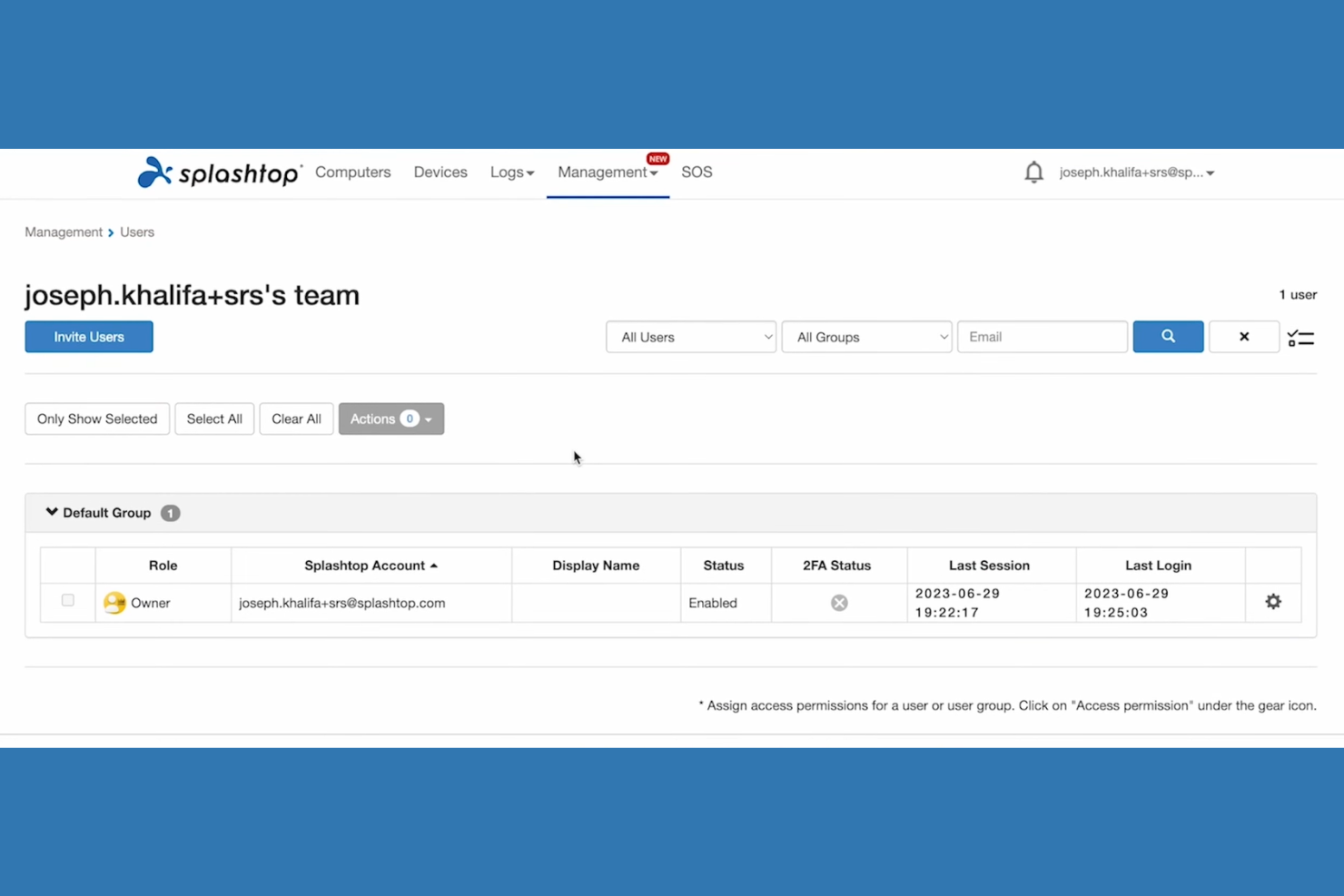
Si vous avez besoin d’un accès à distance avec des visuels fluides et de haute qualité, Splashtop est fait pour vous. Cette plateforme est particulièrement utile pour les professionnels de la création, les équipes informatiques et les enseignants qui dépendent du streaming à haute fréquence d’images pour des tâches telles que le montage vidéo, la conception 3D ou les démonstrations interactives. L’accent mis par Splashtop sur la fourniture de sessions à distance à faible latence et haute fidélité en fait un choix solide face à AnyDesk pour les flux de travail riches en graphismes ou multimédias.
Pour qui Splashtop est-il le mieux adapté ?
Les équipes informatiques et de support technique des petites et moyennes entreprises dans le monde entier qui nécessitent un streaming à haute fréquence d’images pour l’accès à distance.
Pourquoi j’ai choisi Splashtop
Lorsque le streaming à haute fréquence d’images est une priorité, Splashtop offre une expérience d’accès à distance difficile à égaler. Je l’ai choisi car il prend en charge jusqu’à 60 images par seconde et une résolution 4K, ce qui est essentiel pour les utilisateurs travaillant avec la vidéo, l’animation ou les applications CAO. La plateforme propose également des connexions à faible latence et une accélération matérielle, offrant ainsi des visuels fluides même lors de tâches exigeantes. Ces fonctionnalités font de Splashtop une alternative de choix à AnyDesk pour tous ceux qui ont besoin de performances de bureau à distance nettes et en temps réel.
Principales fonctionnalités de Splashtop
D’autres fonctionnalités de Splashtop peuvent vous aider à gérer l’accès à distance et les tâches de support de façon plus efficace :
- Prise en charge du multi-écran : Affichez et contrôlez plusieurs moniteurs distants sur un seul écran local.
- Allumage et redémarrage à distance : Allumez ou redémarrez des ordinateurs distants sans intervention sur place.
- Transfert de fichiers : Déplacez des fichiers entre des appareils locaux et distants pendant une session.
- Enregistrement de session : Capturez les sessions à distance à des fins d’audit, de formation ou de conformité.
Intégrations Splashtop
Les intégrations comprennent ServiceNow, Freshservice, Freshdesk, Zendesk, Salesforce, Microsoft Teams, Slack et bien d’autres.
Pros and Cons
Pros:
- Diffuse en 4K jusqu’à 60 images par seconde
- Compatible avec l’accès à distance pour Windows, Mac, Linux, iOS et Android
- Inclut l’affichage et le contrôle multi-écrans durant les sessions à distance
Cons:
- La configuration de l’impression à distance peut être incohérente selon les appareils
- Aucune fonction de chat intégrée pendant les sessions à distance

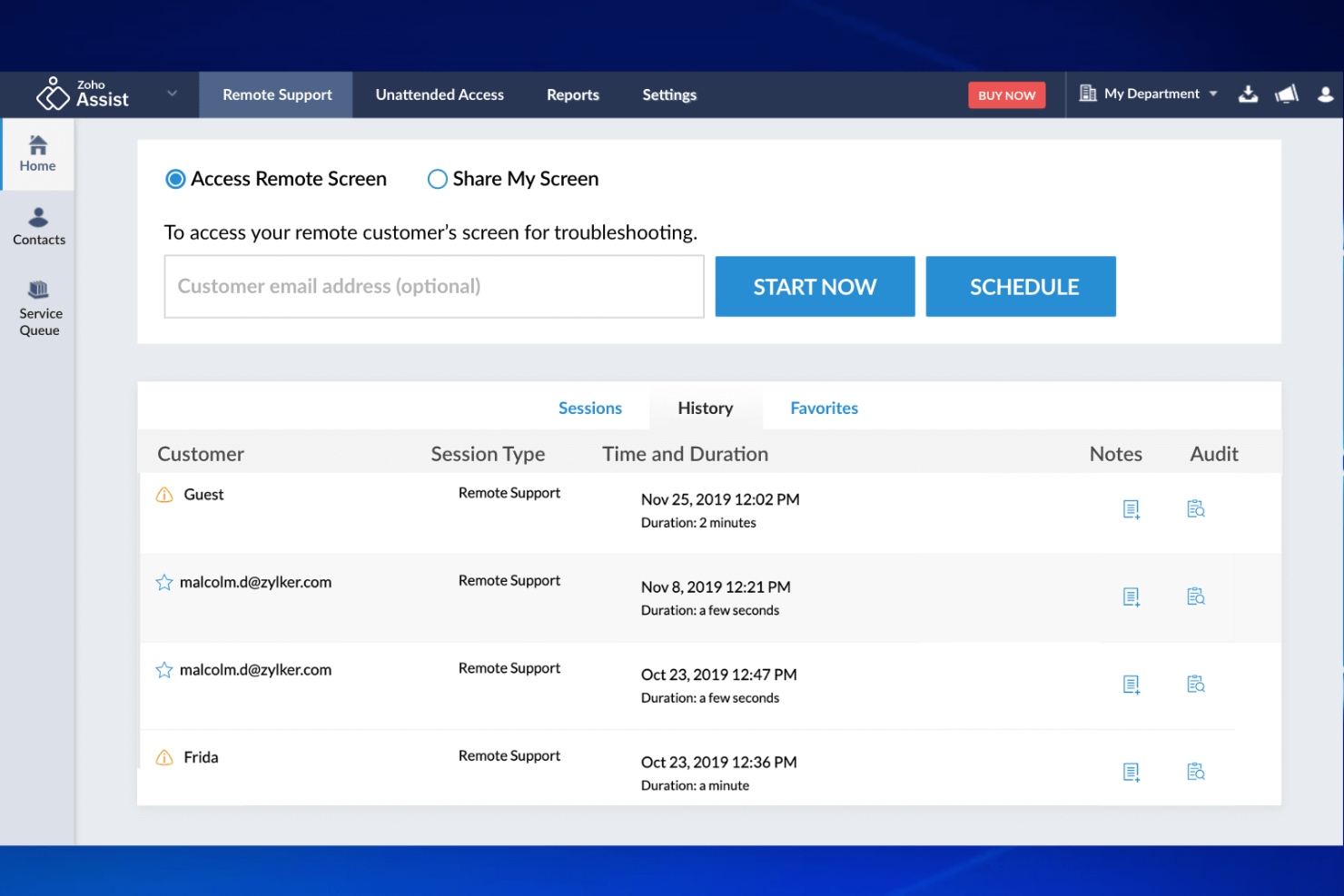
Zoho Assist est conçu pour les équipes informatiques et les fournisseurs de services gérés qui ont besoin d’un accès à distance fiable et sans surveillance aux appareils. La plateforme se distingue par sa gestion granulaire des appareils et ses contrôles de session flexibles, facilitant le support des terminaux sans intervention de l’utilisateur. Si vous cherchez à gérer des actifs à distance sur plusieurs sites ou à fournir une assistance en dehors des heures ouvrables, Zoho Assist propose des fonctionnalités qui vont au-delà des outils de bureau à distance traditionnels.
Pour qui Zoho Assist est-il le mieux adapté ?
Les équipes de support informatique et de helpdesk des petites et moyennes organisations en Amérique du Nord et en Europe, qui gèrent des appareils sans surveillance et dépannent à distance.
Pourquoi j’ai choisi Zoho Assist
Pour les équipes qui doivent gérer des appareils sans intervention utilisateur, Zoho Assist propose des contrôles d’accès avancés qui le distinguent d’AnyDesk. Je l’ai choisi parce qu’il permet de déployer des agents en masse et d’organiser les appareils en groupes pour une surveillance facilitée. La plateforme permet aussi de programmer des sessions de maintenance et de pousser des mises à jour à distance, ce qui est utile dans des environnements distribués. Ces fonctionnalités font de Zoho Assist un excellent choix si la gestion des appareils non surveillés est une priorité.
Fonctionnalités clés de Zoho Assist
D’autres fonctionnalités de Zoho Assist peuvent vous aider à faire face à une variété de scénarios de support à distance :
- Prise en charge multiplateforme : Connectez-vous à des appareils Windows, Mac, Linux, iOS et Android depuis un tableau de bord unique.
- Enregistrement des sessions : Enregistrez les sessions à distance pour l’audit, la conformité ou la formation.
- Personnalisation de la marque : Ajoutez le logo et les couleurs de votre organisation à la console technicien et aux interfaces destinées au client.
- Transfert de fichiers : Déplacez des fichiers en toute sécurité entre les appareils locaux et distants pendant une session.
Intégrations Zoho Assist
Les intégrations incluent Zoho CRM, Zendesk, ServiceNow, Freshdesk, Jira, Slack, Microsoft Teams, et d’autres.
Pros and Cons
Pros:
- Propose l’enregistrement des sessions pour la conformité et les besoins d’audit
- Autorise la personnalisation de la marque sur les interfaces technicien et client
- Permet le transfert sécurisé de fichiers lors des sessions à distance
Cons:
- Les fonctionnalités d’impression à distance sont moins avancées que certaines alternatives
- Les outils de déploiement en masse peuvent être complexes pour les nouveaux utilisateurs
- Les fonctionnalités avancées de rapport nécessitent des forfaits supérieurs
New Product Updates from Zoho Assist

Zoho Assist Adds Live Participant View, SMS Invites & Quick Device Info
Zoho Assist introduces live participant listing, SMS-based customer invites in the native viewer, and quick device-details access—all designed to improve remote session clarity and technician workflow. For more information, visit Zoho Assist's official site.
 .
.
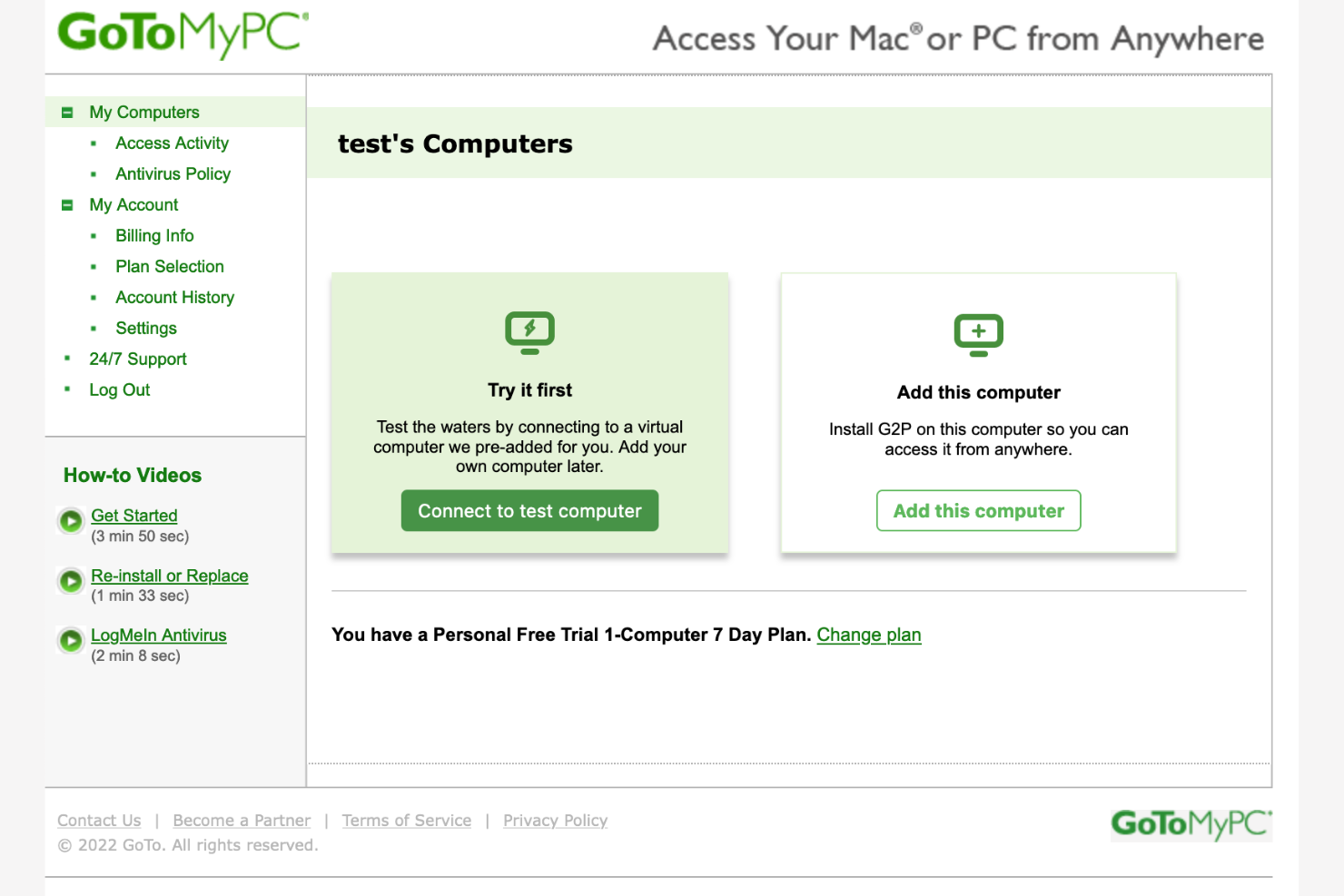

Commencer avec l’accès à distance n’a pas à être compliqué — GoToMyPC propose une solution simple, basée sur le navigateur, pour se connecter à vos ordinateurs. Cet outil convient particulièrement aux professionnels et petites entreprises qui souhaitent un accès sécurisé et fiable aux ordinateurs de bureau du bureau depuis n’importe où, sans avoir à installer de logiciel supplémentaire. Contrairement à AnyDesk, GoToMyPC privilégie la simplicité du web, ce qui facilite la connexion et le travail à distance avec une configuration minimale.
À qui s’adresse GoToMyPC ?
Support informatique et travailleurs à distance dans les petites et moyennes entreprises en Amérique du Nord et en Europe ayant besoin de connexions à distance simples via le web.
Pourquoi j’ai choisi GoToMyPC
Si vous souhaitez un accès à distance fonctionnant directement depuis votre navigateur web, GoToMyPC mérite votre attention. Je l’ai choisi car il permet de se connecter et de contrôler un ordinateur de bureau sans installer de logiciel client, ce qui est particulièrement utile pour les utilisateurs ayant besoin d’un accès rapide, nomade et depuis plusieurs appareils. La plateforme prend aussi en charge des sessions sécurisées via le navigateur et vous permet d’imprimer des documents à distance, pour gérer les tâches essentielles où que vous soyez. Pour toute personne privilégiant une connexion simple et web, GoToMyPC représente une alternative évidente à AnyDesk.
Fonctionnalités clés de GoToMyPC
D’autres fonctionnalités de GoToMyPC facilitent la gestion de l’accès à distance :
- Prise en charge multi-écrans : Affichez et contrôlez plusieurs écrans connectés à l’ordinateur distant dans une seule session.
- Synchronisation du presse-papiers : Copiez et collez du texte et des fichiers entre vos appareils locaux et distants.
- Rapports d’utilisation : Accédez à des rapports détaillés sur l’activité des sessions et l’historique des connexions.
- Authentification à deux facteurs : Ajoutez une couche supplémentaire de sécurité aux sessions d’accès à distance.
Intégrations GoToMyPC
Les intégrations ne sont actuellement pas listées publiquement.
Pros and Cons
Pros:
- L’accès via navigateur permet la connexion à distance sans installation de logiciel
- La synchronisation du presse-papiers permet de transférer textes et fichiers entre appareils
- L’authentification à deux facteurs apporte une sécurité supplémentaire aux sessions
Cons:
- La performance peut chuter en période de forte affluence ou de faible bande passante
- Les déconnexions de session peuvent interrompre les connexions longues non surveillées
Critères de sélection des alternatives à AnyDesk
Pour sélectionner les meilleures alternatives à AnyDesk à inclure dans cette liste, j’ai pris en compte les besoins courants des acheteurs et leurs difficultés avec les logiciels d’accès à distance, comme la connectivité sécurisée et la compatibilité multiplateforme fiable. J’ai également utilisé le cadre suivant pour garantir une évaluation structurée et équitable :
Fonctionnalités principales (25 % du score total)
Pour être listée ici, chaque solution devait répondre à ces cas d’usage :
- Fournir un accès à distance non supervisé
- Prendre en charge le partage d’écran en temps réel
- Permettre le transfert sécurisé de fichiers
- Autoriser la connexion multiplateforme
- Offrir la journalisation et l’audit des sessions
Fonctionnalités distinctives supplémentaires (25 % du score total)
Pour affiner la sélection, j’ai aussi cherché des fonctionnalités uniques, telles que :
- Options de personnalisation de la marque
- Contrôles d’accès basés sur les rôles
- Capacités d’enregistrement de session
- Navigation multi-écrans
- Intégration avec des outils de gestion IT
Facilité d’utilisation (10 % du score total)
Pour évaluer l’ergonomie de chaque système, j’ai pris en compte les éléments suivants :
- Conception d'une interface utilisateur intuitive
- Processus d'initiation de session simple
- Navigation et étiquetage clairs
- Exigences minimales de configuration
- Performance réactive durant les sessions
Accueil (10 % du score total)
Pour évaluer le processus d'accueil sur chaque plateforme, j'ai pris en compte les éléments suivants :
- Disponibilité de guides d'installation étape par étape
- Accès à des vidéos de formation et des tutoriels
- Visites interactives du produit pour les nouveaux utilisateurs
- Modèles préconfigurés pour des cas d’usage courants
- Assistance par chat en direct ou chatbot pendant l'accueil
Support client (10 % du score total)
Pour évaluer les services d’assistance client de chaque fournisseur de logiciel, j'ai pris en compte les critères suivants :
- Disponibilité du support 24h/24 et 7j/7
- Multiples canaux de support proposés
- Délai de réponse rapide aux demandes
- Accès à une base de connaissances complète
- Webinaires de formation disponibles pour le démarrage
Rapport qualité/prix (10 % du score total)
Pour évaluer le rapport qualité/prix de chaque plateforme, j'ai pris en considération :
- Structure tarifaire transparente
- Options d'abonnement flexibles
- Fonctionnalités incluses à chaque niveau de prix
- Réductions en cas de facturation annuelle
- Disponibilité d’une version d’essai gratuite ou d’une démo
Avis clients (10 % du score total)
Pour évaluer la satisfaction globale des utilisateurs, j’ai pris en compte les critères suivants en lisant les avis :
- Cohérence des retours positifs
- Signalements de problèmes techniques ou de bugs
- Qualité de l'expérience avec le support client
- Facilité de déploiement et d'utilisation au quotidien
- Satisfaction quant à la gamme de fonctionnalités et aux mises à jour
Pourquoi chercher une alternative à AnyDesk ?
Bien qu’AnyDesk soit un bon logiciel d’accès à distance, plusieurs raisons peuvent pousser certains utilisateurs à rechercher d’autres solutions. Vous pourriez chercher une alternative à AnyDesk si…
- Vous avez besoin d’options avancées de personnalisation de la marque
- Votre équipe a besoin d’une intégration plus poussée avec des outils de gestion informatique
- Vous constatez une performance inégale sur des connexions à faible bande passante
- Vous avez besoin d’un meilleur support pour les environnements Mac ou Linux
- Votre organisation a des exigences strictes en matière de conformité ou d’audit
Si vous vous reconnaissez dans l’une de ces situations, vous êtes au bon endroit. Ma liste rassemble plusieurs options de logiciels d’accès à distance mieux adaptées aux équipes rencontrant ces problèmes avec AnyDesk et recherchant d’autres solutions.
Fonctionnalités clés d’AnyDesk
Voici quelques-unes des principales fonctionnalités d’AnyDesk pour vous aider à comparer et à mettre en perspective l’offre des solutions alternatives :
- Accès à distance sans surveillance pour appareils et serveurs
- Partage d’écran en temps réel avec faible latence
- Compatibilité multiplateforme (Windows, Mac, Linux, Android et iOS)
- Transfert de fichiers sécurisé entre appareils locaux et à distance
- Enregistrement des sessions pour audit et conformité
- Navigation et support multi-écrans
- Permissions d’accès personnalisables pour les utilisateurs et groupes
- Synchronisation du presse-papiers entre les sessions locales et distantes
- Fonctionnalité Wake-on-LAN pour l’activation d’appareils à distance
- Authentification à deux facteurs pour plus de sécurité
Et après :
Si vous êtes en train de comparer les alternatives à AnyDesk, contactez un conseiller SoftwareSelect pour des recommandations gratuites.
Vous remplissez un formulaire, puis vous avez une courte discussion où ils analysent précisément vos besoins. Ensuite, vous recevez une liste restreinte de logiciels à examiner. Ils vous accompagneront même tout au long du processus d’achat, y compris lors des négociations de prix.