

Una alternativa sólida a Chrome Remote Desktop te ofrece acceso remoto seguro y flexible, junto con funciones diseñadas para equipos de TI, como controles de sesión, gestión de usuarios y una amplia compatibilidad con dispositivos. Si buscas un software de monitorización y gestión remotas (RMM) que haga más que compartir la pantalla de forma básica, probablemente te frustren las limitaciones de Chrome Remote Desktop.
Elegir la alternativa adecuada te ayuda a estandarizar la resolución remota de problemas, mejorar la gestión de los endpoints y cumplir unos estándares de seguridad más estrictos. Esta lista desglosa las mejores opciones para que encuentres una herramienta que se adapte a las necesidades de tu equipo, a tus requisitos de seguridad y a tu entorno tecnológico.
¿Qué es Chrome Remote Desktop?
Chrome Remote Desktop es una herramienta gratuita de Google que te permite acceder a ordenadores y controlarlos de forma remota mediante el navegador Google Chrome. Es ideal para ofrecer asistencia remota rápida y puntual o para acceder fácilmente a un dispositivo personal. Sin embargo, carece de gestión multiusuario, informes de sesión y funciones RMM esenciales que los equipos de TI necesitan para ofrecer asistencia empresarial y supervisar la seguridad. Si necesitas un control de TI avanzado, querrás una alternativa centrada en RMM.
Por qué confiar en nuestras recomendaciones de software
6,700+
Reviews
20
Industry experts
16+
Evaluation factors
14
Years
Nuestro equipo lleva probando y evaluando software desde 2012. Como líderes tecnológicos, sabemos lo difícil —y lo importante— que es elegir el software adecuado.
Para esta guía, evaluamos las herramientas mediante pruebas prácticas e investigación independiente, puntuando las herramientas según nuestros criterios de selección.
Nuestras reseñas reflejan nuestro criterio editorial humano, no un discurso de ventas.
Revisores expertos:
- Paulo Gardini MiguelDirector técnico
 Tim FisherVP de IA
 Gabriel RosasTech Lead y arquitecto de software
 Christhian GruhnTech Lead y arquitecto de plataforma

Tabla comparativa: alternativa a Chrome Remote Desktop
Esta tabla comparativa resume los detalles de precios de mis principales alternativas seleccionadas a Chrome Remote Desktop.
| Tool | Best For | Trial Info | Price | ||
|---|---|---|---|---|---|
| 1 | Ideal para sesiones simultáneas ilimitadas | No disponible | Desde €8,17/mes (facturado anualmente) | Website | |
| 2 | La mejor opción para sesiones de asistencia asistida bajo demanda | Prueba gratuita de 14 días + demostración gratuita disponible | Desde $149/mes (con facturación anual) | Website | |
| 3 | Ideal para conexiones cifradas multiplataforma | Prueba gratuita de 14 días | Desde $8.75/mes (facturado anualmente) | Website | |
| 4 | Ideal para permisos detallados a nivel de técnico | Prueba gratuita de 14 días + demostración gratuita disponible | Precio bajo solicitud | Website | |
| 5 | Ideal para la gestión de credenciales y sesiones | Prueba gratuita de 30 días | Desde $30/usuario/mes | Website | |
| 6 | Ideal para la conectividad remota global entre dispositivos | Prueba gratuita de 30 días | Desde $24.9/mes (facturado anualmente) | Website | |
| 7 | La mejor opción para obtener un rendimiento de escritorio remoto de baja latencia | Prueba gratuita + demostración gratuita disponibles | Desde $28.90/mes (facturado anualmente) | Website | |
| 8 | Ideal para flujos de trabajo sólidos de seguridad y cumplimiento normativo | Prueba gratuita disponible | Precio bajo petición | Website | |
| 9 | Ideal para la gestión escalable de dispositivos finales con acceso desatendido | Prueba gratuita de 7 días | Desde $1.84/usuario/mes (facturado anualmente) | Website | |
| 10 | Ideal para controlar sesiones remotas personalizadas | Prueba gratuita de 14 días disponible | Desde $33/mes (facturado anualmente) | Website |


Opiniones sobre las mejores alternativas a Chrome Remote Desktop
A continuación encontrarás mis resúmenes detallados de las mejores alternativas a Chrome Remote Desktop que llegaron a mi lista de preseleccionadas. Mis análisis ofrecen una visión detallada de las funciones, los casos de uso más adecuados y los controles de seguridad de cada software para ayudarte a encontrar el mejor para ti.
 Ideal para sesiones simultáneas ilimitadas
- No disponible
- Desde €8,17/mes (facturado anualmente)
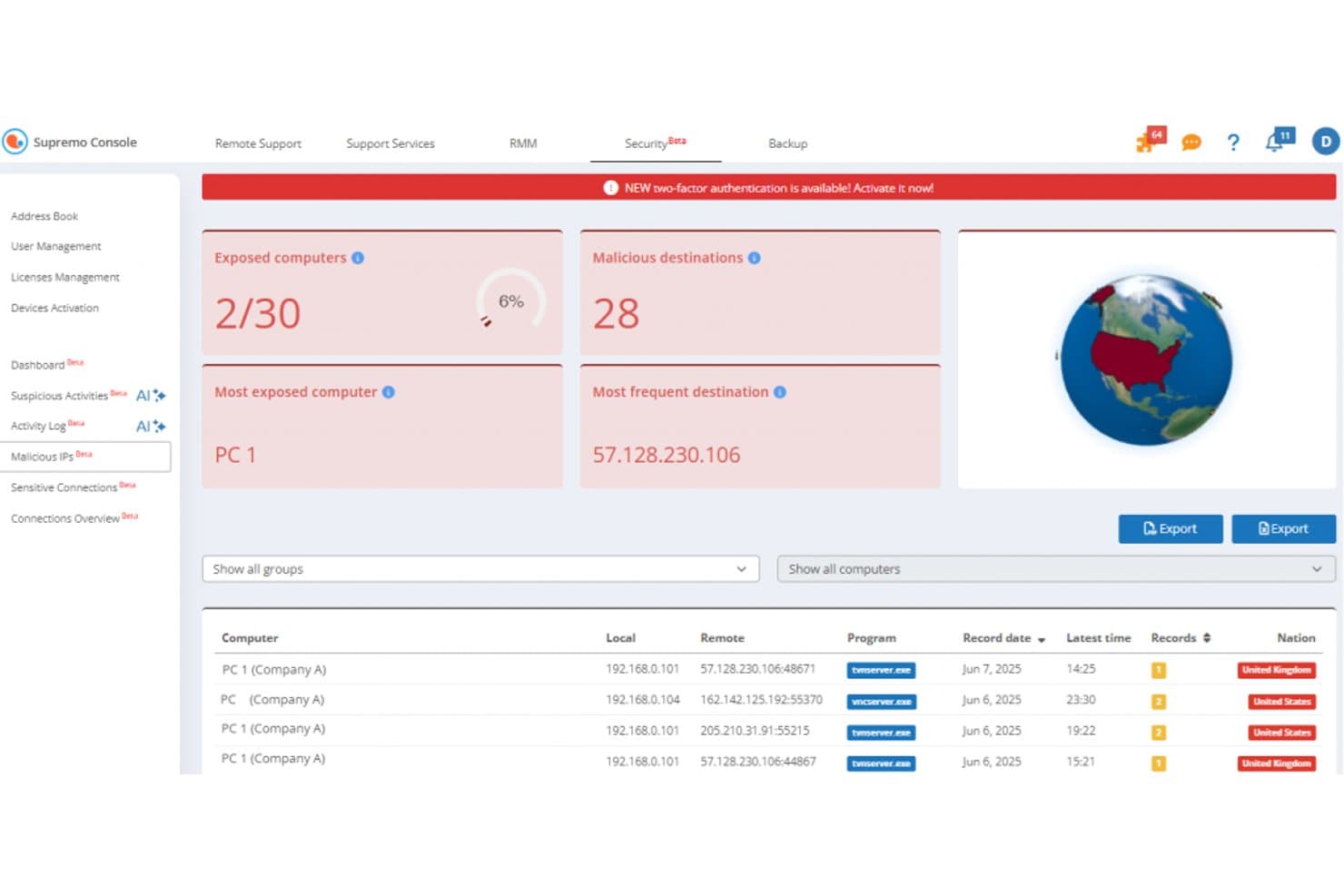
Supremo ofrece un panel de Seguridad con seguimiento de IP maliciosas, supervisión de equipos expuestos y registros de conexiones que muestran los destinos remotos por nación. Supremo es una herramienta ligera de escritorio remoto de Nanosystems diseñada para equipos de soporte informático y proveedores de servicios gestionados que necesitan acceso desatendido, un cliente de soporte rápido con marca propia y capacidades de RMM sin la complejidad ni el coste de las plataformas empresariales.
¿Para quién es más adecuado Supremo?
Supremo es una buena opción para proveedores de servicios gestionados y empresas de servicios informáticos pequeños y medianos que gestionan varias sesiones simultáneas de soporte remoto y quieren un cliente de marca blanca sin pagar precios de nivel empresarial.
Por qué Supremo es una buena alternativa a Chrome Remote Desktop
He incluido Supremo entre mis principales opciones porque sus planes Business y Professional admiten sesiones simultáneas ilimitadas al acumular licencias de conexión simultánea bajo un único código de activación compartido. En la práctica, mi equipo puede ejecutar varias sesiones de soporte activas a la vez sin suscripciones independientes por técnico. También me gusta la función de implementación masiva, que me permite instalar el cliente de Supremo silenciosamente en los dispositivos, algo que Chrome Remote Desktop simplemente no puede hacer.
Características principales de Supremo
- Panel RMM de Supremo Console: Gestiona dispositivos, supervisa el estado de los equipos e implementa actualizaciones en todo tu entorno desde un único panel.
- Impresión remota: Imprime documentos desde dispositivos remotos directamente en tu impresora local durante una sesión.
- Agenda de direcciones con uso compartido de contactos: Almacena contactos de dispositivos ilimitados, consulta el estado de conexión y comparte listas de acceso con tus compañeros de equipo.
- Generador de clientes con marca personalizada: Crea una aplicación de soporte de marca blanca con tu logotipo y un enlace de distribución para los clientes.
Integraciones de Supremo
Las integraciones nativas no están documentadas claramente. Supremo ofrece una API para integraciones personalizadas.
Pros and Cons
Pros:
- Sesiones simultáneas ilimitadas en todos los planes de pago
- Implementación masiva silenciosa en dispositivos mediante MSI
- Cliente de marca blanca incluido sin coste adicional
Cons:
- No hay un agente de acceso desatendido disponible para Linux
- Las valoraciones de la aplicación móvil indican desconexiones frecuentes
Learn more about Supremo: La mejor opción para sesiones de asistencia asistida bajo demanda
- Prueba gratuita de 14 días + demostración gratuita disponible
- Desde $149/mes (con facturación anual)
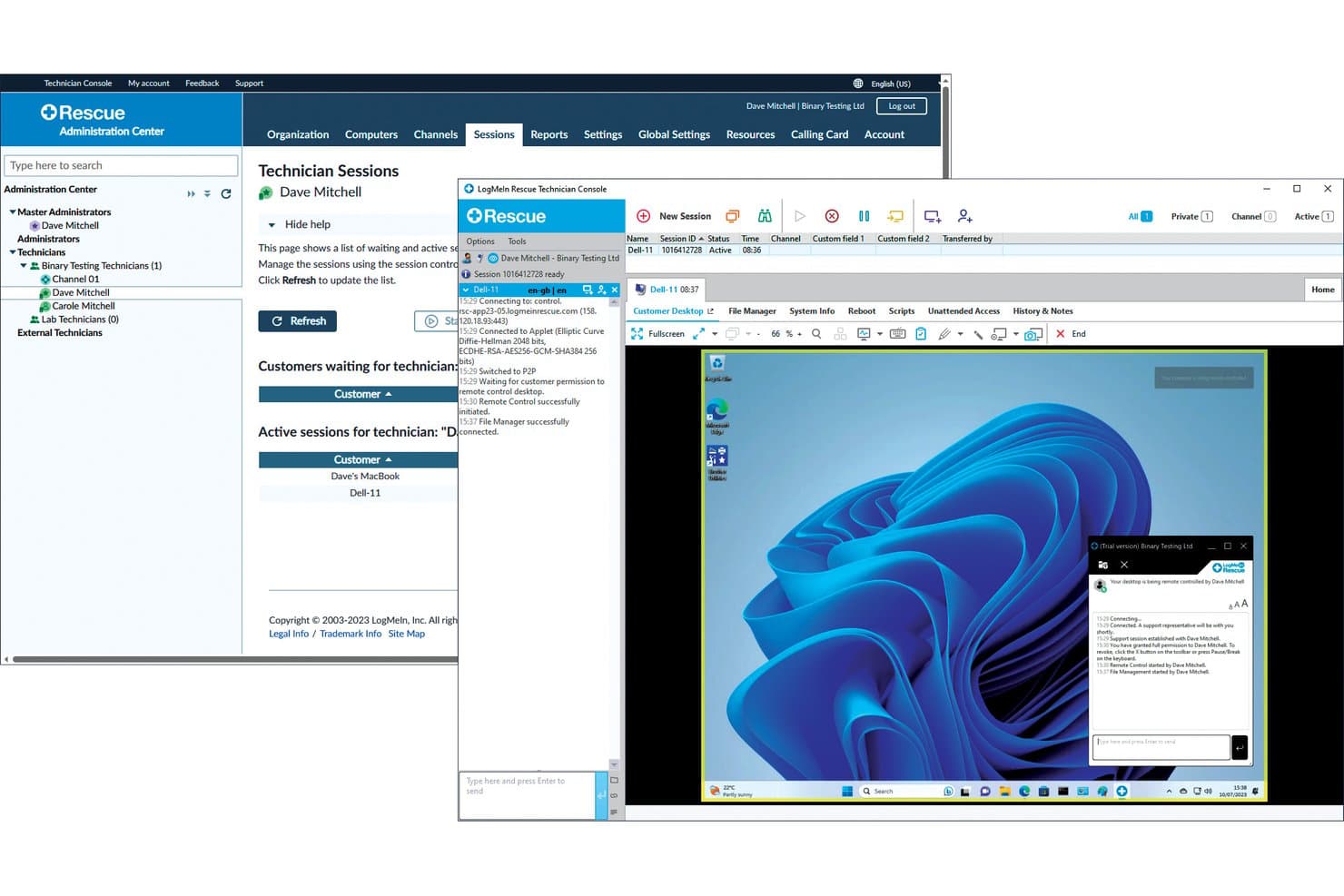
LogMeIn Rescue ofrece una interfaz completa de control de escritorio remoto con gestión de sesiones en directo, acceso al administrador de archivos y chat en tiempo real entre el técnico y el usuario final. LogMeIn Rescue es una plataforma empresarial de asistencia remota diseñada para mesas de ayuda de TI y proveedores de servicios gestionados (MSP) que necesitan acceso seguro y bajo demanda a dispositivos de usuarios con Windows, macOS, Linux, iOS, Android y ChromeOS.
¿Para quién es más adecuado LogMeIn Rescue?
Es una opción excelente para equipos de asistencia de TI medianos y grandes, así como para organizaciones de atención al cliente que gestionan diariamente un gran volumen de sesiones de asistencia remota en entornos con dispositivos diversos.
Por qué LogMeIn Rescue es una buena alternativa a Chrome Remote Desktop
Elegí LogMeIn Rescue como una de las mejores opciones porque sus capacidades de sesiones asistidas van mucho más allá de lo que ofrece Chrome Remote Desktop. Los técnicos pueden iniciar una sesión mediante un PIN, un enlace o un SMS sin que haya ningún software preinstalado en el dispositivo del usuario final. Me gusta especialmente Live Guide, que permite ofrecer orientación basada en el navegador sin ninguna descarga. Además, el Análisis de errores mediante IA lee los errores que aparecen en pantalla en tiempo real y muestra soluciones recomendadas durante la sesión.
Características principales de LogMeIn Rescue
- Acceso desatendido con agrupación de dispositivos: Los técnicos pueden conectarse a los dispositivos incluso cuando los usuarios no están presentes, utilizando grupos de dispositivos predefinidos para acceder más rápidamente.
- Grabación y auditoría de sesiones: Cada sesión remota se puede grabar, registrar y buscar para garantizar el cumplimiento y la responsabilidad.
- Controles de acceso basados en roles: Los administradores pueden definir permisos detallados para controlar quién puede acceder a determinados dispositivos o funciones.
- Compatibilidad multiplataforma: Compatible con Windows, macOS, Linux, iOS, Android y ChromeOS para ofrecer una amplia cobertura de dispositivos.
Integraciones de LogMeIn Rescue
LogMeIn Rescue ofrece integraciones nativas con ServiceNow, Salesforce, Zendesk, Jira, Freshdesk y Microsoft Teams. También hay una API disponible para integraciones personalizadas.
Pros and Cons
Pros:
- Las sesiones basadas en PIN no requieren instalación por parte del usuario final
- Conexión instantánea mediante códigos de sesión sencillos
- Asistente de resolución de errores mediante IA en tiempo real
Cons:
- Configuración administrativa compleja para equipos de TI pequeños
- Retrasos ocasionales en conexiones remotas con poco ancho de banda
Learn more about LogMeIn Rescue: Ideal para conexiones cifradas multiplataforma
- Prueba gratuita de 14 días
- Desde $8.75/mes (facturado anualmente)
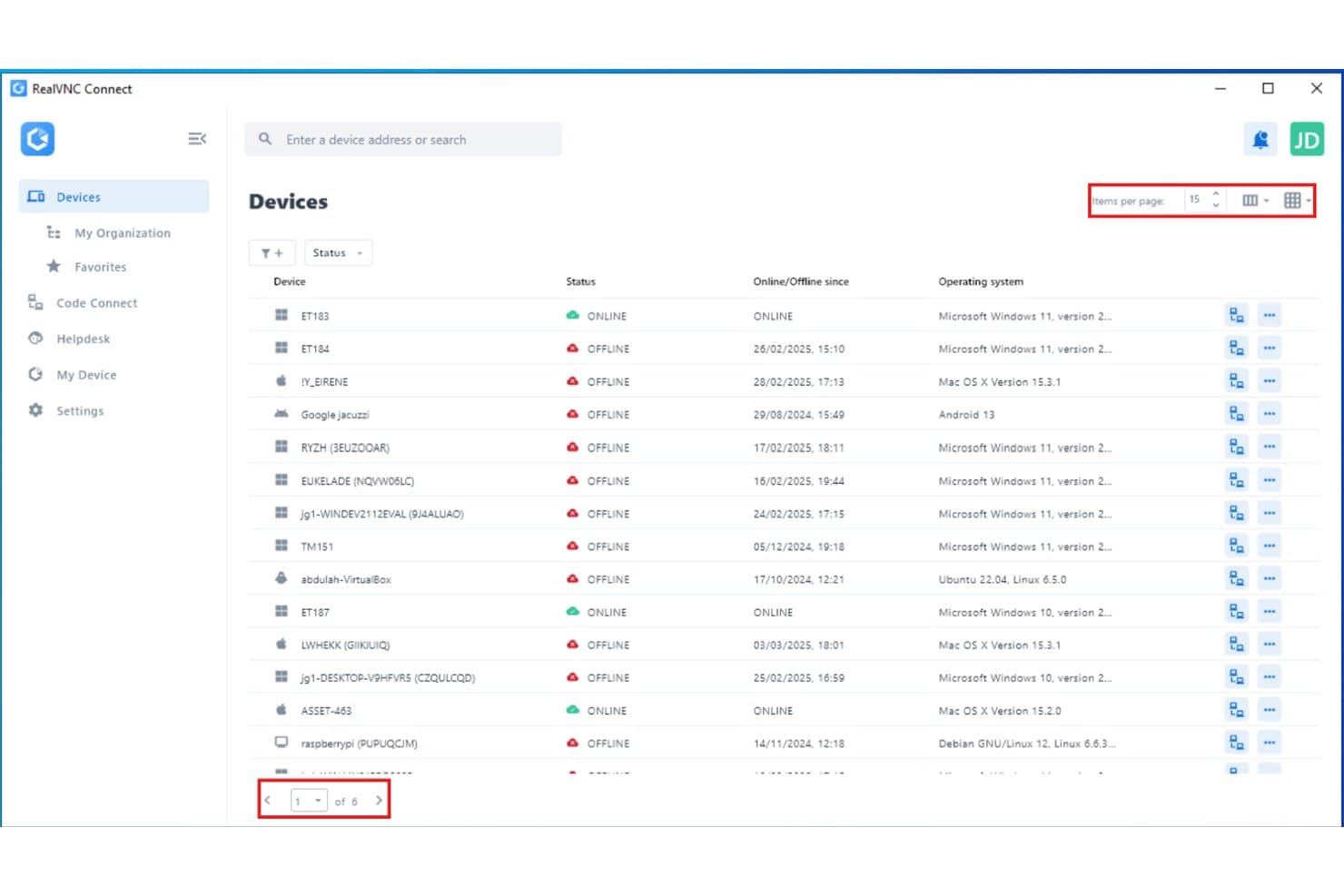
RealVNC Connect muestra un panel de gestión multidispositivo con una lista de dispositivos remotos, su estado de conexión y sus sistemas operativos en 6 páginas. RealVNC Connect es una plataforma de acceso y soporte remoto diseñada para equipos de TI que necesitan conexiones cifradas y multiplataforma con Windows, macOS, Linux y dispositivos móviles, sin las limitaciones de dependencia del navegador de Chrome Remote Desktop.
¿Para quién es más adecuado RealVNC Connect?
Los técnicos de soporte de TI y los agentes de MSP que gestionan grandes flotas de dispositivos con distintos sistemas operativos y necesitan controles de seguridad de nivel empresarial obtendrán el máximo provecho de RealVNC Connect.
Por qué RealVNC Connect es una buena alternativa a Chrome Remote Desktop
RealVNC Connect ocupa un lugar en mi lista de opciones principales porque cada sesión, independientemente del sistema operativo, está protegida con cifrado AES de 256 bits de extremo a extremo. Me gusta especialmente que se pueda exigir la autenticación multifactor por sesión y obtener registros de auditoría detallados, algo que Chrome Remote Desktop sencillamente no ofrece. Además, Code Connect genera códigos de sesión con caducidad automática cada dos minutos, por lo que no existe un riesgo de acceso persistente al prestar soporte a usuarios remotos en Windows, macOS, Linux y dispositivos móviles.
Características principales de RealVNC Connect
- Grabación de sesiones: Graba automáticamente las sesiones remotas para cumplir con los requisitos de conformidad y crear registros de auditoría.
- Listas de dispositivos multinivel: Organiza los puntos finales por departamento, ubicación o equipo para facilitar la gestión a gran escala.
- Transferencia de archivos en panel doble: Mueve archivos entre sistemas locales y remotos mediante una interfaz de arrastrar y soltar.
- Indicadores del estado de presencia: Consulta en tiempo real qué dispositivos están conectados, desconectados o no disponibles.
Integraciones de RealVNC Connect
Las integraciones nativas no están documentadas con claridad. Hay una API disponible para integraciones personalizadas.
Pros and Cons
Pros:
- Cifrado AES de 256 bits de extremo a extremo integrado
- Compatible con Windows, macOS, Linux, iOS y Android
- Grabación de sesiones integrada para auditorías de conformidad
Cons:
- El agente debe estar preinstalado en los dispositivos remotos
- No ofrece acceso basado en navegador para técnicos
Learn more about RealVNC Connect: Ideal para permisos detallados a nivel de técnico
- Prueba gratuita de 14 días + demostración gratuita disponible
- Precio bajo solicitud
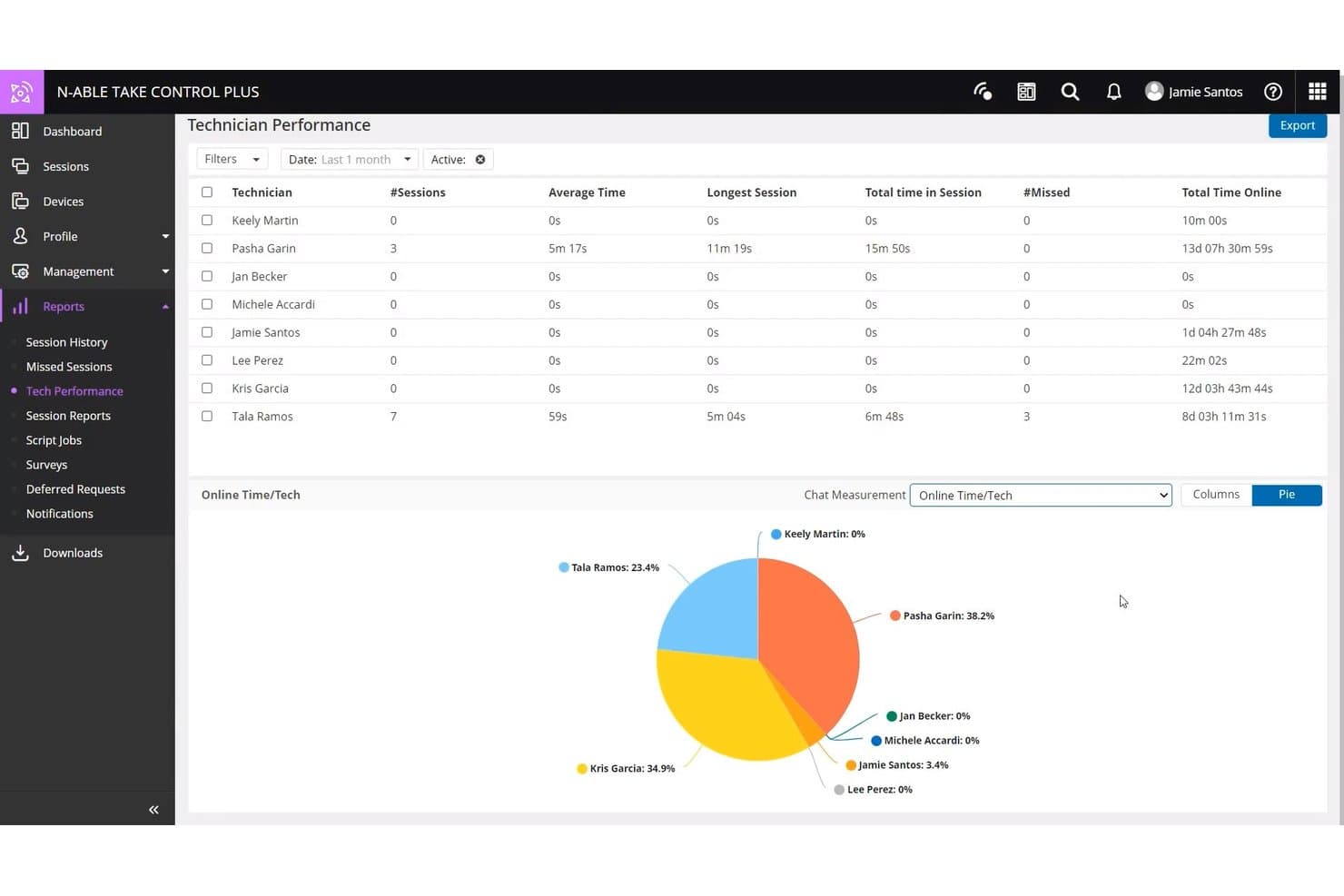
N-able Take Control ofrece un informe detallado sobre el rendimiento de los técnicos, con estadísticas de sesiones, sesiones perdidas y tiempo en línea representados en un gráfico circular. N-able Take Control es una herramienta de soporte remoto diseñada para proveedores de servicios gestionados (MSP) y equipos de soporte informático que necesitan conexiones rápidas y seguras a dispositivos de clientes con Windows, macOS, Linux, iOS y Android, sin las limitaciones de una herramienta básica de acceso remoto.
¿Para quién es más adecuado N-able Take Control?
Es una opción especialmente adecuada para proveedores de servicios gestionados que gestionan operaciones de soporte para varios clientes y necesitan administrar el acceso de los técnicos, la responsabilidad y la actividad de las sesiones en numerosos dispositivos finales.
Por qué N-able Take Control es una buena alternativa a Chrome Remote Desktop
He incluido N-able Take Control entre mis principales opciones por el control tan preciso que ofrece sobre lo que cada técnico puede ver y hacer. Puedes asignar permisos específicos para cada técnico, aplicar restricciones de acceso por IP y proteger las sesiones con MFA y bóvedas de secretos. También utilizo el panel de sesiones en tiempo real para supervisar las sesiones activas y obtener informes sobre el rendimiento de los técnicos cuando necesito exigir responsabilidades al equipo.
Características principales de N-able Take Control
- Grabación de sesiones: Captura automáticamente cada sesión remota para fines de cumplimiento y revisión.
- Compatibilidad con varios monitores: Permite ver y cambiar entre varias pantallas durante una sesión remota.
- Activación mediante LAN: Enciende de forma remota los equipos de clientes que están desconectados para permitir el soporte en cualquier momento.
- Transferencia de archivos: Arrastra y suelta archivos o carpetas entre dispositivos locales y remotos durante las sesiones de soporte.
Integraciones de N-able Take Control
N-able Take Control ofrece integraciones nativas con N-central, N-sight RMM, MSP Manager y Passportal. También hay una API disponible para crear integraciones personalizadas.
Pros and Cons
Pros:
- Controles de permisos detallados para cada técnico incorporados
- Grabación de sesiones incluida para auditorías de cumplimiento
- Panel integrado de supervisión del rendimiento en tiempo real
Cons:
- Visualización en dispositivos móviles más limitada que el acceso desde ordenadores de escritorio
- Incorporación más compleja para técnicos informáticos independientes
Learn more about N-able Take Control: Ideal para la gestión de credenciales y sesiones
- Prueba gratuita de 30 días
- Desde $30/usuario/mes
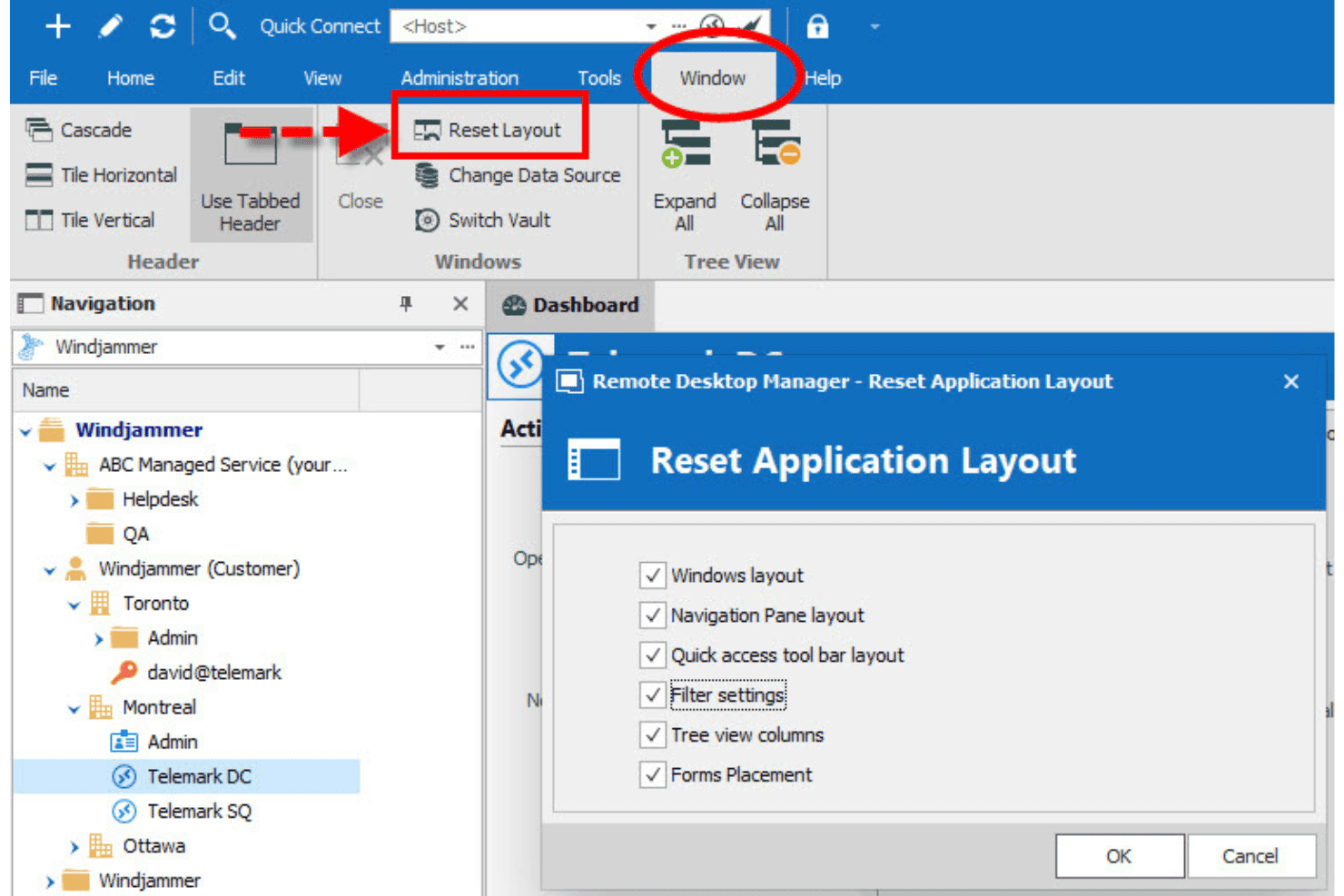
Devolutions Remote Desktop Manager permite a los usuarios restablecer el diseño de la aplicación mediante el menú Ventana, que ofrece opciones para restaurar el diseño de Windows, el panel de navegación, la barra de herramientas de acceso rápido, la configuración de filtros, las columnas de la vista de árbol y la colocación de formularios. Devolutions Remote Desktop Manager es una plataforma centralizada de acceso de TI para administradores de sistemas y proveedores de servicios gestionados (MSP) que necesitan gestionar conexiones remotas mediante más de 150 protocolos, controlar credenciales privilegiadas y aplicar políticas de acceso en entornos con distintos sistemas operativos.
¿Para quién es más adecuado Devolutions Remote Desktop Manager?
Es una opción excelente para equipos de TI de organizaciones pequeñas y medianas que necesitan centralizar la gestión de accesos sin asumir el coste de las plataformas PAM empresariales.
Por qué Devolutions Remote Desktop Manager es una buena alternativa a Chrome Remote Desktop
Elegí Devolutions Remote Desktop Manager porque su enfoque de la gestión de credenciales va mucho más allá de lo que ofrece Chrome Remote Desktop. Las credenciales se introducen directamente en las sesiones al iniciarlas, por lo que los técnicos nunca ven ni copian la contraseña real. Al combinarlo con la intermediación de cuentas y un control de acceso basado en roles (RBAC) granular, puedo conceder acceso a sistemas específicos sin exponer las credenciales subyacentes en ningún momento.
Características principales de Devolutions Remote Desktop Manager
- Grabación y auditoría de sesiones: Conserva registros detallados y grabaciones de toda la actividad de los técnicos para garantizar el cumplimiento y la rendición de cuentas.
- Compatibilidad con varios monitores: Permite ver y alternar entre varios monitores en las máquinas remotas conectadas.
- Clientes multiplataforma: Permite acceder a sistemas remotos y gestionarlos desde dispositivos con Windows, macOS, Linux, iOS y Android.
- Compatibilidad con protocolos de transferencia de archivos: Permite mover archivos entre máquinas locales y remotas mediante SCP y SFTP dentro de la sesión.
Integraciones de Devolutions Remote Desktop Manager
Devolutions Remote Desktop Manager ofrece integraciones nativas con Active Directory, Azure Active Directory, Okta, CyberArk, Thycotic, BeyondTrust y LastPass, además de una API para integraciones personalizadas.
Pros and Cons
Pros:
- Admite más de 150 tipos de protocolos de conexión remota
- Grabación de sesiones integrada con registros de auditoría en los que se pueden realizar búsquedas
- Bóveda de credenciales centralizada con acceso basado en roles
Cons:
- Requiere muchos recursos del sistema durante el uso
- La configuración inicial es compleja para equipos pequeños
Learn more about Devolutions Remote Desktop Manager: Ideal para la conectividad remota global entre dispositivos
- Prueba gratuita de 30 días
- Desde $24.9/mes (facturado anualmente)
Visit WebsiteCustomer Rating:4.6/5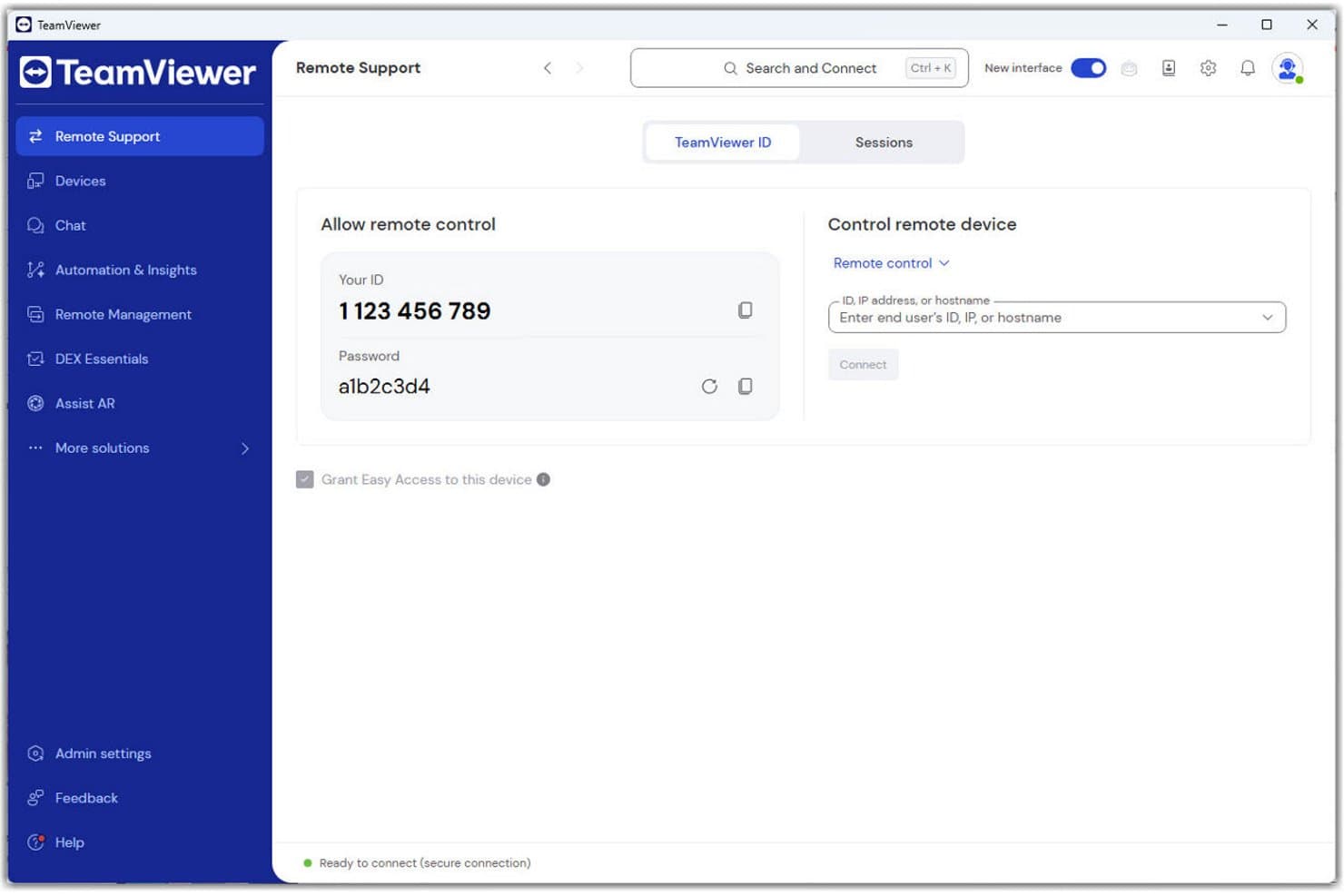
TeamViewer ofrece una interfaz de soporte remoto sencilla que muestra tu identificador único, la contraseña de sesión y un campo para conectarse a dispositivos remotos. TeamViewer es una plataforma de conectividad remota diseñada para equipos de TI que necesitan acceso seguro y multiplataforma a terminales, servidores y dispositivos de usuarios en cualquier sistema operativo, sin las limitaciones de las herramientas basadas en navegador, como Chrome Remote Desktop.
¿Para quién es más adecuado TeamViewer?
TeamViewer es una opción excelente para equipos de soporte de TI y proveedores de servicios gestionados (MSP) que administran flotas de dispositivos distribuidas en varios sistemas operativos y ubicaciones geográficas.
Por qué TeamViewer es una buena alternativa a Chrome Remote Desktop
Elegí TeamViewer como una de las mejores opciones porque su alcance de dispositivos no tiene rival en esta categoría. Mientras que Chrome Remote Desktop está limitado a conexiones basadas en navegador en un conjunto reducido de dispositivos, TeamViewer es compatible con Windows, macOS, Linux, iOS, Android y ChromeOS, con una equivalencia funcional completa. La activación mediante LAN permite a mi equipo encender dispositivos remotos antes de conectarse, y el acceso desatendido con un control de acceso basado en roles (RBAC) granular significa que puedo controlar exactamente quién accede a cada terminal en una flota distribuida por todo el mundo.
Características principales de TeamViewer
- Grabación y auditoría de sesiones: Graba automáticamente las sesiones de soporte remoto y permite acceder a registros de auditoría con función de búsqueda para realizar un seguimiento del cumplimiento.
- Gestión de dispositivos móviles: Registra, supervisa y configura dispositivos móviles junto con los terminales tradicionales desde un panel unificado.
- Gestión de activos: Detecta, inventaría y genera informes automáticamente sobre todos los dispositivos administrados de tu entorno.
- Marca personalizada: Aplica los logotipos y colores de tu organización en la interfaz de soporte remoto y en los módulos de soporte rápido.
Integraciones de TeamViewer
TeamViewer ofrece integraciones nativas con ServiceNow, Freshworks, Zendesk, Jira, Microsoft Teams, Salesforce, IBM MaaS360, Jamf Pro, MobileIron e Intune. También hay una API disponible para integraciones personalizadas.
Pros and Cons
Pros:
- Se conecta con los principales sistemas operativos
- La activación mediante LAN enciende remotamente los terminales desconectados
- Grabación de sesiones integrada para auditorías de cumplimiento
Cons:
- Requiere instalar el software en ambos terminales
- Puede identificar el uso personal como uso comercial
Learn more about TeamViewer: La mejor opción para obtener un rendimiento de escritorio remoto de baja latencia
- Prueba gratuita + demostración gratuita disponibles
- Desde $28.90/mes (facturado anualmente)

AnyDesk ofrece un panel centralizado que muestra conexiones, usuarios, clientes implementados, libretas de direcciones, compilaciones disponibles y acceso a clientes en línea. AnyDesk es una plataforma de escritorio remoto diseñada para equipos de TI y proveedores de servicios gestionados (MSP) que necesitan un acceso rápido y multiplataforma a puntos finales, servidores y dispositivos de usuarios, sin las limitaciones de las herramientas que dependen del navegador, como Chrome Remote Desktop.
¿Para quién es más adecuado AnyDesk?
AnyDesk es una opción excelente para MSP y equipos de soporte de TI que gestionan el acceso remoto a grandes flotas de dispositivos con distintos sistemas operativos y necesitan un rendimiento fiable en conexiones limitadas.
Por qué AnyDesk es una buena alternativa a Chrome Remote Desktop
AnyDesk ocupa un lugar destacado en mi lista de opciones gracias a su códec propietario DeskRT, que mantiene conexiones fluidas y de baja latencia incluso en redes lentas o inestables. Lo he utilizado en situaciones en las que Chrome Remote Desktop se vuelve lento o se desconecta por completo, mientras que AnyDesk mantiene la sesión receptiva. Funciones como Wake-on-LAN y el acceso desatendido a hasta 1.000 dispositivos gestionados lo hacen realmente práctico para la gestión de dispositivos terminales a gran escala.
Funciones principales de AnyDesk
- Integración con la API REST: Conecta AnyDesk con herramientas de automatización y sistemas de TI mediante su interfaz programable.
- Implementación local: Implementa AnyDesk completamente dentro de tu propia infraestructura para obtener el máximo control de los datos.
- Grabación de sesiones: Graba y archiva sesiones de acceso remoto para satisfacer necesidades de cumplimiento normativo o auditoría.
- Generador de clientes personalizados: Crea clientes de AnyDesk personalizados con la marca y preconfigurados según los requisitos de tu organización.
Integraciones de AnyDesk
Las integraciones nativas no están documentadas claramente. AnyDesk ofrece una API para integraciones personalizadas.
Pros and Cons
Pros:
- Sesiones de baja latencia incluso con conexiones deficientes
- El acceso desatendido se adapta a grandes flotas de dispositivos
- Opción de implementación local disponible
Cons:
- No hay un cliente basado en navegador para técnicos remotos
- La aplicación móvil tiene una funcionalidad limitada de control remoto
Learn more about AnyDesk: Ideal para flujos de trabajo sólidos de seguridad y cumplimiento normativo
- Prueba gratuita disponible
- Precio bajo petición
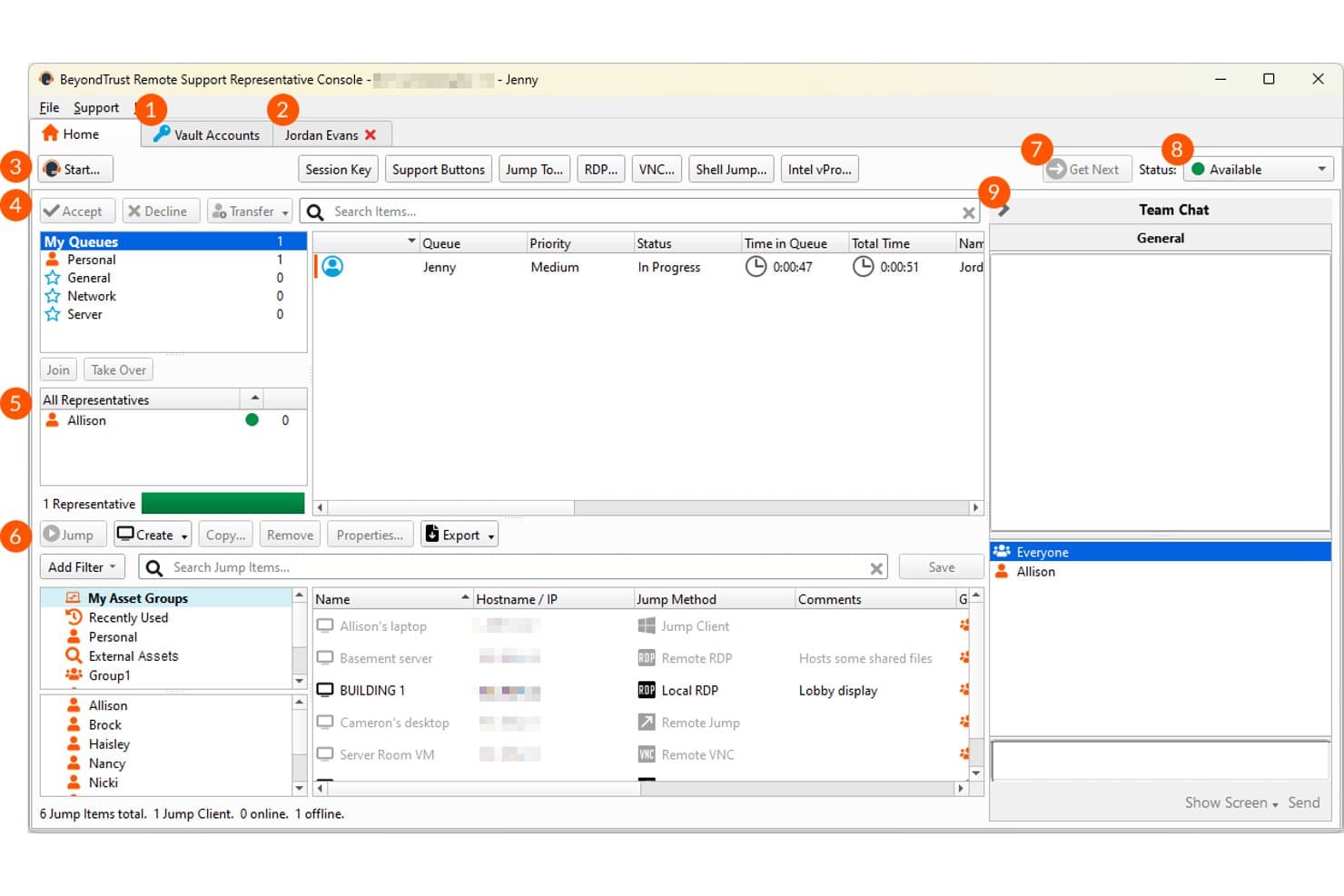
BeyondTrust Remote Support ofrece una consola representativa con colas de sesiones, gestión de elementos de acceso, grupos de activos y chat de equipo para operaciones de soporte remoto. BeyondTrust Remote Support es una plataforma de acceso remoto empresarial diseñada para equipos de TI y proveedores de servicios gestionados que necesitan sesiones auditables y preparadas para el cumplimiento normativo en Windows, macOS, Linux, iOS, Android y ChromeOS, sin pedir a los usuarios finales que instalen nada previamente.
¿Para quién es más adecuado BeyondTrust Remote Support?
Es una opción especialmente adecuada para equipos de TI empresariales y mesas de servicio de sectores regulados, donde los controles de seguridad, la auditoría de sesiones y las certificaciones de cumplimiento son innegociables.
Por qué BeyondTrust Remote Support es una buena alternativa a Chrome Remote Desktop
He incluido BeyondTrust Remote Support entre mis principales opciones porque es la única herramienta de soporte remoto que conozco con validación FIPS 140-2 de nivel 1, algo importante en cuanto tu entorno está sujeto a requisitos de FedRAMP, HIPAA o FISMA. Cada sesión cuenta con un registro de auditoría de vídeo completo y registros detallados, por lo que, cuando llega una revisión de cumplimiento, los datos ya están disponibles. También valoro la inyección de credenciales protegidas, que permite a mi equipo autenticarse en sistemas remotos sin exponer nunca las contraseñas subyacentes.
Funciones clave de BeyondTrust Remote Support
- Clientes de acceso persistente: Implementa agentes persistentes para conexiones remotas desatendidas a miles de dispositivos terminales.
- Panel de gestión de sesiones: Supervisa y controla todas las sesiones de soporte activas desde una interfaz centralizada.
- Portales personalizados con la marca: Configura portales orientados a los usuarios finales con la imagen de tu empresa para iniciar solicitudes de soporte.
- Transferencia de archivos mediante arrastrar y soltar: Mueve archivos de forma segura entre equipos locales y remotos durante una sesión activa.
Integraciones de BeyondTrust Remote Support
BeyondTrust Remote Support ofrece integraciones nativas con ServiceNow, BMC Remedy, Salesforce, Cherwell, Freshservice, Jira Service Management, Zendesk y SysAid. También hay una API disponible para integraciones personalizadas.
Pros and Cons
Pros:
- Grabación completa de sesiones con registros de auditoría en los que se pueden realizar búsquedas
- Cifrado validado según FIPS 140-2 para entornos sujetos a cumplimiento normativo
- Admite de forma nativa el acceso atendido y desatendido
Cons:
- Carece de opciones integradas de comunicación por voz
- No incluye controles integrados de zoom de pantalla durante la sesión
Learn more about BeyondTrust Remote Support: Ideal para la gestión escalable de dispositivos finales con acceso desatendido
- Prueba gratuita de 7 días
- Desde $1.84/usuario/mes (facturado anualmente)
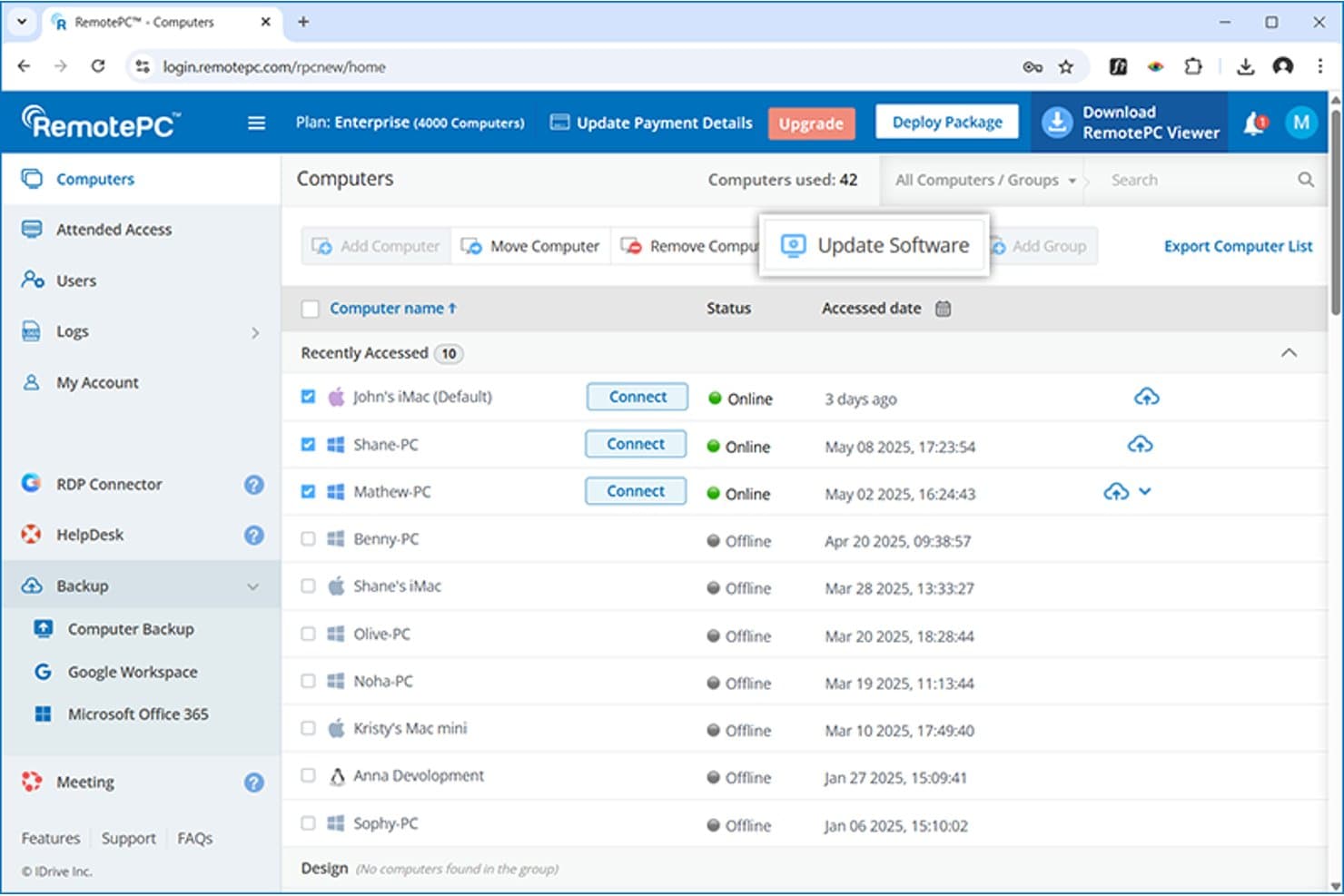
RemotePC ofrece un botón «Actualizar software» en el panel de Computadoras, lo que permite a los usuarios gestionar y actualizar máquinas remotas desde una interfaz centralizada. RemotePC es una plataforma de acceso remoto diseñada para equipos de TI y proveedores de servicios gestionados (MSP) que necesitan conexiones seguras y permanentes a dispositivos finales con Windows, macOS y Linux, sin las deficiencias de cumplimiento ni las limitaciones administrativas de herramientas gratuitas como Chrome Remote Desktop.
¿Para quién es más adecuado RemotePC?
RemotePC es una opción excelente para equipos de TI pequeños y medianos y MSP que gestionan dispositivos finales distribuidos y necesitan controles de acceso de nivel empresarial sin precios empresariales.
Por qué RemotePC es una buena alternativa a Chrome Remote Desktop
Elegí RemotePC como una de las mejores opciones porque gestiona el acceso desatendido a una escala que Chrome Remote Desktop sencillamente no puede igualar. Me gusta que se pueda implementar el agente en miles de dispositivos finales mediante un paquete MSI a través de NinjaOne y, después, organizarlos en grupos con programación y Wake-on-LAN integrados. En la práctica, esto significa que puedo activar, conectar y gestionar una máquina sin conexión sin que nadie tenga que tocar el equipo del usuario final.
Funciones principales de RemotePC
- Grabación de sesiones y registros de auditoría: Graba automáticamente las sesiones remotas y revisa registros de actividad en los que se pueden realizar búsquedas para garantizar el cumplimiento y la responsabilidad.
- Compatibilidad con varios monitores: Visualiza e interactúa con todos los monitores remotos simultáneamente o cambia entre ellos durante una sesión.
- Wake-on-LAN: Enciende de forma remota dispositivos finales sin conexión conectados a la red, sin intervención del usuario.
- Chat durante la sesión: Comunícate con los usuarios finales en tiempo real directamente dentro de la sesión de soporte remoto.
Integraciones de RemotePC
RemotePC ofrece integraciones nativas con NinjaOne, el conector de protocolo de escritorio remoto (RDP) y Okta, además de una API para integraciones personalizadas.
Pros and Cons
Pros:
- Admite el acceso desatendido en miles de dispositivos finales
- Implementación masiva del agente mediante paquetes de instalación
- Grabación de sesiones incluida en todos los planes
Cons:
- La aplicación móvil no ofrece todas las funciones disponibles en el escritorio
- No incluye herramientas integradas de gestión de tickets ni de mesa de ayuda
Learn more about RemotePC: Ideal para controlar sesiones remotas personalizadas
- Prueba gratuita de 14 días disponible
- Desde $33/mes (facturado anualmente)
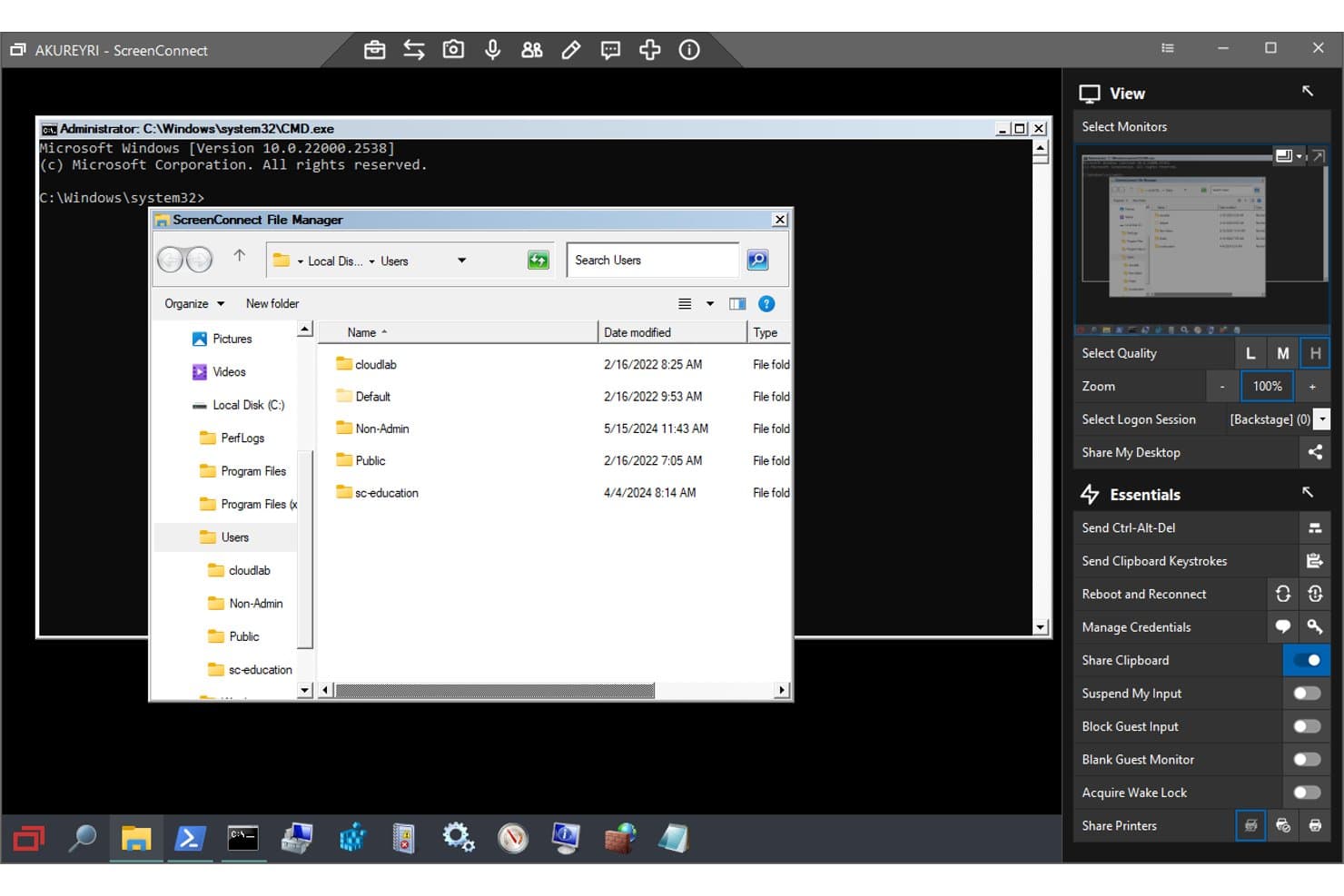
ScreenConnect Remote Access ofrece un gestor de archivos y acceso al CMD mediante Backstage, lo que permite a los administradores explorar y gestionar archivos remotos sin interrumpir al usuario final. ScreenConnect Remote Access es una plataforma de acceso y soporte remoto diseñada para equipos de TI y proveedores de servicios gestionados (MSP) que necesitan acceso seguro y desatendido a dispositivos terminales en entornos Windows, macOS y Linux.
¿Para quién es más adecuado ScreenConnect Remote Access?
Es una opción natural para los MSP y los equipos internos de TI que gestionan grandes flotas de dispositivos terminales y necesitan un control granular sobre cómo se configuran y protegen las sesiones remotas.
Por qué ScreenConnect Remote Access es una buena alternativa a Chrome Remote Desktop
ScreenConnect Remote Access se gana un lugar en mi lista de opciones principales por el gran control que me ofrece sobre cada aspecto de una sesión remota. Me encanta la función Backstage, que me permite acceder a los sistemas de archivos, PowerShell y el registro de un equipo remoto sin interrumpir la pantalla del usuario final. La conectividad mediante puente también es destacable, ya que me permite conectarme mediante RDP o VNC sin instalar primero un agente, algo que Chrome Remote Desktop simplemente no ofrece.
Características principales de ScreenConnect Remote Access
- Grabación de sesiones y auditoría de vídeo: Captura y revisa sesiones remotas completas para garantizar el cumplimiento y la responsabilidad.
- Control de acceso basado en roles: Asigna permisos granulares a usuarios y grupos para gestionar el acceso de forma segura.
- Agrupación dinámica de sesiones: Organiza automáticamente los dispositivos terminales según criterios como el sistema operativo, el estado o las etiquetas para simplificar la gestión de dispositivos.
- Compatibilidad con Wake-on-LAN: Enciende de forma remota dispositivos desconectados sin acceso físico a sus ubicaciones.
Integraciones de ScreenConnect Remote Access
ScreenConnect Remote Access ofrece integraciones nativas con ConnectWise PSA, ConnectWise Automate y ConnectWise RMM. Hay una API disponible para integraciones personalizadas.
Pros and Cons
Pros:
- Personalización avanzada de la imagen de marca y las barras de herramientas de las sesiones
- Acceso mediante Backstage sin interrumpir a los usuarios finales
- Admite acceso desatendido en grandes flotas de dispositivos
Cons:
- La configuración autohospedada requiere un esfuerzo considerable de infraestructura
- El cliente móvil ofrece opciones limitadas para controlar las sesiones
Learn more about ScreenConnect Remote Access:
Otras alternativas a Chrome Remote Desktop
Estas son algunas opciones adicionales de alternativas a Chrome Remote Desktop que no llegaron a mi lista de preseleccionadas, pero que merece la pena considerar:
- 11SplashtopLa mejor opción para un acceso remoto seguro con integración de SSO
- 12Zoho AssistIdeal para soporte informático remoto basado en navegador
- 13PulsewayIdeal para el control remoto desde dispositivos móviles
- 14ManageEngine Remote Access PlusIdeal para auditar sesiones y solucionar problemas
- 15Iperius RemoteIdeal para acceso desatendido ligero
- 16NinjaOneIdeal para la supervisión de terminales y el acceso remoto
- 17ISL OnlineIdeal para acceder al navegador multiplataforma
- 18RustDeskIdeal para la flexibilidad de implementación de código abierto
- 19Dameware Remote EverywhereIdeal para capacidades avanzadas de grabación de sesiones
Cómo evalúo las alternativas a Chrome Remote Desktop
Divido la evaluación en dos capas: los aspectos básicos que debe ofrecer toda alternativa a Chrome Remote Desktop y los factores diferenciadores que distinguen unas herramientas de otras. La funcionalidad principal abarca lo que es estándar en las herramientas de acceso remoto; los factores diferenciadores son los elementos adicionales que busco.
Funcionalidad principal (requisitos básicos de esta lista)
Al seleccionar herramientas para mi lista, califico cada una en una escala de 0 (no ofrece la funcionalidad) a 5 (sobresale en esta área) para cada una de las funcionalidades principales que se indican a continuación. Después, calculo la puntuación total de la herramienta como un porcentaje. Cada herramienta debe alcanzar una puntuación total mínima del 75% para que pueda incluirse.
- Acceso multiplataforma: Compruebo si una herramienta admite conexiones desde Windows, macOS y Linux, además de visores móviles para iOS y Android, algo esencial cuando la flota abarca entornos con distintos sistemas operativos.
- Acceso remoto desatendido: Esto incluye conectarse a los terminales sin que haya nadie al otro lado, como aplicar parches a un servidor a las 2 de la madrugada o realizar tareas de mantenimiento en varios dispositivos agrupados.
- Sesiones de soporte asistido: Evalúo cómo se incorporan los usuarios finales a las sesiones en directo, ya sea mediante un código, un enlace o una aplicación ligera, y busco herramientas integradas de chat y anotación.
- Conexiones cifradas seguras: Aquí tengo en cuenta los estándares de cifrado, la aplicación de la autenticación multifactor y el registro de sesiones. Busco como mínimo el cifrado AES-256, junto con SSO y registros de auditoría para los equipos regulados.
- Transferencia de archivos: Mover archivos entre máquinas locales y remotas durante una sesión es importante para implementar parches o extraer registros. La función de arrastrar y soltar y las transferencias en segundo plano obtienen una puntuación más alta en este aspecto.
- Compatibilidad con varios monitores: Muchos técnicos y desarrolladores trabajan con dos o tres pantallas. Evalúo si la herramienta detecta todos los monitores y permite cambiar entre ellos o verlos simultáneamente.
Una vez que tengo una lista de herramientas que cumplen los criterios, considero qué distingue a cada plataforma.
Factores diferenciadores (lo que distingue a los proveedores)
Así es como comparo y contrasto los distintos proveedores:
Funciones destacadas
La grabación de sesiones con registros en los que se pueden realizar búsquedas es un factor diferenciador importante, especialmente para los MSP que necesitan documentar lo ocurrido durante una llamada de soporte por motivos de cumplimiento o para resolver disputas. La activación mediante LAN es otra función que busco: permite encender a distancia máquinas que están desconectadas, lo que evita desplazamientos físicos para realizar tareas de mantenimiento fuera del horario laboral. El chat durante la sesión, combinado con la transferencia de archivos mediante arrastrar y soltar, también marca una diferencia significativa durante la resolución de problemas en directo, ya que permite intercambiar configuraciones o extraer registros sin abandonar la sesión.
Más allá de las funciones
La adecuación al caso de uso principal es muy importante en este aspecto. Una herramienta diseñada para la gestión de clientes de un MSP gestiona la tenencia múltiple y la personalización de marca de forma distinta a una destinada a los servicios internos de asistencia informática. También evalúo el nivel de seguridad y cumplimiento normativo: certificaciones como SOC 2 o HIPAA indican si la plataforma puede operar en entornos regulados sin necesidad de soluciones alternativas adicionales. Los modelos de precios también varían considerablemente. Las licencias por técnico son adecuadas para equipos de soporte pequeños, mientras que los modelos por terminal funcionan mejor cuando se gestionan cientos de dispositivos desatendidos.
¿Por qué buscar una alternativa a Chrome Remote Desktop?
Aunque Chrome Remote Desktop es una buena opción de software RMM, hay varias razones por las que algunos usuarios buscan soluciones alternativas. Puede que estés buscando una alternativa a Chrome Remote Desktop porque…
- Necesitas acceso remoto seguro de nivel empresarial, gestión de endpoints y controles de cumplimiento
- Das soporte a un entorno amplio y heterogéneo de sistemas operativos con una gran compatibilidad multiplataforma
- Quieres acceso desatendido real, control remoto y agrupación de dispositivos
- Necesitas grabación de sesiones, uso compartido de pantalla o registros de auditoría
- Te encuentras con limitaciones en la compatibilidad con varios monitores o en la impresión remota
- Necesitas gestión avanzada de usuarios, herramientas de atención al cliente y ajustes de permisos para la asistencia de TI y los equipos de soporte
Si te identificas con alguno de estos casos, has llegado al lugar adecuado. Mi lista incluye varias opciones de software de escritorio remoto y soluciones de escritorio remoto que ofrecen una excelente funcionalidad, precios transparentes y una experiencia integral.
Funciones principales de Chrome Remote Desktop
Estas son algunas de las principales características de Chrome Remote Desktop que te ayudarán a evaluar y comparar las prestaciones de los programas de acceso remoto y las herramientas alternativas de asistencia remota:
- Acceso remoto: Conéctate a tu ordenador o dispositivo móvil remoto desde cualquier lugar mediante el navegador Chrome o la extensión de Chrome, lo que te permite trabajar en el dispositivo remoto como si estuvieras sentado frente a él.
- Compatibilidad multiplataforma: Accede a dispositivos Windows, macOS (Mac), Linux, Android e iOS, lo que permite a los equipos de asistencia solucionar problemas en distintos sistemas operativos sin instalar varias aplicaciones de escritorio remoto.
- Acceso desatendido: Configura dispositivos remotos para acceder a ellos sin intervención del usuario, de modo que puedas iniciar sesión y administrar ordenadores incluso si no hay nadie presente al otro lado, lo que resulta ideal tanto para uso personal como para asistencia remota.
- Asistencia bajo demanda: Ayuda a amigos o compañeros generando un código de sesión remota para configurar conexiones temporales supervisadas, sin necesidad de realizar una instalación permanente.
- Cifrado de extremo a extremo: Protege las conexiones remotas mediante el cifrado de Google y tu cuenta de Google, manteniendo la privacidad de los datos en tránsito entre tus ordenadores locales y remotos.
- Transferencia sencilla de archivos: Transfiere archivos y gestiona el intercambio de datos entre ordenadores locales y remotos, lo que facilita compartir registros, documentos o paquetes de instalación durante una sesión remota.
- Gestión de sesiones: Consulta las sesiones remotas activas y desconecta las que ya no necesites para disfrutar de una mayor facilidad de uso y control remoto con acceso seguro.
- Compatibilidad con varios monitores: Cambia entre las distintas pantallas del equipo remoto para ver siempre aquella en la que necesitas trabajar o solucionar problemas.
- Acceso basado en el navegador: Utiliza el servicio completamente desde Google Chrome o cualquier navegador web sin instalar un programa cliente pesado, lo que ofrece un enfoque fácil de usar para la asistencia puntual o de dispositivos móviles.
- Uso gratuito: Accede a tus dispositivos sin coste con esta versión gratuita, una opción atractiva para quienes necesitan un acceso básico sin invertir en herramientas autoalojadas de pago o en software RMM comercial con precios complejos.