

Explorar el amplio panorama del software de soporte remoto puede resultar abrumador, especialmente cuando gestionas entornos diversos, como Linux, MacOS y distintos endpoints. Como veterano del sector tecnológico, he trabajado con una gran variedad de herramientas y entiendo las distintas necesidades de un servicio de asistencia. Hoy me gustaría guiarte por algunas de las mejores alternativas a ConnectWise ScreenConnect. Las he seleccionado por sus sólidas capacidades de gestión de endpoints, automatización, conferencias y mensajería, entre otras.
Splashtop Business Access y VNC Connect son ejemplos destacados de alternativas a ConnectWise Control. Splashtop ofrece soporte remoto bajo demanda, lo que facilita la gestión de usuarios finales mediante un navegador web. Esta herramienta es una gran ayuda para los proveedores de servicios gestionados (MSP), ya que proporciona una VPN segura para ofrecer soporte técnico de forma eficiente e incluso capacidades para organizar seminarios web. Por otro lado, VNC Connect es una solución de código abierto perfecta para necesidades locales y en la nube, lo que la convierte en una opción ideal para proveedores de servicios que buscan una solución de gestión personalizable y rentable.
Estas herramientas abordan eficazmente puntos problemáticos clave, como la gestión eficiente de endpoints, las funciones intuitivas del servicio de asistencia y la comunicación fluida, haciendo que las sesiones de soporte remoto sean mucho más sencillas. Te animo a investigar más a fondo estas opciones: podrían mejorar considerablemente tu eficiencia y la calidad del servicio, permitiéndote ofrecer el nivel de atención que tus clientes merecen.
¿Qué es ConnectWise ScreenConnect?
ConnectWise ScreenConnect es una herramienta de soporte y gestión remotos que permite acceder a dispositivos y controlarlos desde cualquier lugar para solucionar problemas o prestar asistencia. La utilizan principalmente los equipos de soporte informático, los proveedores de servicios gestionados (MSP) y los técnicos de servicios de asistencia que necesitan ayudar a los usuarios o gestionar endpoints sin estar presentes en las instalaciones. Las sesiones remotas, el acceso desatendido y los controles de permisos ayudan a resolver problemas rápidamente, acceder de forma segura y generar confianza en los usuarios. En general, ScreenConnect ofrece a tu equipo una forma de gestionar dispositivos y prestar asistencia a los usuarios sin necesidad de estar físicamente presente.
Por qué confiar en nuestras recomendaciones de software
6,700+
Reviews
20
Industry experts
16+
Evaluation factors
14
Years
Nuestro equipo lleva probando y evaluando software desde 2012. Como líderes tecnológicos, sabemos lo difícil —y lo importante— que es elegir el software adecuado.
Para esta guía, evaluamos las herramientas mediante pruebas prácticas e investigación independiente, puntuando las herramientas según nuestros criterios de selección.
Nuestras reseñas reflejan nuestro criterio editorial humano, no un discurso de ventas.
Revisores expertos:
- Paulo Gardini MiguelDirector técnico
 Tim FisherVP de IA
 Gabriel RosasTech Lead y arquitecto de software
 Christhian GruhnTech Lead y arquitecto de plataforma

Tabla comparativa de alternativas a ConnectWise ScreenConnect
Esta tabla comparativa resume los detalles de precios de mis principales alternativas seleccionadas a ConnectWise ScreenConnect:
| Tool | Best For | Trial Info | Price | ||
|---|---|---|---|---|---|
| 1 | La mejor opción para herramientas de colaboración integradas | Prueba gratuita de 30 días | Desde $120.90/mes (facturado anualmente) | Website | |
| 2 | La mejor opción para el acceso remoto multiplataforma | Prueba gratuita de 14 días | Precios bajo solicitud | Website | |
| 3 | La mejor opción para funciones avanzadas de resolución de problemas | Plan gratuito disponible | $8/usuario/mes, facturado anualmente | Website | |
| 4 | Ideal para conexiones de baja latencia y alta velocidad | Plan gratuito disponible | $10.99/usuario/mes (facturado anualmente) | Website | |
| 5 | Ideal por su facilidad de configuración y uso | Plan gratuito disponible | Precio bajo solicitud | Website | |
| 6 | Ideal para la gestión del acceso privilegiado | Prueba gratuita disponible | $55/usuario/mes, facturado anualmente | Website | |
| 7 | Las mejores herramientas integrales de soporte de TI | Prueba gratuita de 14 días | Precio bajo solicitud | Website | |
| 8 | La mejor opción para la compatibilidad multiplataforma | Prueba gratuita de 7 días | Desde $8.75/mes (facturado anualmente) | Website | |
| 9 | Ideal para la transmisión de audio y vídeo de alta calidad | Prueba gratuita de 7 días | Desde $8.50/mes | Website | |
| 10 | Ideal para un acceso remoto fiable a entornos de escritorio | Prueba gratuita de 7 días | Desde $44/mes | Website |


Análisis de las mejores alternativas a ConnectWise ScreenConnect
A continuación encontrarás mis resúmenes detallados de las mejores alternativas a ConnectWise ScreenConnect que incluí en mi lista de selección. Mis análisis ofrecen una visión detallada de las funciones clave, ventajas y desventajas, integraciones y casos de uso ideales de cada herramienta para ayudarte a encontrar la más adecuada para ti.
 La mejor opción para herramientas de colaboración integradas
- Prueba gratuita de 30 días
- Desde $120.90/mes (facturado anualmente)
Visit WebsiteCustomer Rating:4.6/5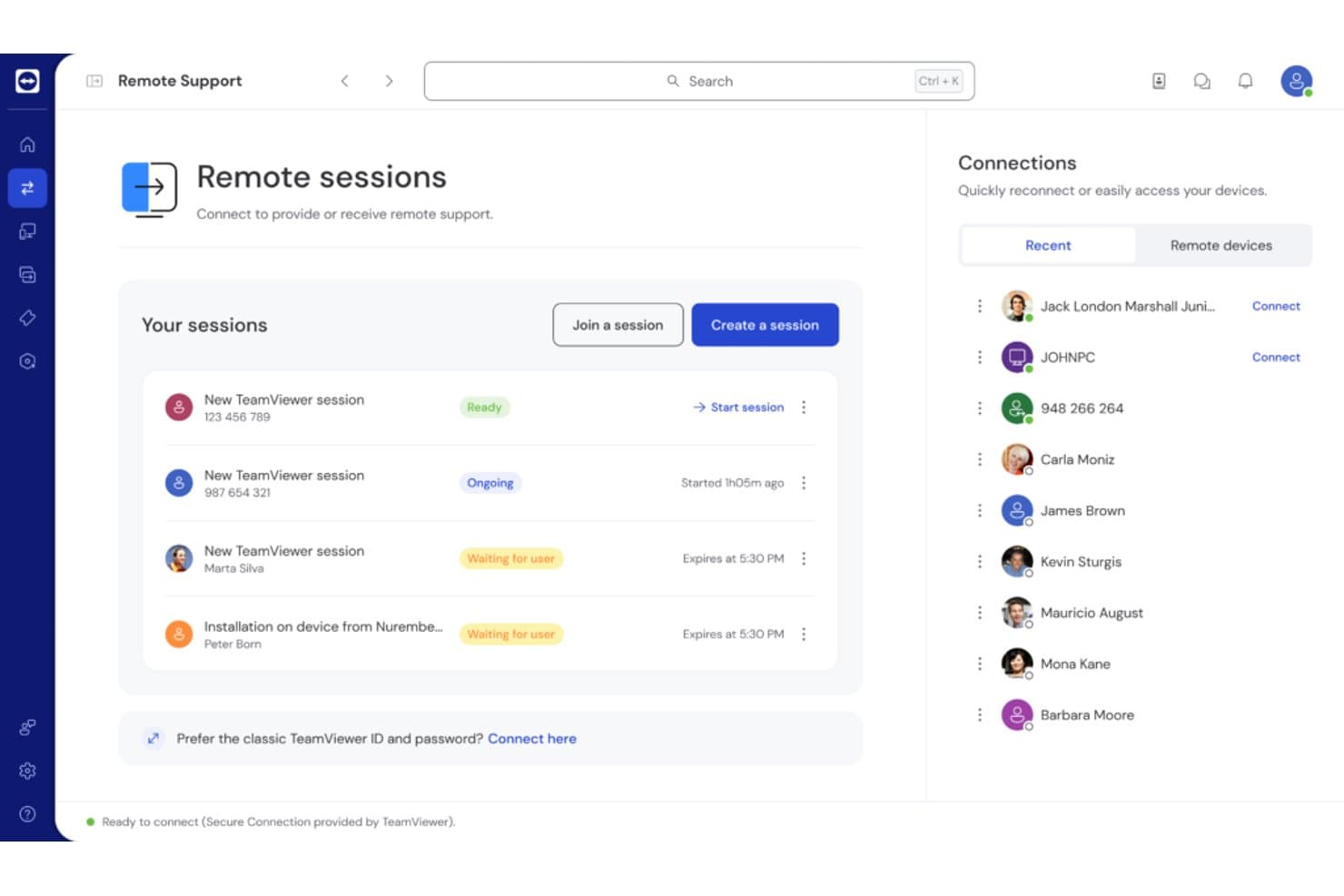
TeamViewer permite a los usuarios gestionar y supervisar las sesiones de soporte remoto en una sola vista. TeamViewer es una plataforma de acceso y soporte remoto que ayuda a los equipos de TI a conectarse a dispositivos, solucionar problemas técnicos y brindar asistencia a los empleados en entornos distribuidos.
¿Para quién es más adecuado TeamViewer?
Equipos de soporte de TI que necesitan herramientas de acceso remoto y colaboración para coordinar la solución de problemas en plantillas distribuidas.
Por qué elegí TeamViewer
Elegí TeamViewer como alternativa a ConnectWise ScreenConnect porque sus herramientas de colaboración integradas permiten solucionar problemas en directo con colegas. Puedo compartir la pantalla de un equipo de escritorio o un dispositivo móvil con varios participantes, quienes pueden observar las interacciones en tiempo real. Esto me ayuda a guiar a otro técnico durante la solución de una avería o a acompañar a un empleado en la resolución de un problema.
Funciones principales de TeamViewer
- Acceso desatendido: Conéctese a dispositivos configurados sin necesidad de que haya alguien en el lugar.
- Transferencia de archivos: Mueva archivos entre dispositivos conectados durante una sesión remota.
- Impresión remota: Imprima archivos desde un dispositivo remoto con Windows o macOS en una impresora local.
- Activación mediante LAN: Active remotamente un dispositivo compatible cuando esté en suspensión o apagado.
Integraciones de TeamViewer
TeamViewer ofrece integraciones con ServiceNow, Microsoft Teams, Microsoft Intune, Jira, Salesforce, Freshworks, Slack, Zendesk y ManageEngine. Sus API permiten crear integraciones personalizadas.
Pros and Cons
Pros:
- Varios técnicos pueden observar las sesiones en directo
- El acceso desatendido abarca dispositivos de escritorio y móviles
- Los usuarios elogian las conexiones fiables y la compatibilidad con varios monitores
Cons:
- El retraso y las sesiones interrumpidas afectan a las redes más débiles
- Los avisos de uso comercial pueden interrumpir las sesiones personales
Learn more about TeamViewer: La mejor opción para el acceso remoto multiplataforma
- Prueba gratuita de 14 días
- Precios bajo solicitud
Visit WebsiteCustomer Rating:4.1/5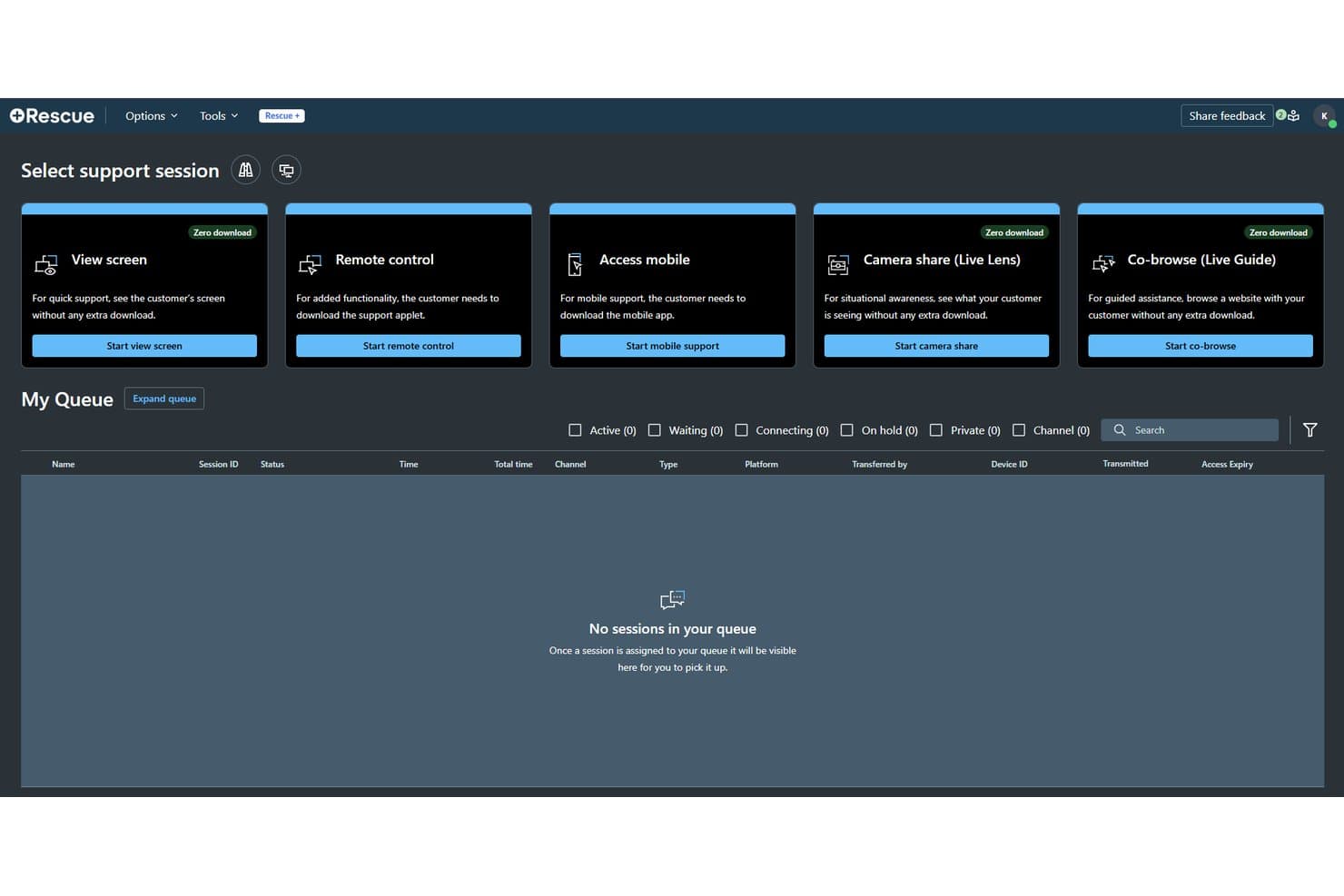
LogMeIn admite sesiones remotas mediante visualización de pantalla, control y acceso móvil. LogMeIn ofrece a los equipos de TI y a los proveedores de soporte una alternativa de acceso remoto para solucionar problemas informáticos y ayudar a los usuarios sin necesidad de una visita presencial.
¿Para quién es más adecuado LogMeIn?
LogMeIn es adecuado para administradores de TI y equipos de asistencia técnica que necesitan acceso remoto en distintos sistemas operativos.
Por qué elegí LogMeIn
Elegí LogMeIn como mi opción de “mejor acceso remoto multiplataforma” porque LogMeIn Rescue es compatible con dispositivos Mac, iOS, Windows, Android y Chromebook. Durante las sesiones de soporte, puedo transferir archivos y revisar los detalles del dispositivo y los diagnósticos del sistema desde la consola del técnico.
Características principales de LogMeIn
- Acceso desatendido: Conéctese a un ordenador remoto cuando no haya ningún usuario presente.
- Gestión de múltiples sesiones: Administre varias sesiones de soporte desde una sola consola del técnico.
- Reinicio y reconexión: Reinicie el dispositivo de un cliente y vuelva a conectarse a la sesión.
- Secuencias de comandos centralizadas: Cree, administre e implemente secuencias de comandos de soporte desde una sola ubicación.
Integraciones de LogMeIn
LogMeIn Rescue ofrece integraciones listas para usar con ServiceNow, Salesforce, Microsoft Dynamics 365, Microsoft Teams, Zendesk, Freshdesk, Jira Service Management, Autotask, HappyFox y Agiloft. También proporciona API para crear integraciones personalizadas con otras aplicaciones de soporte.
Pros and Cons
Pros:
- El soporte remoto abarca plataformas de escritorio y móviles
- La transferencia de archivos y los diagnósticos ayudan a solucionar problemas complejos
- La compatibilidad con varias sesiones simultáneas permite agilizar la clasificación inicial
Cons:
- Las sesiones pueden interrumpirse durante conexiones inestables
- Las solicitudes de administrador con privilegios elevados pueden bloquear la entrada del teclado
Learn more about LogMeIn: La mejor opción para funciones avanzadas de resolución de problemas
- Plan gratuito disponible
- $8/usuario/mes, facturado anualmente
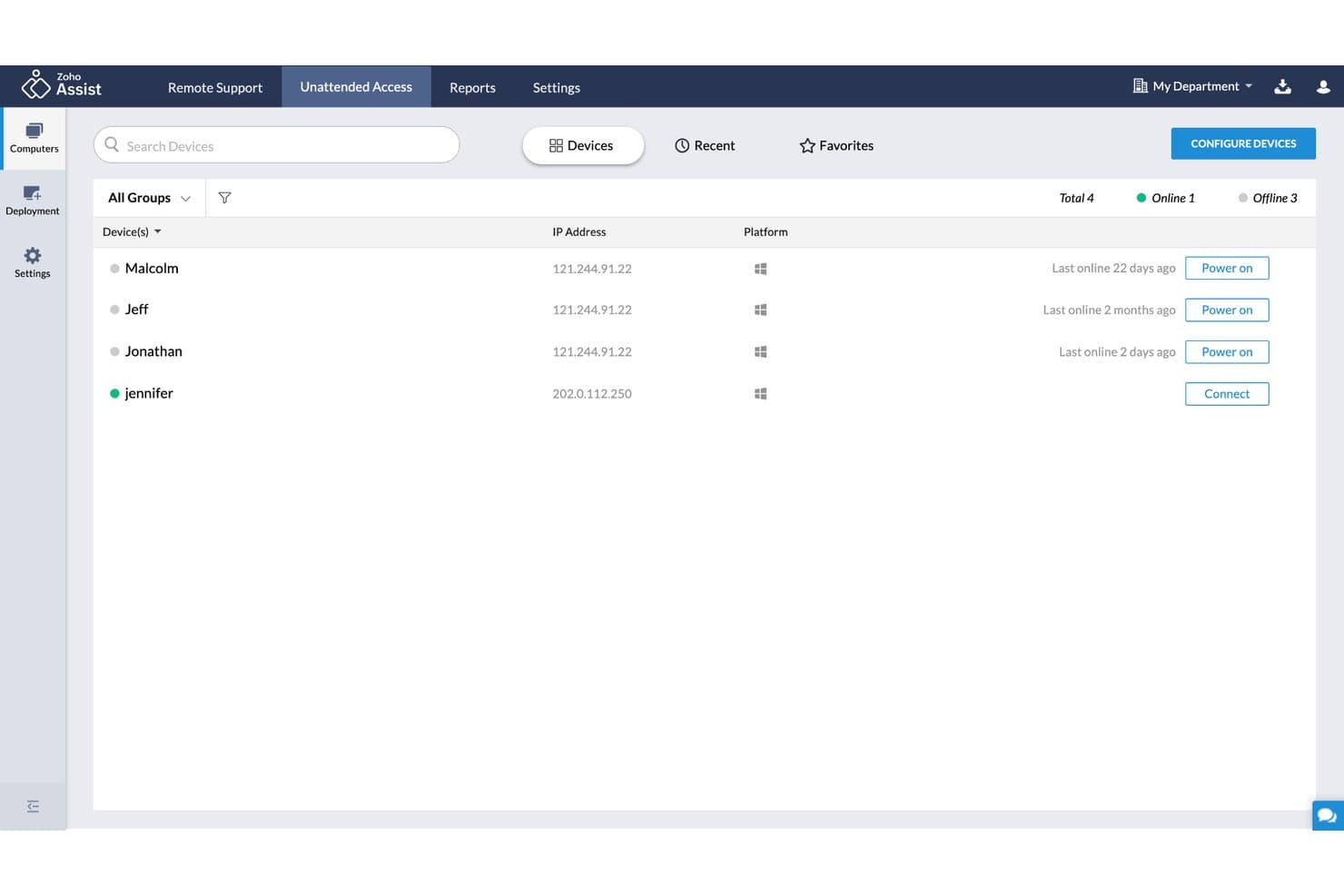
Zoho Assist permite a los usuarios gestionar y conectarse a dispositivos remotos sin supervisión. Zoho Assist es una plataforma de soporte remoto para equipos de TI y asistencia técnica que necesitan solucionar problemas en los dispositivos de los usuarios mediante sesiones asistidas o gestionar ordenadores sin supervisión sin realizar una visita presencial.
¿Para quién es más adecuado Zoho Assist?
Zoho Assist es adecuado para equipos de soporte de TI que necesitan diagnósticos remotos avanzados para investigar y resolver problemas en los dispositivos de los usuarios sin enviar a un técnico presencialmente.
Por qué elegí Zoho Assist
Elegí Zoho Assist como alternativa a ConnectWise ScreenConnect por sus funciones avanzadas de resolución de problemas. Su panel de diagnóstico me proporciona acceso remoto a herramientas como el símbolo del sistema, el Administrador de tareas y el Visor de eventos durante las sesiones de soporte. Puedo inspeccionar registros o reiniciar un servicio detenido sin pedir al usuario que navegue por la configuración del sistema.
Funciones principales de Zoho Assist
- Transferencia de archivos: Envía archivos entre tu dispositivo y el ordenador remoto durante una sesión.
- Chat durante la sesión: Intercambia mensajes de texto con el usuario remoto mientras proporcionas soporte.
- Navegación entre varios monitores: Cambia entre las pantallas conectadas del ordenador remoto.
- Grabación de sesiones: Graba las sesiones de soporte para revisarlas posteriormente.
Integraciones de Zoho Assist
Zoho Assist ofrece integraciones nativas con Zendesk, ServiceNow, Jira, Freshdesk, Spiceworks, Zoho Desk, Zoho CRM, Slack y Microsoft Teams. También es compatible con Zapier y ofrece API para integraciones personalizadas.
Pros and Cons
Pros:
- Los diagnósticos en segundo plano muestran herramientas del sistema durante la sesión
- El acceso sin supervisión permite solucionar problemas fuera del horario laboral
- Los controles para varios monitores y la transferencia de archivos facilitan el soporte
Cons:
- Las implementaciones grandes pueden requerir una configuración prolongada de los dispositivos
- El retraso intermitente y las desconexiones interrumpen las sesiones
Learn more about Zoho Assist: Ideal para conexiones de baja latencia y alta velocidad
- Plan gratuito disponible
- $10.99/usuario/mes (facturado anualmente)
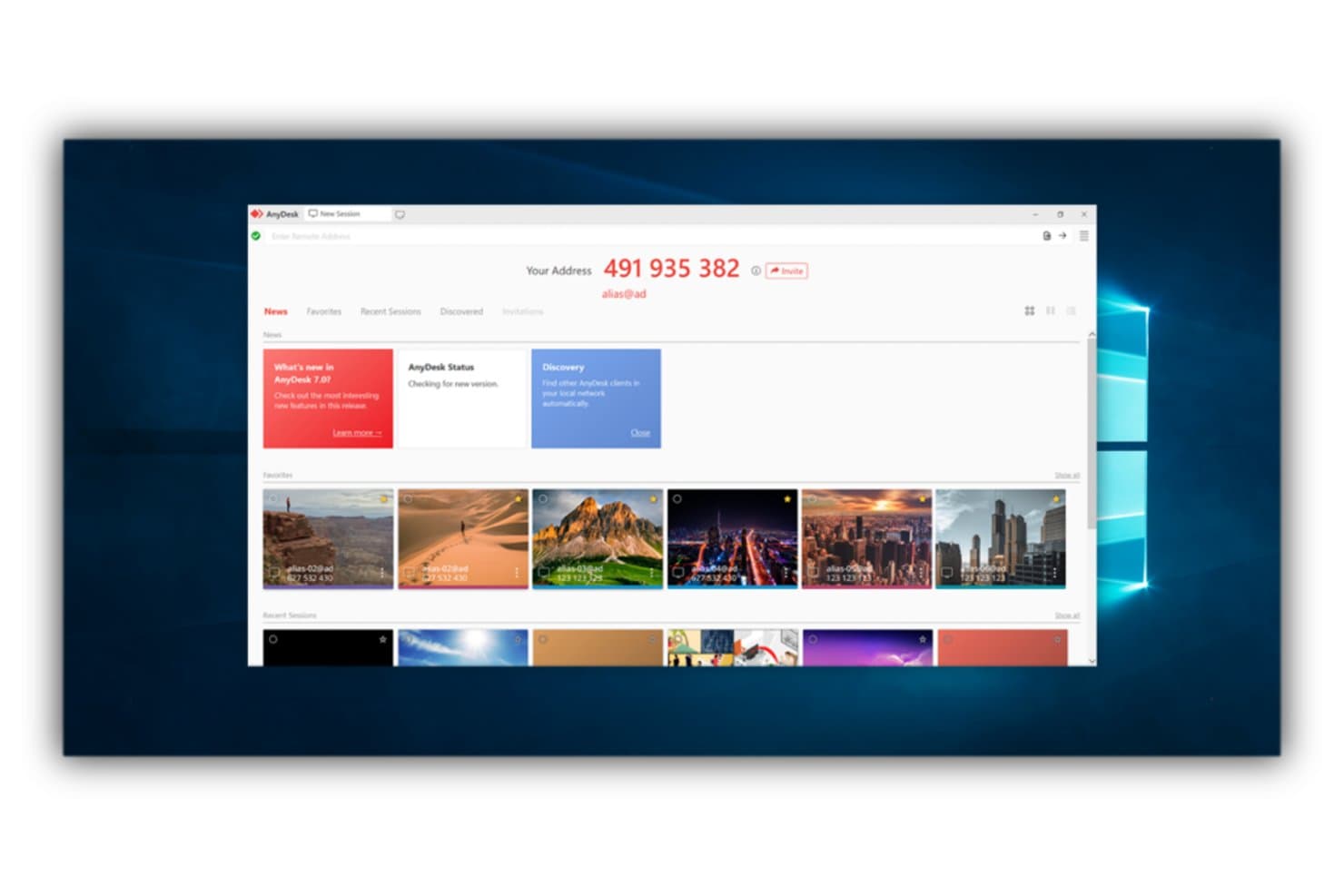
AnyDesk permite a los usuarios gestionar sesiones remotas y favoritos desde un único panel. AnyDesk es una plataforma de acceso remoto para equipos de soporte de TI y empresas que necesitan solucionar problemas en terminales, ayudar a los usuarios y brindar soporte a dispositivos distribuidos como alternativa a ConnectWise ScreenConnect.
¿Para quién es más adecuado AnyDesk?
AnyDesk es adecuado para equipos de soporte de TI que necesitan un control remoto ágil para solucionar problemas en dispositivos ubicados en oficinas, hogares y emplazamientos sobre el terreno.
Por qué elegí AnyDesk
Elegí AnyDesk como alternativa a ConnectWise ScreenConnect por su enfoque: ideal para conexiones de baja latencia y alta velocidad. Su códec DeskRT está diseñado para mantener ágiles las actualizaciones de pantalla, lo que resulta útil cuando soluciono problemas en el dispositivo de un usuario a través de una red con limitaciones. AnyDesk también admite altas velocidades de fotogramas, por lo que el movimiento del cursor y los cambios visuales se mantienen nítidos durante las sesiones remotas.
Características principales de AnyDesk
- Administrador de archivos: Explora carpetas remotas y carga o descarga archivos sin abrir el control del escritorio.
- Grabación de sesiones: Graba sesiones remotas localmente para revisarlas posteriormente.
- Perfiles de permisos: Controla acciones como el acceso al portapapeles y la transferencia de archivos durante las sesiones.
- Acceso desatendido: Conéctate a dispositivos configurados sin que nadie en el terminal remoto tenga que aceptar cada sesión.
Integraciones de AnyDesk
AnyDesk incluye integraciones con Salesforce y productos de Freshworks, como Freshservice, Freshdesk y Freshchat, además de integraciones de socios para Atera y baramundi. Su API REST admite integraciones personalizadas y automatización.
Pros and Cons
Pros:
- Control ágil en redes débiles
- El cliente ligero se inicia rápidamente
- Acceso desatendido a terminales multiplataforma
Cons:
- Las sesiones prolongadas pueden bloquearse o desconectarse
- Las transferencias de archivos grandes pueden ser lentas
Learn more about AnyDesk: Ideal por su facilidad de configuración y uso
- Plan gratuito disponible
- Precio bajo solicitud
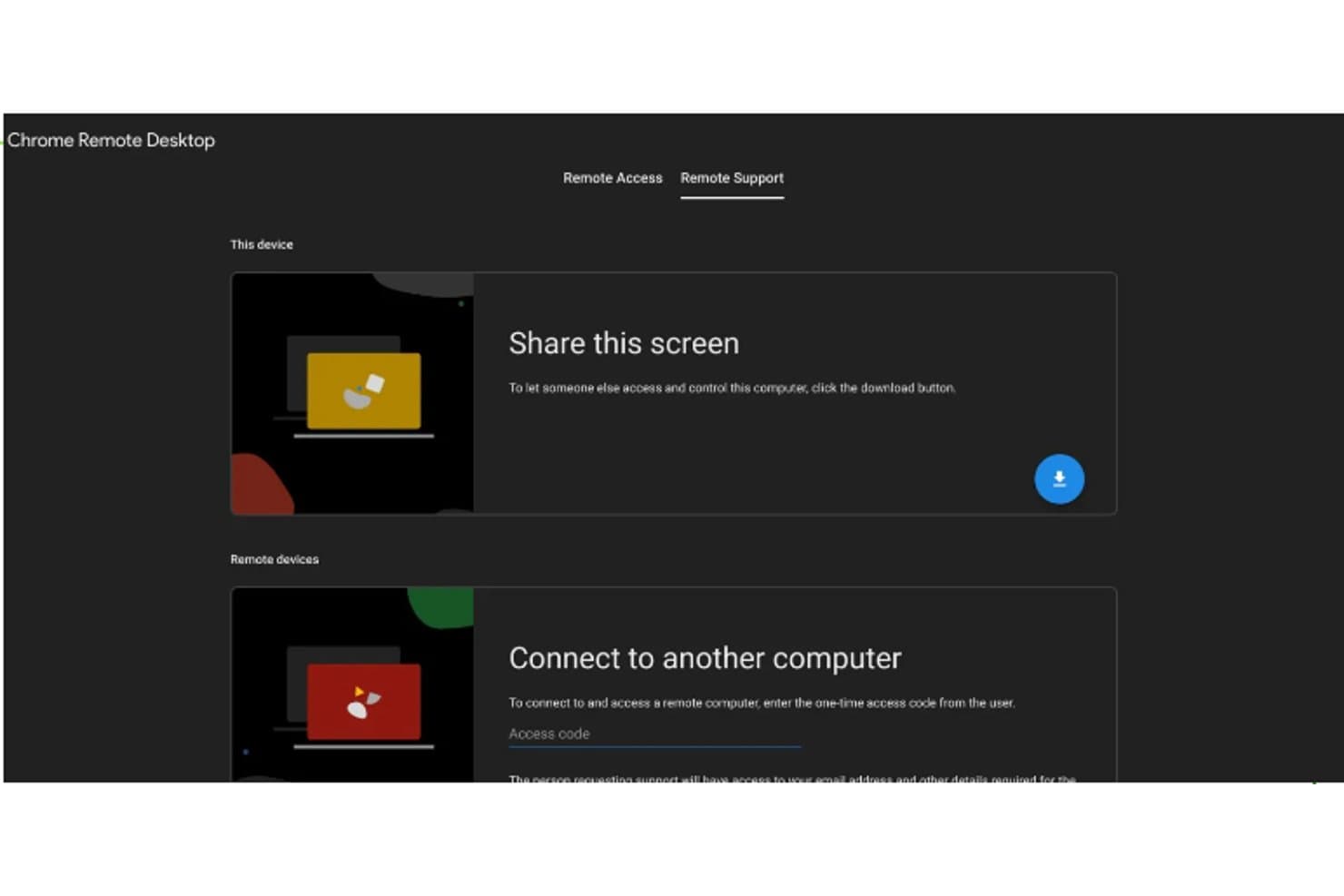
Chrome Remote Desktop permite a los usuarios compartir o acceder fácilmente a pantallas remotas. Chrome Remote Desktop permite al personal de TI acceder y controlar equipos de forma remota mediante un navegador o una aplicación, lo que ayuda a los equipos pequeños a solucionar problemas de los dispositivos y acceder a estaciones de trabajo configuradas sin una suite completa de soporte remoto.
¿Para quién es más adecuado Chrome Remote Desktop?
Chrome Remote Desktop es adecuado para administradores de TI individuales y equipos de soporte pequeños que necesitan acceder de forma remota y sencilla a equipos configurados.
Por qué elegí Chrome Remote Desktop
Elegí Chrome Remote Desktop como alternativa a ConnectWise ScreenConnect porque la afirmación «Ideal por su facilidad de configuración y uso» encaja con sus sencillas opciones de acceso. Puedo iniciar una sesión de soporte con un código de acceso de un solo uso o configurar un equipo para obtener acceso continuo mediante un PIN. Esto permite solucionar problemas rápidamente y acceder más adelante a una estación de trabajo sin una suite completa de soporte remoto.
Funciones principales de Chrome Remote Desktop
- Acceso entre dispositivos: Conéctate desde un ordenador o desde dispositivos móviles Android e iOS.
- Sincronización del portapapeles: Copia y pega texto entre equipos locales y remotos.
- Transferencia de archivos: Sube o descarga archivos mediante la barra de herramientas de la sesión.
- Controles de pantalla: Cambia al modo de pantalla completa o ajusta cómo se adapta el escritorio remoto a tu pantalla.
Integraciones de Chrome Remote Desktop
Chrome Remote Desktop no cuenta con integraciones nativas.
Pros and Cons
Pros:
- Configuración rápida para sesiones de soporte de un solo uso
- Acceso desatendido mediante PIN a equipos configurados
- Transferencia de archivos integrada durante las sesiones
Cons:
- No incluye chat integrado para la resolución de problemas
- Opciones de pantalla limitadas para equipos anfitriones con varios monitores
Learn more about Chrome Remote Desktop: Ideal para la gestión del acceso privilegiado
- Prueba gratuita disponible
- $55/usuario/mes, facturado anualmente
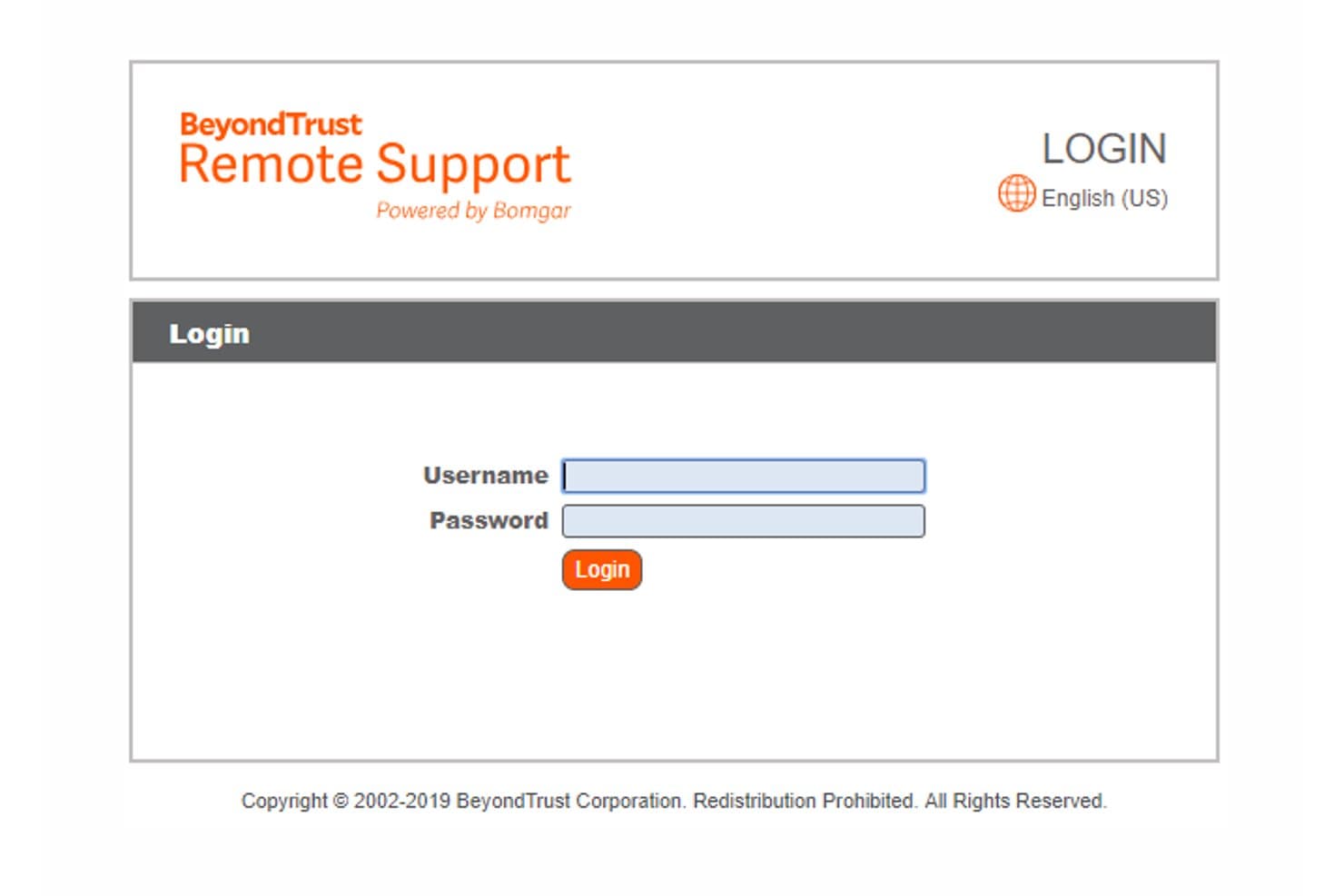
BeyondTrust Remote Support protege el acceso mediante un portal de inicio de sesión. BeyondTrust Remote Support ayuda a los equipos de TI y de soporte técnico a solucionar problemas en los dispositivos de empleados y clientes en entornos distribuidos, con herramientas centralizadas para gestionar sesiones de soporte remoto.
¿Para quién es más adecuado BeyondTrust Remote Support?
Equipos de seguridad y soporte de TI que necesitan otorgar a los técnicos acceso remoto controlado a sistemas privilegiados.
Por qué elegí BeyondTrust Remote Support
Elegí BeyondTrust Remote Support como alternativa a ConnectWise ScreenConnect para la gestión del acceso privilegiado. Su bóveda de credenciales inyecta contraseñas privilegiadas en los sistemas de destino sin exponerlas a los usuarios finales, mientras que los permisos granulares limitan las acciones de los técnicos. Los registros de sesión y las grabaciones de pantalla opcionales documentan el acceso remoto para su revisión.
Funciones principales de BeyondTrust Remote Support
- Sesiones atendidas y desatendidas: Ofrece soporte a dispositivos con un usuario presente o conéctate cuando no haya ningún usuario disponible.
- Compatibilidad multiplataforma: Conéctate a dispositivos con Windows, Linux, macOS, Chrome OS, iOS y Android.
- Panel de Remote Support: Consulta la disponibilidad del equipo y la carga de sesiones, y luego transfiere o toma el control de las sesiones.
- Ejecución y distribución de scripts: Ejecuta scripts y distribuye instaladores de forma masiva en los sistemas compatibles.
Integraciones de BeyondTrust Remote Support
BeyondTrust Remote Support cuenta con integraciones documentadas con ServiceNow, Jira Service Management, Microsoft Teams, Salesforce y Zendesk. También proporciona una API para integraciones personalizadas.
Pros and Cons
Pros:
- Inyecta credenciales almacenadas en la bóveda sin exponer las contraseñas
- Audita las sesiones con grabaciones y registros detallados
- Admite diversas plataformas sin requerir acceso mediante VPN
Cons:
- La interfaz anticuada puede complicar los flujos de trabajo de los técnicos
- Los altos costes de licencia pueden suponer una carga para los equipos pequeños
Learn more about BeyondTrust Remote Support: Las mejores herramientas integrales de soporte de TI
- Prueba gratuita de 14 días
- Precio bajo solicitud
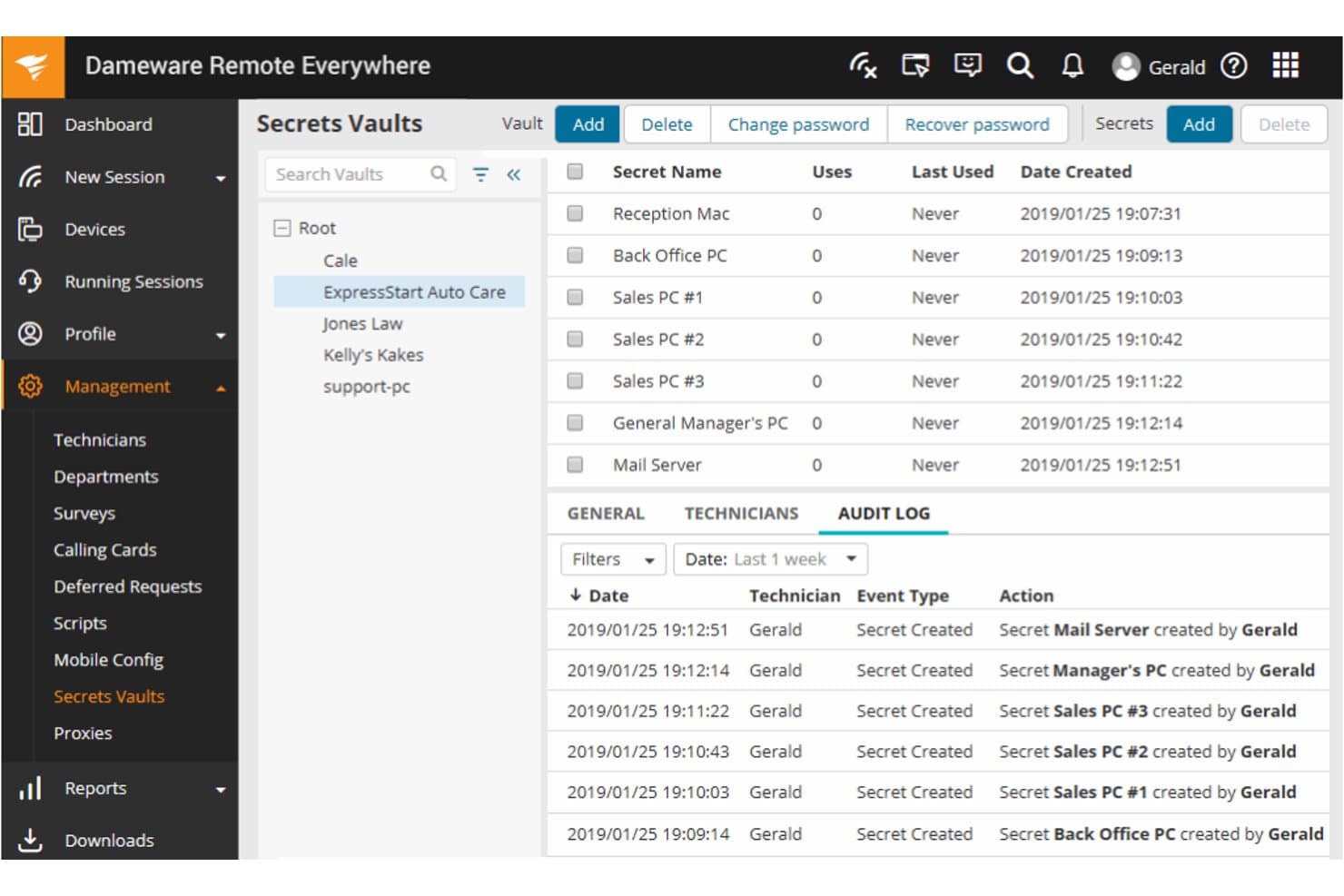
Dameware Remote Everywhere almacena y gestiona de forma segura las credenciales de los dispositivos en bóvedas. SolarWinds Dameware Remote Everywhere proporciona a los equipos de soporte de TI acceso remoto a los dispositivos de los usuarios, lo que les ayuda a solucionar problemas de los dispositivos terminales y resolver solicitudes de soporte sin una visita presencial.
¿Para quién es más adecuado SolarWinds Dameware Remote Everywhere?
Dameware Remote Everywhere es adecuado para mesas de ayuda de TI que necesitan solucionar problemas de los dispositivos de los usuarios de forma remota y gestionar las solicitudes de soporte diarias.
Por qué elegí SolarWinds Dameware Remote Everywhere
Elegí SolarWinds Dameware Remote Everywhere como alternativa a ConnectWise ScreenConnect por su amplio alcance para mesas de ayuda. Se ajusta a la propuesta única de venta de ofrecer las mejores herramientas integrales de soporte de TI, con acceso asistido y desatendido en Windows, Linux y macOS, además de chat en directo y transferencia de archivos. Valoro los registros de sesión y las grabaciones de vídeo para documentar la resolución de problemas y transferir los casos.
Características principales de SolarWinds Dameware Remote Everywhere
- Wake-on-LAN: Activa dispositivos en suspensión o apagados para solucionar problemas de forma remota.
- Supervisión y alertas de dispositivos: Supervisa las métricas de los dispositivos y recibe alertas cuando superan los umbrales establecidos.
- Visualización de varios monitores: Cambia entre los monitores remotos o visualiza varias pantallas a la vez.
- Aplicación móvil para técnicos: Conéctate a equipos de sobremesa, portátiles y tabletas desde dispositivos Android o iOS.
Integraciones de SolarWinds Dameware Remote Everywhere
Dameware Remote Everywhere cuenta con una integración nativa con SolarWinds Service Desk, que permite a los técnicos iniciar sesiones remotas desde los registros de incidentes y consultar el historial de sesiones. La integración utiliza claves de API de Dameware y también admite sesiones remotas desatendidas desde los registros de activos.
Pros and Cons
Pros:
- Conexiones rápidas en Windows, macOS y Linux
- Acceso asistido y desatendido con Wake-on-LAN
- Las grabaciones de sesiones y los detalles del sistema facilitan la transferencia de casos
Cons:
- Las sesiones remotas pueden bloquearse durante la inspección del sistema
- Cliente voluminoso y alto consumo de memoria
Learn more about SolarWinds Dameware Remote Everywhere: La mejor opción para la compatibilidad multiplataforma
- Prueba gratuita de 7 días
- Desde $8.75/mes (facturado anualmente)
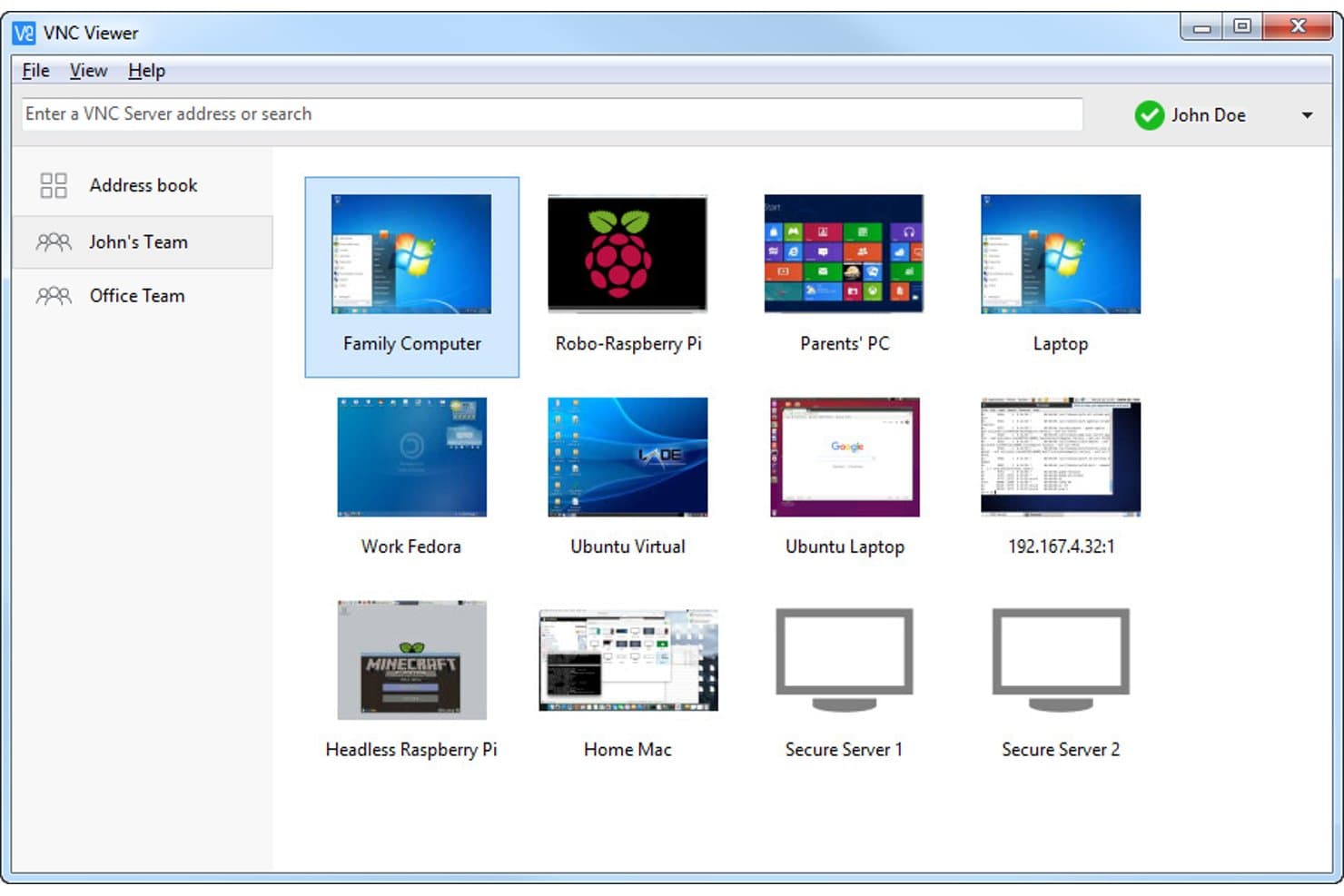
RealVNC permite a los usuarios administrar varios equipos remotos desde un único panel de control. RealVNC ofrece a los equipos de TI una alternativa de acceso remoto a ConnectWise ScreenConnect para conectarse a dispositivos finales, solucionar problemas de los usuarios y brindar soporte a sistemas distribuidos.
¿Para quién es más adecuado RealVNC?
RealVNC es adecuado para equipos de soporte de TI que necesitan acceso remoto a dispositivos finales con diferentes sistemas operativos.
Por qué elegí RealVNC
Elegí RealVNC porque es la mejor opción para la compatibilidad multiplataforma: puedo acceder de forma remota a dispositivos finales con Windows, macOS y Linux mediante su software de acceso remoto. Esto me permite solucionar problemas en un sistema Linux desde una estación de trabajo con Windows o brindar soporte a un usuario de Mac sin tener que mantener una herramienta de control remoto independiente para cada sistema operativo.
Funciones principales de RealVNC
- Transferencia de archivos: Mueve archivos entre tu dispositivo local y un equipo remoto.
- Impresión remota: Envía documentos desde un equipo remoto a una impresora local.
- Grabación de sesiones: Guarda las sesiones de escritorio como archivos de vídeo WebM.
- Conversación durante la sesión: Intercambia mensajes con el usuario remoto durante una conexión.
Integraciones de RealVNC
RealVNC Connect admite integraciones de SSO con Okta y Microsoft Entra ID, y proporciona una API para integraciones personalizadas.
Pros and Cons
Pros:
- El acceso multiplataforma abarca Windows, macOS y Linux
- Soporte bajo demanda y transferencia de sesiones entre colegas
- Las instalaciones ligeras simplifican la implementación en dispositivos finales
Cons:
- Las desconexiones intermitentes interrumpen las sesiones
- Los controles para varios monitores pueden resultar poco prácticos
Learn more about RealVNC: Ideal para la transmisión de audio y vídeo de alta calidad
- Prueba gratuita de 7 días
- Desde $8.50/mes
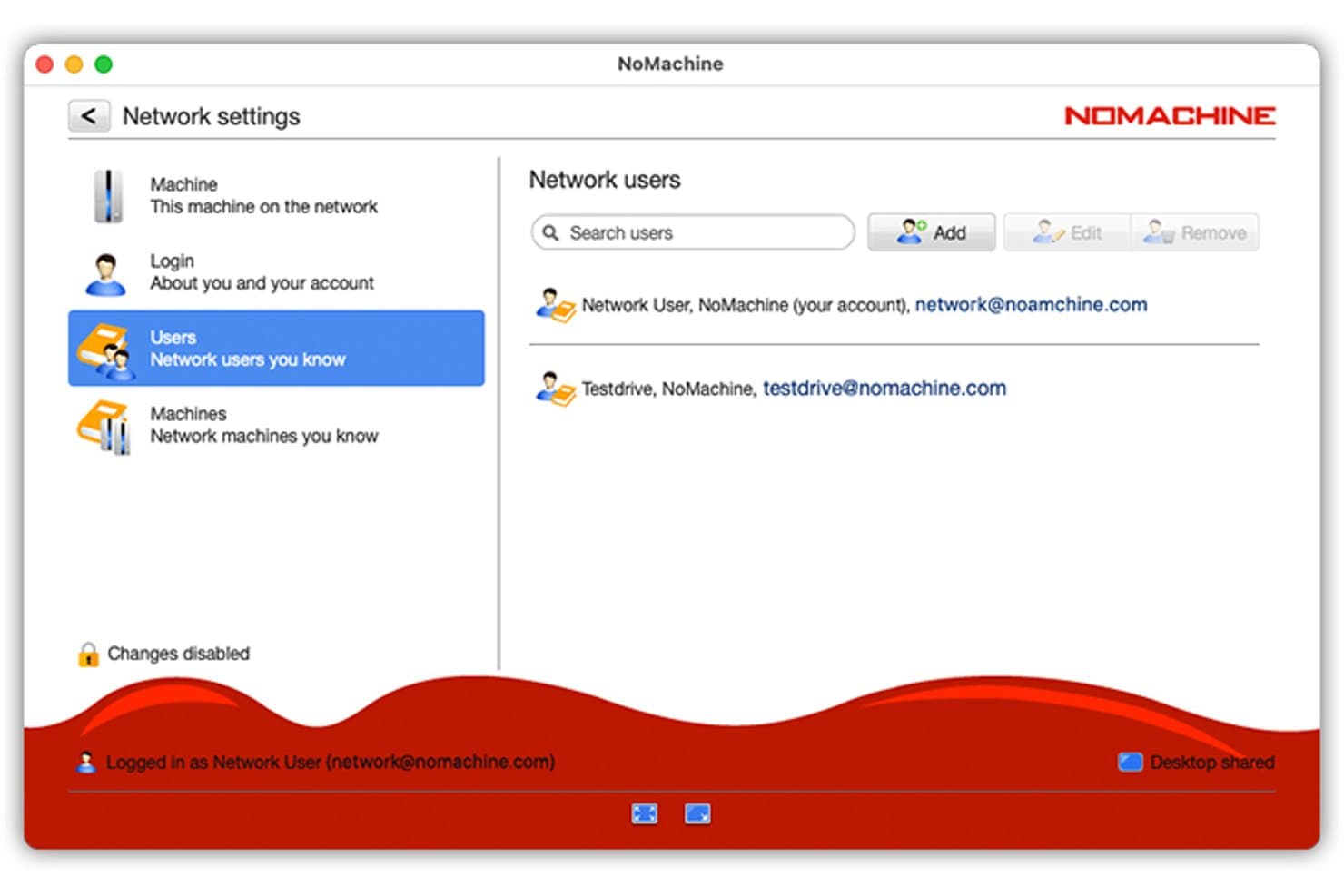
NoMachine permite a los usuarios gestionar contactos de redes de confianza por correo electrónico. NoMachine es una plataforma de escritorio remoto para equipos de TI y profesionales distribuidos que necesitan acceder a estaciones de trabajo, brindar soporte a los usuarios y mantener el trabajo en marcha entre distintas ubicaciones.
¿Para quién es más adecuado NoMachine?
NoMachine es adecuado para equipos creativos y técnicos que necesitan acceso remoto a estaciones de trabajo para tareas con un uso intensivo de contenido multimedia, con reproducción de audio y vídeo de alta calidad.
Por qué elegí NoMachine
Elegí NoMachine como alternativa a ConnectWise ScreenConnect para el caso de uso: ideal para la transmisión de audio y vídeo de alta calidad. Transmite audio y vídeo desde escritorios remotos en tiempo real y permite una reproducción fluida y de alta resolución en PC y Mac remotos. Lo usaría para revisar contenido multimedia en una estación de trabajo sin transferir archivos.
Funciones clave de NoMachine
- Transferencia bidireccional de archivos: Carga archivos al ordenador remoto o descárgalos desde él.
- Controles multimonitor: Cambia entre pantallas remotas o visualiza todos los monitores en una sola ventana.
- Grabación de sesiones: Graba una sesión de escritorio remoto y guárdala localmente.
- Impresión remota: Imprime documentos entre ordenadores conectados.
Integraciones de NoMachine
NoMachine Enterprise admite integraciones de inicio de sesión único con Microsoft Entra ID, Okta, Keycloak y Google Identity, además de integración con Active Directory.
Pros and Cons
Pros:
- Reproducción fluida de vídeos con mucho movimiento
- Sesiones con baja latencia en escritorios en la nube
- Transferencia de archivos y grabación de sesiones integradas
Cons:
- CGNAT puede bloquear las conexiones directas
- No incluye un sistema de tickets ni una cola de técnicos
Learn more about NoMachine: 10Ideal para un acceso remoto fiable a entornos de escritorio
GoToMyPC
- Prueba gratuita de 7 días
- Desde $44/mes
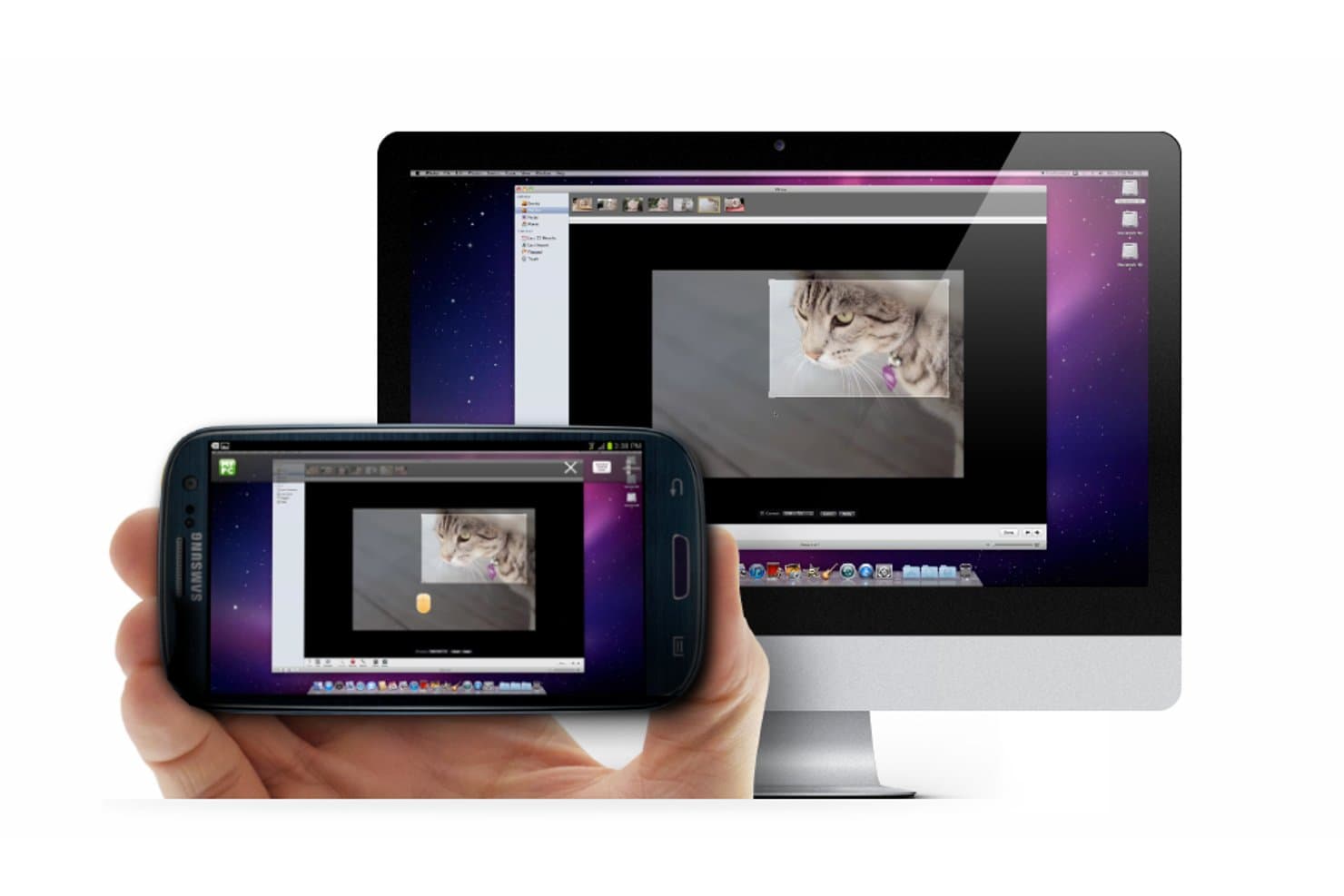
GoToMyPC permite a los usuarios acceder de forma remota a su escritorio Mac desde un smartphone. Para los equipos de TI que comparan alternativas a ConnectWise ScreenConnect, GoToMyPC proporciona acceso remoto a los equipos de oficina y a las aplicaciones de trabajo, lo que ayuda a los empleados y al personal de soporte a mantener la productividad cuando no pueden acceder físicamente a una estación de trabajo.
¿Para quién es más adecuado GoToMyPC?
GoToMyPC es adecuado para administradores de TI que necesitan proporcionar a los empleados acceso remoto a los escritorios de oficina y a las aplicaciones instaladas en ellos.
Por qué elegí GoToMyPC
Elegí GoToMyPC por su acceso remoto fiable a entornos de escritorio, ya que permite a los empleados acceder de forma remota a los equipos de la oficina y a las aplicaciones instaladas en ellos. Me gustan sus funciones de transferencia de archivos e impresión remota para tareas de soporte, como recuperar un documento o imprimirlo desde la estación de trabajo conectada.
Funciones principales de GoToMyPC
- Compatibilidad con varios monitores: Permite ver las pantallas conectadas al equipo remoto.
- Invitación de invitados: Permite que otra persona se una temporalmente a la sesión de tu equipo.
- Sonido remoto: Permite escuchar el audio del equipo al que estás accediendo.
- Autenticación de dos factores: Añade un paso adicional de verificación al iniciar sesión.
Integraciones de GoToMyPC
GoToMyPC no documenta claramente las integraciones nativas con terceros. GoToMyPC Corporate proporciona API para establecer conexiones personalizadas entre la gestión de cuentas y los datos de informes, y tus aplicaciones de administración o generación de informes.
Pros and Cons
Pros:
- Acceso fiable a los equipos de la oficina desde cualquier lugar
- La impresión remota permite trabajar fuera de la oficina
- La compatibilidad con varios monitores ayuda a gestionar los flujos de trabajo del escritorio
Cons:
- Las actualizaciones del equipo remoto pueden requerir asistencia presencial
- Las conexiones a veces se bloquean y es necesario volver a conectarse
Learn more about GoToMyPC:
Otras alternativas a ConnectWise ScreenConnect
Estas son algunas alternativas adicionales a ConnectWise ScreenConnect que no incluí en mi lista de selección, pero que aún merece la pena conocer:
- 11RemotePCMejor opción por su asequibilidad y conexiones seguras
- 12SplashtopIdeal para sesiones remotas en alta definición
- 13Teradici PCoIP TechnologyBueno para el acceso remoto seguro en industrias intensivas en gráficos
Otros análisis de software
- Software de gestión de transferencias de archivos
- Software de documentación
- Software de virtualización
Cómo Evalúo las Alternativas a ConnectWise ScreenConnect
Divido mi evaluación en dos capas: los requisitos básicos, como el acceso desatendido y la seguridad de la sesión, que toda opción debe cumplir, y los diferenciadores que determinan el ajuste correcto para tu entorno.
Funcionalidad Básica (Imprescindibles para Esta Lista)
Cuando selecciono herramientas para mi lista, califico cada una en una escala del 0 (no ofrece la funcionalidad) al 5 (destaca en esta área) para cada funcionalidad básica listada a continuación. Luego, calculo la puntuación total de la herramienta para obtener un porcentaje. Cada herramienta debe lograr una puntuación total mínima del 65% para ser considerada para su inclusión.
- Control Remoto de Escritorio: Evalúo la capacidad de respuesta de la sesión, la navegación entre múltiples monitores y la gestión de entradas—aspectos que notarás inmediatamente al resolver problemas en una estación de trabajo lenta en el extranjero.
- Acceso Desatendido a Endpoints: Cada herramienta debe permitir que los técnicos se conecten a las máquinas sin que haya alguien presente en el otro extremo, lo cual es esencial para aplicar parches fuera de horario o reiniciar un rack de servidores.
- Sesiones de Soporte Atendidas: Busco métodos de acceso rápidos y sencillos como códigos de un solo uso o enlaces para que los usuarios finales reciban ayuda sin instalar un agente permanente en su dispositivo.
- Compatibilidad Multiplataforma: Una buena alternativa cubre como mínimo Windows, macOS y Linux. Herramientas como TeamViewer y Splashtop también se extienden a dispositivos móviles, lo cual es relevante para entornos BYOD.
- Controles de Seguridad en la Sesión: Los estándares de cifrado, opciones de MFA, grabación de sesiones y el acceso basado en roles son aspectos que tengo en cuenta. Verifico si cada herramienta te da suficiente control para satisfacer una auditoría interna.
- Gestión de Sesiones para Múltiples Técnicos: Los equipos necesitan soporte para sesiones concurrentes, transferencias de sesión entre agentes y estructuras de permisos que escalen desde un help desk de dos personas hasta un MSP de 50 puestos.
Una vez tengo una lista de herramientas que cumplen con estos criterios, considero lo que distingue a cada plataforma.
Factores Diferenciadores (Qué Distingue a los Proveedores)
Así es como comparo y contrasto diferentes proveedores:
Funciones Destacadas
Las integraciones con PSA y RMM son muy relevantes aquí. Busco herramientas que permitan a los técnicos iniciar sesiones directamente desde un ticket de servicio en plataformas como Autotask o ServiceNow, eliminando cambios de contexto innecesarios. Los conjuntos de herramientas de diagnóstico integrados son otro diferenciador—el acceso a la línea de comandos y la edición del registro dentro de una sesión implica menos conexiones adicionales. Para MSPs que dan soporte a múltiples clientes, también evalúo la personalización de las sesiones, ya que un portal de soporte con marca blanca genera confianza en el usuario final.
Más Allá de las Funciones
La estructura de licenciamiento es una de las primeras cosas que reviso. Los modelos por técnico, por endpoint y por sesiones concurrentes afectan de manera diferente al presupuesto según el tamaño del equipo, así que analizo qué modelo encaja mejor según el funcionamiento real de tu equipo. La flexibilidad en el despliegue también es importante: algunas organizaciones necesitan una opción auto-alojada por requisitos de residencia de datos, mientras que otras prefieren nube pura. También reviso profundamente la postura de seguridad, especialmente certificaciones independientes como SOC 2 Tipo II y el historial en la divulgación de vulnerabilidades, que cobró mayor relevancia tras las divulgaciones de CVEs de ScreenConnect en 2024.
¿Por qué buscar una alternativa a ConnectWise ScreenConnect?
Aunque ConnectWise ScreenConnect es una buena opción como herramienta de soporte y gestión remotos, hay varias razones por las que algunos usuarios buscan soluciones alternativas. Puede que estés buscando una alternativa a ConnectWise ScreenConnect porque…
- Quieres una interfaz de usuario más sencilla e intuitiva.
- Necesitas una solución más económica para equipos pequeños.
- Buscas una compatibilidad multiplataforma más sencilla.
- Prefieres tiempos de conexión más rápidos para las sesiones remotas.
- Necesitas mejores funciones de acceso y control desde dispositivos móviles.
- Quieres una configuración de permisos de usuario más flexible.
Si alguna de estas situaciones te resulta familiar, has llegado al lugar adecuado. Mi lista contiene varias opciones de herramientas de soporte y gestión remotos más adecuadas para equipos que se enfrentan a estos desafíos con ConnectWise ScreenConnect y buscan soluciones alternativas.
Funciones principales de ConnectWise ScreenConnect
Estas son algunas de las funciones principales de ConnectWise ScreenConnect, para ayudarte a contrastar y comparar lo que ofrecen las soluciones alternativas:
- Compatibilidad con dispositivos móviles: Te permite acceder a dispositivos Android e iOS o prestarles asistencia de forma remota cuando sea necesario.
- Acceso y control remotos: Te permite conectarte a dispositivos remotos y controlarlos desde cualquier lugar, para que puedas solucionar problemas sin estar físicamente presente.
- Acceso desatendido: Permite que tu equipo se conecte a los equipos incluso cuando no hay nadie al otro lado.
- Agrupación de sesiones: Te ayuda a organizar las sesiones por tipo o función para que puedas controlar varias conexiones.
- Transferencia de archivos: Te permite mover archivos entre dispositivos durante una sesión, para que puedas instalar actualizaciones u obtener registros sin necesitar herramientas independientes.
- Compatibilidad con el chat: Te permite enviar mensajes directamente al usuario final durante la sesión, lo que resulta útil para guiar a alguien durante la solución de un problema.
- Grabación de sesiones: Registra tus sesiones remotas para realizar auditorías o con fines de formación.
- Compatibilidad con varios monitores: Te permite cambiar entre varios monitores de un dispositivo remoto y controlarlos.
- Configuración de permisos: Te permite establecer distintos niveles de acceso para que los miembros del equipo solo puedan acceder a los equipos o datos que necesiten.
- Personalización de marca: Te ofrece la opción de añadir tu logotipo y elementos de marca a la interfaz de soporte.