

10 beste VirtualBox-Alternativen für 2026

VirtualBox-Alternativen auf einen Blick
Hier ist meine Auswahlliste an VirtualBox-Alternativen:


Eine überzeugende VirtualBox-Alternative bietet zuverlässige Virtualisierungssoftware, umfassende Betriebssystemkompatibilität und flexible Ressourcenverwaltung, um mehrere Betriebssysteme auf einem einzigen Rechner auszuführen. Wenn Sie nach einer Alternative zu VirtualBox suchen, möchten Sie vermutlich eine bessere Leistung, erweiterte Funktionen oder eine optimierte Integration in Ihre vorhandene IT-Infrastruktur. Die richtige Wahl kann Ihnen helfen, Hardware-Beschränkungen, Sicherheitsanforderungen oder den Bedarf an professionellem Support zu erfüllen – egal ob für den privaten Gebrauch, Entwicklungsumgebungen oder Systeme mit Intel-Prozessoren. Viele Alternativen sind zudem für Einsteiger geeignet und bieten eine intuitivere Einrichtung und Verwaltung. In dieser Liste finden Sie eine Auswahl an VirtualBox-Alternativen – jede mit eigenen Stärken – um Ihnen den Vergleich zu erleichtern und die beste Lösung für die Virtualisierung in Ihrem Team zu finden.
Was ist VirtualBox?
VirtualBox ist eine Open-Source-Virtualisierungsplattform, mit der Sie mehrere Betriebssysteme als virtuelle Maschinen auf einem einzigen physischen Gerät ausführen können. Entwickelt von Oracle, unterstützt sie Windows, Linux, macOS und weitere Gastsysteme. IT-Spezialisten nutzen VirtualBox, um Software zu testen, Umgebungen zu isolieren und Workloads zu managen – ohne eigene Hardware bereitstellen zu müssen. Dank Flexibilität und kostenfreier Lizenzierung ist VirtualBox besonders beliebt in Laborumgebungen, für Entwicklung und für plattformübergreifende Kompatibilität.
Zusammenfassung der besten VirtualBox-Alternativen
Diese Vergleichstabelle fasst die Preisinformationen zu meinen wichtigsten VirtualBox-Alternativen zusammen, damit Sie die passende Lösung für Ihr Budget und Ihre geschäftlichen Anforderungen finden.
| Tool | Best For | Trial Info | Price | ||
|---|---|---|---|---|---|
| 1 | Am besten für eine schnelle Bereitstellung von Cloud-Desktops geeignet | Kostenlose Testversion + kostenloses Demo verfügbar | Ab $7.5/Benutzer | Website | |
| 2 | Am besten für Windows-Server-Umgebungen geeignet | Kostenlose Testversion verfügbar | Preis auf Anfrage | Website | |
| 3 | Am besten geeignet für die Ausführung von Windows auf macOS | 14-tägige kostenlose Testphase verfügbar | Ab $99.99 (jährlich abgerechnet) | Website | |
| 4 | Am besten für Virtualisierung auf Unternehmensniveau geeignet | Nicht verfügbar | Preisangabe auf Anfrage | Website | |
| 5 | Am besten für fortgeschrittene Hardware-Emulationsoptionen | Kostenloser Download verfügbar | Kostenlos (Open Source) | Website | |
| 6 | Am besten mit Linux-Kernel-Integration | Kostenlos nutzbar | Kostenlose Version verfügbar | Website | |
| 7 | Am besten zur Anpassung von Open-Source-Hypervisoren geeignet | Kostenloser Download verfügbar | Kostenlos (Open Source) | Website | |
| 8 | Am besten geeignet für zentrales Management von virtuellen Infrastrukturen | Kostenloser Download verfügbar | Kostenlos (Open Source) | Website | |
| 9 | Am besten geeignet für Virtualisierung im Edge Computing | Kostenlose Testversion + kostenlose Demo verfügbar | Ab $189/Kern (jährliche Abrechnung) | Website | |
| 10 | Am besten geeignet für einheitliche Verwaltung von VMs und Containern | Kostenloser Download verfügbar | Ab €120/CPU-Sockel (jährliche Abrechnung) | Website |
Why Trust Our Software Reviews
We’ve been testing and reviewing software since 2023. As tech leaders ourselves, we know how critical and difficult it is to make the right decision when selecting software.
We invest in deep research to help our audience make better software purchasing decisions. We’ve tested more than 2,000 tools for different tech use cases and written over 1,000 comprehensive software reviews. Learn how we stay transparent & our software review methodology.
-

Site24x7
Visit WebsiteThis is an aggregated rating for this tool including ratings from Crozdesk users and ratings from other sites.4.7 -
GitHub Actions
Visit WebsiteThis is an aggregated rating for this tool including ratings from Crozdesk users and ratings from other sites.4.8 -
Docker
Visit WebsiteThis is an aggregated rating for this tool including ratings from Crozdesk users and ratings from other sites.4.6




VirtualBox-Alternativen im Test
Nachfolgend finden Sie meine ausführlichen Zusammenfassungen der besten VirtualBox-Alternativen, die es auf die Auswahlliste geschafft haben. Die Reviews geben Ihnen einen detaillierten Einblick in Funktionen, optimale Einsatzszenarien und die Möglichkeiten der jeweiligen Virtualisierungsplattform, damit Sie die passende Lösung für sich finden.

V2 Cloud
Am besten für eine schnelle Bereitstellung von Cloud-Desktops geeignet

V2 Cloud ist für IT-Teams und Unternehmen konzipiert, die Cloud-Desktops schnell bereitstellen müssen, ohne komplexe Infrastruktur zu verwalten. Diese Plattform ist besonders nützlich für MSPs, Remote-Mitarbeiter und Organisationen, die Windows-Desktops und -Apps aus der Cloud bereitstellen möchten. Anders als VirtualBox übernimmt V2 Cloud das Hosting, die Sicherheit und Updates, sodass Sie sich auf Benutzerzugriffe und Anwendungsbereitstellung statt auf Backend-Wartung konzentrieren können.
Warum V2 Cloud eine gute VirtualBox-Alternative ist
Wenn Sie innerhalb von Minuten Cloud-Desktops für Nutzer bereitstellen müssen, ist V2 Cloud genau für solche schnellen Einsatzszenarien gemacht, bei denen VirtualBox nicht mithalten kann. Ich habe V2 Cloud ausgewählt, weil Sie damit vollständig verwaltete Windows-Desktops und -Anwendungen direkt aus der Cloud bereitstellen können – ohne lokale Hardware oder manuelle VM-Einrichtung. Eingebaute Sicherheitsfunktionen wie Multi-Faktor-Authentifizierung und tägliche Backups schützen Ihre Umgebung ohne zusätzlichen Konfigurationsaufwand. Das macht V2 Cloud zu einer starken Wahl für IT-Teams, die virtuelle Desktops schnell und sicher für verteilte Nutzer ausliefern möchten.
Wichtige Funktionen von V2 Cloud
Weitere Funktionen, die V2 Cloud hervorheben, sind:
- Browserbasierter Zugriff: Nutzer können von jedem modernen Webbrowser aus auf ihre Cloud-Desktops zugreifen.
- Rollenbasierte Zugriffskontrolle: Administratoren können Berechtigungen vergeben und Benutzerrollen für bessere Sicherheit verwalten.
- Integrierter Virenschutz: Der eingebaute Virenschutz schützt virtuelle Desktops vor Malware und Bedrohungen.
- Druckumleitung: Nutzer können von ihren Cloud-Desktops auf lokale Drucker drucken, ohne zusätzliches Setup.
V2 Cloud Integrationen
Derzeit sind keine nativen Integrationen aufgeführt.
Pros and Cons
Pros:
- Schnelle Bereitstellung von Cloud-Windows-Desktops
- Eingebaute tägliche Backups zum Datenschutz
- Browserbasierter Zugriff von jedem Gerät
Cons:
- Die Leistung kann bei videointensiven Aufgaben nachlassen
- Speicher-Upgrades sind nur in eine Richtung möglich

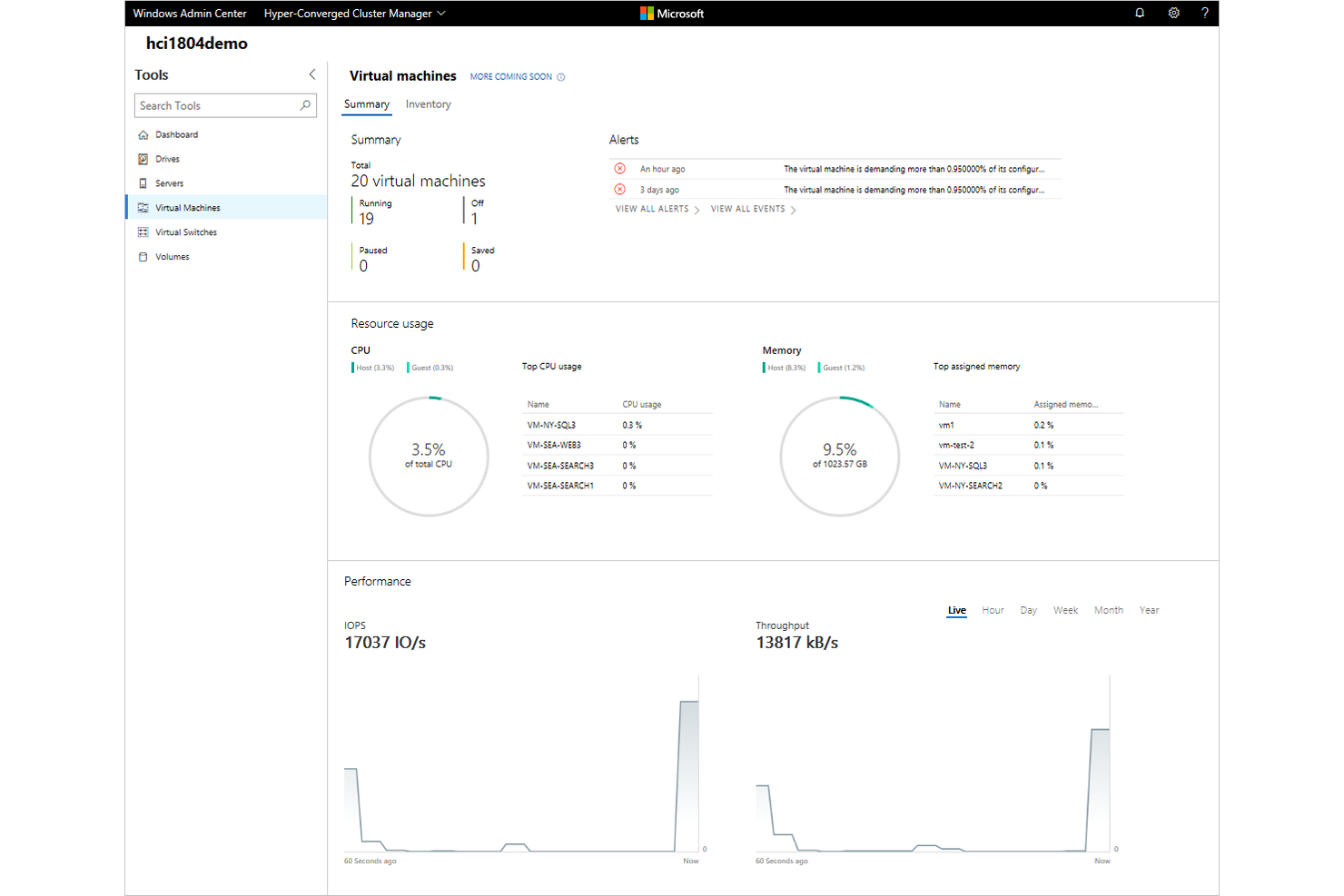
Wenn Ihre IT-Umgebung auf Windows Server basiert, bietet Microsoft Hyper-V eine native Virtualisierung, die eng in das Windows-Ökosystem integriert ist. Diese Plattform ist besonders nützlich für Organisationen, die virtuelle Maschinen mit vertrauten Windows-Tools und -Richtlinien verwalten möchten. Im Gegensatz zu VirtualBox bietet Hyper-V direkte Unterstützung für Windows-Clustering, Live-Migration und eine nahtlose Integration mit Active Directory.
Warum Microsoft Hyper-V eine gute VirtualBox-Alternative ist
Für IT-Teams, die Windows Server-Umgebungen betreiben, liefert Microsoft Hyper-V eine Virtualisierung, die tief in die Windows-Plattform integriert ist. Ich habe Hyper-V ausgewählt, weil es Funktionen wie Live-Migration und Failover-Clustering unterstützt, die für hochverfügbare Windows-Workloads unerlässlich sind. Mit Hyper-V können Sie virtuelle Maschinen auch mit den vertrauten Windows-Verwaltungstools und der Gruppenrichtlinie steuern. Damit ist es eine starke Wahl für Organisationen, die ihre Virtualisierung an die bestehende Windows-Infrastruktur und Management-Praktiken anpassen möchten.
Wichtige Funktionen von Microsoft Hyper-V
Weitere nützliche Hyper-V-Funktionen für IT-Teams sind unter anderem:
- Verschachtelte Virtualisierung: Führen Sie Hyper-V in einer virtuellen Maschine aus, um fortgeschrittene Test- und Entwicklungsumgebungen zu realisieren.
- Manager für virtuelle Switches: Konfigurieren und verwalten Sie virtuelle Netzwerkswitches für flexible Netzwerktopologien.
- Dynamische Speicherzuweisung: Passen Sie den den virtuellen Maschinen zugewiesenen Speicher automatisch an die Anforderungen der Arbeitslast an.
- Geschützte virtuelle Maschinen: Schützen Sie sensible Arbeitslasten durch Verschlüsselung und sichere Startfunktionen.
Integrationen von Microsoft Hyper-V
Zu den Integrationen zählen System Center Virtual Machine Manager, Azure Site Recovery, Windows Admin Center, PowerShell, SCVMM und weitere.
Pros and Cons
Pros:
- Unterstützt verschachtelte Virtualisierung
- Live-Migration und Replikationsfunktionen
- Granulare Steuerung der Ressourcenzuweisung
Cons:
- Benötigt eine Windows-basierte Umgebung
- Erweiterte Funktionen erfordern spezifische Server-Editionen

Am besten geeignet für die Ausführung von Windows auf macOS
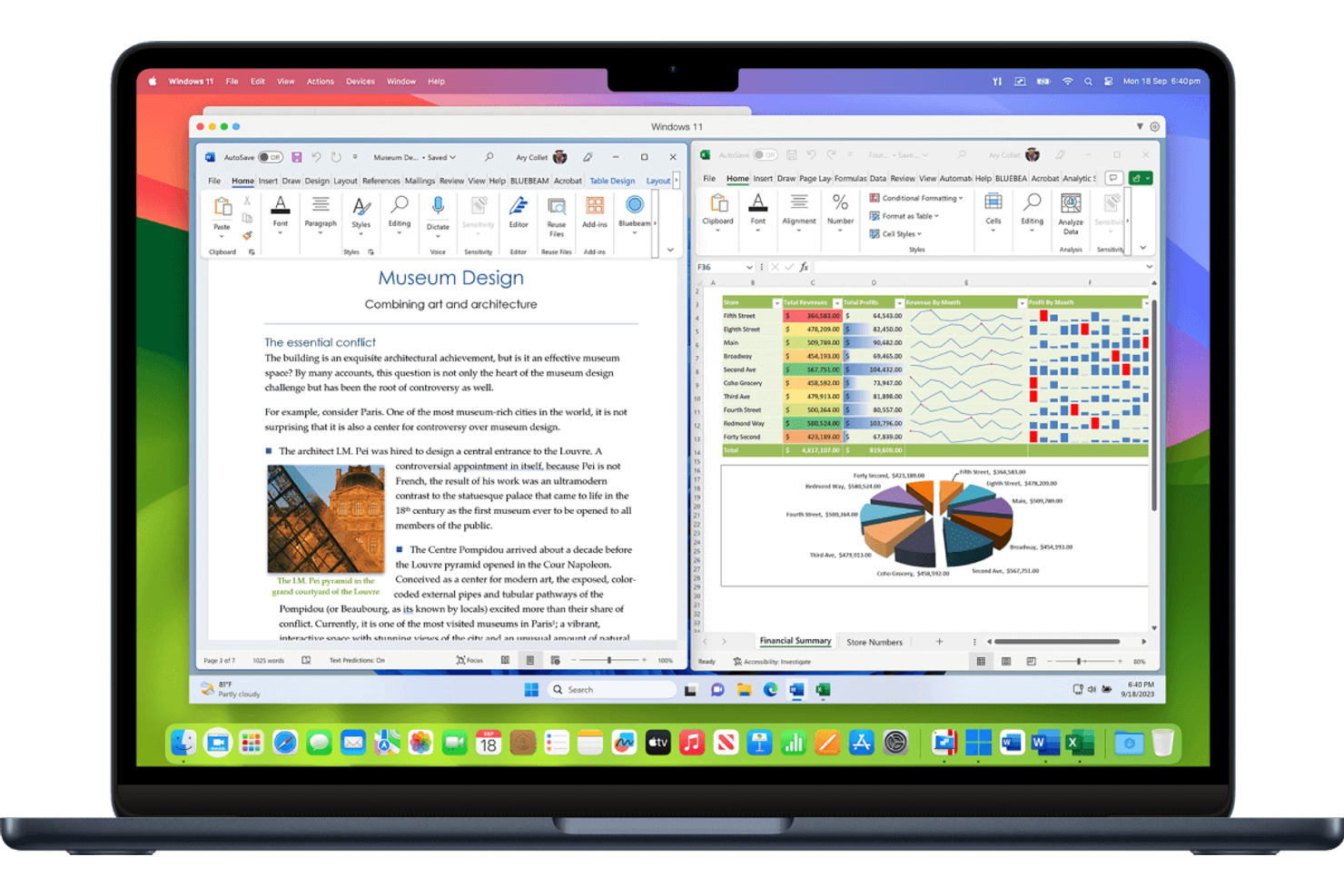
Für Mac-Nutzer, die Windows-Anwendungen ausführen müssen, ohne neu zu starten, bietet Parallels Desktop eine Virtualisierungslösung, die speziell für macOS entwickelt wurde. Dieses Tool ist besonders nützlich für IT-Profis, Entwickler und Designer, die sowohl auf Windows- als auch Mac-Software in ihrem täglichen Arbeitsablauf angewiesen sind. Im Gegensatz zu VirtualBox ermöglicht Parallels Desktop eine umfassende Integration mit macOS-Funktionen, darunter Unterstützung für Apple Silicon, nahtlose Dateifreigabe zwischen Betriebssystemen und die Anbindung von Geräten wie dem iPhone für ein noch stärker vernetztes Apple-Ökosystemerlebnis.
Warum Parallels Desktop eine gute Alternative zu VirtualBox ist
Wenn Sie Windows auf einem Mac ausführen müssen, ist Parallels Desktop genau für diesen Anwendungsfall konzipiert. Ich habe Parallels Desktop gewählt, weil es native Unterstützung für Apple Silicon bietet und es ermöglicht, Windows- und macOS-Anwendungen Seite an Seite ohne Neustart laufen zu lassen. Das Tool bietet zudem Funktionen wie den Coherence-Modus, mit dem Windows-Apps erscheinen, als wären sie native Mac-Anwendungen, sowie eine enge Dateifreigabe zwischen den Betriebssystemen. Diese Fähigkeiten machen es zu einer starken Wahl für alle, die ein Windows-Erlebnis unter macOS benötigen, etwas, das VirtualBox nicht in gleichem Maße leisten kann.
Parallels Desktop Hauptfunktionen
Weitere Funktionen, die Parallels Desktop auszeichnen, sind unter anderem:
- Snapshot und Wiederherstellung: Erstellen Sie Snapshots von virtuellen Maschinen und stellen Sie sie bei Bedarf einfach auf frühere Zustände zurück.
- Verschlüsselung virtueller Maschinen: Schützen Sie virtuelle Maschinen mit eingebauten Verschlüsselungsoptionen für zusätzliche Sicherheit.
- Mehrere Betriebssysteme unterstützt: Führen Sie verschiedene Betriebssysteme wie Linux und ältere Windows-Versionen neben macOS aus.
- Integration mit Visual Studio: Stellen Sie direkt eine Verbindung mit Visual Studio her, um Entwicklungs- und Testabläufe zu vereinfachen.
Parallels Desktop Integrationen
Momentan sind keine nativen Integrationen gelistet
Pros and Cons
Pros:
- Führt Windows-Apps parallel zu macOS aus
- Unterstützt Apple Silicon und Intel Macs
- Snapshots für sicheres Testen und Zurücksetzen
Cons:
- Hoher Ressourcenverbrauch bei starker Auslastung
- Nur für macOS-Hosts verfügbar

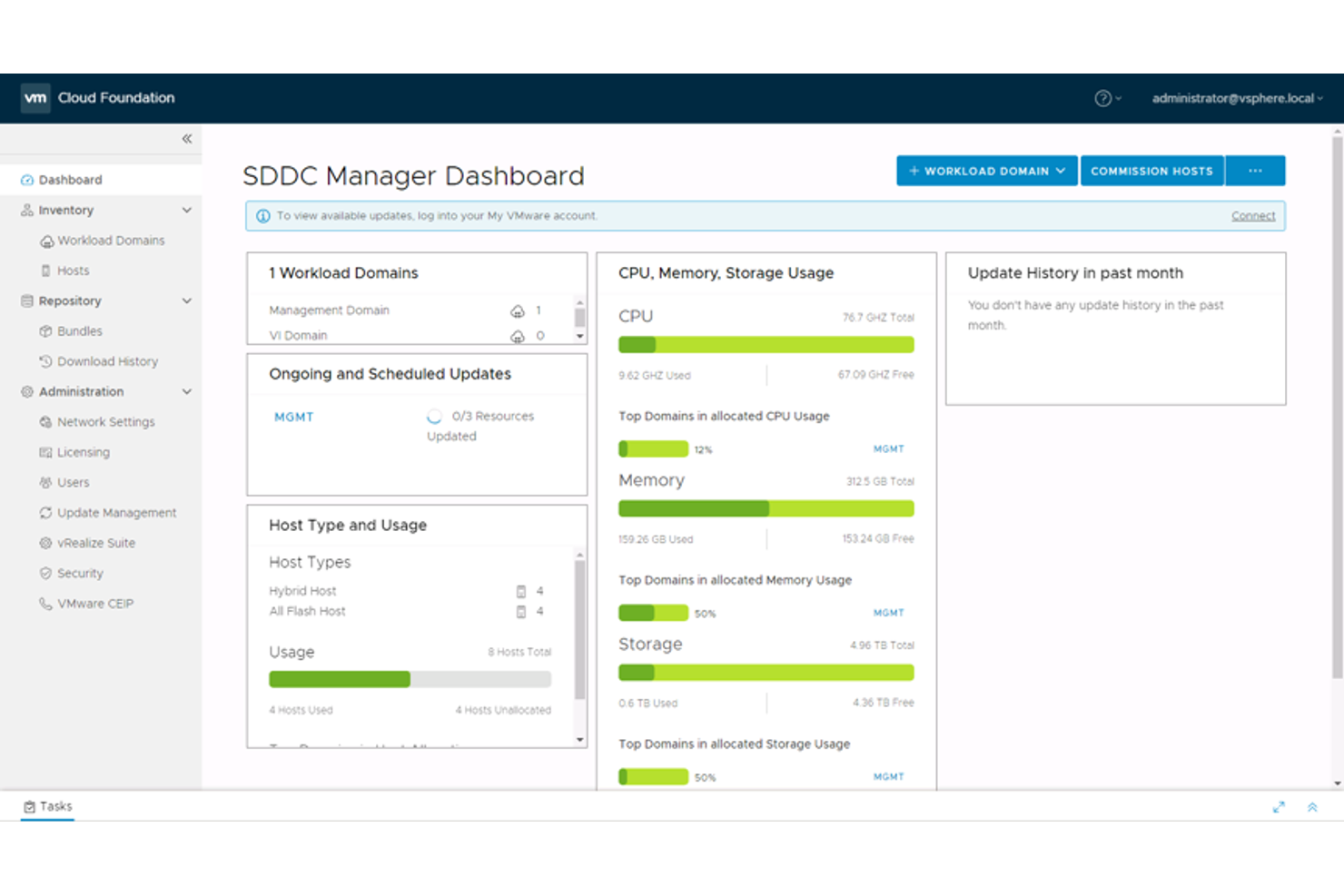
Für IT-Teams, die erweiterte Virtualisierungsmöglichkeiten im großen Maßstab benötigen, bietet VMware ein auf Unternehmensumgebungen zugeschnittenes Funktionspaket. VMware eignet sich besonders für Organisationen, die große, komplexe Infrastrukturen verwalten oder eine hohe Verfügbarkeit, Automatisierung und präzise Steuerung erfordern. Im Gegensatz zu VirtualBox liefert VMware unternehmensorientierte Funktionen wie verteilte Ressourcenplanung, Live-Migration und vielfältige Sicherheitsoptionen. Produkte wie VMware Workstation Pro und VMware Workstation Player unterstützen sowohl professionelle als auch individuelle Anwendungsfälle.
Warum VMware eine gute VirtualBox-Alternative ist
VMware wurde für Organisationen entwickelt, die Virtualisierungsfunktionen auf Unternehmensniveau benötigen, die über das hinausgehen, was VirtualBox bietet. Ich habe mich für VMware entschieden, weil es fortschrittliche Funktionen wie verteilte Ressourcenplanung und automatische Lastverteilung bietet – beides ist für Umgebungen im großen Maßstab unerlässlich. Mit Funktionen wie Live-Migration (vMotion) und hoher Verfügbarkeit hilft VMware IT-Teams, Ausfallzeiten zu minimieren und einen kontinuierlichen Betrieb sicherzustellen. Diese Werkzeuge machen VMware zur starken Wahl für Unternehmen, die eine stabile Infrastrukturverwaltung und Zuverlässigkeit brauchen.
Wichtige VMware-Funktionen
Weitere VMware-Funktionen, die für IT-Profis interessant sein könnten, sind:
- Rollenbasierte Zugriffskontrolle: Weisen Sie Benutzern und Gruppen granulare Berechtigungen für eine sichere Verwaltung zu.
- Vorlagen- und Klonunterstützung: Standardisierte Vorlagen für virtuelle Maschinen schnell erstellen und bereitstellen.
- Storage vMotion: Virtuelle Festplattendateien ohne Ausfallzeiten zwischen Speicherpools verschieben.
- Integrierte Backup- und Wiederherstellung: Verwenden Sie integrierte Tools für automatische VM-Backups und zeitpunktgenaue Wiederherstellung.
VMware-Integrationen
Derzeit sind keine nativen Integrationen gelistet.
Pros and Cons
Pros:
- Live-Migration von VMs mit vMotion
- Granulare rollenbasierte Zugriffskontrolle
- Erweiterte Netzwerktechnologien mit virtuellen Switches
Cons:
- Verbraucht mehr Ressourcen als schlanke Alternativen
- Eingeschränkter Support für Linux-Desktops

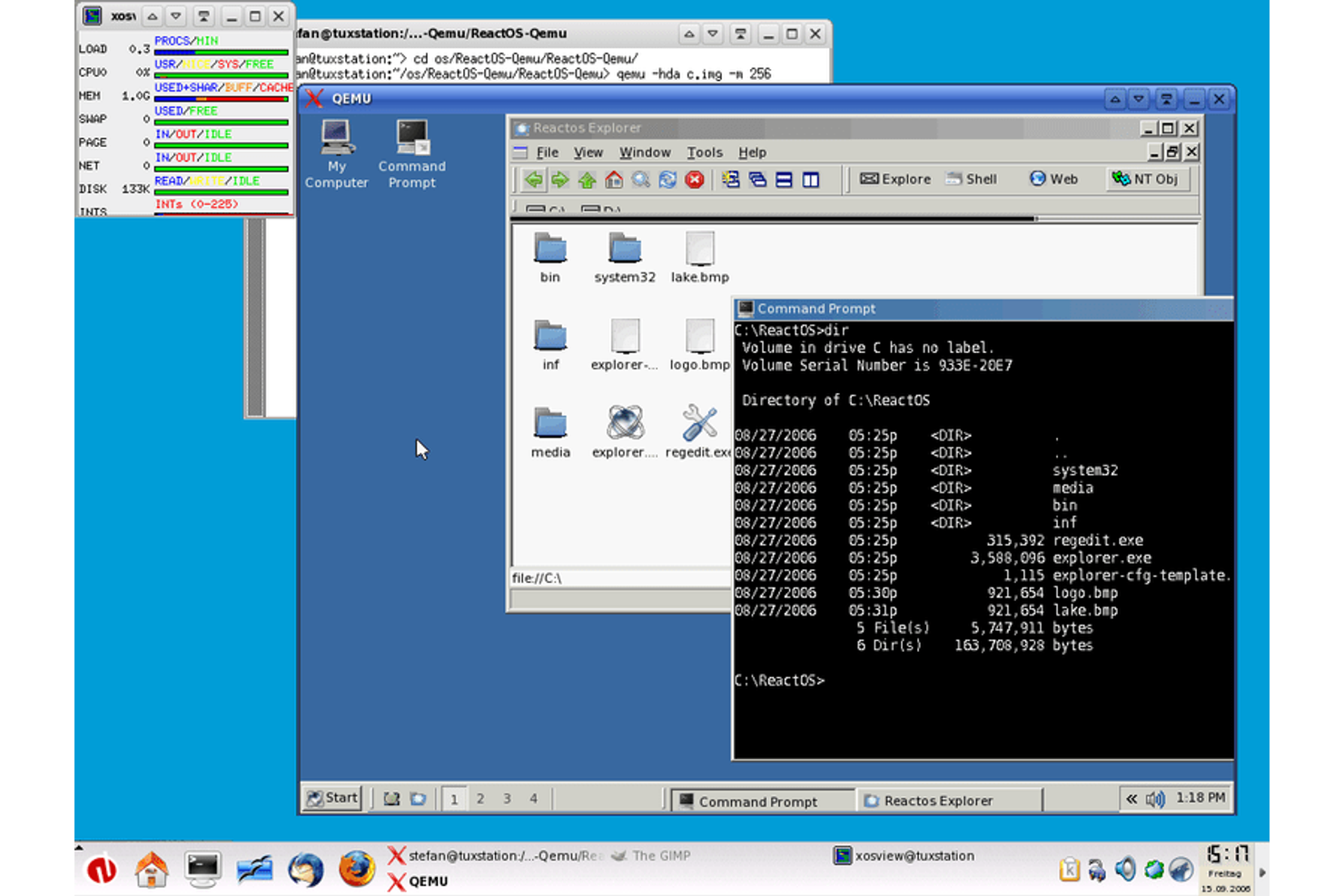
QEMU ist eine Virtualisierungsplattform, die für IT-Spezialisten entwickelt wurde, die fortgeschrittene Hardware-Emulation und mehr Flexibilität benötigen, als VirtualBox bieten kann. Sie richtet sich an Teams, die komplexe Multi-Architektur-Umgebungen verwalten oder präzise Kontrolle über virtuelle Hardware benötigen. QEMU zeichnet sich durch seine Fähigkeit aus, eine Vielzahl von Prozessortypen und Geräten zu emulieren, was es zu einer hervorragenden Wahl für Tests, Entwicklung und plattformübergreifende Kompatibilität macht.
Warum QEMU eine gute VirtualBox-Alternative ist
QEMU hebt sich als Alternative zu VirtualBox durch seine fortschrittlichen Hardware-Emulationsfunktionen hervor. Ich habe QEMU für Teams ausgewählt, die unterschiedliche Prozessor-Architekturen wie ARM, PowerPC oder MIPS emulieren müssen, welche von VirtualBox nicht nativ unterstützt werden. QEMU ermöglicht es auch, virtuelle Geräte auf sehr detaillierter Ebene zu konfigurieren und bietet damit mehr Kontrolle über Test- und Entwicklungsumgebungen. Diese Flexibilität ist besonders nützlich für IT-Spezialisten, die mit Legacy-Systemen oder plattformübergreifender Software arbeiten.
QEMU Hauptfunktionen
Weitere Funktionen von QEMU, die für IT-Spezialisten interessant sein könnten, sind:
- Live-Migration: Verschieben Sie laufende virtuelle Maschinen zwischen Hosts ohne Ausfallzeit zur Unterstützung von Hochverfügbarkeit und Wartungsabläufen.
- Snapshot-Unterstützung: Erstellen und verwalten Sie Snapshots von virtuellen Maschinen, um schnelle Rücksetzungen und Testszenarien zu ermöglichen.
- KVM-Integration: Nutzen Sie Hardware-Beschleunigung über Kernel-based Virtual Machine (KVM), um die Leistung auf unterstützten Systemen zu verbessern.
- Kommandozeilenschnittstelle: Steuern und automatisieren Sie Virtualisierungsaufgaben über eine Befehlszeilenschnittstelle, was für Skripte und fortgeschrittene Konfigurationen nützlich ist.
QEMU Integrationen
Native Integrationen sind derzeit nicht aufgeführt.
Pros and Cons
Pros:
- Detaillierte Kontrolle über virtuelle Hardware
- Unterstützt mehrere CPU-Architekturen über x86/x64 hinaus
- Leistungsfähige CLI-Tools zur Automatisierung
Cons:
- Keine integrierte GUI zur VM-Verwaltung
- Dokumentation kann fragmentiert sein

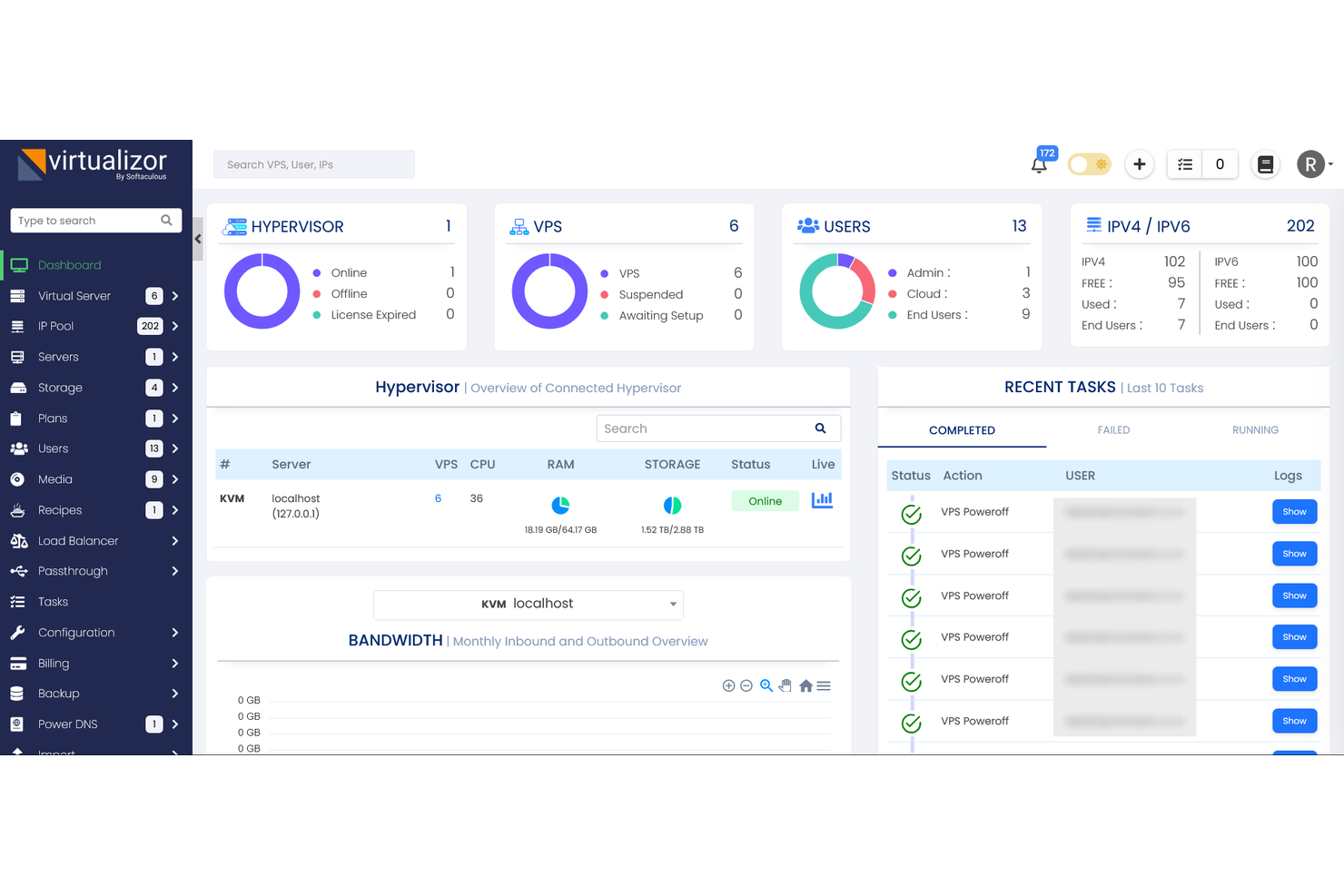
Wenn Sie Linux verwenden und eine Virtualisierung suchen, die eng mit Ihrem Betriebssystem integriert ist, ist KVM einen genaueren Blick wert. KVM spricht IT-Teams und Systemadministratoren an, die hohe Leistung, Sicherheit und direkten Zugriff auf Funktionen des Linux-Kernels benötigen. Anders als VirtualBox macht KVM den Linux-Kernel selbst zum Hypervisor und bietet so native Geschwindigkeit und Ressourcenverwaltung für anspruchsvolle Workloads.
Warum KVM eine gute Alternative zu VirtualBox ist
KVM hebt sich durch seine tiefe Integration in den Linux-Kernel hervor – etwas, das VirtualBox nicht leisten kann. Ich habe KVM für Teams ausgewählt, die die native Leistung und die Sicherheitsfunktionen von Linux in ihrer Virtualisierungsumgebung nutzen möchten. Mit KVM profitieren Sie von kernelbasiertem Scheduling, Speichermanagement und Hardware-Virtualisierungserweiterungen. Das macht KVM zur starken Wahl für IT-Spezialisten, die Produktions-Workloads betreiben oder eine skalierbare, Linux-basierte Infrastruktur aufbauen.
Wichtige Funktionen von KVM
Weitere Merkmale von KVM, die für IT-Profis interessant sein können:
- Unterstützung für mehrere Gastsysteme: Ausführen von Windows, Linux, BSD und anderen Betriebssystemen als virtuelle Maschinen.
- Live-Migration von VMs: Verschieben laufender virtueller Maschinen zwischen physischen Hosts ohne Unterbrechung.
- Snapshot und Wiederherstellung: Erstellen von Snapshots virtueller Maschinen für schnelle Rücksetzung und Wiederherstellung.
- Integration mit Verwaltungstools: Verwendung von KVM mit Tools wie libvirt, oVirt und Proxmox VE für fortschrittliche Orchestrierung und Verwaltung.
KVM-Integrationen
Native Integrationen sind derzeit nicht aufgeführt.
Pros and Cons
Pros:
- Beinahe native Leistung durch Kernel-Virtualisierung
- Große Bandbreite an unterstützten Gastsystemen
- Erweiterte Funktionen wie Snapshots und CPU-Hotplug
Cons:
- Hardware-Passthrough ist komplexer
- Keine integrierte GUI zur Verwaltung

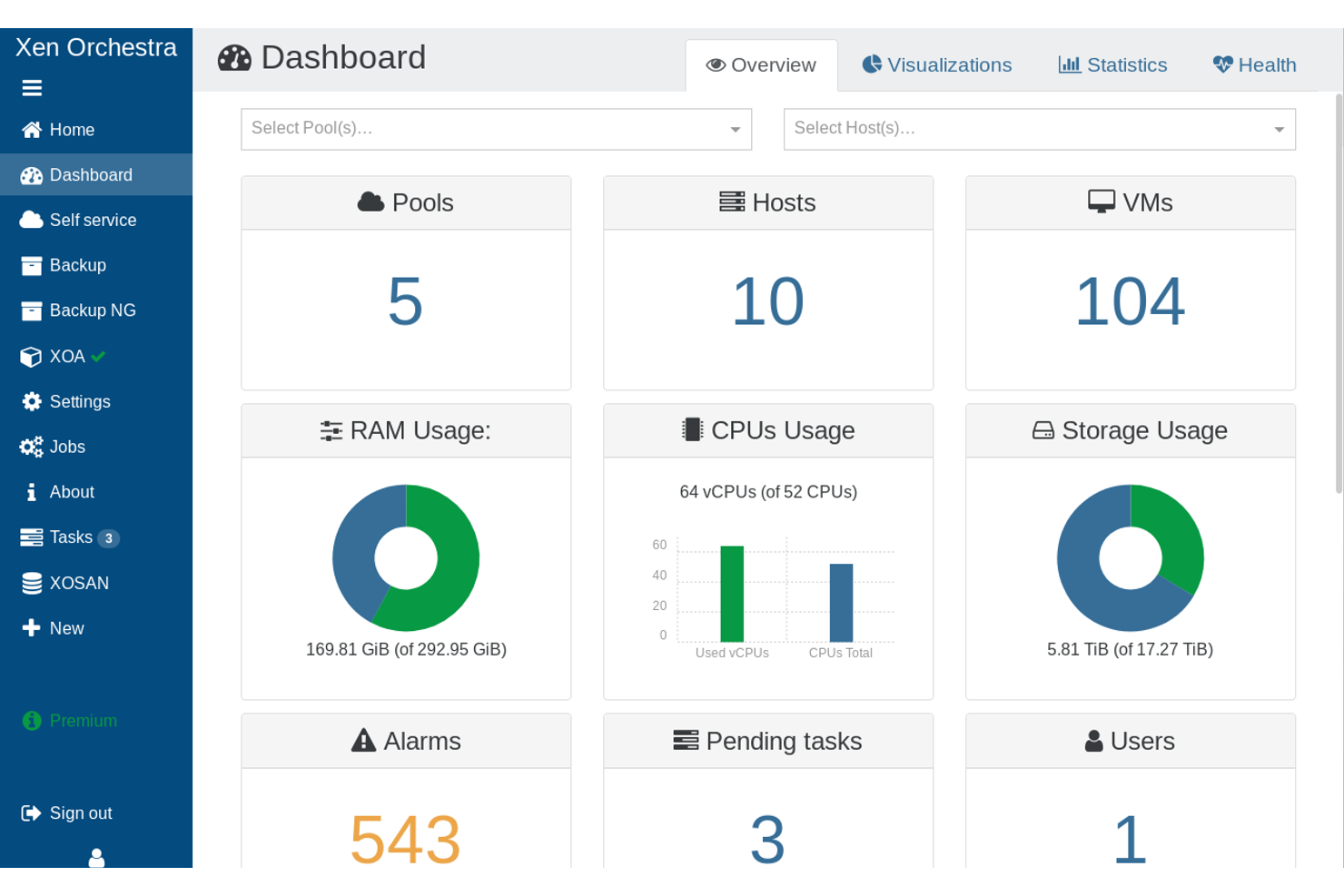
Für IT-Spezialisten, die tiefgehende Kontrolle über ihren Virtualisierungs-Stack wünschen, bietet Xen Project einen vollständig quelloffenen Hypervisor, der auf Anpassung ausgelegt ist. Diese Plattform ist ideal für Organisationen und Fachleute, die Virtualisierungsumgebungen für spezielle Workloads, Sicherheitsanforderungen oder Hardwarekonfigurationen maßschneidern müssen. Im Gegensatz zu VirtualBox erhalten Sie beim Xen Project direkten Zugriff auf den Hypervisor-Code, was ihn besonders geeignet für fortgeschrittene Nutzer und für den Aufbau spezialisierter Infrastrukturlösungen macht.
Warum Xen Project eine gute Alternative zu VirtualBox ist
Wenn Sie eine vollständig anpassbare Virtualisierungsplattform benötigen, hebt sich Xen Project von VirtualBox und anderen proprietären Lösungen ab. Ich habe Xen Project ausgewählt, weil es Ihnen direkten Zugang zum Quellcode des Hypervisors gibt, sodass Sie diesen für Ihren speziellen Anwendungsfall modifizieren, erweitern oder optimieren können. Die Plattform unterstützt fortschrittliche Funktionen wie Paravirtualisierung und hardwaregestützte Virtualisierung, die für Organisationen mit besonderen Leistungs- oder Sicherheitsanforderungen wertvoll sind. Diese Flexibilität macht Xen Project zu einer starken Wahl für IT-Teams, die maßgeschneiderte Virtualisierungslösungen entwickeln.
Wichtige Funktionen von Xen Project
Weitere Merkmale, die Xen Project attraktiv machen, sind unter anderem:
- Unterstützung mehrerer Gastbetriebssysteme: Betreiben Sie Linux, Windows und andere Betriebssysteme als virtuelle Maschinen.
- Live-Migration von VMs: Verschieben Sie laufende virtuelle Maschinen zwischen Hosts, ohne den Dienst zu unterbrechen.
- Ressourcenisolation: Weisen Sie CPU-, Speicher- und I/O-Ressourcen jeder VM für eine vorhersehbare Performance zu.
- Aktive Open-Source-Community: Greifen Sie auf umfangreiche Dokumentation, Community-Support und regelmäßige Updates zu.
Xen Project Integrationen
Derzeit sind keine nativen Integrationen gelistet.
Pros and Cons
Pros:
- Läuft auf verschiedensten Hardwareplattformen
- Hochgradig anpassbar für spezielle Anforderungen
- Unterstützt Para- und Hardwarevirtualisierung
Cons:
- Keine integrierte grafische Benutzeroberfläche
- Weniger vorgefertigte VM-Images

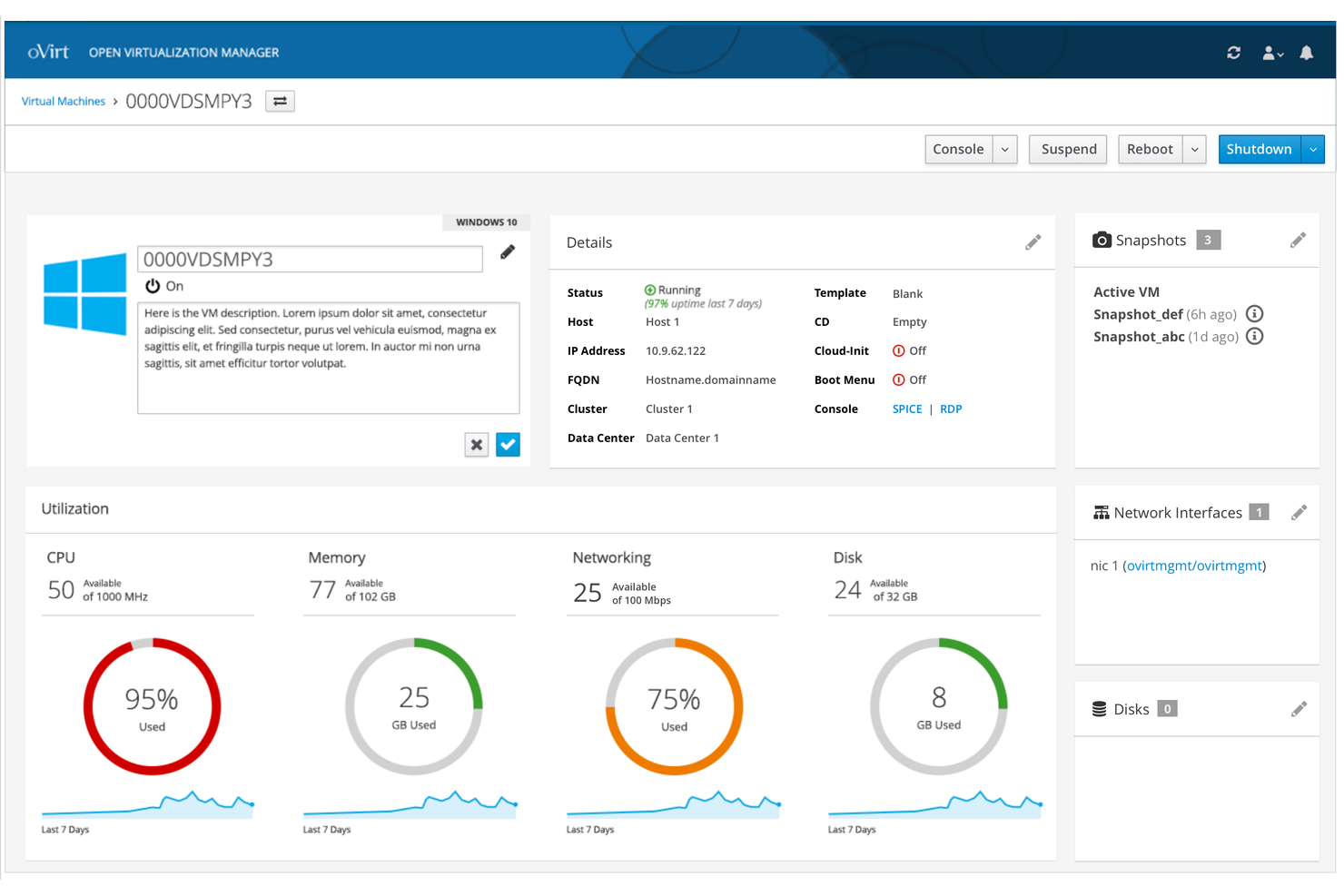
Wenn Sie mehrere virtuelle Maschinen in Ihrer Organisation verwalten, bietet oVirt eine zentrale Plattform, die für komplexe virtuelle Infrastrukturen konzipiert ist. Diese Open-Source-Lösung eignet sich besonders für IT-Teams in Unternehmen oder Rechenzentren, die große Virtualisierungsumgebungen orchestrieren, überwachen und steuern müssen. Im Gegensatz zu VirtualBox stellt oVirt eine webbasierte Verwaltungsoberfläche und erweiterte Automatisierungsfunktionen zur Verfügung, mit denen Cluster, Speicher und Netzwerke über ein einziges Dashboard verwaltet werden können.
Warum oVirt eine gute VirtualBox-Alternative ist
Für IT-Teams, die virtuelle Maschinen im großen Maßstab verwalten müssen, bietet oVirt eine zentrale Steuerung, die weit über das hinausgeht, was VirtualBox ermöglicht. Ich habe oVirt ausgewählt, weil seine webbasierte Verwaltungskonsole es erlaubt, Cluster, Speicher und Netzwerke über eine einzige Benutzeroberfläche zu überwachen. Die Plattform unterstützt außerdem fortschrittliche Automatisierung beim Bereitstellen und Verwalten virtueller Maschinen, was für größere Umgebungen entscheidend ist. Diese Funktionen machen oVirt besonders geeignet für Organisationen, die ihr Management der virtuellen Infrastruktur konsolidieren und vereinfachen möchten.
oVirt Hauptfunktionen
Weitere Funktionen, die oVirt attraktiv machen, sind unter anderem:
- Rollenbasierte Zugriffskontrolle: Weisen Sie Benutzern und Gruppen detaillierte Berechtigungen für eine sichere Verwaltung zu.
- Vorlagenverwaltung: Erstellen und implementieren Sie VM-Vorlagen, um virtuelle Maschinen zu standardisieren.
- Integrierte Backup- und Wiederherstellung: Planen und verwalten Sie Sicherungen von virtuellen Maschinen direkt über die Plattform.
- Unterstützung verschiedener Speichertypen: Binden Sie Speicher über NFS, iSCSI, Fibre Channel und mehr ein und verwalten Sie diesen.
oVirt-Integrationen
Derzeit sind keine nativen Integrationen gelistet.
Pros and Cons
Pros:
- Web-Konsole für Multi-Host-Management
- Granulare rollenbasierte Zugriffskontrolle
- VM-Vorlagen für schnelle Bereitstellung
Cons:
- Kein nativer Desktop-Client
- Eingeschränkte Unterstützung für Nicht-Linux-Gastsysteme

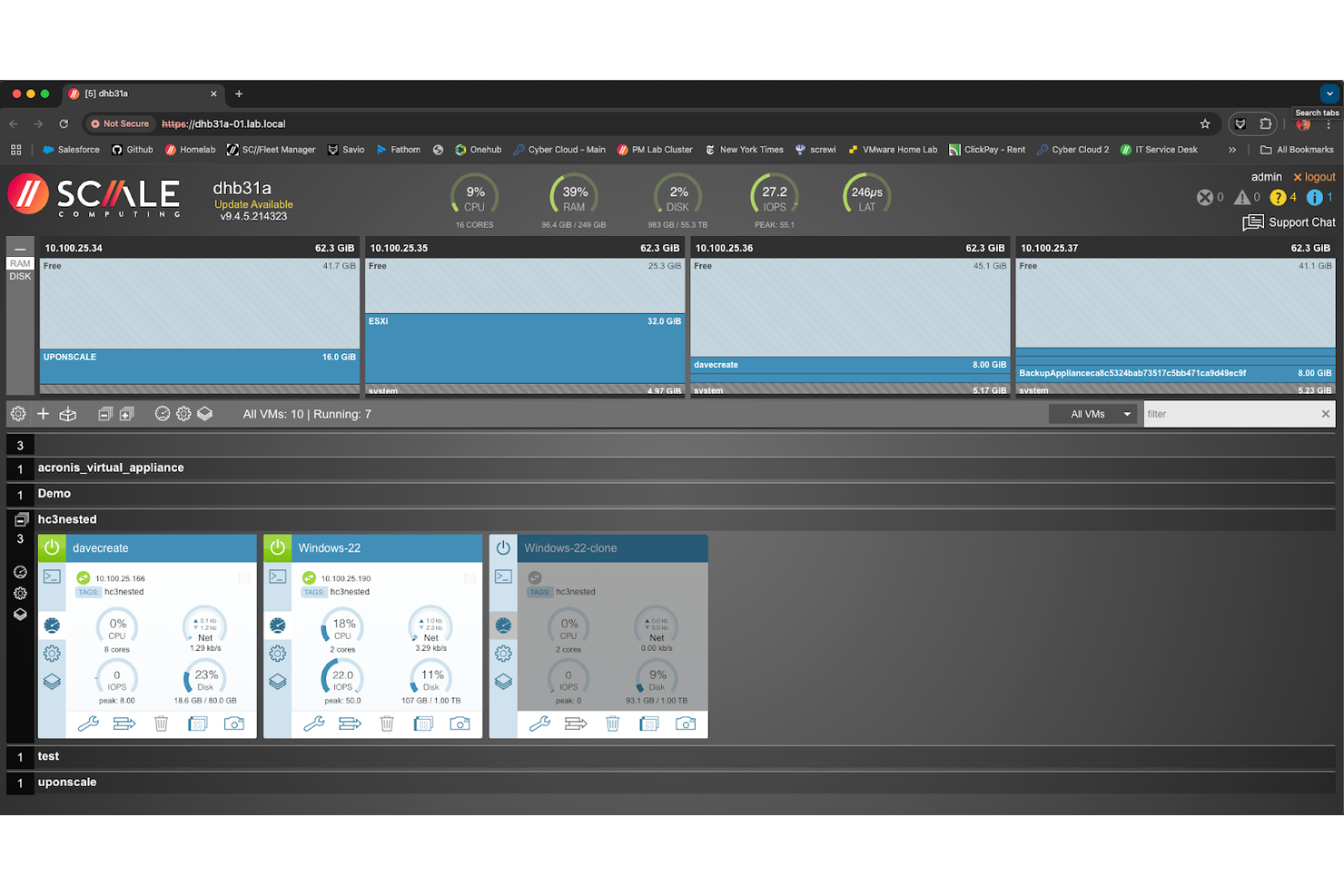
Wenn Sie IT-Infrastrukturen an entfernten Standorten oder Filialen verwalten, ist die Scale Computing Platform für Virtualisierung im Edge Computing konzipiert, wo Zuverlässigkeit und Einfachheit entscheidend sind. Diese Lösung eignet sich besonders für Einzelhandel, Produktion und verteilte Unternehmen, die virtuelle Maschinen in unmittelbarer Nähe zum Entstehungsort der Daten betreiben müssen. Im Gegensatz zu VirtualBox vereint die Scale Computing Platform Virtualisierung, Speicher und Management in einem einzigen Gerät, das speziell für Umgebungen mit begrenztem IT-Personal entwickelt wurde.
Warum die Scale Computing Platform eine gute Alternative zu VirtualBox ist
Für Unternehmen, die Virtualisierung am Edge benötigen, bietet die Scale Computing Platform eine maßgeschneiderte Lösung, die über das hinausgeht, was VirtualBox leisten kann. Ich habe die Scale Computing Platform ausgewählt, weil sie Virtualisierung, Speicher und Management in einem einzigen, selbstheilenden Gerät kombiniert, das für entfernte Standorte oder Filialen ausgelegt ist. Mit automatisiertem Failover und Funktionen für die Fernverwaltung laufen Anwendungen auch dann weiter, wenn vor Ort nur begrenzte IT-Ressourcen zur Verfügung stehen. Dies macht sie zur idealen Wahl für Firmen, die zuverlässige, wartungsarme Virtualisierung außerhalb des Rechenzentrums benötigen.
Wichtige Funktionen der Scale Computing Platform
Weitere Merkmale, die die Scale Computing Platform hervorheben, sind:
- Snapshot-Planung: Automatisiert die Erstellung von VM-Snapshots für Backup und Wiederherstellung.
- Integrierter Hypervisor: Führt virtuelle Maschinen aus, ohne dass Lizenzen von Drittanbieter-Hypervisoren erforderlich sind.
- Thin Provisioning: Weist Speicher dynamisch zu, um die verfügbare Kapazität optimal auszunutzen.
- RESTful API: Ermöglicht Automatisierung und Integration mit externen Verwaltungstools.
Integrationen der Scale Computing Platform
Es sind derzeit keine nativen Integrationen aufgeführt.
Pros and Cons
Pros:
- Automatisches Failover hält VMs am Laufen
- Zentrale Konsole unterstützt mehrere Standorte
- Snapshot-Planung für Backup und Wiederherstellung
Cons:
- Keine Unterstützung für individuelle Desktop-VMs
- Es fehlen erweiterte Netzwerkfunktionen

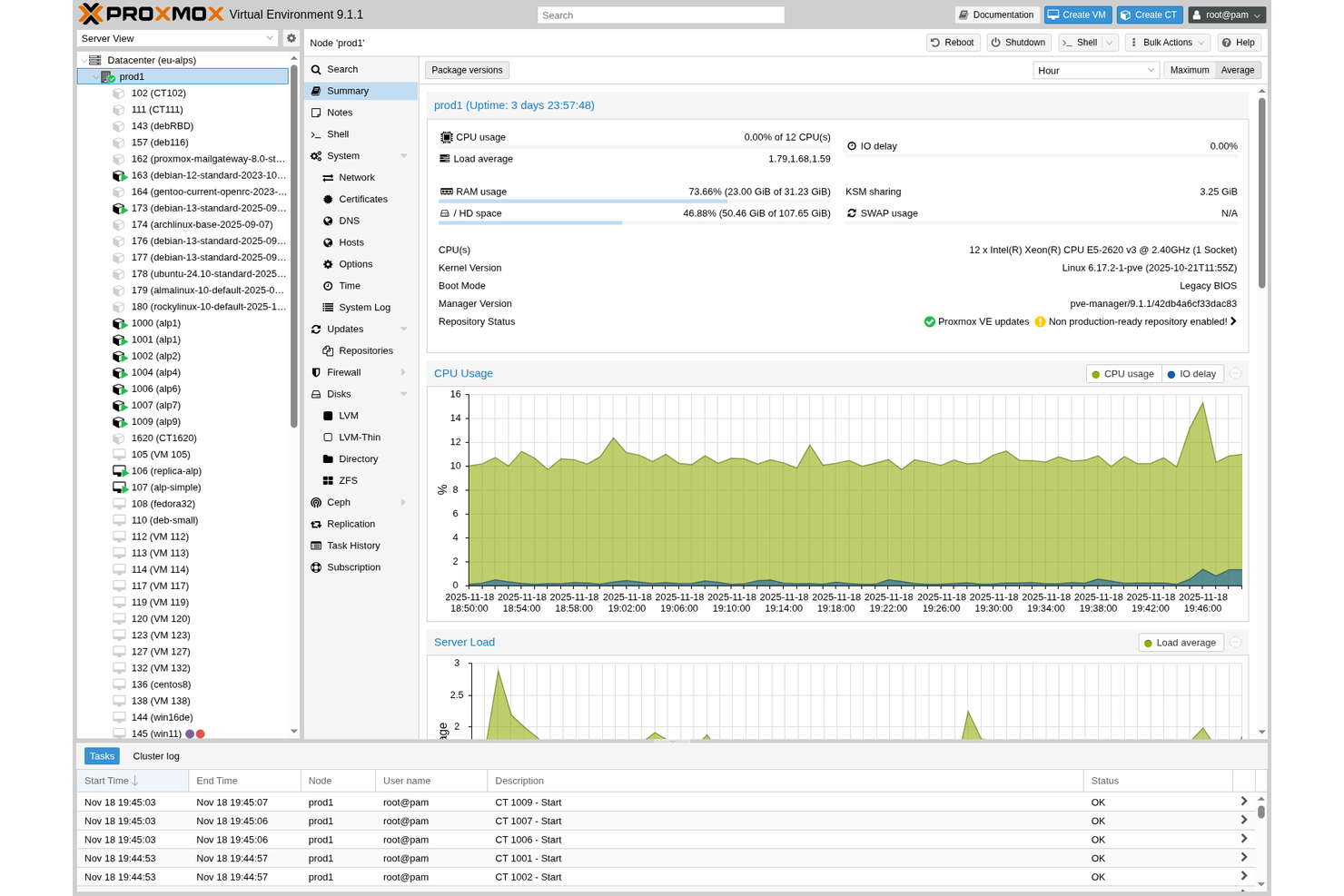
Wenn Sie nach einer VirtualBox-Alternative suchen, die virtuelle Maschinen und Containerverwaltung auf einer Plattform vereint, ist Proxmox VE eine Überlegung wert. Diese Open-Source-Lösung richtet sich an IT-Teams, Systemadministratoren und Unternehmen, die sowohl VMs als auch Container über eine einzige webbasierte Oberfläche verwalten möchten. Proxmox VE überzeugt durch integrierte Clusterfunktionen, Backups und Hochverfügbarkeitsoptionen und ist damit eine starke Wahl für einheitliches Infrastrukturmanagement.
Warum Proxmox VE eine gute VirtualBox-Alternative ist
Anders als VirtualBox ermöglicht Proxmox VE die Verwaltung von virtuellen Maschinen und Containern auf einer zentralen Plattform. Ich habe Proxmox VE ausgewählt, da es KVM-basierte Virtualisierung mit LXC-Containerunterstützung kombiniert, so dass Sie unterschiedliche Workloads nebeneinander betreiben und orchestrieren können. Die webbasierte Verwaltungsoberfläche erleichtert die Überwachung, Konfiguration und Sicherung von VMs und Containern an einem Ort. Dieser einheitliche Ansatz ist besonders wertvoll für IT-Teams, die ihre Infrastrukturverwaltung konsolidieren und Tool-Wildwuchs reduzieren möchten.
Proxmox VE Hauptfunktionen
Weitere Merkmale, die Proxmox VE attraktiv machen, sind unter anderem:
- Integrierte Backup- und Wiederherstellungsfunktionen: Planen und verwalten Sie Backups für VMs und Container direkt über die Weboberfläche.
- Rollenbasierte Zugriffskontrolle: Weisen Sie Benutzern und Gruppen differenzierte Berechtigungen für sichere Multi-User-Umgebungen zu.
- Live-Migration: Verschieben Sie laufende virtuelle Maschinen zwischen Hosts ohne Ausfallzeiten.
- Integrierte Firewall: Konfigurieren und verwalten Sie Firewallregeln sowohl auf Host- als auch VM-/Container-Ebene.
Proxmox VE Integrationen
Derzeit sind keine nativen Integrationen gelistet.
Pros and Cons
Pros:
- Verwaltet VMs und Container über eine Oberfläche
- Unterstützt Clustering über mehrere Hosts
- Integrierte Backup- und Wiederherstellungsfunktionen
Cons:
- Benötigt dedizierte Hardware, nicht für Desktopnutzung
- Keine offizielle macOS-VM-Unterstützung
Weitere VirtualBox-Alternativen
Hier sind einige weitere VirtualBox-Alternativen, die es nicht auf meine Auswahlliste geschafft haben, aber dennoch einen Blick wert sind:
- Nutanix AHV
Am besten geeignet für hyperkonvergente Infrastrukturbereitstellungen
- Citrix App and Desktop Virtualization
Am besten geeignet für Remote-Desktop-Bereitstellung im großen Maßstab


Auswahlkriterien für VirtualBox-Alternativen
Bei der Auswahl der besten VirtualBox-Alternativen für diese Liste habe ich typische Anforderungen und Herausforderungen von Nutzern berücksichtigt – wie das virtuelle Ausführen von Maschinen in der Cloud und die Reduzierung lokaler Hardwareabhängigkeit. Zudem habe ich das folgende Schema genutzt, um die Bewertung strukturiert und objektiv zu gestalten:
Kernfunktionalität (25 % der Gesamtbewertung)
Um in diese Liste aufgenommen zu werden, musste jede Lösung folgende Anwendungsfälle abdecken:
- Mehrere Betriebssysteme auf einem Host ausführen
- Virtuelle Maschinen erstellen und verwalten
- Systemressourcen für VMs zuteilen und anpassen
- Snapshots und Backups von VM-Zuständen unterstützen
- Netzwerkkonfiguration in virtuellen Umgebungen ermöglichen
Weitere besondere Funktionen (25 % der Gesamtbewertung)
Um die Auswahl weiter einzugrenzen, habe ich zudem folgende zusätzliche Merkmale gesucht:
- Schnelle Bereitstellung von Cloud-Desktops
- Integrierte Sicherheits- und Compliance-Kontrollen
- Browserbasierter Zugang zu virtuellen Desktops
- Integrierte Backup- und Notfallwiederherstellung
- Rollenbasierte Rechteverwaltung
Benutzerfreundlichkeit (10 % der Gesamtbewertung)
Um die Benutzerfreundlichkeit jedes Systems einzuschätzen, habe ich Folgendes berücksichtigt:
- Einfache und intuitive Benutzeroberfläche
- Übersichtliche Navigation und logische Menüstruktur
- Minimale Schritte zum Erstellen und Starten von VMs
- Reaktionsschnelle Leistung bei alltäglichen Aufgaben
- Zugängliche Dokumentation und Tooltips
Onboarding (10 % der Gesamtbewertung)
Um das Onboarding-Erlebnis jeder Plattform einzuschätzen, habe ich Folgendes berücksichtigt:
- Verfügbarkeit von Schritt-für-Schritt-Anleitungen
- Zugriff auf Trainingsvideos und Tutorials
- Interaktive Produkttouren für neue Nutzer
- Vorgefertigte Vorlagen für gängige VM-Einrichtungen
- Live-Chat- oder Chatbot-Unterstützung während des Onboardings
Kundensupport (10 % der Gesamtbewertung)
Um den Kundenservice jedes Softwareanbieters zu bewerten, habe ich Folgendes berücksichtigt:
- 24/7-Supportverfügbarkeit
- Mehrere Supportkanäle wie Chat, E-Mail und Telefon
- Schnelle Antwortzeiten auf Anfragen
- Zugriff auf eine Wissensdatenbank oder ein Help Center
- Community-Foren für den Austausch mit anderen Nutzern
Preis-Leistungs-Verhältnis (10 % der Gesamtbewertung)
Um das Preis-Leistungs-Verhältnis jeder Plattform einzuschätzen, habe ich Folgendes berücksichtigt:
- Transparente und vorhersehbare Preisstruktur
- Flexible Tarife für unterschiedliche Unternehmensgrößen
- Keine versteckten Gebühren oder Überraschungskosten
- Verfügbarkeit von kostenlosen Testphasen oder Demos
- Im jeweiligen Preismodell enthaltene Funktionen
Kundenbewertungen (10 % der Gesamtbewertung)
Um das allgemeine Kundenzufriedenheitsniveau einzuschätzen, habe ich beim Lesen von Kundenmeinungen Folgendes beachtet:
- Stetig positives Feedback zur Zuverlässigkeit
- Berichte über kompetenten und hilfsbereiten Support
- Anwenderkommentare zu Performance und Geschwindigkeit
- Feedback zur einfachen Migration von VirtualBox
- Allgemeine Zufriedenheit mit Funktionsumfang und Aktualisierungen
Warum nach einer VirtualBox-Alternative suchen?
Auch wenn VirtualBox eine gute Wahl ist, gibt es verschiedene Gründe, warum manche Nutzer nach alternativen Lösungen suchen. Du könntest nach einer Alternative zu VirtualBox suchen, weil…
- Cloud-basierte virtuelle Maschinen für den Fernzugriff benötigt werden
- Eingebaute Sicherheits- und Compliance-Funktionen gewünscht sind
- Unterstützung für die schnelle Bereitstellung von Desktops in großem Maßstab erforderlich ist
- Leistungsprobleme bei ressourcenintensiven Workloads auftreten
- Eine Integration mit Unternehmens-IT-Verwaltungstools fehlt
- Kommerzieller Support und garantierte SLAs benötigt werden
Wenn du dich in einem dieser Punkte wiedererkennst, bist du hier genau richtig. Meine Liste enthält verschiedene Alternativen zu VirtualBox, die besser zu Teams passen, die sich diesen Herausforderungen bei VirtualBox stellen und nach anderen Lösungen suchen.
VirtualBox: Wichtige Funktionen
Hier sind einige der wichtigsten Funktionen von VirtualBox, damit du vergleichen kannst, was alternative Lösungen bieten:
- Unterstützung für das Ausführen mehrerer Betriebssysteme auf einem einzigen Host
- Snapshot- und Wiederherstellungsfunktionen für virtuelle Maschinen
- Virtuelle Netzwerke mit anpassbaren Netzwerkmodi
- Gemeinsame Ordner und Zwischenablage zwischen Host- und Gastsystemen
- USB-Durchleitung zur Gastnutzung von Peripheriegeräten
- Befehlszeilenschnittstelle für fortgeschrittene VM-Verwaltung
- Erweiterbare Architektur mit Plugin- und Erweiterungsunterstützung
- Plattformübergreifende Kompatibilität mit Windows-, macOS- und Linux-Hosts
- Klonen von VMs für schnelle Duplizierung von Umgebungen
- Unterstützung für 2D- und 3D-Grafikbeschleunigung