

10 LogMeIn-Alternativen, die Sie 2026 in Betracht ziehen sollten

Beste LogMeIn Alternative Shortlist
Here's my pick of the 10 best software from the 11 tools reviewed.


Eine starke LogMeIn-Alternative bietet sicheren, zuverlässigen Fernzugriff, flexible Einsatzmöglichkeiten und Unterstützung für verschiedene Geräte und Betriebssysteme. Wenn Sie nach einer LogMeIn-Alternative suchen, legen Sie vermutlich Wert auf eine Fernzugriffssoftware, die den Sicherheitsstandards, dem Budget und den technischen Anforderungen Ihres Teams entspricht – ohne an Bedienkomfort oder Leistung einzubüßen.
Angesichts der zahlreichen verfügbaren Optionen ist es wichtig, Merkmale wie unbeaufsichtigten Zugriff, Sitzungsmanagement und Integrationsmöglichkeiten zu vergleichen. Diese Liste hilft Ihnen dabei, schnell die besten LogMeIn-Alternativen für Ihre IT-Umgebung zu identifizieren, sodass Sie eine fundierte Entscheidung treffen und Ihre Systeme weiterhin zugänglich und sicher halten können.
Was ist LogMeIn?
LogMeIn ist eine Fernzugriffssoftware, mit der Nutzer von überall über das Internet auf Computer oder Geräte zugreifen und diese steuern können. IT-Teams, Support-Mitarbeiter und Endnutzer verlassen sich auf LogMeIn, um Probleme zu beheben, Dateien zu übertragen und Systeme aus der Ferne zu verwalten. Zu den wichtigsten Funktionen zählen sichere Verbindungen, plattformübergreifende Unterstützung und Sitzungsmanagement, wodurch LogMeIn eine beliebte Wahl für Unternehmen ist, die zuverlässigen Fernzugriff und Support benötigen.
Zusammenfassung der besten LogMeIn-Alternativen
Diese Vergleichstabelle fasst die Preisinformationen meiner Top-Auswahl an LogMeIn-Alternativen zusammen und hilft Ihnen dabei, die beste Option für Ihr Budget und Ihre geschäftlichen Bedürfnisse zu finden.
| Tool | Best For | Trial Info | Price | ||
|---|---|---|---|---|---|
| 1 | Am besten für plattformübergreifende Kompatibilität geeignet | 30-tägige kostenlose Testversion | Ab $24,90/Monat (jährliche Abrechnung) | Website | |
| 2 | Am besten mit fortschrittlichen Sicherheitskontrollen | Kostenlose Demo verfügbar | Preis auf Anfrage | Website | |
| 3 | Am besten geeignet für plattformübergreifenden Gerätesupport | Kostenloser Tarif verfügbar | Preise auf Anfrage | Website | |
| 4 | Am besten für integrierte Remote-Diagnosefunktionen | 15 Tage kostenlos testen + kostenlose Demo verfügbar | Ab $10/Nutzer/Monat (jährliche Abrechnung) | Website | |
| 5 | Am besten für browserbasierte Fernzugriffssitzungen | Not available | Kostenlos nutzbar | Website | |
| 6 | Am besten geeignet bei detaillierten Zugriffsberechtigungen | 14-tägige kostenlose Testphase | Ab $8.25/Monat (jährlich abgerechnet) | Website | |
| 7 | Am besten für bedarfsgerechte Skalierung von Sitzungen | 15-tägige kostenlose Testphase | Ab $16.90/Monat (jährliche Abrechnung) | Website | |
| 8 | Am besten für permanenten Fernzugriff geeignet | 7-tägige kostenlose Testphase | Ab $29.50/Jahr (jährliche Abrechnung) | Website | |
| 9 | Am besten für portablen Fernzugriff | Not available | Ab 8,17 €/Monat (jährlich abgerechnet) | Website | |
| 10 | Am besten mit selbst-gehosteten Bereitstellungsoptionen | Kostenloser Tarif verfügbar | Ab $9.90/Monat (jährlich abgerechnet) | Website |
Why Trust Our Software Reviews
We’ve been testing and reviewing software since 2023. As tech leaders ourselves, we know how critical and difficult it is to make the right decision when selecting software.
We invest in deep research to help our audience make better software purchasing decisions. We’ve tested more than 2,000 tools for different tech use cases and written over 1,000 comprehensive software reviews. Learn how we stay transparent & our software review methodology.
-

Site24x7
Visit WebsiteThis is an aggregated rating for this tool including ratings from Crozdesk users and ratings from other sites.4.7 -
GitHub Actions
Visit WebsiteThis is an aggregated rating for this tool including ratings from Crozdesk users and ratings from other sites.4.8 -
Docker
Visit WebsiteThis is an aggregated rating for this tool including ratings from Crozdesk users and ratings from other sites.4.6




Die besten LogMeIn Alternativen im Test
Nachfolgend finden Sie meine ausführlichen Zusammenfassungen der besten LogMeIn-Alternativen, die es auf meine Shortlist geschafft haben. Meine Bewertungen bieten einen detaillierten Einblick in die Funktionen, die besten Anwendungsfälle und Integrationen jeder Fernzugriffssoftware, damit Sie die beste für Ihre Bedürfnisse finden.

Am besten für plattformübergreifende Kompatibilität geeignet
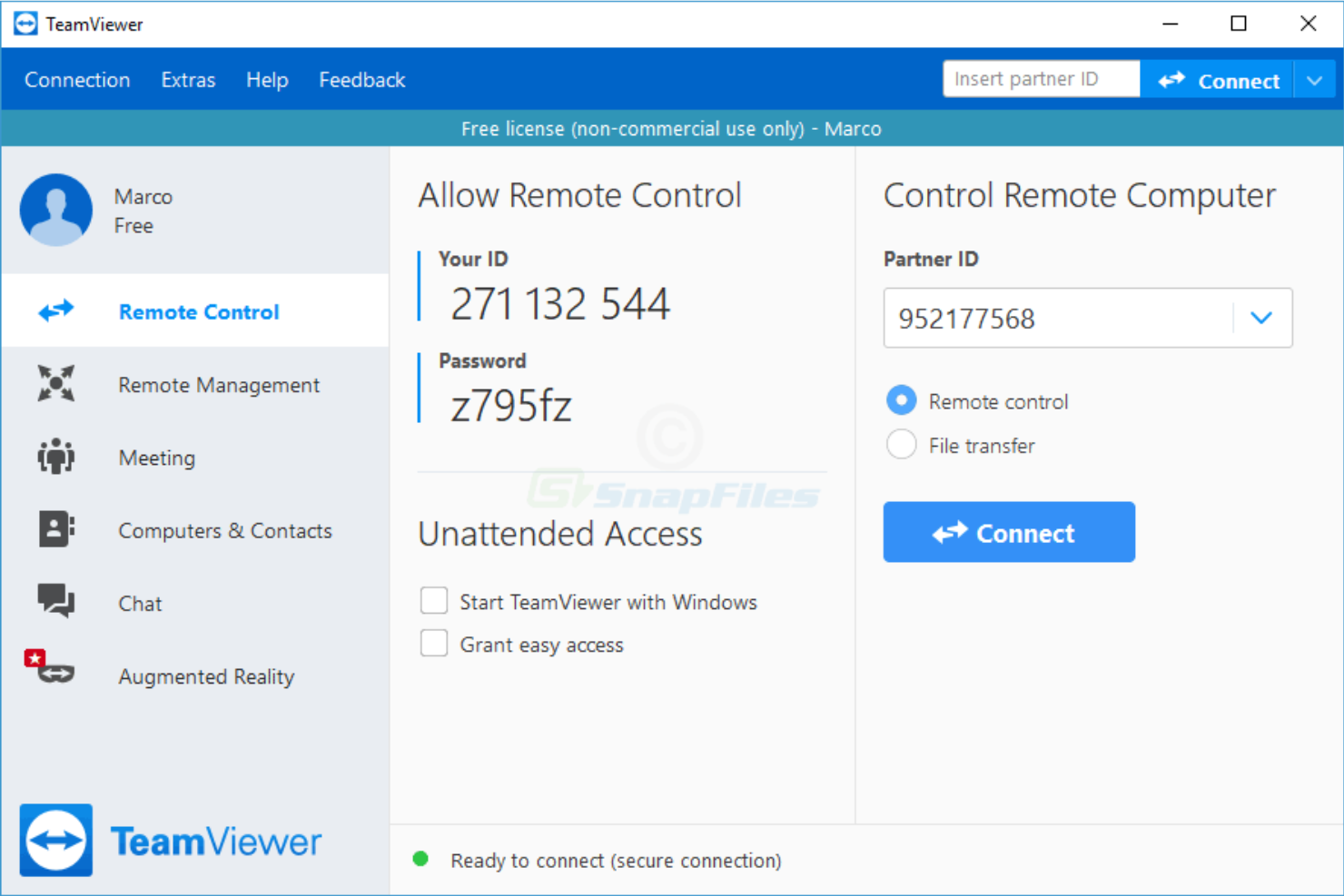
TeamViewer ist eine All-in-One-Plattform für Fernzugriff und Support, die für Unternehmen und IT-Fachleute entwickelt wurde, die Geräte mit verschiedenen Betriebssystemen verwalten. Es ist eine starke Wahl für Organisationen mit verteilten Teams oder Kunden, die eine Mischung aus Windows, macOS, Linux und mobilen Geräten verwenden. Wenn Sie Probleme beheben, Dateien übertragen oder Remoteunterstützung leisten müssen, ohne sich um die Gerätekompatibilität Sorgen zu machen, ist TeamViewer die direkte Lösung dafür.
Für wen ist TeamViewer am besten geeignet?
TeamViewer eignet sich hervorragend für IT-Teams und Dienstleister, die Benutzer und Geräte über mehrere Betriebssysteme und Standorte hinweg unterstützen.
Warum TeamViewer eine gute Alternative zu LogMeIn ist
Was TeamViewer als LogMeIn-Alternative auszeichnet, ist die Benutzerfreundlichkeit und starke plattformübergreifende Kompatibilität. Sie können sich mit Geräten verbinden und diese steuern, auf denen Windows, macOS, Linux, Android und iOS ausgeführt werden – und das über eine einzige Benutzeroberfläche. Ich habe TeamViewer für Teams ausgewählt, die eine breite Palette an Betriebssystemen unterstützen müssen, ohne mehrere Tools jonglieren zu müssen. Die Möglichkeit, Fernzugriff, Dateiübertragung und Geräteverwaltung in gemischten Umgebungen zu ermöglichen, macht es insbesondere für IT-Abteilungen und Dienstleister sehr praktisch.
Wichtige Funktionen von TeamViewer
Weitere erwähnenswerte Funktionen von TeamViewer sind:
- Sitzungsaufzeichnung: Erfassen und Speichern von Fernzugriffssitzungen zu Audit- oder Schulungszwecken.
- Remote-Druck: Drucken von Dokumenten von entfernten Geräten auf Ihren lokalen Drucker während einer Sitzung.
- Wake-on-LAN: Einschalten von entfernten Computern, die ausgeschaltet oder im Ruhezustand sind.
- Support-Sitzungen mit mehreren Benutzern: Mehreren Support-Technikern erlauben, an einer einzelnen Fernsitzung teilzunehmen und zusammenzuarbeiten.
TeamViewer Integrationen
Zu den Integrationen gehören Microsoft Intune, ServiceNow, Freshworks, Jira, Salesforce, Slack, Microsoft Teams, Zendesk, Jamf Pro und weitere.
Pros and Cons
Pros:
- Erlaubt mehreren Technikern, an einer Sitzung teilzunehmen
- Ermöglicht Remote-Druck von jedem Gerät
- Bietet Sitzungsaufzeichnung für Audit-Zwecke
Cons:
- Erfordert Installation für vollen Funktionsumfang
- Fehlende detaillierte Benutzerberechtigungssteuerung


BeyondTrust ist eine Fernzugriffsplattform, die für Organisationen mit strengen Sicherheits- und Compliance-Anforderungen entwickelt wurde. Sie eignet sich hervorragend für Unternehmen, Behörden und IT-Teams, die eine detaillierte Steuerung privilegierter Zugriffe benötigen. Wenn Sie nach einer LogMeIn-Alternative suchen, die sichere Verbindungen und detailliertes Zugriffsmanagement priorisiert, lohnt sich ein genauerer Blick auf BeyondTrust.
Für wen ist BeyondTrust am besten geeignet?
BeyondTrust ist eine ausgezeichnete Wahl für große Unternehmen und regulierte Branchen, die fortschrittliche Sicherheitsmaßnahmen und eine feingranulare Kontrolle über den Fernzugriff benötigen.
Warum BeyondTrust eine gute LogMeIn-Alternative ist
Was BeyondTrust zu einer starken LogMeIn-Alternative macht, ist der Fokus auf fortschrittliche Sicherheitskontrollen für den Fernzugriff. Ich habe BeyondTrust für Teams ausgewählt, die Funktionen wie granulare Berechtigungseinstellungen und detaillierte Sitzungsprotokollierung benötigen, um strenge Compliance-Anforderungen zu erfüllen. Die Plattform bietet Funktionen wie Privileged Access Management und Echtzeitüberwachung, die IT-Teams dabei unterstützen, jede Remote-Sitzung zu steuern und zu überwachen. Diese Funktionen sind besonders für Organisationen wertvoll, bei denen Sicherheit und Verantwortlichkeit höchste Priorität haben.
BeyondTrust Hauptfunktionen
Weitere Funktionen, die BeyondTrust für den Fernzugriff auszeichnen, sind:
- Remote Endpoint Management: Verwalten und beheben Sie Probleme bei entfernten Geräten, ohne dass die Benutzer eingreifen müssen.
- Plattformübergreifende Unterstützung: Verbinden Sie sich über eine einzige Oberfläche mit Windows-, macOS-, Linux- und Mobilgeräten.
- Sitzungsaufzeichnung und -wiedergabe: Nehmen Sie Remote-Sitzungen zu Audit-, Compliance- und Schulungszwecken auf.
- Anpassbares Branding: Gestalten Sie die Fernzugriffsoberfläche mit dem Logo und den Farben Ihres Unternehmens individuell.
BeyondTrust Integrationen
Integration mit ServiceNow, Salesforce, Jira, Zendesk, Freshservice, Microsoft Dynamics 365, Splunk, Duo und weiteren.
Pros and Cons
Pros:
- Detaillierte Zugriffskontrollen für privilegierte Sitzungen
- Unterstützt Fernzugriff auf verschiedene Plattformen
- Unbeaufsichtigter Zugriff auf entfernte Endgeräte
Cons:
- Preise sind online nicht transparent einsehbar
- Erfordert Installation auf Host und Client

HelpWire ist eine kostengünstige Fernzugriffssoftware, die für IT-Teams und Support-Profis entwickelt wurde, die eine Vielzahl von Geräten und Betriebssystemen verwalten. Es ist eine starke Wahl für Unternehmen, die sowohl auf ältere als auch auf moderne Hardware zugreifen müssen, ohne Probleme mit der Kompatibilität zu riskieren. Wenn Sie nach einer flexiblen Lösung suchen, die sich an gemischte Umgebungen anpasst, behebt HelpWire viele der Einschränkungen, die bei Ein-Plattform-Tools auftreten.
Für wen ist HelpWire am besten geeignet?
HelpWire eignet sich besonders für IT-Support-Teams in Unternehmen, die eine vielfältige Mischung aus Geräten und Betriebssystemen an mehreren Standorten verwalten.
Warum HelpWire eine gute LogMeIn-Alternative ist
Ich habe HelpWire als LogMeIn-Alternative ausgewählt, weil es für den Fernzugriff auf eine Vielzahl von Plattformen und Geräten entwickelt wurde. Im Gegensatz zu vielen Tools, die sich nur auf Windows oder Mac konzentrieren, unterstützt HelpWire Verbindungen zu sowohl älteren als auch modernen Systemen, einschließlich spezieller Hardware. Die Fähigkeit, Remote-Sitzungen zwischen unterschiedlichen Betriebssystemen zu überbrücken, ist besonders nützlich für IT-Teams, die gemischte Umgebungen betreuen. Diese Flexibilität macht es zu einer starken Wahl für Unternehmen, die keine Einschränkungen bei Geräten oder Betriebssystemen in ihren Fernzugriffs-Workflows akzeptieren können.
HelpWire Hauptfunktionen
Weitere Funktionen von HelpWire, die sich beim Fernzugriffsmanagement auszeichnen, sind:
- Sitzungsaufzeichnung: Erfassen und archivieren Sie Remote-Sitzungen für Audit-, Compliance- oder Schulungszwecke.
- Rollenbasierte Zugriffskontrolle: Weisen Sie Berechtigungen basierend auf Benutzerrollen zu, um zu steuern, wer auf bestimmte Geräte oder Funktionen zugreifen kann.
- Dateiübertragung: Verschieben Sie Dateien während einer Sitzung sicher zwischen lokalen und entfernten Systemen, ohne den Arbeitsablauf zu unterbrechen.
- Zusammenarbeit mehrerer Benutzer: Ermöglichen Sie mehreren Support-Technikern, gemeinsam an derselben Remote-Sitzung zu arbeiten, um komplexe Probleme zu beheben.
HelpWire-Integrationen
Integrationen sind nicht öffentlich gelistet.
Pros and Cons
Pros:
- Unterstützt Fernzugriff auf Legacy-Hardware
- Bewältigt gemischte Windows-, Mac- und Linux-Umgebungen
- Bietet Sitzungsaufzeichnung zur Einhaltung von Compliance-Anforderungen
Cons:
- Keine veröffentlichten nativen Integrationen verfügbar
- Preisangaben sind online nicht transparent

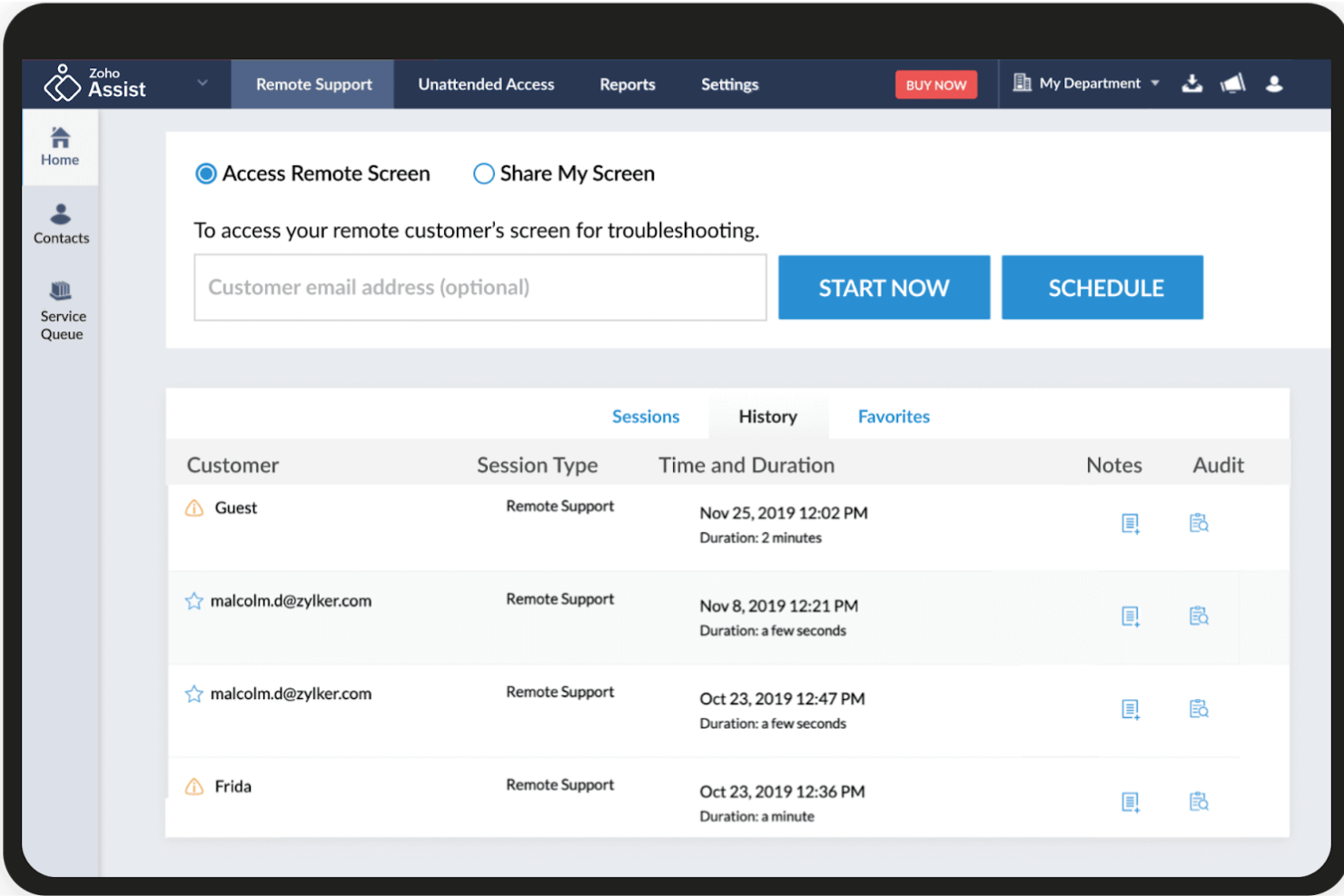
Zoho Assist ist eine Remote-Support- und Zugriffsplattform, die für IT-Teams und Dienstleister entwickelt wurde, die Geräte schnell und sicher aus der Ferne warten müssen. Besonders nützlich ist sie für Unternehmen, die den Remote-Support und die Geräteverwaltung standortübergreifend zentralisieren möchten. Wer eine LogMeIn-Alternative mit starkem Fokus auf Diagnosen und Support-Workflows sucht, sollte Zoho Assist in Erwägung ziehen.
Für wen eignet sich Zoho Assist am besten?
Zoho Assist ist eine ausgezeichnete Wahl für IT-Support-Teams und Managed Service Provider, die eine sichere und skalierbare Remote-Fehlerbehebung auf mehreren Geräten und Standorten benötigen.
Warum Zoho Assist eine gute LogMeIn-Alternative ist
Was Zoho Assist als LogMeIn-Alternative hervorhebt, sind die integrierten Remote-Diagnosefunktionen. Ich habe Zoho Assist für Teams ausgewählt, die technische Probleme schnell identifizieren und lösen müssen, ohne zwischen mehreren Tools wechseln zu müssen. Die Plattform bietet integrierte Diagnosewerkzeuge, Systeminformationsbeschaffung und Zugang zur Remote-Kommandozeile – alles in einer Sitzung. Dadurch können IT-Profis Probleme effizienter beheben, insbesondere wenn sie eine verteilte Belegschaft unterstützen.
Schlüsselfunktionen von Zoho Assist
Weitere Funktionen, die Zoho Assist zu einer attraktiven Option für den Fernzugriff machen, sind:
- Unbeaufsichtigter Zugriff: Einrichtung und Verwaltung von Remote-Verbindungen zu Geräten, auch wenn die Nutzer nicht anwesend sind.
- Multi-Plattform-Unterstützung: Verbindungen zu Windows-, Mac-, Linux-, iOS- und Android-Geräten über ein einziges Dashboard.
- Dateiübertragung: Sicheres Verschieben von Dateien zwischen lokalen und Remote-Geräten während einer aktiven Sitzung.
- Sitzungsaufzeichnung: Aufzeichnung von Remote-Support-Sitzungen für Audit-, Compliance- oder Schulungszwecke.
Zoho Assist Integrationen
Zu den Integrationen zählen Zendesk, ServiceNow, Jira, Freshdesk, Spiceworks, Zoho Desk, Zoho SalesIQ, Google Workspace, Slack und weitere.
Pros and Cons
Pros:
- Integrierte Remote-Diagnosetools inklusive
- Unterstützt unbeaufsichtigten Zugriff auf mehrere Geräte
- Plattformübergreifende Unterstützung für Desktop und Mobilgeräte
Cons:
- Erweiterte Funktionen separat erhältlich
- Verbindungsstabilität leidet bei instabilen Netzwerken

Chrome Remote Desktop ist ein Remote-Zugriffstool von Google für den privaten Gebrauch und professionellen Support, das vollständig im Browser läuft. Es ist eine praktische Wahl für IT-Spezialisten und Support-Teams, die eine einfache Möglichkeit suchen, um ohne Installation von Software auf Geräte aus der Ferne zuzugreifen. Wenn Sie nach einer plattformübergreifenden Lösung ohne zusätzliche Software suchen, erfüllt Chrome Remote Desktop genau diesen Bedarf.
Für wen ist Chrome Remote Desktop am besten geeignet?
Chrome Remote Desktop eignet sich hervorragend für IT-Support-Teams und Einzelpersonen, die schnellen, browserbasierten Fernzugriff über mehrere Betriebssysteme hinweg benötigen.
Warum ist Chrome Remote Desktop eine gute Alternative zu LogMeIn?
Was Chrome Remote Desktop zu einer starken Alternative zu LogMeIn macht, ist der browserbasierte Ansatz für Fernzugriffssitzungen. Sie können Remote-Verbindungen direkt über eine benutzerfreundliche Oberfläche in Chrome oder jedem anderen Chromium-basierten Browser starten und verwalten – ganz ohne zusätzliche Softwareinstallation. Ich habe es für Teams ausgewählt, die eine schlanke, plattformübergreifende Lösung suchen, die unter Windows, macOS, Linux und sogar Mobilgeräten funktioniert. Dieses Browser-First-Design ist besonders nützlich für Organisationen mit gemischten Geräteumgebungen oder für Nutzer, die von überall und ohne Administratorrechte auf Systeme zugreifen müssen.
Chrome Remote Desktop: Wichtige Funktionen
Einige weitere bemerkenswerte Funktionen von Chrome Remote Desktop sind:
- Sitzungs-PIN-Authentifizierung: Jede Remote-Sitzung benötigt eine eindeutige PIN für verbesserte Sicherheit und Zugangskontrolle.
- Dateiübertragung: Verschieben Sie Dateien zwischen lokalen und entfernten Geräten während einer aktiven Sitzung.
- Mehrmonitor-Unterstützung: Ansehen und Steuern mehrerer Monitore, die mit dem Remote-Gerät verbunden sind.
- Remote-Neustart: Starten Sie den entfernten Computer direkt aus der Sitzung heraus neu.
Chrome Remote Desktop: Integrationen
Integrationen sind nicht öffentlich verfügbar.
Pros and Cons
Pros:
- Keine Installation für Fernzugriff erforderlich
- Kostenlose Version für private und kommerzielle Nutzung
- Sitzungs-Authentifizierung per Google-Konto
Cons:
- Keine Sitzungsaufzeichnung oder Audit-Logs
- Begrenzte Steuerungsoptionen für Multi-User-Management

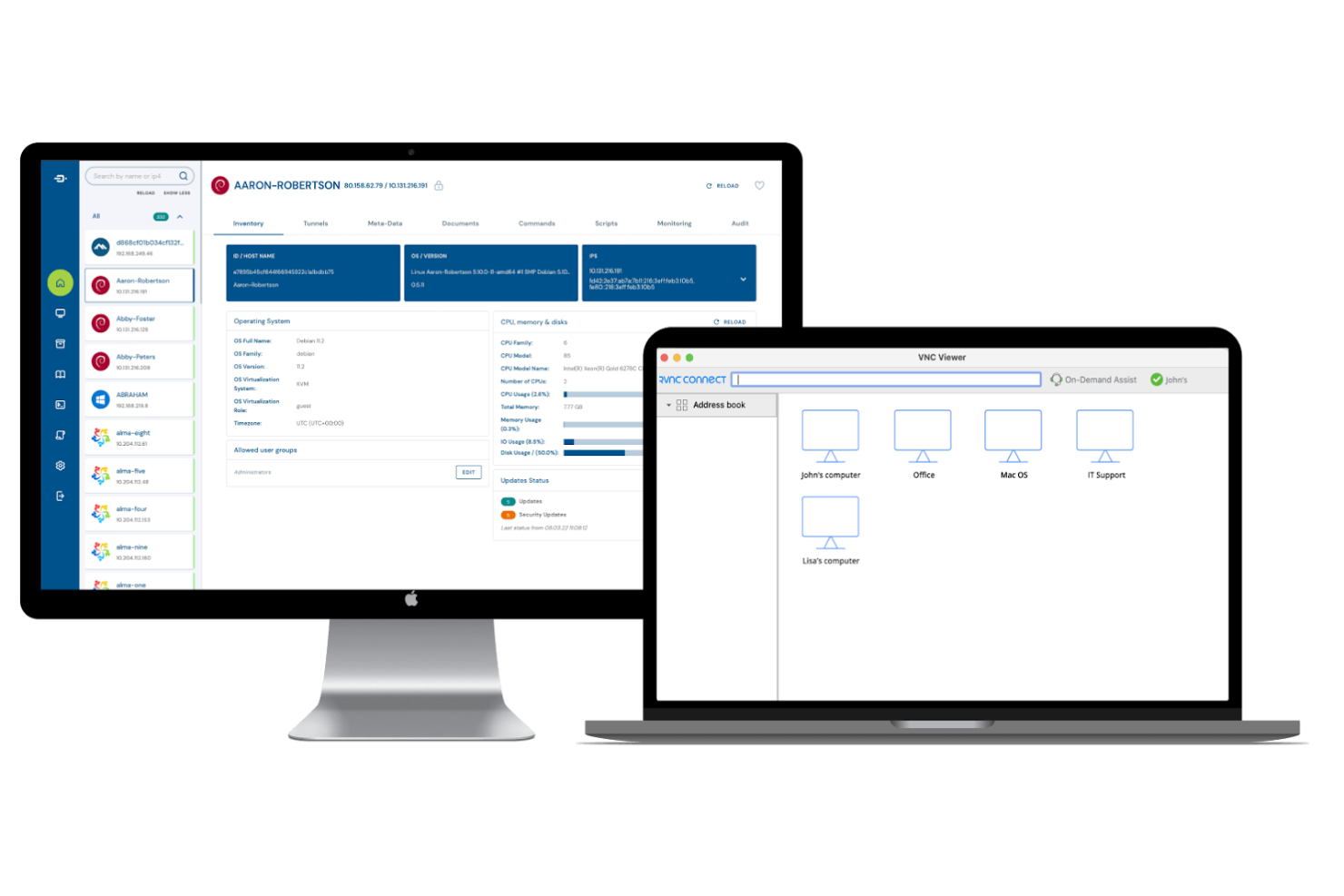
RealVNC ist eine Fernzugriffsplattform, die für Organisationen entwickelt wurde, die sichere und zuverlässige Verbindungen zu Geräten überall auf der Welt benötigen. Sie ist eine starke Wahl für IT-Teams, Managed Service Provider und Unternehmen mit verteilter Infrastruktur. Wenn Sie nach einer LogMeIn-Alternative suchen, die den Fokus auf Sicherheit und flexible Bereitstellung legt, erfüllt RealVNC diese Anforderungen direkt.
Für wen ist RealVNC am besten geeignet?
RealVNC eignet sich besonders für IT-Administratoren und Support-Teams in Organisationen, die einen sicheren, rollenbasierten Fernzugriff auf vielfältige Geräteumgebungen benötigen.
Warum ist RealVNC eine gute LogMeIn-Alternative?
Was RealVNC als LogMeIn-Alternative herausstechen lässt, ist der detaillierte Ansatz bei der Zugriffskontrolle. Ich habe RealVNC für Teams ausgewählt, die Nutzern, Geräten oder Gruppen präzise Berechtigungen zuweisen müssen – das reduziert Risiken und unterstützt die Einhaltung von Vorschriften. Die Plattform ermöglicht es Ihnen, granulare Rollen und Berechtigungen zu definieren, sodass Sie genau steuern können, wer wann auf was zugreifen darf. Diese Kontrolltiefe ist besonders wertvoll für Organisationen mit strengen Sicherheitsanforderungen oder komplexen Support-Umgebungen.
RealVNC Hauptfunktionen
Zusätzlich zu den detaillierten Zugangskontrollen bietet RealVNC verschiedene weitere Funktionen, die sicheren und flexiblen Fernzugriff unterstützen:
- Mehrstufige Authentifizierung: Fügen Sie jeder Fernzugriffssitzung eine zusätzliche Sicherheitsebene durch Unterstützung für Multi-Factor Authentication hinzu.
- Sitzungsverschlüsselung: Alle Fernverbindungen sind mit Ende-zu-Ende-Verschlüsselung geschützt, sodass sensible Daten während der Übertragung gesichert werden.
- Plattformübergreifende Unterstützung: Steuern und verbinden Sie sich mit Windows-, macOS-, Linux-, Raspberry Pi- und Mobilgeräten über eine einzige Benutzeroberfläche.
- Cloud- und Direktverbindung: Wählen Sie zwischen cloudvermittelten Verbindungen für mehr Komfort oder direkten Peer-to-Peer-Verbindungen für Umgebungen mit hohen Netzwerkanforderungen.
RealVNC Integrationen
Integrationen sind nicht öffentlich gelistet.
Pros and Cons
Pros:
- Mehrstufige Authentifizierung für zusätzliche Sicherheit
- Plattformübergreifender Zugriff, einschließlich Raspberry Pi
- Sitzungsverschlüsselung entspricht Unternehmensstandards
Cons:
- Eingeschränkte Berichts- und Analysefunktionen
- Dateiübertragungsgeschwindigkeit kann schwanken

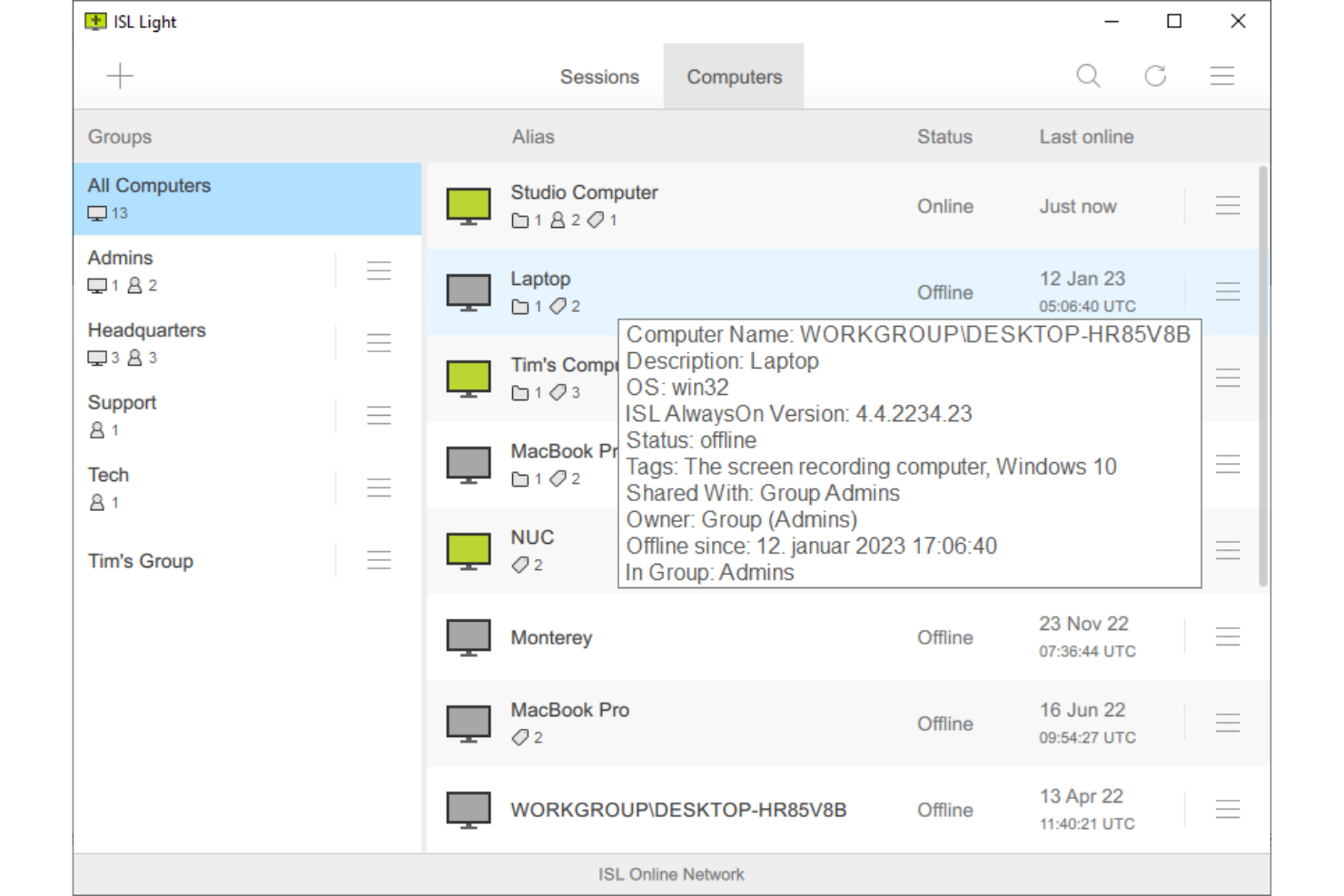
ISL Online ist eine Fernzugriffsplattform, die für IT-Support-Teams und Dienstleister entwickelt wurde, die zuverlässige und sichere Verbindungen benötigen. Sie eignet sich bestens für Organisationen, die flexible Bereitstellungsoptionen wünschen, darunter Cloud und lokale Installation. Wer eine LogMeIn-Alternative mit weltweitem Zugriff und unkompliziertem Sitzungsmanagement sucht, sollte ISL Online in Betracht ziehen.
Für wen ist ISL Online am besten geeignet?
ISL Online ist eine starke Wahl für IT-Support-Teams und Managed Service Provider, die Fernzugriffssitzungen über mehrere Kunden oder Standorte skalieren müssen.
Warum ISL Online eine gute LogMeIn-Alternative ist
Was ISL Online als LogMeIn-Alternative auszeichnet, ist die Fähigkeit, eine große Anzahl von Fernzugriffssitzungen auf Abruf ohne Leistungsabfall zu bewältigen. Ich habe ISL Online für Teams ausgewählt, die bei großer Nachfrage schnell mehrere gleichzeitige Sitzungen starten müssen, besonders während Stoßzeiten oder bei großflächigen Einführungen. Die Bereitstellungsmöglichkeiten in der Cloud und vor Ort erleichtern die Anpassung an verschiedene IT-Umgebungen und Compliance-Anforderungen. Die Funktionen für Sitzungswarteschlangen und Lastverteilung sorgen dafür, dass der Zugriff stabil und zuverlässig bleibt, auch wenn die Nachfrage schwankt.
ISL Online Hauptfunktionen
Weitere nützliche Funktionen für Fernzugriff und Support sind:
- Unterstützung mehrerer Plattformen: Zugriff auf Windows, macOS, Linux und mobile Geräte über eine einzige Benutzeroberfläche.
- Unbeaufsichtigter Zugriff: Einrichten und Verwalten von Remote-Computern ohne Benutzerinteraktion auf der Gegenseite.
- Sitzungsaufzeichnung: Aufzeichnen von Fernzugriffssitzungen zu Zwecken der Prüfung, Compliance oder Schulung.
- Individuelles Branding: Personalisieren des Fernzugriffsportals mit Logo und Farben Ihrer Organisation.
ISL Online Integrationen
Zu den Integrationen gehören Microsoft Active Directory, NetIQ eDirectory, LDAP, RADIUS, SAML 2.0, Microsoft Entra, Okta, PDQ Connect und weitere.
Pros and Cons
Pros:
- Unterstützt unbegrenzte bedarfsgerechte und unbeaufsichtigte Sitzungen
- Bietet sowohl Cloud- als auch lokale Bereitstellung
- Individuelles Branding für kundenorientierte Portale
Cons:
- Zwischenablagen-Synchronisation kann inkonsistent sein
- Höhere Einstiegskosten für kleine Teams

RemotePC ist eine Remote-Access-Plattform, die für Unternehmen und IT-Profis entwickelt wurde, die zuverlässige und sichere Verbindungen zu Computern von überall aus benötigen. Sie ist besonders gut geeignet für Organisationen, die hybride oder verteilte Teams unterstützen und jederzeit Zugriff auf Büro- oder Kundenrechner behalten möchten. Wenn Sie nach einer LogMeIn-Alternative suchen, die auf dauerhafte Konnektivität und flexibles Gerätemanagement setzt, lohnt sich ein genauerer Blick auf RemotePC.
Für wen ist RemotePC am besten geeignet?
RemotePC ist ideal für IT-Teams und Unternehmen, die einen sicheren, dauerhaften Fernzugriff auf Computer an mehreren Standorten benötigen.
Warum RemotePC eine gute LogMeIn-Alternative ist
Was RemotePC als LogMeIn-Alternative hervorhebt, ist der Fokus auf stets verfügbare Fernverbindungen. Ich habe RemotePC für Teams ausgewählt, die einen ununterbrochenen Zugriff auf entfernte Computer benötigen, sei es für fortlaufenden Support, Überwachung oder Administration. Die Plattform ermöglicht das Einrichten dauerhafter Verbindungen, sodass Sie jederzeit auf Geräte zugreifen können, ohne dass ein Benutzer am Zielgerät eingreifen muss. Funktionen wie Wake-on-LAN und Fernsteuerung der Stromversorgung unterstützen den kontinuierlichen Zugriff zusätzlich und machen die Lösung somit zu einer hervorragenden Wahl für IT-Umgebungen, die keinen Ausfall tolerieren können.
RemotePC Hauptfunktionen
Weitere Funktionen, die RemotePC zu einer starken Option für den Fernzugriff machen, sind unter anderem:
- Multi-Plattform-Unterstützung: Verbindungen und Steuerung von Windows-, Mac-, Linux-, iOS- und Android-Geräten über ein zentrales Dashboard.
- Dateiübertragung: Dateien sicher zwischen lokalen und entfernten Computern während einer aktiven Sitzung übertragen.
- Sitzungsaufzeichnung: Fernsitzungen für Prüfungs-, Compliance- oder Schulungszwecke aufzeichnen.
- Remote-Druck: Dokumente von einem externen Computer auf einem lokalen Drucker ohne zusätzliche Einrichtung ausdrucken.
RemotePC-Integrationen
Zu den Integrationen zählen Zendesk, Freshdesk, Freshservice, Jira, OneLogin, Okta, Keycloak und weitere.
Pros and Cons
Pros:
- Unterstützt permanenten Fernzugriff auf Endgeräte
- Stellt Sitzungsaufzeichnung für Compliance-Anforderungen zur Verfügung
- Bietet plattformübergreifenden Zugriff für Betriebssysteme und mobile Geräte
Cons:
- Inkonsistente Tastaturbelegung von Mac zu Windows
- Langsames Umschalten zwischen mehreren Monitoren

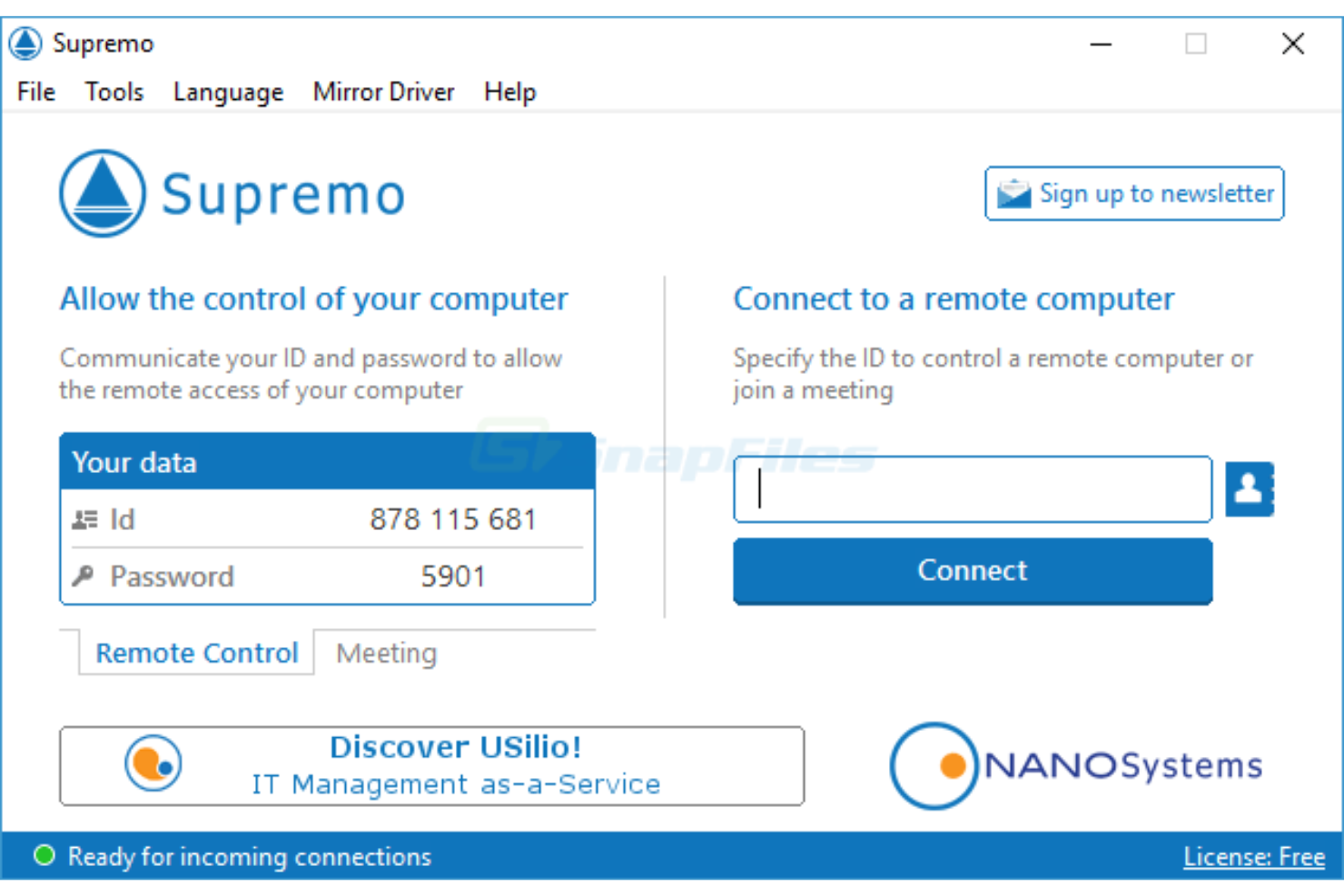
Supremo ist ein Fernzugriffstool, das für IT-Fachleute und kleine Unternehmen entwickelt wurde, die schnelle, zuverlässige Verbindungen ohne komplizierte Einrichtung benötigen. Es ist besonders nützlich für Teams, die eine schlanke Lösung suchen, die sie ohne Installation ausführen können. Wenn Sie eine LogMeIn-Alternative suchen, die einfach bereitzustellen und auf mehreren Geräten zu verwalten ist, lohnt sich ein Blick auf Supremo.
Für wen ist Supremo am besten geeignet?
Supremo eignet sich gut für IT-Fachleute sowie kleine und mittlere Unternehmen, die portablen, bedarfsgerechten Fernzugriff auf mehrere Geräte und Betriebssysteme benötigen.
Warum Supremo eine gute LogMeIn-Alternative ist
Was Supremo als LogMeIn-Alternative besonders macht, ist seine echte Portabilität—Sie können es als eigenständige ausführbare Datei ohne Installation oder Administratorrechte starten. Ich habe Supremo für Teams ausgewählt, die unterwegs Remote-Support bieten müssen, insbesondere wenn sie in unterschiedlichen Kundenumgebungen oder auf verschiedenen Geräten arbeiten. Die geringe Dateigröße und die Möglichkeit, das Tool direkt von einem USB-Stick oder einem Cloud-Ordner aus zu starten, machen es einfach zu verwenden, wenn schneller und flexibler Zugriff gefragt ist. Supremo unterstützt zudem gleichzeitige Verbindungen, sodass Sie mehrere Fernzugriffssitzungen verwalten können, ohne an einen einzelnen Arbeitsplatz gebunden zu sein.
Supremo Hauptfunktionen
Weitere Funktionen, die ich für Fernzugriff und Support nützlich finde, sind:
- Remote-Druck: Dokumente während einer Sitzung vom entfernten Gerät direkt auf Ihren lokalen Drucker ausgeben.
- Dateiübertragung: Dateien sicher zwischen lokalen und entfernten Geräten im Sitzungsfenster verschieben.
- Mehrbildschirm-Unterstützung: Anzeigen und Wechseln zwischen mehreren Monitoren, die am entfernten Computer angeschlossen sind.
- Adressbuchverwaltung: Organisieren und Speichern häufig genutzter Remote-Geräte für einen schnellen Verbindungsaufbau.
Supremo Integrationen
Zu den Integrationen gehören Acronis, Remote Desktop Manager (RDM), Riversuite, Deepser und Easy Connect von PhySonix.
Pros and Cons
Pros:
- Portable ausführbare Datei läuft ohne Installation
- Schlanke App benötigt minimale Systemressourcen
- Unbeaufsichtigter Zugriff funktioniert auf unbegrenzt vielen Geräten
- Uneinheitliche Mehrmonitor-Unterstützung für Hosts
- Geringere Sicherheitseinstellungen

RustDesk ist eine Open-Source-Plattform für Fernzugriff, die für IT-Teams und Organisationen entwickelt wurde, die mehr Kontrolle über ihre Infrastruktur wünschen. Sie spricht Unternehmen mit strengen Sicherheitsanforderungen oder solche an, die in regulierten Branchen tätig sind. Wenn Sie ein Fernzugriffswerkzeug benötigen, das Privatsphäre und Datenhoheit in den Vordergrund stellt, bietet RustDesk eine attraktive Alternative zu gängigen Lösungen.
Für wen ist RustDesk am besten geeignet?
RustDesk eignet sich besonders für IT-Teams in sicherheitsbewussten Organisationen oder regulierten Branchen, die vollständige Kontrolle über ihre Fernzugriffs-Infrastruktur benötigen.
Warum RustDesk eine gute LogMeIn-Alternative ist
Was RustDesk von LogMeIn abhebt, sind die Optionen zur Selbst-Hosting-Bereitstellung, die Ihnen vollständige Kontrolle über Ihre Fernzugriffs-Umgebung geben. Ich habe RustDesk für Teams ausgewählt, die sensible Daten lokal oder in einer privaten Cloud aufbewahren müssen, anstatt auf Server von Drittanbietern zu vertrauen. Mit Funktionen wie AES-Verschlüsselung und anpassbarer Server-Infrastruktur können Sie Ihr Setup auf strenge Sicherheits- oder Compliance-Anforderungen zuschneiden. Das macht RustDesk besonders attraktiv für Organisationen, die in ihren Fernzugriffs-Workflows Wert auf Datenschutz und Datenhoheit legen.
Wichtige Funktionen von RustDesk
Weitere Funktionen von RustDesk, die beim Fernzugriffsmanagement hervorstechen, sind:
- Zwischenablage-Synchronisierung: Text oder Dateien während einer Sitzung zwischen lokalen und entfernten Geräten kopieren und einfügen.
- Plattformübergreifende Unterstützung: Geräte mit Windows, macOS, Linux, Android und iOS verbinden und steuern.
- Sitzungsaufzeichnung: Ferngesteuerte Sitzungen für Prüfungs-, Compliance- oder Schulungszwecke aufzeichnen.
- Unbeaufsichtigter Zugriff: Geräte für den Fernzugriff einrichten, ohne jedes Mal eine manuelle Freigabe zu benötigen.
Integrationen von RustDesk
Integrationen sind nicht öffentlich gelistet.
Pros and Cons
Pros:
- Selbst-gehosteter Server hält Daten im eigenen Haus
- Open-Source-Codebasis bietet vollständige Transparenz
- Für Verbindungen ist keine Konto-Registrierung erforderlich
Cons:
- Kein integrierter Chat oder Messaging-Funktion
- Keine Funktion für Remote-Drucken
Weitere LogMeIn Alternativen
Hier sind einige weitere Optionen für LogMeIn-Alternativen, die es zwar nicht auf meine Shortlist geschafft haben, aber dennoch einen Blick wert sind:
- ScreenConnect
Am besten geeignet für unbetreuten Remotezugriff


Auswahlkriterien für LogMeIn-Alternativen
Bei der Auswahl der besten LogMeIn-Alternativen für diese Liste habe ich gängige Bedürfnisse und Schmerzpunkte von Käufern im Bereich Fernzugriffssoftware berücksichtigt, wie sichere plattformübergreifende Konnektivität und zuverlässige Sitzungsleistung. Zudem habe ich folgendes Bewertungsschema festgelegt, um die Auswertung strukturiert und objektiv zu gestalten:
Kernfunktionen (25% der Gesamtbewertung)
Um in diese Liste aufgenommen zu werden, musste jede Lösung folgende Anwendungsfälle abdecken:
- Bereitstellung von Fernzugriff auf Desktops
- Unterstützung von Dateiübertragungen zwischen Geräten
- Ermöglichen von Mehrbenutzer- oder Mehrfachsitzungen
- Anbieten von Sitzungsprotokollierung oder Auditierung
- Erlauben von Fern-Drucken
Zusätzliche herausragende Funktionen (25% der Gesamtbewertung)
Um die Auswahl weiter zu differenzieren, habe ich zusätzlich auf diese besonderen Merkmale geachtet:
- Integration mit IT-Service-Management-Tools
- Erweiterte Sitzungsaufzeichnung und Wiedergabe
- Rollenbasierte Zugriffskontrollen
- Automatische Geräteerkennung
- Unterstützung von mobilem Gerätezugriff
Benutzerfreundlichkeit (10% der Gesamtbewertung)
Um einen Eindruck von der Benutzerfreundlichkeit jedes Systems zu erhalten, habe ich Folgendes betrachtet:
- Intuitive Navigation und übersichtliches Dashboard
- Klar verständliche Bezeichnungen von Funktionen und Einstellungen
- Minimale Schritte, um eine Fernzugriffssitzung zu starten
- Reaktionsfähige Oberfläche auf allen Geräten
- Anpassbare Optionen für die Benutzeroberfläche
Onboarding (10 % der Gesamtbewertung)
Um das Onboarding-Erlebnis jeder Plattform zu bewerten, habe ich Folgendes berücksichtigt:
- Verfügbarkeit von Schritt-für-Schritt-Einrichtungsanleitungen
- Zugang zu Trainingsvideos und Tutorials
- Interaktive Produkttouren für neue Nutzer
- Vorgefertigte Vorlagen für gängige Konfigurationen
- Live-Helpdesk oder technischer Support während des Onboardings
Kundensupport (10 % der Gesamtbewertung)
Zur Bewertung der Kundensupport-Dienste jedes Softwareanbieters habe ich Folgendes berücksichtigt:
- 24/7 Support-Verfügbarkeit
- Mehrere Support-Kanäle wie Telefon, Chat und E-Mail
- Zugang zu einer durchsuchbaren Wissensdatenbank
- Schnelle Reaktionszeiten auf Supportanfragen
- Verfügbarkeit dedizierter Account Manager
Preis-Leistungs-Verhältnis (10 % der Gesamtbewertung)
Um das Preis-Leistungs-Verhältnis jeder Plattform zu bewerten, habe ich Folgendes berücksichtigt:
- Transparente und flexible Preismodelle
- Leistungsmerkmale in jeder Preiskategorie
- Rabatte für Jahres- oder Volumenlizenzen
- Verfügbarkeit von kostenlosen Testphasen oder Demos
- Keine versteckten Gebühren oder unerwarteten Kosten
Kundenbewertungen (10 % der Gesamtbewertung)
Um einen Eindruck von der generellen Kundenzufriedenheit zu bekommen, habe ich bei der Auswertung von Kundenbewertungen Folgendes berücksichtigt:
- Konsistenz positiver Rückmeldungen über verschiedene Plattformen hinweg
- Berichte über Zuverlässigkeit und Betriebszeit
- Feedback zu Supporterfahrungen
- Nutzerkommentare zur Nützlichkeit von Funktionen
- Berichte über Probleme oder Einschränkungen der Software
Warum nach einer LogMeIn-Alternative suchen?
Obwohl LogMeIn eine gute Wahl für Fernzugriffssoftware ist, gibt es eine Reihe von Gründen, warum manche Nutzer nach Alternativen suchen. Vielleicht sind Sie auf der Suche nach einer LogMeIn-Alternative, weil…
- Sie ein transparenteres oder flexibleres Preismodell wünschen
- Tiefergehende Integration mit IT-Management-Tools benötigt wird
- Erweiterte Funktionen wie Sitzungsaufzeichnung oder Protokollierung erforderlich sind
- Besserer Support für den Zugriff auf mobile Geräte benötigt wird
- Unzuverlässige Leistung oder Verbindungsprobleme auftreten
- Granularere Benutzerberechtigungs-Verwaltung benötigt wird
Wenn einer dieser Punkte auf Sie zutrifft, sind Sie hier genau richtig. Meine Liste enthält mehrere Fernzugriffssoftware-Optionen, die für Teams besser geeignet sind, die mit diesen Herausforderungen bei LogMeIn konfrontiert sind und nach alternativen Lösungen suchen.
LogMeIn Schlüsselfunktionen
Hier sind einige der wichtigsten Funktionen von LogMeIn, damit Sie vergleichen und einschätzen können, welche alternativen Lösungen angeboten werden:
- Fernzugriff auf Desktops: Stellen Sie eine Verbindung zu Computern her und übernehmen Sie die Fernsteuerung von überall aus, sodass IT-Teams und Endanwender Probleme beheben, Geräte verwalten oder nutzen können, als wären sie vor Ort.
- Dateiübertragung: Übertragen Sie Dateien während einer Sitzung sicher zwischen lokalen und entfernten Geräten, um Arbeitsabläufe wie das Ausrollen von Updates, das Teilen von Dokumenten oder Softwareaktualisierungen zu unterstützen.
- Unterstützung für mehrere Monitore: Betrachten und steuern Sie mehrere Monitore, die an einen entfernten Computer angeschlossen sind, um komplexe Setups zu verwalten oder Support für Nutzer mit mehreren Bildschirmen zu leisten.
- Sitzungsaufzeichnung: Zeichnen Sie Fernzugriffssitzungen zu Audit-, Compliance- oder Schulungszwecken auf, damit Organisationen Aktivitäten überprüfen und Verantwortlichkeiten nachverfolgen können.
- Benutzerverwaltung: Erstellen, verwalten und weisen Sie Benutzern und Gruppen Rollen oder Berechtigungen zu, um sicherzustellen, dass nur autorisiertes Personal Zugriff auf bestimmte Geräte oder Funktionen hat.
- Remote-Druck: Drucken Sie Dokumente von einem entfernten Computer auf einen lokalen Drucker, um Arbeitsabläufe für verteilte Teams oder Remote-Mitarbeiter zu vereinfachen, die physische Kopien benötigen.
- Zugriff auf mobile Geräte: Greifen Sie von iOS- oder Android-Geräten auf Computer zu und steuern Sie diese, sodass Nutzer flexibel unterwegs Support leisten oder Systeme verwalten können.
- Wake-on-LAN: Starten Sie entfernte Computer, die sich im Ruhemodus oder ausgeschaltetem Zustand befinden, und reduzieren Sie den Bedarf an physischem Zugriff, etwa zur Wartung außerhalb der Arbeitszeiten.
- Zwei-Faktor-Authentifizierung: Fügen Sie eine zusätzliche Sicherheitsebene zu Fernsitzungen hinzu, indem Sie eine zweite Form der Verifizierung verlangen, um sensible Systeme vor unbefugtem Zugriff zu schützen.
- Sitzungsberichte: Erstellen Sie detaillierte Berichte über Fernzugriffsaktivitäten, einschließlich Sitzungszeiten, Nutzer und durchgeführte Aktionen, zur Unterstützung von Compliance und operativer Kontrolle.