

12 Beste GoToMyPC-Alternativen für 2026 ausgewählt

GoToMyPC-Alternativen Auswahlliste
Hier ist meine Auswahlliste von GoToMyPC-Alternativen:
- 12. Parallels RAS


Eine starke GoToMyPC-Alternative bietet Ihnen sicheren und zuverlässigen Fernzugriff mit flexibler Geräteunterstützung und einfacher Einrichtung – ohne Einbußen bei Leistung oder Bedienkomfort. Wenn Sie nach einem Ersatz suchen, haben Sie es wahrscheinlich mit Lizenzkosten, fehlenden Funktionen oder Kompatibilitätsproblemen zu tun, die GoToMyPC für Ihr Team nicht löst.
Die richtige Alternative hilft Ihnen, sichere Verbindungen aufrechtzuerhalten, verschiedene Betriebssysteme zu unterstützen und Ihr Unternehmen reibungslos am Laufen zu halten. In dieser Liste finden Sie Remote-Access-Tools, die typische GoToMyPC-Problempunkte adressieren, sodass Sie eine Lösung auswählen können, die Ihren technischen Anforderungen und Ihrem Arbeitsablauf entspricht.
Was ist GoToMyPC?
GoToMyPC ist eine Fernzugriffssoftware, mit der Nutzer über das Internet eine Verbindung zu ihren Computern herstellen und diese von einem anderen Gerät aus steuern können. Sie wird häufig von IT-Teams, Remote-Mitarbeitern und Support-Fachleuten genutzt, die von überall aus sicheren Zugriff auf Dateien, Anwendungen und Systeme benötigen.
Als Form von Fernwartungssoftware ermöglicht GoToMyPC die Fehlerbehebung, Wartung und den Zugang zu Arbeitsplätzen aus der Ferne über WLAN oder andere Internetverbindungen. Die Plattform unterstützt Verbindungen zwischen Windows- und Mac-Systemen und erlaubt den Fernzugriff über Laptops, Tablets und Smartphones.
Viele IT-Teams ziehen GoToMyPC wegen seiner Benutzerfreundlichkeit und des relativ einfachen Setups in Betracht. Einige Organisationen suchen jedoch nach kostenlosen Alternativen oder anderen Fernzugriffs-Lösungen, wenn zusätzliche Funktionen, bessere Gerätekompatibilität oder eine anwenderfreundlichere Oberfläche – basierend auf Nutzerbewertungen – erforderlich sind.
GoToMyPC-Alternativen Zusammenfassung
Diese Vergleichstabelle fasst die Preisinformationen meiner bevorzugten GoToMyPC-Alternativen zusammen, um Ihnen bei der Auswahl der besten Lösung für Ihr Budget und Ihre geschäftlichen Anforderungen zu helfen.
| Tool | Best For | Trial Info | Price | ||
|---|---|---|---|---|---|
| 1 | Am besten für USB-Geräte-Umleitung | Kostenloser Tarif verfügbar | Preise auf Anfrage | Website | |
| 2 | Am besten für das Management unbeaufsichtigter Geräte | 15 Tage kostenlos testen + kostenlose Demo verfügbar | Ab $10/Techniker/Monat (jährliche Abrechnung) | Website | |
| 3 | Am besten für Fernsteuerung mit niedriger Latenz | Nicht verfügbar | Ab $34.32/Verbindung/Monat (jährliche Abrechnung) | Website | |
| 4 | Am besten für sofortigen browserbasierten Zugriff | Not available | Kostenlos nutzbar | Website | |
| 5 | Am besten geeignet für plattformübergreifende Verschlüsselungsunterstützung | 14-tägige kostenlose Testversion verfügbar | Ab $8.25/Verbindung/Monat (jährlich abgerechnet) | Website | |
| 6 | Am besten für plattformübergreifende Kompatibilität | 7-tägige kostenlose Testphase verfügbar | Ab $22.12/Jahr | Website | |
| 7 | Am besten für flüssige Multi-Monitor-Unterstützung | 14-tägige kostenlose Testphase + kostenloser Tarif verfügbar | Ab $7.99/Nutzer/Monat (jährliche Abrechnung) | Website | |
| 8 | Beste Lösung für individuelle Branding-Möglichkeiten | 14-tägige kostenlose Testversion verfügbar | Ab $30/Monat (jährliche Abrechnung) | Website | |
| 9 | Am besten geeignet für flexible, selbst gehostete Bereitstellung | Kostenlose Testversion verfügbar | Ab $9.90/Monat (jährliche Abrechnung) | Website | |
| 10 | Am besten für Hochleistungs-Remote-Sitzungen | Kostenlose Testversion verfügbar | Ab $6/Monat (jährliche Abrechnung) | Website | |
| 11 | Am besten für integriertes Endgerätemanagement | 30-tägige kostenlose Testversion verfügbar | Ab $795/50 Endpunkte/Jahr | Website | |
| 12 | Essai gratuit de 30 jours disponible | À partir de $120/15 utilisateurs/an | Website |

Why Trust Our Software Reviews
We’ve been testing and reviewing software since 2023. As tech leaders ourselves, we know how critical and difficult it is to make the right decision when selecting software.
We invest in deep research to help our audience make better software purchasing decisions. We’ve tested more than 2,000 tools for different tech use cases and written over 1,000 comprehensive software reviews. Learn how we stay transparent & our software review methodology.
-

Site24x7
Visit WebsiteThis is an aggregated rating for this tool including ratings from Crozdesk users and ratings from other sites.4.7 -
GitHub Actions
Visit WebsiteThis is an aggregated rating for this tool including ratings from Crozdesk users and ratings from other sites.4.8 -
Docker
Visit WebsiteThis is an aggregated rating for this tool including ratings from Crozdesk users and ratings from other sites.4.6




GoToMyPC-Alternativen Bewertungen
Im Folgenden finden Sie meine ausführlichen Zusammenfassungen der besten GoToMyPC-Alternativen, die es auf meine Auswahlliste geschafft haben. Meine Bewertungen bieten einen detaillierten Überblick über die Funktionen, Möglichkeiten und besten Anwendungsfälle der jeweiligen Remote-Access-Software, damit Sie die für Sie passende Lösung finden.

Wenn Sie im Rahmen Ihrer Support- oder IT-Abläufe auf entfernte USB-Geräte zugreifen und diese steuern müssen, ist HelpWire genau für diese Herausforderung konzipiert. Dieses Tool ist besonders nützlich für Unternehmen, die auf spezialisierte Hardware – wie medizinische Geräte, Industrieanlagen oder Kassensystem-Peripherie – angewiesen sind, die mit herkömmlichen Fernzugriffs-Tools nicht verwaltet werden können.
Im Gegensatz zu GoToMyPC ermöglicht HelpWire die Umleitung von USB-Geräten über das Netzwerk, sodass Sie mit entfernten Geräten arbeiten können, als wären sie lokal angeschlossen.
Warum HelpWire eine gute GoToMyPC-Alternative ist
Im Gegensatz zu den meisten Fernzugriffswerkzeugen ist HelpWire speziell für die Umleitung von USB-Geräten über das Netzwerk entwickelt worden. Ich habe HelpWire ausgewählt, weil es Ihnen ermöglicht, mit entfernten USB-Geräten – wie Scannern, Kartenlesern oder Laborausrüstung – zu arbeiten, als wären sie direkt an Ihren lokalen Rechner angeschlossen.
Die Software unterstützt sichere, verschlüsselte Verbindungen und funktioniert sowohl unter Windows als auch Mac. Das macht sie zu einer starken Wahl für IT-Teams oder Support-Mitarbeitende, die spezielle Hardware remote verwalten oder Probleme beheben müssen – ein Bereich, den GoToMyPC nicht abdeckt.
HelpWire Hauptfunktionen
Weitere Funktionen von HelpWire erweitern die Möglichkeiten im Bereich Fernzugriff:
- Session-Management-Dashboard: Aktive und vergangene Fernzugriffs-Sitzungen zentral einsehen und verwalten.
- Multi-User-Unterstützung: Mehreren Technikern erlauben, sich gleichzeitig mit derselben Sitzung zu verbinden und zusammenzuarbeiten.
- Rollenbasierte Zugriffskontrolle: Unterschiedliche Rechte je nach Rolle innerhalb des Unternehmens vergeben.
- Sitzungsprotokollierung: Automatische Aufzeichnung von Sitzungsdetails zur Nachverfolgung und Einhaltung von Vorschriften.
HelpWire-Integrationen
Integrationen sind derzeit nicht öffentlich gelistet.
Pros and Cons
Pros:
- USB-Geräte-Umleitung ermöglicht den Fernzugriff auf Spezialhardware
- Das Session-Management-Dashboard bietet Übersicht über laufende Verbindungen
- Rollenbasierte Berechtigungen erleichtern die Verwaltung von Zugriffsrechten und Verantwortlichkeiten der Techniker
Cons:
- Zugriff auf mobile Geräte steht für Fernsitzungen nicht zur Verfügung
- Öffentliche Dokumentation und Lernressourcen sind begrenzt

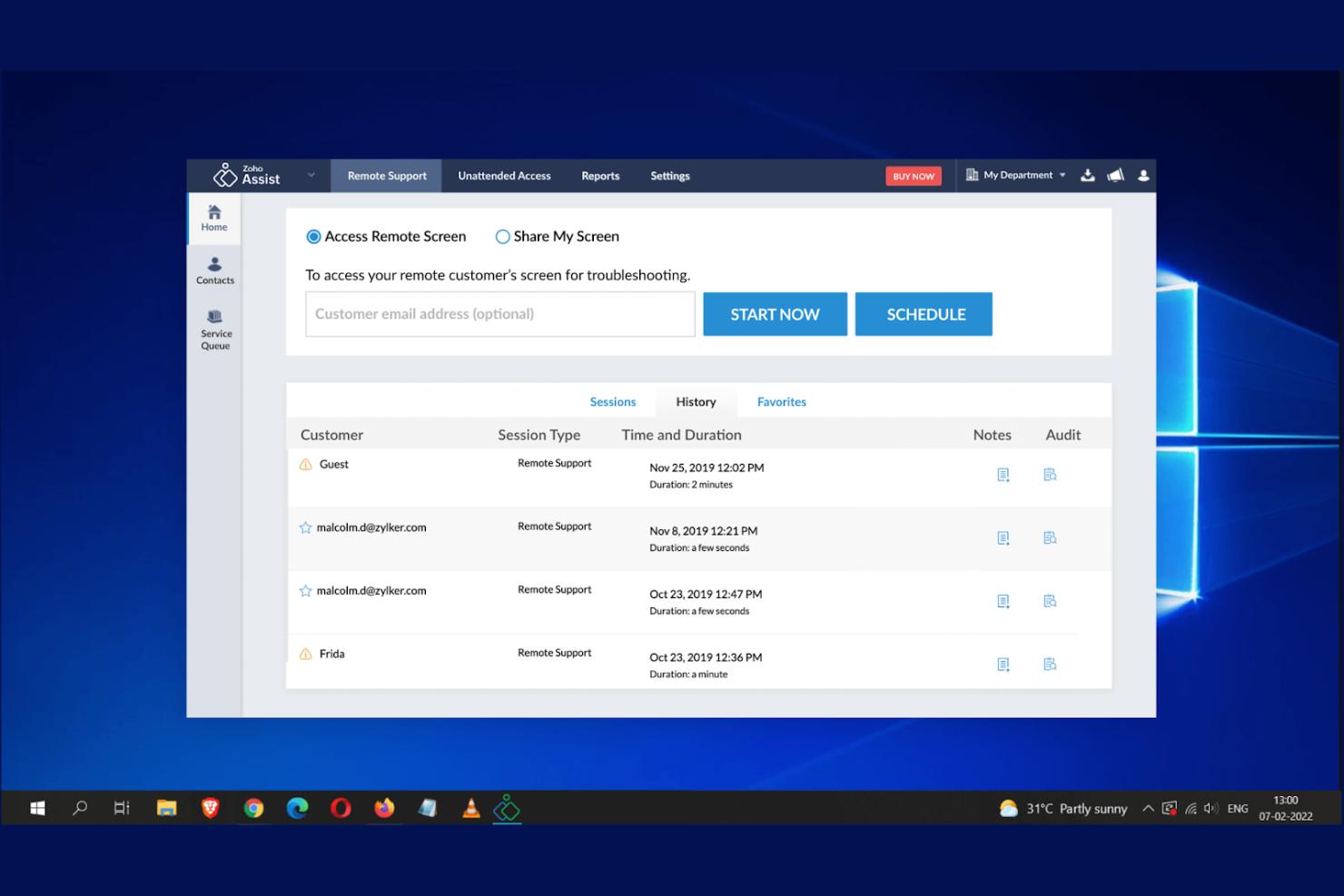
IT-Teams, die große Flotten unbeaufsichtigter Geräte verwalten, greifen häufig auf Zoho Assist wegen seiner spezialisierten Fernwartungsfunktionen zurück. Dieses Tool ist besonders nützlich für MSPs, Helpdesks und Organisationen, die Geräte ohne Benutzereingriff warten und verwalten müssen. Im Gegensatz zu GoToMyPC bietet Zoho Assist robuste Steuerungsmöglichkeiten für unbeaufsichtigten Zugriff und Gerätegruppierung, um den Remote-Support im großen Maßstab zu vereinfachen.
Warum Zoho Assist eine gute GoToMyPC-Alternative ist
Für IT-Teams, die Geräte ohne Benutzerpräsenz verwalten müssen, überzeugt Zoho Assist mit seinen Fähigkeiten zur Verwaltung unbeaufsichtigter Geräte. Ich habe dieses Tool ausgewählt, weil Sie damit unbeaufsichtigte Zugriffsagenten in großen Mengen bereitstellen und Geräte zur besseren Übersicht in Gruppen organisieren können.
Zoho Assist bietet außerdem Remote-Stromoptionen, sodass Sie Maschinen auch neu starten oder herunterfahren können, wenn niemand vor Ort ist. Diese Funktionen machen es zu einer starken Lösung für Organisationen, die verteilte Endpunkte oder entfernte Standorte unterstützen.
Zoho Assist: Wichtige Funktionen
Weitere Funktionen in Zoho Assist unterstützen eine Vielzahl von Anforderungen bei der Fernfehlersuche:
- Individuelles Branding: Fügen Sie das Logo und die Farben Ihrer Organisation zur Oberfläche der Fernsitzung hinzu.
- Dateiübertragung: Übertragen Sie Dateien während einer Sitzung sicher zwischen lokalen und Remote-Geräten.
- Sitzungsaufzeichnung: Zeichnen Sie Fernsitzungen für Prüf- oder Schulungszwecke auf.
- Mehrmonitor-Navigation: Wechseln Sie zwischen und steuern Sie mehrere an ein Remote-Gerät angeschlossene Monitore.
Zoho Assist Integrationen
Zu den Integrationen gehören Zendesk, ServiceNow, Jira, Freshdesk, Spiceworks, Zoho Desk, Zoho SalesIQ, Google Workspace, Slack und Microsoft Teams.
Pros and Cons
Pros:
- Unbeaufsichtigter Zugriff ermöglicht Technikern die Verwaltung von Remote-Geräten ohne Benutzerpräsenz
- Die Gerätegruppierung vereinfacht die Verwaltung großer Computerflotten
- Benutzerfreundliche Oberfläche hilft Supportteams, Fernsitzungen schnell zu starten
Cons:
- Die Leistung der Sitzungen kann bei instabilen Internetverbindungen nachlassen
- Für die erweiterten Konfigurationsoptionen ist unter Umständen eine Einarbeitung für neue Nutzer notwendig

IT-Teams und Support-Fachkräfte, die eine schnelle, reaktionsschnelle Fernsteuerung benötigen, wählen AnyDesk häufig wegen seiner geringen Latenz. Die Plattform ist für Situationen konzipiert, in denen Echtzeitinteraktion wichtig ist, etwa beim Troubleshooting, Live-Support oder der Fernzusammenarbeit. Wenn Sie ein Fernzugriffstool suchen, das Verzögerungen minimiert und für reibungslose Sitzungen sorgt, hebt sich AnyDesk von GoToMyPC und ähnlichen Lösungen ab.
Warum AnyDesk eine gute GoToMyPC-Alternative ist
Wenn geringe Latenz beim Fernzugriff oberste Priorität hat, bietet AnyDesk eine spürbar flüssigere Erfahrung als viele andere Fernzugriffstools. Ich habe mich für AnyDesk entschieden, weil der proprietäre DeskRT-Codec entwickelt wurde, um selbst bei langsameren Verbindungen eine gestochen scharfe und reaktionsschnelle Anzeige zu gewährleisten.
Die Plattform unterstützt außerdem hohe Bildwiederholraten und geringen Bandbreitenverbrauch, was die Echtzeitinteraktion während Fernsitzungen erhält. Diese Funktionen machen AnyDesk zur starken Wahl für IT-Teams und Support-Profis, die es sich nicht leisten können, Verzögerungen oder Lags zu haben.
Wichtige Funktionen von AnyDesk
Weitere Funktionen von AnyDesk unterstützen verschiedene Einsatzszenarien für den Fernzugriff:
- Unbeaufsichtigter Zugriff: Geräte für Fernverbindungen einrichten, ohne dass eine Person vor Ort sein muss.
- Sitzungsaufzeichnung: Fernsitzungen zur Überprüfung, Schulung oder Einhaltung von Vorschriften aufzeichnen.
- Remote-Druck: Dokumente von einem entfernten Gerät direkt auf Ihrem lokalen Drucker ausdrucken.
- Plattformübergreifende Kompatibilität: Verbindung zwischen Windows, macOS, Linux, Android und iOS herstellen.
AnyDesk-Integrationen
Zu den Integrationen zählt die Unterstützung von Windows, macOS, Linux, Android, iOS und mehr.
Pros and Cons
Pros:
- Leistungsstarke Fernsteuerung mit niedriger Latenz bleibt auch in langsamen Netzwerken reaktionsschnell
- Plattformübergreifende Unterstützung für Windows, macOS, Linux, Android und iOS
- Unbeaufsichtigter Zugriff erlaubt dauerhafte Verbindungen zu entfernten Geräten
Cons:
- Kompatibilitätsprobleme können bei bestimmten Antivirus-Konfigurationen auftreten
- Die Reaktionszeit des Kundensupports kann bei hoher Nachfrage variieren

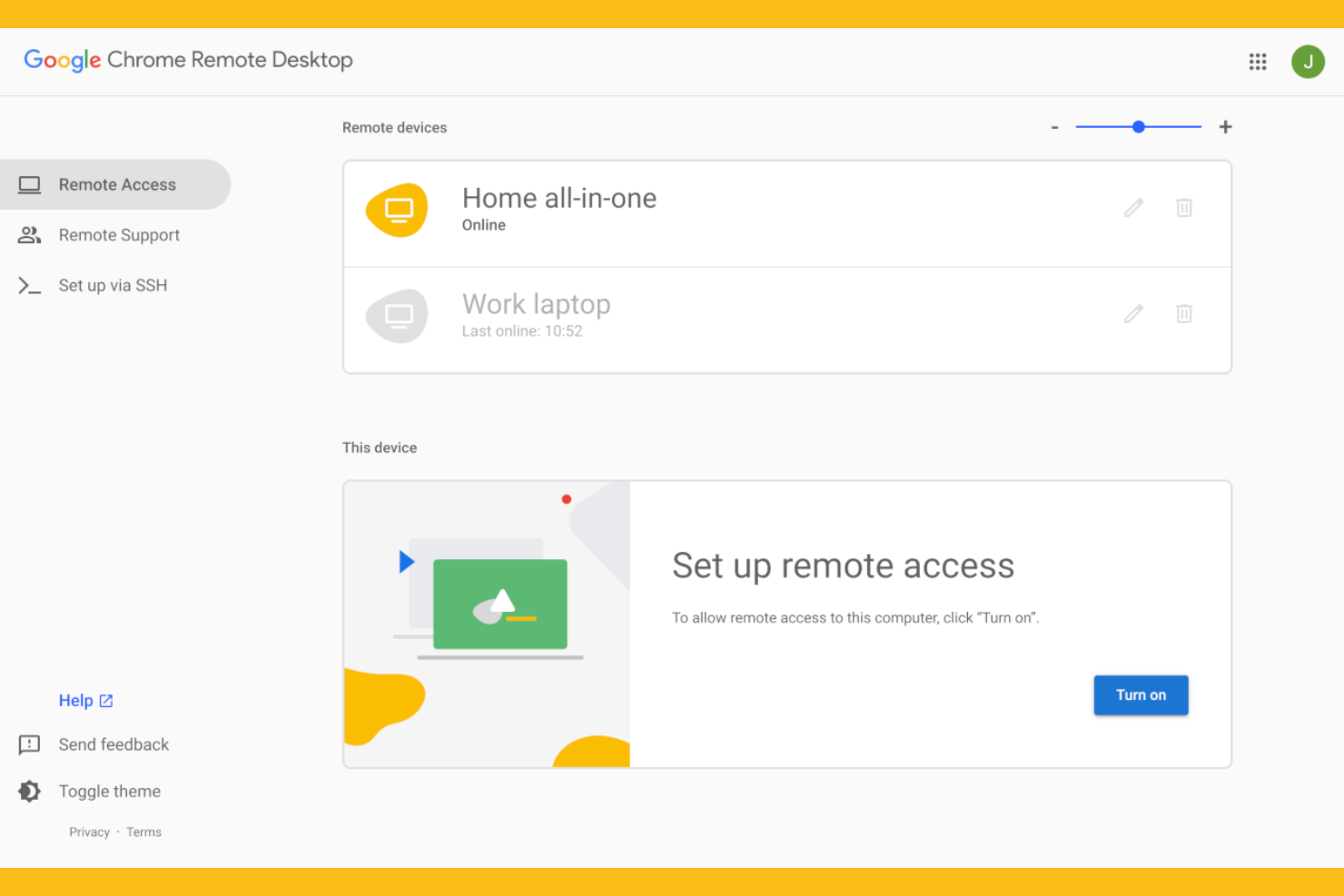
Wenn Sie einen Remote-Zugriff benötigen, der sofort aus jedem Browser funktioniert, ist Chrome Remote Desktop eine starke Option. Dieses Tool spricht IT-Spezialisten und Support-Teams an, die eine browserbasierte Lösung ohne Installation für schnelle Fehlerbehebung oder Remote-Arbeit suchen. Im Gegensatz zu GoToMyPC läuft Chrome Remote Desktop vollständig im Browser und erfordert keine zusätzliche Software oder aufwendige Einrichtung.
Warum Chrome Remote Desktop eine gute GoToMyPC-Alternative ist
Für Teams, die Remote-Zugriff ohne Installation zusätzlicher Software wünschen, bietet Chrome Remote Desktop sofortige, browserbasierte Verbindungen. Ich habe dieses Tool ausgewählt, weil Sie Sitzungen direkt aus jedem Chrome-Browser starten können, was es ideal für schnelle Unterstützung oder spontanes Arbeiten aus der Ferne macht.
Die Plattform unterstützt sowohl einmaligen als auch fortlaufenden Zugriff, sodass Sie sowohl Ad-hoc-Fehlerbehebung durchführen als auch dauerhafte Remote-Verbindungen einrichten können. Dieser Ansatz ist besonders nützlich für IT-Spezialisten, die eine schnelle, schlanke Lösung benötigen, die auf verschiedenen Geräten funktioniert.
Wichtige Funktionen von Chrome Remote Desktop
Weitere Funktionen in Chrome Remote Desktop unterstützen verschiedene Anforderungen an den Fernzugriff:
- Zwischenablagen-Synchronisierung: Text zwischen lokalen und entfernten Geräten während einer Sitzung kopieren und einfügen.
- Unterstützung mehrerer Monitore: Anzeige und Steuerung mehrerer Monitore, die mit dem Remote-Gerät verbunden sind.
- Sitzungs-PIN-Codes: Sichern Sie jede Remote-Sitzung mit einem eindeutigen PIN zur zusätzlichen Absicherung.
- Zugriff von mobilen Geräten: Stellen Sie über die mobile App eine Verbindung zu entfernten Computern von Android- und iOS-Geräten her.
Chrome Remote Desktop-Integrationen
Zu den Integrationen gehören Google Drive, Google Kalender, Google Meet, Google Workspace, Google Tabellen, Google Docs, Google Präsentationen, Google Fotos, Gmail und YouTube.
Pros and Cons
Pros:
- Browserbasierte Fernzugriffssoftware funktioniert ohne Installation zusätzlicher Anwendungen
- Plattformübergreifender Zugriff unterstützt Geräte mit Windows, macOS, Linux und ChromeOS
- Mobile Apps ermöglichen Remote-Verbindungen von Smartphones und Tablets
Cons:
- Dateiübertragungen zwischen lokalen und entfernten Geräten werden nicht unterstützt
- Zentrale Verwaltungstools sind für große Teams begrenzt

IT-Teams mit Fokus auf Sicherheit wenden sich häufig an RealVNC wegen der fortschrittlichen Verschlüsselung auf mehreren Plattformen. Dieses Tool eignet sich besonders für Organisationen, die Fernzugriff in gemischten Betriebssystemumgebungen bereitstellen und gleichzeitig strenge Datenschutzstandards einhalten müssen. Im Gegensatz zu GoToMyPC legt RealVNC Wert auf plattformübergreifende Kompatibilität und anpassbare Verschlüsselungseinstellungen für sensible oder regulierte Branchen.
Warum RealVNC eine gute GoToMyPC-Alternative ist
Wenn Sie Fernzugriff mit starker Verschlüsselung über verschiedene Betriebssysteme hinweg benötigen, ist RealVNC eine Überlegung wert. Ich habe dieses Tool ausgewählt, weil es Ende-zu-Ende-Verschlüsselung für Sitzungen unter Windows, macOS und Linux bietet – ein Muss für Teams, die mit sensiblen Daten arbeiten.
RealVNC ermöglicht Ihnen außerdem, Verschlüsselungsstufen zu konfigurieren, um die Compliance- oder Sicherheitsanforderungen Ihres Unternehmens zu erfüllen. Das macht es zu einer praktischen Wahl für IT-Fachleute, die Flexibilität mit striktem Datenschutz ausbalancieren müssen.
Wichtige Funktionen von RealVNC
Weitere Funktionen in RealVNC decken verschiedene Fernzugriffsszenarien ab:
- Sitzungsaufzeichnung: Fernzugriffssitzungen für Prüf- oder Compliance-Zwecke aufzeichnen und speichern.
- Rollenbasierte Zugriffskontrolle: Berechtigungen an Nutzer basierend auf ihren Rollen im Unternehmen vergeben.
- Dateiübertragung: Dateien während einer Sitzung sicher zwischen lokalen und entfernten Geräten übertragen.
- Multi-Faktor-Authentifizierung: Zusätzliche Sicherheitsebene für Benutzeranmeldungen durch MFA-Optionen.
RealVNC-Integrationen
Zu den Integrationen zählen Acronis, InvGate Asset Management, Okta, Microsoft Entra ID und RealVNC OEM-Bereitstellungen mit Unterstützung für Linux und andere große Betriebssysteme.
Pros and Cons
Pros:
- Ende-zu-Ende-Verschlüsselung schützt Fernsitzungen über mehrere Betriebssysteme hinweg
- Multi-Faktor-Authentifizierung stärkt die Kontosicherheit und Zugangskontrolle
- Sitzungsaufzeichnung unterstützt Compliance und Aktivitätsüberwachung
Cons:
- Die Leistung kann bei geringer Bandbreite nachlassen
- Keine integrierten Messaging-Tools für die Kommunikation während Fernsitzungen

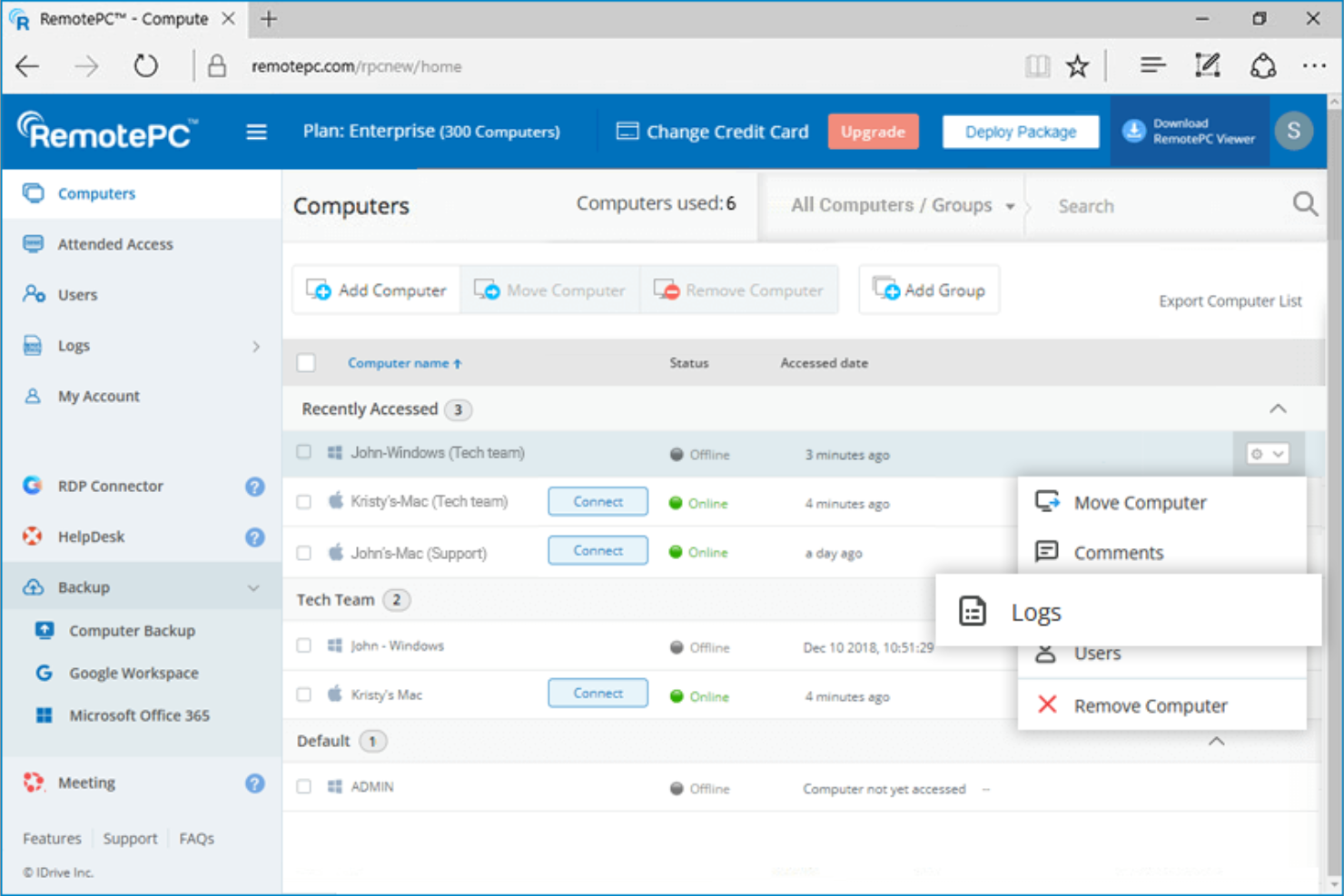
RemotePC ist eine starke Wahl für IT-Teams und Unternehmen, die eine Vielzahl von Betriebssystemen und Geräten unterstützen müssen. Die plattformübergreifende Kompatibilität umfasst Windows, macOS, Linux, iOS und Android und erleichtert so das Management unterschiedlichster Umgebungen. Wenn Sie ein Fernzugriffstool suchen, das zuverlässig auf Desktops, Laptops und mobilen Geräten funktioniert, löst RemotePC Kompatibilitätsprobleme, an denen viele andere Lösungen scheitern.
Warum RemotePC eine gute GoToMyPC-Alternative ist
Im Gegensatz zu vielen Fernzugriffstools, die sich auf ein einziges Betriebssystem konzentrieren, ist RemotePC für Teams gemacht, die echte Multi-Plattform-Kompatibilität benötigen. Ich habe RemotePC ausgewählt, weil damit Verbindungen zwischen Windows-, macOS-, Linux-, iOS- und Android-Geräten ohne zusätzliche Konfigurationen oder Umwege möglich sind.
Das Tool unterstützt außerdem den Fernzugriff über Webbrowser, sodass Sie nicht von Gerät oder Standort abhängig sind. Diese Flexibilität ist besonders nützlich für IT-Teams, die gemischte Umgebungen verwalten oder Benutzer mit unterschiedlichster Hardware unterstützen.
RemotePC – Die wichtigsten Funktionen
Einige weitere Funktionen von RemotePC runden die Fernzugriffsmöglichkeiten ab:
- Dauerhafter Fernzugriff: Richten Sie permanente Verbindungen zu Rechnern ein, um jederzeit unbeaufsichtigt darauf zugreifen zu können.
- Dateiübertragung: Übertragen Sie Dateien während einer Sitzung zwischen lokalen und entfernten Geräten, ohne zusätzliche Tools zu benötigen.
- Fern-Drucken: Drucken Sie Dokumente vom entfernten Computer direkt auf Ihrem lokalen Drucker aus.
- Sitzungsaufzeichnung: Zeichnen Sie Fernsitzungen auf und speichern Sie diese für Prüfungen, Schulungen oder Compliance-Zwecke.
RemotePC-Integrationen
Zu den Integrationen zählen Zendesk, Freshdesk, Freshservice, JIRA, OneLogin, Okta, Azure AD, Keycloak, G Suite und Jamf.
Pros and Cons
Pros:
- Plattformübergreifende Kompatibilität mit Windows, macOS, Linux, iOS und Android
- Dauerhafte Fernzugriffe ermöglichen unbeaufsichtigte Verbindungen zu Computern und Servern
- Webbasierter Zugriff ermöglicht Fernsitzungen ohne Installation einer Desktop-Software
Cons:
- Fern-Audiowiedergabe kann auf manchen Betriebssystemen uneinheitlich sein
- Die mobilen Apps bieten weniger Funktionen als die Desktop-Versionen

Jump Desktop ist besonders geeignet für Teams und Fachkräfte, die einen reibungslosen Multi-Monitor-Remote-Zugriff auf Mac-, Windows- und iOS-Geräten benötigen. Wenn Sie mit komplexen Setups arbeiten oder mehrere Bildschirme gleichzeitig steuern müssen, sorgt dieses Tool dafür, dass das Wechseln und Verwalten der Displays ganz natürlich wirkt. Im Gegensatz zu GoToMyPC wurde Jump Desktops Multi-Monitor-Unterstützung für fließende Übergänge und leistungsstarke Workflows entwickelt.
Warum Jump Desktop eine gute GoToMyPC-Alternative ist
Wenn Sie Remote-Zugriff benötigen, der mehrere Monitore genauso flüssig bedient wie ein Arbeiten vor Ort, ist Jump Desktop einen Blick wert. Ich habe dieses Tool gewählt, weil es Ihnen ermöglicht, mehrere Bildschirme gleichzeitig einzusehen und zu steuern, mit einfachem Wechseln zwischen den Displays sowie vollständiger Tastatur- und Mausunterstützung über alle Monitore hinweg. Das Fluid Remote Desktop-Protokoll ist für hohe Leistungsfähigkeit optimiert, selbst bei komplexen Multi-Monitor-Setups. Damit ist Jump Desktop besonders nützlich für IT-Spezialisten, Designer und alle, die auf Arbeitsabläufe mit mehreren Bildschirmen angewiesen sind.
Jump Desktop Hauptfunktionen
Weitere Funktionen in Jump Desktop unterstützen vielfältige Anforderungen an den Remote-Zugriff:
- Ende-zu-Ende-Verschlüsselung: Alle Remote-Sitzungen sind mit starker Verschlüsselung zum Schutz der Daten gesichert.
- Remote-Audio-Streaming: Hören Sie Audio vom Remote-Gerät direkt auf Ihrem lokalen Rechner.
- Zwischenablage teilen: Kopieren und Einfügen von Text und Bildern zwischen lokalen und Remote-Geräten.
- Remote-Wake (Wake-on-LAN): Remotegeräte nach Bedarf von überall einschalten.
Jump Desktop Integrationen
Unterstützte Integrationen sind Windows, Mac OS, iOS, Android, Linux und Webbrowser-Zugang. Mit ihrer App Jump Desktop for Teams können Sie zudem über die Cloud-API eine Verbindung herstellen.
Pros and Cons
Pros:
- Flüssige Multi-Monitor-Unterstützung ermöglicht nahtlosen Wechsel zwischen mehreren Bildschirmen
- Remote-Audio-Streaming überträgt Ton vom Remote-Gerät während der Sitzung
- Ende-zu-Ende-Verschlüsselung schützt Daten während Remote-Verbindungen
Cons:
- Linux-Unterstützung ist eingeschränkter als in Windows- und macOS-Umgebungen
- Keine integrierte Chatfunktion für die Kommunikation während Remote-Sitzungen
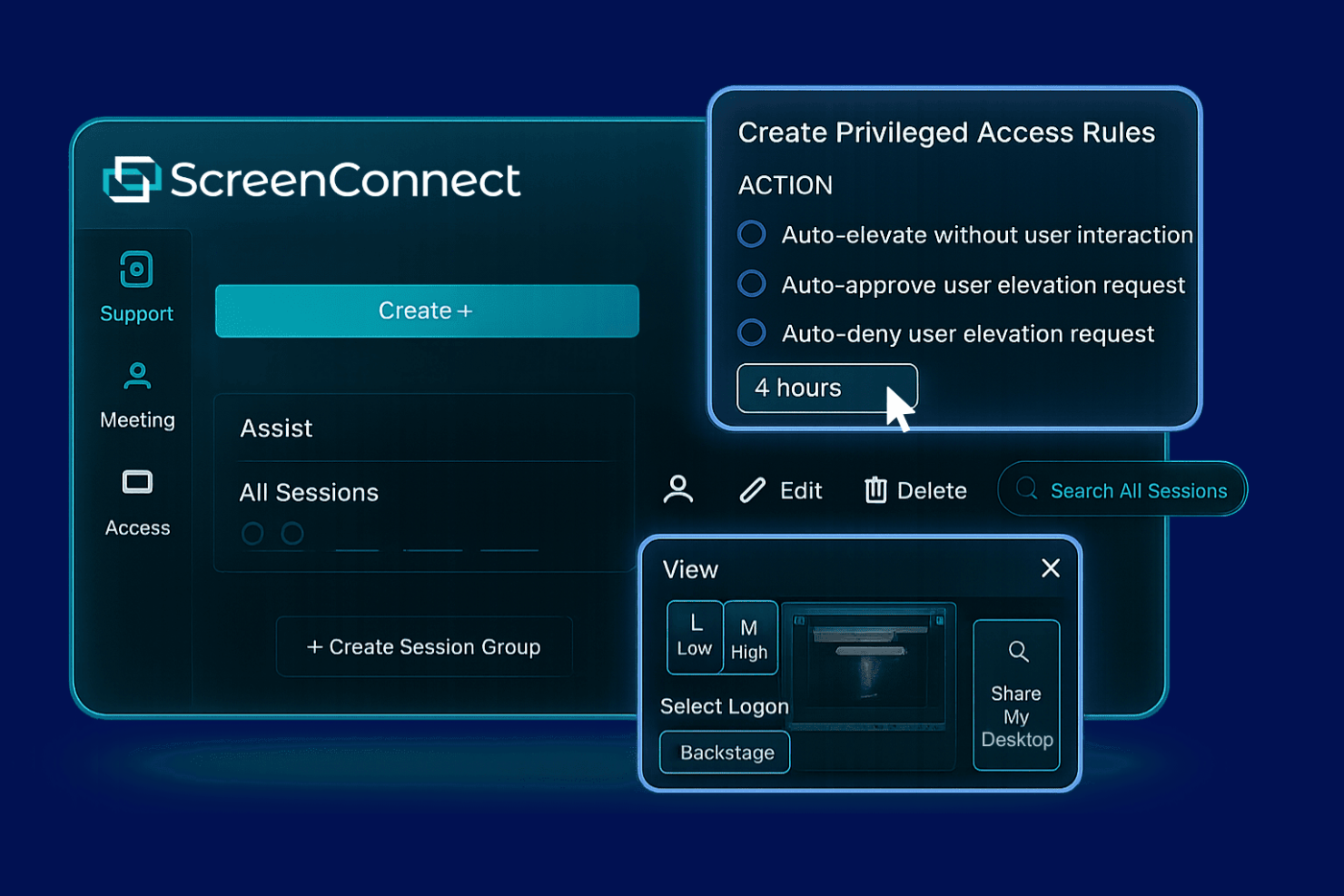
ScreenConnect bietet IT-Teams und MSPs eine Möglichkeit, Remote-Support bereitzustellen und dabei das Benutzererlebnis vollständig zu individualisieren. Wenn Ihr Unternehmen möchte, dass sich Remote-Zugangsportale und Sitzungsoberflächen an das eigene Branding anpassen, stellt dieses Tool umfangreiche White-Label-Optionen bereit. Im Gegensatz zu GoToMyPC können Sie bei ScreenConnect alles von Logos über Farbschemata bis hin zu individuellen Sitzungseinladungen anpassen.
Warum ScreenConnect eine gute GoToMyPC-Alternative ist
Für Organisationen, die möchten, dass ihre Fernzugriffslösung das eigene Markenbild widerspiegelt, bietet ScreenConnect Anpassungsoptionen, die GoToMyPC nicht bietet. Ich habe dieses Tool ausgewählt, weil Sie damit das gesamte Remote-Support-Erlebnis vom Webportal bis zur Sitzungsoberfläche komplett im White-Label-Stil gestalten können.
ScreenConnect ermöglicht das Hochladen eigener Logos, die Festlegung von individuellen Farbschemata und sogar die persönliche Gestaltung von Sitzungseinladungen. Dieses Maß an Kontrolle über das Branding ist besonders für MSPs und IT-Dienstleister von Vorteil, die ihren Kunden einen einheitlichen, professionellen Auftritt bieten wollen.
Wichtige Funktionen von ScreenConnect
Zusätzlich zu den Kernfunktionen bietet ScreenConnect verschiedene weitere nützliche Funktionen für ein umfassendes Endpoint Management:
- Patch-Management: Automatisiert die Bereitstellung von Updates für Betriebssysteme und Software von Drittanbietern, um Endpoints sicher und aktuell zu halten.
- Software-Bereitstellung: Ermöglicht die entfernte Installation, Aktualisierung und Deinstallation von Software auf mehreren Geräten über eine zentrale Verwaltungskonsole.
- Asset-Management: Stellt detaillierte Berichte zu Hardware- und Softwareinventar bereit, um IT-Assets effizient zu verwalten und zu verfolgen.
- Fernsteuerung: Ermöglicht IT-Administratoren den Remote-Zugriff auf Endgeräte, um Probleme schnell zu beheben, ohne die Nutzer zu stören.
ScreenConnect-Integrationen
Zu den Integrationen zählen ServiceNow, Acronis, ConnectWise RMM, ConnectWise PSA, Freshdesk, SolarWinds Passportal und Zendesk.
Pros and Cons
Pros:
- Individuelle Branding-Optionen ermöglichen White-Label-Remotezugangsportale
- Rollenbasierte Rechteverwaltung hilft bei der Steuerung von Techniker- und Benutzerzugängen
- Sitzungsaufzeichnung unterstützt Audits und Qualitätskontrolle
Cons:
- Unterstützung mobiler Geräte weniger umfassend als bei einigen Wettbewerbern
- Benutzeroberflächen werden seltener aktualisiert als bei anderen Tools

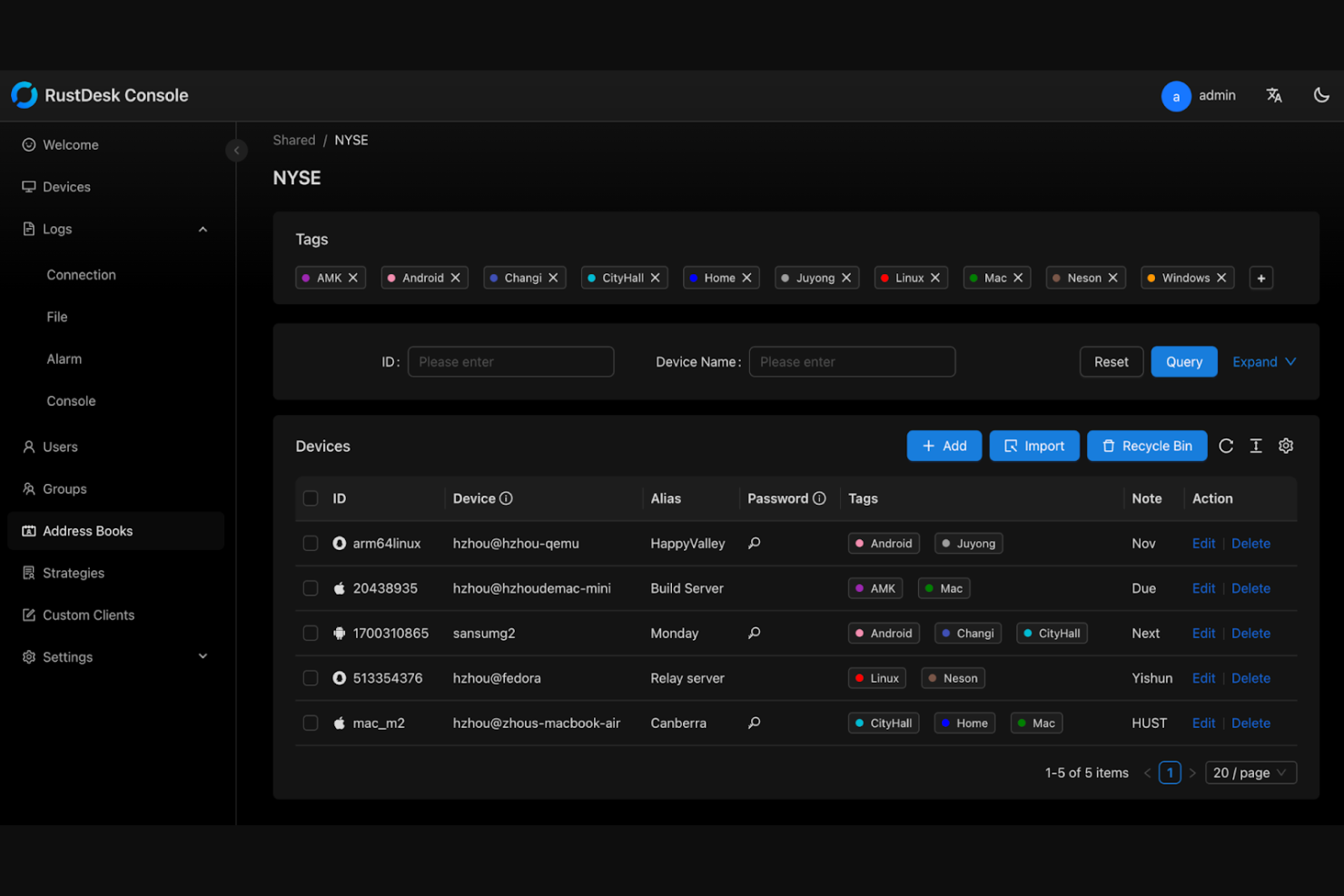
Für IT-Teams und Organisationen, die volle Kontrolle über ihre Remote-Access-Infrastruktur benötigen, bietet RustDesk eine selbst gehostete Alternative zu Cloud-basierten Lösungen. Dieses Tool ist besonders nützlich für Unternehmen mit strengen Datenschutz-, Compliance- oder Netzwerk-Anforderungen. Im Gegensatz zu GoToMyPC ermöglicht RustDesk die Bereitstellung und Verwaltung eines eigenen Remote-Desktop-Servers, was Ihnen Flexibilität in Bezug auf Sicherheit und Konfiguration verschafft.
Warum RustDesk eine gute Alternative zu GoToMyPC ist
Für Teams, die ihre eigene Remote-Access-Infrastruktur betreiben möchten, hebt sich RustDesk als flexible Option hervor. Ich habe RustDesk ausgewählt, weil Sie damit Ihren eigenen Server betreiben können, sodass alle Remote-Sitzungsdaten innerhalb Ihres eigenen Netzwerks bleiben und strenge Compliance- oder Datenschutzanforderungen erfüllt werden können.
Das Tool unterstützt plattformübergreifenden Zugriff, einschließlich Windows, Mac, Linux, Android und iOS, was in gemischten Geräteumgebungen hilfreich ist. RustDesk gibt Ihnen außerdem die Kontrolle über Verschlüsselungsschlüssel und Netzwerk-Routing – etwas, das bei den meisten Cloud-basierten Remote-Access-Tools fehlt.
RustDesk: Die wichtigsten Funktionen
Weitere Funktionen in RustDesk unterstützen verschiedene Remote-Zugriffsszenarien:
- Dateiübertragung: Übertragen Sie Dateien während einer Sitzung zwischen lokalen und entfernten Geräten.
- Sitzungsaufzeichnung: Zeichnen Sie Remote-Sitzungen zur Prüfung oder Schulung auf.
- Mehrbenutzer-Unterstützung: Erlaubt mehreren Nutzern die Verbindung zum selben entfernten Gerät.
- Zwischenablagen-Synchronisation: Kopieren und Einfügen von Texten und Bildern zwischen Geräten.
RustDesk-Integrationen
Es sind derzeit keine nativen Integrationen gelistet. Eine API steht für individuelle Integrationen zur Verfügung.
Pros and Cons
Pros:
- Selbst gehostete Bereitstellung gibt Organisationen volle Kontrolle über die Remote-Infrastruktur
- Open-Source-Codebasis bietet Transparenz und Anpassungsmöglichkeiten
- Plattformübergreifender Zugriff unterstützt Windows, Mac, Linux, Android und iOS
Cons:
- Dokumentation und Support sind im Vergleich zu kommerziellen Lösungen begrenzt
- Mobile Anwendungen bieten weniger Funktionen als Desktop-Versionen

Splashtop ist für IT-Teams und Fachleute konzipiert, die schnelle und hochwertige Remote-Desktop-Sitzungen benötigen. Das Tool zeichnet sich durch die Fähigkeit aus, reibungsloses Video- und Audiostreaming selbst bei geringerer Bandbreite zu ermöglichen. Wenn Sie kreative Workstations unterstützen, Remote-Labore betreiben oder einen zuverlässigen Zugang zu ressourcenintensiven Anwendungen benötigen, liefert Splashtop eine Performance, die viele andere Fernzugriffslösungen nicht erreichen.
Warum Splashtop eine gute GoToMyPC-Alternative ist
Splashtop überzeugt durch leistungsstarke Remote-Sitzungen – ein entscheidender Vorteil gegenüber GoToMyPC für Nutzer, die eine flüssige, reaktionsschnelle Verbindung benötigen. Ich habe Splashtop ausgewählt, da es 4K-Streaming mit bis zu 60 Bildern pro Sekunde unterstützt und selbst in anspruchsvollen Netzwerken für geringe Latenz sorgt.
Das Tool bietet außerdem Hardwarebeschleunigung und optimierte Audio-/Video-Synchronisation und ist damit ideal für die Fernarbeit in den Bereichen Design, Engineering oder Medienproduktion. Diese Funktionen ermöglichen es IT-Teams und Fachleuten, ihre Produktivität aufrechtzuerhalten, ohne bei der Qualität in Remote-Sitzungen Kompromisse eingehen zu müssen.
Splashtop Hauptfunktionen
Neben den Kernfunktionen bietet Splashtop noch weitere nützliche Funktionen:
- Patch-Management-Automatisierung: Planen und verteilen Sie Betriebssystem- und Drittanbieter-Patches auf Endgeräten ganz ohne manuellen Eingriff.
- Fernsteuerungs-Tools: Greifen Sie remote auf Benutzergeräte zu und beheben Sie Probleme mithilfe integrierter Bildschirmfreigabe, Dateiübertragung und Chat-Funktionalitäten.
- Softwareverteilung: Verteilen, installieren und deinstallieren Sie Softwarepakete auf mehreren Geräten über eine zentrale Konsole.
- Asset-Inventarisierung: Automatische Erkennung und Pflege eines aktuellen Bestands aller Hard- und Software-Ressourcen im gesamten Netzwerk.
Splashtop Integrationen
Zu den Integrationen zählen Acronis, Addigy, AppTec360, Atera, Bitdefender, Canopy, Datto, Freshdesk, Freshservice und HaloITSM/HaloPSA.
Pros and Cons
Pros:
- Hochleistungs-Remote-Sitzungen unterstützen flüssiges 4K-Streaming und schnelle Bildraten
- Zuverlässige Verbindungen sorgen selbst bei niedriger Bandbreite für stabile Leistung
- Multi-Monitor-Unterstützung ermöglicht effizientes Arbeiten an komplexen Workstation-Setups
Cons:
- Die erweiterte Funktionalität kann für Teams Einarbeitungszeit und Konfiguration erfordern
- Die Leistung kann bei instabilen Netzwerkverbindungen abnehmen

Am besten für integriertes Endgerätemanagement
Für IT-Teams, die eine Vielzahl von Endgeräten von einer einzigen Plattform aus verwalten und absichern möchten, vereint ManageEngine Endpoint Central Fernzugriff, Patch-Management und Gerätekontrolle in einer Lösung.
Im Gegensatz zu GoToMyPC bietet Endpoint Central einen ganzheitlichen Ansatz für das Endgerätemanagement, wodurch es einfacher wird, Richtlinien durchzusetzen und einen vollständigen Überblick über die gesamte IT-Landschaft zu behalten.
Warum ManageEngine Endpoint Central eine gute GoToMyPC-Alternative ist
Wenn Sie mehr als nur einen Fernzugriff auf den Desktop benötigen, sticht ManageEngine Endpoint Central durch seine integrierten Endgerätemanagement-Funktionen hervor. Ich habe dieses Tool ausgewählt, weil es Fernsteuerung mit Patch-Management, Softwareverteilung und Bestandsverfolgung in einem einzigen Dashboard kombiniert.
Dieses Tool ist besonders nützlich für Organisationen mit gemischten Geräteumgebungen – also Windows, Mac, Linux und mobilen Geräten –, die alles von Softwarebereitstellung bis zur Remote-Fehlerbehebung abdecken müssen. Dieser ganzheitliche Ansatz hilft IT-Teams, Sicherheit und Compliance aufrechtzuerhalten und gleichzeitig Nutzer aus der Ferne zu unterstützen, was GoToMyPC nicht abbildet.
Wichtige Funktionen von ManageEngine Endpoint Central
Weitere Funktionen in Endpoint Central unterstützen IT-Teams bei der umfassenden Verwaltung:
- Automatisiertes OS-Imaging und Bereitstellung: Erstellen und verteilen Sie Betriebssystem-Images gleichzeitig auf mehrere Geräte.
- Remote-Dateiübertragung: Übertragen Sie Dateien während Support-Sitzungen zwischen lokalen und entfernten Rechnern.
- Energiespar-Tools: Planen Sie das Herunterfahren, Neustarten oder Wake-on-LAN-Aktionen über alle Endpunkte hinweg.
- USB-Gerätekontrolle: Beschränken oder erlauben Sie die Nutzung von USB-Geräten auf verwalteten Endpunkten zum Schutz der Sicherheit.
ManageEngine Endpoint Central Integrationen
Integrationen umfassen Tenable, Splunk, CrowdStrike, Rapid7, ServiceDesk Plus, Jira Service Management, Zendesk, ServiceNow, Analytics Plus und OS Deployer.
Pros and Cons
Pros:
- Einheitliche Plattform vereint Fernzugriff mit Tools zur Endgeräteverwaltung
- Automatisiertes Patch-Management hält Systeme auch in großen Umgebungen aktuell
- Detaillierte Berichte sorgen für Transparenz bei Gerätezustand und Compliance
Cons:
- Die Erstbereitstellung und Konfiguration kann erheblichen Einrichtungsaufwand erfordern
- Komplexe Benutzeroberfläche kann Teams, die sich nur auf Fernsupport konzentrieren, überfordern
Weitere GoToMyPC-Alternativen
Hier sind einige weitere GoToMyPC-Alternativen, die es zwar nicht auf meine Auswahlliste geschafft haben, aber dennoch einen Blick wert sind:


GoToMyPC Alternativen: Auswahlkriterien
Für die Auswahl der besten GoToMyPC-Alternativen in dieser Liste habe ich auf typische Nutzerbedürfnisse und Schmerzpunkte bei Fernzugriffssoftware geachtet – wie sichere Fernverbindungen und plattformübergreifende Unterstützung. Damit die Bewertung strukturiert und fair bleibt, habe ich folgendes Schema verwendet:
Kernfunktionen (25% der Gesamtbewertung)
Um berücksichtigt zu werden, musste jede Lösung diese Anwendungsfälle abdecken:
- Sicheren Fernzugriff auf den Desktop ermöglichen
- Dateiübertragung zwischen Geräten unterstützen
- Fähigkeit zum Fern-Drucken bieten
- Mehrbenutzer- oder Sitzungsverwaltung erlauben
- Plattformübergreifende Kompatibilität anbieten
Zusätzliche herausragende Funktionen (25% der Gesamtbewertung)
Um die Auswahl weiter einzugrenzen, habe ich nach besonderen Merkmalen gesucht, wie zum Beispiel:
- Sitzungsaufzeichnung und Protokollierung
- Integriertes Patch-Management
- Automatisierte Geräteerkennung
- Rollenbasierte Zugriffskontrollen
- Remote-Befehlszeile oder -Skripting
Benutzerfreundlichkeit (10 % der Gesamtpunktzahl)
Um einen Eindruck von der Benutzerfreundlichkeit jedes Systems zu bekommen, habe ich Folgendes berücksichtigt:
- Einfache und intuitive Benutzeroberfläche
- Minimale Schritte, um eine Remote-Sitzung zu starten
- Klare Navigation und Beschriftung
- Responsives Design für verschiedene Geräte
- Anpassbares Dashboard oder Arbeitsbereich
Onboarding (10 % der Gesamtpunktzahl)
Um die Onboarding-Erfahrung jeder Plattform zu bewerten, habe ich Folgendes berücksichtigt:
- Verfügbarkeit von Schritt-für-Schritt-Einrichtungsanleitungen
- Zugang zu Trainingsvideos oder Webinaren
- Interaktive Produkttouren oder Rundgänge
- Vorgefertigte Vorlagen für häufige Anwendungsfälle
- In-App-Chatbots oder Live-Onboarding-Support
Kundensupport (10 % der Gesamtpunktzahl)
Um die Kundensupport-Dienste jedes Softwareanbieters zu bewerten, habe ich Folgendes berücksichtigt:
- 24/7-Support-Verfügbarkeit
- Mehrere Support-Kanäle wie Chat, E-Mail und Telefon
- Zugang zu einer umfassenden Wissensdatenbank
- Schnelle Reaktions- und Lösungszeiten
- Community-Foren oder Benutzergruppen
Preis-Leistungs-Verhältnis (10 % der Gesamtpunktzahl)
Um das Preis-Leistungs-Verhältnis jeder Plattform zu beurteilen, habe ich Folgendes berücksichtigt:
- Transparente und vorhersehbare Preisgestaltung
- Flexible Tarife für unterschiedliche Unternehmensgrößen
- Keine versteckten Gebühren oder überraschenden Kosten
- Verfügbarkeit einer kostenlosen Testversion oder Demo
- Leistungsumfang in jeder Preisklasse
Kundenbewertungen (10 % der Gesamtpunktzahl)
Um ein Bild der allgemeinen Kundenzufriedenheit zu erhalten, habe ich bei der Lektüre von Kundenbewertungen Folgendes berücksichtigt:
- Konsistent positives Feedback zur Zuverlässigkeit
- Berichte über reaktionsschnellen Kundensupport
- Anmerkungen der Benutzer zur Funktionsvielfalt
- Feedback zu Leistung und Verbindungsqualität
- Einblicke in Erfahrungen aus realen Implementierungen
Warum nach einer GoToMyPC-Alternative suchen?
Obwohl GoToMyPC eine gute Wahl für Fernzugriffssoftware ist, gibt es eine Reihe von Gründen, warum manche Nutzer nach alternativen Lösungen suchen. Sie suchen vielleicht nach einer GoToMyPC-Alternative, weil…
- Sie integriertes Gerätemanagement und Sicherheitsfunktionen benötigen
- Sie Unterstützung für Linux- oder mobile Betriebssysteme wünschen
- Sie erweiterte Sitzungsaufzeichnung oder Audit-Funktionen benötigen
- Sie flexiblere Preis- oder Lizenzierungsoptionen benötigen
- Sie eine bessere Leistung bei Verbindungen mit geringer Bandbreite wünschen
Wenn einer dieser Punkte auf Sie zutrifft, sind Sie hier genau richtig. Meine Liste enthält mehrere Fernzugriffssoftware-Optionen, die besser für Teams geeignet sind, die mit GoToMyPC diese Herausforderungen haben und nach alternativen Lösungen suchen.
GoToMyPC: Wichtige Funktionen
Hier sind einige der wichtigsten Funktionen von GoToMyPC, um Ihnen den Vergleich mit alternativen Lösungen zu erleichtern:
- Remote-Desktop-Zugriff von jedem Webbrowser oder Client-App
- Dateiübertragung zwischen lokalen und Remote-Geräten
- Remote-Drucken auf lokalen Druckern
- Multi-Monitor-Unterstützung für Remote-Sitzungen
- Zwischenablagen-Synchronisierung zwischen lokalen und Remote-Rechnern
- Sitzungsaufzeichnung für Audits und Überprüfung
- Zwei-Faktor-Authentifizierung für zusätzliche Sicherheit
- Echtzeit-Chat während Fernsitzungen
- Wake-on-LAN zum Einschalten von Remote-Computern
- Nutzungsberichte und Sitzungsprotokolle für Administratoren
Wie geht es weiter:
Wenn Sie gerade Alternativen zu GoToMyPC recherchieren, verbinden Sie sich mit einem SoftwareSelect-Berater für kostenlose Empfehlungen.
Sie füllen ein Formular aus und führen ein kurzes Gespräch, in dem Ihre spezifischen Bedürfnisse besprochen werden. Anschließend erhalten Sie eine Auswahlliste von Softwarelösungen, die Sie prüfen können. Sie werden Sie sogar während des gesamten Kaufprozesses unterstützen, einschließlich Preisverhandlungen.