

13 Beste GoodSync Alternativen im Jahr 2026

GoodSync Alternativen Shortlist
Hier ist meine Shortlist der besten GoodSync Alternativen:


Jede starke GoodSync-Alternative sollte eine zuverlässige Dateisynchronisierung, flexible Backup-Optionen und Unterstützung für mehrere Plattformen oder Speicherorte bieten. Wenn Sie nach einer GoodSync-Alternative suchen, benötigen Sie wahrscheinlich eine Lösung, die Dateien zwischen Geräten konsistent hält, Backup-Aufgaben automatisiert und sich nahtlos in Ihren bestehenden Arbeitsablauf einfügt – ohne Einbußen bei Sicherheit oder Kontrolle. Diese Liste hilft Ihnen, führende Optionen zu vergleichen, ihre einzigartigen Funktionen zu verstehen und das richtige Tool auszuwählen, um die Datenintegrität zu erhalten und das Dateimanagement in Ihrer Umgebung zu vereinfachen.
Was ist GoodSync?
GoodSync ist eine Lösung für Datensicherung und Dateisynchronisierung, mit der Nutzer Dateien auf verschiedenen Geräten, Servern und Festplatten verwalten können. Sie unterstützt sowohl die einseitige als auch die zweiseitige Synchronisierung, wobei Nutzer steuern können, wie Dateien im Dateisystem kopiert und aktualisiert werden. Als benutzerfreundliches Backup-Tool wird GoodSync von IT-Teams und Privatpersonen eingesetzt, die zuverlässiges Dateimanagement mit minimaler Latenz und gleichbleibender Leistung in lokalen und entfernten Umgebungen benötigen.
GoodSync Alternativen Zusammenfassung
Diese Vergleichstabelle fasst die Preisdaten meiner Top-Auswahl an GoodSync-Alternativen zusammen, damit Sie die beste Lösung für Ihr Budget und Ihre geschäftlichen Anforderungen finden.
| Tool | Best For | Trial Info | Price | ||
|---|---|---|---|---|---|
| 1 | Kostenloser, quelloffener Ordnervergleich und Synchronisation | Not available | Kostenlos nutzbar | Website | |
| 2 | Erweiterte Google Drive- und OneDrive-Synchronisation für den Desktop | 7-tägige kostenlose Testversion verfügbar | Ab $49.99/Cloud-Konto (Einmalzahlung) | Website | |
| 3 | Kostenlose, Peer-to-Peer-Dateisynchronisierung ohne Cloud | Not available | Kostenlos nutzbar | Website | |
| 4 | Synchronisieren Sie beliebige Ordner auf Ihrem Computer | 30 Tage kostenlos testen | Ab $7.49/Monat | Website | |
| 5 | Peer-to-Peer-Dateisynchronisation für schnelle, sichere Übertragungen | Kostenlose Testversion verfügbar + kostenlose Demo verfügbar | Preis auf Anfrage | Website | |
| 6 | Cloud-Synchronisation und Backup per Kommandozeile | Kostenloser Tarif verfügbar | Kostenloser Tarif verfügbar | Website | |
| 7 | Multi-Cloud-Dateimanager mit direkter Cloud-zu-Cloud-Übertragung | Kostenlose Version verfügbar | Ab $21/Jahr | Website | |
| 8 | Flexible Zeitplanung und plattformübergreifende Backup-Optionen | 30-tägige kostenlose Testversion verfügbar | Ab $39.90 (private Nutzung) | Website |


Why Trust Our Software Reviews
We’ve been testing and reviewing software since 2023. As tech leaders ourselves, we know how critical and difficult it is to make the right decision when selecting software.
We invest in deep research to help our audience make better software purchasing decisions. We’ve tested more than 2,000 tools for different tech use cases and written over 1,000 comprehensive software reviews. Learn how we stay transparent & our software review methodology.
-

Site24x7
Visit WebsiteThis is an aggregated rating for this tool including ratings from Crozdesk users and ratings from other sites.4.6 -
GitHub Actions
Visit WebsiteThis is an aggregated rating for this tool including ratings from Crozdesk users and ratings from other sites.4.8 -
Docker
Visit WebsiteThis is an aggregated rating for this tool including ratings from Crozdesk users and ratings from other sites.4.6




GoodSync Alternativen Bewertungen
Im Folgenden finden Sie meine ausführlichen Zusammenfassungen der GoodSync-Alternativen, die es auf meine Shortlist geschafft haben. Meine Bewertungen bieten einen detaillierten Überblick über Funktionen, Leistungsfähigkeit und Integrationen jeder Software, damit Sie die beste Lösung für sich finden.

Kostenloser, quelloffener Ordnervergleich und Synchronisation
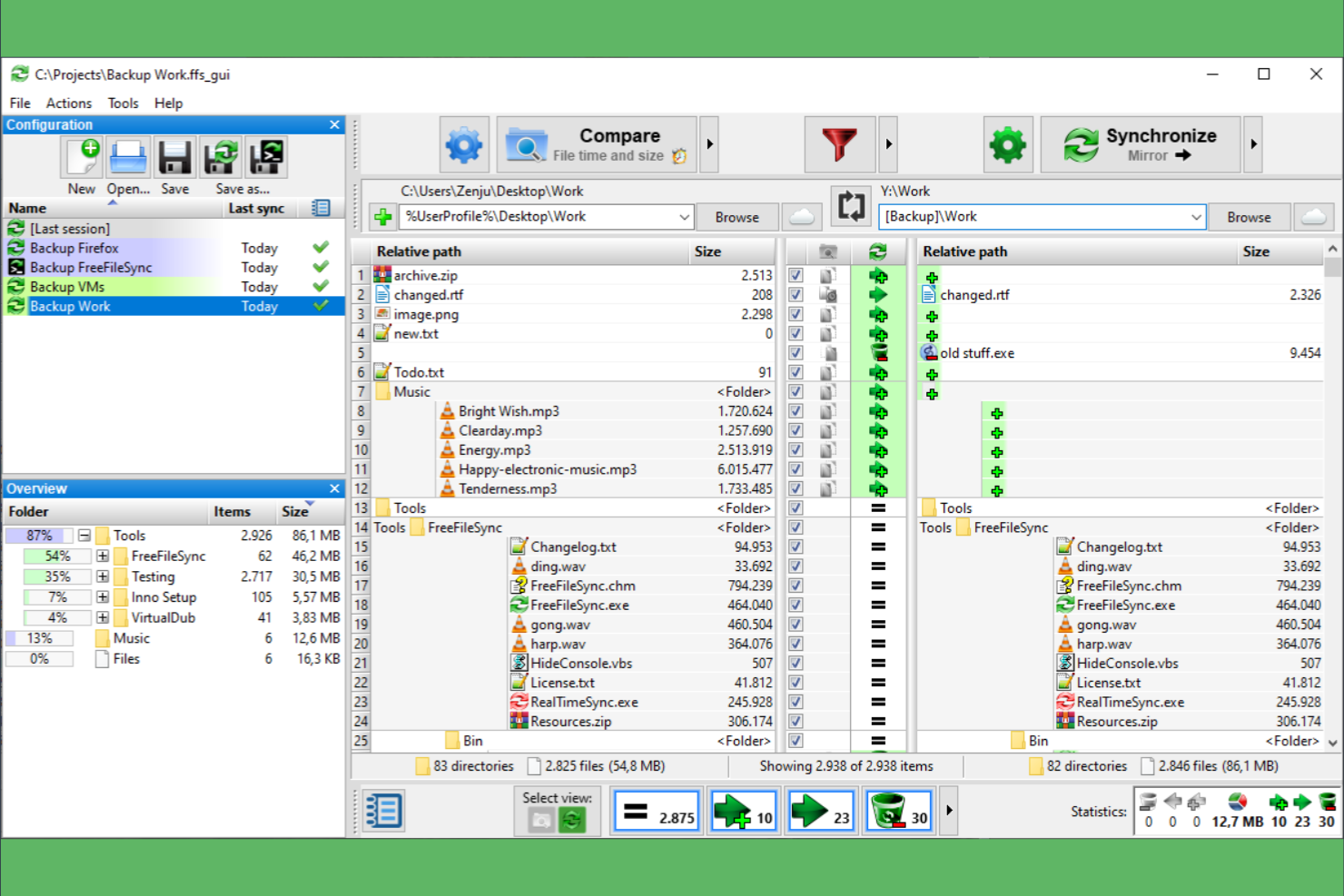
FreeFileSync ist ein quelloffenes Tool zur Dateisynchronisation, das für Nutzer entwickelt wurde, die volle Kontrolle über ihre Synchronisations- und Backup-Prozesse wünschen. Es richtet sich an IT-Profis und kleine Unternehmen, die eine kostenlose, anpassbare Alternative zu kommerziellen Synchronisationslösungen suchen. Wenn Sie zuverlässigen Ordnervergleich und Synchronisierung ohne Herstellerbindung brauchen, ist FreeFileSync eine Überlegung wert.
Für wen ist FreeFileSync am besten geeignet?
FreeFileSync ist eine gute Wahl für IT-Profis und kleine Unternehmen, die eine kostenlose, quelloffene Lösung für lokale und netzwerkbasierte Dateisynchronisation benötigen.
Warum FreeFileSync eine gute Alternative zu GoodSync ist
Was FreeFileSync als Alternative zu GoodSync auszeichnet, ist der kostenlose, quelloffene Ansatz für Ordnervergleich und Synchronisation. Ich habe FreeFileSync für Teams gewählt, die Wert auf Transparenz legen und die Möglichkeit wollen, ihre Synchronisationsprozesse anzupassen oder zu überprüfen. Das Tool unterstützt Echtzeit-Synchronisation und detaillierten Ordnervergleich, was IT-Profis bei der Verwaltung komplexer Backup-Szenarien hilft. Wenn Sie eine Lösung suchen, die Herstellerbindung vermeidet und Ihnen volle Kontrolle gibt, ist FreeFileSync eine starke Option.
FreeFileSync – Wichtige Funktionen
Weitere Funktionen von FreeFileSync, die für IT-Teams nützlich sein können, umfassen:
- Batch-Job-Automatisierung: Automatisieren und planen Sie Synchronisationsaufgaben, die ohne manuelles Eingreifen ablaufen.
- Versionierungsunterstützung: Behalten Sie mehrere Versionen von Dateien, um sich gegen versehentliche Löschungen oder unerwünschte Änderungen zu schützen.
- Plattformübergreifende Kompatibilität: Sie können FreeFileSync auf Windows-, macOS- und Linux-Systemen einsetzen und so flexibel nutzen.
- Portable Installation: Nutzen Sie FreeFileSync ohne Installation; so ist es einfach von USB-Sticks oder externen Speichern aus lauffähig.
FreeFileSync-Integrationen
Integrationen umfassen Google Drive, FTP, FTPS, SFTP, Windows Explorer, macOS Finder, Linux-Dateimanager, MTP-Geräte, Synology NAS und D-Link NAS.
Pros and Cons
Pros:
- Kostenlos und quelloffen mit voller Anpassungskontrolle
- Unterstützt detaillierten Ordnervergleich für exakte Synchronisation
- Portable Version erlaubt den Einsatz ohne Installation
Cons:
- Oberfläche wirkt im Vergleich zu modernen Tools veraltet
- Begrenzte zentrale Verwaltung für Teams

Insync
Erweiterte Google Drive- und OneDrive-Synchronisation für den Desktop
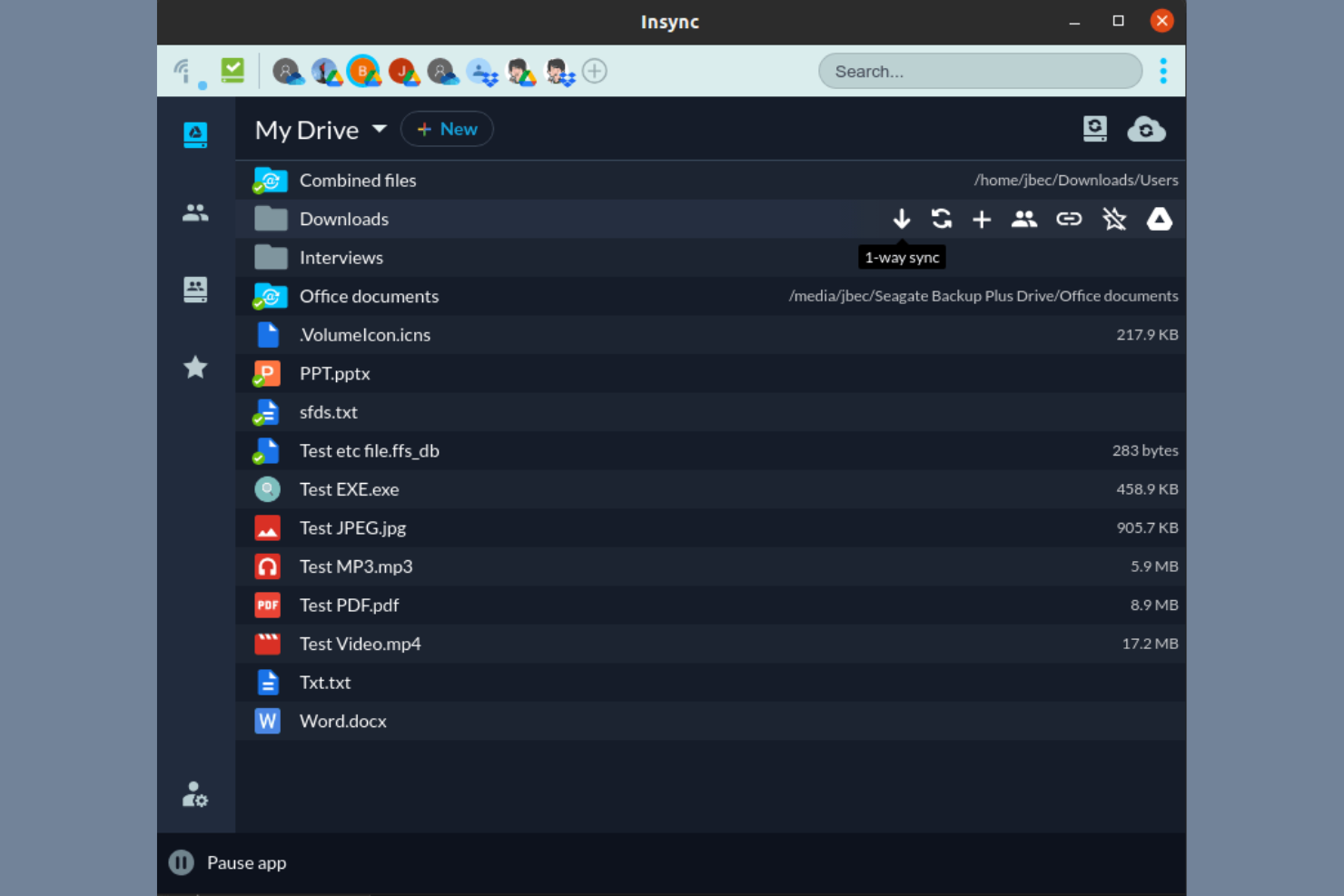
Insync bietet eine Desktop-Synchronisationslösung für Teams und Fachleute, die eine erweiterte Kontrolle über die Verwaltung von Google Drive- und OneDrive-Dateien benötigen. Es ist ideal für Nutzer, die granulare Synchronisationsoptionen und plattformübergreifende Kompatibilität über die Standardfunktionen herkömmlicher Cloud-Clients hinaus wünschen. Wenn Sie eine Alternative zu GoodSync suchen, die auf selektive Synchronisation und Multi-Account-Unterstützung setzt, ist Insync eine Überlegung wert.
Für wen ist Insync am besten geeignet?
Insync ist eine starke Wahl für IT-Administratoren und Fachleute in Unternehmen, die eine fortschrittliche, plattformübergreifende Synchronisation und Verwaltung von Google Drive- oder OneDrive-Konten benötigen.
Warum Insync eine gute GoodSync-Alternative ist
Für Teams, die eine erweiterte Desktop-Synchronisation mit Google Drive und OneDrive benötigen, bringt Insync einzigartige Funktionen, die GoodSync nicht abdeckt. Ich habe es ausgewählt, weil es selektive Synchronisation bietet, sodass Sie genau auswählen können, welche Ordner oder Dateien auf Ihrem Gerät verbleiben, und die Synchronisierung mehrerer Konten von Google und Microsoft unterstützt. Insync funktioniert zudem unter Windows, macOS und Linux, wodurch es eine flexible Option für gemischte Betriebssystemumgebungen ist. Diese Funktionen machen es ideal für IT-Spezialisten, die eine detailliertere Kontrolle über die Verwaltung von Cloud-Dateien als mit GoodSync wünschen.
Insync-Schlüsselfunktionen
Weitere Funktionen, die Insync für IT-Teams und fortgeschrittene Nutzer hervorheben, sind:
- Plattformübergreifende Unterstützung: Insync läuft nativ auf Windows, macOS und Linux und unterstützt gemischte Betriebssystemumgebungen.
- Dateikonvertierung: Konvertiert Google Docs während der Synchronisation automatisch in Microsoft Office- oder OpenDocument-Formate.
- Ignore-Regeln: Ermöglicht es Ihnen, eigene Regeln festzulegen, um bestimmte Dateien oder Ordner von der Synchronisierung auszuschließen.
- Headless-Betrieb: Bietet eine Kommandozeilenschnittstelle für den Betrieb von Insync auf Servern oder ohne grafische Benutzeroberfläche.
Insync-Integrationen
Zu den Integrationen gehören Google Drive, OneDrive und Dropbox.
Pros and Cons
Pros:
- Unterstützt Google Drive und OneDrive nativ
- Ermöglicht selektive und ordnerbasierte Synchronisation
- Bietet Headless- und Kommandozeilenbetrieb
Cons:
- Kein Echtzeit-Sync für alle Anbieter
- Enthält keine integrierte Backup-Planung
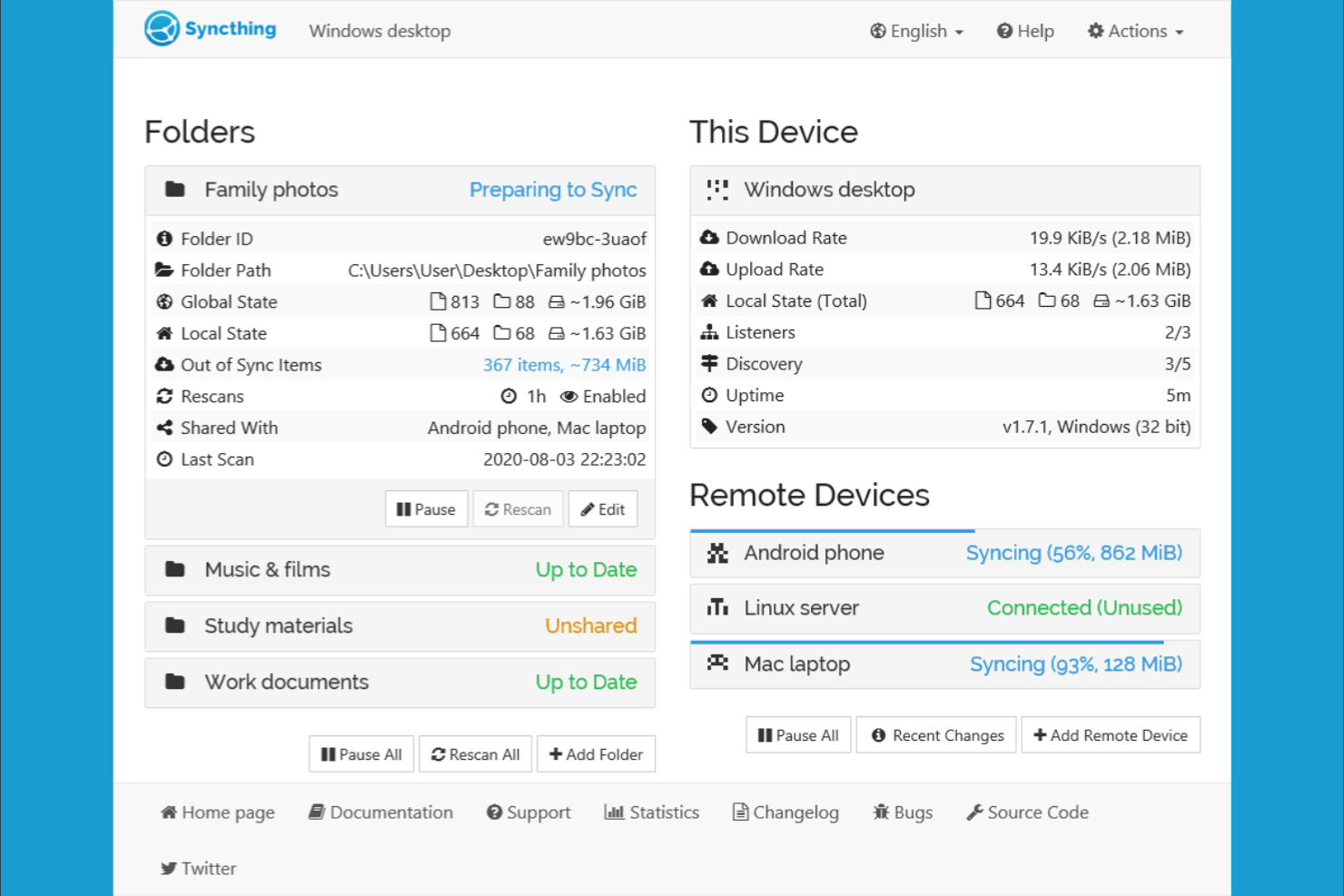
Syncthing bietet IT-Teams und datenschutzorientierten Organisationen einen dezentralen Ansatz für die Dateisynchronisierung. Es richtet sich an diejenigen, die Daten von Drittanbieter-Servern fernhalten und eine direkte Gerät-zu-Gerät-Synchronisierung beibehalten möchten. Wenn Sie eine GoodSync-Alternative suchen, die Kontrolle und Datensouveränität priorisiert, ist Syncthing einen Blick wert.
Für wen ist Syncthing am besten geeignet?
Syncthing eignet sich besonders gut für IT-Fachleute und Organisationen, die eine sichere, Peer-to-Peer-Dateisynchronisierung ohne Nutzung von Cloud-Diensten benötigen.
Warum Syncthing eine gute GoodSync-Alternative ist
Was Syncthing als Alternative zu GoodSync auszeichnet, ist seine Peer-to-Peer-Architektur, die Cloud-Speicher überflüssig macht. Ich habe Syncthing für Teams ausgewählt, die sämtliche Datenübertragungen privat und unter direkter Kontrolle behalten möchten. Das Tool nutzt verschlüsselte Gerät-zu-Gerät-Synchronisierung, wodurch Dateien niemals über Drittanbieter-Server laufen. Dieser Ansatz ist besonders wertvoll für Organisationen mit strengen Datenschutz- oder regulatorischen Anforderungen.
Wichtige Syncthing-Funktionen
Weitere Funktionen von Syncthing, die für IT-Teams interessant sein könnten, sind:
- Plattformübergreifende Unterstützung: Syncthing läuft unter Windows, macOS, Linux, BSD und Android und eignet sich so für gemischte Umgebungen.
- Versionierungsoptionen: Das Tool bietet konfigurierbare Dateiversionierung, um frühere Versionen oder gelöschte Dateien wiederherzustellen.
- Webbasierte Verwaltungsoberfläche: Geräte, Ordner und Synchronisationsstatus lassen sich über eine intuitive, browserbasierte Oberfläche steuern.
- Steuerung der Ressourcennutzung: Es können Grenzwerte für CPU- und Bandbreitennutzung festgelegt werden, um die Systemleistung zu schonen.
Syncthing-Integrationen
Zu den Integrationen gehören Docker, Synology NAS, QNAP NAS, Cloudron, Home Assistant OS, Python- und PHP-REST-APIs, Ansible, Puppet und mehr.
Pros and Cons
Pros:
- Peer-to-Peer-Synchronisierung hält Daten privat zwischen den Geräten
- Open Source mit aktiver Community-Unterstützung
- Kein Konto oder zentraler Server für den Betrieb erforderlich
Cons:
- Ersteinrichtung kann für technisch weniger Versierte komplex sein
- Kein zentrales Management für größere Teams

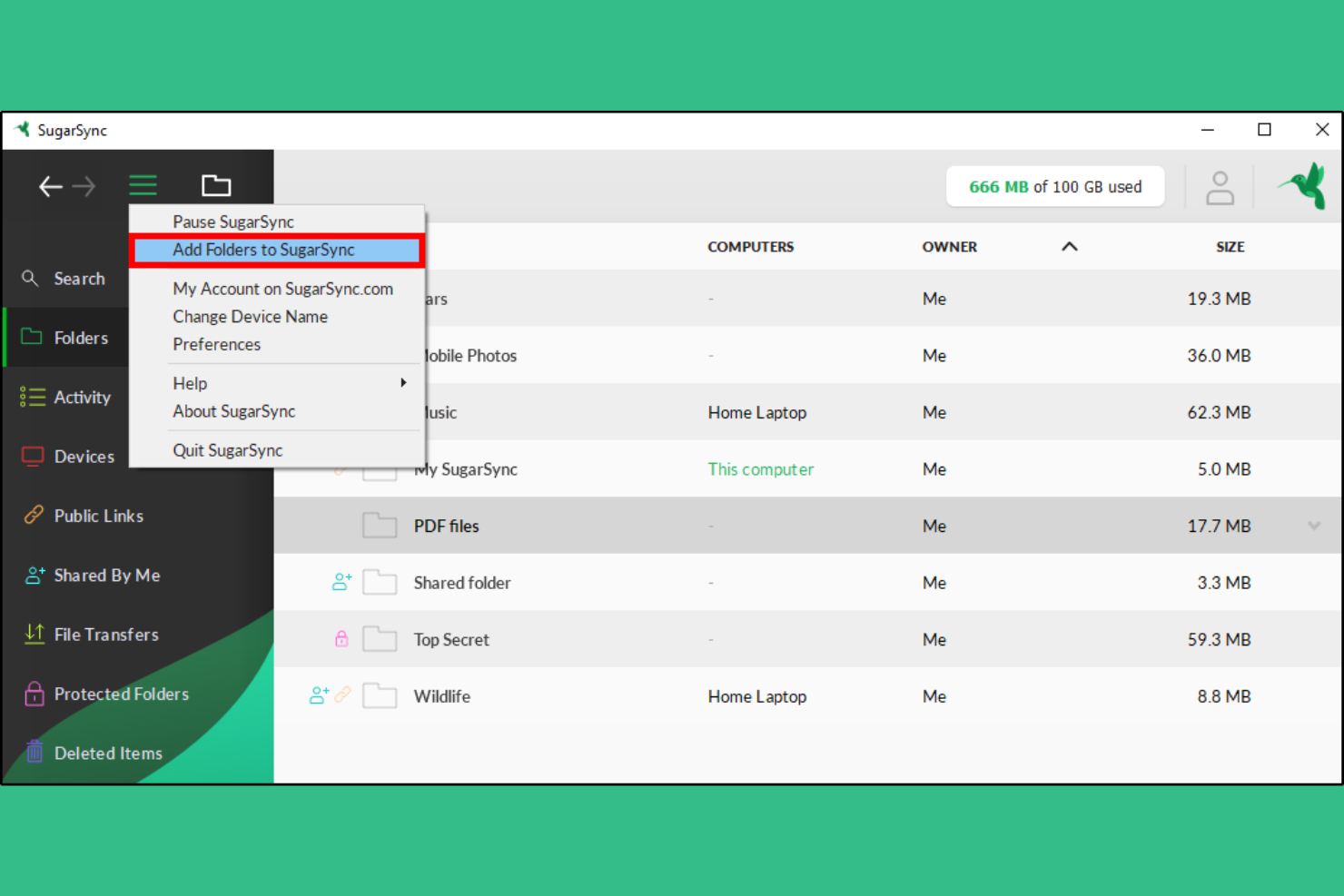
SugarSync bietet eine flexible Cloud-Synchronisations- und Backup-Lösung für Fachleute und Teams, die Dateien über mehrere Geräte verwalten müssen. Besonders nützlich ist es für Unternehmen, die beliebige Ordner auf ihren Computern synchronisieren möchten, nicht nur einen vorgegebenen Synchronisationsordner. Wenn Sie nach einer GoodSync-Alternative suchen, die die Kontrolle auf Ordnerebene und Gerät-zu-Gerät-Synchronisierung betont, lohnt sich ein genauerer Blick auf SugarSync.
Für wen ist SugarSync am besten geeignet?
SugarSync eignet sich besonders für kleine Unternehmen und Fachleute, die Dateien über mehrere Geräte hinweg synchronisieren und sichern möchten, ohne auf einen einzelnen Synchronisationsordner beschränkt zu sein.
Warum ist SugarSync eine gute GoodSync-Alternative?
Im Gegensatz zu vielen Synchronisations-Tools ermöglicht SugarSync die Synchronisation beliebiger Ordner auf Ihrem Computer, nicht nur eines bestimmten Ordners. Diese Flexibilität ist besonders wertvoll, wenn Sie Ihre bestehende Ordnerstruktur beibehalten und trotzdem alles gesichert und von allen Geräten aus zugänglich haben möchten. Ich habe SugarSync gewählt, weil es zudem Echtzeit-Synchronisierung und die Fernverwaltung von Geräten unterstützt – Funktionen, die für IT-Teams mit mehreren Endpunkten nützlich sind. Diese Eigenschaften machen es zu einer praktischen Alternative zu GoodSync für Nutzer, die mehr Kontrolle darüber wünschen, welche Ordner synchronisiert und gesichert werden.
SugarSync Hauptfunktionen
Weitere Funktionen, die SugarSync für IT-Teams und Fachleute attraktiv machen, sind:
- Mobile Apps: Zugriff, Synchronisation und Verwaltung von Dateien über iOS- und Android-Geräte.
- Dateiversionierung: Frühere Versionen von Dateien wiederherstellen, um unerwünschte Änderungen oder Löschungen rückgängig zu machen.
- Fernlöschung: Synchronisierte Dateien aus der Ferne von verlorenen oder gestohlenen Geräten löschen, um sensible Daten zu schützen.
- Outlook-Plugin: Große Dateien direkt aus Microsoft Outlook versenden, ohne das E-Mail-Programm zu verlassen.
SugarSync-Integrationen
Native Integrationen sind derzeit nicht aufgeführt.
Pros and Cons
Pros:
- Synchronisiert beliebige Ordner ohne Standortbeschränkung
- Unterstützt Echtzeit-Synchronisation über mehrere Geräte hinweg
- Enthält Fernlöschung zur Gerätesicherheit
Cons:
- Keine Unterstützung für Linux-Desktops verfügbar
- Eingeschränkte Berichts- und Prüfprotokollfunktionen

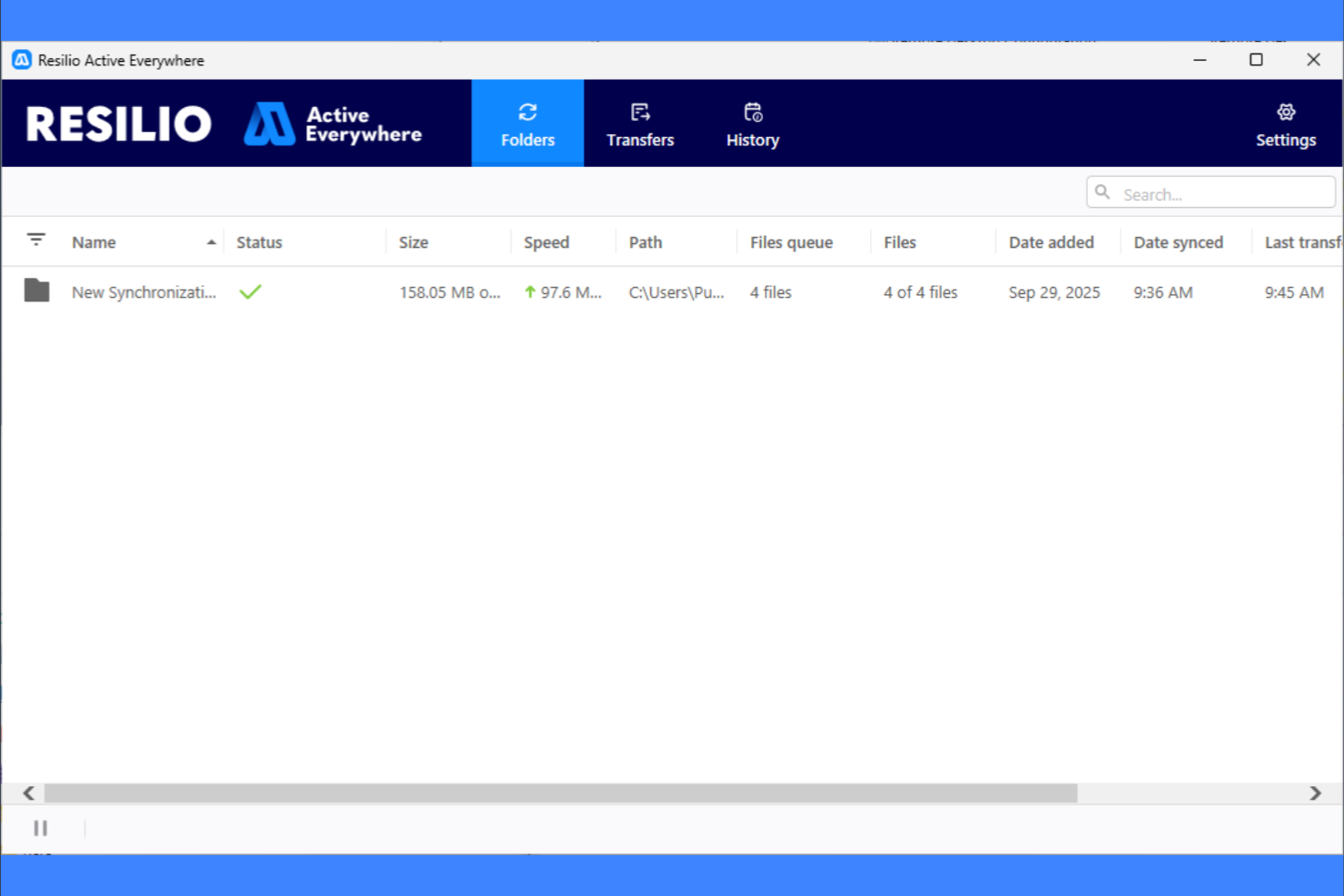
Resilio ist für IT-Teams und Organisationen konzipiert, die eine direkte, schnelle Dateisynchronisation über mehrere Geräte oder Standorte hinweg benötigen. Die Peer-to-Peer-Architektur spricht Unternehmen mit strengen Datenschutzanforderungen oder diejenigen an, die große Dateien über verteilte Netzwerke verwalten. Wenn Sie nach einer GoodSync-Alternative suchen, die keine Abhängigkeit von externem Cloud-Speicher erfordert, bietet Resilio einen eigenständigen Ansatz.
Für wen ist Resilio am besten geeignet?
Resilio eignet sich besonders für IT-Teams in verteilten Organisationen oder Unternehmen, die eine sichere, schnelle Dateisynchronisation zwischen mehreren Standorten benötigen – ohne auf Cloud-Dienste angewiesen zu sein.
Warum Resilio eine gute GoodSync-Alternative ist
Was Resilio als GoodSync-Alternative auszeichnet, ist die Peer-to-Peer-Dateisynchronisation, die direkte und sichere Übertragungen ermöglicht, ohne die Daten über einen zentralen Server zu leiten. Ich habe Resilio für Teams ausgewählt, die große Dateien schnell zwischen mehreren Endpunkten verschieben müssen – auch über unzuverlässige Netzwerke. Das selektive Synchronisieren und die detaillierten Berechtigungsoptionen geben IT-Administratoren Flexibilität bei der Verwaltung von Zugriffen und Bandbreite. Dieser Ansatz ist besonders wertvoll für Organisationen mit hohen Datenschutz- oder Compliance-Anforderungen.
Wichtige Funktionen von Resilio
Weitere Funktionen, mit denen Resilio bei IT-Teams punktet, sind:
- Plattformübergreifende Unterstützung: Resilio läuft unter Windows, macOS, Linux und verschiedenen NAS-Geräten und ist damit ideal für gemischte Umgebungen geeignet.
- Automatisierte Backup-Planung: Wiederkehrende Backup-Aufträge können eingerichtet werden, um Dateien ohne manuelles Eingreifen stets geschützt zu halten.
- Ende-zu-Ende-Verschlüsselung: Sämtliche Datenübertragungen sind verschlüsselt, was die Sicherheit und Compliance bei der Synchronisierung gewährleistet.
- Echtzeit-Synchronisation: Änderungen an Dateien werden sofort auf allen verbundenen Geräten erkannt und synchronisiert.
Resilio-Integrationen
Integrationen umfassen Microsoft SharePoint, Windows Server, Linux, macOS, Synology NAS, QNAP NAS, Netgear NAS, Western Digital NAS, TrueNAS und Amazon S3.
Pros and Cons
Pros:
- Peer-to-Peer-Synchronisation beseitigt die Abhängigkeit von Drittanbieter-Servern
- Bewältigt große Dateiübertragungen mit hoher Geschwindigkeit und Zuverlässigkeit
- Bietet fein abgestufte Berechtigungen und selektive Synchronisationskontrolle
Cons:
- Keine native Cloud-Speicheroption verfügbar
- Fortgeschrittene Einrichtung kann für nicht-technische Anwender komplex sein

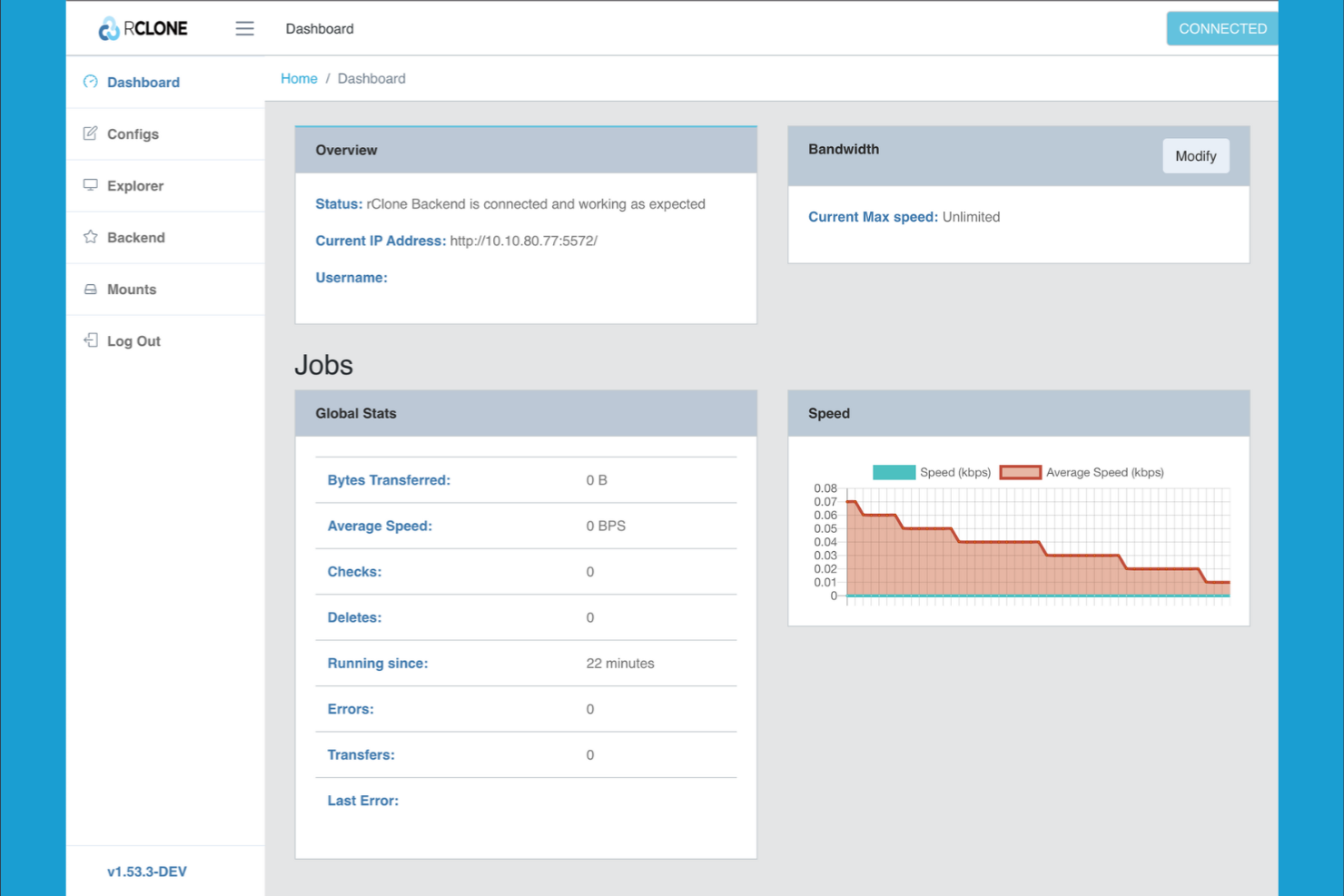
Rclone ist ein Kommandozeilen-Tool, das für IT-Experten und Systemadministratoren entwickelt wurde, die erweiterte Kontrolle über die Synchronisation von Cloud- und lokalen Dateien benötigen. Es zeichnet sich durch die Fähigkeit aus, sich mit einer Vielzahl von Cloud-Speicheranbietern zu verbinden und komplexe Synchronisations-, Backup- und Migrationsaufgaben zu bewältigen. Wenn Sie nach einer GoodSync-Alternative suchen, die skriptgesteuerte Automatisierung und detaillierte Konfigurationsmöglichkeiten bietet, ist Rclone eine Überlegung wert.
Für wen ist Rclone am besten geeignet?
Rclone eignet sich besonders für IT-Administratoren und DevOps-Teams in Unternehmen, die eine skriptgesteuerte, Kommandozeilen-basierte Dateisynchronisation über mehrere Cloud-Speicheranbieter hinweg benötigen.
Warum Rclone eine gute GoodSync-Alternative ist
Rclone hebt sich als GoodSync-Alternative hervor, weil es eine Kommandozeilensteuerung für die Synchronisation und das Backup von Cloud-Speichern bietet. Ich habe Rclone für Teams ausgewählt, die komplexe Synchronisations- und Migrationsabläufe über mehrere Cloud-Anbieter automatisieren müssen. Die skriptfähige Oberfläche ermöglicht es, Synchronisationsaufgaben präzise zu planen, anzupassen und zu verknüpfen. Dieses Maß an Flexibilität ist insbesondere für IT-Experten, die große oder Multi-Cloud-Umgebungen verwalten, von großem Wert.
Rclone Hauptfunktionen
Weitere Funktionen von Rclone, die für IT-Teams interessant sein können:
- Breite Unterstützung von Cloud-Anbietern: Rclone verbindet sich mit über 40 Cloud-Speicherdiensten, darunter Amazon S3, Google Drive, Microsoft OneDrive und Dropbox.
- Unterstützung für Verschlüsselung: Das Tool bietet integrierte Verschlüsselung für Dateien und Verzeichnisse, um sensible Daten während Übertragung und Speicherung zu schützen.
- Remote-Speicher einbinden: Rclone kann jeden unterstützten Cloud-Speicher als lokales Laufwerk einbinden, wodurch ein direkter Dateizugriff über das Betriebssystem möglich ist.
- Prüfsummen-Verifikation: Die Verwendung von Prüfsummen stellt die Integrität der Dateien während der Übertragung sicher und verringert das Risiko von Datenkorruption.
Rclone-Integrationen
Zu den Integrationen gehören Amazon S3, Google Drive, Microsoft OneDrive, Dropbox, Box, Backblaze B2, pCloud, Mega, WebDAV und FTP.
Pros and Cons
Pros:
- Unterstützt eine große Bandbreite an Cloud-Speicheranbietern
- Vollständig skriptfähig für fortschrittliche Automatisierungsprozesse
- Bietet Verschlüsselung zum Schutz der Daten während der Übertragung
Cons:
- Keine grafische Benutzeroberfläche für einfache Bedienung
- Erfordert Kenntnisse im Umgang mit der Kommandozeile für einen effektiven Einsatz


Wenn Sie Dateien über mehrere Cloud-Speicherdienste hinweg verwalten müssen, bietet Air Explorer eine einheitliche Oberfläche zur Verwaltung von Cloud- und lokalen Dateien. Es ist ideal für IT-Profis und Teams, die Daten zwischen verschiedenen Cloud-Anbietern austauschen. Air Explorer vereinfacht Cloud-zu-Cloud-Übertragungen und zentralisiert Datei-Management-Aufgaben, die sonst mehrere Werkzeuge erfordern würden.
Für wen ist Air Explorer am besten geeignet?
Air Explorer eignet sich besonders für IT-Teams und Fachleute, die Dateien über mehrere Cloud-Speicherplattformen hinweg von einer einzigen Oberfläche aus verwalten und übertragen müssen.
Warum Air Explorer eine gute GoodSync-Alternative ist
Wenn Sie Dateien direkt zwischen verschiedenen Cloud-Speicher-Diensten verschieben müssen, überzeugt Air Explorer mit seinem Multi-Cloud-Dateimanager und Direktübertragungen von Cloud zu Cloud. Ich habe es als Alternative zu GoodSync ausgewählt, weil Sie damit Dutzende von Cloud-Konten an einem Ort verbinden und verwalten können, was GoodSync von Haus aus nicht bietet. Mit Air Explorer lassen sich Übertragungen planen, Ordner synchronisieren und sogar Dateien während der Übertragung zwischen Cloud-Anbietern verschlüsseln. Das macht es besonders nützlich für IT-Spezialisten, die Cloud-Dateimanagement zentralisieren und automatisieren möchten, ohne Dateien lokal herunterladen zu müssen.
Wichtige Funktionen von Air Explorer
Weitere Funktionen, die Air Explorer für IT-Teams und Cloud-Administratoren attraktiv machen, sind:
- Zweispaltige Oberfläche: Anzeigen und Verwalten von Dateien aus zwei verschiedenen Speicherorten nebeneinander für einfachere Drag-and-Drop-Operationen.
- Cloudübergreifende Dateisuche: Suchen Sie nach Dateien in allen verbundenen Cloud-Konten mit einer einzigen Suchleiste.
- Kommandozeilenunterstützung: Automatisieren Sie Aufgaben und integrieren Sie Air Explorer mithilfe der Befehlszeilenschnittstelle in Skripte.
- Dateikomprimierung und -extrahierung: Komprimieren Sie Dateien zu Archiven oder entpacken Sie diese direkt in der Anwendung, unterstützt ZIP- und weitere Formate.
Air Explorer Integrationen
Zu den Integrationen zählen Google Drive, OneDrive, Dropbox, Box, Mega, pCloud, Yandex, SharePoint Online, AWS S3 und WebDAV.
Pros and Cons
Pros:
- Unterstützt direkte Übertragungen von Cloud zu Cloud
- Verwaltet mehrere Cloud-Konten über eine einzige Oberfläche
- Beinhaltet Dateiverschlüsselung während der Übertragung
Cons:
- Begrenzte Echtzeit-Synchronisationsmöglichkeiten zwischen Anbietern
- Oberfläche kann für einige Nutzer altmodisch wirken


Syncovery ist ein Backup- und Synchronisierungstool, das für IT-Teams und Unternehmen entwickelt wurde, die Daten auf mehreren Plattformen verwalten. Es zeichnet sich durch seine plattformübergreifende Kompatibilität und flexible Zeitplanung aus und ist daher besonders geeignet für Organisationen mit gemischten Betriebssystemen oder komplexen Backup-Routinen. Wenn Sie eine GoodSync-Alternative suchen, die vielfältige Umgebungen und fortgeschrittene Automatisierung bewältigen kann, ist Syncovery eine Überlegung wert.
Für wen ist Syncovery am besten geeignet?
Syncovery eignet sich besonders für IT-Administratoren und Unternehmen, die eine zuverlässige, plattformübergreifende Sicherung und Synchronisierung über Windows, macOS, Linux sowie Cloud-Umgebungen hinweg benötigen.
Warum Syncovery eine gute GoodSync-Alternative ist
Ich habe Syncovery als GoodSync-Alternative ausgewählt, weil es flexible Zeitplanungsoptionen und eine starke plattformübergreifende Unterstützung bietet. Sie können hochgradig angepasste Backup- und Synchronisierungsroutinen einrichten, einschließlich Echtzeit-, geplanten oder manuellen Jobs – ideal für komplexe IT-Umgebungen. Syncovery läuft zudem unter Windows, macOS, Linux und auf verschiedenen NAS-Geräten, was es erleichtert, Backup-Prozesse über unterschiedliche Betriebssysteme hinweg zu standardisieren. Diese Flexibilität ist besonders wertvoll für Organisationen, die den Datenschutz über verschiedene Infrastrukturen hinweg koordinieren müssen.
Syncovery: Zentrale Funktionen
Weitere Funktionen, die für IT-Teams und Unternehmen interessant sein könnten, sind:
- Blockbasierte Synchronisierung: Es werden nur die geänderten Teile von Dateien übertragen, um Bandbreite zu sparen und Synchronisationen großer Dateien zu beschleunigen.
- Unterstützung für Komprimierung: Syncovery kann Dateien während der Übertragung oder Sicherung komprimieren, was Speicherplatz und Netzwerkressourcen spart.
- Umfassende Protokollkompatibilität: Das Tool unterstützt FTP, SFTP, WebDAV, Amazon S3, Google Drive und viele weitere Speicherprotokolle.
- Versionierung und Aufbewahrungsrichtlinien: Sie können festlegen, wie viele Vorversionen von Dateien aufbewahrt und automatische Löschregeln für alte Backups definieren.
Syncovery-Integrationen
Zu den Integrationen zählen Google Drive, Box, Amazon S3, Microsoft Azure, Dropbox, OneDrive, Rackspace, SharePoint, Backblaze B2 und Citrix ShareFile.
Pros and Cons
Pros:
- Unterstützt plattformübergreifende Synchronisierung für Windows, macOS und Linux
- Ermöglicht flexible Zeitplanung mit Echtzeit- und automatisierten Synchronisierungsoptionen
- Bietet detaillierte Versionierungs- und Aufbewahrungssteuerungen zur Wiederherstellung von Dateien
Cons:
- Die Benutzeroberfläche kann für neue Nutzer veraltet und komplex wirken
- Einrichtung und erweiterte Konfiguration erfordern technisches Know-how
Auswahlkriterien für GoodSync-Alternativen
Bei der Auswahl der besten GoodSync-Alternativen für diese Liste habe ich die häufigsten Käufererwartungen und Probleme im Zusammenhang mit Dateisynchronisierungs- und Backup-Produkten betrachtet, etwa die Synchronisierung über mehrere Geräte und die Bewahrung der Ordnerstruktur. Um die Bewertung strukturiert und fair zu halten, habe ich zudem folgendes Schema angewendet:
Kernfunktionalität (25 % der Gesamtbewertung)
Um in diese Liste aufgenommen zu werden, musste jede Lösung folgende Anwendungsfälle erfüllen:
- Dateien zwischen Geräten synchronisieren
- Dateien in die Cloud sichern
- Frühere Dateiversionen wiederherstellen
- Automatische Synchronisierung oder Backups planen
- Unterstützung mehrerer Betriebssysteme
Weitere herausragende Funktionen (25 % der Gesamtbewertung)
Um die Auswahl weiter einzugrenzen, habe ich außerdem auf besondere Merkmale geachtet, darunter:
- Synchronisation beliebiger Ordner außerhalb eines festgelegten Synchronisationsordners
- Fernlöschung synchronisierter Daten von Geräten
- Dateiversionierung und Wiederherstellungsoptionen
- Integration mit E-Mail-Clients zum Dateiaustausch
- Echtzeit-Synchronisationsüberwachung und Benachrichtigungen
Benutzerfreundlichkeit (10 % der Gesamtbewertung)
Um einen Eindruck von der Benutzerfreundlichkeit jeder Lösung zu bekommen, habe ich folgende Aspekte einbezogen:
- Einfache und intuitive Benutzeroberfläche
- Übersichtliche Navigation und Beschriftung der Funktionen
- Minimale Schritte zum Einrichten von Synchronisierung oder Backup
- Zugängliche Einstellungen für erweiterte Konfigurationen
- Konsistente Leistung über verschiedene Plattformen hinweg
Onboarding (10 % der Gesamtbewertung)
Um das Onboarding-Erlebnis jeder Plattform zu bewerten, habe ich Folgendes berücksichtigt:
- Vorhandensein von Schritt-für-Schritt-Anleitungen zur Einrichtung
- Zugriff auf Trainingsvideos und Tutorials
- Interaktive Produkttouren für neue Nutzer
- Migrationswerkzeuge zum Importieren bestehender Daten
- Reaktionsstarke Onboarding-Unterstützung oder Chatbots
Kundenservice (10 % der Gesamtbewertung)
Um die Kundendienstleistungen jedes Softwareanbieters zu bewerten, habe ich Folgendes berücksichtigt:
- Mehrere Supportkanäle (E-Mail, Chat, Telefon)
- Schnelle Reaktionszeiten auf Anfragen
- Hilfsbereites und kompetentes Support-Team
- Detailliertes Online-Hilfezentrum oder Dokumentation
- Verfügbarkeit von Community-Foren oder Nutzergruppen
Preis-Leistungs-Verhältnis (10 % der Gesamtbewertung)
Um das Preis-Leistungs-Verhältnis jeder Plattform zu bewerten, habe ich Folgendes berücksichtigt:
- Transparente und wettbewerbsfähige Preisstufen
- Flexible Tarife für verschiedene Nutzerbedürfnisse
- Verfügbarkeit von kostenlosen Testversionen oder Demos
- Keine versteckten Gebühren oder unerwarteten Kosten
- Funktionen, die in jeder Preisstufe enthalten sind
Kundenbewertungen (10 % der Gesamtbewertung)
Um einen Eindruck von der allgemeinen Kundenzufriedenheit zu bekommen, habe ich bei der Lektüre von Kundenrezensionen Folgendes betrachtet:
- Positives Feedback zu Zuverlässigkeit und Leistung
- Berichte über hilfreiche Erfahrungen mit dem Kundensupport
- Kommentare zur einfachen Einrichtung und täglichen Nutzung
- Kritik an wiederkehrenden technischen Problemen
- Allgemeine Zufriedenheit mit Preis und Funktionen
Warum nach einer GoodSync-Alternative suchen?
Obwohl GoodSync eine gute Wahl für Datei-Synchronisation und Backup-Software ist, gibt es unterschiedliche Gründe, warum manche Nutzende nach alternativen Lösungen suchen. Möglicherweise suchen Sie nach einer GoodSync-Alternative, weil…
- Sie native Unterstützung für Linux oder mobile Plattformen benötigen
- Sie beliebige Ordner synchronisieren möchten, nicht nur ein Verzeichnis
- Sie ausführlichere Berichte oder Prüfpfade benötigen
- Sie eingebaute Integrationen mit anderen Business-Tools brauchen
- Sie einen einfacheren Einrichtungsprozess für weniger technikaffine Nutzende wünschen
Wenn einer dieser Punkte auf Sie zutrifft, sind Sie hier richtig. Meine Liste enthält verschiedene Optionen für Datei-Synchronisation und Backup, die besser für Teams geeignet sind, die mit GoodSync vor diesen Herausforderungen stehen und alternative Lösungen suchen.
Wichtige Funktionen von GoodSync
Hier sind einige der wichtigsten Funktionen von GoodSync, damit Sie vergleichen und gegenüberstellen können, was alternative Lösungen bieten:
- Dateisynchronisation: Dateien und Ordner automatisch zwischen Computern, Servern und externen Laufwerken synchronisieren, um Datenkonsistenz an mehreren Standorten sicherzustellen.
- Echtzeit-Backup: Dateien auf Änderungen überwachen und sofort sichern, um das Risiko von Datenverlust durch versehentliches Löschen oder Hardwareausfälle zu verringern.
- Plattformübergreifende Unterstützung: Betrieb auf Windows, macOS und Linux, damit Teams ohne Kompatibilitätsprobleme über verschiedene Betriebssysteme hinweg arbeiten können.
- Blockbasierte Datenübertragung: Es werden nur die geänderten Teile von Dateien übertragen, was die Synchronisations- und Backup-Prozesse beschleunigt und den Bandbreitenverbrauch reduziert.
- Planung: Automatische Synchronisations- und Backup-Aufgaben zu bestimmten Zeiten oder Intervallen einrichten, um manuellen Aufwand zu minimieren.
- Ende-zu-Ende-Verschlüsselung: Dateien während der Übertragung und Speicherung mit starker Verschlüsselung schützen, um Datenschutz- und Compliance-Anforderungen zu unterstützen.
- Versionshistorie: Mehrere Dateiversionen pflegen, damit Benutzer bei unerwünschten Änderungen oder Beschädigungen frühere Versionen wiederherstellen können.
- Konflikterkennung: Dateikonflikte während der Synchronisation erkennen und Benutzer benachrichtigen, um versehentliches Überschreiben oder Datenverlust zu verhindern.
- Fernzugriff auf Dateien: Dateien auf entfernten Geräten oder Servern von überall aus zugreifen und verwalten, um verteilte Teams und Remote-Arbeitsumgebungen zu unterstützen.
- Cloud-Speicher-Integration: Direkte Verbindung zu gängigen Cloud-Speicheranbietern herstellen, um hybride Arbeitsabläufe zu ermöglichen, die lokale und cloudbasierte Datenverwaltung kombinieren.