

De bästa verktygen för parprogrammering hjälper utvecklare att samarbeta i realtid, dela kontext direkt och upprätthålla hög kodkvalitet utan att tappa arbetsflödet. De gör det enklare för team att granska kod tillsammans, åtgärda buggar snabbt och hålla projekten i gång när de arbetar på distans eller över olika tidszoner.
Team börjar ofta leta efter bättre lösningar när kodgranskningar drar ut på tiden, återkoppling försvinner i ändlösa kommentarstrådar eller växling mellan verktyg stör koncentrationen. Utan en gemensam arbetsyta kan även enkla felsökningssessioner förvandlas till långsamma och fragmenterade diskussioner.
Jag har arbetat med utvecklingsteam som använder dessa verktyg i produktionsmiljöer i realtid och testat hur väl de hanterar gemensam redigering, versionskontroll och kommunikation mellan distribuerade team. Den erfarenheten har visat mig vilka plattformar som faktiskt gör parprogrammering produktiv i stället för frustrerande.
I den här guiden får du veta vilka verktyg för parprogrammering som ger den bästa upplevelsen av samarbete i realtid, minskar kontextväxling och hjälper teamet att skriva renare och mer lättunderhållen kod tillsammans.
Varför du kan lita på våra programvarurekommendationer
6,700+
Reviews
20
Industry experts
16+
Evaluation factors
14
Years
Vårt team har testat och recenserat programvara sedan 2012. Som teknikledare själva vet vi hur svårt — och viktigt — det är att välja rätt programvara.
För den här guiden utvärderade vi verktyg genom praktisk testning och oberoende research, och betygsatte verktygen enligt våra urvalskriterier.
Våra recensioner speglar vårt mänskliga redaktionella omdöme, inte ett säljbudskap.
Expertgranskare:
- Paulo Gardini MiguelTeknikdirektör
 Tim FisherVP för AI
 Gabriel RosasTech Lead & mjukvaruarkitekt
 Christhian GruhnTech Lead & plattformsarkitekt

Jämförelsetabell: verktyg för parprogrammering
Den här jämförelsetabellen sammanfattar prisuppgifterna för mina främsta val av verktyg för parprogrammering.
| Tool | Best For | Trial Info | Price | ||
|---|---|---|---|---|---|
| 1 | Bäst för GitHub-nativa molnmiljöer för parprogrammering | Gratisabonnemang + 30 dagars kostnadsfri provperiod tillgänglig | Från $4/användare/månad | Website | |
| 2 | Bäst för webbaserad parprogrammering med klassrumsläge | Gratisplan tillgänglig | Från $170/arbetsyta/månad | Website | |
| 3 | Bäst för liveprogrammering under tekniska intervjuer | 14 dagars kostnadsfri provperiod + kostnadsfri demo tillgänglig | Från $80/månad (faktureras årsvis) | Website | |
| 4 | Bäst för parprogrammering med öppen källkod och egen drift | 14 dagars kostnadsfri provperiod | Från $15/användare/månad | Website | |
| 5 | Bäst för bedömning av AI-kompetens i intervjuer | Kostnadsfri provperiod + kostnadsfri demo tillgänglig | Från $79/månad (faktureras årligen) | Website | |
| 6 | Bäst för mentorskap och introduktion utan konfiguration | Gratisplan tillgänglig | Från $18/månad (faktureras årsvis) | Website | |
| 7 | Bäst för parprogrammeringssessioner mellan olika utvecklingsmiljöer | 30 dagars kostnadsfri provperiod + kostnadsfri demo tillgänglig | Pris på begäran | Website | |
| 8 | Bäst för gemensam felsökning i VS Code-team | Gratisabonnemang tillgängligt | Från $45/användare/månad (faktureras årligen) | Website | |
| 9 | Bäst för röst- och videosamtal i IDE:n | Gratisplan tillgänglig | Från $12/användare/månad | Website | |
| 10 | Bäst för macOS-baserad parprogrammering | 14 dagars kostnadsfri provperiod | Från $30/användare/månad | Website |


Recensioner av de bästa verktygen för parprogrammering
Nedan finns mina detaljerade sammanfattningar av de bästa verktygen för parprogrammering som kom med på min kortlista. I mina recensioner får du en detaljerad genomgång av de viktigaste funktionerna, fördelarna & nackdelarna, integrationerna och de idealiska användningsområdena för varje verktyg, så att du kan hitta det bästa alternativet för dig.
 Bäst för GitHub-nativa molnmiljöer för parprogrammering
- Gratisabonnemang + 30 dagars kostnadsfri provperiod tillgänglig
- Från $4/användare/månad

GitHub Codespaces tillhandahåller en komplett VS Code-redigerare i webbläsaren för parprogrammering. GitHub Codespaces är en molnbaserad utvecklingsmiljöplattform som startar helt förkonfigurerade kodarbetsytor direkt från valfritt GitHub-arkiv och stöder samarbete i realtid genom VS Code Live Share, delade terminaler och AI-assisterad kodning via GitHub Copilot.
Vem passar GitHub Codespaces bäst för?
GitHub Codespaces passar bra för utvecklingsteam som redan arbetar inom GitHub-ekosystemet och behöver omedelbara, reproducerbara molnmiljöer för introduktion, mentorskap och gemensam kodgranskning.
Varför jag valde GitHub Codespaces
GitHub Codespaces finns med på min kortlista eftersom det är det starkaste alternativet jag har hittat för team som redan arbetar helt i GitHub och vill ha en molnbaserad miljö för parprogrammering utan problem med lokala miljöer. Jag gillar hur
devcontainer.jsonlåter dig versionshantera hela miljön, så att alla medarbetare, inklusive nyanställda, öppnar en identisk, förkonfigurerad arbetsyta från en enda länk. Kombinera detta med GitHub Copilot, som är förinstallerat, och VS Code Live Share för delade terminaler och gemensam felsökning, så får du en verkligt kompetent miljö för parprogrammering som är byggd kring GitHub-arbetsflödet.Viktiga funktioner i GitHub Codespaces
- Starta miljö för pull-begäran: Öppna en fullt konfigurerad Codespace direkt från valfri pull-begäran, så att du kan undersöka och testa ändringar i sitt sammanhang under kodgranskningen.
- Vidarebefordran av portar: Dela en körande lokal server eller webbapp med samarbetspartner genom att vidarebefordra portar från din Codespace, med synlighetskontroller inställda på privat, för hela organisationen eller offentlig.
- Förbyggd konfiguration: Konfigurera förbyggda Codespaces via GitHub Actions för att minska tiden det tar att starta miljöer för grenar som används ofta.
- Live Share-läge med skrivskydd: Bjud in samarbetspartner till din Codespace-session med skrivskyddad åtkomst, vilket är användbart för genomgångar, demonstrationer eller vägledd handledning utan risk för oavsiktliga redigeringar.
Integrationer med GitHub Codespaces
GitHub Codespaces integreras med VS Code Live Share, GitHub Copilot, GitHub Actions, Docker och Dev Containers, GitHub Pull Requests, JetBrains Gateway och JupyterLab. Det GitHub-nativa arbetsflödet kopplar samman arkiv, grenar, incheckningar och pull-begäranden direkt med molnbaserade utvecklingsmiljöer.
Pros and Cons
Pros:
- Öppnar omedelbara, förkonfigurerade GitHub-molnmiljöer
- Reproducerbara arbetsytor med versionshantering av devcontainer
- AI-kodningsassistent inbäddad för parsamarbetssessioner
Cons:
- Redigering i realtid kräver Live Share
- Inga inbyggda chatt- eller röstverktyg ingår
Learn more about GitHub Codespaces: Bäst för webbaserad parprogrammering med klassrumsläge
- Gratisplan tillgänglig
- Från $170/arbetsyta/månad

CodeSandbox Live möjliggör kollaborativ kodredigering i realtid med pekare i realtid. CodeSandbox Live är en webbläsarbaserad, kollaborativ kodningsmiljö som erbjuder kodredigering i realtid, delade terminaler, förhandsvisningar i realtid och klassrumsläge för strukturerade, behörighetsstyrda parprogrammeringssessioner.
Vem passar CodeSandbox Live bäst för?
CodeSandbox Live passar bra för webbutvecklare och kodinstruktörer som behöver omedelbara, webbläsarbaserade samarbetsmiljöer utan någon lokal installation.
Varför jag valde CodeSandbox Live
CodeSandbox Live tar plats på min kortlista eftersom klassrumsläget verkligen skiljer sig från vad de flesta parprogrammeringsverktyg erbjuder: värden styr exakt vem som får redigera, medan fler än 30 deltagare ser samma sandlåda i realtid. Jag har använt den här konfigurationen för tekniska introduktionssessioner där en senior utvecklare går igenom en React-komponent medan juniora kollegor tittar utan att råka förstöra något. Att gäster kan ansluta utan installation och att terminaler delas kompletterar ett arbetsflöde som är svårt att överträffa för webbaserad parprogrammering.
Viktiga funktioner i CodeSandbox Live
- Konfliktlösning med operationell transformering: Flera användare kan redigera samma fil samtidigt, och den OT-baserade synkroniseringen löser automatiskt konflikter i alla sessioner i realtid.
- Delad terminal i realtid: Alla terminaler som startas under en session blir omedelbart synliga för alla samarbetspartner i grenen, vilket möjliggör körning av kommandon och visning av serverutdata i realtid utan extra konfiguration.
- MikroVM-molnmiljöer: Isolerade virtuella maskinmiljöer startas på mindre än tre sekunder och återställs från ögonblicksbilder på mindre än två sekunder, vilket ger alla samarbetspartner en identisk och reproducerbar arbetsyta.
- Integration med GitHub-arkiv: Team kan importera befintliga arkiv, skapa grenar och länka molnmiljöer direkt till PR:er, så att parprogrammeringssessionerna förblir anslutna till deras befintliga Git-arbetsflöde.
Integrationer i CodeSandbox Live
CodeSandbox Live erbjuder inbyggd GitHub-integration samt integrationer med Storybook och Together AI via CodeSandbox SDK. Sandpack stöder inbäddade interaktiva sandlådor, medan SDK:t möjliggör anpassade arbetsflöden för AI-agenter och kodkörning.
Pros and Cons
Pros:
- Klassrumsläget låser redigering för observatörer
- Delade terminaler i realtid för alla samarbetspartner
- Omedelbar webbläsarbaserad introduktion utan installation
Cons:
- Ingen inbyggd röst- eller textchatt
- Inget stöd för JetBrains eller inbyggt VS Code
Learn more about CodeSandbox SDK: Bäst för liveprogrammering under tekniska intervjuer
- 14 dagars kostnadsfri provperiod + kostnadsfri demo tillgänglig
- Från $80/månad (faktureras årsvis)

CoderPad stöder kollaborativ programmering i realtid med redigering av flera filer. CoderPad är en webbläsarbaserad plattform för kollaborativ programmering, särskilt utvecklad för tekniska intervjuer, med en delad IDE, redigering i realtid, inbyggt ljud och video, en AI-assistent för parprogrammering, sessionsinspelning och en digital skrivtavla – allt utan någon lokal installation.
Vem passar CoderPad bäst för?
CoderPad passar bra för rekryteringsteam och ingenjörschefer som genomför många tekniska intervjuer och behöver en strukturerad och repeterbar miljö för liveprogrammering.
Varför jag valde CoderPad
CoderPad tar plats bland de bästa på min lista eftersom inget annat verktyg är lika specialanpassat för liveprogrammering under tekniska intervjuer. Jag gillar att det kombinerar en delad webbläsarbaserad IDE i VS Code-stil med inbyggt ljud, video och en integrerad skrivtavla, så det finns inget externt att konfigurera eller växla mellan under sessionen. Sessionsinspelning med fullständig uppspelning av koden är en funktion som jag tycker är genuint användbar, eftersom den låter rekryteringsteam gå tillbaka och granska en kandidats problemlösningsprocess i efterhand.
CoderPads viktigaste funktioner
- AI-assistentpanelen: Ett inbäddat AI-verktyg som stöder flera LLM:er – inklusive GPT-5, Claude Sonnet 4 och Gemini 2.5 Pro – med lägena Fråga, Redigera och Planera tillgängliga för båda deltagarna under en session.
- Frågebibliotek: En utvald samling med över 400 till över 4 000 färdiga programmeringsfrågor, beroende på abonnemang, med alternativ för anpassade frågor och spelifierade bedömningar.
- Ritläge: En inbyggd digital skrivtavla för att skissa systemarkitekturer, dataflöden och logikdiagram bredvid den livebaserade programmeringsmiljön.
- Hemuppgifter: Asynkrona programmeringsbedömningar med automatisk poängsättning av testfall, vilket gör det möjligt att utvärdera kandidater utanför en livesession.
CoderPad-integreringar
CoderPad erbjuder integreringar med GitHub, Slack, Microsoft Teams, Google Calendar, Greenhouse, Lever och Workday. Företagsabonnemang inkluderar API-åtkomst för anpassade integreringar.
Pros and Cons
Pros:
- AI-assistenten stöder flera ledande språkmodeller
- Sessionsinspelning möjliggör detaljerad granskning av intervjuer
- Integrerat ljud, video och digital skrivtavla
Cons:
- Begränsad felsökning utöver grundläggande kodkörning
- Inget stöd för integrering med lokala IDE:er
Learn more about CoderPad: 4Bäst för parprogrammering med öppen källkod och egen drift
Hopp
- 14 dagars kostnadsfri provperiod
- Från $15/användare/månad
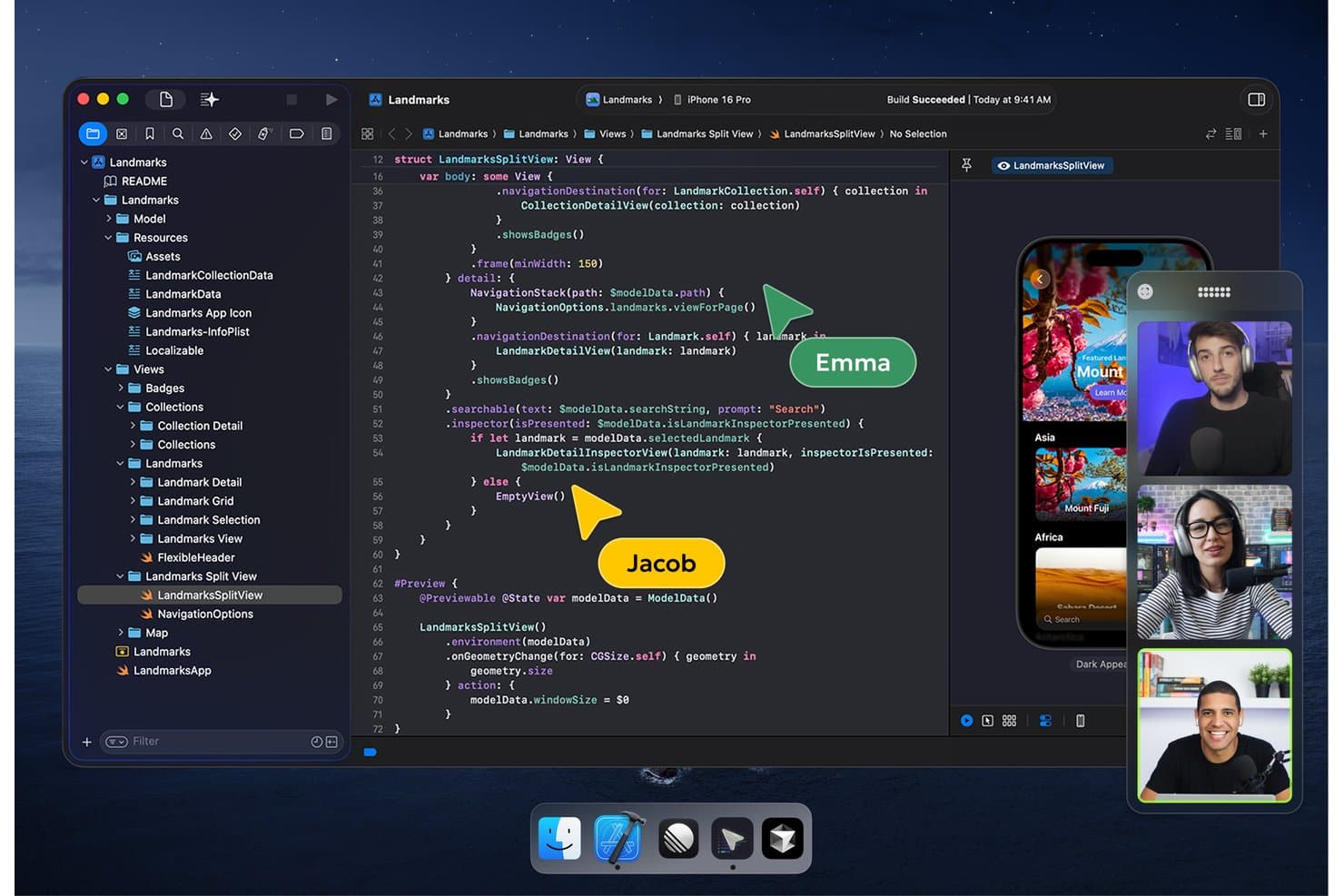
Hopp låter användare parprogrammera i realtid via delade Xcode-sessioner. Hopp är ett verktyg med öppen källkod för parprogrammering som erbjuder skärmdelning i 4K med delad kontroll över mus och tangentbord, inbyggt röstljud med brusreducering samt programoberoende samarbete i alla integrerade utvecklingsmiljöer, terminaler eller instrumentpaneler.
Vem passar Hopp bäst för?
Hopp passar bra för säkerhetsmedvetna utvecklingsteam som vill ha full kontroll över sin samarbetsinfrastruktur genom egen drift.
Varför jag valde Hopp
Hopp hamnar på min kortlista eftersom det är det enda dedikerade verktyget för parprogrammering som jag har hittat som är helt baserat på öppen källkod (AGPL-3.0) och kan driftsättas i egen regi, vilket är viktigt om ditt team har strikta krav på datalagring inom ett visst geografiskt område eller på säkerhet. Jag uppskattar att dess modell för skärmdelning är programoberoende: du kan dela en terminal, en Grafana-instrumentpanel eller en AWS-konsol med full delad kontroll över mus och tangentbord, inte bara ett fönster med en integrerad utvecklingsmiljö. 4K-strömningen med en fördröjning på under 100 ms gör att det känns verkligt interaktivt, inte som ett videomöte med fördröjning.
Hopp: viktiga funktioner
- Anteckningar på skärmen: Rita direkt på den delade skärmen för att markera kod, peka på specifika rader eller kommentera terminalutdata under en session.
- Rum för mobbprogrammering: Ha upp till 10 deltagare i ett och samma rum, vilket stöder kodgranskningar, introduktionssessioner och gruppfelsökning utöver vanlig parprogrammering.
- Växla kontroll under sessionen: Den som delar sin skärm kan när som helst under en aktiv session ge eller återkalla fjärrkontrollen över mus och tangentbord utan att avsluta samtalet.
- Webbläsarbaserad åtkomst för gäster: Gäster kan ansluta till ett Hopp-rum via sin webbläsare i visningsläge utan att installera skrivbordsklienten.
Hopps integreringar
Hopp erbjuder en inbyggd Slack-integrering för att starta parprogrammeringssessioner. Det stöder även inloggning med Google och GitHub, medan LiveKit tillhandahåller den underliggande ljud- och videoinfrastrukturen.
Pros and Cons
Pros:
- Helt baserat på öppen källkod och kan driftsättas i egen regi
- Delar valfri app, inte bara integrerade utvecklingsmiljöer
- Fokus på fördröjning under 100 ms vid 4K-strömning
Cons:
- Ingen inbyggd text- eller chattfunktion
- Inget stöd för inspelning eller uppspelning av sessioner
Learn more about Hopp: Bäst för bedömning av AI-kompetens i intervjuer
- Kostnadsfri provperiod + kostnadsfri demo tillgänglig
- Från $79/månad (faktureras årligen)

HackerRank låter användare skriva kod och testa lösningar live under parsessioner. HackerRank Interview är en webbläsarbaserad plattform för tekniska intervjuer som kombinerar en delad livekodningsmiljö med en AI-integrerad arbetsyta, sessioner med kodförråd med riktig kod, inbyggd whiteboard och verktyg för inspelning av sessioner.
Vem passar HackerRank bäst för?
HackerRank Interview passar bra för rekryteringsteam inom teknik som vill utvärdera hur kandidater arbetar tillsammans med AI-verktyg i en realistisk kodningsmiljö.
Varför jag valde HackerRank
Jag valde HackerRank som en av de bästa eftersom det är den enda plattform jag har sett som gör AI-kompetens till en mätbar del av en livekodningssession. Kandidater arbetar i ett riktigt kodförråd med hjälp av avancerade modeller som Claude Sonnet 5 eller GPT-5.6, medan jag i realtid kan följa deras instruktioner, resonemang och korrigeringar. ADE kombinerar detta med en delad terminal och diffvy, så att jag kan bedöma hur någon faktiskt navigerar i och validerar AI-genererad kod under realistiska förhållanden.
HackerRanks viktigaste funktioner
- Inspelning och uppspelning av sessioner: Fångar varje tangenttryckning och åtgärd i den delade kodningssessionen, med en fullständig aktivitetslinje som du kan spela upp efter intervjun.
- Inbyggd whiteboard: Ett inbyggt ritverktyg med oändlig arbetsyta låter dig genomföra diskussioner om systemdesign parallellt med livekodning utan att byta verktyg.
- Observatörsläge: Låter ytterligare granskare följa en livesession i realtid utan att störa kandidaten eller intervjuaren.
- Molnbaserad arbetsyta för kodförråd: Kandidater arbetar i förkonfigurerade kodbaser med flera filer, en delad terminal och en liveförhandsvisning av appen, allt i webbläsaren.
HackerRank-integrationer
HackerRank Interview erbjuder inbyggda integrationer med Slack, Zoom, Cisco Webex, Google Calendar, Microsoft Outlook, Greenhouse, Lever och Workday. Det har även stöd för SAML 2.0 och SCIM 2.0 för identitetshantering i företag.
Pros and Cons
Pros:
- Bedömning av AI-kompetens i livekodningssessioner
- Inspelning av sessioner med uppspelning på tangenttryckningsnivå
- Inbyggd whiteboard för intervjuer om systemdesign
Cons:
- Inget stöd för pluginer till VS Code eller JetBrains
- Främst utformat för teknisk rekrytering, inte pararbete i team
Learn more about HackerRank: Bäst för mentorskap och introduktion utan konfiguration
- Gratisplan tillgänglig
- Från $18/månad (faktureras årsvis)
Visit WebsiteCustomer Rating:4.4/5
Replits AI-chatt hjälper användare att tillsammans skapa kompletta HTML-sidor. Replit är en webbläsarbaserad moln-IDE och plattform för parprogrammering som kombinerar redigering för flera användare i realtid, AI-assisterad kodgenerering, en delad terminal och inbyggd whiteboard i en miljö utan installation.
Vem passar Replit bäst för?
Replit passar utmärkt för utvecklingsteam som ofta introducerar juniora utvecklare eller håller mentorsessioner och vill ha en miljö utan konfiguration som alla kan ansluta till från en webbläsare.
Därför valde jag Replit
Replit hamnar på min kortlista eftersom inget annat verktyg för parprogrammering får in en ny utvecklare i en delad, fungerande miljö snabbare. Jag tycker särskilt om observationsläget: en senior utvecklare kan öppna en session och en junior utvecklare kan följa hens markör mellan filer i realtid och se varje redigering och filväxling utan någon konfiguration. Filträdsnärvaro visar exakt vilka filer varje teammedlem arbetar i, så mentorskapet förblir organiserat från första sessionen.
Replits viktigaste funktioner
- Redigering för flera användare: Flera samarbetspartner kan redigera samma kodbas samtidigt, med namngivna markörer i realtid som visar varje deltagares position.
- Inbyggd whiteboard: Excalidraw-drivna
.draw-filer låter teamet skissa diagram och arkitektur direkt intill livekod i den delade arbetsytan. - Visuell Git-panel: Ett inbyggt gränssnitt hanterar förgreningar, incheckningar, push/pull och arbetsflöden för pull requests i GitHub, GitLab och Bitbucket utan att lämna redigeraren.
- Textchatt i redigeraren: Samarbetspartner kan kommunicera direkt i kodningsmiljön utan att växla till ett externt meddelandeverktyg.
Replits integrationer
Replit erbjuder över 30 inbyggda integrationer, bland annat GitHub, GitLab, Bitbucket, Jira, Linear, Slack, Discord, Zoom och Figma. Det stöder även anpassade anslutningar via MCP.
Pros and Cons
Pros:
- Samarbetsmiljö utan konfiguration för omedelbar introduktion
- Observationsläge i realtid för live-mentorskap
- Moln-IDE med inbyggd redigering för flera användare
Cons:
- Ingen inbyggd röst- eller videochatt
- Begränsad till webbläsarbaserad utveckling
Learn more about Replit: Bäst för parprogrammeringssessioner mellan olika utvecklingsmiljöer
- 30 dagars kostnadsfri provperiod + kostnadsfri demo tillgänglig
- Pris på begäran
Visit WebsiteCustomer Rating:4.4/5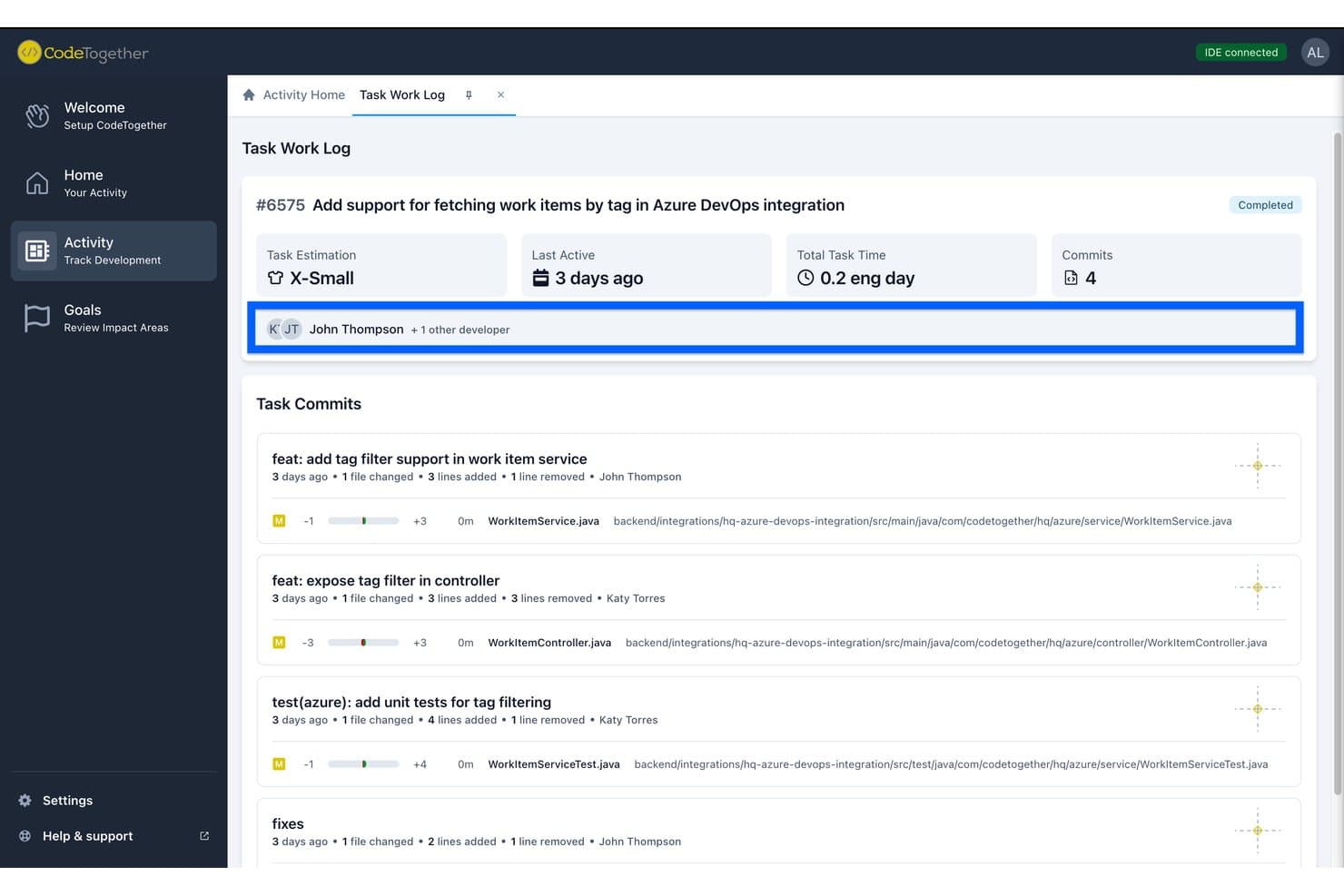
CodeTogether spårar incheckningar och medverkande per uppgift i en och samma vy. CodeTogether är ett verktyg för parprogrammering som stöder redigering i realtid tillsammans, delade terminaler och sessioner mellan olika utvecklingsmiljöer i JetBrains IDE:er, VS Code, Eclipse samt webbläsarbaserad åtkomst för gäster.
Vem passar CodeTogether bäst för?
CodeTogether passar bra för utvecklingsteam som arbetar i blandade utvecklingsmiljöer – särskilt team där JetBrains-användare samarbetar med VS Code- eller Eclipse-användare i samma session.
Varför jag valde CodeTogether
CodeTogether finns med på min kortlista eftersom parprogrammering mellan olika utvecklingsmiljöer verkligen är ovanligt, och det är det enda verktyg jag har hittat som låter en IntelliJ-användare och en VS Code-användare samarbeta i samma livesession utan att någon behöver byta redigerare. Jag gillar att varje deltagare behåller sina egna tangentbindningar och sitt eget tema, så att ingen behöver förhandla om vems konfiguration alla andra måste stå ut med. Den webbläsarbaserade anslutningen för gäster är en praktisk bonus: jag har använt den för att ta in en extern granskare mitt under en session med inget mer än en länk.
Viktiga funktioner i CodeTogether
- Explicit förarläge: Låser förarrollen till en deltagare och kräver att denne aktivt lämnar över kontrollen innan någon annan kan redigera.
- Åtkomstkontroller för sessioner: Värdar kan begränsa filsynlighet, redigeringsbehörigheter, skrivåtkomst till terminalen och fjärrkörning av tester för varje deltagare.
- Delad terminal med skrivåtkomst: Gäster kan visa värdens terminal och begära skrivåtkomst, vilket möjliggör gemensam körning av kommandon i sessionen.
- Lokal och isolerad distribution: Självhostad distribution är tillgänglig för team med strikta krav på datalagring eller regelefterlevnad.
CodeTogether-integreringar
CodeTogether dokumenterar integreringar med GitHub, GitLab, Bitbucket, Jira, GitHub Issues, GitHub Copilot, Cursor, Claude Code och OpenAI Codex. Ett öppet API stöder anpassade integreringar.
Pros and Cons
Pros:
- Samarbete mellan olika utvecklingsmiljöer fungerar med JetBrains, VS Code och Eclipse
- Webbläsarbaserad anslutning kräver ingen programvaruinstallation
- Värdar kan styra redigerings- och terminalbehörigheter exakt
Cons:
- Inbyggda ljud- och videofunktioner är föråldrade
- Prestandan försämras i stora eller komplexa kodbaser
Learn more about CodeTogether: Bäst för gemensam felsökning i VS Code-team
- Gratisabonnemang tillgängligt
- Från $45/användare/månad (faktureras årligen)

Microsoft Visual Studio Live Share visar flera markörer och deltagaraktivitet i realtid. Microsoft Visual Studio Live Share är ett tillägg för kodsamarbete i realtid för VS Code och Visual Studio som låter flera utvecklare redigera kod tillsammans, felsöka tillsammans, dela terminaler och vidarebefordra lokala portar – utan att gäster behöver klona ett kodförråd eller konfigurera en lokal miljö.
Vem passar Microsoft Visual Studio Live Share bäst för?
Team som använder VS Code och Visual Studio och behöver djupa, gemensamma felsökningssessioner får ut mest av Live Share.
Varför jag valde Microsoft Visual Studio Live Share
Visual Studio Live Share finns med på min kortlista eftersom gemensam felsökning i VS Code är det område där verktyget verkligen saknar motstycke. När mitt team stöter på ett knepigt fel kan gäster självständigt granska lokala variabler, hålla muspekaren över värden och följa anropsstacken utan att avbryta värdens körningsflöde – det är en nivå av gemensam felsökning som du inte får genom skärmdelning. Jag förlitar mig också på delad terminalåtkomst, där värdar kan öppna terminalinstanser med läs- och skrivbehörighet så att gäster kan köra kommandon direkt i samma miljö, utan att klona kodförrådet eller konfigurera miljön.
Viktiga funktioner i Microsoft Visual Studio Live Share
- Följläge: Deltagare kan växla till att följa en annan samarbetspartners navigering i realtid, med möjlighet att när som helst koppla bort sig och utforska kodbasen självständigt.
- Skrivskyddat sessionsläge: Värdar kan låsa sessionen så att gäster kan navigera, granska variabler och följa markörer utan att göra några ändringar i kodbasen.
- Filuteslutningar via .vsls.json: Värdar kan blockera eller dölja känsliga filer – som API-nycklar eller certifikat – från gästers åtkomst genom att använda globmönster i en konfigurationsfil.
- Webbläsarbaserat gästanslutande: Gäster kan ansluta till en Live Share-session direkt via vscode.dev utan att installera VS Code eller några lokala beroenden.
Integrationer med Microsoft Visual Studio Live Share
Microsoft Visual Studio Live Share stöder gemensam felsökning med Azure Dev Spaces, Azure App Service och Azure Functions, samt autentisering via GitHub- och Microsoft-konton. Verktyget har inga inbyggda integrationer för CI/CD, Jira eller pull requests.
Pros and Cons
Pros:
- Gäster kan felsöka tillsammans självständigt utan att avbryta värden
- Ingen installation krävs för anslutning via webbläsarlänk
- Sessionskryptering från slutpunkt till slutpunkt för integritet
Cons:
- Inget stöd för JetBrains- eller Vim-redigerare
- Inbyggd röst- och ljudfunktion är nu föråldrad
Learn more about Microsoft Visual Studio Live Share: Bäst för röst- och videosamtal i IDE:n
- Gratisplan tillgänglig
- Från $12/användare/månad
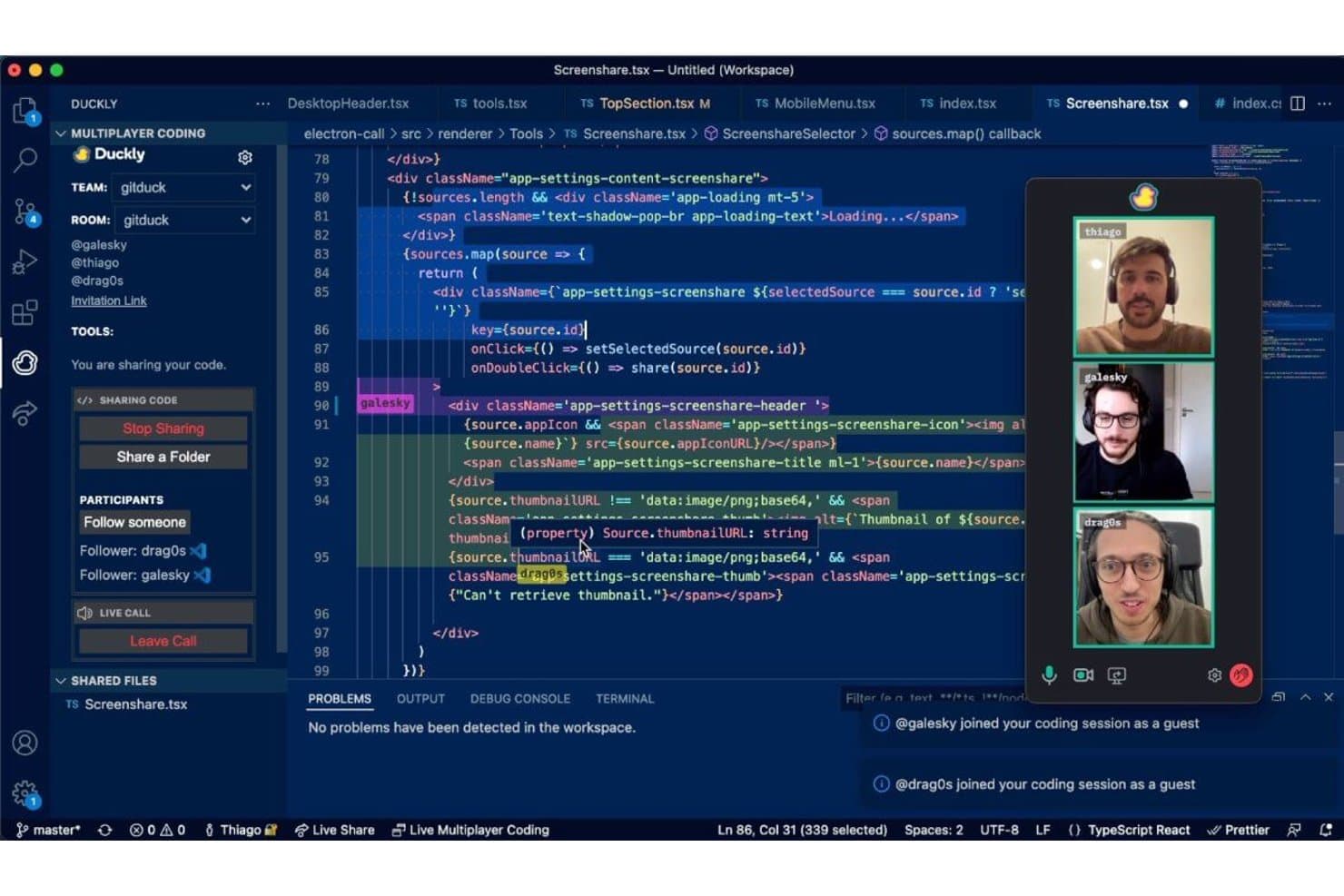
Duckly möjliggör kodning för flera deltagare i realtid med direktsända videosamtal. Duckly är ett insticksprogram för parprogrammering för VS Code och JetBrains IDE:er som möjliggör realtidssamarbete med kodredigering mellan olika IDE:er, delad terminalåtkomst, delning av lokala servrar samt inbyggd röst-, video- och skärmdelning direkt i utvecklingsmiljön.
Vem passar Duckly bäst för?
Duckly passar bra för distansbaserade utvecklingsteam vars medlemmar arbetar i olika IDE:er och behöver röst- och videosamarbete direkt integrerat i sin kodningsmiljö.
Varför jag valde Duckly
Duckly hamnar på min kortlista tack vare något jag ärligt talat inte har sett göras lika bra någon annanstans: röst- och videosamtal direkt inuti IDE:n. Du behöver inte växla till Zoom mitt under sessionen — du kan prata, dela skärmen och redigera kod tillsammans utan att lämna VS Code eller IntelliJ. Jag uppskattar också stödet för parkoppling mellan olika IDE:er, eftersom en utvecklare i WebStorm kan samarbeta med någon i VS Code i realtid. Det eliminerar en friktionspunkt som de flesta verktyg helt bortser från.
Ducklys viktigaste funktioner
- Samredigering mellan olika IDE:er: Programmera tillsammans i realtid mellan VS Code och JetBrains IDE:er samtidigt, utan krav på att standardisera på en enda redigerare.
- Delad terminalåtkomst: Dela en terminalsession i realtid med teammedlemmar i skrivskyddat läge eller skrivläge, medan värden styr gästernas behörigheter.
- Delning av lokal server: Gör din lokala utvecklingsserver tillgänglig för samarbetspartner så att de kan förhandsgranska din körande applikation i realtid.
- Chrome-tillägg för gemensam webbläsning: Interagera tillsammans med webbplatser i realtid eller localhost-appar med hjälp av Ducklys Chrome-tillägg, vilket går längre än passiv skärmdelning.
Duckly-integrationer
Duckly erbjuder inbyggda insticksprogram för VS Code, VSCodium och JetBrains IDE:er samt ett Chrome-tillägg för gemensam webbläsning. Det stöder även terminaldelning via npm och videosamtal via Daily.co. Inga integrationer med Git, CI/CD, ärendehanterare eller API:er finns dokumenterade.
Pros and Cons
Pros:
- Inbyggda röst- och videosamtal i IDE:n
- Stöd för kodsamarbete i realtid mellan olika IDE:er
- Delad terminal med läs- eller skrivåtkomst
Cons:
- Ingen AI-assistent eller kodförslag tillgängliga
- Ingen funktion för inspelning eller uppspelning av sessioner
Learn more about Duckly: 10Bäst för macOS-baserad parprogrammering
Tuple
- 14 dagars kostnadsfri provperiod
- Från $30/användare/månad

Tuple integreras sömlöst i en utvecklares arbetsflöde under parprogrammeringssessioner. Tuple är ett inbyggt verktyg för parprogrammering som kombinerar skärmdelning med extremt låg fördröjning, fullständig fjärrstyrning, inbyggt ljud och video samt ett programmerbart Triggers API – allt utan att kräva ett IDE-tillägg.
Vem passar Tuple bäst för?
Tuple passar bäst för utvecklingsteam på macOS som regelbundet parprogrammerar och behöver den fjärrsamarbetsupplevelse med lägst fördröjning som finns.
Varför jag valde Tuple
Tuple tar plats på min kortlista eftersom det är det enda verktyget för parprogrammering jag har sett som från grunden är särskilt utvecklat för macOS-utvecklare som värdesätter sessionskvalitet. Den inbyggda C++-motorn strömmar skärminnehåll med upp till 5K-upplösning, så även små kodteckensnitt förblir lättlästa under långa parprogrammeringssessioner. Jag uppskattar också Triggers API, som låter dig koppla skalskript till livscykelhändelser så att saker som Git-attribution för medförfattare sker automatiskt i samma ögonblick som en teammedlem ansluter.
Viktiga funktioner i Tuple
- Sessionsinspelning med transkribering på enheten: Tuple spelar in dina parprogrammeringssessioner lokalt och transkriberar ljud med Whisper, så att all data stannar på din dator.
- Upp till 10 deltagare per session: Tuple stöder mobbprogrammering, kodgranskningar och introduktionssessioner med upp till 10 personer i samma samtal.
- Appskydd: Värdar kan dölja specifika program för deltagarna under skärmdelning för att skydda känsligt innehåll.
- Personliga rum med dörrkontroller: Varje användare får ett permanent rum med lås- och upplåsningskontroller, så att teammedlemmar kan hoppa in eller begära åtkomst vid behov.
Tuple-integreringar
Tuple erbjuder inbyggda integreringar med Slack, Google Calendar och Apple Calendar. Dess Triggers API, CLI och MCP-server ansluter Git, Docker, 1Password, Linear och AI-agenter som Claude Code och Cursor; stöd för Raycast har byggts av communityn.
Pros and Cons
Pros:
- Skärmdelning med extremt låg fördröjning känns som att vara på plats
- Oberoende av IDE; fungerar med alla lokala redigerare
- Lokal sessionsinspelning med transkribering på enheten
Cons:
- Inget verkligt stöd för redigering tillsammans med flera markörer
- En inbyggd app krävs; ingen webbläsarklient finns tillgänglig
Learn more about Tuple:
Andra verktyg för parprogrammering
Här är några ytterligare alternativ bland verktyg för parprogrammering som inte kom med på min kortlista, men som fortfarande är värda att undersöka:
- 11DrovioBäst för parprogrammering i valfri IDE med lokal drift och säkerhet
- 12PopBäst för kontroll över flera användares skrivbord vid fjärrparprogrammering
- 13CodeanywhereBäst för molnbaserad kodning på valfri enhet utan installation
- 14SarosBäst för användare av Eclipse IDE
- 15GitLiveBäst för förebyggande upptäckt av sammanfogningskonflikter
Så utvärderar jag verktyg för parprogrammering
Jag tittar på dessa verktyg i två lager: kärnfunktioner som realtidssamarbete i redigering och delade terminaler, som alla användbara alternativ behöver, samt särskiljande funktioner som skiljer de bästa från mängden.
Kärnfunktionalitet (grundkrav för denna lista)
När jag väljer verktyg till min lista betygsätter jag varje verktyg på en skala från 0 (erbjuder inte funktionen) till 5 (utmärkt inom området) för varje kärnfunktion nedan. Därefter omvandlar jag verktygets totalpoäng till en procentsats. Varje verktyg måste uppnå en totalpoäng på minst 65 % för att kunna tas med.
- Redigering i realtid: Jag utvärderar hur smidigt två eller fler utvecklare kan skriva i samma fil samtidigt och kontrollerar om synkroniseringsfördröjningar stör ett förare–navigatörsflöde.
- Delad IDE-miljö: Varje verktyg bör låta samarbetspartner arbeta i samma projektkontext, inklusive filträd, tillägg och språkstöd som är relevanta för sessionen.
- Spårning av flera markörer: Jag letar efter synliga, namngivna markörer och markeringar för varje deltagare, så att paren kan följa varandras navigering utan ständiga muntliga instruktioner.
- Integrerad kommunikation: Inbyggd röst, video eller chatt är viktigt eftersom ett byte till en separat samtalsapp mitt under sessionen bryter koncentrationen – verktyg som VS Code Live Share och CodeTogether hanterar detta på olika sätt.
- Delad terminal och felsökning: Jag kontrollerar om båda utvecklarna kan köra kommandon, ange brytpunkter och granska variabler tillsammans, eftersom det är där det mesta av det konkreta arbetet under parprogrammeringssessioner utförs.
- Åtkomstkontroll för sessioner: Verktyget bör erbjuda inbjudningsbaserad åtkomst med tydliga behörigheter för värd och gäst, så att du säkert kan arbeta tillsammans med konsulter eller intervjupersoner utan att exponera hela din miljö.
När jag har en lista över verktyg som uppfyller dessa kriterier tittar jag på vad som skiljer varje plattform från de andra.
Särskiljande faktorer (det som skiljer leverantörerna åt)
Så här jämför jag olika leverantörer:
Utmärkande funktioner
Molnbaserade utvecklingsmiljöer är en viktig särskiljande faktor. Verktyg som Gitpod och GitHub Codespaces låter en gäst starta en färdig arbetsyta utan att klona repositorier eller installera beroenden lokalt. Jag utvärderar också inspelning och uppspelning av sessioner, vilket är ovärderligt när en seniorutvecklare visar en nyanställd hur en kodbas fungerar och vill kunna gå tillbaka till sessionen senare. AI-assistenter för parprogrammering tillför ytterligare ett lager genom att erbjuda kodförslag i realtid som håller tempot uppe när din mänskliga partner behöver lämna arbetet en stund för att ta hand om något annat.
Bortom funktionerna
Jag kontrollerar hur väl ett verktyg passar in i befintliga verktygskedjor – om det fungerar med JetBrains, VS Code eller Neovim och ansluter till GitHub, GitLab eller Bitbucket utan problem. Säkerhets- och efterlevnadsnivån är också viktig, särskilt för företagsteam som delar proprietär kod med externa konsulter. Jag letar efter end-to-end-kryptering, SSO och granskningsloggning. Friktion vid introduktionen är en annan viktig faktor. Om en gäst måste skapa ett konto, installera pluginer och konfigurera inställningar innan hen kan ansluta till en session, förlorar du hälften av värdet med parprogrammering redan från början.
Så väljer du ett verktyg för parprogrammering
Det är lätt att fastna i långa funktionslistor och komplexa prismodeller. För att hjälpa dig att hålla fokus när du arbetar dig igenom din unika process för programvaruval kommer här en checklista över faktorer att tänka på:
| Faktor | Vad du bör tänka på |
| Skalbarhet | Kan verktyget hantera att ert team växer? Fundera på om det kan hantera fler användare eller projekt när teamet utökas, utan försämrad prestanda. |
| Integrationer | Fungerar det med era befintliga verktyg? Kontrollera om det kan integreras med de IDE:er, versionshanteringssystem och kommunikationsplattformar som teamet använder. |
| Anpassningsbarhet | Kan ni anpassa verktyget efter era arbetsflöden? Leta efter alternativ för att anpassa inställningar, behörigheter och gränssnitt så att de passar teamets processer. |
| Användarvänlighet | Är det intuitivt för alla teammedlemmar? Se till att det har ett användarvänligt gränssnitt som minskar inlärningströskeln, särskilt för användare som är mindre tekniskt kunniga. |
| Implementering och introduktion | Hur snabbt kan ni komma igång? Utvärdera installationstiden och de resurser som behövs, inklusive utbildningsmaterial eller stöd för att introducera teamet. |
| Kostnad | Ryms det inom er budget? Jämför prisplanerna och ta hänsyn till både initiala kostnader och långsiktiga utgifter, till exempel förnyade abonnemang eller tillägg. |
| Säkerhetsåtgärder | Är era projekt skyddade? Kontrollera kryptering, åtkomstkontroller och efterlevnad av säkerhetsstandarder för att skydda era data och er kod. |
Vad är verktyg för parprogrammering?
Verktyg för parprogrammering är program som låter två eller fler utvecklare arbeta tillsammans i samma kodbas i realtid från olika platser. Programvaruingenjörer, QA-testare och tekniska ledare använder dessa verktyg för att granska kod, åtgärda buggar och snabbt dela sammanhang utan att behöva befinna sig i samma arbetsmiljö.
Delade redigerare, felsökning i realtid och inbyggda kommunikationsfunktioner bidrar till snabbare problemlösning, bättre kodkvalitet och smidigare samarbete. Sammantaget gör verktyg för parprogrammering det enklare för team att skriva, testa och förbättra kod tillsammans på ett effektivt sätt.
Funktioner i verktyg för parprogrammering
När du väljer verktyg för parprogrammering bör du hålla utkik efter följande viktiga funktioner:
- Kodsamarbete i realtid: Gör det möjligt för flera utvecklare att arbeta i samma kodbas samtidigt, vilket förbättrar lagarbetet och produktiviteten.
- Integrerad kommunikation: Innehåller chatt-, röst- eller videofunktioner för att underlätta omedelbar kommunikation och feedback under kodningssessioner.
- Kompatibilitet mellan IDE:er: Stöder samarbete mellan olika integrerade utvecklingsmiljöer, till exempel Eclipse eller Golang-IDE:er, vilket gör det mångsidigt för olika team.
- Inspelning av sessioner: Spelar in kodningssessioner för senare granskning och underlättar utbildning och kodgranskning.
- Anpassningsbara användarbehörigheter: Låter dig styra åtkomstnivåer och säkerställer säkerhet och lämpliga samarbetsförhållanden.
- Inbyggda felsökningsverktyg: Erbjuder verktyg för att identifiera och lösa kodproblem i realtid, vilket förbättrar kodkvaliteten och effektiviteten.
- Direkt koddelning: Gör det möjligt för utvecklare att dela sina kodändringar direkt, så att alla teammedlemmar hålls uppdaterade.
- Säker anslutning: Tillhandahåller kryptering och åtkomstkontroller för att skydda kod och data under samarbetet.
- Användarvänlighet: Har ett intuitivt gränssnitt som minskar inlärningströskeln och gör det tillgängligt för alla teammedlemmar.
- Skalbarhet: Stöder växande team och projekt och möjliggör smidig expansion utan prestandaförlust.
Fördelar med verktyg för parprogrammering
Att implementera verktyg för parprogrammering ger flera fördelar för teamet och verksamheten. Här är några av de fördelar ni kan se fram emot:
- Förbättrat samarbete: Verktyg för kodsamarbete i realtid med redigerings- och integrerade kommunikationsfunktioner hjälper teamet att arbeta mer effektivt tillsammans och minskar missförstånd.
- Förbättrad kodkvalitet: Delade felsökningsverktyg gör det möjligt för utvecklare att identifiera och åtgärda problem snabbare, vilket leder till renare och mer tillförlitlig kod.
- Snabbare introduktion: Nya teammedlemmar kan lära sig av erfarna utvecklare genom kodsessioner i realtid, vilket påskyndar deras integration och produktivitet.
- Ökad produktivitet: Funktioner som direkt koddelning och anpassningsbara användarbehörigheter effektiviserar arbetsflödena och hjälper teamet att åstadkomma mer på kortare tid.
- Bättre säkerhet: Säkra anslutningar och åtkomstkontroller skyddar projekten och säkerställer att känslig kod och data förblir konfidentiella.
- Flexibilitet när det gäller verktyg: Kompatibilitet mellan IDE:er gör det möjligt för utvecklare att använda sina föredragna miljöer, vilket gör samarbetet smidigare och mer inkluderande.
- Skalbarhet: Möjligheten att hantera växande team och projekt säkerställer att verktygen kan stödja verksamheten när den expanderar.
Kostnader och prissättning för verktyg för parprogrammering
Att välja verktyg för parprogrammering kräver en förståelse för de olika prismodellerna och abonnemangen som finns tillgängliga. Kostnaderna varierar beroende på funktioner, teamstorlek, tillägg och mer. Tabellen nedan sammanfattar vanliga abonnemang, deras genomsnittliga priser och typiska funktioner som ingår i lösningar för verktyg för parprogrammering:
Jämförelsetabell för abonnemang för verktyg för parprogrammering
| Abonnemangstyp | Genomsnittligt pris | Vanliga funktioner |
| Gratisabonnemang | $0 | Grundläggande kodredigering, begränsade samarbetssessioner och support från communityn. |
| Personligt abonnemang | $5-$25 /användare /månad | Förbättrade samarbetsfunktioner, koddelning i realtid och grundläggande support. |
| Företagsabonnemang | $25-$50 /användare /månad | Avancerade säkerhetsfunktioner, integrationsalternativ och prioriterad support. |
| Enterprise-abonnemang | $50-$100 /användare /månad | Anpassningsbara lösningar, dedikerad kontoansvarig och omfattande verktyg för säkerhet och regelefterlevnad. |
Vanliga frågor om verktyg för parprogrammering
Här är några svar på vanliga frågor om verktyg för parprogrammering:
Vilka är nackdelarna med parprogrammering?
Även om parprogrammering kan förbättra samarbetet kan det kännas som ett slöseri med resurser när två personer arbetar med samma uppgift. Det innebär inte nödvändigtvis att projekttiden halveras. Konstant samarbete kan dessutom leda till trötthet, så det är viktigt att hantera sessionerna på ett genomtänkt sätt.
Hur parprogrammerar man effektivt?
Effektiv parprogrammering innebär att välja rätt partner och fastställa tydliga mål. Växla roller regelbundet för att hålla engagemanget balanserat. Se till att kommunicera effektivt och använd tekniker som Pomodoro-tekniken för att bibehålla fokus och produktivitet.
När bör man inte använda parprogrammering?
Undvik parprogrammering om det leder till utbrändhet eller om teammedlemmarna inte drar nytta av samarbetet. Om du märker att en person blir frustrerad eller trött kan det vara dags att byta roller eller ta en paus. Parprogrammering är inte alltid nödvändigt för rutinuppgifter.
Hur hanterar man konflikter under parprogrammering?
Konflikter kan uppstå på grund av olika åsikter eller kodningsstilar. Hantera dem genom att främja öppen kommunikation och ömsesidig respekt. Fastställ grundregler i början av sessionen, och överväg att byta par om konflikterna kvarstår för att se om en annan dynamik fungerar bättre.
Fungerar parprogrammering för distansteam?
Ja, parprogrammering kan fungera för distansteam med rätt verktyg. Använd programvara som stöder samarbete och kommunikation i realtid, till exempel video- och chattfunktioner. Se till att internetanslutningen är stabil för att undvika avbrott under kodningssessionerna.
Hur påverkar parprogrammering kodkvaliteten?
Parprogrammering kan förbättra kodkvaliteten genom att kombinera två utvecklares färdigheter och perspektiv. Det möjliggör omedelbar återkoppling och minskar risken för fel. För att vara effektiv kräver det dock att båda deltagarna förblir fokuserade och engagerade.