

Para tirar o máximo partido das funcionalidades de RMM da Atera, da gestão de patches, da emissão de bilhetes e da IA agêntica durante o período experimental gratuito, é importante configurá-las corretamente.
Se quiser compreender totalmente o processo de integração da Atera, saber como configurar o respetivo agente e perceber o que deve analisar durante o período experimental gratuito, este artigo é para si. Vamos começar!
O processo de integração
Para começar a integração, aceda à página de registo da Atera e crie a sua conta de avaliação gratuita.
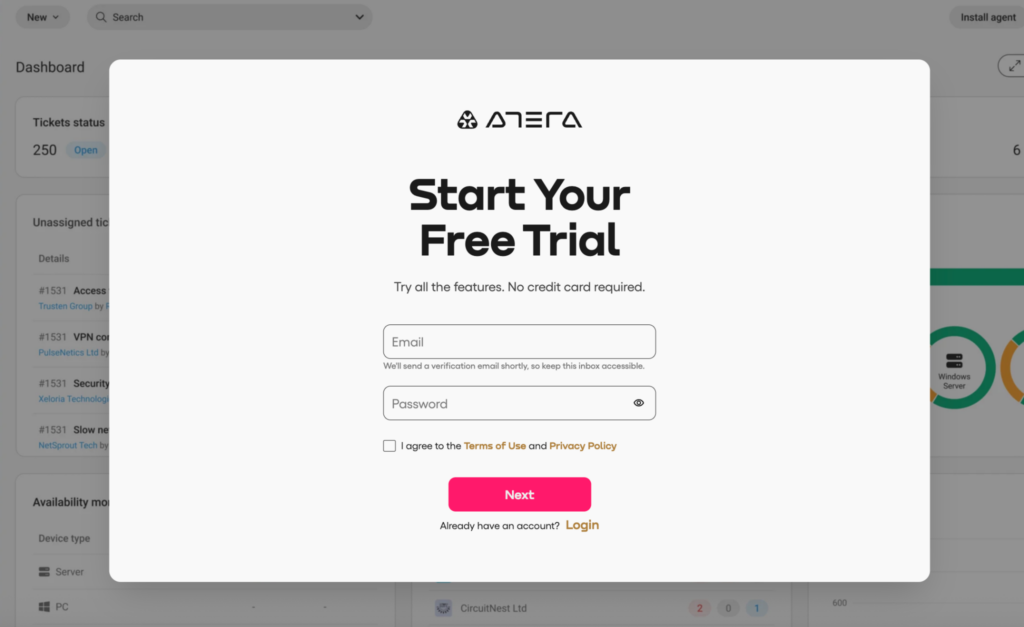
Durante o registo, a Atera solicita o seu e-mail, palavra-passe, nome completo e número de telefone. Não são necessários dados de cartão de crédito para o período experimental gratuito.
Também lhe é perguntado se tem interesse no Robin by Atera, o agente de TI autónomo da Atera para empresas. De momento, o Robin não está disponível no período experimental, mas pode enviar um pedido de demonstração à equipa da Atera para o experimentar.
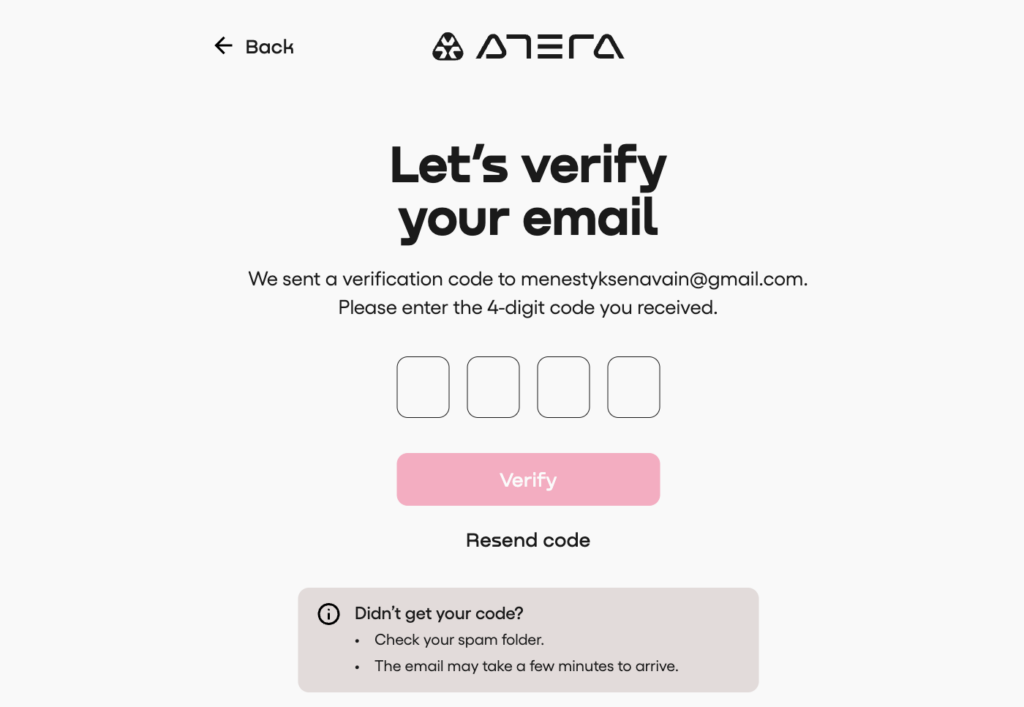
É enviado um código de verificação para o seu e-mail, que terá de introduzir para aceder ao painel.
Agora terá acesso ao painel de administração da Atera.
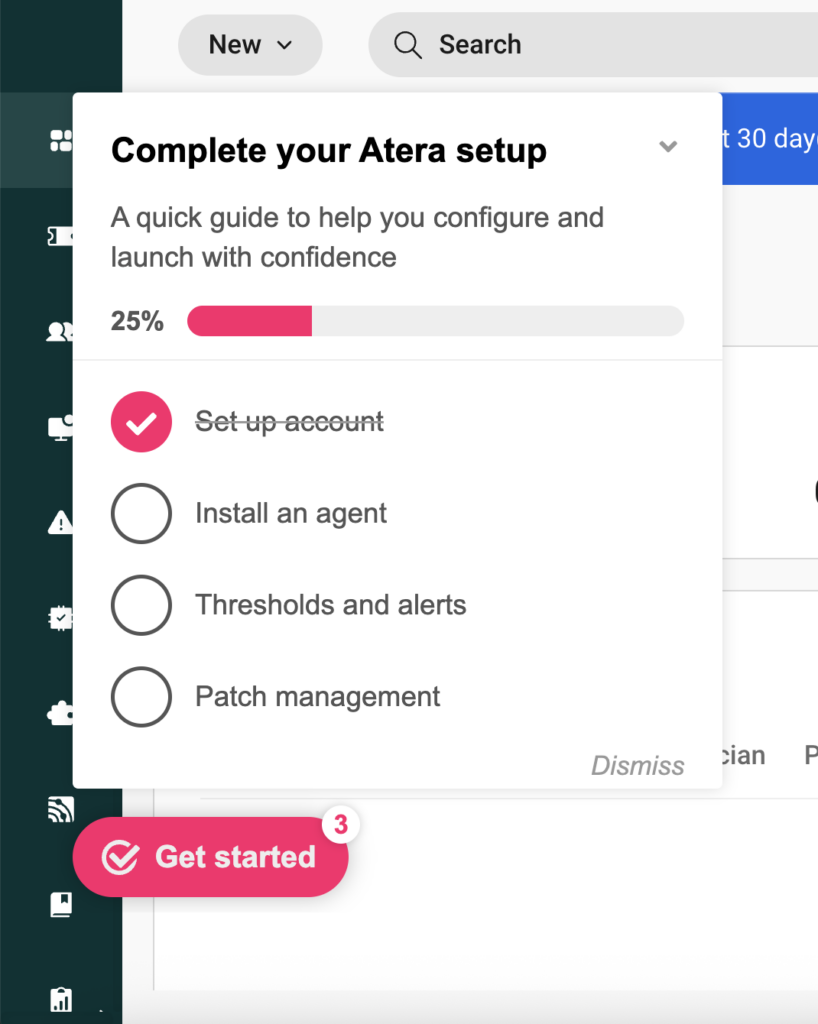
A primeira coisa que aparecerá será uma janela pop-up que o orientará ao longo do processo de integração em 4 passos, que inclui:
- Configurar a sua conta (concluído nesta fase)
- Instalar um agente
- Configurar limites e alertas
- Configurar a gestão de patches
Todos estes passos são importantes para utilizar a plataforma. No entanto, para que a monitorização e gestão remotas funcionem, o passo mais importante é instalar o agente da Atera, algo que explicaremos na secção seguinte.
Instalação do agente: passo a passo
O funcionamento do software RMM, como o da Atera, baseia-se em agentes instalados nos dispositivos da sua organização. Os agentes monitorizam os dispositivos e recolhem dados essenciais de desempenho, utilizados para monitorizar o estado dos dispositivos.
Segue-se um processo passo a passo para instalar o agente da Atera.
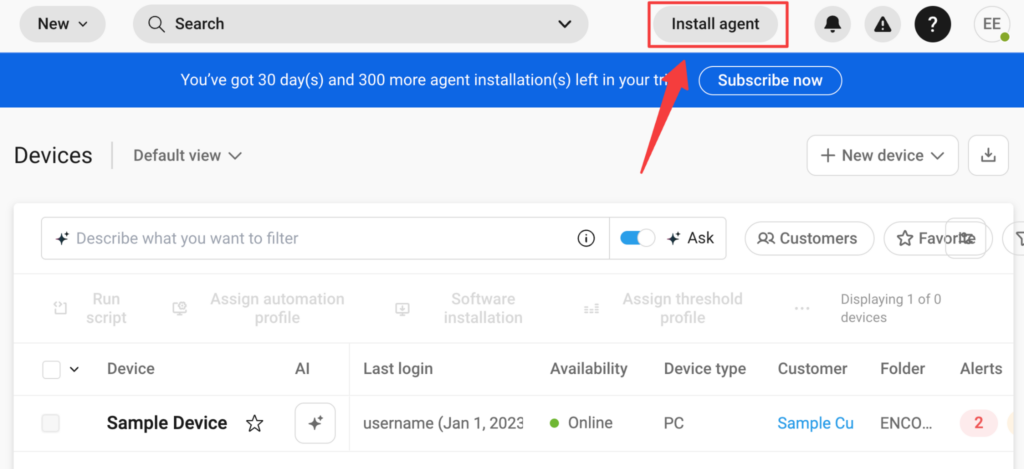
Para começar, clique no botão “Instalar agente” no canto superior direito do painel ou na janela pop-up de integração.
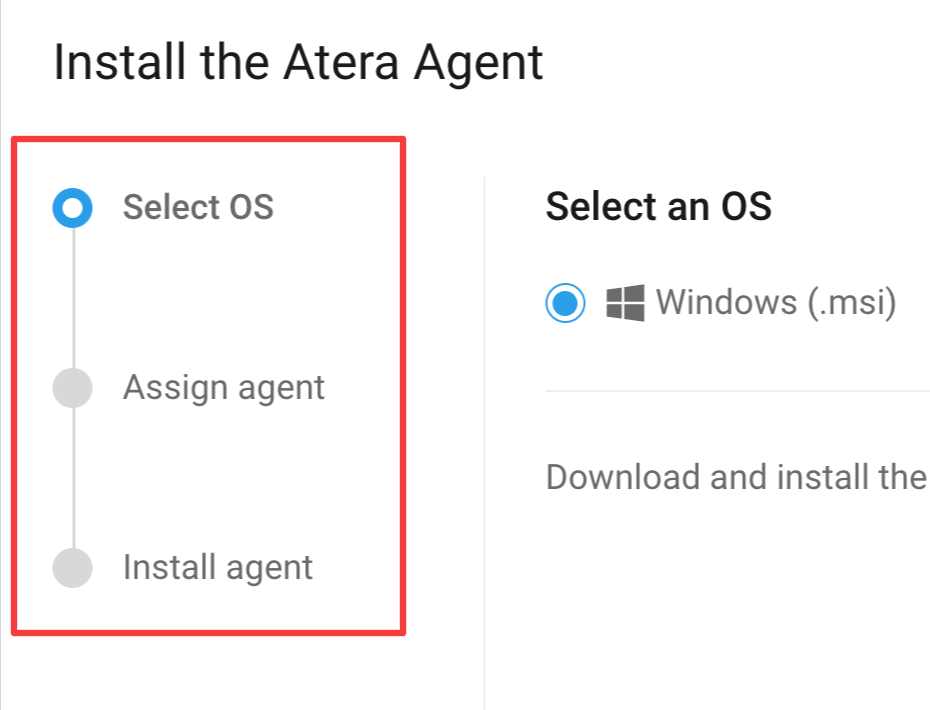
Será direcionado para o processo de instalação do agente em 3 passos, que inclui:
- Selecionar o seu sistema operativo (Windows, Mac ou Linux)
- Atribuir o seu agente
- Instalar o agente
Want to learn more about Atera?
1. Selecione o seu sistema operativo
Consoante o sistema operativo (SO) que pretende monitorizar, selecione Windows, Mac ou Linux.
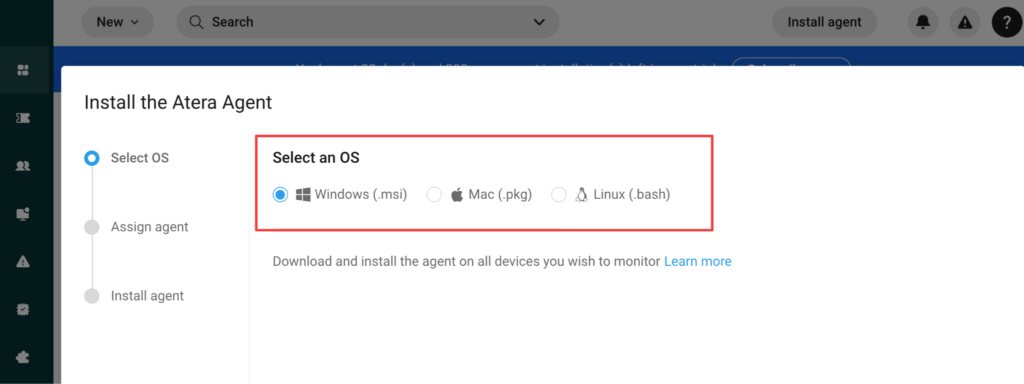
Se tiver uma frota de dispositivos com vários sistemas operativos, comece pelo seu sistema operativo principal. Quando terminar, repita o processo de instalação para os sistemas operativos adicionais.
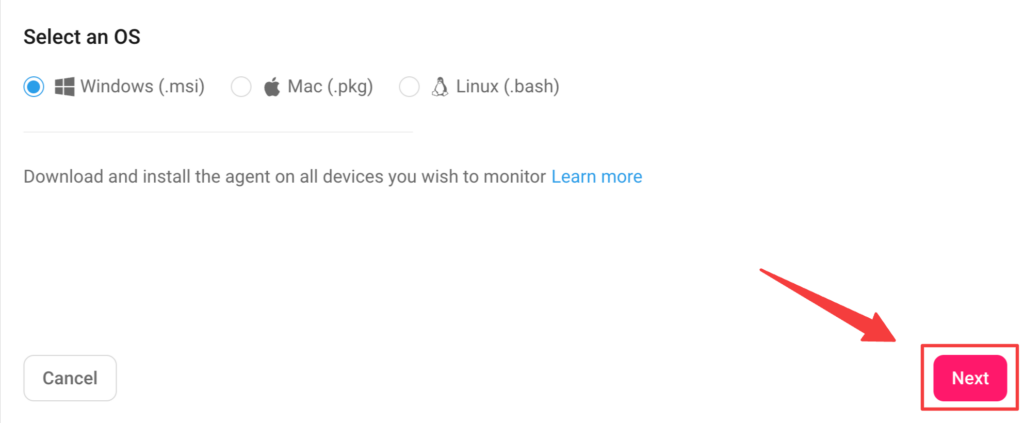
Clique em “Seguinte” para continuar.
2. Atribua o seu agente
O passo seguinte consiste em atribuir o agente ao ambiente de TI correto. Se fizer parte de um departamento de TI, deixe simplesmente o separador “Cliente” como “Não atribuído.”
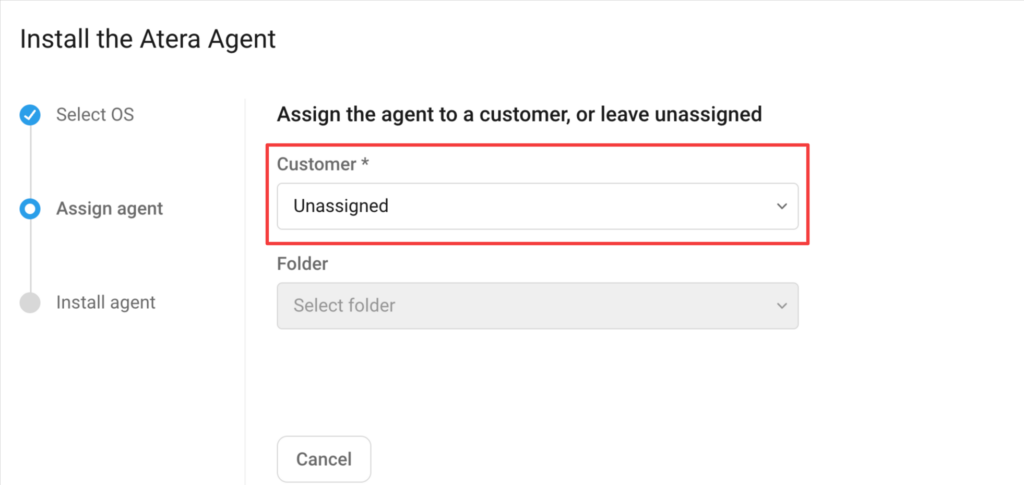
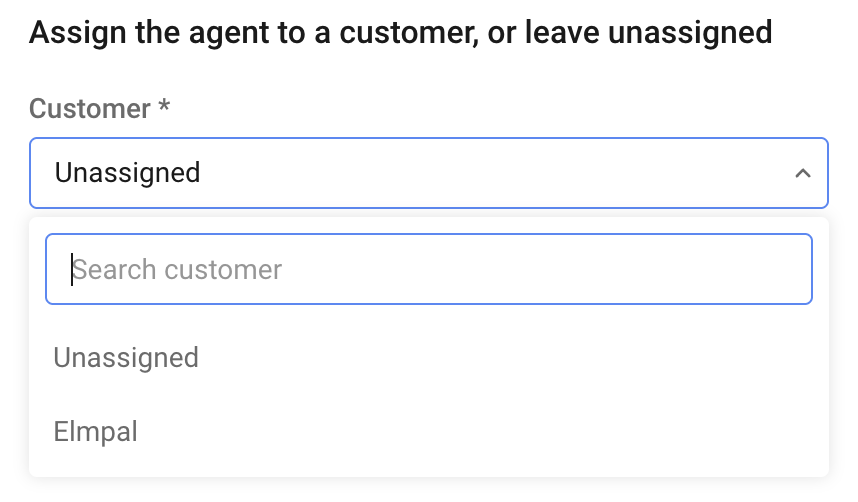
Se gere uma MSP, selecione o perfil de cliente correto no separador.
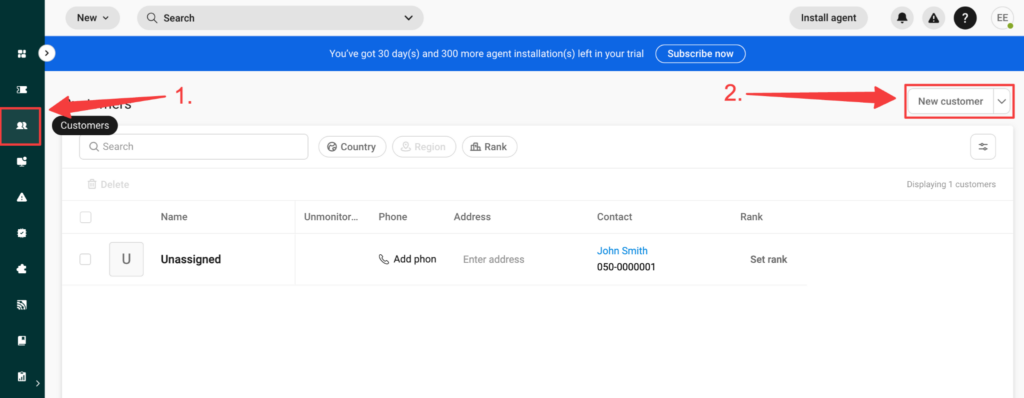
Se gere vários ambientes de TI e ainda não criou os seus perfis de cliente, pode fazê-lo a partir da página “Clientes” no Atera.
Depois de selecionar o cliente correto, clique em “Seguinte” para continuar.
3. Instalar o agente
As opções de instalação diferem ligeiramente consoante o seu sistema operativo, por isso explicarei agora cada uma delas.
Instalação do agente do Windows
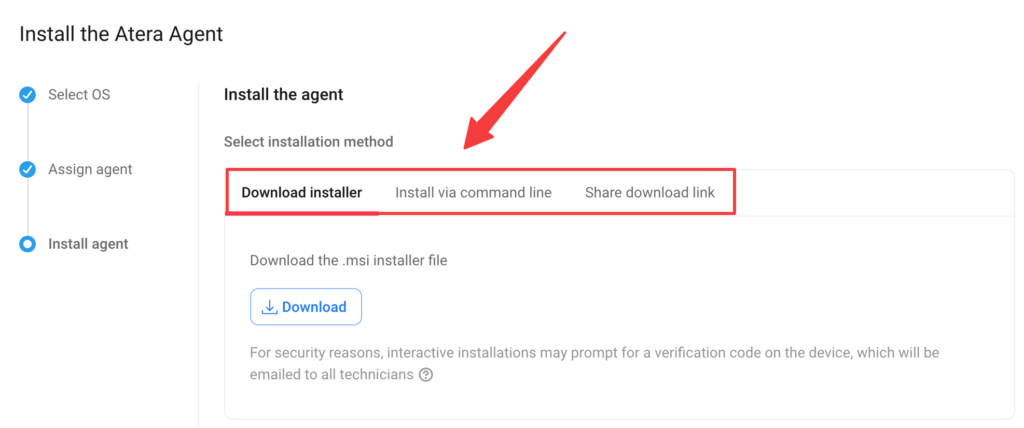
Se selecionou o Windows como sistema operativo, tem três opções para instalar o agente:
a) Transferir o instalador
Para utilizar este método, abra o ficheiro do instalador .msi e siga as instruções apresentadas no ecrã.
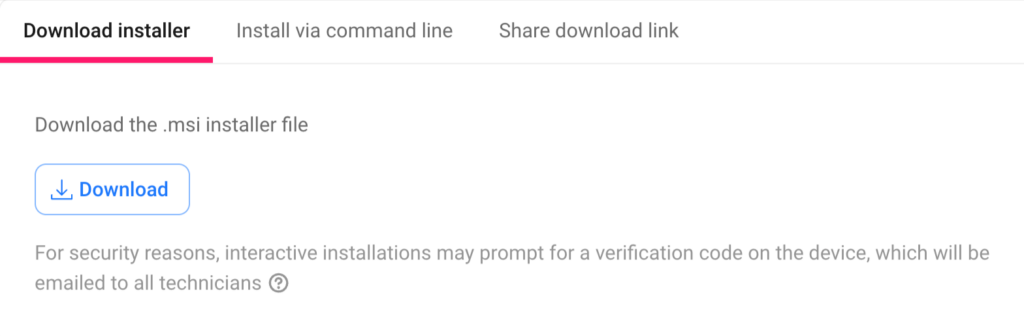
b) Instalar através da linha de comandos
Para instalar através da linha de comandos, clique em “Copiar comando.”
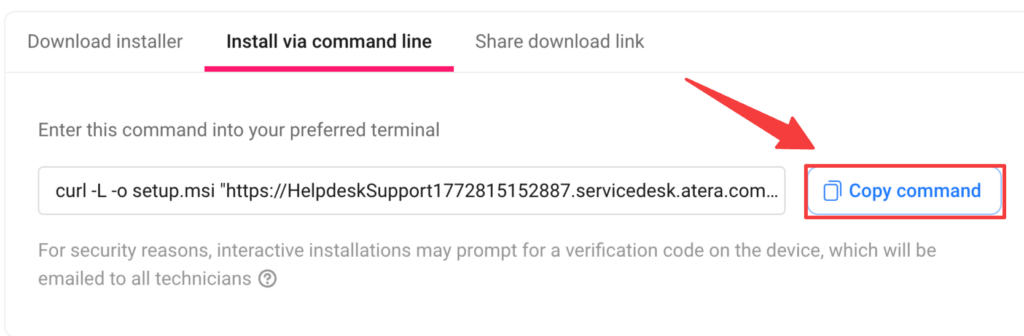
Prossiga, abrindo o terminal com privilégios de administrador elevados. Introduza o comando copiado e prima Enter para concluir a instalação.
c) Partilhar a ligação de transferência
A terceira opção consiste em partilhar uma ligação de transferência com o utilizador final, que poderá utilizá-la para instalar o agente autonomamente.
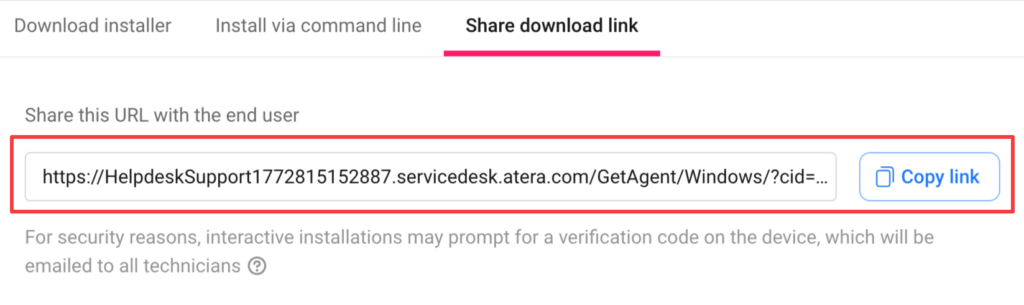
É importante notar que a ligação do instalador do agente não funciona por e-mail (é necessário utilizar ferramentas de partilha de ficheiros, como o SharePoint, ou incorporá-la no seu site).
Instalação do agente do Mac
Para Mac, existem duas formas de instalar o agente:
a) Através da linha de comandos
b) Através do instalador transferido (ficheiro .pkg)
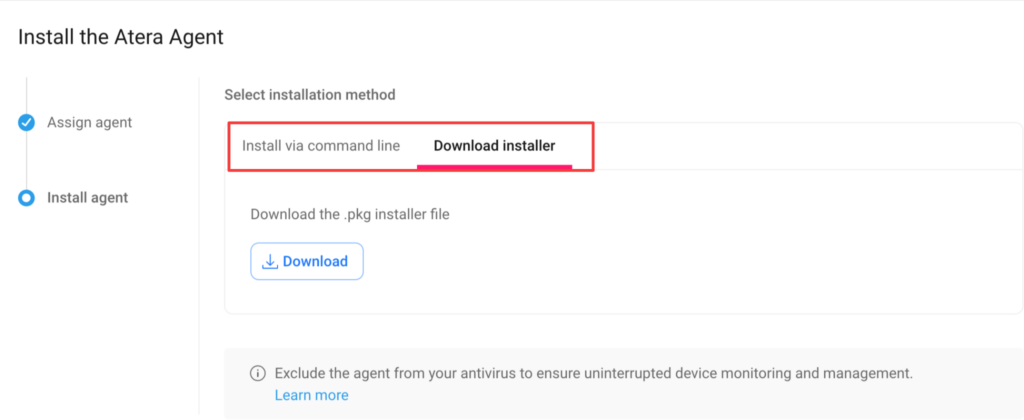
O processo é igual ao do agente do Windows, com os mesmos métodos de instalação.
Instalação do agente do Linux
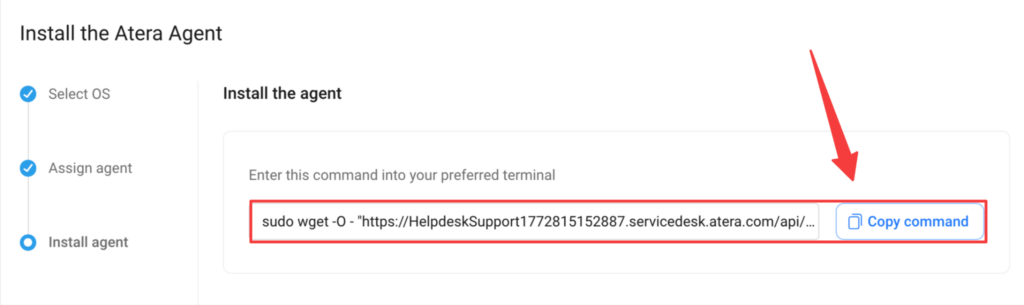
Se tiver dispositivos Linux, tem uma opção para instalar o agente: instalá-lo através da linha de comandos.
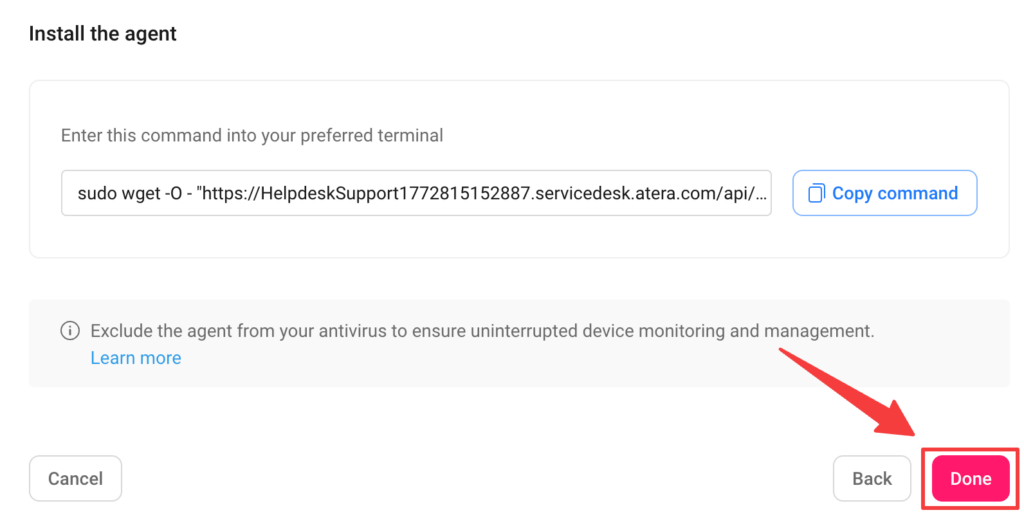
Clique em “Copiar comando” e cole-o no seu terminal preferido:
Quando terminar, clique no botão “Concluído” para concluir.
O que procurar após a instalação
Depois de instalar os agentes, recomendo seguir estes passos adicionais para tirar o máximo partido da avaliação gratuita do Atera:
1. Limiares e alertas
Os perfis de limiares da Atera controlam os alertas que recebe sobre os seus dispositivos.
Quando são configurados corretamente, ajudam a manter os seus dispositivos operacionais a todo o momento, reduzindo simultaneamente o excesso de alertas.
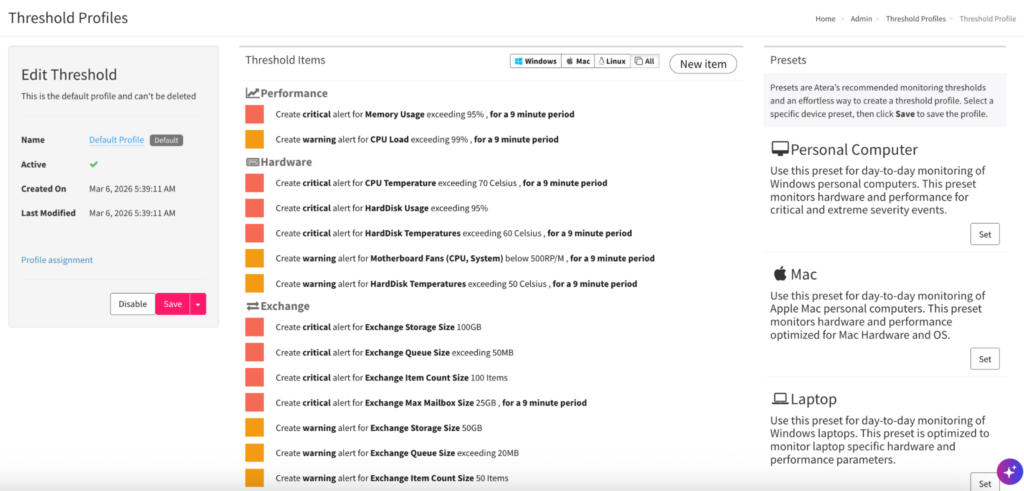
Os perfis de limiares podem ser personalizados por:
a) Parâmetros (por exemplo, utilização da memória ou carga do CPU)
b) Tipos de alerta (informação, aviso, crítico)
Em alternativa, pode simplesmente selecionar uma das predefinições de limiar. A Atera disponibiliza modelos de limiar para “Computador pessoal”, “Mac”, “Portátil”, “Linux,” e “Servidor”.
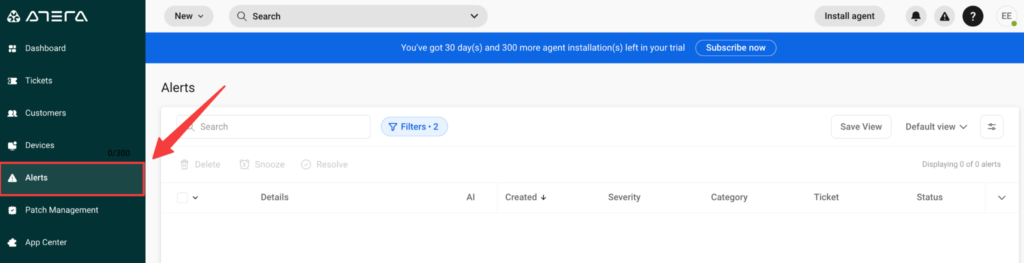
Quando um limiar é ultrapassado, é acionado um alerta, que é apresentado na página “Alertas” do painel de controlo.
2. Gestão de patches
A ferramenta de gestão de patches da Atera garante que todos os seus sistemas Windows, Mac e Linux estão atualizados.
Na página “Gestão de patches”, pode monitorizar o estado dos patches e obter uma visão geral dos dispositivos aos quais faltam patches críticos.
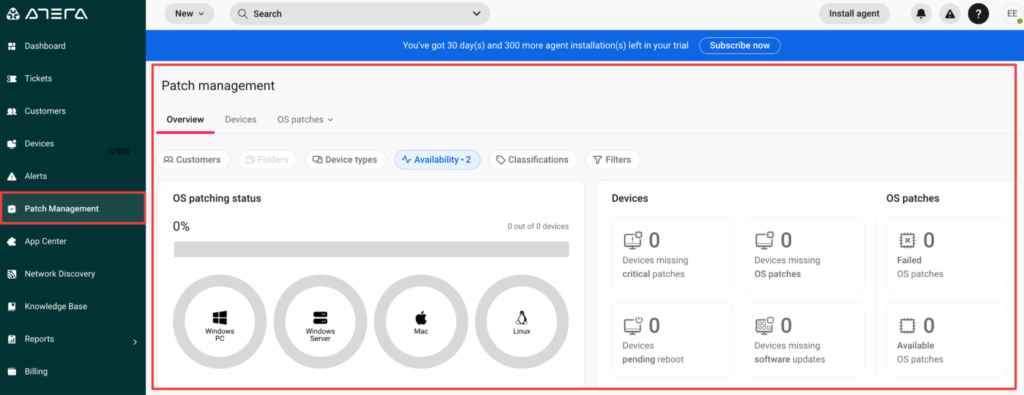
Cada dispositivo tem um perfil de automatização atribuído por predefinição, e as atualizações do sistema operativo e de aplicações de terceiros são aplicadas automaticamente.
3. Agentes de IA
Copilot de IA da Atera está disponível para experimentar durante o período de avaliação gratuito, e pode aceder-lhe a partir do canto inferior direito do painel de controlo.
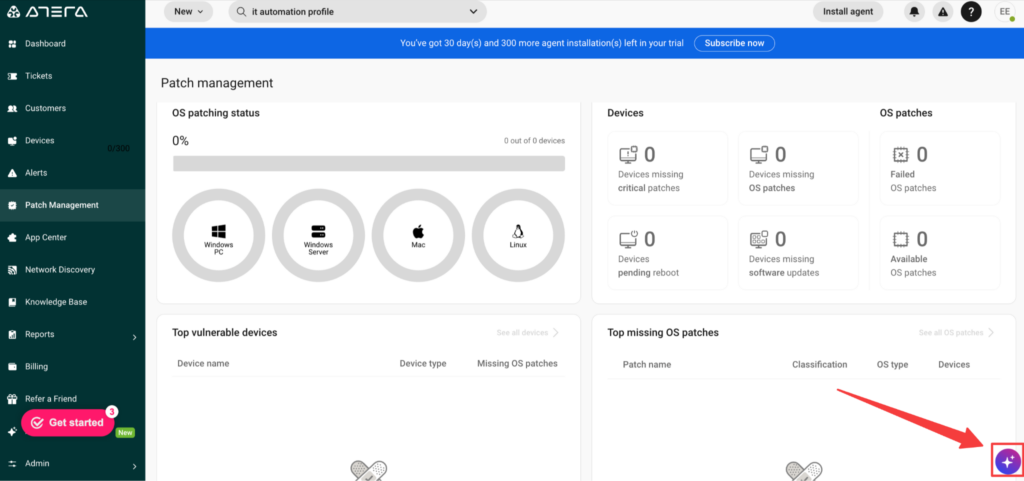
A partir daqui, pode fazer ao AI Copilot quaisquer perguntas sobre o seu ambiente de TI ou dar-lhe instruções para executar tarefas em seu nome.
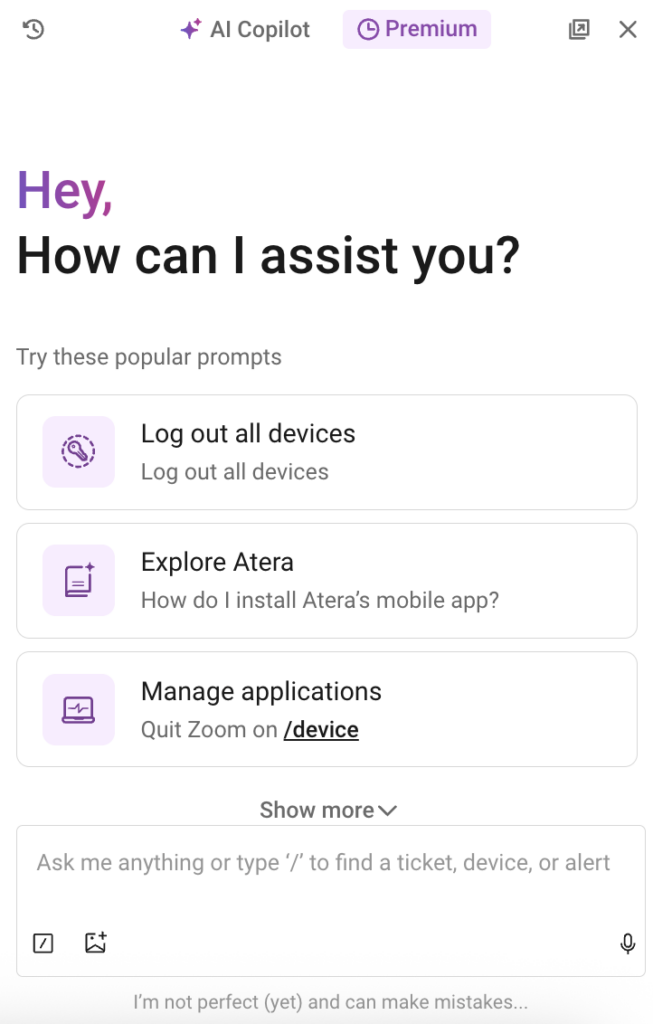
Além da função de chat, as capacidades do AI Copilot estendem-se a toda a plataforma.
Pode experimentar o Copilot no sistema de emissão de tickets, na gestão do conhecimento, nos relatórios da Atera e muito mais.
Limitações do período de avaliação a ter em conta
Com o período de avaliação gratuito de 30 dias da Atera, tem acesso a quase todas as mesmas funcionalidades dos planos pagos, com algumas limitações a ter em conta.
A principal é a limitação de “300 instalações de agentes” durante o período de avaliação gratuito.
Depois de subscrever a Atera, a limitação de 300 dispositivos é removida e pode instalar um número ilimitado de agentes em qualquer plano.
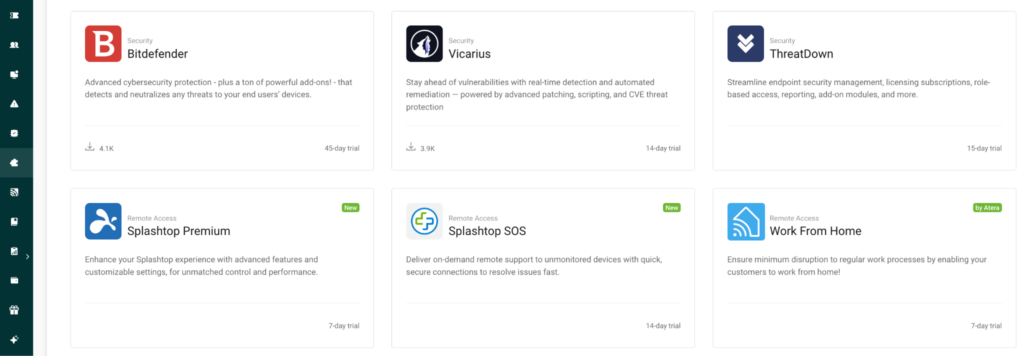
Na página Integrações do painel de controlo, também pode experimentar as integrações da Atera, sendo a maioria disponibilizada com períodos de avaliação gratuitos.
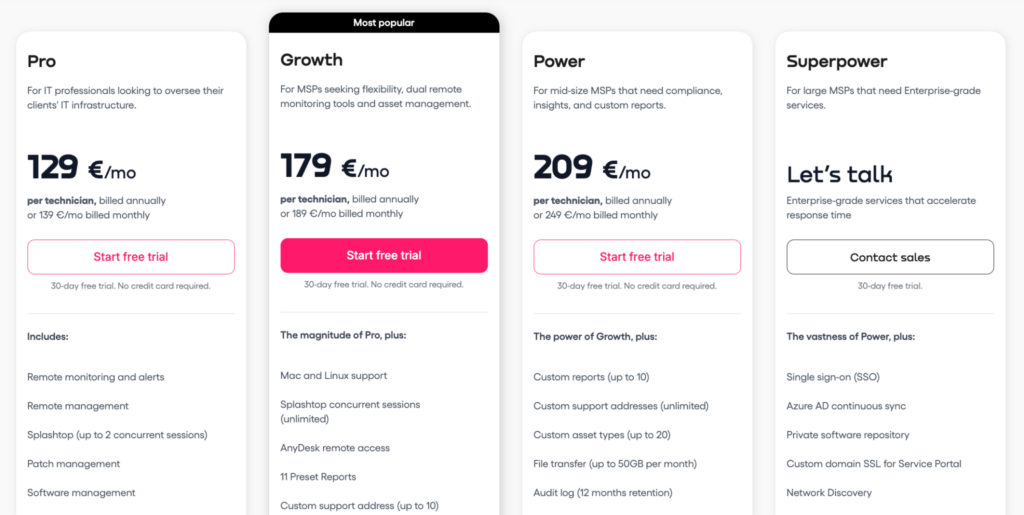
Para MSPs, o plano mais barato, “Pro” ($129/mês), inclui a gestão de dispositivos Windows. Se também quiser gerir dispositivos Mac e Linux, terá de escolher o plano “Growth” ($179/mês) após o período de avaliação gratuito.
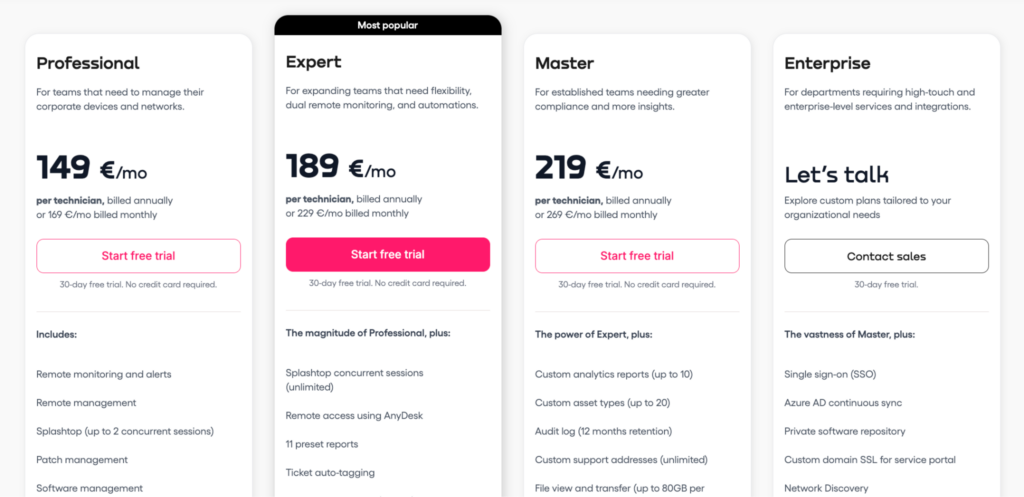
Para departamentos de TI, o suporte para Windows, Mac e Linux está disponível em todos os planos, a partir do plano mais barato, “Professional” ($149/mês).
Também existem alguns complementos a que pode aceder durante o período de avaliação gratuito e que têm um custo adicional após o fim do período de avaliação.
Estes incluem a Descoberta de rede da Atera e um dos seus agentes de IA, o AI Copilot.
Se fizer parte de uma empresa e quiser experimentar o Robin da Atera durante o seu período de avaliação gratuito, pode contactar a equipa de vendas da Atera para obter uma demonstração.