


Aby w pełni wykorzystać funkcje RMM Atera, zarządzania poprawkami, obsługi zgłoszeń i agentowej sztucznej inteligencji podczas bezpłatnego okresu próbnego, należy prawidłowo ją skonfigurować.
Jeśli chcesz w pełni zrozumieć proces wdrażania Atera, dowiedzieć się, jak skonfigurować jej agenta i na co zwrócić uwagę podczas bezpłatnego okresu próbnego, ten artykuł jest dla Ciebie. Zaczynajmy!
Proces wdrażania
Aby rozpocząć wdrażanie, przejdź do strony rejestracji Atera i utwórz bezpłatne konto próbne.
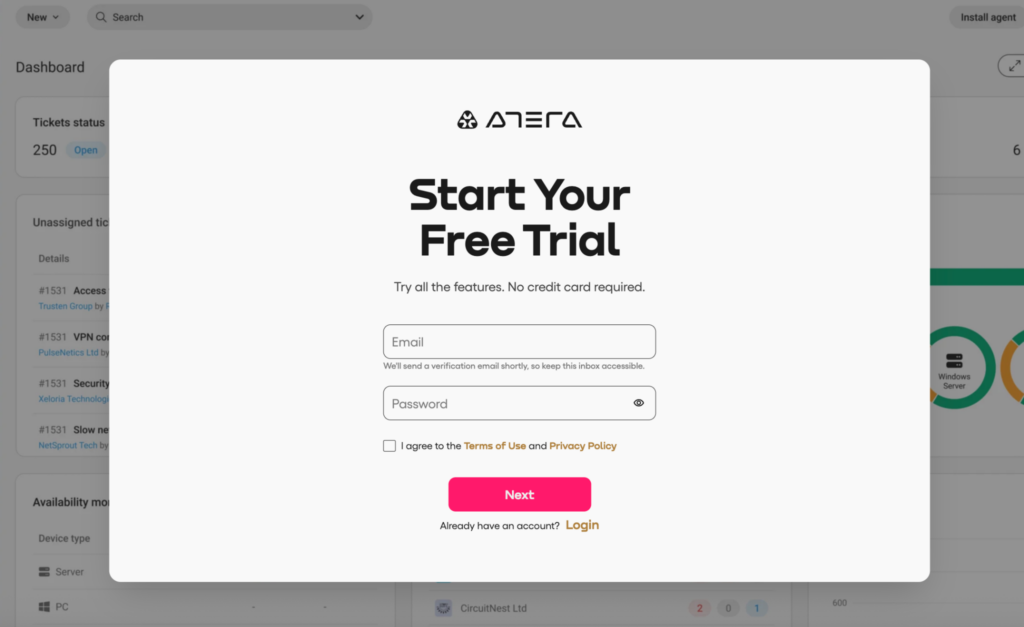
Podczas rejestracji Atera prosi o podanie adresu e-mail, hasła, imienia i nazwiska oraz numeru telefonu. W przypadku bezpłatnego okresu próbnego nie są wymagane dane karty kredytowej.
Pojawi się również pytanie, czy interesuje Cię Robin by Atera — autonomiczny agent IT dla przedsiębiorstw. Obecnie Robin nie jest dostępny w wersji próbnej, ale możesz wysłać prośbę o prezentację zespołowi Atera, aby go wypróbować.
Na Twój adres e-mail zostanie wysłany kod weryfikacyjny, który należy wprowadzić, aby uzyskać dostęp do panelu.
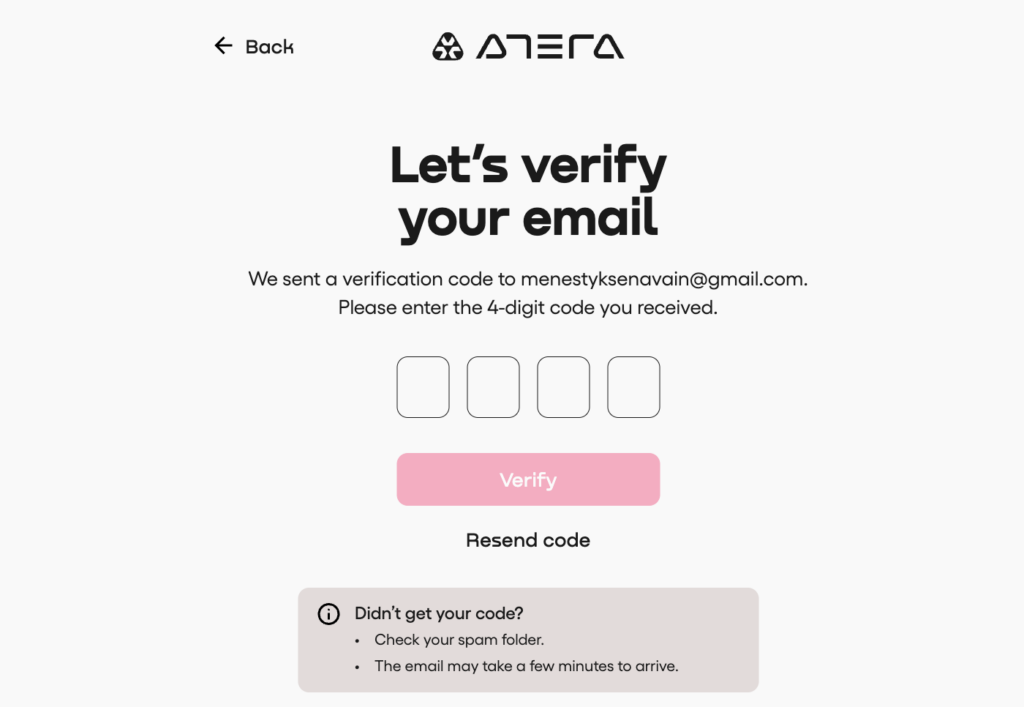
Teraz uzyskasz dostęp do panelu administracyjnego Atera.
W pierwszej kolejności pojawi się wyskakujące okno prowadzące przez 4-etapowy proces wdrażania, który obejmuje:
- Skonfigurowanie konta (na tym etapie wykonane)
- Zainstalowanie agenta
- Skonfigurowanie progów i alertów
- Skonfigurowanie zarządzania poprawkami
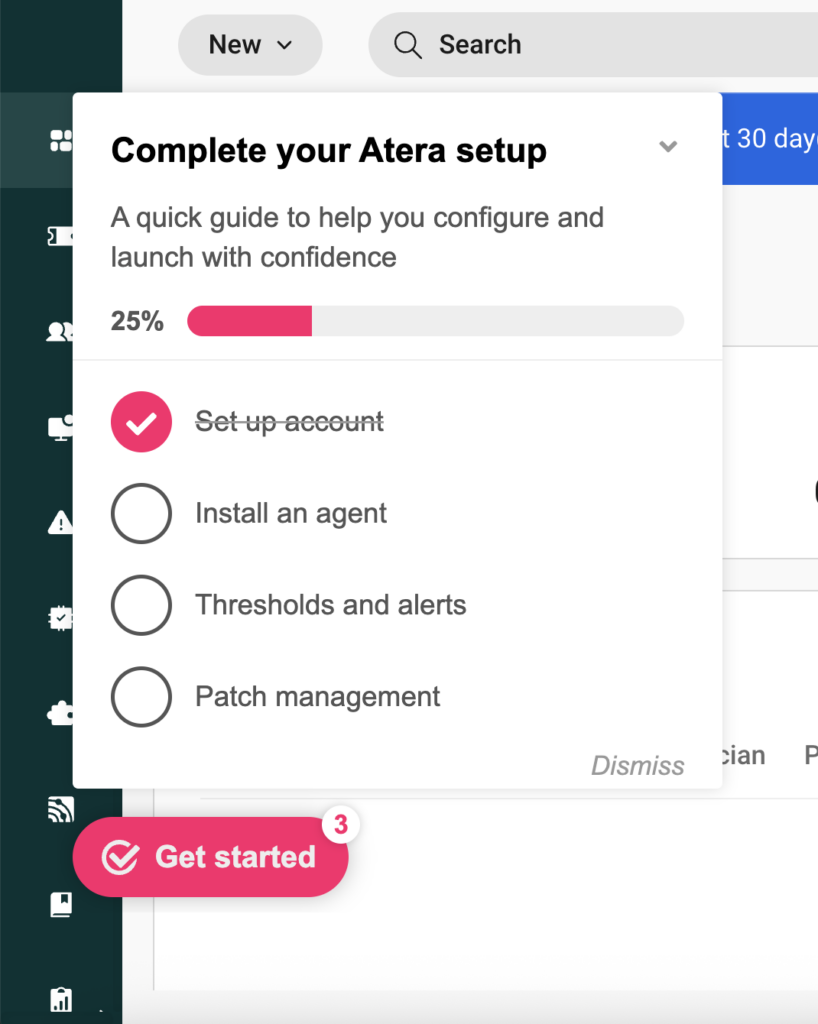
Wszystkie te kroki są ważne podczas korzystania z platformy. Jednak aby zdalne monitorowanie i zarządzanie działało, najważniejszym krokiem jest zainstalowanie agenta Atera, co wyjaśnimy w następnej sekcji.
Instalacja agenta: krok po kroku
Sposób działania oprogramowania RMM, takiego jak Atera, opiera się na agentach instalowanych na urządzeniach organizacji. Agenci monitorują urządzenia i pobierają kluczowe dane dotyczące wydajności, które służą do monitorowania stanu urządzeń.
Poniżej przedstawiono proces instalacji agenta Atera krok po kroku.
Aby rozpocząć, kliknij przycisk „Zainstaluj agenta” w prawym górnym rogu panelu lub w wyskakującym oknie wdrażania.
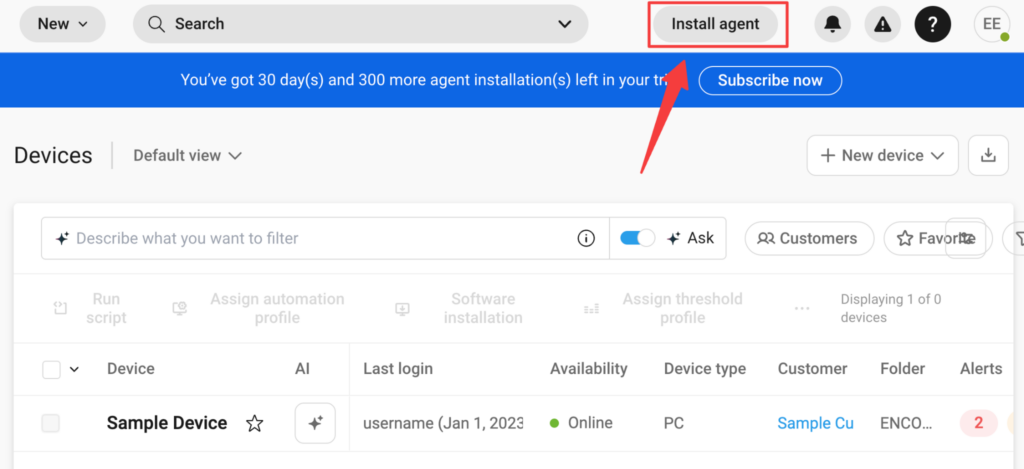
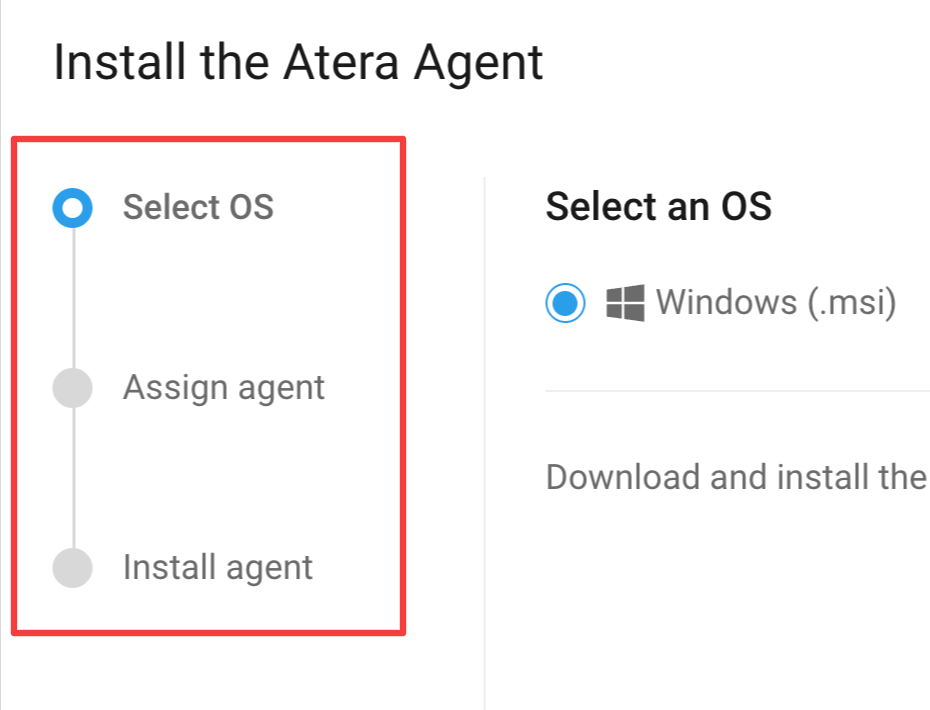
Zostaniesz przekierowany do 3-etapowego procesu instalacji agenta, który obejmuje:
- Wybranie systemu operacyjnego (Windows, Mac lub Linux)
- Przypisanie agenta
- Zainstalowanie agenta
Want to learn more about Atera?
1. Wybierz system operacyjny
W zależności od systemu operacyjnego (OS), który chcesz monitorować, wybierz Windows, Mac lub Linux.
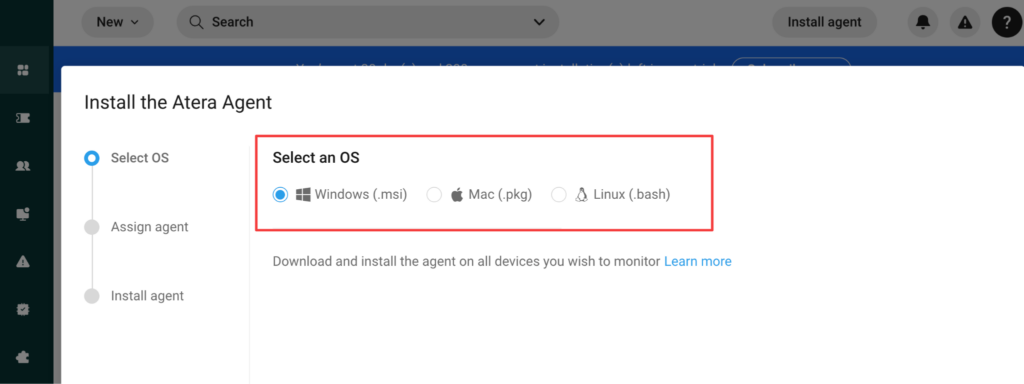
Jeśli posiadasz flotę urządzeń z wieloma systemami operacyjnymi, zacznij od głównego systemu operacyjnego. Po zakończeniu powtórz proces instalacji dla pozostałych systemów operacyjnych.
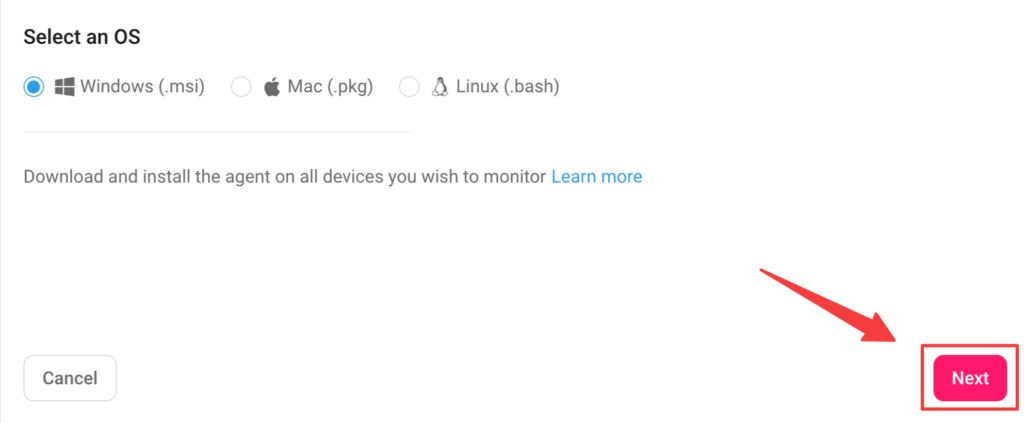
Kliknij „Dalej”, aby kontynuować.
2. Przypisz agenta
Następny krok polega na przypisaniu agenta do właściwego środowiska IT. Jeśli należysz do działu IT, po prostu pozostaw kartę „Klient” jako „Nieprzypisany”.
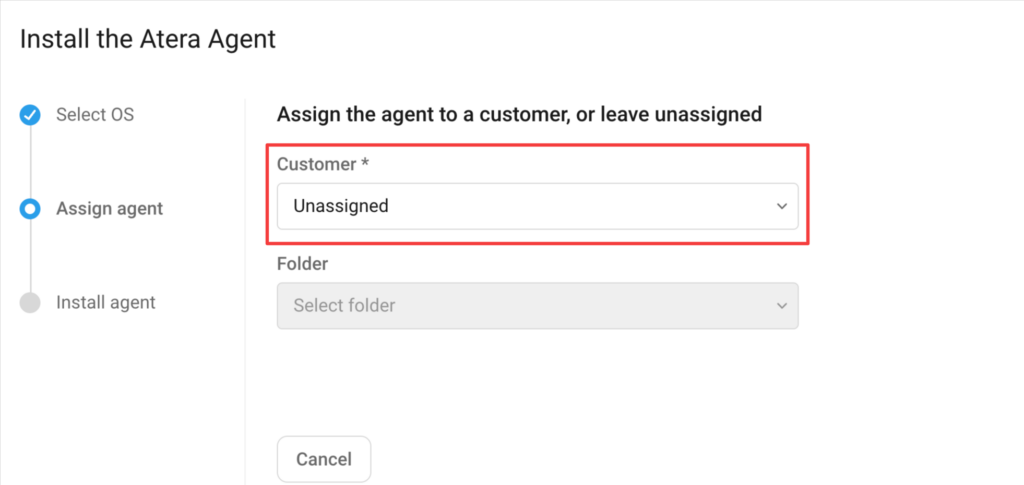
Jeśli zarządzasz dostawcą usług zarządzanych (MSP), wybierz właściwy profil klienta z karty.
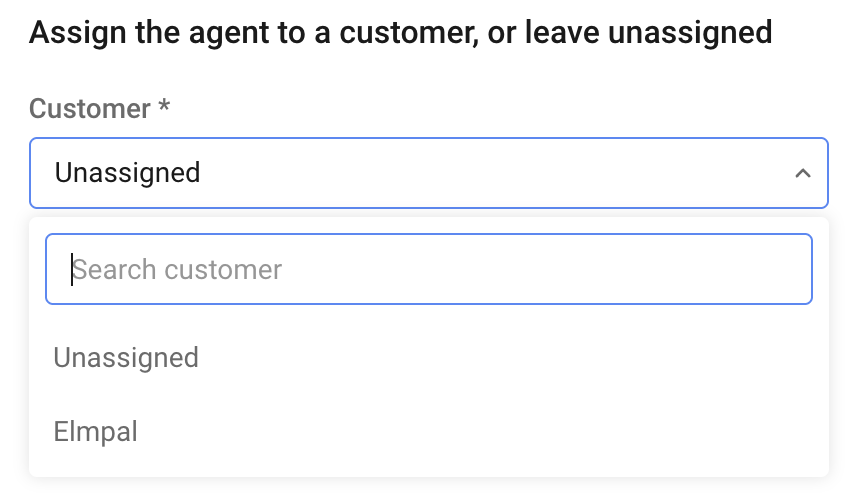
Jeśli zarządzasz wieloma środowiskami IT i nie utworzyłeś jeszcze profili klientów, możesz to zrobić na stronie „Klienci” w Aterze.
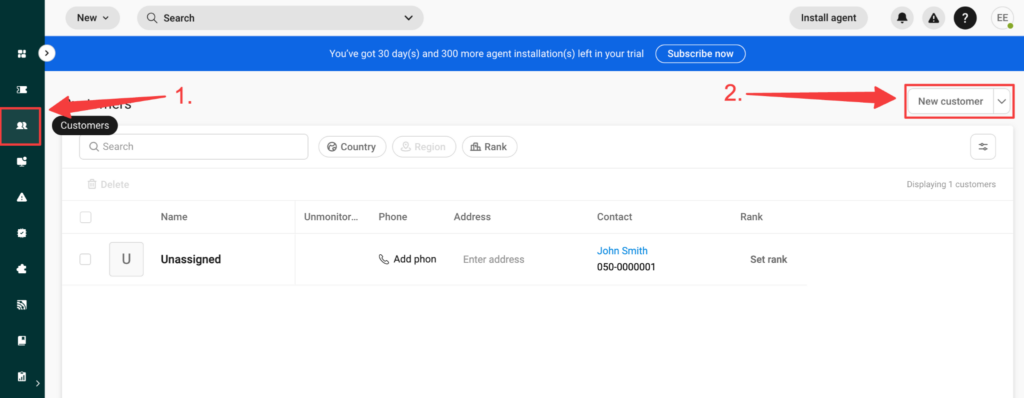
Po wybraniu właściwego klienta kliknij „Dalej”, aby kontynuować.
3. Zainstaluj agenta
Opcje instalacji różnią się nieco w zależności od systemu operacyjnego, dlatego teraz wyjaśnię każdą z nich.
Instalacja agenta Windows
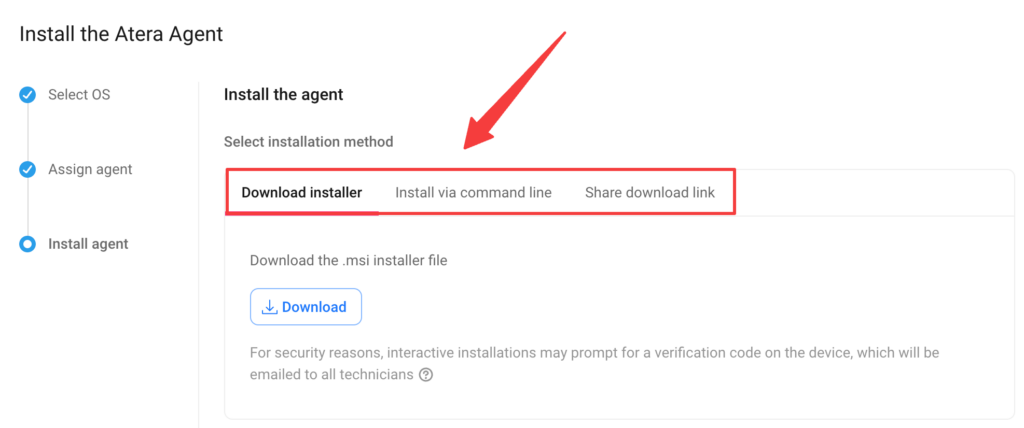
Jeśli wybrałeś system Windows, masz trzy możliwości zainstalowania agenta:
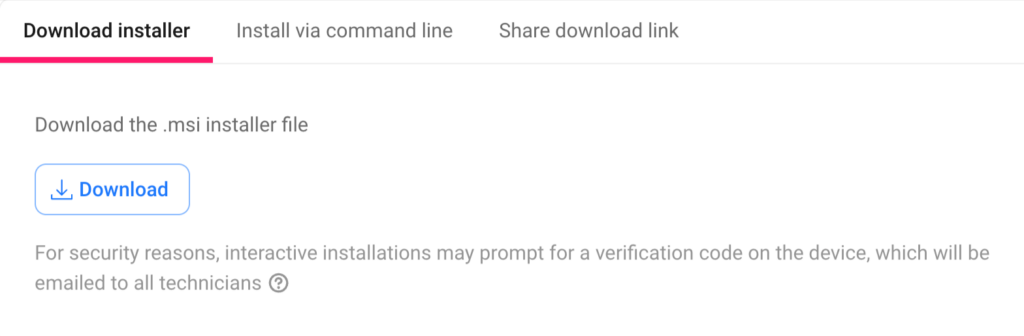
a) Pobranie instalatora
Aby skorzystać z tej metody, otwórz plik instalatora .msi i postępuj zgodnie z instrukcjami wyświetlanymi na ekranie.
b) Instalacja za pomocą wiersza poleceń
Aby zainstalować agenta za pomocą wiersza poleceń, kliknij „Kopiuj polecenie”.
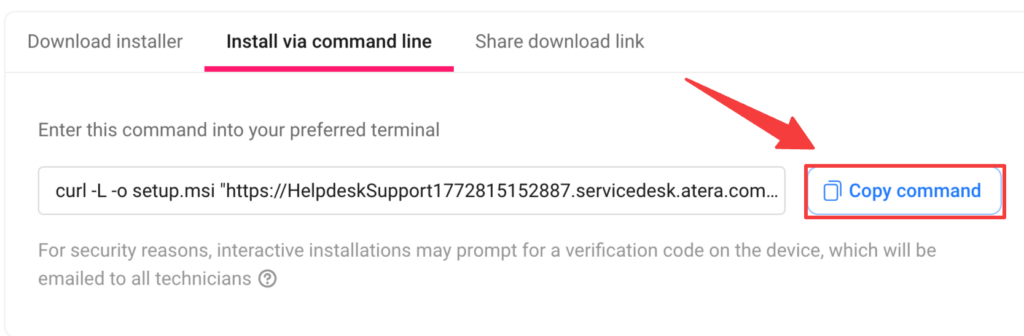
Następnie otwórz terminal z podwyższonymi uprawnieniami administratora. Wprowadź skopiowane polecenie i naciśnij Enter, aby zakończyć instalację.
c) Udostępnienie łącza do pobrania
Trzecia opcja polega na udostępnieniu użytkownikowi końcowemu łącza do pobrania, za pomocą którego może on samodzielnie zainstalować agenta.

Warto pamiętać, że łącze instalatora agenta nie działa w wiadomościach e-mail (należy użyć narzędzi do udostępniania plików, takich jak SharePoint, lub umieścić je na swojej stronie internetowej).
Instalacja agenta Mac
W przypadku komputerów Mac istnieją dwa sposoby zainstalowania agenta:
a) Za pomocą wiersza poleceń
b) Za pomocą pobranego instalatora (plik .pkg)
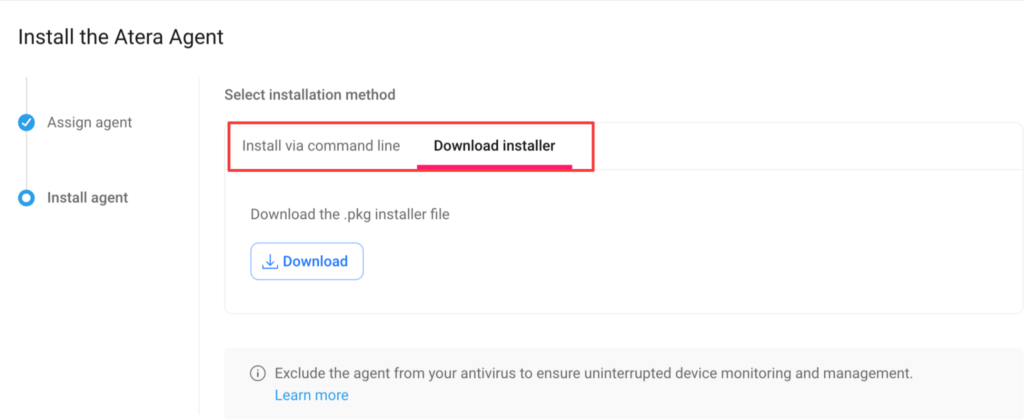
Proces jest taki sam jak w przypadku agenta Windows, a metody instalacji są identyczne.
Instalacja agenta Linux
Jeśli masz urządzenia z systemem Linux, masz jedną możliwość zainstalowania agenta: za pomocą wiersza poleceń.
Kliknij „Kopiuj polecenie” i wklej polecenie do wybranego terminala:
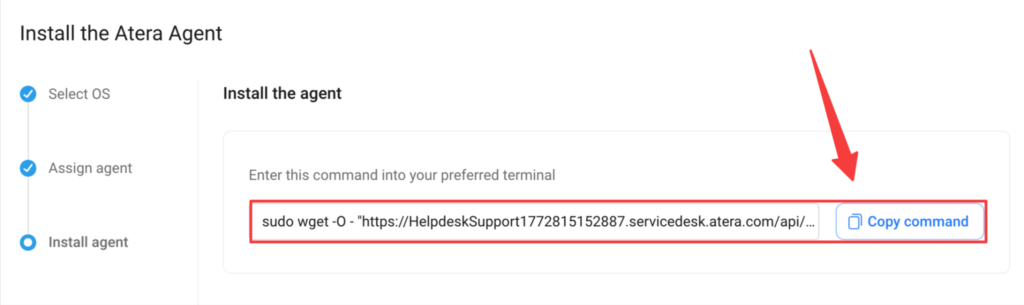
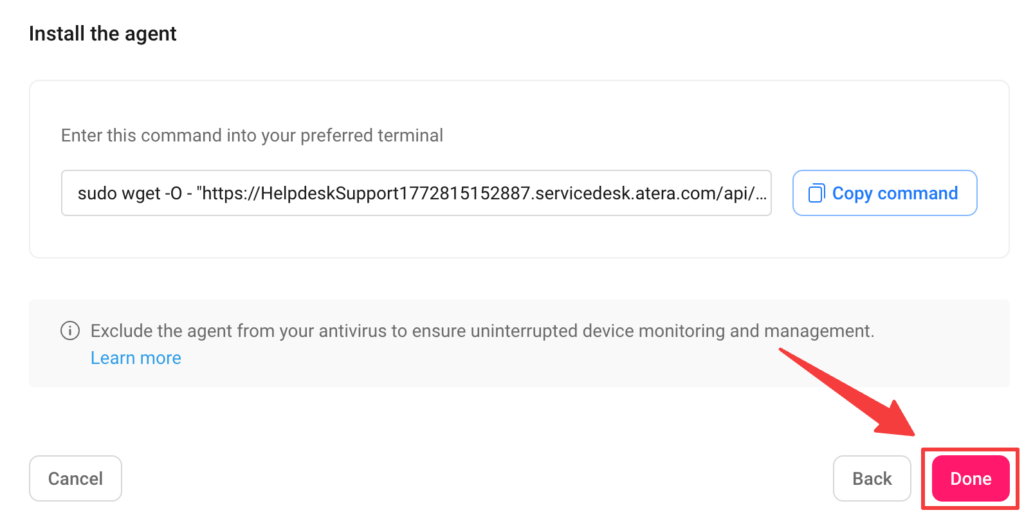
Po zakończeniu kliknij przycisk „Gotowe”, aby zakończyć.
Na co zwrócić uwagę po instalacji
Po zainstalowaniu agentów zalecam wykonanie tych dodatkowych czynności, aby w pełni wykorzystać bezpłatny okres próbny Atery:
1. Progi i alerty
Profile progowe Atery kontrolują, jakie alerty otrzymujesz dotyczące swoich urządzeń.
Po prawidłowym skonfigurowaniu pomagają utrzymać urządzenia w ciągłej gotowości do pracy, jednocześnie ograniczając liczbę zbędnych alertów.
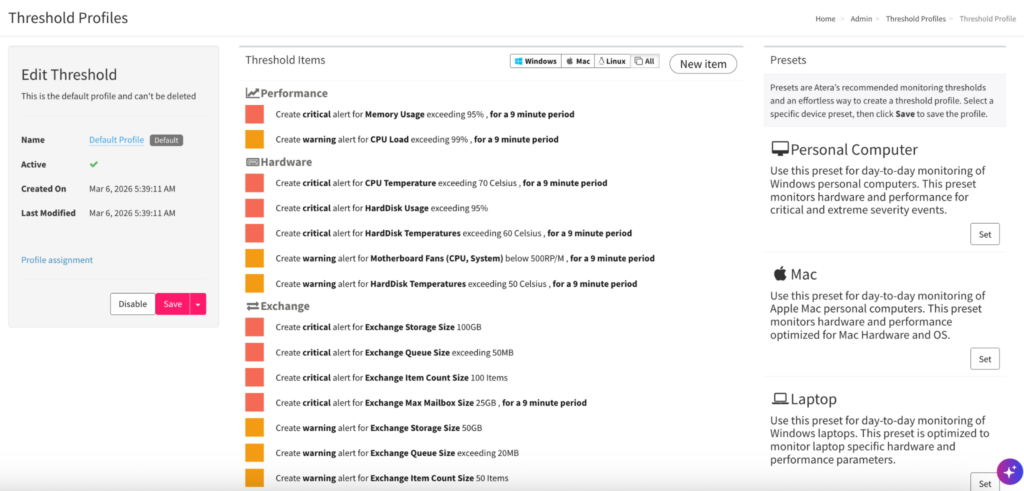
Profile progowe można dostosować według:
a) Parametrów (np. użycia pamięci lub obciążenia procesora)
b) Typów alertów (informacyjne, ostrzegawcze, krytyczne)
Możesz też po prostu wybrać jeden ze wstępnie zdefiniowanych profili progowych. Atera oferuje szablony progów „Komputer osobisty”, „Mac”, „Laptop”, „Linux” oraz „Serwer”.
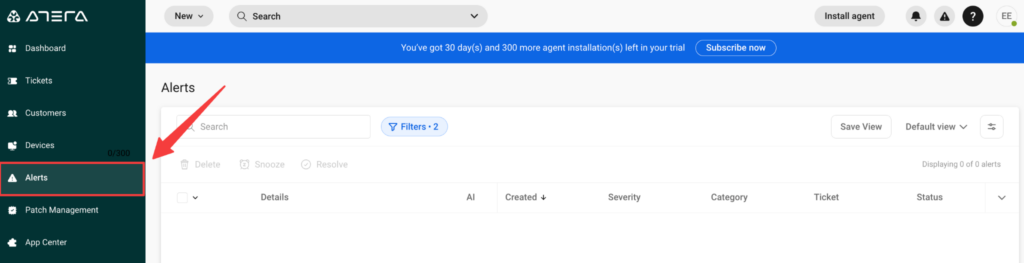
Po przekroczeniu progu zostaje wyzwolony alert, który jest wyświetlany na stronie „Alerty” w panelu.
2. Zarządzanie poprawkami
Narzędzie Atery do zarządzania poprawkami zapewnia aktualność wszystkich systemów Windows, Mac i Linux.
Na stronie „Zarządzanie poprawkami” możesz monitorować stan poprawek i uzyskać przegląd urządzeń, na których brakuje krytycznych poprawek.
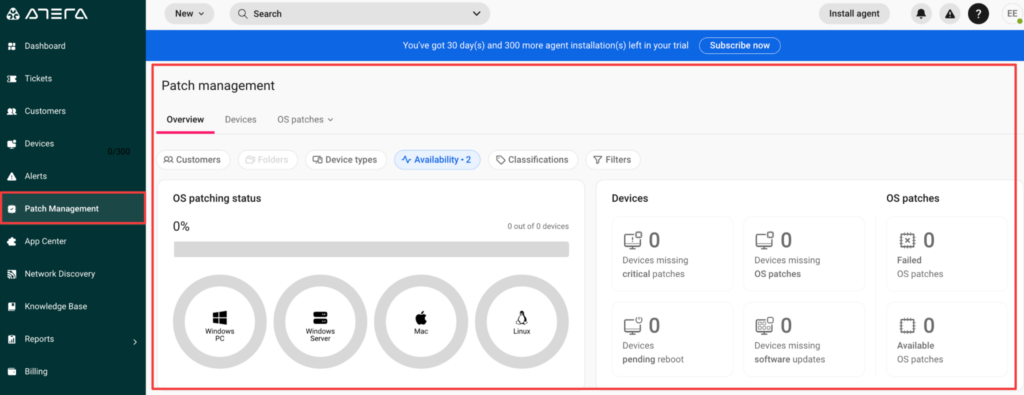
Każde urządzenie ma domyślnie przypisany profil automatyzacji, a aktualizacje systemu operacyjnego i aplikacji innych firm są stosowane automatycznie.
3. Agenci AI
AI Copilot Atery jest dostępny w okresie bezpłatnego okresu próbnego, a dostęp do niego można uzyskać w prawym dolnym rogu panelu.
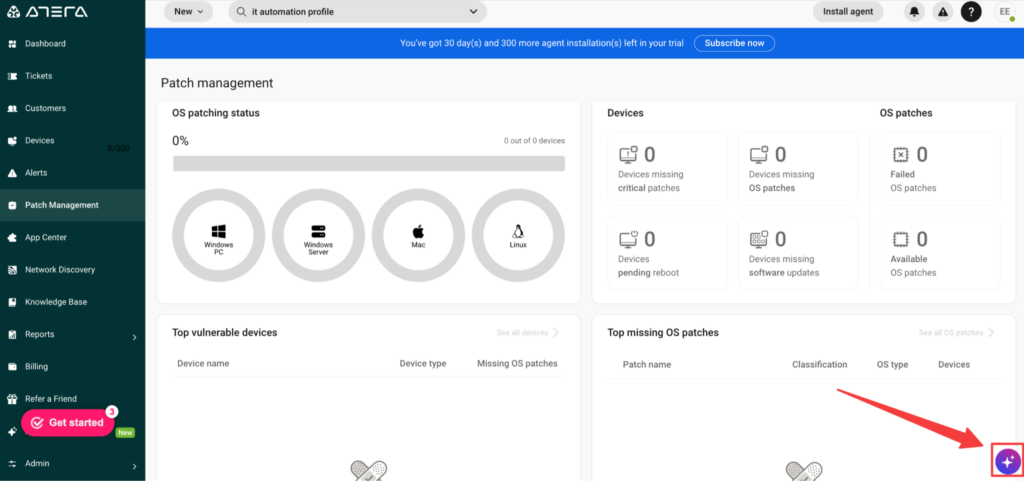
W tym miejscu możesz zadawać AI Copilotowi dowolne pytania dotyczące środowiska IT lub zlecać mu wykonywanie zadań w swoim imieniu.
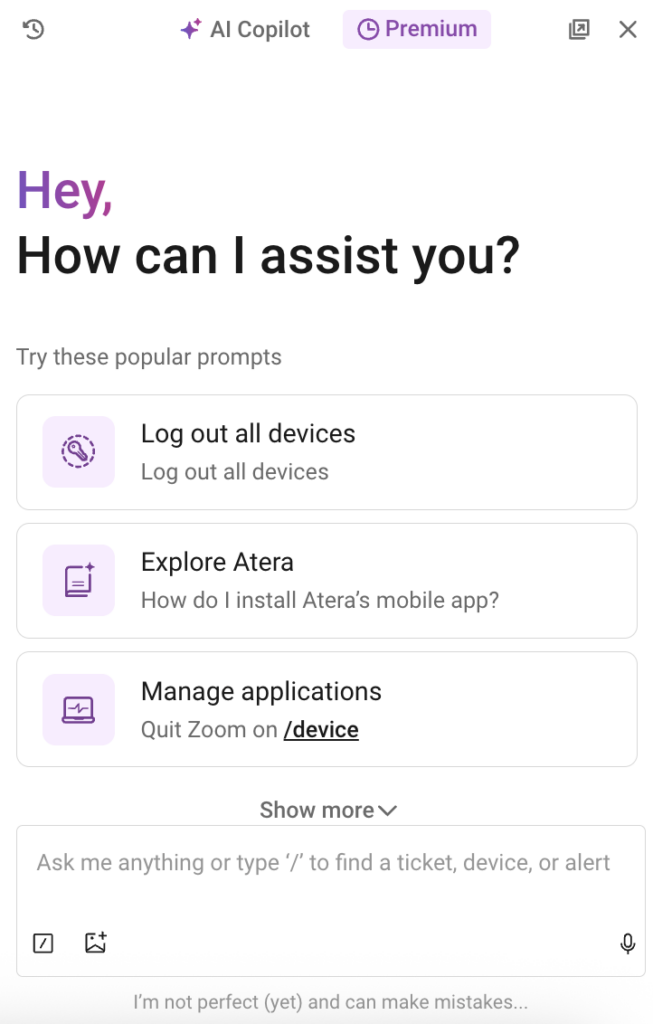
Oprócz funkcji czatu możliwości AI Copilot obejmują całą platformę.
Copilota możesz wypróbować w systemie obsługi zgłoszeń Atery, zarządzaniu wiedzą, raportach i nie tylko.
Ograniczenia okresu próbnego, o których warto pamiętać
W ramach 30-dniowego bezpłatnego okresu próbnego Atery otrzymujesz dostęp do niemal wszystkich tych samych funkcji co w płatnych planach, z kilkoma ograniczeniami, o których warto pamiętać.
Najważniejsze z nich to ograniczenie do „300 instalacji agentów” w bezpłatnym okresie próbnym.
Po wykupieniu subskrypcji Atery ograniczenie do 300 urządzeń zostaje zniesione i w ramach każdego planu możesz zainstalować nieograniczoną liczbę agentów.
Na stronie Integracje w panelu możesz również wypróbować integracje Atery, z bezpłatnymi okresami próbnymi dla większości z nich.
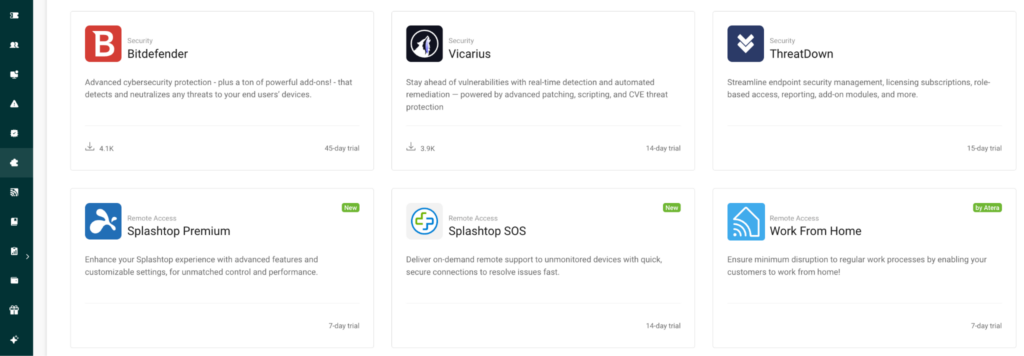
W przypadku dostawców usług zarządzanych (MSP) najtańszy plan, „Pro” ($129/miesiąc), obejmuje zarządzanie urządzeniami z systemem Windows. Jeśli chcesz również zarządzać urządzeniami Mac i Linux, po zakończeniu bezpłatnego okresu próbnego musisz wybrać plan „Growth” ($179/miesiąc).

W przypadku działów IT obsługa systemów Windows, Mac i Linux jest dostępna we wszystkich planach, począwszy od najtańszego planu „Professional” ($149/miesiąc).
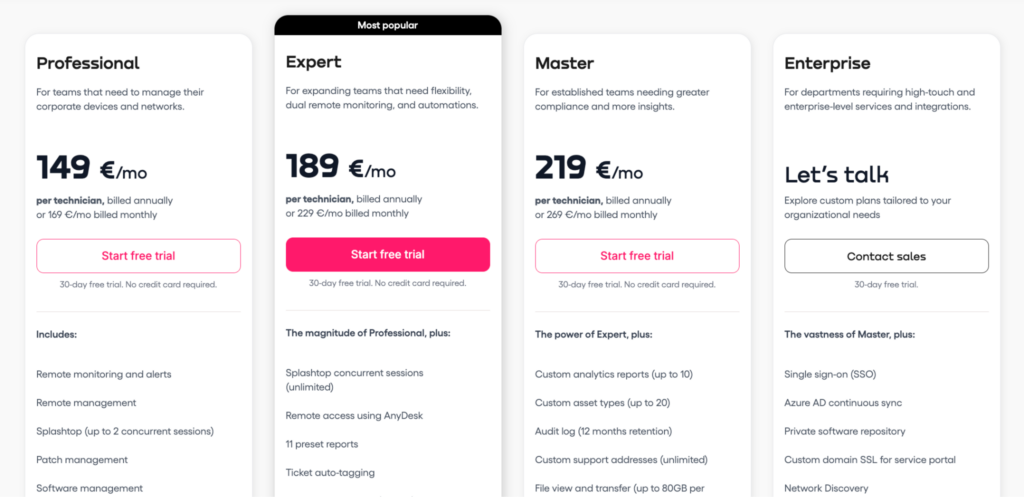
Podczas bezpłatnego okresu próbnego możesz również uzyskać dostęp do kilku dodatków, które po jego zakończeniu są dodatkowo płatne.
Obejmują one funkcję wykrywania sieci Atery oraz jednego z jej agentów AI — AI Copilot.
Jeśli reprezentujesz przedsiębiorstwo i chcesz wypróbować Robina firmy Atera podczas bezpłatnego okresu próbnego, możesz skontaktować się z zespołem sprzedaży Atera, aby umówić się na demonstrację.

