

Een sterk alternatief voor Chrome Remote Desktop biedt je veilige, flexibele externe toegang, naast functies voor IT-teams—zoals sessiebeheer, gebruikersbeheer en brede ondersteuning voor apparaten. Als je op zoek bent naar software voor remote monitoring en beheer (RMM) die meer doet dan alleen eenvoudige schermdeling, ben je waarschijnlijk gefrustreerd door de beperkingen van Chrome Remote Desktop.
De juiste oplossing kiezen helpt je bij het standaardiseren van probleemoplossing op afstand, het verbeteren van endpointbeheer en het voldoen aan strengere beveiligingsnormen. Deze lijst zet de beste opties uiteen, zodat je een tool kunt vinden die past bij de behoeften van je team, je beveiligingsvereisten en je technische omgeving.
Wat is Chrome Remote Desktop?
Chrome Remote Desktop is een gratis tool van Google waarmee je via de Google Chrome-browser op afstand toegang krijgt tot computers en deze kunt bedienen. De tool is vooral geschikt voor snelle, ad-hoc ondersteuning op afstand of eenvoudige toegang tot een persoonlijk apparaat. De tool mist echter beheer voor meerdere gebruikers, sessierapportage en belangrijke RMM-functies die IT-teams nodig hebben voor ondersteuning op bedrijfsniveau en beveiligingsmonitoring. Als je geavanceerde IT-controle nodig hebt, kun je beter kiezen voor een RMM-gericht alternatief.
Waarom u onze softwareaanbevelingen kunt vertrouwen
6,700+
Reviews
20
Industry experts
16+
Evaluation factors
14
Years
Ons team test en beoordeelt software sinds 2012. Als technologieleiders weten we zelf hoe moeilijk — en belangrijk — het is om de juiste software te kiezen.
Voor deze gids hebben we tools geëvalueerd met behulp van praktijktests en onafhankelijk onderzoek, waarbij we tools beoordeeden aan de hand van onze selectiecriteria.
Onze reviews weerspiegelen ons menselijke redactionele oordeel, geen verkooppraatje.
Deskundige beoordelaars:
- Paulo Gardini MiguelTechnisch directeur
 Tim FisherVP AI
 Gabriel RosasTech Lead & software-architect
 Christhian GruhnTech Lead & platformarchitect

Vergelijkingstabel: alternatief voor Chrome Remote Desktop
Deze vergelijkingstabel vat de prijsgegevens samen van mijn beste keuzes voor alternatieven voor Chrome Remote Desktop.
| Tool | Best For | Trial Info | Price | ||
|---|---|---|---|---|---|
| 1 | Het beste voor onbeperkte gelijktijdige sessies | Niet beschikbaar | Vanaf €8,17/maand (jaarlijks gefactureerd) | Website | |
| 2 | Het beste voor sessies voor ondersteuning op aanvraag waarbij de gebruiker aanwezig is | 14 dagen gratis proefversie + gratis demo beschikbaar | Vanaf $149/maand (jaarlijks gefactureerd) | Website | |
| 3 | Het beste voor versleutelde platformonafhankelijke verbindingen | 14-daagse gratis proefperiode | Vanaf $8.75/maand (jaarlijks gefactureerd) | Website | |
| 4 | Het beste voor gedetailleerde machtigingen op technicusniveau | Gratis proefperiode van 14 dagen + gratis demo beschikbaar | Prijzen op aanvraag | Website | |
| 5 | Het beste voor beheer van referenties en sessies | 30 dagen gratis proberen | Vanaf $30/gebruiker/maand | Website | |
| 6 | Het beste voor wereldwijde externe connectiviteit tussen apparaten | 30 dagen gratis proefperiode | Vanaf $24.9/maand (jaarlijks gefactureerd) | Website | |
| 7 | Beste voor externe bureaubladprestaties met lage latentie | Gratis proefperiode + gratis demo beschikbaar | Vanaf $28.90/maand (jaarlijks gefactureerd) | Website | |
| 8 | Beste voor robuuste beveiligings- en nalevingsworkflows | Gratis proefversie beschikbaar | Prijs op aanvraag | Website | |
| 9 | Het beste voor schaalbaar beheer van onbeheerde eindpunten | 7 dagen gratis proberen | Vanaf $1.84/gebruiker/maand (jaarlijks gefactureerd) | Website | |
| 10 | Beste voor aangepaste controle over externe sessies | Een gratis proefperiode van 14 dagen beschikbaar | Vanaf $33/maand (jaarlijks gefactureerd) | Website |


Beoordelingen van de beste alternatieven voor Chrome Remote Desktop
Hieronder vind je mijn uitgebreide samenvattingen van de beste alternatieven voor Chrome Remote Desktop die op mijn shortlist zijn beland. Mijn beoordelingen bieden een gedetailleerd overzicht van de functies, beste gebruiksscenario’s en beveiligingsmaatregelen van elke softwareoplossing, zodat je de beste optie voor jou kunt vinden.
 Het beste voor onbeperkte gelijktijdige sessies
- Niet beschikbaar
- Vanaf €8,17/maand (jaarlijks gefactureerd)
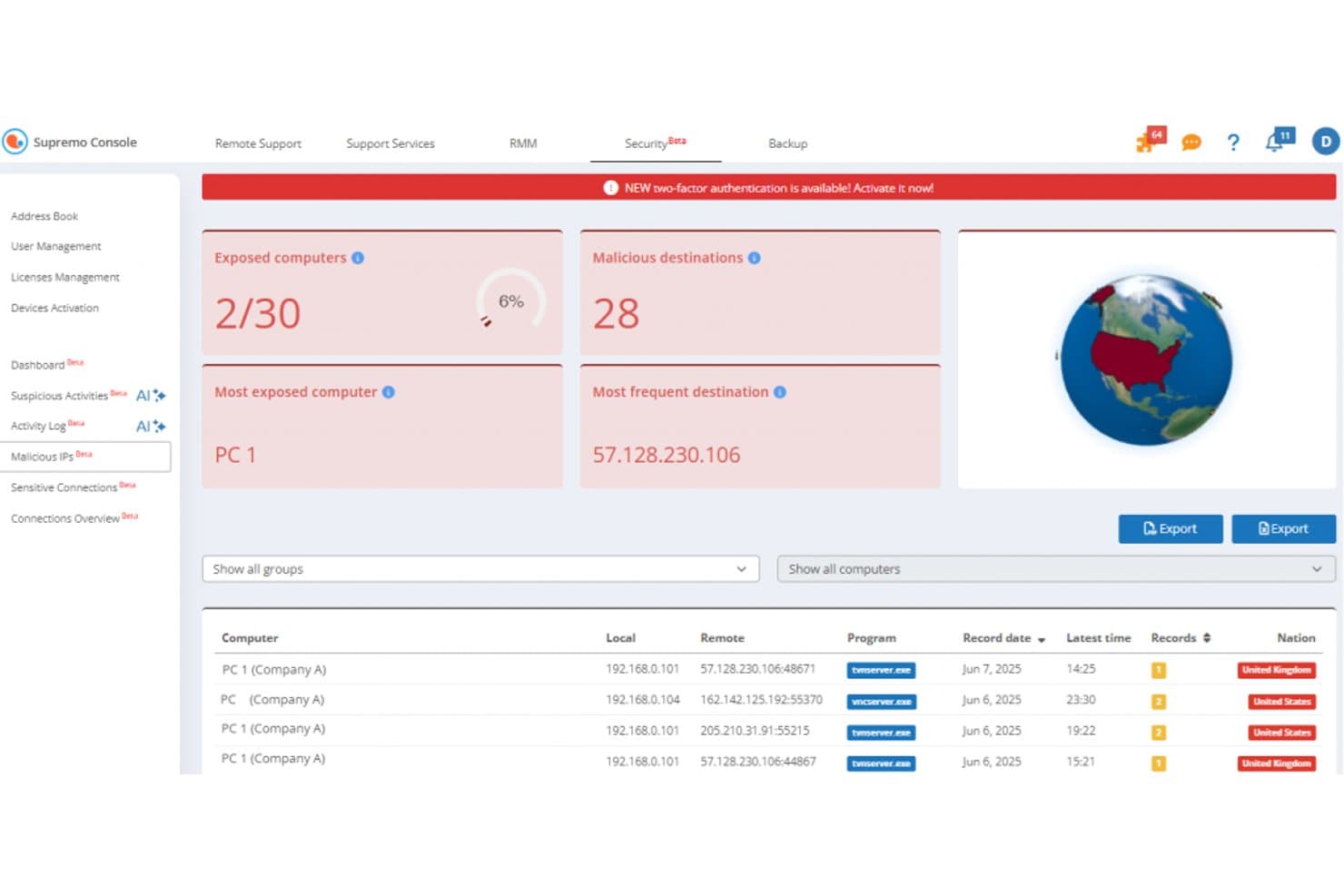
Supremo biedt een beveiligingsdashboard met het volgen van schadelijke IP-adressen, monitoring van blootgestelde computers en verbindingsgegevens met externe bestemmingen per land. Supremo is een lichtgewicht hulpprogramma voor externe desktops van Nanosystems, ontwikkeld voor IT-ondersteuningsteams en MSP's die onbeheerde toegang, een snelondersteuningsclient met eigen huisstijl en RMM-mogelijkheden nodig hebben zonder de complexiteit of kosten van platforms voor ondernemingen.
Voor wie is Supremo het meest geschikt?
Supremo is een goede keuze voor kleine tot middelgrote MSP's en IT-dienstverleners die meerdere gelijktijdige sessies voor ondersteuning op afstand uitvoeren en een client met eigen huisstijl willen zonder de prijzen van platforms voor ondernemingen te betalen.
Waarom Supremo een goed alternatief is voor Chrome Remote Desktop
Ik heb Supremo opgenomen in mijn topkeuzes omdat de Business- en Professional-abonnementen onbeperkte gelijktijdige sessies ondersteunen door licenties voor gelijktijdige verbindingen te combineren onder één gedeelde activeringscode. In de praktijk kan mijn team meerdere actieve ondersteuningssessies tegelijk uitvoeren zonder afzonderlijke abonnementen per technicus. Ik vind ook de functie voor grootschalige implementatie prettig, omdat ik daarmee de Supremo-client stil naar eindpunten kan uitrollen, iets wat Chrome Remote Desktop simpelweg niet kan.
Belangrijkste functies van Supremo
- Supremo RMM-console: Beheer eindpunten, controleer de apparaatstatus en implementeer updates in je omgeving vanuit één paneel.
- Afdrukken op afstand: Druk tijdens een sessie documenten van externe apparaten rechtstreeks af op je lokale printer.
- Adresboek met delen van contactpersonen: Sla onbeperkt veel apparaatcontacten op, houd de online status bij en deel toegangslijsten met teamleden.
- Generator voor clients met eigen huisstijl: Maak een ondersteuningsapp zonder merknaam, met je logo en distributielink voor klanten.
Integraties van Supremo
Ingebouwde integraties zijn niet duidelijk gedocumenteerd. Supremo biedt een API voor aangepaste integraties.
Pros and Cons
Pros:
- Onbeperkt aantal gelijktijdige sessies bij alle betaalde abonnementen
- Stille grootschalige implementatie naar eindpunten via MSI
- Client met eigen huisstijl inbegrepen zonder extra kosten
Cons:
- Geen agent voor onbeheerde toegang op Linux beschikbaar
- Beoordelingen van de mobiele app wijzen op frequente verbrekingen van verbindingen
Learn more about Supremo: Het beste voor sessies voor ondersteuning op aanvraag waarbij de gebruiker aanwezig is
- 14 dagen gratis proefversie + gratis demo beschikbaar
- Vanaf $149/maand (jaarlijks gefactureerd)
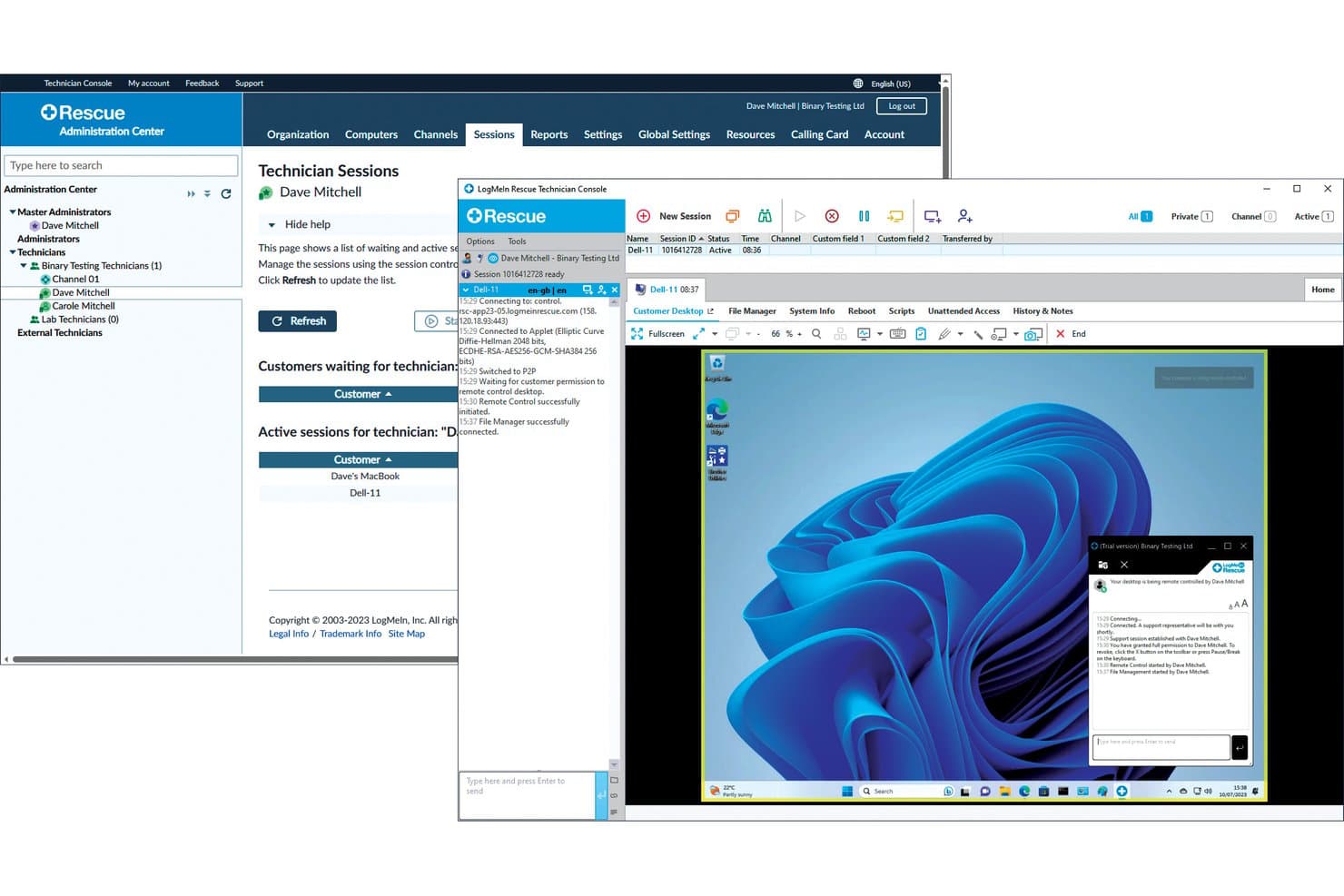
LogMeIn Rescue biedt een volledige interface voor bediening van desktops op afstand, met live sessiebeheer, toegang tot een bestandsbeheerder en realtime chat tussen technicus en eindgebruiker. LogMeIn Rescue is een enterpriseplatform voor ondersteuning op afstand, ontwikkeld voor IT-helpdesks en MSP's die beveiligde toegang op aanvraag nodig hebben tot gebruikersapparaten met Windows, macOS, Linux, iOS, Android en ChromeOS.
Voor wie is LogMeIn Rescue het meest geschikt?
Het is een uitstekende keuze voor middelgrote tot grote IT-ondersteuningsteams en klantenserviceorganisaties die dagelijks grote aantallen sessies voor ondersteuning op afstand uitvoeren in omgevingen met uiteenlopende apparaten.
Waarom LogMeIn Rescue een goed alternatief is voor Chrome Remote Desktop
Ik heb LogMeIn Rescue gekozen als een van de beste opties omdat de mogelijkheden voor sessies waarbij de gebruiker aanwezig is veel verder gaan dan wat Chrome Remote Desktop biedt. Technici kunnen een sessie starten via een pincode, link of sms, zonder dat er vooraf software op het apparaat van de eindgebruiker hoeft te worden geïnstalleerd. Ik ben vooral te spreken over Livebegeleiding, waarmee ik browsergebaseerde instructies kan geven zonder dat er iets hoeft te worden gedownload. Daarnaast leest AI-foutanalyse fouten op het scherm in realtime uit en worden tijdens de sessie aanbevolen oplossingen weergegeven.
Belangrijkste functies van LogMeIn Rescue
- Toegang zonder toezicht met apparaatgroepen: Technici kunnen verbinding maken met eindpunten, zelfs wanneer gebruikers niet aanwezig zijn, met vooraf gedefinieerde apparaatgroepen voor snellere toegang.
- Sessieopname en controle: Elke sessie op afstand kan worden opgenomen, geregistreerd en doorzocht ten behoeve van naleving en verantwoordingsplicht.
- Op rollen gebaseerde toegangscontroles: Beheerders kunnen gedetailleerde machtigingen definiëren om te bepalen wie toegang heeft tot welke apparaten of functies.
- Ondersteuning voor meerdere platforms: Compatibel met Windows, macOS, Linux, iOS, Android en ChromeOS voor een brede dekking van apparaten.
Integraties van LogMeIn Rescue
LogMeIn Rescue biedt native integraties met ServiceNow, Salesforce, Zendesk, Jira, Freshdesk en Microsoft Teams. Er is een API beschikbaar voor aangepaste integraties.
Pros and Cons
Pros:
- Voor sessies op basis van een pincode hoeft de eindgebruiker niets te installeren
- Directe verbinding via eenvoudige sessiecodes
- Realtime AI-hulp voor het oplossen van fouten
Cons:
- Complexe configuratie voor beheerders bij kleinere IT-teams
- Af en toe vertraging bij verbindingen op afstand met beperkte bandbreedte
Learn more about LogMeIn Rescue: Het beste voor versleutelde platformonafhankelijke verbindingen
- 14-daagse gratis proefperiode
- Vanaf $8.75/maand (jaarlijks gefactureerd)
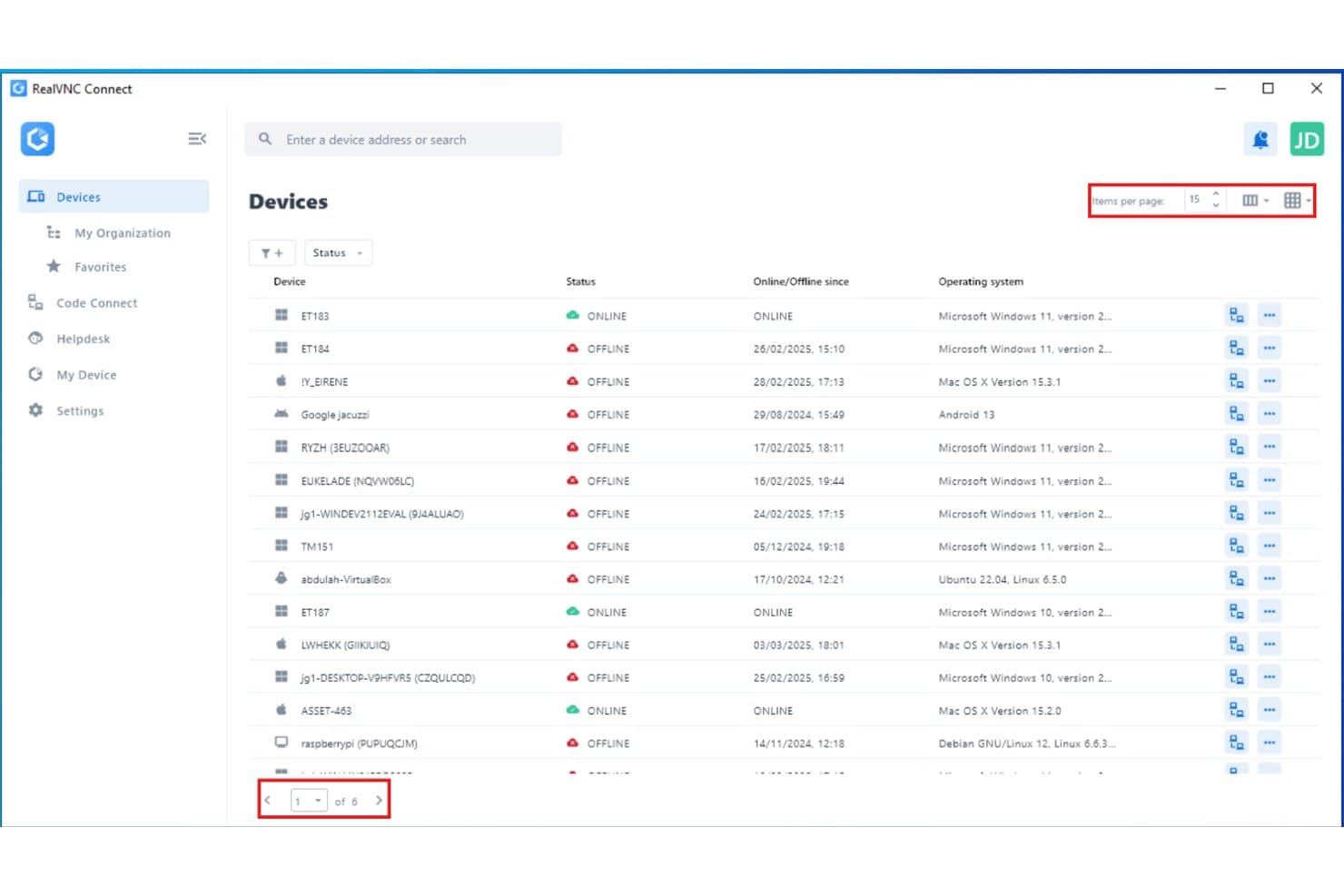
RealVNC Connect toont een dashboard voor beheer van meerdere apparaten met een lijst van externe apparaten, inclusief hun online/offlinestatus en besturingssystemen, verspreid over 6 pagina's. RealVNC Connect is een platform voor externe toegang en ondersteuning voor IT-teams die behoefte hebben aan versleutelde, platformonafhankelijke verbindingen met Windows-, macOS-, Linux- en mobiele apparaten, zonder de beperkingen door browserafhankelijkheid van Chrome Remote Desktop.
Voor wie is RealVNC Connect het meest geschikt?
IT-supporttechnici en MSP-medewerkers die grote aantallen apparaten met verschillende besturingssystemen beheren en behoefte hebben aan beveiligingscontroles op ondernemingsniveau, halen het meeste uit RealVNC Connect.
Waarom RealVNC Connect een goed alternatief voor Chrome Remote Desktop is
RealVNC Connect staat op mijn shortlist omdat elke sessie, ongeacht het besturingssysteem, wordt beschermd met end-to-end 256-bits AES-versleuteling. Ik vind het vooral prettig dat je MFA per sessie kunt afdwingen en gedetailleerde controlelogboeken kunt opvragen, iets wat Chrome Remote Desktop simpelweg niet biedt. Bovendien genereert Code Connect elke twee minuten sessiecodes die automatisch verlopen, zodat er geen blijvend toegangsrisico is bij het ondersteunen van externe gebruikers op Windows-, macOS-, Linux- en mobiele apparaten.
Belangrijkste functies van RealVNC Connect
- Sessies opnemen: Neem externe sessies automatisch op voor naleving en controletrajecten.
- Apparaatlijsten op meerdere niveaus: Orden eindpunten op afdeling, locatie of team voor eenvoudiger beheer op grote schaal.
- Bestandsoverdracht met twee vensters: Verplaats bestanden tussen lokale en externe systemen met een interface voor slepen en neerzetten.
- Aanwezigheidsstatusindicatoren: Bekijk in realtime welke apparaten momenteel online, offline of niet beschikbaar zijn.
Integraties van RealVNC Connect
Eigen integraties zijn niet duidelijk gedocumenteerd. Er is een API beschikbaar voor aangepaste integraties.
Pros and Cons
Pros:
- Ingebouwde end-to-end 256-bits AES-versleuteling
- Ondersteunt Windows, macOS, Linux, iOS en Android
- Ingebouwde sessieopname voor nalevingscontroles
Cons:
- Agent moet vooraf op externe apparaten worden geïnstalleerd
- Geen browsergebaseerde toegang voor technici
Learn more about RealVNC Connect: Het beste voor gedetailleerde machtigingen op technicusniveau
- Gratis proefperiode van 14 dagen + gratis demo beschikbaar
- Prijzen op aanvraag
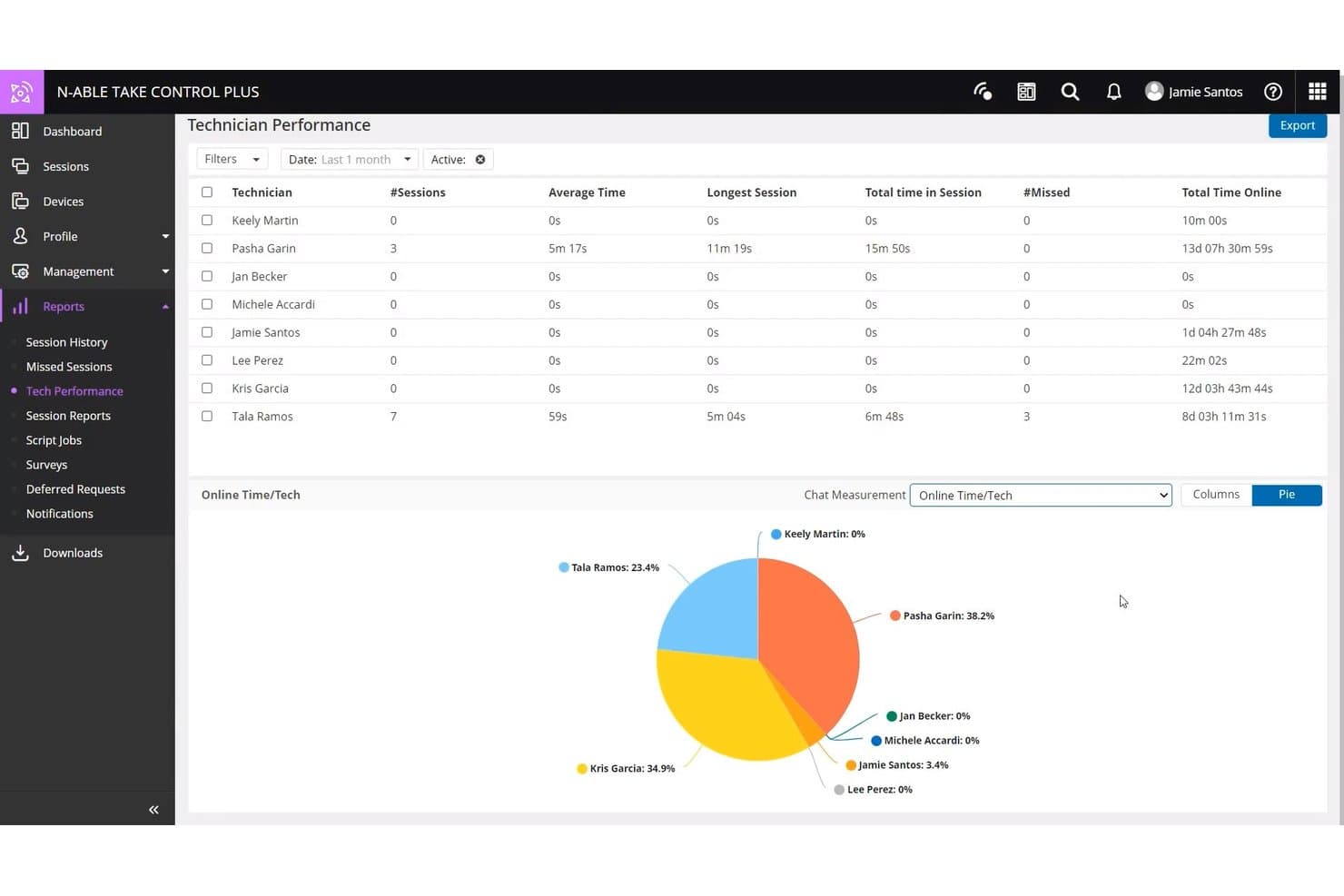
N-able Take Control biedt een gedetailleerd rapport over de prestaties van technici, met sessiestatistieken, gemiste sessies en online tijd gevisualiseerd in een cirkeldiagram. N-able Take Control is een hulpprogramma voor ondersteuning op afstand, ontwikkeld voor MSP's en IT-ondersteuningsteams die snelle, veilige verbindingen nodig hebben met apparaten van klanten op Windows, macOS, Linux, iOS en Android—zonder de beperkingen van eenvoudige software voor externe toegang.
Voor wie is N-able Take Control het meest geschikt?
Het is zeer geschikt voor managed serviceproviders die ondersteuning voor meerdere klanten uitvoeren en de toegang van technici, verantwoording en sessieactiviteit op veel eindpunten moeten beheren.
Waarom N-able Take Control een goed alternatief is voor Chrome Remote Desktop
Ik heb N-able Take Control opgenomen in mijn topkeuzes vanwege de nauwkeurigheid waarmee je kunt bepalen wat elke technicus kan zien en doen. Je kunt machtigingen per technicus toewijzen, IP-toegangsbeperkingen afdwingen en sessies beveiligen met MFA en kluizen voor geheime gegevens. Ik gebruik ook het realtime sessiedashboard om actieve sessies te controleren en rapporten over de prestaties van technici op te halen wanneer ik verantwoording binnen het team nodig heb.
Belangrijkste functies van N-able Take Control
- Sessies opnemen: Leg elke sessie op afstand automatisch vast voor naleving en controle.
- Ondersteuning voor meerdere monitoren: Bekijk meerdere schermen en schakel ertussen tijdens een sessie op afstand.
- Wake-on-LAN: Schakel offline apparaten van klanten op afstand in om ondersteuning op elk moment mogelijk te maken.
- Bestandsoverdracht: Sleep bestanden of mappen tijdens ondersteuningssessies tussen lokale en externe apparaten.
Integraties van N-able Take Control
N-able Take Control heeft native integraties met N-central, N-sight RMM, MSP Manager en Passportal. Er is een API beschikbaar voor het bouwen van aangepaste integraties.
Pros and Cons
Pros:
- Ingebouwde gedetailleerde machtigingsopties per technicus
- Opnemen van sessies inbegrepen voor nalevingscontroles
- Geïntegreerd realtime dashboard voor prestatiebewaking
Cons:
- Mobiele weergave is beperkter dan desktoptoegang
- Complexere ingebruikname voor zelfstandige IT-technici
Learn more about N-able Take Control: Het beste voor beheer van referenties en sessies
- 30 dagen gratis proberen
- Vanaf $30/gebruiker/maand
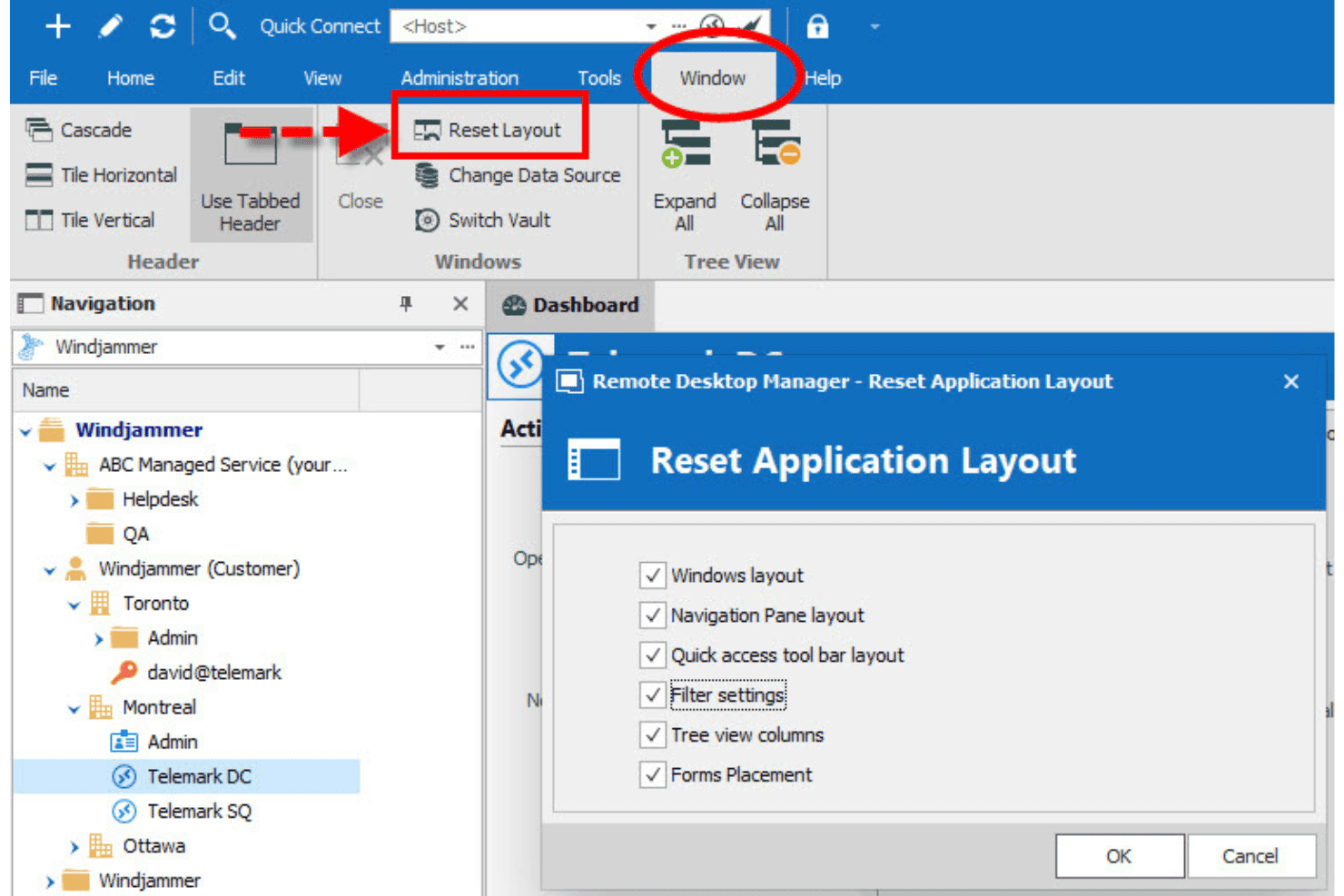
Met Devolutions Remote Desktop Manager kunnen gebruikers de indeling van de toepassing opnieuw instellen via het menu Venster, met opties om de Windows-indeling, het navigatievenster, de werkbalk Snelle toegang, filterinstellingen, kolommen in de structuurweergave en de plaatsing van formulieren te herstellen. Devolutions Remote Desktop Manager is een gecentraliseerd IT-toegangsplatform voor systeembeheerders en MSP's die externe verbindingen via meer dan 150 protocollen moeten beheren, bevoorrechte referenties moeten beheren en toegangsbeleid moeten afdwingen in omgevingen met verschillende besturingssystemen.
Voor wie is Devolutions Remote Desktop Manager het meest geschikt?
Het is zeer geschikt voor IT-teams bij kleine tot middelgrote organisaties die toegangsbeheer willen centraliseren zonder de kosten van PAM-platforms voor ondernemingen.
Waarom Devolutions Remote Desktop Manager een goed alternatief is voor Chrome Remote Desktop
Ik heb Devolutions Remote Desktop Manager gekozen omdat de aanpak voor referentiebeheer veel verder gaat dan wat Chrome Remote Desktop biedt. Referenties worden rechtstreeks bij het starten in sessies ingevoegd, zodat technici het daadwerkelijke wachtwoord nooit zien of kopiëren. In combinatie met accountbemiddeling en gedetailleerde RBAC kan ik toegang verlenen tot specifieke systemen zonder de onderliggende referenties überhaupt bloot te stellen.
Belangrijkste functies van Devolutions Remote Desktop Manager
- Sessieregistratie en auditing: Houd gedetailleerde logboeken en opnamen bij van alle activiteiten van technici voor naleving en verantwoordingsplicht.
- Ondersteuning voor meerdere monitoren: Bekijk en wissel tussen meerdere monitoren op verbonden externe machines.
- Platformonafhankelijke clients: Krijg toegang tot externe systemen en beheer deze vanaf apparaten met Windows, macOS, Linux, iOS en Android.
- Ondersteuning voor bestandsoverdrachtsprotocollen: Verplaats bestanden tussen lokale en externe machines met SCP en SFTP binnen de sessie.
Integraties van Devolutions Remote Desktop Manager
Devolutions Remote Desktop Manager biedt eigen integraties met Active Directory, Azure Active Directory, Okta, CyberArk, Thycotic, BeyondTrust en LastPass, en biedt een API voor aangepaste integraties.
Pros and Cons
Pros:
- Ondersteunt meer dan 150 typen protocollen voor externe verbindingen
- Ingebouwde sessieregistratie met doorzoekbare auditlogboeken
- Gecentraliseerde kluis voor referenties met rolgebaseerde toegang
Cons:
- Vereist tijdens gebruik veel systeembronnen
- De eerste installatie is complex voor kleinere teams
Learn more about Devolutions Remote Desktop Manager: Het beste voor wereldwijde externe connectiviteit tussen apparaten
- 30 dagen gratis proefperiode
- Vanaf $24.9/maand (jaarlijks gefactureerd)
Visit WebsiteCustomer Rating:4.5/5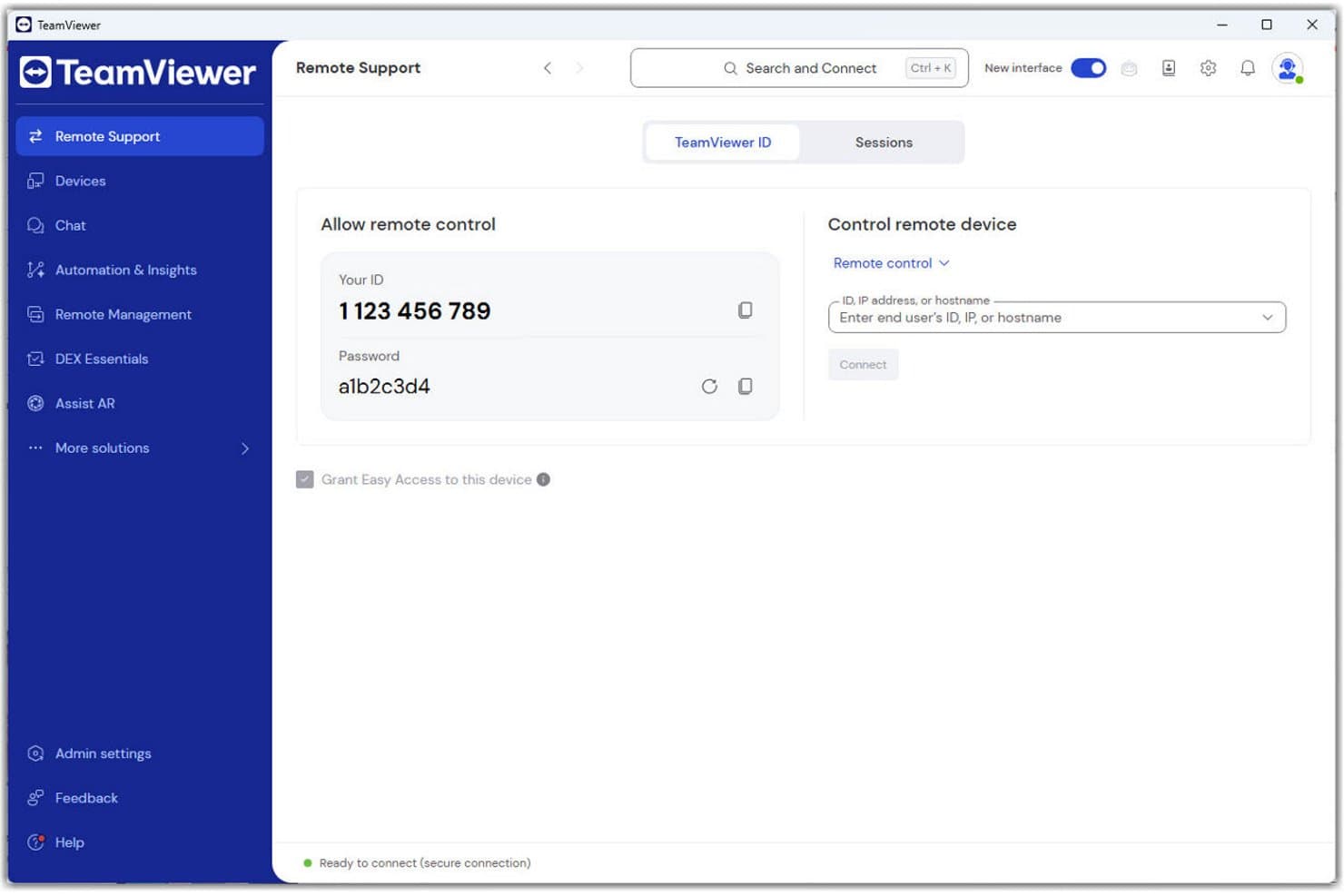
TeamViewer biedt een overzichtelijke interface voor externe ondersteuning met je unieke ID, sessiewachtwoord en een veld om verbinding te maken met externe apparaten. TeamViewer is een platform voor externe connectiviteit voor IT-teams die veilige, platformonafhankelijke toegang nodig hebben tot eindpunten, servers en gebruikersapparaten met elk besturingssysteem, zonder de beperkingen van browsergebaseerde tools zoals Chrome Remote Desktop.
Voor wie is TeamViewer het meest geschikt?
TeamViewer is zeer geschikt voor IT-ondersteuningsteams en MSP's die verspreide apparaatparken beheren over meerdere besturingssystemen en geografische locaties.
Waarom TeamViewer een goed alternatief voor Chrome Remote Desktop is
Ik heb TeamViewer gekozen als een van de beste opties omdat het bereik van apparaten in deze categorie ongeëvenaard is. Terwijl Chrome Remote Desktop beperkt is tot browsergebaseerde verbindingen op een beperkte reeks apparaten, ondersteunt TeamViewer Windows, macOS, Linux, iOS, Android en ChromeOS met volledige functiegelijkheid. Wake-on-LAN stelt mijn team in staat externe apparaten in te schakelen voordat er verbinding wordt gemaakt, en onbeheerde toegang met gedetailleerde RBAC betekent dat ik precies kan bepalen wie toegang heeft tot welk eindpunt binnen een wereldwijd verspreid apparaatpark.
Belangrijkste functies van TeamViewer
- Sessieregistratie en auditing: Neem sessies voor externe ondersteuning automatisch op en krijg toegang tot doorzoekbare auditlogboeken voor naleving.
- Beheer van mobiele apparaten: Registreer, monitor en configureer mobiele apparaten naast traditionele eindpunten vanuit één uniform dashboard.
- Assetbeheer: Ontdek, inventariseer en rapporteer automatisch over alle beheerde apparaten binnen je omgeving.
- Aangepaste huisstijl: Pas de logo's en kleuren van je organisatie toe binnen de interface voor externe ondersteuning en modules voor snelle ondersteuning.
Integraties van TeamViewer
TeamViewer biedt native integraties met ServiceNow, Freshworks, Zendesk, Jira, Microsoft Teams, Salesforce, IBM MaaS360, Jamf Pro, MobileIron en Intune. Er is een API beschikbaar voor aangepaste integraties.
Pros and Cons
Pros:
- Verbinding met alle belangrijke besturingssystemen
- Wake-on-LAN schakelt offline eindpunten op afstand in
- Ingebouwde sessieregistratie voor nalevingsaudits
Cons:
- Vereist installatie van software op beide eindpunten
- Kan persoonlijk gebruik als commercieel aanmerken
Learn more about TeamViewer: Beste voor externe bureaubladprestaties met lage latentie
- Gratis proefperiode + gratis demo beschikbaar
- Vanaf $28.90/maand (jaarlijks gefactureerd)

AnyDesk biedt een gecentraliseerd dashboard met verbindingen, gebruikers, geïmplementeerde clients, adresboeken, beschikbare versies en online toegang tot clients. AnyDesk is een extern bureaubladplatform voor IT-teams en MSP's die snelle, platformonafhankelijke toegang nodig hebben tot eindpunten, servers en gebruikersapparaten, zonder de beperkingen van browserafhankelijke tools zoals Chrome Remote Desktop.
Voor wie is AnyDesk het meest geschikt?
AnyDesk is zeer geschikt voor MSP's en IT-ondersteuningsteams die externe toegang beheren voor grote apparaatparken met verschillende besturingssystemen en betrouwbare prestaties nodig hebben bij beperkte verbindingen.
Waarom AnyDesk een goed alternatief voor Chrome Remote Desktop is
AnyDesk staat op mijn shortlist dankzij de gepatenteerde DeskRT-codec, die vloeiende verbindingen met lage latentie behoudt, zelfs op trage of instabiele netwerken. Ik heb het gebruikt in situaties waarin Chrome Remote Desktop traag wordt of volledig wegvalt, terwijl AnyDesk de sessie responsief houdt. Functies zoals Wake-on-LAN en onbeheerde toegang tot maximaal 1.000 beheerde apparaten maken het echt praktisch voor grootschalig eindpuntbeheer.
Belangrijkste functies van AnyDesk
- REST API-integratie: Verbind AnyDesk via de programmeerbare interface met automatiseringstools en IT-systemen.
- Implementatie op locatie: Implementeer AnyDesk volledig binnen uw eigen infrastructuur voor maximale controle over gegevens.
- Sessieregistratie: Neem sessies voor externe toegang op en archiveer ze voor nalevings- of auditdoeleinden.
- Aangepaste clientgenerator: Maak clients van AnyDesk met uw eigen huisstijl en vooraf geconfigureerde instellingen, afgestemd op de vereisten van uw organisatie.
Integraties van AnyDesk
Ingebouwde integraties zijn niet duidelijk gedocumenteerd. AnyDesk biedt een API voor aangepaste integraties.
Pros and Cons
Pros:
- Sessies met lage latentie, zelfs bij slechte verbindingen
- Onbeheerde toegang schaalbaar voor grote apparaatparken
- Implementatie op locatie beschikbaar
Cons:
- Geen browsergebaseerde client voor technici die op afstand werken
- Mobiele app heeft beperkte functionaliteit voor bediening op afstand
Learn more about AnyDesk: Beste voor robuuste beveiligings- en nalevingsworkflows
- Gratis proefversie beschikbaar
- Prijs op aanvraag
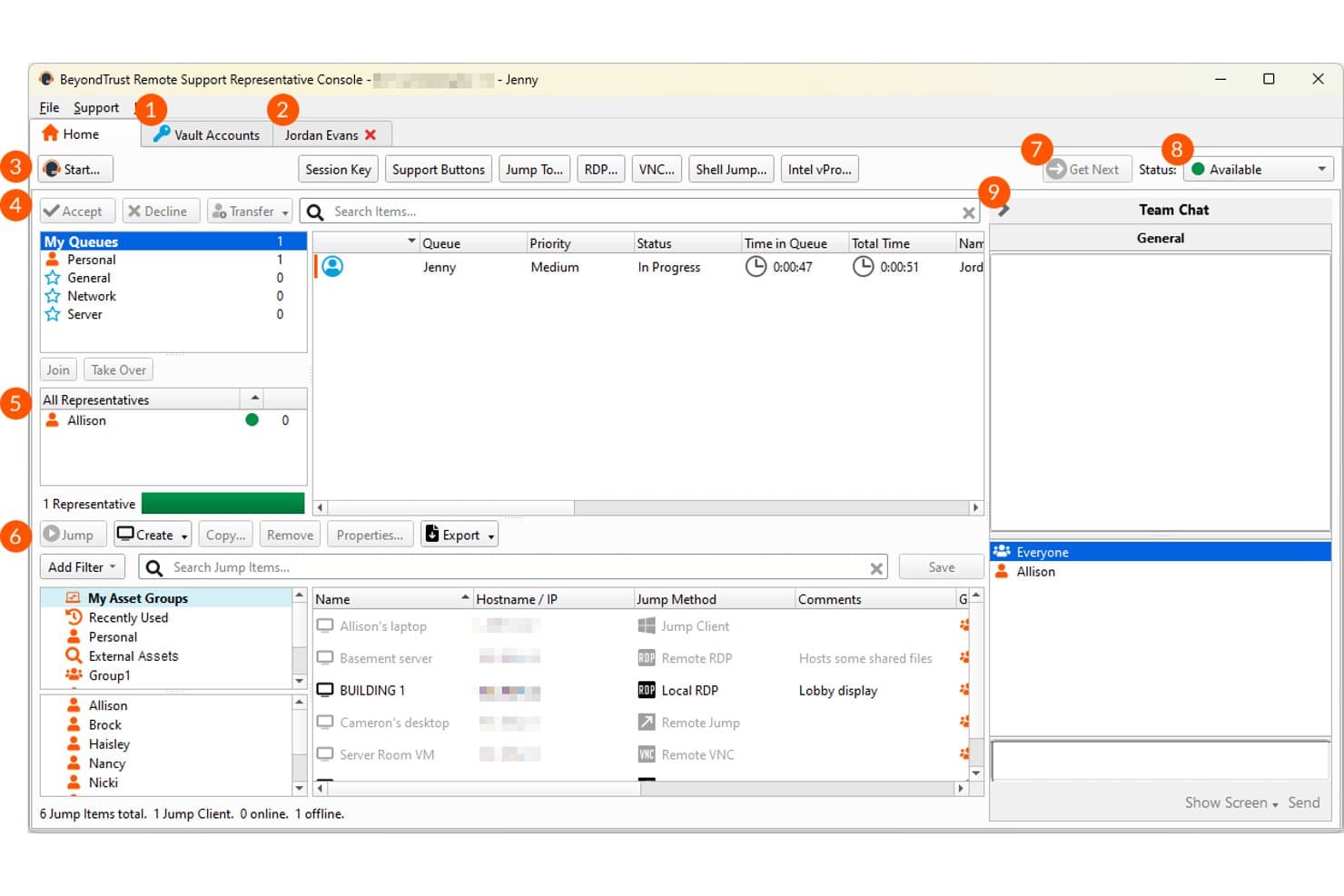
BeyondTrust Remote Support biedt een console voor medewerkers met sessiewachtrijen, beheer van sprongitems, assetgroepen en teamchat voor ondersteuningsactiviteiten op afstand. BeyondTrust Remote Support is een platform voor externe toegang voor ondernemingen, ontwikkeld voor IT-teams en MSP's die controleerbare sessies willen die klaar zijn voor nalevingscontroles op Windows, macOS, Linux, iOS, Android en ChromeOS — zonder eindgebruikers te vragen vooraf iets te installeren.
Voor wie is BeyondTrust Remote Support het meest geschikt?
Het is een uitstekende keuze voor IT-teams en servicedesks van ondernemingen in gereguleerde sectoren, waar beveiligingsmaatregelen, sessie-auditing en nalevingscertificeringen onmisbaar zijn.
Waarom BeyondTrust Remote Support een goed alternatief is voor Chrome Remote Desktop
Ik heb BeyondTrust Remote Support opgenomen in mijn topkeuzes omdat het de enige tool voor ondersteuning op afstand is die ik ken met FIPS 140-2-validatie van niveau 1. Dat is belangrijk zodra uw omgeving te maken krijgt met FedRAMP-, HIPAA- of FISMA-vereisten. Elke sessie krijgt een volledige videoaudittrail en gedetailleerde logboeken, zodat de gegevens al beschikbaar zijn wanneer er een nalevingscontrole plaatsvindt. Ik waardeer ook de injectie van beveiligde inloggegevens, waarmee mijn team zich kan aanmelden bij externe systemen zonder dat de onderliggende wachtwoorden ooit zichtbaar worden.
Belangrijkste functies van BeyondTrust Remote Support
- Jump-clients: Implementeer permanente agents voor onbeheerde externe verbindingen met duizenden eindpunten.
- Dashboard voor sessiebeheer: Bewaak en beheer alle actieve ondersteuningssessies vanuit één centrale interface.
- Portalen met aangepaste huisstijl: Stel portalen voor eindgebruikers in met de huisstijl van uw bedrijf, zodat zij ondersteuningsverzoeken kunnen starten.
- Bestandsoverdracht met slepen en neerzetten: Verplaats bestanden veilig tussen lokale en externe machines tijdens een actieve sessie.
Integraties van BeyondTrust Remote Support
BeyondTrust Remote Support biedt native integraties met ServiceNow, BMC Remedy, Salesforce, Cherwell, Freshservice, Jira Service Management, Zendesk en SysAid. Er is een API beschikbaar voor aangepaste integraties.
Pros and Cons
Pros:
- Volledige sessieopname met doorzoekbare auditlogboeken
- FIPS 140-2-gevalideerde versleuteling voor omgevingen met nalevingsvereisten
- Ondersteunt standaard zowel beheerde als onbeheerde toegang
Cons:
- Ontbreekt aan ingebouwde opties voor spraakcommunicatie
- Geen ingebouwde zoomfuncties voor het scherm tijdens een sessie
Learn more about BeyondTrust Remote Support: Het beste voor schaalbaar beheer van onbeheerde eindpunten
- 7 dagen gratis proberen
- Vanaf $1.84/gebruiker/maand (jaarlijks gefactureerd)
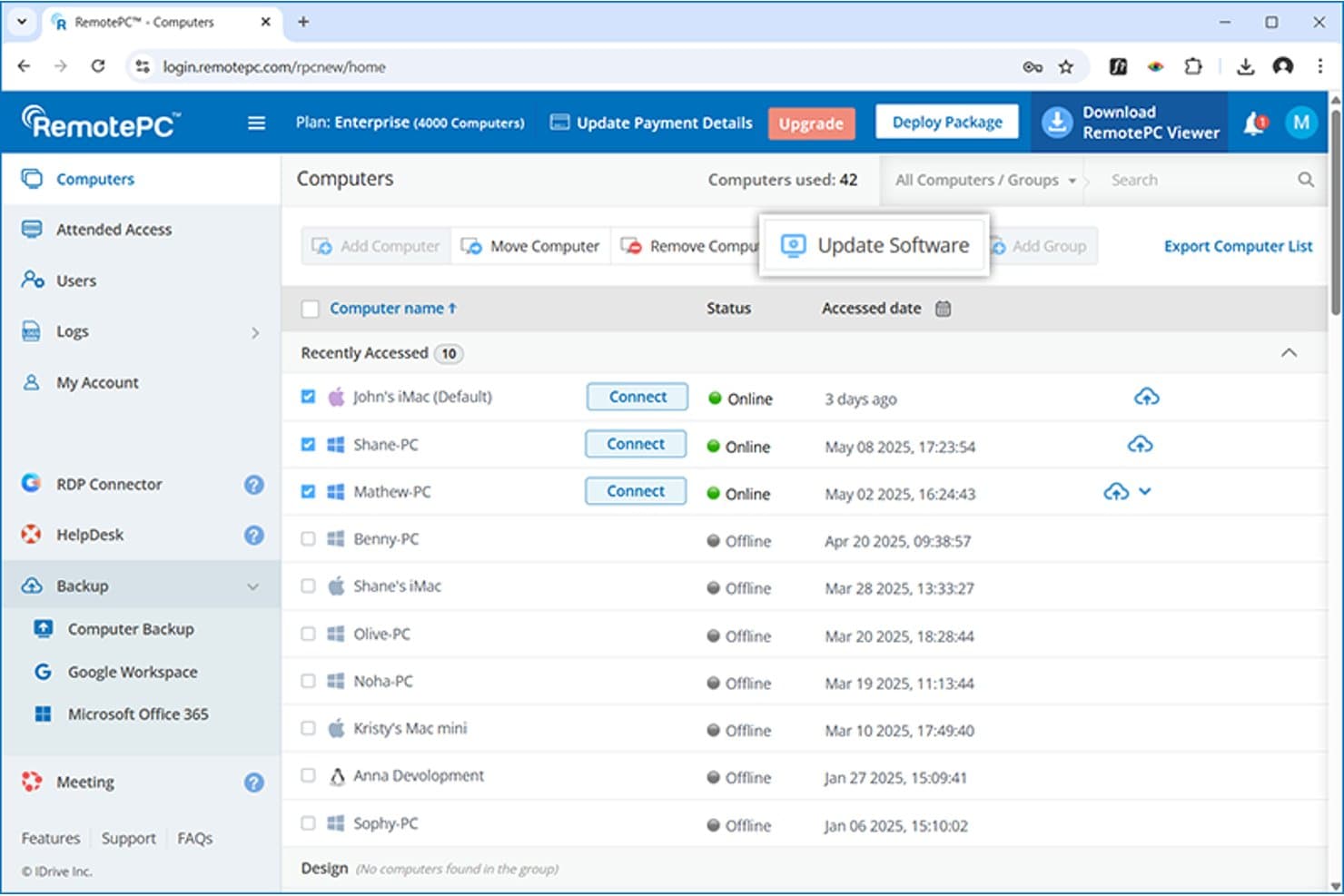
RemotePC biedt een knop 'Software bijwerken' in het dashboard Computers, waarmee gebruikers externe machines vanuit een gecentraliseerde interface kunnen beheren en bijwerken. RemotePC is een platform voor externe toegang, ontwikkeld voor IT-teams en MSP's die veilige, altijd actieve verbindingen nodig hebben met eindpunten in Windows, macOS en Linux—zonder de compliancehiaten en beheerbeperkingen die gepaard gaan met gratis tools zoals Chrome Remote Desktop.
Voor wie is RemotePC het meest geschikt?
RemotePC is zeer geschikt voor kleine tot middelgrote IT-teams en MSP's die verspreide eindpunten beheren en behoefte hebben aan toegangsbeheer op ondernemingsniveau zonder de bijbehorende prijzen.
Waarom RemotePC een goed alternatief is voor Chrome Remote Desktop
Ik heb RemotePC gekozen als een van de beste opties, omdat het onbeheerde toegang op een schaal biedt die Chrome Remote Desktop eenvoudigweg niet kan evenaren. Ik vind het prettig dat je de agent via een MSI-pakket door middel van NinjaOne op duizenden eindpunten kunt implementeren en ze vervolgens kunt indelen in groepen met ingebouwde planning en Wake-on-LAN. In de praktijk betekent dit dat ik een offline machine kan inschakelen, er verbinding mee kan maken en deze kan beheren zonder dat iemand de werkplek van de eindgebruiker hoeft aan te raken.
Belangrijkste functies van RemotePC
- Sessieregistratie en auditlogboeken: Neem externe sessies automatisch op en bekijk doorzoekbare activiteitenlogboeken voor compliance en verantwoording.
- Ondersteuning voor meerdere monitoren: Bekijk en bedien alle externe monitoren tegelijkertijd of schakel tijdens een sessie tussen de monitoren.
- Wake-on-LAN: Schakel offline eindpunten die met het netwerk zijn verbonden op afstand in zonder tussenkomst van de gebruiker.
- Chat tijdens de sessie: Communiceer in realtime met eindgebruikers, rechtstreeks binnen de externe supportsessie.
Integraties van RemotePC
RemotePC biedt native integraties met NinjaOne, de connector voor het protocol voor extern bureaublad (RDP) en Okta, en beschikt over een API voor aangepaste integraties.
Pros and Cons
Pros:
- Ondersteunt onbeheerde toegang tot duizenden eindpunten
- Agents in bulk implementeren via installatiepakketten
- Sessieregistratie inbegrepen bij alle abonnementen
Cons:
- Mobiele app biedt niet alle functies van de desktopversie
- Geen ingebouwde tools voor tickets of helpdesks
Learn more about RemotePC: Beste voor aangepaste controle over externe sessies
- Een gratis proefperiode van 14 dagen beschikbaar
- Vanaf $33/maand (jaarlijks gefactureerd)
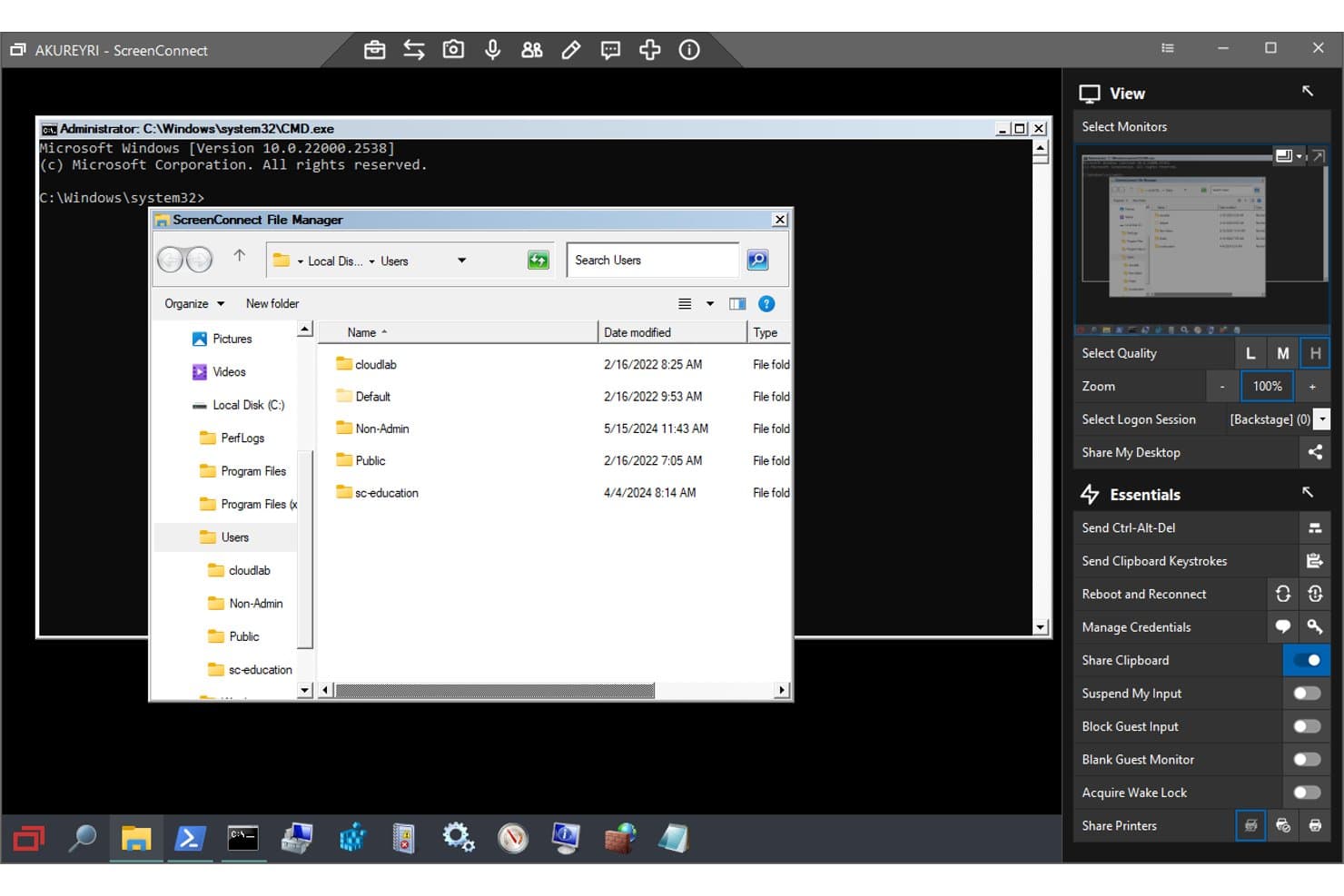
ScreenConnect Remote Access biedt een bestandsbeheerder en backstage-CMD-toegang, waarmee beheerders externe bestanden kunnen doorzoeken en beheren zonder de eindgebruiker te storen. ScreenConnect Remote Access is een platform voor externe toegang en ondersteuning, ontwikkeld voor IT-teams en MSP's die veilige, onbeheerde toegang nodig hebben tot eindpunten in Windows-, macOS- en Linux-omgevingen.
Voor wie is ScreenConnect Remote Access het meest geschikt?
Het is een natuurlijke keuze voor MSP's en interne IT-teams die grote aantallen eindpunten beheren en gedetailleerde controle nodig hebben over de configuratie en beveiliging van externe sessies.
Waarom ScreenConnect Remote Access een goed alternatief voor Chrome Remote Desktop is
ScreenConnect Remote Access staat op mijn voorkeurslijst vanwege de uitgebreide controle die het biedt over elk aspect van een externe sessie. Ik ben enthousiast over de functie Backstage, waarmee ik toegang krijg tot bestandssystemen, PowerShell en het register op een externe machine zonder het scherm van de eindgebruiker te verstoren. Bridge Connectivity is ook noemenswaardig: hiermee kan ik verbinding maken via RDP of VNC zonder eerst een software-agent te installeren, iets wat Chrome Remote Desktop eenvoudigweg niet biedt.
Belangrijkste functies van ScreenConnect Remote Access
- Sessieregistratie en video-auditing: Leg volledige externe sessies vast en bekijk ze opnieuw voor naleving en verantwoording.
- Op rollen gebaseerd toegangsbeheer: Wijs gedetailleerde machtigingen toe aan gebruikers en groepen voor veilig toegangsbeheer.
- Dynamische sessiegroepering: Organiseer eindpunten automatisch op basis van criteria zoals besturingssysteem, status of tags om het apparaatbeheer te vereenvoudigen.
- Ondersteuning voor Wake-on-LAN: Schakel offline apparaten op afstand in zonder fysieke toegang tot de locaties van de eindpunten.
Integraties van ScreenConnect Remote Access
ScreenConnect Remote Access biedt ingebouwde integraties met ConnectWise PSA, ConnectWise Automate en ConnectWise RMM. Er is een API beschikbaar voor aangepaste integraties.
Pros and Cons
Pros:
- Zeer aanpasbare sessiestijlen en werkbalken
- Backstage-toegang zonder eindgebruikers te storen
- Ondersteunt onbeheerde toegang tot grote aantallen apparaten
Cons:
- Voor een zelf gehoste installatie is aanzienlijke infrastructuur nodig
- De mobiele app heeft beperkte opties voor sessiebeheer
Learn more about ScreenConnect Remote Access:
Andere alternatieven voor Chrome Remote Desktop
Hier zijn enkele aanvullende opties als alternatief voor Chrome Remote Desktop die mijn shortlist niet hebben gehaald, maar die toch het bekijken waard zijn:
- 11SplashtopHet beste voor veilige externe toegang met SSO-integratie
- 12Zoho AssistHet beste voor browsergebaseerde externe IT-ondersteuning
- 13PulsewayHet beste voor bediening op afstand vanaf mobiele apparaten
- 14ManageEngine Remote Access PlusIdeaal voor het controleren van sessies en het oplossen van problemen
- 15Iperius RemoteIdeaal voor lichte onbemande toegang
- 16NinjaOneHet meest geschikt voor eindpuntbewaking en externe toegang
- 17ISL OnlineIdeaal voor browsertoegang op verschillende platforms
- 18RustDeskBeste voor flexibele implementatie van opensourcesoftware
- 19Dameware Remote EverywhereIdeaal voor geavanceerde mogelijkheden voor sessieopnames
Hoe ik alternatieven voor Chrome Remote Desktop evalueer
Ik deel de evaluatie op in twee lagen: het basisaanbod dat elk alternatief voor Chrome Remote Desktop moet bieden, en onderscheidende factoren waarmee hulpmiddelen zich van elkaar onderscheiden. De basis omvat wat standaard is voor hulpmiddelen voor externe toegang; de onderscheidende factoren zijn waar ik daarnaast naar kijk.
Basisfunctionaliteit (vereisten voor deze lijst)
Bij het selecteren van hulpmiddelen voor mijn lijst beoordeel ik elk hulpmiddel op een schaal van 0 (biedt de functionaliteit niet) tot 5 (blink uit op dit gebied) voor elke hieronder vermelde basisfunctionaliteit. Vervolgens bereken ik de totaalscore van het hulpmiddel als percentage. Elk hulpmiddel moet een minimale totaalscore van 75% behalen om in aanmerking te komen voor opname.
- Platformonafhankelijke toegang: Ik controleer of een hulpmiddel verbindingen met Windows, macOS en Linux ondersteunt, plus mobiele weergave-apps voor iOS en Android—essentieel wanneer je apparatenpark uit verschillende besturingssystemen bestaat.
- Onbeheerde externe toegang: Dit omvat verbinding maken met eindpunten zonder dat er iemand aan de andere kant aanwezig is, bijvoorbeeld om om 2 uur 's nachts een server te patchen of onderhoud uit te voeren op gegroepeerde apparaten.
- Ondersteuningssessies met aanwezigheid van de gebruiker: Ik beoordeel hoe eindgebruikers deelnemen aan live sessies—via een code, link of kleine app—en let op ingebouwde chat- en annotatietools.
- Veilige versleutelde verbindingen: Versleutelingsstandaarden, afdwinging van MFA en sessielogging spelen allemaal een rol. Ik verwacht minimaal AES-256-versleuteling, met SSO en auditsporen voor gereguleerde teams.
- Bestandsoverdracht: Het verplaatsen van bestanden tussen lokale en externe machines tijdens een sessie is belangrijk voor het implementeren van patches of het ophalen van logbestanden. Slepen en neerzetten en overdrachten op de achtergrond krijgen hier een hogere score.
- Ondersteuning voor meerdere monitoren: Veel technici en ontwikkelaars werken met twee of drie schermen. Ik beoordeel of het hulpmiddel alle monitoren detecteert en je tussen deze monitoren laat schakelen of ze gelijktijdig laat bekijken.
Zodra ik een lijst heb met hulpmiddelen die aan de criteria voldoen, kijk ik naar wat elk platform onderscheidt.
Onderscheidende factoren (waarmee leveranciers zich onderscheiden)
Zo vergelijk ik verschillende leveranciers:
Opvallende functies
Sessieregistratie met doorzoekbare logboeken is een belangrijke onderscheidende factor, vooral voor MSP's die voor naleving of geschiloplossing moeten documenteren wat er tijdens een ondersteuningsgesprek is gebeurd. Op afstand inschakelen via LAN is een andere functie waar ik naar kijk—hiermee kun je offline machines op afstand inschakelen, wat fysieke bezoeken voor onderhoud buiten kantooruren bespaart. Chat tijdens de sessie in combinatie met bestandsoverdracht via slepen en neerzetten maakt ook een groot verschil tijdens live probleemoplossing, omdat je configuraties kunt uitwisselen of logbestanden kunt ophalen zonder de sessie te verlaten.
Meer dan functies
De geschiktheid voor het primaire gebruiksscenario is hier erg belangrijk. Een hulpmiddel dat is gebouwd voor het beheer van MSP-klanten gaat anders om met ondersteuning voor meerdere klanten en huisstijl dan een hulpmiddel dat is gericht op interne IT-helpdesks. Ik beoordeel ook de beveiligings- en nalevingspositie—certificeringen zoals SOC 2 of HIPAA laten zien of het platform in gereguleerde omgevingen kan werken zonder extra omwegen. Ook prijsmodellen lopen sterk uiteen. Licenties per technicus zijn geschikt voor kleine ondersteuningsteams, terwijl modellen per eindpunt beter werken wanneer je honderden onbeheerde apparaten beheert.
Waarom zoeken naar een alternatief voor Chrome Remote Desktop?
Hoewel Chrome Remote Desktop een goede keuze is als RMM-software, zijn er verschillende redenen waarom sommige gebruikers op zoek gaan naar alternatieve oplossingen. Misschien ben je op zoek naar een alternatief voor Chrome Remote Desktop omdat je…
- Behoefte hebt aan veilige externe toegang, endpointbeheer en nalevingscontroles op bedrijfsniveau
- Een grote en gemengde besturingssysteemomgeving ondersteunt met brede platformonafhankelijke compatibiliteit
- Echte toegang zonder toezicht, bediening op afstand en groepering van apparaten wilt
- Sessies wilt opnemen en schermdeling of auditregistraties nodig hebt
- Tegen beperkingen aanloopt bij ondersteuning voor meerdere monitoren of op afstand afdrukken
- Geavanceerd gebruikersbeheer, tools voor klantenondersteuning en machtigingsinstellingen nodig hebt voor IT-ondersteuning en ondersteuningsteams
Als een van deze punten op jou van toepassing is, ben je hier aan het juiste adres. Mijn lijst bevat verschillende opties voor software voor extern bureaublad en oplossingen voor externe bureaubladtoegang die uitgebreide functionaliteit, transparante prijzen en een alles-in-éénervaring bieden.
Belangrijkste functies van Chrome Remote Desktop
Hier zijn enkele van de belangrijkste functies van Chrome Remote Desktop om je te helpen vergelijken wat software voor externe toegang en alternatieve tools voor externe ondersteuning bieden:
- Externe toegang: Maak vanaf elke locatie verbinding met je externe computer of mobiele apparaat via de Chrome-browser of Chrome-extensie, zodat je op afstand op je externe apparaat kunt werken alsof je ervoor zit.
- Ondersteuning voor meerdere platforms: Krijg toegang tot apparaten met Windows, macOS (Mac), Linux, Android en iOS, zodat teamleden van de ondersteuning problemen op verschillende besturingssystemen kunnen oplossen zonder meerdere apps voor extern bureaublad te installeren.
- Toegang zonder toezicht: Stel externe apparaten in voor toegang zonder gebruikersinvoer, zodat je kunt inloggen op computers en deze kunt beheren, zelfs als er niemand aan de andere kant aanwezig is. Dit maakt het geschikt voor zowel persoonlijk gebruik als externe ondersteuning.
- Ondersteuning op aanvraag: Help vrienden of collega's door een code voor een externe sessie te genereren voor tijdelijke externe verbindingen waarbij iemand aanwezig is, zonder permanente installatie.
- End-to-endversleuteling: Bescherm externe verbindingen met de versleutelde verbindingen van Google via je Google-account of persoonlijke Google-accounts, zodat gegevens die worden verzonden privé blijven tussen je lokale en externe computers.
- Eenvoudige bestandsoverdracht: Zet bestanden over en beheer het delen van bestanden tussen lokale en externe computers, zodat je tijdens een externe sessie gemakkelijker logboeken, documenten of installatiepakketten kunt delen.
- Sessiebeheer: Bekijk actieve externe sessies en verbreek sessies die niet langer nodig zijn, voor extra gebruiksgemak en controle op afstand over beveiligde externe toegang.
- Ondersteuning voor meerdere monitoren: Schakel tussen meerdere beeldschermen op de externe computer, zodat je altijd het scherm ziet waarop je moet werken of problemen moet oplossen.
- Toegang via de browser: Werk volledig vanuit Google Chrome of een andere webbrowser zonder zware clientsoftware te installeren. Dit biedt een gebruiksvriendelijke aanpak voor ad-hocondersteuning of ondersteuning van mobiele apparaten.
- Gratis te gebruiken: Krijg zonder kosten toegang tot je apparaten met deze gratis versie. Dit is aantrekkelijk voor gebruikers die basisfuncties voor toegang nodig hebben zonder te investeren in betaalde zelfgehoste tools of commerciële RMM-software met complexe prijsstructuren.