


For å få fullt utbytte av Ateras RMM, oppdateringshåndtering, billettsystem og agentbaserte KI-funksjoner under prøveperioden, er det viktig å konfigurere det riktig.
Hvis du ønsker å få full oversikt over Ateras introduksjonsprosess, hvordan du konfigurerer agenten, og hva du bør se etter under prøveperioden, er denne artikkelen for deg. La oss sette i gang!
Introduksjonsprosessen
For å begynne introduksjonen går du til Ateras registreringsside og oppretter en gratis prøvekonto.
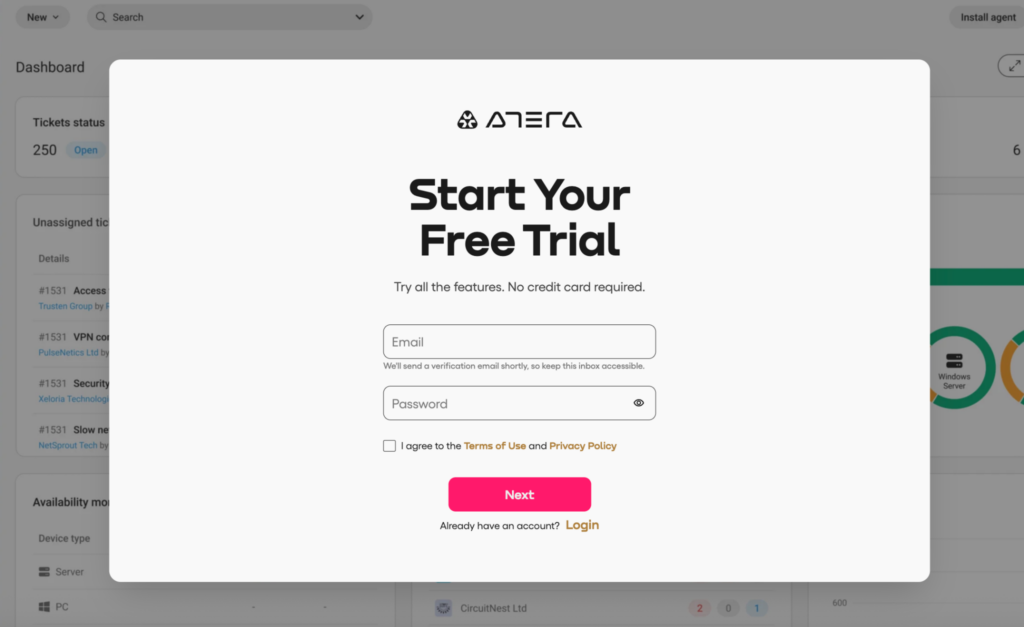
Under registreringen ber Atera om e-postadresse, passord, fullt navn og telefonnummer. Du trenger ikke oppgi kredittkortopplysninger for prøveperioden.
Du blir også spurt om du er interessert i Robin by Atera, som er Ateras autonome IT-agent for virksomheter. Robin er for øyeblikket ikke tilgjengelig i prøveperioden, men du kan sende inn en forespørsel om en demonstrasjon til Ateras team for å prøve den.
En bekreftelseskode sendes til e-postadressen din. Denne må du oppgi for å få tilgang til kontrollpanelet.
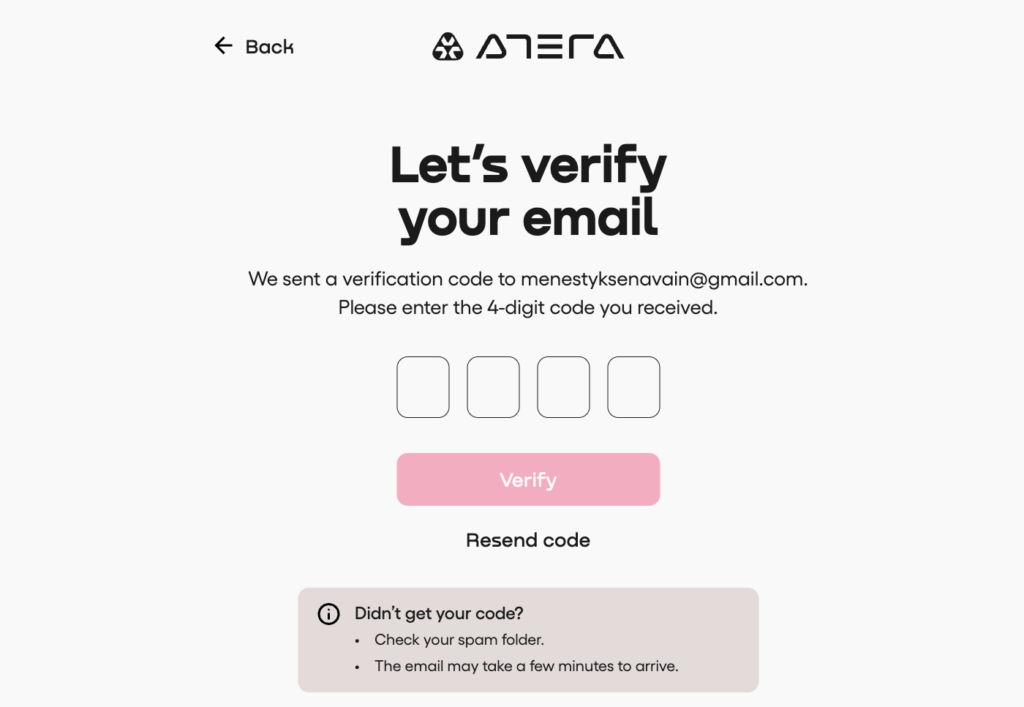
Du har nå tilgang til Ateras administrasjonskontrollpanel.
Det første som vises, er et popup-vindu som veileder deg gjennom introduksjonsprosessen i fire trinn, som innebærer:
- Konfigurere kontoen din (fullført på dette tidspunktet)
- Installere en agent
- Konfigurere terskler og varsler
- Konfigurere oppdateringshåndtering
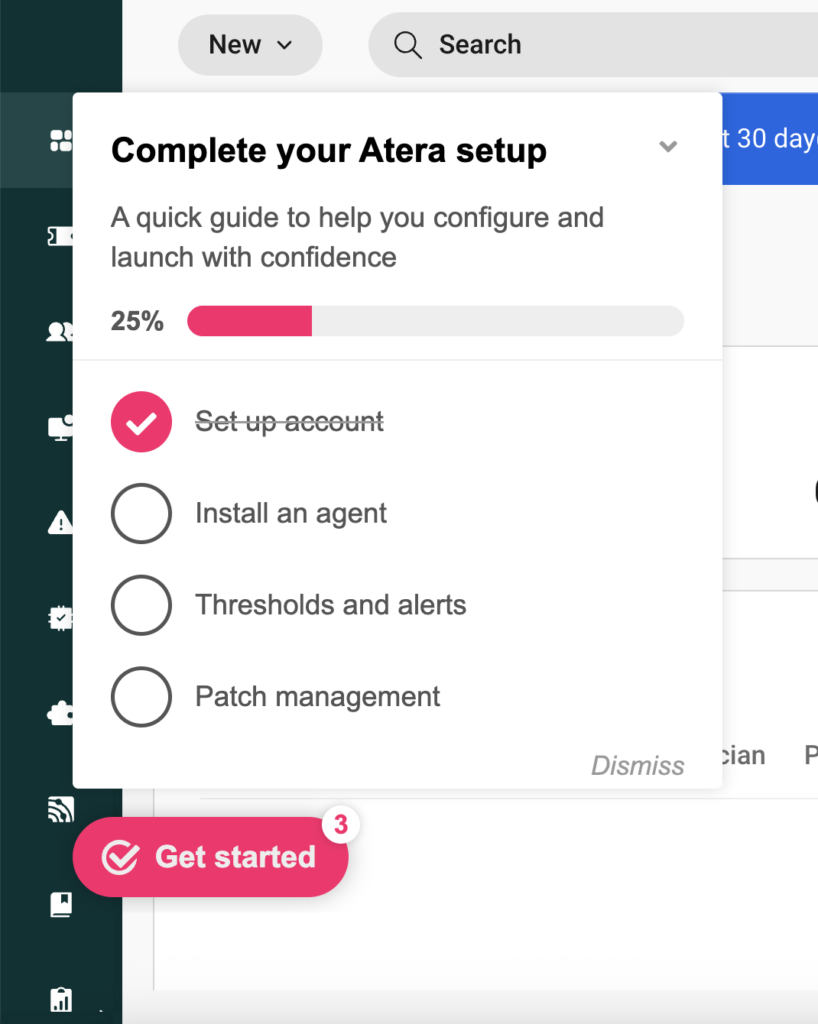
Alle disse er viktige trinn for å bruke plattformen. Men for at fjernovervåkingen og -administrasjonen skal fungere, er det viktigste trinnet å installere Ateras agent. Dette forklarer vi i neste del.
Installere agenten: trinn for trinn
RMM-programvare som Atera fungerer ved hjelp av agenter som installeres på organisasjonens enheter. Agenter overvåker enheter og henter inn viktige ytelsesdata, som brukes til å overvåke enhetenes tilstand.
Nedenfor finner du en trinnvis beskrivelse av hvordan du installerer Ateras agent.
For å begynne klikker du på knappen «Installer agent» øverst til høyre i kontrollpanelet eller i popup-vinduet for introduksjon.
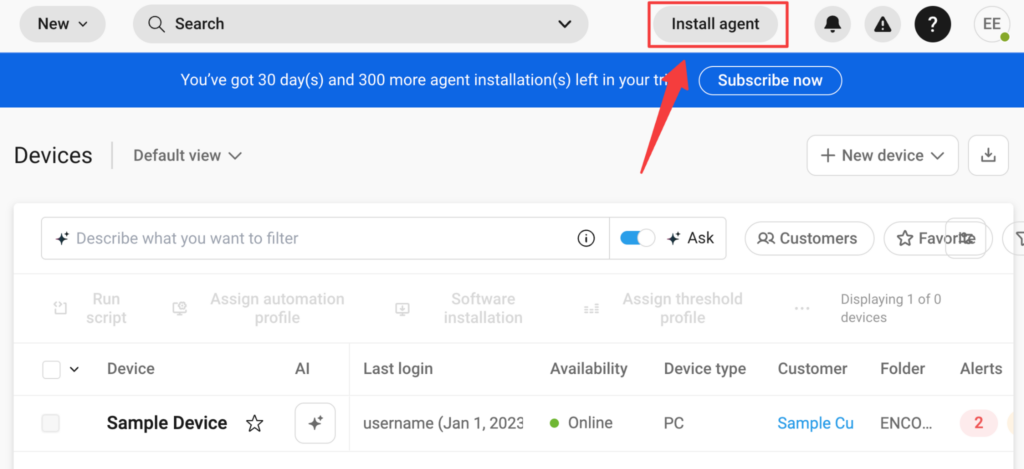
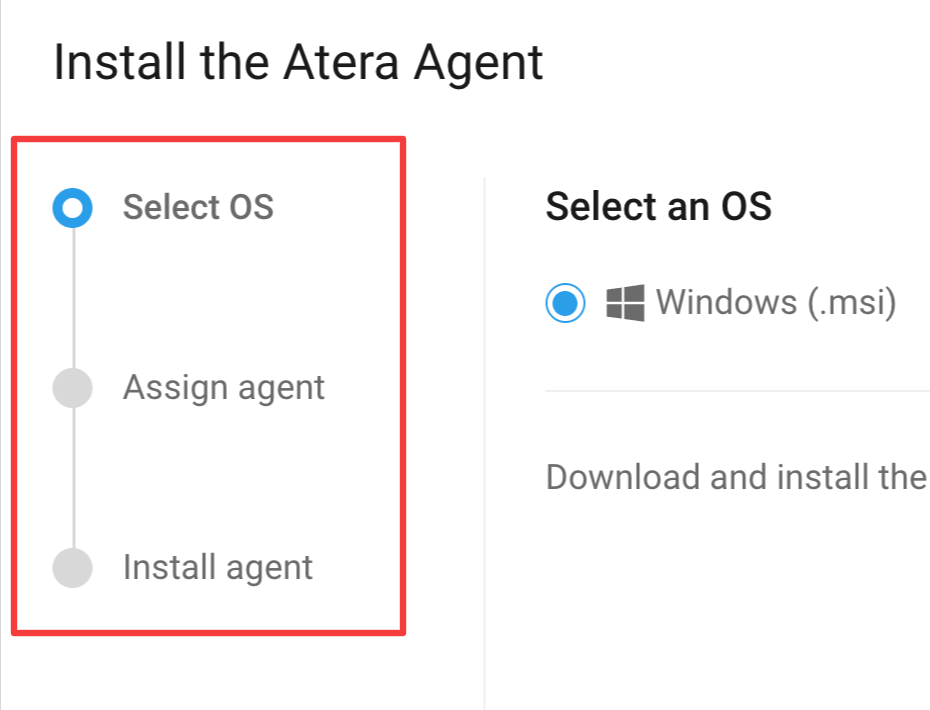
Du blir sendt videre til installasjonsprosessen for agenten i tre trinn, som innebærer:
- Velge operativsystem (Windows, Mac eller Linux)
- Tildele agenten
- Installere agenten
Want to learn more about Atera?
1. Velg operativsystem
Velg Windows, Mac eller Linux, avhengig av hvilket operativsystem (OS) du ønsker å overvåke.
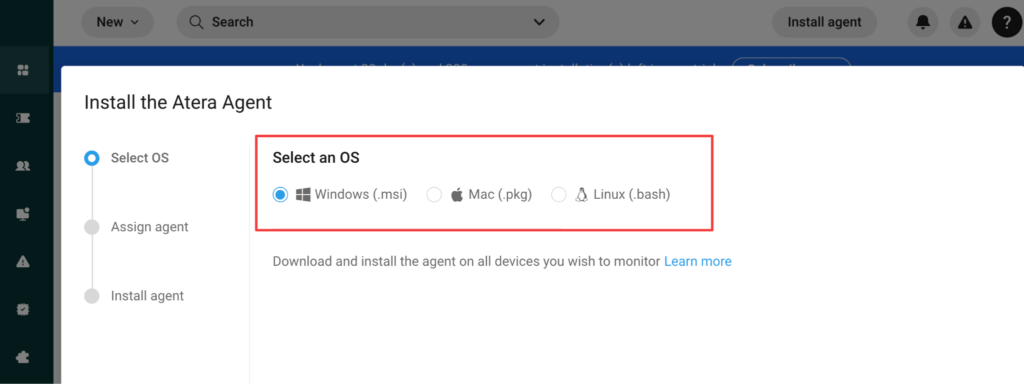
Hvis du har en enhetspark med flere operativsystemer, begynner du med det primære operativsystemet. Når du er ferdig, gjentar du installasjonsprosessen for de øvrige operativsystemene.
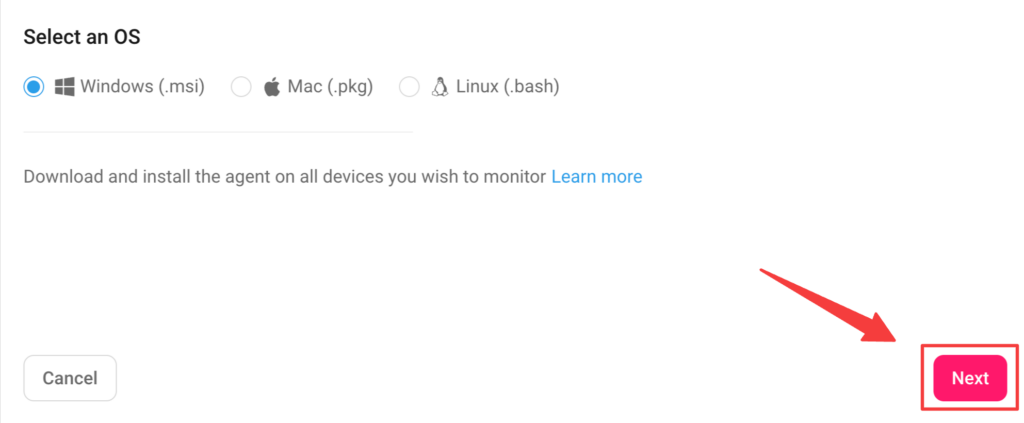
Klikk på «Neste» for å fortsette.
2. Tildel agenten
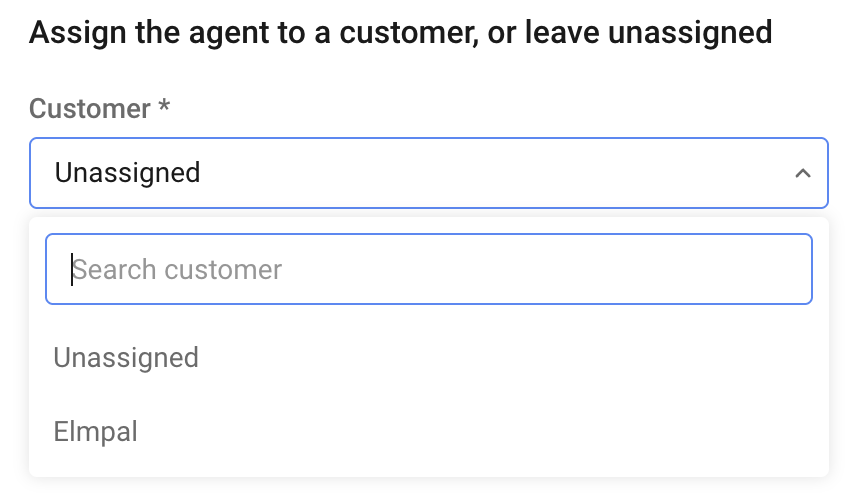
Det neste trinnet innebærer å tildele agenten til riktig IT-miljø. Hvis du er en del av en IT-avdeling, lar du bare fanen «Kunde» stå som «Ikke tildelt.»
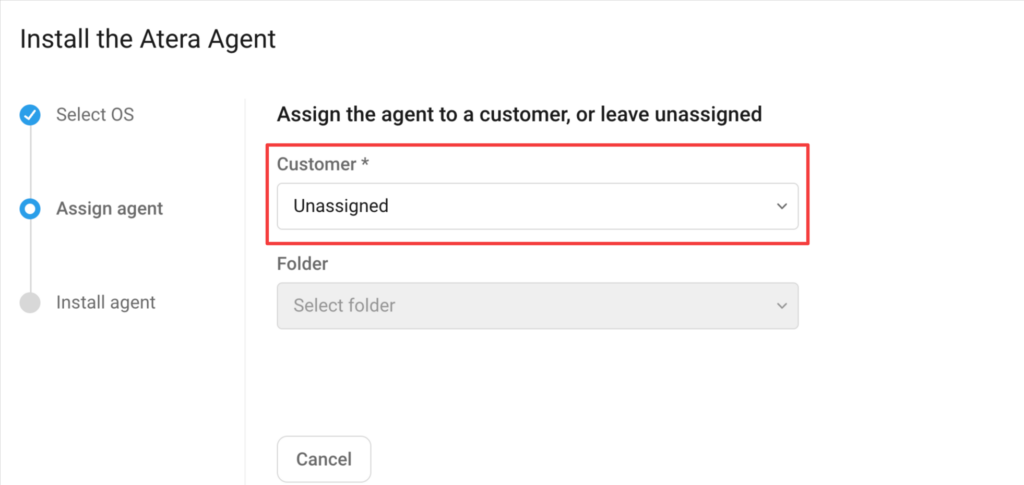
Hvis du driver en MSP, velger du riktig kundeprofil fra fanen.
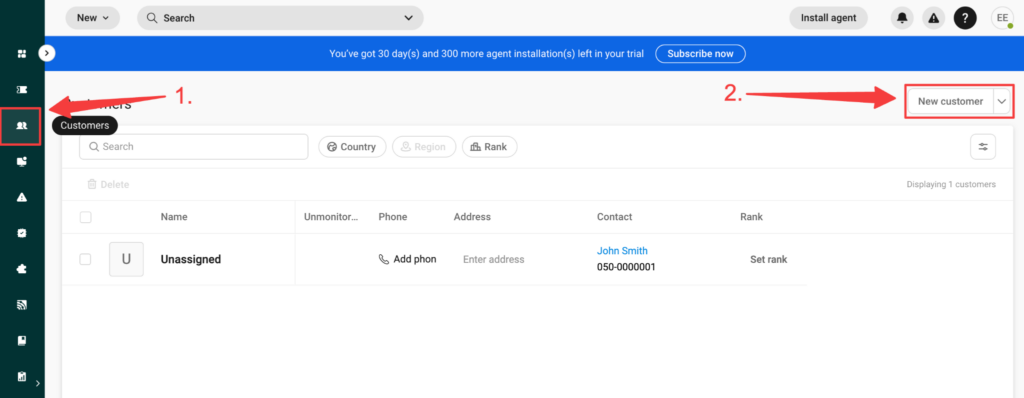
Hvis du administrerer flere IT-miljøer og ennå ikke har opprettet kundeprofilene dine, kan du gjøre det fra siden «Kunder» i Atera.
Når du har valgt riktig kunde, klikker du på «Neste» for å fortsette.
3. Installer agenten
Installasjonsalternativene varierer litt avhengig av operativsystemet ditt, så jeg skal nå forklare hvert av dem.
Windows agentinstallasjon
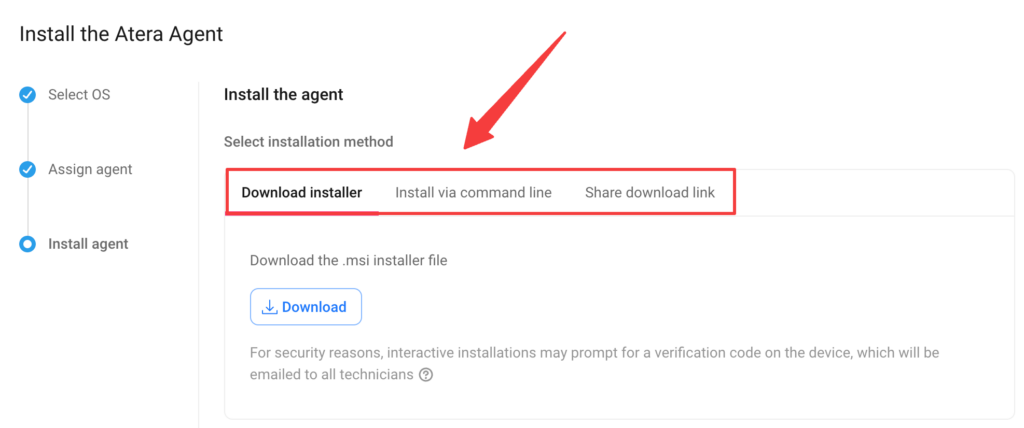
Hvis du valgte Windows som operativsystem, har du tre alternativer for å installere agenten:
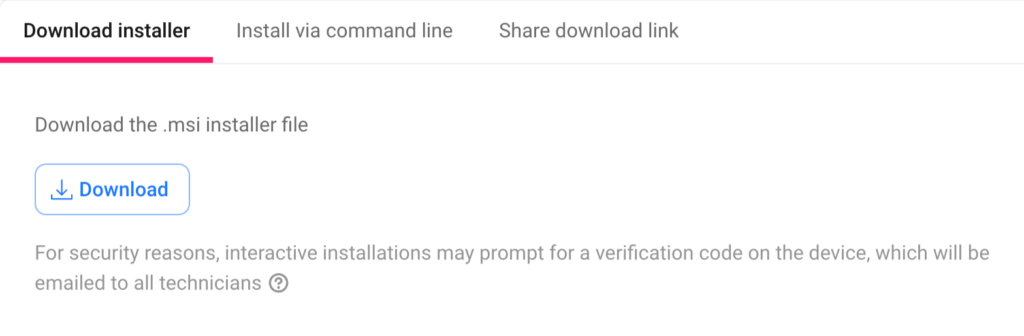
a) Last ned installasjonsprogrammet
For å bruke denne metoden åpner du .msi-installasjonsfilen og følger instruksjonene på skjermen.
b) Installer via kommandolinjen
For å installere via kommandolinjen klikker du på «Kopier kommando».
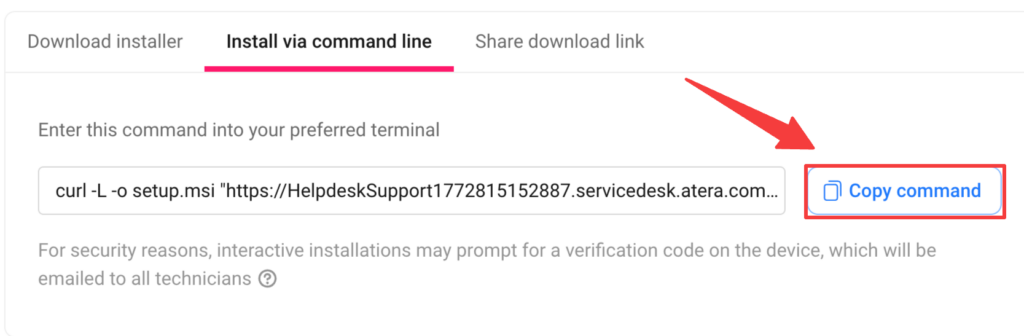
Fortsett ved å åpne terminalen med utvidede administratorrettigheter. Skriv inn den kopierte kommandoen og trykk på Enter for å fullføre installasjonen.
c) Del nedlastingslenken
Det tredje alternativet er å dele en nedlastingslenke med sluttbrukeren, som kan bruke den til å installere agenten selv.

Vær oppmerksom på at lenken til agentinstallasjonsprogrammet ikke fungerer via e-post (du må bruke fildelingsverktøy som SharePoint eller bygge den inn på nettstedet ditt).
Mac agentinstallasjon
For Mac finnes det to måter å installere agenten på:
a) Via kommandolinjen
b) Via installasjonsprogrammet for nedlasting (.pkg-fil)
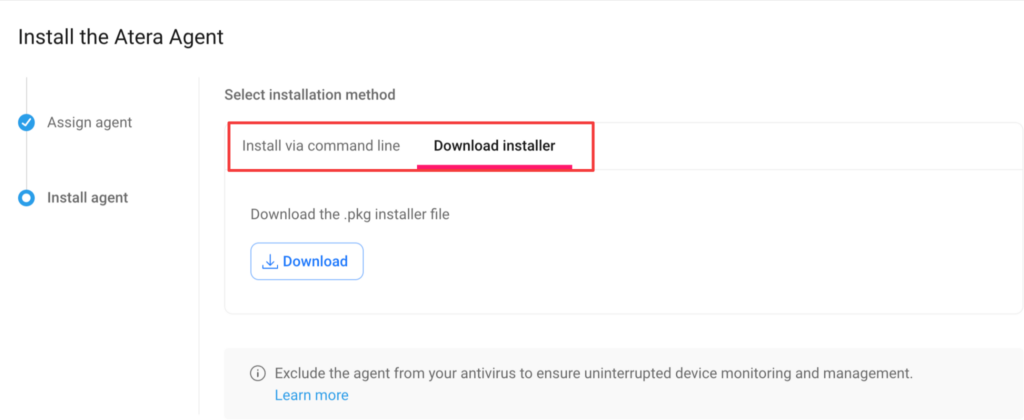
Prosessen er den samme som for Windows-agenten, med de samme installasjonsmetodene.
Linux agentinstallasjon
Hvis du har Linux-enheter, har du ett alternativ for å installere agenten: å installere den via kommandolinjen.
Klikk på «Kopier kommando» og lim den inn i terminalen du foretrekker:
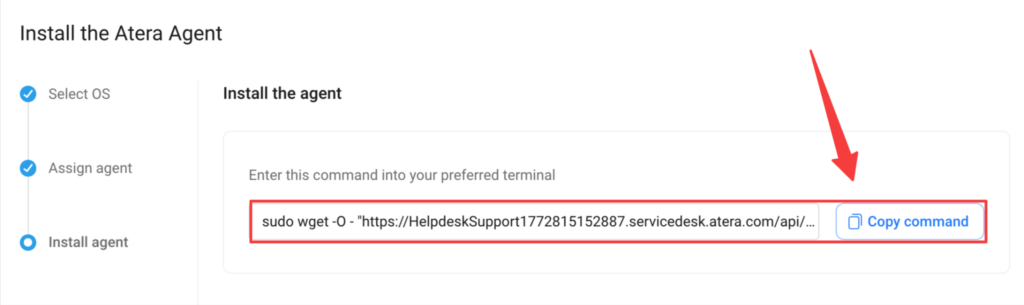
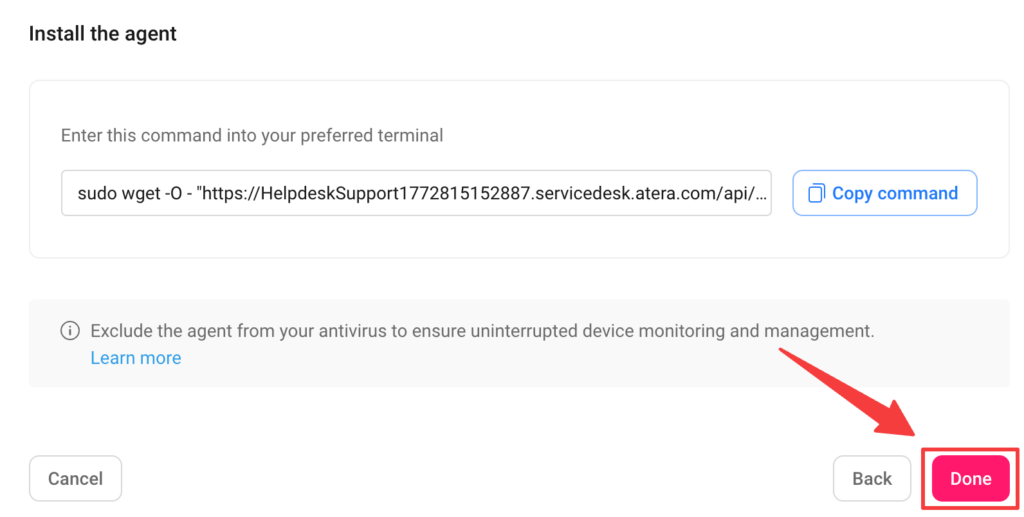
Når du er ferdig, klikker du på knappen «Ferdig» for å fullføre.
Hva du bør se etter etter installasjonen
Når agentene er installert, anbefaler jeg å ta disse ekstra stegene for å få fullt utbytte av Ateras gratis prøveperiode:
1. Terskler og varsler
Ateras terskelprofiler styrer hvilke varsler du får om enhetene dine.
Når de er riktig konfigurert, bidrar de til å holde enhetene dine i drift til enhver tid, samtidig som de reduserer mengden unødvendige varsler.
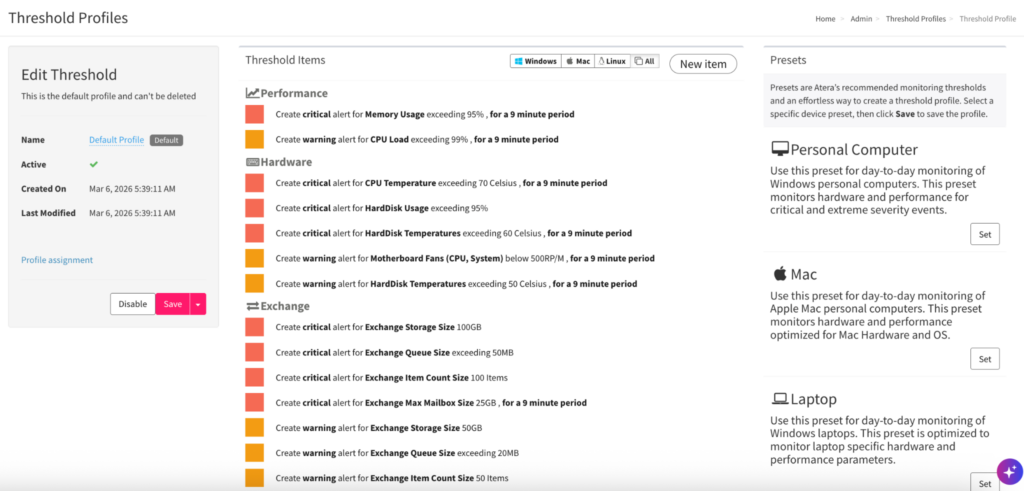
Terskelprofiler kan tilpasses etter:
a) Parametere (f.eks. minnebruk eller CPU-belastning)
b) Varseltyper (informasjon, advarsel, kritisk)
Alternativt kan du ganske enkelt velge en av de forhåndsinnstilte tersklene. Atera tilbyr terskelmalene «Personlig datamaskin», «Mac», «Bærbar PC», «Linux» og «Server».
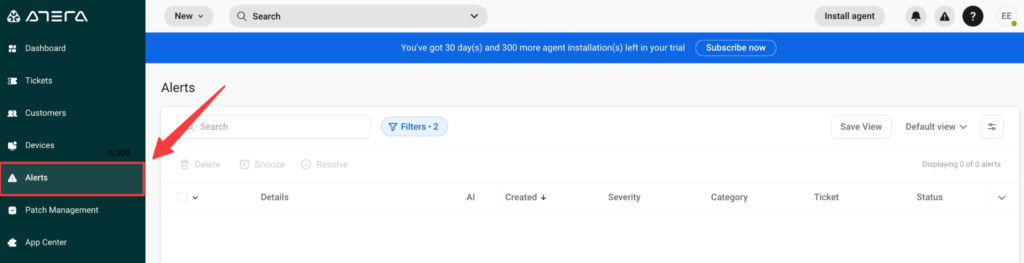
Når en terskel overskrides, utløses et varsel som vises på siden «Varsler» i kontrollpanelet.
2. Oppdateringsadministrasjon
Ateras verktøy for oppdateringsadministrasjon sørger for at alle Windows-, Mac- og Linux-systemene dine er oppdaterte.
Fra siden «Oppdateringsadministrasjon» kan du overvåke oppdateringsstatusen og få en oversikt over enheter som mangler kritiske oppdateringer.
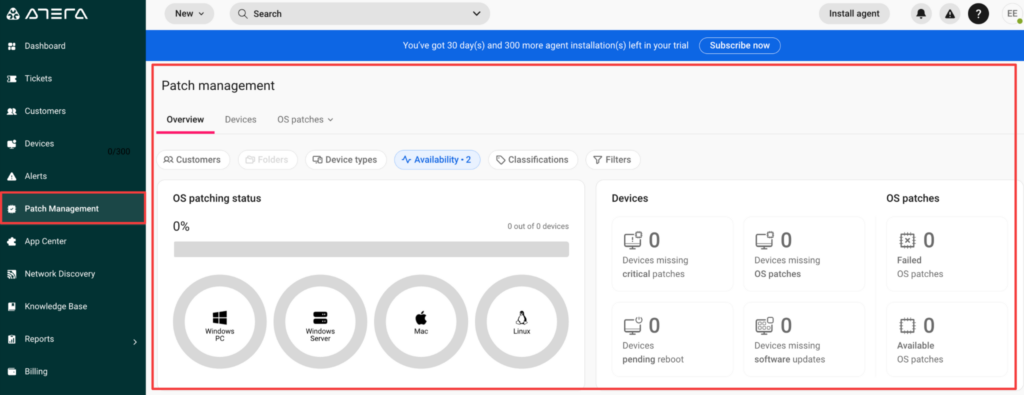
Hver enhet har en automatiseringsprofil tilordnet som standard, og oppdateringer av operativsystemet og tredjepartsapper installeres automatisk.
3. KI-agenter
Ateras AI Copilot er tilgjengelig for utprøving i prøveperioden, og du får tilgang til den fra hjørnet nederst til høyre i kontrollpanelet.
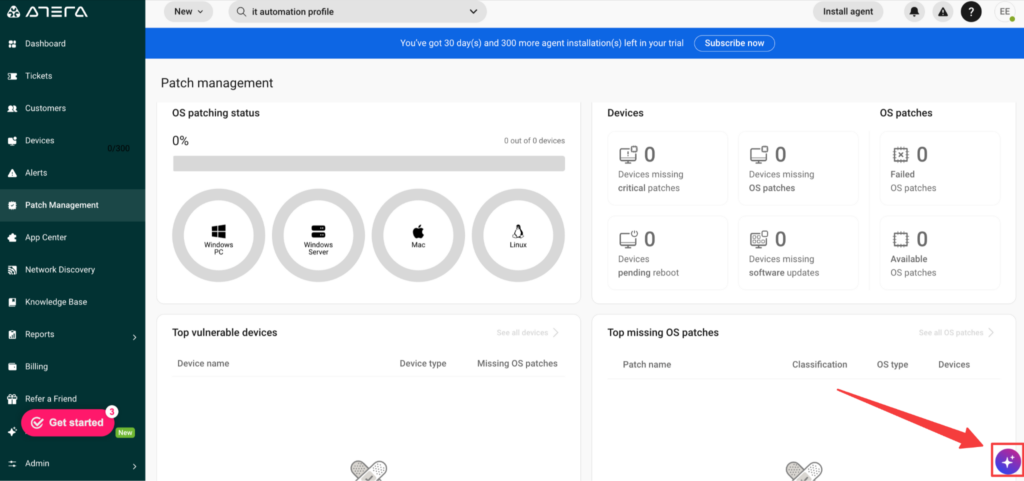
Herfra kan du stille AI Copilot spørsmål om IT-miljøet ditt eller be den utføre oppgaver på dine vegne.
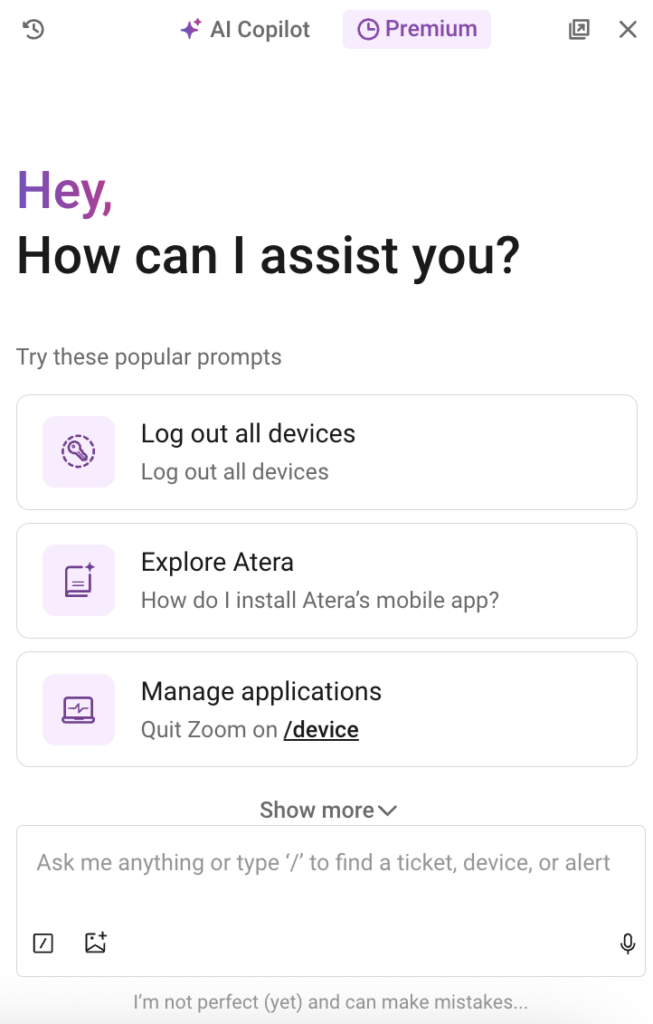
I tillegg til chattefunksjonen omfatter AI Copilots funksjoner hele plattformen.
Du kan prøve Copilot i Ateras billettsystem, kunnskapsadministrasjon, rapporter og mer.
Prøveperiodens begrensninger du bør være oppmerksom på
Med Ateras gratis prøveperiode på 30 dager får du tilgang til nesten alle de samme funksjonene som med de betalte abonnementene, men det er noen begrensninger du bør være oppmerksom på.
Den viktigste er at gratisversjonen har en begrensning på «300 agentinstallasjoner».
Når du abonnerer på Atera, fjernes begrensningen på 300 enheter, og du kan installere et ubegrenset antall agenter med hvert abonnement.
Fra integrasjonssiden i kontrollpanelet kan du også prøve Ateras integrasjoner, hvorav de fleste har gratis prøveperioder.
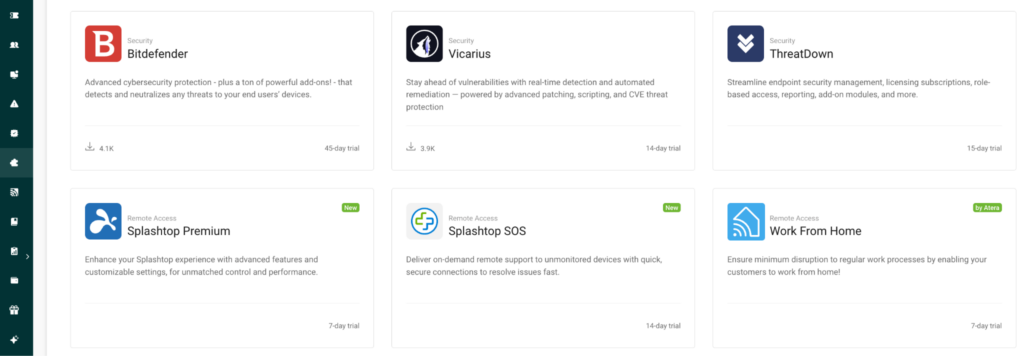
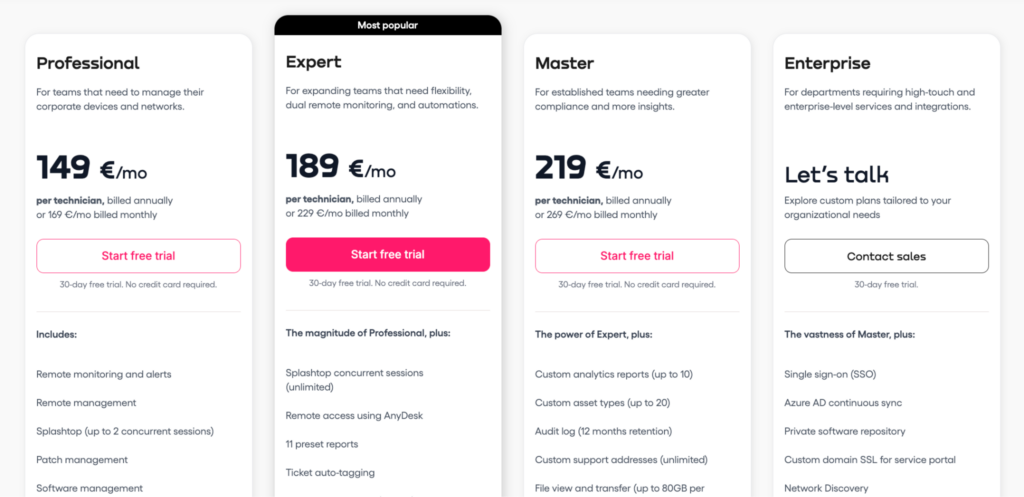
For MSP-er omfatter det billigste abonnementet, «Pro» ($129/month), administrasjon av Windows-enheter. Hvis du også vil administrere Mac- og Linux-enheter, må du velge abonnementet «Growth» ($179/month) etter prøveperioden.

For IT-avdelinger er støtte for Windows, Mac og Linux tilgjengelig i alle abonnementer, fra det billigste abonnementet «Professional» ($149/month).
Det finnes også noen tillegg du kan få tilgang til under prøveperioden, men som koster ekstra etter at prøveperioden er over.
Dette gjelder Ateras nettverksoppdagelse og en av KI-agentene, AI Copilot.
Hvis du er en del av en virksomhet og ønsker å prøve Ateras Robin i løpet av den kostnadsfrie prøveperioden, kan du kontakte Ateras salgsteam for å få en demonstrasjon.

