

Les meilleures alternatives à Microsoft Project vous offrent des échéanciers clairs, des flux de travail flexibles et les outils de collaboration dont vos projets informatiques ont besoin. Si vous recherchez des alternatives à Microsoft Project, vous êtes probablement confronté à des contraintes de ressources ou à des lacunes dans vos processus que les outils classiques ne permettent pas de résoudre — ou vous souhaitez une plateforme que votre équipe utilisera réellement.
Cette liste présente les meilleures options sélectionnées pour les spécialistes informatiques qui ont besoin de visibilité, d’automatisation et de fiabilité lorsqu’ils travaillent sur des systèmes interconnectés. Vous y trouverez des solutions adaptées aussi bien aux mises en production agiles de logiciels qu’au suivi de portefeuilles complexes, afin de choisir l’approche qui correspond à la réalité de votre équipe.
Qu’est-ce que Microsoft Project ?
Microsoft Project est un logiciel de gestion de projet destiné à planifier, programmer et suivre les tâches, les échéanciers et les ressources. Les équipes informatiques l’utilisent pour organiser les livrables, attribuer les responsabilités et suivre l’avancement de projets complexes. Ses fonctionnalités comprennent des diagrammes de Gantt, l’allocation des ressources et des outils de création de rapports conçus pour les initiatives de petite envergure comme pour les projets d’entreprise. De nombreuses organisations recherchent des alternatives lorsqu’elles ont besoin de davantage de flexibilité, de fonctionnalités de collaboration modernes ou d’options d’intégration adaptées aux flux de travail informatiques actuels.
Tableau comparatif des alternatives à Microsoft Project
Ce tableau comparatif résume les détails tarifaires de mes meilleures alternatives à Microsoft Project :
| Tool | Best For | Trial Info | Price | ||
|---|---|---|---|---|---|
| 1 | Idéal pour le suivi intégré du temps et des finances | Essai gratuit + démo gratuite disponible | À partir de $10/utilisateur/mois (facturé annuellement) | Website | |
| 2 | Idéal pour les équipes ayant besoin d’options d’affichage avancées | Formule gratuite + démo gratuite disponible | À partir de $7/utilisateur/mois (facturation annuelle) | Website | |
| 3 | Idéal pour les outils de planification open source | Plan gratuit + essai gratuit disponible | À partir de 7,25 $/utilisateur/mois (facturé annuellement) | Website | |
| 4 | Idéal pour la planification de scénarios de portefeuilles à grande échelle | Démonstration gratuite disponible | Tarifs sur demande | Website | |
| 5 | Idéal pour l'automatisation personnalisable des flux de travail | Essai gratuit de 14 jours | À partir de $10/utilisateur/mois (facturé annuellement) | Website | |
| 6 | Idéal pour la planification type tableur avec des vues flexibles | Essai gratuit + démonstration gratuite disponible | À partir de 9 $/utilisateur/mois (facturé annuellement) | Website | |
| 7 | Idéal pour simplifier la coordination entre équipes | Offre gratuite disponible + essai gratuit | À partir de 10,99 $/utilisateur/mois (facturé annuellement) | Website | |
| 8 | Idéal pour le contrôle de la collaboration client | Essai gratuit + démonstration gratuite disponible | À partir de 9,99 $/utilisateur/mois (facturé annuellement) | Website | |
| 9 | Idéal pour la planification agile des versions logicielles | Plan gratuit disponible + essai gratuit | À partir de $7.91/utilisateur/mois | Website | |
| 10 | Idéal pour la supervision des programmes d’entreprise | Démo gratuite disponible | Tarification sur demande | Website |


Pourquoi faire confiance à nos recommandations de logiciels
6,700+
Reviews
20
Industry experts
16+
Evaluation factors
14
Years
Notre équipe teste et évalue des logiciels depuis 2012. En tant que leaders technologiques nous-mêmes, nous savons à quel point il est difficile — et important — de choisir le bon logiciel.
Pour ce guide, nous avons évalué les outils grâce à des tests pratiques et une recherche indépendante, en notant les outils selon nos critères de sélection.
Nos avis reflètent notre jugement éditorial humain, et non un argumentaire de vente.
Réviseurs experts:
- Paulo Gardini MiguelDirecteur technique
 Tim FisherVP de l'IA
 Gabriel RosasTech Lead et architecte logiciel
 Christhian GruhnTech Lead et architecte plateforme

Avis sur les meilleures alternatives à Microsoft Project
Vous trouverez ci-dessous mes résumés détaillés des meilleures alternatives à Microsoft Project qui ont été retenues dans ma sélection. Mes avis présentent en détail les fonctionnalités, les cas d’utilisation les plus adaptés et les intégrations de chaque logiciel afin de vous aider à trouver celui qui vous convient le mieux.
 Idéal pour le suivi intégré du temps et des finances
- Essai gratuit + démo gratuite disponible
- À partir de $10/utilisateur/mois (facturé annuellement)
Visit WebsiteCustomer Rating:4.5/5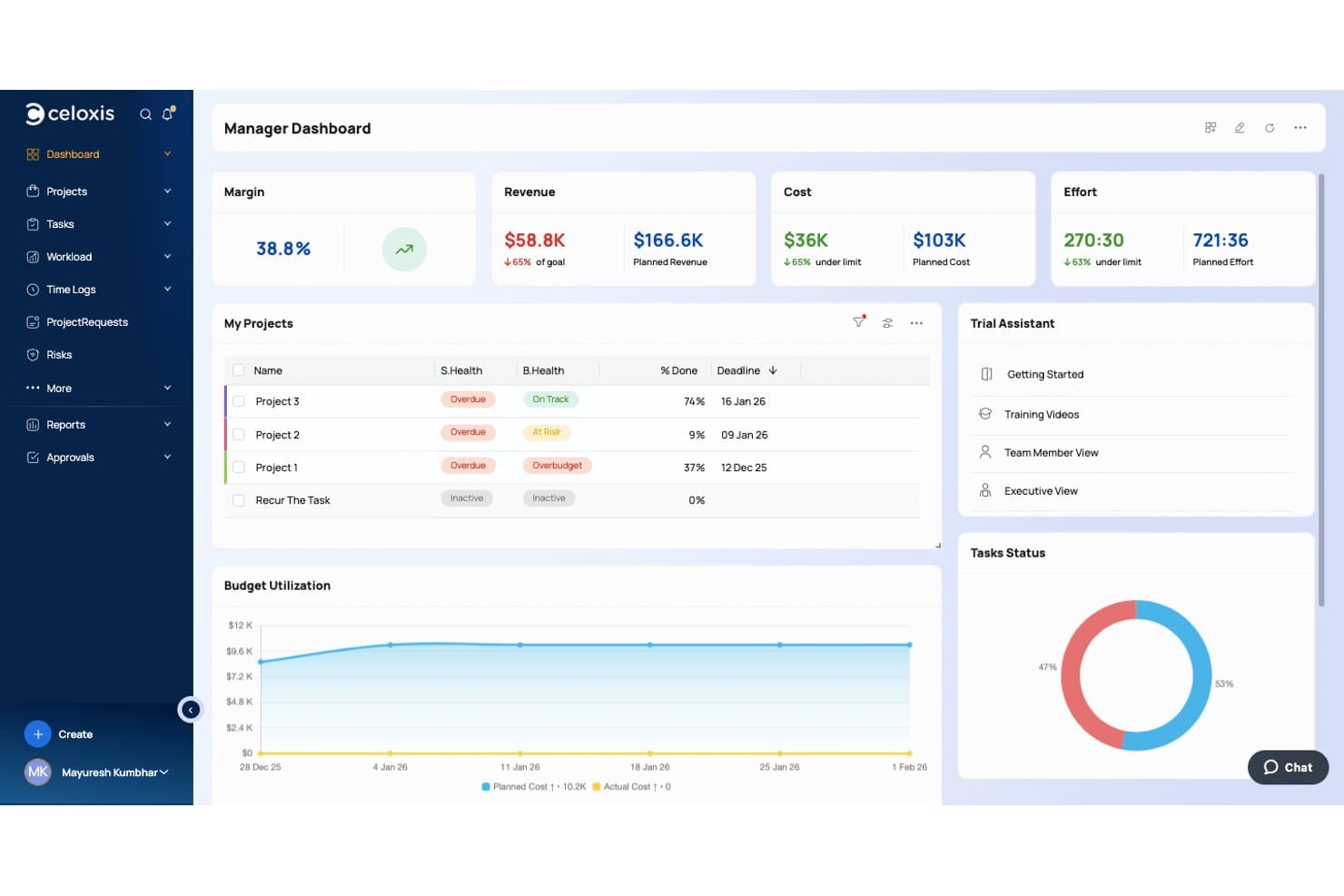
Celoxis propose un tableau de bord Manager avec suivi de la santé des projets, graphique d’utilisation du budget, marges et visualisation du statut des tâches — ce qui en fait une alternative solide à Microsoft Project. Celoxis est une plateforme de gestion de projets et de portefeuilles d’entreprise conçue pour les équipes informatiques et les PMO qui ont besoin d’une planification de niveau Microsoft Project, avec la flexibilité du cloud, une visibilité inter-projets et des coûts de licence réduits.
Pour qui Celoxis est-il le mieux adapté ?
Celoxis convient particulièrement aux organisations de taille moyenne à grande qui gèrent de multiples projets simultanés nécessitant une supervision au niveau portefeuille tout en surveillant en détail les aspects financiers de chaque projet.
Pourquoi Celoxis est une bonne alternative à Microsoft Project
J’ai choisi Celoxis comme l’un des meilleurs outils, car son suivi financier va plus loin que tous les autres outils de cette liste. Chaque tâche et affectation de ressource comporte des données de coût, de sorte que les chiffres budget vs. réel sont actualisés en temps réel à mesure que votre équipe saisit ses heures. Vous pouvez définir des tarifs de facturation par rôle, suivre les dépenses de projet et générer des rapports financiers à destination des clients, tout cela sans avoir à passer par un autre outil de gestion financière.
Fonctionnalités clés de Celoxis
- Diagrammes de Gantt interactifs : Visualisez les calendriers des projets, les dépendances et les jalons avec une planification avancée et des mises à jour en temps réel.
- Tableaux de bord portefeuille : Surveillez plusieurs projets grâce à des métriques détaillées, la priorisation des projets et la planification stratégique de scénarios.
- Applications de workflow personnalisées : Concevez et automatisez des processus métier à l’aide de créateurs de workflow sans code adaptés aux besoins de votre équipe.
- Portail client : Offrez aux parties prenantes externes un accès sécurisé et contrôlé à la vue du statut du projet, des tâches et des documents.
Intégrations Celoxis
Celoxis propose des intégrations natives avec Google Drive, Microsoft Project, Excel, Outlook, Salesforce, Jira, Slack, QuickBooks Online, Azure DevOps et Trello. Il se connecte également à Zapier et fournit une API pour des intégrations personnalisées.
Pros and Cons
Pros:
- Importe directement les fichiers Microsoft Project .MPP
- Suivi en temps réel du budget vs. coût réel
- La planification automatique ajuste dynamiquement les diagrammes de Gantt
Cons:
- L’interface paraît datée face aux alternatives modernes
- Configuration initiale complexe pour les grands projets
Learn more about Celoxis: Idéal pour les équipes ayant besoin d’options d’affichage avancées
- Formule gratuite + démo gratuite disponible
- À partir de $7/utilisateur/mois (facturation annuelle)
Visit WebsiteCustomer Rating:4.6/5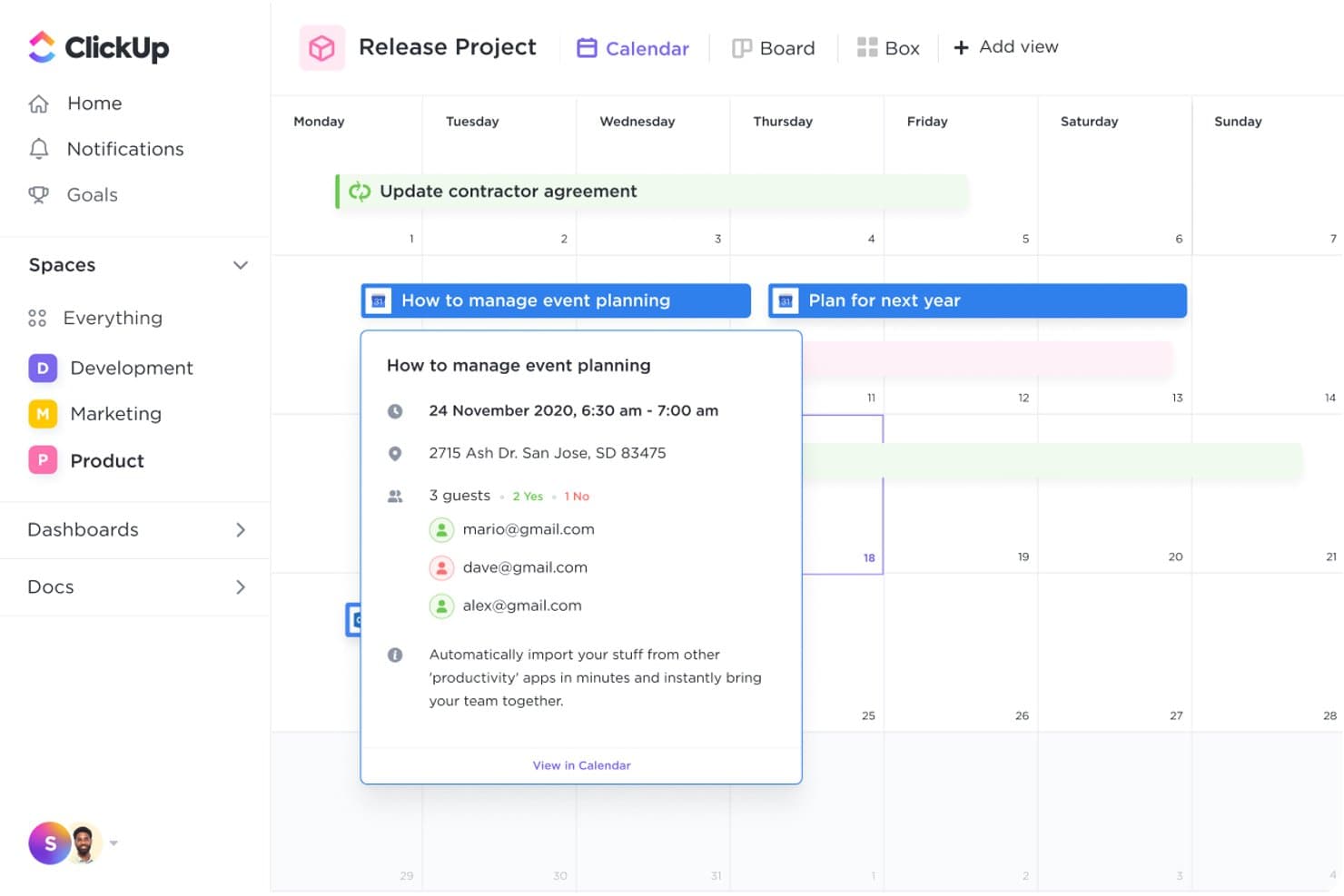
ClickUp propose une vue Calendrier avec détails des événements, gestion des invités et options multi-vues en tant qu’alternative à Microsoft Project. ClickUp est une plateforme de gestion de projet tout-en-un et flexible, qui séduit les équipes informatiques et les responsables du développement ayant besoin de diagrammes de Gantt, d’outils Agile pour les sprints et de collaboration inter-équipes, sans le coût ni la rigidité des outils de gestion de projet d'entreprise traditionnels.
À qui ClickUp convient-il le mieux ?
ClickUp est particulièrement adapté aux équipes techniques de taille moyenne qui gèrent simultanément plusieurs types de projets et ont besoin d’une seule plateforme capable de gérer à la fois des workflows Agile et traditionnels.
Pourquoi ClickUp est-il une bonne alternative à Microsoft Project ?
J’ai inclus ClickUp dans mes meilleurs choix car aucune autre alternative à Microsoft Project n’offre autant de façons de visualiser les mêmes données de projet. Je passe régulièrement de la vue Gantt pour la cartographie des dépendances, à la vue Chronologie pour la planification des livraisons, ainsi qu’à la vue Tout pour obtenir un aperçu inter-espaces de travail sans rien reconstruire. La vue Carte mentale est particulièrement utile pour visualiser les dépendances d’infrastructure avant de les formaliser en tâches structurées.
Principales fonctionnalités de ClickUp
- Générateur de workflows automatisés : Configurez des automatisations sans code pour les étapes de processus, les tâches récurrentes et les notifications à travers les projets.
- Suivi du temps natif : Suivez le temps passé sur les tâches directement dans la plateforme pour un reporting projet plus précis.
- Tableaux de bord de portefeuille et de programme : Visualisez le statut multi-projets, l’allocation des ressources et les jalons dans un tableau de bord unifié.
- Collaboration avec clients et invités : Invitez des utilisateurs externes ou des clients avec des permissions détaillées pour un accès projet sécurisé et contrôlé.
Intégrations ClickUp
ClickUp propose plus de 50 intégrations natives, y compris Slack, Microsoft Teams, Google Drive, OneDrive, Dropbox, GitHub, GitLab, Bitbucket, HubSpot et Zoom. Il se connecte également à Zapier et propose une API pour des intégrations personnalisées.
Pros and Cons
Pros:
- Plus de 15 vues pour visualiser les données de projet
- Sprints et Kanban disponibles sans modules complémentaires
- Les automatisations sans code réduisent la charge manuelle des projets
Cons:
- Pas de suivi natif du budget ou des coûts
- La comparaison de baseline n’est pas intégrée
Learn more about ClickUp: Idéal pour les outils de planification open source
- Plan gratuit + essai gratuit disponible
- À partir de 7,25 $/utilisateur/mois (facturé annuellement)
Visit WebsiteCustomer Rating:4.5/5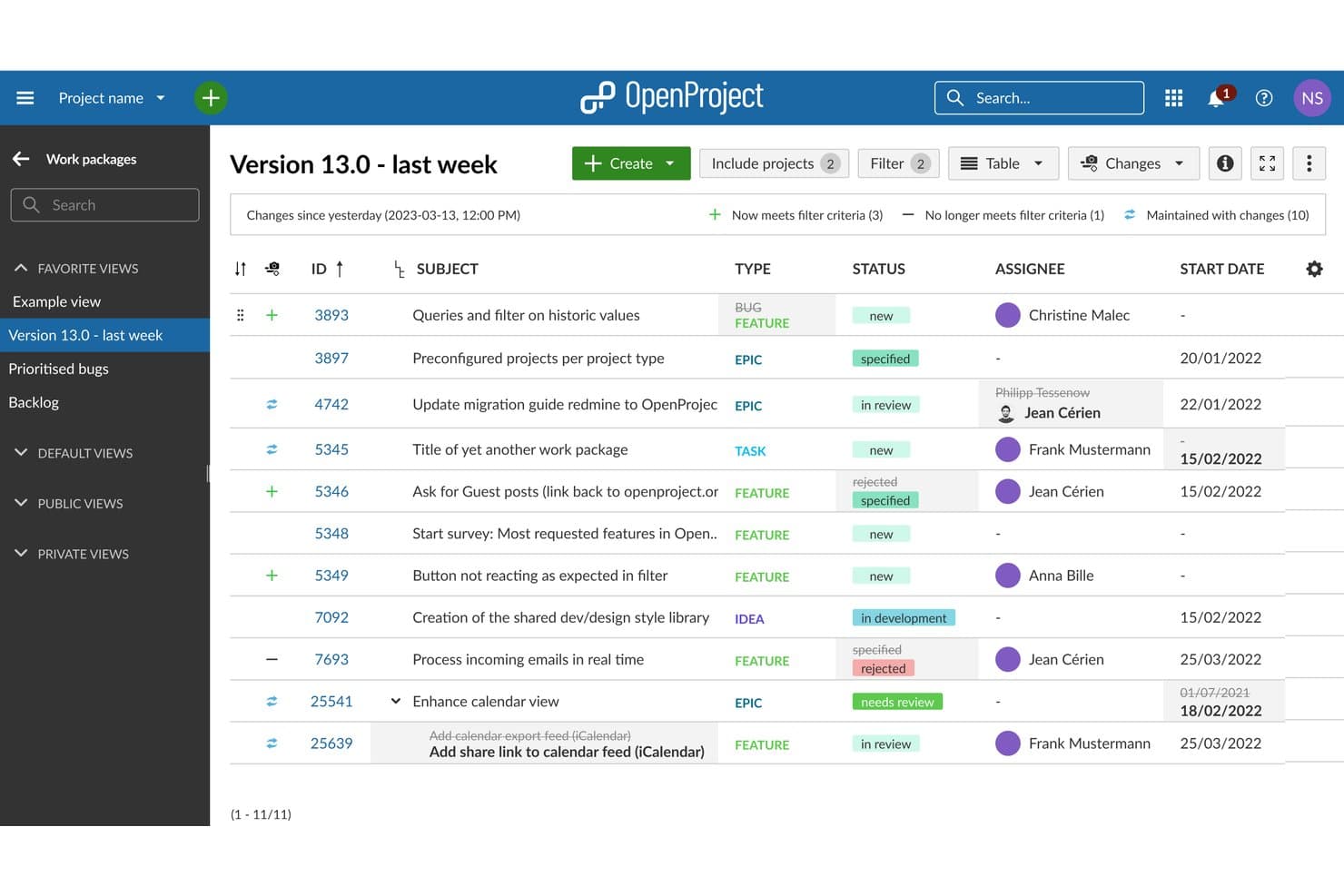
OpenProject propose un mode de comparaison de base qui met en avant les changements apportés aux lots de travail dans le temps, y compris les mises à jour des statuts, les changements d’attribution et les nouveaux éléments ajoutés depuis une date sélectionnée. OpenProject est une plateforme de gestion de projets open source qui offre aux équipes informatiques, aux programmes DevOps et aux responsables d'ingénierie un contrôle total sur leurs données de projet grâce à une planification Gantt auto-hébergée, des tableaux agiles et une gestion de portefeuille.
Pour qui OpenProject est-il le mieux adapté ?
OpenProject convient aux équipes des secteurs réglementés ou des organisations du secteur public ayant besoin d’un déploiement sur site et d’une pleine propriété de leurs données de projet.
Pourquoi OpenProject est une bonne alternative à Microsoft Project
J'ai inclus OpenProject dans mes meilleurs choix car son moteur Gantt open source est l'un des plus performants que vous puissiez trouver sans licence propriétaire. Il prend en charge les modes de planification automatique et manuelle, les quatre types de dépendances avec gestion des avances et des retards, ainsi que la comparaison avec une référence de base pour suivre l'écart entre le plan et le réel sur la chronologie du projet en direct. Ce qui en fait un véritable remplaçant de Microsoft Project, c'est la possibilité d’auto-héberger entièrement l’instance, ce qui garantit que les données du projet restent dans ma propre infrastructure.
Fonctionnalités clés d’OpenProject
- Tableaux Kanban et agiles : Les équipes peuvent gérer les sprints, les listes de tâches et l’état des tâches à l’aide de tableaux Kanban et Scrum interactifs.
- Lots de travaux et hiérarchies : Créez, imbriquez et liez des tâches, jalons et sous-projets avec plusieurs types de relations.
- Module wiki et documentation : Conservez la documentation du projet, les comptes-rendus de réunion et les guides de processus reliés à votre espace de travail projet.
- Suivi du temps et des coûts : Enregistrez les heures et configurez des tarifs pour chaque tâche, avec des rapports intégrés sur les dépenses de projet et l’effort de main-d’œuvre.
Intégrations OpenProject
OpenProject propose des intégrations natives avec GitHub, GitLab, Nextcloud, OneDrive, SharePoint, XWiki et openDesk, et met à disposition une API pour des intégrations personnalisées.
Pros and Cons
Pros:
- L’option d’auto-hébergement complet maintient les données sur site
- Tableaux Gantt et agiles sur une seule plateforme
- L’édition communautaire est gratuite et open source
Cons:
- Fonctionnalités avancées réservées aux niveaux Enterprise
- Gestion des ressources moins mature que les alternatives de bureau
Learn more about OpenProject: Idéal pour la planification de scénarios de portefeuilles à grande échelle
- Démonstration gratuite disponible
- Tarifs sur demande
Visit WebsiteCustomer Rating:4.2/5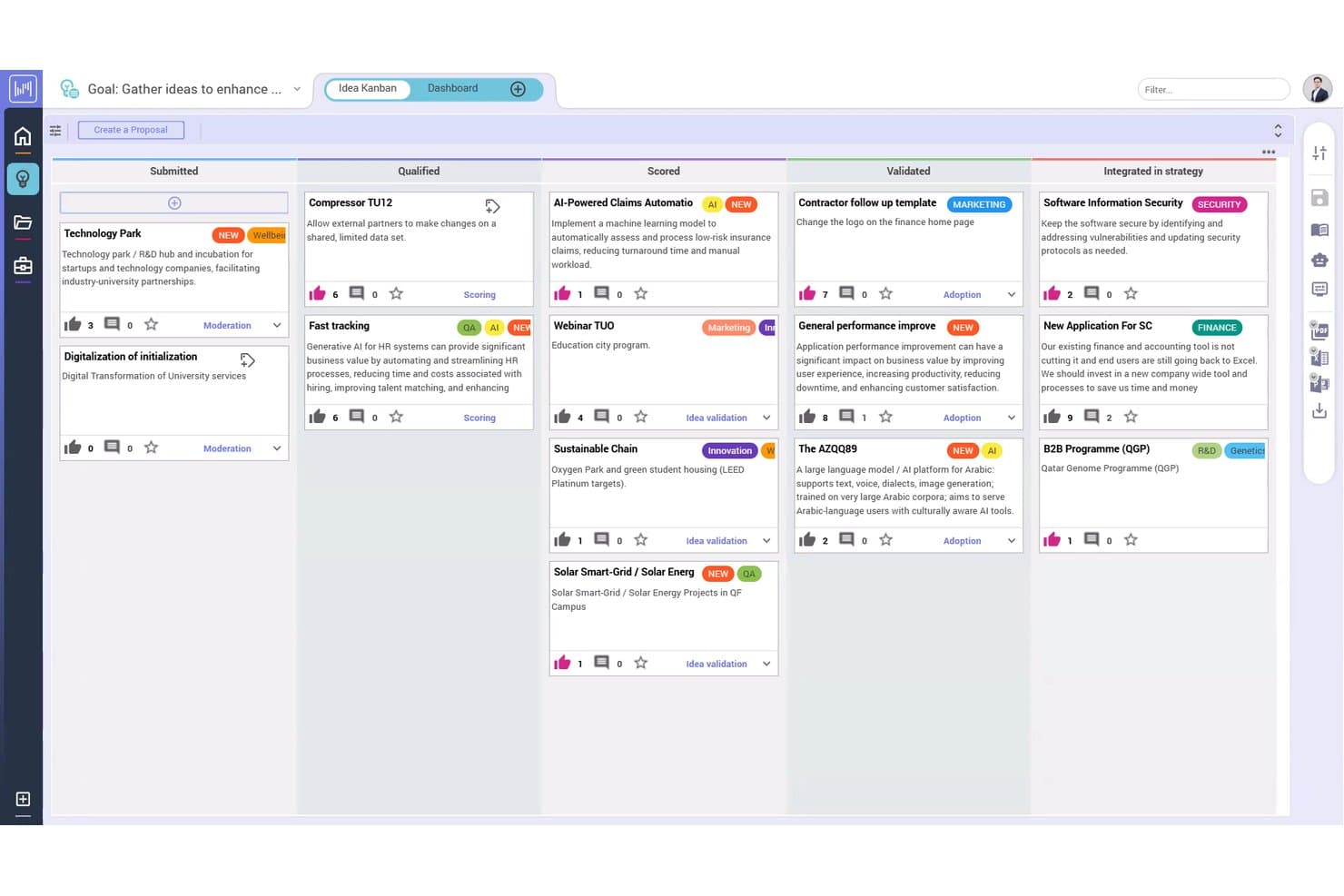
Le tableau Kanban des idées de Planisware suit visuellement les propositions à travers les différentes étapes du flux, de Soumise à Intégrée dans la stratégie. Planisware est une plateforme de gestion de portefeuilles alimentée par l’AI pour les grandes entreprises et les bureaux de gestion de projets informatiques qui doivent relier la planification stratégique à l’exécution des projets dans des environnements complexes comportant plusieurs projets.
À qui Planisware convient-il le mieux ?
C’est une solution particulièrement adaptée aux directeurs de bureaux de gestion de projets d’entreprise et aux responsables de portefeuilles informatiques dans des secteurs tels que les sciences de la vie, la R&D et l’ingénierie, qui gèrent des programmes complexes répartis sur plusieurs portefeuilles.
Pourquoi Planisware est une bonne alternative à Microsoft Project
Planisware figure sur ma liste restreinte, car son optimisation de portefeuille pilotée par l’AI réalise quelque chose que MS Project ne peut tout simplement pas faire : elle exécute une optimisation par essaim de particules sur l’ensemble de votre portefeuille en quelques secondes, en équilibrant simultanément les ressources, les délais et les contraintes. J’utilise également ses outils de planification par scénarios pour modéliser différentes décisions d’investissement avant de valider une feuille de route. Lorsqu’une nouvelle demande de projet arrive, je peux immédiatement voir comment elle modifie la capacité et les priorités de chaque initiative active.
Fonctionnalités clés de Planisware
- Flexibilité entre plusieurs vues : Passez des vues Gantt, Kanban, calendrier et charge de travail à celle qui correspond le mieux aux différents styles de planification.
- Suivi natif du temps : Suivez directement les heures consacrées aux projets dans les tâches afin d’obtenir une comptabilisation précise des ressources.
- Générateur automatisé de flux de travail : Configurez l’automatisation des processus pour les tâches, les approbations et les notifications sans coder.
- Tableaux de bord des portefeuilles et des programmes : Surveillez en temps réel les indicateurs clés et les dépendances entre plusieurs projets.
Intégrations de Planisware
Planisware propose plus de 20 intégrations natives, notamment avec Jira, Microsoft Project, Microsoft Teams, Microsoft SharePoint, Google Docs, Google Sheets, Google Slides, Microsoft 365, Microsoft Power BI, Okta et SAP. Une API est disponible pour les intégrations personnalisées.
Pros and Cons
Pros:
- L’optimisation pilotée par l’AI équilibre les ressources entre les portefeuilles
- EVM intégré aux flux de travail de planification de base
- S’adapte aux programmes complexes de grande envergure répartis sur plusieurs portefeuilles
Cons:
- Courbe d’apprentissage importante pour les nouveaux administrateurs
- Ne convient pas aux petites équipes ou aux équipes agiles
Learn more about Planisware: Idéal pour l'automatisation personnalisable des flux de travail
- Essai gratuit de 14 jours
- À partir de $10/utilisateur/mois (facturé annuellement)
Visit WebsiteCustomer Rating:4.3/5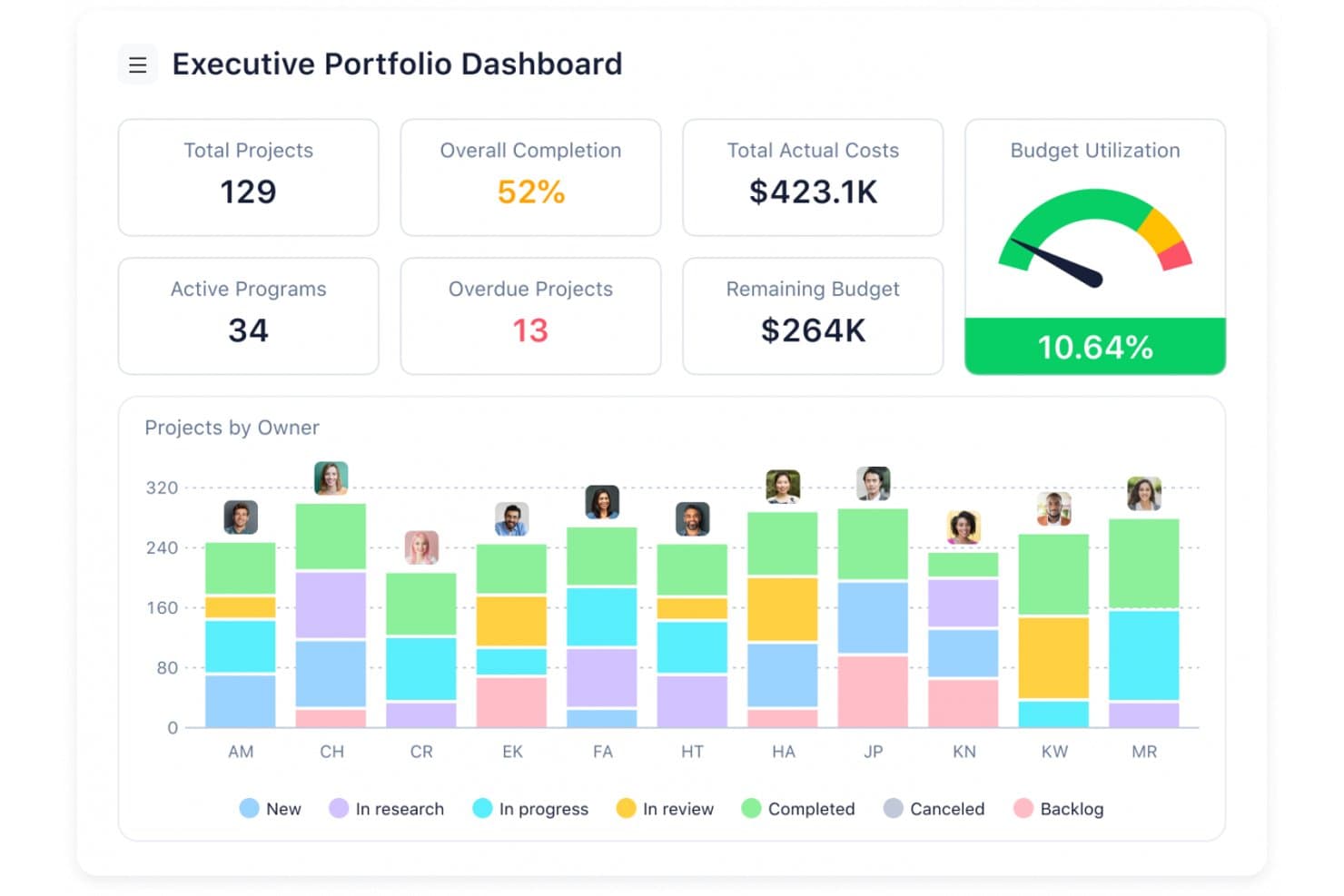
Wrike propose un tableau de bord portefeuille exécutif affichant l'état des projets, l'utilisation du budget, les coûts et la ventilation des projets par responsable dans une interface d'analytique visuelle. Wrike est une plateforme de gestion de projet basée sur le cloud, conçue pour les équipes interfonctionnelles qui ont besoin de diagrammes de Gantt, de planification des ressources et de visibilité sur leur portefeuille, sans les coûts de licence élevés ni les restrictions aux postes de travail de Microsoft Project.
À qui s'adresse Wrike ?
Wrike convient aux équipes informatiques de taille moyenne à grande et aux PMO qui gèrent de multiples projets simultanés et ont besoin d'une plateforme unique pour coordonner le travail entre différents départements.
Pourquoi Wrike est une bonne alternative à Microsoft Project
Wrike mérite sa place dans ma sélection grâce à la puissance de son automatisation des flux de travail, sans nécessiter une seule ligne de code. J'apprécie particulièrement le générateur d'automatisation basé sur des règles, qui permet à mon équipe de déclencher des changements de statut, des réaffectations et des notifications selon des conditions personnalisées. Ajoutez à cela des formulaires de demande dynamiques qui acheminent automatiquement les travaux entrants dans la bonne structure de projet, et vous bénéficiez d'un niveau de contrôle des processus que MS Project n'offre tout simplement pas en natif.
Fonctionnalités clés de Wrike
- Tableaux de bord portefeuille et programme : Visualisez plusieurs projets et programmes grâce à des tableaux de bord consolidés et des indicateurs de performance en temps réel.
- Suivi du temps intégré : Enregistrez les heures facturables ou le temps passé directement sur chaque tâche et projet.
- Flexibilité des vues multiples : Basculez entre les vues Gantt, Kanban, calendrier et charge de travail selon les besoins de l'équipe.
- Collaboration avec clients et invités : Invitez des collaborateurs externes grâce à un contrôle précis des permissions pour garantir un accès sécurisé aux clients ou partenaires.
Intégrations Wrike
Wrike propose des centaines d'intégrations natives, dont Google Workspace, Microsoft 365, Jira, GitHub, Salesforce, Slack, Adobe Creative Cloud, Box, et Zoom. Il offre aussi une API pour des intégrations personnalisées.
Pros and Cons
Pros:
- Automatisation sans code qui réduit la charge de planification manuelle
- Tableaux de bord portefeuille en temps réel couvrant plusieurs projets
- Fonctionne nativement sous Mac, Linux et navigateurs
Cons:
- La planification avancée des ressources est réservée aux formules premium
- Les vues de reporting manquent d'options de personnalisation avancées
Learn more about Wrike: Idéal pour la planification type tableur avec des vues flexibles
- Essai gratuit + démonstration gratuite disponible
- À partir de 9 $/utilisateur/mois (facturé annuellement)
Visit WebsiteCustomer Rating:4.5/5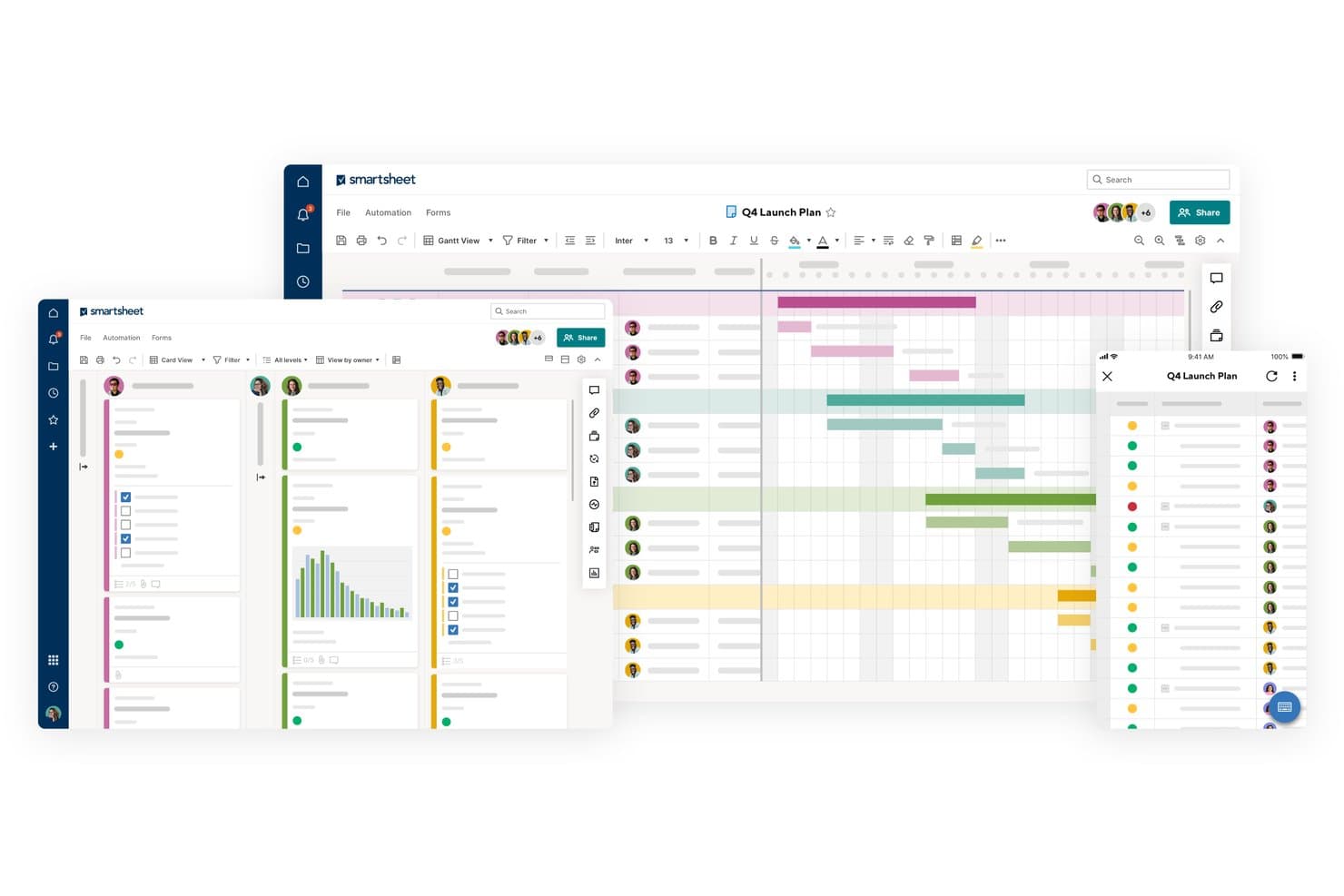
Smartsheet propose plusieurs vues de projet, notamment Gantt, carte et mobile, pour gérer un plan de lancement du 4e trimestre avec affectations d'équipe et statuts des tâches. Smartsheet est une plateforme de gestion du travail au format tableur qui offre aux chefs de projet IT et aux équipes PMO une interface familière basée sur des grilles, avec une collaboration en temps réel, une planification Gantt et une visibilité au niveau du portefeuille.
Pour qui Smartsheet est-il le mieux adapté ?
Smartsheet convient particulièrement aux moyennes et grandes entreprises gérant des fonctions PMO qui ont besoin de modèles de projets standardisés et d'une gouvernance du portefeuille sur plusieurs équipes.
Pourquoi Smartsheet est-il une bonne alternative à Microsoft Project
J'ai choisi Smartsheet pour cette liste car sa vue en grille réplique vraiment la logique des tableurs à laquelle les équipes IT sont déjà habituées, sans vous enfermer dans la structure rigide des fichiers MS Project. Vous pouvez basculer les mêmes données projet entre les vues Gantt, tableau, calendrier et chronologie sans rien reconstruire. J'apprécie particulièrement la façon dont Control Center permet aux équipes PMO de déployer des mises à jour de modèles sur des centaines de projets actifs simultanément.
Fonctionnalités clés de Smartsheet
- Générateur de workflows automatisés : Configurez des règles personnalisées de notification, d'approbation et d'automatisation de tâches sans codage.
- Tableaux de bord de portefeuille : Créez des tableaux de bord consolidés pour surveiller la santé, le statut et les budgets des projets à travers plusieurs programmes.
- Permissions de collaboration invité : Invitez des parties prenantes externes ou des clients à collaborer sur les feuilles en utilisant des contrôles d'accès granulaires.
- Suivi du temps natif : Suivez les heures travaillées directement sur les tâches et projets pour un reporting et une facturation précis.
Intégrations Smartsheet
Smartsheet propose plus de 100 intégrations natives, notamment Microsoft 365, Teams, Outlook, Google Workspace, Slack, Jira, Salesforce, DocuSign, Adobe Creative Cloud et Box. Une API est disponible pour les intégrations personnalisées.
Pros and Cons
Pros:
- La vue en grille reflète la planification de projet façon tableur
- Control Center applique les modèles à grande échelle sur de nombreux projets
- Permet de passer de la vue Gantt à la vue tableau ou calendrier
Cons:
- La planification avancée n'offre pas la puissance native de MS Project
- Le suivi budgétaire nécessite une configuration de formules manuelle
Learn more about Smartsheet: Idéal pour simplifier la coordination entre équipes
- Offre gratuite disponible + essai gratuit
- À partir de 10,99 $/utilisateur/mois (facturé annuellement)
Visit WebsiteCustomer Rating:4.4/5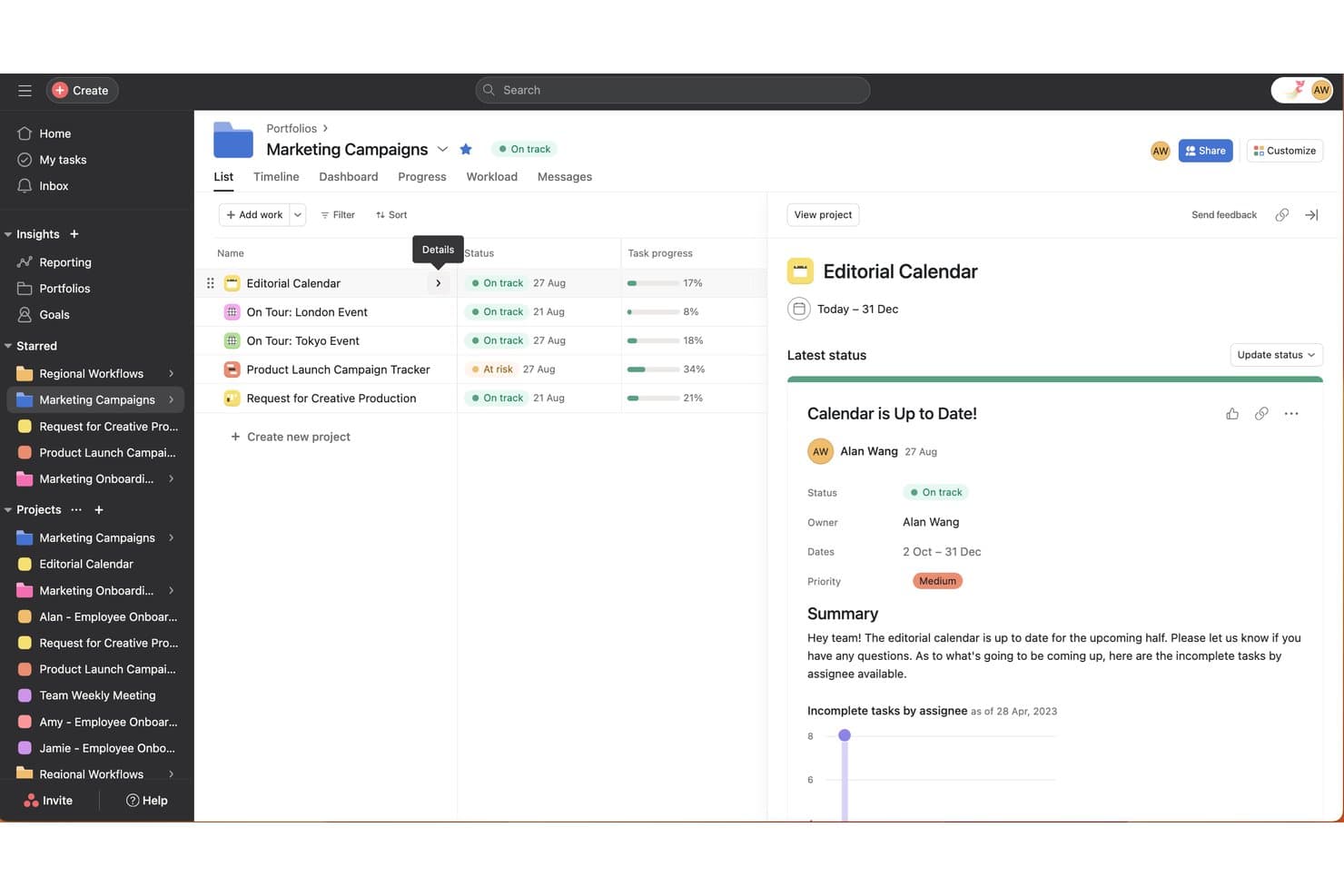
Asana propose une vue Portefeuille qui permet aux équipes de suivre plusieurs projets marketing, leurs statuts et leurs avancements au sein d’un tableau de bord centralisé. Asana est une plateforme de gestion du travail conçue pour les équipes transverses qui doivent coordonner des tâches, suivre l'avancement des projets et gérer des portefeuilles sans la complexité et la lourdeur des outils de gestion de projet traditionnels comme Microsoft Project.
À qui s'adresse Asana ?
Asana convient aux chefs de projet et responsables d'équipe au sein d'organisations de taille moyenne à grande qui recherchent une alternative collaborative et facile à adopter aux outils lourds de planification.
Pourquoi Asana est une bonne alternative à Microsoft Project
J'ai inclus Asana dans mes meilleurs choix parce que sa fonctionnalité Portefeuilles offre une vue unique sur tous les projets actifs, ce qui manque justement à Microsoft Project pour les équipes gérant plusieurs flux de travail. La fonction d'appartenance multiple permet à une même tâche de figurer dans deux projets différents en même temps, évitant ainsi la création de doublons lors des passages entre développement et assurance qualité. Le générateur de workflows sans code gère le circuit d'approbation interéquipes sans aucune configuration lourde.
Principales fonctionnalités d'Asana
- Générateur de workflows : Créez des processus automatisés afin de standardiser les étapes des projets sans codage.
- Suivi du temps natif : Suivez les heures directement dans les tâches à travers les projets et exportez les données temporelles selon les besoins.
- Tableaux de bord de portefeuille : Visualisez, priorisez et surveillez la santé et la progression de plusieurs projets depuis un tableau de bord centralisé.
- Vue universelle de la charge de travail : Analysez la capacité et la charge de travail des membres de l'équipe sur tous les projets afin d'optimiser la gestion des ressources.
Intégrations Asana
Asana propose plus de 100 intégrations natives, dont Microsoft 365, Google Workspace, Slack, Zoom, Jira Cloud, Salesforce, Tableau, Power BI et Adobe Creative Cloud. Une API est disponible pour des intégrations personnalisées.
Pros and Cons
Pros:
- Automatisation des workflows sans code entre projets
- Vues de portefeuille interprojets intégrées
- Multiples vues de projet, dont Gantt et tableau
Cons:
- Pas de gestion native de l’état initial du projet ni du suivi des écarts
- Types de dépendances limités par rapport à Microsoft Project
Learn more about Asana: Idéal pour le contrôle de la collaboration client
- Essai gratuit + démonstration gratuite disponible
- À partir de 9,99 $/utilisateur/mois (facturé annuellement)
Visit WebsiteCustomer Rating:4.4/5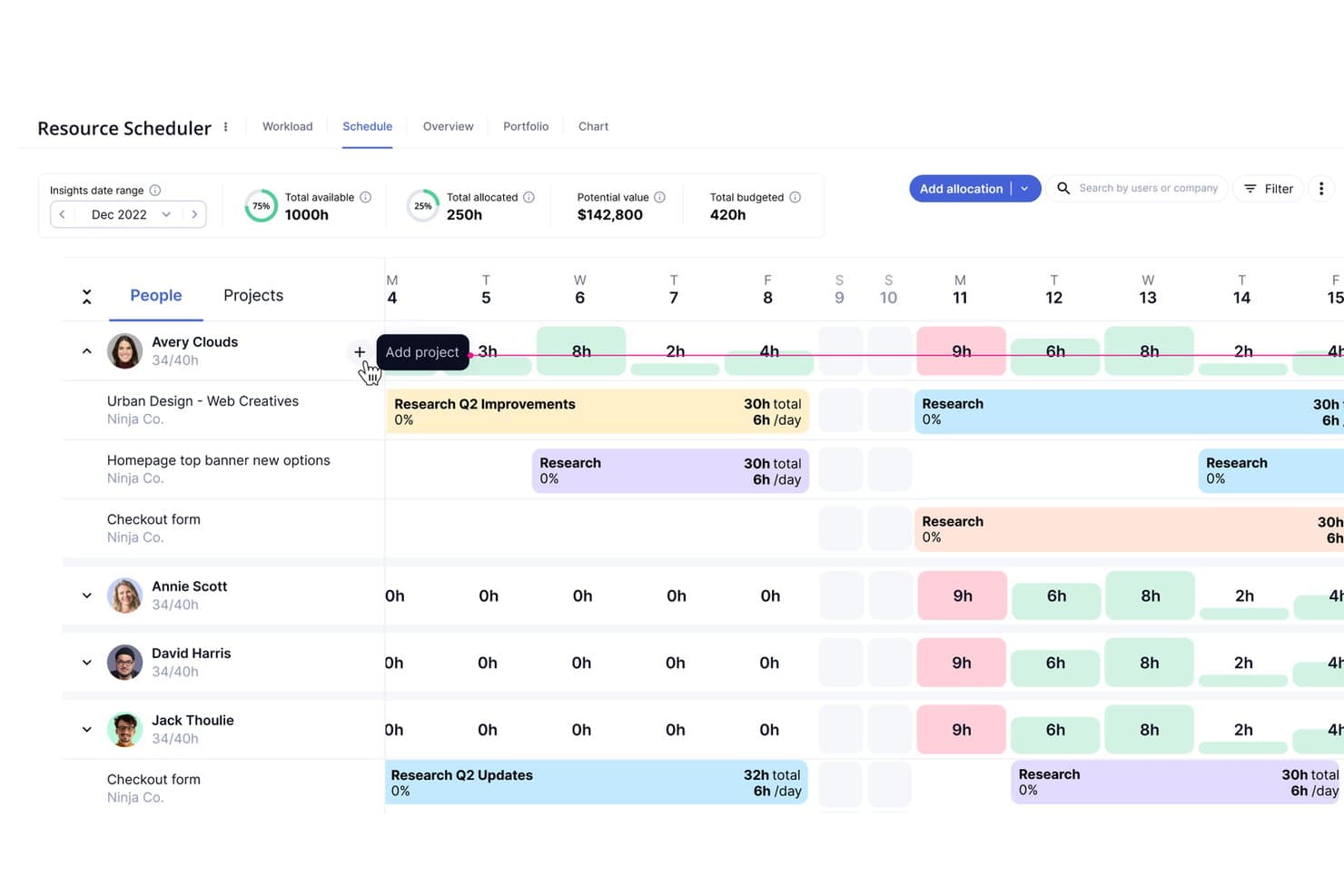
Teamwork.com propose un planificateur de ressources visuel avec des vues de planification, un suivi de la charge de travail et des plannings d'allocation de projet pour les membres de l'équipe. Teamwork.com est une plateforme de gestion de projet conçue pour les équipes de services clients qui ont besoin de suivre le temps facturable, de gérer les budgets et de donner aux clients un accès contrôlé aux travaux du projet—le tout en un seul endroit.
À qui s'adresse le mieux Teamwork.com ?
Il convient particulièrement bien aux agences et aux cabinets de conseil qui gèrent plusieurs projets clients simultanément et qui ont besoin de visibilité sur la rentabilité au niveau du projet.
Pourquoi Teamwork.com est-il une bonne alternative à Microsoft Project
J'ai inclus Teamwork.com dans mes meilleurs choix en raison du contrôle très fin donné sur ce que les clients voient et avec quoi ils interagissent dans les projets en cours. Vous pouvez ajouter des clients directement à un projet, définir des autorisations granulaires par utilisateur et utiliser la fonctionnalité Proofs pour recueillir des retours structurés sur les livrables sans ouvrir l'ensemble de votre espace de travail. J'apprécie également que les données sur le temps facturable et le budget restent cachées de la vue côté client par défaut, ce qui évite tout partage involontaire tout en tenant réellement les clients informés.
Fonctionnalités clés de Teamwork.com
- Tableaux de bord projet à vues multiples : Basculez entre les vues Gantt, Kanban, liste et calendrier selon les flux de travail et préférences.
- Suivi du temps natif : Enregistrez les heures facturables et non facturables directement sur les tâches avec des feuilles de temps intégrées.
- Créateur de flux de travail automatisés : Configurez des automatisations sans code pour les tâches récurrentes, rappels et validations afin de réduire le travail manuel.
- Rapports au niveau portefeuille : Surveillez l'état des projets, la consommation du budget et l'allocation des ressources sur plusieurs projets depuis un tableau de bord centralisé.
Intégrations Teamwork.com
Teamwork.com propose plus de 150 intégrations natives, dont Slack, HubSpot, Salesforce, NetSuite, QuickBooks, Google Drive, Microsoft Teams, Outlook, Dropbox et Box. Il se connecte également à Zapier et propose une API pour des intégrations personnalisées.
Pros and Cons
Pros:
- Contrôles de permissions client extrêmement précis
- Suivi du temps inclus directement lié aux tâches
- Suivi de budget et de rentabilité puissant intégré
Cons:
- Pas de ligne de base de planning formelle ni de prise en charge EVM
- Types de dépendances de tâches limités par rapport à Microsoft Project
Learn more about Teamwork.com: 9Idéal pour la planification agile des versions logicielles
Jira
- Plan gratuit disponible + essai gratuit
- À partir de $7.91/utilisateur/mois
Visit WebsiteCustomer Rating:4.4/5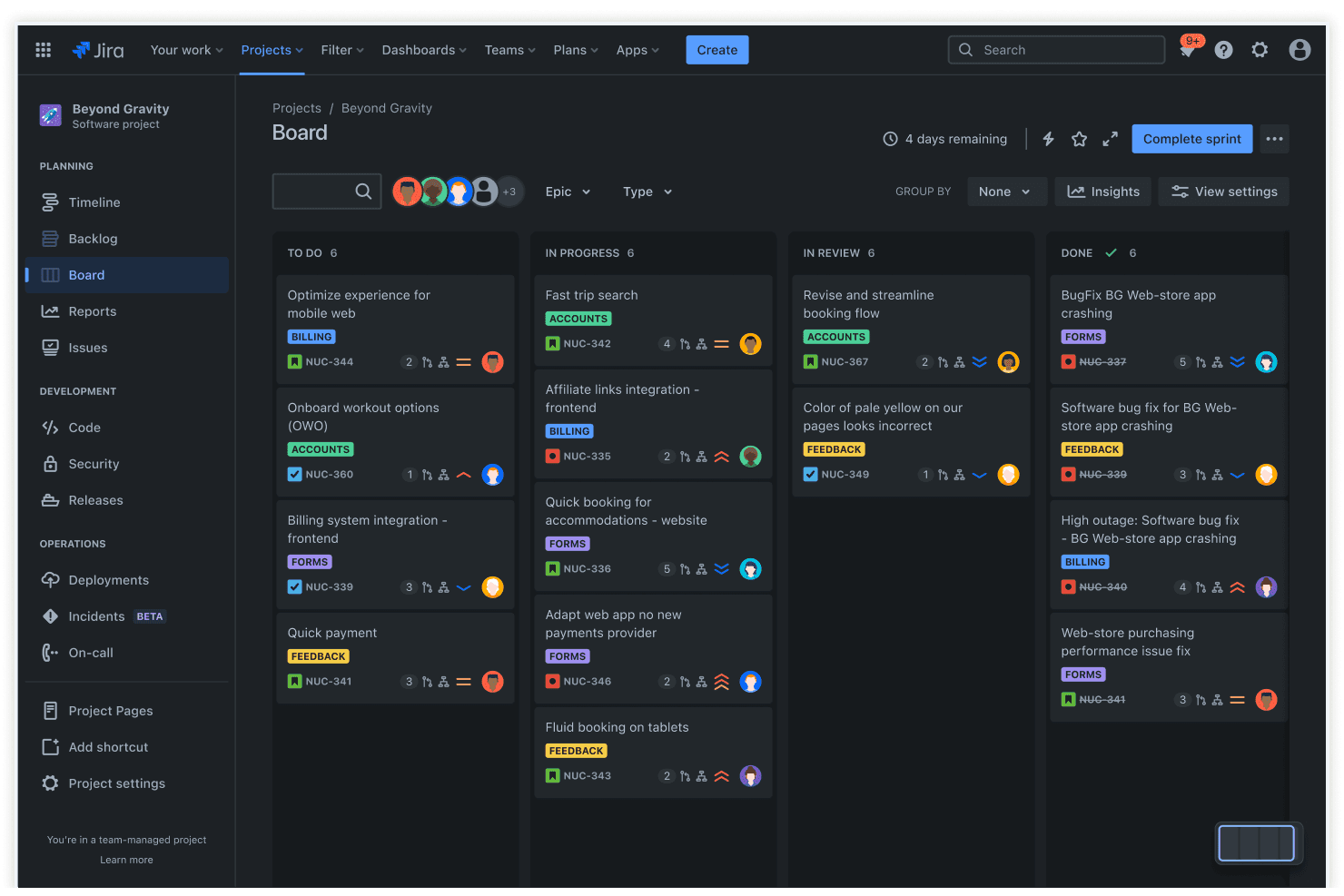
Jira propose une vue tableau Scrum avec gestion des sprints, affichant les tâches organisées dans les colonnes À faire, En cours, En révision et Terminé, avec des étiquettes d’epic et de priorité. Jira est une plateforme de gestion de projet agile conçue pour les équipes de développement logiciel et d'ingénierie ayant besoin de planification de sprints, de suivi des tâches et de gestion des dépendances interéquipes dans un espace de travail unifié.
À qui s'adresse Jira ?
Jira convient particulièrement aux organisations de développement logiciel de taille moyenne à grande, qui exécutent des workflows agiles sur plusieurs équipes d'ingénierie.
Pourquoi Jira est une bonne alternative à Microsoft Project
J'ai choisi Jira parmi les meilleurs car ses plans avancés (Advanced Roadmaps) permettent à mon équipe de planifier les livraisons sur plusieurs sprints tout en cartographiant les dépendances interéquipes. Alors que Microsoft Project vous oriente vers une planification en cascade (waterfall), les tableaux de sprints et la gestion de versions de Jira offrent la possibilité de suivre des chantiers parallèles sans perdre en visibilité. J’apprécie particulièrement la manière dont les champs « Fix Version » relient directement chaque ticket à un jalon de livraison planifié, gardant ainsi en permanence les objectifs de sprint et les échéances d’expédition synchronisés.
Fonctionnalités clés de Jira
- Suivi des tâches et automatisation : Enregistrez, attribuez et suivez le travail grâce à l'automatisation des workflows et aux déclencheurs personnalisés.
- Tableaux Kanban et Scrum personnalisables : Créez des tableaux adaptés à chaque équipe pour visualiser et gérer les tâches en temps réel.
- Intégration d'applications du Marketplace : Connectez-vous à plus de 3 000 outils tiers pour élargir la gestion des ressources, des finances ou des rapports.
- Tableaux de bord pour la gestion de portefeuille : Accédez à une visibilité multi-projets grâce à des rapports transversaux et des tableaux de bord personnalisables.
Intégrations de Jira
Jira propose des intégrations natives avec Confluence, Bitbucket, Slack, Microsoft Teams, GitHub, GitLab, Google Drive, Outlook, Trello et Figma. Des milliers d’autres intégrations sont accessibles via l’Atlassian Marketplace, et une API est disponible pour des intégrations sur mesure.
Pros and Cons
Pros:
- Tableaux de sprint conçus pour le suivi agile des versions
- Cartographie des dépendances interéquipes dans les Advanced Roadmaps
- Immense marketplace d'applications pour étendre les fonctions de gestion de projet
Cons:
- Aucune gestion native du budget ou des coûts
- Les vrais diagrammes de Gantt nécessitent des applications tierces
 Idéal pour la supervision des programmes d’entreprise
- Démo gratuite disponible
- Tarification sur demande
Visit WebsiteCustomer Rating:4.3/5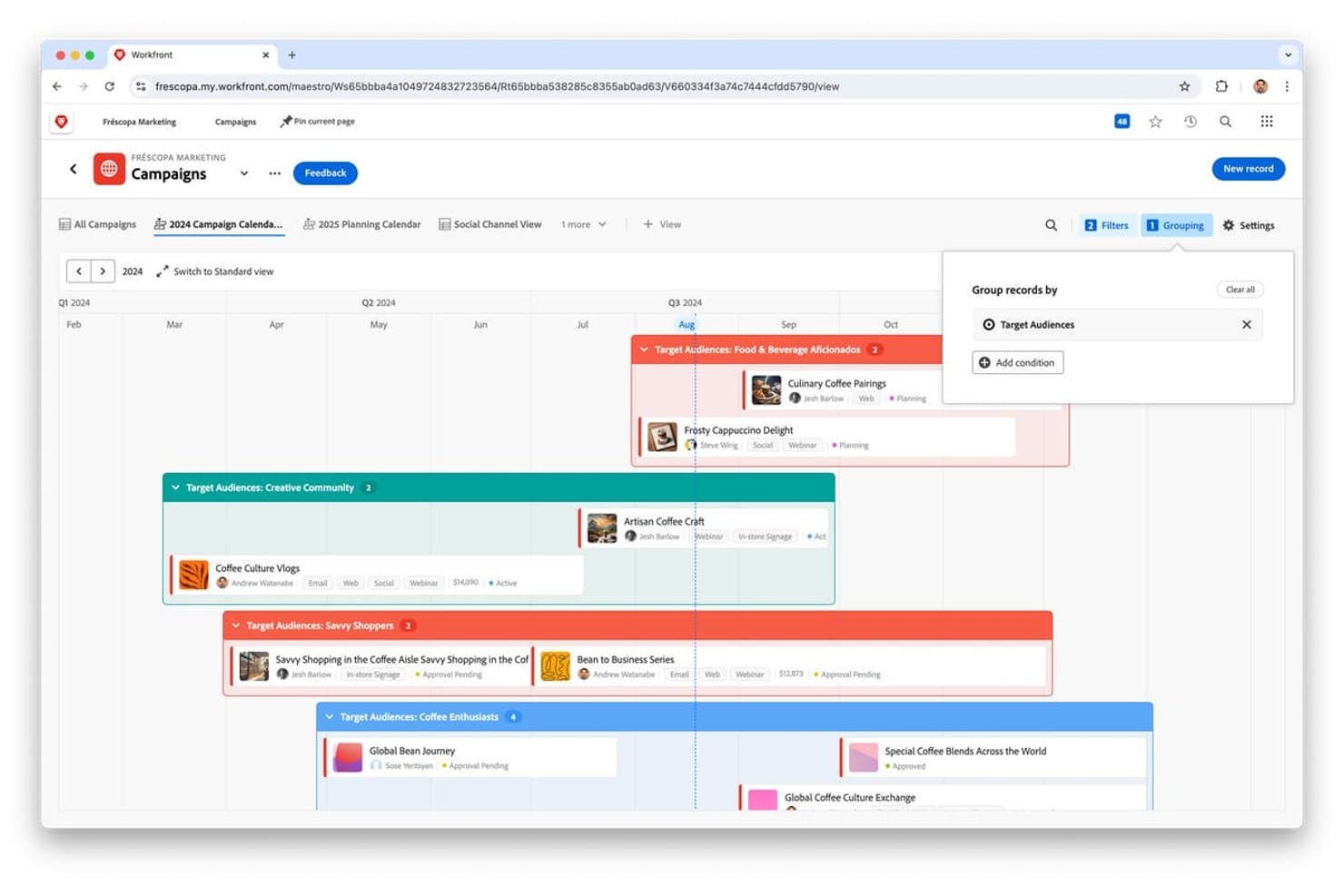
Adobe Workfront propose un calendrier de campagne visuel avec un regroupement des échéances par public cible, affichant le statut des campagnes, les personnes assignées et les canaux. Adobe Workfront est une plateforme de gestion du travail d'entreprise conçue pour les grandes organisations qui doivent planifier, exécuter et suivre des programmes complexes entre équipes interfonctionnelles — le tout au sein d’un système centralisé unique.
Pour qui Adobe Workfront est-il le mieux adapté ?
Adobe Workfront convient aux directeurs PMO informatiques et aux responsables de programmes d’entreprise qui ont besoin d’une gouvernance structurée pour plusieurs projets simultanés à forte complexité.
Pourquoi Adobe Workfront est-il une bonne alternative à Microsoft Project ?
Adobe Workfront mérite sa place dans ma présélection parce que la gestion de portefeuille est véritablement au cœur de son fonctionnement. Je peux suivre plusieurs programmes simultanés grâce à des tableaux de bord de portefeuille dédiés, définir les priorités des projets et modéliser des scénarios avec Workfront Planning. Je m’appuie aussi sur la profondeur de sa gestion des ressources, y compris l’équilibrage des charges de travail et la prévision de la capacité des équipes techniques, pour repérer les goulots d’étranglement avant qu’ils ne se transforment en retards importants.
Fonctionnalités clés d’Adobe Workfront
- Flexibilité des vues multiples : Alternez entre les vues Gantt, Kanban, calendrier et charge de travail selon les besoins de planification et de collaboration.
- Suivi du temps natif : Enregistrez les heures directement au sein des tâches pour faciliter la planification détaillée des capacités et la comptabilité des projets.
- Générateur de flux de travail automatisé : Utilisez des automatisations sans code pour déclencher des tâches, acheminer des validations ou envoyer des notifications selon les règles définies.
- Collaboration client et invité : Offrez aux utilisateurs externes un accès contrôlé afin que les clients ou partenaires puissent consulter, commenter et approuver les travaux sans licence supplémentaire.
Intégrations Adobe Workfront
Adobe Workfront propose des intégrations natives avec Adobe Creative Cloud, Adobe Experience Manager Assets, Frame.io, Slack et Microsoft Teams. D’autres connexions sont disponibles via Workfront Fusion, et une API est disponible pour les intégrations personnalisées.
Pros and Cons
Pros:
- Tableaux de bord au niveau portefeuille avec outils de planification de scénarios
- Prévisions de ressources poussées sur plusieurs projets simultanés
- Prend en charge nativement les quatre types de dépendances de tâches
Cons:
- Le processus de configuration complexe ralentit considérablement la mise en place initiale
- La flexibilité des rapports est limitée sans configuration sur mesure
Learn more about Adobe Workfront:
Autres alternatives à Microsoft Project
Voici quelques alternatives supplémentaires à Microsoft Project qui n’ont pas été retenues dans ma sélection, mais qui méritent tout de même votre attention :
- 11Zoho ProjectsIdéal pour le suivi du temps passé sur les tâches
- 12monday.comIdéal pour les tableaux de bord visuels de portefeuille
- 13ProjectManagerIdéal pour la surveillance en temps réel de la charge de travail et de la capacité
- 14GanttPROIdéal pour une création de diagrammes de Gantt intuitive par glisser-déposer
- 15HiveIdéal pour la messagerie et le chat de projet intégrés à l'application
- 16BusinessmapIdéal pour l'analyse avancée des flux de travail
- 17PlanviewIdéal pour la gouvernance configurable des portefeuilles de projets
- 18Oracle Primavera P6Idéal pour la gestion de projets d'ingénierie à grande échelle
Hoe ik alternatieven voor Microsoft Project beoordeel
Ik controleer eerst of elke tool aansluit op de kernfunctionaliteit van Microsoft Project—Gantt-diagrammen, afhankelijkheden en middelenplanning. Vervolgens beoordeel ik onderscheidende kenmerken zoals automatisering en samenwerking die het ene platform van het andere onderscheiden.
Kernfunctionaliteit (basisvereisten voor deze lijst)
Bij het selecteren van tools voor mijn lijst beoordeel ik elke tool op een schaal van 0 (biedt de functionaliteit niet) tot 5 (blink hierin uit) voor elke hieronder vermelde kernfunctionaliteit. Vervolgens zet ik de totaalscore van de tool om in een percentage. Elke tool moet een minimale totaalscore van 75% behalen om in aanmerking te komen voor opname.
- Planning met Gantt-diagrammen: Ik beoordeel of elke tool interactieve Gantt-diagrammen biedt met bewerking via slepen en neerzetten, zichtbaarheid van het kritieke pad en mijlpaalmarkeringen voor het in kaart brengen van uitroltrajecten met meerdere fasen.
- Middelenbeheer: Teams die gedeelde technici over meerdere projecten verdelen, hebben behoefte aan een evenwichtige werklast en capaciteitsweergaven. Daarom controleer ik hoe elk platform omgaat met toewijzing en beschikbaarheid.
- Taakafhankelijkheden: Ik zoek naar ondersteuning voor alle vier typen afhankelijkheden met automatische aanpassingen van de planning, aangezien een vertraagde QA-fase moet doorwerken in de taken voor de testomgeving en vrijgave.
- Basislijn- en voortgangsregistratie: Het vergelijken van geplande en werkelijke tijdlijnen is belangrijk bij rapportage aan belanghebbenden. Daarom beoordeel ik de basislijnmomentopnamen en de diepgang van variantierapportages van elke tool.
- Portefeuillebeheer: Voor PMO-directeuren die toezicht houden op tientallen gelijktijdige initiatieven controleer ik of het platform dashboards voor meerdere projecten, samengevoegde rapportages en prioriteringstools biedt.
- Budget- en kostenregistratie: Ik kijk hoe nauw kostenregistratie is gekoppeld aan taken en middelen, aangezien IT-projecten vaak arbeidsuren moeten afzetten tegen goedgekeurde budgetposten.
Nadat ik een lijst heb samengesteld met tools die aan de criteria voldoen, bekijk ik wat elk platform onderscheidt.
Onderscheidende factoren (wat leveranciers van elkaar onderscheidt)
Zo vergelijk ik verschillende leveranciers met elkaar:
Opvallende functies
Automatisering van werkstromen zonder code is een belangrijke onderscheidende factor. Ik zoek naar tools die automatisch taken toewijzen of meldingen activeren wanneer een sprint naar QA gaat, zodat handmatige opvolging wordt beperkt. Ingebouwde tijdregistratie die aan taken is gekoppeld, is ook belangrijk. Dit is nuttig wanneer je team geregistreerde uren moet afzetten tegen projectbudgetten zonder een afzonderlijke app. Flexibiliteit in weergaven is een andere factor—ontwikkelaars geven vaak de voorkeur aan Kanbanborden, terwijl projectmanagers vertrouwen op Gantt-diagrammen om dezelfde gegevens te interpreteren.
Meer dan functies alleen
Toegankelijkheid op verschillende platformen staat hoog op mijn lijst. Microsoft Project was historisch gezien sterk gericht op Windows, dus ik controleer of alternatieven echte webgebaseerde apps bieden met samenwerking in realtime op Mac, Linux en mobiele apparaten. De diepgang van integraties is minstens zo belangrijk—je IT-team gebruikt waarschijnlijk Slack, GitHub of Jira naast elke projecttool. Ik beoordeel of connectoren tweerichtingssynchronisatie bieden of alleen exports in één richting. Transparantie van prijzen is een andere factor die ik meeweeg, omdat veel teams overstappen om starre licentieniveaus te vermijden die belangrijke functies achter ondernemingsabonnementen verbergen.
Pourquoi rechercher une alternative à Microsoft Project ?
Bien que Microsoft Project soit un bon choix de logiciel de gestion de projets informatiques, plusieurs raisons peuvent pousser certains utilisateurs à rechercher d’autres solutions. Vous recherchez peut-être une alternative à Microsoft Project parce que…
- Vous souhaitez disposer de fonctionnalités de collaboration modernes et d’une messagerie instantanée
- Votre équipe utilise quotidiennement des appareils Mac, Linux ou mobiles
- La courbe d’apprentissage est trop raide pour les nouveaux membres de l’équipe
- Les intégrations avec des outils autres que ceux de Microsoft sont indispensables
- Vous avez besoin d’un modèle tarifaire transparent, sans engagement d’entreprise
- L’accès des clients ou des invités est trop limité pour vos flux de travail
Si l’un de ces points vous concerne, vous êtes au bon endroit. Ma liste comprend plusieurs logiciels de gestion de projets informatiques mieux adaptés aux équipes confrontées à ces difficultés avec Microsoft Project et qui recherchent des solutions alternatives.
Principales fonctionnalités des alternatives à Microsoft Project
Voici quelques-unes des principales fonctionnalités de Microsoft Project pour vous aider à comparer les offres des solutions alternatives :
- Planification à l’aide d’un diagramme de Gantt : permet de visualiser les tâches, les dépendances et les échéances d’un projet dans une vue Gantt dynamique, ce qui facilite la gestion et l’ajustement de plans de projet complexes.
- Gestion des ressources : permet d’affecter des ressources aux tâches, de suivre la charge de travail de l’équipe et d’équilibrer la capacité, afin de prévenir l’épuisement professionnel et de garantir le bon déroulement des projets.
- Dépendances entre les tâches : prend en charge plusieurs types de dépendances, comme fin-début et début-début, de sorte que les modifications déclenchées dans une tâche décalent automatiquement les échéances associées.
- Suivi de la référence et de l’avancement : permet de définir les références du projet et de comparer l’avancement prévu à l’avancement réel, offrant ainsi aux équipes et aux parties prenantes une visibilité claire sur les performances.
- Gestion de portefeuille : permet de gérer plusieurs projets simultanément, avec des rapports consolidés sur l’allocation des ressources, l’état d’avancement et la hiérarchisation des initiatives.
- Suivi du budget et des coûts : comprend les estimations de coûts, les coûts réels et le suivi budgétaire associés à des tâches ou des phases spécifiques, ce qui aide à garder le contrôle des finances tout au long du projet.
- Rapports et analyses : propose des rapports et des tableaux de bord personnalisables qui fournissent des vues détaillées de l’état du projet, des jalons et des points de blocage afin de prendre de meilleures décisions.
- Outils de collaboration : fournit des commentaires, le partage de l’état d’avancement et des pièces jointes sur les tâches, afin que la communication du projet reste centralisée et accessible à tous les membres de l’équipe.
- Intégration avec Microsoft 365 : se connecte aux applications Microsoft courantes telles que Teams, SharePoint et Outlook, ce qui simplifie les flux de travail des équipes qui utilisent déjà l’écosystème Microsoft.
- Modèles personnalisables : fournit une bibliothèque de modèles de projets pouvant être adaptés au flux de travail de votre équipe, ce qui accélère la configuration des types de projets récurrents ou standard.