

10 meilleurs logiciels d’édition de texte pour coder en 2026

Sélection des meilleurs logiciels d'édition de texte


Les logiciels d'édition de texte vous permettent d'écrire, de modifier et de gérer rapidement et efficacement du code ou des documents, grâce à des fonctionnalités pratiques comme l'indentation automatique, les affichages fractionnés et la prise en charge de plusieurs types de fichiers. Si vous souhaitez gagner du temps, repérer les erreurs plus rapidement et rendre les modifications fastidieuses beaucoup plus simples, le bon éditeur de texte peut considérablement améliorer votre flux de travail.
Je vais vous présenter ici les meilleurs logiciels d'édition de texte afin que vous puissiez trouver l'outil qui correspond le mieux à votre façon de travailler et enfin vous débarrasser des éditeurs encombrants et obsolètes.
Pourquoi faire confiance à nos recommandations de logiciels
Notre équipe teste et évalue des logiciels depuis 2012. En tant que leaders technologiques nous-mêmes, nous savons à quel point il est difficile — et important — de choisir le bon logiciel.
Pour ce guide, nous avons évalué les outils grâce à des tests pratiques et une recherche indépendante, en notant les outils selon nos critères de sélection.
Nos avis reflètent notre jugement éditorial humain, et non un argumentaire de vente.
Réviseurs experts:
Résumé des meilleurs logiciels d'édition de texte
Ce tableau comparatif résume les informations tarifaires de ma sélection des meilleurs logiciels d’édition de texte afin de vous aider à trouver celui qui convient le mieux à votre budget et aux besoins de votre entreprise.
| Tool | Best For | Trial Info | Price | ||
|---|---|---|---|---|---|
| 1 | Idéal pour la navigation rapide dans le code et la recherche de symboles | Téléchargement gratuit disponible | À partir de $8/utilisateur/mois (facturé annuellement) | Website | |
| 2 | Idéal pour ceux qui souhaitent un éditeur extensible et personnalisable | Version gratuite disponible | Gratuit | Website | |
| 3 | Idéal pour les développeurs utilisant plusieurs langages | Gratuit, open source | Gratuit | Website | |
| 4 | Idéal pour la gestion et la manipulation de gros fichiers | Essai gratuit de 30 jours | À partir de 7,50 $/utilisateur/mois (facturé annuellement) | Website | |
| 5 | Idéal pour les programmeurs ayant besoin d’une interface personnalisable | Not available | Gratuit | Website | |
| 6 | Idéal pour les utilisateurs expérimentés recherchant une édition de texte efficace | Plan gratuit disponible | Gratuit | Website | |
| 7 | Idéal pour les webdesigners grâce à l’aperçu en direct | Gratuit | Website | ||
| 8 | Idéal pour les utilisateurs macOS à la recherche de fonctionnalités de recherche avancée | Offre gratuite disponible | À partir de 3,33 $/utilisateur/mois (facturé annuellement) | Website | |
| 9 | Idéal pour la simplicité de l'édition et le surlignage syntaxique | Not available | À partir de $27/utilisateur, facturé annuellement. | Website | |
| 10 | Idéal pour les développeurs web ayant besoin de projets simultanés | Téléchargement gratuit disponible | Gratuit | Website |
Avis sur les meilleurs logiciels d'édition de texte
Vous trouverez ci-dessous mes résumés détaillés des meilleurs logiciels d’édition de texte qui ont été retenus dans ma sélection. Mes avis offrent un aperçu approfondi des principales fonctionnalités, des avantages & inconvénients, des intégrations et des cas d’utilisation idéaux de chaque outil afin de vous aider à trouver celui qui vous convient le mieux.

Idéal pour la navigation rapide dans le code et la recherche de symboles
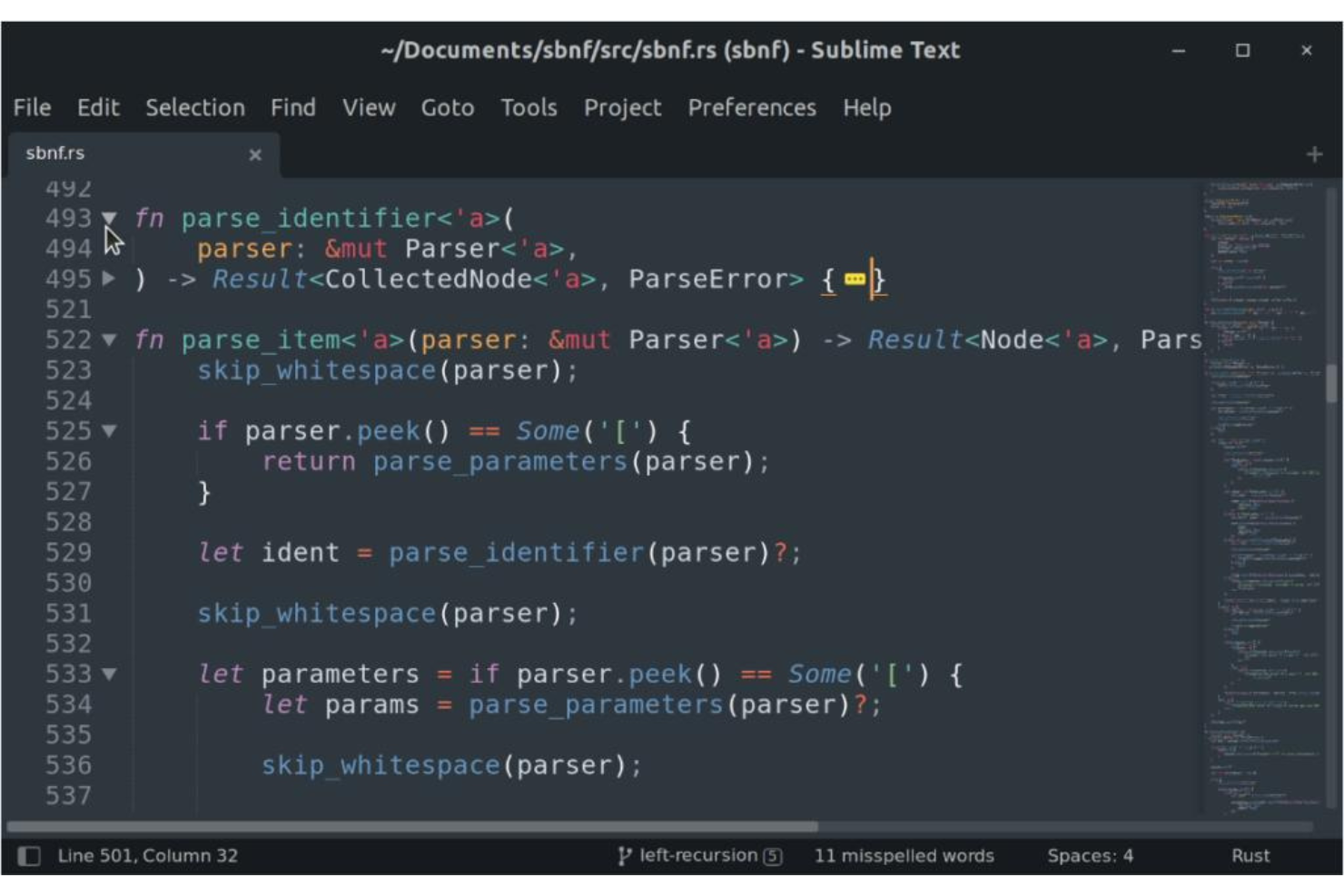
Sublime Text est un éditeur de texte populaire largement utilisé par les développeurs et les rédacteurs qui recherchent fluidité et efficacité dans leur flux de travail. Il permet une navigation rapide dans le code et offre une interface épurée pour la recherche de symboles, répondant ainsi aux besoins modernes du développement logiciel.
Pourquoi j'ai choisi Sublime Text :
J'ai choisi Sublime Text en raison de sa réputation pour la rapidité de sa navigation et de ses fonctionnalités de recherche. Il possède une API Python, ce qui permet d'intégrer une grande variété de plugins à la solution d'édition de texte. Comparé à d'autres éditeurs, il s'est démarqué par sa capacité à permettre aux utilisateurs de naviguer aisément dans le code, en repérant facilement symboles et lignes. Cet outil est idéal pour ceux qui recherchent un environnement très efficace pour coder ou écrire, grâce à son système de navigation fluide et rapide.
Fonctionnalités phares & intégrations :
Sublime Text propose des fonctionnalités telles que Goto Anything pour naviguer rapidement vers des fichiers, des symboles ou des lignes, ainsi que la sélection multiple pour modifier plusieurs lignes à la fois. Sa Command Palette regroupe des fonctionnalités rarement utilisées, les rendant facilement accessibles. Ses intégrations avec Git et d'autres systèmes de contrôle de version renforcent son attrait, tout comme sa compatibilité avec de nombreux langages de programmation et plugins tiers.
Pros and Cons
Pros:
- Navigation efficace entre les symboles et les lignes
- Prise en charge étendue des langages et compatibilité avec les plugins tiers
- Interface personnalisable
Cons:
- Courbe d'apprentissage plus raide pour les débutants
- Certaines fonctionnalités avancées nécessitent des plugins payants
- Peut nécessiter une configuration pour une utilisation optimale

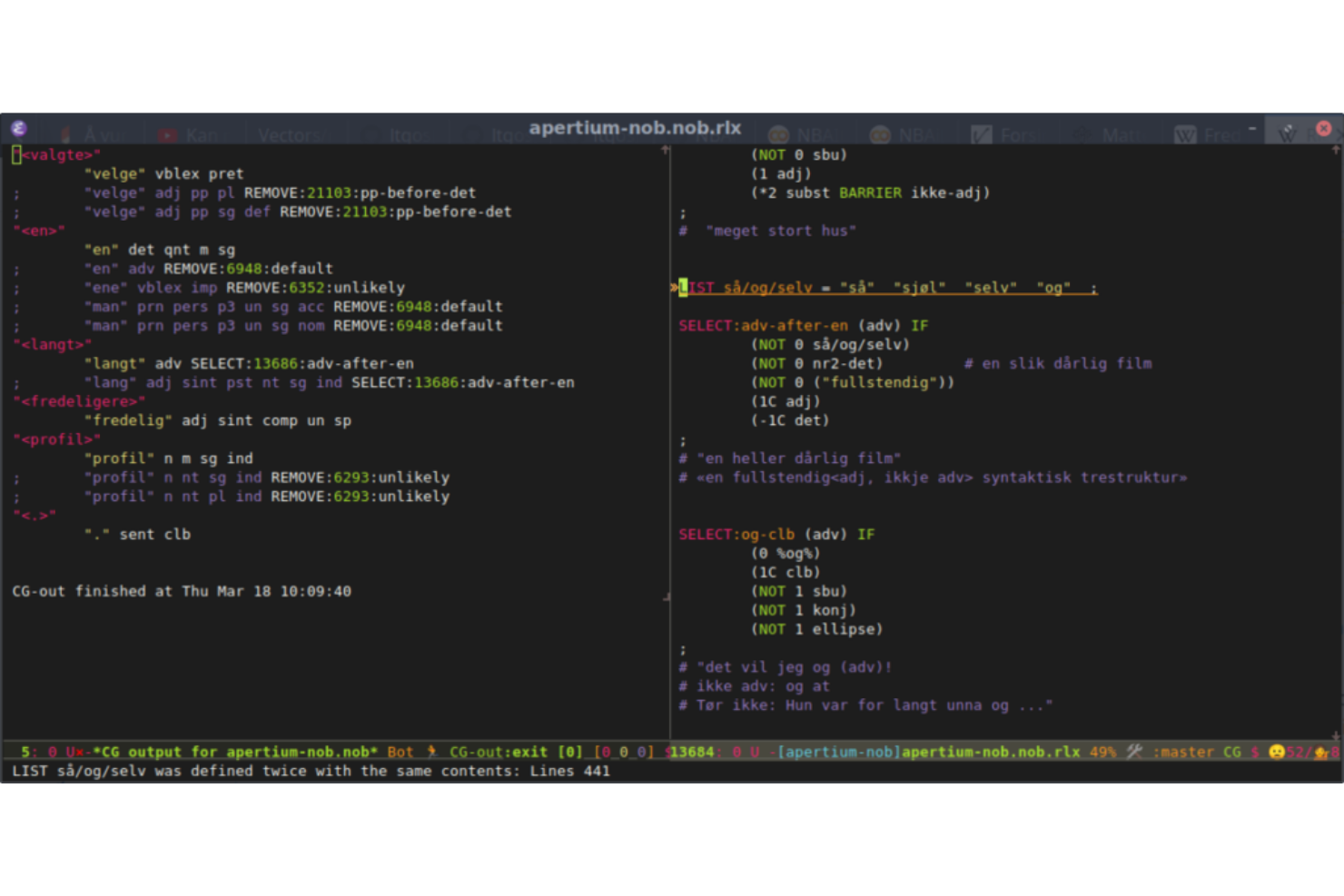
Emacs est un éditeur de texte avancé, extensible et hautement personnalisable, pouvant être adapté à de nombreuses tâches de programmation. Son niveau de personnalisation et de capacité d’extension est inégalé, ce qui en fait le meilleur choix pour ceux qui souhaitent un éditeur entièrement modifiable selon leurs besoins spécifiques.
Pourquoi j'ai choisi Emacs :
J'ai choisi GNU Emacs après une comparaison minutieuse, en raison de sa nature personnalisable. La flexibilité et la possibilité d’ajouter ou de modifier des fonctionnalités selon les besoins de chacun le distinguent des autres éditeurs de texte. Cette extensibilité en fait le meilleur choix pour ceux qui recherchent un outil adaptable à leurs exigences précises, que ce soit pour la programmation ou la rédaction de contenu.
Fonctionnalités remarquables & intégrations :
Emacs prend en charge un large éventail de langages de programmation et propose de nombreuses extensions qui améliorent son utilité. Il s’intègre à de nombreux systèmes de gestion de versions comme Git, permettant aux développeurs de gérer leur base de code directement depuis l’éditeur. Ses raccourcis clavier et l’enregistrement de macros offrent des possibilités supplémentaires de personnalisation et d’automatisation.
Pros and Cons
Pros:
- Extrêmement extensible et personnalisable
- Soutien solide de la communauté
- Documentation complète permettant aux utilisateurs de tirer le meilleur parti de la personnalisation
Cons:
- Courbe d’apprentissage plus difficile pour les débutants
- Peut devenir gourmand en ressources avec des personnalisations poussées
- Esthétiquement moins moderne que certaines alternatives

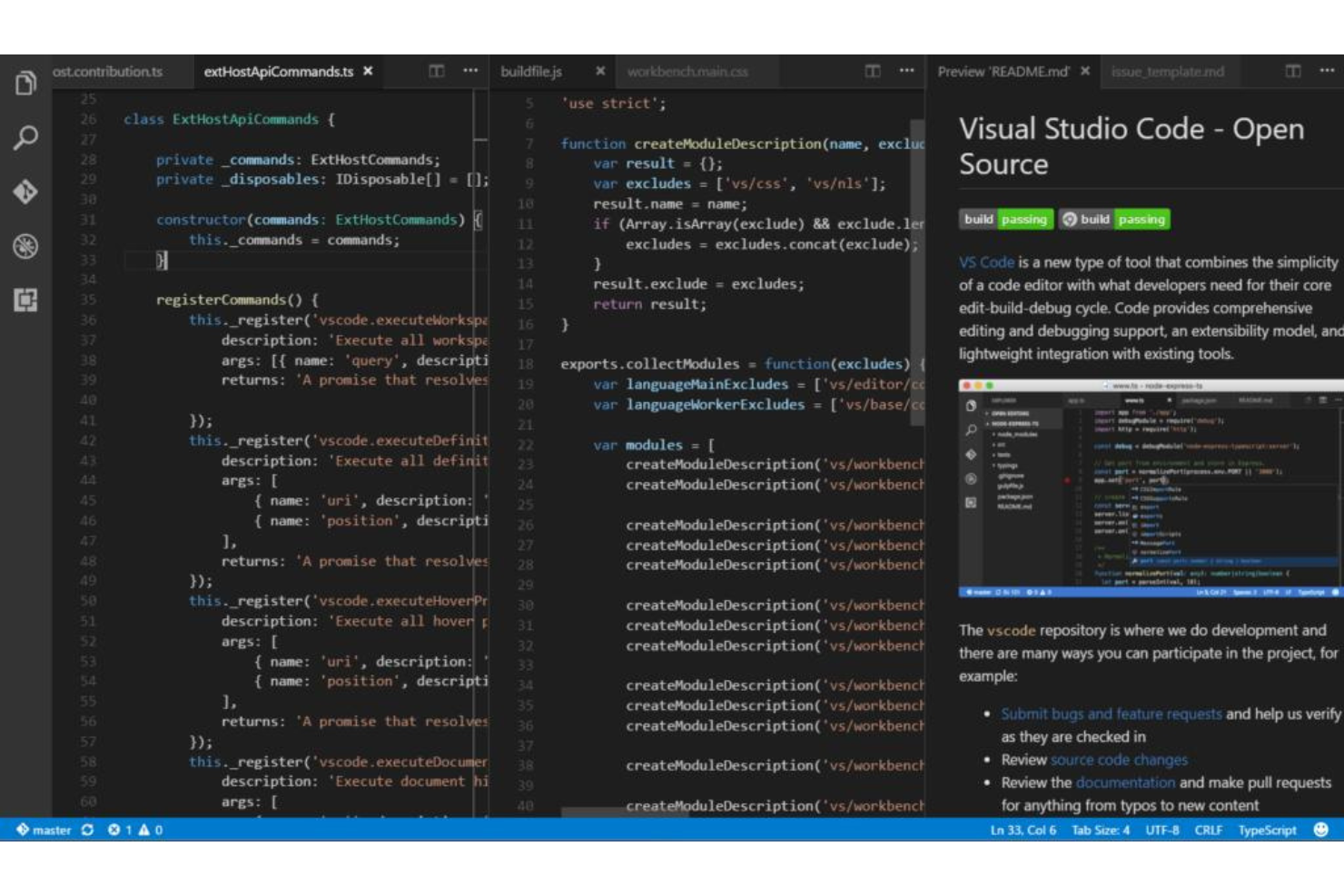
Visual Studio Code (VS Code) est un éditeur de code open source conçu pour les pratiques de développement modernes. Avec sa prise en charge de plusieurs langages de programmation et son assistance complète à l'écriture de code, il constitue le meilleur choix pour les développeurs qui passent fréquemment d'un langage à un autre dans leurs projets.
Pourquoi j'ai choisi Visual Studio Code :
J'ai sélectionné Visual Studio Code pour sa remarquable adaptabilité et sa polyvalence dans la gestion de multiples langages. Au moment de décider de sa place dans cette liste, son vaste support des langages et les extensions développées par la communauté en ont fait un choix évident. Visual Studio Code est idéal pour les développeurs recherchant un éditeur capable de gérer sans effort différents langages de programmation, tout en offrant une expérience unifiée et cohérente.
Fonctionnalités et intégrations remarquables :
Visual Studio Code propose l'auto-complétion intelligente du code, la coloration syntaxique Intellisense, des raccourcis clavier et le refactoring de code pour de nombreux langages tels que HTML, Python, VBScript, JavaScript, Perl, et bien d'autres. Son contrôle Git intégré facilite la gestion des versions. L'intégration avec divers compilateurs, débogueurs et extensions spécifiques à chaque langage permet de créer un environnement de développement riche, adaptable à de nombreux paradigmes de programmation différents.
Pros and Cons
Pros:
- Support étendu pour de nombreux langages
- Extensions puissantes développées par la communauté
- Contrôle Git intégré
Cons:
- Peut être gourmand en ressources sur les systèmes plus anciens
- La configuration initiale peut être complexe pour certains
- Certaines extensions peuvent entrer en conflit entre elles

Idéal pour la gestion et la manipulation de gros fichiers
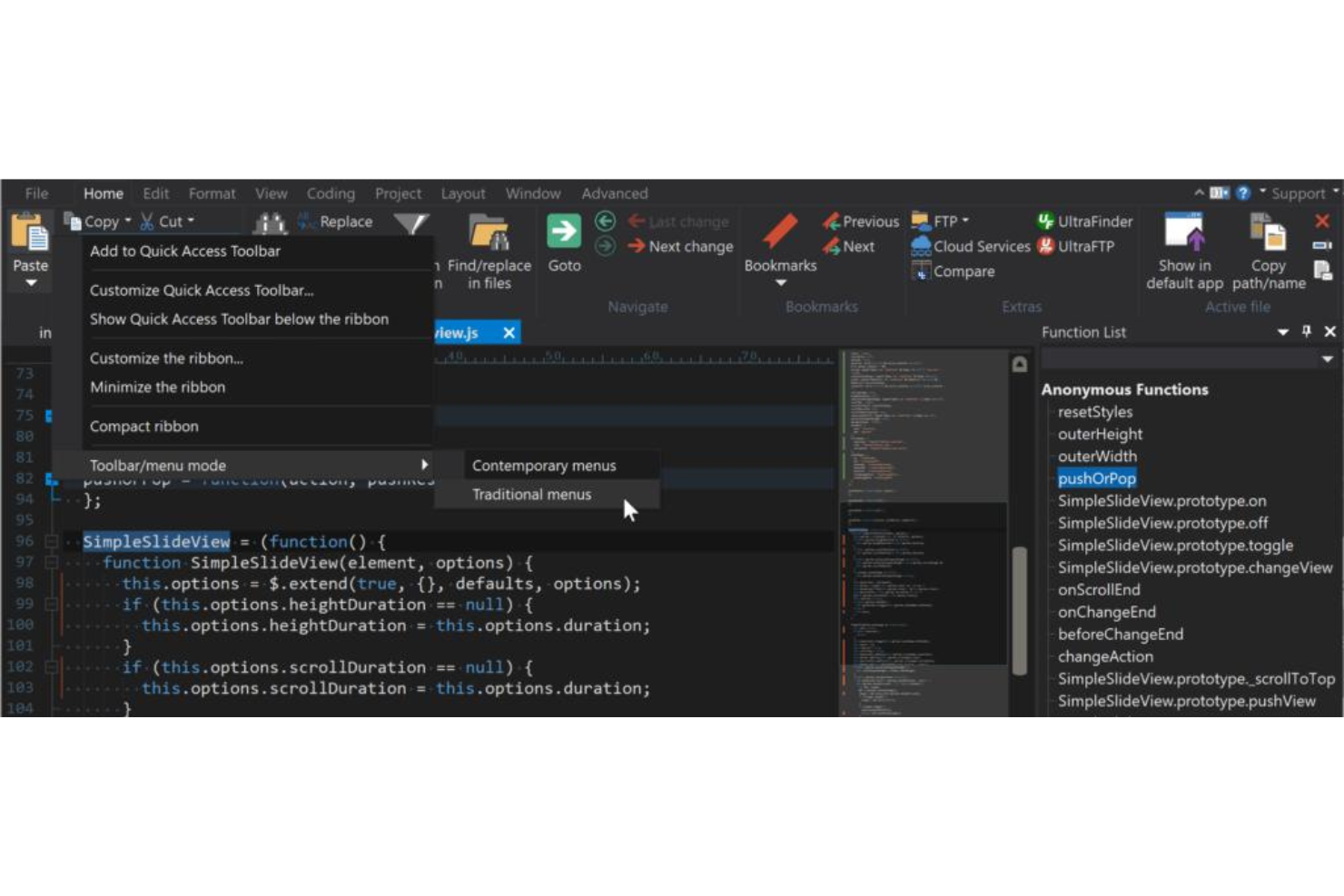
UltraEdit est un éditeur de texte polyvalent et robuste, réputé pour sa capacité à gérer de gros fichiers et des structures de données complexes. Cette capacité en fait un outil privilégié par les développeurs et les professionnels de la donnée qui doivent souvent manipuler des fichiers volumineux, le positionnant comme le meilleur pour la gestion et la manipulation de gros fichiers.
Pourquoi j'ai choisi UltraEdit :
J'ai sélectionné UltraEdit pour cette liste après avoir jugé de son extraordinaire capacité à gérer de gros fichiers. Ce qui le distingue des autres éditeurs de texte, c'est ses performances optimisées et sa fiabilité, même avec des documents de plusieurs gigaoctets. Cette efficacité inégalée dans la gestion et la manipulation de fichiers étendus est la raison pour laquelle j'ai déterminé qu'UltraEdit est le meilleur choix pour ceux qui travaillent avec de grands ensembles de données ou de gros projets de codage.
Fonctionnalités et intégrations remarquables :
Les fonctionnalités les plus importantes d'UltraEdit incluent la gestion aisée de gros fichiers, une interface utilisateur multi-fenêtres, ainsi qu'une puissante fonction de recherche et de remplacement. Le logiciel prend également en charge de nombreux langages de programmation et s'intègre avec FTP, SSH et Telnet, ce qui rend l'édition et la gestion de fichiers à distance simple et directe.
Pros and Cons
Pros:
- Excellentes performances pour la gestion de gros fichiers
- Ensemble de fonctionnalités complet pour le codage et la manipulation de texte
- Forte intégration avec les outils de gestion de fichiers à distance
Cons:
- Peut être trop sophistiqué pour de simples besoins d'édition de texte
- L'interface peut sembler intimidante pour les débutants
- Certains utilisateurs peuvent trouver la facturation annuelle restrictive

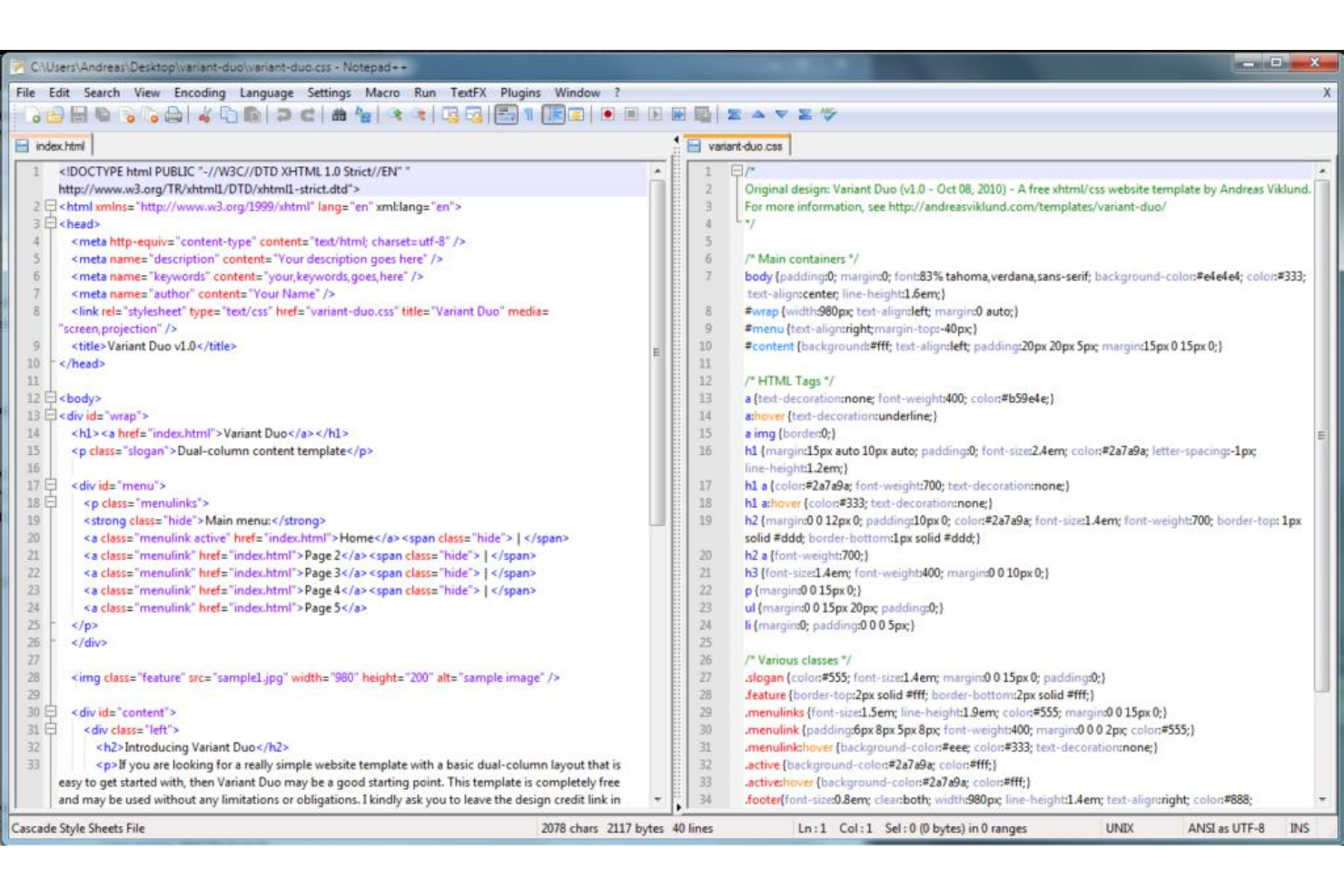
Notepad++ est un éditeur de texte et de code source largement reconnu pour son interface conviviale et ses fonctionnalités puissantes. Son interface hautement personnalisable s’adapte aux besoins des programmeurs qui requièrent des réglages spécifiques pour leur environnement de codage, le rendant idéal pour ceux souhaitant des configurations personnalisées.
Pourquoi j’ai choisi Notepad++ :
J’ai sélectionné Notepad++ après avoir attentivement évalué sa flexibilité et son adaptabilité. Parmi ses concurrents, il s’est distingué en offrant une interface fortement personnalisable qui répond aux préférences spécifiques des programmeurs. Notepad++ se démarque comme la meilleure option pour ceux qui souhaitent adapter leur espace de travail, prenant en charge de nombreux langages de programmation et paramétrages.
Fonctionnalités marquantes & intégrations :
Notepad++ propose la coloration syntaxique et le repli automatique du code, configurables selon les besoins. L’interface à onglets permet de naviguer facilement entre plusieurs fichiers, et une riche architecture de plugins étend ses fonctionnalités. L’intégration avec les compilateurs populaires et les systèmes de gestion de versions en fait un excellent choix pour les programmeurs, tandis que la compatibilité FTP permet l’édition directe sur serveur.
Pros and Cons
Pros:
- Possibilités de personnalisation étendues
- Grand choix de langages de programmation pris en charge
- Large sélection de plugins
Cons:
- Compatibilité uniquement avec Microsoft Windows
- L’interface peut sembler complexe pour les débutants
- Certains plugins peuvent entraîner des problèmes de stabilité

VIM
Idéal pour les utilisateurs expérimentés recherchant une édition de texte efficace
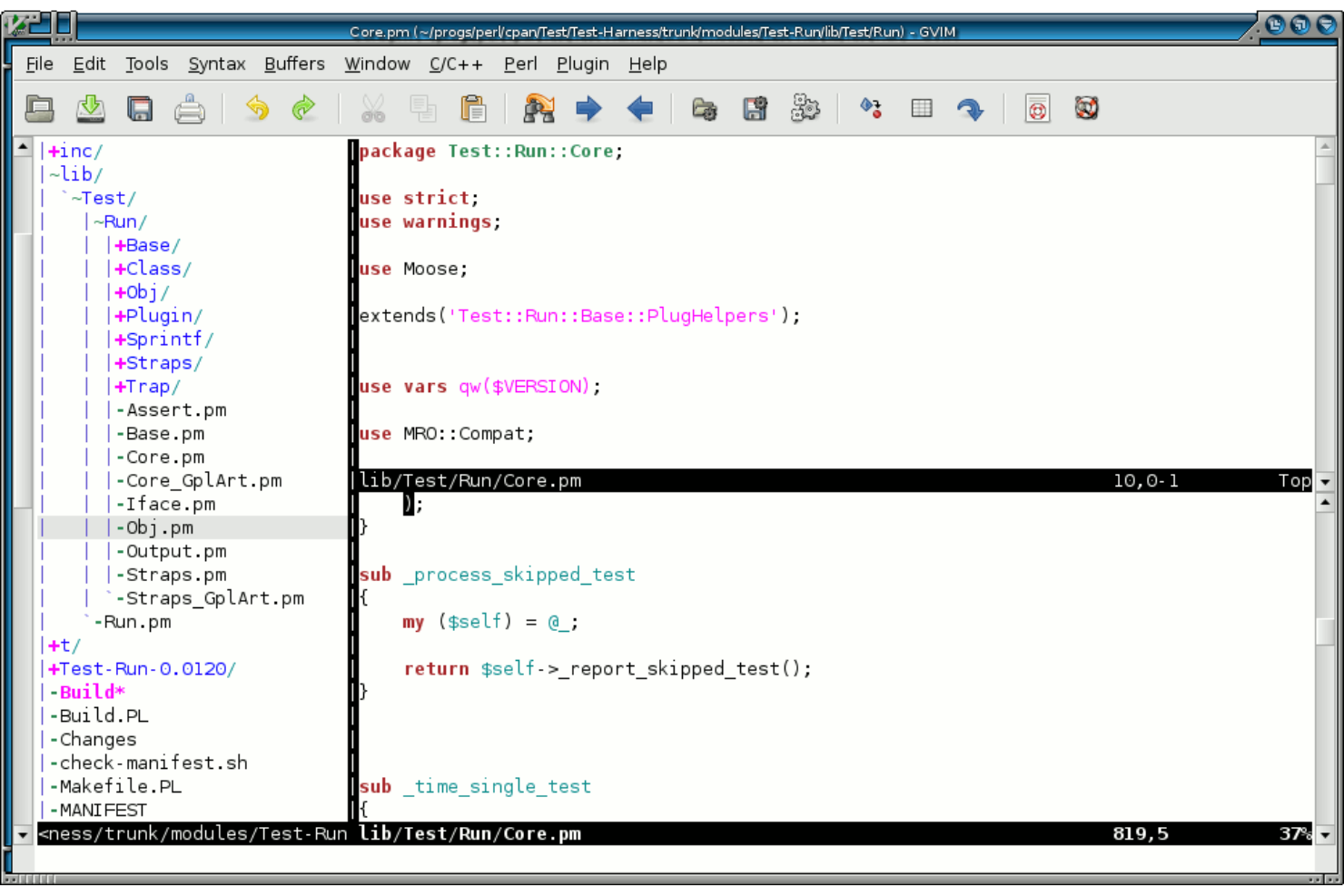
Vim est un éditeur de texte puissant et très efficace, largement apprécié des utilisateurs expérimentés. Il est conçu pour être utilisé aussi bien depuis une interface en ligne de commande (CLI) que comme application autonome avec une interface utilisateur graphique (GUI). Son approche centrée sur le clavier et ses modes de fonctionnement uniques en font un outil rapide et réactif pour ceux qui souhaitent minimiser l'usage de la souris, ce qui justifie sa place comme meilleure option pour les utilisateurs chevronnés recherchant une édition de texte efficace.
Pourquoi j’ai choisi Vim :
J’ai choisi Vim après avoir évalué sa capacité à offrir une édition de texte efficace à ceux qui sont déjà familiers avec son interface unique. Ce qui distingue Vim des autres éditeurs de texte, c’est son design modal, où différents modes sont utilisés pour la navigation et l’édition. Cette configuration permet une grande efficacité, surtout pour les utilisateurs expérimentés, et c’est la raison pour laquelle je l’ai jugé idéal pour ceux qui souhaitent optimiser leur processus d’édition de texte.
Fonctionnalités phares & intégrations :
Les principales fonctionnalités de Vim incluent l'édition modale, où les utilisateurs basculent entre différents modes pour naviguer, éditer et manipuler le texte. Un support étendu des plugins permet de personnaliser l'éditeur et d’ajouter de nouvelles fonctionnalités. Vim s’intègre également très bien à de nombreux systèmes de gestion de versions populaires comme Git, facilitant la gestion du code directement dans l’éditeur.
Pros and Cons
Pros:
- Édition de texte très efficace via le mode modale
- Extensible grâce à de nombreux plugins
- Disponible sur de multiples plateformes
Cons:
- Courbe d’apprentissage abrupte, surtout pour les débutants
- Il manque certaines fonctionnalités modernes présentes dans d’autres éditeurs
- La configuration et la personnalisation peuvent être complexes et chronophages

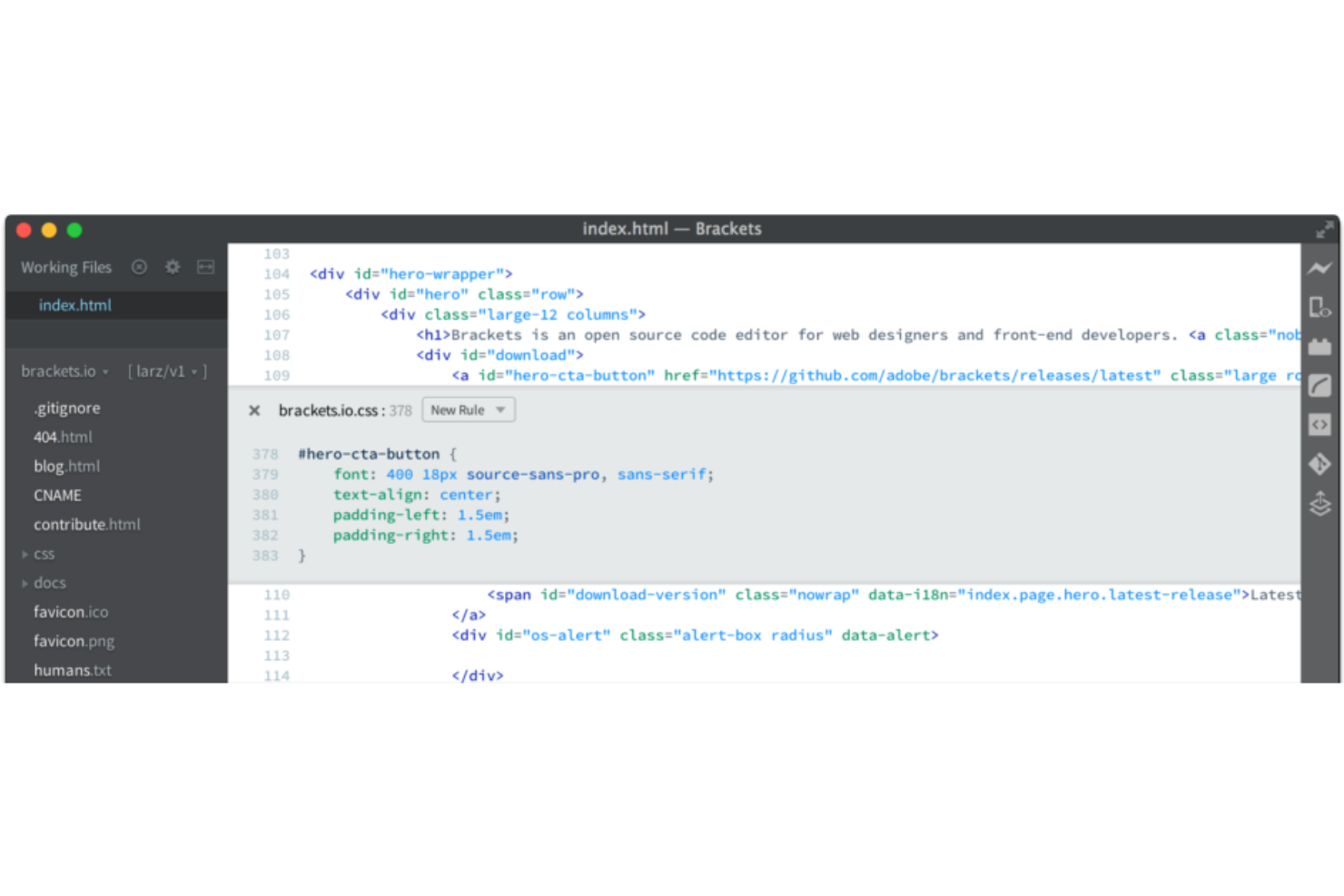
Brackets est un éditeur de texte open source spécialement conçu pour le développement web. Sa fonction d’aperçu en direct, permettant aux webdesigners de voir les modifications en temps réel, en fait le choix idéal pour celles et ceux qui souhaitent obtenir un retour immédiat sur les changements apportés à leur design.
Pourquoi j’ai choisi Brackets :
J’ai opté pour Brackets en raison de sa fonctionnalité d’aperçu en direct unique et très efficace, parfaitement adaptée aux besoins actuels du design web. En comparant et en évaluant les alternatives, Brackets s’est démarqué grâce à cette caractéristique, qui simplifie le processus de création et minimise l’aléa. Il convient parfaitement aux webdesigners qui désirent un retour visuel instantané tout au long de leur travail.
Fonctionnalités remarquables et intégrations :
Brackets propose l’édition en ligne, permettant aux développeurs de modifier CSS et JavaScript au sein même de la fenêtre de code. La fonction d’aperçu en direct est synchronisée avec l’éditeur, reflétant instantanément les modifications. Les intégrations avec des outils populaires comme LESS et SCSS renforcent sa pertinence pour le développement web moderne.
Pros and Cons
Pros:
- Aperçu en direct pour un retour immédiat
- Édition en ligne pour CSS et JavaScript
- Forte communauté d’utilisateurs
Cons:
- Principalement axé sur le développement web, moins polyvalent pour d’autres besoins de codage
- Peut être moins intuitif pour les débutants
- Les performances peuvent ralentir avec de gros projets

BBEdit
Idéal pour les utilisateurs macOS à la recherche de fonctionnalités de recherche avancée
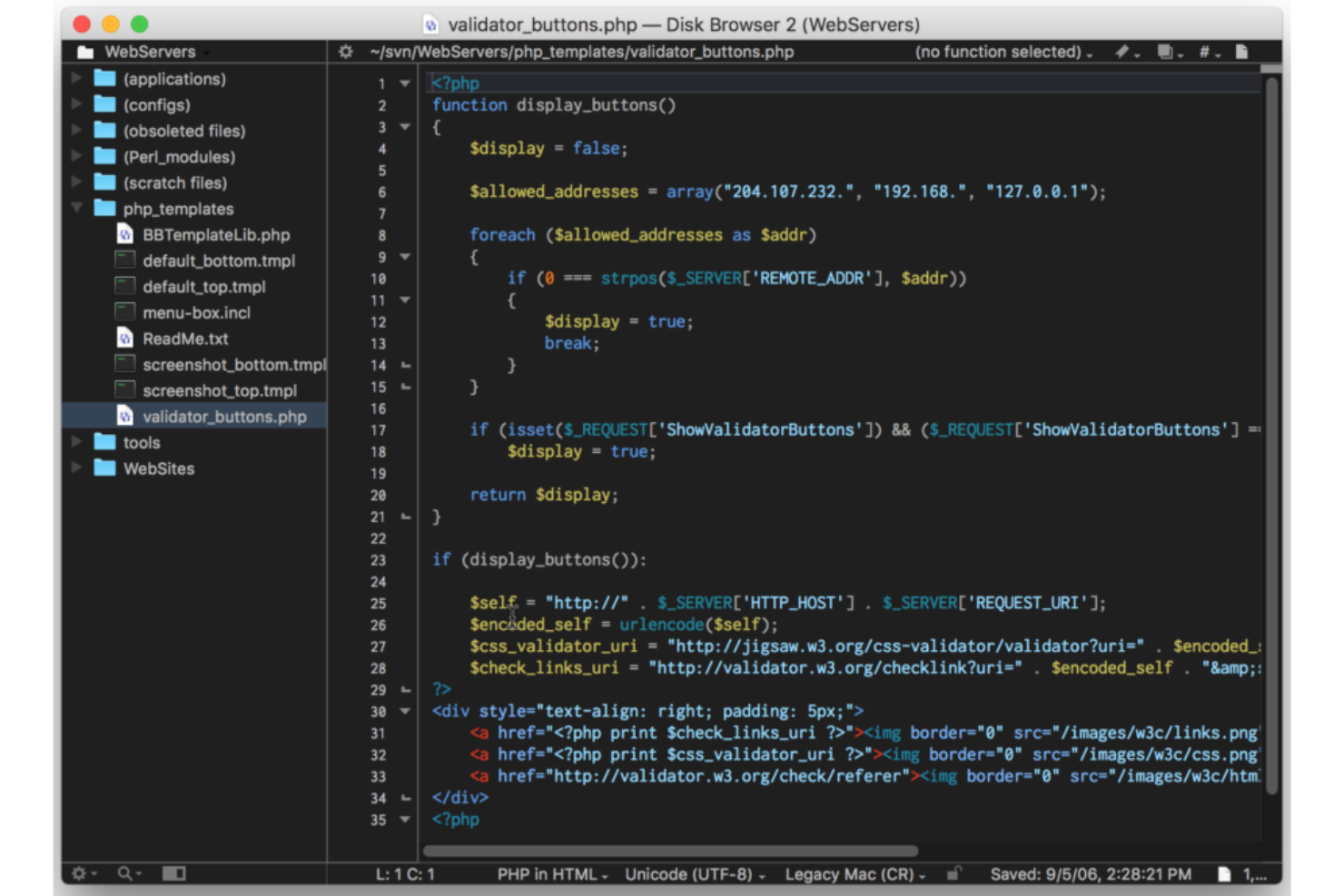
BBEdit est un éditeur de texte conçu spécifiquement pour les utilisateurs de macOS, offrant des fonctionnalités robustes avec une forte emphase sur la recherche avancée. Que vous effectuiez une recherche dans un seul document ou à travers plusieurs fichiers, la puissance de BBEdit dans ce domaine le distingue, en faisant la solution idéale pour les utilisateurs macOS ayant besoin de fonctionnalités de recherche avancée.
Pourquoi j'ai choisi BBEdit :
J'ai sélectionné BBEdit après avoir comparé de près ses fonctionnalités avec celles d'autres éditeurs de texte pour macOS. Sa capacité à gérer des requêtes de recherche complexes à travers différents types de fichiers et projets est unique et convaincante. J'ai conclu que BBEdit se distingue comme le meilleur outil pour les utilisateurs macOS recherchant des capacités de recherche avancée, en particulier lorsqu'ils travaillent sur de vastes bases de code ou effectuent des manipulations de texte complexes.
Fonctionnalités et intégrations remarquables :
Les fonctions de recherche de BBEdit sont inégalées, avec des options telles que la prise en charge des expressions régulières, le popup de fonctions, la recherche multi-fichiers et des rapports de résultats détaillés. L'éditeur de texte prend également en charge la coloration syntaxique pour plus de vingt langages et propose une intégration avec divers systèmes de contrôle de version comme Git et Subversion, facilitant ainsi le travail collaboratif.
Pros and Cons
Pros:
- Fonctionnalité de recherche exceptionnelle
- Intégration avec les systèmes de contrôle de version populaires
- Conçu spécifiquement pour macOS, assurant des performances optimales
Cons:
- Intérêt limité pour les non-utilisateurs de macOS
- Peut offrir plus de fonctionnalités que nécessaire pour la saisie de texte occasionnelle
- Certains utilisateurs pourraient préférer une interface plus moderne

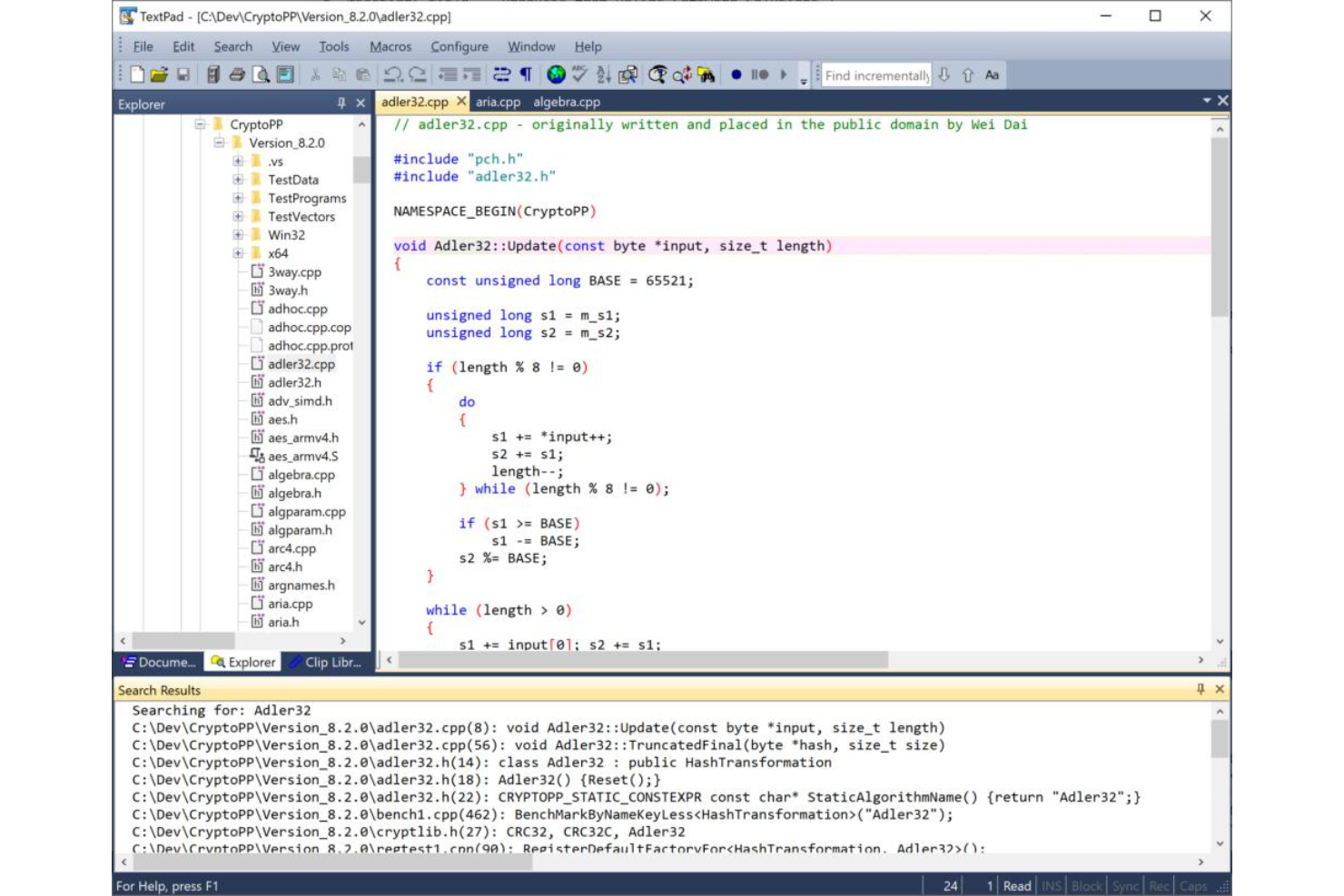
TextPad est un éditeur de texte polyvalent reconnu pour sa simplicité et ses puissantes capacités de surlignage syntaxique. Conçu pour être à la fois intuitif et performant, il s'adresse aussi bien aux débutants qu'aux utilisateurs expérimentés, ce qui en fait la meilleure option pour ceux qui recherchent la simplicité dans l'édition et le surlignage syntaxique.
Pourquoi j'ai choisi TextPad :
J'ai sélectionné TextPad pour cette liste après avoir constaté qu'il propose une interface épurée et sans encombrement, associée à un surlignage syntaxique efficace. En le comparant à d'autres éditeurs de texte, j'ai trouvé que l'accent mis par TextPad sur les fonctionnalités de base, sans complexité superflue, lui permet de se démarquer. Donc, à mon avis, c'est le meilleur choix pour les utilisateurs cherchant une expérience simple avec la coloration syntaxique.
Fonctionnalités remarquables & intégrations :
La fonctionnalité la plus utile de TextPad est son surlignage syntaxique étendu, qui prend en charge de nombreux langages de programmation. Sa fonction de recherche et remplacement opère sur plusieurs fichiers, facilitant ainsi une édition efficace. En outre, il propose une intégration avec les compilateurs et d'autres outils externes, offrant un environnement de développement cohérent.
Pros and Cons
Pros:
- Surlignage syntaxique robuste pour de nombreux langages de programmation.
- Interface intuitive favorisant la simplicité d'utilisation.
- Recherche et remplacement efficaces sur plusieurs fichiers
Cons:
- Manque certaines fonctionnalités avancées présentes dans d'autres éditeurs
- Peut ne pas convenir aux tâches de développement très complexes
- Support limité pour les plugins et extensions modernes

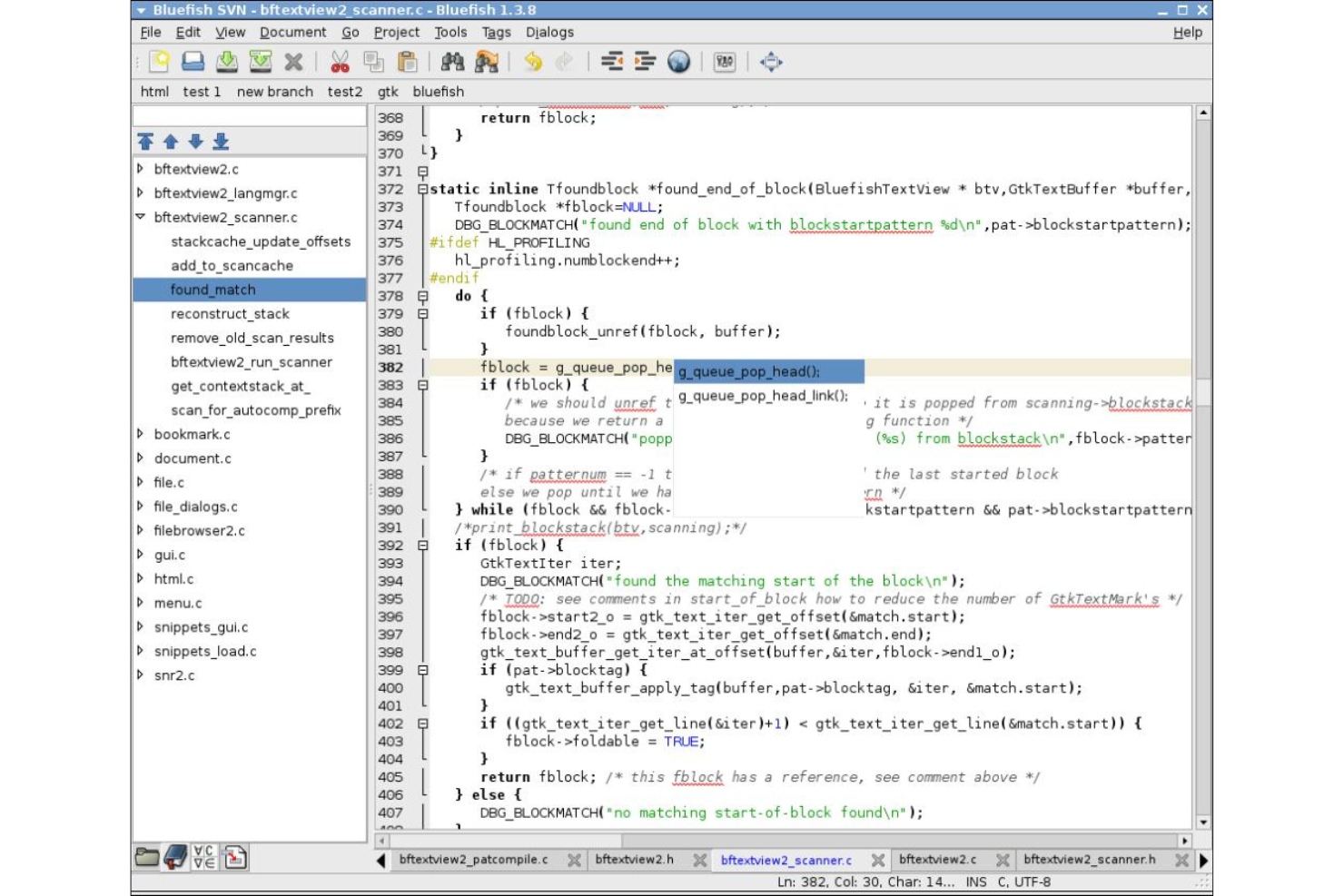
Bluefish est un éditeur de texte puissant destiné aux programmeurs et aux développeurs web. Grâce à sa capacité à gérer plusieurs projets simultanément, il simplifie le processus d’édition de fichiers dans divers langages, ce qui le rend idéal pour les développeurs web ayant besoin de gérer plusieurs projets en même temps.
Pourquoi j'ai choisi Bluefish :
J'ai choisi Bluefish après avoir soigneusement comparé et évalué sa capacité à prendre en charge plusieurs projets à la fois. La fonctionnalité qui distingue Bluefish des autres est sa faculté à faciliter le travail des développeurs web qui gèrent plusieurs projets simultanément. Mon analyse m’a conduit à sélectionner Bluefish comme le meilleur choix pour ceux qui ont besoin de jongler avec différents projets de développement web en parallèle.
Fonctionnalités phares & intégrations :
Parmi les fonctionnalités phares de Bluefish, on retrouve la possibilité d’ouvrir plus de 500 documents en même temps ainsi que sa gestion intégrée de projets qui permet d’organiser facilement plusieurs projets. Son surlignement syntaxique prend en charge de nombreux langages de programmation, enrichissant ainsi l’expérience de codage. L’intégration avec les navigateurs web pour les aperçus et d’autres outils de développement crée un environnement sur mesure pour les besoins des développeurs web.
Pros and Cons
Pros:
- Prend en charge la gestion de nombreux documents et projets simultanément.
- Surlignement syntaxique étendu pour différents langages de programmation.
- S’intègre bien aux navigateurs web pour des aperçus en temps réel
Cons:
- L’interface peut être jugée moins moderne par rapport à certains autres éditeurs
- Il manque certaines fonctionnalités avancées présentes dans les éditeurs de texte commerciaux
- La courbe d’apprentissage peut être abrupte pour les nouveaux venus dans le développement web
Autres logiciels d'édition de texte
Voici quelques autres logiciels d’édition de texte qui n’ont pas été retenus dans ma sélection, mais qui méritent tout de même d’être examinés :
- Geany
Idéal pour un design léger avec les fonctionnalités de base d'un EDI
- Light Table
Idéal pour l'évaluation et la modification du code en temps réel
- CoffeeCup HTML Editor
Idéal pour la conception de sites web avec édition visuelle du HTML


Comment j'évalue les logiciels d'édition de texte
Je divise mon évaluation en critères de base—comme la coloration syntaxique et la navigation multi-fichiers dans un projet—et en éléments différenciateurs comme l'assistance par IA, la prise en charge du développement à distance, et la flexibilité des licences.
Fonctionnalités de base (Indispensables pour cette liste)
Lorsque je sélectionne des outils pour ma liste, j'attribue à chacun une note de 0 (fonctionnalité absente) à 5 (excellente dans ce domaine) pour chacune des fonctionnalités de base listées ci-dessous. Ensuite, j'additionne le score total de l'outil en pourcentage. Chaque outil doit obtenir un score total minimum de 75% pour être pris en considération.
- Coloration syntaxique : Je vérifie combien de langages un outil prend en charge nativement et s'il offre la possibilité de définir des syntaxes personnalisées pour des DSL internes ou des formats de configuration propriétaires.
- Prise en charge multi-langages : Éditer un script Python, un fichier pipeline YAML et un Dockerfile dans la même session doit être naturel, donc je recherche une prise en charge approfondie par langage.
- Extensibilité et écosystème de plugins : J'évalue si l'éditeur propose une place de marché ou un gestionnaire de paquets pour installer des extensions—comme des analyseurs de code, des correcteurs de format ou des connecteurs SSH.
- Fonctionnalités de recherche et remplacement : La recherche basée sur des regex, à l'échelle du projet, est cruciale à mes yeux, surtout la capacité de limiter les requêtes à certains types de fichiers ou à des répertoires spécifiques dans un monorepo.
- Édition multi-fichiers et projet : L'édition par onglets, les volets partagés et un explorateur de fichiers capable de gérer un répertoire de projet complet sont essentiels quand on change souvent de modules ou de configurations.
- Intégration du contrôle de versions : Je cherche un support Git natif affichant les différences, l'historique des commits et la gestion des branches directement dans l'éditeur, sans imposer de bascule vers le terminal.
Une fois que j'ai une liste d'outils répondant à ces critères, j'examine ce qui distingue chaque plateforme.
Facteurs différenciateurs (Ce qui distingue les éditeurs)
Voici comment je compare et distingue les différents éditeurs :
Fonctionnalités remarquables
L'assistance au code par IA est un facteur clé de différenciation—je privilégie les éditeurs qui proposent la complétion de code en ligne et des suggestions contextuelles au fur et à mesure de la saisie, pas simplement l'autocomplétion basique. La prise en charge du développement à distance est aussi importante lorsque votre équipe travaille sur des machines virtuelles cloud ou des conteneurs. J'évalue si l'éditeur peut ouvrir un projet sur un hôte distant tout en donnant une sensation locale. Un terminal intégré et un débogueur complètent l'ensemble, vous permettant d'exécuter des builds et d'analyser des points d'arrêt sans quitter l'éditeur.
Au-delà des fonctionnalités
La performance compte—j'analyse la capacité de chaque éditeur à traiter de gros fichiers de logs ou des arborescences de projets complexes sans bloquer ni occasionner de pics d'utilisation mémoire. La disponibilité multiplateforme est également essentielle, surtout pour les équipes travaillant sous différents systèmes d'exploitation, où la synchronisation des paramètres entre des serveurs Linux et des stations macOS permet de garder un flux de travail homogène. J'examine aussi attentivement les modèles de licence et de tarification, car des solutions open source telles que Vim ou VS Code présentent des implications différentes pour l'adoption en entreprise par rapport aux éditeurs propriétaires avec une facturation par utilisateur.
Comment choisir un logiciel d'édition de texte
Il est facile de se perdre dans de longues listes de fonctionnalités et des structures tarifaires complexes. Pour vous aider à rester concentré pendant votre processus personnalisé de sélection de logiciels, voici une liste de critères à garder à l'esprit :
| Critère | Points à prendre en compte |
|---|---|
| Évolutivité | Le logiciel évoluera-t-il avec votre équipe ? Vérifiez s'il peut gérer des projets plus importants ou davantage d'utilisateurs à mesure que vos besoins évoluent. |
| Intégrations | Se connecte-t-il aux autres outils que vous utilisez ? Vérifiez sa compatibilité avec votre environnement technologique existant afin d'éviter les perturbations dans votre flux de travail. |
| Personnalisation | Pouvez-vous l'adapter à votre flux de travail ? Recherchez des options permettant de personnaliser les raccourcis, les thèmes et les autres paramètres selon vos préférences. |
| Facilité d'utilisation | Est-il facile à utiliser pour tous les membres de votre équipe ? Une courbe d'apprentissage abrupte pourrait ralentir l'adoption et réduire l'efficacité. |
| Mise en œuvre et intégration | À quelle vitesse pouvez-vous commencer ? Évaluez la disponibilité de ressources telles que des tutoriels et une assistance pour faciliter la transition. |
| Coût | Le logiciel respecte-t-il votre budget ? Comparez le prix aux fonctionnalités disponibles et tenez compte des éventuels coûts cachés. |
| Mesures de sécurité | Vos données et vos projets sont-ils protégés ? Vérifiez que le logiciel dispose de mesures de sécurité robustes pour empêcher les accès non autorisés. |
| Besoins en ressources internes | De quelles ressources aurez-vous besoin pour maintenir et prendre en charge le logiciel ? Tenez compte de l'expertise technique requise et des besoins de maintenance continus. |
Qu'est-ce qu'un logiciel d'édition de texte ?
Un logiciel d'édition de texte est un outil permettant de créer et de modifier des fichiers texte brut. Les développeurs, les rédacteurs et d'autres professionnels utilisent ces outils pour gérer du code, rédiger des documents et organiser efficacement leurs notes.
La coloration syntaxique, la recherche et le remplacement, ainsi que les fonctionnalités de complétion automatique contribuent à la précision du codage, à la rapidité de modification et à la gestion des fichiers volumineux. Dans l’ensemble, ces outils simplifient la gestion du texte et améliorent la productivité.
Fonctionnalités
Lors du choix d’un logiciel d’édition de texte, soyez attentif aux fonctionnalités clés suivantes :
- Coloration syntaxique : Met en évidence la syntaxe du code afin d’améliorer la lisibilité et de réduire les erreurs.
- Complétion automatique : Suggère des complétions de code pour accélérer la rédaction et limiter les fautes de frappe.
- Recherche et remplacement : Permet de naviguer rapidement dans les fichiers texte volumineux et d’y effectuer des modifications.
- Gestion des fichiers : Organise les fichiers et les projets afin de maintenir un environnement de travail structuré et accessible.
- Collaboration en temps réel : Permet à plusieurs utilisateurs de modifier simultanément des documents.
- Extensible grâce aux extensions : Offre des fonctionnalités supplémentaires grâce à des extensions tierces.
- Terminal intégré : Fournit un accès à la ligne de commande dans l’éditeur pour des flux de travail efficaces.
- Prise en charge multiplateforme : Fonctionne sur différents systèmes d’exploitation afin de s’adapter aux environnements variés des utilisateurs.
- Interface personnalisable : Permet aux utilisateurs d’adapter la disposition et l’apparence selon leurs préférences.
- Fonctionnalités de sécurité : Garantit la protection des données et empêche l’accès non autorisé aux fichiers sensibles.
Avantages
La mise en œuvre d’un logiciel d’édition de texte présente plusieurs avantages pour votre équipe et votre entreprise. Voici quelques-uns de ceux dont vous pouvez bénéficier :
- Productivité accrue : Des fonctionnalités comme la complétion automatique et la coloration syntaxique accélèrent les tâches de codage et de modification.
- Collaboration améliorée : La collaboration en temps réel permet aux membres de l’équipe de travailler simultanément sur des documents.
- Organisation renforcée : La gestion des fichiers permet de conserver les projets et les documents bien organisés et facilement accessibles.
- Options de personnalisation : Les interfaces personnalisables permettent aux utilisateurs d’adapter le logiciel à leurs préférences de flux de travail.
- Compatibilité multiplateforme : La prise en charge de différents systèmes d’exploitation garantit l’accessibilité pour tous les membres de l’équipe.
- Réduction des erreurs : La coloration syntaxique et la complétion automatique contribuent à limiter les erreurs de codage et à améliorer la précision.
- Garantie de sécurité : Les fonctionnalités de sécurité intégrées protègent les données sensibles contre les accès non autorisés.
Coûts et tarification
Le choix d’un logiciel d’édition de texte nécessite de comprendre les différents modèles tarifaires et forfaits disponibles. Les coûts varient en fonction des fonctionnalités, de la taille de l’équipe, des modules complémentaires et d’autres facteurs. Le tableau ci-dessous présente un résumé des forfaits courants, de leurs prix moyens et des fonctionnalités généralement incluses dans les solutions logicielles d’édition de texte :
Tableau comparatif des forfaits des logiciels d’édition de texte
| Type de forfait | Prix moyen | Fonctionnalités courantes |
|---|---|---|
| Forfait gratuit | $0 | Modification de base, coloration syntaxique et prise en charge limitée des extensions. |
| Forfait personnel | $5-$25/utilisateur/mois | Outils de modification avancés, complétion automatique et thèmes personnalisables. |
| Forfait professionnel | $30-$50/utilisateur/mois | Outils de collaboration, terminal intégré et prise en charge étendue des extensions. |
| Forfait entreprise | $60-$100/utilisateur/mois | Personnalisation complète, assistance prioritaire et fonctionnalités de sécurité renforcées. |
FAQ sur les logiciels d’édition de texte
Voici quelques réponses aux questions fréquemment posées sur les logiciels d’édition de texte :
Les outils d’édition de texte proposent-ils des intégrations avec d’autres logiciels ?
De nombreux outils d’édition de texte proposent des intégrations avec des systèmes de contrôle de version comme Git, des plateformes de collaboration comme Slack et d’autres outils de développement. Les intégrations avec \u003ca href=\u0022https://thectoclub.com/tools/best-help-authoring-tools/\u0022\u003eles outils de création d’aide\u003c/a\u003e peuvent considérablement améliorer le flux de travail en permettant aux utilisateurs d’effectuer des tâches directement dans l’éditeur de texte, sans avoir à passer d’une application à l’autre.
Les logiciels d’édition de texte peuvent-ils contribuer au développement de code ?
Absolument ! Les logiciels d’édition de texte sont essentiels au développement de code. Les éditeurs de texte avancés offrent des fonctionnalités telles que la coloration syntaxique, la complétion de code, la détection des erreurs et la prise en charge du débogage, ce qui en fait des outils indispensables pour les développeurs.
Est-il possible d’utiliser des outils d’édition de texte pour travailler en collaboration ?
Oui, certains outils d’édition de texte sont conçus pour favoriser la collaboration. Des outils comme Zoho Writer permettent la collaboration en temps réel et le partage de documents, ce qui les rend adaptés aux projets d’équipe, à la création de contenu et à bien d’autres usages.
Puis-je personnaliser l’interface d’un logiciel d’édition de texte ?
Oui, la plupart des éditeurs de texte permettent de personnaliser l’interface. Vous pouvez ajuster les thèmes, les polices et les mises en page selon vos préférences, afin de rendre votre espace de travail plus confortable et productif. Certains logiciels prennent même en charge les extensions pour étendre leurs fonctionnalités et personnaliser davantage votre expérience.
Et ensuite :
Si vous êtes en train de rechercher un logiciel d’édition de texte, contactez gratuitement un conseiller SoftwareSelect pour obtenir des recommandations.
Vous remplissez un formulaire et échangez brièvement avec un conseiller qui approfondit les spécificités de vos besoins. Vous recevrez ensuite une sélection de logiciels à examiner. Les conseillers vous accompagneront même tout au long du processus d’achat, y compris lors des négociations tarifaires.