

Parcourir le vaste paysage des logiciels d’assistance à distance peut sembler accablant, en particulier lorsque vous gérez des environnements variés, notamment Linux, MacOS et différents terminaux. En tant que vétéran du secteur technologique, j’ai utilisé une grande variété d’outils et je comprends les besoins divers d’un centre de services. Aujourd’hui, j’aimerais vous présenter certaines des meilleures alternatives à ConnectWise ScreenConnect. Elles ont été soigneusement sélectionnées pour leurs solides capacités en matière de gestion des terminaux, d’automatisation, de visioconférence et de messagerie, entre autres.
Splashtop Business Access et VNC Connect sont d’excellents exemples d’alternatives à ConnectWise Control. Splashtop propose une assistance à distance à la demande, facilitant la gestion des utilisateurs finaux via un navigateur web. Cet outil est une véritable aubaine pour les MSP, car il fournit un VPN sécurisé pour une assistance technique efficace et prend même en charge les webinaires. De son côté, VNC Connect est une solution open source parfaitement adaptée aux besoins sur site et dans le cloud, ce qui en fait un choix idéal pour les fournisseurs de services à la recherche d’une solution de gestion personnalisable et économique.
Ces outils répondent efficacement aux principaux problèmes, tels qu’une gestion performante des terminaux, des fonctionnalités intuitives de centre de services et une communication fluide, ce qui facilite grandement les sessions d’assistance à distance. Je vous encourage à étudier ces options plus en détail : elles pourraient considérablement améliorer votre efficacité et la qualité de vos services, en vous permettant de fournir le niveau de service que vos clients méritent.
Qu’est-ce que ConnectWise ScreenConnect ?
ConnectWise ScreenConnect est un outil d’assistance et de gestion à distance qui vous permet d’accéder aux appareils et de les contrôler depuis n’importe où afin de résoudre des problèmes ou de fournir de l’aide. Il est principalement utilisé par les équipes d’assistance informatique, les MSP et les techniciens de centre de services qui doivent aider les utilisateurs ou gérer les terminaux sans être présents sur place. Les sessions à distance, l’accès sans surveillance et les contrôles d’autorisation contribuent à résoudre rapidement les problèmes, à sécuriser les accès et à instaurer la confiance des utilisateurs. Dans l’ensemble, ScreenConnect permet à votre équipe de gérer les appareils et d’aider les utilisateurs sans avoir besoin d’être physiquement présente.
Pourquoi faire confiance à nos recommandations de logiciels
6,700+
Reviews
20
Industry experts
16+
Evaluation factors
14
Years
Notre équipe teste et évalue des logiciels depuis 2012. En tant que leaders technologiques nous-mêmes, nous savons à quel point il est difficile — et important — de choisir le bon logiciel.
Pour ce guide, nous avons évalué les outils grâce à des tests pratiques et une recherche indépendante, en notant les outils selon nos critères de sélection.
Nos avis reflètent notre jugement éditorial humain, et non un argumentaire de vente.
Réviseurs experts:
- Paulo Gardini MiguelDirecteur technique
 Tim FisherVP de l'IA
 Gabriel RosasTech Lead et architecte logiciel
 Christhian GruhnTech Lead et architecte plateforme

Résumé des meilleures alternatives à ConnectWise ScreenConnect
Ce tableau comparatif récapitule les informations tarifaires concernant mes principales alternatives à ConnectWise ScreenConnect afin de vous aider à trouver la solution la mieux adaptée à votre budget et aux besoins de votre entreprise.
| Tool | Best For | Trial Info | Price | ||
|---|---|---|---|---|---|
| 1 | Idéal pour les outils de collaboration intégrés | Essai gratuit de 30 jours | À partir de $120.90/mois (facturé annuellement) | Website | |
| 2 | Idéal pour l’accès à distance multiplateforme | Essai gratuit de 14 jours | Tarification sur demande | Website | |
| 3 | Idéal pour les fonctionnalités avancées de dépannage | Forfait gratuit disponible | $8/utilisateur/mois, facturé annuellement | Website | |
| 4 | Idéal pour les connexions à faible latence et à haut débit | Formule gratuite disponible | $10.99/utilisateur/mois (facturé annuellement) | Website | |
| 5 | Idéal pour sa facilité de configuration et d’utilisation | Forfait gratuit disponible | Tarification sur demande | Website | |
| 6 | Idéal pour la gestion des accès privilégiés | Essai gratuit disponible | $55/utilisateur/mois, facturé annuellement | Website | |
| 7 | Idéal pour des outils complets d'assistance informatique | Essai gratuit de 14 jours | Tarifs sur demande | Website | |
| 8 | Idéal pour la compatibilité multiplateforme | Essai gratuit de 7 jours | À partir de $8.75/mois (facturé annuellement) | Website | |
| 9 | Idéal pour la diffusion audio et vidéo de haute qualité | Essai gratuit de 7 jours | À partir de $8.50/mois | Website | |
| 10 | Idéal pour un accès à distance fiable aux environnements de bureau | Essai gratuit de 7 jours | À partir de $44/mois | Website |


Avis sur les meilleures alternatives à ConnectWise ScreenConnect
Vous trouverez ci-dessous mes résumés détaillés des meilleures alternatives à ConnectWise ScreenConnect qui ont intégré ma sélection. Mes avis offrent un aperçu détaillé des fonctionnalités clés, des avantages et inconvénients, des intégrations et des cas d’utilisation idéaux de chaque outil afin de vous aider à trouver celui qui vous convient le mieux.
 Idéal pour les outils de collaboration intégrés
- Essai gratuit de 30 jours
- À partir de $120.90/mois (facturé annuellement)
Visit WebsiteCustomer Rating:4.6/5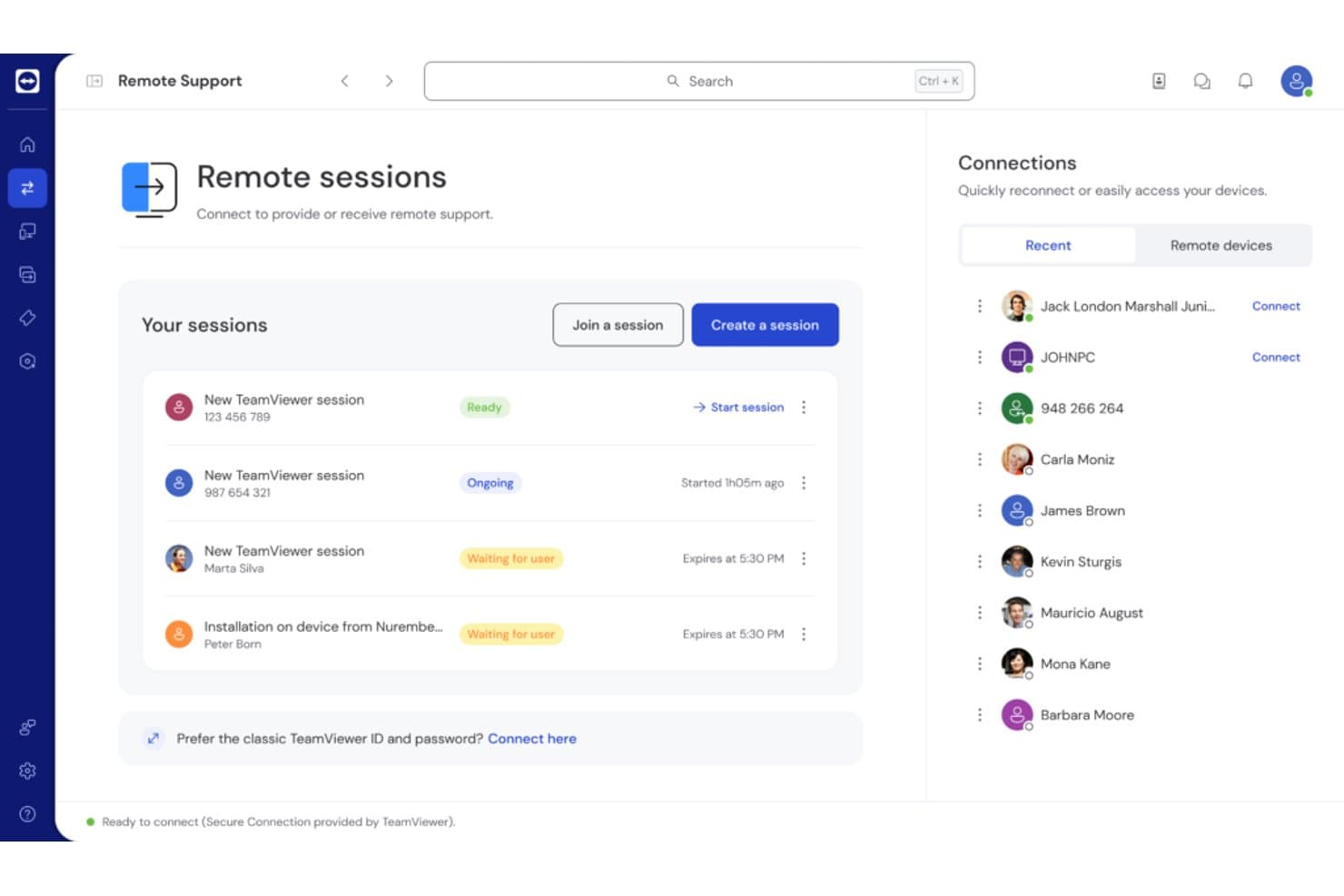
TeamViewer permet aux utilisateurs de gérer et de surveiller les sessions d’assistance à distance dans une seule vue. TeamViewer est une plateforme d’accès et d’assistance à distance qui aide les équipes informatiques à se connecter aux appareils, à résoudre les problèmes techniques et à assister les employés dans des environnements distribués.
À qui TeamViewer convient-il le mieux ?
Aux équipes d’assistance informatique qui ont besoin d’outils d’accès à distance et de collaboration pour coordonner le dépannage auprès de collaborateurs répartis sur différents sites.
Pourquoi ai-je choisi TeamViewer ?
J’ai choisi TeamViewer comme alternative à ConnectWise ScreenConnect, car ses outils de collaboration intégrés prennent en charge le dépannage en direct avec des collègues. Je peux partager l’écran d’un ordinateur ou d’un appareil mobile avec plusieurs participants, qui peuvent observer les interactions en temps réel. Cela m’aide à expliquer à un autre technicien comment résoudre une panne ou à guider un employé dans l’application d’une solution.
Principales fonctionnalités de TeamViewer
- Accès sans surveillance : Se connecter aux appareils configurés sans qu’une personne soit présente sur place.
- Transfert de fichiers : Déplacer des fichiers entre les appareils connectés pendant une session à distance.
- Impression à distance : Imprimer des fichiers depuis un appareil Windows ou macOS distant sur une imprimante locale.
- Wake-on-LAN : Réveiller à distance un appareil compatible lorsqu’il est en veille ou éteint.
Intégrations de TeamViewer
TeamViewer répertorie des intégrations avec ServiceNow, Microsoft Teams, Microsoft Intune, Jira, Salesforce, Freshworks, Slack, Zendesk et ManageEngine. Ses API prennent en charge les intégrations personnalisées.
Pros and Cons
Pros:
- Plusieurs techniciens peuvent regarder les sessions en direct
- L’accès sans surveillance couvre les points de terminaison de bureau et mobiles
- Les utilisateurs apprécient la fiabilité des connexions et la prise en charge de plusieurs moniteurs
Cons:
- Les ralentissements et les interruptions de session affectent les réseaux moins performants
- Les signalements d’utilisation commerciale peuvent interrompre les sessions personnelles
Learn more about TeamViewer: Idéal pour l’accès à distance multiplateforme
- Essai gratuit de 14 jours
- Tarification sur demande
Visit WebsiteCustomer Rating:4.1/5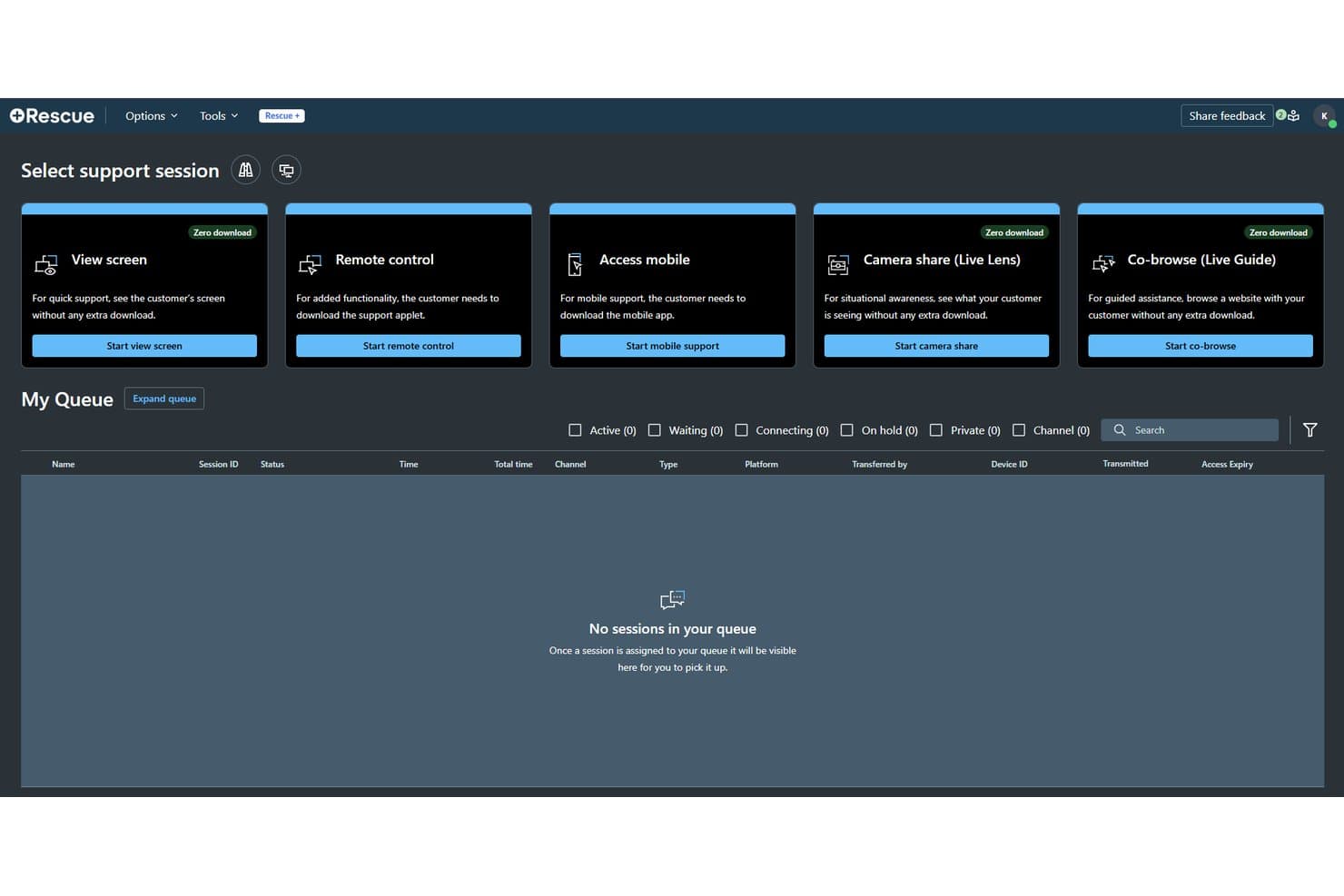
LogMeIn prend en charge les sessions à distance via l’affichage à l’écran, le contrôle et l’accès mobile. LogMeIn offre aux équipes informatiques et aux fournisseurs de support une solution d’accès à distance pour résoudre les problèmes informatiques et assister les utilisateurs sans nécessiter de déplacement sur site.
À qui LogMeIn convient-il le mieux ?
LogMeIn convient aux administrateurs informatiques et aux équipes de centre d’assistance qui ont besoin d’un accès à distance sur différents systèmes d’exploitation.
Pourquoi j’ai choisi LogMeIn
J’ai choisi LogMeIn comme solution « idéale pour l’accès à distance multiplateforme » parce que LogMeIn Rescue prend en charge les appareils Mac, iOS, Windows, Android et Chromebook. Pendant les sessions de support, je peux transférer des fichiers et consulter les détails de l’appareil ainsi que les diagnostics système depuis la console du technicien.
Fonctionnalités principales de LogMeIn
- Accès sans assistance : Se connecter à un ordinateur distant lorsqu’aucun utilisateur n’est présent.
- Gestion de plusieurs sessions : Gérer plusieurs sessions de support depuis une seule console de technicien.
- Redémarrage et reconnexion : Redémarrer l’appareil d’un client et se reconnecter à la session.
- Scripts centralisés : Créer, gérer et déployer des scripts de support depuis un seul emplacement.
Intégrations de LogMeIn
LogMeIn Rescue propose des intégrations prêtes à l’emploi avec ServiceNow, Salesforce, Microsoft Dynamics 365, Microsoft Teams, Zendesk, Freshdesk, Jira Service Management, Autotask, HappyFox et Agiloft. Il fournit également des API pour créer des intégrations personnalisées avec d’autres applications de support.
Pros and Cons
Pros:
- Le support à distance couvre les plateformes de bureau et mobiles
- Le transfert de fichiers et les diagnostics facilitent la résolution des problèmes complexes
- La prise en charge de plusieurs sessions simultanées accélère le triage
Cons:
- Les sessions peuvent être interrompues en cas de connexions instables
- Les demandes d’autorisation administrateur peuvent bloquer la saisie au clavier
Learn more about LogMeIn: Idéal pour les fonctionnalités avancées de dépannage
- Forfait gratuit disponible
- $8/utilisateur/mois, facturé annuellement
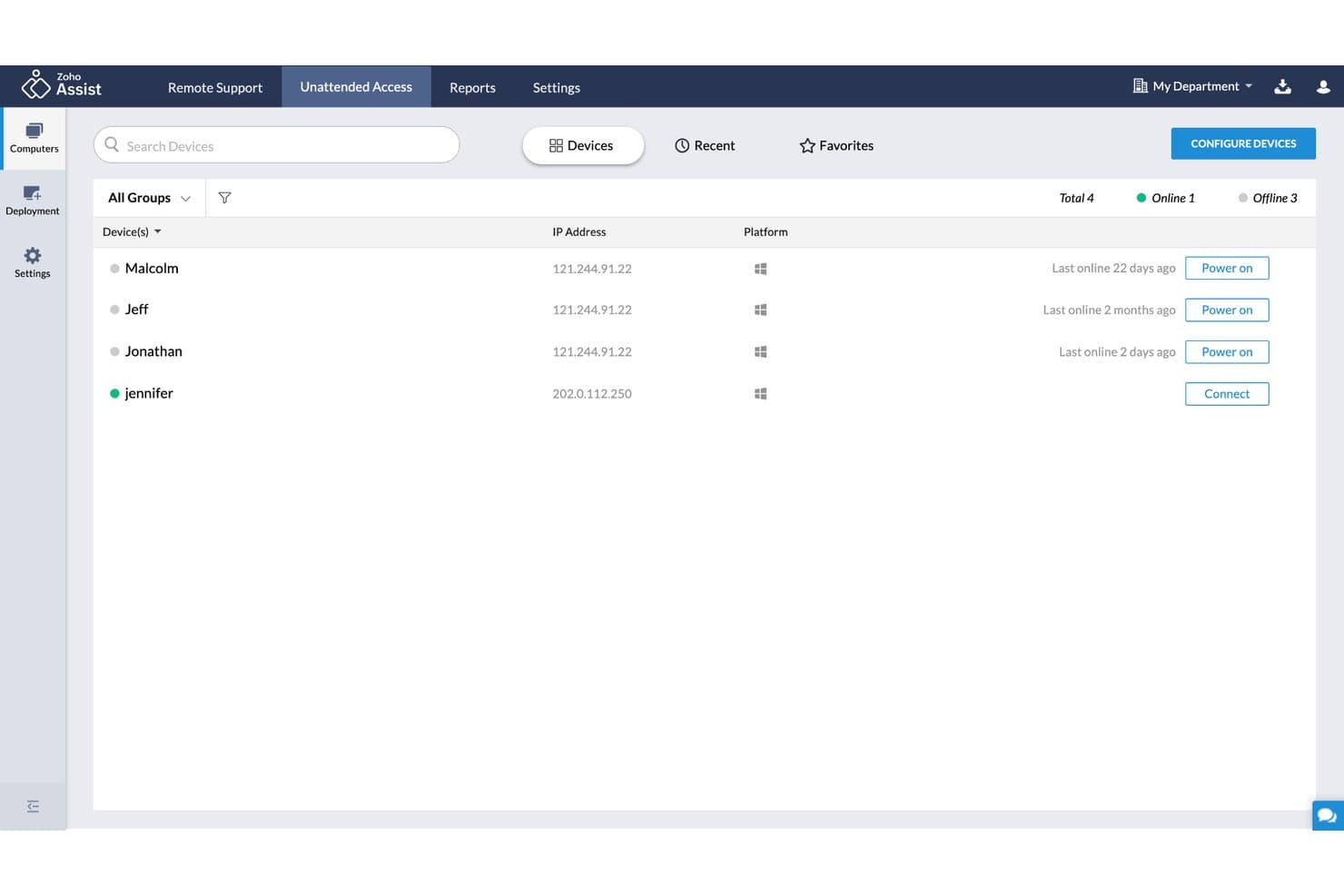
Zoho Assist permet aux utilisateurs de gérer et de se connecter à des appareils distants sans surveillance. Zoho Assist est une plateforme d’assistance à distance destinée aux équipes informatiques et aux services d’assistance qui doivent dépanner les appareils des utilisateurs lors de sessions avec leur présence ou gérer des ordinateurs sans surveillance sans devoir se rendre sur place.
À qui Zoho Assist convient-il le mieux ?
Zoho Assist convient aux équipes d’assistance informatique qui ont besoin de diagnostics à distance avancés pour analyser et résoudre les problèmes liés aux appareils des utilisateurs sans envoyer de technicien sur place.
Pourquoi ai-je choisi Zoho Assist ?
J’ai choisi Zoho Assist comme alternative à ConnectWise ScreenConnect pour ses fonctionnalités avancées de dépannage. Son panneau de diagnostic me donne un accès à distance à des outils tels que l’invite de commandes, le Gestionnaire des tâches et l’Observateur d’événements pendant les sessions d’assistance. Je peux examiner les journaux ou redémarrer un service arrêté sans demander à l’utilisateur de parcourir les paramètres système.
Fonctionnalités clés de Zoho Assist
- Transfert de fichiers : Envoyez des fichiers entre votre appareil et l’ordinateur distant pendant une session.
- Discussion pendant la session : Échangez des messages texte avec l’utilisateur distant tout en lui fournissant de l’assistance.
- Navigation entre plusieurs moniteurs : Basculez entre les écrans connectés de l’ordinateur distant.
- Enregistrement des sessions : Enregistrez les sessions d’assistance pour les consulter ultérieurement.
Intégrations de Zoho Assist
Zoho Assist propose des intégrations intégrées avec Zendesk, ServiceNow, Jira, Freshdesk, Spiceworks, Zoho Desk, Zoho CRM, Slack et Microsoft Teams. Il prend également en charge Zapier et propose des API pour les intégrations personnalisées.
Pros and Cons
Pros:
- Les diagnostics en arrière-plan donnent accès aux outils système en cours de session
- L’accès sans surveillance permet le dépannage en dehors des heures ouvrées
- Les commandes multi-écrans et le transfert de fichiers facilitent l’assistance
Cons:
- Les déploiements importants peuvent nécessiter une longue configuration des appareils
- Les ralentissements intermittents et les interruptions de connexion perturbent les sessions
Learn more about Zoho Assist: Idéal pour les connexions à faible latence et à haut débit
- Formule gratuite disponible
- $10.99/utilisateur/mois (facturé annuellement)
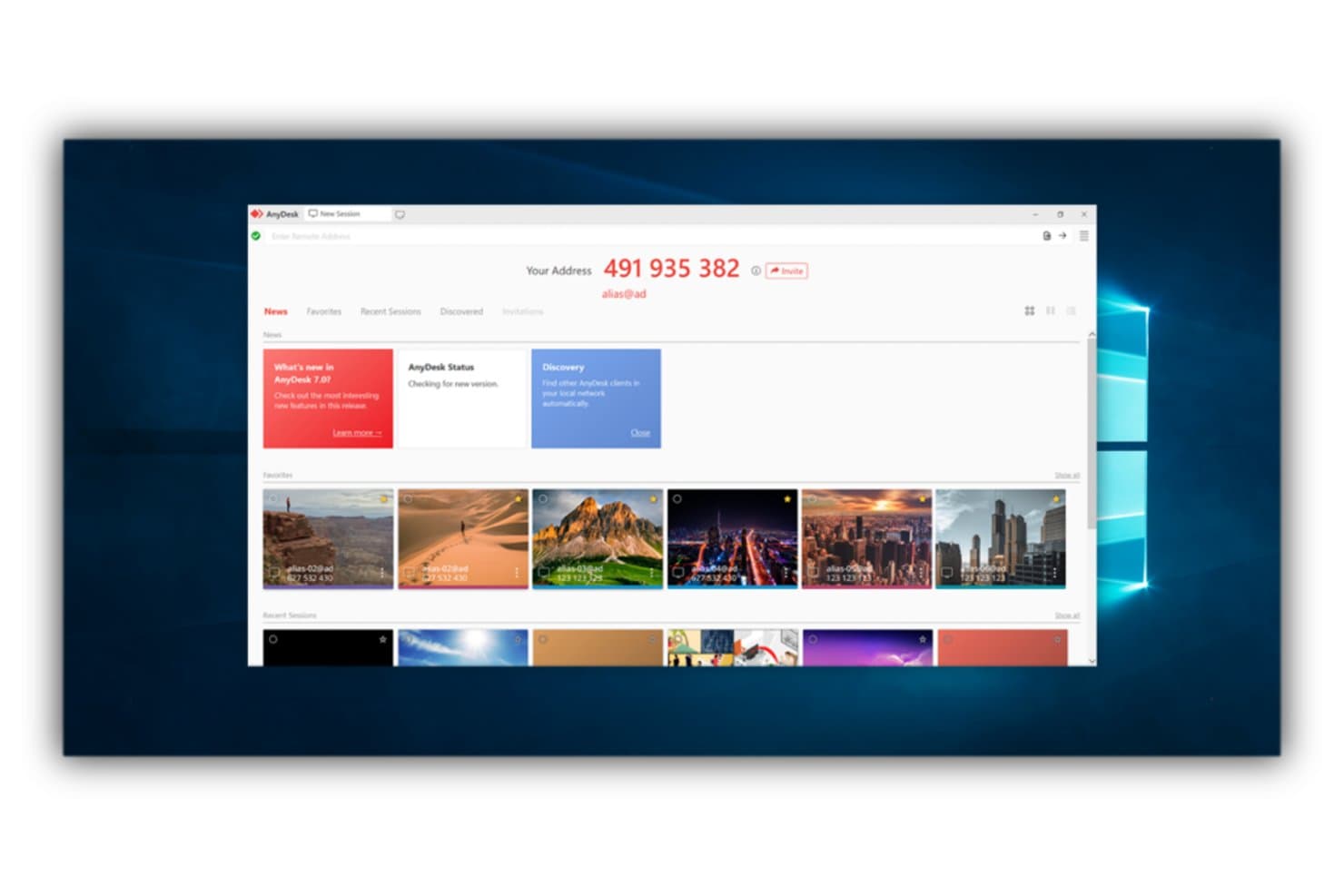
AnyDesk permet aux utilisateurs de gérer les sessions à distance et les favoris depuis un seul tableau de bord. AnyDesk est une plateforme d’accès à distance destinée aux équipes d’assistance informatique et aux entreprises qui doivent résoudre les problèmes des terminaux, aider les utilisateurs et prendre en charge des appareils distribués, comme alternative à ConnectWise ScreenConnect.
À qui AnyDesk convient-il le mieux ?
AnyDesk convient aux équipes d’assistance informatique qui ont besoin d’un contrôle à distance réactif pour résoudre les problèmes des appareils situés au bureau, à domicile ou sur le terrain.
Pourquoi j’ai choisi AnyDesk
J’ai choisi AnyDesk comme alternative à ConnectWise ScreenConnect pour son orientation : idéal pour les connexions à faible latence et à haut débit. Son codec DeskRT est conçu pour maintenir la réactivité de l’actualisation de l’écran, ce qui est utile lorsque je résous le problème de l’appareil d’un utilisateur sur un réseau à bande passante limitée. AnyDesk prend également en charge des fréquences d’images élevées, afin que les mouvements du curseur et les changements visuels restent clairs pendant les sessions à distance.
Fonctionnalités clés d’AnyDesk
- Gestionnaire de fichiers : Parcourez les dossiers distants et téléversez ou téléchargez des fichiers sans ouvrir le contrôle du bureau.
- Enregistrement des sessions : Enregistrez localement les sessions à distance pour les consulter ultérieurement.
- Profils d’autorisation : Contrôlez des actions telles que l’accès au presse-papiers et le transfert de fichiers pendant les sessions.
- Accès sans surveillance : Connectez-vous aux appareils configurés sans qu’une personne présente sur le terminal distant ait à accepter chaque session.
Intégrations d’AnyDesk
AnyDesk répertorie des intégrations avec les produits Salesforce et Freshworks, notamment Freshservice, Freshdesk et Freshchat, ainsi que des intégrations partenaires pour Atera et baramundi. Son API REST prend en charge les intégrations personnalisées et l’automatisation.
Pros and Cons
Pros:
- Contrôle réactif sur les réseaux peu performants
- Le client léger se lance rapidement
- Accès sans surveillance aux terminaux multiplateformes
Cons:
- Les sessions longues peuvent se figer ou se déconnecter
- Les transferts de fichiers volumineux peuvent être lents
Learn more about AnyDesk: Idéal pour sa facilité de configuration et d’utilisation
- Forfait gratuit disponible
- Tarification sur demande
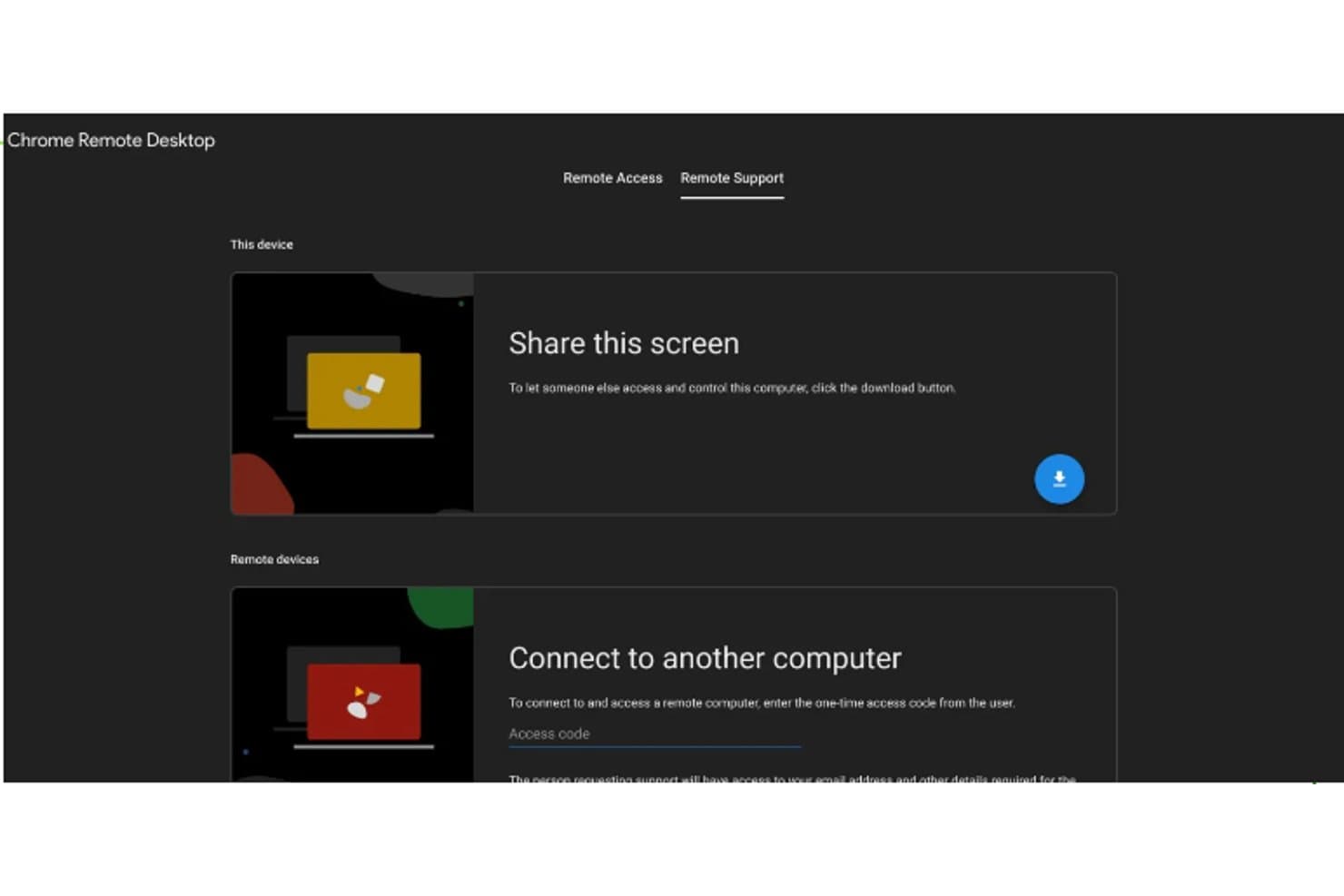
Chrome Remote Desktop permet aux utilisateurs de partager ou d’accéder facilement à des écrans distants. Chrome Remote Desktop permet au personnel informatique d’accéder à des ordinateurs à distance et de les contrôler via un navigateur ou une application, ce qui aide les petites équipes à résoudre les problèmes des postes de travail et à accéder aux stations configurées sans suite complète d’assistance à distance.
À qui Chrome Remote Desktop convient-il le mieux ?
Chrome Remote Desktop convient aux administrateurs informatiques indépendants et aux petites équipes d’assistance qui ont besoin d’un accès à distance simple à des ordinateurs configurés.
Pourquoi ai-je choisi Chrome Remote Desktop ?
J’ai choisi Chrome Remote Desktop comme alternative à ConnectWise ScreenConnect, car « Idéal pour sa facilité de configuration et d’utilisation » correspond à ses options d’accès simples. Je peux démarrer une session d’assistance avec un code d’accès à usage unique ou configurer un ordinateur pour un accès continu avec un code PIN. Cela permet de résoudre rapidement les problèmes et d’accéder ultérieurement à une station de travail sans suite complète d’assistance à distance.
Fonctionnalités clés de Chrome Remote Desktop
- Accès entre appareils : Connectez-vous depuis un ordinateur ou des appareils mobiles Android et iOS.
- Synchronisation du presse-papiers : Copiez et collez du texte entre les ordinateurs local et distant.
- Transfert de fichiers : Téléversez ou téléchargez des fichiers via la barre d’outils de la session.
- Commandes d’affichage : Passez en mode plein écran ou ajustez l’affichage du bureau distant pour l’adapter à votre écran.
Intégrations de Chrome Remote Desktop
Chrome Remote Desktop ne propose aucune intégration native.
Pros and Cons
Pros:
- Configuration rapide pour les sessions d’assistance à usage unique
- Accès sans surveillance aux ordinateurs configurés grâce à un code PIN
- Transfert de fichiers intégré pendant les sessions
Cons:
- Aucune fonctionnalité de discussion intégrée pour le dépannage
- Options d’affichage limitées pour les hôtes équipés de plusieurs écrans
Learn more about Chrome Remote Desktop: Idéal pour la gestion des accès privilégiés
- Essai gratuit disponible
- $55/utilisateur/mois, facturé annuellement
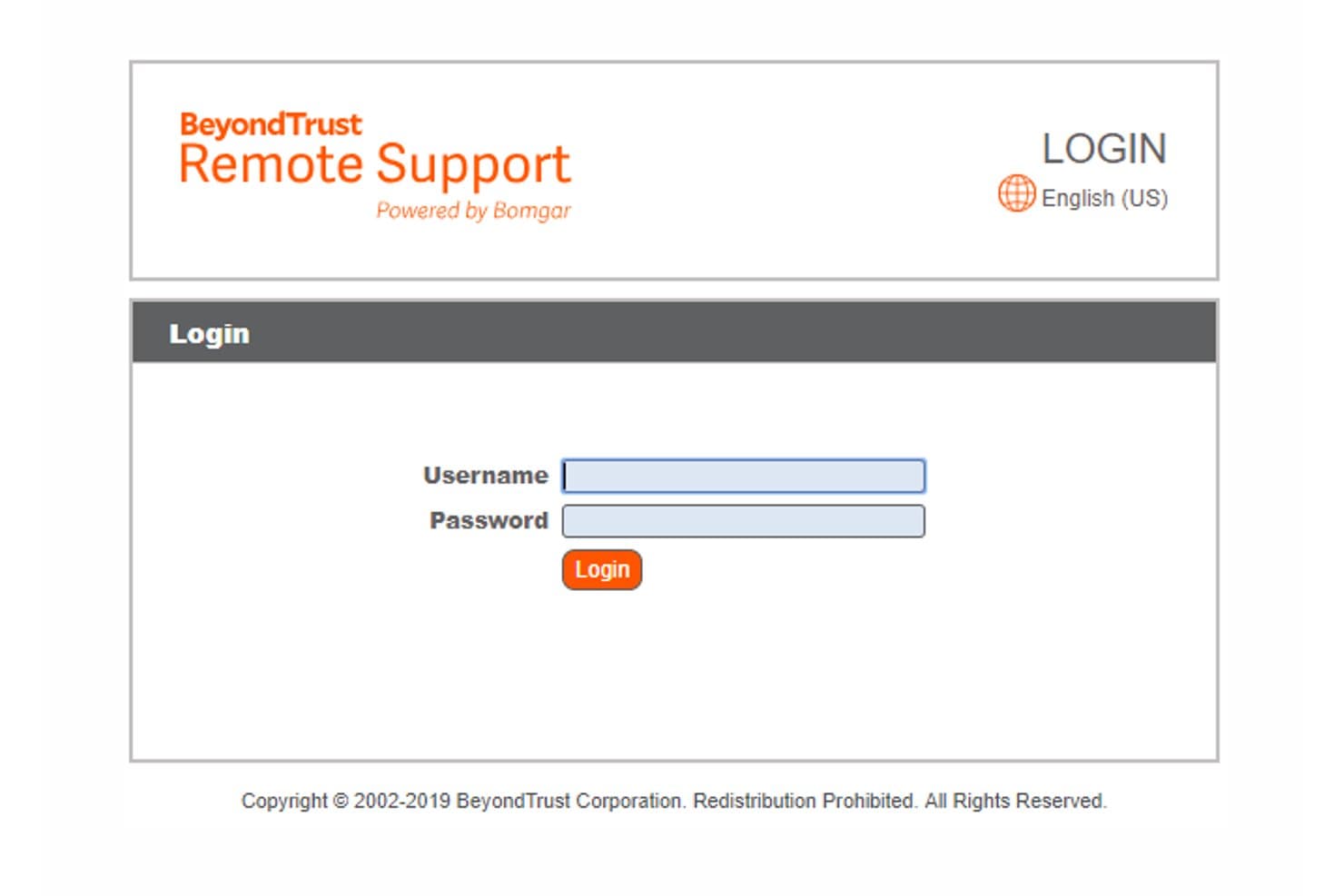
BeyondTrust Remote Support sécurise l’accès via un portail de connexion. BeyondTrust Remote Support aide les équipes informatiques et les centres de services à dépanner les appareils des employés et des clients dans des environnements distribués, grâce à des outils centralisés pour gérer les sessions d’assistance à distance.
À qui BeyondTrust Remote Support convient-il le mieux ?
Aux équipes de sécurité informatique et d’assistance qui doivent accorder aux techniciens un accès à distance contrôlé aux systèmes privilégiés.
Pourquoi ai-je choisi BeyondTrust Remote Support ?
J’ai choisi BeyondTrust Remote Support comme alternative à ConnectWise ScreenConnect pour la gestion des accès privilégiés. Son coffre-fort d’identifiants injecte les mots de passe privilégiés dans les systèmes cibles sans les exposer aux utilisateurs finaux, tandis que les autorisations granulaires limitent les actions des techniciens. Les journaux de session et les enregistrements d’écran facultatifs documentent les accès à distance à des fins de contrôle.
Principales fonctionnalités de BeyondTrust Remote Support
- Sessions avec ou sans assistance : Prenez en charge les appareils lorsqu’un utilisateur est présent ou connectez-vous lorsqu’aucun utilisateur n’est disponible.
- Prise en charge multiplateforme : Connectez-vous aux appareils Windows, Linux, macOS, Chrome OS, iOS et Android.
- Tableau de bord de l’assistance à distance : Consultez la disponibilité de l’équipe et la charge des sessions, puis transférez les sessions ou prenez leur contrôle.
- Exécution et déploiement de scripts : Exécutez des scripts et déployez des programmes d’installation en masse sur les systèmes pris en charge.
Intégrations de BeyondTrust Remote Support
BeyondTrust Remote Support propose des intégrations documentées avec ServiceNow, Jira Service Management, Microsoft Teams, Salesforce et Zendesk. Il fournit également une API pour les intégrations personnalisées.
Pros and Cons
Pros:
- Injecte les identifiants stockés dans le coffre-fort sans exposer les mots de passe
- Audite les sessions à l’aide d’enregistrements et de journaux détaillés
- Prend en charge diverses plateformes sans nécessiter d’accès VPN
Cons:
- Une interface datée peut compliquer les flux de travail des techniciens
- Les coûts de licence élevés peuvent peser sur les petites équipes
Learn more about BeyondTrust Remote Support: Idéal pour des outils complets d'assistance informatique
- Essai gratuit de 14 jours
- Tarifs sur demande
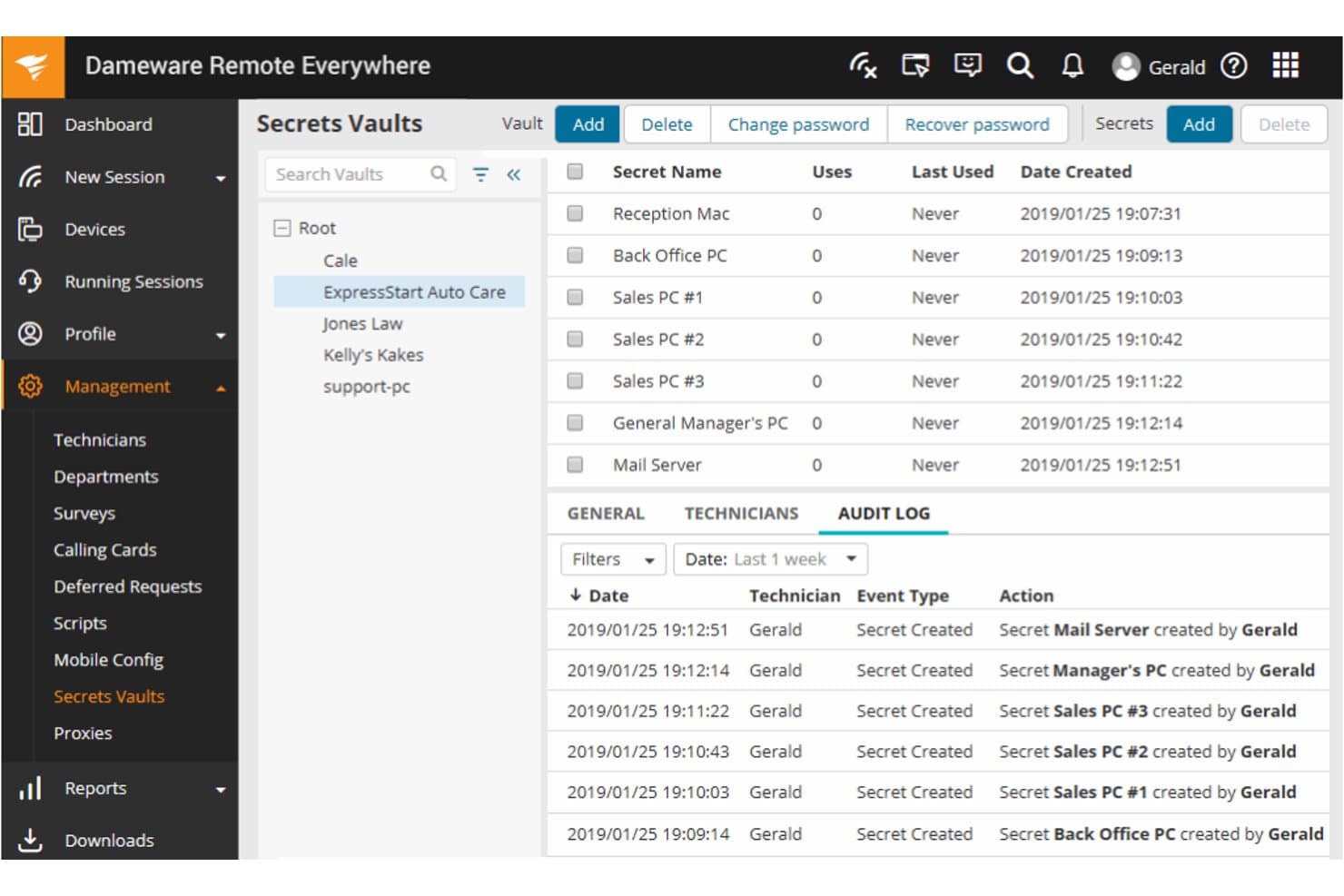
Dameware Remote Everywhere stocke et gère en toute sécurité les identifiants des appareils dans des coffres-forts. SolarWinds Dameware Remote Everywhere donne aux équipes d'assistance informatique un accès à distance aux appareils des utilisateurs, les aidant à résoudre les problèmes des terminaux et les demandes d'assistance sans intervention sur site.
À qui SolarWinds Dameware Remote Everywhere convient-il le mieux ?
Dameware Remote Everywhere convient aux centres d'assistance informatique qui doivent dépanner les appareils des utilisateurs à distance et gérer les demandes d'assistance quotidiennes.
Pourquoi j'ai choisi SolarWinds Dameware Remote Everywhere
J'ai choisi SolarWinds Dameware Remote Everywhere comme alternative à ConnectWise ScreenConnect pour sa large portée en matière d'assistance. Il correspond à la proposition de valeur unique « Idéal pour des outils complets d'assistance informatique », avec un accès assisté et non assisté sous Windows, Linux et macOS, ainsi qu'un chat en direct et un transfert de fichiers. J'apprécie les journaux de session et les enregistrements vidéo pour documenter le dépannage et assurer la transmission des dossiers.
Principales fonctionnalités de SolarWinds Dameware Remote Everywhere
- Wake-on-LAN : Réveillez les appareils en veille ou éteints pour effectuer un dépannage à distance.
- Surveillance des appareils et alertes : Suivez les métriques des appareils et recevez des alertes lorsqu'elles dépassent les seuils définis.
- Affichage multi-écrans : Basculez entre les écrans distants ou affichez plusieurs écrans à la fois.
- Application mobile pour techniciens : Connectez-vous à des ordinateurs de bureau, des ordinateurs portables et des tablettes depuis des appareils Android ou iOS.
Intégrations de SolarWinds Dameware Remote Everywhere
Dameware Remote Everywhere propose une intégration native avec SolarWinds Service Desk, permettant aux techniciens de démarrer des sessions à distance depuis les dossiers d'incident et de consulter l'historique des sessions. L'intégration utilise des clés API Dameware et prend également en charge les sessions à distance non assistées depuis les dossiers des actifs.
Pros and Cons
Pros:
- Connexions rapides sous Windows, macOS et Linux
- Accès assisté et non assisté avec Wake-on-LAN
- Les enregistrements de session et les informations système facilitent la transmission des dossiers
Cons:
- Les sessions à distance peuvent se bloquer pendant l'inspection du système
- Client encombrant et forte consommation de mémoire
Learn more about SolarWinds Dameware Remote Everywhere: Idéal pour la compatibilité multiplateforme
- Essai gratuit de 7 jours
- À partir de $8.75/mois (facturé annuellement)
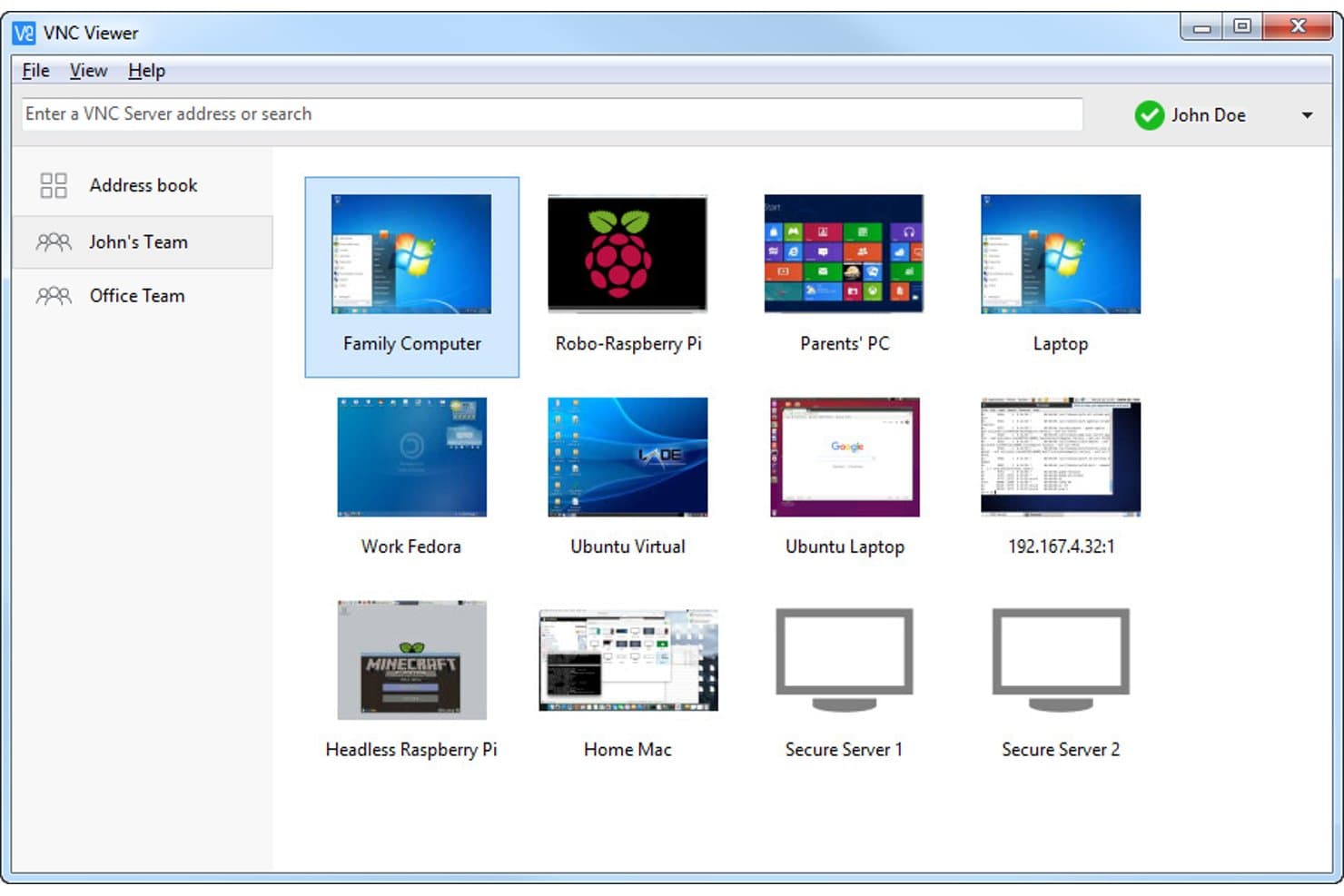
RealVNC permet aux utilisateurs de gérer plusieurs ordinateurs distants depuis un seul tableau de bord. RealVNC offre aux équipes informatiques une alternative d'accès à distance à ConnectWise ScreenConnect pour se connecter aux terminaux, résoudre les problèmes des utilisateurs et prendre en charge les systèmes distribués.
À qui RealVNC s'adresse-t-il le mieux ?
RealVNC convient aux équipes d'assistance informatique qui ont besoin d'un accès à distance à des terminaux utilisant différents systèmes d'exploitation.
Pourquoi j'ai choisi RealVNC
J'ai choisi RealVNC parce qu'il est idéal pour la compatibilité multiplateforme : je peux accéder à distance aux terminaux Windows, macOS et Linux grâce à son logiciel d'accès à distance. Cela me permet de résoudre les problèmes d'un système Linux depuis un poste de travail Windows ou d'aider un utilisateur Mac sans devoir gérer un outil de contrôle à distance distinct pour chaque système d'exploitation.
Fonctionnalités clés de RealVNC
- Transfert de fichiers : Déplacez des fichiers entre votre appareil local et un ordinateur distant.
- Impression à distance : Envoyez des documents depuis un ordinateur distant vers une imprimante locale.
- Enregistrement des sessions : Enregistrez les sessions de bureau sous forme de fichiers vidéo WebM.
- Discussion pendant la session : Échangez des messages avec l'utilisateur distant pendant une connexion.
Intégrations de RealVNC
RealVNC Connect prend en charge les intégrations SSO avec Okta et Microsoft Entra ID, et fournit une API pour les intégrations personnalisées.
Pros and Cons
Pros:
- L'accès multiplateforme couvre Windows, macOS et Linux
- Assistance à la demande et transferts de session entre collègues
- Les installations légères simplifient le déploiement sur les terminaux
Cons:
- Les déconnexions intermittentes perturbent les sessions d'assistance
- Les commandes pour plusieurs moniteurs peuvent sembler peu pratiques
Learn more about RealVNC: Idéal pour la diffusion audio et vidéo de haute qualité
- Essai gratuit de 7 jours
- À partir de $8.50/mois
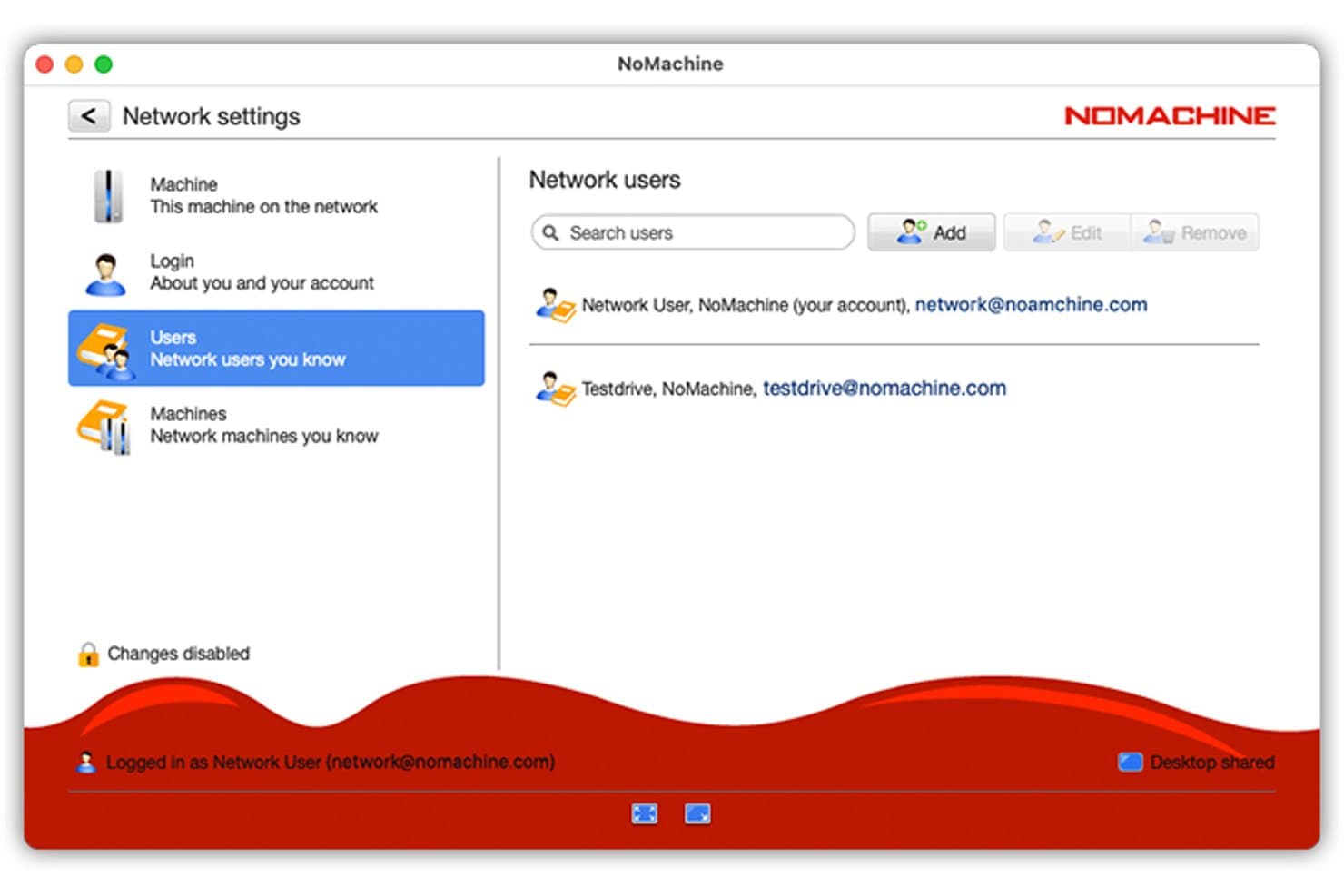
NoMachine permet aux utilisateurs de gérer par e-mail les contacts des réseaux approuvés. NoMachine est une plateforme de bureau à distance destinée aux équipes informatiques et aux professionnels répartis qui doivent accéder à des postes de travail, assister les utilisateurs et assurer la continuité du travail depuis différents sites.
À qui NoMachine convient-il le mieux ?
NoMachine convient aux équipes créatives et techniques qui ont besoin d'accéder à distance à des postes de travail pour des tâches multimédias exigeantes, avec une lecture audio et vidéo de haute qualité.
Pourquoi j'ai choisi NoMachine
J'ai choisi NoMachine comme alternative à ConnectWise ScreenConnect dans le cas d'utilisation suivant : idéal pour la diffusion audio et vidéo de haute qualité. Il diffuse en temps réel l'audio et la vidéo des bureaux distants et prend en charge une lecture fluide en haute résolution sur les PC et les Mac distants. Je l'utiliserais pour examiner des contenus multimédias sur un poste de travail sans transférer de fichiers.
Fonctionnalités clés de NoMachine
- Transfert de fichiers bidirectionnel : Téléversez des fichiers vers l'ordinateur distant ou téléchargez-en depuis celui-ci.
- Commandes multi-écrans : Basculez entre les écrans distants ou affichez tous les moniteurs dans une seule fenêtre.
- Enregistrement de session : Enregistrez une session de bureau à distance et sauvegardez-la localement.
- Impression à distance : Imprimez des documents entre des ordinateurs connectés.
Intégrations de NoMachine
NoMachine Enterprise prend en charge les intégrations d'authentification unique avec Microsoft Entra ID, Okta, Keycloak et Google Identity, ainsi qu'une intégration à Active Directory.
Pros and Cons
Pros:
- Lecture fluide de vidéos avec beaucoup de mouvements
- Sessions à faible latence sur les bureaux infonuagiques
- Transfert de fichiers et enregistrement de session intégrés
Cons:
- Le CGNAT peut bloquer les connexions directes
- Aucun système intégré de gestion des tickets ou de file d'attente pour les techniciens
Learn more about NoMachine: 10Idéal pour un accès à distance fiable aux environnements de bureau
GoToMyPC
- Essai gratuit de 7 jours
- À partir de $44/mois
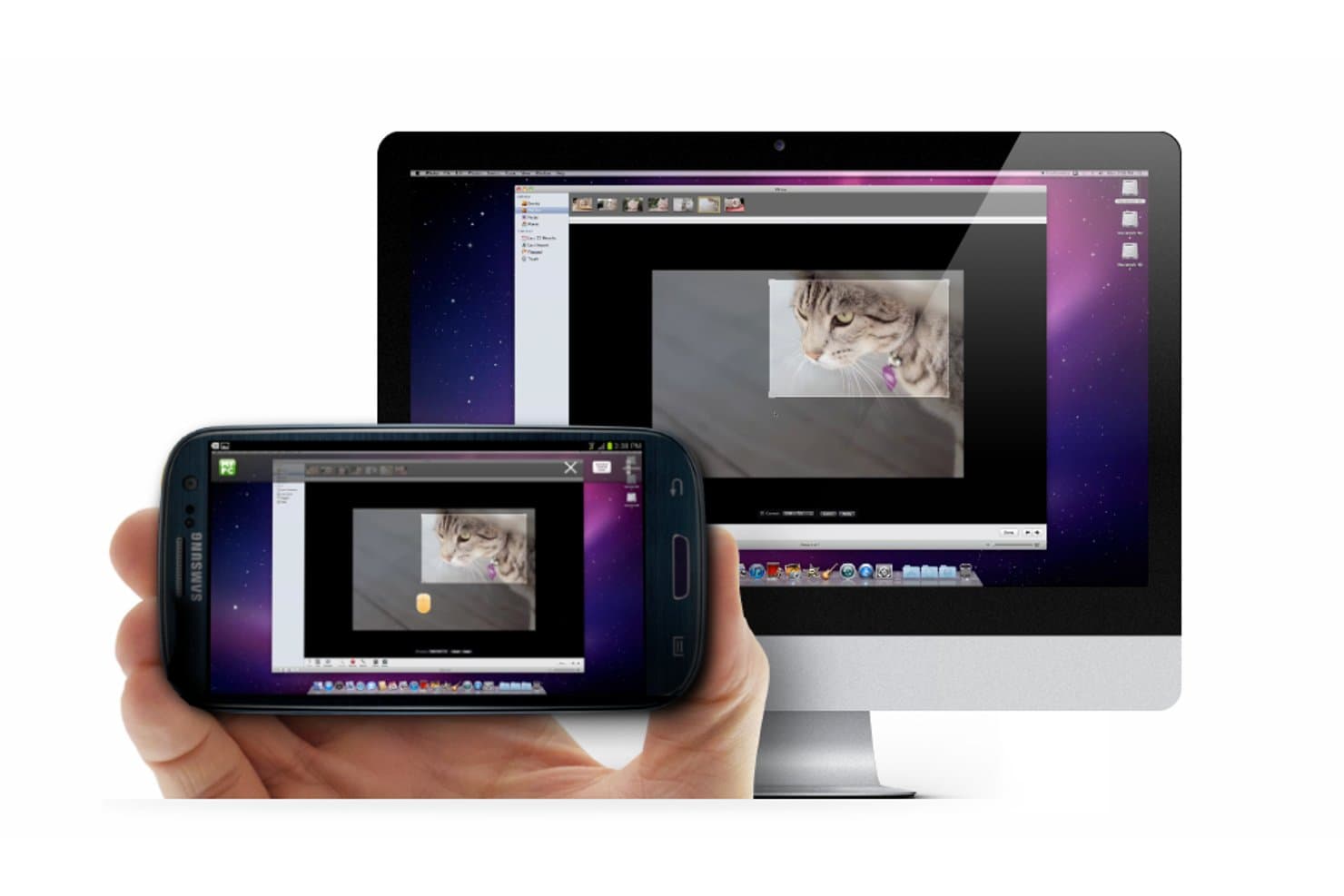
GoToMyPC permet aux utilisateurs d’accéder à distance à leur bureau Mac depuis un smartphone. Pour les équipes informatiques qui comparent les alternatives à ConnectWise ScreenConnect, GoToMyPC fournit un accès à distance aux ordinateurs de bureau du bureau et aux applications professionnelles, aidant les employés et le personnel d’assistance à rester productifs lorsqu’ils ne peuvent pas accéder physiquement à un poste de travail.
À qui GoToMyPC convient-il le mieux ?
GoToMyPC convient aux administrateurs informatiques qui doivent fournir aux employés un accès à distance aux ordinateurs de bureau du bureau et aux applications qui y sont installées.
Pourquoi j’ai choisi GoToMyPC
J’ai choisi GoToMyPC pour son accès à distance fiable aux environnements de bureau, afin que les employés puissent accéder à distance aux PC du bureau et aux applications qui y sont installées. J’apprécie ses fonctionnalités de transfert de fichiers et d’impression à distance pour les tâches d’assistance, comme récupérer un document ou l’imprimer depuis le poste de travail connecté.
Principales fonctionnalités de GoToMyPC
- Prise en charge de plusieurs écrans : Affichez les écrans connectés à l’ordinateur distant.
- Invitation d’un invité : Permettez à une autre personne de rejoindre temporairement votre session informatique.
- Son à distance : Écoutez l’audio de l’ordinateur auquel vous accédez.
- Authentification à deux facteurs : Ajoutez une étape de vérification supplémentaire lors de la connexion.
Intégrations de GoToMyPC
GoToMyPC ne documente pas clairement les intégrations natives avec des services tiers. GoToMyPC Corporate fournit des API pour établir des connexions personnalisées entre la gestion des comptes et les données de rapports, d’une part, et vos applications d’administration ou de création de rapports, d’autre part.
Pros and Cons
Pros:
- Accès fiable aux ordinateurs du bureau depuis n’importe où
- L’impression à distance permet de travailler loin du bureau
- La prise en charge de plusieurs écrans facilite la gestion des flux de travail sur le bureau
Cons:
- Les mises à jour de l’ordinateur distant peuvent nécessiter l’aide d’une personne sur site
- Les connexions se figent parfois et nécessitent une reconnexion
Learn more about GoToMyPC:
Autres alternatives à ConnectWise ScreenConnect
Voici quelques alternatives supplémentaires à ConnectWise ScreenConnect qui n’ont pas intégré ma sélection, mais qui méritent tout de même votre attention :
- 11RemotePCIdéal pour l'accessibilité financière et les connexions sécurisées
- 12SplashtopIdéal pour les sessions à distance en haute définition
- 13Teradici PCoIP TechnologyIdéal pour un accès à distance sécurisé dans les secteurs nécessitant des capacités graphiques élevées
Autres avis sur les logiciels
- Logiciels de gestion des transferts de fichiers
- Logiciels de documentation
- Logiciels de virtualisation
Comment j'évalue les alternatives à ConnectWise ScreenConnect
Je divise mon évaluation en deux niveaux : les exigences de base telles que l'accès sans surveillance et la sécurité des sessions, que chaque option doit respecter, et les éléments différenciateurs qui déterminent la solution la mieux adaptée à votre environnement.
Fonctionnalités principales (Critères de base pour cette liste)
Lorsque je sélectionne les outils pour ma liste, j'attribue à chacun une note allant de 0 (ne propose pas la fonctionnalité) à 5 (excelle dans ce domaine) pour chacune des fonctionnalités principales ci-dessous. Ensuite, je calcule le score total de l'outil sous forme de pourcentage. Chaque outil doit atteindre un score total minimum de 65 % pour être pris en compte.
- Contrôle du bureau à distance : J'évalue la réactivité des sessions, la navigation multi-écrans, et la gestion des entrées — c'est ce que vous ressentirez immédiatement en dépannant un poste de travail lent à l'étranger.
- Accès sans surveillance aux endpoints : Chaque outil doit permettre aux techniciens de se connecter à des machines sans qu'une personne soit présente de l'autre côté, ce qui est essentiel pour appliquer des correctifs en dehors des heures ouvrées ou redémarrer une baie de serveurs.
- Sessions d'assistance assistées : Je recherche des méthodes rapides et simples de rejoindre une session, comme des codes à usage unique ou des liens, afin que l'utilisateur final puisse obtenir de l'aide sans installer d'agent permanent sur son appareil.
- Prise en charge multiplateforme : Une bonne alternative doit couvrir au minimum Windows, macOS et Linux. Des outils comme TeamViewer et Splashtop s'étendent aussi aux mobiles, ce qui a son importance dans les environnements BYOD.
- Contrôles de sécurité des sessions : Les normes de chiffrement, les options MFA, l'enregistrement des sessions et les accès basés sur les rôles sont pris en compte. Je vérifie si chaque outil offre le contrôle nécessaire pour satisfaire un audit interne.
- Gestion multi-techniciens des sessions : Les équipes ont besoin de la prise en charge des sessions simultanées, des transferts de session entre agents et des structures de permissions qui s'adaptent d'un helpdesk de deux personnes jusqu'à un MSP de 50 techniciens.
Une fois que j'ai une liste d'outils répondant à ces critères, j'examine ce qui distingue chaque plateforme.
Facteurs différenciateurs (Ce qui distingue les fournisseurs)
Voici comment je compare et distingue les différents fournisseurs :
Caractéristiques remarquables
Les intégrations PSA et RMM comptent beaucoup ici. Je privilégie les outils qui permettent aux techniciens de lancer une session directement depuis un ticket de service dans des plateformes comme Autotask ou ServiceNow, ce qui élimine des changements de contexte inutiles. Les boîtes à outils de diagnostic intégrées sont un autre critère de choix : l'accès en ligne de commande ou l'édition du registre au sein d'une session signifie moins de connexions secondaires. Pour les MSP qui gèrent plusieurs clients, j'examine aussi le branding des sessions, car un portail d'assistance en marque blanche renforce la confiance des utilisateurs finaux.
Au-delà des fonctionnalités
La structure de licence est l'un des premiers points que je vérifie. Les modèles par technicien, par endpoint ou par session simultanée ont un impact différent sur le budget selon la taille de l'équipe, je regarde donc lequel correspond à la réalité de votre fonctionnement. La flexibilité du déploiement compte aussi : certaines organisations ont besoin d'une solution auto-hébergée pour des exigences de localisation des données, tandis que d'autres privilégient le tout cloud. Je porte également une attention particulière à la posture de sécurité, notamment les certifications indépendantes comme SOC 2 Type II et les antécédents en matière de divulgation des vulnérabilités — un aspect devenu crucial après les divulgations de failles ScreenConnect en 2024.
Pourquoi rechercher une alternative à ConnectWise ScreenConnect ?
Bien que ConnectWise ScreenConnect soit un bon choix d’outil de support et de gestion à distance, plusieurs raisons peuvent pousser certains utilisateurs à rechercher d’autres solutions. Vous cherchez peut-être une alternative à ConnectWise ScreenConnect parce que…
- Vous souhaitez une interface utilisateur plus simple et plus intuitive.
- Vous avez besoin d’une solution moins coûteuse pour les petites équipes.
- Vous recherchez une prise en charge multiplateforme plus simple.
- Vous préférez des temps de connexion plus rapides pour les sessions à distance.
- Vous avez besoin de meilleures fonctionnalités d’accès et de contrôle sur mobile.
- Vous souhaitez des paramètres d’autorisation utilisateur plus flexibles.
Si vous vous reconnaissez dans l’un de ces cas, vous êtes au bon endroit. Ma liste contient plusieurs options d’outils de support et de gestion à distance mieux adaptées aux équipes confrontées à ces difficultés avec ConnectWise ScreenConnect et à la recherche de solutions alternatives.
Fonctionnalités clés de ConnectWise ScreenConnect
Voici quelques-unes des fonctionnalités clés de ConnectWise ScreenConnect, afin de vous aider à comparer les offres des solutions alternatives :
- Prise en charge des appareils mobiles : vous permet d’accéder à distance aux appareils Android et iOS ou de les prendre en charge lorsque cela est nécessaire.
- Accès et contrôle à distance : vous permet de vous connecter à des appareils distants et de les contrôler depuis n’importe où afin de résoudre les problèmes sans être sur place.
- Accès sans surveillance : donne à votre équipe la possibilité de se connecter à des machines même lorsque personne ne se trouve à l’autre extrémité.
- Regroupement des sessions : vous aide à organiser les sessions par type ou fonction afin de garder le contrôle sur plusieurs connexions.
- Transfert de fichiers : vous permet de déplacer des fichiers entre les appareils pendant une session, afin d’installer des mises à jour ou de récupérer des journaux sans avoir besoin d’outils distincts.
- Assistance par discussion : vous permet d’envoyer directement des messages à l’utilisateur final pendant la session, ce qui est utile pour le guider dans la résolution d’un problème.
- Enregistrement des sessions : capture vos sessions à distance à des fins de suivi d’audit ou de formation.
- Prise en charge de plusieurs moniteurs : vous permet de basculer entre plusieurs moniteurs d’un appareil distant et de les contrôler.
- Paramètres d’autorisation : vous permettent de définir différents niveaux d’accès afin que les membres de l’équipe n’accèdent qu’aux machines ou aux données dont ils ont besoin.
- Personnalisation de la marque : vous offre la possibilité d’ajouter votre logo et les éléments de votre marque à l’interface d’assistance.
Résumé
Ce guide présente plusieurs alternatives notables à ConnectWise ScreenConnect, chacune offrant des atouts uniques. Entre l’ensemble complet de fonctionnalités de TeamViewer, la compatibilité multiplateforme de RealVNC et les capacités exceptionnelles de diffusion multimédia de NoMachine, vous disposez d’un large éventail d’options adaptées aux différents besoins des utilisateurs.
Voici trois points clés à retenir pour vous aider à choisir la meilleure alternative à ConnectWise ScreenConnect :
- Comprenez vos besoins spécifiques : le « meilleur » outil variera selon votre cas d’utilisation précis. Définissez clairement vos besoins, qu’il s’agisse de diffusion en continu de haute qualité, de gestion des accès à privilèges, de prise en charge multiplateforme ou d’autres critères.
- Tenez compte de la facilité d’utilisation et de l’assistance : un bon logiciel doit non seulement offrir des fonctionnalités puissantes, mais aussi être intuitif et facile à utiliser. Par ailleurs, une assistance client réactive est essentielle, notamment pour résoudre les problèmes techniques et expliquer l’utilisation des fonctionnalités.
- Tarification et évolutivité : évaluez la rentabilité de l’outil et son adéquation avec votre budget. Recherchez également des solutions capables d’évoluer avec vos besoins, surtout si vous prévoyez une croissance ou une expansion de votre entreprise à l’avenir.
Choisir le logiciel de bureau à distance adapté nécessite de trouver un équilibre entre plusieurs facteurs. Il est essentiel de sélectionner un outil qui corresponde à vos exigences opérationnelles, à votre budget et à vos projets de croissance futurs.
Qu’en pensez-vous ?
Merci d’avoir pris le temps d’explorer ma liste d’alternatives à ConnectWise ScreenConnect. J’ai fait de mon mieux pour compiler une liste complète, mais je reconnais que certains outils ont peut-être été oubliés.
Si vous connaissez une alternative qui devrait figurer dans cette liste ou si vous avez une expérience personnelle avec un outil que j’ai oublié, n’hésitez pas à partager vos observations. Vos contributions contribueront à améliorer cette ressource pour chaque lecteur.