


Pour profiter pleinement des fonctionnalités RMM d’Atera, de la gestion des correctifs, du système de tickets et de l’IA Agentic pendant la période d’essai gratuite, il est essentiel de procéder à une configuration adéquate.
Si vous souhaitez bien comprendre le processus d'intégration d'Atera, la procédure d'installation de son agent, ainsi que les points à surveiller pendant l’essai gratuit, cet article est fait pour vous. Allons-y !
Le processus d’intégration
Pour commencer l’intégration, rendez-vous sur la page d'inscription d’Atera et créez votre compte pour l’essai gratuit.
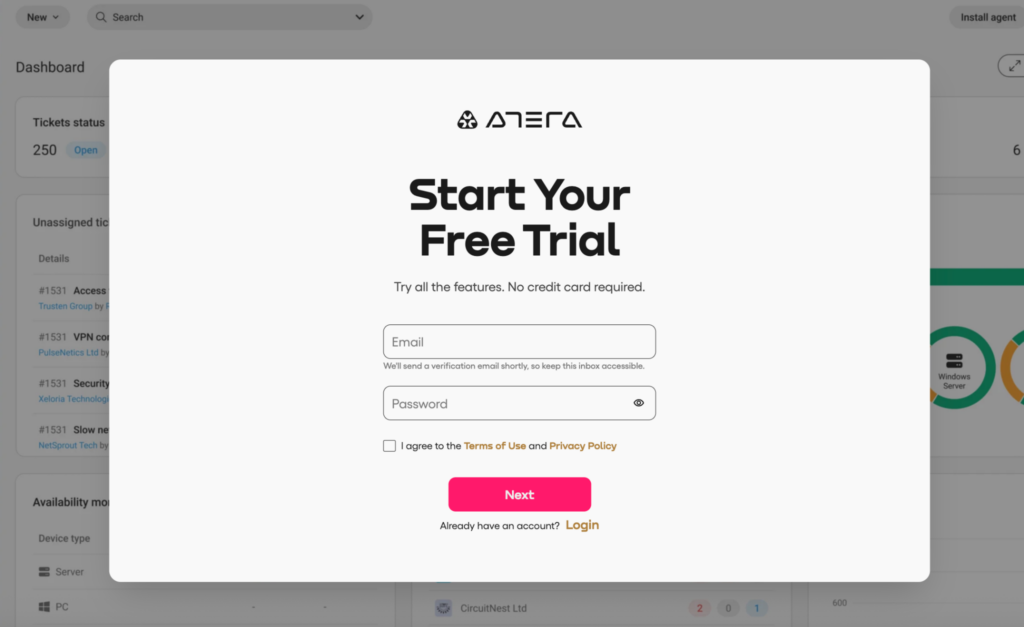
Lors de l’inscription, Atera demande votre adresse email, un mot de passe, votre nom complet et votre numéro de téléphone. Aucun renseignement de carte bancaire n’est nécessaire pour profiter de l’essai gratuit.
Vous devrez également indiquer si vous êtes intéressé par Robin by Atera, l’agent informatique autonome destiné aux entreprises. À ce jour, Robin n’est pas disponible dans l’essai, mais vous pouvez demander une démo auprès de l’équipe d’Atera pour l’essayer.
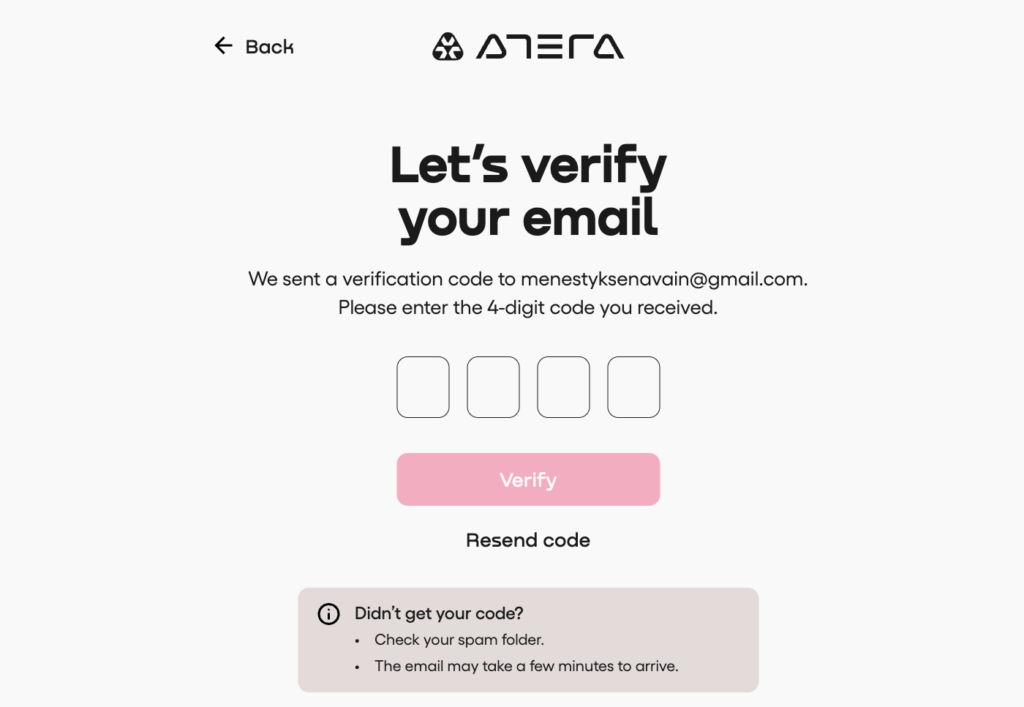
Un code de vérification est envoyé à votre adresse email, que vous devrez saisir pour accéder au tableau de bord.
Vous aurez alors accès au tableau de bord d’administration d’Atera.
La première chose qui apparaît est une fenêtre pop-up vous guidant à travers le processus d’intégration en 4 étapes, comprenant :
- Configuration du compte (déjà réalisée à ce stade)
- Installation d’un agent
- Définition des seuils et des alertes
- Configuration de la gestion des correctifs
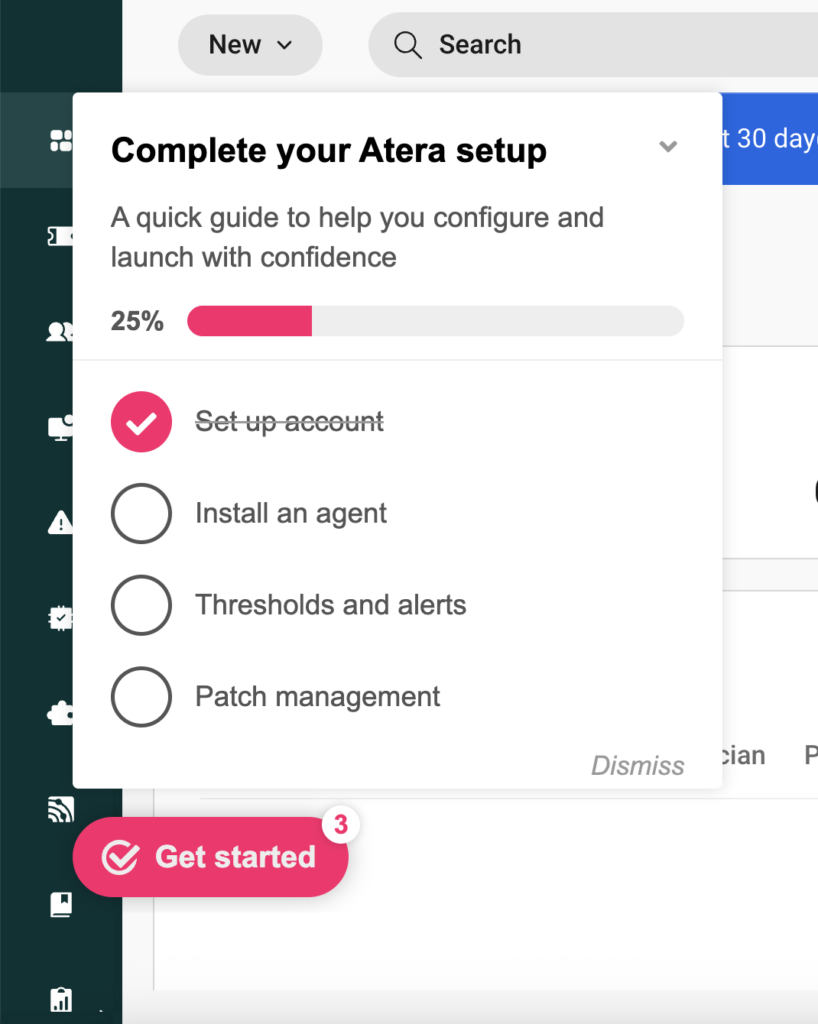
Toutes ces étapes sont nécessaires pour utiliser la plateforme. Toutefois, pour que la supervision et gestion à distance fonctionne, l’étape la plus cruciale est l’installation de l’agent Atera, détaillée dans la section suivante.
Installation de l’agent : étape par étape
Le fonctionnement d’un logiciel RMM tel qu’Atera repose sur des agents, installés sur les appareils de votre organisation. Les agents surveillent les appareils et collectent les principales données de performance, utilisées pour contrôler l’état de santé des équipements.
Voici la procédure détaillée pour installer l’agent Atera.
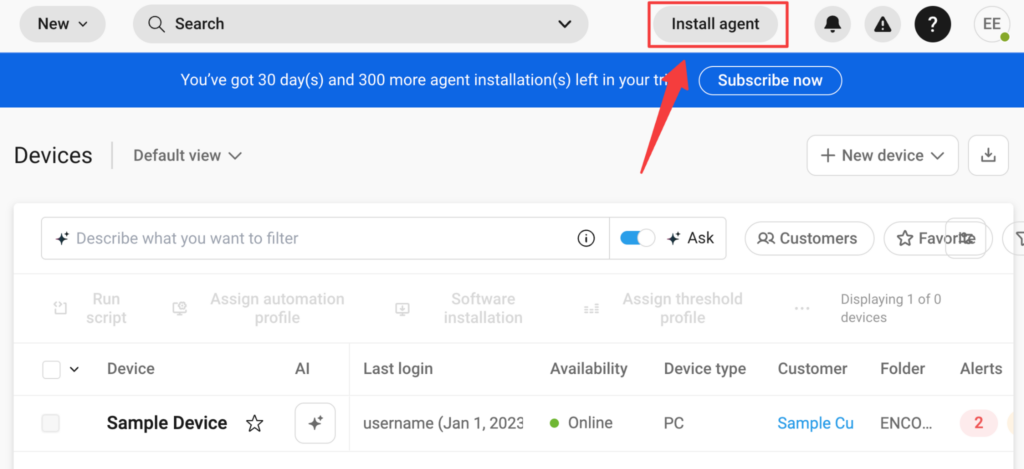
Pour commencer, cliquez sur le bouton « Installer l’agent » en haut à droite du tableau de bord ou sur la fenêtre pop-up d’intégration.
Vous serez dirigé vers le processus d’installation de l’Agent en 3 étapes :
- Sélection de votre système d’exploitation (Windows, Mac ou Linux)
- Affectation de l’agent
- Installation de l’agent
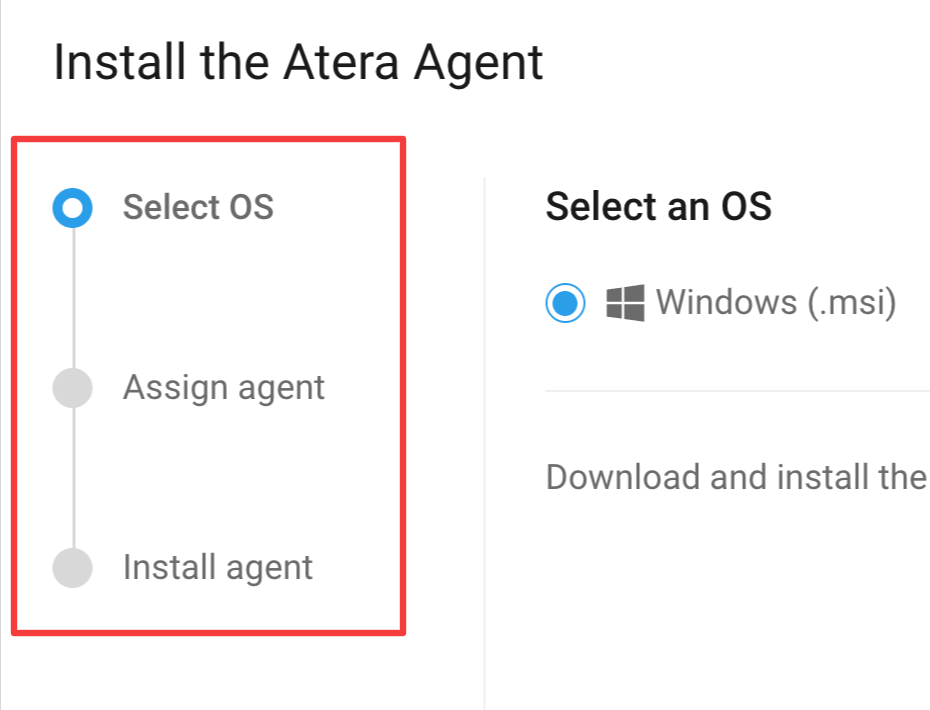
1. Sélectionnez votre système d’exploitation
Selon le système d’exploitation (OS) que vous souhaitez superviser, sélectionnez Windows, Mac ou Linux.
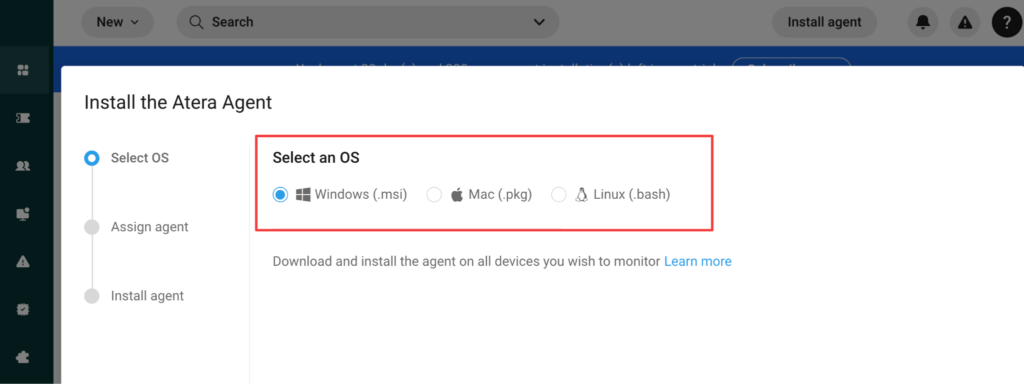
Si vous gérez un parc de terminaux multi-OS, commencez par votre OS principal. Une fois cette étape terminée, répétez l’installation pour chaque système supplémentaire.
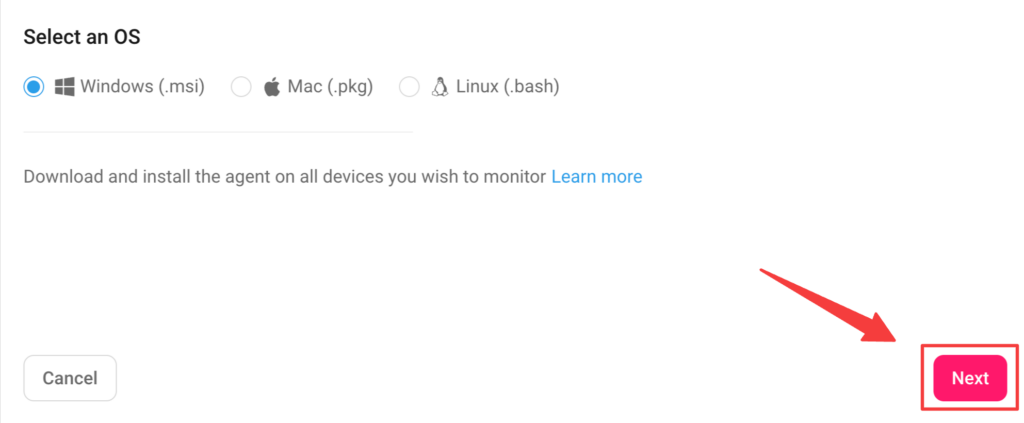
Cliquez sur « Suivant » pour continuer.
2. Assignez votre agent
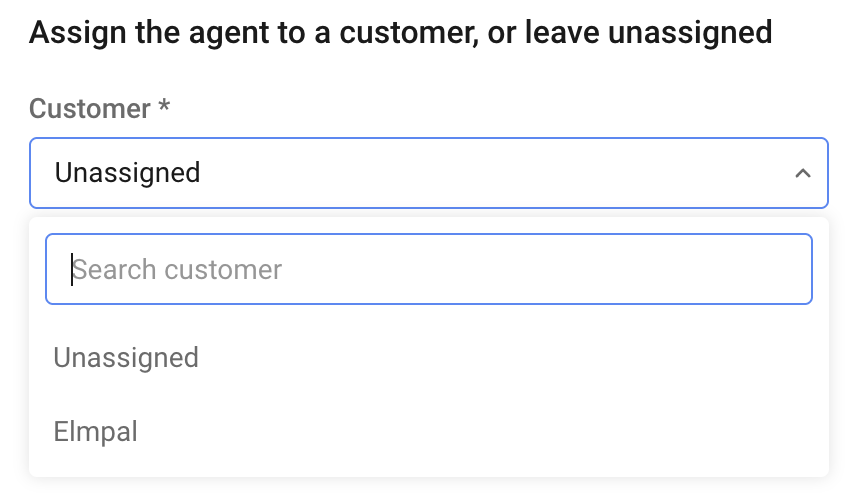
L’étape suivante consiste à affecter l’agent au bon environnement informatique. Si vous faites partie d’un département informatique, laissez simplement l’onglet « Client » sur « Non attribué ».
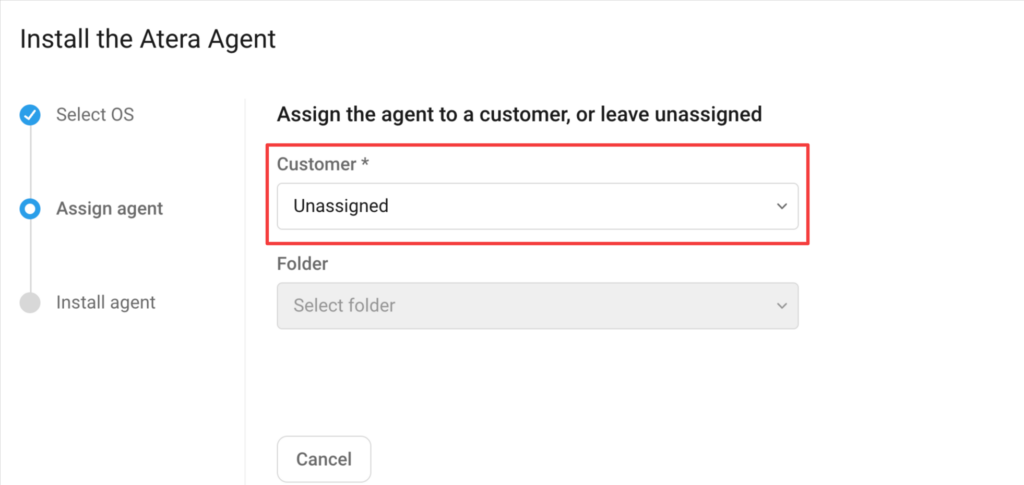
Si vous gérez un MSP, sélectionnez le bon profil client dans l’onglet correspondant.
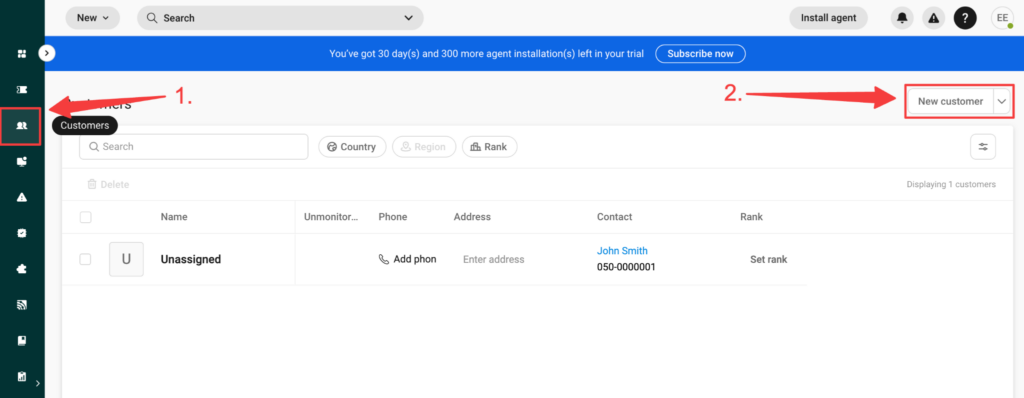
Si vous gérez plusieurs environnements IT et n’avez pas encore créé de profils clients, vous pouvez le faire depuis la page « Clients » d’Atera.
Après avoir sélectionné le bon client, cliquez sur « Suivant » pour continuer.
3. Installer l’agent
Les options d’installation varient légèrement en fonction de votre système d’exploitation, je vais donc les expliquer chacune à leur tour.
Installation de l’agent Windows
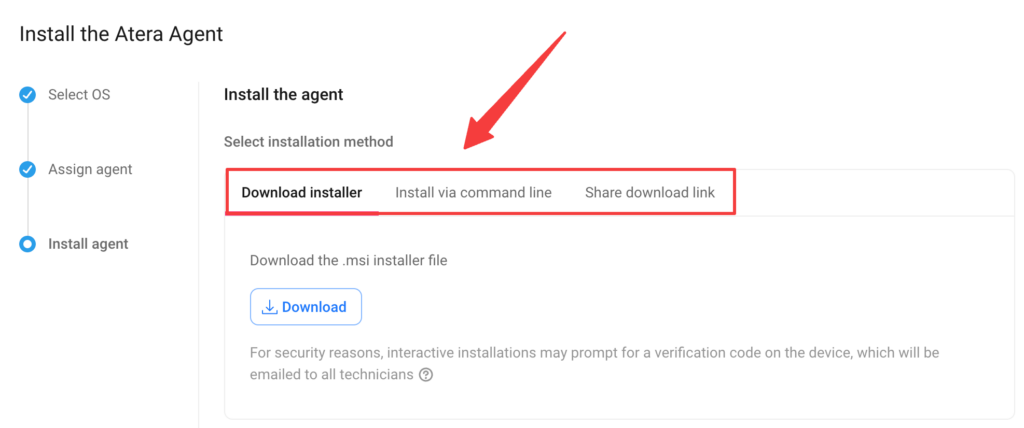
Si vous avez sélectionné Windows comme système d’exploitation, vous avez trois options pour installer l’agent :
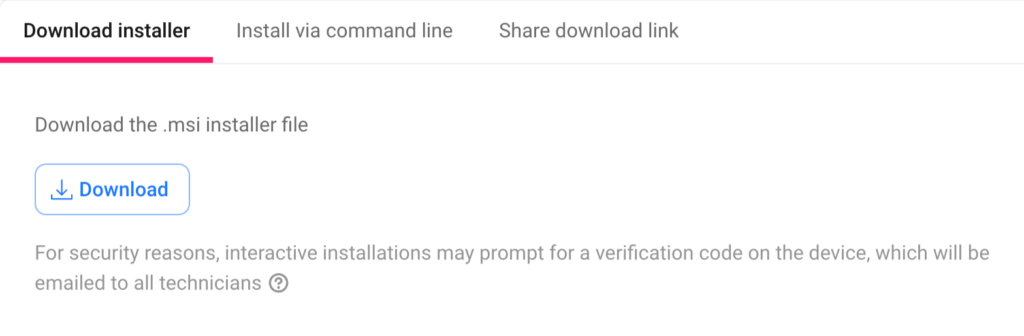
a) Télécharger l’installateur
Pour utiliser cette méthode, ouvrez le fichier d’installation .msi et suivez les instructions à l’écran.
b) Installation via la ligne de commande
Pour installer via la ligne de commande, cliquez sur « Copier la commande. »
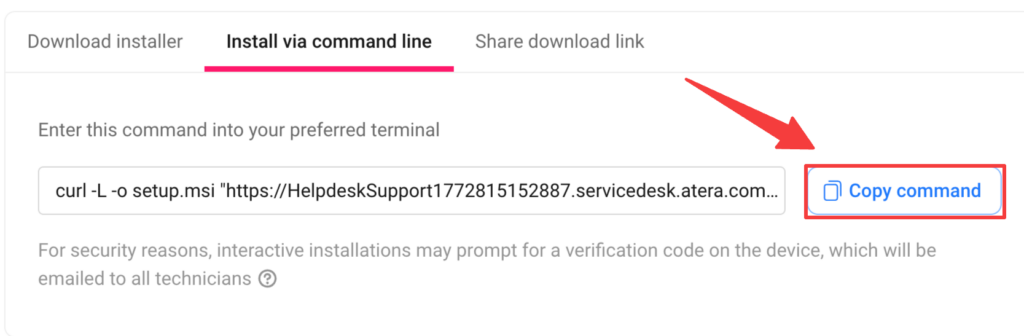
Poursuivez en ouvrant le terminal avec des privilèges administrateur. Saisissez la commande copiée et appuyez sur Entrée pour terminer l’installation.
c) Partager le lien de téléchargement
La troisième option consiste à partager un lien de téléchargement avec l’utilisateur final, qui pourra alors installer lui-même l’agent.

À noter : le lien d’installation de l’agent ne fonctionne pas par email (vous devez utiliser des outils de partage de fichiers, comme SharePoint, ou l’intégrer sur votre site web).
Installation de l’agent Mac
Pour Mac, il existe deux façons d’installer l’agent :
a) Via la ligne de commande
b) Via l’installateur à télécharger (fichier .pkg)
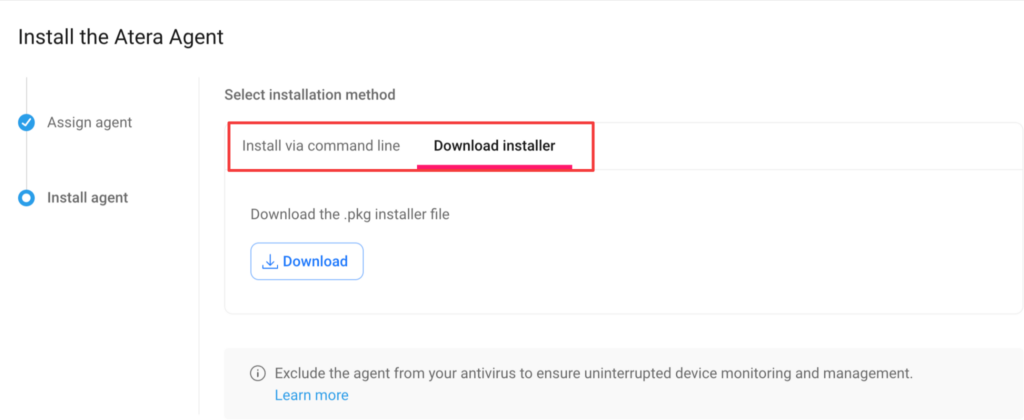
Le processus est le même que pour l’agent Windows, avec les mêmes méthodes d’installation.
Installation de l’agent Linux
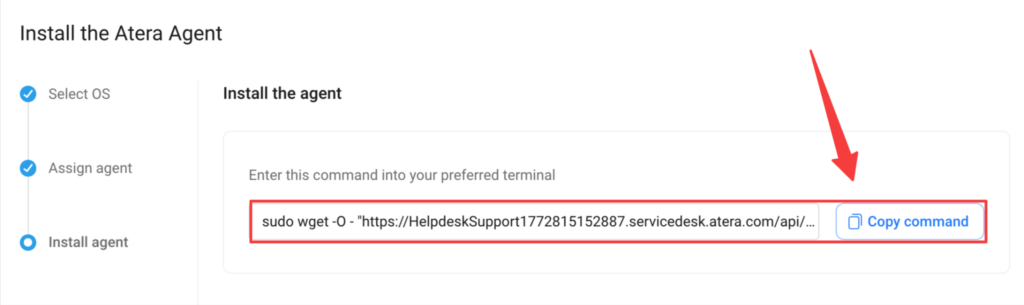
Si vous avez des appareils sous Linux, une seule méthode existe pour installer l’agent : en utilisant la ligne de commande.
Cliquez sur « Copier la commande » et collez-la dans le terminal de votre choix :
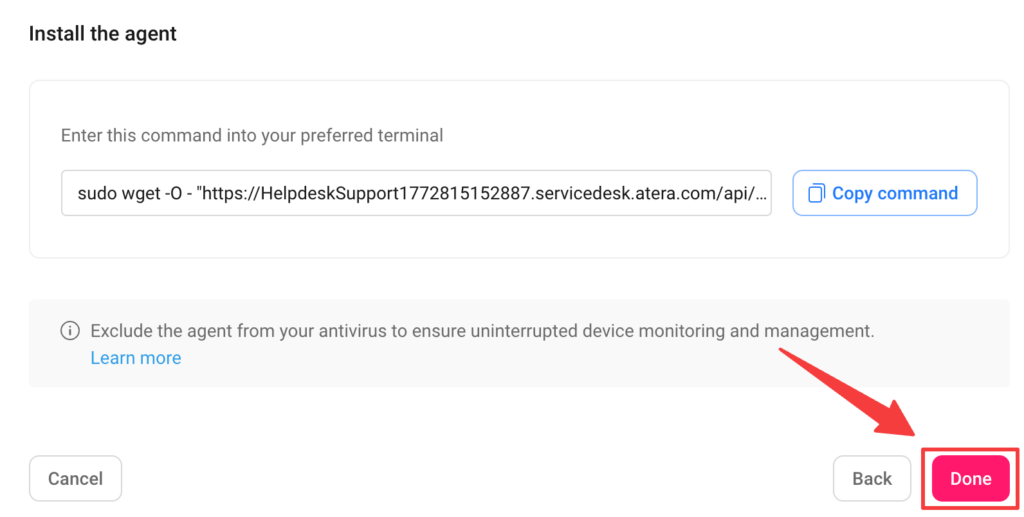
Une fois terminé, cliquez sur le bouton « Terminer » pour finaliser l’opération.
À quoi faire attention après l’installation
Une fois les agents installés, je vous recommande de suivre ces étapes supplémentaires pour tirer pleinement parti de l’essai gratuit d’Atera :
1. Seuils et alertes
Les profils de seuils d'Atera contrôlent les alertes que vous recevez concernant vos appareils.
Lorsqu'ils sont correctement configurés, ils permettent de garder vos appareils opérationnels en permanence, tout en réduisant le bruit des alertes.
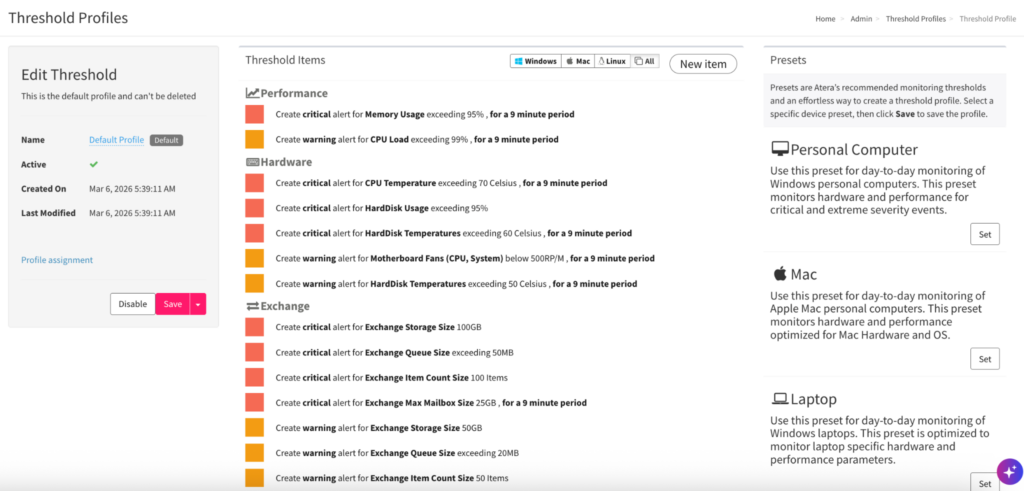
Les profils de seuils peuvent être personnalisés selon :
a) Les paramètres (par exemple, l'utilisation de la mémoire ou la charge du processeur)
b) Les types d’alerte (Information, avertissement, critique)
Vous pouvez également sélectionner l'un des préréglages de seuil. Atera propose des modèles de seuil pour “Ordinateur personnel”, “Mac”, “Portable”, “Linux” et “Serveur”.
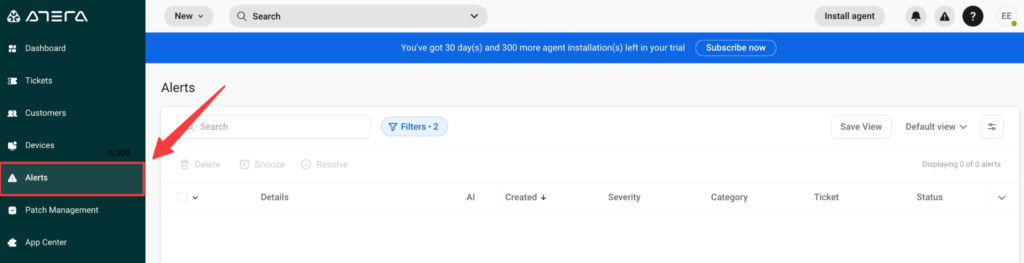
Dès qu’un seuil est dépassé, une alerte est déclenchée et s’affiche sur la page “Alertes” du tableau de bord.
2. Gestion des correctifs
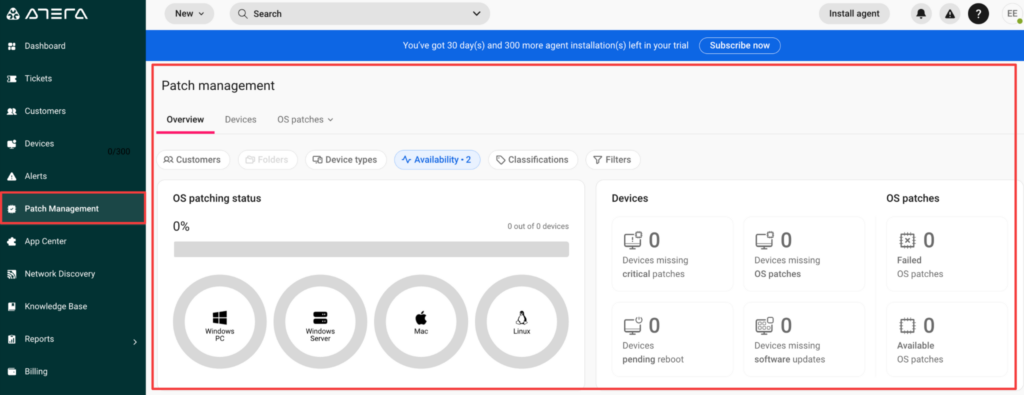
L’outil de gestion des correctifs d’Atera veille à ce que tous vos systèmes Windows, Mac et Linux soient à jour.
Depuis la page “Gestion des correctifs”, vous pouvez surveiller l’état des correctifs et obtenir une vue d’ensemble des appareils auxquels il manque des correctifs critiques.
Chaque appareil dispose par défaut d’un profil d’automatisation attribué, et les mises à jour du système d’exploitation et des applications tierces sont appliquées automatiquement.
3. Agents IA
Copilote IA d’Atera est disponible à l’essai pendant la période d’essai gratuit, et vous pouvez y accéder depuis le coin inférieur droit du tableau de bord.
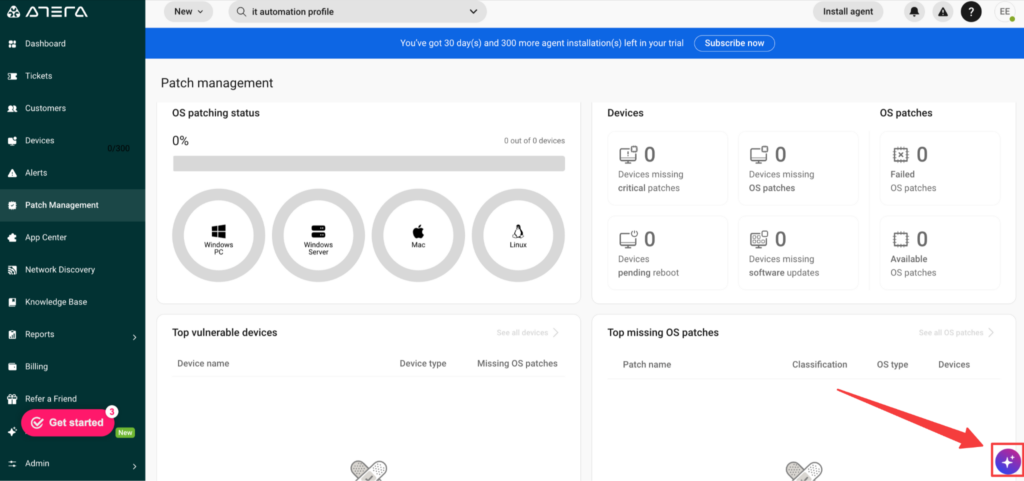
À partir de là, vous pouvez demander à AI Copilot n’importe quelle question sur votre environnement informatique ou lui demander d’effectuer des tâches pour vous.
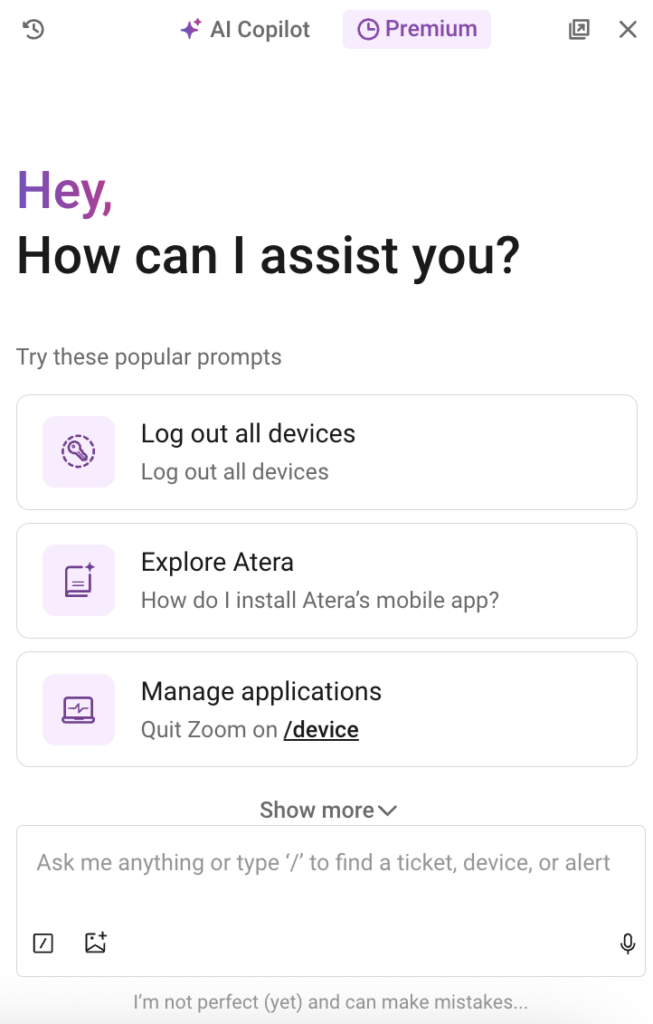
En plus de la fonction de chat, les capacités d’AI Copilot s’étendent à l’ensemble de la plateforme.
Vous pouvez essayer Copilot dans la gestion des tickets, la gestion des connaissances, les rapports et plus encore d’Atera.
Limitations de l'essai à connaître
Avec l’essai gratuit de 30 jours d’Atera, vous avez accès à quasiment toutes les mêmes fonctionnalités qu’avec les offres payantes, avec quelques restrictions à garder en tête.
La principale est une limitation de “300 installations d’agent” durant l’essai gratuit.
Après avoir souscrit à Atera, cette limite de 300 appareils est levée et vous pouvez installer un nombre illimité d’agents avec chaque formule.
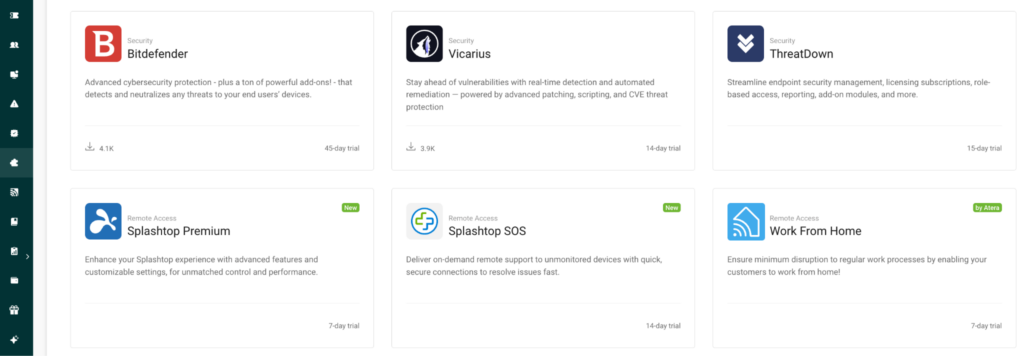
Depuis la page Intégrations dans le tableau de bord, vous pouvez aussi essayer les intégrations d’Atera, avec des essais gratuits pour la plupart d’entre elles.
Pour les MSP, la formule la moins chère, “Pro” (129 $/mois), permet de gérer les appareils Windows. Si vous souhaitez également gérer des appareils Mac et Linux, vous devrez opter pour la formule “Growth” (179 $/mois) après l’essai gratuit.

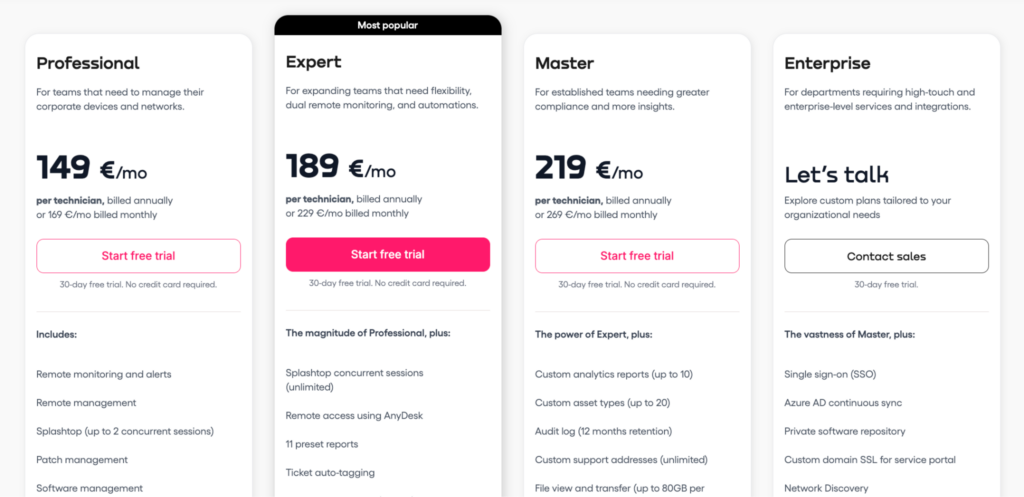
Pour les départements informatiques, la prise en charge de Windows, Mac et Linux est disponible sur toutes les formules, en commençant par la moins chère, la formule “Professional” (149 $/mois).
Il existe également quelques modules complémentaires accessibles durant votre période d’essai gratuit, qui deviennent payants après la fin de l’essai.
Cela concerne la découverte réseau d’Atera et l’un de ses agents IA, Copilote IA.
Si vous faites partie d'une entreprise et souhaitez essayer Robin d’Atera pendant votre période d’essai gratuite, vous pouvez contacter l'équipe commerciale d'Atera pour obtenir une démonstration.