


Hyödyntääksesi täysin Ateran RMM:n, korjaustiedostojen hallintaa, tikettien käsittelyä ja agenttimaiseen tekoälyyn perustuvia ominaisuuksia ilmaisen kokeilujakson aikana, on tärkeää määrittää se oikein.
Jos haluat ymmärtää täysin Ateran käyttöönottoprosessin, sen agentin määrittämisen ja sen, mitä ilmaisen kokeilujakson aikana kannattaa tarkkailla, tämä artikkeli on sinua varten. Sukelletaan aiheeseen!
Käyttöönottoprosessi
Aloita käyttöönotto siirtymällä Ateran rekisteröitymissivulle ja luomalla ilmainen kokeilutili.
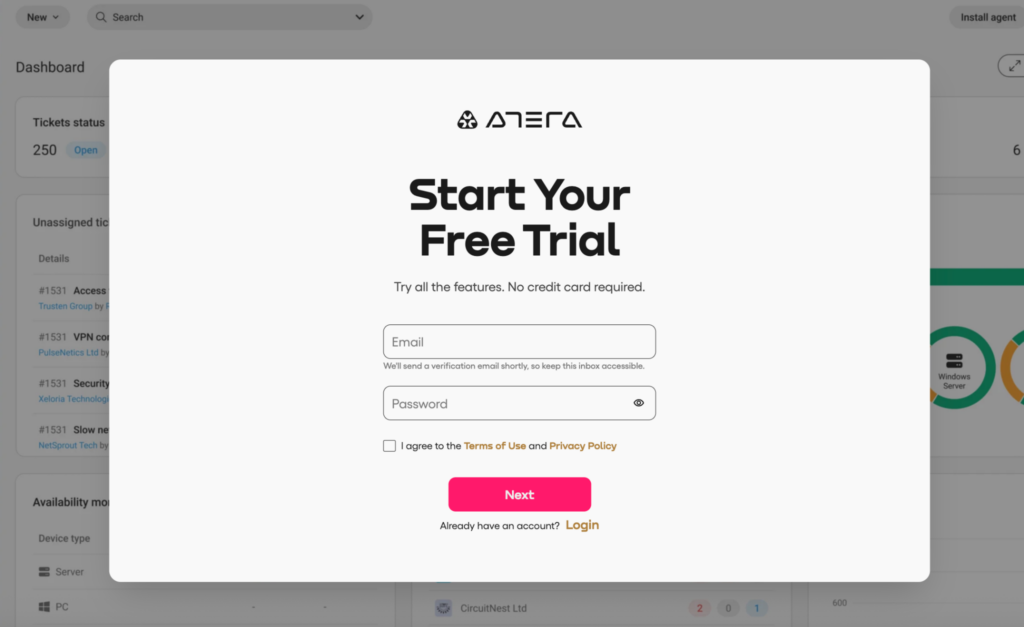
Rekisteröitymisen aikana Atera pyytää sähköpostiosoitteesi, salasanasi, koko nimesi ja puhelinnumerosi. Ilmaista kokeilujaksoa varten ei tarvita luottokorttitietoja.
Sinulta kysytään myös, oletko kiinnostunut Ateran Robinista, joka on yrityksille tarkoitettu itsenäinen IT-agentti. Tällä hetkellä Robin ei ole käytettävissä kokeilujaksolla, mutta voit lähettää demopyynnön Ateran tiimille kokeillaksesi sitä.
Sähköpostiisi lähetetään vahvistuskoodi, joka sinun on syötettävä päästäksesi hallintapaneeliin.
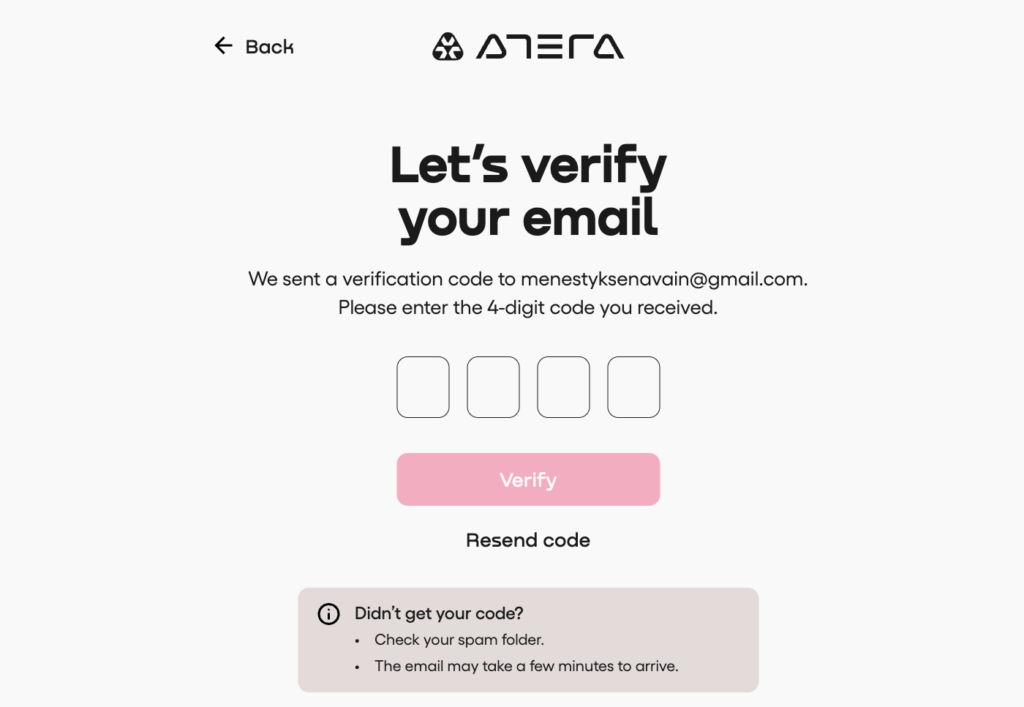
Nyt sinulla on pääsy Ateran ylläpidon hallintapaneeliin.
Ensimmäisenä näkyviin tulee ponnahdusikkuna, joka opastaa sinut nelivaiheisen käyttöönottoprosessin läpi. Prosessiin kuuluvat:
- Tilin määrittäminen (tehty tässä vaiheessa)
- Agentin asentaminen
- Kynnysarvojen ja ilmoitusten määrittäminen
- Korjaustiedostojen hallinnan määrittäminen
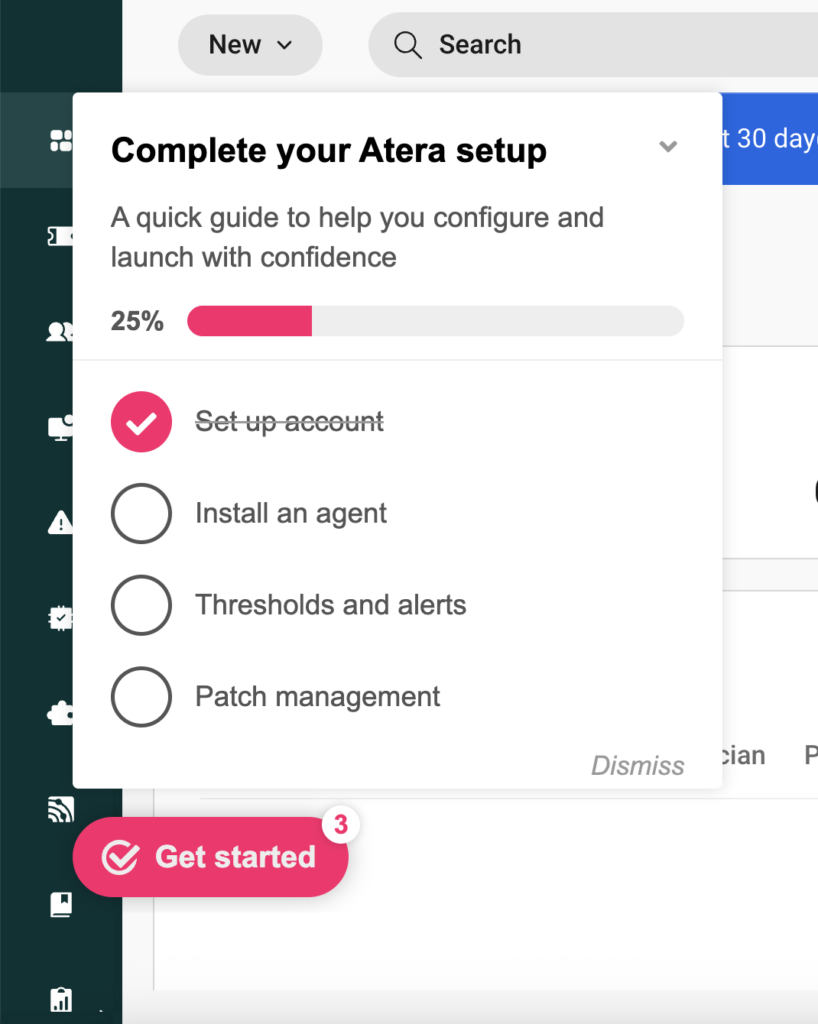
Kaikki nämä ovat tärkeitä vaiheita alustan käyttämisessä. Jotta etävalvonta ja -hallinta kuitenkin toimisivat, kriittisin vaihe on Ateran agentin asentaminen. Selitämme sen seuraavassa osiossa.
Agentin asentaminen: vaiheittainen ohje
RMM-ohjelmistot, kuten Atera, toimivat agenttien avulla. Agentit asennetaan organisaation laitteisiin. Agentit valvovat laitteita ja keräävät keskeisiä suorituskykytietoja, joiden avulla laitteiden kuntoa voidaan seurata.
Alla on vaiheittainen prosessi Ateran agentin asentamiseen.
Aloita napsauttamalla hallintapaneelin oikeassa yläkulmassa tai käyttöönottoponnahdusikkunassa olevaa ”Asenna agentti” -painiketta.
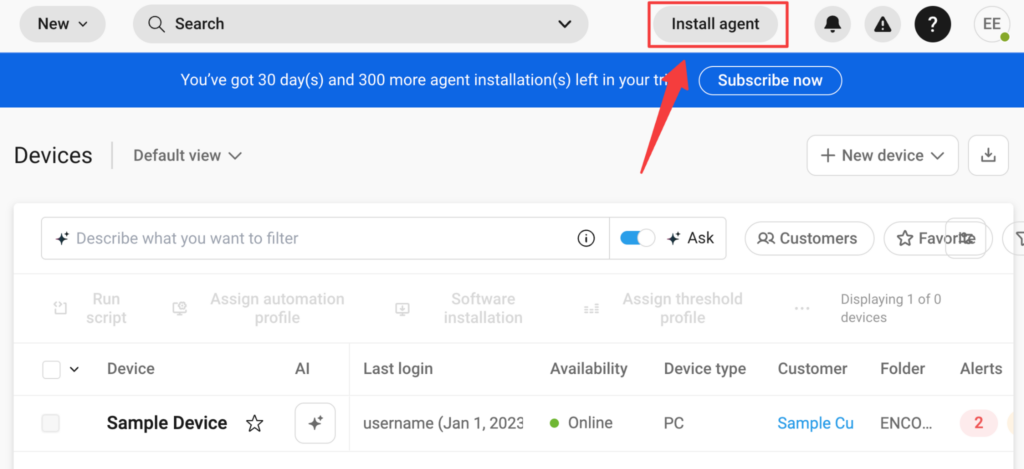
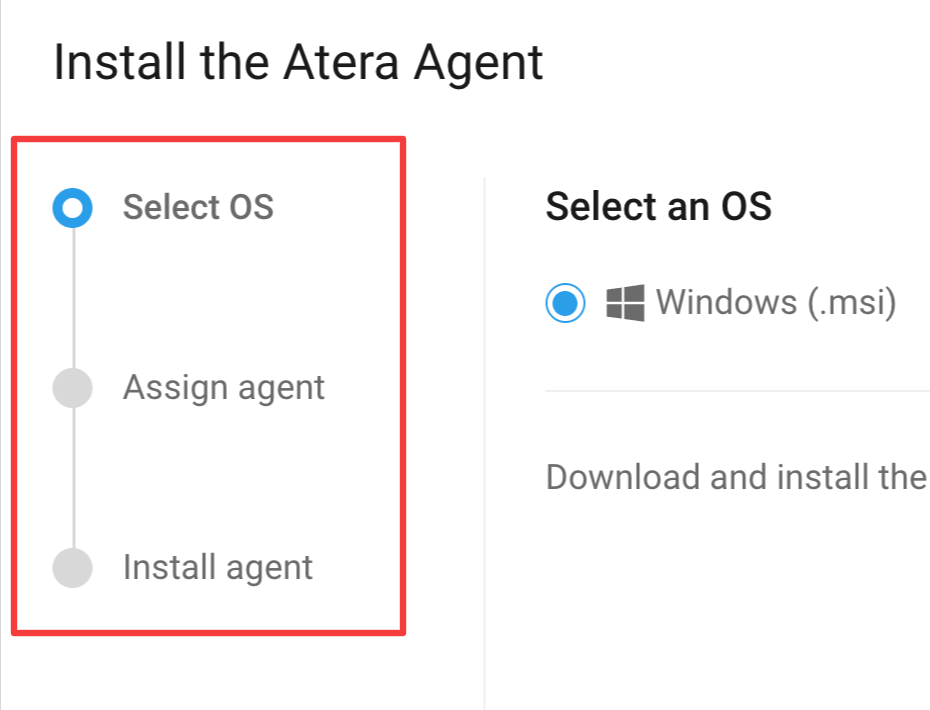
Sinut ohjataan kolmivaiheiseen agentin asennusprosessiin, joka sisältää seuraavat vaiheet:
- Käyttöjärjestelmän valitseminen (Windows, Mac tai Linux)
- Agentin määrittäminen
- Agentin asentaminen
Want to learn more about Atera?
1. Valitse käyttöjärjestelmä
Valitse Windows, Mac tai Linux sen mukaan, mitä käyttöjärjestelmää (OS) haluat valvoa.
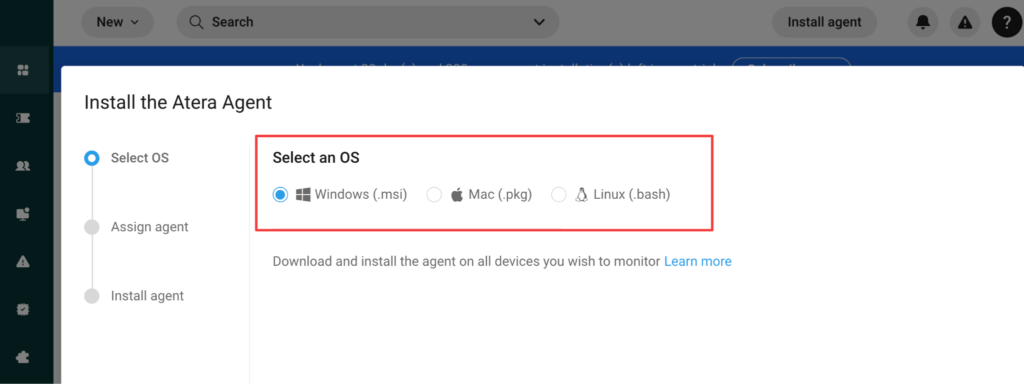
Jos laitekannassasi on useita käyttöjärjestelmiä, aloita ensisijaisesta käyttöjärjestelmästäsi. Kun olet valmis, toista asennusprosessi muiden käyttöjärjestelmien osalta.
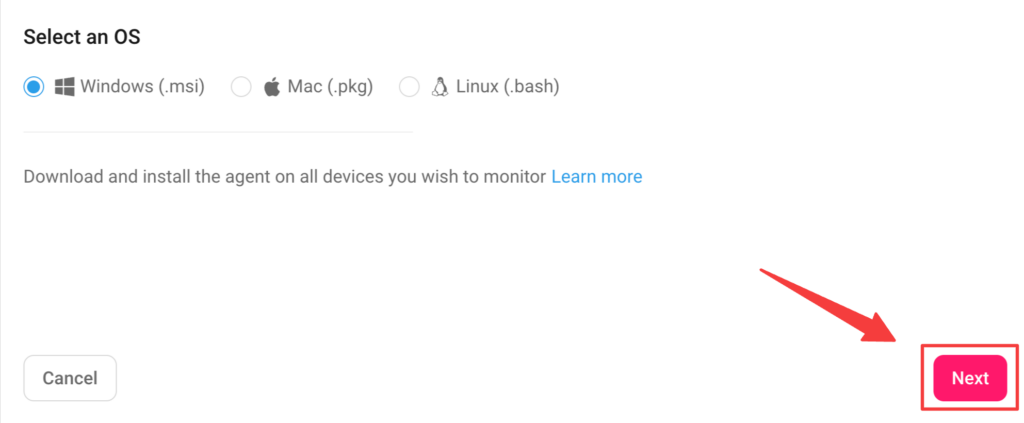
Jatka napsauttamalla ”Seuraava”.
2. Määritä agentti
Seuraavassa vaiheessa agentti määritetään oikeaan IT-ympäristöön. Jos kuulut IT-osastoon, jätä ”Asiakas”-välilehden arvoksi yksinkertaisesti ”Määrittämätön.”
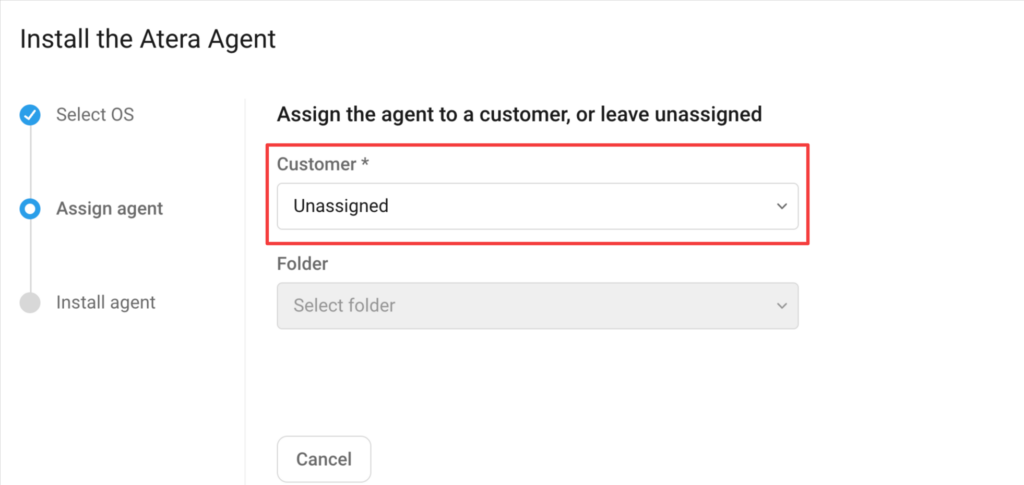
Jos käytät MSP-palveluntarjoajaa, valitse oikea asiakasprofiili välilehdeltä.
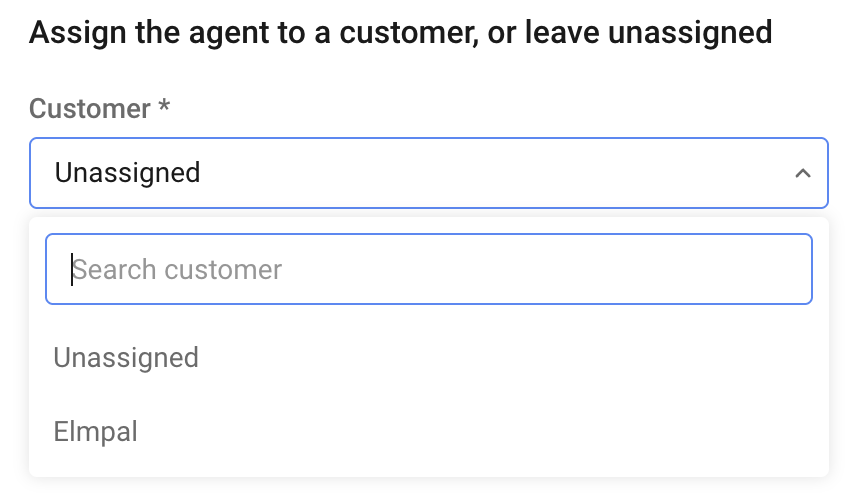
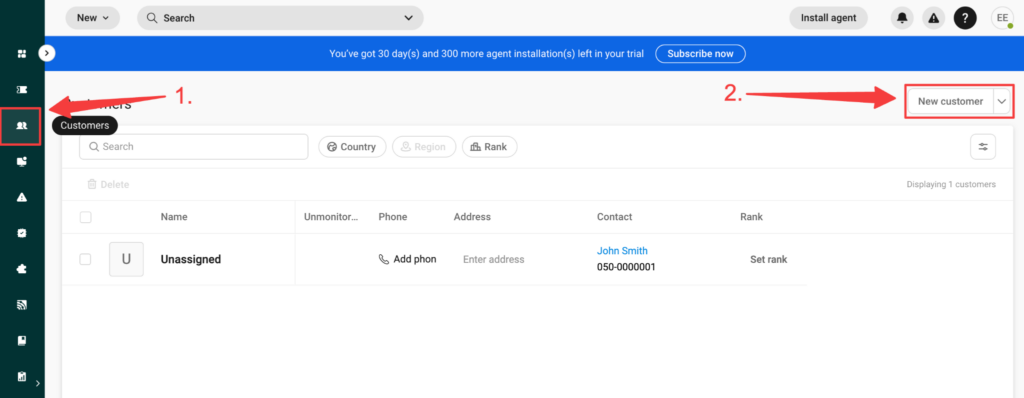
Jos hallinnoit useita IT-ympäristöjä etkä ole vielä luonut asiakasprofiileja, voit tehdä sen Ateran ”Asiakkaat”-sivulla.
Kun olet valinnut oikean asiakkaan, jatka napsauttamalla ”Seuraava”.
3. Asenna agentti
Asennusvaihtoehdot vaihtelevat hieman käyttöjärjestelmän mukaan, joten selitän nyt jokaisen niistä.
Windows -agentin asennus
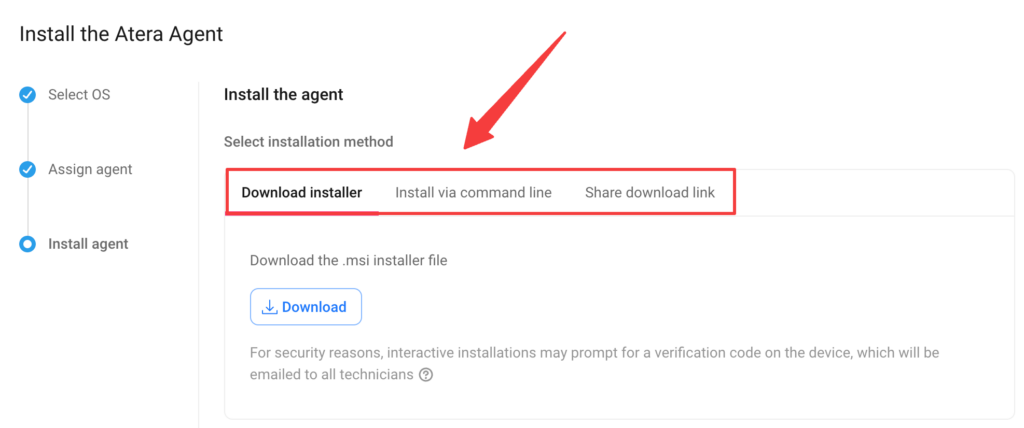
Jos valitsit käyttöjärjestelmäksesi Windowsin, sinulla on kolme vaihtoehtoa agentin asentamiseen:
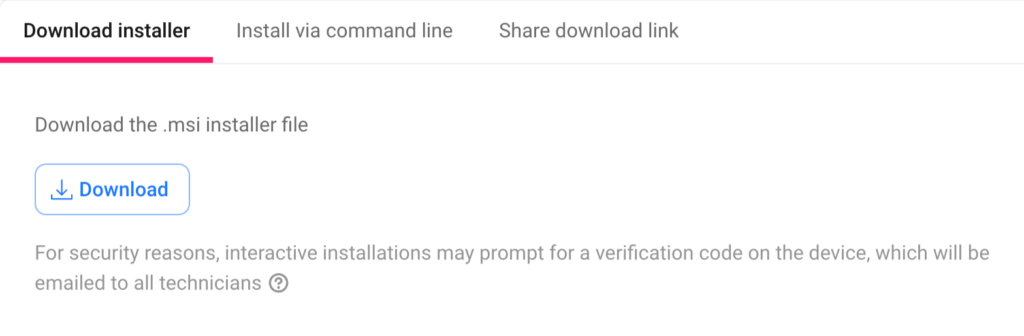
a) Lataa asennusohjelma
Käytä tätä menetelmää avaamalla .msi-asennustiedosto ja noudattamalla näytön ohjeita.
b) Asenna komentorivin kautta
Asenna komentorivin kautta napsauttamalla ”Kopioi komento”.
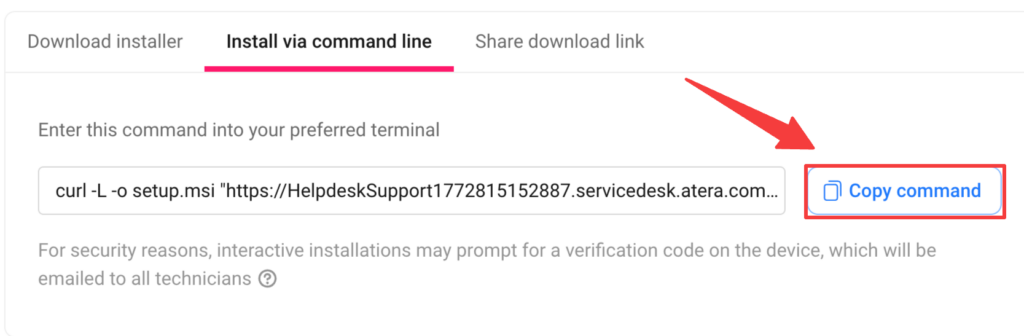
Jatka avaamalla pääte järjestelmänvalvojan laajennetuilla käyttöoikeuksilla. Syötä kopioitu komento ja viimeistele asennus painamalla Enter-näppäintä.
c) Jaa latauslinkki
Kolmas vaihtoehto on jakaa latauslinkki loppukäyttäjälle, joka voi asentaa agentin itse.

Huomaa, että agentin asennusohjelman linkki ei toimi sähköpostitse (sinun on käytettävä tiedostonjakotyökaluja, kuten SharePointia, tai upotettava linkki verkkosivustollesi).
Mac -agentin asennus
Macissa agentin voi asentaa kahdella tavalla:
a) komentorivin kautta
b) Lataamalla asennusohjelman (.pkg-tiedosto)
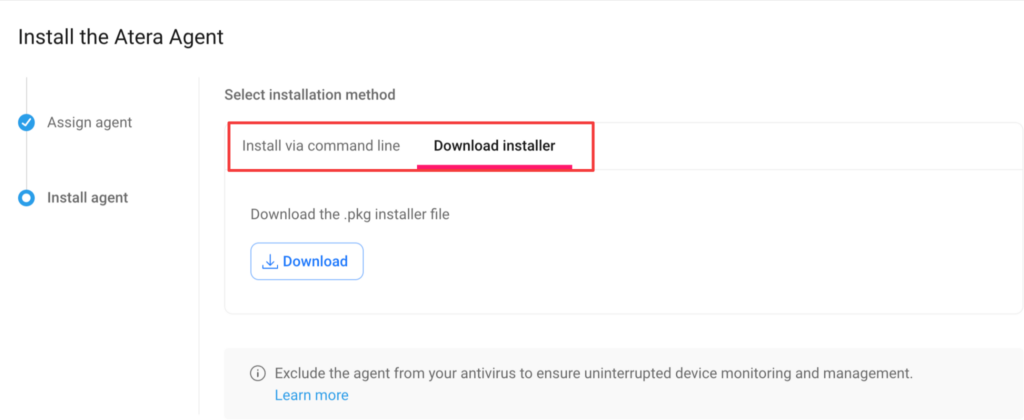
Prosessi on sama kuin Windows-agentin kohdalla, ja käytettävissä ovat samat asennusmenetelmät.
Linux -agentin asennus
Jos sinulla on Linux-laitteita, agentin asentamiseen on yksi vaihtoehto: asentaminen komentorivillä.
Napsauta ”Kopioi komento” ja liitä se haluamaasi päätteeseen:
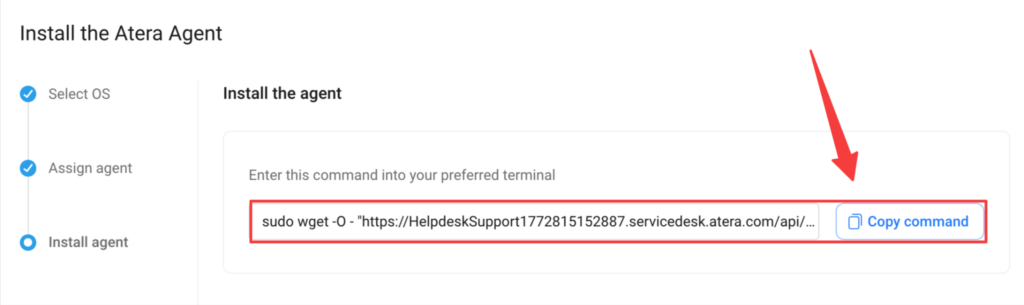
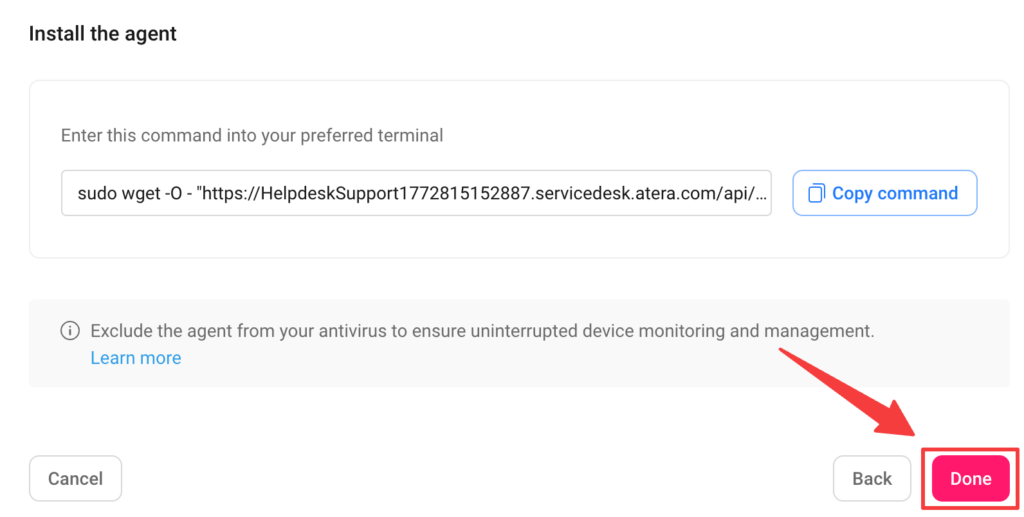
Kun olet valmis, viimeistele toiminto napsauttamalla ”Valmis”-painiketta.
Mitä kannattaa tarkistaa asennuksen jälkeen
Kun agentit on asennettu, suosittelen tekemään vielä seuraavat toimet, jotta saat kaiken hyödyn irti Ateran ilmaisesta kokeiluversiosta:
1. Kynnysarvot ja hälytykset
Ateran kynnysprofiilit määrittävät, mitä laitteitasi koskevia hälytyksiä saat.
Oikein määritettyinä ne auttavat pitämään laitteesi jatkuvasti toimintakunnossa ja vähentävät samalla hälytysmelua.
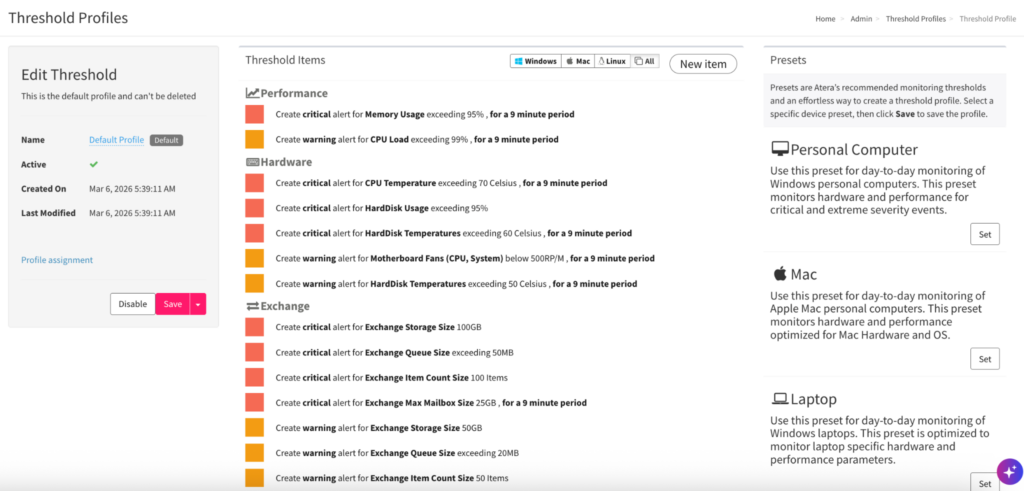
Kynnysprofiileja voi mukauttaa seuraavien perusteella:
a) Parametrit (esimerkiksi muistin käyttö tai suorittimen kuormitus)
b) Hälytysten tyypit (tieto, varoitus, kriittinen)
Vaihtoehtoisesti voit valita jonkin kynnysten esiasetuksista. Atera tarjoaa ”Henkilökohtainen tietokone”, ”Mac”, ”Kannettava tietokone”, ”Linux”, ja ”Palvelin” -kynnysmallit.
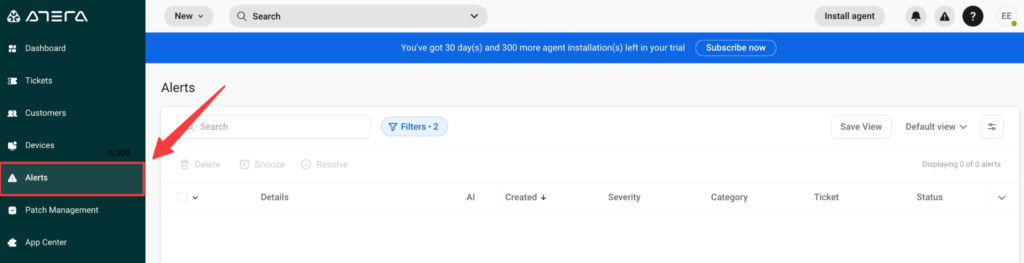
Kun kynnysarvo ylittyy, käynnistyy hälytys, joka näkyy hallintapaneelin ”Hälytykset”-sivulla.
2. Korjaustiedostojen hallinta
Ateran korjaustiedostojen hallintatyökalu varmistaa, että kaikki Windows-, Mac- ja Linux-järjestelmäsi ovat ajan tasalla.
”Korjaustiedostojen hallinta” -sivulla voit seurata korjaustiedostojen tilaa ja tarkastella yhteenvetoa laitteista, joista puuttuu kriittisiä korjaustiedostoja.
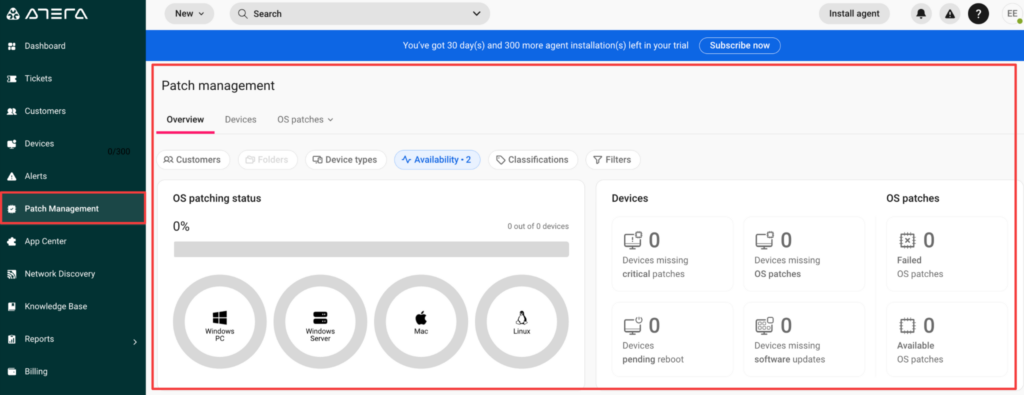
Jokaiselle laitteelle on oletuksena määritetty automaatioprofiili, ja käyttöjärjestelmä- sekä kolmansien osapuolten sovellusten päivitykset asennetaan automaattisesti.
3. Tekoälyagentit
Ateran tekoälyavustaja on kokeiltavissa ilmaisen kokeilujakson aikana, ja voit käyttää sitä hallintapaneelin oikeassa alakulmassa.
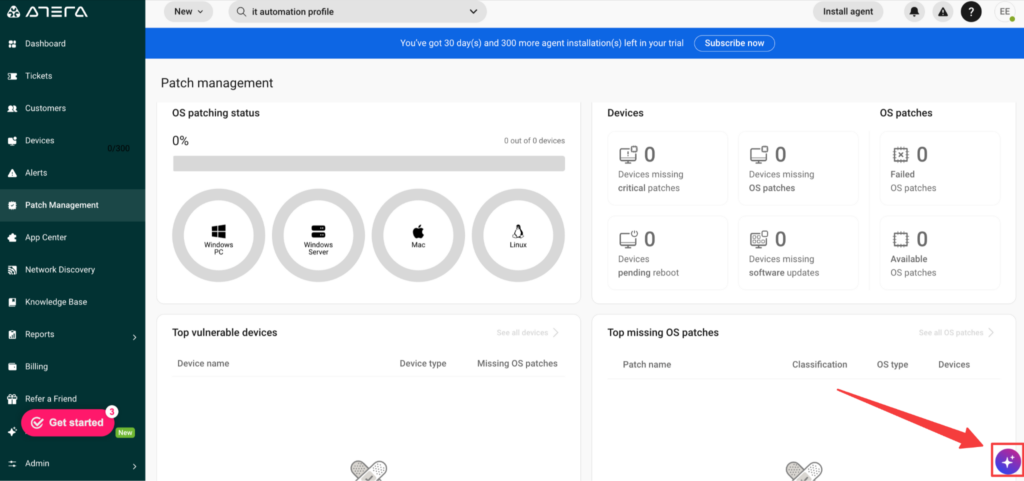
Täältä voit kysyä tekoälyavustajalta mitä tahansa IT-ympäristöäsi koskevia kysymyksiä tai pyytää sitä suorittamaan tehtäviä puolestasi.
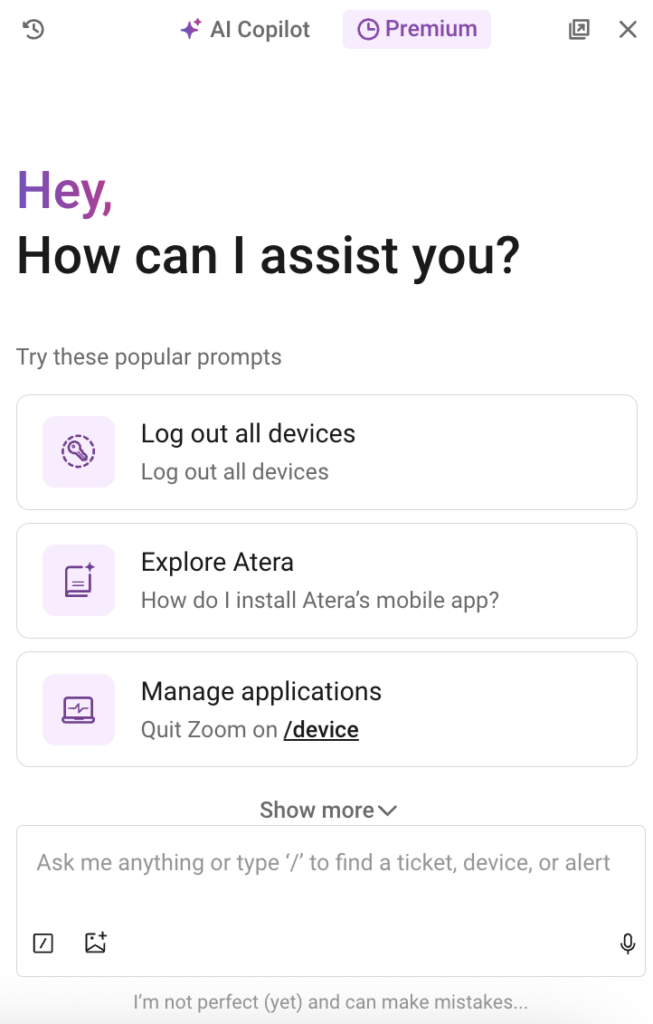
Keskustelutoiminnon lisäksi tekoälyavustajan ominaisuudet ulottuvat koko alustalle.
Voit kokeilla tekoälyavustajaa Ateran tikettienhallinnassa, tietämyksenhallinnassa, raporteissa ja muualla.
Huomioitavat kokeilujakson rajoitukset
Ateran 30 päivän ilmaisen kokeilujakson aikana saat käyttöösi lähes kaikki samat ominaisuudet kuin maksullisissa palvelupaketeissa, mutta huomioitavana on muutama rajoitus.
Merkittävin niistä on ilmaisen kokeilujakson ”300 agentin asennuksen” rajoitus.
Kun tilaat Ateran, 300 laitteen rajoitus poistuu ja voit asentaa rajattoman määrän agentteja kaikilla palvelupaketeilla.
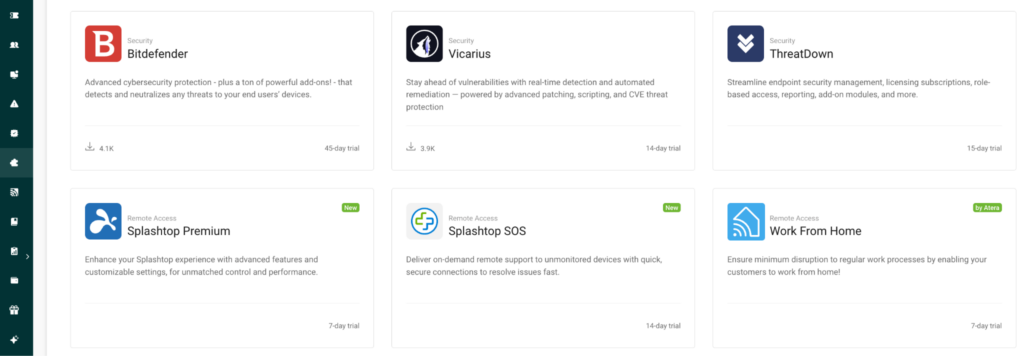
Voit myös kokeilla Ateran integraatioita hallintapaneelin Integraatiot-sivulta, ja useimpiin niistä on saatavilla ilmainen kokeilujakso.
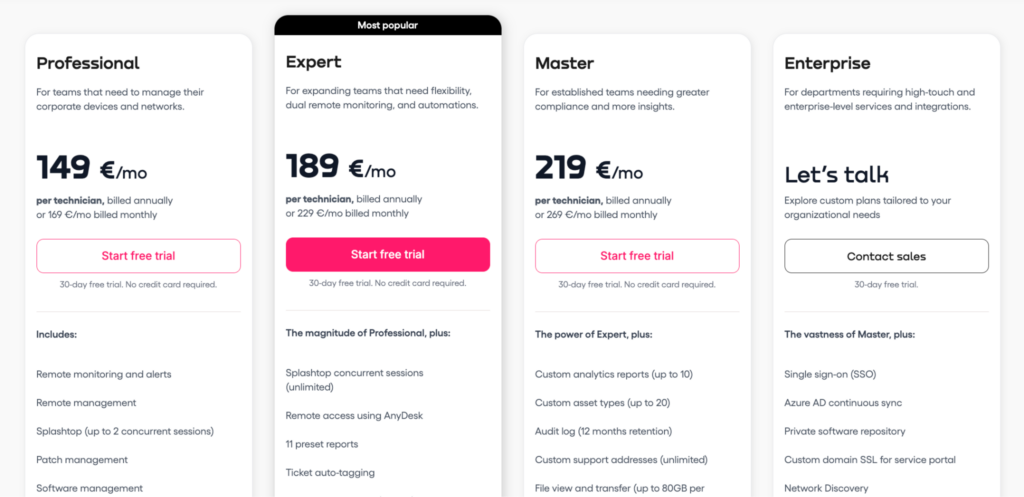
MSP-yrityksille edullisin palvelupaketti, ”Pro” ($129/month), sisältää Windows-laitteiden hallinnan. Jos haluat hallita myös Mac- ja Linux-laitteita, sinun on valittava ilmaisen kokeilujakson jälkeen ”Growth” -palvelupaketti ($179/month).

IT-osastoille Windows-, Mac- ja Linux-tuki on saatavilla kaikissa palvelupaketeissa alkaen edullisimmasta ”Professional” -palvelupaketista ($149/month).
Ilmaisen kokeilujakson aikana on käytettävissä myös muutama lisäosa, joista veloitetaan kokeilujakson päätyttyä erikseen.
Näihin kuuluvat Ateran Verkon etsintä ja yksi sen tekoälyagenteista, tekoälyavustaja.
Jos edustat yritystä ja haluat kokeilla Ateran Robinia ilmaisen kokeilujaksosi aikana, voit ottaa yhteyttä Ateran myyntitiimiin saadaksesi esittelyn.

