

Nicht konforme PDFs können sich schnell ansammeln und Ihr Unternehmen Prüfungsrisiken aussetzen. Software zur PDF-Barrierefreiheitsoptimierung fügt automatisch Tags hinzu und korrigiert Dokumente, damit sie die Standards gemäß Section 508 und PDF/UA erfüllen.
In diesem Leitfaden helfe ich Ihnen dabei, die besten Lösungen für Unternehmen zu vergleichen, mit denen große Mengen verarbeitet und Rückstände abgearbeitet werden können.
Warum Sie unseren Software-Empfehlungen vertrauen können
6,700+
Reviews
20
Industry experts
16+
Evaluation factors
14
Years
Unser Team testet und bewertet Software seit 2012. Als Tech-Führungskräfte wissen wir selbst, wie schwierig – und wichtig – es ist, die richtige Software auszuwählen.
Für diesen Leitfaden haben wir Tools mithilfe von praktischen Tests und unabhängiger Recherche bewertet und dabei unsere Bewertungskriterien angewendet.
Unsere Bewertungen spiegeln unser menschliches redaktionelles Urteilsvermögen wider, keine Verkaufsstrategie.
Expertenprüfer:
- Paulo Gardini MiguelTech-Direktor
 Tim FisherVP für KI
 Gabriel RosasTech Lead & Software-Architekt
 Christhian GruhnTech Lead & Plattform-Architekt

Vergleichen Sie die beste Software zur PDF-Barrierefreiheitsoptimierung
Vergleichen Sie Preise und technische Daten der Software zur PDF-Barrierefreiheitsoptimierung, die es in meine Vorauswahl geschafft hat, direkt miteinander.
| Tool | Best For | Trial Info | Price | ||
|---|---|---|---|---|---|
| 1 | Am besten für API-gesteuerte Überarbeitungspipelines | 14-tägige kostenlose Testversion | Ab $10.99/Benutzer/Monat | Website | |
| 2 | Am besten für systemeigene PDF-Bearbeitung und Überprüfung der Barrierefreiheit | 7-tägige kostenlose Testversion | Ab $19.99/Benutzer/Monat (jährliche Abrechnung) | Website | |
| 3 | Am besten für die lokale Nachbearbeitung großer PDF-Mengen zur Barrierefreiheit geeignet | Kostenloser Tarif verfügbar | Ab $599/Nutzer/Jahr | Website | |
| 4 | Am besten für KI-gestützte PDF-Barrierefreiheit in Dokumentenstapeln geeignet | Kostenlose Testversion verfügbar (100 Seiten) | Ab 0,30 $/Seite | Website | |
| 5 | Am besten für unternehmensweite PDF-Konformität geeignet | Kostenlose Demo verfügbar | Preis auf Anfrage | Website | |
| 6 | Am besten für die automatisierte Überprüfung der Dokumentenbarrierefreiheit geeignet | Kostenlose Testversion verfügbar | Preis auf Anfrage | Website | |
| 7 | Am besten geeignet für KI-gestützte PDF-Strukturkennzeichnung und Strukturreparatur | Kostenlose Demo verfügbar | Preise auf Anfrage | Website | |
| 8 | Am besten geeignet, um Google Docs in barrierefreie PDFs umzuwandeln | 14-tägige kostenlose Testversion | Preise auf Anfrage | Website | |
| 9 | Am besten für die automatisierte PDF-Korrektur zum Pauschalpreis geeignet | Kostenloser Tarif verfügbar | Ab $100/Monat | Website | |
| 10 | Am besten für prüffähige Compliance-Nachweise nach mehreren Standards | 7-tägige kostenlose Testversion | Preise auf Anfrage | Website |


Tests zur besten Software zur PDF-Barrierefreiheitsoptimierung
Nachfolgend finden Sie meine ausführlichen Zusammenfassungen der besten Software zur PDF-Barrierefreiheitsoptimierung, die es in meine Vorauswahl geschafft hat. Meine Tests bieten einen detaillierten Einblick in die Funktionen, Fähigkeiten und besten Einsatzmöglichkeiten jeder Software, damit Sie die beste Lösung finden.
 Am besten für API-gesteuerte Überarbeitungspipelines
- 14-tägige kostenlose Testversion
- Ab $10.99/Benutzer/Monat
Visit WebsiteCustomer Rating:4.6/5
Foxit PDF Editor kennzeichnet Barrierefreiheitsprobleme in einem integrierten Prüfbereich. Foxit PDF Editor ist ein Werkzeug zur Überarbeitung von PDFs, das den gesamten Lebenszyklus der Barrierefreiheit abdeckt – von der automatischen und manuellen Tag-Bearbeitung über die Korrektur der Lesereihenfolge und eine vollständige Barrierefreiheitsprüfung anhand der Regelwerke WCAG, Section 508 und PDF/UA-1 bis hin zur stapelweisen Automatisierung mit dem Aktionsassistenten sowie Entwickler-APIs zur Integration der Verarbeitung von Barrierefreiheitsmerkmalen in Dokumentenpipelines.
Für wen eignet sich Foxit PDF Editor am besten?
Foxit PDF Editor eignet sich besonders für IT- und Dokumententechnikteams, die die Verarbeitung von Barrierefreiheitsmerkmalen per API in Dokumentenpipelines integrieren müssen.
Warum ich Foxit PDF Editor ausgewählt habe
Ich habe Foxit PDF Editor als eines der besten Werkzeuge ausgewählt, weil sich das Ökosystem seiner Entwickler-APIs von Desktop-Werkzeugen zur Überarbeitung von PDFs abhebt. Beim Erstellen einer Dokumentenpipeline kann ich die PDF Services API (Python, Node.js oder cURL) verwenden, um die Tag-Kennzeichnung für Barrierefreiheit serverseitig auszulösen. Der Rendition Server übernimmt dabei OCR und die Tag-Kennzeichnung in großem Umfang und erstellt vollständige Prüfprotokolle. Der Aktionsassistent fügt eine weitere Ebene hinzu, indem er die automatische Tag-Kennzeichnung, die Spracheinstellung und die vollständige Barrierefreiheitsprüfung zu einer einzigen wiederholbaren Stapelsequenz verknüpft.
Die wichtigsten Funktionen von Foxit PDF Editor
- Vollständige Barrierefreiheitsprüfung: Führt eine Konformitätsprüfung mit einem Bestanden-/Nicht-bestanden-Ergebnis durch und erstellt einen anklickbaren Bericht, der direkt mit jedem markierten Problem im Dokument verknüpft ist.
- Werkzeug für die Lesereihenfolge: Ermöglicht es Ihnen, Inhaltsblöcke per Ziehen und Ablegen zu verschieben, um die logische Lesereihenfolge festzulegen oder zu korrigieren, der Hilfstechnologien folgen.
- Access-Pro-Plug-in: Fügt Workflows zur Konformitätszertifizierung direkt in Foxit PDF Editor hinzu.
- PAC-2024-Integration: Bietet zusätzlich zu den integrierten Prüfwerkzeugen von Foxit eine unabhängige Validierung der Dokumentenbarrierefreiheit durch Dritte.
Integrationen von Foxit PDF Editor
Foxit PDF Editor lässt sich in SharePoint, OneDrive, Google Drive, Box, Dropbox und Microsoft Office integrieren und bietet eine PDF Services API sowie ein SDK für benutzerdefinierte Workflows.
Pros and Cons
Pros:
- Der Aktionsassistent unterstützt Workflows zur stapelweisen Überarbeitung
- Vollständige Barrierefreiheitsprüfung mit anklickbaren Berichten
- Entwickler-APIs ermöglichen automatisierte Pipelines für Barrierefreiheit
Cons:
- Keine integrierte Vorschau für Bildschirmleseprogramme
- Unterstützung von Standards auf WCAG 2.0 beschränkt
Learn more about Foxit PDF Editor: Am besten für systemeigene PDF-Bearbeitung und Überprüfung der Barrierefreiheit
- 7-tägige kostenlose Testversion
- Ab $19.99/Benutzer/Monat (jährliche Abrechnung)
Visit WebsiteCustomer Rating:4.5/5
Adobe Acrobat versieht PDF-Strukturelemente mit Tags, um die Barrierefreiheit von Dokumenten zu optimieren. Adobe Acrobat ist eine PDF-Plattform, die den gesamten Workflow zur PDF-Barrierefreiheitsoptimierung abdeckt – Bearbeitung des Tag-Strukturbaums, Korrektur der Lesereihenfolge, Überprüfung der Barrierefreiheit anhand der WCAG- und PDF/UA-Standards, OCR für gescannte Dokumente und KI-gestützte automatische Strukturkennzeichnung über eine API für umfangreiche Dokumentrückstände.
Für wen eignet sich Adobe Acrobat am besten?
Adobe Acrobat eignet sich besonders für IT-Teams in Unternehmen, die ein FedRAMP-autorisiertes und breit unterstütztes Tool sowohl für die manuelle PDF-Barrierefreiheitsoptimierung als auch für die automatisierte Strukturkennzeichnung großer Dokumentmengen über Entwickler-APIs benötigen.
Warum ich Adobe Acrobat ausgewählt habe
Adobe Acrobat gehört zu den besten Tools meiner Auswahl, weil es das einzige Tool ist, bei dem die systemeigene PDF-Bearbeitung und die Überprüfung der Barrierefreiheit in derselben Umgebung verfügbar sind. Besonders gut gefällt mir das Bedienfeld „Tags“ für die direkte Bearbeitung des Tag-Strukturbaums in Kombination mit dem Barrierefreiheitsprüfer, der jedes markierte Problem einem bestimmten WCAG-Erfolgskriterium zuordnet. So weiß ich genau, welche strukturelle Korrektur erforderlich ist. Die KI-gestützte API zur automatischen PDF-Barrierefreiheitskennzeichnung verarbeitet außerdem umfangreiche Dokumentrückstände in großem Maßstab – etwas, womit kein rein desktopbasiertes Tool mithalten kann.
Wichtige Funktionen von Adobe Acrobat
- Werkzeug zur Korrektur der Lesereihenfolge: Ermöglicht das Neuanordnen von Textblöcken, das Korrigieren von Lesesequenzen, das Zuweisen von Überschriftenebenen und das Kennzeichnen dekorativer Grafiken als Hintergrundobjekte.
- Dokument automatisch kennzeichnen: Analysiert nicht gekennzeichnete PDFs automatisch, um einen ersten Strukturbaum zu erstellen (Überschriften, Absätze, Listen und Tabellen).
- Aktionsassistent: Ermöglicht das Erstellen und Anwenden mehrstufiger Dokumentaktionen auf mehrere Dateien für wiederholbare Aufgaben zur Barrierefreiheit.
- OCR für gescannte Dokumente: Wandelt bildbasierte PDFs in durchsuchbaren, gekennzeichneten Text um, sodass Screenreader auf Inhalte in gescannten Dateien zugreifen können.
Integrationen von Adobe Acrobat
Adobe Acrobat lässt sich nativ in Microsoft 365, Google Drive, Dropbox, Box und InDesign integrieren. Außerdem werden individuelle Workflows über APIs und SDKs unterstützt.
Pros and Cons
Pros:
- Kombiniert systemeigene Tag-Bearbeitung mit Prüfungen der digitalen Barrierefreiheit
- Skalierbare API zur automatischen Kennzeichnung großer PDF-Stapel
- Unterstützt WCAG, PDF/UA und Section 508
Cons:
- Keine Rückgängig-Funktion für Änderungen am Tag-Strukturbaum
- Die manuelle Tabellenoptimierung ist langsam und fehleranfällig
Learn more about Adobe Acrobat: Am besten für die lokale Nachbearbeitung großer PDF-Mengen zur Barrierefreiheit geeignet
- Kostenloser Tarif verfügbar
- Ab $599/Nutzer/Jahr
Visit WebsiteCustomer Rating:5/5
PDFix ermöglicht es Benutzern, PDF-Tag-Strukturen für Barrierefreiheit anzuzeigen und zu bearbeiten. PDFix ist eine Plattform zur Nachbearbeitung von PDFs für Barrierefreiheit, die KI-gestützte automatische Verschlagwortung, die veraPDF-Validierung und die lokale Stapelverarbeitung über einen Desktop-Editor, eine CLI, ein SDK und eine über Docker bereitstellbare Pipeline kombiniert.
Für wen eignet sich PDFix am besten?
PDFix eignet sich besonders für Entwicklungs- und IT-Teams in Behörden oder großen Unternehmen, die die Nachbearbeitung von PDFs für Barrierefreiheit vollständig lokal und in großen Mengen durchführen müssen.
Warum ich PDFix ausgewählt habe
PDFix steht auf meiner Auswahlliste, weil die Lösung speziell für die lokale Nachbearbeitung großer PDF-Mengen zur Barrierefreiheit entwickelt wurde. Besonders gefällt mir, dass das SDK wiederverwendbare JSON-Layoutvorlagen unterstützt. Sobald die Struktur eines regelmäßig verwendeten Dokumenttyps, beispielsweise eines Behördenformulars oder eines Finanzberichts, festgelegt wurde, kann sie automatisch auf Tausende von Dateien angewendet werden. Die modulare KI-Verschlagwortungs-Engine ist ebenfalls ein echter Vorteil, da IBM Docling oder Paddle AI lokal ausgeführt werden können, ohne dass Daten die eigene Umgebung verlassen.
Wichtige PDFix-Funktionen
- veraPDF-Validierung: Prüft anhand aller 136 Fehlerbedingungen des Matterhorn-Protokolls und erstellt exportierbare HTML-, XML- und JSON-Berichte.
- Plattformübergreifender Desktop-Editor: Bietet Teams ein visuelles Bedienfeld für Barrierefreiheit zur manuellen Bearbeitung des Tag-Baums, zur Korrektur der Lesereihenfolge und zur Verwaltung von Alternativtexten.
- SDK-Anbindungen für mehrere Programmiersprachen: Ermöglichen es Entwicklungsteams, die Nachbearbeitung von PDFs für Barrierefreiheit in bestehende Backend-Dienste oder Dokumentenpipelines einzubetten.
- Kostenloses Prüfprogramm der Desktop-Lite-Version: Prüft PDFs anhand der Standards WCAG 2.1, WCAG 2.2, PDF/UA, Abschnitt 508 und EAA.
PDFix-Integrationen
PDFix lässt sich mit Enfocus Switch für PDFix Make Accessible und Validation integrieren und unterstützt GitHub Actions, GitLab CI, Docker sowie SDK, CLI und REST API.
Pros and Cons
Pros:
- Vollständig lokal ausführbar zum Schutz der Daten
- Verschlagwortung durch mehrere KI-Engines für komplexe Dokumente
- Plattformübergreifende Desktop- und SDK-Unterstützung
Cons:
- Für die vollständige Automatisierung sind technische Fachkenntnisse erforderlich
- Keine Live-Vorschau für Bildschirmleseprogramme
Learn more about PDFix: Am besten für KI-gestützte PDF-Barrierefreiheit in Dokumentenstapeln geeignet
- Kostenlose Testversion verfügbar (100 Seiten)
- Ab 0,30 $/Seite

Accessibility On Demand markiert und verfolgt WCAG-Probleme in PDF-Dokumenten. Accessibility On Demand ist eine cloudbasierte KI-Plattform zur Behebung von PDF-Barrierefreiheitsproblemen, die die Dokumenten-Tag-Kennzeichnung, die Erkennung der Lesereihenfolge, OCR, die Generierung von Alternativtexten und die Konformitätsprüfung für große Dokumentenstapel automatisiert.
Für wen eignet sich Accessibility On Demand am besten?
Accessibility On Demand eignet sich besonders für Universitäten und Organisationen im Gesundheitswesen, die große PDF-Rückstände unter den Compliance-Fristen gemäß ADA Title II oder Section 508 verwalten.
Warum ich Accessibility On Demand ausgewählt habe
Accessibility On Demand gehört zu meinen Favoriten, weil die Plattform speziell für die KI-gestützte Behebung von Barrierefreiheitsproblemen in großen Dokumentenstapeln entwickelt wurde. Besonders gut gefällt mir, dass jedes verarbeitete Dokument von der Axes4-PAC-Engine validiert wird – demselben Prüftool eines Drittanbieters, das Prüfer tatsächlich verwenden. Dadurch wird für jede Datei ein belastbares Konformitätszertifikat erstellt. Die Engine zur automatischen Tag-Kennzeichnung erkennt Überschriften, mehrspaltige Layouts, Tabellen und die Lesereihenfolge automatisch.
Die wichtigsten Funktionen von Accessibility On Demand
- OCR für gescannte PDFs: Wandelt bildbasierte und qualitativ minderwertige gescannte Dokumente in durchsuchbare, strukturell mit Tags versehene PDFs um.
- Prüfmodul innerhalb der Plattform: Ermöglicht die Anpassung des Tag-Baums, der logischen Lesereihenfolge, des OCR-Texts und der Alternativtexte per Drag-and-drop.
- Mehrsprachige Unterstützung: Verarbeitet Dokumente auf Englisch, Spanisch, Französisch, Deutsch, Italienisch und Portugiesisch; die Unterstützung für etwa 100 Sprachen ist geplant.
- Prüfpaket mit Behebungsprotokoll: Fasst den PAC-Konformitätswert und ein Behebungsprotokoll in einem herunterladbaren Datensatz für behördliche Prüfungen und Beschaffungsunterlagen zusammen.
Integrationen von Accessibility On Demand
Accessibility On Demand bietet keine nativen Integrationen, stellt jedoch eine REST-API zur Unterstützung benutzerdefinierter Verbindungen mit Dokumentenverwaltungssystemen bereit.
Pros and Cons
Pros:
- Automatische KI-Tag-Kennzeichnung für eine schnelle stapelweise Behebung
- PAC-validierte Konformitätszertifikate automatisch enthalten
- Hochpräzise OCR für gescannte Dokumente
Cons:
- Keine lokale oder selbst gehostete Bereitstellung
- Die Behebung interaktiver Formulare ist auf die höchste Tarifstufe beschränkt
Learn more about Accessibility On Demand: Am besten für unternehmensweite PDF-Konformität geeignet
- Kostenlose Demo verfügbar
- Preis auf Anfrage

Siteimprove AI schlägt gültige ARIA-Rollenkorrekturen für nicht barrierefreie Eingabeelemente vor. Siteimprove Accessibility ist eine Plattform für Web-Governance, die einen KI-gestützten PDF-Überarbeitungsagenten für die automatische Verschlagwortung, die Korrektur von Überschriftenstrukturen, die Reparatur von Tabellen, die Generierung von Alternativtexten und die Prüfung der Konformität mit mehreren Standards gemäß WCAG 2.x, PDF/UA-1, Section 508 und ADA umfasst.
Für wen eignet sich Siteimprove Accessibility am besten?
Siteimprove eignet sich besonders für IT- und Compliance-Teams in Behörden und Hochschulen, die die Barrierefreiheit von PDFs in großen Dokumentbeständen verwalten müssen.
Warum ich Siteimprove.ai Accessibility ausgewählt habe
Siteimprove.ai Accessibility zeichnet sich durch seine PDF-Konformität auf Unternehmensebene aus. Der PDF-Überarbeitungsagent arbeitet in zwei verschiedenen Modi: „Lücken schließen“ bewahrt bereits vorhandene gültige Tags und ergänzt nur fehlende Tags, während „Neu beginnen“ den gesamten Tag-Baum von Grund auf neu erstellt. Das ist meiner Ansicht nach besonders wertvoll bei der Bearbeitung von Rückständen schlecht strukturierter älterer Dokumente.
Die wichtigsten Funktionen von Siteimprove.ai Accessibility
- PDF-Validierung: Laden Sie ein PDF vor der Veröffentlichung hoch, um sofort den Status der Barrierefreiheit anhand der Standards WCAG 2 und PDF/UA zu überprüfen.
- KI-generierter Alternativtext: Bilder werden als informativ oder dekorativ klassifiziert, und für informative Abbildungen wird Alternativtext vorgeschlagen, den Sie vor dem Herunterladen bearbeiten können.
- Stapelverarbeitung und Download: Verarbeiten und laden Sie mehrere PDFs herunter. Statusfilter helfen Ihnen dabei, den Fortschritt in Ihrem gesamten Dokumentbestand zu verfolgen.
- Jira- und Azure-DevOps-Konnektoren: Leiten Sie Probleme mit der Barrierefreiheit direkt in Ihre bestehenden Workflows zur Nachverfolgung von Aufgaben weiter, um die Überarbeitung im Team zu verwalten.
Integrationen von Siteimprove.ai Accessibility
Siteimprove.ai Accessibility lässt sich mit Jira, Azure DevOps und mehr als 20 CMS-Plattformen integrieren, darunter WordPress und Drupal. Außerdem steht eine REST-API für individuelle Verbindungen zur Verfügung.
Pros and Cons
Pros:
- Unterstützt WCAG, PDF/UA, Section 508 und ADA
- Zwei Überarbeitungsmodi für unterschiedliche PDF-Typen
- Stapelverarbeitung und Statusverfolgung inklusive
Cons:
- Kein manueller Editor für den Tag-Baum verfügbar
- Keine OCR für reine Bild-PDFs
Learn more about Siteimprove.ai Accessibility: Am besten für die automatisierte Überprüfung der Dokumentenbarrierefreiheit geeignet
- Kostenlose Testversion verfügbar
- Preis auf Anfrage

EqualWeb stellt einen vollständigen Prüfbericht zur Barrierefreiheit mit einer perfekten Bewertung bereit. EqualWeb ist eine Plattform zur PDF-Überarbeitung, die automatische KI-Tag-Kennzeichnung, stapelweise Überarbeitung, Barrierefreiheitsprüfungen und CMS-Integrationen für WordPress, SharePoint, Drupal und weitere Systeme kombiniert.
Für wen eignet sich EqualWeb am besten?
EqualWeb eignet sich besonders für Teams im digitalen Verlagswesen und Unternehmen, die große PDF-Rückstände über CMS-Plattformen wie WordPress, SharePoint und Drupal verwalten.
Warum ich EqualWeb ausgewählt habe
EqualWeb gehört zu meiner engeren Auswahl, weil der kostenlose EqualWeb-Prüfer für die PDF-Barrierefreiheit mehr als 80 automatische Prüfungen in acht Kategorien durchführt, jedes Dokument mit einer Punktzahl von 0 bis 100 bewertet und einen dauerhaften Berichtlink mit einem digital signierten Stempel 'Barrierefreies Dokument' erstellt. Mir gefällt außerdem, dass das Tool auch rechtlich priorisierte Risiken kennzeichnet und Dokumente als 'Für die Bereitstellung erforderlich', 'Öffentlich' oder 'Archiv' klassifiziert. So können Sie Ihren Rückstand nach Compliance-Risiko priorisieren, anstatt den Einstiegspunkt erraten zu müssen.
Wichtige Funktionen von EqualWeb
- KI-Modul zur automatischen Überarbeitung: Erstellt oder repariert einen vollständigen PDF-Tag-Baum von Grund auf und korrigiert Lesereihenfolge, Überschriften, Listen und Tabellen für bis zu 1.000 PDFs pro Auftrag.
- Integrierte OCR-Pipeline: Verarbeitet gescannte oder ausschließlich bildbasierte PDFs mit bis zu 400 Seiten und wandelt sie in getaggte, mit Bildschirmleseprogrammen kompatible Dokumente um.
- REST-API zur Pipeline-Integration: Automatisiert Upload-, Prüfungs-, Überarbeitungs- und Download-Abläufe innerhalb bestehender CMS-, DMS- oder Veröffentlichungspipelines.
- Dateiersetzung am ursprünglichen Speicherort: Ersetzt Originaldateien in WordPress und SharePoint und bewahrt dabei Datei-IDs, Links und Versionsverlauf.
Integrationen von EqualWeb
EqualWeb bietet mehr als 40 Integrationen, darunter WordPress und Shopify, sowie eine REST-API für benutzerdefinierte CMS- und Veröffentlichungspipelines.
Pros and Cons
Pros:
- Die KI-Engine bewertet PDFs vor und nach der Überarbeitung
- Verarbeitet 1.000 PDFs stapelweise in einem Auftrag
- Digital signierte Berichte zur Barrierefreiheit mit rechtlichen Kennzeichnungen
Cons:
- Automatische Korrekturen übersehen möglicherweise komplexe Elemente
- Die Benutzeroberfläche kann komplex und nicht intuitiv sein
Learn more about Equal Web: 7Am besten geeignet für KI-gestützte PDF-Strukturkennzeichnung und Strukturreparatur
PREP
- Kostenlose Demo verfügbar
- Preise auf Anfrage
Visit WebsiteCustomer Rating:5/5
PREP versieht PDF-Elemente automatisch mit Strukturkennzeichnungen und ermöglicht deren Überprüfung. PREP ist eine PDF-Bearbeitungsplattform von Continual Engine, die KI-gestützte automatische Strukturkennzeichnung, einen visuellen Struktur-Editor, eine integrierte Prüfung der Barrierefreiheit und REST-APIs nutzt, um Dokumente mit Standards wie WCAG 2.2, PDF/UA, Abschnitt 508 und Titel II des ADA konform zu machen.
Für wen ist PREP am besten geeignet?
PREP eignet sich besonders für Hochschulen und Regierungsbehörden, die große PDF-Rückstände unter strengen Vorgaben zur Einhaltung der Barrierefreiheit verwalten.
Warum ich PREP ausgewählt habe
Ich habe PREP als erste Wahl ausgewählt, weil die KI-Engine zur automatischen Strukturkennzeichnung die strukturellen Komplexitäten, die Arbeitsabläufe zur Nachbearbeitung normalerweise verlangsamen, effizient bewältigt. Sie versieht Überschriftenhierarchien, verschachtelte Tabellen und Inhaltsverzeichnisse automatisch mit Strukturkennzeichnungen und umfasst einen visuellen Strukturbaum-Editor für schnelle Anpassungen. Außerdem gefällt mir, dass man eine Vorschau des Dokuments anzeigen kann, ohne die Plattform zu verlassen.
Wichtige Funktionen von PREP
- Vorlagenbasierte Stapelverarbeitung von Strukturkennzeichnungen: Speichern Sie Vorlagen für die Strukturkennzeichnung wiederkehrender Dokumenttypen und wenden Sie sie auf Stapel ähnlich strukturierter Dateien an.
- Export in mehrere Formate: Exportieren Sie nachbearbeitete Dokumente als PDF, HTML, Word oder ePub, passend zu den Anforderungen der nachgelagerten Veröffentlichung oder Verteilung.
- OCR für gescannte PDFs: Wandelt reine Bilddokumente oder schlecht gescannte Dokumente in strukturierte, mit Strukturkennzeichnungen versehene und barrierefreie Dateien um.
- REST-API-Sammlung: Die APIs für automatische Strukturkennzeichnung, Prüfung der Barrierefreiheit und PDF-Prüfung verbinden PREP mit Ihrem CMS, LMS oder DMS und ermöglichen eine programmatische Nachbearbeitung auf Pipeline-Ebene in großem Umfang.
PREP-Integrationen
PREP lässt sich in Canvas, D2L Brightspace, CivicPlus und Wagtail CMS integrieren. Außerdem bietet es REST-APIs mit OAuth 2.0 und LTI-Anbindung für individuelle Arbeitsabläufe.
Pros and Cons
Pros:
- Die automatische Strukturkennzeichnung weist laut Angaben eine hohe Genauigkeit auf
- Unterstützt die erweiterte Nachbearbeitung komplexer Tabellen
- Integrierte Vorschau für Bildschirmleseprogramme
Cons:
- Die automatische Strukturkennzeichnung ordnet Elemente häufig falsch zu
- Für die abschließende Qualitätssicherung ist weiterhin eine manuelle Überprüfung erforderlich
Learn more about PREP: Am besten geeignet, um Google Docs in barrierefreie PDFs umzuwandeln
- 14-tägige kostenlose Testversion
- Preise auf Anfrage

GrackleDocs prüft Inhalte in Google Docs und weist auf Probleme mit Überschriften hin. GrackleDocs ist eine browserbasierte Plattform zur PDF-Überarbeitung, die KI-gestütztes automatisches Tagging, die Bearbeitung der Lesereihenfolge, die Validierung der Barrierefreiheit und die automatisierte Verarbeitung großer Dokumentenmengen über eine API umfasst.
Für wen ist GrackleDocs am besten geeignet?
GrackleDocs eignet sich besonders für Bildungs- und öffentliche Einrichtungen, die Google-Workspace-Umgebungen nutzen und barrierefreie, standardkonforme PDFs erstellen müssen.
Warum ich GrackleDocs ausgewählt habe
Ich habe GrackleDocs als eines der besten Tools ausgewählt, weil es das einzige mir bekannte Tool ist, das speziell darauf ausgerichtet ist, Google Docs in standardkonforme, barrierefreie PDFs umzuwandeln. Das Grackle-Workspace-Add-on funktioniert direkt in Google Docs, Sheets und Slides und kümmert sich um Alternativtexte, Überschriftenhierarchie, Tabellenstruktur und die Kennzeichnung von Artefakten. In Kombination mit dem im März 2025 eingeführten KI-gestützten automatischen Tagging in Grackle PDF wird auch der manuelle Überarbeitungsaufwand auf der Ausgabeseite drastisch reduziert.
Die wichtigsten Funktionen von GrackleDocs
- Grackle Stream: Verarbeitet umfangreiche Dokumentenrückstände, ohne dass Ihre bestehende Infrastruktur neu entwickelt werden muss.
- Grackle GO: Liefert innerhalb von weniger als 10 Sekunden Ergebnisse zu bestanden/nicht bestanden für PDF/UA- und WCAG-Prüfpunkte sowie druckbare Konformitätsberichte mit nur einem Klick.
- OCR-Engine: Verarbeitet gescannte oder ausschließlich aus Bildern bestehende PDFs und wandelt sie in getaggte, barrierefreie Dokumente um.
- GrackleScan: Durchsucht automatisch Websites, Content-Management-Systeme und öffentlich zugängliche Datenbanken, um nicht barrierefreie PDFs zu finden und zu prüfen.
Integrationen von GrackleDocs
GrackleDocs lässt sich in Google Workspace und WordPress integrieren. Grackle Stream bietet eine REST API für individuelle Dokumentintegrationen.
Pros and Cons
Pros:
- KI-gestütztes automatisches Tagging reduziert den manuellen Aufwand
- Das Konformitätszertifikat unterstützt die Anforderungen an Prüfungen
- Für die Überarbeitung ist Adobe Acrobat nicht erforderlich
Cons:
- Die Genauigkeit des integrierten Prüfers wird von Nutzern infrage gestellt
- Keine Live-Vorschau der Ausgabe durch einen Screenreader
Learn more about GrackleDocs: Am besten für die automatisierte PDF-Korrektur zum Pauschalpreis geeignet
- Kostenloser Tarif verfügbar
- Ab $100/Monat

RemeDocs verfolgt PDF-Barrierefreiheitsbewertungen und den Überarbeitungsverlauf auf einen Blick. RemeDocs ist eine KI-gestützte Plattform zur PDF-Überarbeitung, die die Erstellung von Tag-Strukturen, die Generierung von Alternativtexten, die Korrektur der Lesereihenfolge und die Konformitätsprüfung gemäß WCAG 2.1 AA, PDF/UA-1 und Abschnitt 508 automatisiert.
Für wen ist RemeDocs am besten geeignet?
RemeDocs eignet sich besonders für Compliance-Manager und Dokumentproduktionsteams, die große PDF-Rückstände bearbeiten müssen, ohne speziell geschultes Personal für Barrierefreiheit einzustellen.
Warum ich mich für RemeDocs entschieden habe
RemeDocs hat sich einen Platz auf meiner Auswahlliste verdient, weil es die gesamte Überarbeitungspipeline automatisch ausführt, ohne dass Spezialisten für Barrierefreiheit erforderlich sind. Besonders gut gefällt mir, dass es die Erstellung der Tag-Struktur, die KI-generierte Alternativtext-Erstellung und die Korrektur der Lesereihenfolge in einem einzigen Durchlauf erledigt und anschließend für jedes Ergebnis ein signiertes PDF/UA-Konformitätszertifikat bereitstellt. Dieses Zertifikat enthält ein mit Zeitstempeln versehenes Problemprotokoll sowie die Validierungsergebnisse von PAC 2024 und VeraPDF, was sich bei der Erstellung prüfungsbereiter Unterlagen für Compliance-Prüfungen als äußerst wertvoll erwiesen hat.
Die wichtigsten Funktionen von RemeDocs
- Ausgabe mit zwei Validierungsprüfungen: Validiert Dateien vor der Bereitstellung sowohl mit PAC 2024 als auch mit VeraPDF; die Ergebnisse sind im signierten Konformitätszertifikat enthalten.
- Integrierte OCR: Verarbeitet gescannte, ausschließlich aus Bildern bestehende und mehrsprachige PDFs ohne separaten Vorverarbeitungsschritt.
- Stapel- und API-Verarbeitung: Stapelverarbeitung zur Integration der Überarbeitung in individuelle Unternehmensabläufe und Umgebungen mit hohem Volumen.
- Analyse-Dashboard: Verfolgt die Barrierefreiheitsbewertungen von Dokumenten und den Gesamtfortschritt der Überarbeitung im Zeitverlauf.
RemeDocs-Integrationen
RemeDocs bietet keine nativen Integrationen. Sie können die REST-API verwenden, um RemeDocs in Ihre Arbeitsabläufe zu integrieren.
Pros and Cons
Pros:
- Vollständig automatisierter KI-Überarbeitungsprozess
- Erstellt prüfungsbereite PDF/UA-Konformitätszertifikate
- Verarbeitet große PDF-Rückstände effizient
Cons:
- Keine Live-Vorschau für Screenreader
- Benutzer berichten von ungenauer Alternativtext-Generierung
Learn more about RemeDocs: Am besten für prüffähige Compliance-Nachweise nach mehreren Standards
- 7-tägige kostenlose Testversion
- Preise auf Anfrage
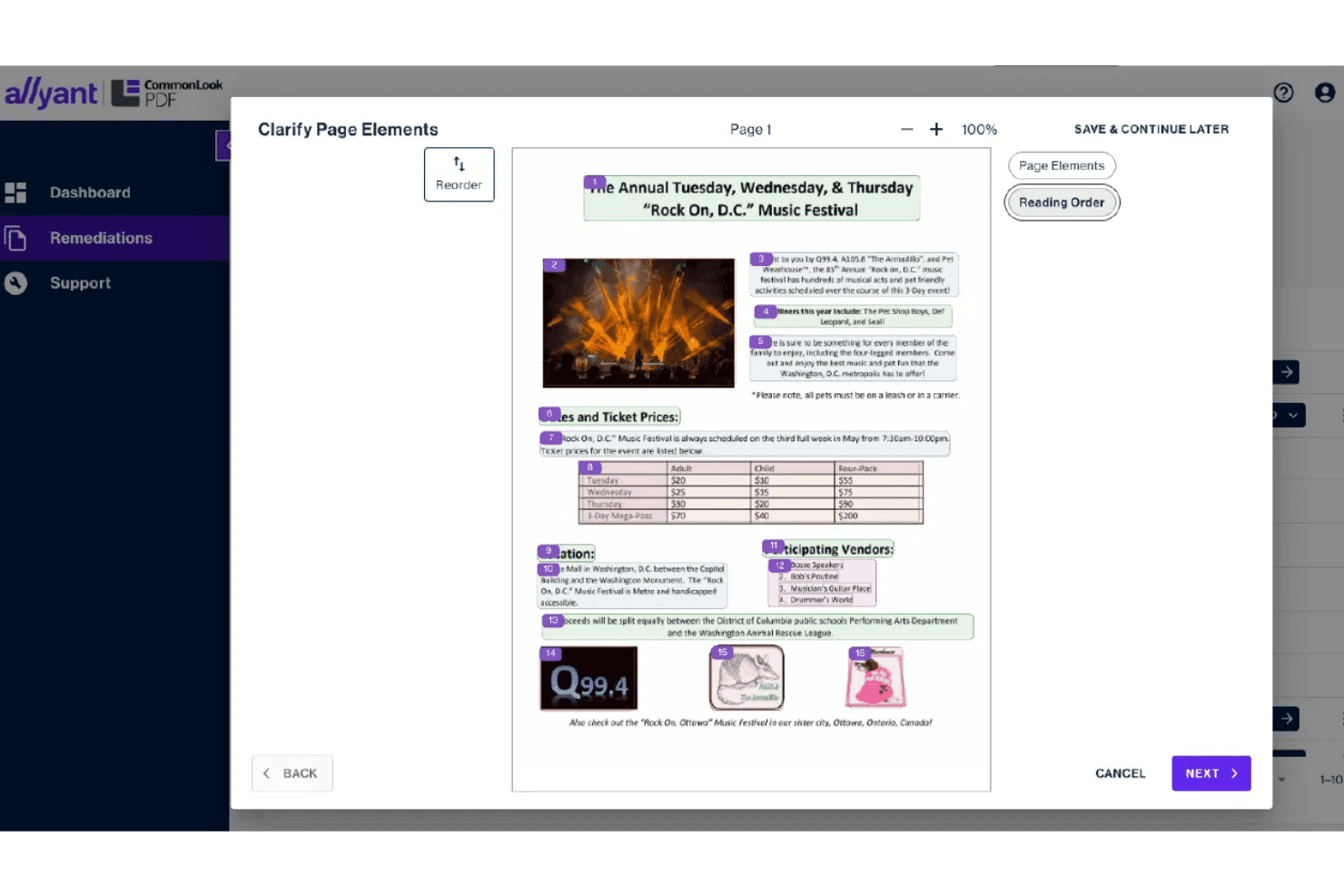
CommonLook PDF führt Benutzer durch die Klärung der Lesereihenfolge von Seitenelementen. CommonLook PDF ist ein Werkzeug zur PDF-Remediation, das die Prüfung der Barrierefreiheit nach mehreren Standards, einen Tag-Strukturbaum-Editor mit zwei Modi, KI-gestützte automatische Tag-Vergabe sowie speziell entwickelte Werkzeuge für komplexe Tabellen, Formulare und Listen kombiniert.
Für wen eignet sich CommonLook PDF am besten?
CommonLook PDF eignet sich besonders für Behörden und Hochschulen, die prüffähige PDF-Dokumentation benötigen.
Warum ich CommonLook PDF ausgewählt habe
CommonLook PDF steht auf meiner Auswahlliste, weil es das einzige Werkzeug ist, das ich bisher gesehen habe und das für jedes Dokument einen Validierungsbericht erstellt, der als formaler Compliance-Nachweis für Section 508, WCAG, PDF/UA und HHS-Standards akzeptiert wird. Wenn eine Prüfung ansteht, ist dieser Bericht Ihre belastbare Dokumentation, die jeden Prüfschritt nachvollziehbar festhält. Außerdem verlasse ich mich auf den speziellen Tabelleneditor für Dokumente, bei denen komplexe Kopfstrukturen andernfalls die Navigation mit Screenreadern vollständig beeinträchtigen würden.
Wichtige Funktionen von CommonLook PDF
- KI-gestützte automatische Tag-Vergabe: Erkennt Überschriften, Listen, Tabellen, Formulare und Abbildungen in einem Dokument und versieht sie mit Tags, um die Remediation zu beschleunigen.
- Bearbeitung in zwei Modi: Ermöglicht einfache Remediation für technisch nicht versierte Benutzer, während ein Editor für Fortgeschrittene erfahrenen Anwendern die vollständige Kontrolle über den Tag-Strukturbaum bietet.
- Reparaturassistent: Führt Sie Schritt für Schritt durch die Behebung jedes festgestellten Problems der Barrierefreiheit.
- CommonLook-Office-Plug-in: Behebt Probleme mit der Barrierefreiheit direkt in Microsoft Word und PowerPoint, bevor Dateien exportiert werden.
Integrationen von CommonLook PDF
CommonLook PDF lässt sich in Adobe Acrobat Pro, Microsoft Word und PowerPoint integrieren. Außerdem kann es zur Repository-Prüfung mit CommonLook Clarity verbunden werden.
Pros and Cons
Pros:
- Erstellt prüffähige Validierungsberichte für die Compliance
- Bewältigt komplexe Tabellen, Formulare und Listen hervorragend
- Bietet Bearbeitung in zwei Modi für unterschiedliche Kenntnisstufen
Cons:
- Validierungsberichte können schwierig zu interpretieren sein
- Keine öffentlich dokumentierte Entwickler-API oder kein öffentlich dokumentiertes SDK
Learn more about CommonLook PDF:
Weitere Software zur PDF-Barrierefreiheitsoptimierung
Hier finden Sie einige zusätzliche Optionen für Software zur PDF-Barrierefreiheitsoptimierung, die es nicht in meine Vorauswahl geschafft haben, aber dennoch einen Blick wert sind:
- 11YuJa CivicGuardAm besten für die PDF-Konformität von Behörden geeignet
- 12OpenText Document AccessibilityAm besten für die hochvolumige PDF-Tag-Erstellung und -Nachbearbeitung geeignet
- 13Level AccessAm besten für PDF-Compliance-Workflows mit Quelldateien
- 14AudioEyeAm besten geeignet für rechtssichere dynamische PDF-Compliance
- 15axesWordAm besten geeignet für die Barrierefreiheit bei der Umwandlung von Word in PDF
- 16MadeToTagAm besten geeignet für den barrierefreien PDF-Export aus InDesign
- 17EquidoxAm besten für die Lizenzierung gleichzeitiger Nutzer ohne Adobe
- 18AccessibilityNow RemediateAm besten für die abschließende PDF-Tag-Bearbeitung komplexer Tabellen
- 19ApryseAm besten geeignet für die Einbettung von PDF/UA in Entwicklungspipelines
Related Reviews
Wie ich Software zur PDF-Barrierefreiheitskorrektur bewerte
Ich teile jede Bewertung in grundlegende Anforderungen auf, die ein Tool erfüllen muss, und in Unterscheidungsmerkmale, die eine solide Option von der richtigen Lösung für Ihre Umgebung abheben.
Grundlegende Funktionen (Voraussetzungen für diese Liste)
Bei der Auswahl der Tools für meine Liste bewerte ich jedes einzelne für jede unten aufgeführte grundlegende Funktion auf einer Skala von 0 (bietet die Funktion nicht) bis 5 (ist in diesem Bereich hervorragend). Anschließend berechne ich die Gesamtpunktzahl des Tools als Prozentsatz und verwende 65 % als Maßstab, um die Eignung für die Liste insgesamt einzuschätzen.
- PDF-Tagging und -Struktur: Ich bewerte, wie jedes Tool die Bearbeitung des Tag-Baums, Anpassungen der Lesereihenfolge und die Ermittlung der Struktur handhabt – insbesondere bei gescannten oder älteren Dokumenten, bei denen die ursprüngliche Struktur vollständig fehlt.
- Einhaltung von Standards: Jedes Tool muss seine Prüfungen anerkannten Standards wie WCAG 2.x, PDF/UA und Section 508 zuordnen können. Daher prüfe ich, welche Standards abgedeckt sind und ob das Tool konkrete Regeln mit den jeweiligen Standards verknüpft.
- Prüfung der Barrierefreiheit: Ich prüfe, ob die Validierungs-Engine über oberflächliche Hinweise hinausgeht und Diagnosen zu einzelnen Problemen sowie Anleitungen zur Behebung bietet, denn ein einfaches Bestanden/Nicht-bestanden-Ergebnis hilft Ihrem Team nicht dabei, Probleme zu beheben.
- Behebung komplexer Elemente: Tabellen mit verbundenen Zellen, verschachtelte Listen und interaktive Formulare sind die Bereiche, in denen die meisten Tools Schwächen zeigen. Daher konzentriere ich mich hierauf – die Unterstützung von Alternativtext allein reicht für Dokumente aus der Praxis nicht aus.
- Stapelverarbeitung und automatisierte Behebung: Bei Teams mit großen PDF-Rückständen prüfe ich, ob das Tool die Verarbeitung von Warteschlangen, API-gesteuerte Automatisierung oder KI-gestütztes Tagging über mehrere Dokumente hinweg unterstützt, anstatt eine manuelle Bearbeitung Datei für Datei zu erzwingen.
- Berichte und Prüfpfade: Compliance-Berichte, Zertifikate und der Verlauf der Behebungen sind wichtig, wenn Sie gegenüber Prüfern Rechenschaft ablegen müssen. Daher bewerte ich, was jedes Tool erstellt und ob sich diese Ergebnisse exportieren lassen und für Interessengruppen geeignet sind.
Unterscheidungsmerkmale (Was Anbieter voneinander abhebt)
So vergleiche ich verschiedene Anbieter miteinander:
Herausragende Funktionen
Ich achte auf Entwickler-APIs und SDKs, mit denen Teams die Behebung in CMS- oder CI/CD-Pipelines integrieren können – Tools wie PDFix und Foxit bieten REST-APIs, aber ich prüfe, ob sie ereignisgesteuerte Auslöser für Warteschlangen unterstützen und nicht nur manuelle Aufrufe. Die Wiederverwendung von Vorlagen und Regeln ist ebenso wichtig: Wenn Ihr Team vierteljährliche Finanzberichte barrierefrei aufbereitet, reduzieren speicherbare Zonendefinitionen den Aufwand pro Seite bei jedem Durchlauf erheblich. Ich bewerte außerdem, ob ein Tool eine Live-Vorschau für Screenreader umfasst, denn wenn sich die Benutzererfahrung ohne den separaten Wechsel zu JAWS oder NVDA überprüfen lässt, werden Probleme mit der Lesereihenfolge frühzeitig erkannt.
Über die Funktionen hinaus
Das Bereitstellungsmodell ist für die meisten Käufer wichtiger als erwartet. Wenn Ihr Team mit sensiblen Unterlagen arbeitet, prüfe ich, ob ein Anbieter lokale oder vollständig vom Netz getrennte Optionen anbietet – PDFix und OpenText unterstützen beide selbst gehostete Installationen, wodurch Dokumente vollständig von Servern Dritter ferngehalten werden. Ich bewerte außerdem die Preisstruktur im Verhältnis zur Größe des Rückstands, da eine Lizenzierung pro Seite bei großen Projekten zur Behebung von Barrierefreiheitsproblemen die Kosten in die Höhe treiben kann, während Pauschal- oder Pro-Sitz-Modelle besser vorhersehbar bleiben. Schließlich prüfe ich, ob der Anbieter Integrationen mit Validierungsprogrammen wie PAC 2024 oder veraPDF anbietet, denn revisionssichere Ergebnisse unterscheiden eine korrigierte PDF-Datei von einer nachweislich konformen Datei.
So wählen Sie Software zur PDF-Barrierefreiheitsoptimierung aus
Wie wählen Sie also eine Software zur PDF-Barrierefreiheitsoptimierung aus, die tatsächlich prüfungsreife Ergebnisse liefert und skaliert, ohne Ihre Dokumenten-Workflows auszubremsen?
| Wenn Ihre Priorität … ist | Achten Sie auf … |
|---|---|
| Wenn Ihre Priorität … istDie Automatisierung großer PDF-Rückstände | Achten Sie auf …Stapelverarbeitung sowie warteschlangenbasierte oder API-gesteuerte Auslöser |
| Wenn Ihre Priorität … istDie Verteidigung der Konformität in einer Prüfung | Achten Sie auf …Tools mit exportierbaren Berichten und zertifizierbarer Zuordnung zu Standards |
| Wenn Ihre Priorität … istDie Integration in interne IT-Systeme | Achten Sie auf …Native REST-APIs oder SDKs, die zu Ihrem Bereitstellungsmodell passen |
| Wenn Ihre Priorität … istDie Verarbeitung älterer oder komplexer Dokumente | Achten Sie auf …Bearbeitung von Tag-Strukturen und Diagnosefunktionen für Tabellen, Formulare und Listen |
So prüfen Sie Ihre Vorauswahl
- Überprüfen Sie die Automatisierungsunterstützung: Fordern Sie eine Live-Demo mit einem Stapel-Upload (10+ Dateien) an und bestätigen Sie, ob das Tool ereignisgesteuerte APIs oder automatisierte Auslöser unterstützt.
- Konformitätsberichte testen: Fordern Sie einen Beispielbericht zur Konformität mit PDF/UA oder Abschnitt 508 an. Prüfen Sie die Diagnosen für jedes einzelne Problem und den Verlauf des Prüfprotokolls.
- Komplexe Nachbesserungen bewerten: Führen Sie einen Test mit einer PDF-Datei mit verbundenen Zellen oder interaktiven Formularen durch und prüfen Sie die Ausgabe des Tag-Baums auf Korrektheit.
- Bereitstellungsoptionen schriftlich bestätigen lassen: Verlangen Sie eine ausdrückliche Dokumentation zur Unterstützung lokaler Installationen oder zur Installation in einem vom Netzwerk isolierten System, wenn sensible Daten verarbeitet werden.
- Abwägung – Skalierbarkeit gegenüber Kontrolle: Entscheiden Sie, ob Sie für eine schnelle Verarbeitung eine vom Anbieter gehostete Automatisierung benötigen oder lokale bzw. selbst gehostete Optionen für Datenkontrolle und individuelle Integration.
Was ist Software zur PDF-Nachbesserung?
Software zur PDF-Nachbesserung macht PDF-Dateien zugänglich, indem sie Dokumente scannt, mit Tags versieht und korrigiert, sodass diese den Barrierefreiheitsstandards wie Abschnitt 508 und PDF/UA entsprechen. Diese Lösungen helfen Ihrem Team, Barrieren für Screenreader zu erkennen, die Dokumentstruktur zu verbessern und Konformitätsberichte zu erstellen. So wird sichergestellt, dass alle Personen ohne Hindernisse auf Ihre digitalen Dokumente zugreifen und sie nutzen können.
Funktionen von Software zur PDF-Nachbesserung
Achten Sie bei der Auswahl von Software zur PDF-Nachbesserung auf die folgenden wichtigen Funktionen:
- PDF-Tagging und -Struktur: Ermöglicht das Hinzufügen, Bearbeiten und Korrigieren von Tag-Bäumen, damit Screenreader digitale Inhalte in der richtigen Reihenfolge navigieren können.
- Zuordnung zu Konformitätsstandards: Ordnet Prüfungen und Nachbesserungen Standards wie WCAG 2.x, PDF/UA und Abschnitt 508 zu und zeigt, welche Regeln angewendet werden, damit Sie wissen, dass Ihre Dateien die richtigen gesetzlichen Anforderungen erfüllen.
- Barrierefreiheitsprüfung: Untersucht PDF-Dateien auf Barrieren für die Zugänglichkeit und liefert detaillierte Diagnosen sowie Anleitungen zur Behebung von Problemen, anstatt lediglich Ergebnisse im Format „bestanden/nicht bestanden“ anzuzeigen.
- Nachbesserung komplexer Elemente: Verarbeitet komplizierte Bestandteile von PDF-Dateien wie Tabellen mit verbundenen Zellen, verschachtelte Listen und interaktive Formulare und ermöglicht eine präzise Tag-Kennzeichnung und Strukturierung dieser Elemente.
- Stapelverarbeitung und automatisierte Verarbeitung: Unterstützt die Nachbesserung mehrerer PDF-Dateien gleichzeitig durch Stapelverarbeitung, APIs oder warteschlangenbasierte Arbeitsabläufe und spart Zeit bei der Bearbeitung von Dokumentrückständen.
- Berichte und Prüfprotokolle: Erstellt exportierbare Konformitätsberichte und führt einen Änderungsverlauf, sodass Ihr Team die Arbeiten zur Barrierefreiheit bei Prüfungen dokumentieren und verteidigen kann.
- Vorschau für Screenreader: Ermöglicht die Simulation, wie Dokumente von gängigen Screenreadern vorgelesen werden, sodass Sie Probleme mit Reihenfolge und Navigation vor der Fertigstellung der Dateien erkennen können.
- Wiederverwendung von Vorlagen und Regeln: Ermöglicht das Definieren und Anwenden benutzerdefinierter Regeln oder Vorlagen auf ähnliche Dokumente, wodurch sich wiederholende Arbeiten reduziert und die Konsistenz bei umfangreichen Aufträgen gewahrt wird.
- Flexible Bereitstellung: Bietet mehrere Bereitstellungsoptionen wie Cloud-, lokale oder vom Netzwerk isolierte Installationen, sodass Sie die Software an Ihre Anforderungen an Datensicherheit und IT-Infrastruktur anpassen können.
- Integration von Validierungsprogrammen anderer Anbieter: Arbeitet mit externen Validierungsprogrammen wie PAC oder veraPDF zusammen, sodass Sie bestätigen können, dass die Ausgabe unabhängigen Standards für die Prüfung der Barrierefreiheit entspricht.
Gängige KI-Funktionen von Software zur PDF-Nachbesserung
Über die oben aufgeführten Standardfunktionen von Software zur PDF-Nachbesserung hinaus integrieren viele dieser Lösungen KI-Funktionen wie:
- KI-gestützte Tag-Empfehlungen: Verwendet maschinelles Lernen, um Dokumentstruktur und -inhalte zu analysieren und anschließend automatisch die am besten geeigneten Tags für Überschriften, Listen, Tabellen und Bilder zu empfehlen oder anzuwenden. Dadurch wird der manuelle Tagging-Aufwand reduziert und die Konsistenz über große Dokumentmengen hinweg gewährleistet.
- Automatisierte Erkennung der Lesereihenfolge: Nutzt KI, um die logische Lesereihenfolge komplexer oder unstrukturierter PDF-Dateien abzuleiten, selbst wenn das ursprüngliche Layout uneinheitlich ist. So können Screenreader Inhalte ohne manuelles Eingreifen in der richtigen Reihenfolge präsentieren.
- Intelligente Tabellenerkennung: Wendet KI-Modelle an, um Tabellen, verbundene Zellen und verschachtelte Strukturen in gescannten oder schlecht formatierten PDF-Dateien zu erkennen. Das Tool erzeugt anschließend präzise Tabellen-Tags und Zellbeziehungen und verbessert so die Barrierefreiheit für Personen, die auf unterstützende Technologien angewiesen sind.
- Generierung von Alternativtexten in natürlicher Sprache: Verwendet KI, um durch die Analyse visueller Inhalte und des umgebenden Kontexts beschreibende Alternativtexte für Bilder, Diagramme und Grafiken zu erstellen. Diese Funktion hilft Teams dabei, schnell aussagekräftige Beschreibungen hinzuzufügen, die den Standards für Barrierefreiheit entsprechen.
- Kontextbezogene Priorisierung von Problemen: Setzt KI ein, um erkannte Probleme bei der Barrierefreiheit zu bewerten und anhand ihrer Auswirkungen, Häufigkeit und ihres Compliance-Risikos zu priorisieren. Dies hilft Benutzern, zuerst die kritischsten Probleme zu beheben, und optimiert dadurch die Arbeitsabläufe zur Fehlerbehebung.
- Prädiktive Empfehlungen zur Fehlerbehebung: Nutzt KI, um konkrete Lösungen für erkannte Probleme vorzuschlagen, wobei auf Muster aus früheren Fehlerbehebungen und bewährten Verfahren zurückgegriffen wird. Dies hilft Benutzern, komplexe Barrieren für die Barrierefreiheit mit gezielten und umsetzbaren Anleitungen zu beseitigen.
Vorteile von Software zur PDF-Fehlerbehebung
Die Implementierung von Software zur PDF-Fehlerbehebung bietet Ihrem Team und Ihrem Unternehmen mehrere Vorteile. Hier sind einige Vorteile, auf die Sie sich freuen können:
- Verbesserte Barrierefreiheit von Dokumenten: Mit Werkzeugen zum Taggen und Bearbeiten der Struktur können Sie gescannte oder ältere PDFs in barrierefreie Dateien umwandeln, die nahtlos mit Screenreadern funktionieren.
- Audit-fähige Compliance: Die automatisierte Zuordnung von Standards und detaillierte Berichtsfunktionen helfen Ihnen dabei, Dokumente zu erstellen, die die Anforderungen von PDF/UA, WCAG 2.x und Section 508 erfüllen und nachvollziehbare Prüfpfade enthalten.
- Schnellere Fehlerbehebung in großem Umfang: Stapelverarbeitung, API-gesteuerte Automatisierung und KI-gestütztes Taggen ermöglichen es Ihrem Team, mehrere PDFs gleichzeitig zu bearbeiten, anstatt jede Datei einzeln zu verarbeiten.
- Präzise Verarbeitung komplexer Elemente: Spezialisierte Werkzeuge für Tabellen, Formulare und interaktive Felder ermöglichen die korrekte Bearbeitung anspruchsvoller Inhalte und reduzieren spätere manuelle Korrekturen.
- Flexible Integration in IT-Systeme: Native REST-APIs, SDKs und Verbindungen zu Drittanbietern ermöglichen die Einbindung der Fehlerbehebung in die Compliance-Arbeitsabläufe Ihres Unternehmens.
- Einheitliche Ergebnisse durch Vorlagen und Regeln: Unterstützen Sie Ihr Team dabei, bewährte Verfahren anzuwenden und den manuellen Aufwand zu reduzieren, um eine hohe Qualität in allen Dokumenten zu gewährleisten.
- Bereitstellungsoptionen für sensible Umgebungen: Optionen für die Bereitstellung vor Ort, in vollständig isolierten Netzwerken oder als selbst gehostete Lösung geben Ihnen mehr Kontrolle über die Dokumentensicherheit und die Workflow-Integration.
Kosten und Preise
Bei der Auswahl einer Software zur PDF-Fehlerbehebung ist es wichtig, die verschiedenen verfügbaren Preismodelle und Tarife zu verstehen. Die Kosten variieren je nach Funktionen, Teamgröße, Zusatzoptionen und weiteren Faktoren. Die folgende Tabelle fasst gängige Tarife, ihre Durchschnittspreise und typische in Lösungen zur PDF-Fehlerbehebung enthaltene Funktionen zusammen:
Vergleichstabelle der Tarife für Software zur PDF-Fehlerbehebung
| Tariftyp | Durchschnittspreis | Übliche Funktionen |
|---|---|---|
| TariftypKostenloser Tarif | Durchschnittspreis$0 | Übliche FunktionenErmöglicht die Verarbeitung einer begrenzten Seitenzahl, bietet grundlegende Werkzeuge zum Taggen, stellt einfache Compliance-Prüfungen bereit und unterstützt den Zugriff durch einen einzelnen Benutzer. |
| TariftypPersönlicher Tarif | Durchschnittspreis$40-$100/user/month | Übliche FunktionenUmfasst erweitertes Taggen, grundlegende Stapelverarbeitung, die Zuordnung von Standards, individuellen Support und Zugriff auf zentrale Berichtswerkzeuge. |
| TariftypGeschäftstarif | Durchschnittspreis$150-$400/user/month | Übliche FunktionenUnterstützt Teams mit mehreren Benutzern, vollständige Stapelautomatisierung, die Bearbeitung komplexer Elemente, API-Zugriff und exportierbare Compliance-Berichte. |
| TariftypUnternehmenstarif | Durchschnittspreis$1,000+/month | Übliche FunktionenErmöglicht die Bereitstellung vor Ort oder als selbst gehostete Lösung, erweiterte Sicherheitskontrollen, benutzerdefinierte Integrationen, Prüfpfade und bevorzugten Support. |
Häufig gestellte Fragen zur Software für PDF-Barrierefreiheitsanpassung
Hier finden Sie Antworten auf häufige Fragen zur Software für PDF-Barrierefreiheitsanpassung:
Woran erkenne ich, ob ein Tool zur PDF-Barrierefreiheitsanpassung die Compliance-Standards erfüllt?
Achten Sie in der Dokumentation oder den Berichten des Tools auf ausdrückliche Verweise auf Standards wie WCAG 2.x, PDF/UA und Section 508. Die besten Tools ermöglichen es Ihnen, bestimmte Prüfungen und Korrekturen diesen Vorschriften zuzuordnen und exportierbare Prüfprotokolle zu erstellen, sodass Sie die Compliance während einer Prüfung oder rechtlichen Überprüfung nachweisen können.
Kann Software zur PDF-Barrierefreiheitsanpassung große Dokumentmengen stapelweise verarbeiten?
Ja, viele Tools zur PDF-Barrierefreiheitsanpassung unterstützen Stapelverarbeitung und automatisierte Workflows. Wenn Sie Hunderte oder Tausende von Dateien verarbeiten müssen, sollten Sie Lösungen mit API-Zugriff, warteschlangengesteuerter Verarbeitung oder regelbasierten Vorlagen bevorzugen. Testen Sie diese Funktion während Ihrer Demo immer mit mindestens 10+ Dateien, um zu bestätigen, dass sie wie versprochen funktioniert.
Welche Unterschiede bestehen zwischen cloudbasierter und lokaler Bereitstellung?
Cloudbasierte Tools lassen sich in der Regel einfacher einrichten und aktualisieren, während lokale oder vollständig isolierte Bereitstellungen mehr Kontrolle über sensible Daten bieten. Wenn Ihr Team vertrauliche Unterlagen verarbeitet oder strenge Sicherheitsanforderungen erfüllen muss, bitten Sie die Anbieter um eine schriftliche Bestätigung ihrer Unterstützung für lokale oder selbst gehostete Bereitstellungen.
Unterstützt Software zur PDF-Barrierefreiheitsanpassung die Integration in andere IT-Systeme?
Ja, viele Anbieter bieten REST-APIs oder SDKs an, mit denen Sie die Barrierefreiheitsanpassung in Content-Management- oder CI/CD-Pipelines integrieren können. Einige Plattformen funktionieren auch mit Validierungs- oder Berichtssystemen von Drittanbietern. Wenn die Integration Priorität hat, stellen Sie sicher, dass das Tool in Ihren bestehenden Workflow passt und eine warteschlangen- oder ereignisgesteuerte Automatisierung unterstützt.
Wie kann ich die Unterstützung eines Tools für komplexe PDF-Elemente wie Tabellen und Formulare bewerten?
Führen Sie einen Test-Upload eines Dokuments mit verbundenen Tabellenzellen, verschachtelten Listen oder interaktiven Formularen durch. Prüfen Sie, ob die Tag-Struktur-Ausgabe des Tools diese Elemente korrekt verarbeitet, und achten Sie auf Diagnosen oder Anleitungen für den Fall, dass Probleme auftreten. Tools, die nur eine einfache Auszeichnung anbieten, werden solche realen Dokumente wahrscheinlich nicht gut verarbeiten.