

Mit einem Android-Emulator für Windows können Sie Android-Apps ausführen und Funktionen des Android-Betriebssystems direkt auf Ihrem PC testen, ohne ein physisches Gerät zu benötigen. Wenn Sie nach dem besten Android-Emulator für Windows suchen, wägen Sie wahrscheinlich entwicklerorientierte Tools, Automatisierung für CI/CD, Unterstützung für die neuesten Android-Versionen oder leistungsstarkes Spielen auf Desktop-Hardware ab.
Aus meiner Erfahrung mit diesen Emulatoren sowohl für Unternehmenstests als auch für die App-Entwicklung weiß ich, dass die Wahl des richtigen Emulators alles beeinflusst – von der Teamproduktivität bis zur Zuverlässigkeit von Releases. Diese Liste erläutert die wichtigsten Unterschiede zwischen den führenden Optionen, damit Sie die Lösung auswählen können, die zu Ihrem Arbeitsablauf, Ihrer App und Ihren Nutzerzielen passt.
Warum Sie unseren Software-Empfehlungen vertrauen können
6,700+
Reviews
20
Industry experts
16+
Evaluation factors
14
Years
Unser Team testet und bewertet Software seit 2012. Als Tech-Führungskräfte wissen wir selbst, wie schwierig – und wichtig – es ist, die richtige Software auszuwählen.
Für diesen Leitfaden haben wir Tools mithilfe von praktischen Tests und unabhängiger Recherche bewertet und dabei unsere Bewertungskriterien angewendet.
Unsere Bewertungen spiegeln unser menschliches redaktionelles Urteilsvermögen wider, keine Verkaufsstrategie.
Expertenprüfer:
- Paulo Gardini MiguelTech-Direktor
 Tim FisherVP für KI
 Gabriel RosasTech Lead & Software-Architekt
 Christhian GruhnTech Lead & Plattform-Architekt

Vergleichstabelle: Android-Emulatoren für Windows
Vergleichen Sie Preise und technische Daten der Android-Emulatoren für Windows, die es in meine Vorauswahl geschafft haben, direkt miteinander.
| Tool | Best For | Trial Info | Price | ||
|---|---|---|---|---|---|
| 1 | Am besten geeignet für agentisches KI-Qualitätsengineering | Kostenloser Tarif + kostenlose Demo verfügbar | Ab 15 $/Monat (jährliche Abrechnung) | Website | |
| 2 | Am besten für kontinuierliche cloudbasierte mobile Tests geeignet | 28-tägige kostenlose Testversion + kostenlose Demo verfügbar | Ab 39 $/Monat (jährlich abgerechnet) | Website | |
| 3 | Am besten für spielorientierte Emulation mit mehreren Instanzen | Kostenloser Tarif verfügbar | Kostenloser Tarif verfügbar | Website | |
| 4 | Am besten geeignet, um mehrere Android-Versionen gleichzeitig auszuführen | Kostenloser Tarif verfügbar | Kostenloser Tarif verfügbar | Website | |
| 5 | Am besten geeignet für browserbasierte Android-CI/CD-Tests | Kostenloser Tarif + kostenlose Demo verfügbar | Ab $59/Monat (jährliche Abrechnung) | Website | |
| 6 | Am besten für native Android-App-Entwicklung und CI/CD-Tests | Kostenloser Tarif verfügbar | Kostenloser Tarif verfügbar | Website | |
| 7 | Am besten für Gaming-orientierte Android-14-Emulation auf dem PC geeignet | Kostenloser Tarif verfügbar | Kostenloser Tarif verfügbar | Website | |
| 8 | Am besten geeignet für CI/CD-integrierte Android-Testautomatisierung | Kostenloser Tarif verfügbar | Ab 239.99/Computer/Jahr | Website | |
| 9 | Am besten für Spiele unter Windows mit Eingabemakros geeignet | Kostenloser Tarif verfügbar | Kostenloser Tarif verfügbar | Website | |
| 10 | Am besten geeignet zum Ausführen von Android-15-Spielen, werbefrei | Kostenloser Tarif verfügbar | Kostenloser Tarif verfügbar | Website |


Bewertungen von Android-Emulatoren für Windows
Im Folgenden finden Sie meine ausführlichen Zusammenfassungen der besten Android-Emulatoren für Windows, die es in meine Vorauswahl geschafft haben. Meine Bewertungen bieten einen detaillierten Überblick über die Funktionen, die besten Einsatzmöglichkeiten und die Möglichkeiten jeder Plattform, damit Sie die für Sie beste Lösung finden.
 Am besten geeignet für agentisches KI-Qualitätsengineering
- Kostenloser Tarif + kostenlose Demo verfügbar
- Ab 15 $/Monat (jährliche Abrechnung)
Visit WebsiteCustomer Rating:4.9/5
LambdaTest ermöglicht es Benutzern, Screenshots über mehrere Browser und Betriebssystemversionen hinweg aufzunehmen. TestMu AI ist eine cloudbasierte Android-Testplattform, die browserbasierten Zugriff auf mehr als 170 Android-Emulatorprofile der Versionen 4.1 bis 16 bietet und die automatisierte Testausführung, KI-gestützte Testerstellung sowie Tests auf echten Geräten unterstützt.
Für wen ist TestMu AI am besten geeignet?
TestMu AI eignet sich besonders für QA- und DevOps-Teams, die automatisierte Android-Tests über eine große Bandbreite von Betriebssystemversionen hinweg ausführen müssen, ohne eine lokale Emulatorinfrastruktur zu verwalten.
Warum ich TestMu AI ausgewählt habe
Ich habe TestMu AI in meine Top-Auswahl aufgenommen, weil es die einzige Option auf dieser Liste ist, die auf agentischer KI für das Qualitätsengineering basiert. Mit KaneAI können Sie Testschritte in einfachem Englisch schreiben und sie in automatisierte Skripte umwandeln, die über mehr als 170 Android-Emulatorprofile der Versionen 4.1 bis 16 hinweg ausgeführt werden. Besonders gefällt mir, dass HyperExecute diese Skripte gleichzeitig über Hunderte von Emulatorinstanzen ausführen kann, wodurch sich die Laufzeiten von Regressionstests um bis zu 70 % verkürzen lassen, ohne dass Sie auf Ihrem Windows-Computer einen lokalen Emulator einrichten müssen.
Wichtige Funktionen von TestMu AI
- Mehr als 170 Android-Emulatorprofile: Greifen Sie auf vorkonfigurierte Profile virtueller Geräte mit Android-Versionen von 4.1 bis 16 zu, die eine große Bandbreite an Bildschirmgrößen und Betriebssystemversionen abdecken, und zwar über einen Browser auf jedem Windows-Computer.
- Geolokalisierungssimulation: Testen Sie das Verhalten standortabhängiger Apps an mehr als 170 GeoIP-Standorten, ohne Geräteeinstellungen zu ändern oder benutzerdefinierte Skripte zu schreiben.
- Netzwerkdrosselung: Simulieren Sie 3G-, 4G-, 5G-, WLAN- und Offline-Netzwerkbedingungen, um zu testen, wie sich Ihre App unter realen Einschränkungen der Konnektivität verhält.
- Lambda Tunnel: Leiten Sie Testsitzungen durch einen verschlüsselten Tunnel, um auf Apps zuzugreifen, die in privaten Netzwerken oder hinter einer Firewall gehostet werden, ohne sie öffentlich zugänglich zu machen.
Integrationen von TestMu AI
TestMu AI bietet mehr als 120 Integrationen, darunter Appium, Jenkins, GitHub Actions, GitLab CI, CircleCI, Bitrise, Jira, Azure DevOps, Slack und Detox. Die REST-API unterstützt das Hochladen benutzerdefinierter Apps, die Testausführung und CI/CD-Workflows.
Pros and Cons
Pros:
- Führt mehr als 170 Android-Versionen in einem Browser aus
- Ermöglicht die parallele Testausführung in großem Umfang
- Keine lokale Installation eines Windows-Emulators erforderlich
Cons:
- Begrenzte Ausführung vollständiger System-Shell-Befehle
- Verhindert die direkte Simulation lokaler Hardwaresensoren
Learn more about TestMu AI: Am besten für kontinuierliche cloudbasierte mobile Tests geeignet
- 28-tägige kostenlose Testversion + kostenlose Demo verfügbar
- Ab 39 $/Monat (jährlich abgerechnet)
Visit WebsiteCustomer Rating:4.3/5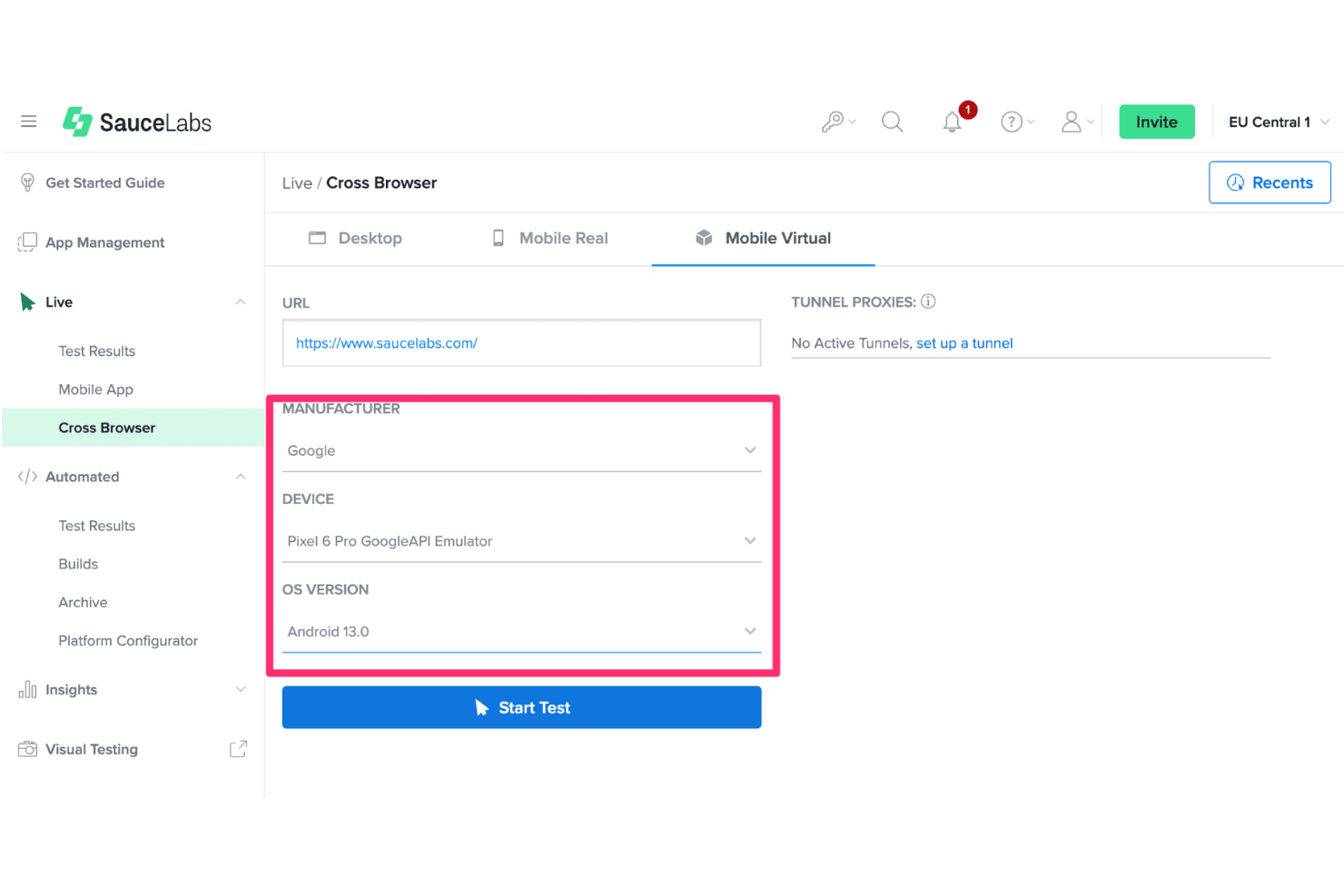
Mit Sauce Labs können Benutzer Websites auf virtuellen Mobilgeräten testen. Sauce Labs ist eine cloudbasierte Plattform für mobile Tests, die Ihnen bedarfsgesteuerten Zugriff auf Android-Emulatoren, iOS-Simulatoren und echte Geräte für Live- und automatisierte App-Tests über eine große Auswahl an Betriebssystemversionen, Geräteprofilen und CI/CD-Pipelines bietet.
Für wen ist Sauce Labs am besten geeignet?
Sauce Labs eignet sich besonders für QA-Ingenieure und DevOps-Teams, die automatisierte Android-Tests in großem Umfang über mehrere Betriebssystemversionen hinweg in einer CI/CD-Pipeline ausführen müssen.
Warum ich Sauce Labs ausgewählt habe
Ich habe Sauce Labs in meine Top-Auswahl aufgenommen, weil es hier die einzige cloudbasierte Option ist, die speziell für kontinuierliche Android-Tests im CI/CD-Maßstab entwickelt wurde. Besonders gut gefällt mir, dass die native ARM-Android-Premium-Cloud die x86-Übersetzungsebene eliminiert, die Testinstabilität verursacht, die Sitzungsinitialisierung auf etwa 20 Sekunden verkürzt und die Fehlerraten um ungefähr das Zehnfache reduziert. Sie können bis zu 24 parallele Emulatorsitzungen unter Android 5.0 bis 16 ausführen und dabei Geräteprofile von Pixel-Skins bis hin zu benutzerdefinierten Konfigurationen abdecken, ohne lokale Hardware verwenden zu müssen.
Wichtige Funktionen von Sauce Labs
- Parallele Emulatorsitzungen: Führen Sie gleichzeitig bis zu 24 parallele Android-Emulatorsitzungen über verschiedene Betriebssystemversionen und Geräteprofile hinweg aus.
- Sensorsimulation: Fügen Sie während Live-Testsitzungen direkt GPS-Koordinaten, Kamerabilder, Audiodaten und biometrische Eingaben ein.
- saucectl CLI: Führen Sie Testsammlungen ohne grafische Oberfläche über die Befehlszeile aus und ermöglichen Sie so eine für Pipelines geeignete Automatisierung ohne Browserschnittstelle.
- Einmal verwendbare virtuelle Maschinen: Jede Emulatorsitzung läuft auf einer neuen virtuellen Maschine, die nach der Sitzung verworfen wird, sodass keine Daten zwischen Tests übertragen werden.
Integrationen von Sauce Labs
Sauce Labs lässt sich in Appium, Espresso, Jenkins, GitHub Actions, GitLab CI und Bitrise integrieren. Die REST-API und die saucectl CLI unterstützen benutzerdefinierte CI/CD-Workflows und die Ausführung von Tests ohne grafische Oberfläche.
Pros and Cons
Pros:
- Cloud-Zugriff auf Android-Emulatoren nach Bedarf
- Native ARM-Emulation beseitigt x86-Übersetzungsfehler
- Führt bis zu 24 parallele Emulatorsitzungen aus
Cons:
- Eingeschränkter Root-Zugriff auf Cloud-Geräten
- Keine Möglichkeit zur Weiterleitung lokaler USB-Geräte
Learn more about Sauce Labs: Am besten für spielorientierte Emulation mit mehreren Instanzen
- Kostenloser Tarif verfügbar
- Kostenloser Tarif verfügbar

Mit NoxPlayer können Benutzer Call of Duty Mobile auf dem PC spielen. NoxPlayer ist ein kostenloser Android-Emulator für Windows, der auf der Verwaltung mehrerer Instanzen, der Zuordnung von Tastatur- und Controllereingaben, der Makroaufzeichnung und konfigurierbaren Profilen für virtuelle Geräte unter Android 5, 7, 9 und 12 Beta basiert.
Für wen eignet sich NoxPlayer am besten?
NoxPlayer eignet sich für Einzelanwender und gelegentliche Poweranwender, die mobile Spiele mit Tastatur, Controller und Unterstützung für mehrere Instanzen auf dem PC ausführen möchten.
Warum ich mich für NoxPlayer entschieden habe
NoxPlayer steht auf meiner Auswahlliste, weil die Synchronisierung mehrerer Instanzen tatsächlich zu den besten gehört, die ich in dieser Kategorie gesehen habe. Ich kann gleichzeitig parallele Instanzen unter Android 5, 7, 9 und 12 Beta ausführen und Eingaben mithilfe der Funktion zur Synchronisierung von Vorgängen in Echtzeit auf alle Instanzen übertragen. Darüber hinaus kann der Makrorekorder Tippsequenzen protokollieren, Schleifenanzahlen festlegen und Wiedergabeintervalle konfigurieren, ohne eine einzige Codezeile schreiben zu müssen.
Wichtige Funktionen von NoxPlayer
- Konfiguration virtueller Geräte: Passen Sie pro Instanz CPU-Kerne (1–8), RAM (bis zu 8 GB), Auflösung, DPI und Render-Modus an.
- Fälschen der Geräteidentität: Ändern Sie IMEI, Modellnummer, Android-ID, MAC-Adresse und SIM-Details über die Einstellungen oder CLI-Befehle.
- Sicherung und Wiederherstellung von Schnappschüssen: Speichern und laden Sie vollständige Instanzzustände über die Benutzeroberfläche oder
NoxConsole.exemit Unterstützung für.npbk- und.vmdk-Dateien. - Befehlszeilenverwaltung von Instanzen: Verwenden Sie
NoxConsole.exe, um Instanzen zu starten, zu klonen, neu zu starten und zu ändern, APKs zu installieren und ADB-Befehle über ein Skript auszuführen.
Integrationen von NoxPlayer
NoxPlayer verbindet sich mit dem Google Play Store und ADB, einschließlich
NoxConsole.exe-Befehlen für die skriptgesteuerte Verwaltung von APKs und Instanzen. Das Programm unterstützt Controller von Xbox, PlayStation und Logitech, verfügt jedoch über keine dokumentierten nativen Integrationen mit Android Studio, Appium, Jenkins, GitHub Actions oder GitLab CI.Pros and Cons
Pros:
- Synchronisiert Aktionen über mehrere Sitzungen hinweg
- Speist ein gefälschtes virtuelles Videosignal in die App-Kamera ein
- Detaillierte Einstellungen für CPU, RAM und Geräteidentität
Cons:
- Keine Unterstützung für Android 10 und 11
- Vergangene Sicherheits- und Malware-Bedenken
Learn more about NoxPlayer: 4Am besten geeignet, um mehrere Android-Versionen gleichzeitig auszuführen
MEmu
- Kostenloser Tarif verfügbar
- Kostenloser Tarif verfügbar

Mit dem Dateimanager von MEmu können Benutzer Android-Dateien problemlos durchsuchen und verwalten. MEmu ist ein Windows-basierter Android-Emulator, mit dem Sie mehrere Android-Versionen (5.1, 7.1, 9.0 und 12) ausführen, parallele Instanzen verwalten sowie APKs über Google Play durch Seitenladen installieren können. Der Emulator wurde hauptsächlich für Spiele entwickelt, bietet jedoch auch CLI- und ADB-Werkzeuge für Entwickler.
Für wen ist MEmu am besten geeignet?
MEmu eignet sich gut für Entwickler und Tester, die Apps auf einem einzigen Windows-Computer über mehrere Android-Versionen hinweg ausführen und vergleichen müssen.
Warum ich mich für MEmu entschieden habe
MEmu hat sich einen Platz auf meiner Auswahlliste verdient, weil Sie innerhalb einer einzigen Installation zwischen Android 5.1, 7.1, 9.0 und 12 wählen können, was bei Windows-basierten Emulatoren tatsächlich selten ist. Ich finde das besonders nützlich, wenn ich überprüfen muss, wie sich eine App über verschiedene API-Ebenen hinweg verhält, ohne mehrere Installationen verwalten zu müssen. Mit dem Manager für mehrere Instanzen lassen sich diese Versionen problemlos parallel ausführen, jeweils mit einem eigenen Profil für CPU, RAM und Auflösung.
Die wichtigsten Funktionen von MEmu
- Aufzeichnung von Makros und Vorgängen: Der integrierte Rekorder von MEmu erfasst In-App-Aktionen und gibt sie als Makros wieder, sodass Sie wiederkehrende Abläufe ohne externe Werkzeuge automatisieren können.
- Root-Umschalter pro Instanz: Jede Emulatorinstanz unterstützt einen unabhängigen Root-Zugriff, sodass Sie privilegierte Apps parallel zu Standardinstallationen in derselben Sitzung testen können.
- MEMUC-CLI: Die proprietäre Befehlszeilenschnittstelle von MEmu ermöglicht es Ihnen, Aufgaben zur Verwaltung virtueller Maschinen – etwa das Starten, Klonen und Konfigurieren von Instanzen – direkt über das Terminal zu skripten.
- Integration des Google Play Store: MEmu wird mit vorinstalliertem Google Play ausgeliefert und unterstützt mehrere Google-Konten mit Zwei-Faktor-Authentifizierung für direkte App-Downloads.
Integrationen von MEmu
MEmu bietet dokumentierte Konnektivität mit Apica ZebraTester und dem Google Play Store. Außerdem werden ADB, die MEMUC-CLI und das Drittanbieter-Tool pymemuc für benutzerdefinierte Skripte unterstützt, jedoch sind keine nativen CI/CD-Integrationen dokumentiert.
Pros and Cons
Pros:
- Anwendungen nativ durch Seitenladen installieren
- Integrierte Makroaufzeichnung für die App-Automatisierung
- Root-Zugriff pro Instanz kann aktiviert oder deaktiviert werden
Cons:
- Keine nativen Versionen für das Linux-Betriebssystem
- Die kostenlose Version zeigt Vollbildwerbung an
Learn more about MEmu: Am besten geeignet für browserbasierte Android-CI/CD-Tests
- Kostenloser Tarif + kostenlose Demo verfügbar
- Ab $59/Monat (jährliche Abrechnung)

Appetize.io ermöglicht es Benutzern, Netzwerkprotokolle während des Testens von Apps im Browser zu überwachen. Appetize.io ist eine cloudbasierte Android-Emulatorplattform, die virtuelle Android-Geräte in jeden Windows-Webbrowser überträgt und dabei das Hochladen von APKs/AABs, den ADB-Tunnelzugriff, die Überprüfung des Netzwerkverkehrs sowie eine auf Playwright basierende Testautomatisierung ohne lokale Installation unterstützt.
Für wen ist Appetize.io am besten geeignet?
Appetize.io eignet sich besonders für QA-Ingenieure und DevOps-Teams, die Android-CI/CD-Testpipelines ausführen müssen, ohne lokale Emulatorumgebungen unter Windows konfigurieren zu müssen.
Warum ich Appetize.io ausgewählt habe
Appetize.io verdient seinen Platz auf meiner Auswahlliste, weil es die einzige Option hier ist, die Android vollständig in einem Webbrowser ausführt – ohne lokale Installation, ohne Hyper-V-Konflikte und ohne HAXM-Einrichtung auf Ihrem Windows-Rechner. Besonders gut gefällt mir die native Integration von Playwright für Mobilgeräte, mit der QA-Teams parallele Android-Testsuites direkt in CI-Pipelines über GitHub Actions, GitLab oder Bitrise ausführen können (ich habe erlebt, dass damit 400 Tests in 4 Minuten verarbeitet wurden). Der ADB-Tunnel über SSH ist ebenfalls ausgesprochen nützlich, da er Ihnen aus Android Studio heraus den standardmäßigen Zugriff über
adb devicesauf eine in der Cloud gehostete Android-Sitzung ermöglicht.Wichtige Funktionen von Appetize.io
- Netzwerkverkehrsmonitor: Erfasst den gesamten HTTP-/HTTPS-Datenverkehr einer laufenden Android-Sitzung in Echtzeit, mit HAR-Export und Chrome-DevTools-Integration zur Fehlersuche auf API-Ebene.
- Inspektor für die UI-Hierarchie: Ermöglicht es Ihnen, während einer Live-Sitzung die vollständige Ansichtshierarchie Ihrer Android-App zu untersuchen, um Layout- und Barrierefreiheitsprobleme zu erkennen.
- AppRecorder: Ein integriertes Automatisierungstool mit wenig Code, das UI-Interaktionen sitzungsübergreifend aufzeichnet und wiedergibt, ohne dass Testskripte von Grund auf neu geschrieben werden müssen.
- Auswahl von Geräteprofilen: Wählen Sie über Abfrageparameter oder das JavaScript-SDK aus einer kuratierten Auswahl von Android-Geräteprofilen – darunter Pixel-, Nexus-, Samsung- und Tablet-Konfigurationen.
Integrationen von Appetize.io
Appetize.io bietet native Integrationen mit GitHub Actions, GitLab CI, Bitrise, Fastlane, Expo und Storybook Native. Die Unterstützung von REST API v1 und v2 ermöglicht benutzerdefinierte CI/CD-Workflows und die Orchestrierung von Sitzungen.
Pros and Cons
Pros:
- Erfasst Netzwerkpakete
- Unterstützt modernes Android 8.1 bis 16
- Überträgt Geräte sofort in jeden Browser
Cons:
- Begrenzt die Länge einzelner kontinuierlicher Streaming-Sitzungen
- Nicht für die Ausführung von Handyspielen ausgelegt
Learn more about Appetize.io: Am besten für native Android-App-Entwicklung und CI/CD-Tests
- Kostenloser Tarif verfügbar
- Kostenloser Tarif verfügbar
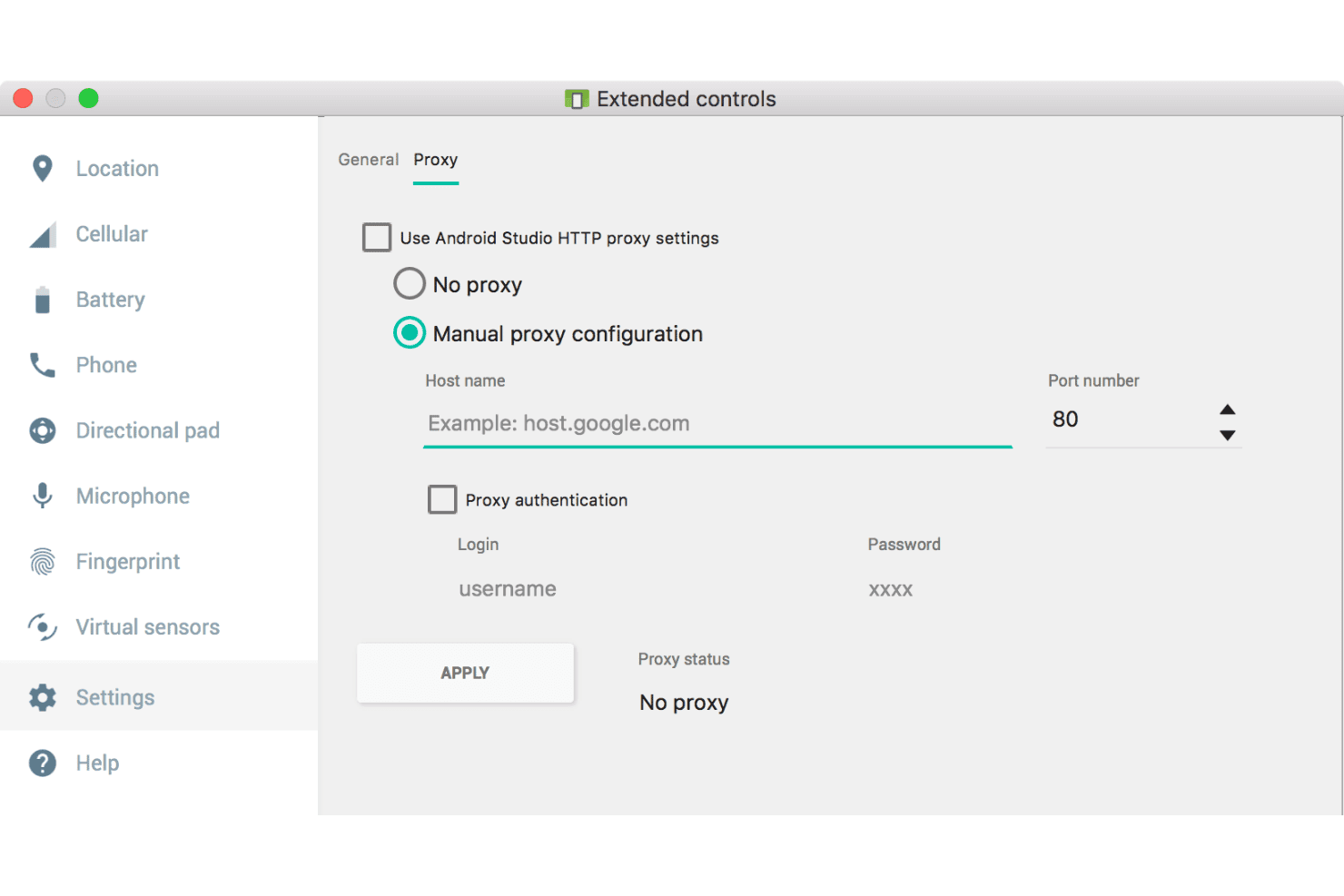
Mit Android Studio können Benutzer manuelle Proxy-Einstellungen für den Emulator konfigurieren. Android Studio ist Googles offizielle integrierte Entwicklungsumgebung (IDE) und der Android-Emulator, mit dem Sie virtuelle Android-Geräte über eine Vielzahl von API-Ebenen, Gerätetypen und Formfaktoren hinweg erstellen und ausführen können – von Smartphones und Tablets bis hin zu Wear OS, Android TV, faltbaren Geräten und XR-Headsets.
Für wen eignet sich Android Studio am besten?
Android Studio ist die erste Wahl für Entwickler mobiler Apps und QA-Ingenieure, die einen voll ausgestatteten Emulator benötigen, der eng in die Erstellungs- und Testwerkzeugkette von Android integriert ist.
Warum ich Android Studio ausgewählt habe
Android Studio steht auf meiner Auswahlliste, weil es Googles offizieller Emulator ist und dadurch die neuesten Android-API-Ebenen und Pixel-Geräteprofile unterstützt, sobald Google sie veröffentlicht. Ich habe kopflose AVDs über
-no-windowin GitHub-Actions-Pipelines ausgeführt und die Ergebnisse direkt in GradlesconnectedAndroidTest-Ausführungsprogramm eingespeist, ohne die IDE zu berühren. Das Schnellstart-Momentaufnahmesystem verkürzt außerdem die Iterationszeit während instrumentierter Testzyklen erheblich.Wichtige Funktionen von Android Studio
- Erweiterte Steuerkonsole: Simulieren Sie GPS-Routen, eingehende Anrufe, SMS-Nachrichten, Fingerabdruckscans, Akkuzustände und Mobilfunknetztypen direkt über eine integrierte Steuerkonsole.
- Unterstützung mehrerer AVD-Instanzen: Starten Sie mehrere virtuelle Android-Geräte gleichzeitig auf demselben Rechner, um parallele Tests über verschiedene API-Ebenen oder Gerätekonfigurationen hinweg durchzuführen.
- Netzwerk zwischen mehreren Geräten ohne Konfiguration: Verbinden Sie mehrere virtuelle Geräte auf demselben Rechner per Peer-to-Peer, ohne Portweiterleitung, und ermöglichen Sie so Wi-Fi Direct, Bluetooth-Kopplung und Tests von Begleit-Apps.
- Schnellstart-Momentaufnahmen: Speichern und stellen Sie den Emulatorzustand nach Bedarf wieder her, sodass Sie genau an der Stelle fortfahren können, an der Sie aufgehört haben, ohne jedes Mal auf einen vollständigen Kaltstart warten zu müssen.
Integrationen von Android Studio
Android Studio ist nativ in ADB, Gradle, Logcat, den Android Profiler und den Layout Inspector integriert. Es unterstützt kopflose CI/CD-Arbeitsabläufe mit Jenkins, GitHub Actions, GitLab CI, Bitrise, Espresso, UI Automator, Appium und Detox.
Pros and Cons
Pros:
- Unterstützt die neuesten Android-APIs und Pixel-Geräte
- Umfangreiche Steuerung zur Simulation von Sensoren und Hardware
- Schnellstart-Momentaufnahmen für schnellere Neustarts
Cons:
- Benötigt sehr viel Speicherplatz für SDKs
- Keine Overlays für Spielmakros oder Tastenbelegung
Learn more about Android Studio: Am besten für Gaming-orientierte Android-14-Emulation auf dem PC geeignet
- Kostenloser Tarif verfügbar
- Kostenloser Tarif verfügbar

LDPlayer führt Brawl Stars mit flüssigem mobilen Gameplay auf dem PC aus. LDPlayer ist ein kostenloser Android-Emulator für Windows, der Android-Versionen von 5.0 bis 14 ausführt und eine Verwaltung mehrerer Instanzen, die Zuordnung von Tastatur- und Mauseingaben, Makroaufzeichnung sowie die ARM-auf-x86-Übersetzung über die Intel Bridge Technology bietet.
Für wen eignet sich LDPlayer am besten?
LDPlayer eignet sich besonders für PC-Spieler, die mobile Spiele auf einem größeren Bildschirm mit Tastatur- und Maussteuerung ausführen möchten.
Warum ich LDPlayer ausgewählt habe
LDPlayer steht auf meiner Auswahlliste ganz oben, weil es {{year}} der einzige Windows-Android-Emulator ist, der eine vollständige Android-14-Architektur ausführt. Besonders gut gefällt mir, dass du mit der intelligenten Tastenbelegung von Smart Control Tastatur- und Mauseingaben spielbezogen mit Berührungszielen auf dem Bildschirm verknüpfen kannst. Dadurch fühlt sich das Spielen von Titeln wie PUBG Mobile oder Call of Duty: Mobile auf dem PC tatsächlich durchdacht und nicht improvisiert an. LDPlayer 14 verwendet außerdem die lizenzierte Intel Bridge Technology für die ARM-auf-x86-Übersetzung, wodurch die APK-Abstürze und Installationsfehler reduziert werden, die beim Ausführen von ARM-kompilierten Spielen auf Intel-Hardware normalerweise auftreten.
Wichtige Funktionen von LDPlayer
- Manager für mehrere Instanzen: Mit LDMultiplayer kannst du mehrere unabhängige Android-Instanzen gleichzeitig auf einem einzigen Windows-PC starten und ausführen.
- Aktionsrekorder: Ein integrierter Makrorekorder, der Sequenzen von Bildschirmaktionen per Tastenkürzel erfasst, speichert und wiedergibt – ganz ohne Programmierkenntnisse.
- Eingabesynchronisierung: Der Synchronisierer spiegelt deine Eingaben gleichzeitig in allen geöffneten Emulatorinstanzen, sofern diese dieselben Auflösungs- und DPI-Einstellungen verwenden.
- ADB-Debugging-Zugriff: LDPlayer stellt ADB über sein Einstellungsfenster bereit, sodass du externe Entwicklertools mit der laufenden Android-Umgebung verbinden kannst.
Integrationen von LDPlayer
LDPlayer lässt sich mit dem Google Play Store, Hyper-V, ADB, der Intel Bridge Technology und Drittanbieter-Proxy-Tools wie Tun2Tap verbinden. Es sind keine Integrationen mit API, CI/CD, Appium, Espresso oder UI Automator dokumentiert.
Pros and Cons
Pros:
- Führt Android 14 und ältere Versionen aus
- Erreicht in beliebten Spielen mehr als 200 FPS
- Manager für mehrere Instanzen mit Eco-Modus
Cons:
- Keine native Unterstützung für ein macOS-Installationsprogramm
- Aktuelle, nicht geklärte Vorwürfe zum Datenschutz
Learn more about LDPlayer: Am besten geeignet für CI/CD-integrierte Android-Testautomatisierung
- Kostenloser Tarif verfügbar
- Ab 239.99/Computer/Jahr

Mit Genymotion können Benutzer lokale virtuelle Android-Geräte einfach verwalten. Genymotion ist ein Android-Emulator für Entwickler und QA-Ingenieure, der die Erstellung virtueller Geräte für Android 5.0 bis 16, mehr als 40 Hardwareprofile, eine vollständige Sensorsimulations-Suite sowie ein CLI- und REST-API-Ökosystem für die skriptgesteuerte Geräteverwaltung bietet.
Für wen ist Genymotion am besten geeignet?
Genymotion eignet sich besonders für QA-Ingenieure und DevOps-Teams, die Android-Testautomatisierung innerhalb von CI/CD-Pipelines wie Jenkins, GitHub Actions oder CircleCI ausführen müssen.
Warum ich Genymotion ausgewählt habe
Genymotion hat sich einen Platz auf meiner Auswahlliste verdient, weil es sich so tief in CI/CD-Pipelines wie Jenkins, GitHub Actions und CircleCI integrieren lässt. Besonders gefällt mir das
gmsaas-CLI, mit dem sich cloudbasierte virtuelle Geräte vollständig über ein Skript starten, konfigurieren und wieder entfernen lassen, ohne dass eine Benutzeroberfläche erforderlich ist. In Kombination mit der HTTP-REST-API für Geräte können Sie Testläufe auslösen, Netzwerkbedingungen (2G bis 5G) anpassen und Ergebnisse programmgesteuert für Android 5.0 bis 16 erfassen.Wichtige Funktionen von Genymotion
- Suite zur Sensorsimulation: Simulieren Sie GPS-Routen, Beschleunigungsmesser, Gyroskop, Fingerabdruck, Anruf-/SMS- und Akkuzustände direkt über das Widget-Bedienfeld in kostenpflichtigen Tarifen.
- Simulation von Netzwerkbedingungen: Konfigurieren Sie Profile von 2G bis 5G mit anpassbarer Bandbreite, Latenz und Paketverlust, um das App-Verhalten bei beeinträchtigten Verbindungen zu testen.
- Umschalter für Root-Zugriff: Aktivieren oder deaktivieren Sie den Root-Zugriff für jedes virtuelle Gerät, was das Tool für Sicherheits- und Penetrationstests praktisch macht.
- Mehr als 40 Hardwareprofile: Wählen Sie aus über 40 benannten Gerätevoreinstellungen mit anpassbarer Auflösung, DPI, CPU-Kernen und RAM, um reale Geräteformate abzubilden.
Genymotion-Integrationen
Genymotion verfügt über dokumentierte Integrationen mit Jenkins, GitHub Actions, CircleCI, Bitrise, Docker und Android Studio. Sein
gmsaas-CLI, die HTTP-Plattform-API und die HTTP-Geräte-API unterstützen benutzerdefinierte CI/CD- und Gerätefarm-Integrationen.Pros and Cons
Pros:
- CI/CD-Automatisierung mit CLI und REST-APIs
- Umfangreiche Optionen zur Netzwerk- und Sensorsimulation
- Große Auswahl an Android-Versionen und Geräteprofilen
Cons:
- Der Hyper-V-Konflikt erfordert eine manuelle Konfigurationsänderung
- Erfordert die separate Einrichtung des Open-GApps-Installationsprogramms
Learn more about Genymotion: Am besten für Spiele unter Windows mit Eingabemakros geeignet
- Kostenloser Tarif verfügbar
- Kostenloser Tarif verfügbar
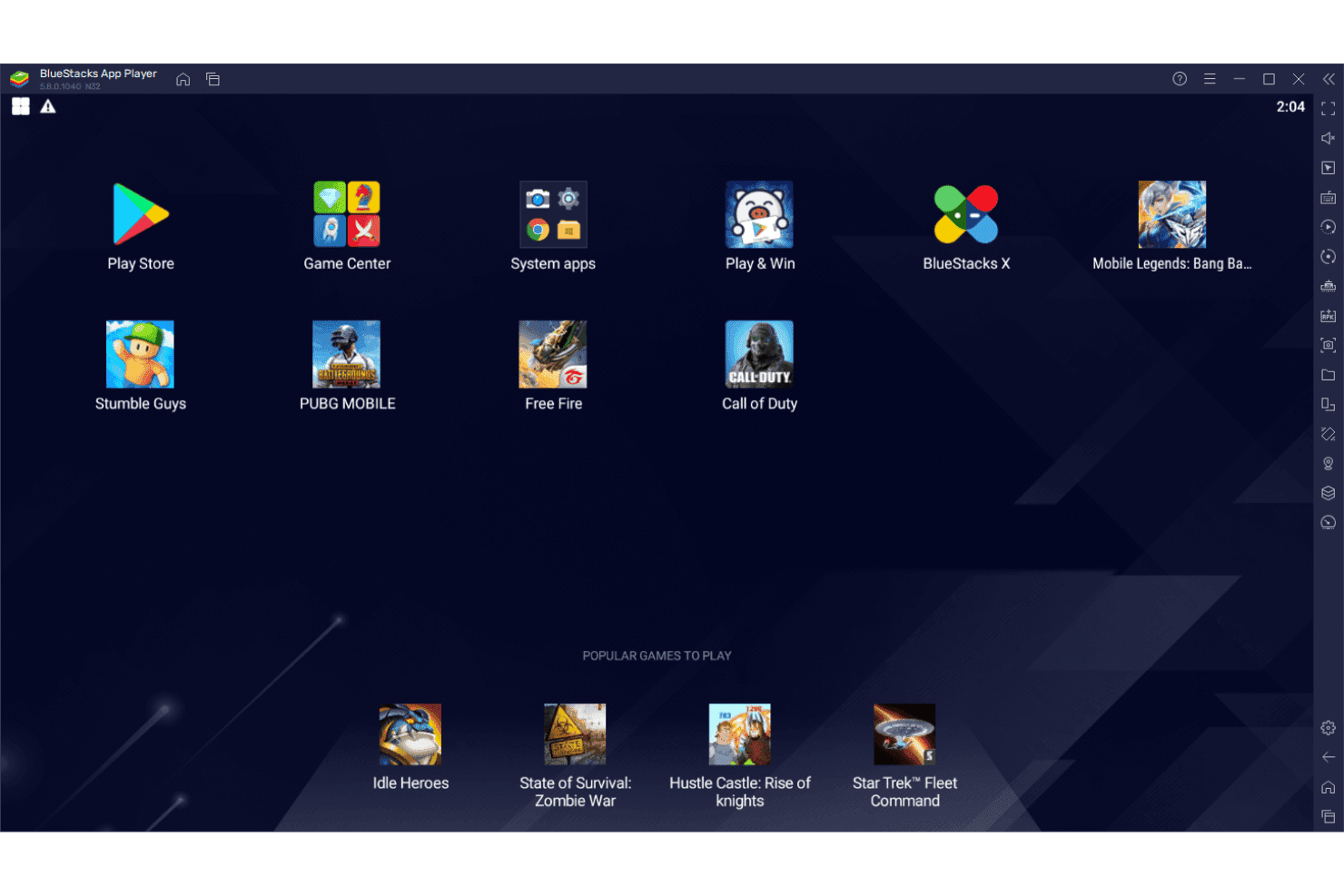
Mit BlueStacks können Nutzer mobile Spiele wie PUBG und Free Fire auf dem PC ausführen. BlueStacks ist ein Windows-basierter Android-Emulator, der Android-Apps und -Spiele auf dem PC ausführt und die Verwaltung mehrerer Instanzen, die manuelle Installation von APK-Dateien, die Zuordnung von Eingabetasten, Makroaufzeichnungen und eine integrierte Skriptumgebung bietet.
Für wen eignet sich BlueStacks am besten?
BlueStacks eignet sich besonders für Gamer und Entwickler mobiler Apps, die Android-Titel unter Windows mit vollständiger Steuerung per Tastatur, Maus und Controller ausführen müssen.
Warum ich BlueStacks ausgewählt habe
BlueStacks steht auf meiner Auswahlliste ganz oben, weil kein anderer Android-Emulator für Windows bei der Steuerung von Spieleingaben mithalten kann. Besonders beeindruckt mich der Makrorekorder, mit dem sich mehrstufige Eingabesequenzen aufzeichnen und mit einem einzigen Tastendruck wiedergeben lassen, sowie die benutzerdefinierte Skriptumgebung, die Tippen, Wischen, Multi-Touch mit bis zu 16 Berührungspunkten und Schleifenbefehle unterstützt. Wenn du einen Titel wie ein mobiles MOBA oder einen Shooter ausführst, bieten der spezielle Schießmodus und der MOBA-Modus eine präzise Steuerung per Tastatur und Maus, die sich nativ anfühlt.
Wichtige Funktionen von BlueStacks
- Manager für mehrere Instanzen: Erstelle und führe mehrere Android-Instanzen gleichzeitig aus, jeweils mit unabhängig festgelegten Einstellungen für Arbeitsspeicher, CPU, Auflösung und Android-Version.
- Integration des Google Play Store: Greife direkt über einen nativ integrierten Play Store auf mehr als 2 Millionen Android-Apps und -Spiele zu; alternativ ist die manuelle Installation von APK-Dateien durch Ziehen und Ablegen möglich.
- ADB-Unterstützung: Aktiviere Android Debug Bridge über die Einstellungen, um BlueStacks für die Bereitstellung von Apps, den Zugriff auf logcat und Befehle der Befehlszeile mit Android Studio zu verbinden.
- Ressourcenschonender Modus: Reduziert die CPU-Auslastung um bis zu 87 % und die GPU-Auslastung um bis zu 97 % bei Hintergrundinstanzen, sodass du mehr Sitzungen gleichzeitig ausführen kannst, ohne deine Hardware zu überlasten.
Integrationen von BlueStacks
BlueStacks verfügt über eine native Integration des Google Play Store und stellt über ADB eine Verbindung zu Android Studio für die Bereitstellung und die Fehlersuche bei Apps sowie für den Zugriff auf logcat und die Befehlszeile her. Eine Verbindung mit Appium ist möglich, aber unzuverlässig; eine dokumentierte REST-API, ein Modus ohne Benutzeroberfläche oder CI/CD-Integrationen gibt es nicht.
Pros and Cons
Pros:
- Führt mehrere Android-Versionen gleichzeitig aus
- Spielmakros und Skripterstellung für Eingaben enthalten
- Synchronisierung mehrerer Instanzen für parallele Tests
Cons:
- Erfordert eine aktive Verbindung zu einem Desktop-Bildschirm
- Zeigt gesponserte Spiele auf dem Startbildschirm an
Learn more about BlueStacks: Am besten geeignet zum Ausführen von Android-15-Spielen, werbefrei
- Kostenloser Tarif verfügbar
- Kostenloser Tarif verfügbar
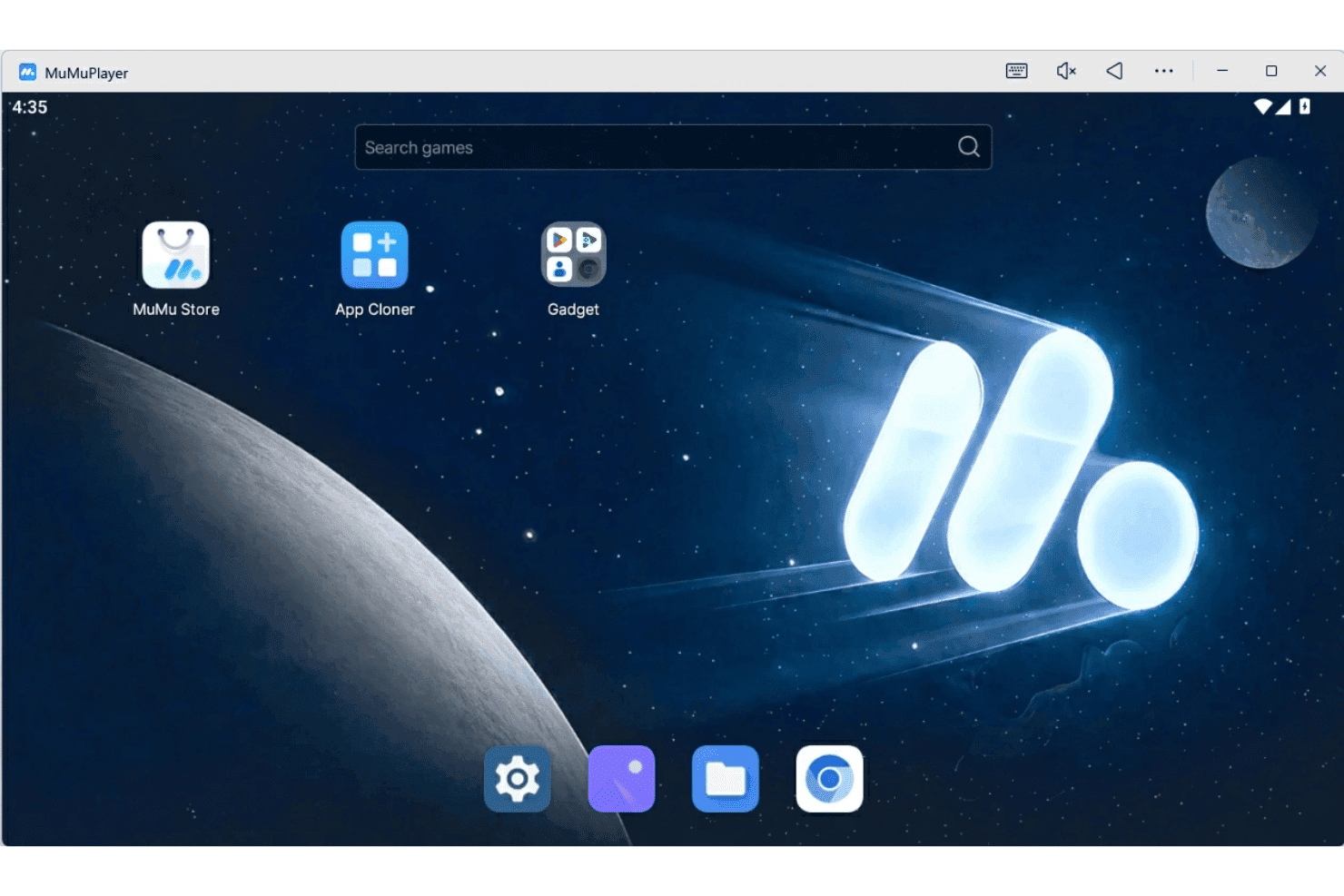
MuMuPlayer bietet einen übersichtlichen Startbildschirm zum Starten und Suchen von Spielen. MuMuPlayer ist ein kostenloser Android-Emulator für Windows, der Android-12- und Android-15-Instanzen parallel ausführt und Unterstützung für die Verwaltung mehrerer Instanzen, die Tastenbelegung von Tastatur und Maus, Makroskripte, ADB-Zugriff sowie GPU-Beschleunigung über OpenGL und Vulkan bietet.
Für wen ist MuMuPlayer am besten geeignet?
MuMuPlayer eignet sich besonders für mobile Gamer und App-Tester, die eine kostenlose, werbefreie Windows-Umgebung benötigen, um Android-12- und Android-15-Titel parallel auszuführen.
Warum ich MuMuPlayer ausgewählt habe
MuMuPlayer steht auf meiner Auswahlliste, weil es derzeit der einzige Android-Emulator ist, auf dem Android 15 läuft. Das ist wichtig, wenn neuere Titel auf älteren API-Leveln nicht starten. Besonders gefällt mir die Verwaltung unbegrenzt vieler Instanzen: Sie können Android-12- und Android-15-Instanzen parallel ausführen, jeweils mit unabhängigen Konfigurationen für CPU, RAM und Auflösung. Mit dem integrierten Makroskriptsystem kann ich wiederholte Eingaben im Spiel mit Schleifen, zeitgesteuerten Verzögerungen und Klicks an mehreren Punkten automatisieren, ohne dafür ein Tool eines Drittanbieters verwenden zu müssen.
Wichtige Funktionen von MuMuPlayer
- ADB-Entwicklerzugriff: Stellen Sie über den lokalen Host-Port 7555 eine vollständige ADB-Schnittstelle her, um APKs zu installieren, Logcat auszuführen, Dateien zu übertragen und abzurufen, Berührungseingaben zu simulieren und Screenshots aufzunehmen.
- GPU-Beschleunigung über OpenGL und Vulkan: Führen Sie Spiele mit hardwarebeschleunigter Darstellung über OpenGL und Vulkan aus, mit Bildraten von bis zu 240 FPS und optionaler Zwischenbildberechnung von bis zu 480 FPS.
- Sicherung und Wiederherstellung von Snapshots: Exportieren Sie vollständige Emulatorzustände als
.mumudata-Dateien und importieren Sie sie erneut, um Instanzen mit allen installierten Apps und intakten Daten zu vervielfältigen oder wiederherzustellen. - Tastenbelegung für Tastatur und Maus: Weisen Sie einzelnen Tasten Aktionen im Spiel zu, darunter WASD-Bewegung, Zielen, Schießen, das Wirken von Fähigkeiten und Ziehpfade, mit anpassbarer Empfindlichkeit je nach Tastentyp.
Integrationen von MuMuPlayer
MuMuPlayer verfügt über zwei dokumentierte Integrationen: Android-Debugging-Brücke (ADB) und Fiddler zur Paketerfassung. Es gibt keine dokumentierte API oder nativen CI/CD-Integrationen.
Pros and Cons
Pros:
- Führt Android 15 und Android 12 parallel aus
- Unbegrenzte Verwaltung mehrerer Instanzen mit Snapshots
- Makroskripte zur Automatisierung von Spielaktionen
Cons:
- Keine Unterstützung für Hyper-V-Virtualisierung
- Bündelt Installationsprogramme für gesponserte Anwendungen von Drittanbietern
Learn more about MuMuPlayer:
Weitere Android-Emulatoren für Windows
Hier finden Sie einige weitere Android-Emulatoren für Windows, die es nicht in meine Vorauswahl geschafft haben, aber dennoch einen Blick wert sind:
- 11Anbox CloudAm besten für cloudskalierte Android-CI/CD-Testautomatisierung geeignet
- 12PcloudyAm besten für Tests auf echten Geräten in Unternehmens-CI/CD
- 13BrowserStackAm besten geeignet für Tests auf physischen Cloud-Geräten
- 14Perforce PerfectoAm besten für KI-gestützte Qualitätssicherungstests für Android in der Cloud
- 15Google Play GamesAm besten für native PC-Spiele im Play Store geeignet
- 16MSI App PlayerAm besten geeignet für MSI-hardwareoptimiertes Android-Gaming
How I Evaluate Android Emulators for Windows
Whether I'm looking at a CI/CD-integrated cloud testing platform or a gaming emulator with macro support, I split my evaluation into baseline acceptance criteria every tool must meet and differentiating factors that separate the best from the rest.
Core Functionality (Table Stakes For This List)
When I'm selecting tools for my list, I rank each one on a scale from 0 (does not offer the functionality) to 5 (excels in this area) for each core functionality listed below. I then calculate the tool's total score as a percentage, using 75% as a benchmark to help assess its overall fit for the list.
- Android OS Virtualization: I check how many Android versions each tool supports and whether it covers both legacy and recent API levels for multi-version testing.
- APK Install and Execution: Smooth sideloading, drag-and-drop install, and app store access all matter when I'm evaluating how easily teams can load test builds.
- Virtual Device Configuration: I look for custom profiles with adjustable RAM, CPU, resolution, and multi-instance support for parallel testing across device types.
- Input Mapping and Peripherals: Tools should offer keyboard, mouse, and controller mapping plus sensor simulation like GPS spoofing or accelerometer input.
- ADB and Developer Tooling: I evaluate ADB stability, logcat access, IDE integration, and whether the tool exposes CI/CD-ready APIs for automation workflows.
- Performance and Acceleration: Hardware acceleration via Hyper-V, HAXM, or GPU passthrough should deliver responsive frame rates under real workloads, not just idle screens.
Once I have a list of tools that meet the criteria, I consider what sets each platform apart.
Differentiating Factors (What Sets Vendors Apart)
Here's how I compare and contrast different vendors:
Standout Features
I look for snapshot and state cloning support, since saving a fully configured device state lets QA teams skip repetitive setup and reproduce bugs on demand. Multi-instance management matters just as much—I check whether a tool can launch and sync parallel emulator instances across different device profiles, which is essential for batch regression runs. I also evaluate network condition simulation, like throttling to 3G or injecting latency, to catch issues that only surface on slow connections.
Beyond Features
I check whether a tool supports headless mode and command-line orchestration for CI/CD pipelines, since teams running nightly regression suites on Jenkins or GitHub Actions need emulators they can spin up without a GUI. Security and sandboxing matter just as much—I evaluate how well the emulated environment is isolated from the host OS, especially when QA teams need to install untrusted APKs on shared build agents. I also look at vendor support quality, including enterprise SLA options and how quickly documentation tracks new Android releases.
So wählen Sie einen Android-Emulator für Windows aus
Die Wahl eines Android-Emulators für Windows hängt von Ihrem Arbeitsablauf, den Prioritäten Ihres Teams und den technischen Anforderungen ab: Optimieren Sie die Spieleleistung, automatisierte CI/CD-Pipelines, Tests mit mehreren Versionen oder etwas anderes?
| Wenn Ihre Priorität ... ist | Achten Sie auf ... |
|---|---|
| Wenn Ihre Priorität ... istTests über mehrere Android-Versionen hinweg | Achten Sie auf ...Unterstützung für ältere und aktuelle API-Level |
| Wenn Ihre Priorität ... istIntegration von Automatisierung in CI/CD-Pipelines | Achten Sie auf ...Befehlszeilensteuerung und Headless-Modus |
| Wenn Ihre Priorität ... istHochpräzise Spieleingaben und Peripheriegeräte | Achten Sie auf ...Erweiterte Eingabezuordnung und Sensoroptionen |
| Wenn Ihre Priorität ... istSkalierung paralleler Tests über Geräteprofile hinweg | Achten Sie auf ...Tools für mehrere Instanzen und Zustands-Snapshots |
| Wenn Ihre Priorität ... istApp-Sicherheit auf gemeinsam genutzter Infrastruktur | Achten Sie auf ...Starke Sandbox und Umgebungsisolierung |
So prüfen Sie Ihre Vorauswahl
- Simulieren Sie Ihren zentralen Workflow: Führen Sie einen vollständigen Geräte-Build durch, installieren Sie Ihre APK und führen Sie Tests in mindestens drei verschiedenen Android-Versionen mithilfe der Konfigurationsoptionen des Emulators aus.
- Testen Sie Integrationen für die Automatisierung: Richten Sie einen Test-CI-Job mit Ihrem tatsächlichen Pipeline-Tool (Jenkins, GitHub Actions oder vergleichbar) ein und führen Sie eine Emulatorsitzung ohne grafische Oberfläche mit ADB-Befehlen aus.
- Validieren Sie Eingabe- und Sensorunterstützung: Ordnen Sie mindestens zwei externe Peripheriegeräte zu (z. B. einen physischen Controller und eine GPS-Eingabe) und lösen Sie gerätespezifische Sensorereignisse aus, um die Funktionalität für Ihre Automatisierungs- oder Spieleanwendungen zu bestätigen.
- Fordern Sie Informationen zu Isolation und Sicherheit an: Bitten Sie um technische Dokumentation, in der beschrieben wird, wie der Emulator die Android-Gastinstanzen vom Windows-Host isoliert, einschließlich der Verfahren für Aktualisierungen und Rollbacks.
- Abwägung: Cloudverwaltete Skalierung oder lokale Kontrolle: Entscheiden Sie, ob die automatisierte horizontale Skalierung und der browserbasierte Zugriff wichtiger sind als die Detailtreue der lokalen Virtualisierung und die Aufbewahrung von Artefakten.
Was sind Android-Emulatoren für Windows?
Android-Emulatoren für Windows sind Softwaretools, mit denen Sie Android-Betriebssysteme und -Apps direkt auf einem Windows-PC ausführen können. Sie ahmen Android-Hardware und Systemfunktionen nach, um eine virtuelle Umgebung für Tests, Entwicklung, Automatisierung oder Spiele bereitzustellen. Diese Emulatoren werden häufig von Entwicklern, Qualitätssicherungsteams und Spielern verwendet, die mit Android-Apps interagieren oder diese analysieren müssen, ohne ein physisches Android-Gerät zu benötigen. Funktionen
Funktionen von Android-Emulatoren für Windows
Achten Sie bei der Auswahl eines Android-Emulators für Windows auf die folgenden wichtigen Funktionen:
- Virtualisierung des Android-Betriebssystems: Ermöglicht die direkte Ausführung verschiedener Android-Versionen auf Ihrem PC, sodass Sie für eine bessere App-Kompatibilität sowohl ältere als auch die neuesten API-Levels testen können.
- Installation und Ausführung von APKs: Ermöglicht das einfache Übertragen oder die Installation von Apps per Ziehen und Ablegen, sodass Sie Ihre Builds oder beliebige Android-APKs schnell und unkompliziert testen können.
- Konfiguration virtueller Geräte: Bietet anpassbare Optionen für RAM, CPU, Bildschirmgröße, Auflösung und Gerätemodell, um verschiedene Hardwareprofile nachzuahmen und ein breites Spektrum an Benutzerumgebungen zu testen.
- Eingabezuordnung und Peripherieunterstützung: Unterstützt die Zuordnung von Tastaturen, Mäusen und Controllern sowie die Simulation von Gerätesensoren wie GPS, Beschleunigungssensor und Gyroskop – hilfreich beim Testen von Spielen oder Apps, die auf physische Eingaben angewiesen sind.
- Integration von ADB und Entwicklerwerkzeugen: Bietet stabile Unterstützung für Android Debug Bridge (ADB), Zugriff auf logcat und eine reibungslose Verbindung mit IDEs oder Befehlszeilenwerkzeugen für optimiertes Debugging und Automatisierung.
- Verwaltung mehrerer Instanzen: Ermöglicht die parallele Ausführung mehrerer Emulatorsitzungen mit jeweils unterschiedlichen Konfigurationen – ideal für Regressionstests, Automatisierung oder den Vergleich des App-Verhaltens auf verschiedenen Gerätetypen.
- Speichern und Wiederherstellen von Momentaufnahmen und Zuständen: Ermöglicht das Speichern des aktuellen Zustands des virtuellen Geräts und dessen spätere Wiederherstellung, sodass sich bestimmte Fehler leicht testen oder langwierige Einrichtungsschritte überspringen lassen.
- Simulation von Netzwerkbedingungen: Simuliert verschiedene Netzwerktypen, Bandbreitenbeschränkungen und Latenzprofile, sodass Sie sehen können, wie sich Ihre App unter unterschiedlichen Netzwerkszenarien verhält.
- Leistung und Hardwarebeschleunigung: Nutzt die Hardware Ihres PCs mit Optionen wie GPU-Passthrough, Hyper-V oder HAXM für flüssigere Grafiken, eine schnellere Ausführung und eine realistischere Leistung.
- Sandboxing und Sicherheitskontrollen: Isoliert die Emulatorumgebung vom Windows-Host, verringert das Risiko einer Verbreitung von Schadsoftware durch Test-APKs und ermöglicht das sichere Testen nicht vertrauenswürdiger Apps.
Vorteile von Android-Emulatoren für Windows
Der Einsatz von Android-Emulatoren für Windows bietet Ihrem Team und Ihrem Unternehmen mehrere Vorteile. Hier sind einige davon:
- Tests über mehrere Android-Versionen hinweg: Mit Emulatoren können Sie sowohl ältere als auch neue Android-Versionen ausführen und so sicherstellen, dass Ihre Apps auf einer möglichst großen Bandbreite von Geräten und API-Levels funktionieren.
- Anpassbare virtuelle Geräteumgebungen: Sie können RAM, CPU, Bildschirmgröße und Gerätemodell-Einstellungen anpassen, wodurch Sie verschiedene Hardwareprofile und Benutzerszenarien simulieren können.
- Einfache APK-Installation und -Ausführung: Drag-and-Drop-Funktionen zur APK-Installation machen es einfach, Builds per Sideloading zu installieren und jede App ohne zusätzliche Einrichtungs- oder Konvertierungsschritte zu testen.
- Erweiterte Eingabe- und Sensorsimulation: Tastatur-, Maus- und Controller-Zuordnung sowie Sensorspoofing ermöglichen es Ihnen, echte Geräteeingaben für Automatisierung, Gaming oder Qualitätssicherungs-Workflows nachzubilden.
- Integrierte Entwickler- und Automatisierungstools: ADB-, logcat- und IDE-Integrationen ermöglichen Debugging, Automatisierung und CI/CD-Orchestrierung mithilfe vertrauter Tools und Befehlszeilen-Workflows.
- Snapshot- und Zustandsverwaltung: Sie können Gerätezustände speichern, wiederherstellen oder klonen – ideal für die Reproduktion von Fehlern oder das schnelle Zurücksetzen von Testumgebungen ohne wiederholte manuelle Einrichtung.
- Erhöhte Sicherheit und Isolation: Emulator-Sandboxen trennen virtuelle Android-Umgebungen von Ihrem Host-Betriebssystem, sodass Sie nicht vertrauenswürdige Apps oder isolierte Testsitzungen sicher ausführen können.
Kosten und Preise
Die Auswahl von Android-Emulatoren für Windows erfordert ein Verständnis der verschiedenen verfügbaren Preismodelle und Tarife. Die Kosten variieren je nach Funktionen, Teamgröße, Zusatzoptionen und weiteren Faktoren. Die folgende Tabelle fasst gängige Tarife, deren durchschnittliche Preise und typische enthaltene Funktionen von Android-Emulator-Lösungen für Windows zusammen:
Vergleichstabelle der Tarife für Android-Emulatoren für Windows
| Tarifart | Durchschnittlicher Preis | Übliche Funktionen |
|---|---|---|
| TarifartKostenloser Tarif | Durchschnittlicher Preis$0 | Übliche FunktionenGrundlegende Virtualisierung des Android-Betriebssystems, eingeschränkte Gerätekonfiguration, standardmäßige Eingabezuordnung und Community-Support. |
| TarifartPersönlicher Tarif | Durchschnittlicher Preis$5-$20/Monat | Übliche FunktionenMehrere Android-Versionen, erweiterte Optionen zur APK-Installation, benutzerdefinierte Geräteprofile und grundlegende ADB-Integration. |
| TarifartGeschäftstarif | Durchschnittlicher Preis$25-$60/Nutzer/Monat | Übliche FunktionenVerwaltung mehrerer Instanzen, Automatisierungstools, Speichern von Snapshots und Zuständen, Netzwerksimulation und bevorzugter Support. |
| TarifartUnternehmenstarif | Durchschnittlicher Preis$75-$150/Nutzer/Monat | Übliche FunktionenHeadless-Modus, Befehlszeilen-Orchestrierung, erweiterte Sicherheitskontrollen, Sandboxing, SLA-gestützter Support und erweiterte Integrations-APIs. |
Android-Emulatoren für Windows – häufig gestellte Fragen
Hier finden Sie einige Antworten auf häufig gestellte Fragen zu Android-Emulatoren für Windows:
Unterstützen Android-Emulatoren für Windows APKs auf ARM-Basis?
Ja, viele Android-Emulatoren für Windows unterstützen APKs auf ARM-Basis. Einige verarbeiten diese jedoch über Emulationsebenen mit softwarebasierter Darstellung, was die Leistung beeinträchtigen kann. Wenn Ihr App-Entwicklungsprozess auf ARM-Apps auf Systemen wie Windows 10, Windows 11 oder ChromeOS angewiesen ist oder Sie Tests mit Apple-Silicon-Architekturen durchführen, prüfen Sie, ob der Android-Emulator für den PC oder ein Android-Studio-Emulator eine native ARM-Übersetzung bietet.
Lassen sich Android-Emulatoren für Windows in CI/CD-Pipelines integrieren?
Ja, mehrere Android-Emulatoren für Windows unterstützen die CI/CD-Integration im Headless-Modus und über Befehlszeilen-Tools. Ein Emulator mit skriptgesteuertem Start und ADB-Zugriff funktioniert gut mit Jenkins oder GitHub Actions. Dadurch sind automatisierte Tests möglich, ohne übermäßig viel Speicherplatz zu beanspruchen oder eine vollständige Benutzeroberfläche zu benötigen. So können Sie Test-Pipelines unbeaufsichtigt ausführen und App-Builds effizient verwalten.
Lassen sich mit Android-Emulatoren für Windows Geräte der unteren Leistungsklasse simulieren?
Ja, Sie können benutzerdefinierte Profile für virtuelle Android-Geräte erstellen, um leistungsschwache Hardware zu imitieren, indem Sie RAM-, CPU- und Anzeigeeinstellungen anpassen. Das Aktivieren oder Deaktivieren der Hardwarebeschleunigung – oder das Ein- und Ausschalten der Virtualisierungsfunktionen Intel VT-x und AMD-V – hilft dabei, reale Bedingungen nachzubilden, mit denen Nutzer von Geräten der unteren Preisklasse konfrontiert sind, insbesondere beim Testen der Leistung und Reaktionsfähigkeit von Apps auf eingeschränkten Systemen.
Wie sicher sind Android-Emulatoren für Windows beim Testen nicht vertrauenswürdiger APKs?
Android-Emulatoren für Windows isolieren das virtuelle Gerät normalerweise von Ihrem Host-Betriebssystem. Diese Sandbox schützt zwar Ihren PC, doch das Sicherheitsniveau kann variieren. Wenn Sie einen Emulator in einer isolierten virtuellen Maschine ausführen, erhöht dies die Sicherheit zusätzlich. Wählen Sie für sensible Umgebungen Tools mit ausführlicher Dokumentation zur Integration von Google Play Services, zur Systemisolierung, zu Optionen für das Zurücksetzen auf einen früheren Zustand und zu Aktualisierungsverfahren für nicht vertrauenswürdige APKs.
Können Android-Emulatoren für Windows Netzwerkbedingungen simulieren?
Ja, viele Android-Emulatoren für Windows ermöglichen es Ihnen, Netzwerkgeschwindigkeiten zu begrenzen und Latenzen einzufügen, um 3G-, 4G- oder instabile WLAN-Verbindungen zu simulieren. So können Sie bewerten, wie Ihre Android-Apps bei schlechter Verbindung funktionieren, sicherstellen, dass Ausweichmechanismen ordnungsgemäß arbeiten, und unerwartete Abstürze vor der endgültigen Veröffentlichung verhindern.
Können mehrere Emulatorinstanzen gleichzeitig auf demselben Computer ausgeführt werden?
Ja, die meisten fortschrittlichen Tools bieten Unterstützung für mehrere Instanzen, sodass mehrere Instanzen parallel ausgeführt werden können. Wenn Sie mehrere virtuelle Geräte mit benutzerdefinierter Tastaturbelegung und Gamepad-Unterstützung verwalten, können Sie Regressionstests durchführen oder das App-Verhalten über verschiedene Android-Versionen hinweg vergleichen. Dies eignet sich auch hervorragend für die Verwaltung mehrerer Konten in mobilen Android-Spielen wie Free Fire.