


Um das volle Potenzial von Ateras RMM, Patch-Management, Ticketing und Agentic AI während der kostenlosen Testphase auszuschöpfen, ist die korrekte Einrichtung entscheidend.
Wenn Sie den Onboarding-Prozess von Atera, die Einrichtung des Agents sowie die wichtigsten Punkte während der Testphase vollständig verstehen möchten, ist dieser Artikel genau das Richtige. Legen wir los!
Der Onboarding-Prozess
Um mit dem Onboarding zu beginnen, rufen Sie Ateras Registrierungsseite auf und erstellen Sie Ihr Testkonto.
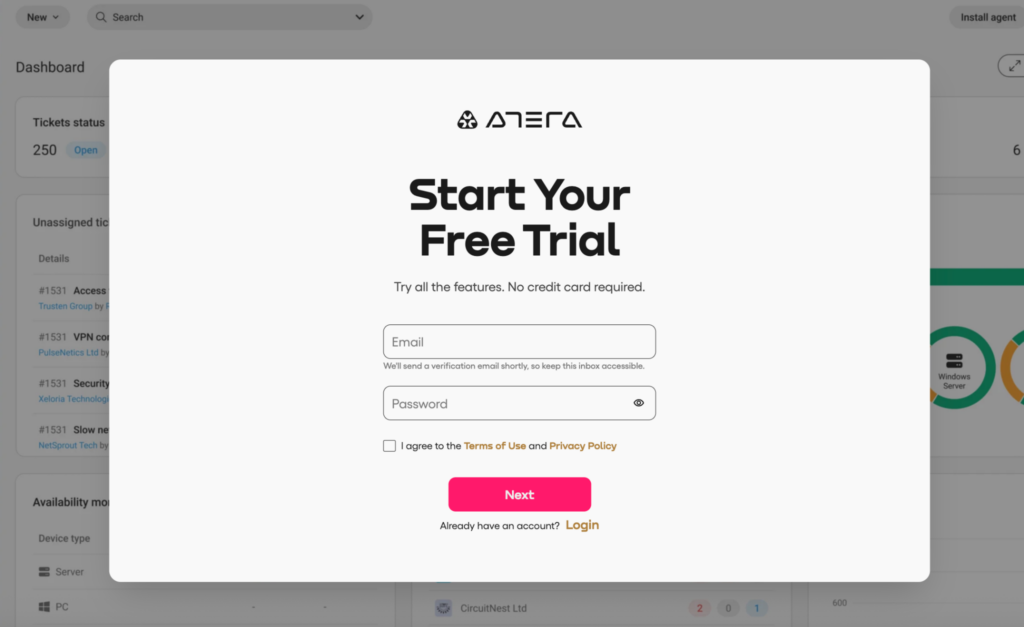
Während der Registrierung fragt Atera nach Ihrer E-Mail-Adresse, einem Passwort, Ihrem vollständigen Namen und Ihrer Telefonnummer. Für die kostenlose Testphase sind keine Kreditkartendaten erforderlich.
Sie werden außerdem gefragt, ob Sie an Robin by Atera interessiert sind, dem autonomen IT-Agenten für Unternehmen. Robin ist derzeit in der Testversion nicht verfügbar, Sie können jedoch eine Demo anfordern, um es mit dem Atera-Team auszuprobieren.
Ein Bestätigungscode wird an Ihre E-Mail gesendet, den Sie eingeben müssen, um Zugriff auf das Dashboard zu erhalten.
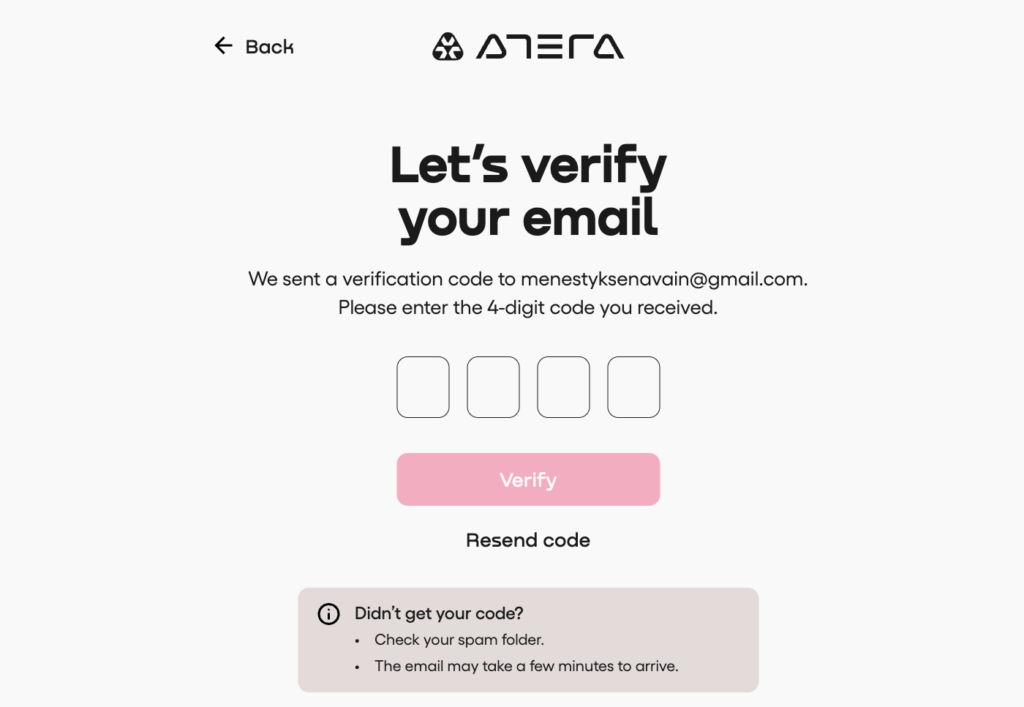
Sie haben jetzt Zugriff auf das Admin-Dashboard von Atera.
Als Erstes erscheint ein Pop-up, das Sie durch den vierstufigen Onboarding-Prozess führt. Dieser umfasst:
- Einrichtung Ihres Kontos (zu diesem Zeitpunkt erledigt)
- Installation eines Agents
- Einrichten von Schwellenwerten und Benachrichtigungen
- Konfiguration des Patch-Managements
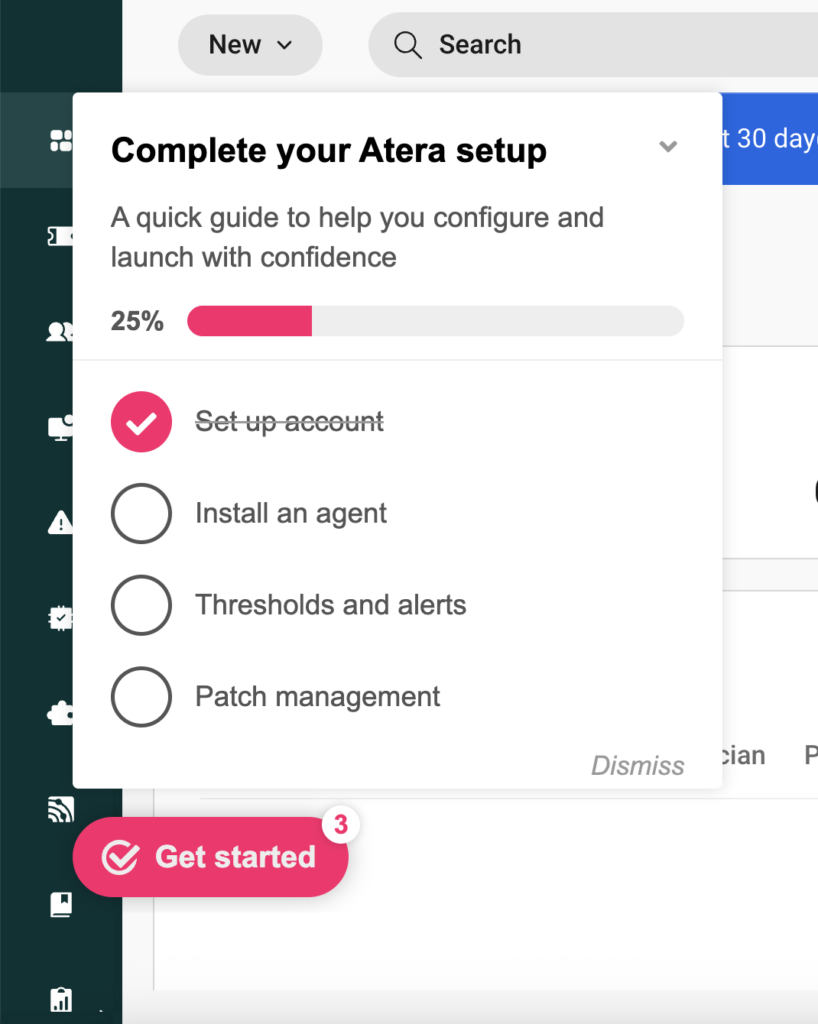
Alle diese Schritte sind wichtig für die Nutzung der Plattform. Doch damit das Remote Monitoring und Management funktioniert, ist der entscheidende Schritt die Installation des Atera-Agents, den wir im nächsten Abschnitt erklären.
Die Agent-Installation: Schritt für Schritt
Die Funktionsweise von RMM-Software wie Atera basiert auf sogenannten Agents, die auf den Geräten Ihrer Organisation installiert werden. Agents überwachen diese Geräte und erfassen wichtige Leistungsdaten, welche zur Überwachung der Gerätegesundheit genutzt werden.
Im Folgenden finden Sie eine Schritt-für-Schritt-Anleitung zur Installation des Atera-Agents.
Um zu starten, klicken Sie auf den Button „Agent installieren“ oben rechts im Dashboard oder im Onboarding-Pop-up.
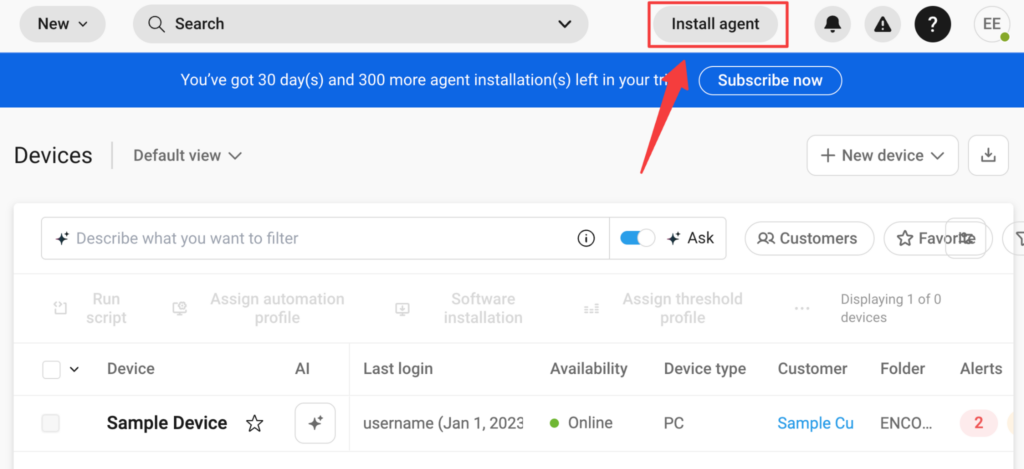
Sie werden zum dreistufigen Installationsprozess des Agents weitergeleitet, der folgende Schritte umfasst:
- Auswahl Ihres Betriebssystems (Windows, Mac oder Linux)
- Zuweisung Ihres Agents
- Installation des Agents
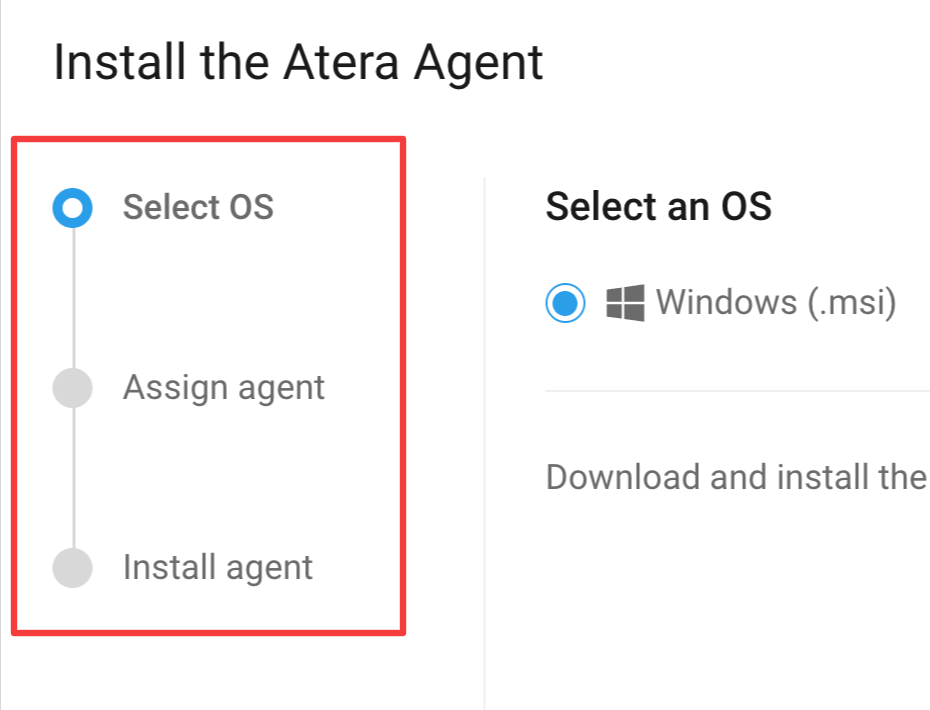
1. Wählen Sie Ihr Betriebssystem aus
Je nachdem, welches Betriebssystem (OS) Sie überwachen möchten, wählen Sie Windows, Mac oder Linux aus.
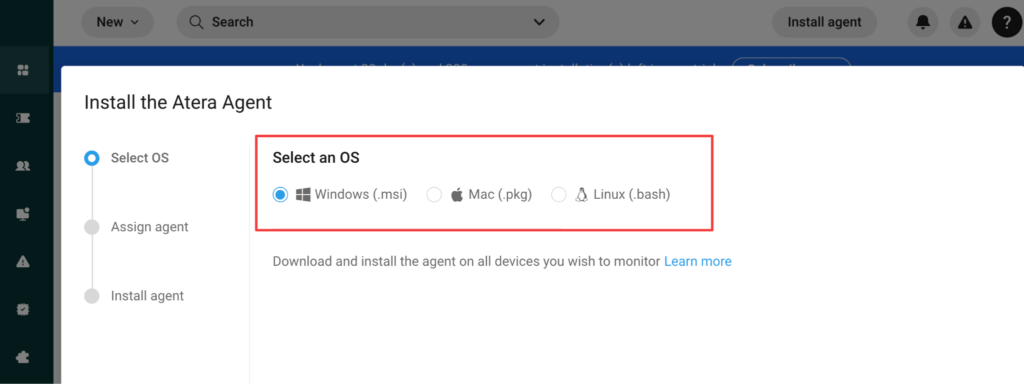
Wenn Sie eine Geräteflotte mit mehreren Betriebssystemen haben, starten Sie mit Ihrem primären System. Nach Abschluss wiederholen Sie den Installationsprozess für die weiteren Systeme.
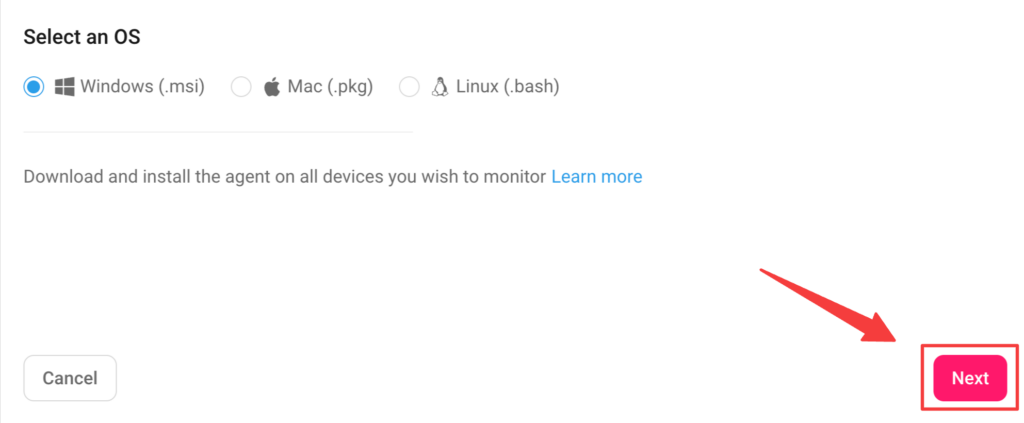
Klicken Sie auf „Weiter“, um fortzufahren.
2. Weisen Sie Ihren Agenten zu
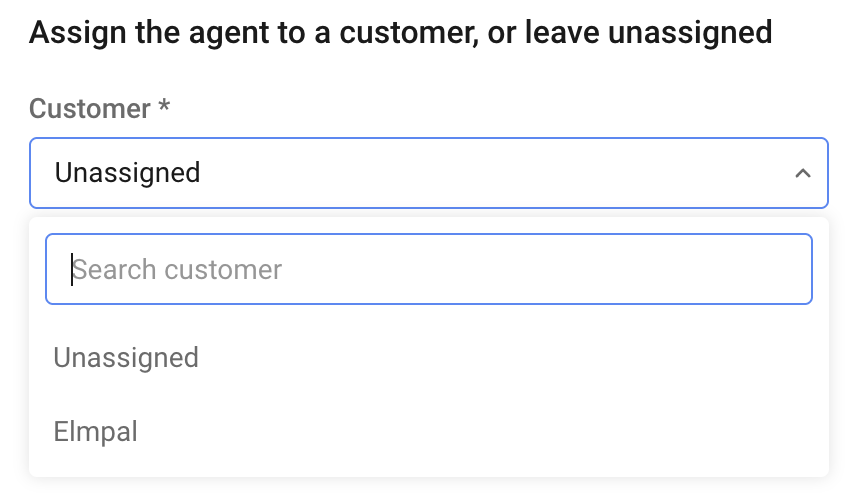
Im nächsten Schritt weisen Sie den Agent dem richtigen IT-Umfeld zu. Wenn Sie Teil einer IT-Abteilung sind, lassen Sie den „Kunde“-Reiter einfach auf „Nicht zugewiesen“ stehen.
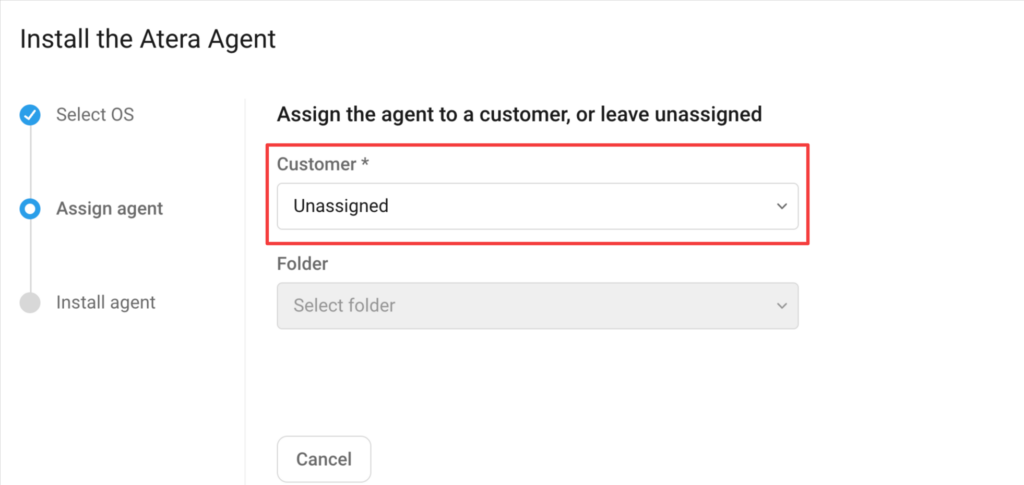
Wenn Sie ein MSP betreiben, wählen Sie das passende Kundenprofil aus dem Reiter aus.
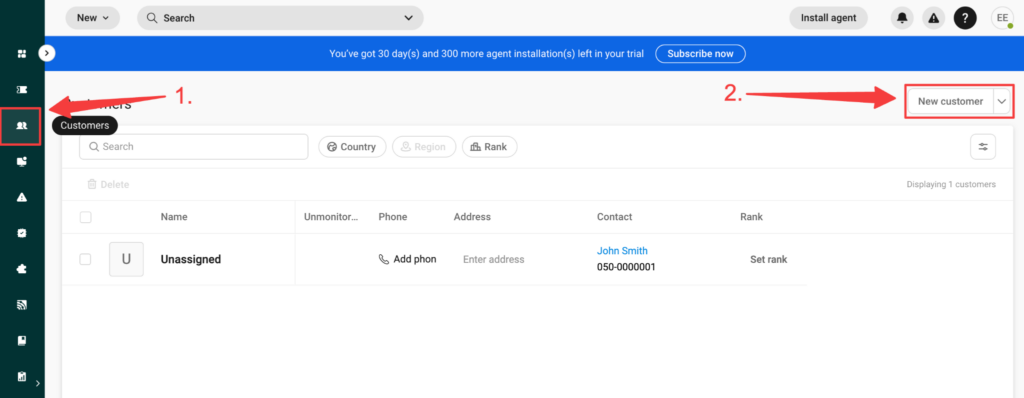
Wenn Sie mehrere IT-Umgebungen verwalten und noch keine Kundenprofile erstellt haben, können Sie dies über die Seite „Kunden“ in Atera erledigen.
Sobald Sie den richtigen Kunden ausgewählt haben, klicken Sie auf „Weiter“, um fortzufahren.
3. Agent installieren
Die Installationsoptionen unterscheiden sich je nach Betriebssystem leicht, daher erläutere ich sie im Folgenden einzeln.
Windows Agent Installation
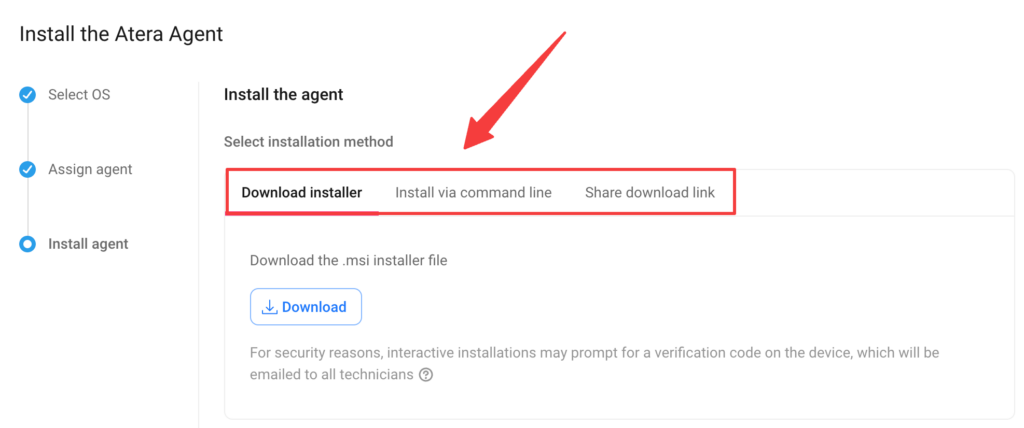
Wenn Sie Windows als Betriebssystem ausgewählt haben, stehen Ihnen drei Optionen für die Installation des Agents zur Verfügung:
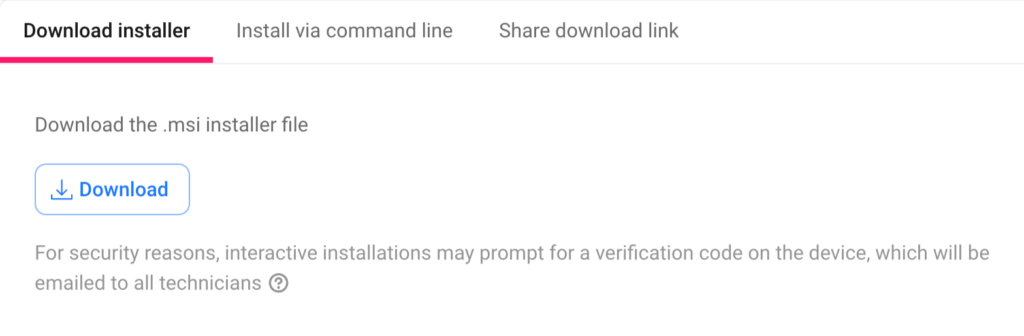
a) Installationsdatei herunterladen
Öffnen Sie dazu die .msi-Installationsdatei und folgen Sie den Anweisungen auf dem Bildschirm.
b) Installation über die Befehlszeile
Um per Befehlszeile zu installieren, klicken Sie auf „Befehl kopieren.“
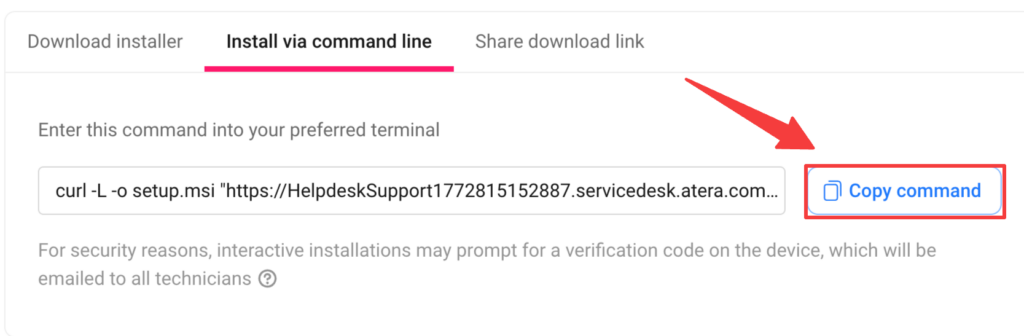
Öffnen Sie anschließend das Terminal mit erhöhten Administratorrechten. Fügen Sie den kopierten Befehl ein und drücken Sie Enter, um die Installation abzuschließen.
c) Download-Link teilen
Die dritte Option ist, einen Download-Link mit dem Endnutzer zu teilen, sodass dieser den Agent eigenständig installieren kann.

Beachten Sie hierbei, dass der Link zum Agent-Installer nicht über E-Mail funktioniert (Sie müssen dazu z. B. File-Sharing-Tools wie SharePoint nutzen oder den Link auf Ihrer Website einbetten).
Mac Agent Installation
Für Mac gibt es zwei Möglichkeiten, den Agent zu installieren:
a) Über die Befehlszeile
b) Über den herunterladbaren Installer (.pkg-Datei)
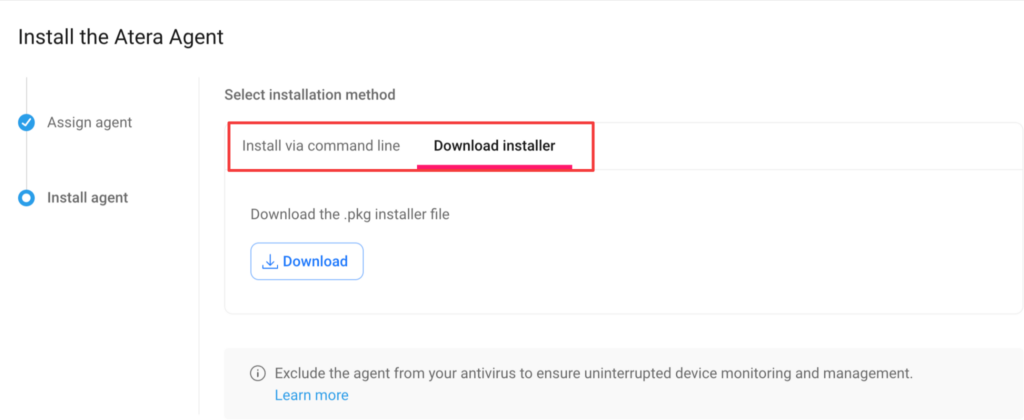
Das Vorgehen entspricht der Windows-Agent-Installation mit identischen Methoden.
Linux Agent Installation
Wenn Sie Linux-Geräte haben, besteht die Möglichkeit, den Agent ausschließlich über die Befehlszeile zu installieren.
Klicken Sie auf „Befehl kopieren“ und fügen Sie diesen in Ihr bevorzugtes Terminal ein:
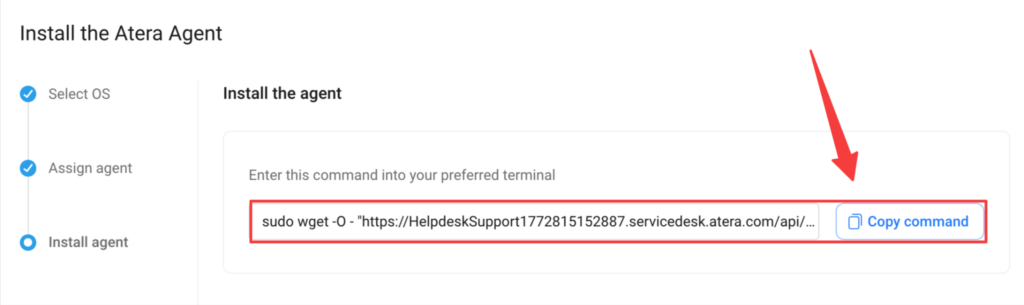
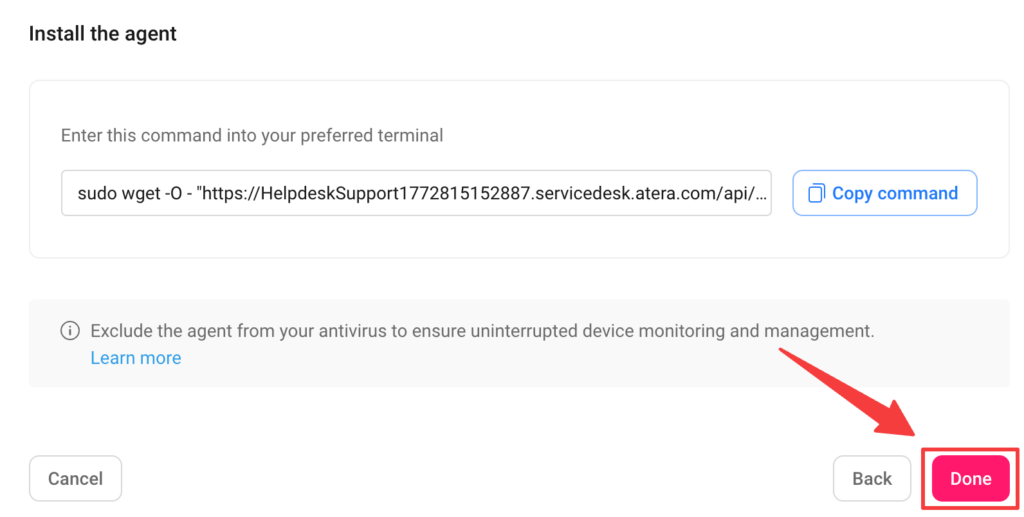
Wenn Sie fertig sind, klicken Sie auf den Button „Fertig“, um den Vorgang abzuschließen.
Worauf nach der Installation achten
Sobald die Agents installiert sind, empfehle ich, diese zusätzlichen Schritte zu gehen, um das volle Potenzial der kostenlosen Testphase von Atera auszuschöpfen:
1. Schwellenwerte und Alarme
Ateras Schwellenwertprofile steuern, über welche Alarme Sie bezüglich Ihrer Geräte informiert werden.
Richtig eingerichtet helfen sie, Ihre Geräte jederzeit funktionsfähig zu halten und gleichzeitig die Alarmflut zu reduzieren.
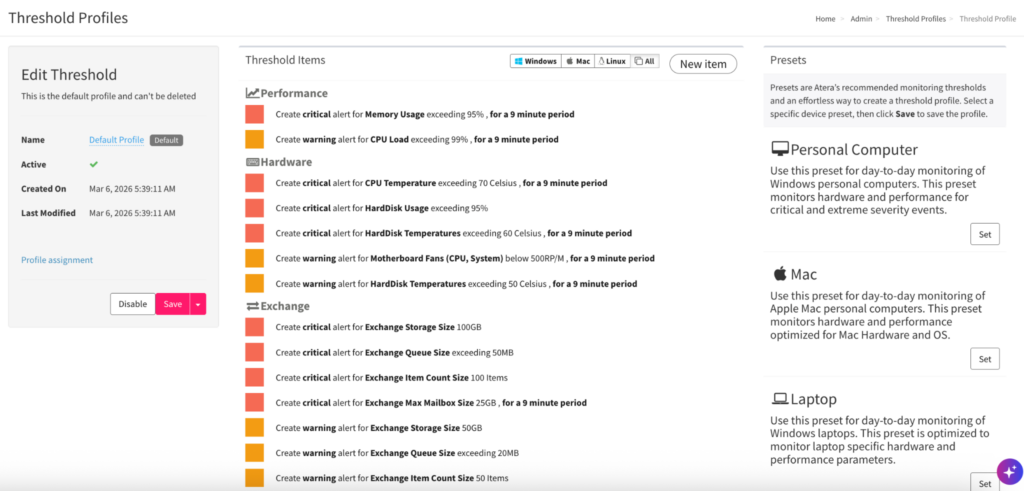
Schwellenwertprofile können angepasst werden, indem Sie:
a) Parameter (z. B. Arbeitsspeichernutzung oder CPU-Auslastung)
b) Alarmtypen (Information, Warnung, kritisch)
Alternativ können Sie einfach eine der vorgefertigten Schwellenwerteinstellungen auswählen. Atera bietet Schwellenwertvorlagen für „Personal Computer“, „Mac“, „Laptop“, „Linux“ und „Server“ an.
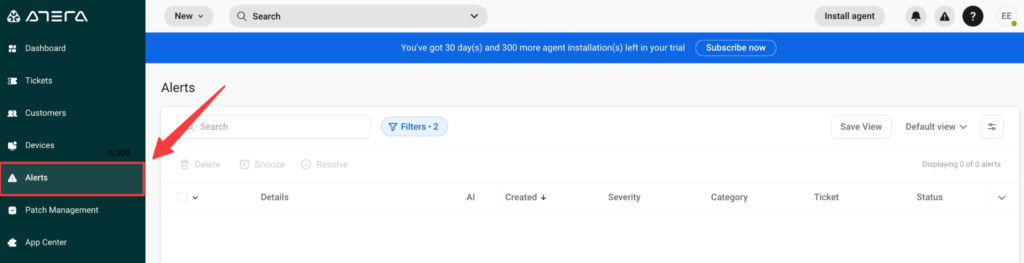
Wird ein Schwellenwert überschritten, wird ein Alarm ausgelöst, der auf der Seite „Alarme“ im Dashboard angezeigt wird.
2. Patch-Management
Das Patch-Management-Tool von Atera stellt sicher, dass alle Ihre Windows-, Mac- und Linux-Systeme auf dem neuesten Stand sind.
Auf der Seite „Patch-Management“ können Sie den Patch-Status überwachen und erhalten eine Übersicht über Geräte, denen wichtige Updates fehlen.
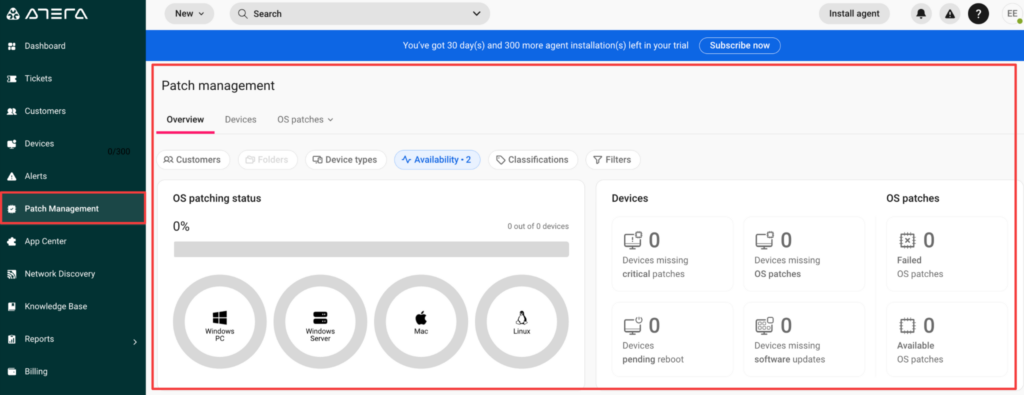
Jedem Gerät ist standardmäßig ein Automatisierungsprofil zugewiesen, und Betriebssystem- sowie Drittanbieter-App-Updates werden automatisch angewendet.
3. KI-Agenten
Ateras KI Copilot kann während der kostenlosen Testphase ausprobiert werden und ist über die rechte untere Ecke des Dashboards erreichbar.
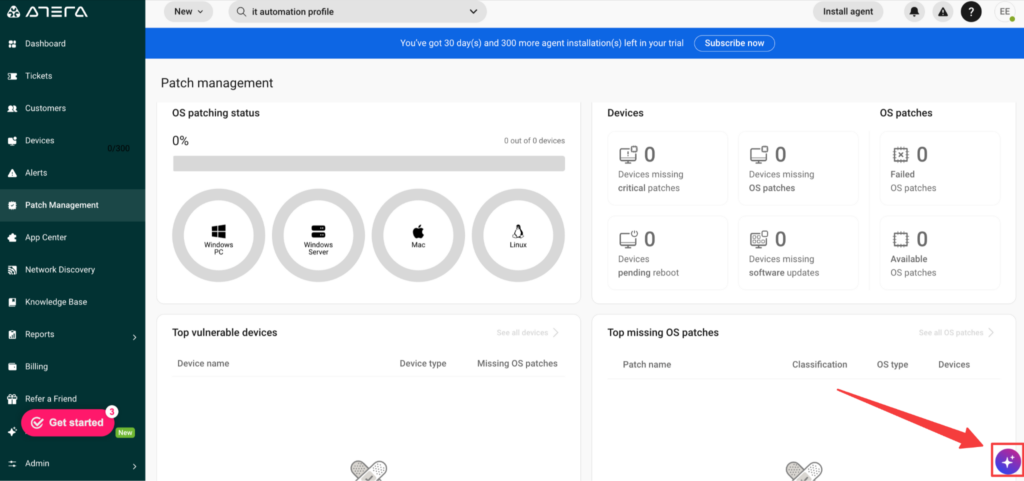
Hier können Sie dem KI Copilot beliebige Fragen zu Ihrer IT-Umgebung stellen oder ihn anweisen, Aufgaben für Sie zu erledigen.
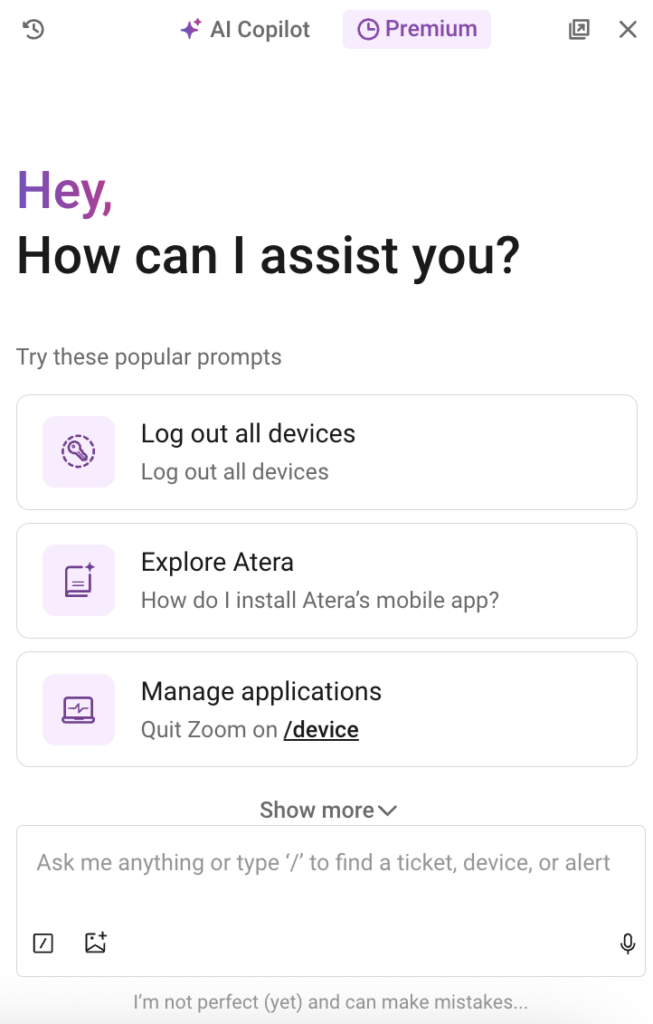
Neben der Chatfunktion erstrecken sich die Funktionen des KI Copilot über die gesamte Plattform.
Sie können Copilot innerhalb von Ateras Ticketing, Wissensmanagement, Berichten und mehr ausprobieren.
Einschränkungen der Testphase, die Sie beachten sollten
Mit Ateras 30-tägiger kostenloser Testphase erhalten Sie nahezu Zugriff auf alle Funktionen der kostenpflichtigen Pläne – mit einigen wenigen Einschränkungen, die Sie im Hinterkopf behalten sollten.
Die wichtigste besteht darin, dass während der Testphase maximal „300 Agenteninstallationen“ möglich sind.
Nach dem Abschluss eines Abonnements entfällt diese 300-Geräte-Beschränkung und Sie können mit jedem Tarif unbegrenzt viele Agenten installieren.
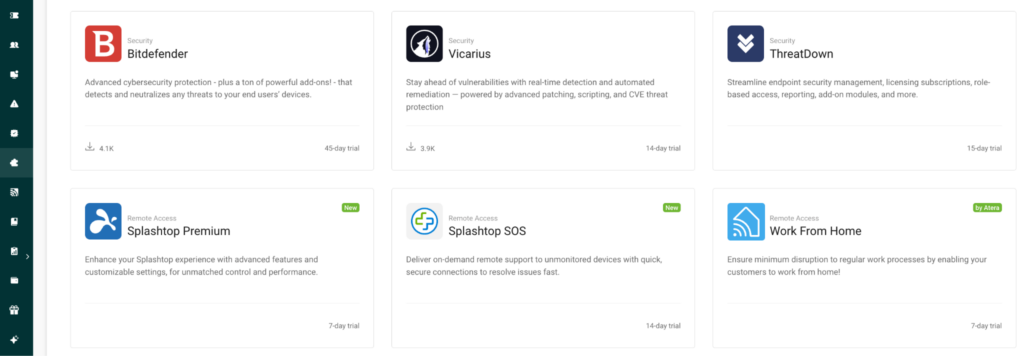
Über die Integrationen-Seite im Dashboard können Sie außerdem Ateras Integrationsmöglichkeiten testen, meist mit kostenlosen Testphasen.
Für MSPs enthält der günstigste Plan, „Pro“ ($129/Monat), die Verwaltung von Windows-Geräten. Wenn Sie außerdem Mac- und Linux-Geräte managen möchten, müssen Sie sich nach der Testphase für den „Growth“-Tarif ($179/Monat) entscheiden.

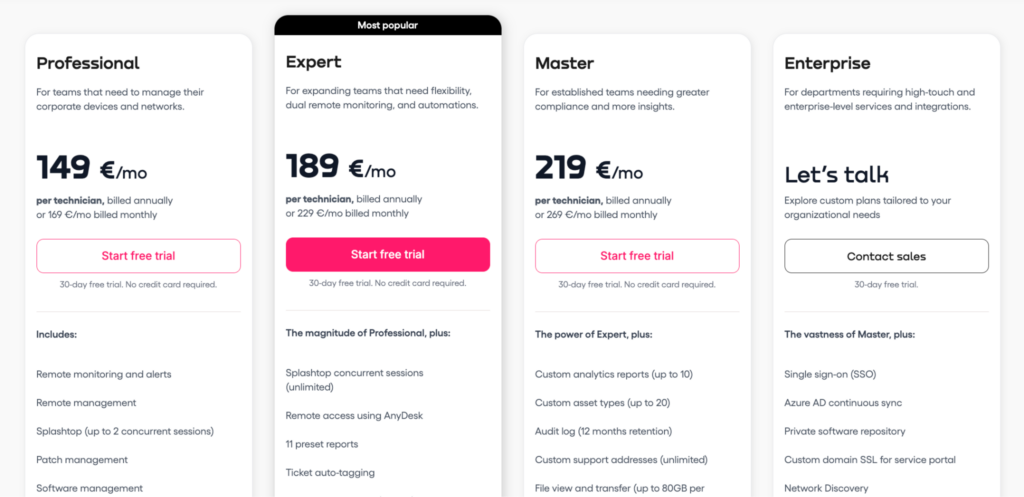
Für IT-Abteilungen steht Windows-, Mac- und Linux-Support in allen Tarifen zur Verfügung, beginnend beim günstigsten „Professional“-Tarif ($149/Monat).
Im Rahmen der kostenlosen Testphase können Sie zudem ein paar Zusatzfunktionen mitnutzen, die nach Ablauf der Testphase kostenpflichtig werden.
Hierzu zählen Ateras Network Discovery sowie einer der KI-Agenten, AI Copilot.
Wenn Sie Teil eines Unternehmens sind und Ateras Robin während Ihres kostenlosen Testzeitraums ausprobieren möchten, können Sie sich mit Ateras Vertriebsteam für eine Demo in Verbindung setzen.