


For at få fuldt udbytte af Ateras RMM, programrettelsesstyring, billetsystemet og Agentic AI-funktionerne under den gratis prøveperiode er det vigtigt at konfigurere det korrekt.
Hvis du vil have en fuld forståelse af Ateras introduktionsproces, hvordan du konfigurerer agenten, og hvad du skal holde øje med under den gratis prøveperiode, er denne artikel noget for dig. Lad os komme i gang!
Introduktionsforløbet
For at begynde introduktionen skal du gå til Ateras tilmeldingsside og oprette din gratis prøvekonto.
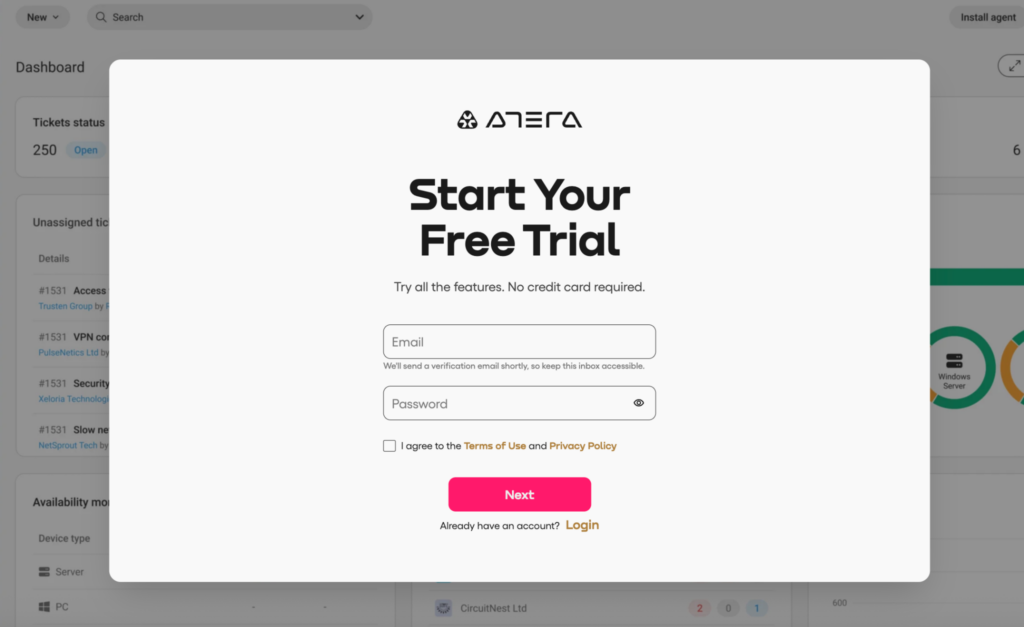
Under tilmeldingen beder Atera om din e-mailadresse, adgangskode, fulde navn og telefonnummer. Der kræves ingen kreditkortoplysninger til den gratis prøveperiode.
Du bliver også spurgt, om du er interesseret i Robin by Atera, som er Ateras autonome IT-agent til virksomheder. Robin er i øjeblikket ikke tilgængelig i prøveperioden, men du kan indsende en demoanmodning til Ateras team for at prøve den.
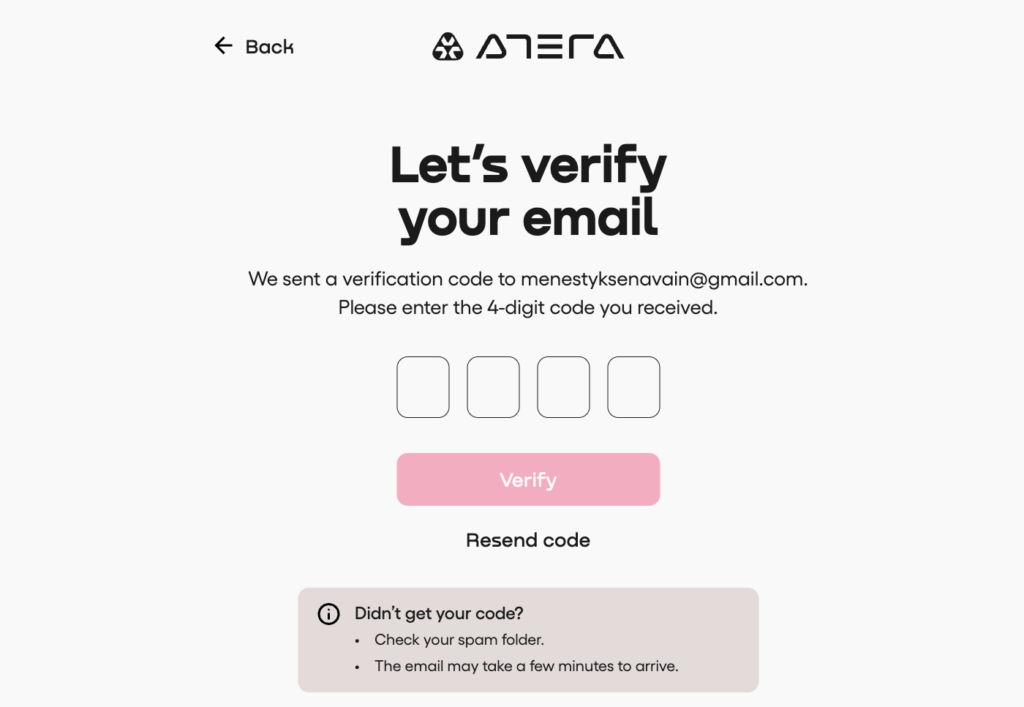
Der sendes en bekræftelseskode til din e-mail, som du skal indtaste for at få adgang til kontrolpanelet.
Du har nu adgang til Ateras administrationskontrolpanel.
Det første, der vises, er et pop op-vindue, som guider dig gennem introduktionsprocessen i fire trin, der omfatter:
- Konfiguration af din konto (udført på dette tidspunkt)
- Installation af en agent
- Opsætning af tærskler og advarsler
- Konfiguration af programrettelsesstyring
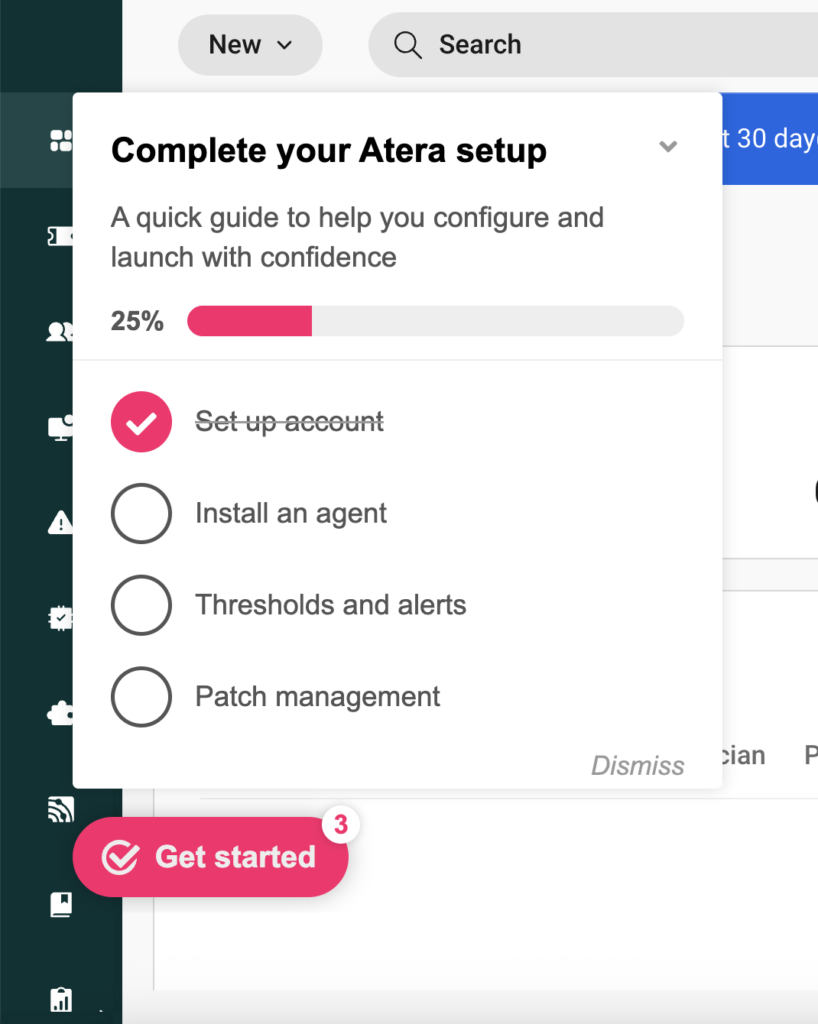
Alle disse trin er vigtige for at bruge platformen. Men for at fjernovervågningen og -administrationen kan fungere, er det vigtigste trin at installere Ateras agent, hvilket vi forklarer i næste afsnit.
Installation af agenten: Trin for trin
RMM-software som Atera fungerer via agenter, der installeres på organisationens enheder. Agenter overvåger enheder og indsamler vigtige ydelsesdata, som bruges til at overvåge enhedernes tilstand.
Nedenfor finder du en trinvis proces til installation af Ateras agent.
For at begynde skal du klikke på knappen “Installer agent” øverst til højre i kontrolpanelet eller på pop op-vinduet til introduktionen.
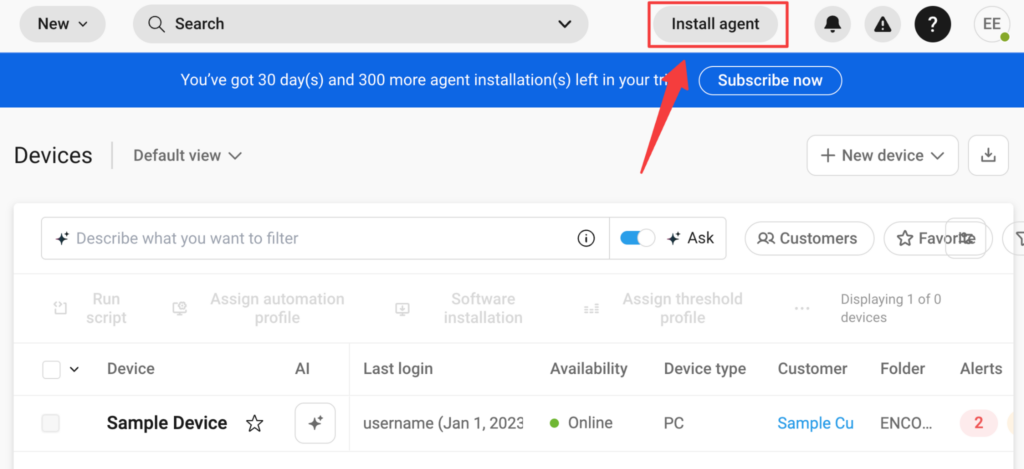
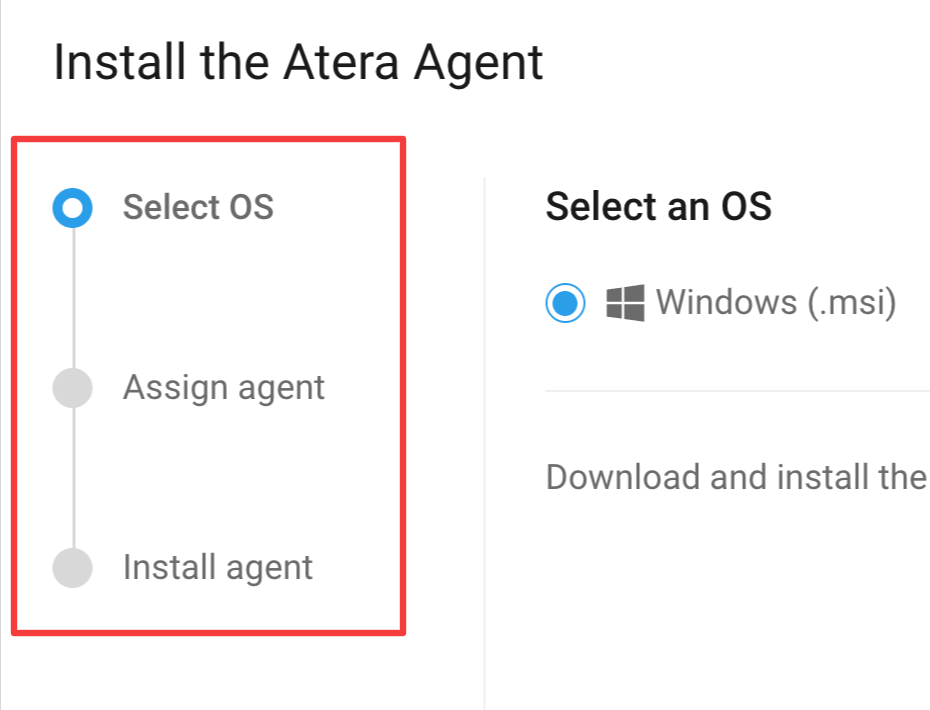
Du bliver ført til den trinvise installationsproces for agenten, som omfatter:
- Valg af dit OS (Windows, Mac eller Linux)
- Tildeling af din agent
- Installation af agenten
1. Vælg dit OS
Afhængigt af hvilket operativsystem (OS) du vil overvåge, skal du vælge Windows, Mac eller Linux.
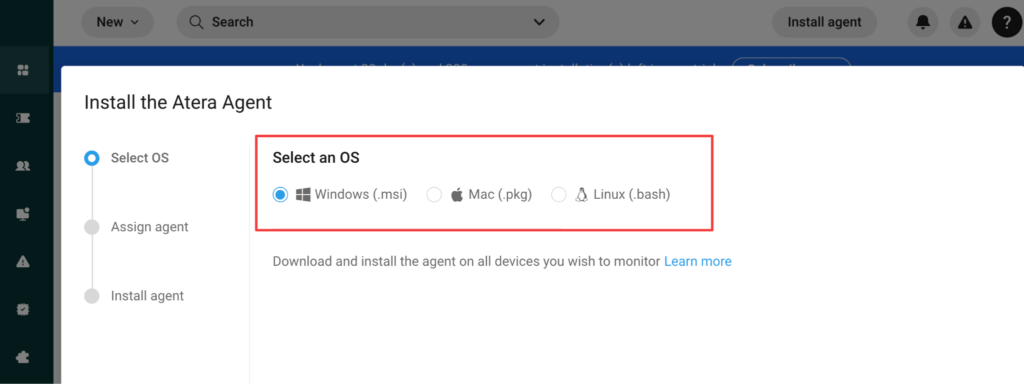
Hvis du har en enhedsflåde med flere operativsystemer, skal du begynde med dit primære OS. Når du er færdig, skal du gentage installationsprocessen for de øvrige operativsystemer.
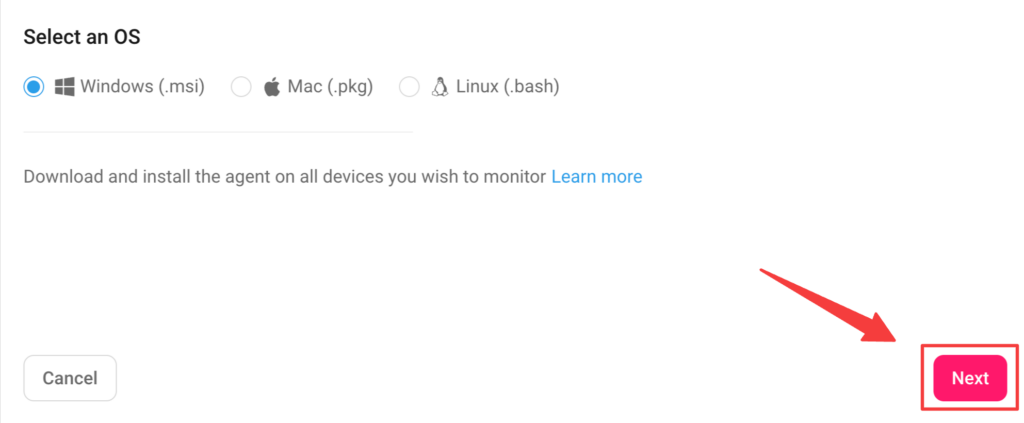
Klik på “Næste” for at fortsætte.
2. Tildel din agent
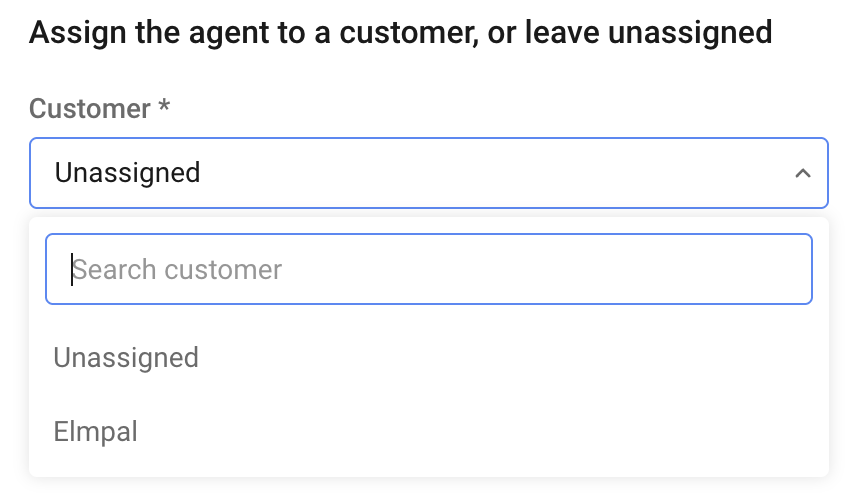
Det næste trin består i at tildele agenten til det rette IT-miljø. Hvis du er en del af en IT-afdeling, skal du blot lade fanen “Kunde” stå som “Ikke tildelt.”
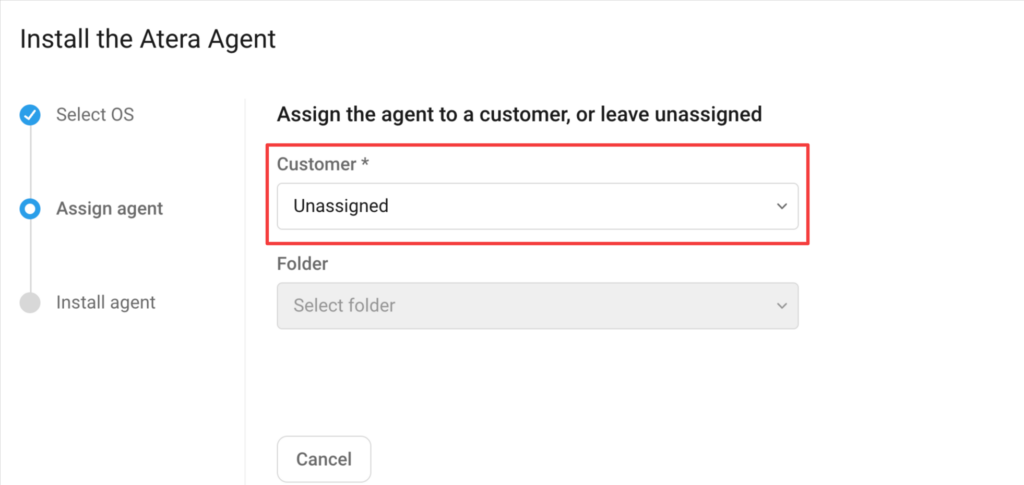
Hvis du driver en MSP, skal du vælge den rigtige kundeprofil fra fanen.
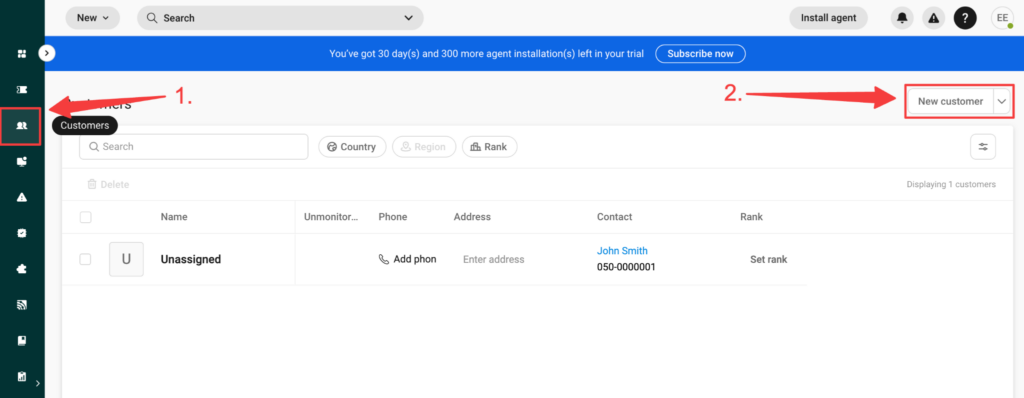
Hvis du administrerer flere IT-miljøer og endnu ikke har oprettet dine kundeprofiler, kan du gøre det fra siden “Kunder” i Atera.
Når du har valgt den rigtige kunde, skal du klikke på “Næste” for at fortsætte.
3. Installer agenten
Installationsmulighederne varierer en smule afhængigt af dit operativsystem, så jeg vil nu gennemgå hver af dem.
Installation af Windows agent
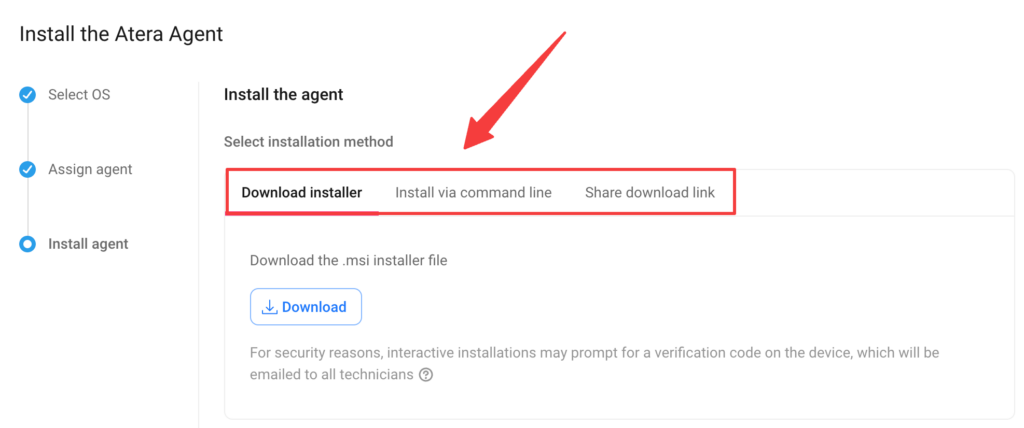
Hvis du valgte Windows som dit operativsystem, har du tre muligheder for at installere agenten:
a) Download installationsprogrammet
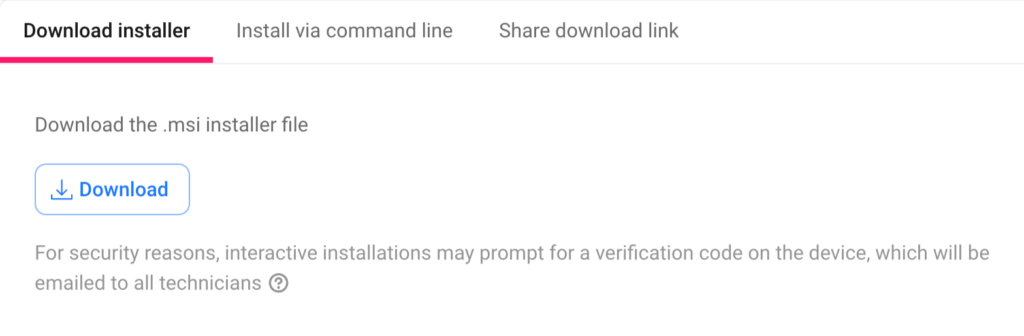
Hvis du vil bruge denne metode, skal du åbne .msi-installationsfilen og følge instruktionerne på skærmen.
b) Installer via kommandolinjen
Hvis du vil installere via kommandolinjen, skal du klikke på “Kopiér kommando”.
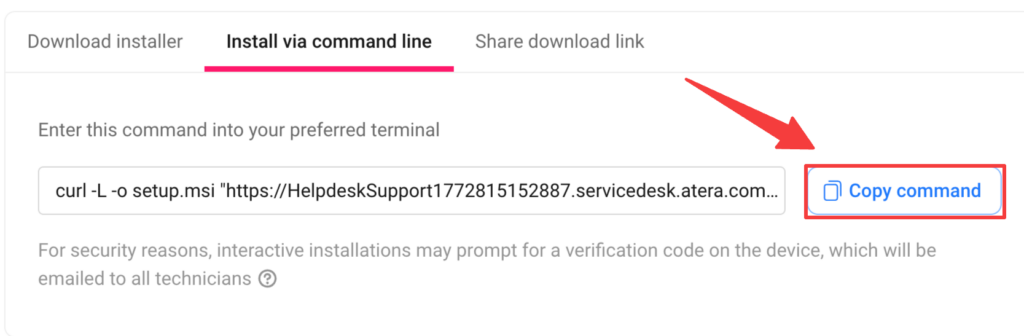
Fortsæt ved at åbne terminalen med udvidede administratorrettigheder. Indtast den kopierede kommando, og tryk på Enter for at afslutte installationen.
c) Del downloadlinket
Den tredje mulighed er at dele et downloadlink med slutbrugeren, som kan bruge det til selv at installere agenten.

Bemærk, at agentens installationslink ikke fungerer via e-mail (du skal bruge fildelingsværktøjer som SharePoint eller integrere det på din hjemmeside).
Installation af Mac agent
På Mac er der to måder at installere agenten på:
a) Via kommandolinjen
b) Via download af installationsprogrammet (.pkg-fil)
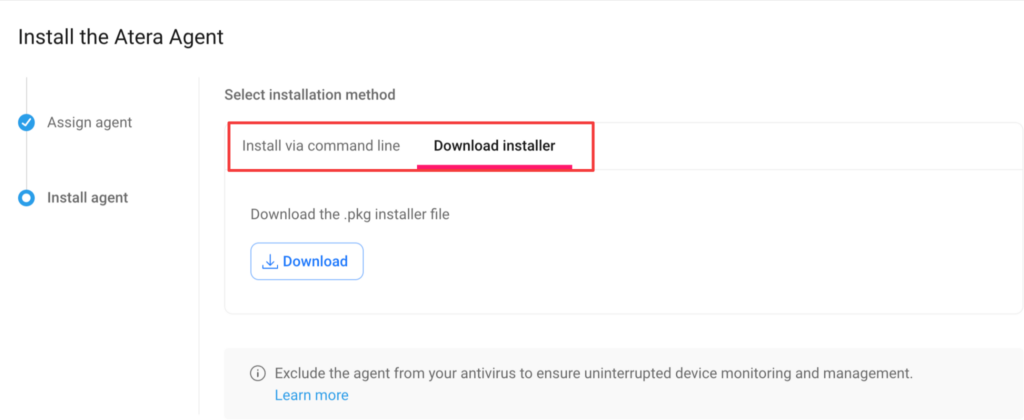
Processen er den samme som for Windows-agenten med de samme installationsmetoder.
Installation af Linux agent
Hvis du har Linux-enheder, har du én mulighed for at installere agenten: installation via kommandolinjen.
Klik på “Kopiér kommando”, og indsæt den i din foretrukne terminal:
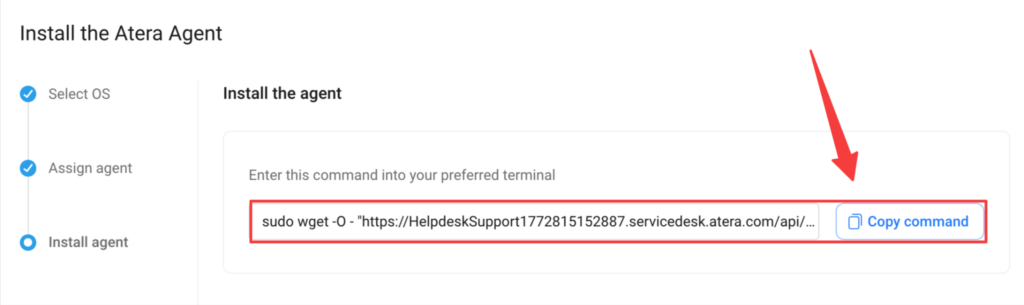
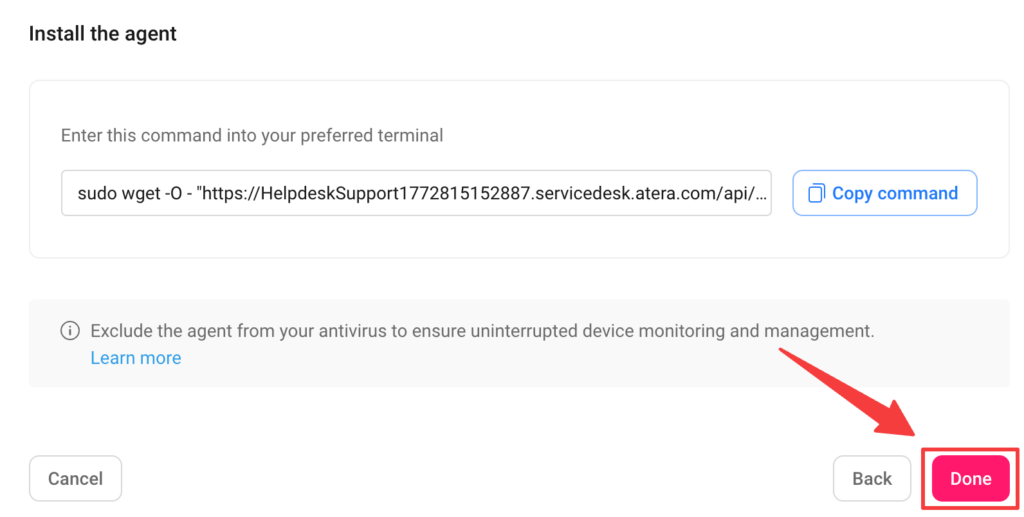
Når du er færdig, skal du klikke på knappen “Færdig” for at afslutte.
Hvad du skal se efter efter installationen
Når agenterne er installeret, anbefaler jeg, at du tager disse ekstra skridt for at få fuldt udbytte af Ateras gratis prøveperiode:
1. Tærskler og alarmer
Ateras tærskelprofiler styrer, hvilke alarmer du får om dine enheder.
Når de er konfigureret korrekt, hjælper de med at holde dine enheder kørende hele tiden, samtidig med at de reducerer antallet af unødvendige alarmer.
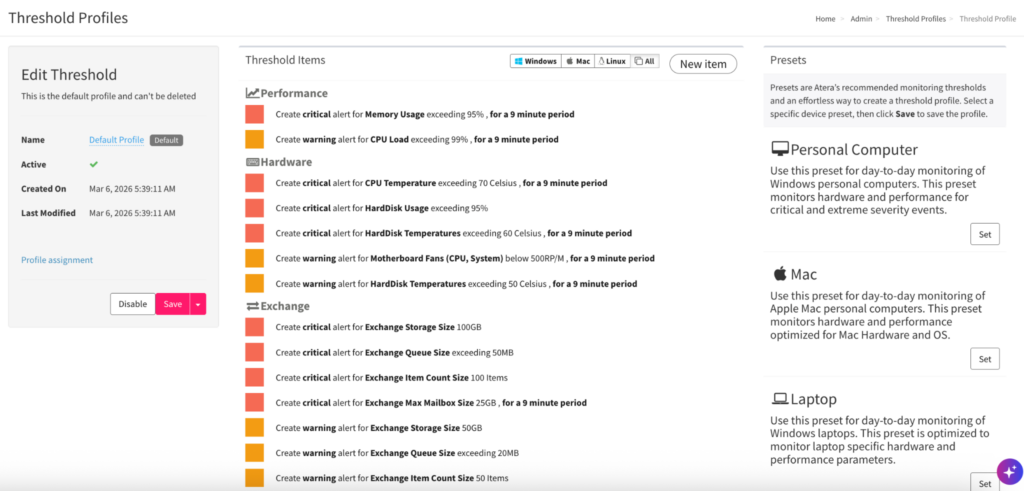
Tærskelprofiler kan tilpasses efter:
a) Parametre (f.eks. hukommelsesforbrug eller CPU-belastning)
b) Alarmtyper (information, advarsel, kritisk)
Alternativt kan du blot vælge en af de forudindstillede tærskler. Atera tilbyder tærskelskabelonerne ”Personlig computer”, ”Mac”, ”Bærbar computer”, ”Linux” og ”Server”.
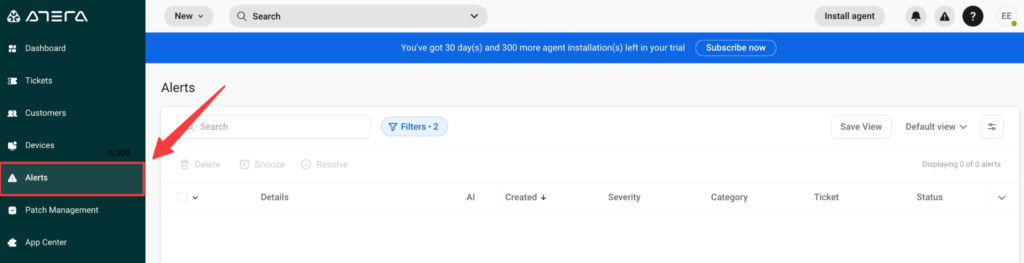
Når en tærskel overskrides, udløses en alarm, som vises på siden ”Alarmer” i kontrolpanelet.
2. Opdateringsstyring
Ateras værktøj til opdateringsstyring sikrer, at alle dine Windows-, Mac- og Linux-systemer er opdaterede.
Fra siden ”Opdateringsstyring” kan du overvåge opdateringsstatussen og få et overblik over enheder, der mangler kritiske opdateringer.
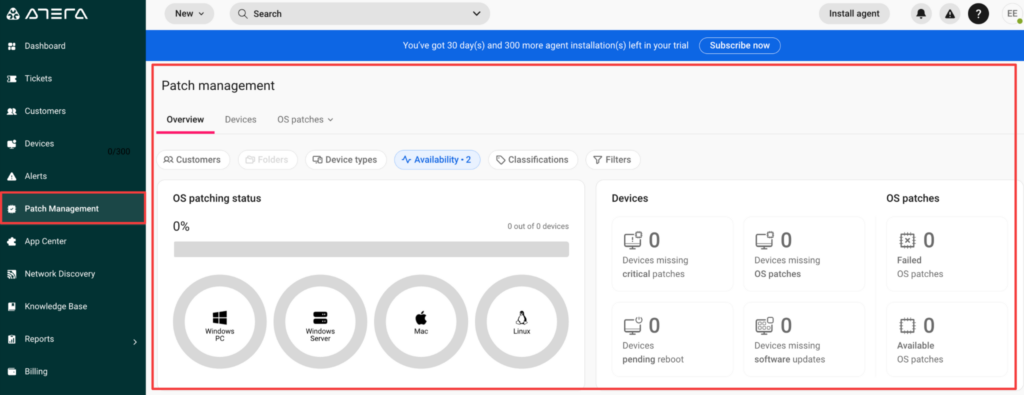
Hver enhed har som standard tildelt en automatiseringsprofil, og opdateringer til operativsystemet og tredjepartsapps anvendes automatisk.
3. AI-agenter
Ateras AI Copilot kan prøves i den gratis prøveperiode, og du kan få adgang til den fra nederste højre hjørne af kontrolpanelet.
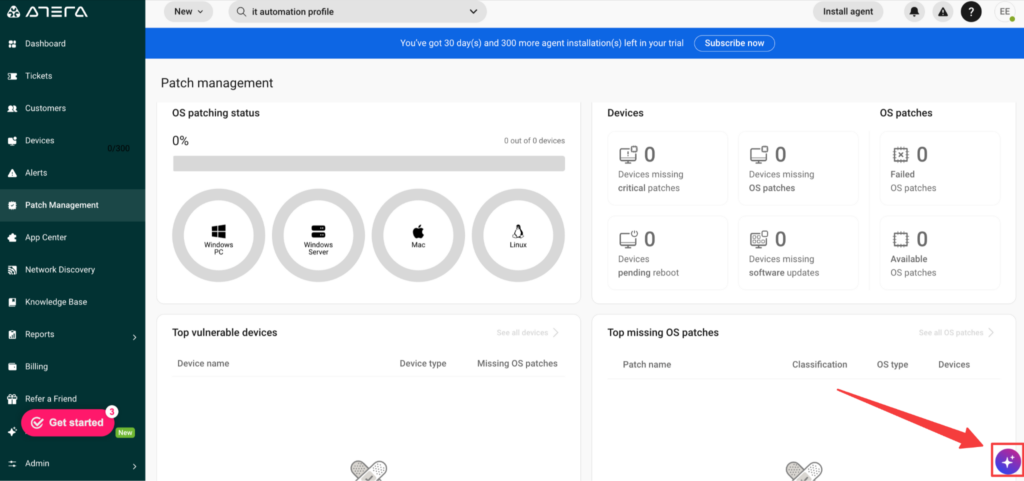
Herfra kan du stille AI Copilot alle spørgsmål om dit IT-miljø eller bede den om at udføre opgaver på dine vegne.
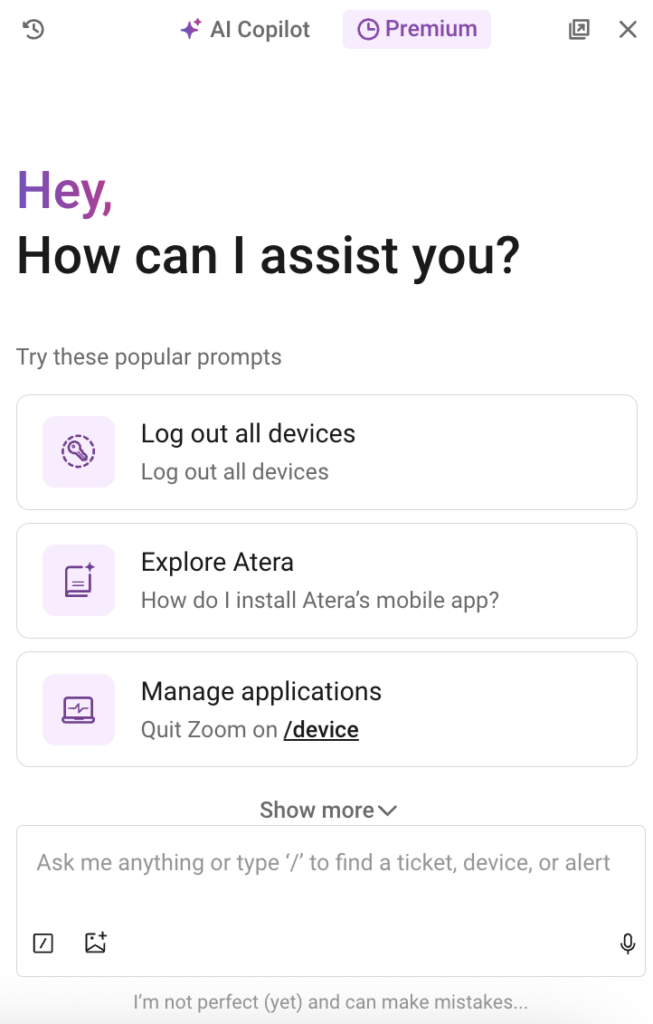
Ud over chatfunktionen udvides AI Copilots funktioner til hele platformen.
Du kan prøve Copilot i Ateras billetsystem, videnstyring, rapporter med mere.
Begrænsninger i prøveperioden, du bør være opmærksom på
Med Ateras 30-dages gratis prøveperiode får du adgang til næsten alle de samme funktioner som med de betalte abonnementer, dog med nogle få begrænsninger, du bør være opmærksom på.
Den vigtigste er, at der i den gratis prøveperiode er en begrænsning på ”300 agentinstallationer”.
Når du abonnerer på Atera, ophæves begrænsningen på 300 enheder, og du kan installere et ubegrænset antal agenter med hvert abonnement.
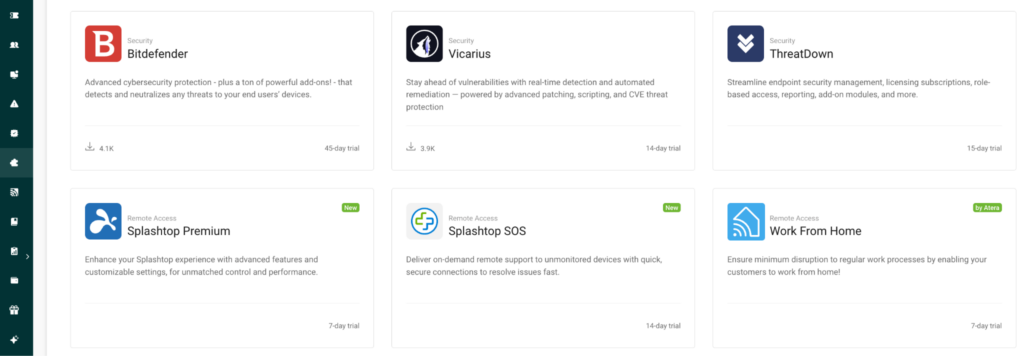
Fra siden Integrationer i kontrolpanelet kan du også afprøve Ateras integrationer, hvoraf de fleste har gratis prøveperioder.
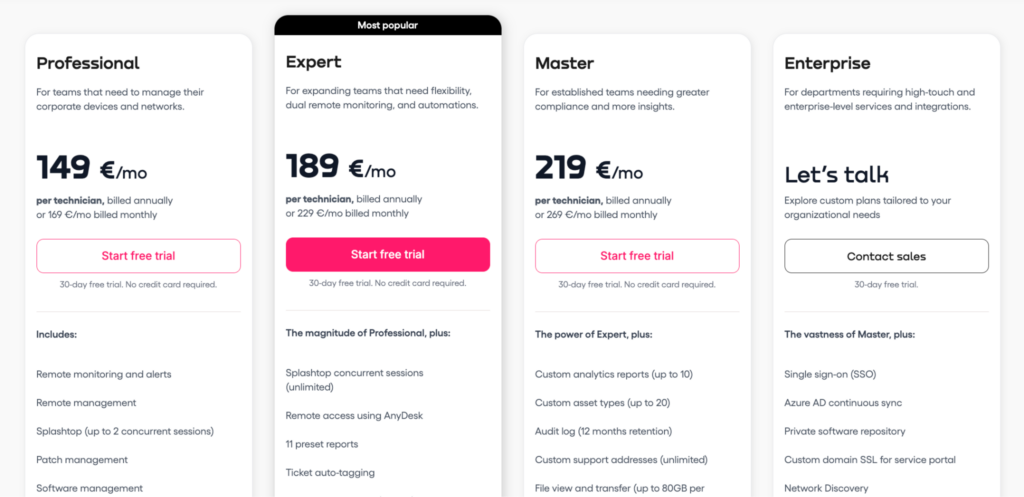
For MSP'er omfatter det billigste abonnement, ”Pro” ($129/month), administration af Windows-enheder. Hvis du også vil administrere Mac- og Linux-enheder, skal du vælge abonnementet ”Growth” ($179/month) efter din gratis prøveperiode.

For IT-afdelinger er support til Windows, Mac og Linux tilgængelig på alle abonnementer, begyndende med det billigste abonnement, ”Professional” ($149/month).
Der er også nogle få tilføjelser, som du kan få adgang til under din gratis prøveperiode, men som koster ekstra, når prøveperioden slutter.
Det drejer sig om Ateras netværksopdagelse og en af dens AI-agenter, AI Copilot.
Hvis du er en del af en virksomhed og vil prøve Ateras Robin i din gratis prøveperiode, kan du kontakte Ateras salgsteam for at få en demo.

