

Ett verktyg för tillgänglighetskontroll av PDF-filer söker igenom dokument efter hinder för digital tillgänglighet. Det kan också hjälpa till att identifiera korrigeringar som gör innehållet användbart för fler människor. Om du letar efter sådana lösningar står du inför behovet av att hålla efterlevnadsriskerna låga, hjälpa alla användare och förenkla överblicken i takt med att användningen av PDF-filer ökar.
Den här guiden riktar sig till IT- och utvecklingsteam som behöver integrera tillgänglighet i dokumenthanteringen. Den innehåller alternativ för att automatisera kontroller och stödja granskningsklara arbetsflöden. Du får se alternativ för manuella granskningar, automatisering och även specialiserat innehåll – allt baserat på funktioner och standarder som är viktiga för ditt team.
Varför du kan lita på våra programvarurekommendationer
6,700+
Reviews
20
Industry experts
16+
Evaluation factors
14
Years
Vårt team har testat och recenserat programvara sedan 2012. Som teknikledare själva vet vi hur svårt — och viktigt — det är att välja rätt programvara.
För den här guiden utvärderade vi verktyg genom praktisk testning och oberoende research, och betygsatte verktygen enligt våra urvalskriterier.
Våra recensioner speglar vårt mänskliga redaktionella omdöme, inte ett säljbudskap.
Expertgranskare:
- Paulo Gardini MiguelTeknikdirektör
 Tim FisherVP för AI
 Gabriel RosasTech Lead & mjukvaruarkitekt
 Christhian GruhnTech Lead & plattformsarkitekt

Jämförelsetabell över verktyg för tillgänglighetskontroll av PDF-filer
| Tool | Best For | Trial Info | Price | ||
|---|---|---|---|---|---|
| 1 | Bäst för massvalidering och åtgärdande av problem | Gratisplan finns tillgänglig | Från $599/användare/år (faktureras årligen) | Website | |
| 2 | Bäst för visuella granskningar av PDF/UA och WCAG | Kostnadsfri plan tillgänglig | Pris på begäran | Website | |
| 3 | Bäst för vägledd manuell testning av regelefterlevnad | Gratisabonnemang tillgängligt | Pris på begäran | Website | |
| 4 | Bäst för automatiserad verifiering av PDF/UA | 14 dagars kostnadsfri provperiod | Pris lämnas på begäran | Website | |
| 5 | Bäst för kvalitetskontroller av reglerade PDF-filer | Gratis demonstration tillgänglig | Prisuppgift på begäran | Website | |
| 6 | Bäst för redigering av PDF-filer med tillgänglighetsverktyg | 14 dagars kostnadsfri provperiod | Från $10.99/användare/månad (faktureras årsvis) | Website | |
| 7 | Bäst för att kontrollera och åtgärda PDF-filer | 7 dagars kostnadsfri provperiod | Från $19.99 per månad | Website | |
| 8 | Bäst för PDF-övervakning av hela webbplatsen | Gratis demo tillgänglig | Pris på begäran | Website | |
| 9 | Bäst för AI-assisterad tabelltillgänglighetsanpassning | Gratis demonstration tillgänglig | Pris på begäran | Website | |
| 10 | Bäst för massvalidering av PDF-tillgänglighet | Gratis demo tillgänglig | Pris på begäran | Website |


Recensioner av verktyg för tillgänglighetskontroll av PDF-filer
\u003cspan data-slate-fragment=\u0022JTVCJTdCJTIyY2hpbGRyZW4lMjIlM0ElNUIlN0IlMjJ0ZXh0JTIyJTNBJTIyQmVsb3clMjBhcmUlMjBteSUyMGRldGFpbGVkJTIwc3VtbWFyaWVzJTIwb2YlMjB0aGUlMjBiZXN0JTIwUERGJTIwYWNjZXNzaWJpbGl0eSUyMGNoZWNrZXJzJTIwdGhhdCUyMG1hZGUlMjBpdCUyMG9udG8lMjBteSUyMHNob3J0bGlzdC4lMjBNeSUyMHJldmlld3MlMjBvZmZlciUyMGElMjBkZXRhaWxlZCUyMGxvb2slMjBhdCUyMHRoZSUyMGZlYXR1cmVzJTJDJTIwYmVzdCUyMHVzZSUyMGNhc2VzJTJDJTIwYW5kJTIwY2FwYWJpbGl0aWVlcyUyMG9mJTIwZWFjaCUyMHRvb2wlMjB0byUyMGhlbHAlMjB5b3UlMjBmaW5kJTIwdGhlJTIwYmVzdCUyMG9uZSUyMGZvciUyMHlvdS4lMjIlN0QlNUQlMkMlMjJ0eXBlJTIyJTNBJTIycCUyMiUyQyUyMmlkJTIyJTNBJTIyVE51NE1yYmtLVyUyMiU3RCU1RC\u0022\u003eNedan finns mina detaljerade sammanfattningar av de bästa verktygen för tillgänglighetskontroll av PDF-filer som hamnade på min kortlista. Mina recensioner ger en detaljerad överblick över funktionerna, de bästa användningsområdena och varje verktygs möjligheter för att hjälpa dig att hitta det som passar dig bäst.\u003c/span\u003e
 Bäst för massvalidering och åtgärdande av problem
- Gratisplan finns tillgänglig
- Från $599/användare/år (faktureras årligen)
Visit WebsiteCustomer Rating:5/5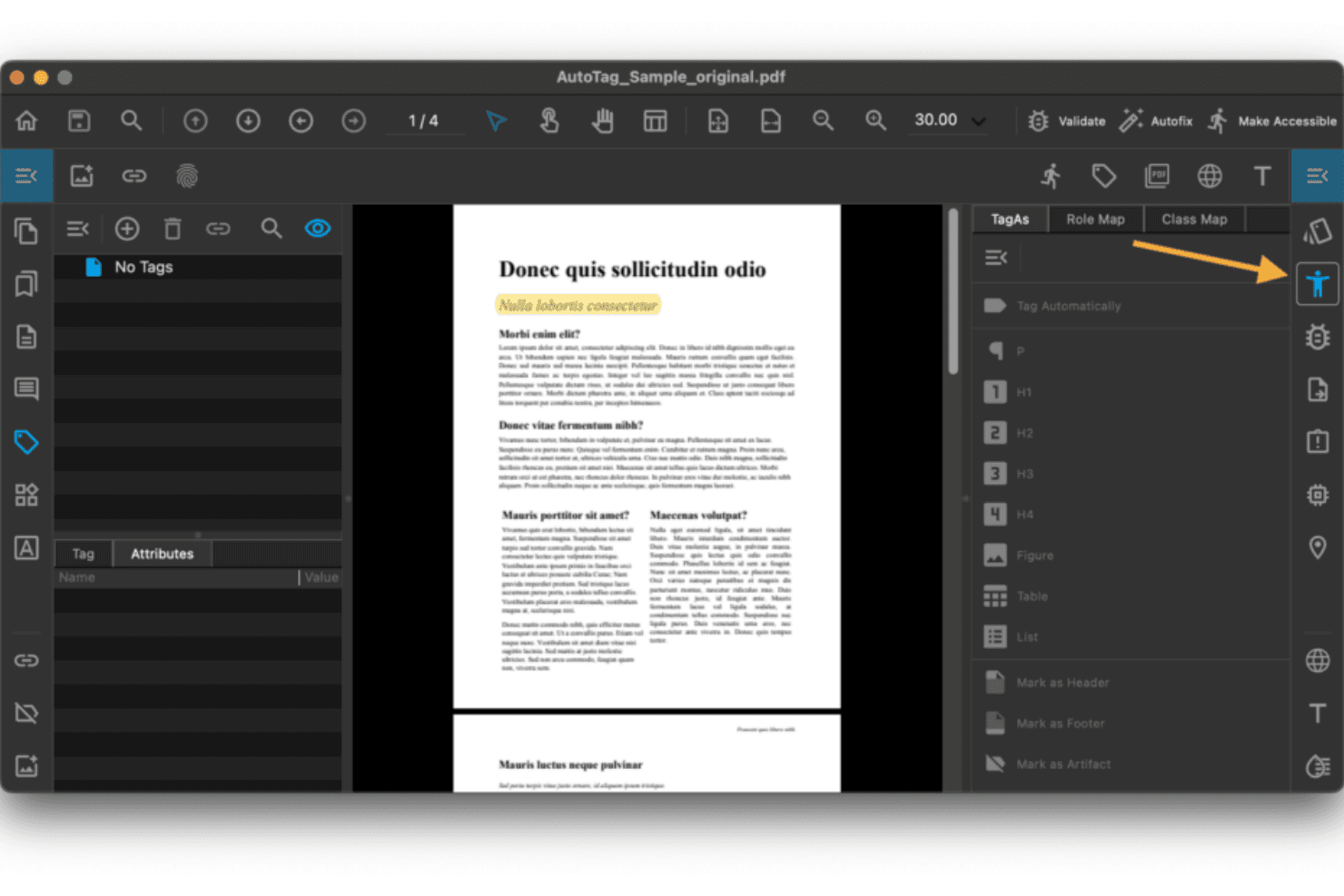
PDFix låter användare tagga PDF-element för att uppfylla tillgänglighetskrav. PDFix är en AI-driven plattform för PDF-tillgänglighet för validering enligt WCAG 2.1/2.2, PDF/UA och Section 508. Den stöder även automatiserad masskorrigering och finns som skrivbordsapplikation, SDK och REST API.
Vem passar PDFix bäst för?
PDFix passar utvecklare och efterlevnadsteam i reglerade branscher som myndigheter, finans och sjukvård. Det är särskilt användbart för team som behöver validera och korrigera stora PDF-volymer programmatiskt.
Varför jag valde PDFix
PDFix tar plats på min lista över de bästa alternativen tack vare hur plattformen hanterar massvalidering och automatiska korrigeringar i ett och samma arbetsflöde. Jag har kört det på hela dokumentmappar, och det flaggar varje överträdelse med hänvisningar till Matterhorn-protokollet och anger den exakta platsen i taggträdet. Det jag verkligen uppskattar är den AI-drivna automatiska taggningen, som återskapar läsordning och rubrikhierarki i hundratals PDF-filer utan att varje fil behöver hanteras manuellt.
Viktiga funktioner i PDFix
- Standardvalidering med veraPDF: Använder den branschstandardiserade veraPDF-motorn för att granska efterlevnaden av PDF/UA, WCAG och Section 508.
- Rapportexport i flera format: Skapar tillgänglighetsrapporter i JSON, XML, HTML och oformaterad text för enkel delning och integrering.
- Skrivbordsapp för flera plattformar: Körs på Windows, macOS och Linux, så att du kan kontrollera tillgänglighet i alla större operativsystem.
- SDK för utvecklare med API: Tillhandahåller bindningar för Python, C#, Java, Node.js och C++ för integrering av tillgänglighetskontroller i automatiserade arbetsflöden.
PDFix-integreringar
PDFix erbjuder inbyggda integreringar med Enfocus Switch och GitHub Actions Marketplace samt ett REST API och SDK för anpassade integreringar med Python, C#, Java, Node.js och C++.
Pros and Cons
Pros:
- Korrigerar hundratals PDF-filer samtidigt i massbearbetning
- AI-baserad automatisk taggning återskapar läsordningen automatiskt
- Hänvisningar till Matterhorn-protokollet identifierar exakta taggningsfel
Cons:
- Kräver utvecklarkompetens för integrering i arbetsflöden
- Inget molnbaserat alternativ för dokumentbearbetning
Learn more about PDFix: Bäst för visuella granskningar av PDF/UA och WCAG
- Kostnadsfri plan tillgänglig
- Pris på begäran

PAC kontrollerar PDF-tillgänglighetsefterlevnad enligt PDF/UA, WCAG och kvalitetskriterier. PAC är ett kostnadsfritt Windows-skrivbordsverktyg som kontrollerar PDF-filer mot standarderna PDF/UA (ISO 14289-1) och WCAG 2.1 med hjälp av Matterhorn-protokollet. Det innehåller även en visuell inspektör för taggträdet och en förhandsgranskning av skärmläsarens struktur.
Vem passar PAC (PDF-tillgänglighetskontroll) bäst för?
PAC passar bra för ansvariga för tillgänglighetsefterlevnad och tekniska dokumentationsansvariga som behöver granska PDF-filer manuellt mot standarderna PDF/UA och WCAG.
Varför jag valde PAC (PDF-tillgänglighetskontroll)
PAC tar plats bland de bästa verktygen på min lista tack vare hur väl det hanterar visuell granskning av PDF/UA. Förhandsgranskningen av skärmläsaren låter mig se exakt vad JAWS eller NVDA kommer att läsa upp, och det fullständiga taggträdet visar varje egenskap och attribut i dokumentstrukturen. Jag uppskattar också täckningen av maskintestbara kontrollpunkter i Matterhorn-protokollet. Därför kan jag granska valideringsresultat mot etablerade PDF/UA-kriterier.
Viktiga funktioner i PAC (PDF-tillgänglighetskontroll)
- AI-assisterad semantisk analys: Använder AI för att minska det manuella arbetet med att kontrollera kvaliteten på PDF-struktur och taggar.
- Simulerad skärmläsarvy: Visar visuellt hur populära skärmläsare tolkar PDF-filens innehåll och ordning.
- Statistik över dokumentstrukturen: Presenterar strukturell statistik och sammanfattningar för varje PDF-fil, inklusive taggfördelning och information om den logiska strukturen.
- Lokal användning utan internet: Körs helt på Windows-datorer utan att filer laddas upp till internet eller externa servrar.
Integrationer med PAC (PDF-tillgänglighetskontroll)
PAC (PDF-tillgänglighetskontroll) har inga inbyggda integrationer.
Pros and Cons
Pros:
- Kostnadsfritt att ladda ner och använda permanent
- Full täckning av kontrollpunkterna i Matterhorn-protokollet
- Inbyggd visuell förhandsgranskning av skärmläsare
Cons:
- Endast för Windows, vilket utesluter Mac- och Linux-användare
- Ingen batchbearbetning för flera PDF-filer
Learn more about PAC (PDF Accessibility Checker): Bäst för vägledd manuell testning av regelefterlevnad
- Gratisabonnemang tillgängligt
- Pris på begäran

Allyant vägleder användare genom åtgärdande av PDF-dokument med stegvisa arbetsflöden. Allyants CommonLook PDF Validator är ett kostnadsfritt insticksprogram för Adobe Acrobat som kontrollerar PDF-filer mot standarderna WCAG, PDF/UA och Section 508. Det vägleder också användare genom automatiserade och manuella tillgänglighetstester och tillhandahåller certifieringsrapporter för varje dokument.
Vem passar Allyant bäst för?
Allyants CommonLook PDF Validator passar särskilt bra för regelefterlevnadsansvariga och dokumentationsteam inom myndigheter eller reglerade branscher där överensstämmelse med Section 508 är ett obligatoriskt krav.
Varför jag valde Allyant
Jag valde Allyants CommonLook PDF Validator som ett av de bästa verktygen för vägledd manuell testning av regelefterlevnad. Till skillnad från verktyg som stannar vid automatiserad flaggning vägleder det dig genom kontroller som ingen skanner kan slutföra på ett tillförlitligt sätt. Det omfattar bland annat att verifiera att alternativtexter är korrekta (inte bara att de finns), bekräfta att tabellsammanfattningar är meningsfulla och validera hierarkin för rubriktaggar. Certifieringsrapporten för varje dokument ger ett konkret register över överensstämmelse med Section 508, WCAG och PDF/UA.
Allyants viktigaste funktioner
- Integration med Adobe Acrobat: Körs som ett insticksprogram i Adobe Acrobat Pro på Windows för inbyggd PDF-analys.
- Kontroller av Section 508 och HHS: Innehåller tester som är specifika för amerikanska myndigheters och vårdens tillgänglighetsregler.
- Taggbaserad innehållsmarkering: Gör det möjligt att visuellt granska hur taggar används i PDF-filen för en djupare kontroll.
- Certifieringsrapporter för varje dokument: Skapar ett nedladdningsbart regelefterlevnadscertifikat efter varje kontroll för dokumentation.
Allyants integrationer
Allyants CommonLook PDF Validator körs som ett insticksprogram för Adobe Acrobat Pro på Windows. Inbyggda integrationer utöver Adobe Acrobat Pro är inte tydligt dokumenterade.
Pros and Cons
Pros:
- Vägleder användare genom manuella kontroller av regelefterlevnad
- Validerar mot Section 508, WCAG och PDF/UA
- Skapar certifieringsrapporter för varje dokument
Cons:
- Körs endast på Windows via Adobe Acrobat
- Ingen batchskanning av flera PDF-filer
Learn more about Allyant: Bäst för automatiserad verifiering av PDF/UA
- 14 dagars kostnadsfri provperiod
- Pris lämnas på begäran

pdfaPilot 5 introducerar stöd för ePub 3.0 och konvertering från e-post till PDF/A. pdfaPilot är ett verktyg för efterlevnad av PDF/UA och PDF/A för företag från callas software. Det finns som datorprogram, server, CLI och SDK för automatiserad tillgänglighetsverifiering i olika dokumentarbetsflöden.
Vem passar pdfaPilot bäst för?
IT-drift- och efterlevnadsteam inom offentlig verksamhet, juridik eller företagsmiljöer som behöver bearbeta stora PDF-arkiv för överensstämmelse med PDF/UA.
Varför jag valde pdfaPilot
pdfaPilot tar plats bland de bästa verktygen på min kortlista eftersom inget annat verktyg jag har testat kan mäta sig med det när det gäller automatiserad verifiering av PDF/UA i stora volymer. Server-variantens bearbetning av bevakade mappar kan till exempel köra upp till 8 parallella jobb. Med en Dispatcher-licens kan bearbetningen skalas över flera datorer för stora arkiv. Jag uppskattar också pdfGoHTML, som konverterar taggade PDF-filer till färgkodad HTML så att jag visuellt kan verifiera dokumentstruktur, rubrikhierarki och kvaliteten på alternativtext.
Viktiga funktioner i pdfaPilot
- Fullständigt stöd för standardefterlevnad: Stöder PDF/A-1, PDF/A-2, PDF/A-3 och maskinverifierbara tillgänglighetskontroller enligt PDF/UA-1.
- Redigerare för kvalitetskontrollprofiler: Gör det möjligt att skapa, redigera och tillämpa anpassade regeluppsättningar för PDF-tillgänglighet och efterlevnad.
- Förhandsvisning av PDF-till-HTML-struktur: Konverterar taggade PDF-filer till visuell HTML för snabb granskning av tillgänglighetsstrukturer.
- Flexibla API- och integrationsalternativ: Erbjuder REST API, CLI och SDK för integration med arbetsflödesautomatisering och dokumentpipelineer.
Integrationer med pdfaPilot
pdfaPilot erbjuder inbyggd integration med Enfocus Switch för arbetsflödesautomatisering och tillhandahåller REST API, CLI och SDK för anpassade integrationer med dokumenthanteringssystem och CI/CD-pipelineer.
Pros and Cons
Pros:
- Omfattande stöd för PDF/UA-1 och Matterhorn-protokollet
- Parallella serverjobb påskyndar granskning av stora arkiv
- Visuell HTML-utdata bekräftar att taggstrukturen är korrekt
Cons:
- Ingen inbyggd redigerare för manuell korrigering av taggar
- Krävande konfiguration för tekniskt oerfarna efterlevnadsteam
Learn more about pdfaPilot: Bäst för kvalitetskontroller av reglerade PDF-filer
- Gratis demonstration tillgänglig
- Prisuppgift på begäran

DocShifter låter användare skapa dokumentarbetsflöden med kedjade transformationsmoduler. DocShifter PDFValidator är ett automatiserat verktyg för PDF-validering mot regulatoriska och tekniska efterlevnadsstandarder, inklusive PDF/UA-1. Det kan till exempel granska bokmärken, hyperlänkar, inbäddning av teckensnitt, sidegenskaper och annoteringar.
Vem passar DocShifter PDFValidator bäst för?
Det passar bra för företagsgrupper inom biovetenskap, bank och försäkring som behöver automatiserad PDF-validering i stora volymer mot standarder för regulatoriska inskick.
Varför jag valde DocShifter PDFValidator
Jag valde DocShifter PDFValidator eftersom verktyget är så exakt inriktat på reglerade dokumentarbetsflöden. Det validerar mot standarder för inskick till hälsomyndigheter och kontrollerar bokmärken, hyperlänkar, inbäddning av teckensnitt och sidöverensstämmelse i en enda automatiserad körning. Jag uppskattar särskilt att det stöder PDF/UA-1 som ett validerat utdataformat, vilket är viktigt när dokumentkvaliteten är direkt kopplad till kriterierna för regulatoriskt godkännande.
Viktiga funktioner i DocShifter PDFValidator
- Validering av hyperlänkar: Kontrollerar automatiskt brutna, externa eller felaktigt formaterade hyperlänkar i PDF-filer.
- Analys av bokmärkesstruktur: Verifierar bokmärkenas organisation, hierarki och överensstämmelse med dokumentstrukturen.
- Kontroll av sidegenskaper: Säkerställer att sidstorlek, orientering och numrering uppfyller regulatoriska och tekniska krav.
- Identifiering av annoteringar och kommentarer: Flaggar förekomsten av annoteringar, kommentarer eller spårade ändringar som bör tas bort före arkivering.
Integrationer med DocShifter PDFValidator
DocShifter PDFValidator erbjuder inbyggda integrationer med Veeva Vault, OpenText Documentum, Lorenz docuBridge och Microsoft SharePoint. Ett API finns tillgängligt för anpassade integrationer och automatisering av arbetsflöden.
Pros and Cons
Pros:
- Validerar PDF-filer mot standarder för inskick till hälsomyndigheter
- Stöder automatiserad PDF-kontroll i stora batchvolymer
- Identifierar problem med inbäddning av teckensnitt, annoteringar och bokmärken
Cons:
- Ingen inbyggd åtgärd för tillgänglighetsbrister
- Begränsat till validering, inte bredare tillgänglighetsgranskning
Learn more about DocShifter PDFValidator: Bäst för redigering av PDF-filer med tillgänglighetsverktyg
- 14 dagars kostnadsfri provperiod
- Från $10.99/användare/månad (faktureras årsvis)
Visit WebsiteCustomer Rating:4.6/5
Foxit PDF Editors startskärm ger snabb åtkomst till PDF-verktyg. Foxit PDF Editor är en plattform för redigering av PDF-filer med inbyggda tillgänglighetsverktyg. Dessa omfattar kontroll av WCAG och Section 508, automatisk taggning, redigering av läsordning, hantering av alternativtext och guidat arbetsflöde för åtgärder.
Vem passar Foxit PDF Editor bäst för?
Foxit PDF Editor passar team för teknisk dokumentation och efterlevnadsansvariga på medelstora till stora organisationer som behöver skapa, redigera och åtgärda PDF-filer enligt kraven i Section 508 eller ADA.
Varför jag valde Foxit PDF Editor
Jag har inkluderat Foxit PDF Editor bland mina främsta val eftersom programmet kombinerar tillgänglighetskontroll och åtgärder direkt i dokumentet i en och samma redigeringsmiljö. Jag uppskattar särskilt verktyget Fullständig kontroll, som genererar en klickbar rapport där varje markerat problem länkar direkt till sin plats i dokumentet. Panelen Läsordning och funktionen Automatisk taggning låter mig åtgärda problem med strukturell taggning utan att växla mellan olika program.
Viktiga funktioner i Foxit PDF Editor
- Fullständig rapport över tillgänglighet: Genomsöker PDF-filer efter problem med WCAG och Section 508 och tillhandahåller en klickbar rapport med detaljerade resultat.
- Panel för taggredigering: Låter dig redigera taggar, lägga till eller justera rubriker och markera artefakter direkt i dokumentstrukturen.
- Hantering av alternativtext: Stöder tillägg och validering av alternativtext för bilder samt markering av dekorativa element som artefakter.
- Automatisering med åtgärdsguiden: Automatiserar tillgänglighetskontroller och korrigeringar i flera steg för flera dokument, vilket minskar repetitivt manuellt arbete.
Integrationer med Foxit PDF Editor
Foxit PDF Editor erbjuder inbyggda integrationer med Microsoft OneDrive, Google Drive, Dropbox, Box och SharePoint. Ett API är tillgängligt för anpassade integrationer.
Pros and Cons
Pros:
- Kombinerar redigering och tillgänglighetskontroll direkt i programmet
- Stöder valideringskontroller för PDF/UA och WCAG
- Automatisk taggning skapar struktur från otaggade PDF-filer
Cons:
- Batchåtgärder saknar schemaläggning eller automatisering
- Markerar färre problem än särskilda kontrollverktyg
Learn more about Foxit PDF Editor: Bäst för att kontrollera och åtgärda PDF-filer
- 7 dagars kostnadsfri provperiod
- Från $19.99 per månad
Visit WebsiteCustomer Rating:4.5/5
Adobe Acrobat erbjuder verktyg som Redigera, Signera, Exportera och Stämpla. Adobe Acrobat Pro är en plattform för PDF-redigering och tillgänglighet med en inbyggd tillgänglighetskontroll. Den tillhandahåller också en redigerare för taggträd, verktyg för läsordning och AI-assisterad generering av alternativtext för åtgärdande av tillgänglighetsproblem i PDF-filer.
Vem passar Adobe Acrobat bäst för?
Adobe Acrobat Pro är ett bra val för handläggare för efterlevnad av tillgänglighetskrav och ansvariga för teknisk dokumentation i företags- och offentlig sektor.
Varför jag valde Adobe Acrobat
Adobe Acrobat får en plats på min kortlista eftersom inget annat verktyg kombinerar kontroll av tillgänglighet och åtgärdande i verktyget lika tätt. Jag uppskattar särskilt redigeraren för taggträd och verktyget Läsordning, som låter mig granska och åtgärda strukturella problem direkt i samma gränssnitt. Tillägget av AI-genererad alternativtext 2025 innebär att jag kan åtgärda ett av de vanligaste tillgänglighetsproblemen utan att byta verktyg.
Viktiga funktioner i Adobe Acrobat
- Åtgärden Tillgänglighetskontroll: Genomsöker PDF-filer efter problem relaterade till standardefterlevnad och genererar en detaljerad tillgänglighetsrapport.
- Exporterbara granskningsrapporter: Skapar dokumentation av efterlevnaden som du kan dela eller arkivera för interna och externa granskningar.
- Integration med Microsoft Office: Låter dig skapa tillgängliga PDF-filer direkt från Word-, Excel- och PowerPoint-filer.
- Stöd för hjälpmedelsteknik: Säkerställer kompatibilitet med populära skärmläsare och andra hjälpmedel för tillgänglig navigering i dokument.
Integrationer med Adobe Acrobat
Adobe Acrobat erbjuder inbyggda integrationer i hela Microsofts ekosystem, inklusive Microsoft 365 och SharePoint, och stöder PDF-arbetsflöden från Microsoft Office-program. Ingen API-baserad integration av tillgänglighetsarbetsflöden.
Pros and Cons
Pros:
- Åtgärdande i verktyget tillsammans med tillgänglighetskontroll
- AI-genererad alternativtext påskyndar åtgärdandet
- Redigerare för taggträd för direkta strukturella åtgärder
Cons:
- Batchbearbetning är begränsad utan företagslicens
- Ingen API-baserad integration av tillgänglighetsarbetsflöden
Learn more about Adobe Acrobat: Bäst för PDF-övervakning av hela webbplatsen
- Gratis demo tillgänglig
- Pris på begäran
Visit WebsiteCustomer Rating:4.5/5
Recite Me hjälper resewebbplatser att ge passagerare med funktionsnedsättningar stöd online. Recite Me är en PDF-tillgänglighetskontroll som genomsöker din webbplats för att upptäcka, skanna och automatiskt åtgärda PDF-dokument enligt WCAG 2.2 nivå AA-standarder.
Vem passar Recite Me bäst för?
Recite Me passar bra för organisationer som hanterar stora mängder webpublicerade PDF-filer och behöver kontinuerlig övervakning av efterlevnaden i stället för engångsrevisioner.
Varför jag valde Recite Me
Recite Me tar plats på min kortlista eftersom verktyget hanterar PDF-tillgänglighet på webbplatsnivå snarare än på filnivå. Det genomsöker din webbplats för att automatiskt upptäcka länkade PDF-filer, vilket minskar behovet av att identifiera dokument manuellt. Därefter markerar kontinuerliga omskanningar nya eller ändrade dokument när de dyker upp. Dessutom kan tvåvägssynkronisering med CMS ersätta åtgärdade filer utan manuell publicering på nytt.
Recite Mes viktigaste funktioner
- Efterlevnadspanel: En centraliserad panel visualiserar tillgänglighetsstatusen för alla skannade PDF-filer i realtid.
- Automatiserade åtgärdsverktyg: AI-drivna moduler lägger till strukturella taggar, korrigerar läsordningen och förbättrar metadata automatiskt.
- Löpande PDF-övervakning: Schemalagda skanningar och aviseringar upptäcker och flaggar nya eller uppdaterade PDF-filer på din webbplats.
- CMS-integration: Tvåvägssynkronisering säkerställer att alla PDF-filer som laddas upp till ditt CMS automatiskt kontrolleras och vid behov åtgärdas.
Recite Me-integrationer
Inbyggda integrationer är inte tydligt dokumenterade. Ett API finns tillgängligt för anpassade integrationer.
Pros and Cons
Pros:
- Skannar hela webbplatsen efter alla länkade PDF-filer
- Automatisk OCR konverterar bildinbäddad text automatiskt
- Kontinuerlig övervakning flaggar nya uppladdningar utan manuella kontroller
Cons:
- Ingen fristående dator- eller offlineskanningsfunktion
- Manuell åtgärd krävs fortfarande för komplexa taggstrukturer
Learn more about Recite Me: Bäst för AI-assisterad tabelltillgänglighetsanpassning
- Gratis demonstration tillgänglig
- Pris på begäran

Equidox föreslår taggområden automatiskt med hjälp av ML-sidmatchning. Equidox är en molnbaserad plattform för tillgänglighetsanpassning av PDF-filer som använder AI-baserad detektering för att identifiera och tagga dokumentstruktur. Detta omfattar tabeller, rubriker, listor och bilder. Den kan även exportera tillgängliga PDF-, HTML- och EPUB-filer.
Vem passar Equidox bäst för?
Equidox passar bra för regelefterlevnadsansvariga och dokumentteam inom offentlig sektor, högre utbildning och sjukvård som hanterar stora PDF-bibliotek som kräver strukturerad tillgänglighetsanpassning.
Varför jag valde Equidox
Jag valde Equidox som en av de bästa lösningarna eftersom dess smarta tabelldetektor särskiljer den för alla som tillgänglighetsanpassar komplexa PDF-filer. Den identifierar automatiskt rader, kolumner, sammanfogade celler och cellstrukturer som sträcker sig över flera rader eller kolumner, och fyller automatiskt i tabellsammanfattningen med uppgifter om rubriker och antal celler. HTML-förhandsvisningen kan också hjälpa till att verifiera hur en skärmläsare kommer att tolka tabellstrukturen innan den slutliga tillgängliga PDF-filen exporteras.
Viktiga funktioner i Equidox
- Smart områdesdetektor: Använder AI för att identifiera rubriker, listor, länkar och bilder i otaggade PDF-filer för korrekt taggning.
- HTML-förhandsvisning: Ger en realtidsvy av hur skärmläsare kommer att tolka dokumentets struktur och innehåll.
- Inbyggd OCR: Konverterar skannade dokument till digital text med automatisk taggning för tillgänglighet.
- Hantering av grupper och roller: Tillhandahåller behörigheter, konfigurerbara åtkomstdomäner och samarbetskontroller för större team.
Equidox-integrationer
Equidox erbjuder SSO-integrationer med Microsoft och Google samt ett API för anpassade integrationer och batchbearbetning. Inbyggda integrationer utöver dessa är inte tydligt dokumenterade.
Pros and Cons
Pros:
- AI-baserad tabelldetektering hanterar komplexa strukturer
- Inbyggd OCR för tillgänglighetsanpassning av skannade PDF-filer
- HTML-förhandsvisning bekräftar skärmläsarens resultat
Cons:
- Begränsad batchbearbetning jämfört med företagsverktyg
- Ingen fristående instrumentpanel för regelefterlevnadsrapportering är tillgänglig
Learn more about Equidox: Bäst för massvalidering av PDF-tillgänglighet
- Gratis demo tillgänglig
- Pris på begäran

PREP vägleder användare genom att åtgärda rubrikstrukturer i PDF-dokument. PREP från Continual Engine är en molnbaserad plattform för åtgärdande av PDF-tillgänglighet med AI-driven automatisk taggning och inbyggd kontroll av efterlevnad av WCAG 2.2/PDF/UA. Den erbjuder även redigering av läsordning och API:er för massvalidering.
Vem passar PREP från Continual Engine bäst för?
PREP passar bra för tillgänglighetsteam vid universitet, myndigheter och stora organisationer som hanterar stora mängder äldre PDF-dokument.
Varför jag valde PREP från Continual Engine
Jag valde PREP som ett av de bästa alternativen eftersom dess API för tillgänglighetskontroll och verktyget ContinuA11Y Audit hanterar massvalidering i en omfattning som de flesta kontrollverktyg inte kan matcha. Jag kan rikta ContinuA11Y mot en hel webbplats, låta det automatiskt upptäcka otillgängliga PDF-filer och skicka dem direkt till PREP för åtgärdande i ett enda arbetsflöde. API:et validerar mot WCAG 2.2, PDF/UA-1 och Section 508 med hjälp av Matterhorn-protokollet, så att varje flaggat problem kopplas till en specifik kontrollpunkt för efterlevnad.
Viktiga funktioner i PREP från Continual Engine
- AI-baserad automatisk taggning: Använder maskininlärning för att automatiskt upptäcka och tagga dokumentelement som listor, tabeller och rubriker.
- Inbyggt OCR-läge: Bearbetar skannade eller bildbaserade PDF-filer för att lägga till markerbar, tillgänglig text.
- Förhandsvisning med skärmläsare: Simulerar hur åtgärdade PDF-filer kommer att tolkas av hjälpmedelsteknik.
- Mallbaserad dokumenttaggning: Gör det möjligt att skapa och återanvända taggningsmallar för konsekvent åtgärdande av liknande dokumenttyper.
Integrationer med PREP från Continual Engine
PREP erbjuder inbyggda integrationer med Canvas, D2L Brightspace, CivicPlus och Wagtail samt ett REST-API för anpassade integrationer.
Pros and Cons
Pros:
- Hanterar massvalidering av PDF-filer i företagsskala
- AI-baserad automatisk taggning snabbar upp åtgärdandet avsevärt
- Täcker WCAG 2.2, PDF/UA och Section 508
Cons:
- Kräver teknisk konfigurering för API-baserade arbetsflöden
- Begränsat fristående alternativ för åtgärdande på datorn
Learn more about PREP by Continual Engine:
Andra verktyg för tillgänglighetskontroll av PDF-filer
\u003cspan data-slate-fragment=\u0022JTVCJTdCJTIyY2hpbGRyZW4lMjIlM0ElNUIlN0IlMjJ0ZXh0JTIyJTNBJTIySGVyZSUyMGFyZSUyMHNvbWUlMjBhZGRpdGlvbmFsJTIwUERGJTIwYWNjZXNzaWJpbGl0eSUyMGNoZWNrZXIlMjBvcHRpb25zJTJDJTIwdGhhdCUyMGRpZG4lRTIlODAlOTl0JTIwbWFrZSUyMGl0JTIwb250byUyMG15JTIwc2hvcnRsaXN0JTJDJTIwYnV0JTIwYXJlJTIwc3RpbGwlMjB3b3J0aCUyMGNoZWNraW5nJTIwb3V0JTNBJTIyJTdEJTVEJTJDJTIydHlwZSUyMiUzQSUyMnAlMjIlMkMlMjJpZCUyMiUzQSUyMlRKcW9TOS12ZUglMjIlN0QlNUQ=\u0022\u003eHär är några ytterligare alternativ för verktyg för tillgänglighetskontroll av PDF-filer som inte hamnade på min kortlista, men som fortfarande är värda att undersöka:\u003c/span\u003e
- 11TheLaTeXLab PDF Accessibility CheckerBäst för kontroller av LaTeX- och matematiktillgänglighet
- 12PdftoolsBäst för API-baserad tillgänglighetsvalidering
How I Evaluate PDF Accessibility Checkers
I split my evaluation into baseline checks like PDF/UA validation and batch processing. I then consider differentiators like remediation depth, API access, and compliance coverage.
Core Functionality (Table Stakes For This List)
When I'm selecting tools for my list, I rank each one on a scale from 0 (does not offer the functionality) to 5 (excels in this area) for each core functionality listed below. I then calculate the tool's total score into a percentage, using 65% as a benchmark to help assess its overall fit for the list.
- WCAG/PDF-UA Validation: I check whether a tool covers WCAG 2.1/2.2 AA, PDF/UA-1, and Section 508 rules—not just a partial subset of basic checks.
- Tag Structure Analysis: A good checker lets you inspect the full tag tree, logical reading order, and heading hierarchy so screen readers interpret content correctly.
- Accessibility Issue Detection: I assess whether the tool can identify accessibility issues across document structure, tags, reading order, and other machine-testable requirements.
- Detailed Issue Reporting: Reports should pinpoint each failure by location and severity, with export options like JSON or XML for feeding into tracking systems.
- Remediation Guidance: Beyond flagging errors, I evaluate whether the tool offers specific fix instructions or in-tool corrections for issues like missing alt text.
- Standards Coverage: I assess which accessibility standards and requirements each checker supports, such as PDF/UA, WCAG, and Section 508.
Once I have a list of tools that meet the criteria, I consider what sets each platform apart.
Differentiating Factors (What Sets Vendors Apart)
Here's how I compare and contrast different vendors:
Standout Features
Automated remediation is a major differentiator. For example, AI-assisted or one-click fixes for missing tags, alt text, and table headers can reduce manual PDF editing. I also look for a visual reading order and tag tree editor, since adjusting logical structure by hand is often the only way to get complex layouts right for screen readers. Detailed audit reports matter too, especially when your team needs exportable compliance documentation for legal reviews or regulatory audits.
Beyond Features
Security and data handling matter, especially for teams processing legal or healthcare PDFs. I check whether vendors offer on-premise options or hold certifications like SOC 2 and ISO 27001. Compliance standards coverage is another factor I evaluate closely. Accessibility regulations vary by region and sector, so tools that track updates to WCAG, PDF/UA, and EN 301 549 help you stay current. Finally, I consider deployment flexibility. I look at whether a tool fits your stack as a SaaS app, desktop plugin, or CMS integration.
Så väljer du ett verktyg för tillgänglighetskontroll av PDF-filer
När du går igenom verktyg för tillgänglighetskontroll av PDF-filer bör du först fokusera på behoven i ditt dokumentarbetsflöde och ditt ansvar för efterlevnad:
| Om din prioritet är... | Leta efter... |
| Regulatoriska rapporter som är klara för granskning | Detaljerad, exporterbar dokumentation av efterlevnaden |
| Bearbetning av stora mängder dokument | Automatiserad batchkontroll för stora dokumentarkiv |
| Integration med arbetsflöden | API-/CLI-alternativ för CI/CD- eller CMS-pipelines |
| Snabb åtgärd | Förslag på korrigeringar i verktyget eller med hjälp av AI |
| Redigering av komplexa dokumentlayouter | Visuellt taggträd och redigerare för läsordning |
Så granskar du din kortlista
- Be om en exempelrapport från en granskning: Be om en maskinläsbar och människoläsbar rapport för en intern PDF-fil som du äger.
- Genomför ett batchtest med 10 filer: Ladda upp en typisk dokumentuppsättning för att se hur verktyget hanterar batchvalidering och rapportering i stor skala.
- Kontrollera API-dokumentationen: Gå igenom leverantörens REST API-, CLI- eller SDK-dokumentation för integrationsexempel och stöd för CI/CD-arbetsflöden.
- Be om en efterlevnadsklausul skriftligen: Kräv ett uttalande som garanterar täckning för standarderna WCAG 2.2 och PDF/UA-1 i deras villkor eller SLA.
- Avvägning – automatisering kontra manuell kontroll: Bestäm om ni vill ha snabba, automatiserade korrigeringar i stor skala eller behöver noggrann, praktisk redigering av komplexa dokument.
Vad är tillgänglighetskontroller för PDF?
Tillgänglighetskontroller för PDF genomsöker PDF-filer efter problem som kan skapa hinder för personer med funktionsnedsättningar. Därefter rapporterar de problemen för granskning eller åtgärd. Dessa kontroller validerar dokument mot standarder som WCAG och PDF/UA, granskar taggstrukturer och ger konkreta riktlinjer för åtgärder. Team använder dem för att säkerställa att dokument kan användas av alla, uppfyller lagkrav och enkelt kan granskas med avseende på tillgänglighet.
Funktioner hos tillgänglighetskontroller för PDF
När ni väljer tillgänglighetskontroller för PDF bör ni hålla utkik efter följande viktiga funktioner:
- Validering mot WCAG/PDF-UA: Kontrollerar varje PDF mot tillgänglighetsstandarder som WCAG, PDF/UA och Section 508 för att identifiera brister i efterlevnaden och underlätta hantering av juridiska risker.
- Analys av taggstruktur: Granskar dokumentets taggträd, läsordning och rubrikhierarki för att avgöra om hjälpmedel kommer att tolka innehållet korrekt.
- Automatiserad batchkontroll: Bearbetar flera PDF-filer samtidigt, vilket möjliggör effektiv granskning och övervakning i stora dokumentarkiv eller teamarbetsflöden.
- Detaljerad problemrapportering: Skapar maskinläsbara och läsbara rapporter som visar exakt var tillgänglighetsbrister uppstår, tillsammans med allvarlighetsgrad och föreslagna åtgärder.
- Vägledning för åtgärder: Ger specifika, konkreta instruktioner eller inbyggda guideverktyg för att korrigera fel som saknade alternativtexter, otaggade element och felaktig läsordning.
- API-/CLI-integrering: Erbjuder REST API och kommandoradsverktyg så att team kan automatisera tillgänglighetskontroller i CI/CD-pipelines eller publiceringsarbetsflöden.
- Exporterbara efterlevnadsrapporter: Skapar rapporter i format som PDF, HTML eller XML för delning med revisorer eller för att upprätthålla dokumentation av tillgängligheten.
- Visuell taggträdsredigerare: Låter användare förhandsgranska och justera en PDF:s struktur visuellt, vilket underlättar åtgärder i komplexa layouter utan djupa tekniska kunskaper.
- Konfiguration av anpassade regler: Ger administratörer möjlighet att tillämpa organisationsspecifika tillgänglighetsregler eller flagga unika efterlevnadsscenarier.
- Rollbaserad åtkomstkontroll: Gör det möjligt för olika medlemmar i teamet att granska, godkänna eller åtgärda problem utifrån tilldelade behörigheter, vilket stödjer samarbetsbaserad granskning och efterlevnad.
Vanliga AI-funktioner hos tillgänglighetskontroller för PDF
Utöver de standardfunktioner för tillgänglighetskontroller av PDF som anges ovan integrerar många av dessa lösningar AI med funktioner som:
- AI-generering av alternativtext: Skapar automatiskt beskrivande alternativtext för bilder och grafik, vilket minskar det manuella arbetet och förbättrar tillgängligheten för användare av skärmläsare.
- Automatiserade taggförslag: Använder AI för att analysera dokumentstrukturen och rekommendera eller tillämpa lämpliga taggar, vilket minskar det manuella arbete som krävs för att tagga komplexa PDF-filer.
- Förutsägelse av läsordning: Använder maskininlärning för att härleda den logiska läsordningen för innehållet och bidrar till att säkerställa att skärmläsare presenterar informationen i avsedd ordning.
- Kontextuell prioritering av problem: Använder AI för att bedöma allvarlighetsgraden och påverkan hos upptäckta tillgänglighetsproblem, så att användarna kan åtgärda de mest kritiska problemen först.
- Vägledning för åtgärder på naturligt språk: Ger AI-genererade, kontextanpassade instruktioner för att korrigera specifika tillgänglighetsfel, vilket gör åtgärdsarbetet mer intuitivt för användare med varierande erfarenhet.
Fördelar med tillgänglighetskontroller för PDF
Att implementera tillgänglighetskontroller för PDF ger flera fördelar för ert team och er verksamhet. Här är några av dem:
- Efterlevnad av regelverk: Stödjer efterlevnad av standarder som WCAG, PDF/UA och Section 508, vilket minskar den juridiska risken för din organisation.
- Ökad användbarhet för dokument: Säkerställer att PDF-filer är tillgängliga för personer som använder hjälpmedel genom att upptäcka och åtgärda problem med läsordning och taggning.
- Beredskap inför revision: Skapar detaljerade, exporterbara rapporter som dokumenterar tillgänglighetsförbättringar, vilket gör det enklare att förbereda sig inför revisioner eller granskningar.
- Tidsbesparing: Automatiserar batchkontroller och föreslår korrigeringar i verktyget, så att team kan behandla och åtgärda stora dokumentuppsättningar mer effektivt.
- Samarbete mellan team: Rollbaserad åtkomst och arbetsflödesfunktioner hjälper IT-, efterlevnads- och innehållsansvariga att hantera tillgängligheten tillsammans.
- Processintegration: API- och CLI-alternativ möjliggör automatiska kontroller i dokumentets livscykel och säkerställer en konsekvent efterlevnad när filer går genom publicering och granskning.
- Minskning av manuella fel: Automatiserade och AI-drivna funktioner upptäcker problem som manuella kontroller kan missa, vilket förbättrar PDF-tillgänglighetens övergripande kvalitet och konsekvens.
Kostnader och priser
Priserna för verktyg för kontroll av PDF-tillgänglighet varierar beroende på funktioner, teamstorlek, driftsättning och tillägg. Tabellen nedan sammanfattar vanliga plantyper, typiska priser och inkluderade funktioner för jämförelse:
Jämförelsetabell för verktyg för kontroll av PDF-tillgänglighet
| Plantyp | Genomsnittligt pris | Vanliga funktioner |
|---|---|---|
| PlantypGratisplan | Genomsnittligt pris$0 | Vanliga funktionerGrundläggande validering för ett begränsat antal PDF-filer, manuella rapporter och tillgång till viktiga tips för åtgärder. |
| PlantypPersonlig plan | Genomsnittligt pris$10–$30/användare/månad | Vanliga funktionerObegränsade kontroller för en enskild användare, batchbearbetning, utökad rapportering och e-postsupport. |
| PlantypFöretagsplan | Genomsnittligt pris$40–$80/användare/månad | Vanliga funktionerÅtkomst för flera användare, API- och arbetsflödesintegrationer, automatiserade åtgärder, exporterbara rapporter redo för revision samt rollbaserade åtkomstkontroller. |
| PlantypPlan för stora organisationer | Genomsnittligt pris$100–$250/användare/månad | Vanliga funktionerAnpassade driftsättningsalternativ, avancerade säkerhetsfunktioner, prioriterad support, organisationsomfattande analyser av efterlevnad och dedikerad introduktion. |
Vanliga frågor om PDF-tillgänglighetskontroll
Här är några svar på vanliga frågor om verktyg för kontroll av PDF-tillgänglighet:
Mot vilka standarder validerar verktyg för kontroll av PDF-tillgänglighet?
De flesta verktyg för kontroll av PDF-tillgänglighet validerar dokument mot WCAG 2.1/2.2, PDF/UA, avsnitt 508 och ibland den europeiska standarden EN 301 549, vilket säkerställer en bred global täckning av efterlevnaden.
Kan jag använda verktyg för kontroll av PDF-tillgänglighet för stora mängder dokument?
Vissa verktyg för kontroll av PDF-tillgänglighet erbjuder batchbearbetning för att skanna flera dokument samtidigt, medan andra främst är utformade för validering av enskilda filer.
Hur exakta är automatiserade tillgänglighetskontroller?
Automatiserade verktyg är mycket effektiva när det gäller att upptäcka strukturella problem och saknade taggar, men komplexa dokument eller unika layouter har fortfarande nytta av manuell granskning och åtgärdande.
Integreras dessa verktyg med innehållshanterings- eller arbetsflödessystem?
Ja, flera leverantörer erbjuder API:er, insticksprogram eller inbyggda integrationer med CMS-plattformar, DAM-system och publiceringsprocesser för automatiserade efterlevnadskontroller.
Vad händer om ett problem upptäcks – åtgärdar verktygen det åt mig?
Vissa verktyg erbjuder vägledda eller AI-drivna förslag på åtgärder och kan automatisera korrigeringar av vanliga problem, till exempel saknad alternativtext eller felaktig läsordning, men manuella justeringar krävs ibland fortfarande.