

Programvara för fjärråtkomst låter dig ansluta till och styra enheter på ett säkert sätt varifrån som helst, vilket överbryggar avstånd mellan distribuerade team och fjärrsystem. Om du leder IT behöver du veta vilka plattformar som erbjuder rätt kombination av säkerhetskontroller, högkvalitativ strömning och praktiska funktioner för hantering i verkligheten.
Få raka svar om den bästa programvaran för fjärråtkomst under 2026 – från efterlevnadsverktyg på företagsnivå till pålitliga alternativ för skrivbordssupport – så att du kan minimera risker, minska besvär och ge ditt team den åtkomst de behöver med trygghet. Den här listan guidar dig genom de främsta alternativen och gör ditt nästa val tydligt och handlingsinriktat.
Varför du kan lita på våra programvarurekommendationer
6,700+
Reviews
20
Industry experts
16+
Evaluation factors
14
Years
Vårt team har testat och recenserat programvara sedan 2012. Som teknikledare själva vet vi hur svårt — och viktigt — det är att välja rätt programvara.
För den här guiden utvärderade vi verktyg genom praktisk testning och oberoende research, och betygsatte verktygen enligt våra urvalskriterier.
Våra recensioner speglar vårt mänskliga redaktionella omdöme, inte ett säljbudskap.
Expertgranskare:
- Paulo Gardini MiguelTeknikdirektör
 Tim FisherVP för AI
 Gabriel RosasTech Lead & mjukvaruarkitekt
 Christhian GruhnTech Lead & plattformsarkitekt

| Tool | Best For | Trial Info | Price | ||
|---|---|---|---|---|---|
| 1 | Best for automated patch management workflows | Free demo available | Pricing upon request | Website | |
| 2 | Best for self-hosted perpetual licensing | 15-day free trial | From $16.9/month (billed annually) | Website | |
| 3 | Best for multi-device desktop management at scale | 7-day free trial | From $1.84/month (billed annually) | Website | |
| 4 | Best for MSP technician speed and diagnostic tools | 14-day free trial + free demo available | Pricing upon request | Website | |
| 5 | Best for high-performance remote control at 4K quality | Free trial + free demo available | From $6/month | Website | |
| 6 | Best with AI-assisted IT diagnostics | 30-day free trial | From $24.9/month (billed annually) | Website | |
| 7 | Best for FIPS 140-2 compliant support | Free trial + free demo available | Pricing upon request | Website | |
| 8 | Best for FedRAMP-grade zero trust access | Free trial + free demo available | Pricing upon request | Website | |
| 9 | Best for session recording and auditing | 14-day free trial | From $33/month (billed annually) | Website | |
| 10 | Best for mass deployment call center support | Free 14-day free trial + free demo available | From $109/month (billed annually) | Website |


Recensioner av programvara för fjärråtkomst
Nedan finns mina detaljerade sammanfattningar av den bästa programvaran för fjärråtkomst som kom med på min kortlista. Mina recensioner ger en detaljerad inblick i funktionerna, de bästa användningsområdena och möjligheterna hos varje programvara för att hjälpa dig hitta det bästa alternativet för dig.
 Bäst för automatiserade arbetsflöden för korrigeringshantering
- Gratis demo tillgänglig
- Prisuppgift på begäran

Kaseya VSA möjliggör fjärrstyrningssessioner med ett klick till hanterade enheter. Kaseya VSA är en molnbaserad plattform för fjärrövervakning och fjärrhantering (RMM) som är utvecklad för MSP:er och interna IT-team och omfattar övervakning av slutpunkter, automatiserad korrigering, policybaserad uppgiftsautomatisering, ransomwareidentifiering, hantering av mobila enheter och säker åtkomst för fjärrstyrning.
Vem passar Kaseya VSA bäst för?
Kaseya VSA passar bra för MSP:er och interna IT-team som hanterar stora mängder slutpunkter och behöver policybaserad korrigeringsautomatisering för Windows, macOS och tredjepartsprogram.
Varför jag valde Kaseya VSA
Jag valde Kaseya VSA som en av de bästa lösningarna eftersom dess korrigeringshantering går längre än enkel schemaläggning. Med policybaserad korrigering kan du definiera godkännanderegler, underhållsfönster och spärrperioder för Windows, macOS, Linux och över 300 tredjepartsappar från en enda konsol. Det jag tycker är särskilt användbart är funktionen för att åsidosätta korrigeringar, som låter dig undanta specifika problematiska korrigeringar via skript utan att störa det övergripande arbetsflödet. RMM-agenten distribuerar dessutom korrigeringar både på och utanför nätverket utan att förlita sig på LAN-cachelagring, så att fjärranslutna slutpunkter hålls uppdaterade utan extra konfiguration.
Viktiga funktioner i Kaseya VSA
- Säker åtkomst för fjärrstyrning: Anslut direkt till valfri slutpunkt för livesupportsessioner utan att användaren behöver göra något eller att en VPN-anslutning krävs.
- Ransomwareidentifiering och isolering: Beteendebaserad identifiering placerar automatiskt infekterade slutpunkter i karantän för att begränsa hot innan de sprids.
- Övervakning och aviseringar i realtid: Övervakar kontinuerligt slutpunkternas hälsa och utlöser automatiskt skapande av ärenden och åtgärder när problem uppstår.
- Identifiering och kartläggning av IT-tillgångar: Identifierar och inventerar automatiskt maskinvara, programvara, virtuella maskiner, molninfrastruktur och IoT-enheter i hela din miljö.
Integrationer med Kaseya VSA
Kaseya VSA erbjuder inbyggda integrationer med Autotask, IT Glue, ConnectWise, Acronis, Bitdefender, ESET, Webroot, Datto och Scalepad Lifecycle Manager. Ett API finns tillgängligt för anpassade integrationer.
Pros and Cons
Pros:
- Policybaserad automatiserad distribution av korrigeringar
- Säkra fjärrsessioner utan VPN
- Isolering av ransomware på fjärranslutna slutpunkter
Cons:
- Gränssnittet kan upplevas som föråldrat och rörigt
- Vissa fjärrfunktioner kräver installation av en agent
Learn more about Kaseya VSA: Bäst för permanent licensiering med egen drift
- 15 dagars kostnadsfri provperiod
- Från $16.9/månad (faktureras årsvis)
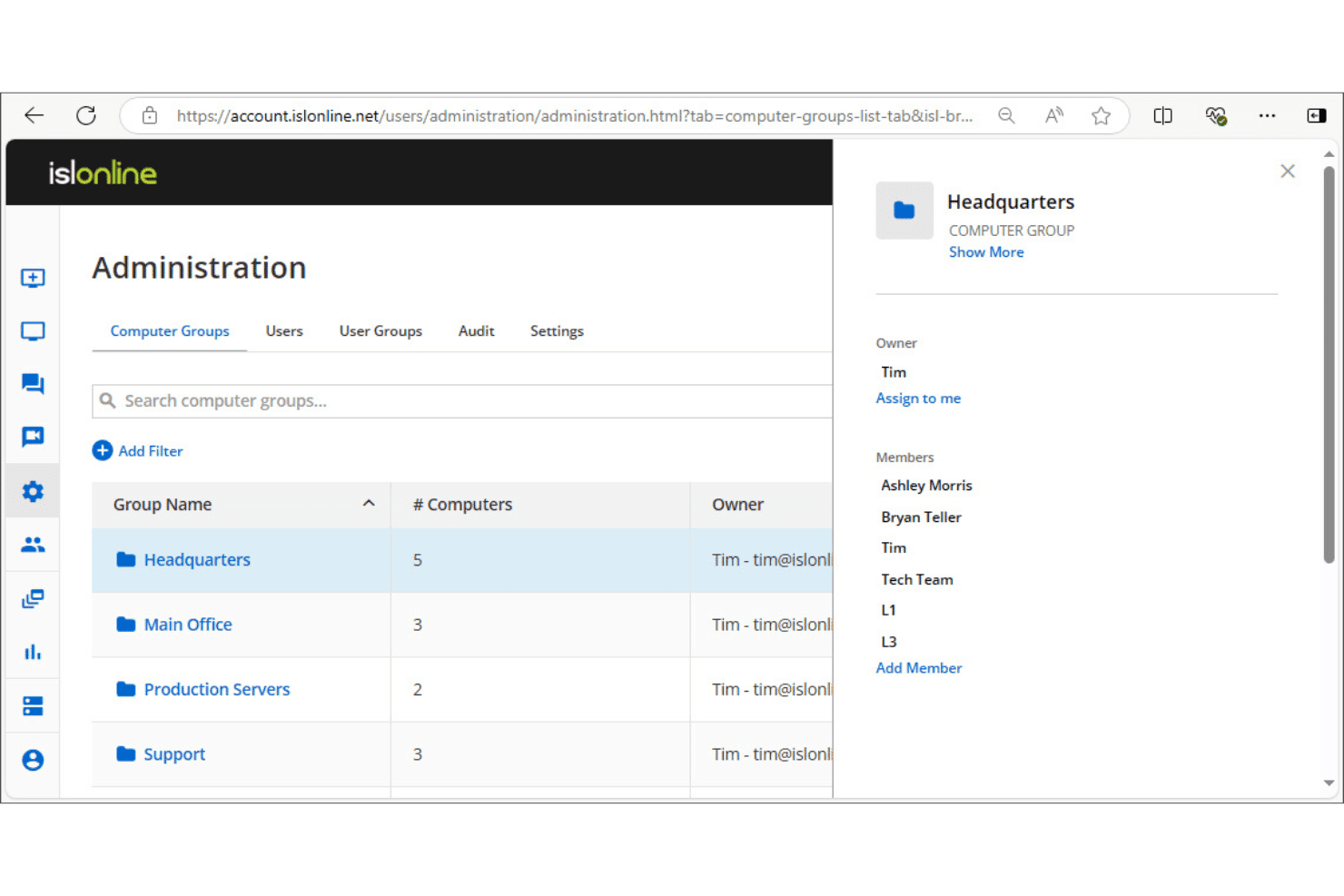
ISL Online låter administratörer organisera datorer i grupper med åtkomstkontroller för medlemmar. ISL Online är en fjärrskrivbordsprogramvara som stöder obevakad åtkomst, live-sessioner för kundsupport, RDP/SSH-anslutningar samt centraliserad administration av användare och enheter på Windows, macOS, Linux och mobila plattformar.
Vem passar ISL Online bäst för?
ISL Online passar bra för IT-team och leverantörer av hanterade tjänster som behöver köra infrastruktur för fjärråtkomst på sina egna servrar i stället för att förlita sig på en leverantörs moln.
Varför jag valde ISL Online
ISL Online tar plats på min kortlista eftersom tjänsten behandlar distribution med egen drift som ett förstahandsalternativ, inte som en efterhandslösning. Jag uppskattar att planen med egen drift låter dig köra hela ISL Online-servern på din egen infrastruktur, med stöd för extern LDAP-autentisering och SAML SSO samt portarna 80 och 443. Det innebär att dina sessionsdata aldrig passerar genom ett moln från tredje part, vilket är viktigt när din organisation har strikta krav på datalagring inom en viss region eller efterlevnad.
Viktiga funktioner i ISL Online
- Sessionsinspelning: Spela in fullständiga videoinspelningar av fjärrsessioner för revisionsspår och dokumentation av efterlevnad.
- Filöverföring: Skicka och ta emot filer mellan lokala och fjärranslutna datorer direkt inom en aktiv session.
- Tvåfaktorsautentisering: Kräv ett andra verifieringssteg vid inloggning för att minska obehörig åtkomst till fjärrenheter.
- RDP/SSH-anslutningar: Anslut till fjärrdatorer via RDP eller SSH utan att kräva VPN-konfiguration eller ändringar i brandväggen.
Integration med ISL Online
ISL Online erbjuder inbyggda integrationer med ServiceNow, Freshdesk, HaloITSM, Microsoft Intune, Devolutions Remote Desktop Manager, Deepser, SuperOps och PDQ Connect samt ett REST API för att bädda in fjärråtkomst eller bygga anpassade OEM-integrationer i RMM-, PSA-, EDR- och ITSM-plattformar.
Pros and Cons
Pros:
- Kan distribueras helt på din egen infrastruktur
- Kräver ytterligare verifiering vid inloggning
- Inbyggt stöd för både RDP och SSH
Cons:
- Kräver egen drift för maximal integritet
- Inga automatiserade åtgärder för slutpunktsreparation
Learn more about ISL Online: Bäst för storskalig hantering av skrivbord på flera enheter
- 7 dagars kostnadsfri provperiod
- Från $1.84/månad (faktureras årligen)
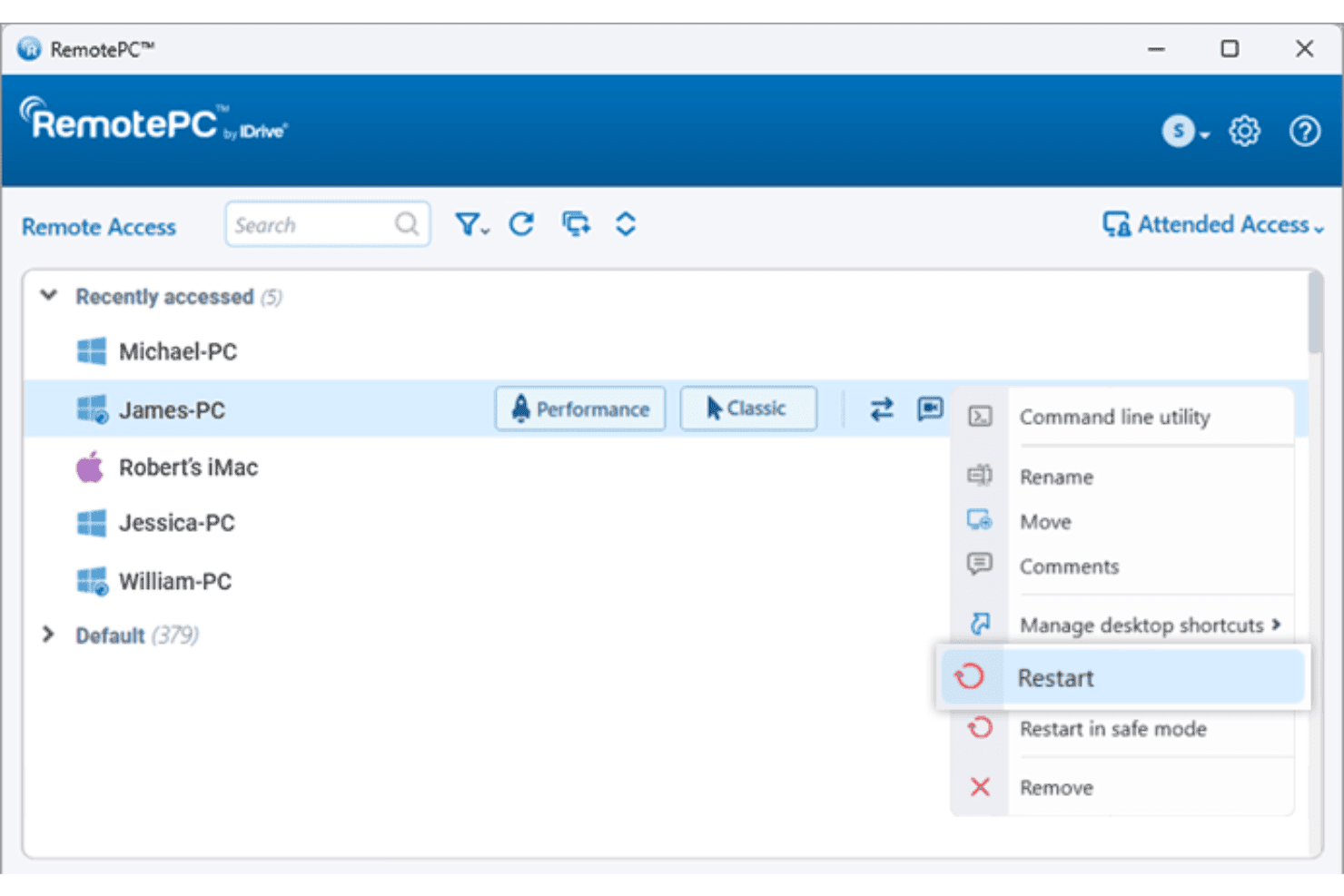
RemotePC låter användare starta om fjärrdatorer direkt från enhetslistan. RemotePC är en fjärråtkomstplattform som låter dig ansluta till och styra Windows-, Mac-, Linux-, Android- och iOS-enheter via internet, med funktioner som stöd för flera bildskärmar, filöverföring, fjärrdistribution, hantering av användar- och datorgrupper samt sessionsinspelning.
Vem passar RemotePC bäst för?
RemotePC passar bra för IT-team som hanterar stora mängder Windows-, Mac- och Linux-enheter och behöver centraliserad fjärråtkomst med hantering av användar- och datorgrupper.
Varför jag valde RemotePC
RemotePC tar plats på min kortlista tack vare hur väl tjänsten hanterar stora skalor. Funktionerna för datorgrupper och användargrupper låter dig organisera stora enhetsflottor och tilldela åtkomstbehörigheter utan att konfigurera varje dator manuellt. Det jag tycker är särskilt användbart är massdistribution via GPO, Microsoft Intune eller Jamf Pro, vilket innebär att du kan distribuera RemotePC till hundratals slutpunkter från en central konsol i stället för att hantera varje enhet individuellt. Lägg till sessionsinspelning och detaljerade åtkomstloggar, så får du god spårbarhet för varje fjärranslutning i din miljö.
Viktiga funktioner i RemotePC
- Fjärrutskrift: Skriv ut dokument som lagras på valfri fjärrdator direkt till din lokala skrivare utan manuell filöverföring.
- Omdirigering av USB-enheter: Omdirigera en USB-enhet från din lokala dator till en fjärrdator så att den fungerar som om den vore fysiskt ansluten.
- RDP-anslutning: Få åtkomst till fjärranslutna Windows-datorer och servrar via RDP utan att konfigurera ett VPN eller en Microsoft RD Gateway.
- Assisterad åtkomst: Dela en engångskod för en session för att ge omedelbar åtkomst på begäran till en fjärrdator för support i realtid.
Integrationer med RemotePC
RemotePC erbjuder inbyggda integrationer med Zendesk, Freshdesk, Freshservice, Jira, OneLogin, Okta, Azure AD, Keycloak, Google Workspace och Jamf Pro. Ett API finns tillgängligt för anpassade integrationer.
Pros and Cons
Pros:
- Stöder fjärråtkomst till alla större plattformar
- Alternativ för massdistribution av stora enhetsflottor
- Funktioner för väckning via nätverket stöds
Cons:
- Saknar stöd för anpassade API-integrationer
- Saknar verktyg för automatiserad fjärruppdatering av programvara
Learn more about RemotePC: Bäst för MSP-teknikers snabbhet och diagnostikverktyg
- 14 dagars kostnadsfri provperiod + kostnadsfri demo tillgänglig
- Pris på begäran
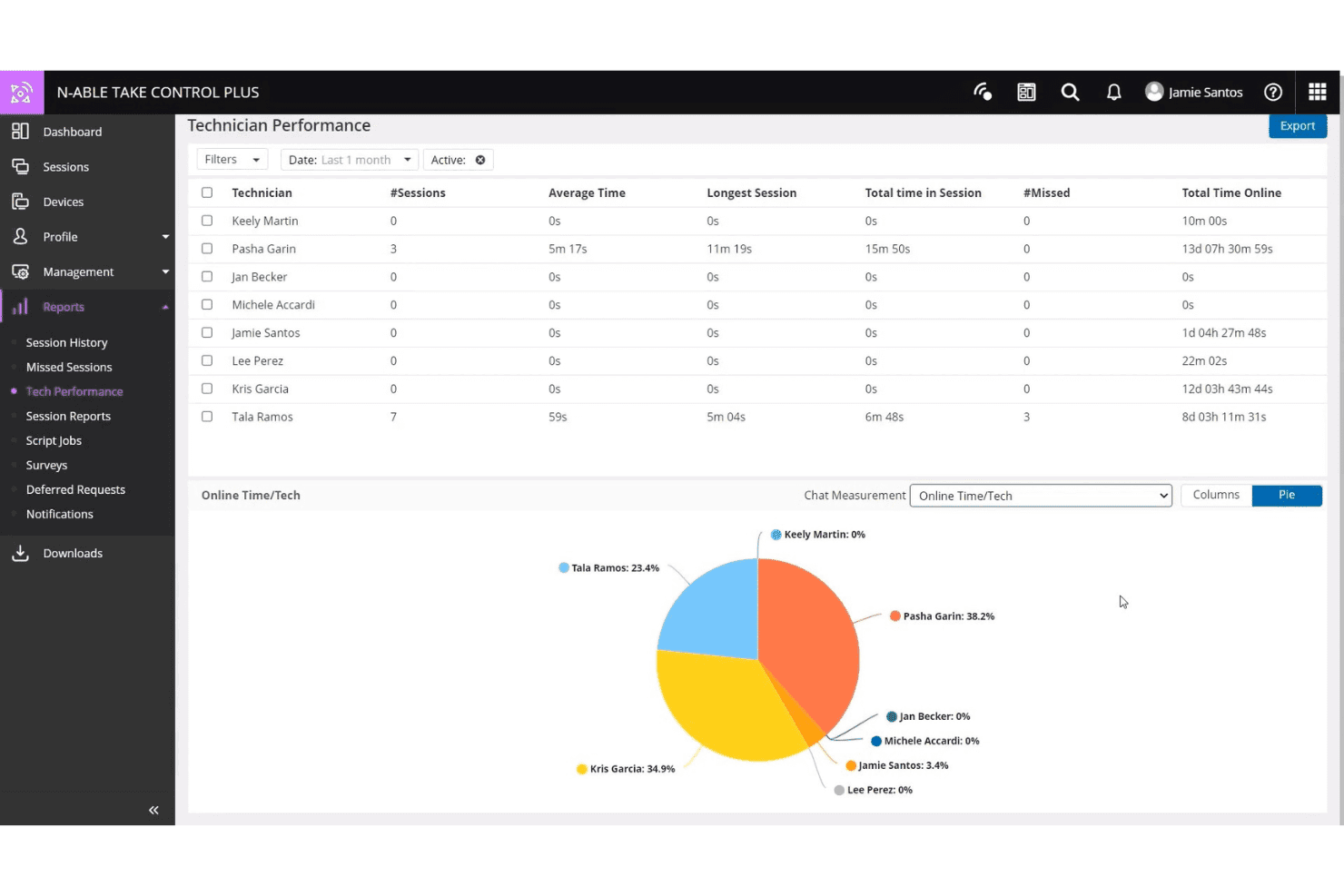
N-able Take Control registrerar teknikers sessionsaktivitet och tid online. N-able Take Control är ett fjärrsupportverktyg utvecklat för MSP:er och IT-team, med sessionshantering över flera plattformar, inbyggda diagnostikverktyg, livechatt, VoIP, multifaktorautentisering och integrationer med N-ables RMM-plattformar.
Vem passar N-able Take Control bäst för?
N-able Take Control passar bra för MSP-tekniker som behöver starta sessioner snabbt och använda inbyggda diagnostikverktyg utan att växla mellan plattformar.
Därför valde jag N-able Take Control
Jag har tagit med N-able Take Control bland mina toppval eftersom starthastigheten för sessioner verkligen är imponerande, och de inbyggda diagnostikverktygen innebär att tekniker inte behöver växla mellan flikar för att felsöka. Jag uppskattar särskilt instrumentpanelen för enhetens hälsa, som visar data om processor, minne och disk under en aktiv session så att du kan diagnostisera medan du arbetar. Fjärrkonsolen för kommandon med ett klick är en annan funktion som jag ofta återkommer till, eftersom den låter dig köra skript och starta om tjänster utan att avbryta slutanvändarens skärm.
Viktiga funktioner i N-able Take Control
- Fjärrsessioner mellan plattformar: Anslut till och från Windows-, Mac-, Linux-, iOS- och Android-enheter i en och samma sessionskö.
- Stöd för flera bildskärmar: Växla mellan och visa flera bildskärmar på fjärrenheten utan att avsluta eller starta om sessionen.
- Filöverföring under sessionen: Dra och släpp filer direkt till och från en fjärrenhet under en aktiv supportsession.
- Sessionsinspelning: Starta och stoppa inspelningar av aktiva sessioner för granskning, efterlevnad eller utbildning av tekniker.
Integrationer med N-able Take Control
N-able Take Control erbjuder inbyggda integrationer med N-sight RMM, N-central, Autotask och ConnectWise. Ett API är tillgängligt för anpassade integrationer.
Pros and Cons
Pros:
- Starthastigheten för sessioner är konsekvent hög
- Inbyggd instrumentpanel för enhetens hälsa under sessioner
- Köer för flera plattformar för Windows, Mac och Linux
Cons:
- Begränsat med inbyggda integrationer utanför N-able-ekosystemet
- Vissa avancerade funktioner kräver N-central-plattformen
Learn more about N-able Take Control: Bäst för högpresterande fjärrstyrning i 4K-kvalitet
- Kostnadsfri provperiod + kostnadsfri demo tillgänglig
- Från $6/månad
Visit WebsiteCustomer Rating:4.8/5
Splashtop låter användare visa och filtrera Windows-händelseloggar på distans efter typ och allvarlighetsgrad. Splashtop är en plattform för fjärråtkomst och fjärrsupport som är byggd för IT-team och erbjuder fjärrstyrning av skrivbord, skärmdelning, sessionsinspelning och stöd för flera bildskärmar på Windows-, Mac-, iOS-, Android- och Linux-enheter.
Vem passar Splashtop bäst för?
Splashtop passar bra för IT-team och leverantörer av hanterade tjänster som behöver högkvalitativ fjärrstyrning av skrivbord, särskilt när bildkvalitet och sessionsprestanda är av största vikt.
Varför jag valde Splashtop
Splashtop finns med på min kortlista tack vare 4K-strömning i upp till 60 fps, vilket gör tjänsten genuint användbar för distansarbete med grafikintensiva program som Adobe Creative Suite eller AutoCAD. Jag har använt den i situationer där bildåtergivningen verkligen spelar roll, och skillnaden jämfört med en vanlig HD-ström är märkbar. Dessutom gör stödet för flera bildskärmar att du kan visa flera fjärrskärmar utan att förlora överblicken över arbetsytan.
Viktiga funktioner i Splashtop
- Sessionsinspelning: Spela automatiskt in fjärrsessioner och lagra dem för granskning av revision, efterlevnad eller felsökning.
- Filöverföring: Flytta filer mellan den lokala enheten och fjärrenheten direkt i en aktiv session utan ett verktyg från tredje part.
- Fjärromstart: Starta om en fjärrdator, även i felsäkert läge, utan att förlora åtkomsten till sessionen.
- Tvåfaktorsautentisering: Kräv ett andra verifieringssteg vid inloggning för att minska obehörig åtkomst till fjärrenheter.
Splashtop-integrationer
Splashtop erbjuder över 40 inbyggda integrationer, bland annat med Jira, ServiceNow, Zendesk, Freshservice, Microsoft Teams, Salesforce, Splunk, Jamf, NinjaOne och JumpCloud, samt inbyggda integrationer i Microsofts ekosystem, inklusive Microsoft Entra ID. Det finns även ett API för anpassade integrationer.
Pros and Cons
Pros:
- Strömmar fjärrskrivbord i 4K med 60 fps
- Tillåter säker omstart av fjärrenheter
- Erbjuder funktioner för direkt filöverföring
Cons:
- Saknar en kommandorad för bakgrundskörning på fjärrenheter
- Inga verktyg för automatisk programvaruuppdatering
Learn more about Splashtop: Bäst för AI-assisterad IT-diagnostik
- 30 dagars kostnadsfri provperiod
- Från 24.9 $/månad (faktureras årsvis)
Visit WebsiteCustomer Rating:4.5/5
TeamViewer upptäcker och övervakar alla enheter i ditt nätverk. TeamViewer är en plattform för fjärråtkomst och support som kombinerar enhetsanslutning, sessionsbaserad felsökning, övervakning av slutpunkter och AI-assisterad diagnostik i dator-, mobil- och IoT-miljöer.
Vem passar TeamViewer bäst för?
TeamViewer passar utmärkt för IT-supportteam som hanterar stora miljöer med blandade enhetstyper, där snabb fjärrdiagnostik över datorer, mobila enheter och IoT-slutpunkter är en nödvändighet varje dag.
Varför jag valde TeamViewer
TeamViewer hamnar på min kortlista tack vare Tia, den inbyggda AI-agenten som faktiskt diagnostiserar problem under pågående sessioner, rekommenderar en lösning, utför godkända åtgärder och validerar resultatet utan att du behöver lämna fjärrsessionen. Jag uppskattar också Session Insights, som automatiskt genererar sessionssammanfattningar redo för granskning och matar in mönsterdata i Session Analytics, så att du kan upptäcka återkommande problem i hela din miljö. För IT-team som hanterar stora mängder ärenden över enheter av många olika typer minskar dessa två funktioner tillsammans avståndet mellan reaktiv felsökning och något som närmar sig autonom support.
TeamViewers viktigaste funktioner
- Obemannad åtkomst: Anslut till och styr godkända enheter – inklusive datorer och Android-slutpunkter – utan att en användare behöver vara närvarande i andra änden.
- Fjärrassistans med förstärkt verklighet: Använd Assist AR för att vägleda personal på plats genom hårdvaru- eller mjukvaruproblem via AR-överlägg i realtid på smartphones, utan att skicka ut en tekniker.
- Krypterad filöverföring: Överför filer mellan lokala och fjärranslutna enheter med AES-kryptering från ände till ände på 256 bitar, med stöd för flera överföringsmetoder, inklusive kopiera och klistra in.
- Tyst massdistribution: Distribuera TeamViewer-klienten till tusentals enheter samtidigt utan att användarna behöver ingripa, vilket minskar introduktionstiden för stora enhetsflottor.
TeamViewer-integrationer
TeamViewer erbjuder över 30 integreringar, däribland ServiceNow, Salesforce, Zendesk, Jira, Freshworks, Slack, Google Meet, SAP, Jamf Pro samt verktyg i Microsofts ekosystem som Microsoft 365, Intune, Teams, Dynamics 365 och Entra ID. Ett API finns också tillgängligt för anpassade integreringar.
Pros and Cons
Pros:
- AI-driven diagnostik föreslår lösningar i realtid
- Session Insights genererar supportrapporter redo för granskning
- Visuellt assistansläge med förstärkt verklighet
Cons:
- Saknar ett dolt läge för bakgrundshantering
- Fjärråtkomst blockeras ibland av strikta brandväggar
Learn more about TeamViewer: Bäst för FIPS 140-2-kompatibel support
- Gratis provperiod + gratis demo tillgänglig
- Pris på begäran

BeyondTrust Remote Support spårar aktiva sessioner, väntetider och supportmedarbetarnas aktivitet. BeyondTrust Remote Support är en fjärråtkomstplattform utvecklad för IT- och supportteam som behöver få säker åtkomst till, felsöka och hantera slutpunkter i lokala, molnbaserade och hybrida miljöer.
Vem passar BeyondTrust Remote Support bäst för?
BeyondTrust Remote Support passar särskilt bra för IT- och säkerhetsteam inom myndigheter, försvarssektorn och starkt reglerade branscher som behöver fjärrsupport validerad enligt FIPS 140-2, nivå 1.
Varför jag valde BeyondTrust Remote Support
BeyondTrust Remote Support är den enda produkten för fjärrsupport med validering enligt FIPS 140-2, nivå 1, vilket gör den till ett självklart val för myndigheter, försvarsentreprenörer och organisationer som omfattas av FedRAMP- eller FISMA-krav. Jag uppskattar särskilt Vault-funktionen, som låter dig hantera, rotera och injicera upp till 100 000 autentiseringsuppgifter direkt i fjärrsessioner, vilket håller privilegierad åtkomst strikt kontrollerad. Sessionsloggning och kriminalteknisk analys ger säkerhetsteam en fullständig granskningskedja för varje anslutning.
Viktiga funktioner i BeyondTrust Remote Support
- Jump-klienter: Distribuera Jump-klienter för obevakad åtkomst till fjärrslutpunkter, med stöd för massdistributioner och åtkomstprovisionering vid behov.
- Instrumentpanel för fjärrsupport: Övervaka alla aktiva sessioner i realtid, se teamets belastning och överför eller ta över sessioner direkt från en centraliserad vy för hantering.
- Stöd för enheter på flera plattformar: Anslut till och felsök Windows-, Linux-, macOS-, Chrome OS-, iOS- och Android-enheter från ett enda gränssnitt.
- Automatiserad körning av skript: Kör skript och massinstallationsprogram på slutpunkter under fjärrsessioner för att påskynda åtgärder utan manuella insatser.
Integrationer med BeyondTrust Remote Support
BeyondTrust Remote Support erbjuder inbyggda integrationer med ServiceNow, Jira Service Management, BMC ITSM, Splunk, Microsoft Entra ID, Okta och Ping Identity. Ett API är tillgängligt för anpassade integrationer.
Pros and Cons
Pros:
- Erbjuder validering enligt FIPS 140-2, nivå 1
- Centraliserad hantering av autentiseringsuppgifter under fjärrsessioner
- Automatiserad körning av skript på slutpunkter
Cons:
- Saknar läge för bakgrundshantering av slutpunkter
- Kräver konfiguration för optimal obevakad åtkomst
Learn more about BeyondTrust Remote Support: Bäst för nolltillitsåtkomst på FedRAMP-nivå
- Gratis provperiod + gratis demo tillgänglig
- Pris på begäran

BeyondTrust spårar efterlevnad av datorpolicyer och klientversioner på alla slutpunkter. BeyondTrust Privileged Remote Access är en lösning för hantering av privilegierad åtkomst (PAM) som kontrollerar och granskar fjärrsessioner för anställda, leverantörer och tjänstekonton i moln-, lokala och OT-miljöer med hjälp av en nolltillitsarkitektur, autentiseringsuppgiftsinjektering och sessionsinspelning.
Vem passar BeyondTrust Privileged Access Management bäst för?
BeyondTrust Privileged Remote Access passar särskilt bra för myndigheter, försvarsentreprenörer och reglerade företag som behöver FedRAMP-auktoriserade fjärråtkomstkontroller för privilegierade användare och tredjepartsleverantörer.
Varför jag valde BeyondTrust Privileged Access Management
BeyondTrust Privileged Remote Access tar plats på min lista eftersom det är en av få fjärråtkomstlösningar med FedRAMP Moderate-auktorisering, vilket är mycket viktigt om du arbetar på en federal myndighet eller ger stöd åt myndighetsentreprenörer. Jag uppskattar särskilt dess funktion för autentiseringsuppgiftsinjektering, som gör det möjligt för privilegierade användare att autentisera sig mot system utan att någonsin se lösenord i klartext. Kombinera detta med åtkomstkontroller precis i tid och fullständig sessionsinspelning, så får du den typ av granskningsklar åtkomsthistorik som tillfredsställer både interna säkerhetsteam och externa efterlevnadsgranskare.
Viktiga funktioner i BeyondTrust Privileged Access Management
- Hantering av privilegierad leverantörsåtkomst: Ger tredjepartsleverantörer tidsbegränsad fjärråtkomst utan krav på VPN-anslutning eller delade autentiseringsuppgifter.
- Sessionsstöd för flera protokoll: Stöder RDP-, VNC-, SSH-, HTTPS- och SQL-anslutningar för autentiserade och granskningsbara sessioner över mänskliga och icke-mänskliga identiteter.
- Åtkomst för molnutvecklare: Tillhandahåller protokollbaserad åtkomst med ett arbetsflöde där du använder egna verktyg för tillfälliga miljöer med flera moln och API-baserade miljöer.
- Delegerad introduktion av leverantörer: Gör det möjligt att tilldela hantering av leverantörsanvändare till grupppolicyer, vilket eliminerar delade konton och minskar den manuella administrativa arbetsbördan vid provisionering.
Integrationer med BeyondTrust Privileged Access Management
BeyondTrust Privileged Remote Access erbjuder inbyggda integrationer med ServiceNow, Jira Service Management, Splunk, Sekoia, SailPoint IdentityIQ, AWS och VMware. Ett API är tillgängligt för anpassade integrationer.
Pros and Cons
Pros:
- FedRAMP Moderate-auktorisering stöder federala efterlevnadskrav
- Autentiseringsuppgiftsinjektering döljer känsliga lösenord för användare
- Sessionsinspelning möjliggör grundliga granskningshistoriker
Cons:
- Saknar direkt chattmeddelande för slutpunkter
- Ingen inbyggd hantering av antivirusprogram
Learn more about BeyondTrust Privileged Access Management: Bäst för sessionsinspelning och granskning
- 14 dagars kostnadsfri provperiod
- Från 33 $/månad (faktureras årsvis)

ScreenConnect spårar begäranden om utökade behörigheter och åtkomstgodkännanden i en enda instrumentpanel. ScreenConnect är en plattform för fjärråtkomst och support som omfattar åtkomst till obemannade enheter, fjärrsupportsessioner, hantering av privilegierad åtkomst och delning av kamerabilder i realtid på Windows-, Mac-, Linux- och mobila enheter.
Vem passar ScreenConnect bäst för?
ScreenConnect passar bra för IT-team och leverantörer av hanterade tjänster som behöver fullständiga revisionsspår och inspelade sessionsloggar för att uppfylla krav på efterlevnad eller intern ansvarsskyldighet.
Varför jag valde ScreenConnect
ScreenConnect hamnar på min kortlista eftersom tjänsten tar sessionsinsyn och ansvarsskyldighet på stort allvar. Varje fjärrsession kan loggas som en videoinspelning, och revisionsloggen spårar inloggningsförsök, lösenordsändringar och sessionstillgång i en enda filtrerbar vy. Därför kan du ta fram exakt vad en tekniker gjorde under en viss session utan att behöva leta igenom splittrade loggar. Jag uppskattar också att du kan filtrera revisionsloggar efter sessionsnamn för att snabbt hitta inspelningar, vilket är viktigt när du hanterar en efterlevnadsförfrågan eller en intern granskning.
Viktiga funktioner i ScreenConnect
- Åtkomst till obemannade enheter: Anslut till fjärranslutna Windows-, Mac- och Linux-datorer utan att en användare behöver vara närvarande i andra änden.
- Delning av kamerabilder i realtid: Få tillgång till en direktsänd bild från enhetens kamera under en supportsession för att få visuell information om fysiska miljöer eller maskinvaruproblem.
- Rollbaserad åtkomstkontroll: Tilldela tekniker behörigheter på detaljnivå och styr vilka datorer och sessionstyper varje användare får åtkomst till.
- Väckning via LAN: Slå på fjärrenheter över nätverket så att du kan ansluta till avstängda datorer utan att någon behöver vara på plats.
ScreenConnect-integrationer
ScreenConnect erbjuder inbyggda integrationer med ConnectWise PSA, ConnectWise Automate, ConnectWise RMM, Acronis, Freshdesk, Zendesk, Microsoft Outlook, ServiceNow och Delinea, samt över 100 tillägg via ConnectWise Marketplace. Ett API är tillgängligt för anpassade integrationer.
Pros and Cons
Pros:
- Delning av enhetskamera i realtid
- Detaljerade revisionsloggar för granskningar av ansvarsskyldighet
- Rollbaserade behörigheter för åtkomstkontroll av tekniker
Cons:
- Ingen kostnadsfri version eller provversion tillgänglig
- Saknar enhetlig distribution av korrigeringar till slutpunkter
Learn more about ScreenConnect: Bäst för support i callcenter med massdistribution
- Kostnadsfri 14-dagars provperiod + kostnadsfri demo tillgänglig
- Från $109/månad (faktureras årsvis)

LogMeIn Rescue låter användare starta fjärrsupport-, mobil- eller skärmdelningssessioner. LogMeIn Rescue är en molnbaserad fjärrsupportplattform utvecklad för IT-team och helpdeskar, med fjärråtkomst till enheter, sessionshantering, stöd för flera plattformar samt verktyg för teknikerkonsoler i dator- och mobilmiljöer.
Vem passar LogMeIn Rescue bäst för?
LogMeIn Rescue passar särskilt bra för IT-helpdeskar och callcenter som behöver ge support till stora mängder slutanvändare på flera enheter och operativsystem samtidigt.
Varför jag valde LogMeIn Rescue
Jag har tagit med LogMeIn Rescue bland mina toppval eftersom det hanterar support för callcenter med hög samtalsvolym bättre än de flesta verktyg i den här kategorin. Supportkortsfunktionen är den verkliga särskiljande egenskapen: distribuera en genväg på skrivbordet med ett enda klick till tusentals slutanvändares datorer via massinstallation, så kan användarna ansluta till en supportsession utan en PIN-kod. Teknikerna på andra sidan hanterar inkommande förfrågningar via sessionsköer och kanalstyrning, vilket håller callcentrets arbetsflöden organiserade även i stor skala.
Viktiga funktioner i LogMeIn Rescue
- AI-genererade sessionssammanfattningar: Skapa automatiskt strukturerade sessionsanteckningar från chattloggar, enhetsinformation och teknikeråtgärder som utförts under en supportsession.
- Sessionsinspelning och rapportering: Spela in fjärrsessioner och få åtkomst till historiska användningsdata för att granska teknikernas aktivitet och följa upp mätvärden på teamnivå.
- Livevisning: Låt slutanvändare dela sin fysiska omgivning via en smarttelefonkamera, så att tekniker kan diagnostisera maskinvaru- eller platsproblem utan ett besök vid skrivbordet.
- Samarbete mellan flera tekniker: Bjud in ytterligare tekniker till en aktiv session för gemensam felsökning utan att behöva starta om eller överföra sessionen.
Integrationer med LogMeIn Rescue
LogMeIn Rescue erbjuder inbyggda integrationer med ServiceNow, Salesforce (inklusive Lightning), Microsoft Dynamics, Microsoft Teams, Zendesk, Freshdesk, Jira Service Management, Autotask och Nexthink. Det tillhandahåller även API:er och SDK:er för anpassade integrationer med CRM-, ärendehanterings- och arbetsflödessystem.
Pros and Cons
Pros:
- Möjlighet att automatiskt generera sessionsanteckningar
- Livevisning stöder diagnostisering av maskinvaruproblem
- Sessioner med flera tekniker utan avbrott
Cons:
- Inget inbyggt antivirus för slutpunkter
- Saknar kontinuerlig automatisering av korrigeringar för slutpunkter
Learn more about LogMeIn Rescue:
Annan programvara för fjärråtkomst
Här är några ytterligare alternativ för programvara för fjärråtkomst som inte kom med på min kortlista, men som fortfarande är värda att titta närmare på:
- 11NinjaOneBäst för inbyggd kontroll av slutpunkter i RMM
- 12Zoho AssistBäst för inbyggda integrationer med Zoho-ekosystemet
- 13AteraBäst för transparent prissättning per tekniker
- 14ManageEngine Remote Access PlusBäst för obevakad systemdiagnostik
- 15Parallels RASBäst för leverans av virtuella appar och skrivbord till alla enheter
- 16AnyDeskBäst för plattformsoberoende styrning med låg fördröjning
- 17Azure Virtual DesktopBäst för molnorienterade Windows-skrivbord
- 18LogMeIn ResolveBäst för enhetlig ärendehantering och åtkomst
- 19RustDeskBäst för datasuveränitet med öppen källkod
- 20RealVNC ConnectBäst för åtkomst till inbyggda system och IoT
How I Evaluate Remote Access Software
I split my evaluation into baseline capabilities every tool must clear—like unattended access and session auditing—and the differentiators, like zero-trust architecture or MSP ecosystem fit, that separate good tools from the right one.
Core Functionality (Table Stakes for This List)
When I'm selecting tools for my list, I rank each one on a scale from 0 (does not offer the functionality) to 5 (excels in this area) for each core functionality listed below. I then calculate the tool's total score as a percentage, using 75% as a benchmark to help assess its overall fit for the list.
- Remote control access: I evaluate real-time screen, keyboard, and mouse control across connections, checking for multi-monitor handling, resolution scaling, and performance under high-latency conditions.
- Unattended access: Tools need to support always-on agent-based connections so technicians can reach endpoints for after-hours patching or server maintenance without someone on the other end.
- Cross-platform support: I check whether each tool covers Windows, macOS, Linux, iOS, and Android as both host and client, since mixed-OS environments are the norm for most IT teams.
- Secure connection and encryption: AES-256 encryption, MFA enforcement, and SSO/SAML support are what I look for, along with any compliance certifications like SOC 2 or ISO 27001.
- File transfer and session tools: Bi-directional file transfer, clipboard sync, remote print, and in-session chat all factor in, especially for support scenarios where a technician needs to push a config file mid-session.
- Session management and auditing: I look at session recording, role-based access controls, and exportable audit logs, since these directly support compliance requirements and internal accountability reviews.
Once I have a list of tools that meet the criteria, I consider what sets each platform apart.
Differentiating Factors (What Sets Vendors Apart)
Here's how I compare and contrast different vendors:
Standout Features
Session recording with searchable metadata matters most when your compliance team needs a defensible audit trail. I check whether recordings auto-attach to tickets and how long vendors retain them. Just-in-time privileged access is equally important—I evaluate how tools handle time-bound, approval-gated elevation for contractors so access revokes automatically after a session ends. I also look at mass deployment tooling, since onboarding thousands of endpoints via silent MSI installers or Group Policy integration separates enterprise-ready platforms from ones that require manual setup.
Beyond Features
I evaluate each tool's deployment model first—cloud-hosted, self-hosted, or hybrid—because teams in regulated industries often need on-premises control or data residency guarantees. Licensing structure matters just as much: per-technician pricing suits lean internal teams, while per-endpoint or concurrent-session models can save MSPs real money at scale. I also check for native connectors to PSA, ITSM, and identity providers like Okta or Azure AD, since launching a remote session straight from a ServiceNow ticket eliminates context-switching. Finally, I look at compliance certifications like SOC 2 Type II and FedRAMP that map directly to buyer requirements in healthcare, finance, and public sector.
Så väljer du programvara för fjärråtkomst
Vilka prioriteringar bör styra processen när du väljer programvara för fjärråtkomst för att ge ditt team säker, skalbar och granskningsbar åtkomst:
| Om din prioritet är … | Leta efter … |
|---|---|
| Om din prioritet är …Att bevisa säkerhet och efterlevnad | Leta efter …Certifieringar som SOC 2, FIPS 140-2 eller FedRAMP samt verktyg för sessionsgranskning |
| Om din prioritet är …Täckning av enheter i företagsskala | Leta efter …Massdistribution via MSI, GPO eller RMM-integration |
| Om din prioritet är …Plattformsoberoende åtkomst | Leta efter …Fullständigt stöd för Windows, macOS, Linux, iOS och Android som både värd och klient |
| Om din prioritet är …Nolltillit och detaljerad kontroll | Leta efter …Rollbaserad åtkomst med tidsbegränsad behörighetshöjning och obligatoriskt MFA-tvång |
| Om din prioritet är …Felsökning som är redo för granskning | Leta efter …Sessionsinspelning med exporterbara loggar och sökbara metadata |
Så granskar du din kortlista
- Begär dokumentation om efterlevnad: Be leverantörerna om aktuell dokumentation för SOC 2 eller FedRAMP inom två arbetsdagar.
- Testa massdistribution: Testa en tyst installationsprocess eller GPO-baserad distribution på minst 10 slutpunkter i separata nätverk.
- Simulera åtkomstkontroller: Använd en testversion för att skapa tidsbegränsad åtkomst som kräver godkännande för en testentreprenör och verifiera automatisk återkallelse.
- Exportera granskningsloggar för sessioner: Slutför en session och exportera sedan en detaljerad logg eller inspelning för en verklig enhet inom 24 timmar.
- Välj inriktning – molnets bekvämlighet eller lokal kontroll: Välj mellan SaaS-lösningens smidighet och den datasuveränitet samt de efterlevnadsgarantier som en självhostad distribution erbjuder.
Vad är programvara för fjärråtkomst?
Programvara för fjärråtkomst är en uppsättning verktyg som gör att du säkert kan ansluta till och styra en annan enhet via ett nätverk eller internet. De gör det möjligt för IT-team och användare att hantera enheter, felsöka problem och utföra administrativa uppgifter utan att vara fysiskt närvarande. Dessa plattformar är viktiga för att stödja distribuerade miljöer, upprätthålla drifttid och upprätthålla säkerhetskontroller över olika operativsystem och platser.
Funktioner i programvara för fjärråtkomst
När du väljer programvara för fjärråtkomst bör du hålla utkik efter följande viktiga funktioner:
- Fjärrstyrning: Gör att du kan visa och styra en annan enhets skärm, tangentbord och mus i realtid för att hantera felsökning, uppdateringar eller underhåll utan att vara fysiskt på plats.
- Obemannad åtkomst: Gör det möjligt att fjärransluta till slutpunkter även när ingen användare är närvarande, vilket är avgörande för support efter arbetstid, korrigeringar och serverarbete.
- Kompatibilitet mellan plattformar: Stöder anslutningar mellan enheter med Windows, macOS, Linux, iOS och Android, vilket säkerställer att ditt team kan hantera blandade miljöer utan luckor.
- Stark kryptering: Använder säkerhetsprotokoll som AES-256 för att skydda sessionsdata och säkerställa att dina fjärrsessioner inte kan avlyssnas eller manipuleras.
- Multifaktorautentisering (MFA): Kräver ytterligare ett autentiseringssteg utöver lösenordet, vilket minskar risken för obehörig åtkomst och ökar den övergripande säkerheten.
- Sessionsinspelning och granskningsloggar: Fångar aktivitet i fjärrsessioner och tillhandahåller detaljerade loggar, vilket underlättar efterlevnad, interna granskningar och verifiering av användaråtgärder.
- Filöverföringsverktyg: Underlättar att skicka och ta emot filer mellan lokala och fjärranslutna datorer, vilket är avgörande för att distribuera korrigeringar och skript eller samla in loggfiler under supportsessioner.
- Rollbaserade åtkomstkontroller: Gör att du kan tilldela detaljerade behörigheter till användare eller grupper och begränsa fjärråtkomsten till endast dem som verkligen behöver den.
- Chatt under sessionen: Ger tekniker möjlighet att kommunicera direkt med fjärranvändare under en supportsession, vilket hjälper till att klargöra problem och samordna felsökningen.
- Skalbara distributionsalternativ: Tillhandahåller verktyg för massinstallation eller integreringar (som MSI-installationsprogram, GPO eller RMM-anslutningar), vilket förenklar anslutningen av stora mängder slutpunkter i din miljö.
Vanliga AI-funktioner i programvara för fjärråtkomst
Utöver de standardfunktioner för fjärråtkomst som anges ovan integrerar många av dessa lösningar AI med funktioner som:
- Automatiserad problemdetektering: AI analyserar sessionsaktivitet och systemloggar för att identifiera potentiella problem eller avvikelser innan de förvärras, vilket hjälper IT-team att hantera problem proaktivt.
- Intelligent sessionsdirigering: AI matchar supportförfrågningar med den mest kvalificerade teknikern baserat på tidigare resultat, expertis och aktuell arbetsbelastning, vilket minskar lösningstiderna och förbättrar användarupplevelsen.
- Förutsägande underhållsvarningar: AI övervakar enheternas hälsa och användningsmönster för att förutsäga maskinvarufel eller programvaruproblem, så att team kan schemalägga underhåll innan störningar uppstår.
- Kontextmedvetna sessionssammanfattningar: AI genererar detaljerade, sökbara sammanfattningar av fjärrsessioner och lyfter fram viktiga åtgärder, beslut och resultat för att förenkla dokumentation och granskningar av efterlevnad.
- Åtkomstövervakning baserad på avvikelser: AI utvärderar kontinuerligt användarnas beteende under fjärrsessioner och flaggar ovanliga åtkomstmönster eller riskfyllda åtgärder för omedelbar granskning, vilket stärker säkerheten.
- Chattbotar för support på naturligt språk: AI-drivna chattbotar hjälper användare och tekniker under fjärrsessioner genom att besvara frågor, föreslå felsökningssteg eller automatisera rutinuppgifter via konversationsbaserade gränssnitt.
Fördelar med programvara för fjärråtkomst
Implementering av programvara för fjärråtkomst ger flera fördelar för ditt team och din verksamhet. Här är några av dem:
- Säker fjärranslutning: Gör det möjligt för ditt team att felsöka, administrera och uppdatera enheter varifrån som helst med hjälp av krypterade anslutningar, MFA och rollbaserade åtkomstkontroller.
- Plattformsoberoende enhetshantering: Hantera och kontrollera slutpunkter på plattformarna Windows, macOS, Linux, iOS och Android, och stöd en varierad infrastruktur utan att behöva flera verktyg.
- Stöd för revision och efterlevnad: Uppfyll revisions- och myndighetskrav genom sessionsinspelning, exporterbara loggar och detaljerad spårning av användaraktivitet som förenklar efterlevnadsgranskningar.
- Obemannat systemunderhåll: Schemalägg korrigeringar, hantera incidenter eller få åtkomst till servrar efter arbetstid utan att vänta på en slutanvändare, tack vare funktioner för alltid aktiva agenter och obemannad åtkomst.
- Direkta filöverföringar och samarbete: Överför filer, synkronisera urklipp och använd chatt under sessionen för att lösa problem effektivt och ge användare support i realtid.
- Skalbar distribution: Anslut snabbt tusentals enheter med hjälp av MSI-installationsprogram, integrering med grupprinciper eller RMM-anslutningar som förenklar massdistribution.
- AI-drivna insikter och automatisering: Använd AI-verktyg för automatisk problemdetektering, kontextmedvetna sessionssammanfattningar och prediktiva underhållsvarningar som hjälper ditt team att förebygga problem innan de påverkar användarna.
Kostnader och priser
Vid val av programvara för fjärråtkomst krävs en förståelse för de olika prismodellerna och abonnemangen som finns tillgängliga. Kostnaderna varierar beroende på funktioner, teamets storlek, tillägg och annat. Tabellen nedan sammanfattar vanliga abonnemang, deras genomsnittliga priser och typiska funktioner som ingår i lösningar för programvara för fjärråtkomst:
Jämförelsetabell för abonnemang för programvara för fjärråtkomst
| Abonnemangstyp | Genomsnittligt pris | Vanliga funktioner |
|---|---|---|
| AbonnemangstypGratisabonnemang | Genomsnittligt pris$0 | Vanliga funktionerGrundläggande fjärrstyrning, begränsad sessionslängd, stöd för en eller två enheter samt communitysupport. |
| AbonnemangstypPersonligt abonnemang | Genomsnittligt pris$5–$15/användare/månad | Vanliga funktionerObemannad åtkomst, verktyg för filöverföring, stark kryptering samt stöd för Windows och macOS. |
| AbonnemangstypFöretagsabonnemang | Genomsnittligt pris$25–$40/användare/månad | Vanliga funktionerPlattformsoberoende åtkomst, multifaktorautentisering, sessionsinspelning, teamhantering och revisionsloggar. |
| AbonnemangstypFöretagsabonnemang för stora organisationer | Genomsnittligt pris$50–$80/användare/månad | Vanliga funktionerAvancerade rollbaserade åtkomstkontroller, behörighetseskalering vid behov, integrering med identitetsleverantörer, massdistribution och efterlevnadscertifieringar. |
Vanliga frågor om fjärråtkomstprogramvara
Här är några svar på vanliga frågor om fjärråtkomstprogramvara:
Hur vet jag om fjärråtkomstprogramvaran är tillräckligt säker för min organisation?
För att säkerställa en säker fjärråtkomstkonfiguration bör du kontrollera att den har stark kryptering (till exempel AES-256), multifaktorautentisering och integration med en lösenordshanterare eller SSO. Be leverantörerna om efterlevnadscertifieringar som SOC 2 eller FedRAMP. Bekräfta att den fungerar tillsammans med din befintliga brandvägg och VPN, och se till att sessionerna spelas in så att du kan bevisa att du kontrollerar åtkomsten under varje session.
Kan fjärråtkomstprogramvara fungera med en blandning av Windows-, macOS- och Linux-system?
Ja, en flexibel fjärrskrivbordslösning stöder anslutningar mellan olika plattformar. Leta efter leverantörer som uttryckligen listar kompatibilitet för hantering av en Windows-dator, macOS, Linux, Chromebook-enheter (ChromeOS) och iOS-enheter. Kontrollera om de erbjuder en inbyggd skrivbordsapp och en mobilapp så att du kan ansluta i båda riktningarna.
Vad är skillnaden mellan obevakad och bevakad fjärråtkomst?
Obevakad fjärråtkomst innebär att teknisk support kan upprätta en fjärrskrivbordsanslutning utan att en användare är närvarande, vilket möjliggör serverunderhåll efter arbetstid eller uppdatering av en Raspberry Pi. Bevakad åtkomst kräver att någon vid enheten ger tillstånd till sessionen. De flesta team använder båda metoderna beroende på situationen.
Hur distribuerar jag fjärråtkomstprogramvara till ett stort antal slutpunkter samtidigt?
Du kan använda distributionsverktyg som MSI-installationsprogram, skript, grupprincipobjekt eller integration med plattformar för fjärrövervakning och fjärrhantering (RMM). Prioritera leverantörer som tillhandahåller kommandoradsalternativ eller direkta integrationer för massvis onboarding – manuella installationer kan inte skalas.
Är det möjligt att integrera fjärråtkomstprogramvara med mitt ITSM- eller helpdesk-system?
Ja, många fjärråtkomstplattformar erbjuder inbyggda anslutningar till ITSM-verktyg som ServiceNow, Jira Service Management eller Zendesk. Det gör att du kan starta sessioner direkt från supportärenden och automatiskt bifoga granskningsspår till rätt post, vilket sparar tid och minskar behovet av att växla mellan olika sammanhang.
Vilka efterlevnadskrav bör jag tänka på när jag väljer fjärråtkomstprogramvara?
Fokusera på förväntningarna inom din bransch. Vårdteam behöver ofta följa HIPAA, ekonomiteam söker efter SOC 2 Type II och offentliga köpare kan kräva FedRAMP. Be leverantörerna om aktuella certifieringsrapporter och granska noggrant deras alternativ för sessionsloggning och datalagringens geografiska placering.