

En Linux-terminalemulator låter dig köra kommandoradsprogram i en grafisk miljö, vilket ger dig tillgång till systemverktyg och skript utan att lämna skrivbordet. Om du hanterar servrar, skriver skript eller felsöker system kan rätt terminalemulator förändra ditt arbetsflöde och minska besvären.
Den här guiden går igenom de främsta alternativen så att du kan hitta det som passar dina behov bäst – oavsett om du prioriterar prestanda, anpassningsmöjligheter eller specifik skrivbordsintegration. Räkna med praktiska jämförelser som hjälper dig att avgöra vilken terminalemulator som förtjänar en plats i din verktygslåda för 2026.
Varför du kan lita på våra programvarurekommendationer
6,700+
Reviews
20
Industry experts
16+
Evaluation factors
14
Years
Vårt team har testat och recenserat programvara sedan 2012. Som teknikledare själva vet vi hur svårt — och viktigt — det är att välja rätt programvara.
För den här guiden utvärderade vi verktyg genom praktisk testning och oberoende research, och betygsatte verktygen enligt våra urvalskriterier.
Våra recensioner speglar vårt mänskliga redaktionella omdöme, inte ett säljbudskap.
Expertgranskare:
- Paulo Gardini MiguelTeknikdirektör
 Tim FisherVP för AI
 Gabriel RosasTech Lead & mjukvaruarkitekt
 Christhian GruhnTech Lead & plattformsarkitekt

Jämförelsetabell för Linux-terminalemulatorer
Den här jämförelsetabellen sammanfattar prisuppgifterna för mina främsta val av Linux-terminalemulatorer:
| Tool | Best For | Trial Info | Price | ||
|---|---|---|---|---|---|
| 1 | Bäst för inbyggd integration med GNOME-skrivbordet | Gratis att använda | Gratis, öppen källkod | Website | |
| 2 | Bäst för integration med KDE-miljön | Gratis att använda | Gratis, öppen källkod | Website | |
| 3 | Bäst för nedfällbar terminal i KDE-miljöer | Gratis att använda | Gratis, öppen källkod | Website | |
| 4 | Bäst för ett modernt gränssnitt med AI-baserad kommandoinmatning | Gratisabonnemang finns tillgängligt | Från $18/user/month (faktureras årsvis) | Website | |
| 5 | Bäst för snabb åtkomst till en nedfällbar terminal från valfri arbetsyta | Gratis att använda | Gratis med öppen källkod | Website | |
| 6 | Bäst för panelindelning och layoutkontroll genom att dra och släppa | Gratis att använda | Gratis, öppen källkod | Website | |
| 7 | Bäst för hantering av fönster med flera paneler | Gratis att använda | Gratis, öppen källkod | Website | |
| 8 | Bäst för låg resursanvändning i Xfce | Website | |||
| 9 | Bäst för minimalistiska designer med stöd för Wayland | Website | |||
| 10 | Bäst för enhetliga instrumentpaneler med filredigering | Website |


Recensioner av de bästa Linux-terminalemulatorerna
Nedan hittar du mina detaljerade sammanfattningar av de bästa Linux-terminalemulatorerna som tog sig till min kortlista. Mina recensioner ger en detaljerad överblick över funktionerna, användningsområdena och integrationerna för varje verktyg, så att du kan hitta det bästa alternativet för dig.
 Bäst för inbyggd integration med GNOME-skrivbordet
- Gratis att använda
- Gratis, öppen källkod

GNOME Terminal visar dialogrutan Om med version 3.36.2 bredvid ett terminalfönster som kör kommandot ls -l. GNOME Terminal är standardterminalemulatorn för skrivbordsmiljön GNOME och erbjuder sessioner med flikar, profilbaserad anpassning, färgscheman, teckensnittskontroller och fullständig återgivning av ANSI/VT-escape-sekvenser.
Vem passar GNOME Terminal bäst för?
Det är ett naturligt val för utvecklare och systemadministratörer som arbetar med GNOME-baserade Linuxdistributioner som Ubuntu eller Fedora och vill ha en pålitlig terminal utan extra konfiguration.
Därför valde jag GNOME Terminal
GNOME Terminal tar plats på min kortlista eftersom den passar så naturligt in i GNOME-skrivbordet. Den ärver GTK-teman, systemteckensnitt och tillgänglighetsinställningar automatiskt, vilket innebär att inget manuellt temaarbete behövs i Ubuntu eller Fedora. Jag uppskattar också den profilbaserade konfigurationen, där jag kan definiera separata skal, färgscheman och startkommandon för varje profil utan att behöva ändra i en konfigurationsfil.
Viktiga funktioner i GNOME Terminal
- Terminalsessioner med flikar: Växla mellan flera öppna flikar i ett enda fönster för att hålla samtidiga sessioner organiserade.
- Inbyggd textsökning: Hitta snabbt specifika kommandoutdata eller loggposter i den aktuella bufferten.
- Stöd för hyperlänkar och e-post: Identifierar automatiskt URL:er och e-postadresser för snabb åtkomst eller kopiering.
- Anpassningsbara tangentbordsgenvägar: Konfigurera och använd tangentbordsgenvägar för snabbare navigering och arbetsflöden.
Integrationer i GNOME Terminal
Inbyggda integrationer är inte tydligt dokumenterade. GNOME Terminal är tätt integrerad med skrivbordsmiljön GNOME och de underliggande GTK/VTE-biblioteken.
Pros and Cons
Pros:
- Tät integration med GNOME- och GTK-teman
- Pålitlig prestanda i Ubuntu och Fedora
- Stöder flera profiler och flikar
Cons:
- Saknar inbyggt stöd för delade paneler
- Saknar inbyggd SSH-sessionshanterare
Learn more about GNOME Terminal:

Konsole visar en hamburgermeny med alternativ som Spara utdata som, helskärmsläge, teckensnittskontroller och profilinställningar i ett terminalfönster med flikar. Konsole är en terminalemulator med inbyggt KDE-stöd som erbjuder sessioner med flikar, paneler i delad vy, flera profiler, bokmärken för SSH- och telnet-sessioner samt en VT102-/xterm-kompatibel renderingsmotor.
Vem passar Konsole bäst för?
Konsole passar naturligt för utvecklare och systemadministratörer som använder KDE Plasma som sin primära skrivbordsmiljö.
Varför jag valde Konsole
Jag valde Konsole som ett av de bästa alternativen eftersom dess integration med KDE Plasma verkligen är svår att återskapa i andra terminalemulatorer. När jag arbetar i KDevelop eller Kate bäddas Konsole in direkt via KPart, så jag behöver aldrig växla sammanhang till ett separat terminalfönster. Jag förlitar mig också på dess bokmärken för SSH- och telnet-sessioner, som håller fjärranslutningar organiserade över flera flikar och delade paneler utan någon extra konfiguration.
Viktiga funktioner i Konsole
- Läge med delad vy: Öppna flera terminalpaneler i ett enda fönster för parallella arbetsflöden.
- Anpassade profiler: Spara och växla mellan personliga inställningar för skal, färger och beteende för olika uppgifter.
- Unicode- och flerspråksstöd: Visa UTF-8-utdata och språk med inbyggt stöd, inklusive höger-till-vänster-skript.
- Övervakning av aktivitet och inaktivitet: Markera flikar eller utlös aviseringar när utdata eller inaktivitet upptäcks.
Integrationer i Konsole
Konsole erbjuder inbyggda integrationer i KDE:s programekosystem, inklusive Dolphin, Kate, KDevelop, Kile och fler.
Pros and Cons
Pros:
- Smidig integration med skrivbordet KDE Plasma
- Stöd för flikar, delad vy och profiler direkt från start
- Stöd för Unicode-utdata och höger-till-vänster-språk
Cons:
- Inget inbyggt gränssnitt för hantering av SSH-nycklar
- Begränsade automatiseringsfunktioner jämfört med konkurrenterna
Learn more about Konsole: Bäst för nedfällbar terminal i KDE-miljöer
- Gratis att använda
- Gratis, öppen källkod

Yakuake visar en nedfällbar Bash-terminal med Podman-avbildningslistor, filsystemutdata och historik över skal-kommandon. Yakuake är en nedfällbar terminalemulator för KDE som glider ner från skärmens övre kant när du trycker på en tangent och erbjuder flikbaserade sessioner, delade paneler och ett D-Bus-gränssnitt för skriptstyrning under körning.
Vem passar Yakuake bäst för?
Yakuake passar särskilt bra för utvecklare och systemadministratörer som använder KDE Plasma som sin primära skrivbordsmiljö och vill ha omedelbar åtkomst till terminalen utan att lämna sitt arbetsflöde.
Varför jag valde Yakuake
Yakuake tar plats på min kortlista eftersom funktionen att glida ner verkligen skiljer sig från alla vanliga terminalarbetsflöden. När jag trycker på F12 fälls en fullt aktiv Konsole-session ner från skärmens övre kant utan att störa det som finns bakom den. Jag uppskattar också att de konfigurerbara inställningarna för bredd och höjd låter mig anpassa exakt hur mycket skärmutrymme den upptar, och med delade paneler kan jag köra parallella sessioner i samma nedfällbara fönster.
Yakuakes viktigaste funktioner
- Flikbaserat gränssnitt: Organisera flera terminalsessioner i ett enda nedfällbart fönster för snabb växling.
- D-Bus-integration: Styr åtgärder under körning programmatiskt, inklusive att öppna flikar och köra kommandon på distans.
- Konsole-baserad backend: Utnyttjar Konsole-motorn för robust stöd för skal och exakt ANSI/VT-rendering.
- Inbyggd sökfunktion: Hitta snabbt text i rullningsbufferten bland aktiva terminalflikar.
Yakuake-integrationer
Yakuake erbjuder inbyggd integration med KDE Plasma och använder Konsole-motorn för kompatibilitet med skal. Ett API finns tillgängligt via dess D-Bus-gränssnitt för anpassade integrationer och skript.
Pros and Cons
Pros:
- Snabb åtkomst via nedfällning med global snabbtangent
- Flera flikbaserade sessioner i ett enda fönster
- Anpassningsbart utseende med transparensalternativ
Cons:
- Ingen inbyggd SSH-profilhanterare
- Begränsad till KDE- och Linux-miljöer
Learn more about Yakuake: 4Bäst för ett modernt gränssnitt med AI-baserad kommandoinmatning
Warp
- Gratisabonnemang finns tillgängligt
- Från $18/user/month (faktureras årsvis)
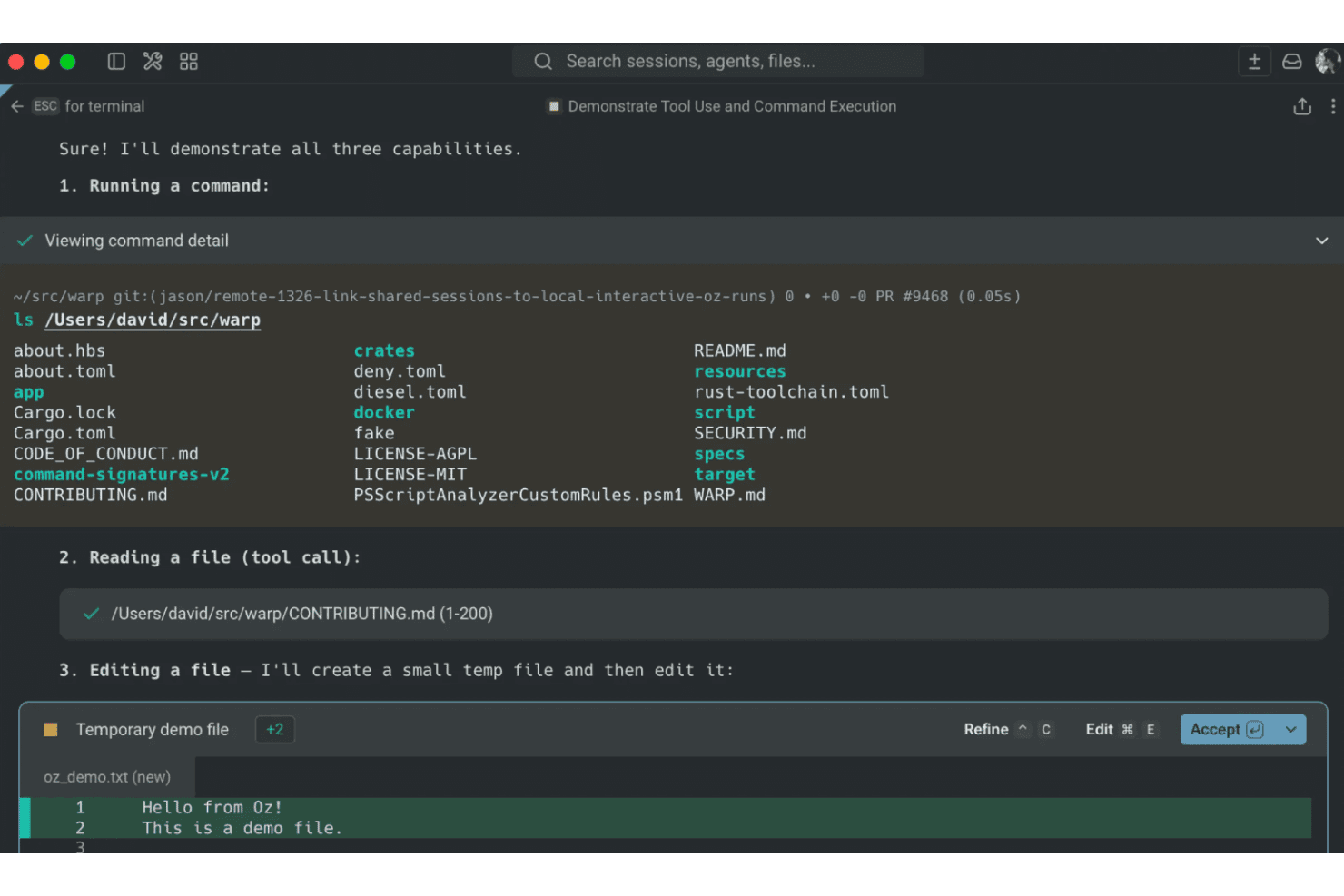
Warp demonstrerar AI-agentfunktioner, inklusive körning av kommandon, läsning av filer och redigering av filer direkt i terminalgränssnittet. Warp är en Linux-terminalemulator baserad på Rust, byggd kring blockbaserad kommandoutdata, en integrerad AI-assistent för kommandon på naturligt språk och funktioner för teamsamarbete som delade körhandböcker och kodavsnitt via Warp Drive.
Vem passar Warp bäst för?
Warp passar mycket bra för DevOps-ingenjörer och backendutvecklare som tillbringar större delen av dagen i terminalen och vill ha AI-assisterad kommandoinmatning utan att lämna sin skal-miljö.
Varför jag valde Warp
Warp tar plats på min kortlista tack vare hur den inbyggda AI-assistenten faktiskt förändrar sättet jag skriver kommandon på. I stället för att leta i manualsidor beskriver jag med vanligt språk vad jag behöver med Ctrl+` och Warp genererar kommandot åt mig, så att jag kan granska det innan körning. Den blockbaserade utdatan är lika imponerande: varje kommando och resultatet av det återges som ett hopfällbart block som kan delas, och jag kan kopiera det som en URL eller skicka det direkt till en kollega.
Viktiga funktioner i Warp
- Blockbaserad kommandoutdata: Varje körning av ett kommando visas som ett separat block för enkel markering, kopiering och delning.
- Parallella arbetsflöden: Kör flera terminalsessioner i vertikala flikar med metadata för git-grenar och arbetskopior.
- Integrerad SSH-klient: Anslut till fjärrservrar direkt från terminalen och hantera sessioner via ett enhetligt gränssnitt.
- Anpassningsbara teman och tangentbindningar: Justera utseendet och kortkommandona så att de passar ditt arbetsflöde och dina önskemål.
Integreringar i Warp
Warp erbjuder inbyggda integreringar med Warp Agent, Claude Code, OpenAI Codex CLI, Opencode och Gemini CLI.
Pros and Cons
Pros:
- Blockbaserad kommandoutdata och navigering
- Inbyggd AI för kommandon på naturligt språk
- Modernt gränssnitt optimerat för tangentbordsbaserade arbetsflöden
Cons:
- Begränsat stöd för Fish och mindre vanliga skal
- Ingen inbyggd multiplexering med tmux eller screen
Learn more about Warp: Bäst för snabb åtkomst till en nedfällbar terminal från valfri arbetsyta
- Gratis att använda
- Gratis med öppen källkod

Guake Terminal visar en tmux-session med flera paneler med processövervakaren htop, kärnloggar och en nano-redigerare för CSS som körs samtidigt. Guake Terminal är en nedfällbar terminalemulator för skrivbordsmiljön GNOME med växling av synlighet via snabbtangent, flera namngivna flikar, över 130 färgpaletter och filstart med Snabböppning.
Vem passar Guake Terminal bäst för?
Guake Terminal passar bra för avancerade Linux-användare – utvecklare och systemadministratörer – som huvudsakligen arbetar i skrivbordsmiljön GNOME.
Varför jag valde Guake Terminal
Jag valde Guake Terminal som ett av de bästa alternativen eftersom standardsnabbtangenten F12 fäller ned en terminal direkt från skärmens övre kant, oavsett vilket program jag har aktivt. Stödet för flera bildskärmar är verkligen användbart: terminalen öppnas på den bildskärm där muspekaren befinner sig, så jag behöver inte dra fönster mellan arbetsytor. Jag använder också namngivna flikar med egna snabbtangenter för varje flik, så att jag kan växla mellan skalssessioner utan att behöva använda musen.
Viktiga funktioner i Guake Terminal
- Namngivna flikar: Namnger automatiskt varje flik utifrån kommandot som körs, med möjlighet för användare att ange egna namn.
- Länkar för snabböppning: Låter användare klicka på filsökvägar i utdata för att öppna dem i en konfigurerbar textredigerare, inklusive hopp till rad och kolumn.
- Över 130 färgpaletter: Erbjuder ett stort urval av fördefinierade färgscheman för terminalen för snabb visuell anpassning.
- Stöd för flera bildskärmar: Identifierar vilken bildskärm pekaren befinner sig på och startar den nedfällbara terminalen på den bildskärmen.
Integrationer i Guake Terminal
Guake Terminal integreras direkt med skrivbordsmiljön GNOME och stöder Snabböppning i externa textredigerare.
Pros and Cons
Pros:
- Fälls ned direkt från valfri arbetsyta
- Namnger automatiskt flikar utifrån processen
- Över 130 färgpaletter för snabba byten
Cons:
- Ingen inbyggd hantering av SSH-sessioner
- Saknar stöd för delade paneler eller fönsterindelning
Learn more about Guake Terminal: Bäst för panelindelning och layoutkontroll genom att dra och släppa
- Gratis att använda
- Gratis, öppen källkod
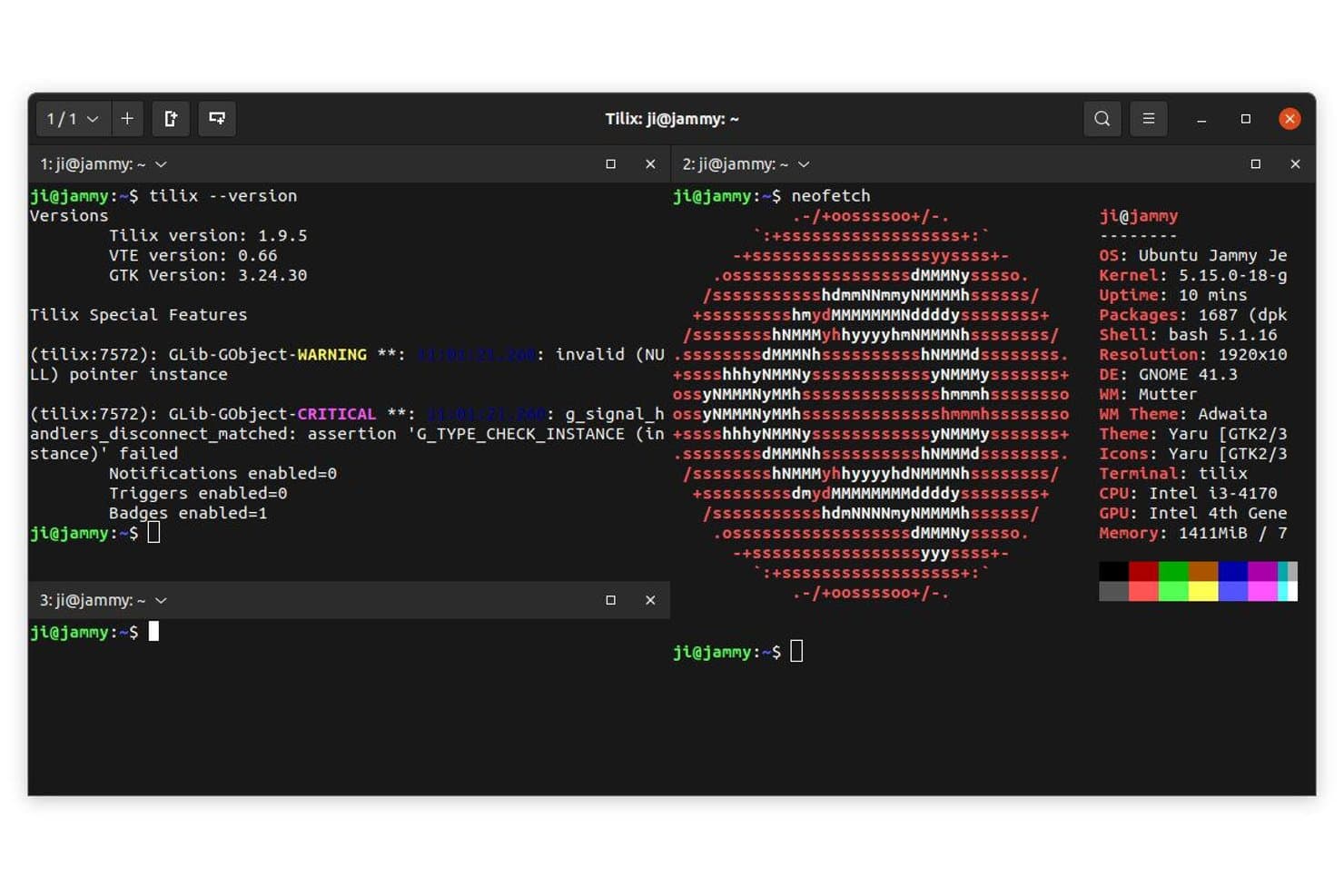
Tilix erbjuder en terminal-layout med delade paneler och flera sessioner, systeminformation via neofetch samt versionsinformation som visas samtidigt. Tilix är en terminalemulator med fönsterindelning för Linux med öppen källkod, byggd på GTK+ 3, som har stöd för delade paneler, synkroniserad inmatning mellan sessioner, sparande av beständiga layouter samt omarrangering av terminaler genom att dra och släppa inom och mellan fönster.
Vem passar Tilix bäst för?
Tilix passar Linux-baserade utvecklare och systemadministratörer som behöver en GNOME-inbyggd terminal med flexibla layouter med flera paneler och bevarande av sessioner.
Därför valde jag Tilix
Tilix tar plats på min kortlista eftersom kontrollen över layouten genom att dra och släppa verkligen skiljer sig från de flesta terminalemulatorer för Linux. Jag kan dra vilken panel som helst till en annan position i samma fönster eller släppa den i ett helt separat fönster mitt under en session. Tillsammans med möjligheten att spara layouter permanent kan jag återställa en specifik layout med flera paneler för ett visst projekt utan att behöva bygga om den varje gång.
Viktiga funktioner i Tilix
- Quake-läge: Växla direkt till ett nedfällbart terminalöverlägg för snabb åtkomst utan att lämna arbetsytan.
- Växling mellan anpassade profiler: Ändra automatiskt färgscheman och inställningar baserat på värdnamn eller katalogkontext.
- Bevarande av sessioner: Spara och läs in kompletta terminallayouter för att återuppta projektmiljöer exakt enligt konfigurationen.
- Bakgrundsbilder: Använd anpassade bilder som terminalbakgrund för att ge utseendet en personlig prägel utöver enfärgade bakgrunder.
Integrationer i Tilix
Tilix har en inbyggd integration med filhanteraren Nautilus på GNOME-baserade system och stöder skalhookar via /etc/profile.d/vte.sh för förbättrade terminalfunktioner.
Pros and Cons
Pros:
- Inbyggt sparande och återställande av sessionslayouter
- Nedfällbart terminal-läge i Quake-stil
- Omarrangering av paneler genom att dra och släppa
Cons:
- Ingen inbyggd SSH-sessionshanterare
- Projektet underhålls inte aktivt
Learn more about Tilix: Bäst för hantering av fönster med flera paneler
- Gratis att använda
- Gratis, öppen källkod

Terminator erbjuder ett gränssnitt med delade paneler som samtidigt kombinerar Vim-redigeraren, ett filträd, Bash-terminal med utdata för Git-status och en Python-filhanterare. Terminator är en kostnadsfri terminalemulator för Linux med öppen källkod som låter dig dela upp ett enda fönster i flera paneler, köra samtidiga skalsessioner och sända kommandon till alla samtidigt.
Vem passar Terminator bäst för?
Terminator passar systemadministratörer och DevOps-ingenjörer som regelbundet hanterar flera servrar eller skalsessioner samtidigt och vill ha panelbaserade layouter utan att behöva lära sig tmux.
Varför jag valde Terminator
Jag valde Terminator eftersom dess panelbaserade layoutsystem är särskilt utformat för att hantera flera terminalsessioner samtidigt. Jag kan dela upp paneler horisontellt eller vertikalt, dra och släppa dem för att ordna om dem och spara min föredragna layout för att öppna den exakt som den konfigurerats vid nästa session. Funktionen jag förlitar mig mest på är inmatningssändning, som låter mig köra samma skalkommando i alla öppna paneler samtidigt, utan att behöva växla mellan dem en i taget.
Terminator – viktiga funktioner
- Stöd för insticksprogram: Utöka funktionaliteten med tillgängliga insticksprogram för loggning, URL-hanterare och mer.
- Profiler per terminal: Anpassa enskilda paneler med specifika teckensnitt, färger och beteenden med hjälp av sparade profiler.
- Integrerad sökning: Hitta text i utdata med hjälp av ett inbyggt sökfält i varje terminalpanel.
- Anpassning via konfigurationsfil: Hantera inställningar och preferenser genom en konfigurationsfil i klartext för reproducerbara konfigurationer.
Terminator-integreringar
Inbyggda integreringar är inte tydligt dokumenterade. Terminator stöder insticksprogram för utökad funktionalitet och erbjuder en konfigurationsfil för anpassade konfigurationer.
Pros and Cons
Pros:
- Dela upp paneler och flikar i ett fönster
- Sänd kommandon till alla aktiva paneler
- Spara och läsa in anpassade arbetsytelayouter
Cons:
- Ingen inbyggd hantering av SSH-sessioner
- Saknar GPU-accelererad textrendering
Learn more about Terminator:
 Learn more about Xfce Terminal:
 Learn more about Foot:
 Learn more about Wave Terminal:
Andra Linux-terminalemulatorer
Här är några ytterligare alternativ för Linux-terminalemulatorer som inte tog sig till min kortlista, men som ändå är värda att titta närmare på:
- 11Rio TerminalBäst för enkel plattformsoberoende installation
- 12PtyxisBäst för åtkomst till containrar tillsammans med värdsystem
- 13Black BoxBäst för modern GNOME-gränssnittsestetik
How I Evaluate Linux Terminal Emulators
I split my evaluation into baseline requirements every terminal emulator must meet and the differentiators—like GPU acceleration, Lua scripting, or SSH management—that separate good from great.
Core Functionality (Table Stakes For This List)
When I'm selecting tools for my list, I rank each one on a scale from 0 (does not offer the functionality) to 5 (excels in this area) for each core functionality listed below. Then, I calculate the tool's total score into a percentage. Each tool needs to achieve a minimum total score of 75% to be considered for inclusion.
- Shell Compatibility: I check whether the emulator handles Bash, Zsh, Fish, and others with full ANSI/VT escape sequence rendering so prompts and TUI apps display correctly.
- Multi-Session Management: Tabs and split panes are table stakes, but I also look for session grouping and broadcast input for managing clusters.
- SSH & Remote Access: I evaluate how each tool handles saved SSH profiles, key management, and jump host support for daily remote server work.
- Customization & Theming: From keybindings to per-profile color schemes, I look for config depth that lets you version-control your setup across machines.
- Text & Buffer Handling: Scrollback search, regex matching, hyperlink detection, and solid Unicode/UTF-8 rendering all factor into how I assess output handling.
- Scripting & Automation: I consider whether the emulator offers scripting hooks, macros, or snippet support to automate repetitive tasks like log tailing or deployments.
Once I have a list of tools that meet the criteria, I consider what sets each platform apart.
Differentiating Factors (What Sets Vendors Apart)
Here's how I compare and contrast different vendors:
Standout Features
GPU acceleration matters when you're tailing massive log files or running TUI dashboards. I look for OpenGL or Vulkan support that keeps rendering smooth under heavy output. Scripting and extensibility is another key differentiator, since tools like Kitty and WezTerm let you define configs in code and make setups portable and version-controlled. Inline image protocol support also stands out, letting you preview plots or thumbnails directly in the terminal without switching contexts.
Beyond Features
Resource footprint is a big one—I check startup time and memory usage because if you're spawning terminals dozens of times a day, a slow launch adds up fast. Desktop environment compatibility also matters, especially whether a tool supports Wayland natively or still relies on XWayland. Community health and licensing round things out. An active open-source project with responsive maintainers means bugs get fixed and shared configs stay current.
Så väljer du en Linux-terminalemulator
Det är lätt att fastna i långa funktionslistor och komplicerade prismodeller. För att hjälpa dig att hålla fokus när du arbetar dig igenom din unika process för programvaruval kommer här en checklista över faktorer att tänka på:
| Faktor | Att tänka på |
|---|---|
| FaktorSkalbarhet | Att tänka påKommer emulatorn att passa dina behov när teamet eller projektet växer? Fundera på om den med tiden kan hantera fler sessioner, enheter eller komplexa arbetsflöden. |
| FaktorIntegrationer | Att tänka påFungerar den smidigt med dina SSH-nycklar, lösenordshanterare eller versionshanteringssystem? Bekräfta kompatibiliteten med din verktygskedja innan du bestämmer dig. |
| FaktorAnpassningsmöjligheter | Att tänka påHur enkelt kan du anpassa den efter dina arbetsflöden eller preferenser? Tänk på om ändringar kräver inställningar i det grafiska gränssnittet, konfigurationsfiler eller skript. |
| FaktorAnvändarvänlighet | Att tänka påKan teammedlemmarna börja använda den utan omfattande utbildning? Försök att bedöma den inledande inlärningskurvan, tillgänglig dokumentation och hur tydliga inställningsmenyerna är. |
| FaktorImplementering och introduktion | Att tänka påHur lång tid tar driftsättning och installation? Kontrollera om det finns färdigbyggda paket, installationsskript och installationsguider för ditt operativsystem och din användarmiljö. |
| FaktorKostnad | Att tänka påFinns det några begränsningar för licensiering eller kommersiell användning? Granska priserna för betalda komponenter, valfria insticksprogram eller löpande support. |
| FaktorSäkerhetsskydd | Att tänka påHur skyddas SSH-nycklar, autentiseringsuppgifter och inställningar? Kontrollera alltid att lagringen är krypterad, att uppdateringskanalerna är säkra och att konfigurationsändringar kan granskas. |
| FaktorSupporttillgänglighet | Att tänka påKan du få hjälp snabbt när problem uppstår? Ta hänsyn till leverantörens supportavtal, forum och communityns svarsvilja vid felsökning eller brådskande åtgärder. |
Vad är Linux-terminalemulatorer?
En Linux-terminalemulator är programvara som låter dig använda kommandoradsskal i en grafisk skrivbordsmiljö. Du kan köra skalkommandon, hantera fjärrservrar, navigera i kataloger och köra skript direkt från skrivbordet. Dessa verktyg ger dig flexibel och centraliserad åtkomst till ditt system och fjärrmiljöer och stöder ett stort antal dagliga arbetsflöden för utvecklare och administratörer.
Funktioner hos Linux-terminalemulatorer
När du väljer en Linux-terminalemulator bör du hålla utkik efter följande viktiga funktioner:
- Skalkompatibilitet: Stöder populära skal som Bash, Zsh och Fish, så att du kan arbeta med din föredragna miljö och kommandouppsättning.
- Hantering av flikar och paneler: Låter dig öppna flera terminalsessioner i flikar eller delade paneler, så att projekt och servrar hålls organiserade i ett enda fönster.
- SSH-integration: Möjliggör direkta anslutningar till fjärrservrar med sparade profiler, vilket gör fjärrhantering snabbare och minskar behovet av manuell konfiguration.
- Anpassningsbara teman: Låter dig ändra teckensnitt, färger och layouter, så att du kan anpassa terminalen efter dina visuella behov och arbetsflöden.
- Buffert för rullningshistorik: Bevarar historiken över kommandoutdata, så att du enkelt kan granska eller söka igenom tidigare kommandon och svar.
- Tangentbordsgenvägar: Erbjuder konfigurerbara tangentbindningar för snabb navigering, kommandokörning och fönsterhantering.
- Stöd för kopiering och inklistring: Förenklar textmarkering och överföring mellan terminalen och andra program utan att formatering eller kommandosyntax påverkas.
- Stöd för Unicode och emoji: Visar internationella tecken, symboler och emoji korrekt, vilket är användbart för loggar, skript och samarbete med globala team.
- Skript- och automatiseringsfunktioner: Låter dig automatisera repetitiva uppgifter, köra skript vid uppstart eller definiera makron för snabbare arbetsflöden.
- Stöd för insticksprogram eller tillägg: Utökar kärnfunktionerna med användarskapade insticksprogram eller tillägg, så att du kan anpassa terminalen för nischade behov eller avancerade arbetsflöden.
Fördelar med Linux-terminalemulator
Att införa en Linux-terminalemulator ger flera fördelar för ditt team och ditt företag. Här är några av de fördelar du kan se fram emot:
- Centraliserad åtkomst till kommandon: Arbeta med flera skal och fjärrsessioner från ett enda enhetligt gränssnitt, vilket förenklar dagliga IT- och utvecklingsuppgifter.
- Flexibel anpassning: Anpassa teman, layouter och tangentbindningar för att skapa en effektiv miljö som passar dina föredragna arbetsflöden.
- Förbättrad fjärrhantering: Inbyggd SSH-integration och sessionsprofiler gör det snabbare och säkrare att få åtkomst till fjärrsystem och servrar.
- Snabbare felsökning: Buffertar för rullningshistorik, sökfunktioner och stöd för kopiering och inklistring hjälper teamet att analysera loggar eller fel utan att missa viktiga detaljer.
- Ökad produktivitet: Flikar, delade paneler och skriptfunktioner låter dig hantera projekt, automatisera återkommande uppgifter och göra flera saker samtidigt utan problem.
- Bättre stöd för internationellt arbete: Korrekt återgivning av Unicode och emoji gör samarbete och arbete på olika språk mer tillgängligt.
- Enkel utbyggbarhet: Stöd för insticksprogram och tillägg gör att du kan anpassa terminalen till nya uppgifter eller framtida teknik utan att byta plattform.
Kostnader och priser för Linux-terminalemulator
Att välja en Linux-terminalemulator kräver en förståelse för de olika prismodeller och abonnemang som finns tillgängliga. Kostnaderna varierar beroende på funktioner, teamstorlek, tillägg och annat. Tabellen nedan sammanfattar vanliga abonnemang, deras genomsnittliga priser och typiska funktioner som ingår i lösningar för Linux-terminalemulatorer:
Jämförelsetabell för abonnemang för Linux-terminalemulator
| Abonnemangstyp | Genomsnittligt pris | Vanliga funktioner |
|---|---|---|
| AbonnemangstypGratisabonnemang | Genomsnittligt pris$0 | Vanliga funktionerStöder grundläggande terminalfunktioner, enkel temaanpassning, sessioner med flikar och support från användarcommunityn. |
| AbonnemangstypPersonligt abonnemang | Genomsnittligt pris$5-$15/användare/månad | Vanliga funktionerLägger till avancerad anpassning, hantering av SSH-profiler, bestående sessioner och prioriterade uppdateringar. |
| AbonnemangstypFöretagsabonnemang | Genomsnittligt pris$15-$30/användare/månad | Vanliga funktionerInkluderar hantering av flera användare, stöd för insticksprogram, förbättrade säkerhetsinställningar och granskningskontroller. |
| AbonnemangstypStorföretagsabonnemang | Genomsnittligt pris$30-$50/användare/månad | Vanliga funktionerErbjuder SSO för företag, dedikerad support, funktioner för regelefterlevnad, utökade integrationer och drifttid som stöds av SLA. |
Vanliga frågor om Linux-terminalemulatorer
Här är svar på vanliga frågor om Linux-terminalemulatorer:
Kan jag köra flera skalsessioner samtidigt?
Ja, med de flesta Linux-terminalemulatorer kan du öppna flera flikar eller dela upp fönstret i paneler, så att du kan arbeta i flera skalsessioner samtidigt eller organisera anslutningar till olika servrar.
Är Linux-terminalemulatorer säkra för fjärranslutningar?
Ja, så länge du använder säkra protokoll som SSH och hanterar dina nycklar på ett säkert sätt. Många emulatorer har inbyggda SSH-funktioner och stöd för krypterad lagring av nycklar, men granska alltid dina konfigurationsinställningar.
Vad gör en Linux-terminalemulator bättre för skript och automatisering?
Leta efter emulatorer som stöder skriptanslutningar, makron eller instickssystem. Dessa funktioner hjälper till att automatisera återkommande arbetsflöden, till exempel distribution av kod eller körning av diagnostik, direkt från terminalen.
Fungerar Linux-terminalemulatorer i olika skrivbordsmiljöer?
De flesta moderna Linux-terminalemulatorer är utformade för kompatibilitet med GNOME, KDE, Xfce och fönsterhanterare med fönsterläggning. Kontrollera alltid stödet för den miljö du föredrar, särskilt i Wayland.
Hur anpassar jag teman och teckensnitt i en Linux-terminalemulator?
Du kan vanligtvis ändra teman, teckensnitt och färger antingen i en inställningsdialog eller genom att redigera en konfigurationsfil. Vissa emulatorer stöder teman som delas av användargruppen, vilket gör konfigurationen ännu enklare.