

Ett bra alternativ till Chrome Remote Desktop ger dig säker och flexibel fjärråtkomst samt funktioner som är utformade för IT-team – till exempel sessionskontroller, användarhantering och brett enhetsstöd. Om du letar efter programvara för fjärrövervakning och fjärrhantering (RMM) som gör mer än att bara dela skärm, är du förmodligen frustrerad över begränsningarna hos Chrome Remote Desktop.
Genom att välja rätt alternativ kan du standardisera felsökning på distans, förbättra hanteringen av slutpunkter och uppfylla strängare säkerhetskrav. Den här listan går igenom de bästa alternativen så att du kan hitta ett verktyg som passar ditt teams behov, säkerhetskrav och tekniska miljö.
Vad är Chrome Remote Desktop?
Chrome Remote Desktop är ett kostnadsfritt verktyg från Google som låter dig komma åt och styra datorer på distans via webbläsaren Google Chrome. Det passar bäst för snabb, tillfällig fjärrsupport eller enkel åtkomst till en personlig enhet. Däremot saknar det hantering av flera användare, sessionsrapportering och viktiga RMM-funktioner som IT-team behöver för support och säkerhetsövervakning på företagsnivå. Om du behöver avancerad IT-kontroll bör du välja ett RMM-fokuserat alternativ.
Varför du kan lita på våra programvarurekommendationer
6,700+
Reviews
20
Industry experts
16+
Evaluation factors
14
Years
Vårt team har testat och recenserat programvara sedan 2012. Som teknikledare själva vet vi hur svårt — och viktigt — det är att välja rätt programvara.
För den här guiden utvärderade vi verktyg genom praktisk testning och oberoende research, och betygsatte verktygen enligt våra urvalskriterier.
Våra recensioner speglar vårt mänskliga redaktionella omdöme, inte ett säljbudskap.
Expertgranskare:
- Paulo Gardini MiguelTeknikdirektör
 Tim FisherVP för AI
 Gabriel RosasTech Lead & mjukvaruarkitekt
 Christhian GruhnTech Lead & plattformsarkitekt

Jämförelsetabell: alternativ till Chrome Remote Desktop
Den här jämförelsetabellen sammanfattar prisuppgifterna för mina främsta alternativ till Chrome Remote Desktop.
| Tool | Best For | Trial Info | Price | ||
|---|---|---|---|---|---|
| 1 | Bäst för obegränsat antal samtidiga sessioner | Ej tillgängligt | Från €8,17/månad (faktureras årsvis) | Website | |
| 2 | Bäst för supportsessioner på begäran med användaren närvarande | 14 dagars kostnadsfri provperiod + kostnadsfri demo tillgänglig | Från $149/månad (faktureras årligen) | Website | |
| 3 | Bäst för krypterade plattformsoberoende anslutningar | 14 dagars kostnadsfri provperiod | Från $8.75/månad (faktureras årsvis) | Website | |
| 4 | Bäst för detaljerade behörigheter på teknikernivå | 14 dagars kostnadsfri provperiod + kostnadsfri demo tillgänglig | Pris på begäran | Website | |
| 5 | Bäst för hantering av autentiseringsuppgifter och sessioner | 30 dagars kostnadsfri provperiod | Från $30/användare/månad | Website | |
| 6 | Bäst för säker fjärråtkomst med SSO-integration | Gratis provperiod + gratis demo tillgänglig | Från $6/användare/månad (faktureras årsvis) | Website | |
| 7 | Bäst för webbläsarbaserad fjärrsupport för IT | 15 dagars kostnadsfri provperiod | Pris på begäran | Website | |
| 8 | Bäst för sessionsgranskning och felsökning | Website | |||
| 9 | Bäst för lättviktig obemannad åtkomst | Gratis provperiod tillgänglig | Från € 8,39/månad/2 samtidiga anslutningar (faktureras årsvis) | Website | |
| 10 | Bäst för övervakning av slutpunkter och fjärråtkomst | Gratis provperiod + gratis demo | Pris på begäran | Website |


Recensioner av de bästa alternativen till Chrome Remote Desktop
Nedan finns mina detaljerade sammanfattningar av de bästa alternativen till Chrome Remote Desktop som kom med på min kortlista. I mina recensioner får du en detaljerad genomgång av funktionerna, de bästa användningsområdena och säkerhetskontrollerna för varje programvara, så att du kan hitta det bästa alternativet för dig.
 Bäst för obegränsat antal samtidiga sessioner
- Ej tillgängligt
- Från €8,17/månad (faktureras årsvis)
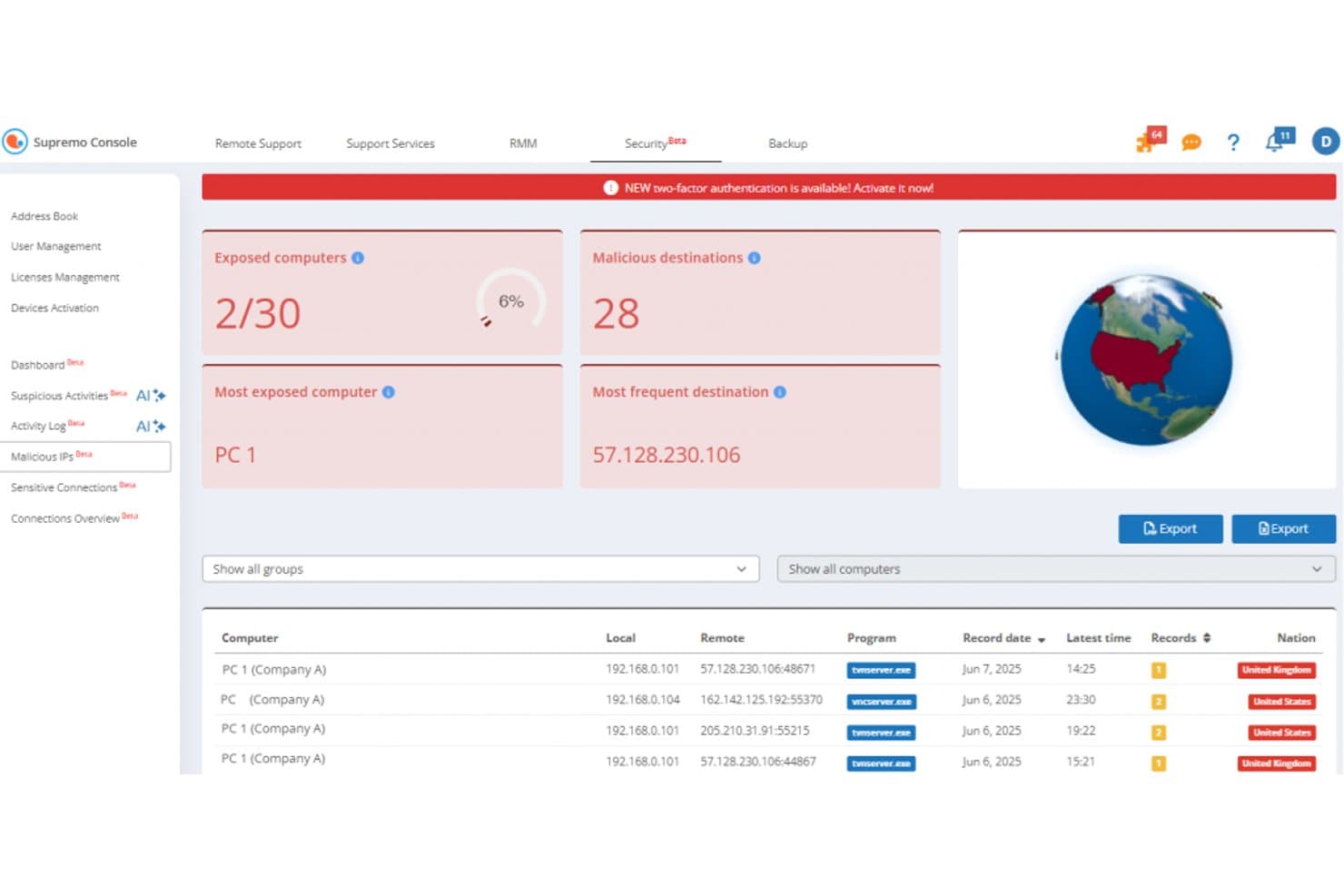
Supremo erbjuder en säkerhetsinstrumentpanel med spårning av skadliga IP-adresser, övervakning av exponerade datorer och anslutningsposter som visar fjärrdestinationer per land. Supremo är ett lättviktigt fjärrskrivbordsverktyg från Nanosystems, utvecklat för IT-supportteam och MSP-företag som behöver obemannad åtkomst, en varumärkesanpassad klient för snabb support och RMM-funktioner utan komplexiteten eller kostnaden hos plattformar i företagsklass.
Vilka passar Supremo bäst för?
Supremo passar bra för små och medelstora MSP-företag och IT-tjänsteleverantörer som hanterar flera samtidiga fjärrsupportsessioner och vill ha en klient utan leverantörens varumärke utan att betala priser i företagsklass.
Varför Supremo är ett bra alternativ till Chrome Remote Desktop
Jag har tagit med Supremo bland mina toppval eftersom deras Business- och Professional-planer stöder obegränsat antal samtidiga sessioner genom att samla licenser för samtidiga anslutningar under en enda gemensam aktiveringskod. I praktiken kan mitt team köra flera aktiva supportsessioner samtidigt utan separata abonnemang per tekniker. Jag uppskattar också funktionen för massdistribution, som gör att jag kan skicka ut Supremo-klienten till slutpunkter i bakgrunden, något som Chrome Remote Desktop helt enkelt inte kan göra.
Supremos viktigaste funktioner
- Supremo Console RMM-instrumentpanel: Hantera slutpunkter, övervaka enheternas hälsa och distribuera uppdateringar i hela din miljö från en enda panel.
- Fjärrutskrift: Skriv ut dokument från fjärrenheter direkt på din lokala skrivare under en session.
- Adressbok med kontaktdelning: Lagra obegränsat antal enhetskontakter, följ onlinestatus och dela åtkomstlistor med kollegor.
- Generator för varumärkesanpassade klienter: Skapa en supportapp utan leverantörens varumärke, med din logotyp och distributionslänk för kunder.
Supremo-integrationer
Inbyggda integrationer är inte tydligt dokumenterade. Supremo tillhandahåller ett API för anpassade integrationer.
Pros and Cons
Pros:
- Obegränsat antal samtidiga sessioner i alla betalplaner
- Tyst massdistribution till slutpunkter via MSI
- Varumärkesanpassad klient ingår utan extra kostnad
Cons:
- Ingen agent för obemannad åtkomst till Linux är tillgänglig
- Betyg för mobilappen tyder på frekventa anslutningsavbrott
Learn more about Supremo: Bäst för supportsessioner på begäran med användaren närvarande
- 14 dagars kostnadsfri provperiod + kostnadsfri demo tillgänglig
- Från $149/månad (faktureras årligen)
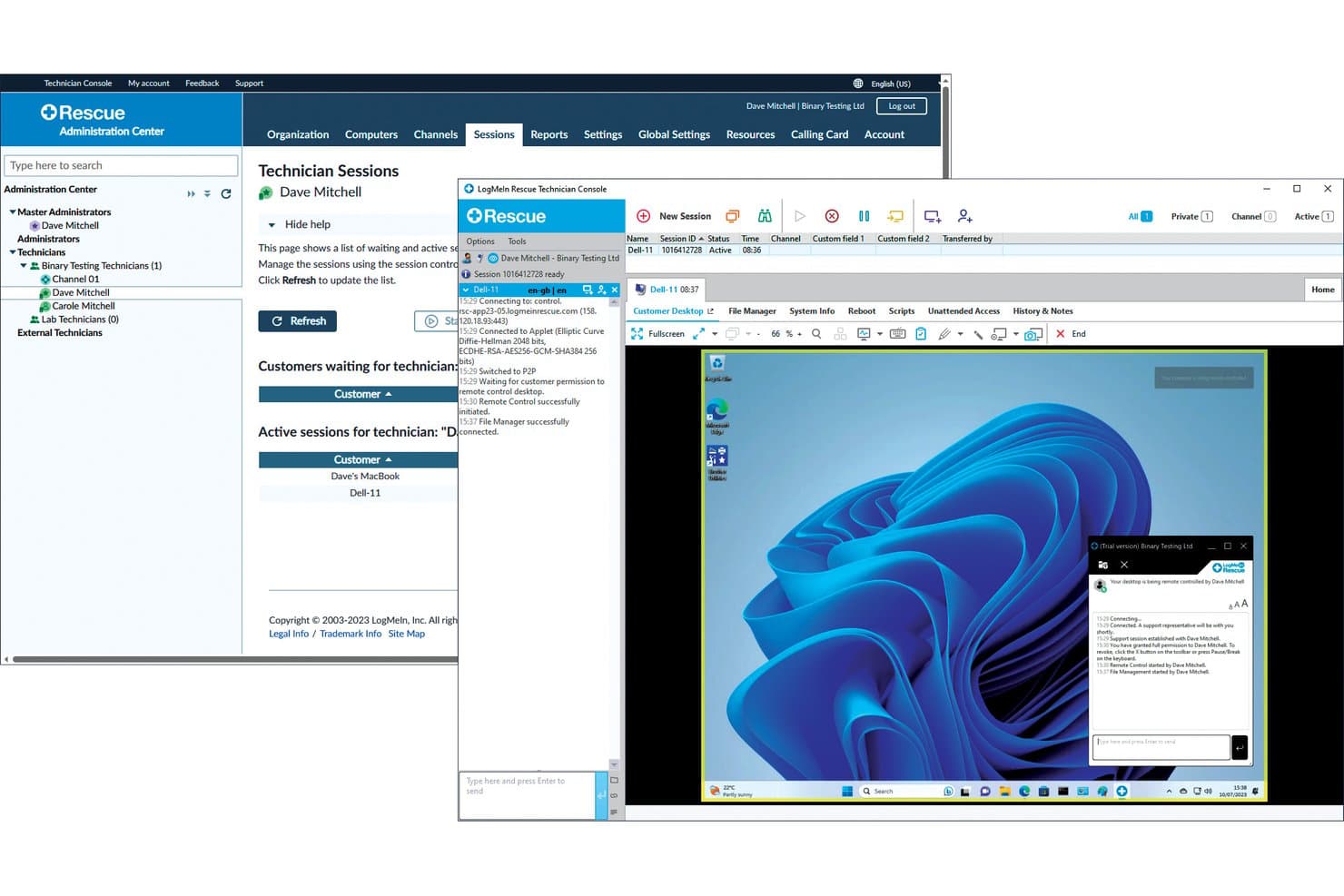
LogMeIn Rescue erbjuder ett komplett gränssnitt för fjärrstyrning av skrivbordet med hantering av aktiva sessioner, åtkomst till filhanteraren och realtidschatt mellan teknikern och slutanvändaren. LogMeIn Rescue är en plattform för företagsfjärrsupport som är utvecklad för IT-helpdeskteam och MSP:er som behöver säker åtkomst på begäran till användarenheter med Windows, macOS, Linux, iOS, Android och ChromeOS.
Vem passar LogMeIn Rescue bäst för?
Det passar utmärkt för medelstora och stora IT-supportteam samt kundserviceorganisationer som hanterar stora volymer av dagliga fjärrsupportsessioner i blandade enhetsmiljöer.
Varför LogMeIn Rescue är ett bra alternativ till Chrome Remote Desktop
Jag valde LogMeIn Rescue som ett av de bästa alternativen eftersom funktionerna för sessioner med användaren närvarande går långt utöver vad Chrome Remote Desktop erbjuder. Tekniker kan starta en session via PIN-kod, länk eller SMS utan att någon programvara behöver vara förinstallerad på slutanvändarens enhet. Jag uppskattar särskilt Livevägledning, som låter mig ge webbläsarbaserad vägledning utan någon nedladdning alls. Dessutom läser AI-felanalysen av fel på skärmen i realtid och visar rekommenderade lösningar under sessionen.
Viktiga funktioner i LogMeIn Rescue
- Obemannad åtkomst med enhetsgruppering: Tekniker kan ansluta till slutpunkter även när användarna inte är närvarande, med hjälp av fördefinierade enhetsgrupper för snabbare åtkomst.
- Sessionsinspelning och granskning: Alla fjärrsessioner kan spelas in, loggas och sökas igenom för efterlevnad och ansvarsskyldighet.
- Rollbaserade åtkomstkontroller: Administratörer kan definiera detaljerade behörigheter för att styra vem som får åtkomst till vilka enheter eller funktioner.
- Stöd för flera plattformar: Kompatibelt med Windows, macOS, Linux, iOS, Android och ChromeOS för bred enhetstäckning.
Integrationer med LogMeIn Rescue
LogMeIn Rescue erbjuder inbyggda integrationer med ServiceNow, Salesforce, Zendesk, Jira, Freshdesk och Microsoft Teams. Ett API är tillgängligt för anpassade integrationer.
Pros and Cons
Pros:
- PIN-baserade sessioner kräver ingen installation hos slutanvändaren
- Omedelbar anslutning via enkla sessionskoder
- AI-hjälp för felsökning av fel i realtid
Cons:
- Komplex administratörskonfiguration för mindre IT-team
- Ibland uppstår fördröjningar vid fjärranslutningar med låg bandbredd
Learn more about LogMeIn Rescue: Bäst för krypterade plattformsoberoende anslutningar
- 14 dagars kostnadsfri provperiod
- Från $8.75/månad (faktureras årsvis)
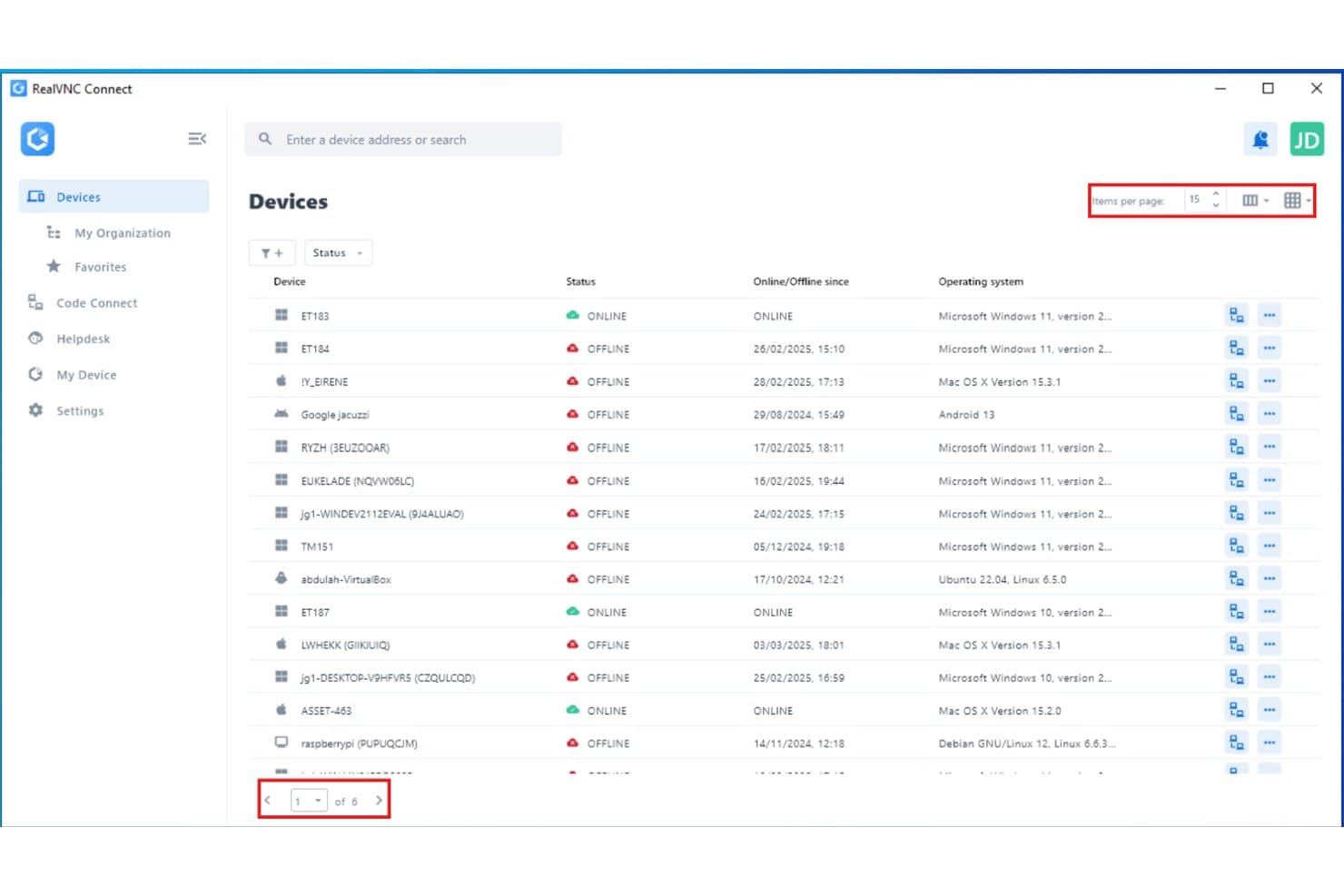
RealVNC Connect visar en instrumentpanel för hantering av flera enheter med en lista över fjärrenheter, deras anslutningsstatus och operativsystem fördelade över 6 sidor. RealVNC Connect är en plattform för fjärråtkomst och fjärrsupport som är utformad för IT-team som behöver krypterade, plattformsoberoende anslutningar till Windows, macOS, Linux och mobila enheter utan de webbläsarberoende begränsningar som finns i Chrome Remote Desktop.
Vem passar RealVNC Connect bäst för?
IT-supporttekniker och MSP-agenter som hanterar stora mängder enheter med olika operativsystem och behöver säkerhetskontroller på företagsnivå får ut mest av RealVNC Connect.
Varför RealVNC Connect är ett bra alternativ till Chrome Remote Desktop
RealVNC Connect tar plats på min kortlista eftersom varje session, oavsett operativsystem, skyddas med kryptering från ändpunkt till ändpunkt med 256-bitars AES. Jag uppskattar särskilt att du kan kräva MFA för varje session och hämta detaljerade granskningsloggar, något som Chrome Remote Desktop helt enkelt inte erbjuder. Dessutom genererar Code Connect sessionskoder som upphör att gälla automatiskt varannan minut, så det finns ingen kvarstående åtkomstrisk när du ger support till fjärranvändare på Windows, macOS, Linux och mobila enheter.
Viktiga funktioner i RealVNC Connect
- Inspelning av sessioner: Spela automatiskt in fjärrsessioner för efterlevnad och granskningsspår.
- Hierarkiska enhetslistor: Organisera slutpunkter efter avdelning, plats eller team för enklare hantering i stor skala.
- Filöverföring med två paneler: Flytta filer mellan lokala och fjärranslutna system med ett dra-och-släpp-gränssnitt.
- Indikatorer för anslutningsstatus: Se i realtid vilka enheter som är anslutna, frånkopplade eller otillgängliga.
Integrationer för RealVNC Connect
Inbyggda integrationer är inte tydligt dokumenterade. Ett API finns tillgängligt för anpassade integrationer.
Pros and Cons
Pros:
- Inbyggd kryptering från ändpunkt till ändpunkt med 256-bitars AES
- Stöder Windows, macOS, Linux, iOS och Android
- Inbyggd sessionsinspelning för efterlevnadsgranskning
Cons:
- Agenten måste vara förinstallerad på fjärrenheter
- Ingen webbläsarbaserad åtkomst för tekniker
Learn more about RealVNC Connect: Bäst för detaljerade behörigheter på teknikernivå
- 14 dagars kostnadsfri provperiod + kostnadsfri demo tillgänglig
- Pris på begäran
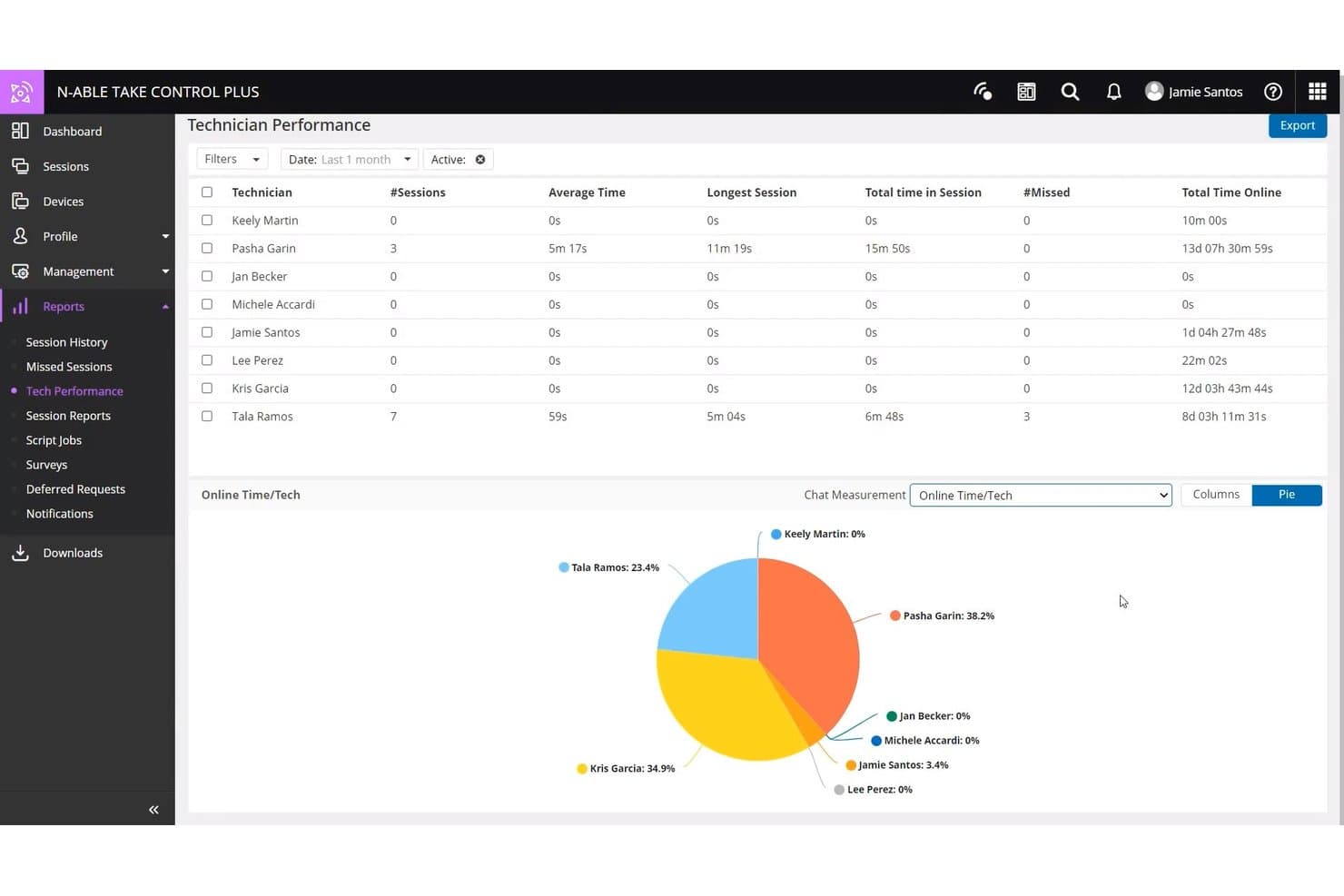
N-able Take Control erbjuder en detaljerad rapport om teknikernas prestationer med sessionsstatistik, missade sessioner och uppkopplad tid visualiserad i ett cirkeldiagram. N-able Take Control är ett fjärrsupportverktyg utvecklat för MSP:er och IT-supportteam som behöver snabba, säkra anslutningar till klientenheter med Windows, macOS, Linux, iOS och Android – utan begränsningarna hos ett enkelt fjärråtkomstverktyg.
Vem passar N-able Take Control bäst för?
Det passar bra för leverantörer av hanterade tjänster som driver supportverksamhet för flera klienter och behöver hantera teknikeråtkomst, ansvarsskyldighet och sessionsaktivitet på många slutpunkter.
Varför N-able Take Control är ett bra alternativ till Chrome Remote Desktop
Jag har tagit med N-able Take Control bland mina främsta val eftersom du kan styra exakt vad varje tekniker får se och göra. Du kan tilldela behörigheter per tekniker, tillämpa åtkomstbegränsningar baserade på IP och skydda sessioner med MFA och Secrets-valv. Jag använder också sessionsinstrumentpanelen i realtid för att övervaka aktiva sessioner och ta fram rapporter om teknikernas prestationer när jag behöver ansvarsskyldighet i teamet.
Viktiga funktioner i N-able Take Control
- Sessionsinspelning: Spela automatiskt in varje fjärrsession för efterlevnad och granskning.
- Stöd för flera bildskärmar: Visa och växla mellan flera skärmar under en fjärrsession.
- Wake-on-LAN: Starta frånkopplade klientdatorer på distans för att möjliggöra support när som helst.
- Filöverföring: Dra och släpp filer eller mappar mellan lokala och fjärranslutna enheter under supportsessioner.
Integrationer med N-able Take Control
N-able Take Control har inbyggda integrationer med N-central, N-sight RMM, MSP Manager och Passportal. Ett API finns tillgängligt för att bygga anpassade integrationer.
Pros and Cons
Pros:
- Inbyggda detaljerade behörighetskontroller per tekniker
- Sessionsinspelning ingår för granskning av efterlevnad
- Integrerad instrumentpanel för övervakning av prestationer i realtid
Cons:
- Begränsad visning i mobilen jämfört med åtkomst från dator
- Mer omfattande introduktion för ensamma IT-tekniker
Learn more about N-able Take Control: Bäst för hantering av autentiseringsuppgifter och sessioner
- 30 dagars kostnadsfri provperiod
- Från $30/användare/månad
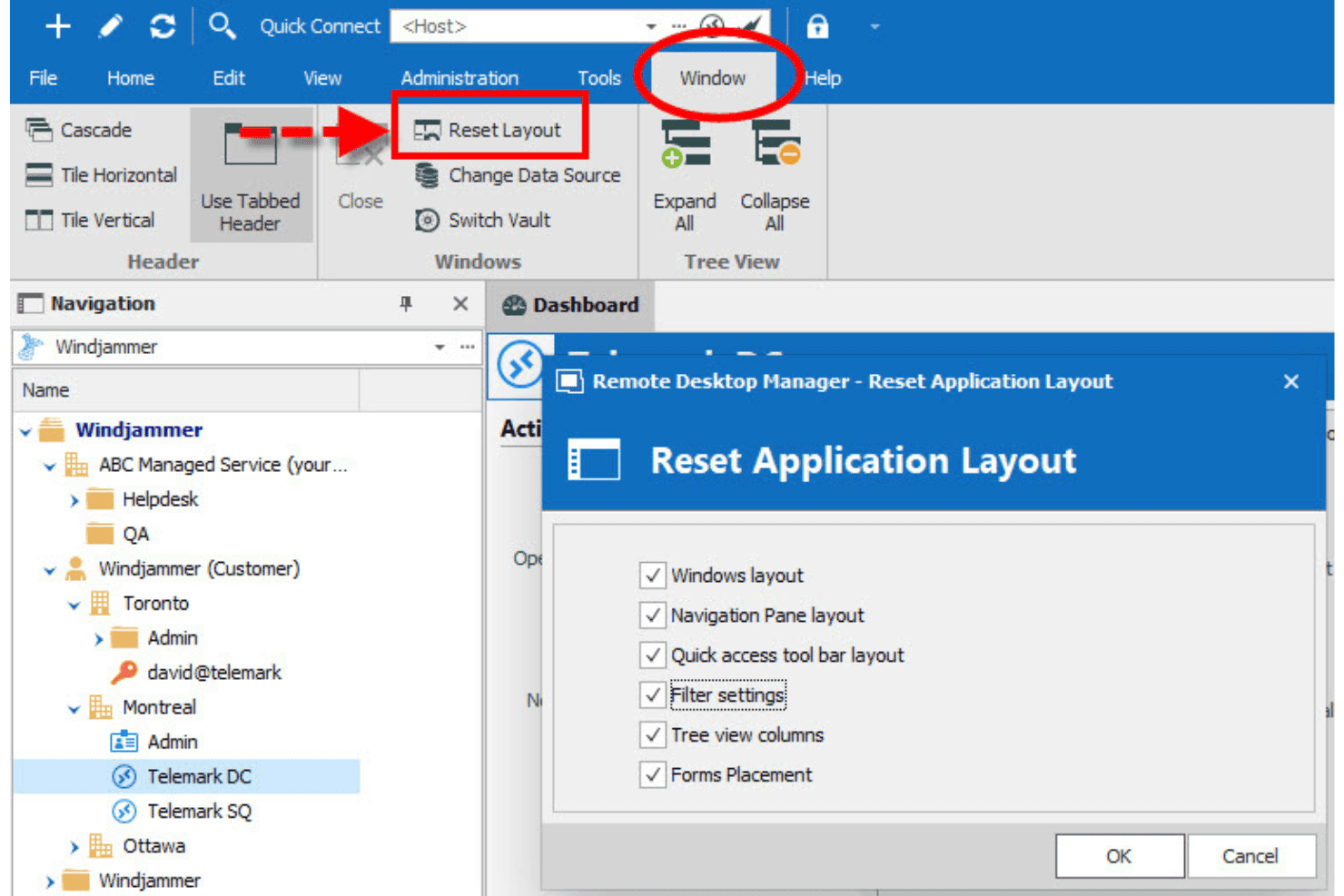
Devolutions Remote Desktop Manager gör det möjligt för användare att återställa programmets layout via menyn Fönster, med alternativ för att återställa programmets layout, navigeringsfönstret, verktygsfältet för snabbåtkomst, filterinställningarna, kolumnerna i trädvyn och formulärplaceringen. Devolutions Remote Desktop Manager är en centraliserad plattform för IT-åtkomst för systemadministratörer och MSP:er som behöver hantera fjärranslutningar över fler än 150 protokoll, kontrollera privilegierade autentiseringsuppgifter och tillämpa åtkomstpolicyer i miljöer med blandade operativsystem.
Vem passar Devolutions Remote Desktop Manager bäst för?
Det passar bra för IT-team i små och medelstora organisationer som behöver centralisera åtkomsthanteringen utan kostnaden för företagsplattformar för PAM.
Varför Devolutions Remote Desktop Manager är ett bra alternativ till Chrome Remote Desktop
Jag valde Devolutions Remote Desktop Manager eftersom dess metod för hantering av autentiseringsuppgifter går långt utöver vad Chrome Remote Desktop erbjuder. Autentiseringsuppgifterna infogas direkt i sessionerna när de startas, så teknikerna ser eller kopierar aldrig det faktiska lösenordet. I kombination med kontoförmedling och detaljerad RBAC kan jag ge åtkomst till specifika system utan att exponera de underliggande autentiseringsuppgifterna över huvud taget.
Viktiga funktioner i Devolutions Remote Desktop Manager
- Sessionsinspelning och granskning: Spara detaljerade loggar och inspelningar av all teknikeraktivitet för efterlevnad och ansvarsskyldighet.
- Stöd för flera bildskärmar: Visa och växla mellan flera bildskärmar på anslutna fjärrdatorer.
- Plattformsoberoende klienter: Få åtkomst till och hantera fjärrsystem från Windows-, macOS-, Linux-, iOS- och Android-enheter.
- Stöd för filöverföringsprotokoll: Flytta filer mellan lokala datorer och fjärrdatorer med SCP och SFTP i sessionen.
Integrationer med Devolutions Remote Desktop Manager
Devolutions Remote Desktop Manager erbjuder inbyggda integrationer med Active Directory, Azure Active Directory, Okta, CyberArk, Thycotic, BeyondTrust och LastPass samt tillhandahåller ett API för anpassade integrationer.
Pros and Cons
Pros:
- Stöd för fler än 150 typer av fjärranslutningsprotokoll
- Inbyggd sessionsinspelning med sökbara granskningsloggar
- Centraliserat valv för autentiseringsuppgifter med rollbaserad åtkomst
Cons:
- Kräver mycket systemresurser under användning
- Den första konfigurationen är komplex för mindre team
Learn more about Devolutions Remote Desktop Manager: Bäst för säker fjärråtkomst med SSO-integration
- Gratis provperiod + gratis demo tillgänglig
- Från $6/användare/månad (faktureras årsvis)
Visit WebsiteCustomer Rating:4.8/5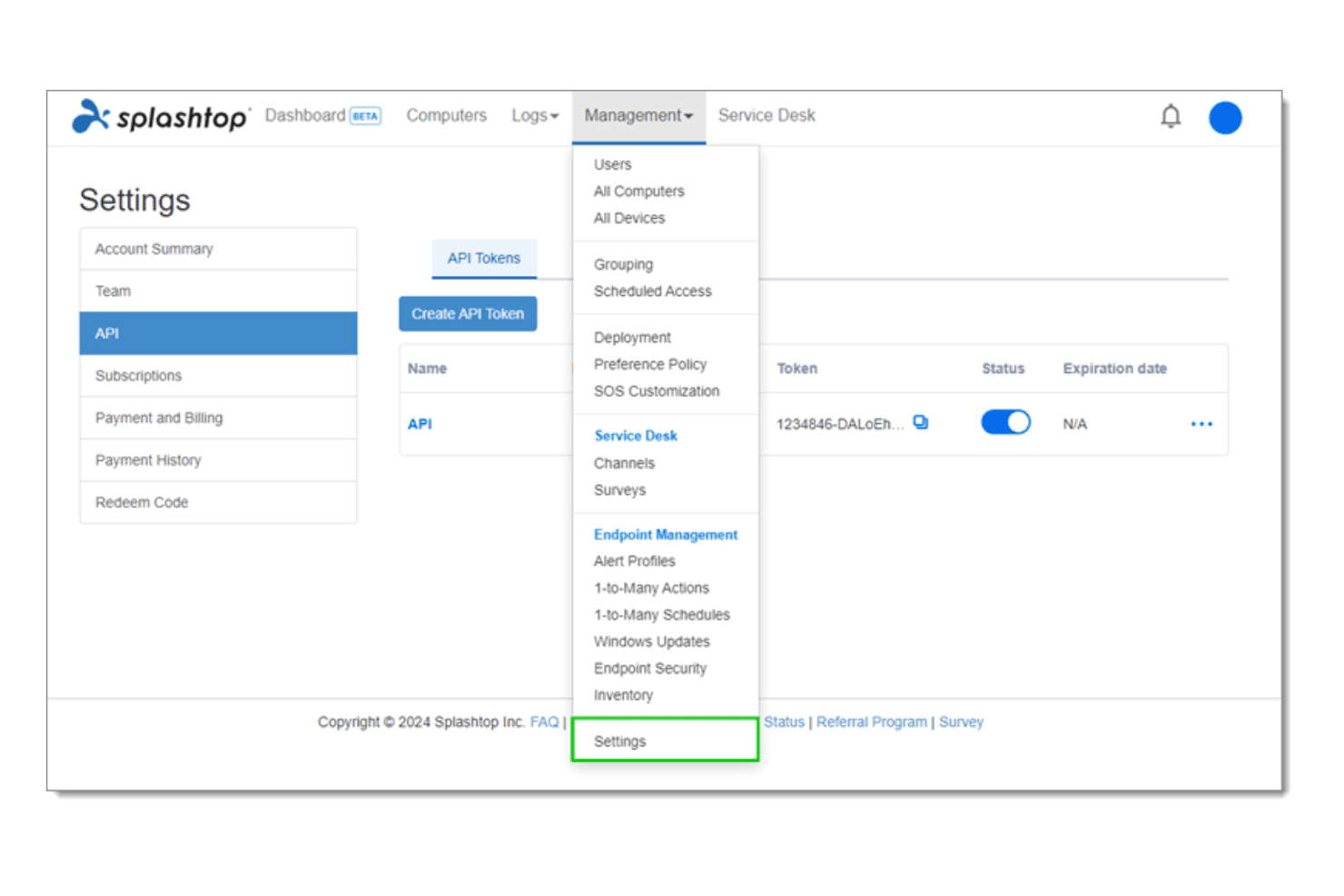
Splashtop erbjuder en sida för hantering av API-tokeninställningar som är tillgänglig via rullgardinsmenyn Hantering i webbhanteringskonsolen. Splashtop är en plattform för fjärråtkomst och fjärrsupport som är byggd för IT-team och MSP:er som behöver säkra högpresterande anslutningar till Windows-, macOS- och Linux-enheter i distribuerade miljöer.
Vem passar Splashtop bäst för?
Splashtop passar bra för MSP:er och IT-supportteam som hanterar fjärråtkomst för flera kunder eller stora enhetsflottor med strikta säkerhetskrav.
Varför Splashtop är ett bra alternativ till Chrome Remote Desktop
Jag valde Splashtop som ett av de bästa alternativen eftersom dess SSO-integration verkligen skiljer det från Chrome Remote Desktops autentisering som enbart använder Google-konton. Jag ansluter det till Microsoft Entra ID eller JumpCloud för att tillämpa åtkomstprinciper för hela organisationen i varje fjärrsession. Dessutom får jag detaljerad RBAC, schemalagda åtkomsttider och SIEM-loggning, så att jag kan granska exakt vem som fick åtkomst till vilken enhet och när.
Viktiga funktioner i Splashtop
- Sessionsinspelning och granskningsloggar: Spela automatiskt in och lagra loggar över sessionsaktivitet för efterlevnad och granskning.
- Wake-on-LAN: Starta fjärranslutna enheter som är avstängda eller i viloläge för underhåll utanför ordinarie arbetstid.
- Växling mellan flera bildskärmar: Visa och växla mellan flera fjärrbildskärmar under en aktiv anslutning.
- Chatt under sessionen: Kommunicera med slutanvändare via den inbyggda chatten medan du tillhandahåller fjärrsupport.
Splashtop-integreringar
Splashtop erbjuder inbyggda integreringar med ärendehanterings- och RMM-plattformar som Jira Service Management, Freshservice, Zendesk, ServiceNow, Syncro, Atera, NinjaOne och Naverisk, samt ett API för anpassade integreringar.
Pros and Cons
Pros:
- SSO och RBAC säkerställer detaljerad åtkomstkontroll
- Sessionsinspelning stödjer efterlevnad och granskningsspår
- Wake-on-LAN möjliggör verklig åtkomst till slutpunkter dygnet runt
Cons:
- Gränserna för obemannade enheter varierar beroende på abonnemang
- Linux-stödet är mindre moget än stödet för Windows
Learn more about Splashtop: Bäst för webbläsarbaserad fjärrsupport för IT
- 15 dagars kostnadsfri provperiod
- Pris på begäran
Visit WebsiteCustomer Rating:4.3/5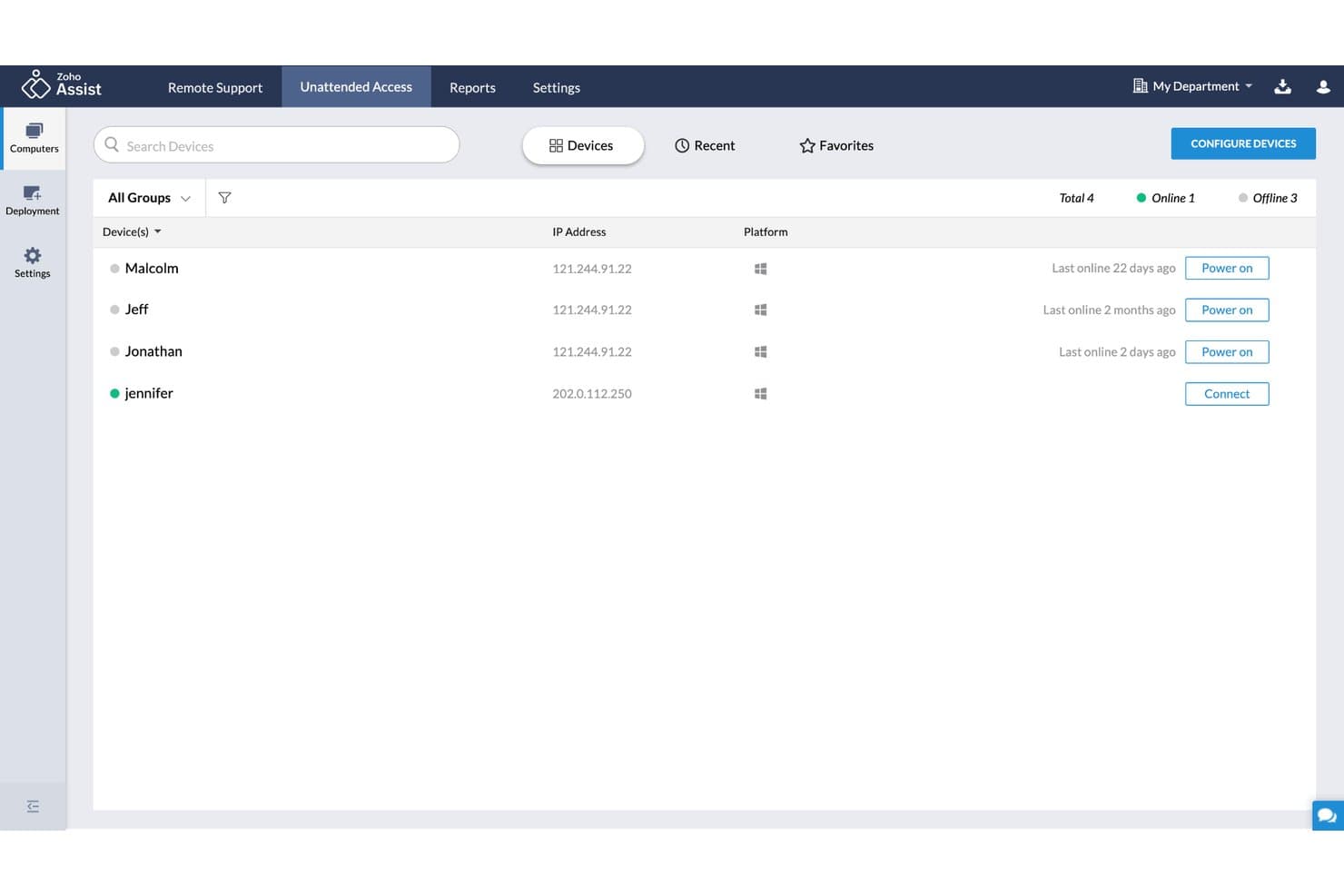
Zoho Assist erbjuder en instrumentpanel för obevakad åtkomst där tekniker kan visa, hantera och ansluta till fjärrenheter som grupperats efter online- och offlinestatus. Zoho Assist är ett molnbaserat verktyg för fjärrsupport och obevakad åtkomst som är utvecklat för IT-team och MSP:er som behöver säkra, plattformsoberoende fjärrsessioner utan att slutanvändare behöver förinstallera programvara eller logga in på ett tredjepartskonto.
Vem passar Zoho Assist bäst för?
Det passar bra för ensamarbetande tekniker och små IT-team som behöver ett lättanvänt och prisvärt verktyg för fjärrsupport som fungerar i blandade operativsystemsmiljöer utan omfattande infrastruktur.
Varför Zoho Assist är ett bra alternativ till Chrome Remote Desktop
Jag valde Zoho Assist eftersom det hanterar den största friktionspunkten med Chrome Remote Desktop: slutanvändare behöver inte förinstallera något eller logga in med ett Google-konto. En lätt klient laddas ned automatiskt och tar bort sig själv när sessionen avslutas. Jag använder också funktionen för gemensam surfning för att vägleda användare genom webbläsarbaserade problem utan någon nedladdning alls, vilket Chrome Remote Desktop helt enkelt inte kan göra.
Viktiga funktioner i Zoho Assist
- Sessionsinspelning och granskningsloggar: Spela in fjärrsessioner och skapa sökbara, exporterbara loggar för efterlevnad eller intern granskning.
- Wake-on-LAN: Starta avstängda eller vilande slutpunkter på distans för att när som helst inleda obevakade supportsessioner.
- Anpassad varumärkesprofilering och domänmappning: Anpassa supportupplevelsen med din egen logotyp, dina varumärkesfärger och en anpassad underdomän.
- Verktyg för massdistribution: Distribuera agenter för obevakad åtkomst till flera slutpunkter samtidigt med automatiserade installationspaket.
Integrationer med Zoho Assist
Zoho Assist erbjuder inbyggda integrationer med Zoho Desk, Zoho CRM, ServiceNow, Jira, Spiceworks, Zendesk, Freshdesk, Google Workspace, Microsoft Teams och Slack. Ett API är tillgängligt för anpassade integrationer.
Pros and Cons
Pros:
- Webbläsarbaserade sessioner kräver ingen installation för teknikern
- Agenten för obevakad åtkomst kan distribueras till flera slutpunkter samtidigt
- Sessionsinspelning ingår i alla betalplaner
Cons:
- Stöd för mobila enheter är begränsat till visning
- Begränsningar för obevakade enheter gäller på de lägre nivåerna
Learn more about Zoho Assist: Bäst för sessionsgranskning och felsökningVisit WebsiteCustomer Rating:5/5
 Learn more about ManageEngine Remote Access Plus:
 Bäst för lättviktig obemannad åtkomst
- Gratis provperiod tillgänglig
- Från € 8,39/månad/2 samtidiga anslutningar (faktureras årsvis)
Visit WebsiteCustomer Rating:4.3/5Learn more about Iperius Remote: 10Bäst för övervakning av slutpunkter och fjärråtkomst
NinjaOne
- Gratis provperiod + gratis demo
- Pris på begäran
Visit WebsiteCustomer Rating:5/5Learn more about NinjaOne:
Andra alternativ till Chrome Remote Desktop
Här är några ytterligare alternativ till Chrome Remote Desktop som inte kom med på min kortlista, men som ändå är värda att titta närmare på:
- 11ISL OnlineBäst för webbläsaråtkomst på flera plattformar
- 12RustDeskBäst för flexibilitet vid distribution av öppen källkod
- 13Dameware Remote EverywhereBäst för avancerade funktioner för sessionsinspelning
Hur jag utvärderar alternativ till Chrome Remote Desktop
Jag delar upp utvärderingen i två lager: den grundnivå som alla alternativ till Chrome Remote Desktop måste erbjuda och de särskiljande egenskaper som skiljer verktygen åt. Kärnan omfattar det som är standard bland verktyg för fjärråtkomst; de särskiljande egenskaperna är det jag letar efter utöver detta.
Kärnfunktionalitet (grundkrav för denna lista)
När jag väljer verktyg till min lista betygsätter jag varje verktyg på en skala från 0 (erbjuder inte funktionen) till 5 (utmärkt inom området) för varje kärnfunktion som anges nedan. Därefter beräknar jag verktygets totalpoäng som en procentandel. Varje verktyg måste uppnå en totalpoäng på minst 75 % för att övervägas för inkludering.
- Plattformsoberoende åtkomst: Jag kontrollerar om ett verktyg stöder anslutningar till Windows, macOS och Linux samt mobila visningsklienter för iOS och Android – något som är avgörande när enhetsparken omfattar blandade operativsystemmiljöer.
- Obemannad fjärråtkomst: Detta omfattar anslutning till slutpunkter utan att någon finns på andra sidan, till exempel för att installera korrigeringar på en server klockan 2 på natten eller utföra underhåll på grupper av enheter.
- Supportsessioner med användaren närvarande: Jag utvärderar hur slutanvändare ansluter till livesessioner – via kod, länk eller ett lättviktigt miniprogram – och letar efter inbyggda chatt- och anteckningsverktyg.
- Säkra krypterade anslutningar: Krypteringsstandarder, krav på multifaktorautentisering och sessionsloggning vägs alla in. Jag letar minst efter AES-256-kryptering, med enkel inloggning och granskningsspår för reglerade team.
- Filöverföring: Att flytta filer mellan lokala och fjärranslutna datorer under en session är viktigt för att distribuera korrigeringar eller hämta loggar. Dra-och-släpp och överföringar i bakgrunden ger högre poäng här.
- Stöd för flera bildskärmar: Många tekniker och utvecklare arbetar med två eller tre skärmar. Jag utvärderar om verktyget upptäcker alla bildskärmar och låter dig växla mellan dem eller visa dem samtidigt.
När jag har en lista över verktyg som uppfyller kriterierna tittar jag på vad som skiljer varje plattform från de andra.
Särskiljande faktorer (vad som skiljer leverantörerna åt)
Så här jämför jag olika leverantörer:
Utmärkande funktioner
Sessionsinspelning med sökbara loggar är en viktig särskiljande faktor, särskilt för MSP-leverantörer som behöver dokumentera vad som hände under ett supportsamtal av efterlevnads- eller tvistlösningsskäl. Wake-on-LAN är en annan funktion jag letar efter – den låter dig fjärrstarta maskiner som är avstängda, vilket sparar fysiska resor vid underhåll utanför arbetstid. Chatt under sessionen i kombination med dra-och-släpp för filöverföring gör också stor skillnad vid felsökning i realtid, eftersom du kan utbyta konfigurationer eller hämta loggar utan att lämna sessionen.
Mer än funktioner
Hur väl verktyget passar det huvudsakliga användningsområdet spelar stor roll här. Ett verktyg som är byggt för hantering av MSP-kunder hanterar funktioner för flera klientorganisationer och profilering på ett annat sätt än ett verktyg som riktar sig till interna IT-supportavdelningar. Jag utvärderar också säkerhets- och efterlevnadsnivån – certifieringar som SOC 2 eller HIPAA visar om plattformen kan användas i reglerade miljöer utan extra kringlösningar. Prismodellerna varierar också kraftigt. Licensiering per tekniker passar små supportteam, medan modeller per slutpunkt fungerar bättre när du hanterar hundratals obemannade enheter.
Varför leta efter ett alternativ till Chrome Remote Desktop?
Även om Chrome Remote Desktop är ett bra val av RMM-programvara finns det flera anledningar till att vissa användare söker alternativa lösningar. Du kanske letar efter ett alternativ till Chrome Remote Desktop eftersom du…
- Behöver säker fjärråtkomst, hantering av slutpunkter och efterlevnadskontroller på företagsnivå
- Har en stor och blandad operativsystemmiljö med bred kompatibilitet mellan plattformar
- Vill ha verklig obemannad åtkomst, fjärrstyrning och gruppering av enheter
- Behöver sessionsinspelning, skärmdelning eller granskningsloggar
- Stöter på begränsningar för stöd för flera bildskärmar eller fjärrutskrift
- Behöver avancerad användarhantering, kundsupportverktyg och behörighetsinställningar för IT-support och supportteam
Om något av detta stämmer in på dig har du kommit rätt. Min lista innehåller flera alternativ för fjärrskrivbordsprogramvara och fjärrskrivbordslösningar som erbjuder omfattande funktionalitet, transparent prissättning och en komplett helhetsupplevelse.
Viktiga funktioner i Chrome Remote Desktop
Här är några av de viktigaste funktionerna i Chrome Remote Desktop som hjälper dig att jämföra vad fjärråtkomstprogram och alternativa verktyg för fjärrsupport erbjuder:
- Fjärråtkomst: Anslut till din fjärrdator eller mobila enhet var som helst via Chrome-webbläsaren eller Chrome-tillägget, så att du kan arbeta på din fjärrenhet på distans precis som om du satt framför den.
- Plattformsoberoende stöd: Få åtkomst till Windows-, macOS- (Mac), Linux-, Android- och iOS-enheter, så att supportteammedlemmar kan felsöka mellan olika operativsystem utan att installera flera fjärrskrivbordsappar.
- Obemannad åtkomst: Konfigurera fjärrenheter för åtkomst utan användarinput, så att du kan logga in på och hantera datorer även om ingen befinner sig vid den andra änden, vilket gör funktionen utmärkt både för personligt bruk och fjärrsupport.
- Support på begäran: Hjälp vänner eller kollegor genom att generera en sessionskod för en tillfällig, användarövervakad fjärranslutning utan permanent installation.
- Kryptering från ände till ände: Skydda fjärranslutningar med Googles krypterade anslutningar och ditt Google-konto, så att data under överföring förblir privat mellan dina lokala datorer och fjärrdatorer.
- Enkel filöverföring: Överför filer och hantera fildelning mellan lokala datorer och fjärrdatorer, vilket gör det enklare att dela loggar, dokument eller installationspaket under en fjärrsession.
- Sessionshantering: Visa aktiva fjärrsessioner och koppla från alla som inte längre behövs för ökad användarvänlighet och fjärrkontroll över säker fjärråtkomst.
- Stöd för flera bildskärmar: Växla mellan flera bildskärmar på fjärrdatorn så att du alltid ser den skärm du behöver arbeta med eller felsöka.
- Webbläsarbaserad åtkomst: Arbeta helt från Google Chrome eller valfri webbläsare utan att installera tung klientprogramvara, vilket ger ett användarvänligt tillvägagångssätt för tillfällig support eller support för mobila enheter.
- Kostnadsfritt: Få åtkomst till dina enheter utan kostnad med denna kostnadsfria version, vilket tilltalar användare som behöver grundläggande åtkomst utan att investera i betalda egenhostade verktyg eller kommersiell RMM-programvara med komplex prissättning.