


För att dra full nytta av Ateras RMM, hantering av säkerhetskorrigeringar, ärendehantering och funktioner för agentbaserad AI under den kostnadsfria provperioden är det viktigt att konfigurera tjänsten korrekt.
Om du vill förstå Ateras introduktionsprocess fullt ut, hur du konfigurerar dess agent och vad du bör vara uppmärksam på under den kostnadsfria provperioden är den här artikeln något för dig. Låt oss börja!
Introduktionsflödet
För att påbörja introduktionen går du till Ateras registreringssida och skapar ditt kostnadsfria provkonto.
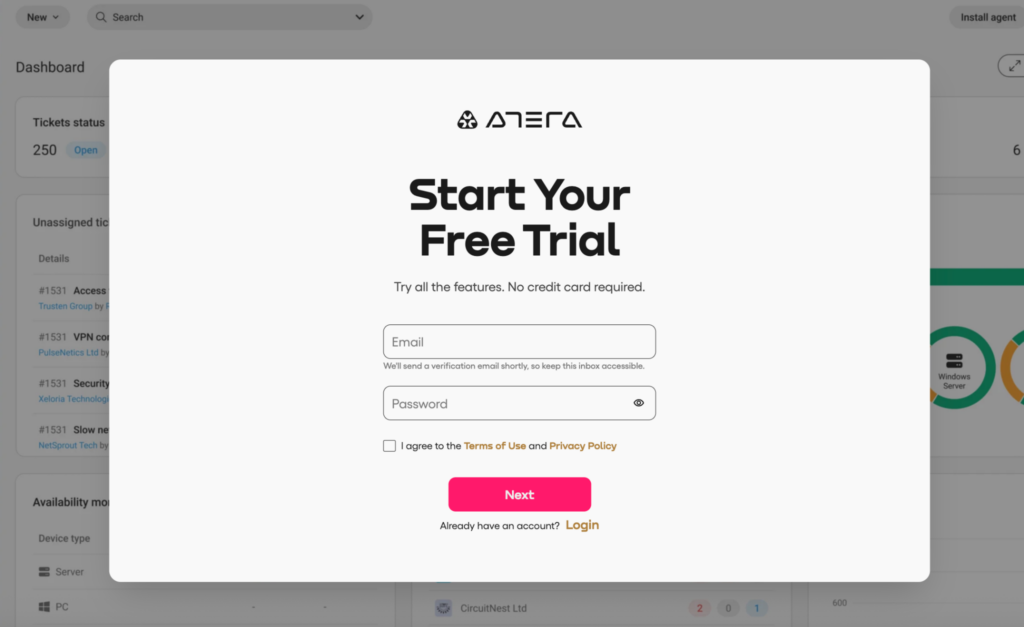
Vid registreringen ber Atera om din e-postadress, ditt lösenord, ditt fullständiga namn och ditt telefonnummer. Inga kreditkortsuppgifter krävs för den kostnadsfria provperioden.
Du får också frågan om du är intresserad av Robin by Atera, som är Ateras autonoma IT-agent för företag. För närvarande är Robin inte tillgängligt under provperioden, men du kan skicka in en demoförfrågan till Ateras team för att prova det.
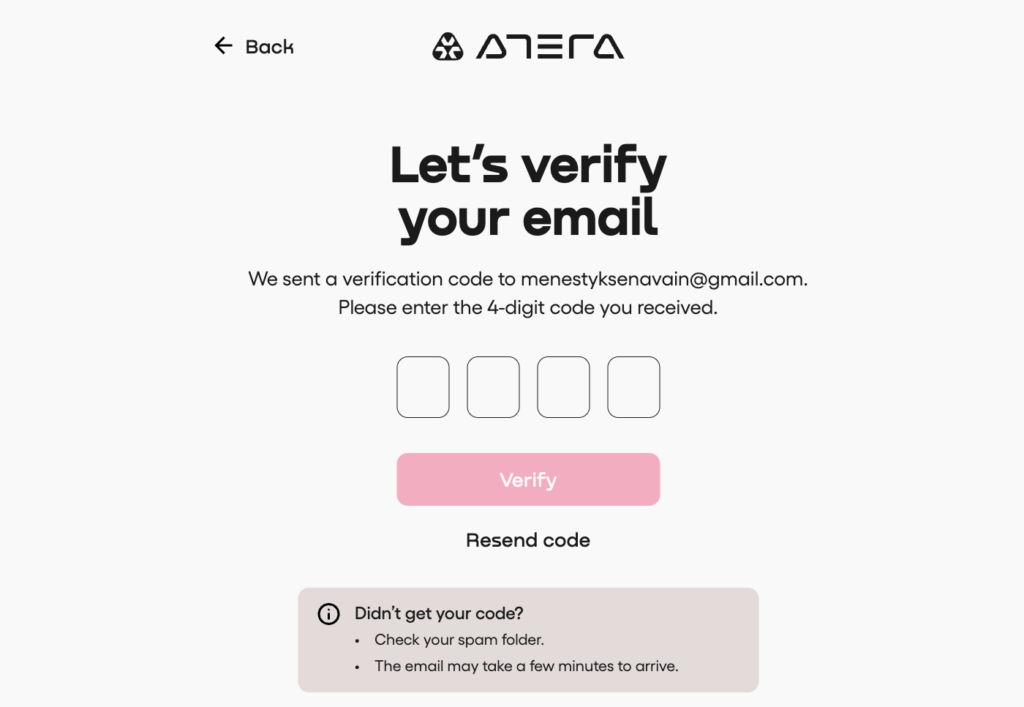
En verifieringskod skickas till din e-postadress. Du måste ange den för att få åtkomst till instrumentpanelen.
Nu får du åtkomst till Ateras administratörsinstrumentpanel.
Det första som visas är ett popup-fönster som guidar dig genom introduktionsprocessen i fyra steg, som omfattar:
- Konfigurera ditt konto (redan klart i detta skede)
- Installera en agent
- Konfigurera tröskelvärden och aviseringar
- Konfigurera hantering av säkerhetskorrigeringar
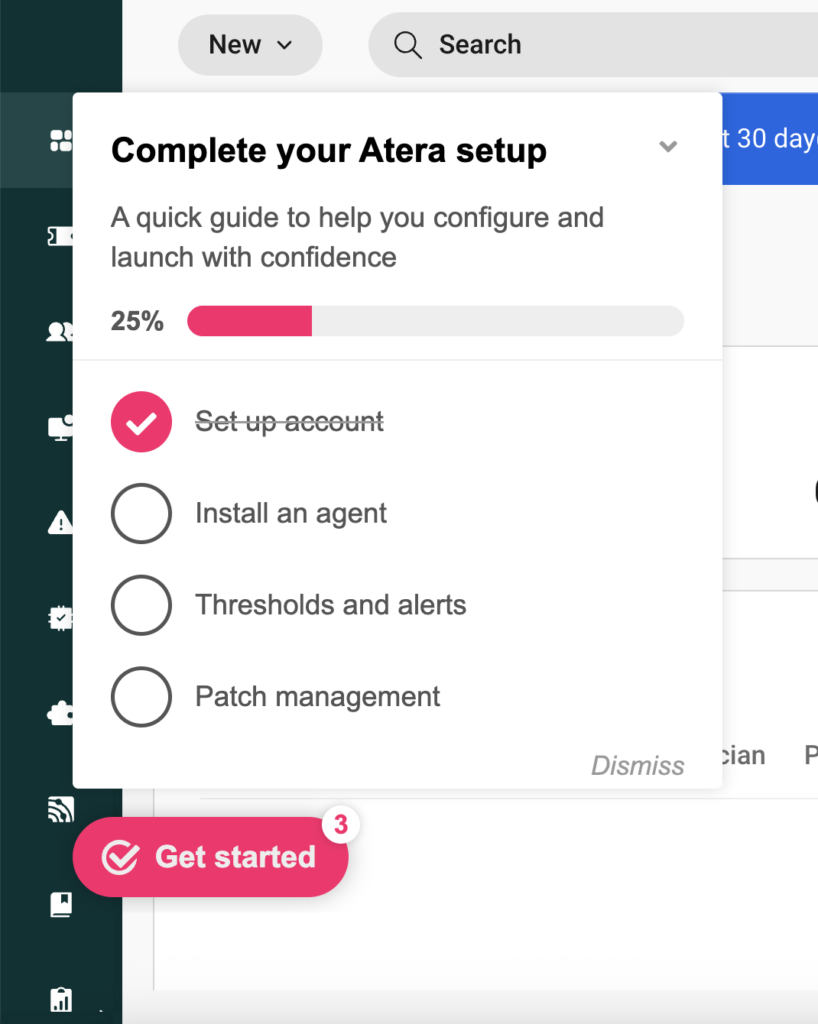
Alla dessa steg är viktiga för att använda plattformen. Men för att fjärrövervakning och fjärrhantering ska fungera är det mest kritiska steget att installera Ateras agent, vilket vi förklarar i nästa avsnitt.
Agentinstallationen: steg för steg
RMM-programvara, som Atera, fungerar genom agenter som installeras på organisationens enheter. Agenter övervakar enheter och hämtar viktig prestandadata, som används för att övervaka enheternas hälsa.
Nedan följer en steg-för-steg-process för att installera Ateras agent.
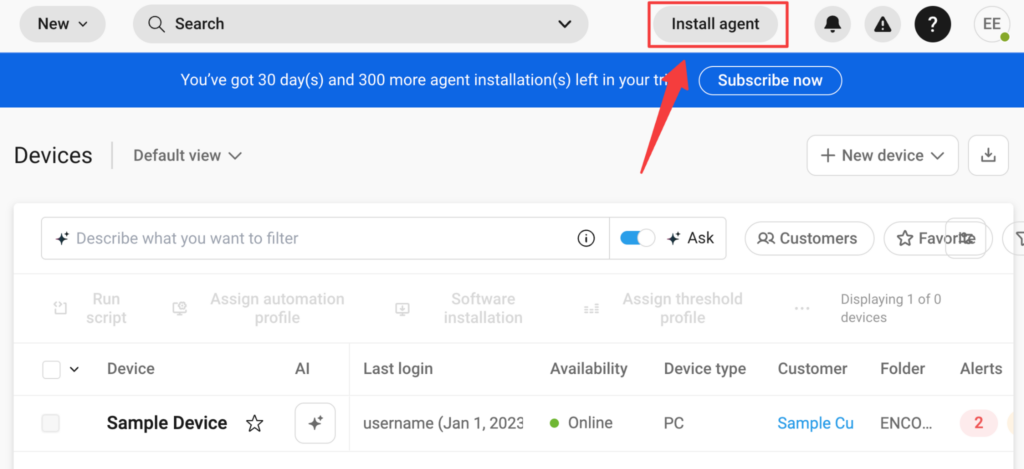
Börja genom att klicka på knappen ”Installera agent” i instrumentpanelens övre högra hörn eller i introduktionens popup-fönster.
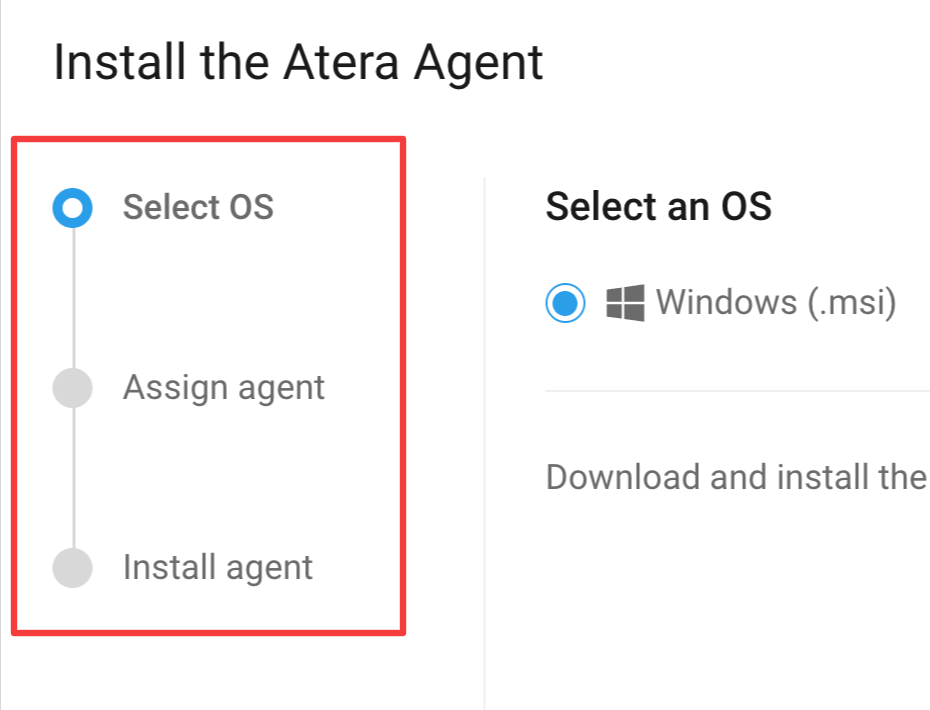
Du kommer till installationsprocessen för agenten i tre steg, som omfattar:
- Välja ditt operativsystem (Windows, Mac eller Linux)
- Tilldela din agent
- Installera agenten
1. Välj ditt operativsystem
Välj Windows, Mac eller Linux beroende på vilket operativsystem (OS) du vill övervaka.
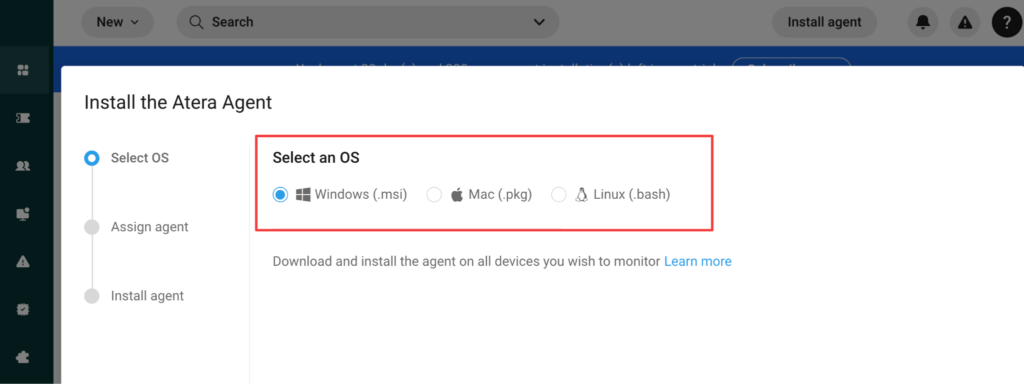
Om du har en enhetspark med flera operativsystem börjar du med ditt primära operativsystem. När du är klar upprepar du installationsprocessen för de ytterligare operativsystemen.
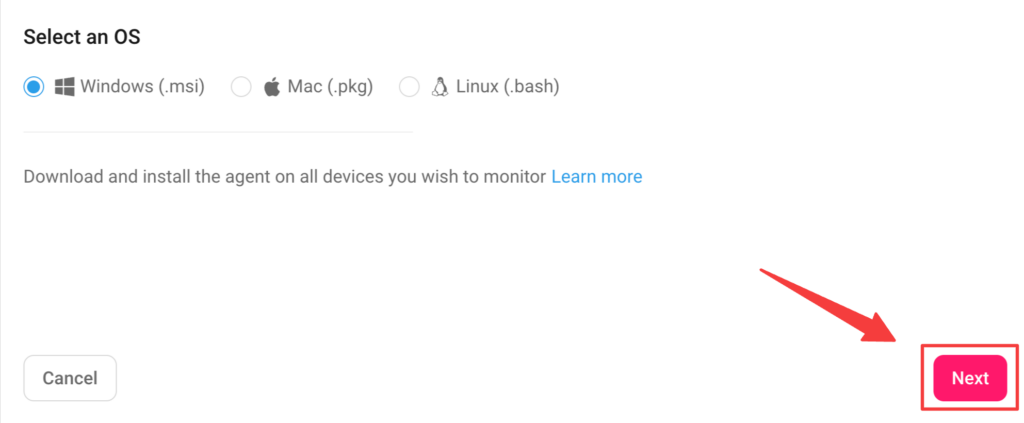
Klicka på ”Nästa” för att fortsätta.
2. Tilldela din agent
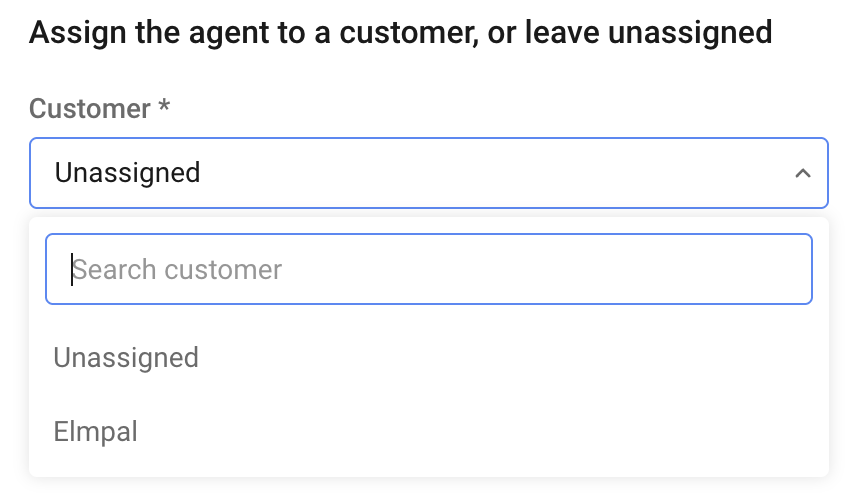
Nästa steg är att tilldela agenten till rätt IT-miljö. Om du tillhör en IT-avdelning lämnar du helt enkelt fliken ”Kund” som ”Inte tilldelad.”
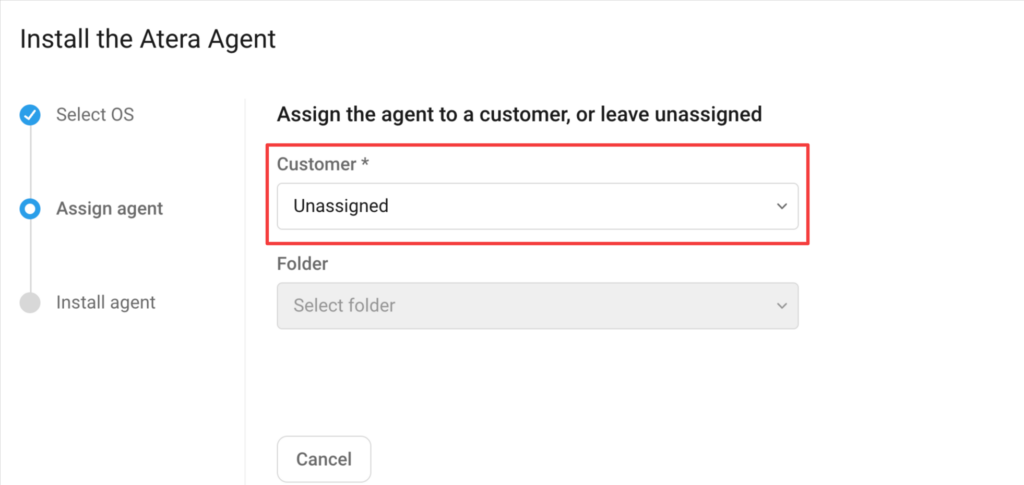
Om du driver en MSP väljer du rätt kundprofil på fliken.
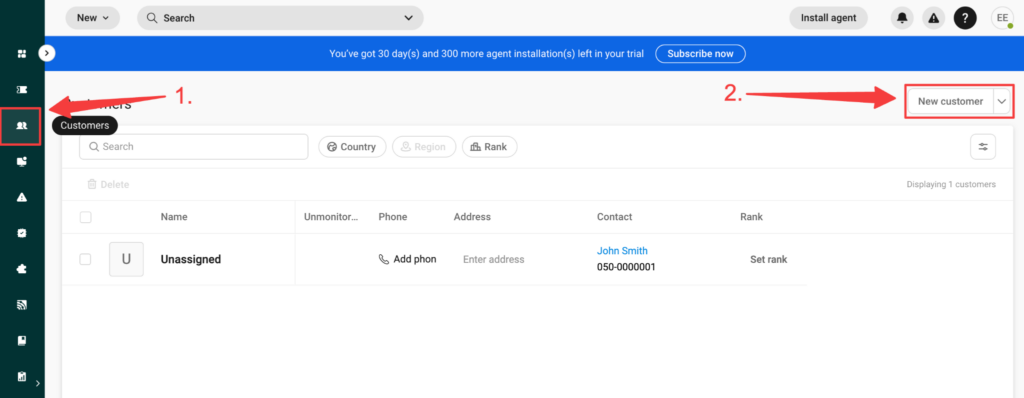
Om du hanterar flera IT-miljöer och ännu inte har skapat dina kundprofiler kan du göra det från sidan ”Kunder” i Atera.
När du har valt rätt kund klickar du på ”Nästa” för att fortsätta.
3. Installera agenten
Installationsalternativen skiljer sig något beroende på ditt operativsystem, så jag går nu igenom vart och ett av dem.
Installation av Windows-agenten
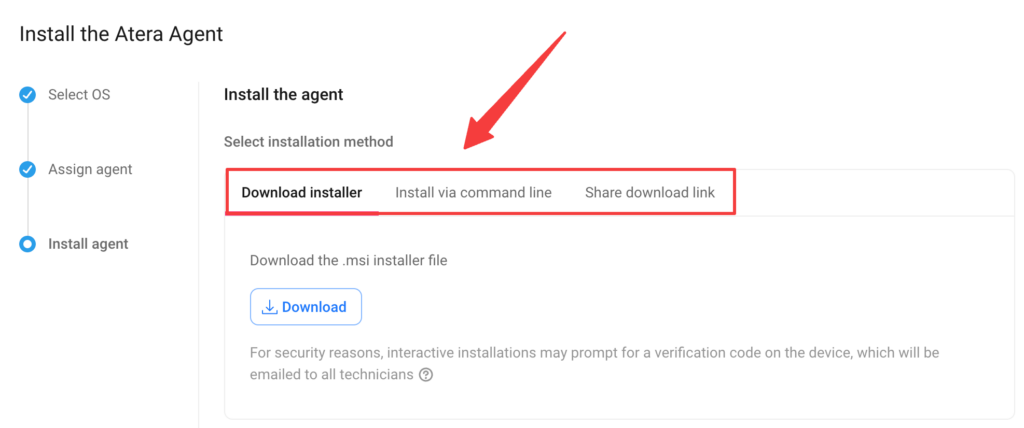
Om du valde Windows som operativsystem har du tre alternativ för att installera agenten:
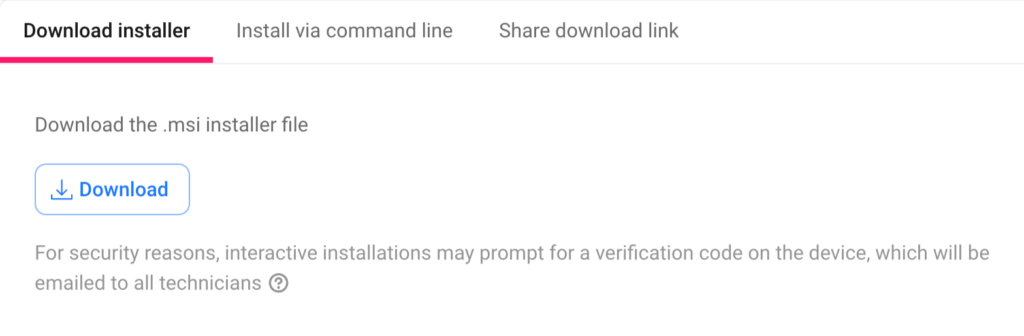
a) Ladda ner installationsprogrammet
Om du vill använda den här metoden öppnar du .msi-installationsfilen och följer instruktionerna på skärmen.
b) Installera via kommandoraden
Om du vill installera via kommandoraden klickar du på ”Kopiera kommandot.”
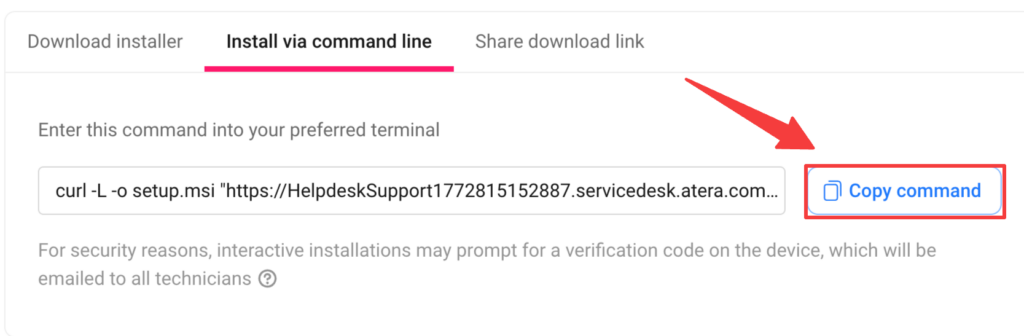
Fortsätt genom att öppna terminalen med förhöjda administratörsbehörigheter. Ange det kopierade kommandot och tryck på Enter för att slutföra installationen.
c) Dela nedladdningslänken
Det tredje alternativet är att dela en nedladdningslänk med slutanvändaren, som kan använda den för att installera agenten själv.

En sak att tänka på är att agentens installationslänk inte fungerar via e-post (du måste använda fildelningsverktyg, som SharePoint, eller bädda in den på din webbplats).
Installation av Mac-agenten
För Mac finns det två sätt att installera agenten:
a) Via kommandoraden
b) Via nedladdat installationsprogram (.pkg-fil)
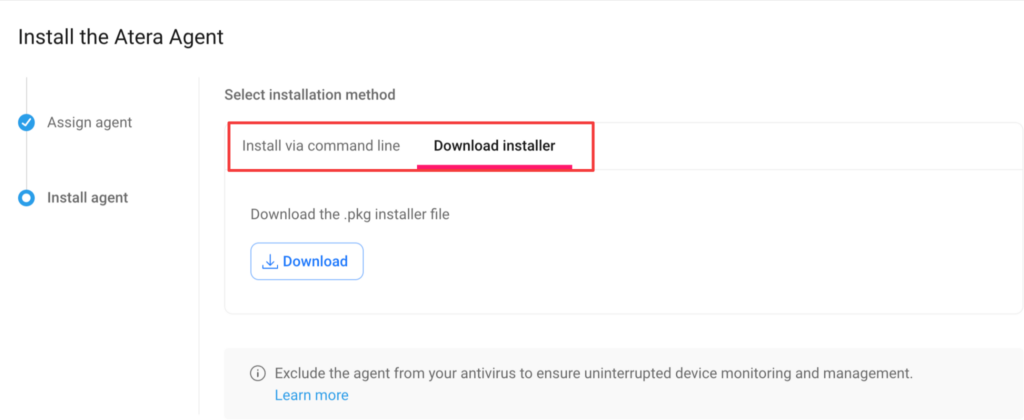
Processen är densamma som för Windows-agenten, med samma installationsmetoder.
Installation av Linux-agenten
Om du har Linux-enheter har du ett alternativ för att installera agenten: att installera den med en kommandorad.
Klicka på ”Kopiera kommandot” och klistra in det i valfri terminal:
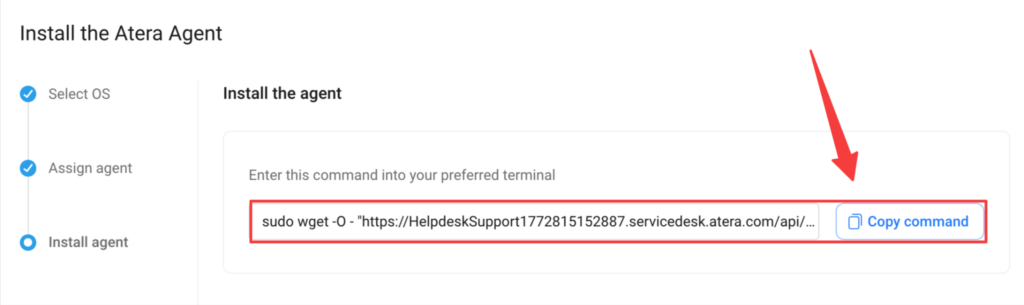
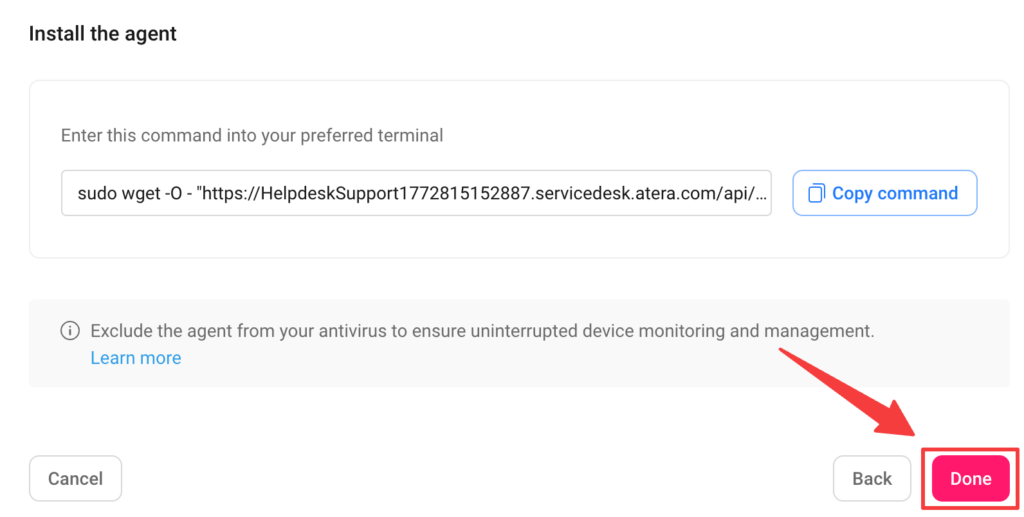
När du är klar klickar du på knappen ”Klart” för att avsluta.
Vad du bör göra efter installationen
När agenterna har installerats rekommenderar jag att du vidtar dessa extra åtgärder för att få ut mesta möjliga av Ateras kostnadsfria provperiod:
1. Tröskelvärden och aviseringar
Ateras tröskelprofiler styr vilka aviseringar du får om dina enheter.
När de konfigureras korrekt hjälper de till att hålla dina enheter igång hela tiden, samtidigt som de minskar mängden aviseringar.
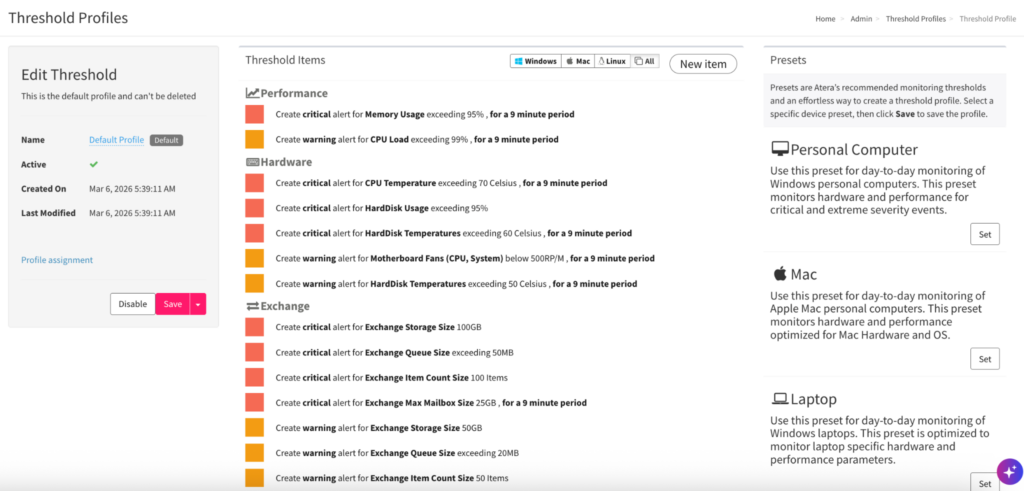
Tröskelprofiler kan anpassas efter:
a) Parametrar (t.ex. minnesanvändning eller processorbelastning)
b) Aviseringstyper (information, varning, kritisk)
Alternativt kan du helt enkelt välja en av de förinställda trösklarna. Atera erbjuder tröskelmallen ”Persondator”, ”Mac”, ”Bärbar dator”, ”Linux” och ”Server”.
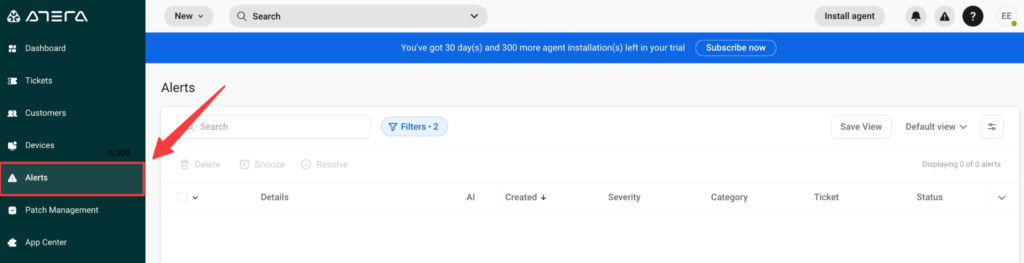
När en tröskel överskrids utlöses en avisering som visas på sidan ”Aviseringar” i kontrollpanelen.
2. Patchhantering
Ateras verktyg för patchhantering ser till att alla dina Windows-, Mac- och Linux-system är uppdaterade.
På sidan ”Patchhantering” kan du övervaka patchstatusen och få en överblick över enheter som saknar kritiska patchar.
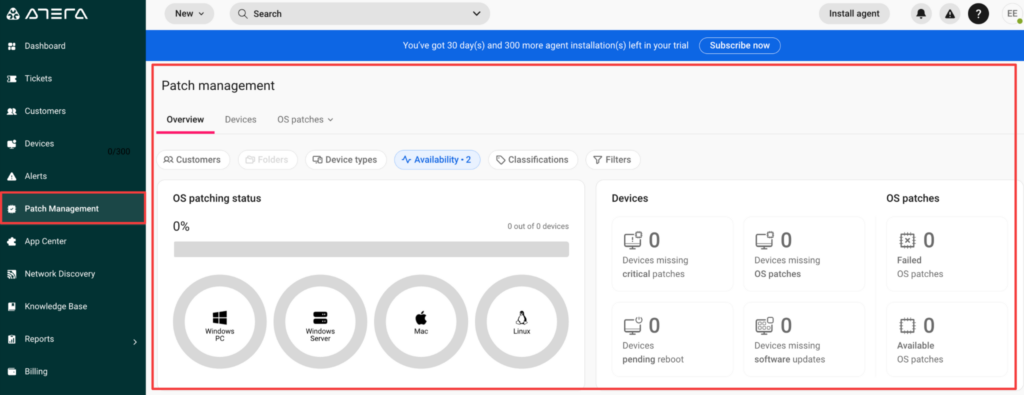
Varje enhet har en automatiseringsprofil tilldelad som standard, och uppdateringar av operativsystem och tredjepartsappar tillämpas automatiskt.
3. AI-agenter
Ateras AI Copilot kan testas under den kostnadsfria provperioden, och du kommer åt den från det nedre högra hörnet av kontrollpanelen.
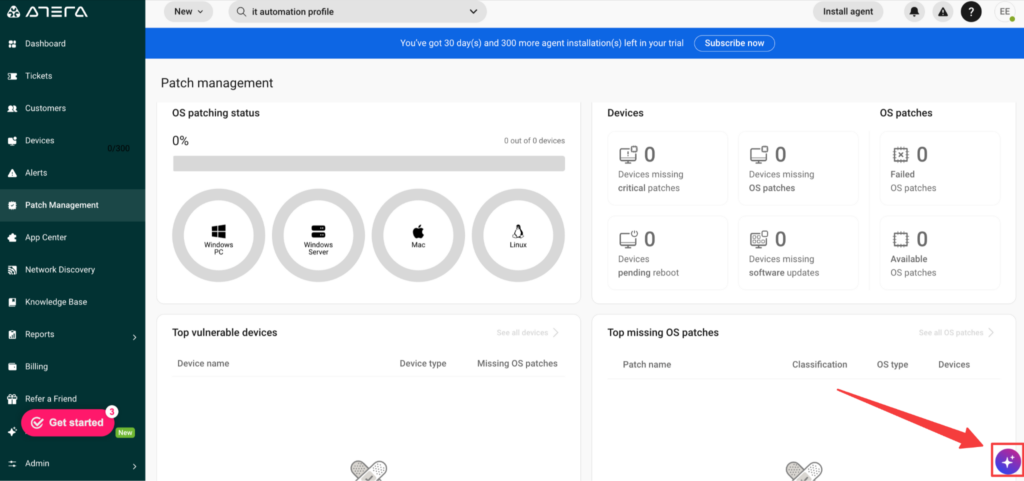
Härifrån kan du ställa frågor till AI Copilot om din IT-miljö eller instruera den att utföra uppgifter åt dig.
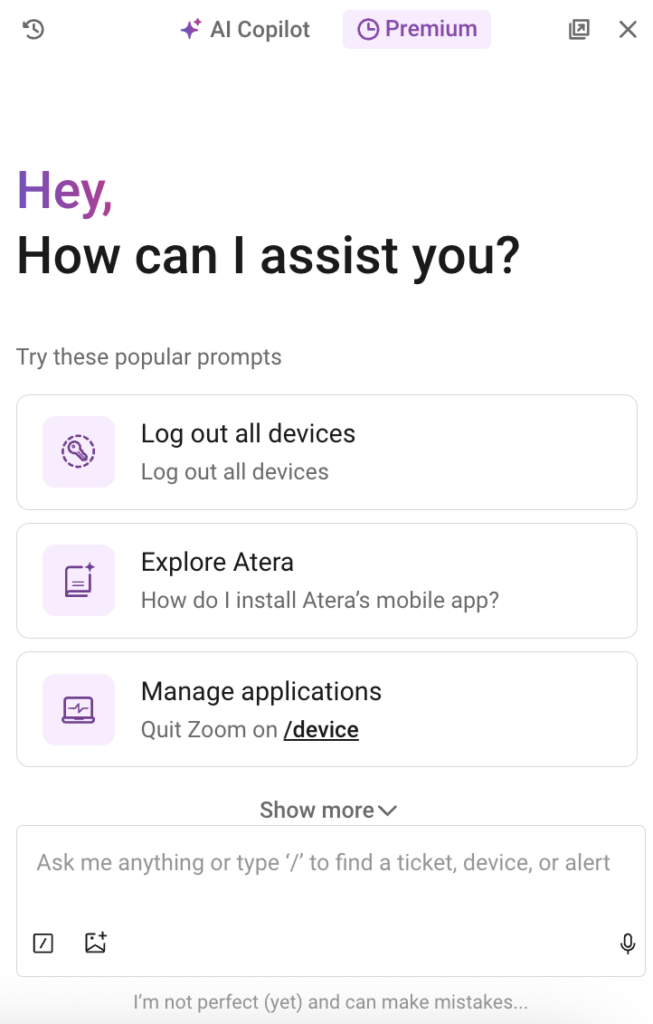
Utöver chattfunktionen omfattar AI Copilots funktioner hela plattformen.
Du kan prova Copilot i Ateras ärendehantering, kunskapshantering, rapporter och mycket mer.
Begränsningar under provperioden att tänka på
Med Ateras kostnadsfria 30-dagarsprov får du tillgång till nästan alla samma funktioner som i betalplanerna, men det finns några begränsningar att tänka på.
Den främsta är att den kostnadsfria provperioden har en begränsning på ”300 agentinstallationer”.
När du prenumererar på Atera tas begränsningen på 300 enheter bort, och du kan installera ett obegränsat antal agenter med varje plan.
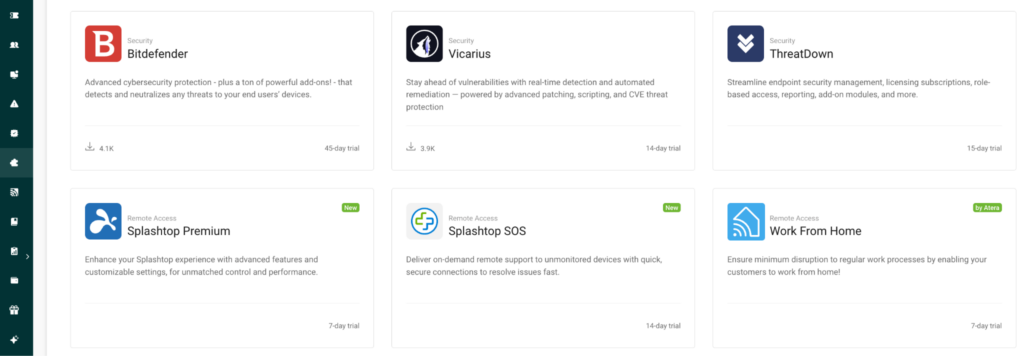
På sidan Integreringar i kontrollpanelen kan du också prova Ateras integreringar, och de flesta av dem har kostnadsfria provperioder.
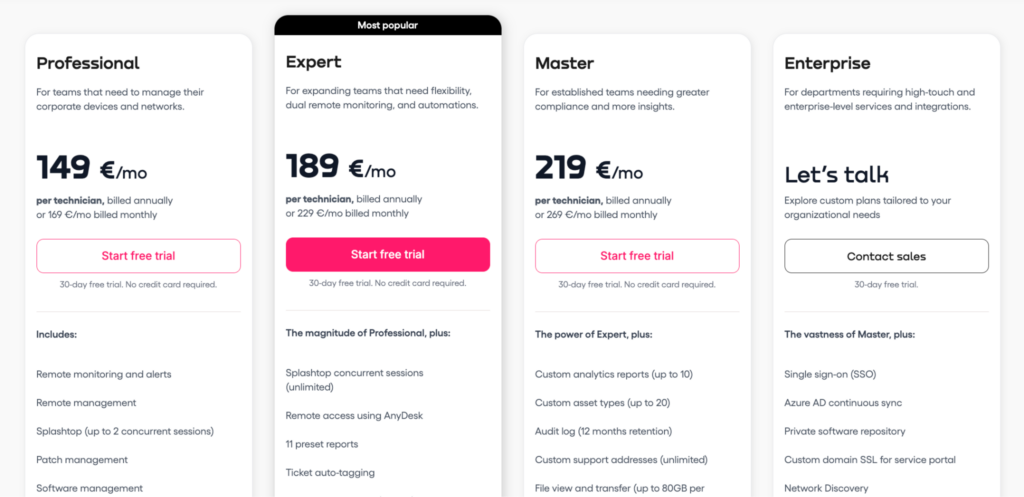
För MSP:er innebär den billigaste planen, ”Pro” ($129/månad), hantering av Windows-enheter. Om du även vill hantera Mac- och Linux-enheter måste du välja planen ”Growth” ($179/månad) efter den kostnadsfria provperioden.

För IT-avdelningar finns stöd för Windows, Mac och Linux i alla planer, från den billigaste planen ”Professional” ($149/månad).
Det finns även några tillägg som du kan använda under den kostnadsfria provperioden, men som kostar extra när provperioden är slut.
Dessa omfattar Ateras nätverksidentifiering och en av dess AI-agenter, AI Copilot.
Om du är en del av ett företag och vill prova Ateras Robin under din kostnadsfria provperiod kan du kontakta Ateras säljteam för att få en demo.