

Pentru a profita pe deplin de funcțiile RMM, de gestionare a patch-urilor, de gestionare a tichetelor și de inteligență artificială autonomă ale Atera în timpul perioadei de testare gratuită, este important să o configurați corect.
Dacă doriți să înțelegeți pe deplin procesul de integrare Atera, cum să-i configurați agentul și la ce să fiți atenți în timpul perioadei de testare gratuită, acest articol este pentru dumneavoastră. Să începem!
Procesul de integrare
Pentru a începe integrarea, accesați pagina de înscriere Atera și creați-vă contul de testare gratuită.
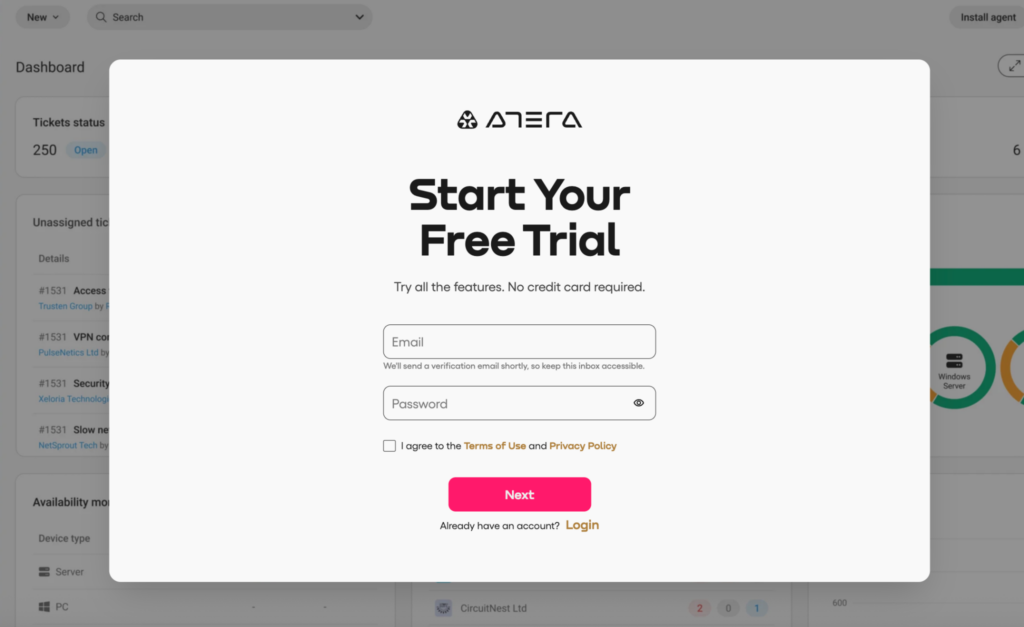
În timpul înscrierii, Atera vă solicită adresa de e-mail, parola, numele complet și numărul de telefon. Nu sunt necesare datele cardului de credit pentru perioada de testare gratuită.
Veți fi întrebat, de asemenea, dacă sunteți interesat de Robin de la Atera, agentul IT autonom destinat întreprinderilor. În acest moment, Robin nu este disponibil în versiunea de testare, dar puteți trimite o solicitare pentru o demonstrație echipei Atera pentru a-l încerca.
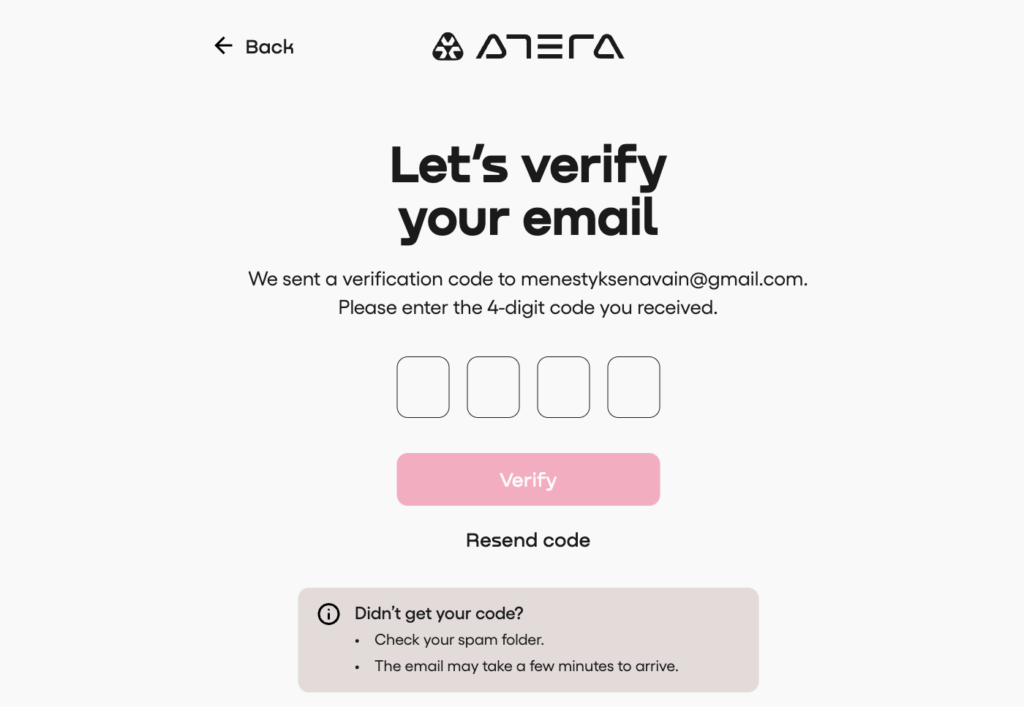
Un cod de verificare este trimis la adresa dumneavoastră de e-mail, iar acesta trebuie introdus pentru a accesa tabloul de bord.
Acum veți avea acces la tabloul de bord de administrare Atera.
Primul lucru care va apărea este o fereastră pop-up care vă ghidează prin procesul de integrare în 4 pași, care implică:
- Configurarea contului (finalizată în acest moment)
- Instalarea unui agent
- Configurarea pragurilor și alertelor
- Configurarea gestionării patch-urilor
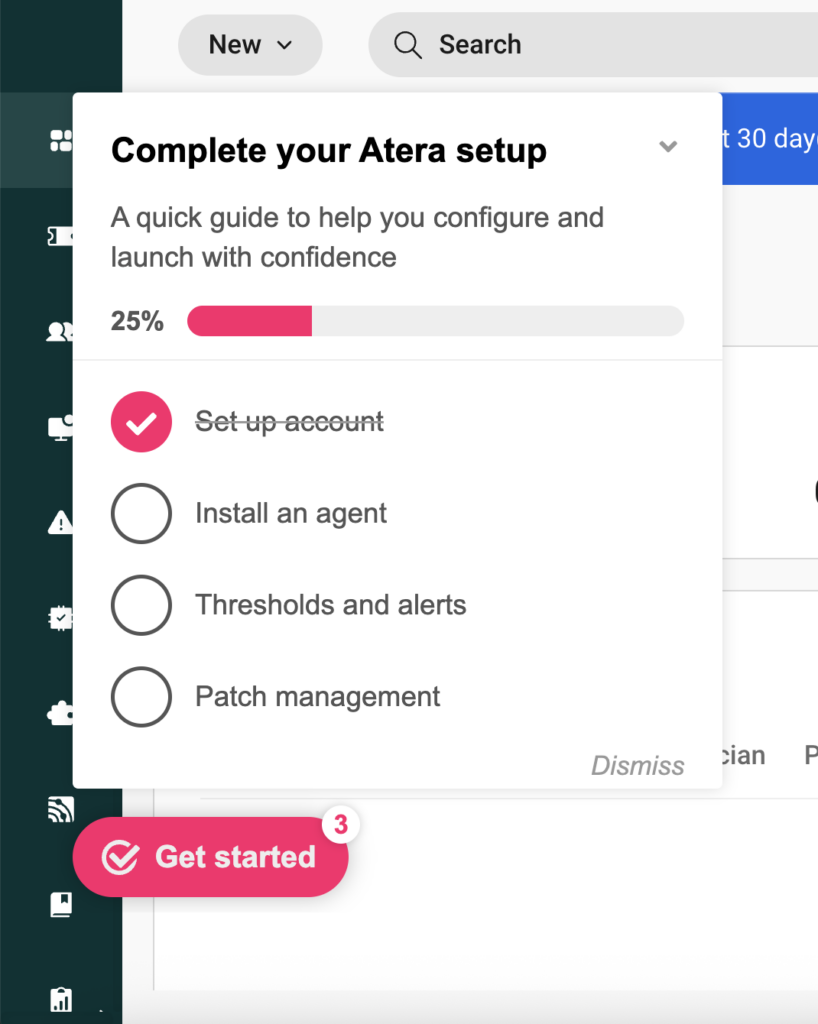
Toți acești pași sunt importanți pentru utilizarea platformei. Însă, pentru ca monitorizarea și gestionarea de la distanță să funcționeze, cel mai important pas este instalarea agentului Atera, pe care îl vom explica în secțiunea următoare.
Instalarea agentului: pas cu pas
Modul în care funcționează software-ul RMM, precum Atera, se bazează pe agenți instalați pe dispozitivele organizației dumneavoastră. Agenții monitorizează dispozitivele și colectează date esențiale despre performanță, utilizate pentru a monitoriza starea dispozitivelor.
Mai jos este prezentat procesul pas cu pas pentru instalarea agentului Atera.
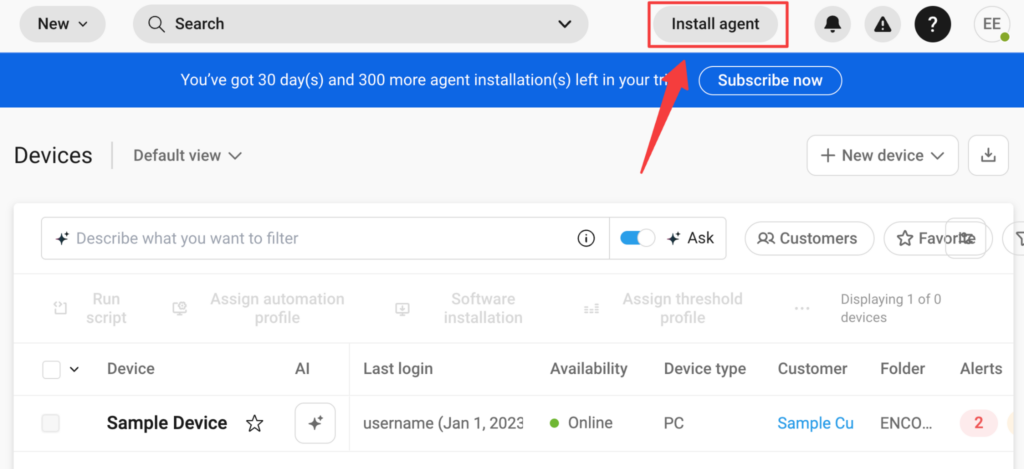
Pentru a începe, faceți clic pe butonul „Instalați agentul” din colțul din dreapta sus al tabloului de bord sau din fereastra pop-up de integrare.
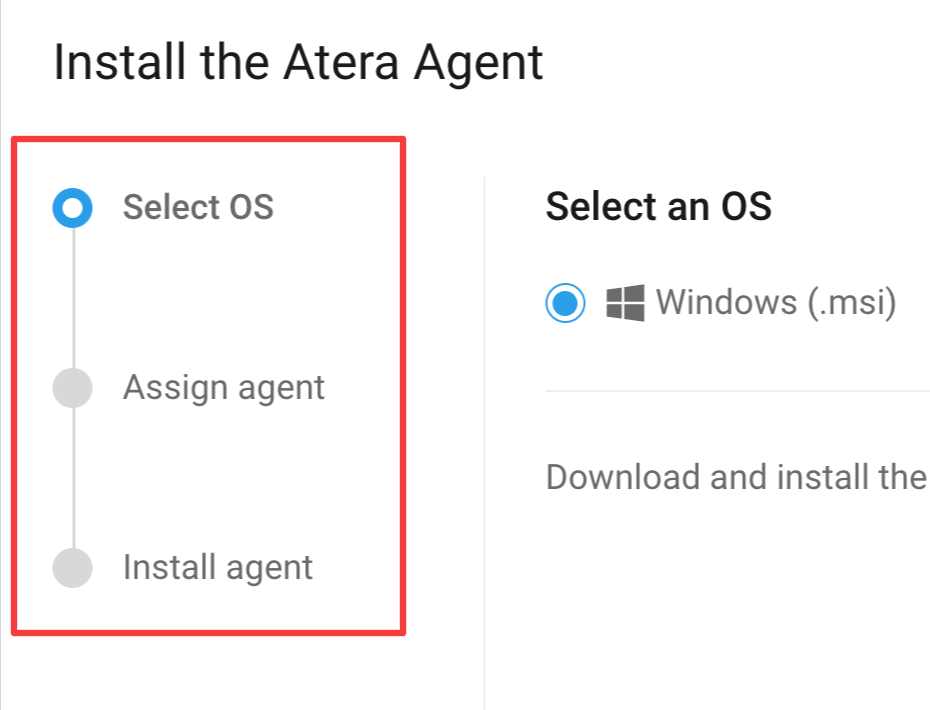
Veți fi direcționat către procesul de instalare a agentului în 3 pași, care implică:
- Selectarea sistemului de operare (Windows, Mac sau Linux)
- Atribuirea agentului
- Instalarea agentului
Want to learn more about Atera?
1. Selectați sistemul de operare
În funcție de sistemul de operare (OS) pe care doriți să-l monitorizați, selectați Windows, Mac sau Linux.
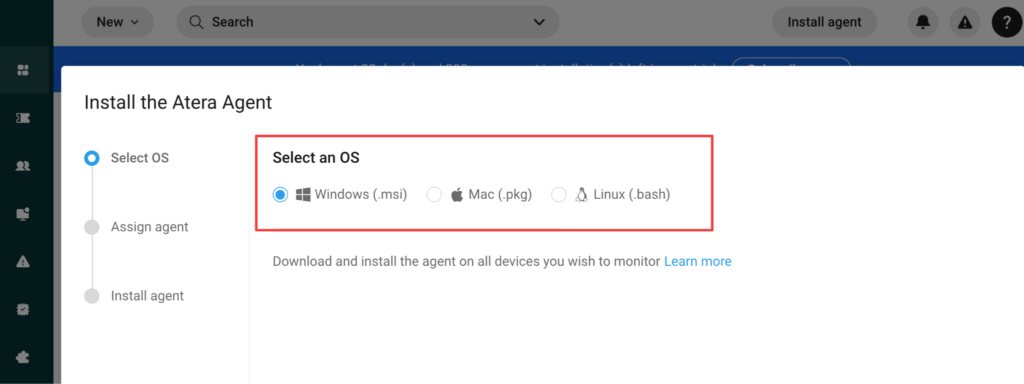
Dacă aveți o flotă de dispozitive cu mai multe sisteme de operare, începeți cu sistemul de operare principal. După finalizare, repetați procesul de instalare pentru sistemul de operare suplimentar.
Faceți clic pe „Următorul” pentru a continua.

2. Atribuiți agentul
Următorul pas implică atribuirea agentului mediului IT potrivit. Dacă faceți parte dintr-un departament IT, lăsați pur și simplu fila „Client” ca „Neatribuit”.
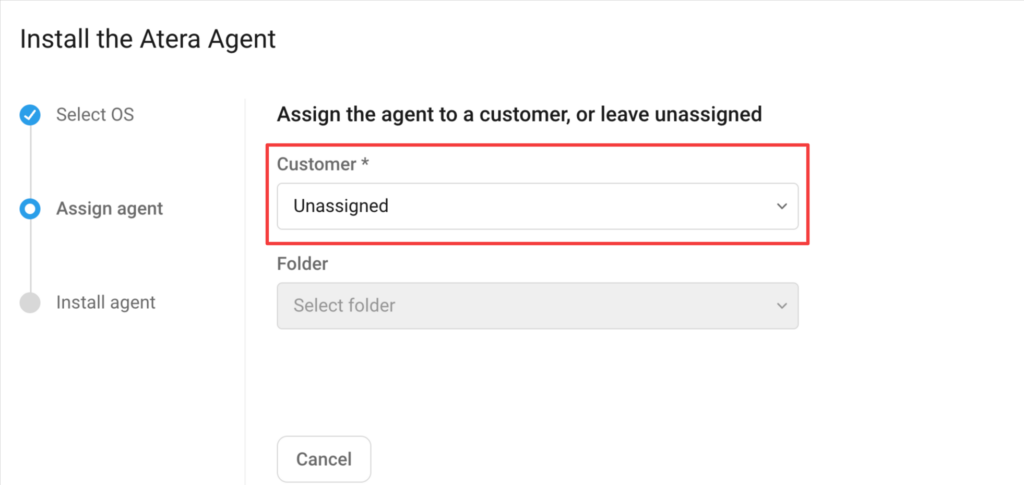
Dacă administrați un MSP, selectați profilul de client potrivit din filă.
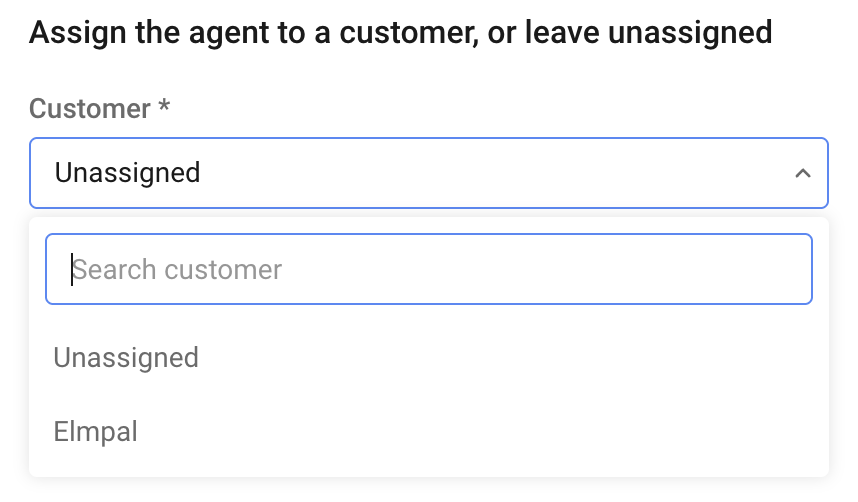
Dacă gestionați mai multe medii IT și nu v-ați creat încă profilurile de client, puteți face acest lucru din pagina „Clienți” din Atera.

După ce ați selectat clientul potrivit, faceți clic pe „Următorul” pentru a continua.
3. Instalați agentul
Opțiunile de instalare diferă ușor în funcție de sistemul de operare, așa că voi explica acum fiecare opțiune.
Instalarea agentului Windows
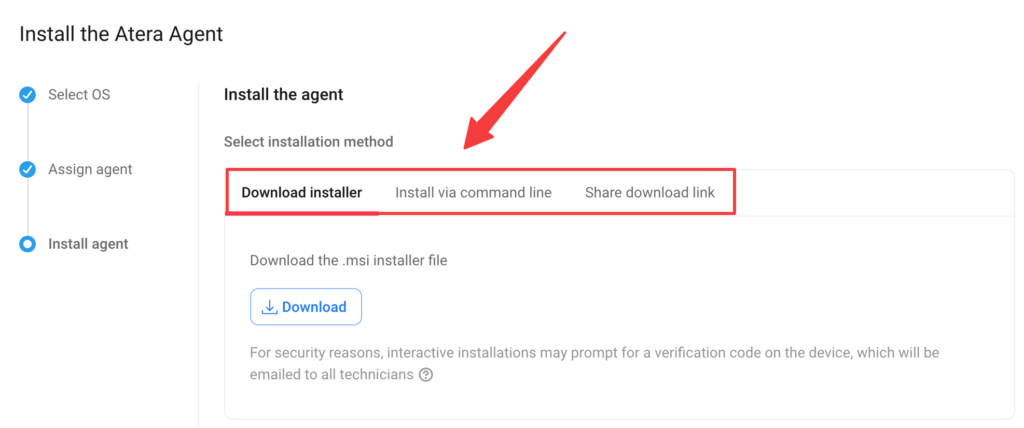
Dacă ați selectat Windows ca sistem de operare, aveți trei opțiuni pentru instalarea agentului:
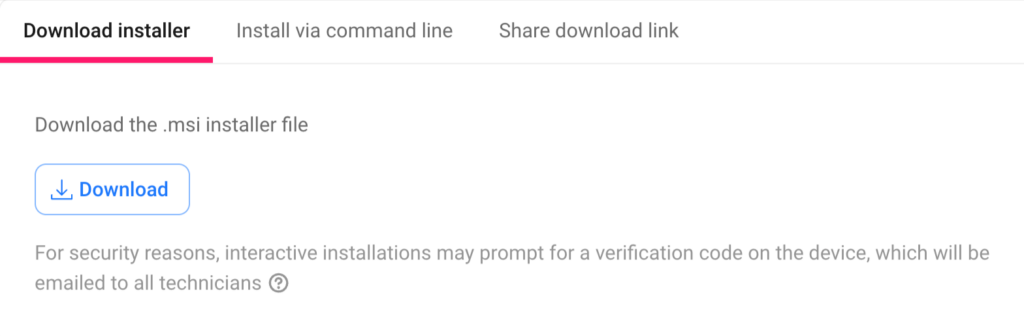
a) Descărcați programul de instalare
Pentru a utiliza această metodă, deschideți fișierul de instalare .msi și urmați instrucțiunile afișate pe ecran.
b) Instalare prin linia de comandă
Pentru a instala prin linia de comandă, faceți clic pe „Copiați comanda.”
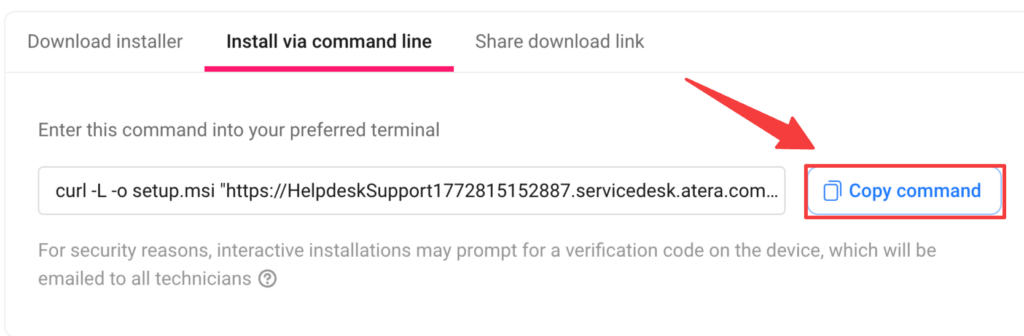
Continuați deschizând terminalul cu privilegii de administrator. Introduceți comanda copiată și apăsați Enter pentru a finaliza instalarea.
c) Partajarea linkului de descărcare
A treia opțiune este să partajați un link de descărcare cu utilizatorul final, pe care acesta îl poate folosi pentru a instala singur agentul.
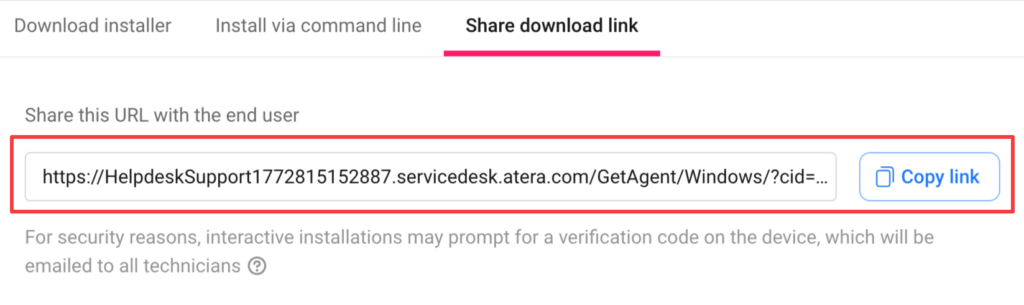
Un aspect important de reținut este că linkul programului de instalare a agentului nu funcționează prin e-mail (trebuie să utilizați instrumente de partajare a fișierelor, precum SharePoint, sau să îl încorporați în site-ul dvs.).
Instalarea agentului Mac
Pentru Mac, există două modalități de a instala agentul:
a) Prin linia de comandă
b) Prin programul de instalare descărcat (fișier .pkg)
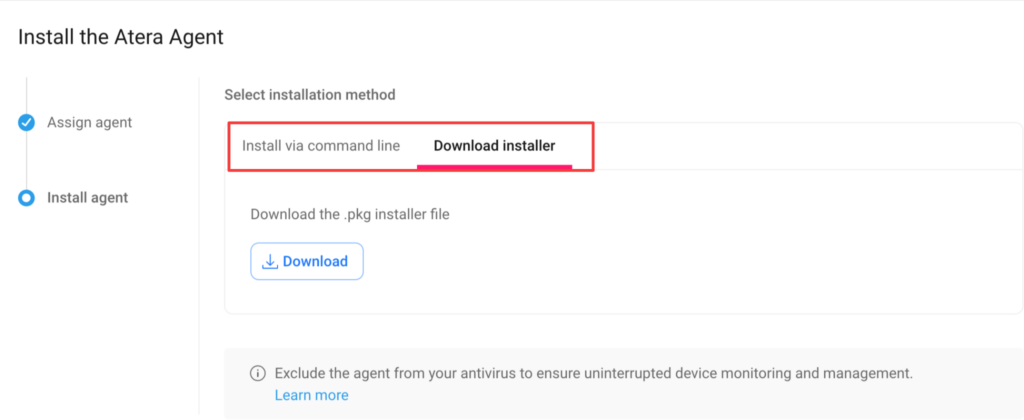
Procesul este același ca pentru agentul Windows, cu aceleași metode de instalare.
Instalarea agentului Linux
Dacă aveți dispozitive Linux, aveți o singură opțiune pentru instalarea agentului: instalarea acestuia prin linia de comandă.
Faceți clic pe „Copiați comanda” și inserați-o în terminalul preferat:
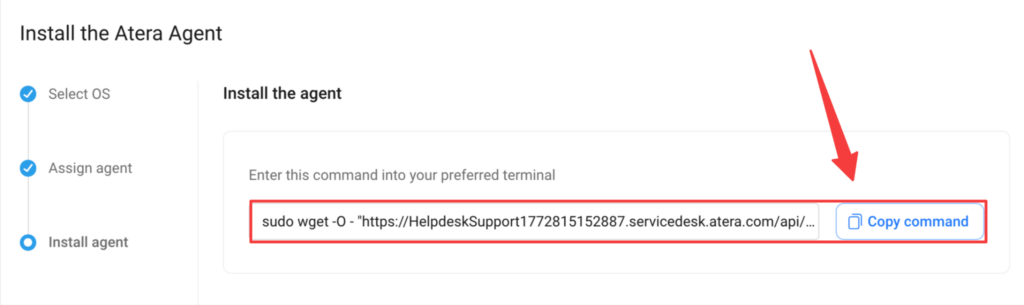
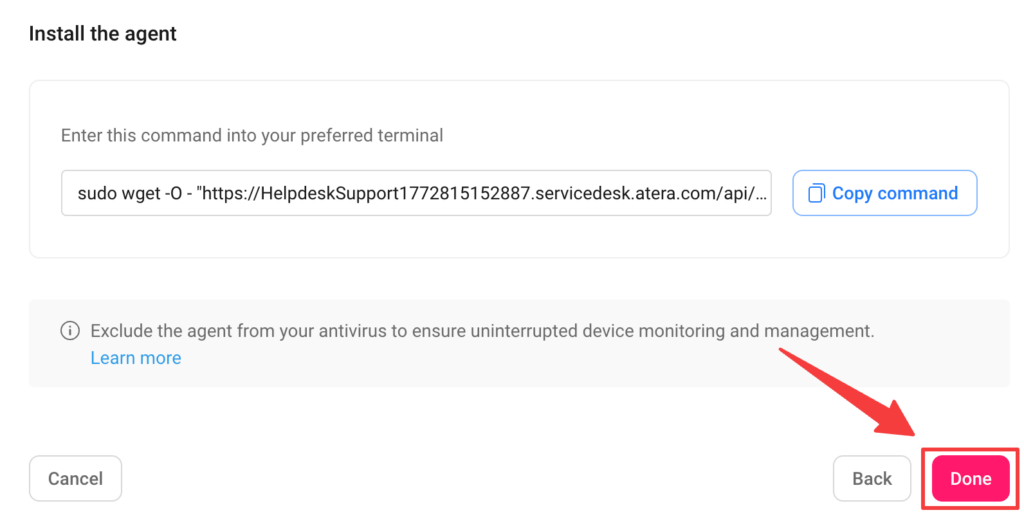
După finalizare, faceți clic pe butonul „Gata” pentru a încheia.
Ce trebuie verificat după instalare
După instalarea agenților, vă recomand să urmați acești pași suplimentari pentru a profita la maximum de perioada de încercare gratuită Atera:
1. Praguri și alerte
Profilurile de praguri ale Atera controlează alertele pe care le primiți despre dispozitivele dvs.
Configurate corect, acestea vă ajută să mențineți dispozitivele funcționale în permanență, reducând simultan numărul alertelor inutile.
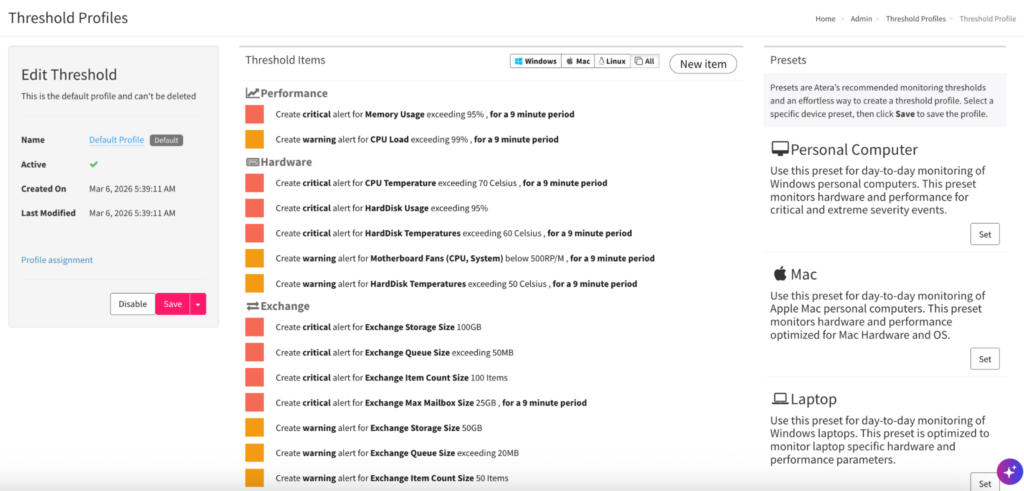
Profilurile de praguri pot fi personalizate după:
a) Parametri (de exemplu, utilizarea memoriei sau încărcarea procesorului)
b) Tipuri de alerte (informare, avertisment, critică)
Alternativ, puteți selecta pur și simplu una dintre presetările de praguri. Atera oferă șabloane de praguri pentru „Computer personal”, „Mac”, „Laptop”, „Linux” și „Server”.
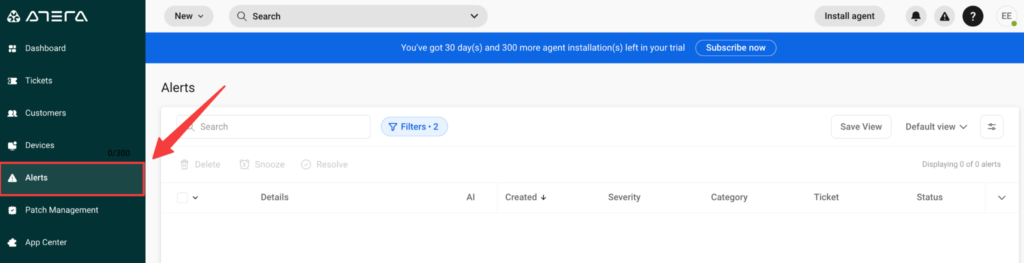
Odată ce un prag este depășit, se declanșează o alertă, care este afișată pe pagina „Alerte” din tabloul de bord.
2. Gestionarea patch-urilor
Instrumentul Atera de gestionare a patch-urilor se asigură că toate sistemele dvs. Windows, Mac și Linux sunt actualizate.
Din pagina „Gestionarea patch-urilor”, puteți monitoriza starea patch-urilor și puteți obține o prezentare generală a dispozitivelor cărora le lipsesc patch-uri critice.
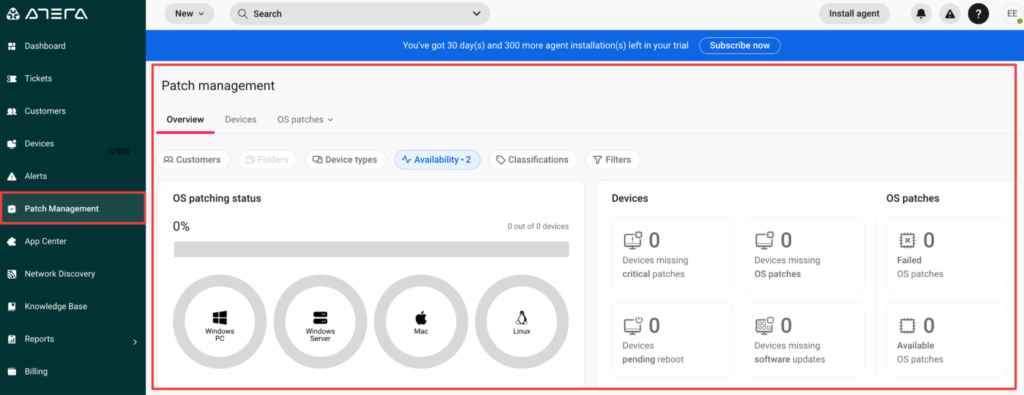
Fiecărui dispozitiv îi este atribuit în mod implicit un profil de automatizare, iar actualizările sistemului de operare și ale aplicațiilor terțe sunt aplicate automat.
3. Agenți AI
Copilotul AI al Atera este disponibil pentru testare în perioada de încercare gratuită și îl puteți accesa din colțul din dreapta jos al tabloului de bord.
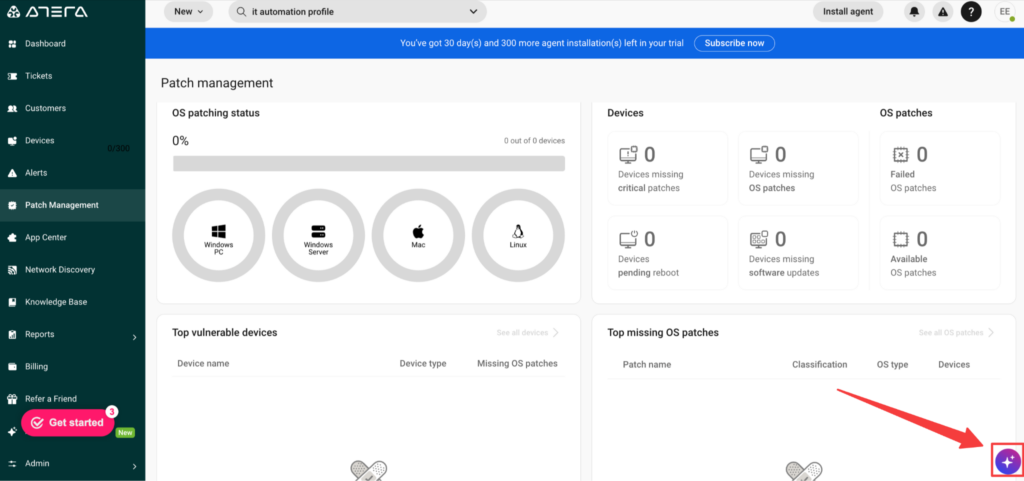
De aici, îi puteți adresa Copilotului AI orice întrebare despre mediul dvs. IT sau îi puteți solicita să efectueze sarcini în numele dvs.
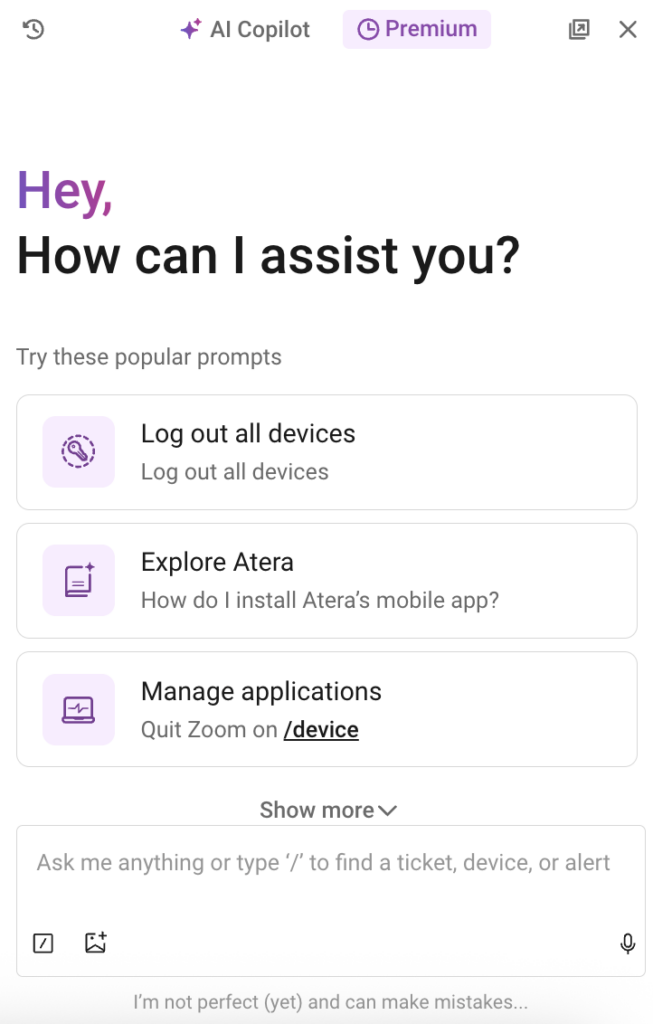
Pe lângă funcția de chat, capacitățile Copilotului AI se extind pe întreaga platformă.
Puteți încerca Copilot în sistemul de gestionare a tichetelor Atera, în gestionarea cunoștințelor, în rapoarte și în multe altele.
Limitările perioadei de încercare de care trebuie să țineți cont
În cadrul perioadei de încercare gratuită de 30 de zile oferite de Atera, aveți acces la aproape aceleași funcții ca în cazul planurilor plătite, cu câteva limitări de care trebuie să țineți cont.
Principala limitare este că perioada de încercare gratuită permite „300 de instalări de agenți”.
După ce vă abonați la Atera, limita de 300 de dispozitive este eliminată și puteți instala un număr nelimitat de agenți cu fiecare plan.
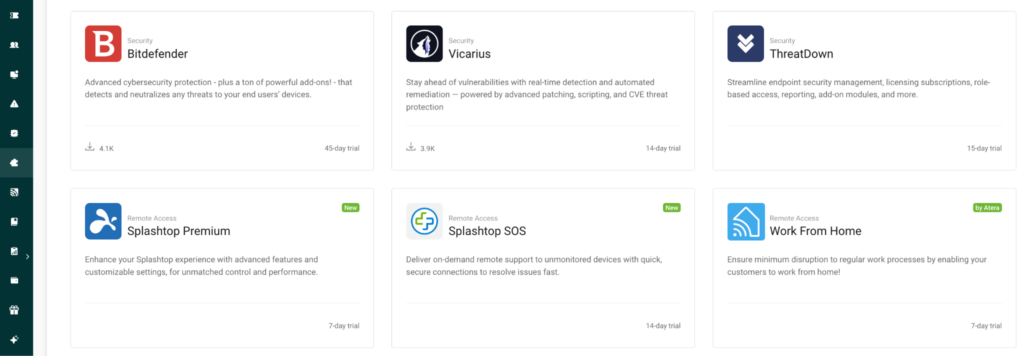
Din pagina Integrări din tabloul de bord, puteți încerca și integrările Atera, majoritatea oferind perioade de încercare gratuite.
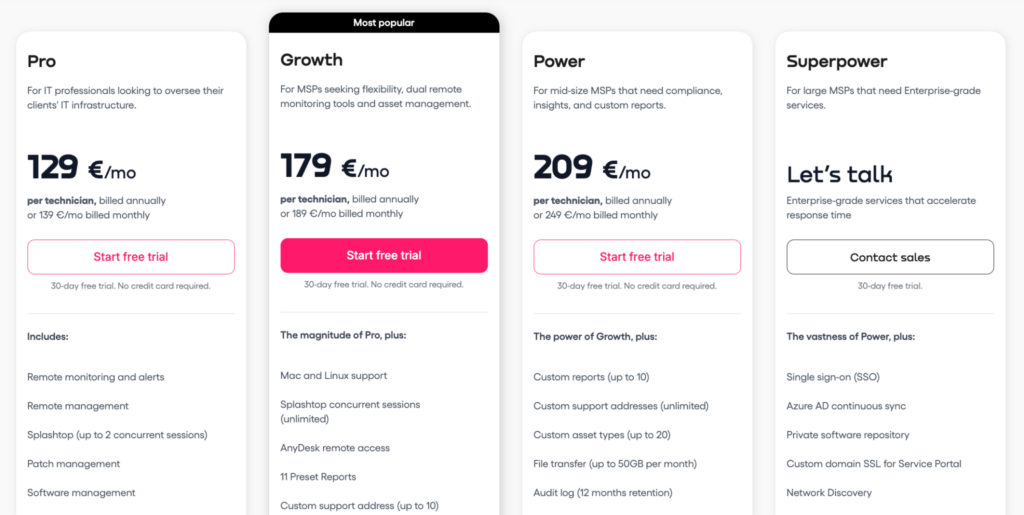
Pentru MSP-uri, cel mai ieftin plan, „Pro” ($129/lună), include gestionarea dispozitivelor Windows. Dacă doriți să gestionați și dispozitive Mac și Linux, va trebui să optați pentru planul „Creștere” ($179/lună) după perioada de testare gratuită.
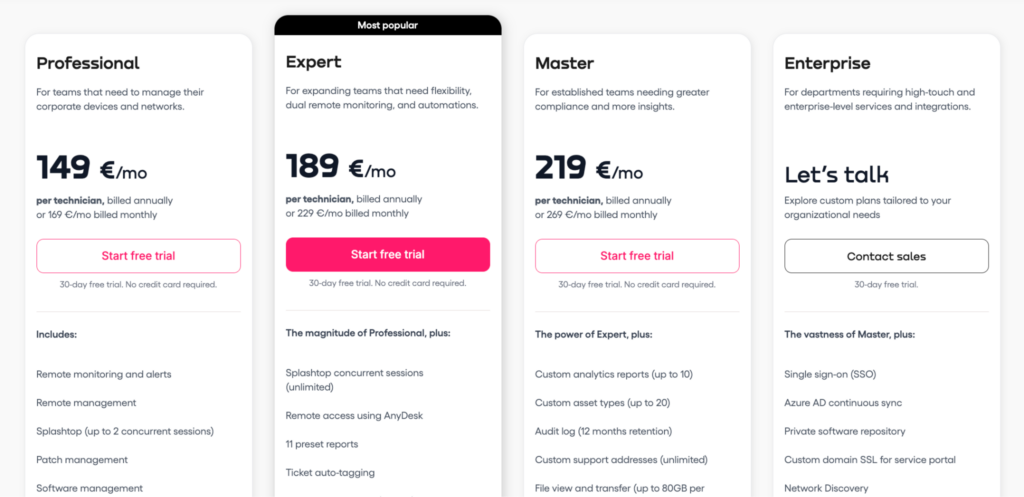
Pentru departamentele IT, suportul pentru Windows, Mac și Linux este disponibil în toate planurile, începând cu cel mai ieftin plan „Profesional” ($149/lună).
Există, de asemenea, câteva suplimente pe care le puteți accesa în timpul perioadei de testare gratuită, dar care costă suplimentar după încheierea acesteia.
Acestea includ funcția de descoperire a rețelei Atera și unul dintre agenții săi AI, AI Copilot.
Dacă faceți parte dintr-o întreprindere și doriți să încercați Robin de la Atera în timpul perioadei de testare gratuită, puteți contacta echipa de vânzări Atera pentru a solicita o demonstrație.