

Funcțiile potrivite din software-ul MDM determină dacă gestionați dispozitivele sau alergați după ele. Înrolarea și provizionarea dispozitivelor, precum și blocarea și ștergerea de la distanță, acoperă elementele de bază.
Trebuie să echilibrați securitatea, conformitatea și solicitările de asistență, având la dispoziție un timp limitat. Acest ghid trece în revistă 15 funcții, astfel încât să vedeți ce trebuie prioritizat și care lacune vor deveni problematice pe măsură ce flota crește.
15 funcții esențiale de căutat în software-ul MDM
Aceste 15 funcții de gestionare a dispozitivelor mobile acoperă controalele și fluxurile de lucru pe care echipa dumneavoastră ar trebui să le evalueze:
1. Înrolarea și provizionarea dispozitivelor
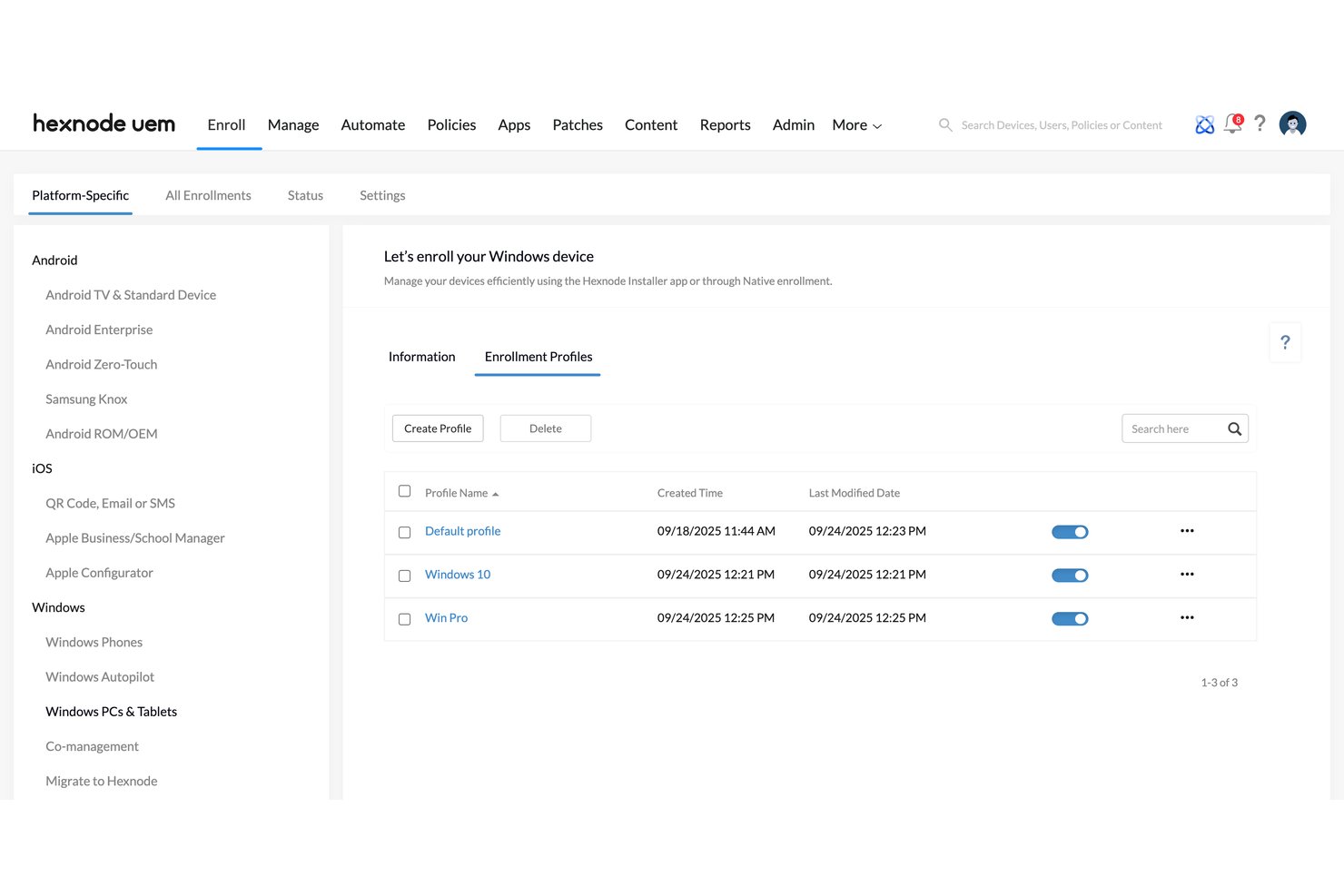
Înrolarea și provizionarea dispozitivelor înregistrează un dispozitiv pe serverul MDM și aplică setările, aplicațiile și politicile de care acesta are nevoie. Opțiunile de configurare automată, precum Apple Business Manager, Android Enterprise și Windows Autopilot, permit unui dispozitiv să se configureze singur la prima conectare.
Din experiența mea, această funcție contează cel mai mult atunci când înrolați dispozitive în cantități mari sau sprijiniți angajați la distanță. Expediați un dispozitiv sigilat, iar acesta ajunge deja configurat.
Căutați profiluri de înrolare în funcție de rol sau departament. Acestea mențin configurarea consecventă și reduc munca manuală de creare a imaginilor.
Fiecare platformă gestionează într-un mod ușor diferit înrolarea automată, așa că potriviți metoda cu dispozitivele pe care le cumpărați efectiv:
| Platformă | Metodă de înrolare | Caz de utilizare tipic |
|---|---|---|
| PlatformăiOS, iPadOS, macOS | Metodă de înrolareÎnrolare automatizată prin Apple Business Manager | Caz de utilizare tipiciPhone-uri deținute de companie, expediate angajaților la distanță |
| PlatformăAndroid | Metodă de înrolareÎnrolare automată Android Enterprise | Caz de utilizare tipicFlotă de scanere robuste într-un depozit |
| PlatformăWindows | Metodă de înrolareWindows Autopilot cu Microsoft Intune | Caz de utilizare tipicLaptopuri noi trimise direct de distribuitor |
| PlatformăDispozitive personale | Metodă de înrolareÎnrolarea utilizatorului sau profil de lucru | Caz de utilizare tipicTelefoane BYOD cu date de serviciu separate |
Am văzut că Jamf Pro și Intune gestionează bine aceste fluxuri, deși fiecare favorizează propriul ecosistem. Testați câte un dispozitiv pentru fiecare platformă înainte de extindere.
2. Gestionarea politicilor și a configurațiilor
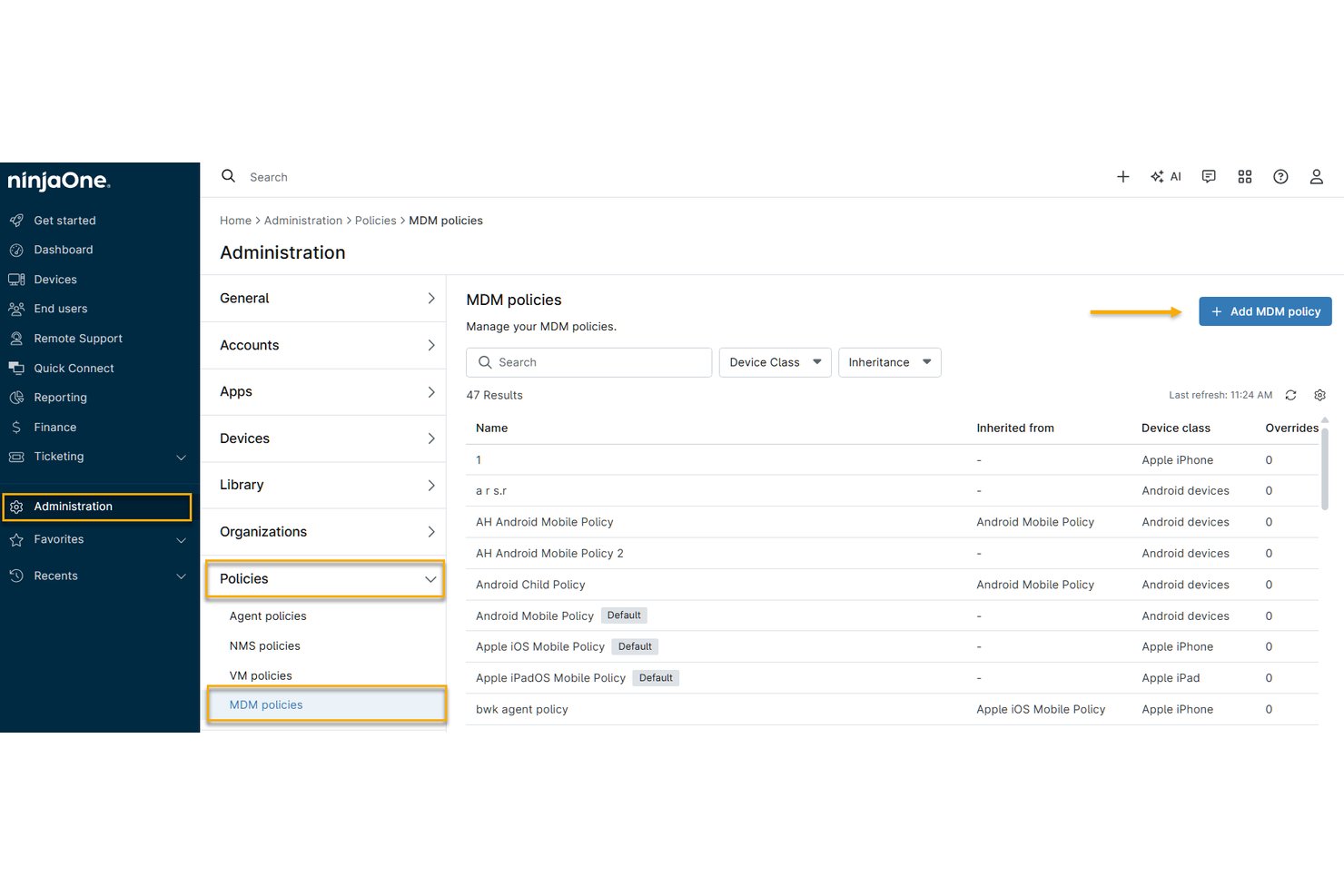
Gestionarea politicilor și a configurațiilor vă permite să definiți o singură dată setările dispozitivelor și să le transmiteți tuturor dispozitivelor înrolate. Creați profiluri pentru regulile privind codurile de acces, criptarea, Wi-Fi, VPN-ul, certificatele și restricțiile aplicațiilor. Serverul MDM le aplică prin rețea și raportează ce dispozitive sunt conforme.
Din experiența mea, atribuirea pe bază de grup contează cel mai mult. Puteți viza politicile în funcție de rol, platformă sau tipul de proprietate, astfel încât telefoanele BYOD și laptopurile companiei să primească reguli diferite.
Căutați detectarea abaterilor, care reaplică setările atunci când utilizatorii le modifică. Aceasta reduce remedierile manuale și surprizele din timpul auditurilor.
Tipurile de politici se comportă diferit după ce ajung pe un dispozitiv, așa că planificați fiecare politică în funcție de modul în care este aplicată și de persoanele afectate. Folosiți această prezentare pentru a asocia tipurile uzuale de politici cu scenariile în care contează:
| Tip de politică | Ce controlează | Scenariu din lumea reală |
|---|---|---|
| Tip de politicăCod de acces și criptare | Ce controleazăComplexitatea, timpul până la blocare, FileVault sau BitLocker | Scenariu din lumea realăÎndeplinirea cerințelor de audit pe laptopuri |
| Tip de politicăRețea și VPN | Ce controleazăWi-Fi, certificate, VPN per aplicație | Scenariu din lumea realăSecurizarea accesului la birou pentru angajații la distanță |
| Tip de politicăRestricții pentru aplicații | Ce controleazăAplicațiile permise, configurarea gestionată a aplicațiilor | Scenariu din lumea realăBlocarea iPad-urilor de tip chioșc în retail cu Jamf Pro |
| Tip de politicăReguli de conformitate | Ce controleazăVersiunea sistemului de operare, starea de jailbreak | Scenariu din lumea realăBlocarea telefoanelor învechite cu Microsoft Intune |
Aș testa mai întâi fiecare politică pe un grup-pilot. O regulă greșită pentru codul de acces poate bloca accesul a sute de utilizatori.
3. Gestionarea aplicațiilor
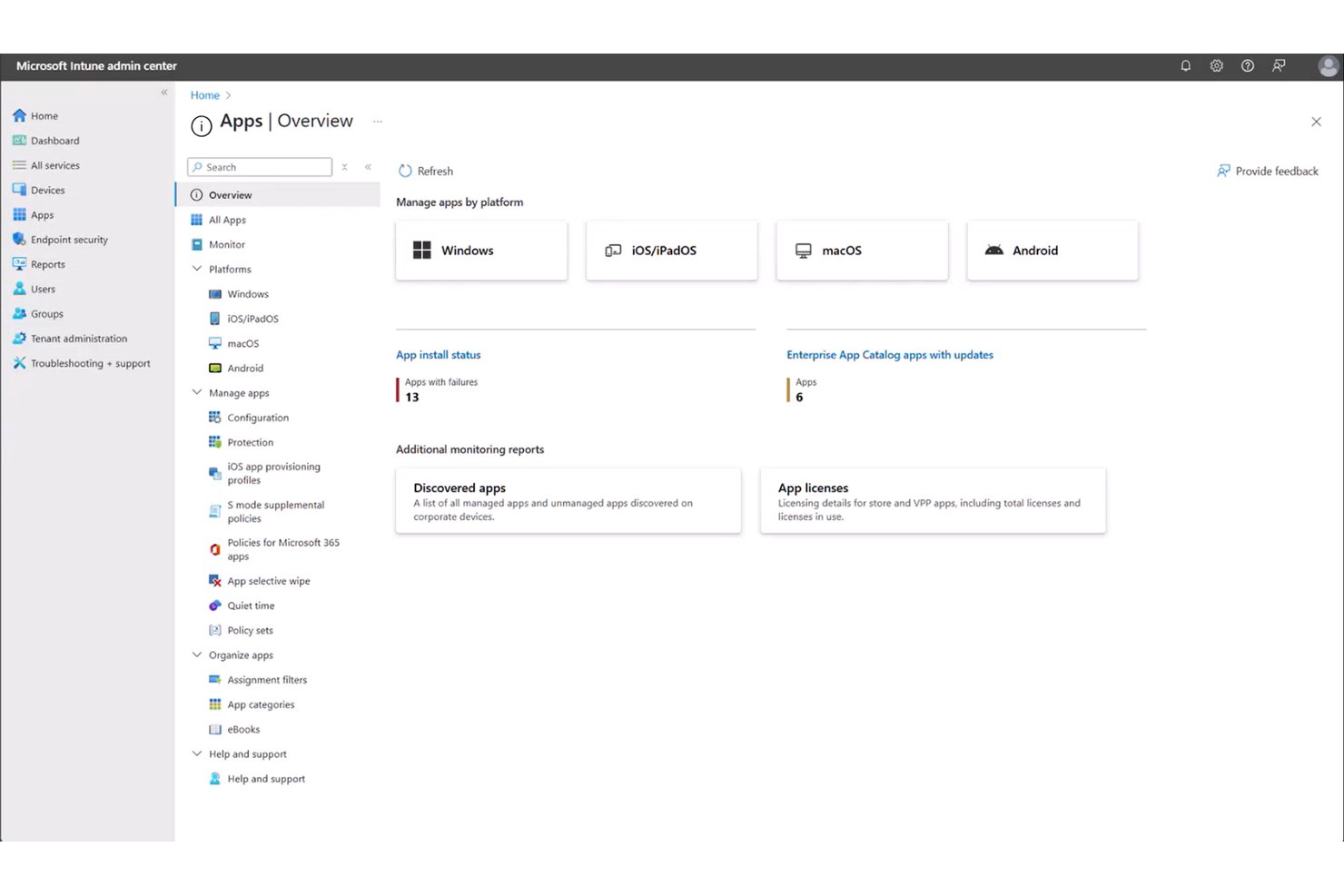
Gestionarea aplicațiilor vă permite să implementați, actualizați și eliminați aplicații de pe dispozitivele înrolate din consola MDM. Atribuiți aplicații dintr-un catalog, precum Aplicații și cărți din Apple Business Manager sau Google Play gestionat. De asemenea, puteți transmite pachete personalizate, iar serverul le instalează silențios.
Din experiența mea, configurarea gestionată a aplicațiilor și listele de blocare a aplicațiilor contează cel mai mult. Preconfigurați setări precum URL-urile serverelor și datele de conectare și blocați aplicațiile riscante pe dispozitivele companiei.
Căutați VPN per aplicație și controale pentru partajarea datelor. Acestea păstrează datele de serviciu în aplicațiile aprobate de pe telefoanele BYOD.
Metodele de implementare se comportă diferit în funcție de proprietarul dispozitivului și de platformă, așa că asociați fiecare sursă de aplicații cu scenariul potrivit:
| Sursa aplicației | Mod de implementare | Scenariu din lumea reală |
|---|---|---|
| Sursa aplicațieiAplicații și cărți (Apple Business Manager) | Mod de implementareLicențe atribuite dispozitivelor sau utilizatorilor | Scenariu din lumea realăInstalarea unei aplicații de vânzări pe iPhone-urile companiei |
| Sursa aplicațieiManaged Google Play | Mod de implementareCatalog de aplicații aprobate cu instalare silențioasă | Scenariu din lumea realăBlocarea scanerelor Android din depozit |
| Sursa aplicațieiPachete personalizate (MSI, PKG) | Mod de implementareÎncărcate și instalate silențios | Scenariu din lumea realăImplementarea unui instrument intern cu Microsoft Intune |
| Sursa aplicațieiAplicații din magazinele publice | Mod de implementareInstalare opțională dintr-un portal de autoservire | Scenariu din lumea realăOferirea aplicației Slack pe telefoane BYOD cu Jamf Pro |
Aș testa fiecare tip de implementare înainte de lansarea la scară largă. O actualizare defectuoasă a unei aplicații poate întrerupe un flux de lucru pentru întreaga flotă de dispozitive.
Have an account? Log In
4. Blocarea și ștergerea de la distanță
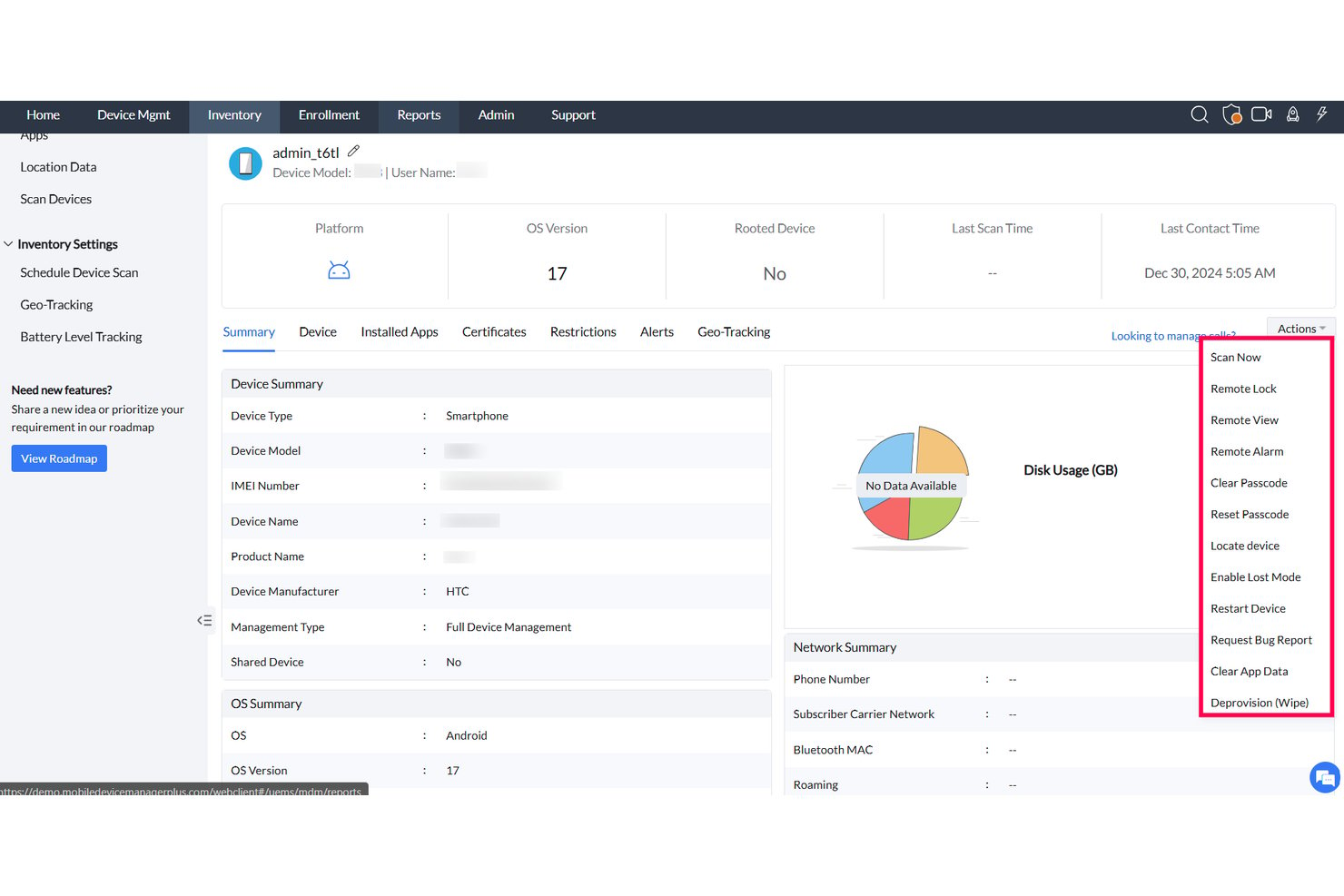
Blocarea și ștergerea de la distanță vă permit să securizați un dispozitiv pierdut sau furat din consola MDM. Blocarea îngheață ecranul în spatele unui cod de acces, iar ștergerea elimină conținutul dispozitivului. Comanda ajunge la dispozitiv la următoarea conectare.
Din experiența mea, ștergerea selectivă este cea mai importantă. Aceasta elimină doar aplicațiile și datele de serviciu de pe telefoanele BYOD, astfel încât fotografiile personale rămân intacte. Ștergerea completă este potrivită pentru dispozitivele deținute de companie.
Căutați un mod pierdut cu urmărirea locației, precum modul pierdut de la Apple în Jamf Pro. De asemenea, confirmați că consola înregistrează fiecare ștergere în scopul evidențelor de audit.
Fiecare comandă de la distanță se comportă diferit în funcție de proprietar și de conectivitate, așa că asociați acțiunea cu situația înainte de a o trimite:
| Comandă | Ce face | Scenariu din lumea reală |
|---|---|---|
| ComandăBlocare de la distanță | Ce faceBlochează ecranul și setează un cod de acces nou | Scenariu din lumea realăUn angajat își rătăcește telefonul la birou |
| ComandăMod pierdut | Ce faceBlochează dispozitivul, afișează un mesaj de contact și raportează locația | Scenariu din lumea realăUn iPad al companiei dispărut este urmărit cu Jamf Pro |
| ComandăȘtergere selectivă | Ce faceElimină doar aplicațiile și datele de serviciu | Scenariu din lumea realăUn contractor care pleacă, pe un telefon BYOD |
| ComandăȘtergere completă | Ce faceReaduce dispozitivul la setările din fabrică | Scenariu din lumea realăUn laptop furat, gestionat în Microsoft Intune |
Aș confirma că permisiunile de ștergere sunt limitate la câțiva administratori. O comandă greșită poate șterge dispozitivul unui utilizator.
5. Aplicarea măsurilor de securitate și conformitate
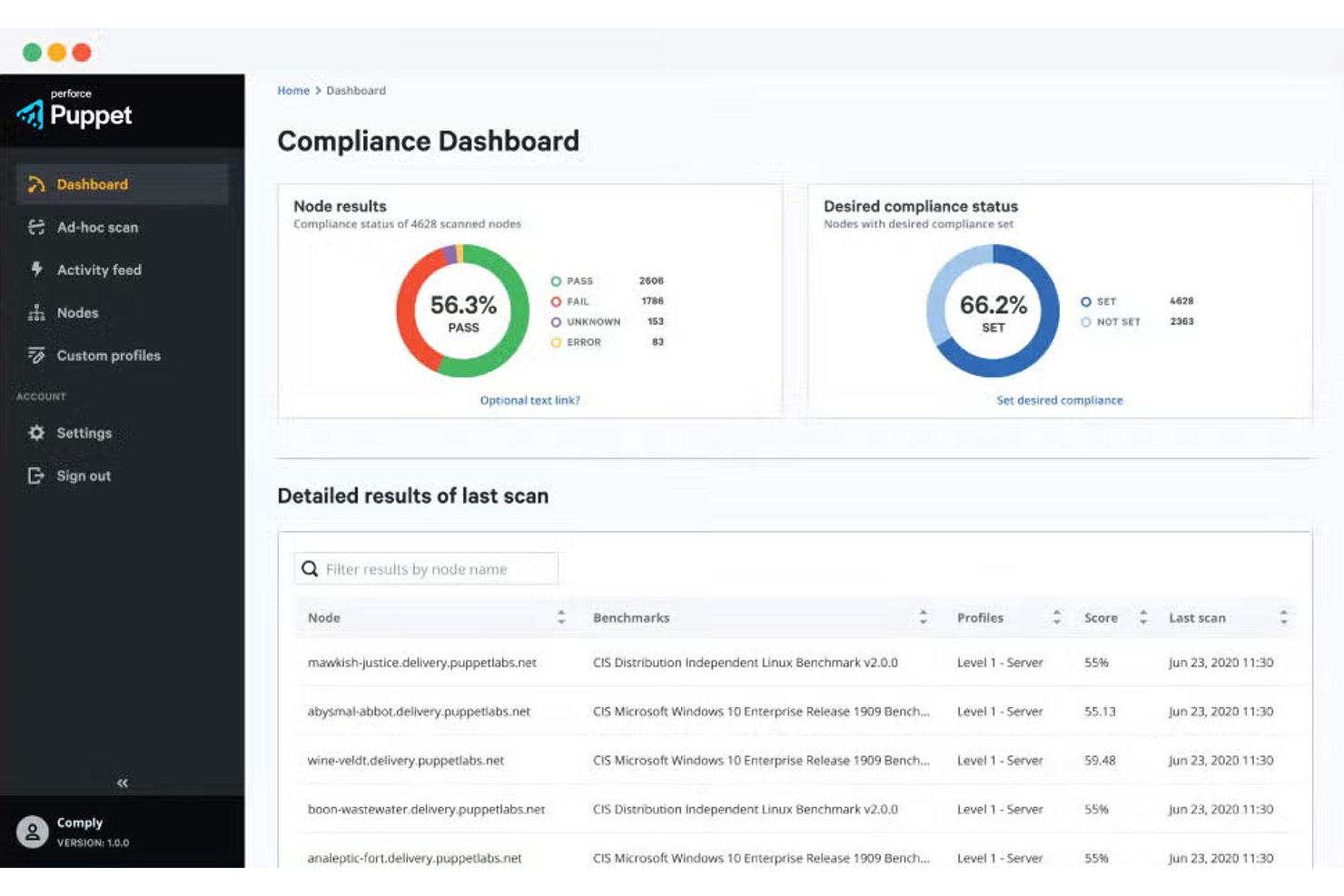
Aplicarea măsurilor de securitate și conformitate verifică fiecare dispozitiv în raport cu regulile dumneavoastră și acționează atunci când acesta nu le respectă. Serverul MDM citește semnale precum versiunea sistemului de operare, starea criptării și detectarea jailbreak-ului sau a accesului root. Apoi marchează dispozitivul, blochează accesul sau inițiază o remediere.
Din experiența mea, accesul condiționat este cel mai important. Microsoft Intune poate bloca accesul la e-mail de pe un laptop neconform până când utilizatorul instalează corecțiile necesare. Jamf Pro poate face același lucru prin integrările sale.
Căutați rapoarte de conformitate asociate cu cadre precum ISO 27001 sau criteriile de referință CIS. Acestea le oferă auditorilor dovezi fără exporturi manuale.
Semnalele de conformitate declanșează răspunsuri diferite în funcție de severitate, așa că planificați traseul de escaladare înainte de a activa aplicarea măsurilor. Folosiți această structură pentru a asocia fiecare semnal cu o acțiune și un scenariu real:
| Semnal | Acțiune obișnuită | Scenariu din lumea reală |
|---|---|---|
| SemnalVersiune învechită a sistemului de operare | Acțiune obișnuităPerioadă de grație, apoi blocarea accesului | Scenariu din lumea realăMicrosoft Intune blochează accesul la e-mail de pe laptopuri fără corecții |
| SemnalCriptare dezactivată | Acțiune obișnuităAlertarea administratorului, activarea FileVault sau BitLocker | Scenariu din lumea realăUn auditor semnalează un MacBook necriptat |
| SemnalJailbreak sau root detectat | Acțiune obișnuităCarantinare sau ștergere selectivă | Scenariu din lumea realăTelefon BYOD compromis în Jamf Pro |
| SemnalAgent de securitate lipsă | Acțiune obișnuităReinstalarea aplicației, apoi restricționarea accesului | Scenariu din lumea realăAgentul pentru punctul final a fost eliminat de un utilizator |
Aș stabili perioade de grație pentru semnalele cu risc scăzut. Blocările imediate funcționează cel mai bine pentru dispozitivele cu jailbreak.
6. Containerizarea și separarea datelor
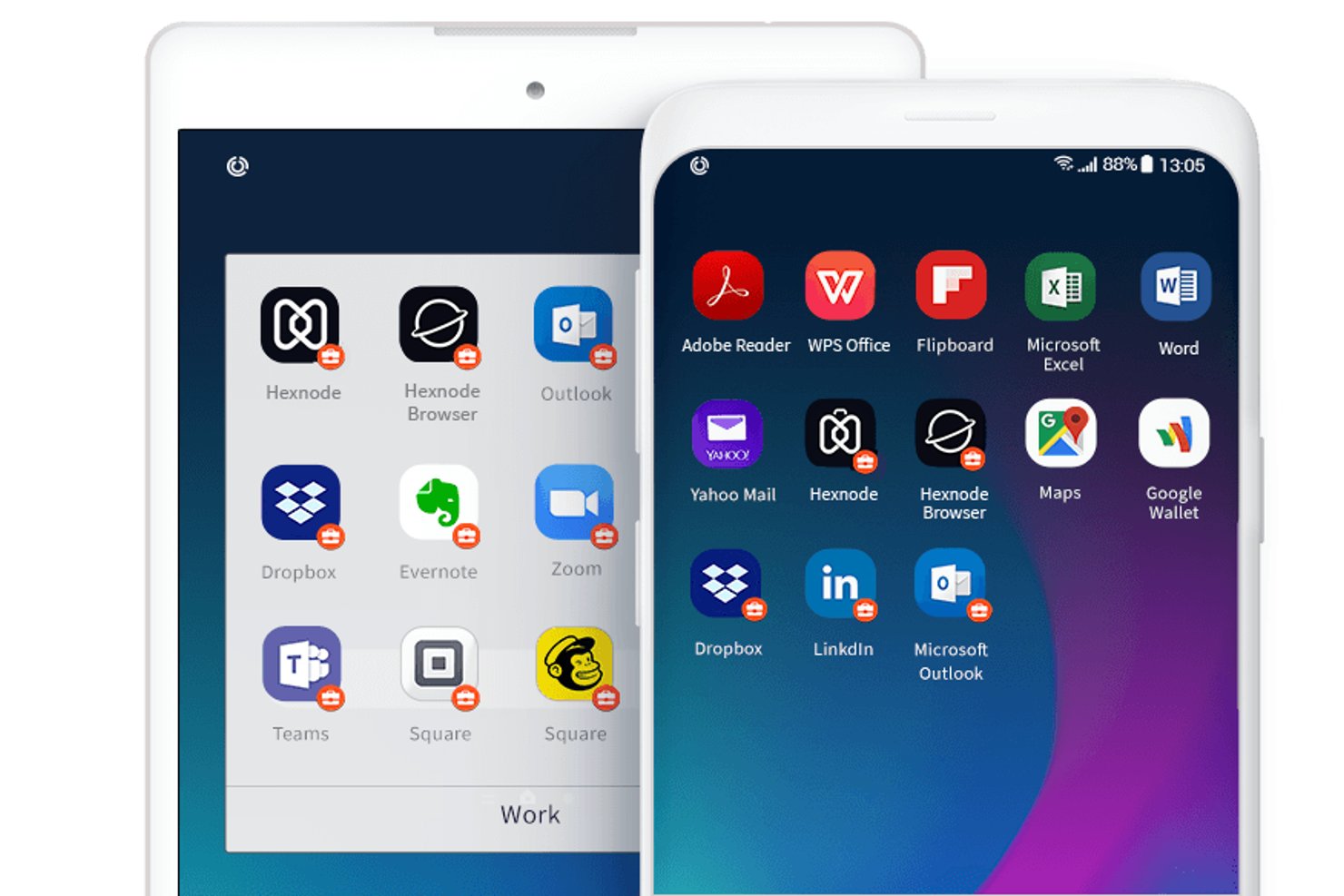
Containerizarea și separarea datelor mențin datele de serviciu separate de datele personale pe același dispozitiv. Instrumentele MDM pot impune această separare prin profilurile de serviciu Android Enterprise, înregistrarea utilizatorilor Apple și controalele pentru aplicații gestionate.
Din experiența mea, acest lucru contează cel mai mult pe telefoanele BYOD. Controlezi aplicațiile de serviciu, regulile pentru copiere și lipire și partajarea datelor, în timp ce fotografiile și mesajele personale rămân private.
Caută ștergerea selectivă și controale gestionate pentru deschiderea în alte aplicații. Acestea îți permit să elimini datele corporative fără să afectezi partea personală, ceea ce ajută atunci când angajații se opun înscrierii.
Metodele de containerizare diferă în funcție de platformă și de modelul de proprietate, așa că adaptează abordarea de separare la dispozitivele pe care le acceptă echipa ta:
| Abordarea de separare | Ce separă | Scenariu din lumea reală |
| Profil de serviciu Android | Aplicațiile, datele și notificările de serviciu | Telefoane BYOD gestionate în Microsoft Intune |
| Înscrierea utilizatorului Apple | Aplicațiile și datele de serviciu gestionate, separate de informațiile personale | iPhone-uri personale înscrise prin Jamf Pro |
| Controale gestionate pentru deschiderea în alte aplicații | Partajarea datelor între aplicațiile gestionate și cele negestionate | Blocarea atașamentelor de serviciu în aplicațiile personale |
| Dispozitiv deținut de companie cu profil de serviciu | Aplicațiile și datele de serviciu și personale de pe dispozitivele Android deținute de companie | Telefoane Android ale companiei care permit utilizarea personală limitată |
Le-aș explica angajaților ce pot și ce nu pot vedea înainte de înscriere.
7. Gestionarea conținutului și a documentelor
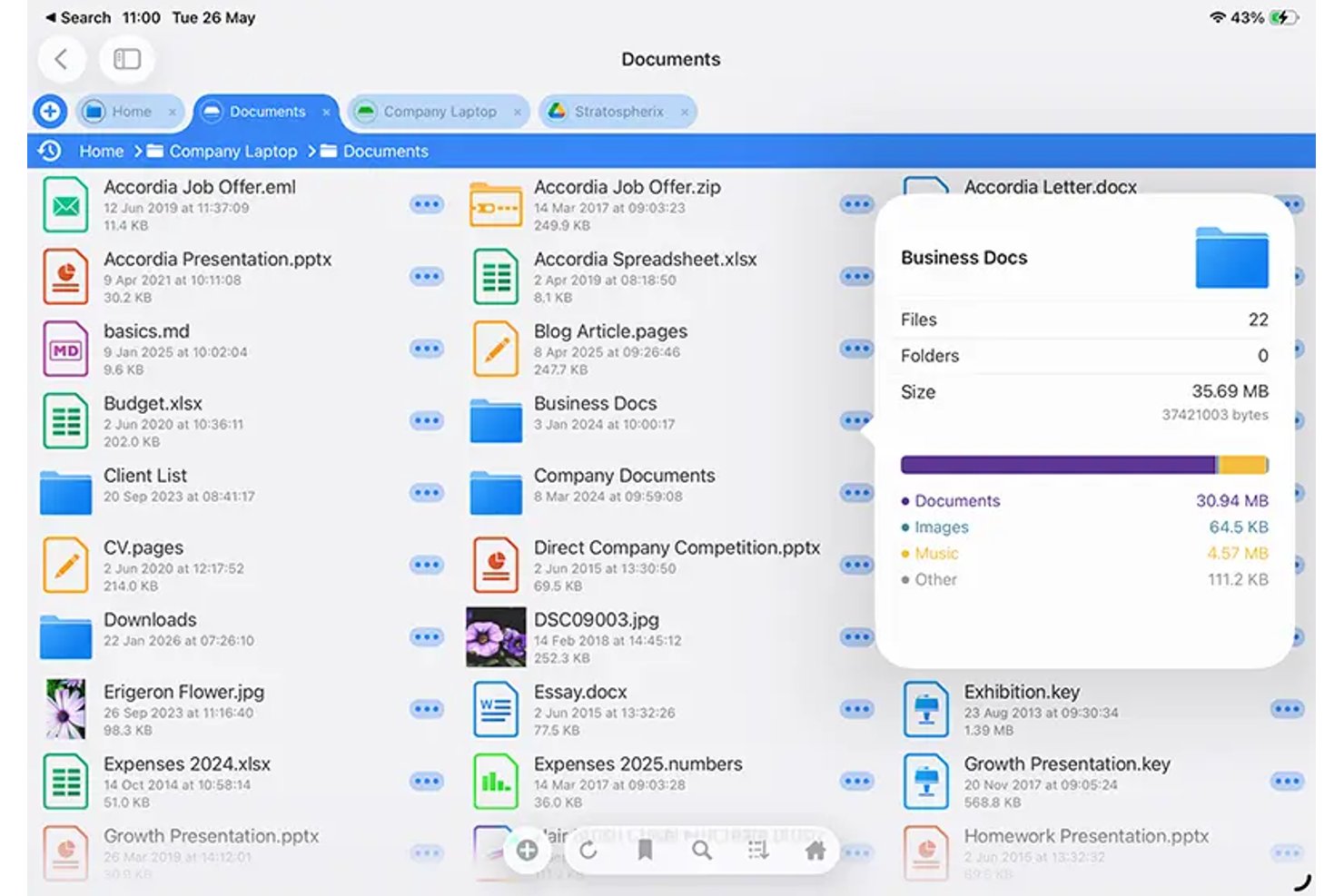
Gestionarea conținutului și a documentelor ajută echipele IT să distribuie fișierele companiei și să controleze modul în care angajații le accesează, le partajează și le stochează. În funcție de platforma MDM, aceste funcționalități se pot baza pe aplicații gestionate, depozite securizate de conținut sau integrări cu servicii de gestionare a documentelor.
Din experiența mea, controalele de acces contează cel mai mult. Funcții precum expirarea documentelor, restricțiile pentru copiere și lipire și controalele gestionate pentru deschiderea în alte aplicații pot ajuta la protejarea fișierelor sensibile.
Microsoft Intune și Jamf Pro acceptă anumite restricții privind partajarea datelor, deși controalele disponibile depind de platformă și de aplicațiile utilizate.
Caută distribuirea securizată a documentelor, controlul versiunilor și revocarea accesului de la distanță. Aceste funcționalități de protecție a datelor sunt deosebit de utile în mediile în care angajații își aduc propriul dispozitiv (BYOD), unde aceștia accesează fișierele corporative de pe telefoanele personale.
Controalele avansate pot necesita instrumente suplimentare de gestionare a conținutului. Controalele pentru conținut diferă în funcție de platformă și integrare, așa că adaptează fiecare funcționalitate la cerințele organizației tale:
| Control | Ce face | Scenariu din lumea reală |
| Date de expirare | Limitează accesul la documente după o perioadă specificată, atunci când este acceptat | Liste de prețuri valabile pentru o perioadă limitată, partajate printr-o aplicație securizată de gestionare a conținutului |
| Deschidere gestionată în alte aplicații | Restricționează aplicațiile care pot deschide documente gestionate | Păstrarea contractelor în aplicațiile aprobate pe iPad-uri gestionate prin Jamf |
| Restricții pentru copiere și lipire | Limitează transferurile de date între aplicațiile gestionate și cele negestionate | Protejarea documentelor de resurse umane prin politicile de protecție a aplicațiilor Microsoft Intune |
| Revocarea accesului de la distanță | Elimină sau restricționează accesul la conținutul corporativ prin aplicații sau servicii acceptate | Revocarea accesului la documente confidențiale după plecarea unui angajat |
Aș testa mai întâi datele de expirare pe un grup restrâns. Fișierele care dispar în timpul turei îi frustrează pe angajații de pe teren.
8. Depanarea și asistența de la distanță
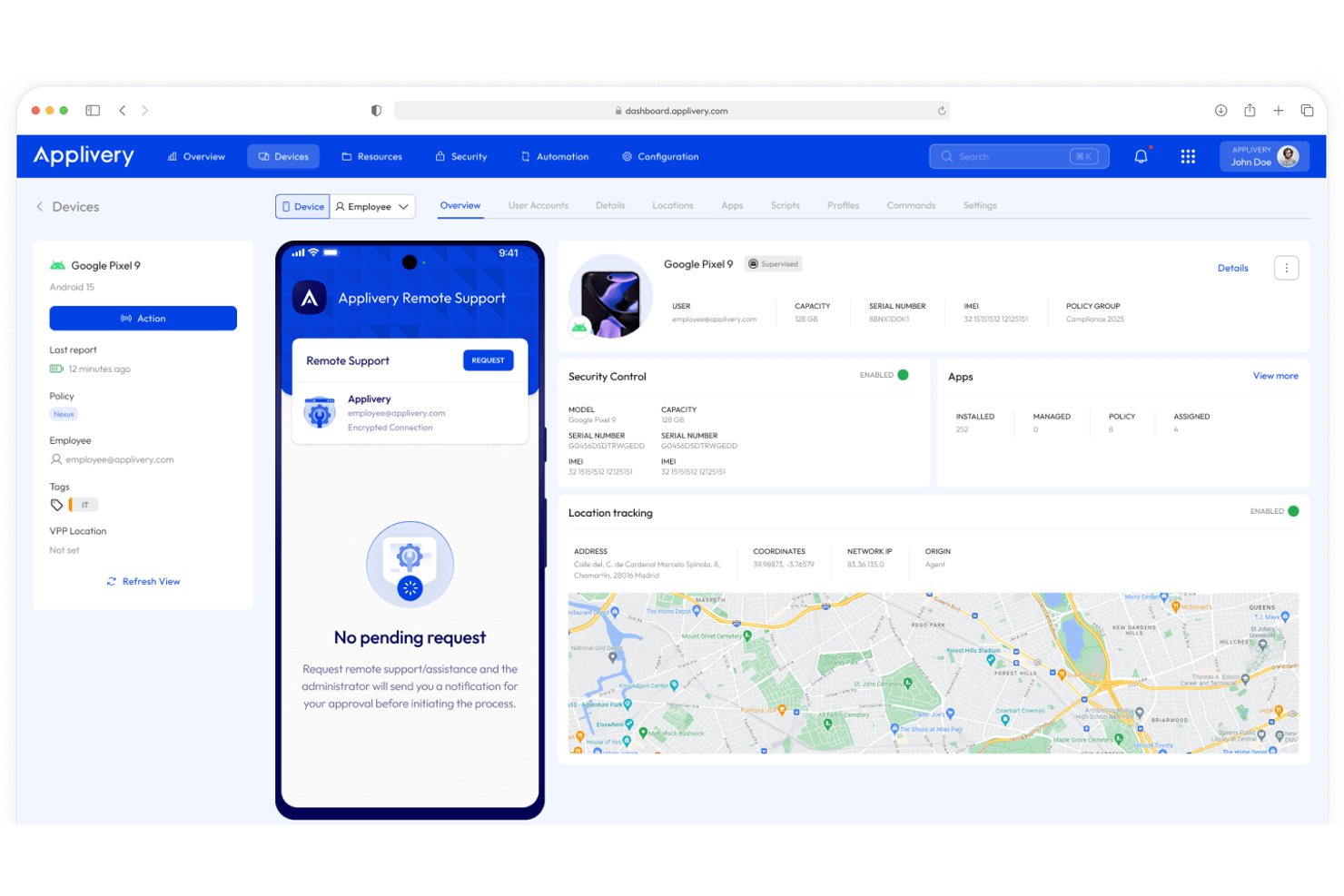
Depanarea și asistența de la distanță permit echipelor IT să diagnosticheze și să repare dispozitivele fără a le accesa fizic. În funcție de platformă, instrumentele MDM și soluțiile de gestionare unificată a punctelor finale pot oferi diagnosticarea dispozitivelor, comenzi de configurare și sesiuni de asistență de la distanță cu aprobarea utilizatorului, atunci când este necesar.
Din experiența mea, vizualizarea și controlul ecranului de la distanță contează cel mai mult. Jamf Pro și Microsoft Intune acceptă ambele sesiuni de asistență de la distanță, ceea ce reduce deplasările la biroul utilizatorului.
Totuși, aceste funcționalități diferă în funcție de dispozitiv și de licențiere. Jamf Remote Assist acceptă dispozitive Mac gestionate, în timp ce Microsoft Intune Remote Help necesită licențiere suplimentară și oferă funcționalități diferite pentru dispozitivele Windows, macOS și Android acceptate.
Caută diagnosticarea dispozitivelor și istoricul comenzilor. Acestea arată ce ai trimis și când, astfel încât să poți depista rapid o problemă.
Instrumentele de asistență de la distanță rezolvă probleme diferite, în funcție de nivelul de acces necesar și de prezența utilizatorului:
| Instrument | Ce face | Scenariu din lumea reală |
| Vizualizare de la distanță | Afișează ecranul utilizatorului cu permisiunile corespunzătoare | Îndrumarea unui angajat nou prin configurarea e-mailului pe un Mac gestionat prin Jamf |
| Controlul ecranului | Permite unui tehnician autorizat să interacționeze cu un dispozitiv acceptat | Remedierea configurației VPN pe un laptop Windows folosind Microsoft Intune Remote Help |
| Jurnalele dispozitivului | Oferă informații de diagnosticare | Urmărirea unei instalări eșuate a unei aplicații |
| Istoricul comenzilor | Listează comenzile de gestionare și starea acestora | Verificarea dacă o comandă de repornire a ajuns la o tabletă de teren |
Aș începe cu jurnalele și istoricul comenzilor înainte de a deschide o sesiune. Acestea răspund adesea la întrebare fără să întrerupă utilizatorul.
9. Inventarierea și urmărirea activelor
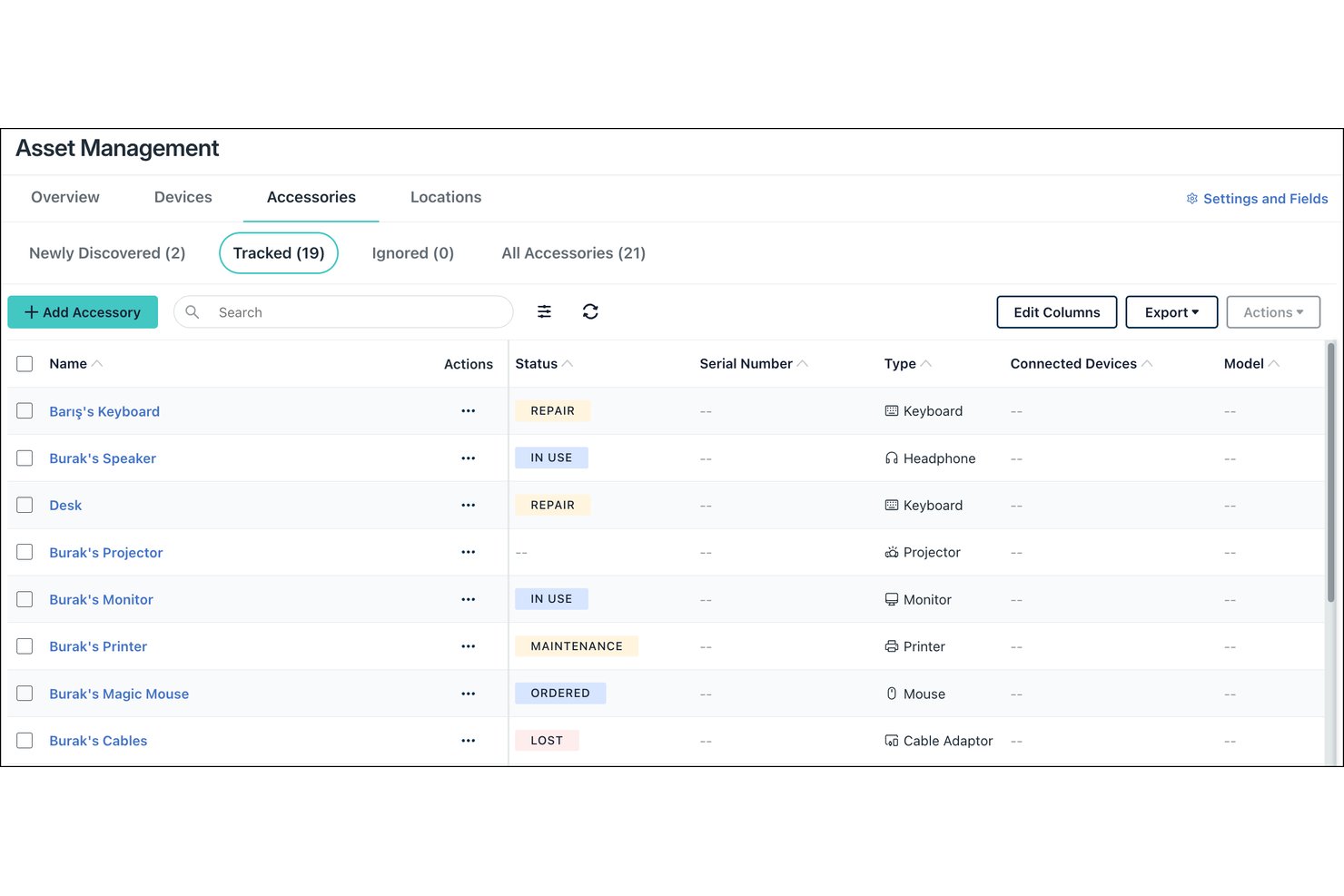
Inventarierea și urmărirea activelor vă oferă o evidență actualizată a fiecărui dispozitiv înrolat. Agentul MDM raportează în consolă modelul componentelor fizice, numărul de serie, versiunea sistemului de operare, aplicațiile instalate, spațiul de stocare și ora ultimei conectări.
Din experiența mea, inventarul aplicațiilor și al componentelor fizice este cel mai important. Atât Jamf Pro, cât și Microsoft Intune vă permit să filtrați dispozitivele după versiunea sistemului de operare sau după programele instalate, astfel încât să puteți găsi rapid mașinile fără patch-uri.
Căutați câmpuri personalizate, istoricul atribuirilor și rapoarte care pot fi exportate. Acestea leagă fiecare dispozitiv de un utilizator, de o dată de expirare a garanției și de o etapă a ciclului de viață.
Datele de inventar răspund la întrebări diferite în funcție de câmpul după care filtrați, așadar asociați fiecare punct de date deciziei pe care o susține:
| Punct de date | Ce indică | Scenariu din lumea reală |
|---|---|---|
| Punct de dateVersiunea sistemului de operare | Ce indicăNivelul patch-urilor pentru fiecare dispozitiv | Scenariu din lumea realăGăsirea laptopurilor fără patch-uri în Microsoft Intune |
| Punct de dateAplicații instalate | Ce indicăProgramele de pe fiecare dispozitiv | Scenariu din lumea realăLocalizarea aplicațiilor neaprobate pe iPad-uri în Jamf Pro |
| Punct de dateOra ultimei conectări | Ce indicăActivitatea dispozitivului | Scenariu din lumea realăIdentificarea unei tablete care este offline de 30 de zile |
| Punct de dateData expirării garanției | Ce indicăEtapa ciclului de viață | Scenariu din lumea realăPlanificarea înlocuirii laptopurilor înainte de expirarea acoperirii |
Aș programa un raport exportabil pentru ora ultimei conectări. Dispozitivele inactive indică adesea hardware pierdut sau retras din uz.
10. Urmărirea locației și delimitarea geografică
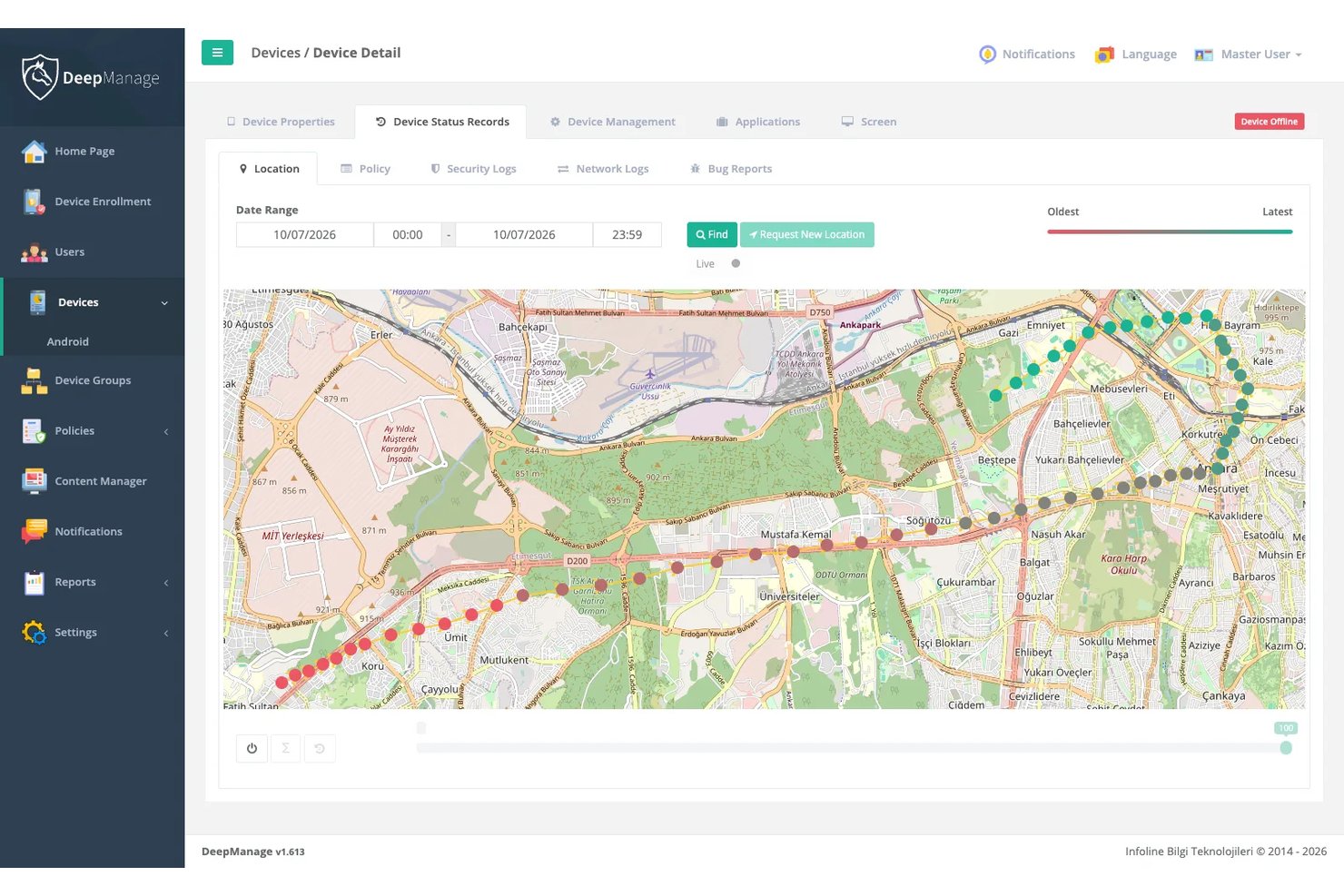
Urmărirea locației ajută echipele IT să găsească dispozitivele pierdute sau rătăcite. Unele soluții MDM oferă și delimitare geografică, care declanșează alerte atunci când dispozitivele intră în zone definite sau ies din acestea. Totuși, aceste funcționalități variază în funcție de platformă, de proprietatea asupra dispozitivului și de furnizorul de programe.
Din experiența mea, delimitarea geografică este cel mai importantă pentru dispozitivele partajate și cele utilizate pe teren. Jamf Pro acceptă solicitări de localizare prin Modul pierdut pe iPhone-urile și iPad-urile supravegheate, în timp ce Microsoft Intune oferă acțiuni de localizare pentru dispozitivele gestionate acceptate.
Căutați solicitări de localizare la cerere, Modul pierdut și controale de confidențialitate. Confirmați dacă delimitarea geografică și istoricul locației sunt acceptate înainte de a alege o platformă, mai ales dacă gestionați dispozitive BYOD.
Funcționalitățile de localizare au scopuri diferite în funcție de dispozitivele și cerințele dumneavoastră de securitate:
| Funcționalitate | Ce face | Scenariu din lumea reală |
| Localizare la cerere | Afișează locația aproximativă a dispozitivelor acceptate | Găsirea unei tablete Android deținute de companie cu Microsoft Intune |
| Modul pierdut | Blochează dispozitivele acceptate și îi ajută pe administratori să le localizeze | Recuperarea unui iPad supravegheat rătăcit folosind Jamf Pro |
| Ultima locație cunoscută | Afișează o locație raportată anterior pe dispozitivele acceptate | Localizarea unui dispozitiv Android dedicat și deconectat folosind Intune |
| Delimitare geografică (acolo unde este acceptată) | Declanșează alerte atunci când dispozitivele traversează limite definite | Monitorizarea dispozitivelor de teren deținute de companie atunci când părăsesc zonele desemnate |
Aș dezactiva istoricul locației pentru telefoanele BYOD. Colectați doar ceea ce justifică politica dumneavoastră.
11. Gestionarea identității și a accesului
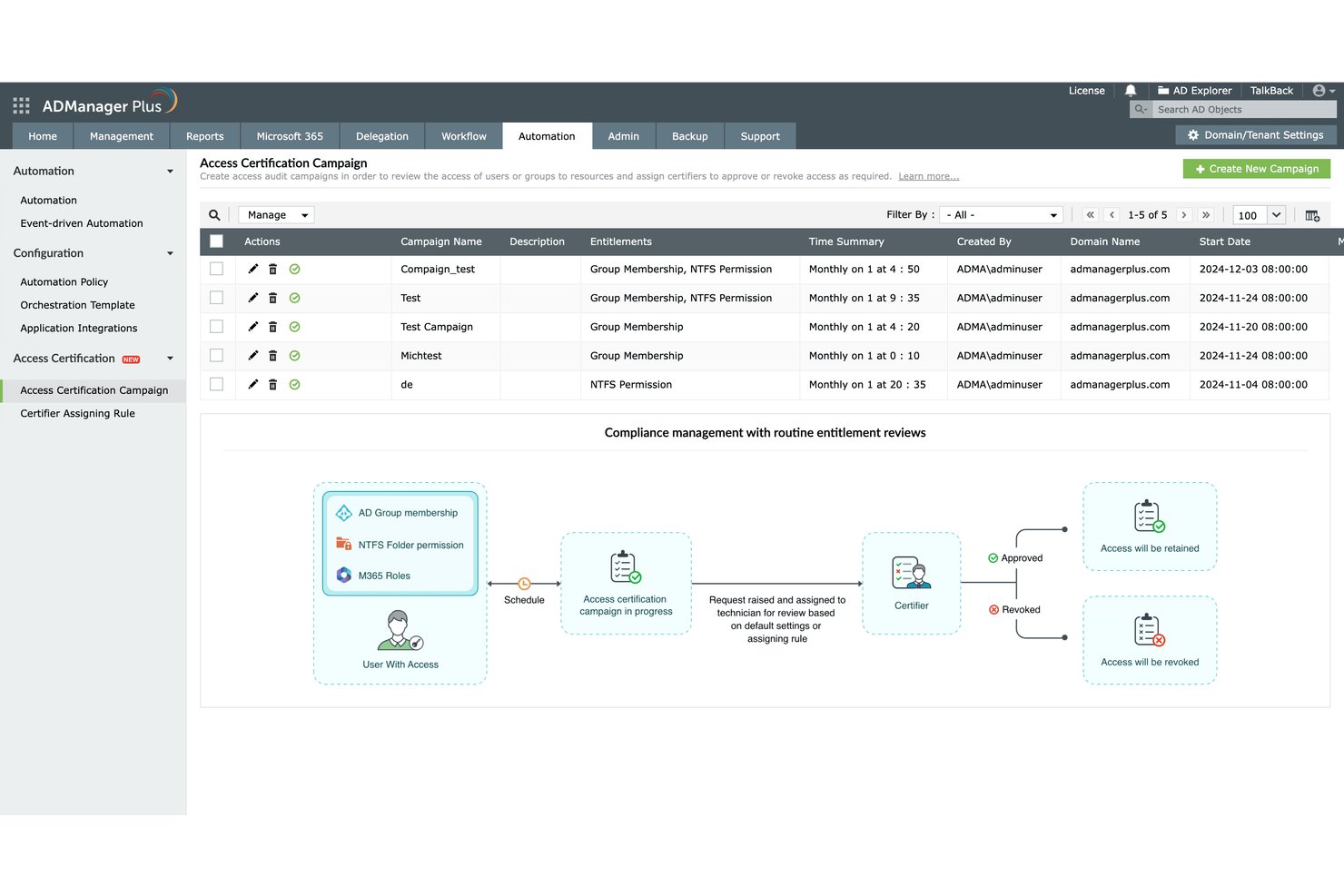
Gestionarea identității și a accesului asociază fiecare dispozitiv înrolat cu un utilizator verificat și controlează resursele companiei la care poate ajunge dispozitivul respectiv. Serverul MDM se conectează la un serviciu de directoare precum Microsoft Entra ID sau Okta, apoi verifică identitatea și starea dispozitivului înainte de a acorda accesul.
Din experiența mea, accesul condiționat și conectarea unică sunt cele mai importante. Microsoft Intune și Jamf Pro blochează atât e-mailul, cât și aplicațiile atunci când un dispozitiv nu mai respectă cerințele de conformitate.
Căutați suport pentru implementarea certificatelor și autentificarea multifactor. Acestea vă permit să înlocuiți parolele partajate cu acreditări bazate pe dispozitiv și să asociați accesul cu apartenența la grupuri.
Controalele de identitate funcționează în puncte diferite ale lanțului de acces, așa că asociați fiecare control cu riscul pe care îl eliminați:
| Control | Ce face | Scenariu din lumea reală |
|---|---|---|
| ControlAcces condiționat | Ce faceBlochează accesul atunci când verificările de conformitate eșuează | Scenariu din lumea realăOprirea accesului la e-mail pe un iPhone deblocat neautorizat în Microsoft Intune |
| ControlConectare unică | Ce faceConectează utilizatorii folosind o singură identitate din director | Scenariu din lumea realăDeschiderea aplicațiilor cu acreditări Okta pe computerele Mac gestionate de Jamf Pro |
| ControlImplementarea certificatelor | Ce faceDistribuie acreditări bazate pe dispozitiv | Scenariu din lumea realăÎnlocuirea parolelor Wi-Fi cu certificate |
| ControlAutentificare multifactor | Ce faceAdaugă un al doilea pas de verificare | Scenariu din lumea realăSolicitarea unei confirmări înainte de accesul VPN |
Aș implementa mai întâi accesul condiționat în modul de raportare. Acesta arată pe cine ați bloca înainte de a face acest lucru.
12. Modul chioșc și gestionarea dispozitivelor dedicate
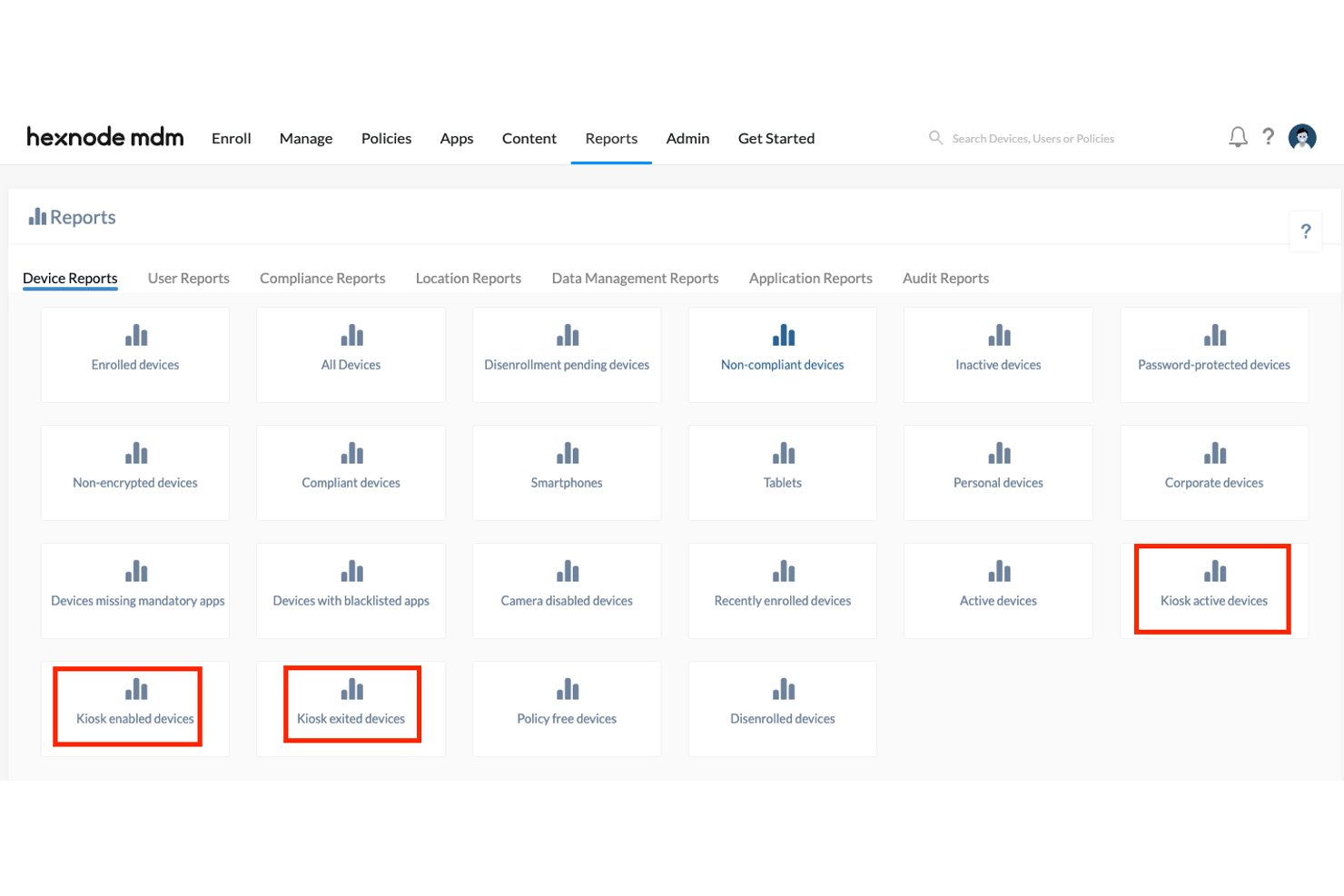
Modul chioșc blochează un dispozitiv înrolat într-o singură aplicație sau într-un set restrâns de aplicații aprobate. Serverul MDM distribuie un profil de restricții, ascunde ecranul principal și setările și menține dispozitivul în această stare până când o modificați.
Din experiența mea, modul cu o singură aplicație și controalele de ieșire sunt cele mai importante. Jamf Pro și Microsoft Intune acceptă ambele configurații de tip chioșc pe dispozitive iOS și iPadOS supravegheate și pe dispozitive Android dedicate.
Căutați repornirea programată a aplicațiilor, imagini de fundal personalizate și ieșirea protejată prin cod de acces. Acestea mențin o tabletă pentru înregistrarea sosirii sau un afișaj pentru punctul de vânzare în aplicația corectă, fără intervenția personalului.
Controalele pentru modul chioșc se potrivesc unor dispozitive și riscuri diferite, așa că asociați fiecare control cu ecranul pe care utilizatorii îl văd efectiv:
| Control | Ce face | Scenariu din lumea reală |
|---|---|---|
| ControlModul cu o singură aplicație | Ce faceBlochează dispozitivul într-o singură aplicație | Scenariu din lumea realăTabletă pentru înregistrarea sosirii într-o clinică, utilizând Jamf Pro |
| ControlModul cu mai multe aplicații | Ce faceLimitează dispozitivul la aplicațiile aprobate | Scenariu din lumea realăScanere portabile într-un depozit, utilizând Microsoft Intune |
| ControlIeșire protejată prin cod de acces | Ce faceSolicită un cod pentru părăsirea modului chioșc | Scenariu din lumea realăPermiterea depanării unui afișaj pentru punctul de vânzare de către un tehnician |
| ControlRepornirea programată a aplicațiilor | Ce faceRelansează aplicația la un interval stabilit | Scenariu din lumea realăResetarea peste noapte a unui afișaj din hol |
Aș testa codurile de acces pentru ieșire înainte de implementare. Un cod uitat poate însemna o vizită la locație.
13. Gestionarea actualizărilor și a corecțiilor sistemului de operare
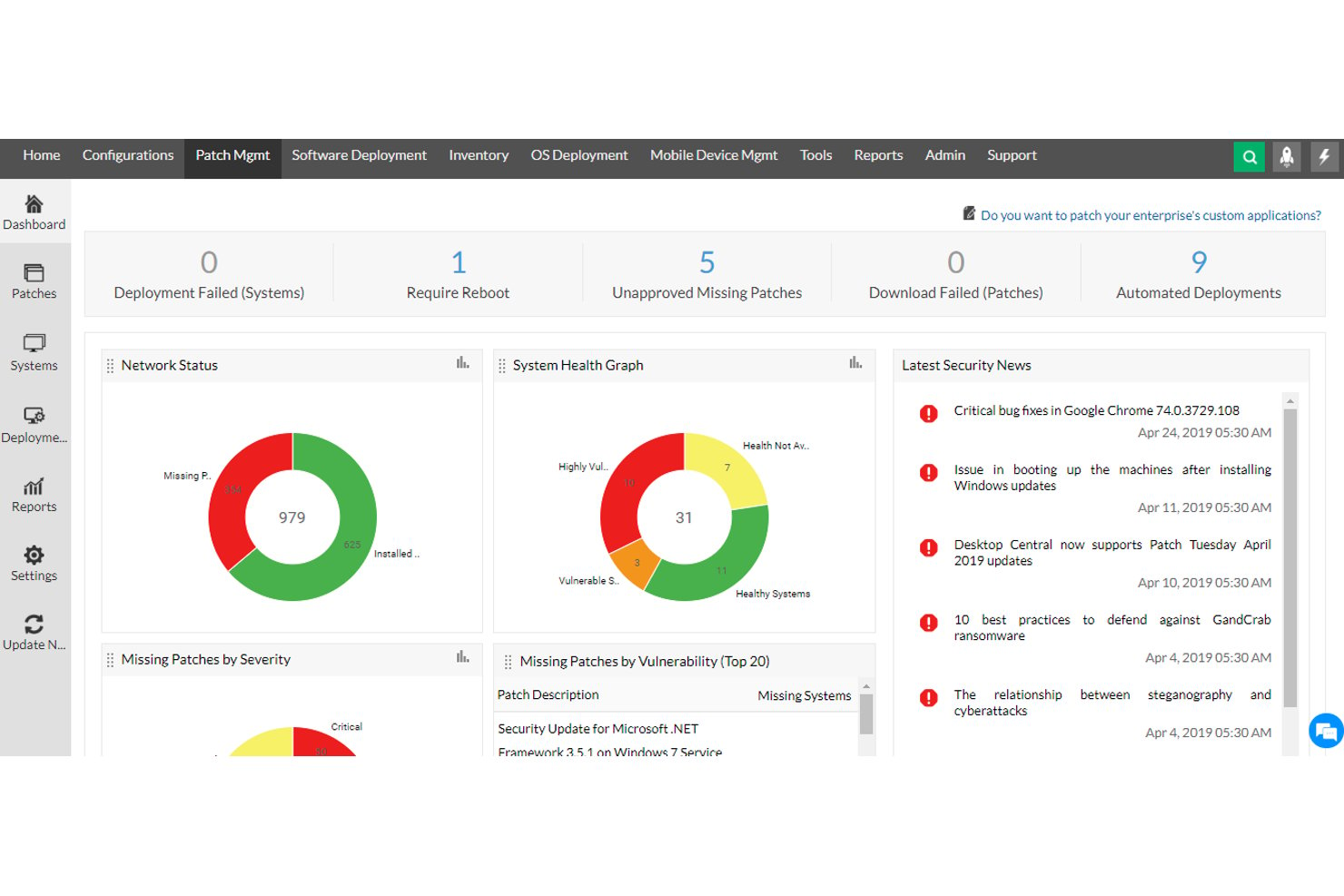
Gestionarea actualizărilor și a corecțiilor sistemului de operare vă permite să controlați când și cum instalează dispozitivele înrolate actualizările sistemului de operare. Serverul MDM trimite comenzi sau politici de actualizare, iar fiecare dispozitiv descarcă și instalează actualizarea conform programului stabilit de dvs.
Din experiența mea, perioadele de amânare și termenele-limită obligatorii sunt cele mai importante. Jamf Pro și Microsoft Intune vă permit să amânați versiunile majore pentru testare, apoi să impuneți instalarea până la o dată stabilită.
Căutați grupuri de actualizări, raportarea versiunilor și ferestre de întreținere. Acestea arată ce dispozitive rămân în urmă și mențin repornirile în afara orelor de lucru.
Controalele actualizărilor funcționează în etape diferite ale ciclului unei corecții, așa că asociați fiecare control cu punctul în care trebuie să încetiniți sau să accelerați procesul:
| Control | Ce face | Scenariu din lumea reală |
|---|---|---|
| ControlPerioadă de amânare | Ce faceAmână versiunile majore ale sistemului de operare | Scenariu din lumea realăAmânarea actualizărilor macOS cu două săptămâni în Jamf Pro |
| ControlTermen-limită obligatoriu | Ce faceForțează instalarea până la o dată stabilită | Scenariu din lumea realăSolicitarea unei actualizări de securitate pe laptopurile Windows în Microsoft Intune |
| ControlGrup de actualizări | Ce faceDistribuie implementarea pe etape, în funcție de grup | Scenariu din lumea realăTrimiterea mai întâi a actualizărilor către un grup-pilot IT |
| ControlFereastră de întreținere | Ce faceLimitează repornirile la anumite ore | Scenariu din lumea realăMenținerea repornirilor dispozitivelor în modul chioșc peste noapte |
Aș testa întotdeauna actualizările mai întâi cu un grup restrâns. O versiune defectuoasă poate bloca o aplicație esențială pentru activitatea companiei pe fiecare dispozitiv.
14. Raportare și analiză
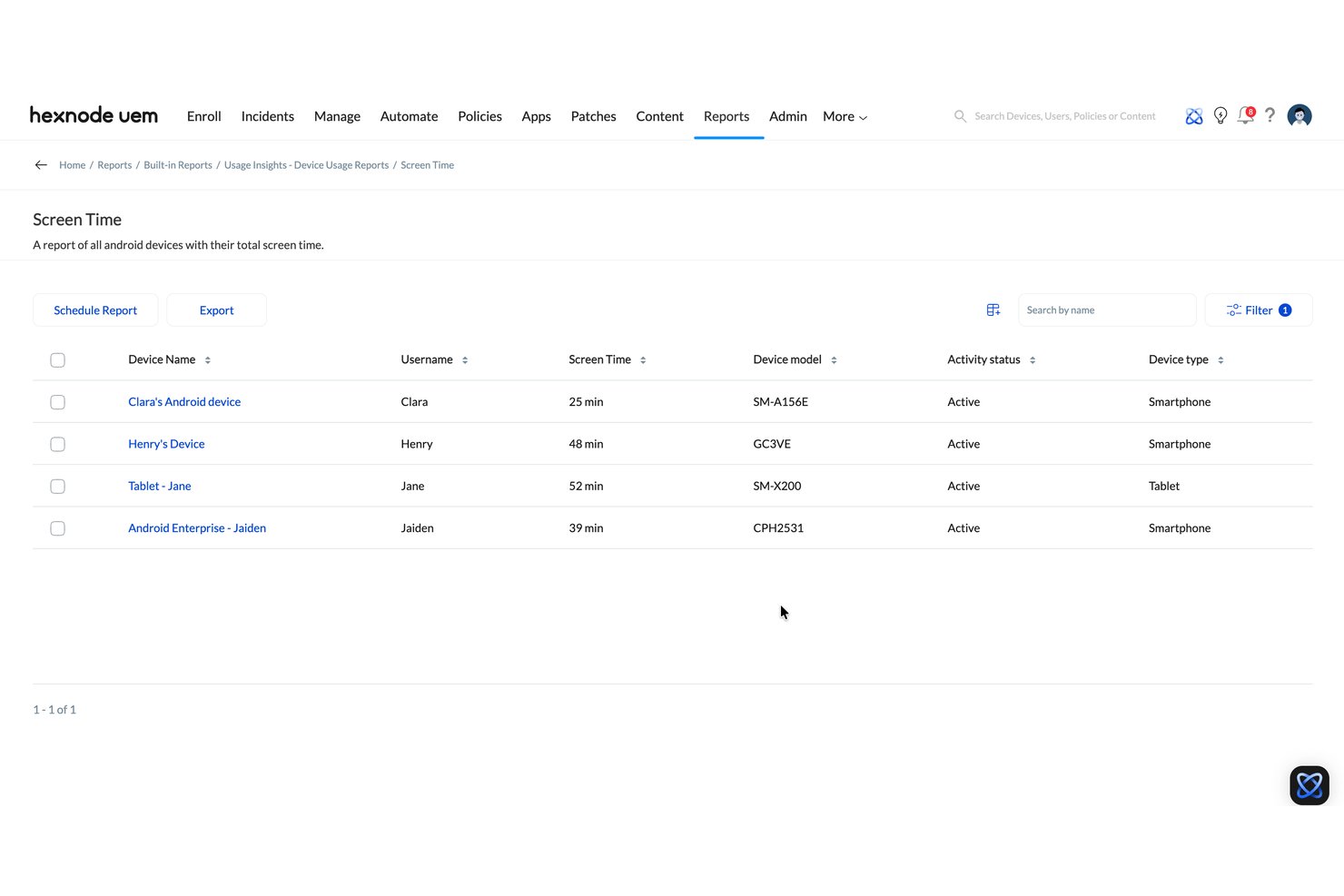
Raportarea și analiza transformă datele MDM în tablouri de bord și rapoarte programate. Consola preia datele de conectare, starea conformității, inventarul aplicațiilor și nivelurile de actualizare de pe fiecare dispozitiv înrolat, apoi vă permite să le filtrați și să le reprezentați grafic.
Din experiența mea, tablourile de bord privind conformitatea și exporturile programate contează cel mai mult. Microsoft Intune și Jamf Pro oferă ambele rapoarte integrate, iar fiecare poate trimite date către instrumente externe prin API-uri.
Căutați instrumente pentru crearea de rapoarte personalizate și jurnale de audit. Acestea vă ajută să le arătați auditorilor ce dispozitive au respectat sau nu o politică și semnalează tendințele înainte ca acestea să devină incidente.
Rapoartele răspund la întrebări diferite, în funcție de persoana care le adresează, așa că asociați fiecare raport cu publicul care are nevoie de el. Această prezentare arată unde se potrivește fiecare:
| Tipul raportului | Ce arată | Scenariu real |
|---|---|---|
| Tipul raportuluiTablou de bord privind conformitatea | Ce aratăPromovat sau respins pentru fiecare politică | Scenariu realArătarea auditorilor a laptopurilor care au respectat regulile de criptare în Microsoft Intune |
| Tipul raportuluiExport programat | Ce aratăInstantanee recurente ale datelor | Scenariu realTrimiterea prin e-mail a unui raport săptămânal privind actualizările din Jamf Pro către manageri |
| Tipul raportuluiRaport personalizat | Ce aratăCâmpuri filtrate și selectate | Scenariu realEnumerarea iPad-urilor cărora le lipsește o aplicație obligatorie |
| Tipul raportuluiJurnal de audit | Ce aratăAcțiunile administratorilor în timp | Scenariu realUrmărirea persoanei care a modificat un profil de restricții |
Aș programa exportul privind conformitatea lunar. Auditorii solicită de obicei istoricul, nu o singură captură de moment.
More Articles
15. Configurarea rețelei și a e-mailului
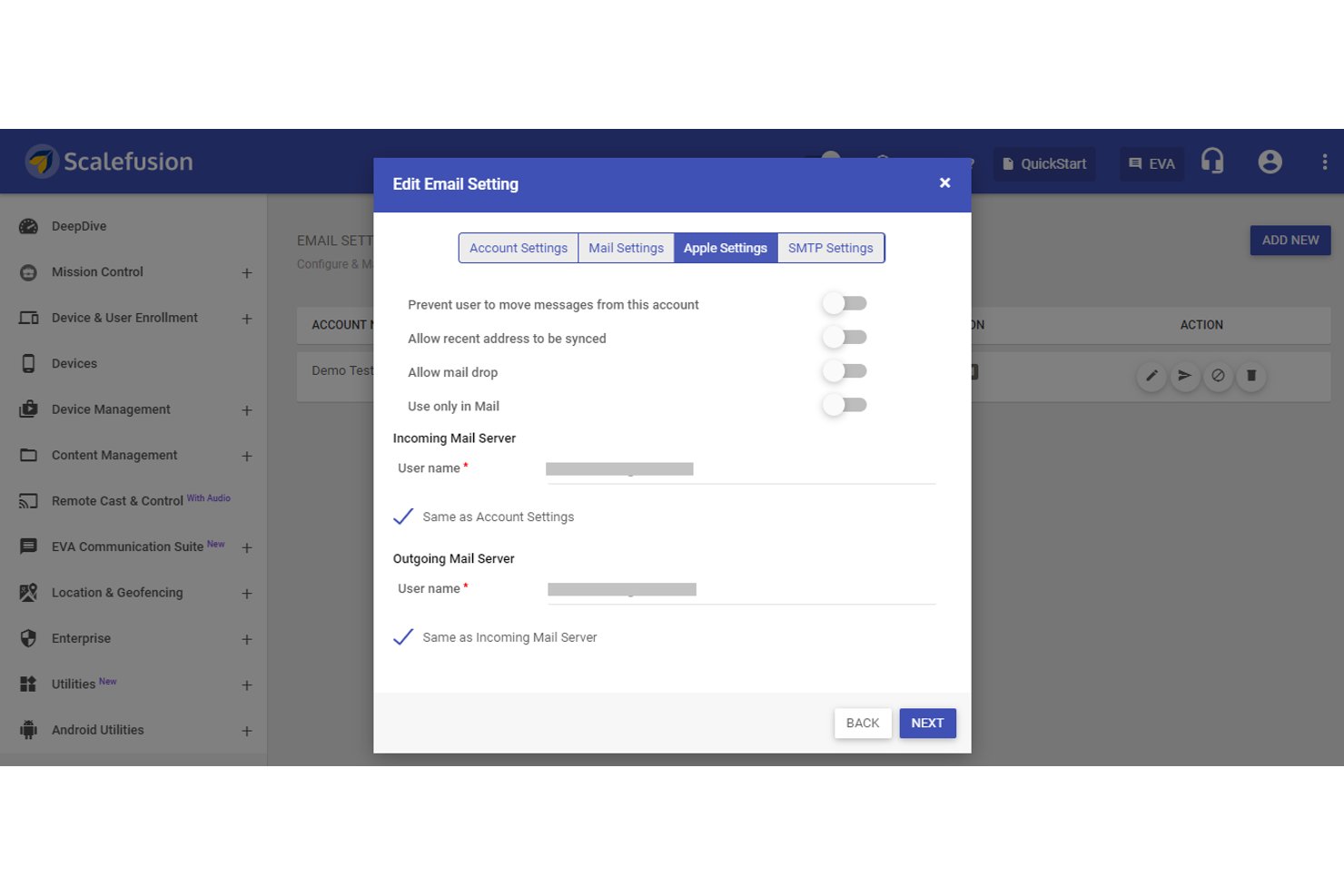
Configurarea rețelei și a e-mailului vă permite să transmiteți setările Wi-Fi, VPN și de e-mail către dispozitivele înrolate înainte ca utilizatorii să le atingă. Serverul MDM trimite profiluri de configurare, iar fiecare dispozitiv le aplică la înrolare sau la următoarea conectare.
Din experiența mea, rețelele Wi-Fi bazate pe certificate și profilurile de e-mail gestionate contează cel mai mult. Jamf Pro acceptă profiluri de configurare pentru dispozitivele Apple, inclusiv iPhone-uri, iPad-uri și Mac-uri. Microsoft Intune acceptă Android, iOS/iPadOS, macOS și Windows, deși setările Wi-Fi, VPN și de e-mail disponibile variază în funcție de platformă.
Căutați VPN per aplicație, setări proxy și profiluri de cont Exchange sau Gmail. Acestea elimină configurarea manuală, astfel încât utilizatorii să nu fie nevoiți să introducă numele serverelor sau parolele.
Profilurile de rețea și de e-mail funcționează la niveluri diferite ale conexiunii, așa că asociați fiecare profil cu setarea pe care utilizatorii ar introduce-o altfel manual:
| Profil | Ce face | Scenariu real |
|---|---|---|
| ProfilWi-Fi bazat pe certificate | Ce faceAutentifică dispozitivele fără parole partajate | Scenariu realConectarea Mac-urilor corporative la Wi-Fi în Jamf Pro |
| ProfilVPN per aplicație | Ce faceDirecționează traficul doar pentru aplicațiile selectate | Scenariu realDirecționarea traficului unei aplicații de afaceri prin tunel în Microsoft Intune |
| ProfilSetări proxy | Ce faceDirecționează traficul web printr-un gateway | Scenariu realAplicarea filtrării conținutului pe iPad-urile unei școli |
| ProfilProfil de cont de e-mail | Ce faceConfigurează conturi Exchange sau Gmail | Scenariu realConfigurarea Outlook pe telefoane Android noi |
Aș implementa profilul certificatului înaintea profilului Wi-Fi. Conexiunea Wi-Fi eșuează dacă dispozitivului îi lipsește certificatul.
Top 10 programe software MDM
Iată alegerile noastre principale pentru cele mai bune programe software MDM, care vă pot ajuta în căutarea dumneavoastră.
Clicks on the links below may earn a commission, which supports our independent testing and review of software and services. Learn more about how we stay transparent.
Sunteți gata să comparați funcțiile MDM pe platforme reale?
Acum că știți ce funcții de gestionare a dispozitivelor mobile contează, vedeți cum se compară instrumente precum Microsoft Intune, Jamf Pro și Hexnode UEM în această prezentare a programelor software de gestionare a mobilității în întreprinderi, cu prețuri, perioade de testare și cazuri de utilizare potrivite.