

Poruszanie się po rozległym rynku oprogramowania do zdalnego wsparcia może być przytłaczające, szczególnie gdy zarządzasz różnorodnymi środowiskami, w tym systemami Linux, MacOS i różnymi punktami końcowymi. Jako doświadczony specjalista IT miałem do czynienia z szeroką gamą narzędzi i rozumiem różnorodne potrzeby działu pomocy technicznej. Dziś chciałbym przedstawić Ci jedne z najlepszych alternatyw dla ConnectWise ScreenConnect. Zostały starannie wybrane ze względu na rozbudowane możliwości zarządzania punktami końcowymi, automatyzacji, prowadzenia konferencji i komunikacji, by wymienić tylko kilka.
Splashtop Business Access i VNC Connect to znakomite przykłady alternatyw dla ConnectWise Control. Splashtop oferuje zdalne wsparcie na żądanie, umożliwiając zarządzanie użytkownikami końcowymi za pośrednictwem przeglądarki internetowej. To narzędzie jest niezwykle przydatne dla dostawców usług zarządzanych (MSP), zapewniając bezpieczną sieć VPN do sprawnego wsparcia technicznego, a nawet funkcje prowadzenia webinarów. Z kolei VNC Connect to rozwiązanie typu open source, idealne zarówno dla potrzeb lokalnych, jak i chmurowych, co czyni je doskonałym wyborem dla dostawców usług poszukujących konfigurowalnego i opłacalnego rozwiązania do zarządzania.
Narzędzia te skutecznie rozwiązują kluczowe problemy, takie jak sprawne zarządzanie punktami końcowymi, intuicyjne funkcje pomocy technicznej i płynna komunikacja, dzięki czemu sesje zdalnego wsparcia przebiegają bezproblemowo. Zachęcam Cię do dokładniejszego zbadania tych opcji — mogą one znacząco zwiększyć Twoją wydajność i jakość usług, umożliwiając świadczenie klientom usług na poziomie, na jaki zasługują.
Czym jest ConnectWise ScreenConnect?
ConnectWise ScreenConnect to narzędzie do zdalnego wsparcia i zarządzania, które umożliwia dostęp do urządzeń i sterowanie nimi z dowolnego miejsca w celu rozwiązywania problemów lub udzielania pomocy. Korzystają z niego głównie zespoły wsparcia IT, dostawcy usług zarządzanych (MSP) i technicy pomocy technicznej, którzy muszą pomagać użytkownikom lub zarządzać punktami końcowymi bez konieczności przebywania na miejscu. Sesje zdalne, dostęp bez nadzoru i mechanizmy kontroli uprawnień pomagają szybko rozwiązywać problemy, zapewniają bezpieczny dostęp i budują zaufanie użytkowników. Ogólnie rzecz biorąc, ScreenConnect daje zespołowi możliwość zarządzania urządzeniami i zapewniania wsparcia użytkownikom bez konieczności fizycznej obecności.
Why Trust Our Software Recommendations
6,700+
Reviews
20
Industry experts
16+
Evaluation factors
14
Years
Our team has been testing and reviewing software since 2012. As tech leaders ourselves, we know how difficult—and important—it is to choose the right software.
For this guide, we evaluated tools using hands-on testing and independent research, scoring tools using our selection criteria.
Our reviews reflect our human editorial judgment, not a sales pitch.
Expert reviewers:
- Paulo Gardini MiguelTech Director
 Tim FisherVP of AI
 Gabriel RosasTech Lead & Software Architect
 Christhian GruhnTech Lead & Platform Architect

Tabela porównawcza alternatyw dla ConnectWise ScreenConnect
Ta tabela porównawcza zawiera podsumowanie szczegółów cenowych dotyczących moich najlepszych alternatyw dla ConnectWise ScreenConnect:
| Tool | Best For | Trial Info | Price | ||
|---|---|---|---|---|---|
| 1 | Najlepszy wybór dla zintegrowanych narzędzi współpracy | 30-dniowy bezpłatny okres próbny | Od $120.90/miesiąc (przy rozliczeniu rocznym) | Website | |
| 2 | Najlepszy do zdalnego dostępu na wielu platformach | 14-dniowy bezpłatny okres próbny | Ceny na żądanie | Website | |
| 3 | Najlepsze rozwiązanie dla zaawansowanych funkcji rozwiązywania problemów | 15-dniowy bezpłatny okres próbny + dostępne bezpłatne demo | $8/użytkownika/miesiąc, rozliczane rocznie | Website | |
| 4 | Najlepsze rozwiązanie dla zaawansowanych funkcji rozwiązywania problemów | 15-dniowy bezpłatny okres próbny + dostępne bezpłatne demo | $8/użytkownika/miesiąc, rozliczane rocznie | Website | |
| 5 | Najlepszy do połączeń o niskich opóźnieniach i dużej szybkości | Dostępny plan bezpłatny | $10.99/użytkownik/miesiąc (rozliczane rocznie) | Website | |
| 6 | Najlepsze rozwiązanie pod względem łatwości konfiguracji i obsługi | Dostępny bezpłatny plan | Cennik dostępny na żądanie | Website | |
| 7 | Najlepsze rozwiązanie do zarządzania uprzywilejowanym dostępem | Dostępna bezpłatna wersja próbna | $55/użytkownika/miesiąc, rozliczane rocznie | Website | |
| 8 | Najlepsze rozwiązanie oferujące kompleksowe narzędzia wsparcia IT | 14-dniowy bezpłatny okres próbny | Cena ustalana na życzenie | Website | |
| 9 | Najlepsze rozwiązanie pod względem zgodności międzyplatformowej | 7-dniowy bezpłatny okres próbny | Od $8.75/miesiąc (rozliczane rocznie) | Website | |
| 10 | Najlepsze rozwiązanie do strumieniowania dźwięku i obrazu w wysokiej jakości | 7-dniowy bezpłatny okres próbny | Od $8.50/miesiąc | Website |


Opinie o najlepszych alternatywach dla ConnectWise ScreenConnect
Poniżej znajdują się moje szczegółowe podsumowania najlepszych alternatyw dla ConnectWise ScreenConnect, które znalazły się na mojej liście. W moich recenzjach szczegółowo omawiam najważniejsze funkcje, zalety i wady, integracje oraz idealne zastosowania każdego narzędzia, aby pomóc Ci znaleźć najlepsze rozwiązanie dla siebie.
 Najlepszy wybór dla zintegrowanych narzędzi współpracy
- 30-dniowy bezpłatny okres próbny
- Od $120.90/miesiąc (przy rozliczeniu rocznym)
Visit WebsiteCustomer Rating:4.6/5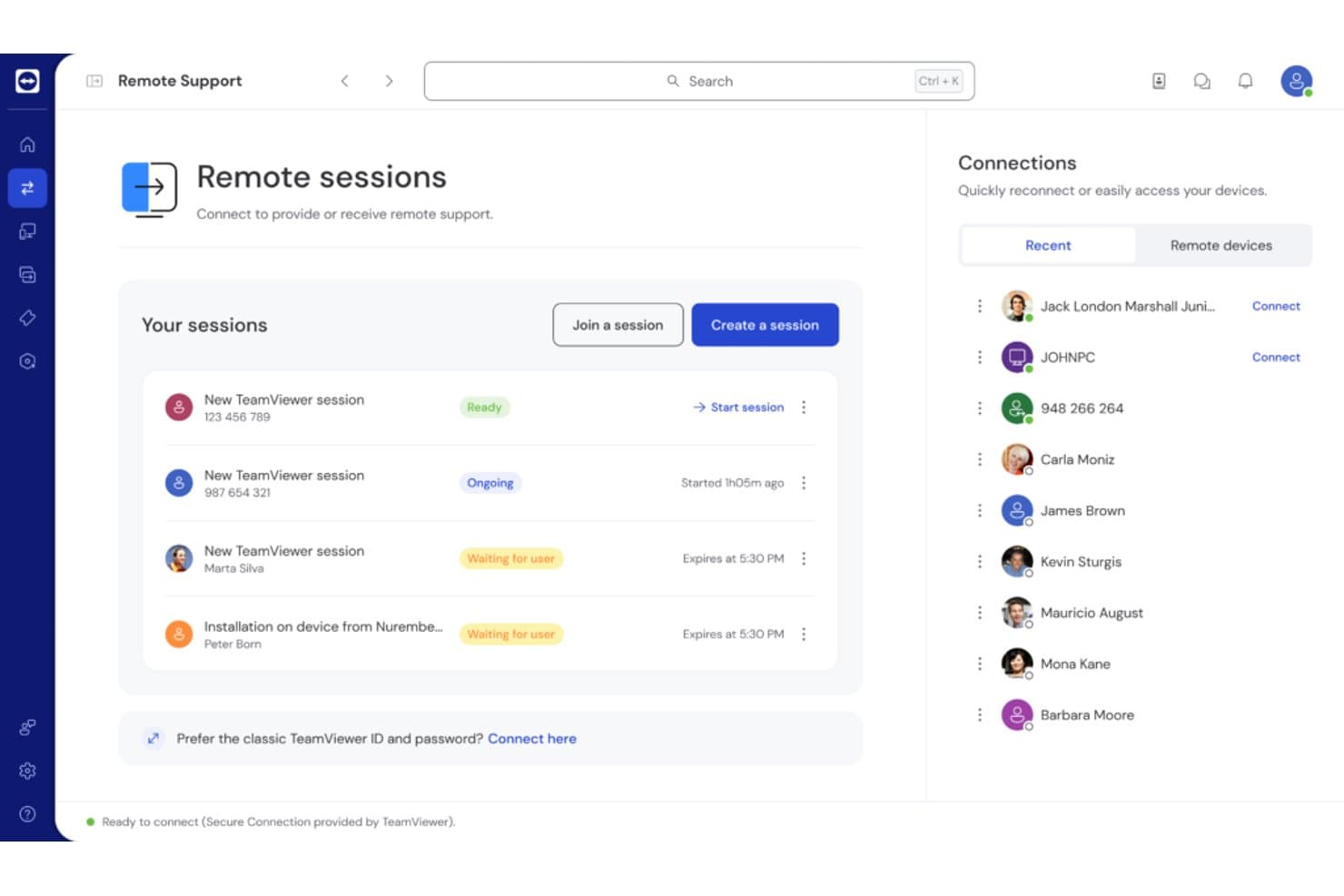
TeamViewer umożliwia użytkownikom zarządzanie sesjami zdalnego wsparcia i monitorowanie ich w jednym widoku. TeamViewer to platforma zdalnego dostępu i pomocy technicznej, która pomaga zespołom IT łączyć się z urządzeniami, rozwiązywać problemy techniczne i zapewniać wsparcie pracownikom w rozproszonych środowiskach.
Dla kogo TeamViewer jest najlepszym wyborem?
Dla zespołów wsparcia IT, które potrzebują narzędzi do zdalnego dostępu i współpracy, aby koordynować rozwiązywanie problemów w rozproszonych zespołach pracowników.
Dlaczego wybrałem TeamViewer
Wybrałem TeamViewer jako alternatywę dla ConnectWise ScreenConnect, ponieważ jego zintegrowane narzędzia do współpracy wspierają rozwiązywanie problemów na żywo wraz ze współpracownikami. Mogę udostępnić ekran komputera lub urządzenia mobilnego wielu uczestnikom, którzy mogą obserwować interakcje w czasie rzeczywistym. Ułatwia mi to przeprowadzenie innego technika przez proces usuwania usterki lub pokierowanie pracownikiem podczas jej naprawy.
Najważniejsze funkcje TeamViewer
- Dostęp bez nadzoru: Łączenie się ze skonfigurowanymi urządzeniami bez konieczności obecności kogoś na miejscu.
- Transfer plików: Przenoszenie plików między połączonymi urządzeniami podczas sesji zdalnej.
- Drukowanie zdalne: Drukowanie plików ze zdalnego urządzenia z systemem Windows lub macOS na lokalnej drukarce.
- Wybudzanie przez sieć LAN: Zdalne wybudzanie obsługiwanego urządzenia, gdy jest uśpione lub wyłączone.
Integracje TeamViewer
TeamViewer wymienia integracje z usługami ServiceNow, Microsoft Teams, Microsoft Intune, Jira, Salesforce, Freshworks, Slack, Zendesk i ManageEngine. Jego interfejsy API obsługują niestandardowe integracje.
Pros and Cons
Pros:
- Wielu techników może obserwować sesje na żywo
- Dostęp bez nadzoru obejmuje komputery i urządzenia mobilne
- Użytkownicy chwalą niezawodne połączenia i obsługę wielu monitorów
Cons:
- Opóźnienia i zerwane sesje wpływają na działanie w słabszych sieciach
- Oznaczenia dotyczące użytku komercyjnego mogą przerywać sesje osobiste
Learn more about TeamViewer: Najlepszy do zdalnego dostępu na wielu platformach
- 14-dniowy bezpłatny okres próbny
- Ceny na żądanie
Visit WebsiteCustomer Rating:4.1/5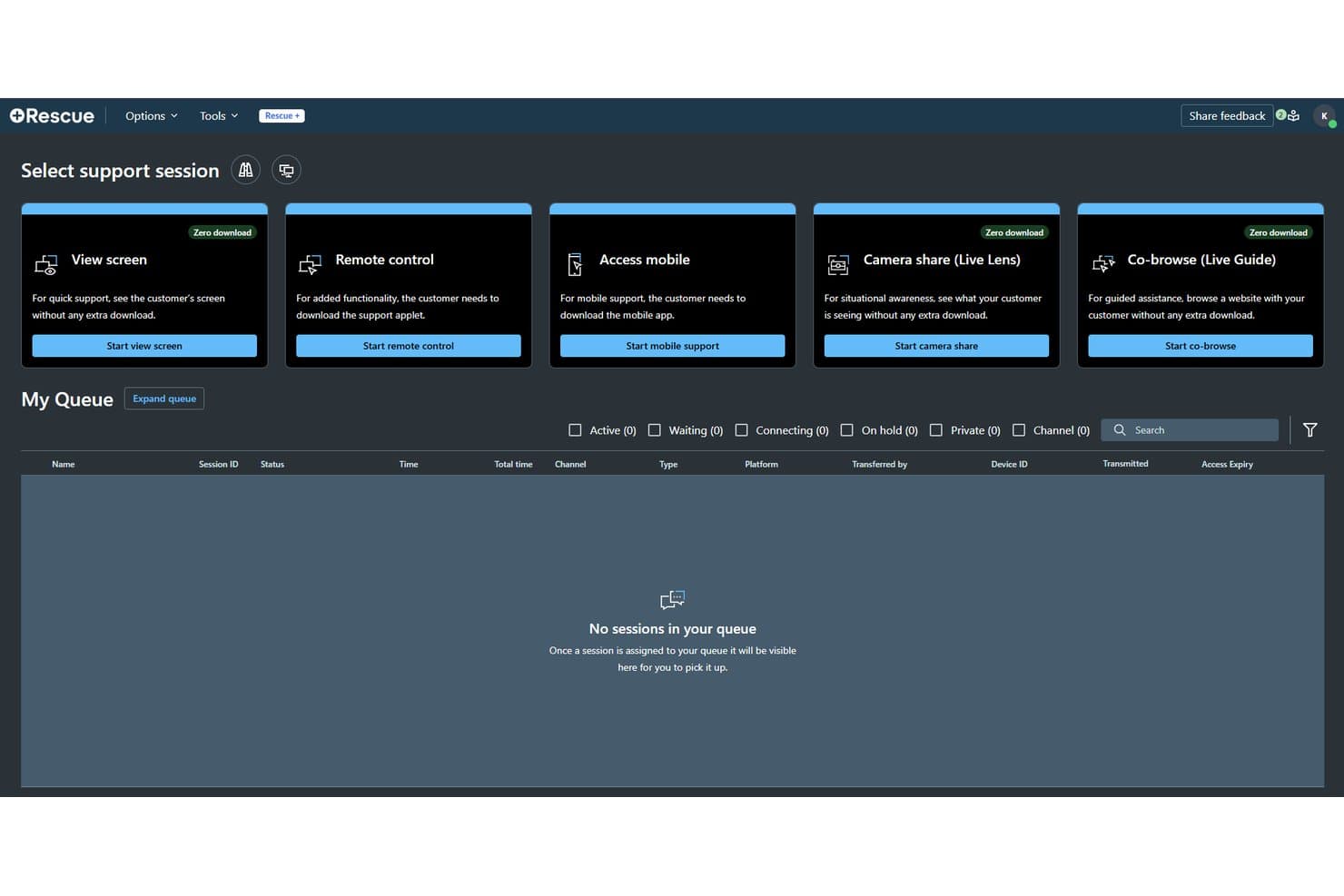
LogMeIn obsługuje sesje zdalne za pomocą podglądu ekranu, sterowania i dostępu mobilnego. LogMeIn zapewnia zespołom IT i dostawcom wsparcia alternatywę w zakresie zdalnego dostępu, umożliwiając diagnozowanie komputerów i pomoc użytkownikom bez konieczności wizyty na miejscu.
Dla kogo LogMeIn jest najlepszym rozwiązaniem?
LogMeIn sprawdzi się w przypadku administratorów IT i zespołów pomocy technicznej, które potrzebują zdalnego dostępu w różnych systemach operacyjnych.
Dlaczego wybrałem LogMeIn
Wybrałem LogMeIn jako rozwiązanie „najlepsze do zdalnego dostępu na wielu platformach”, ponieważ LogMeIn Rescue obsługuje urządzenia Mac, iOS, Windows, Android i Chromebook. Podczas sesji wsparcia mogę przesyłać pliki oraz przeglądać szczegóły urządzenia i dane diagnostyczne systemu z poziomu konsoli technika.
Najważniejsze funkcje LogMeIn
- Dostęp bez nadzoru: Łączenie się ze zdalnym komputerem, gdy nie ma przy nim użytkownika.
- Obsługa wielu sesji: Zarządzanie wieloma sesjami wsparcia z poziomu jednej konsoli technika.
- Ponowne uruchamianie i łączenie: Ponowne uruchamianie urządzenia klienta i ponowne łączenie z sesją.
- Centralne skrypty: Tworzenie, zarządzanie i wdrażanie skryptów wsparcia z jednego miejsca.
Integracje LogMeIn
LogMeIn Rescue oferuje gotowe integracje z ServiceNow, Salesforce, Microsoft Dynamics 365, Microsoft Teams, Zendesk, Freshdesk, Jira Service Management, Autotask, HappyFox i Agiloft. Udostępnia również interfejsy API do tworzenia niestandardowych integracji z innymi aplikacjami wsparcia.
Pros and Cons
Pros:
- Zdalne wsparcie obejmuje platformy komputerowe i mobilne
- Przesyłanie plików i diagnostyka ułatwiają rozwiązywanie złożonych problemów
- Obsługa wielu jednoczesnych sesji przyspiesza wstępną diagnozę
Cons:
- Sesje mogą być przerywane przy niestabilnych połączeniach
- Podwyższone monity administratora mogą blokować wprowadzanie danych z klawiatury
Learn more about LogMeIn: Najlepsze rozwiązanie dla zaawansowanych funkcji rozwiązywania problemów
- 15-dniowy bezpłatny okres próbny + dostępne bezpłatne demo
- $8/użytkownika/miesiąc, rozliczane rocznie
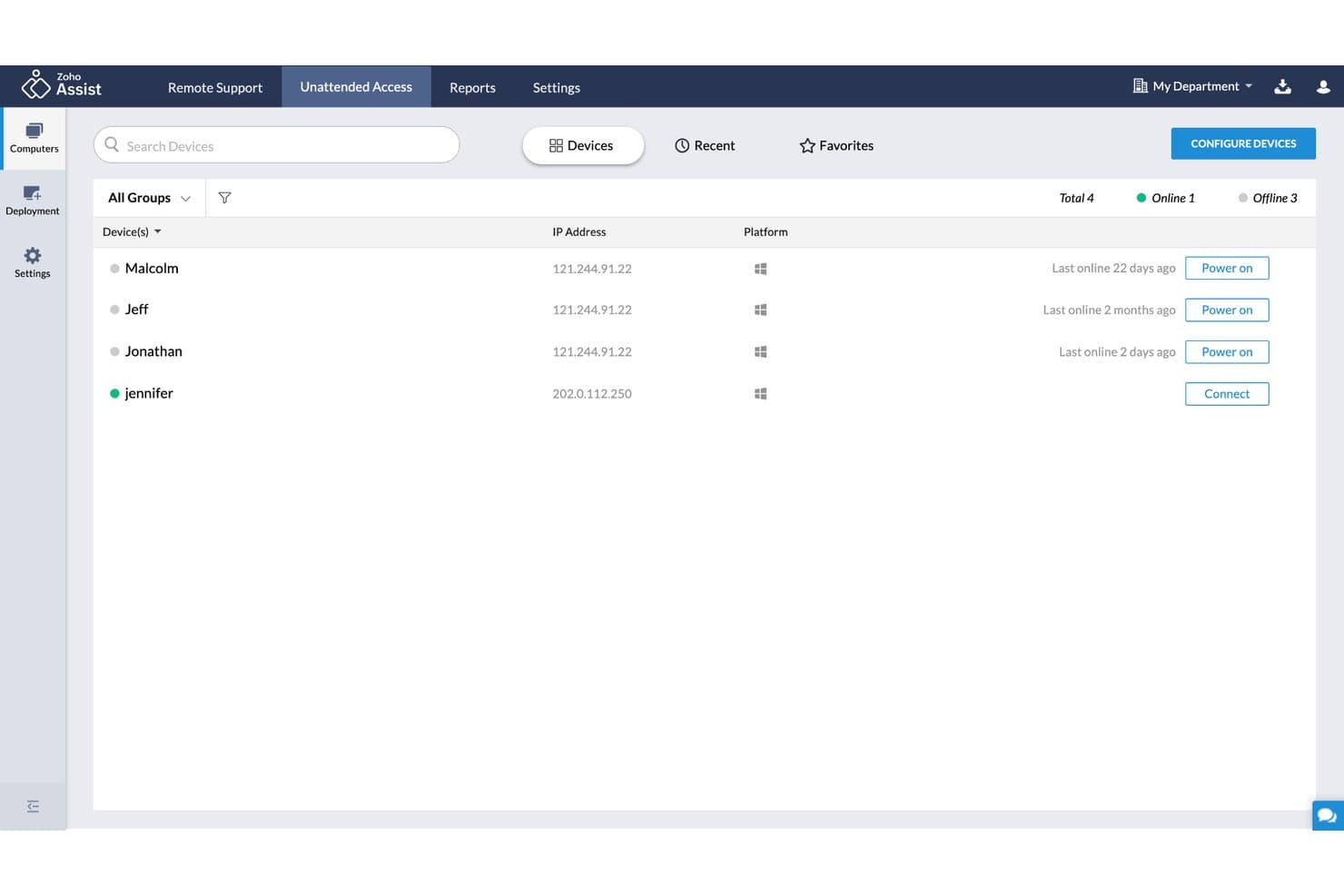
Wiele monitorów w Zoho Assist zwiększających produktywność. Zoho Assist to solidne, oparte na chmurze oprogramowanie do zdalnego wsparcia i zdalnego dostępu. Wyposaża zespoły IT i pracowników pomocy technicznej w zaawansowane narzędzia do rozwiązywania problemów, dzięki czemu jest najlepszym wyborem dla firm, które potrzebują czegoś więcej niż podstawowych funkcji zdalnego dostępu.
Pros and Cons
Pros:
- Zaawansowane narzędzia do rozwiązywania problemów
- Dobra integracja z ekosystemem Zoho i innymi platformami
- Funkcja nawigacji między wieloma monitorami
Cons:
- Bardziej stroma krzywa uczenia się dla użytkowników nietechnicznych
- Niektórzy użytkownicy mogą uznać interfejs za przeładowany
- Ograniczone możliwości dostosowywania
Learn more about Zoho Assist:- Najlepsze rozwiązanie dla zaawansowanych funkcji rozwiązywania problemów
- 15-dniowy bezpłatny okres próbny + dostępne bezpłatne demo
- $8/użytkownika/miesiąc, rozliczane rocznie
Wiele monitorów w Zoho Assist zwiększających produktywność. Zoho Assist to solidne, oparte na chmurze oprogramowanie do zdalnego wsparcia i zdalnego dostępu. Wyposaża zespoły IT i pracowników pomocy technicznej w zaawansowane narzędzia do rozwiązywania problemów, dzięki czemu jest najlepszym wyborem dla firm, które potrzebują czegoś więcej niż podstawowych funkcji zdalnego dostępu.
Pros and Cons
Pros:
- Zaawansowane narzędzia do rozwiązywania problemów
- Dobra integracja z ekosystemem Zoho i innymi platformami
- Funkcja nawigacji między wieloma monitorami
Cons:
- Bardziej stroma krzywa uczenia się dla użytkowników nietechnicznych
- Niektórzy użytkownicy mogą uznać interfejs za przeładowany
- Ograniczone możliwości dostosowywania
Learn more about Zoho Assist:  Najlepszy do połączeń o niskich opóźnieniach i dużej szybkości
- Dostępny plan bezpłatny
- $10.99/użytkownik/miesiąc (rozliczane rocznie)
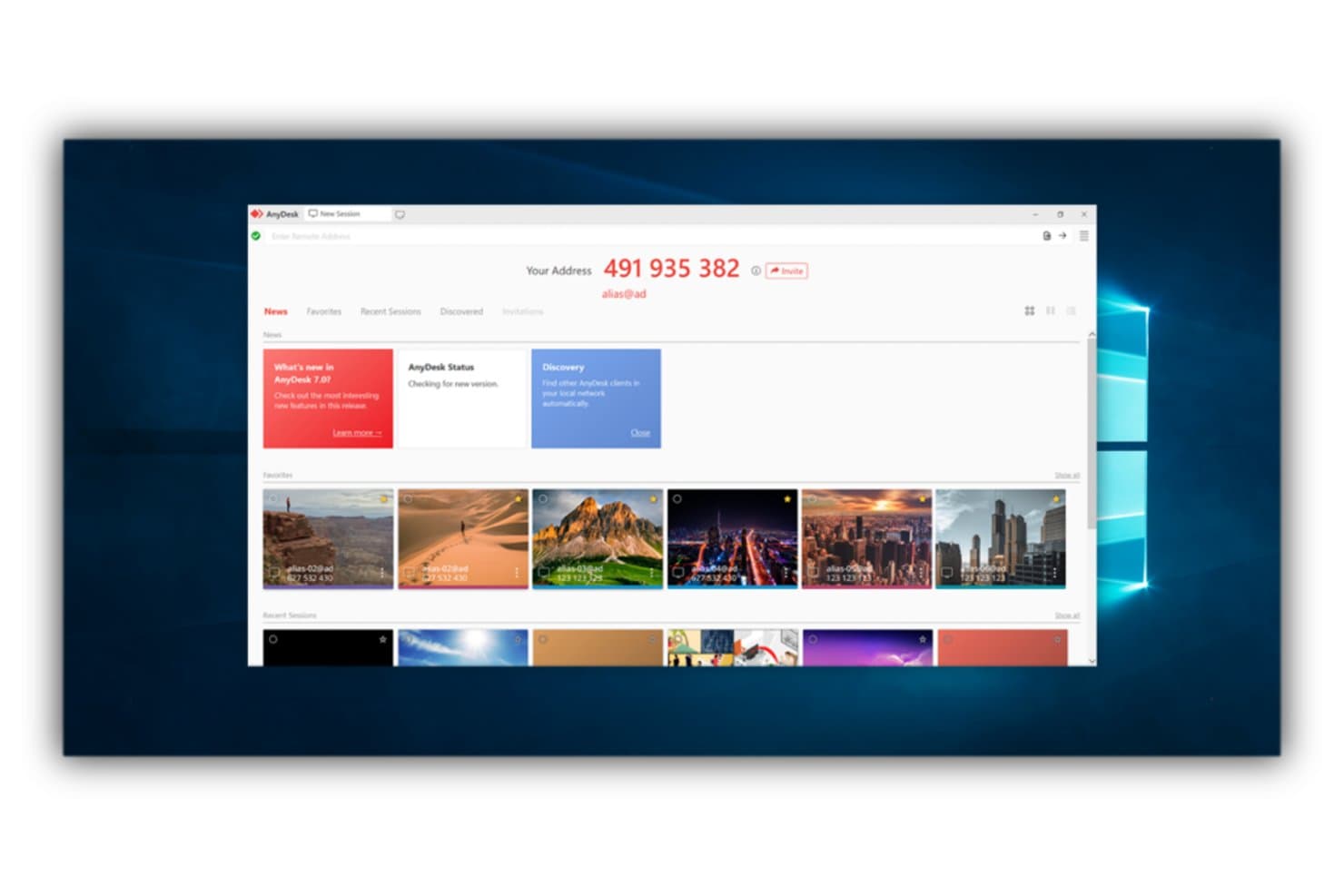
AnyDesk pozwala użytkownikom zarządzać sesjami zdalnymi i ulubionymi z jednego pulpitu nawigacyjnego. AnyDesk to platforma zdalnego dostępu dla zespołów wsparcia IT i firm, które muszą diagnozować punkty końcowe, pomagać użytkownikom i obsługiwać rozproszone urządzenia jako alternatywę dla ConnectWise ScreenConnect.
Dla kogo AnyDesk jest najlepszy?
AnyDesk jest odpowiedni dla zespołów wsparcia IT, które potrzebują responsywnego zdalnego sterowania w celu diagnozowania urządzeń w biurach, domach i lokalizacjach terenowych.
Dlaczego wybrałem AnyDesk
Wybrałem AnyDesk jako alternatywę dla ConnectWise ScreenConnect ze względu na jego specjalizację: najlepszy do połączeń o niskich opóźnieniach i dużej szybkości. Jego kodek DeskRT został zaprojektowany tak, aby zapewniać responsywne aktualizacje ekranu, co pomaga podczas diagnozowania urządzenia użytkownika przez sieć o ograniczonej przepustowości. AnyDesk obsługuje również wysoką liczbę klatek na sekundę, dzięki czemu ruch kursora i zmiany wizualne pozostają wyraźne podczas sesji zdalnych.
Najważniejsze funkcje AnyDesk
- Menedżer plików: Przeglądaj zdalne foldery oraz przesyłaj i pobieraj pliki bez uruchamiania zdalnego sterowania pulpitem.
- Rejestrowanie sesji: Nagrywaj sesje zdalne lokalnie, aby móc je później przeglądać.
- Profile uprawnień: Kontroluj podczas sesji takie działania jak dostęp do schowka i transfer plików.
- Dostęp nienadzorowany: Łącz się ze skonfigurowanymi urządzeniami bez konieczności akceptowania każdej sesji przez osobę korzystającą ze zdalnego punktu końcowego.
Integracje AnyDesk
AnyDesk wymienia integracje z produktami Salesforce i Freshworks, w tym Freshservice, Freshdesk i Freshchat, a także integracje partnerskie z Atera i baramundi. Jego interfejs REST API obsługuje niestandardowe integracje i automatyzację.
Pros and Cons
Pros:
- Responsywne sterowanie przez słabe sieci
- Lekki klient uruchamia się szybko
- Wieloplatformowy nienadzorowany dostęp do punktów końcowych
Cons:
- Długie sesje mogą się zawieszać lub rozłączać
- Przesyłanie dużych plików może być powolne
Learn more about AnyDesk: Najlepsze rozwiązanie pod względem łatwości konfiguracji i obsługi
- Dostępny bezpłatny plan
- Cennik dostępny na żądanie
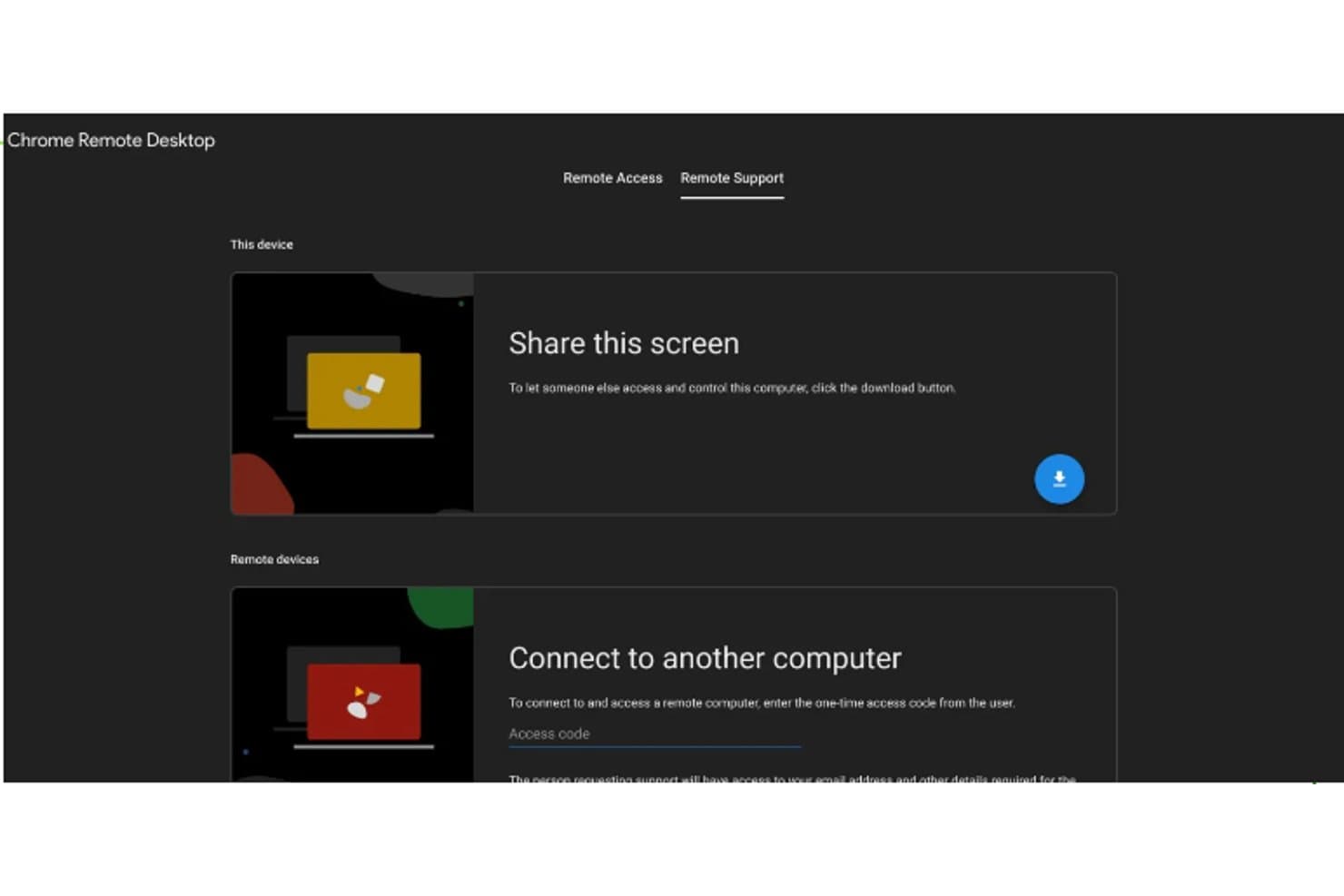
Chrome Remote Desktop umożliwia użytkownikom łatwe udostępnianie zdalnych ekranów i uzyskiwanie do nich dostępu. Chrome Remote Desktop umożliwia personelowi IT zdalny dostęp do komputerów i sterowanie nimi za pośrednictwem przeglądarki lub aplikacji, pomagając małym zespołom rozwiązywać problemy z urządzeniami końcowymi i uzyskiwać dostęp do skonfigurowanych stacji roboczych bez pełnego pakietu do zdalnego wsparcia.
Dla kogo Chrome Remote Desktop jest najlepszym rozwiązaniem?
Chrome Remote Desktop sprawdzi się w przypadku samodzielnych administratorów IT i małych zespołów wsparcia, które potrzebują prostego zdalnego dostępu do skonfigurowanych komputerów.
Dlaczego wybrałem Chrome Remote Desktop
Wybrałem Chrome Remote Desktop jako alternatywę dla ConnectWise ScreenConnect, ponieważ określenie „Najlepsze rozwiązanie pod względem łatwości konfiguracji i obsługi” dobrze opisuje jego proste opcje dostępu. Mogę rozpocząć sesję wsparcia za pomocą jednorazowego kodu dostępu albo skonfigurować komputer do stałego dostępu za pomocą kodu PIN. Obejmuje to zarówno szybkie rozwiązywanie problemów, jak i późniejszy dostęp do stacji roboczej bez pełnego pakietu do zdalnego wsparcia.
Najważniejsze funkcje Chrome Remote Desktop
- Dostęp z różnych urządzeń: Łącz się z komputera lub urządzeń mobilnych z systemem Android i iOS.
- Synchronizacja schowka: Kopiuj i wklejaj tekst między komputerami lokalnymi a zdalnymi.
- Przesyłanie plików: Przesyłaj pliki do sesji lub pobieraj je za pomocą paska narzędzi sesji.
- Sterowanie wyświetlaniem: Przełączaj się na tryb pełnoekranowy lub dostosuj sposób dopasowania zdalnego pulpitu do ekranu.
Integracje Chrome Remote Desktop
Chrome Remote Desktop nie ma żadnych natywnych integracji.
Pros and Cons
Pros:
- Szybka konfiguracja jednorazowych sesji wsparcia
- Dostęp bez nadzoru do skonfigurowanych komputerów za pomocą kodu PIN
- Wbudowane przesyłanie plików podczas sesji
Cons:
- Brak wbudowanego czatu do rozwiązywania problemów
- Ograniczone opcje wyświetlania dla hostów z wieloma monitorami
Learn more about Chrome Remote Desktop: Najlepsze rozwiązanie do zarządzania uprzywilejowanym dostępem
- Dostępna bezpłatna wersja próbna
- $55/użytkownika/miesiąc, rozliczane rocznie
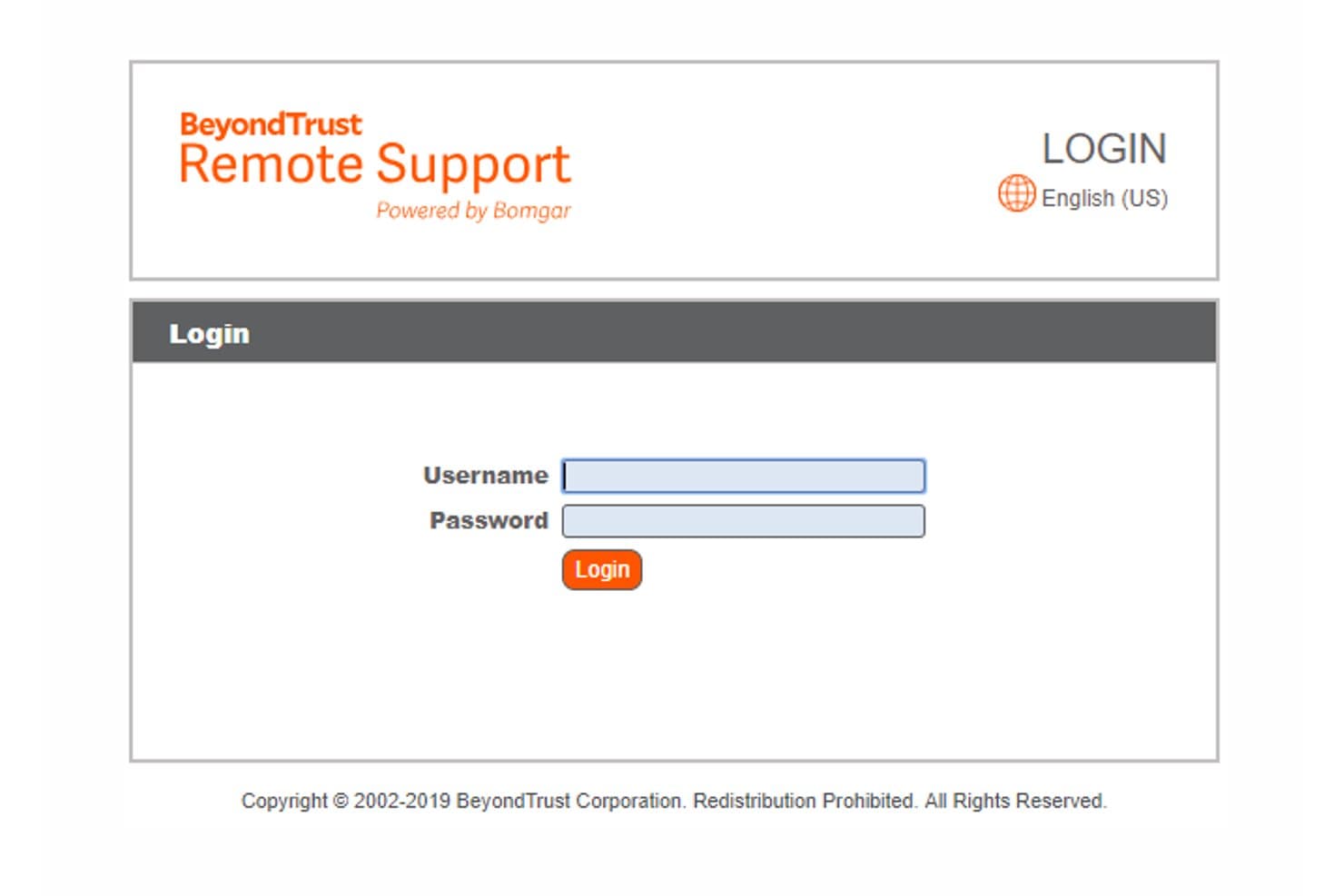
BeyondTrust Remote Support zabezpiecza dostęp za pośrednictwem portalu logowania. BeyondTrust Remote Support pomaga zespołom IT i działom wsparcia rozwiązywać problemy z urządzeniami pracowników i klientów w rozproszonych środowiskach, oferując scentralizowane narzędzia do zarządzania sesjami zdalnego wsparcia.
Dla kogo najlepiej nadaje się BeyondTrust Remote Support?
Dla zespołów ds. bezpieczeństwa IT i wsparcia, które muszą przyznawać technikom kontrolowany zdalny dostęp do uprzywilejowanych systemów.
Dlaczego wybrałem BeyondTrust Remote Support
Wybrałem BeyondTrust Remote Support jako alternatywę dla ConnectWise ScreenConnect do zarządzania uprzywilejowanym dostępem. Jego skarbiec poświadczeń wprowadza uprzywilejowane hasła do systemów docelowych bez ujawniania ich użytkownikom końcowym, a szczegółowe uprawnienia ograniczają działania techników. Dzienniki sesji i opcjonalne nagrania ekranu dokumentują zdalny dostęp na potrzeby kontroli.
Najważniejsze funkcje BeyondTrust Remote Support
- Sesje nadzorowane i nienadzorowane: Obsługuj urządzenia, gdy użytkownik jest obecny, lub łącz się z nimi, gdy żaden użytkownik nie jest dostępny.
- Obsługa wielu platform: Łącz się z urządzeniami z systemami Windows, Linux, macOS, Chrome OS, iOS i Android.
- Panel zdalnego wsparcia: Wyświetlaj dostępność zespołu i obciążenie sesjami, a następnie przekazuj sesje innym technikom lub przejmuj nad nimi kontrolę.
- Wykonywanie i wdrażanie skryptów: Uruchamiaj skrypty i wdrażaj instalatory zbiorczo w obsługiwanych systemach.
Integracje BeyondTrust Remote Support
BeyondTrust Remote Support ma udokumentowane integracje z ServiceNow, Jira Service Management, Microsoft Teams, Salesforce i Zendesk. Udostępnia również interfejs API do tworzenia niestandardowych integracji.
Pros and Cons
Pros:
- Wprowadza poświadczenia ze skarbca bez ujawniania haseł
- Audytuje sesje za pomocą nagrań i szczegółowych dzienników
- Obsługuje różne platformy bez konieczności korzystania z dostępu VPN
Cons:
- Przestarzały interfejs może komplikować pracę techników
- Wysokie koszty licencji mogą obciążać mniejsze zespoły
Learn more about BeyondTrust Remote Support: Najlepsze rozwiązanie oferujące kompleksowe narzędzia wsparcia IT
- 14-dniowy bezpłatny okres próbny
- Cena ustalana na życzenie
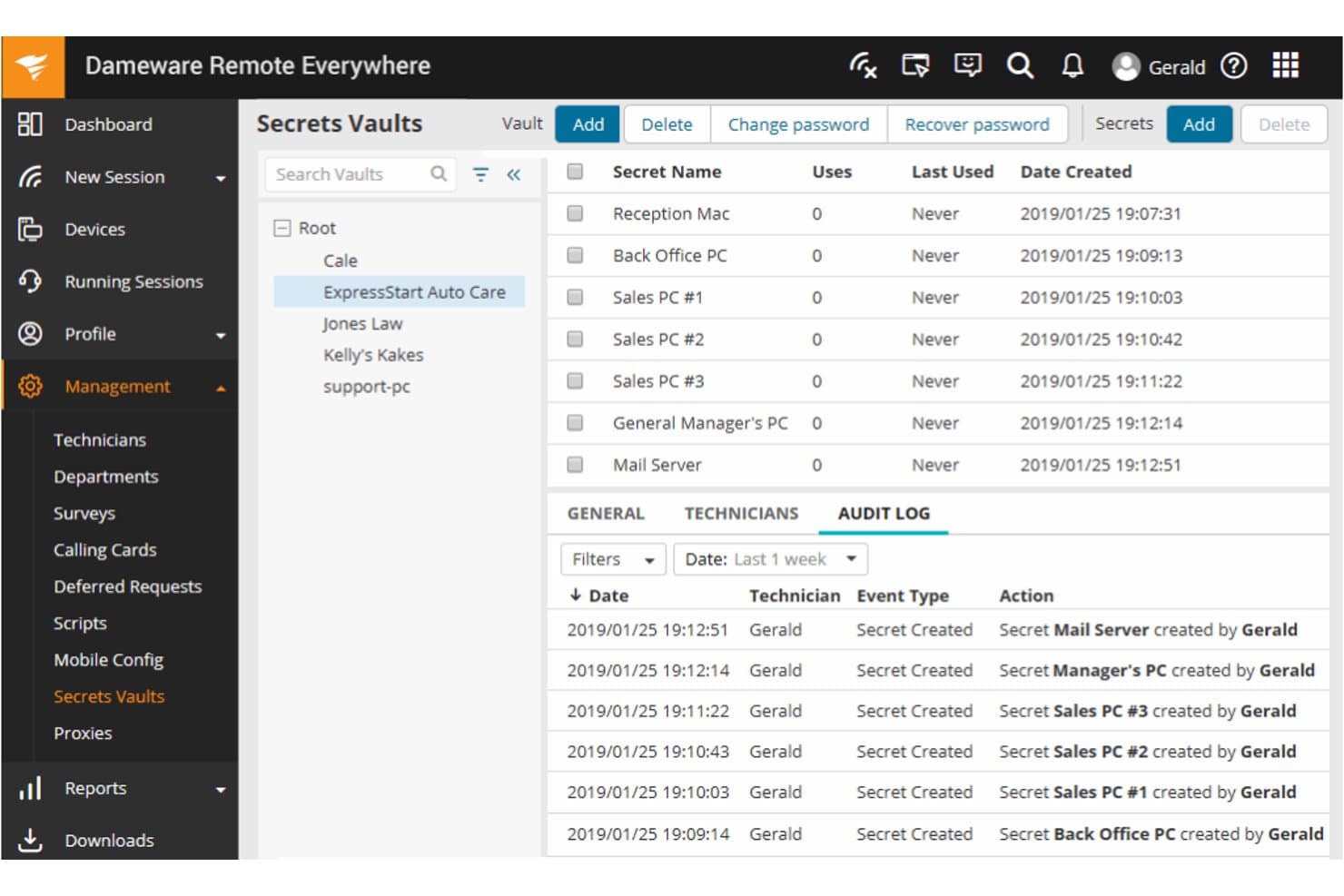
Dameware Remote Everywhere bezpiecznie przechowuje dane uwierzytelniające urządzeń i zarządza nimi w skarbcach. SolarWinds Dameware Remote Everywhere zapewnia zespołom wsparcia IT zdalny dostęp do urządzeń użytkowników, pomagając im rozwiązywać problemy z punktami końcowymi i realizować zgłoszenia bez konieczności wizyty na miejscu.
Dla kogo SolarWinds Dameware Remote Everywhere jest najlepszym wyborem?
Dameware Remote Everywhere sprawdza się w działach pomocy IT, które potrzebują zdalnie rozwiązywać problemy z urządzeniami użytkowników i zarządzać codziennymi zgłoszeniami.
Dlaczego wybrałem SolarWinds Dameware Remote Everywhere
Wybrałem SolarWinds Dameware Remote Everywhere jako alternatywę dla ConnectWise ScreenConnect ze względu na szeroki zakres zastosowań w dziale pomocy. Narzędzie odpowiada kategorii USP „Najlepsze rozwiązanie oferujące kompleksowe narzędzia wsparcia IT” dzięki dostępowi z udziałem użytkownika i bez nadzoru w systemach Windows, Linux i macOS, a także funkcjom czatu na żywo i przesyłania plików. Cenię dzienniki sesji i nagrania wideo, które ułatwiają dokumentowanie rozwiązywania problemów i przekazywanie spraw innym osobom.
Najważniejsze funkcje SolarWinds Dameware Remote Everywhere
- Wake-on-LAN: Wybudzaj uśpione lub wyłączone urządzenia na potrzeby zdalnego rozwiązywania problemów.
- Monitorowanie urządzeń i alerty: Śledź parametry urządzeń i otrzymuj alerty, gdy przekroczą ustalone wartości progowe.
- Wyświetlanie wielu monitorów: Przełączaj się między zdalnymi monitorami lub wyświetlaj wiele ekranów jednocześnie.
- Mobilna aplikacja technika: Łącz się z komputerami stacjonarnymi, laptopami i tabletami za pomocą urządzeń z systemem Android lub iOS.
Integracje SolarWinds Dameware Remote Everywhere
Dameware Remote Everywhere ma natywną integrację z SolarWinds Service Desk, która pozwala technikom rozpoczynać sesje zdalne z poziomu rekordów incydentów i wyświetlać historię sesji. Integracja korzysta z kluczy API Dameware i obsługuje również sesje zdalne bez nadzoru uruchamiane z poziomu rekordów zasobów.
Pros and Cons
Pros:
- Szybkie połączenia w systemach Windows, macOS i Linux
- Dostęp z udziałem użytkownika i bez nadzoru oraz funkcja Wake-on-LAN
- Nagrania sesji i szczegóły systemu ułatwiają przekazywanie spraw
Cons:
- Sesje zdalne mogą ulegać awariom podczas inspekcji systemu
- Nieporęczny klient i wysokie zużycie pamięci
Learn more about SolarWinds Dameware Remote Everywhere: Najlepsze rozwiązanie pod względem zgodności międzyplatformowej
- 7-dniowy bezpłatny okres próbny
- Od $8.75/miesiąc (rozliczane rocznie)
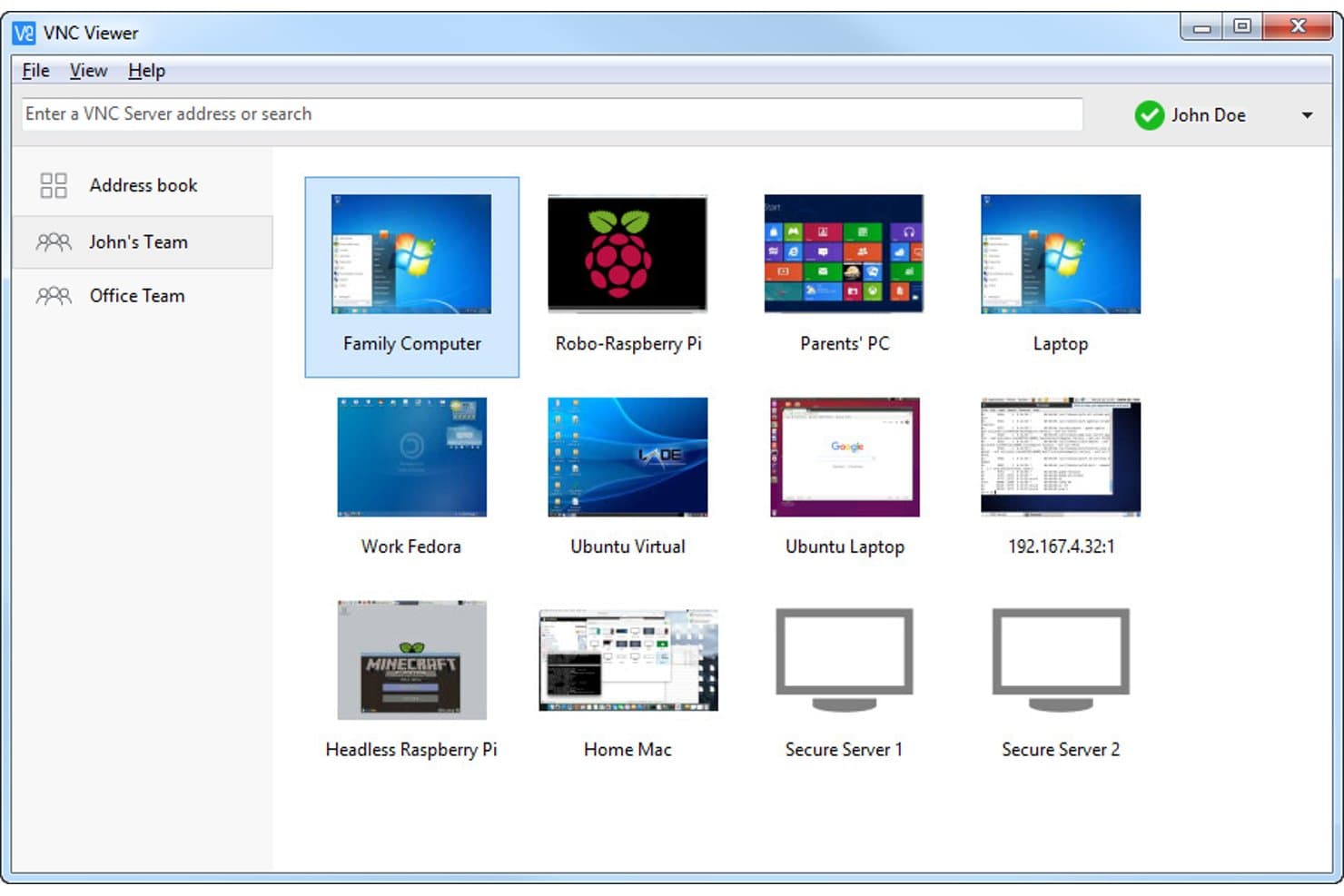
RealVNC pozwala użytkownikom zarządzać wieloma komputerami zdalnymi z jednego pulpitu nawigacyjnego. RealVNC zapewnia zespołom IT alternatywę dla ConnectWise ScreenConnect w zakresie łączenia się z punktami końcowymi, rozwiązywania problemów użytkowników i obsługi rozproszonych systemów.
Dla kogo RealVNC jest najlepszym wyborem?
RealVNC jest odpowiednim rozwiązaniem dla zespołów wsparcia IT, które potrzebują zdalnego dostępu do punktów końcowych działających na różnych systemach operacyjnych.
Dlaczego wybrałem RealVNC
Wybrałem RealVNC, ponieważ najlepiej sprawdza się w przypadku zgodności międzyplatformowej: za pomocą jego oprogramowania do zdalnego dostępu mogę zdalnie uzyskiwać dostęp do punktów końcowych z systemami Windows, macOS i Linux. Dzięki temu mogę rozwiązywać problemy z systemem Linux z poziomu stacji roboczej z systemem Windows lub zapewniać wsparcie użytkownikowi komputera Mac bez konieczności utrzymywania osobnego narzędzia do zdalnego sterowania dla każdego systemu operacyjnego.
Najważniejsze funkcje RealVNC
- Przesyłanie plików: Przenoszenie plików między urządzeniem lokalnym a komputerem zdalnym.
- Zdalne drukowanie: Wysyłanie dokumentów z komputera zdalnego do drukarki lokalnej.
- Rejestrowanie sesji: Zapisywanie sesji pulpitu jako plików wideo WebM.
- Czat w trakcie sesji: Wymiana wiadomości ze zdalnym użytkownikiem podczas połączenia.
Integracje RealVNC
RealVNC Connect obsługuje integracje SSO z Okta i Microsoft Entra ID oraz udostępnia API do tworzenia niestandardowych integracji.
Pros and Cons
Pros:
- Dostęp międzyplatformowy obejmuje systemy Windows, macOS i Linux
- Wsparcie na żądanie i przekazywanie sesji współpracownikom
- Lekkie instalacje ułatwiają wdrażanie na punktach końcowych
Cons:
- Sporadyczne rozłączanie zakłóca sesje wsparcia
- Sterowanie wieloma monitorami może wydawać się mało intuicyjne
Learn more about RealVNC: Najlepsze rozwiązanie do strumieniowania dźwięku i obrazu w wysokiej jakości
- 7-dniowy bezpłatny okres próbny
- Od $8.50/miesiąc
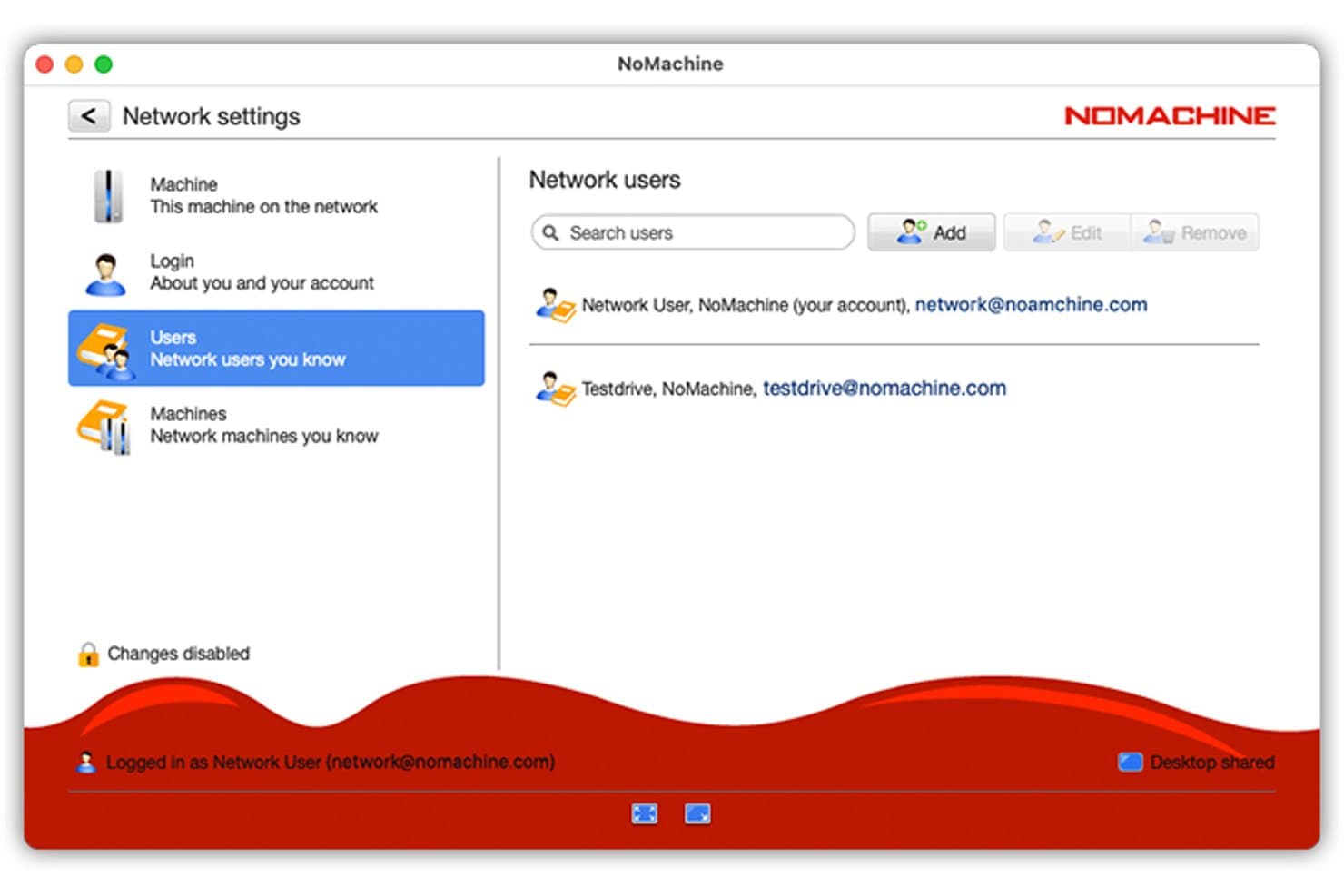
NoMachine umożliwia użytkownikom zarządzanie zaufanymi kontaktami sieciowymi za pomocą adresu e-mail. NoMachine to platforma zdalnego pulpitu dla zespołów IT i rozproszonych specjalistów, którzy potrzebują uzyskiwać dostęp do stacji roboczych, zapewniać użytkownikom wsparcie i utrzymywać ciągłość pracy w różnych lokalizacjach.
Dla kogo NoMachine jest najlepszym wyborem?
NoMachine sprawdzi się w zespołach kreatywnych i technicznych, które potrzebują zdalnego dostępu do stacji roboczych podczas wykonywania zadań wymagających dużej ilości multimediów, z wysokiej jakości odtwarzaniem dźwięku i obrazu.
Dlaczego wybrałem NoMachine
Wybrałem NoMachine jako alternatywę dla ConnectWise ScreenConnect w przypadku zastosowania: najlepsze rozwiązanie do strumieniowania dźwięku i obrazu w wysokiej jakości. Usługa strumieniuje dźwięk i obraz ze zdalnych pulpitów w czasie rzeczywistym oraz obsługuje płynne odtwarzanie w wysokiej rozdzielczości na zdalnych komputerach PC i Macach. Używałbym jej do przeglądania multimediów na stacji roboczej bez konieczności przesyłania plików.
Najważniejsze funkcje NoMachine
- Dwukierunkowe przesyłanie plików: Przesyłaj pliki na zdalny komputer lub pobieraj je ze zdalnego komputera.
- Obsługa wielu monitorów: Przełączaj się między zdalnymi ekranami lub wyświetlaj wszystkie monitory w jednym oknie.
- Nagrywanie sesji: Nagrywaj sesje zdalnego pulpitu i zapisuj je lokalnie.
- Zdalne drukowanie: Drukuj dokumenty między połączonymi komputerami.
Integracje NoMachine
NoMachine Enterprise obsługuje integracje jednokrotnego logowania z Microsoft Entra ID, Okta, Keycloak i Google Identity, a także integrację z Active Directory.
Pros and Cons
Pros:
- Płynne odtwarzanie szybko zmieniającego się obrazu wideo
- Sesje z niewielkimi opóźnieniami na pulpitach w chmurze
- Wbudowane przesyłanie plików i nagrywanie sesji
Cons:
- CGNAT może blokować bezpośrednie połączenia
- Brak wbudowanego systemu zgłoszeń lub kolejki techników
Learn more about NoMachine:
Inne alternatywy dla ConnectWise ScreenConnect
Oto kilka dodatkowych alternatyw dla ConnectWise ScreenConnect, które nie znalazły się na mojej liście, ale nadal warto je sprawdzić:
- 11GoToMyPCNajlepsze rozwiązanie do niezawodnego zdalnego dostępu do środowisk komputerów stacjonarnych
- 12RemotePCNajlepszy wybór pod względem przystępnej ceny i bezpiecznych połączeń
- 13SplashtopNajlepsze rozwiązanie do sesji zdalnych w wysokiej rozdzielczości
- 14Teradici PCoIP TechnologyDobre rozwiązanie do bezpiecznego zdalnego dostępu w branżach wymagających intensywnego przetwarzania grafiki
Inne recenzje oprogramowania
- Oprogramowanie do zarządzania transferem plików
- Oprogramowanie do tworzenia dokumentacji
- Oprogramowanie do wirtualizacji
Jak oceniam alternatywy dla ConnectWise ScreenConnect
Dzielę swoją ocenę na dwie warstwy: podstawowe wymagania, takie jak dostęp bez nadzoru i bezpieczeństwo sesji, które każda opcja musi spełniać, oraz czynniki wyróżniające, które decydują o tym, jakie rozwiązanie najlepiej pasuje do danego środowiska.
Podstawowe funkcje (wymagania niezbędne na tej liście)
Wybierając narzędzia do swojej listy, oceniam każde z nich w skali od 0 (nie oferuje danej funkcji) do 5 (wyróżnia się w tym obszarze) dla każdej z wymienionych poniżej podstawowych funkcji. Następnie przeliczam łączny wynik narzędzia na wartość procentową. Każde narzędzie musi osiągnąć minimalny łączny wynik wynoszący 65%, aby zostać uwzględnione na liście.
- Zdalne sterowanie pulpitem: Oceniam responsywność sesji, obsługę wielu monitorów i działanie wprowadzania danych — są to elementy, które od razu odczuje się podczas rozwiązywania problemów na wolno działającej stacji roboczej znajdującej się za granicą.
- Dostęp do punktów końcowych bez nadzoru: Każde narzędzie powinno umożliwiać technikom łączenie się z urządzeniami bez obecności osoby po drugiej stronie, co jest niezbędne podczas instalowania poprawek po godzinach pracy lub ponownego uruchamiania serwerów.
- Sesje wsparcia z udziałem użytkownika: Szukam szybkich i niewymagających skomplikowanych działań metod dołączania, takich jak jednorazowe kody lub łącza, aby użytkownicy końcowi mogli uzyskać pomoc bez instalowania stałego agenta na swoim urządzeniu.
- Obsługa wieloplatformowych systemów operacyjnych: Dobra alternatywa obejmuje co najmniej systemy Windows, macOS i Linux. Narzędzia takie jak TeamViewer i Splashtop obsługują również urządzenia mobilne, co ma znaczenie w środowiskach BYOD.
- Mechanizmy kontroli bezpieczeństwa sesji: Uwzględniam standardy szyfrowania, opcje MFA, nagrywanie sesji oraz dostęp oparty na rolach. Sprawdzam, czy każde narzędzie zapewnia wystarczającą kontrolę, aby spełnić wymagania audytu wewnętrznego.
- Zarządzanie sesjami wielu techników: Zespoły potrzebują obsługi jednoczesnych sesji, przekazywania sesji między agentami oraz struktur uprawnień, które można skalować od dwuosobowego działu pomocy technicznej do dostawcy usług zarządzanych z 50 stanowiskami.
Gdy mam już listę narzędzi spełniających te kryteria, analizuję, co wyróżnia poszczególne platformy.
Czynniki wyróżniające (co odróżnia dostawców)
Oto jak porównuję różnych dostawców:
Wyróżniające się funkcje
Integracje z PSA i RMM mają tutaj duże znaczenie. Szukam narzędzi, które pozwalają technikom uruchamiać sesje bezpośrednio ze zgłoszenia serwisowego na platformach takich jak Autotask lub ServiceNow, co eliminuje niepotrzebne przełączanie kontekstu. Wbudowane zestawy narzędzi diagnostycznych to kolejny czynnik wyróżniający — dostęp do wiersza poleceń i edycji rejestru w ramach sesji oznacza mniej dodatkowych połączeń. W przypadku dostawców usług zarządzanych obsługujących wielu klientów oceniam również możliwości brandingu sesji, ponieważ portal wsparcia z własną marką buduje zaufanie użytkowników końcowych.
Nie tylko funkcje
Struktura licencjonowania jest jedną z pierwszych rzeczy, które sprawdzam. Modele rozliczania za technika, za punkt końcowy i za jednoczesną sesję w różny sposób wpływają na budżet w zależności od wielkości zespołu, dlatego oceniam, który model pasuje do rzeczywistego sposobu pracy zespołu. Znaczenie ma również elastyczność wdrażania — niektóre organizacje potrzebują opcji hostowanej samodzielnie ze względu na wymagania dotyczące lokalizacji danych, podczas gdy inne chcą rozwiązania wyłącznie chmurowego. Dokładnie analizuję także poziom bezpieczeństwa, zwłaszcza niezależne certyfikaty, takie jak SOC 2 Type II, oraz historię ujawniania luk w zabezpieczeniach, co stało się większym problemem po ujawnieniu podatności CVE w ScreenConnect w 2024 roku.
Dlaczego warto szukać alternatywy dla ConnectWise ScreenConnect?
Chociaż ConnectWise ScreenConnect jest dobrym wyborem jako narzędzie do zdalnego wsparcia i zarządzania, istnieje wiele powodów, dla których niektórzy użytkownicy szukają alternatywnych rozwiązań. Możesz szukać alternatywy dla ConnectWise ScreenConnect, ponieważ…
- Chcesz prostszego i bardziej intuicyjnego interfejsu użytkownika.
- Potrzebujesz tańszego rozwiązania dla mniejszych zespołów.
- Szukasz łatwiejszej obsługi wielu platform.
- Wolisz krótszy czas nawiązywania połączenia podczas sesji zdalnych.
- Potrzebujesz lepszego dostępu mobilnego i funkcji sterowania.
- Chcesz bardziej elastycznych ustawień uprawnień użytkowników.
Jeśli którykolwiek z tych punktów opisuje Twoją sytuację, trafiłeś we właściwe miejsce. Moja lista zawiera kilka opcji narzędzi do zdalnego wsparcia i zarządzania, które lepiej odpowiadają potrzebom zespołów mierzących się z tymi wyzwaniami w ConnectWise ScreenConnect i szukających alternatywnych rozwiązań.
Najważniejsze funkcje ConnectWise ScreenConnect
Oto niektóre z najważniejszych funkcji ConnectWise ScreenConnect, które pomogą Ci zestawić i porównać możliwości oferowane przez alternatywne rozwiązania:
- Obsługa urządzeń mobilnych: Umożliwia zdalny dostęp do urządzeń z systemem Android i iOS oraz ich obsługę w razie potrzeby.
- Zdalny dostęp i sterowanie: Umożliwia łączenie się ze zdalnymi urządzeniami i sterowanie nimi z dowolnego miejsca, dzięki czemu można rozwiązywać problemy bez konieczności przebywania na miejscu.
- Dostęp bez nadzoru: Daje zespołowi możliwość łączenia się z komputerami nawet wtedy, gdy po drugiej stronie nie ma żadnego użytkownika.
- Grupowanie sesji: Pomaga organizować sesje według typu lub funkcji, dzięki czemu można sprawnie zarządzać wieloma połączeniami.
- Przesyłanie plików: Umożliwia przenoszenie plików między urządzeniami podczas sesji, dzięki czemu można instalować aktualizacje lub pobierać dzienniki bez korzystania z dodatkowych narzędzi.
- Obsługa czatu: Umożliwia bezpośrednie wysyłanie wiadomości do użytkownika końcowego w trakcie sesji, co jest przydatne podczas przeprowadzania kogoś przez proces naprawy.
- Nagrywanie sesji: Rejestruje sesje zdalne na potrzeby ścieżek audytowych lub szkoleń.
- Obsługa wielu monitorów: Umożliwia przełączanie się między wieloma monitorami podłączonymi do zdalnego urządzenia oraz sterowanie nimi.
- Ustawienia uprawnień: Umożliwia ustawianie różnych poziomów dostępu, dzięki czemu członkowie zespołu mogą uzyskiwać dostęp wyłącznie do potrzebnych im komputerów lub danych.
- Indywidualne oznakowanie marki: Daje możliwość dodania logo i elementów identyfikacji wizualnej do interfejsu wsparcia.