


Om optimaal gebruik te maken van Atera’s RMM, patchbeheer, ticketbeheer en Agentic AI-functies tijdens de gratis proefperiode, is het belangrijk om alles correct in te stellen.
Als je het onboardingproces van Atera volledig wilt begrijpen, wilt weten hoe je de agent instelt en waarop je tijdens de gratis proefperiode moet letten, dan is dit artikel iets voor jou. Laten we erin duiken!
Het onboardingproces
Ga om te beginnen naar Atera’s registratiepagina en maak je gratis proefaccount aan.
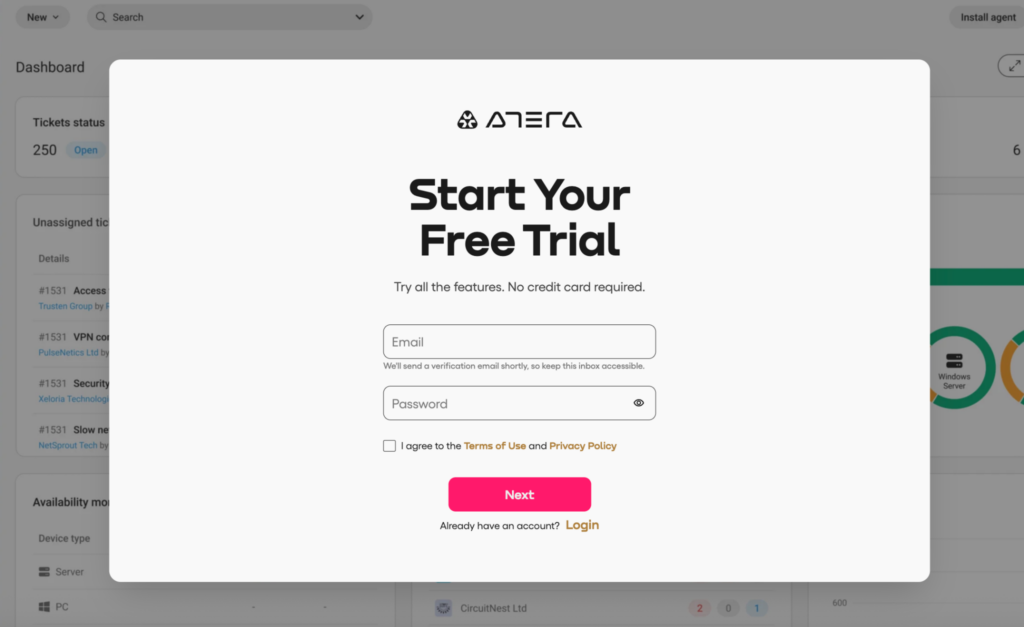
Tijdens de registratie vraagt Atera om je e-mailadres, wachtwoord, volledige naam en telefoonnummer. Voor de gratis proefperiode zijn geen creditcardgegevens vereist.
Er wordt ook gevraagd of je geïnteresseerd bent in Robin by Atera, de autonome IT-agent voor ondernemingen. Robin is momenteel niet beschikbaar in de proefperiode, maar je kunt een demoverzoek indienen bij het team van Atera om het uit te proberen.
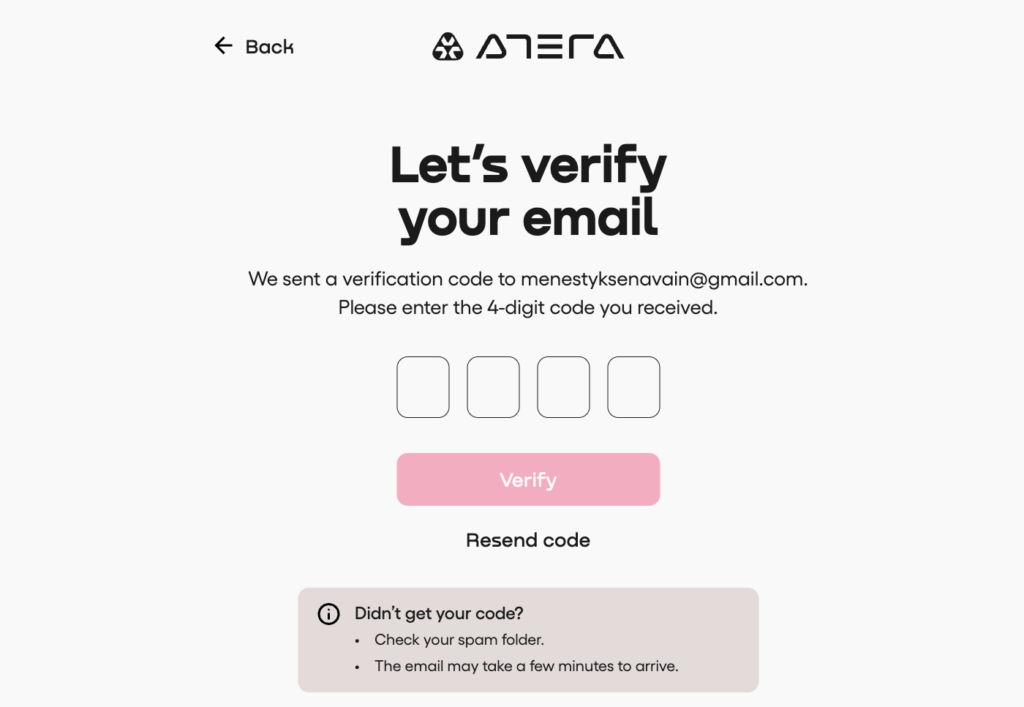
Er wordt een verificatiecode naar je e-mailadres gestuurd. Deze moet je invoeren om toegang te krijgen tot het dashboard.
Je hebt nu toegang tot het beheerdersdashboard van Atera.
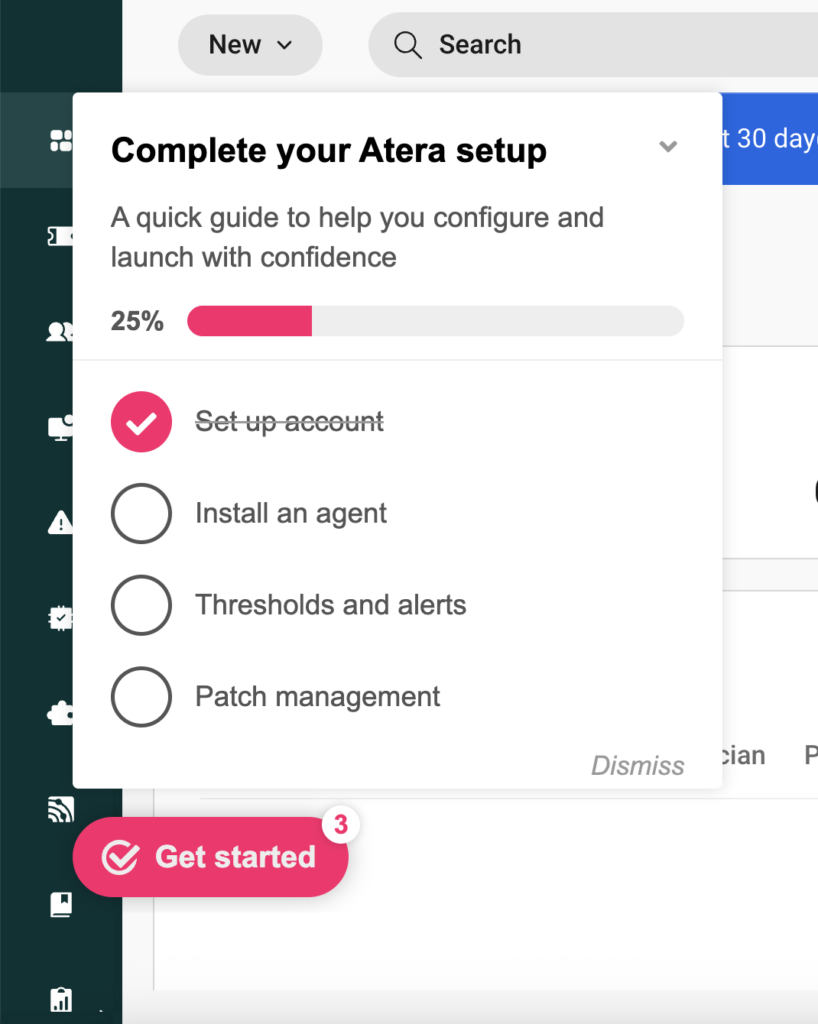
Het eerste wat verschijnt, is een pop-up die je door het onboardingproces in vier stappen leidt. Dit proces omvat:
- Je account instellen (op dit punt voltooid)
- Een agent installeren
- Drempelwaarden en waarschuwingen instellen
- Patchbeheer configureren
Al deze stappen zijn belangrijk voor het gebruik van het platform. Maar voor het op afstand bewaken en beheren is het installeren van de agent van Atera de belangrijkste stap. Die leggen we in het volgende gedeelte uit.
De agent installeren: stap voor stap
RMM-software, zoals Atera, werkt via agents die op de apparaten van je organisatie worden geïnstalleerd. Agents bewaken apparaten en verzamelen belangrijke prestatiegegevens, die worden gebruikt om de status van apparaten te bewaken.
Hieronder vind je een stapsgewijs proces voor het installeren van de agent van Atera.
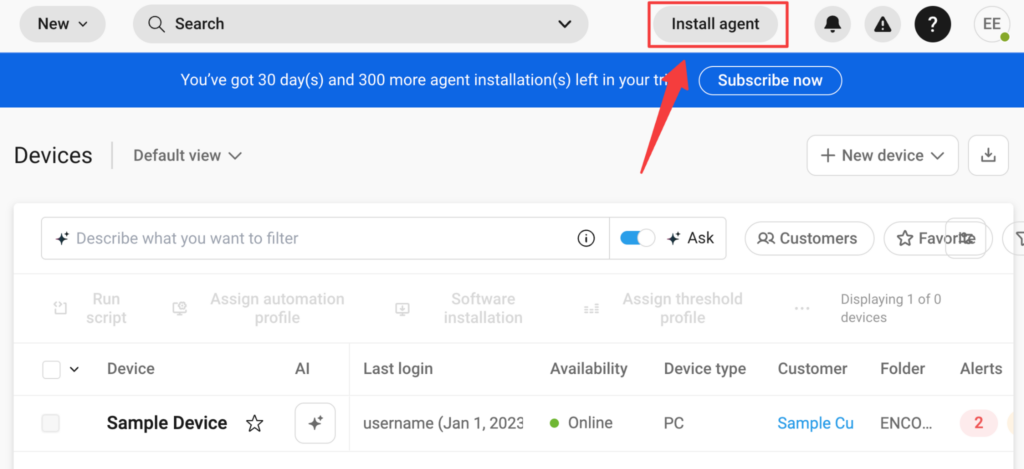
Klik om te beginnen op de knop “Agent installeren” in de rechterbovenhoek van het dashboard of op de onboardingpop-up.
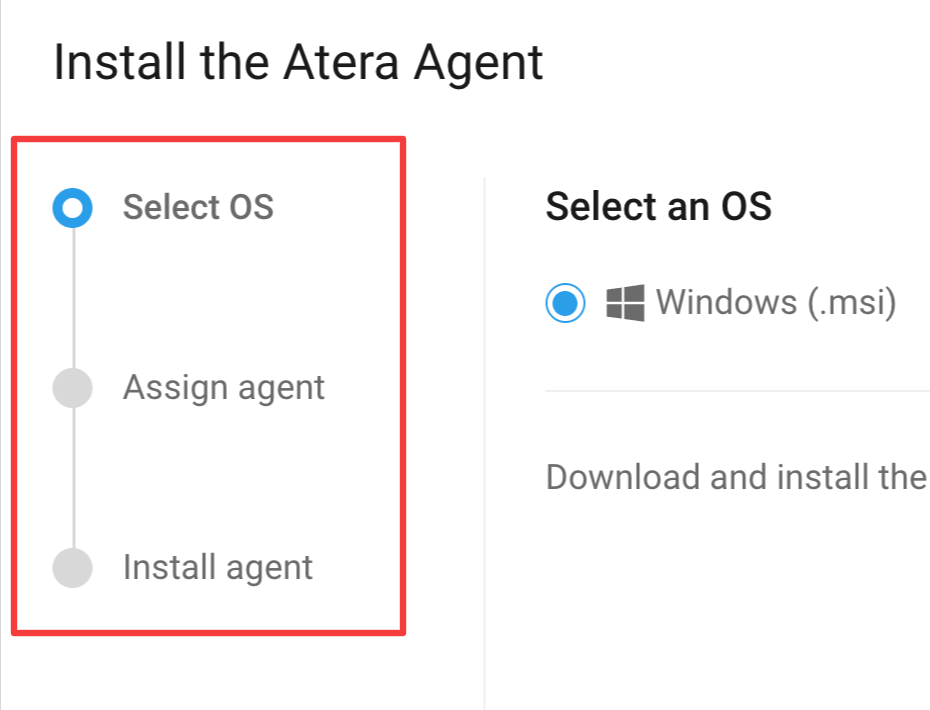
Je wordt doorgestuurd naar het installatieproces van de agent in drie stappen. Dit omvat:
- Je besturingssysteem selecteren (Windows, Mac of Linux)
- Je agent toewijzen
- De agent installeren
1. Selecteer je besturingssysteem
Selecteer Windows, Mac of Linux, afhankelijk van het besturingssysteem (OS) dat je wilt bewaken.
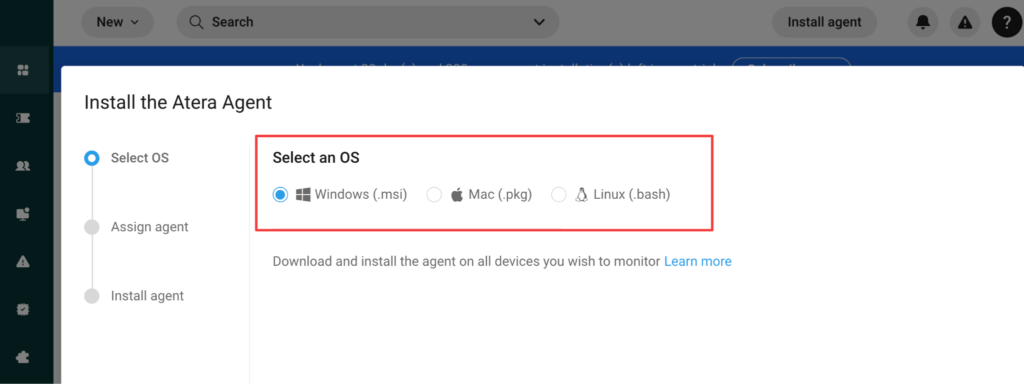
Als je een apparatenpark met meerdere besturingssystemen hebt, begin dan met je primaire besturingssysteem. Herhaal vervolgens het installatieproces voor de aanvullende besturingssystemen.
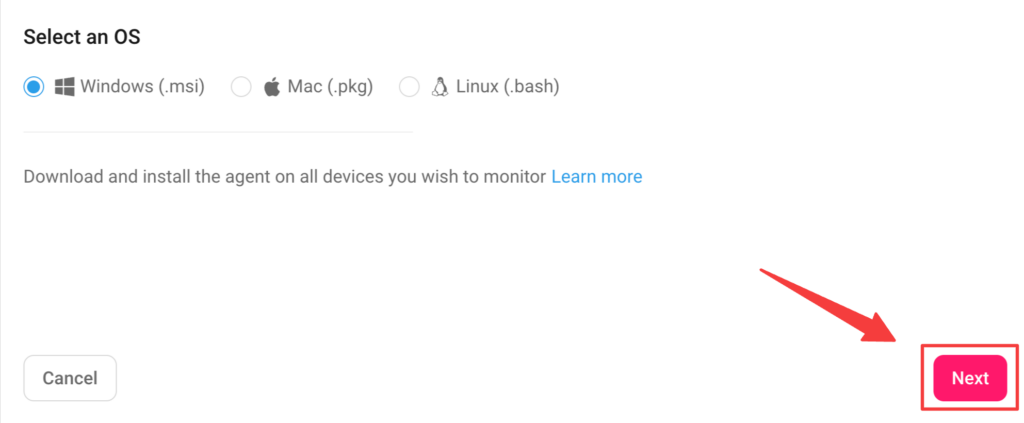
Klik op “Volgende” om door te gaan.
2. Wijs je agent toe
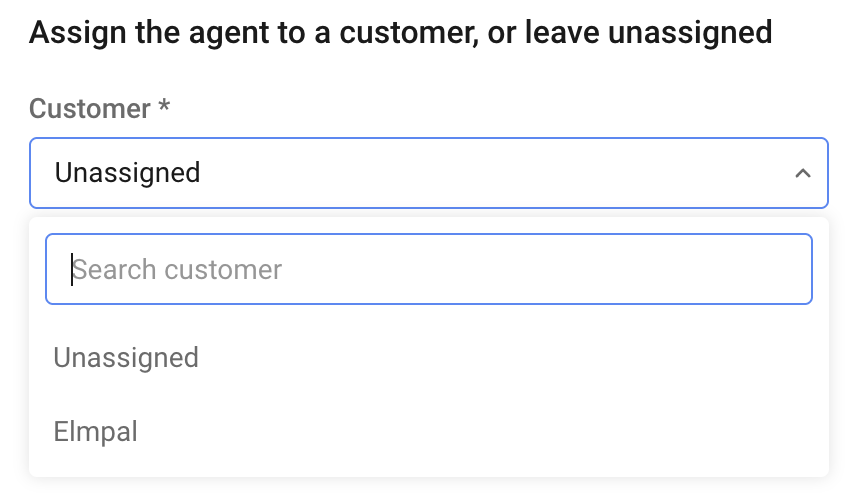
Bij de volgende stap wijs je de agent toe aan de juiste IT-omgeving. Als je deel uitmaakt van een IT-afdeling, laat je het tabblad “Klant” eenvoudig op “Niet toegewezen” staan.
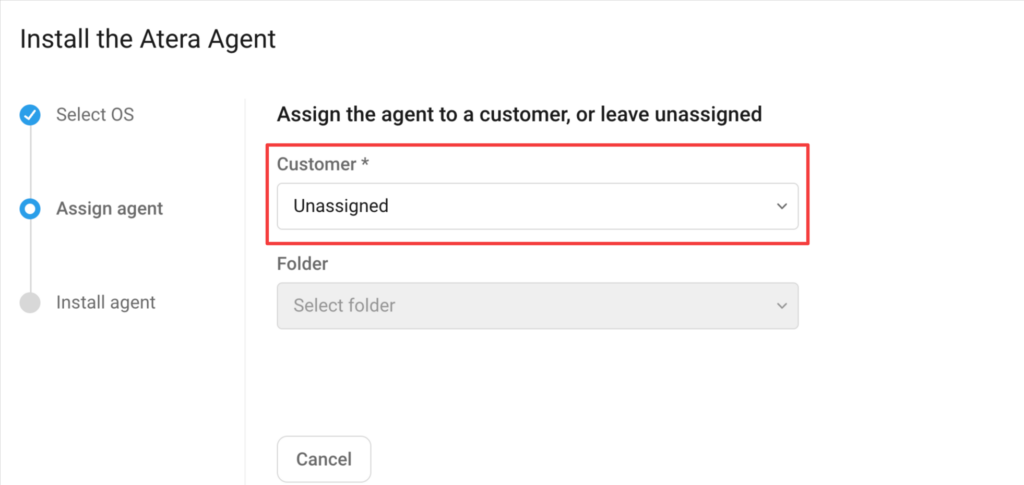
Als u een MSP beheert, selecteert u het juiste klantprofiel op het tabblad.
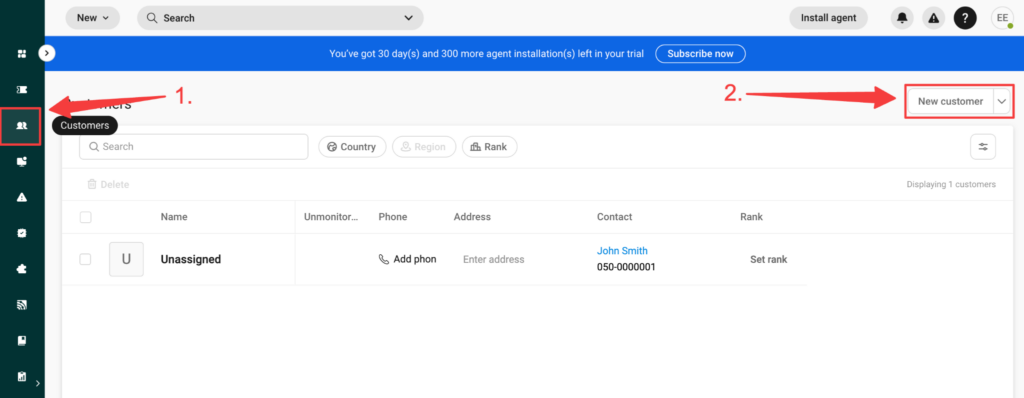
Als u meerdere IT-omgevingen beheert en uw klantprofielen nog niet hebt aangemaakt, kunt u dat doen vanaf de pagina “Klanten” in Atera.
Nadat u de juiste klant hebt geselecteerd, klikt u op “Volgende” om door te gaan.
3. De agent installeren
De installatieopties verschillen enigszins afhankelijk van uw besturingssysteem, dus ik leg ze nu allemaal uit.
Installatie van de Windows-agent
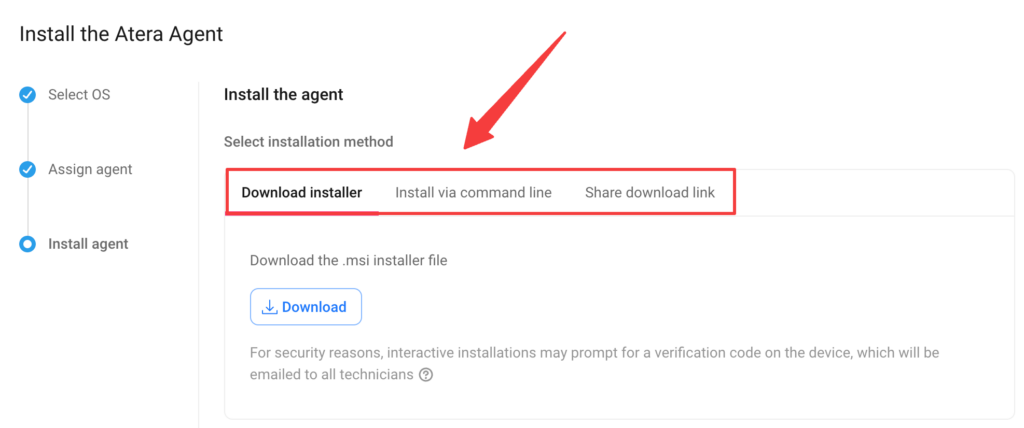
Als u Windows als besturingssysteem hebt geselecteerd, hebt u drie opties om de agent te installeren:
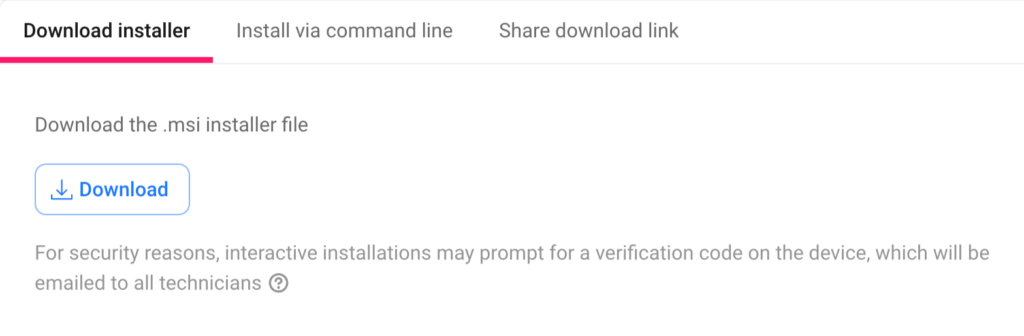
a) Het installatieprogramma downloaden
Open voor deze methode het .msi-installatiebestand en volg de instructies op het scherm.
b) Installeren via de opdrachtregel
Om via de opdrachtregel te installeren, klikt u op “Opdracht kopiëren.”
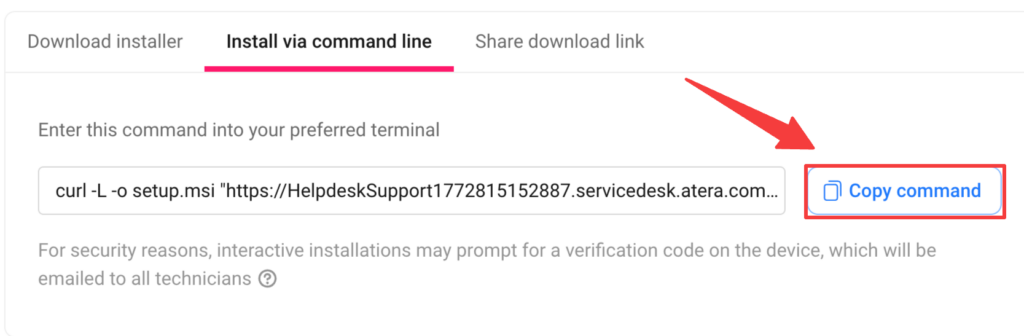
Open vervolgens de terminal met verhoogde beheerdersrechten. Voer de gekopieerde opdracht in en druk op Enter om de installatie te voltooien.
c) De downloadlink delen
De derde optie is om een downloadlink te delen met de eindgebruiker, die deze kan gebruiken om de agent zelf te installeren.

Let op: de link naar het installatieprogramma van de agent werkt niet via e-mail (u moet hulpmiddelen voor het delen van bestanden gebruiken, zoals SharePoint, of de link in uw website insluiten).
Installatie van de Mac-agent
Voor Mac zijn er twee manieren om de agent te installeren:
a) Via de opdrachtregel
b) Via het installatieprogramma (.pkg-bestand)
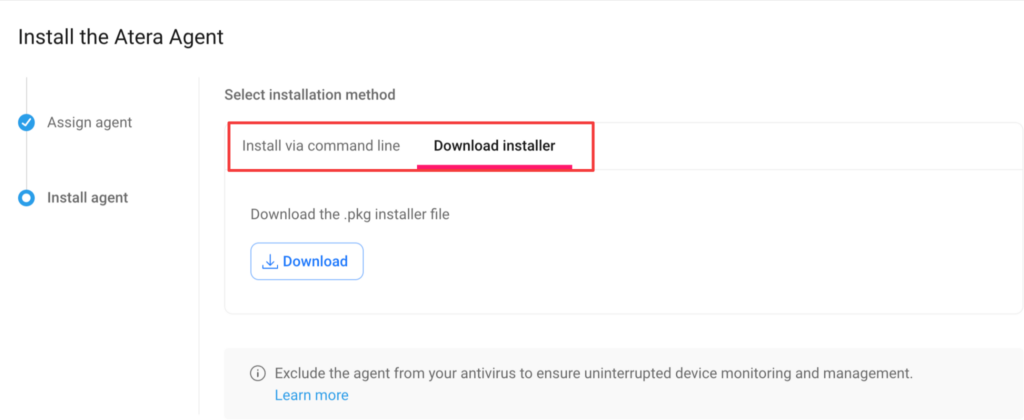
Het proces is hetzelfde als voor de Windows-agent, met dezelfde installatiemethoden.
Installatie van de Linux-agent
Als u Linux-apparaten hebt, hebt u één optie om de agent te installeren: installatie via de opdrachtregel.
Klik op “Opdracht kopiëren” en plak deze in uw favoriete terminal:
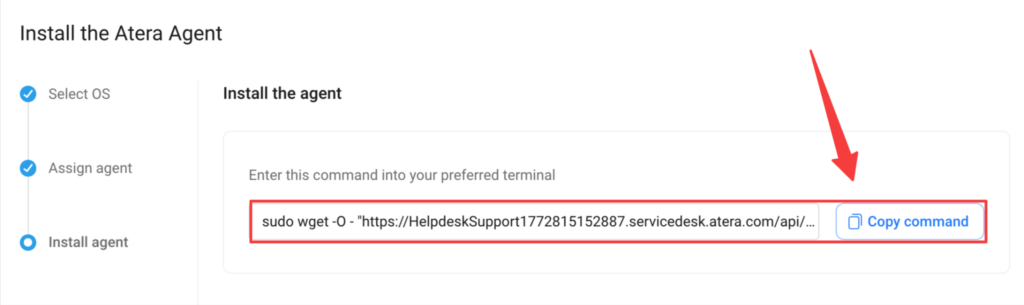
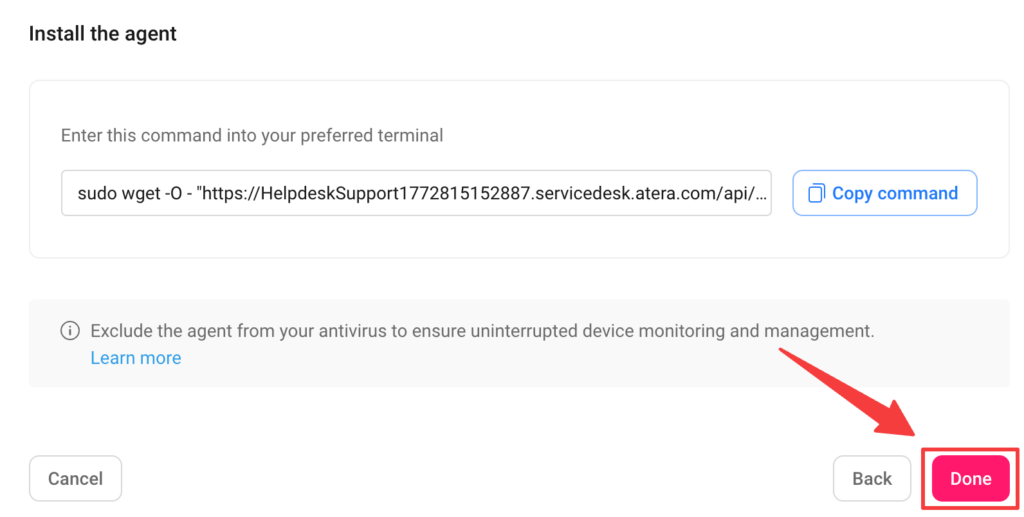
Als u klaar bent, klikt u op de knop “Gereed” om af te ronden.
Waar u na de installatie op moet letten
Nadat de agents zijn geïnstalleerd, raad ik aan deze extra stappen te nemen om optimaal gebruik te maken van de gratis proefperiode van Atera:
1. Drempelwaarden en waarschuwingen
De drempelprofielen van Atera bepalen welke waarschuwingen je over je apparaten ontvangt.
Wanneer ze goed zijn ingesteld, helpen ze ervoor te zorgen dat je apparaten altijd actief blijven, terwijl tegelijkertijd het aantal overbodige waarschuwingen wordt verminderd.
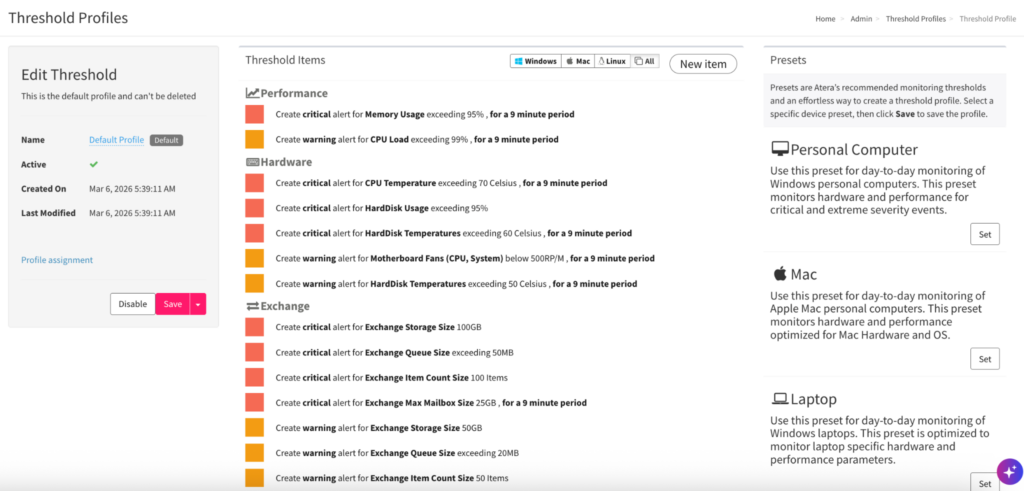
Drempelprofielen kunnen worden aangepast op basis van:
a) Parameters (bijvoorbeeld geheugengebruik of CPU-belasting)
b) Soorten waarschuwingen (informatie, waarschuwing, kritiek)
Je kunt ook eenvoudig een van de vooraf ingestelde drempels selecteren. Atera biedt drempelsjablonen voor “Persoonlijke computer”, “Mac”, “laptop”, “Linux” en “server”.
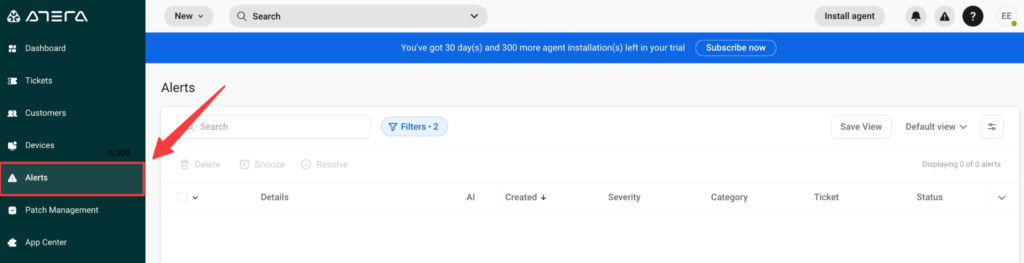
Zodra een drempel wordt overschreden, wordt er een waarschuwing geactiveerd die wordt weergegeven op de pagina “Waarschuwingen” in het dashboard.
2. Patchbeheer
De patchbeheertool van Atera zorgt ervoor dat al je Windows-, Mac- en Linux-systemen up-to-date zijn.
Op de pagina “Patchbeheer” kun je de patchstatus controleren en een overzicht bekijken van apparaten waarop kritieke patches ontbreken.
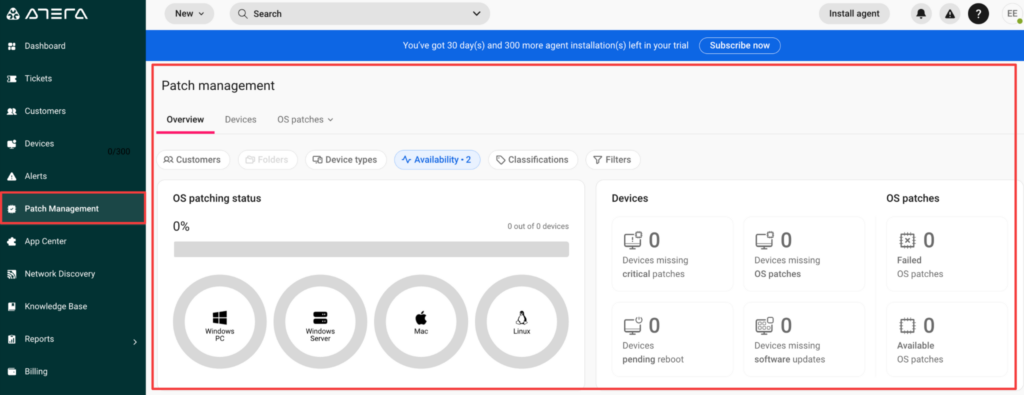
Elk apparaat heeft standaard een automatiseringsprofiel toegewezen en updates voor het besturingssysteem en apps van derden worden automatisch toegepast.
3. AI-agenten
Atera’s AI Copilot kan tijdens de gratis proefperiode worden uitgeprobeerd en is toegankelijk vanuit de rechterbenedenhoek van het dashboard.
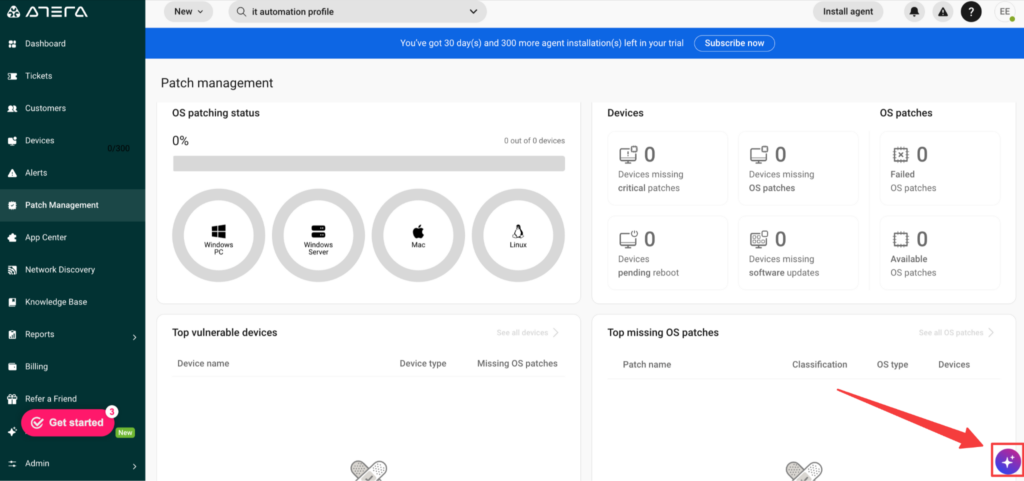
Van hieruit kun je AI Copilot vragen stellen over je IT-omgeving of de opdracht geven om namens jou taken uit te voeren.
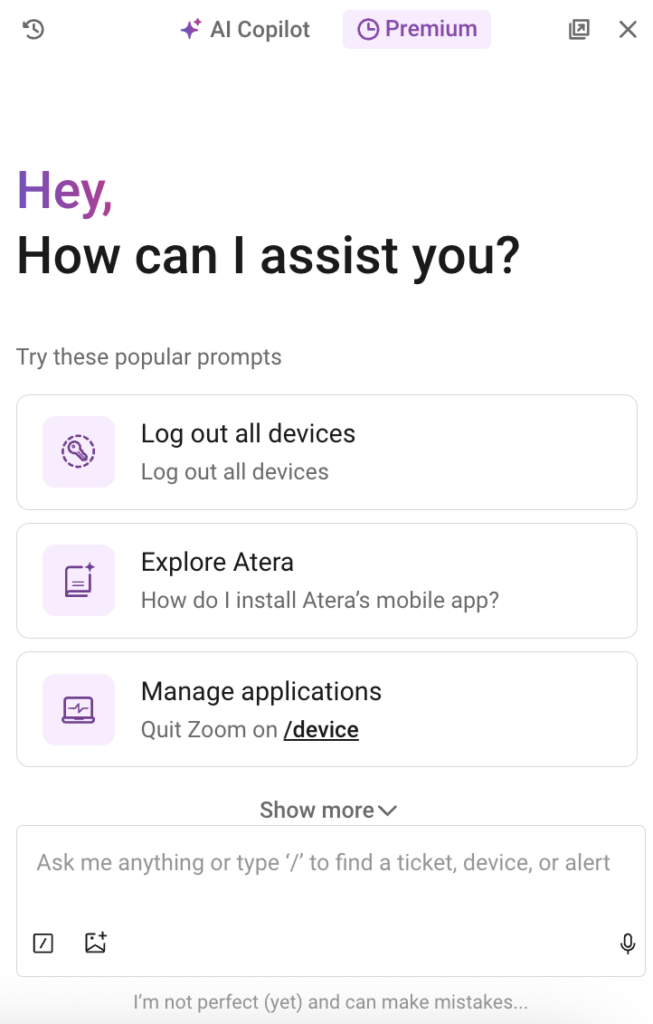
Naast de chatfunctie strekken de mogelijkheden van AI Copilot zich uit over het hele platform.
Je kunt Copilot uitproberen binnen de ticketverwerking, het kennisbeheer, rapporten en meer van Atera.
Beperkingen van de proefperiode om rekening mee te houden
Met de gratis proefperiode van 30 dagen van Atera krijg je toegang tot vrijwel dezelfde functies als bij de betaalde abonnementen, met enkele beperkingen om rekening mee te houden.
De belangrijkste beperking is dat er tijdens de gratis proefperiode een limiet van “300 agentinstallaties” geldt.
Nadat je je op Atera hebt geabonneerd, vervalt de limiet van 300 apparaten en kun je met elk abonnement een onbeperkt aantal agents installeren.
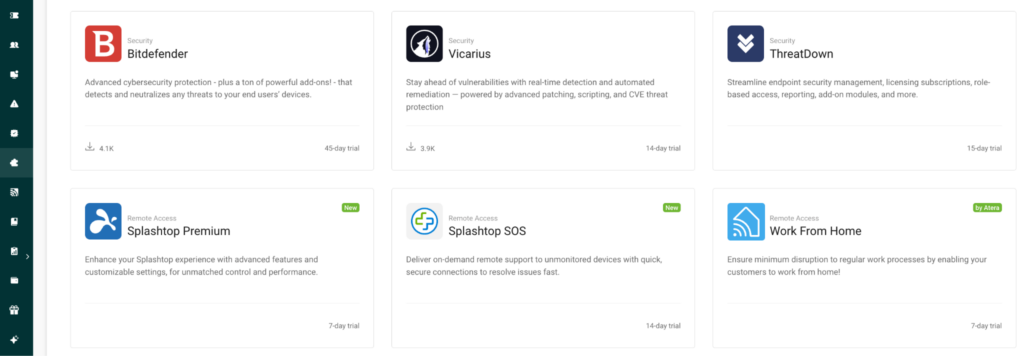
Op de pagina Integraties in het dashboard kun je ook de integraties van Atera uitproberen; voor de meeste daarvan zijn gratis proefperiodes beschikbaar.
Voor MSP's omvat het goedkoopste abonnement, “Pro” ($129/maand), beheer van Windows-apparaten. Als je ook Mac- en Linux-apparaten wilt beheren, moet je na je gratis proefperiode kiezen voor het abonnement “Growth” ($179/maand).

Voor IT-afdelingen is ondersteuning voor Windows, Mac en Linux beschikbaar bij alle abonnementen, vanaf het goedkoopste abonnement, “Professional” ($149/maand).
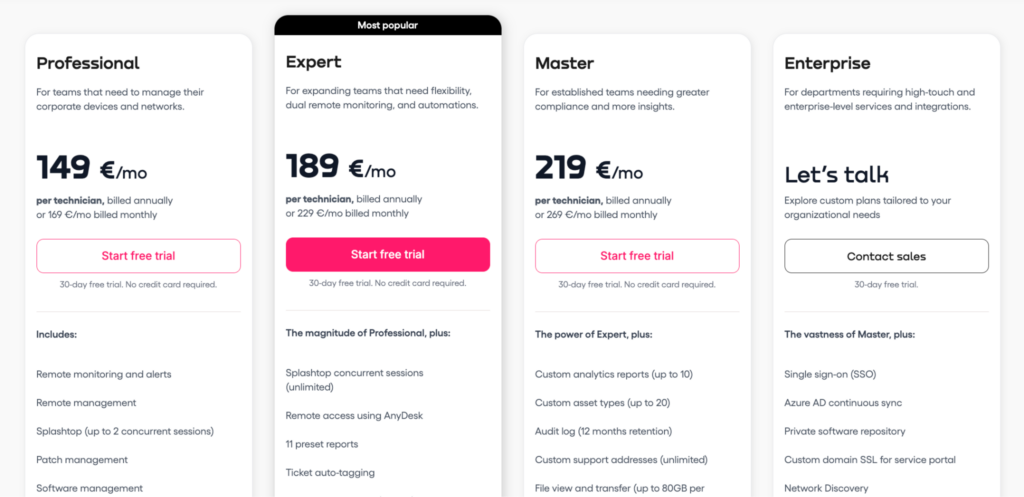
Er zijn ook enkele add-ons die je tijdens je gratis proefperiode kunt gebruiken en die na afloop van de proefperiode extra kosten.
Het gaat om Netwerkdetectie van Atera en een van de AI-agenten, AI Copilot.
Als je deel uitmaakt van een onderneming en Atera’s Robin wilt uitproberen tijdens je gratis proefperiode, kun je contact opnemen met het verkoopteam van Atera voor een demo.