

Orientarsi nell'ampio panorama dei software per l'assistenza remota può sembrare complicato, soprattutto quando si gestiscono ambienti diversi, tra cui Linux, MacOS e vari endpoint. In qualità di veterano del settore tecnologico, ho lavorato con un'ampia gamma di strumenti e comprendo le diverse esigenze di un help desk. Oggi vorrei guidarti attraverso alcune delle migliori alternative a ConnectWise ScreenConnect. Sono state selezionate per le loro solide funzionalità di gestione degli endpoint, automazione, videoconferenze e messaggistica, solo per citarne alcune.
Splashtop Business Access e VNC Connect sono esempi eccellenti di alternative a ConnectWise Control. Splashtop offre assistenza remota su richiesta, facilitando la gestione degli utenti finali tramite un browser web. Questo strumento è una vera manna dal cielo per gli MSP, poiché fornisce una VPN sicura per un'assistenza tecnica efficiente e persino funzionalità per webinar. D'altra parte, VNC Connect è una soluzione open source perfetta per le esigenze on-premise e cloud, il che la rende una scelta ideale per i fornitori di servizi alla ricerca di una soluzione di gestione personalizzabile ed economica.
Questi strumenti rispondono efficacemente ai principali punti critici, come la gestione efficiente degli endpoint, le funzionalità intuitive per l'help desk e una comunicazione fluida, rendendo semplici le sessioni di assistenza remota. Ti invito ad approfondire queste opzioni: potrebbero migliorare notevolmente la tua efficienza e la qualità del servizio, consentendoti di offrire ai tuoi clienti il livello di assistenza che meritano.
Che cos'è ConnectWise ScreenConnect?
ConnectWise ScreenConnect è uno strumento di assistenza e gestione remota che consente di accedere ai dispositivi e controllarli da qualsiasi luogo per risolvere problemi o fornire assistenza. Viene utilizzato principalmente dai team di supporto IT, dagli MSP e dai tecnici dell'help desk che devono assistere gli utenti o gestire gli endpoint senza essere fisicamente presenti. Le sessioni remote, l'accesso non presidiato e i controlli delle autorizzazioni aiutano a risolvere rapidamente i problemi, garantire un accesso sicuro e rafforzare la fiducia degli utenti. In generale, ScreenConnect offre al tuo team un modo per gestire i dispositivi e assistere gli utenti senza dover essere fisicamente presente.
Perché fidarsi dei nostri consigli sui software
6,700+
Reviews
20
Industry experts
16+
Evaluation factors
14
Years
Il nostro team testa e recensisce software dal 2012. In quanto leader tecnologici noi stessi, sappiamo quanto sia difficile — e importante — scegliere il software giusto.
Per questa guida, abbiamo valutato gli strumenti attraverso test praticie ricerche indipendenti, assegnando un punteggio agli strumenti in base ai nostri criteri di selezione.
Le nostre recensioni riflettono il nostro giudizio editoriale umano, non un discorso di vendita.
Revisori esperti:
- Paulo Gardini MiguelDirettore tecnico
 Tim FisherVP dell'IA
 Gabriel RosasTech Lead e architetto software
 Christhian GruhnTech Lead e architetto della piattaforma

Tabella comparativa delle alternative a ConnectWise ScreenConnect
Questa tabella comparativa riassume i dettagli dei prezzi delle mie principali alternative a ConnectWise ScreenConnect:
| Tool | Best For | Trial Info | Price | ||
|---|---|---|---|---|---|
| 1 | Ideale per strumenti di collaborazione integrati | Prova gratuita di 30 giorni | A partire da $120.90/mese (fatturato annualmente) | Website | |
| 2 | Ideale per l'accesso remoto multipiattaforma | Prova gratuita di 14 giorni | Prezzi su richiesta | Website | |
| 3 | Ideale per funzionalità avanzate di diagnostica | Piano gratuito disponibile | $8/utente/mese, con fatturazione annuale | Website | |
| 4 | Ideale per connessioni a bassa latenza e ad alta velocità | Piano gratuito disponibile | $10.99/user/month (fatturato annualmente) | Website | |
| 5 | Am besten für die schnelle Entwicklung und Bereitstellung von Anwendungen geeignet | Kostenlose Demo verfügbar | Ab $5/Monat | Website | |
| 6 | Ideale per la gestione degli accessi privilegiati | Prova gratuita disponibile | $55/utente/mese, fatturato annualmente | Website | |
| 7 | Ideale per strumenti completi di supporto IT | Prova gratuita di 14 giorni | Prezzi su richiesta | Website | |
| 8 | Ideale per la compatibilità multipiattaforma | Prova gratuita di 7 giorni | A partire da $8.75/mese (con fatturazione annuale) | Website | |
| 9 | Ideale per lo streaming audio e video di alta qualità | Prova gratuita di 7 giorni | Da $8.50/mese | Website | |
| 10 | Ideale per un accesso remoto affidabile agli ambienti desktop | Prova gratuita di 7 giorni | A partire da $44/mese | Website |


Recensioni delle migliori alternative a ConnectWise ScreenConnect
Di seguito sono riportati i miei riepiloghi dettagliati delle migliori alternative a ConnectWise ScreenConnect che hanno fatto parte della mia selezione. Le mie recensioni offrono un’analisi dettagliata delle funzionalità principali, dei pro & contro, delle integrazioni e dei casi d’uso ideali di ogni strumento, per aiutarti a trovare quello più adatto a te.
 Ideale per strumenti di collaborazione integrati
- Prova gratuita di 30 giorni
- A partire da $120.90/mese (fatturato annualmente)
Visit WebsiteCustomer Rating:4.6/5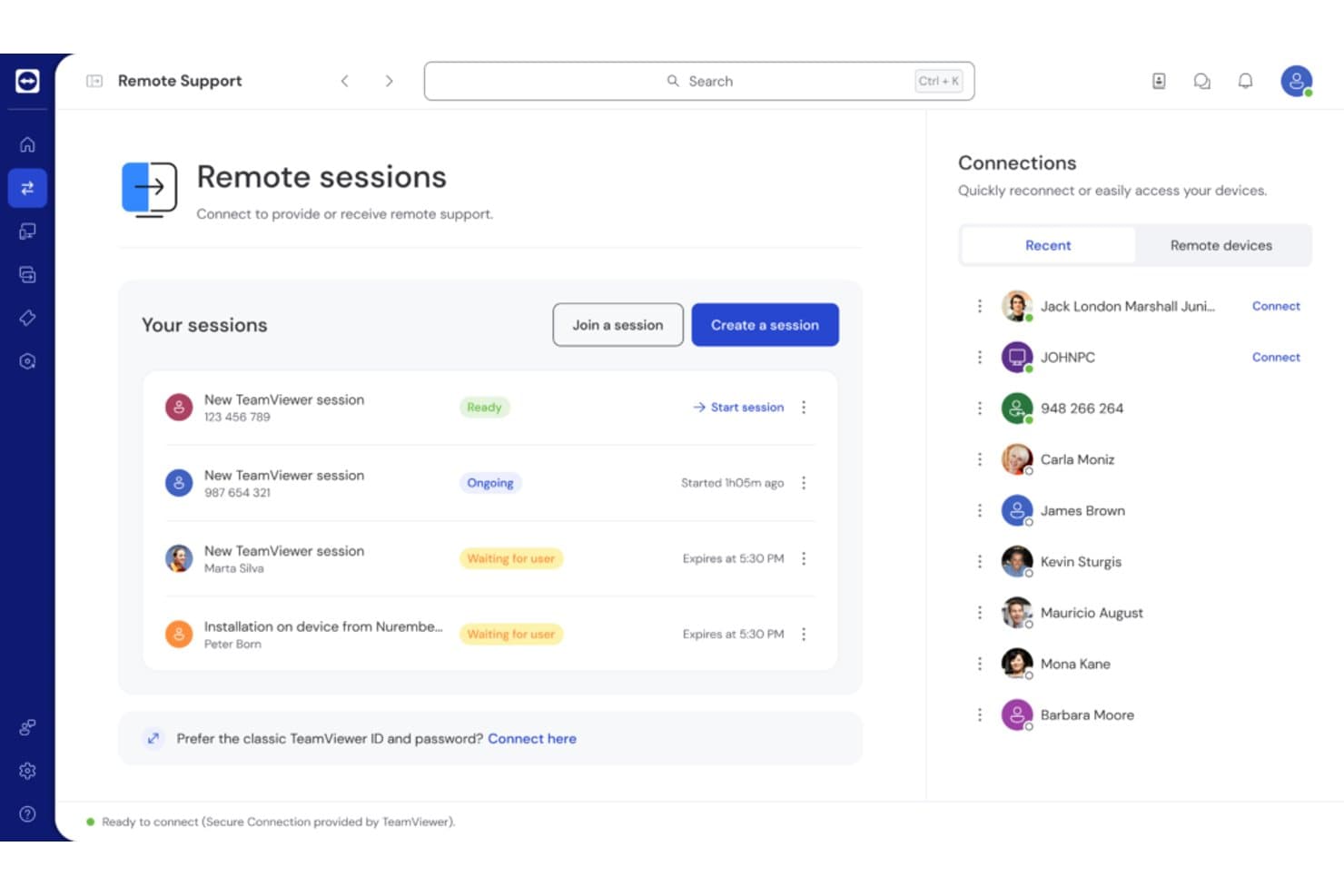
TeamViewer consente agli utenti di gestire e monitorare le sessioni di assistenza remota in un'unica visualizzazione. TeamViewer è una piattaforma di accesso e assistenza remota che aiuta i team IT a connettersi ai dispositivi, risolvere problemi tecnici e supportare i dipendenti in ambienti distribuiti.
Per chi è più indicato TeamViewer?
Team di assistenza IT che necessitano di strumenti di accesso remoto e collaborazione per coordinare la risoluzione dei problemi tra forze di lavoro distribuite.
Perché ho scelto TeamViewer
Ho scelto TeamViewer come alternativa a ConnectWise ScreenConnect perché i suoi strumenti di collaborazione integrati supportano la risoluzione dei problemi in tempo reale con i colleghi. Posso condividere lo schermo di un computer o di un dispositivo mobile con più partecipanti, che possono osservare le interazioni in tempo reale. Questo mi aiuta a guidare un altro tecnico nella risoluzione di un guasto o un dipendente nell'applicazione di una soluzione.
Funzionalità principali di TeamViewer
- Accesso non presidiato: Connessione ai dispositivi configurati senza richiedere la presenza di qualcuno sul posto.
- Trasferimento di file: Spostamento di file tra dispositivi connessi durante una sessione remota.
- Stampa remota: Stampa di file da un dispositivo Windows o macOS remoto su una stampante locale.
- Wake-on-LAN: Riattivazione da remoto di un dispositivo supportato quando è in sospensione o spento.
Integrazioni di TeamViewer
TeamViewer elenca integrazioni con ServiceNow, Microsoft Teams, Microsoft Intune, Jira, Salesforce, Freshworks, Slack, Zendesk e ManageEngine. Le sue API supportano integrazioni personalizzate.
Pros and Cons
Pros:
- Più tecnici possono assistere alle sessioni in tempo reale
- L'accesso non presidiato include dispositivi desktop e mobili
- Gli utenti apprezzano le connessioni affidabili e il supporto per più monitor
Cons:
- Il ritardo e le interruzioni delle sessioni incidono sulle reti meno performanti
- Gli avvisi sull'uso commerciale possono interrompere le sessioni personali
Learn more about TeamViewer: Ideale per l'accesso remoto multipiattaforma
- Prova gratuita di 14 giorni
- Prezzi su richiesta
Visit WebsiteCustomer Rating:4.1/5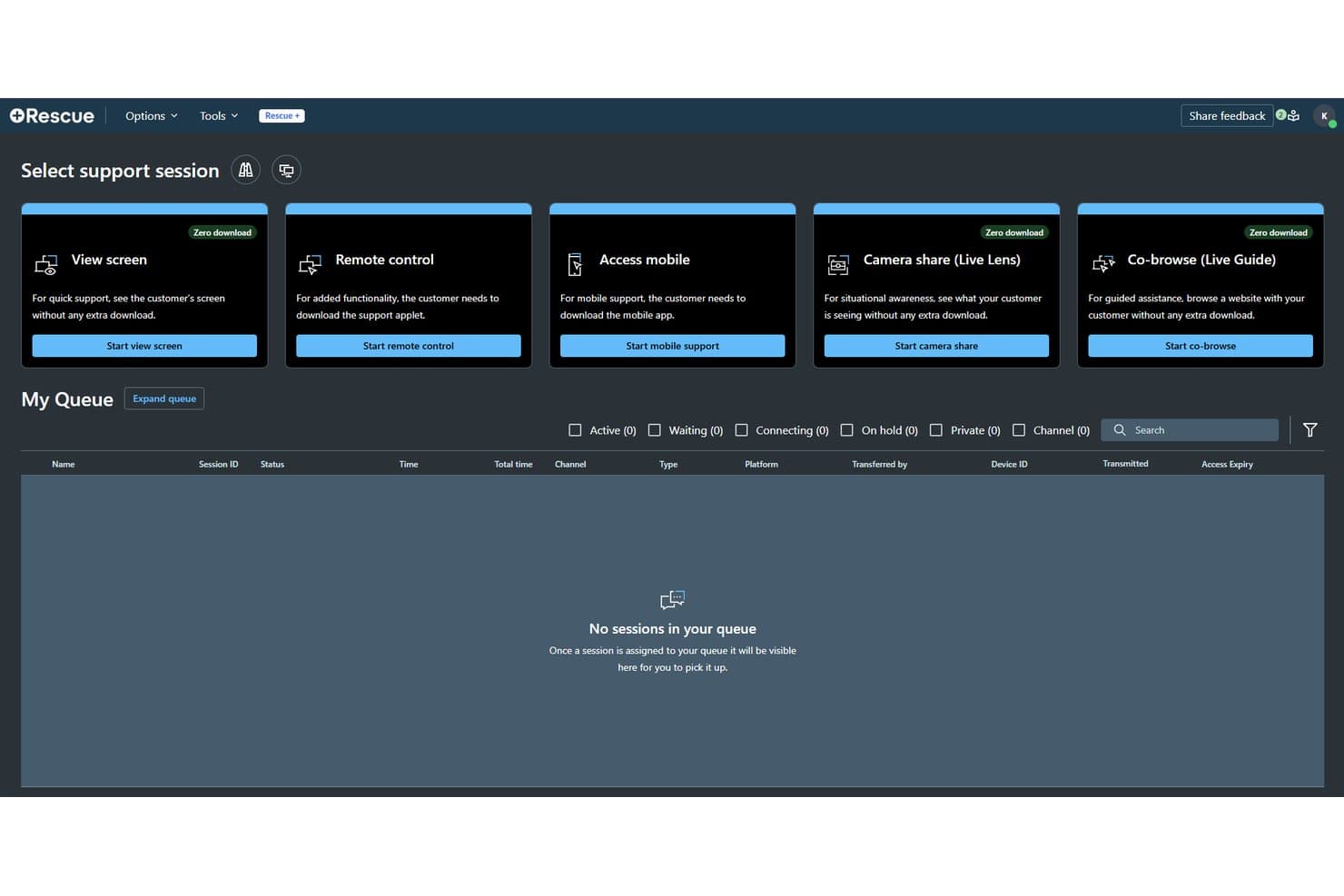
LogMeIn supporta sessioni remote tramite visualizzazione dello schermo, controllo e accesso mobile. LogMeIn offre ai team IT e ai fornitori di supporto un'alternativa per l'accesso remoto, utile per risolvere i problemi dei computer e assistere gli utenti senza richiedere una visita in loco.
A chi è più adatto LogMeIn?
LogMeIn è adatto agli amministratori IT e ai team di help desk che necessitano di accesso remoto su diversi sistemi operativi.
Perché ho scelto LogMeIn
Ho scelto LogMeIn come soluzione “Ideale per l'accesso remoto multipiattaforma” perché LogMeIn Rescue supporta dispositivi Mac, iOS, Windows, Android e Chromebook. Durante le sessioni di supporto, posso trasferire file e consultare i dettagli del dispositivo e la diagnostica del sistema dalla console del tecnico.
Funzionalità principali di LogMeIn
- Accesso senza supervisione: Connettiti a un computer remoto quando non è presente alcun utente.
- Gestione di più sessioni: Gestisci più sessioni di supporto da un'unica console del tecnico.
- Riavvio e riconnessione: Riavvia il dispositivo di un cliente e riconnettiti alla sessione.
- Script centralizzati: Crea, gestisci e distribuisci script di supporto da un'unica posizione.
Integrazioni di LogMeIn
LogMeIn Rescue offre integrazioni pronte all'uso con ServiceNow, Salesforce, Microsoft Dynamics 365, Microsoft Teams, Zendesk, Freshdesk, Jira Service Management, Autotask, HappyFox e Agiloft. Fornisce inoltre API per integrazioni personalizzate con altre applicazioni di supporto.
Pros and Cons
Pros:
- Il supporto remoto copre piattaforme desktop e mobili
- Il trasferimento di file e la diagnostica facilitano la risoluzione di problemi complessi
- Il supporto per più sessioni simultanee accelera la diagnosi iniziale
Cons:
- Le sessioni possono interrompersi in caso di connessioni instabili
- Le richieste di autorizzazione avanzate possono bloccare l'input da tastiera
Learn more about LogMeIn: Ideale per funzionalità avanzate di diagnostica
- Piano gratuito disponibile
- $8/utente/mese, con fatturazione annuale
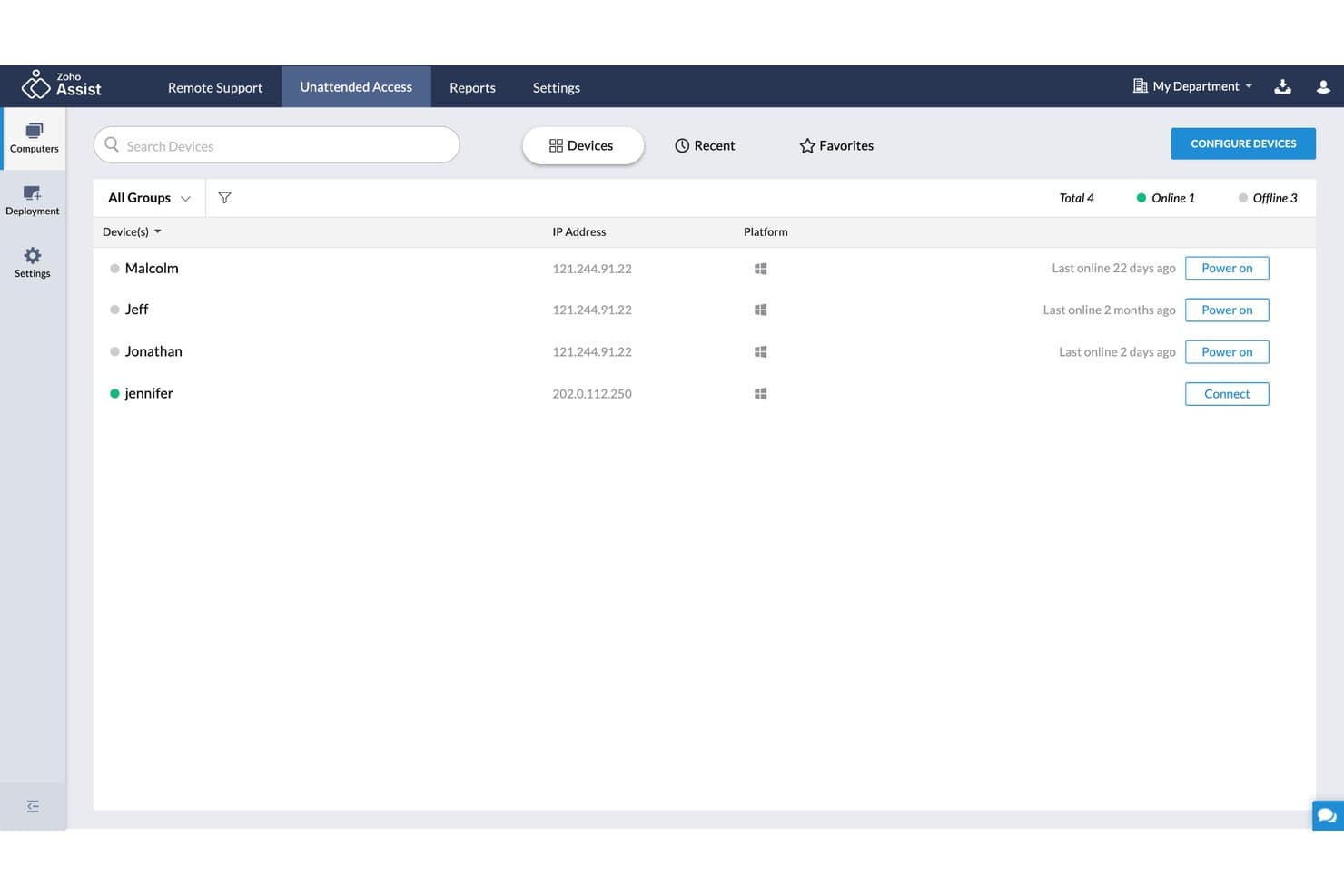
Zoho Assist consente agli utenti di gestire e connettersi ai dispositivi remoti senza supervisione. Zoho Assist è una piattaforma di assistenza remota per i team IT e di help desk che devono risolvere i problemi dei dispositivi degli utenti tramite sessioni assistite o gestire computer non presidiati senza recarsi sul posto.
Per chi è più adatto Zoho Assist?
Zoho Assist è adatto ai team di supporto IT che necessitano di funzionalità avanzate di diagnostica remota per analizzare e risolvere i problemi dei dispositivi degli utenti senza inviare un tecnico sul posto.
Perché ho scelto Zoho Assist
Ho scelto Zoho Assist come alternativa a ConnectWise ScreenConnect per le sue funzionalità avanzate di risoluzione dei problemi. Il suo pannello diagnostico mi consente di accedere da remoto a strumenti come il Prompt dei comandi, Gestione attività e Visualizzatore eventi durante le sessioni di supporto. Posso esaminare i registri o riavviare un servizio arrestato senza chiedere all'utente di navigare nelle impostazioni di sistema.
Funzionalità principali di Zoho Assist
- Trasferimento di file: Invia file tra il tuo dispositivo e il computer remoto durante una sessione.
- Chat durante la sessione: Scambia messaggi di testo con l'utente remoto mentre fornisci assistenza.
- Navigazione multi-monitor: Passa da uno schermo collegato all'altro del computer remoto.
- Registrazione delle sessioni: Registra le sessioni di supporto per esaminarle in seguito.
Integrazioni di Zoho Assist
Zoho Assist dispone di integrazioni integrate con Zendesk, ServiceNow, Jira, Freshdesk, Spiceworks, Zoho Desk, Zoho CRM, Slack e Microsoft Teams. Supporta inoltre Zapier e offre API per integrazioni personalizzate.
Pros and Cons
Pros:
- La diagnostica in background rende disponibili gli strumenti di sistema durante la sessione
- L'accesso senza supervisione supporta la risoluzione dei problemi al di fuori dell'orario di lavoro
- I controlli multi-monitor e il trasferimento di file facilitano l'assistenza
Cons:
- Le implementazioni di grandi dimensioni possono richiedere una configurazione dei dispositivi lunga
- Rallentamenti intermittenti e interruzioni della connessione disturbano le sessioni
Learn more about Zoho Assist: Ideale per connessioni a bassa latenza e ad alta velocità
- Piano gratuito disponibile
- $10.99/user/month (fatturato annualmente)
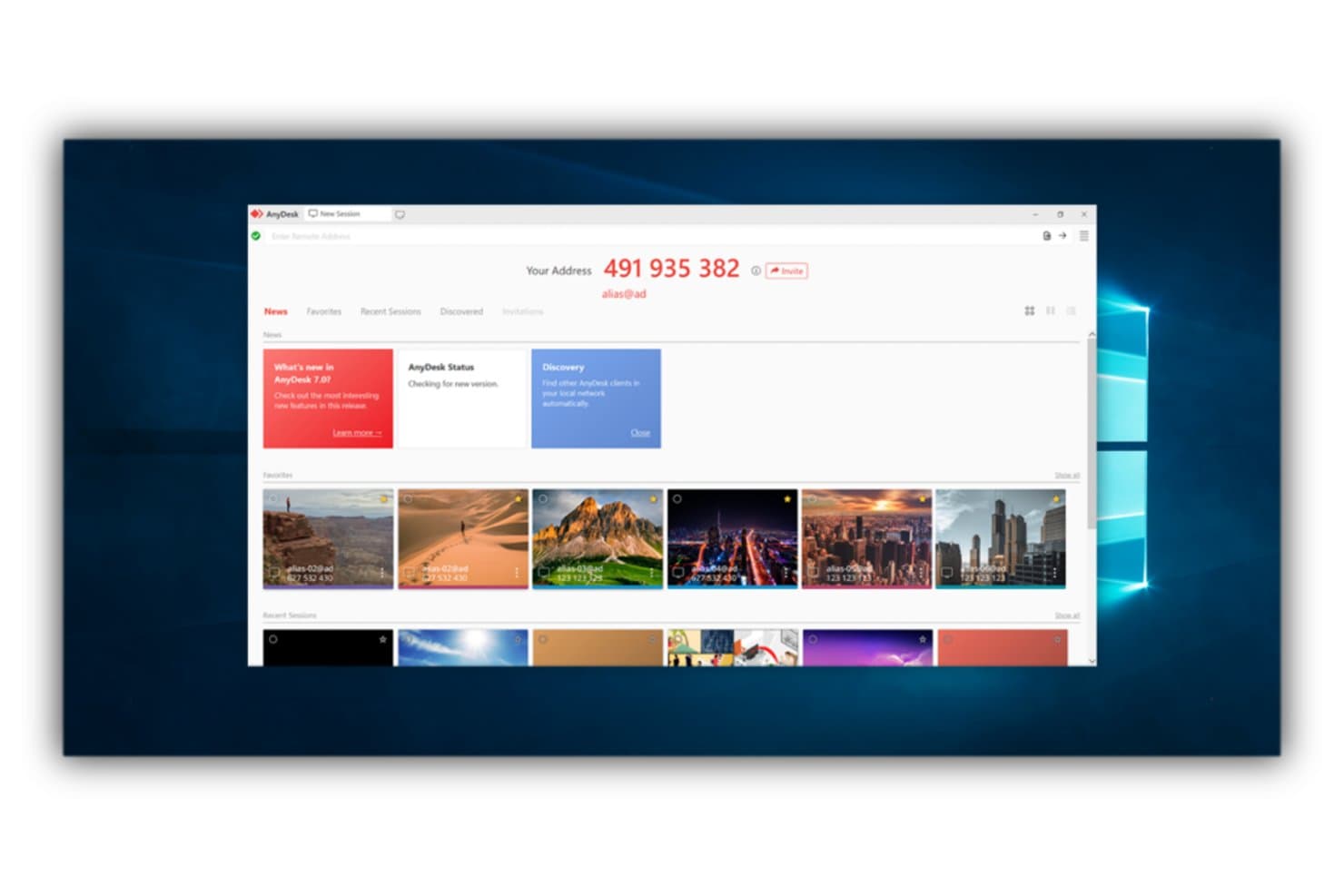
AnyDesk consente agli utenti di gestire sessioni remote e preferiti da un'unica dashboard. AnyDesk è una piattaforma di accesso remoto per i team di supporto IT e le aziende che devono risolvere i problemi degli endpoint, assistere gli utenti e supportare dispositivi distribuiti, come alternativa a ConnectWise ScreenConnect.
Per chi è più indicato AnyDesk?
AnyDesk è adatto ai team di supporto IT che necessitano di un controllo remoto reattivo per risolvere i problemi dei dispositivi in ufficio, a casa e sul campo.
Perché ho scelto AnyDesk
Ho scelto AnyDesk come alternativa a ConnectWise ScreenConnect per il suo obiettivo: ideale per connessioni a bassa latenza e ad alta velocità. Il suo codec DeskRT è progettato per mantenere reattivi gli aggiornamenti dello schermo, un aspetto utile quando risolvo i problemi del dispositivo di un utente su una rete con larghezza di banda limitata. AnyDesk supporta inoltre frequenze di aggiornamento elevate, così i movimenti del cursore e le modifiche visive rimangono nitidi durante le sessioni remote.
Funzionalità principali di AnyDesk
- Gestore file: Sfoglia le cartelle remote e carica o scarica file senza avviare il controllo del desktop.
- Registrazione delle sessioni: Registra localmente le sessioni remote per esaminarle in seguito.
- Profili di autorizzazione: Controlla azioni come l'accesso agli appunti e il trasferimento di file durante le sessioni.
- Accesso non presidiato: Connettiti ai dispositivi configurati senza che qualcuno sull'endpoint remoto debba accettare ogni sessione.
Integrazioni di AnyDesk
AnyDesk elenca integrazioni con Salesforce e i prodotti Freshworks, tra cui Freshservice, Freshdesk e Freshchat, oltre a integrazioni di partner per Atera e baramundi. La sua API REST supporta integrazioni personalizzate e l'automazione.
Pros and Cons
Pros:
- Controllo reattivo su reti instabili
- Il client leggero si avvia rapidamente
- Accesso non presidiato agli endpoint multipiattaforma
Cons:
- Le sessioni lunghe possono bloccarsi o disconnettersi
- I trasferimenti di file di grandi dimensioni possono essere lenti
Learn more about AnyDesk: Am besten für die schnelle Entwicklung und Bereitstellung von Anwendungen geeignet
- Kostenlose Demo verfügbar
- Ab $5/Monat
Heroku zeigt Echtzeitmetriken, Fehler und Antwortzeiten der App an. Heroku ist eine Cloud-Anwendungsplattform für Entwickler und IT-Teams, die verwaltetes Hosting für Web-Apps benötigen, um den Serveradministrationsaufwand zu reduzieren und den Anwendungsbetrieb zu vereinfachen.
Für wen eignet sich Heroku am besten?
Heroku eignet sich für Produktteams von Start-ups, die Webanwendungen schnell bereitstellen möchten, ohne eine umfassende Infrastruktur-Betriebsfunktion aufbauen zu müssen.
Warum ich Heroku ausgewählt habe
Ich bewerte Heroku als Alternative zu Microsoft Azure, weil sein Alleinstellungsmerkmal lautet: „Am besten für die schnelle Entwicklung und Bereitstellung von Anwendungen geeignet.“ Die Buildpacks erkennen die Laufzeitumgebung einer App und bereiten sie für die Veröffentlichung vor, während Git-basierte Bereitstellungen den Code an Dynos senden, ohne dass Teams Server verwalten müssen. Diese Lösung eignet sich meiner Ansicht nach gut für die Bereitstellung von Web-Apps bei gleichzeitig schlankem Infrastruktur-Betrieb.
Die wichtigsten Funktionen von Heroku
- Verwaltetes PostgreSQL: Stellen Sie Heroku-Postgres-Datenbanken bereit und verwalten Sie sie über das Heroku-Dashboard oder die CLI.
- Zusatzdienste: Binden Sie Drittanbieterdienste wie Überwachungs- und E-Mail-Tools an eine App an.
- Konfigurationsvariablen: Legen Sie umgebungsspezifische Konfigurationswerte fest, ohne den Anwendungscode zu ändern.
- Protokollierung: Zeigen Sie aggregierte Anwendungs- und Systemprotokolle über die Heroku-CLI oder einen Protokollierungszusatzdienst an.
Heroku-Integrationen
Heroku verfügt über eine native GitHub-Integration für Repository-basierte Bereitstellungen und mehr als 200 Zusatzdienste im Marktplatz, darunter Papertrail, New Relic APM, Heroku Postgres und Apache Kafka. Die Plattform-API unterstützt benutzerdefinierte Integrationen sowie die programmgesteuerte Verwaltung von Apps und Zusatzdiensten.
Pros and Cons
Pros:
- Git-Push-Bereitstellungen verkürzen Veröffentlichungsabläufe
- Buildpacks bereiten Apps ohne Servereinrichtung vor
- Verwaltetes Hosting reduziert den laufenden Infrastrukturaufwand
Cons:
- Die eingeschränkte Infrastrukturkontrolle begrenzt benutzerdefinierte Konfigurationen
- Die Fehlersuche beim Build kann zusätzlichen Aufwand erfordern
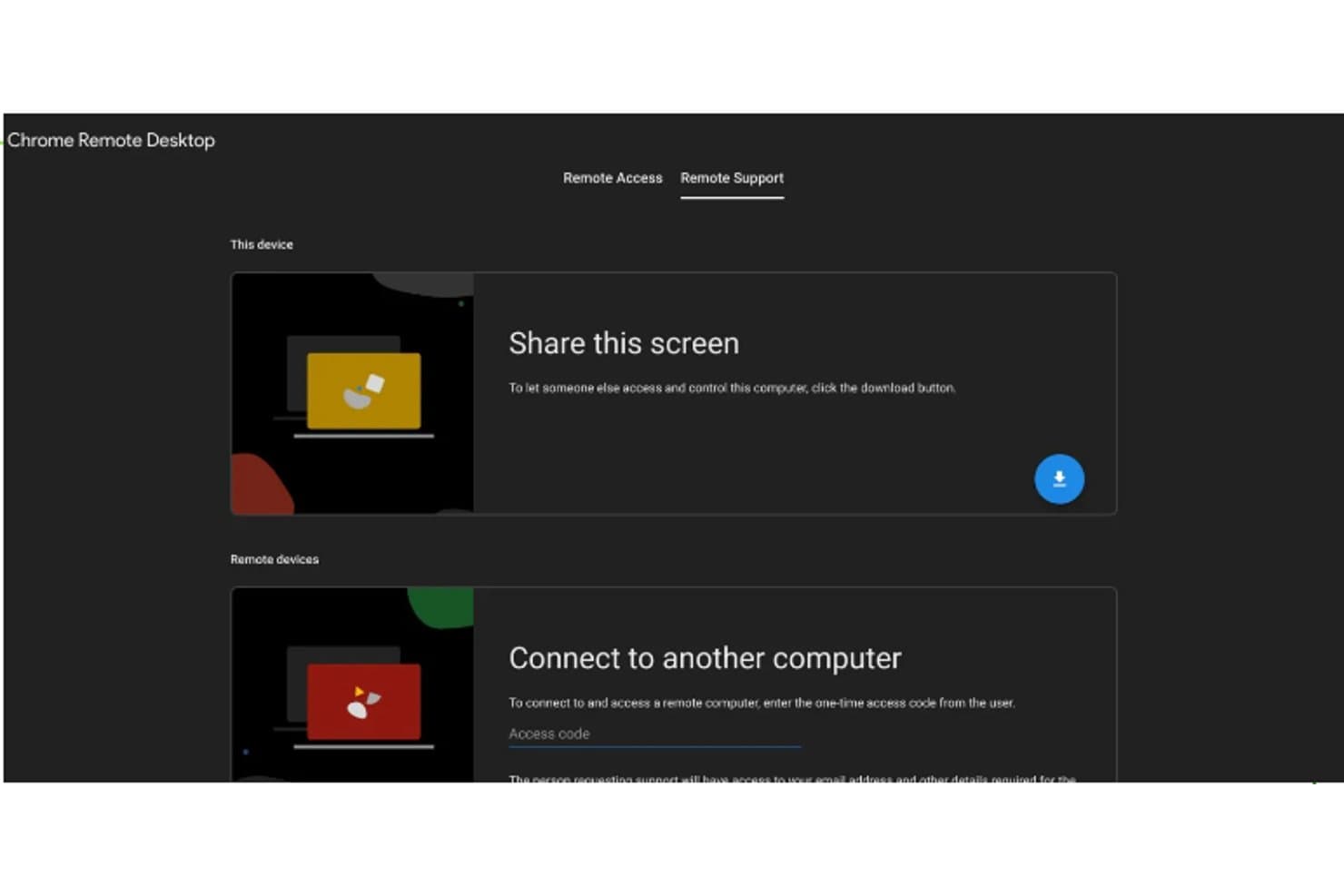
Learn more about Chrome Remote Desktop: Ideale per la gestione degli accessi privilegiati
- Prova gratuita disponibile
- $55/utente/mese, fatturato annualmente
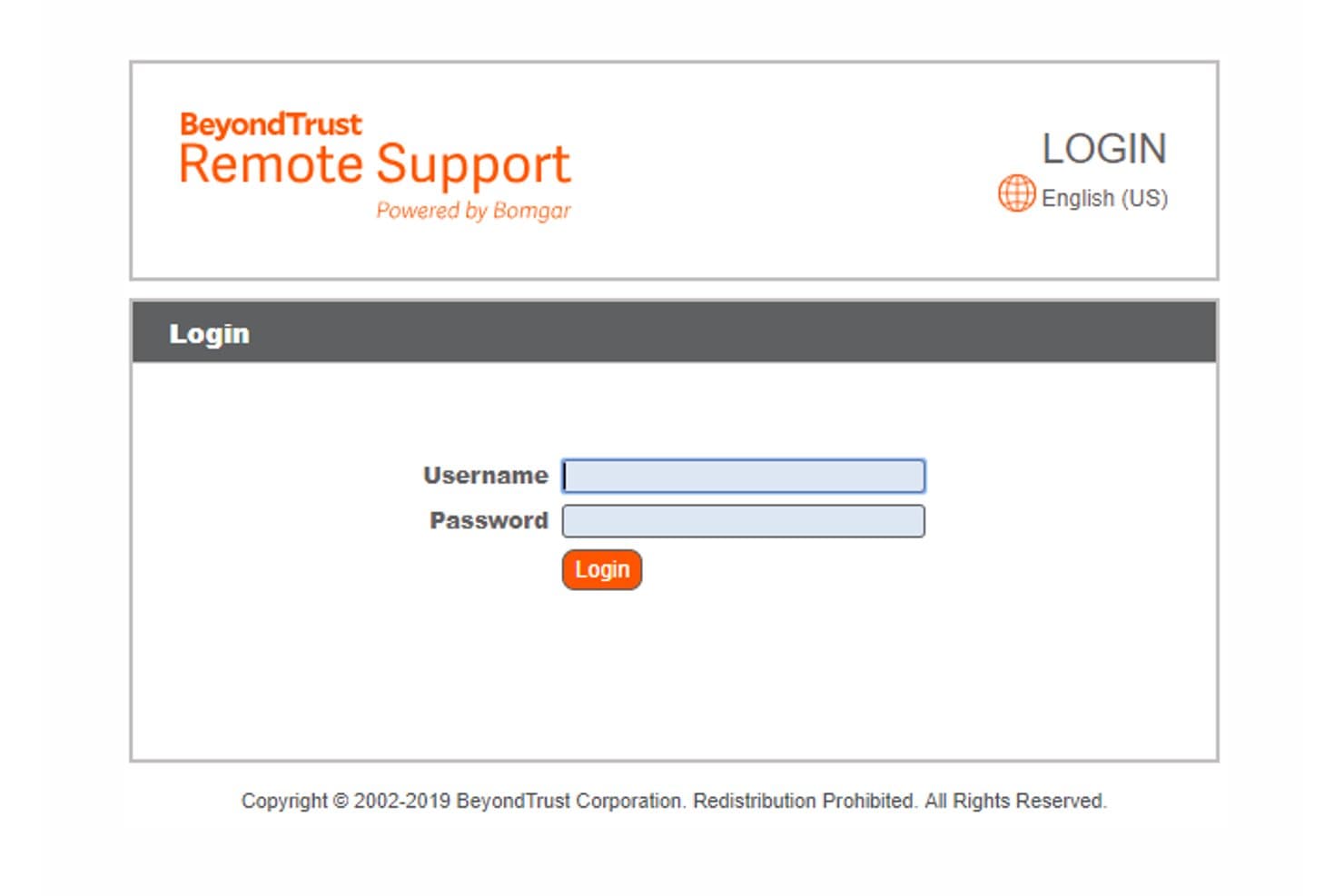
BeyondTrust Remote Support protegge l'accesso tramite un portale di accesso. BeyondTrust Remote Support aiuta i team IT e gli help desk a risolvere i problemi dei dispositivi di dipendenti e clienti in ambienti distribuiti, con strumenti centralizzati per gestire le sessioni di assistenza remota.
Per chi è più indicato BeyondTrust Remote Support?
Team di sicurezza e assistenza IT che devono concedere ai tecnici un accesso remoto controllato ai sistemi privilegiati.
Perché ho scelto BeyondTrust Remote Support
Ho scelto BeyondTrust Remote Support come alternativa a ConnectWise ScreenConnect per la gestione degli accessi privilegiati. Il suo archivio delle credenziali inserisce le password privilegiate nei sistemi di destinazione senza esporle agli utenti finali, mentre le autorizzazioni granulari limitano le azioni dei tecnici. I registri delle sessioni e le registrazioni opzionali dello schermo documentano l'accesso remoto per la revisione.
Funzionalità principali di BeyondTrust Remote Support
- Sessioni con e senza assistenza: Assisti i dispositivi mentre è presente un utente oppure connettiti quando nessun utente è disponibile.
- Supporto multipiattaforma: Connettiti a dispositivi Windows, Linux, macOS, Chrome OS, iOS e Android.
- Pannello di controllo dell'assistenza remota: Visualizza la disponibilità del team e il carico delle sessioni, quindi trasferisci le sessioni o prendine il controllo.
- Esecuzione e distribuzione di script: Esegui script e distribuisci programmi di installazione in massa sui sistemi supportati.
Integrazioni di BeyondTrust Remote Support
BeyondTrust Remote Support dispone di integrazioni documentate con ServiceNow, Jira Service Management, Microsoft Teams, Salesforce e Zendesk. Offre inoltre un'API per le integrazioni personalizzate.
Pros and Cons
Pros:
- Inserisce le credenziali archiviate senza esporre le password
- Verifica le sessioni con registrazioni e registri dettagliati
- Supporta diverse piattaforme senza richiedere l'accesso tramite VPN
Cons:
- L'interfaccia datata può complicare i flussi di lavoro dei tecnici
- I costi elevati delle licenze possono gravare sui team più piccoli
Learn more about BeyondTrust Remote Support: Ideale per strumenti completi di supporto IT
- Prova gratuita di 14 giorni
- Prezzi su richiesta
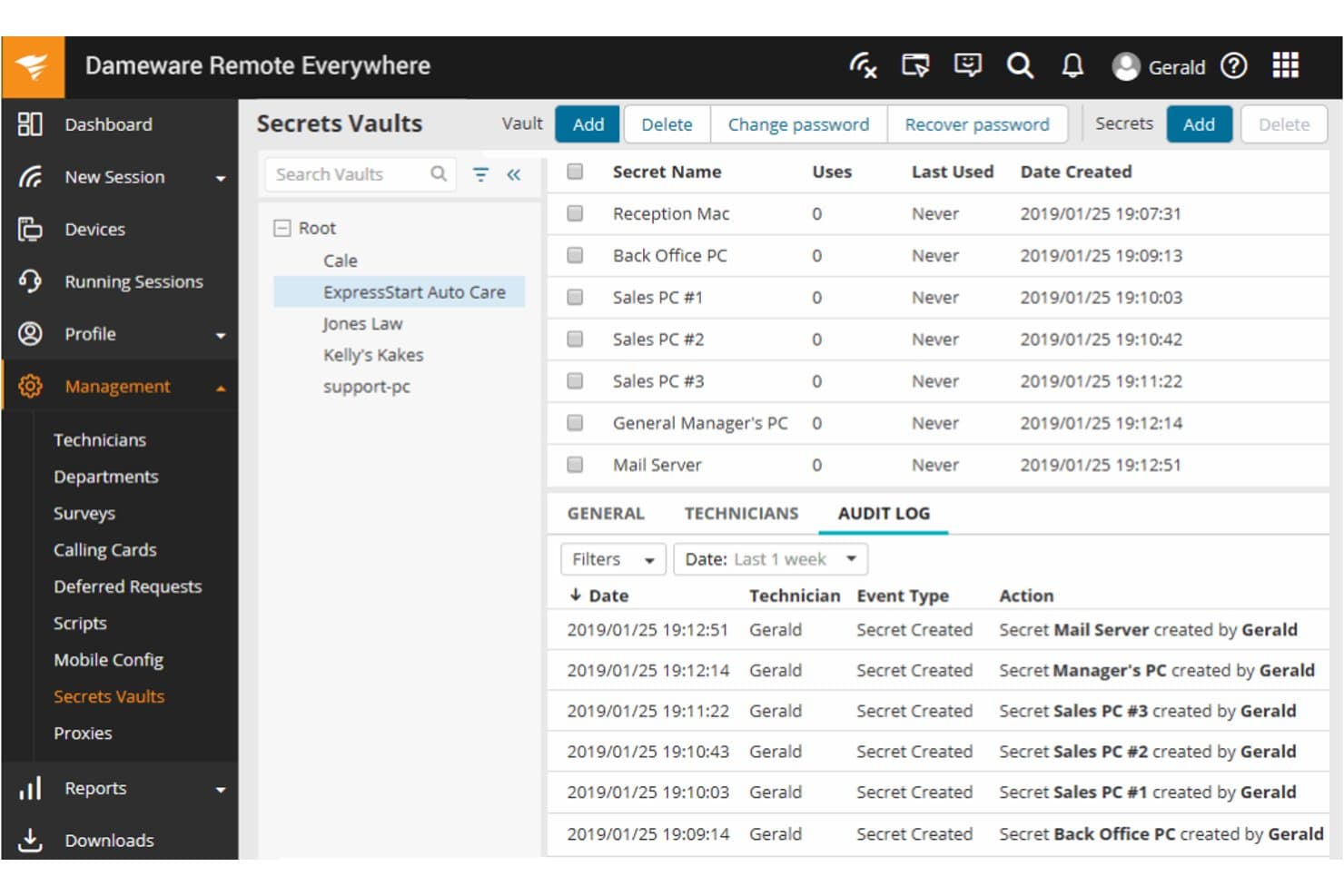
Dameware Remote Everywhere archivia e gestisce in modo sicuro le credenziali dei dispositivi nei vault. SolarWinds Dameware Remote Everywhere offre ai team di supporto IT l'accesso remoto ai dispositivi degli utenti, aiutandoli a risolvere i problemi degli endpoint e a gestire le richieste di assistenza senza una visita in loco.
Per chi è più adatto SolarWinds Dameware Remote Everywhere?
Dameware Remote Everywhere è adatto agli help desk IT che devono risolvere da remoto i problemi dei dispositivi degli utenti e gestire le richieste di assistenza quotidiane.
Perché ho scelto SolarWinds Dameware Remote Everywhere
Ho scelto SolarWinds Dameware Remote Everywhere come alternativa a ConnectWise ScreenConnect per la sua ampia copertura degli help desk. È in linea con l'USP, Strumenti completi per il supporto IT, grazie all'accesso assistito e non assistito su Windows, Linux e macOS, oltre a chat dal vivo e trasferimento di file. Apprezzo i registri delle sessioni e le registrazioni video, utili per documentare la risoluzione dei problemi e trasferire i casi.
Funzionalità principali di SolarWinds Dameware Remote Everywhere
- Wake-on-LAN: Riattiva i dispositivi in sospensione o spenti per la risoluzione dei problemi da remoto.
- Monitoraggio e avvisi dei dispositivi: Monitora le metriche dei dispositivi e ricevi avvisi quando superano le soglie impostate.
- Visualizzazione multi-monitor: Passa da un monitor remoto all'altro o visualizza più schermi contemporaneamente.
- App mobile per tecnici: Connettiti a desktop, laptop e tablet da dispositivi Android o iOS.
Integrazioni di SolarWinds Dameware Remote Everywhere
Dameware Remote Everywhere offre un'integrazione nativa con SolarWinds Service Desk, che consente ai tecnici di avviare sessioni remote dai record degli incidenti e visualizzare la cronologia delle sessioni. L'integrazione utilizza le chiavi API di Dameware e supporta anche sessioni remote non assistite dai record delle risorse.
Pros and Cons
Pros:
- Connessioni rapide su Windows, macOS e Linux
- Accesso assistito e non assistito con Wake-on-LAN
- Le registrazioni delle sessioni e i dettagli del sistema facilitano il passaggio di consegne
Cons:
- Le sessioni remote possono interrompersi durante l'ispezione del sistema
- Client ingombrante e utilizzo elevato della memoria
Learn more about SolarWinds Dameware Remote Everywhere: Ideale per la compatibilità multipiattaforma
- Prova gratuita di 7 giorni
- A partire da $8.75/mese (con fatturazione annuale)
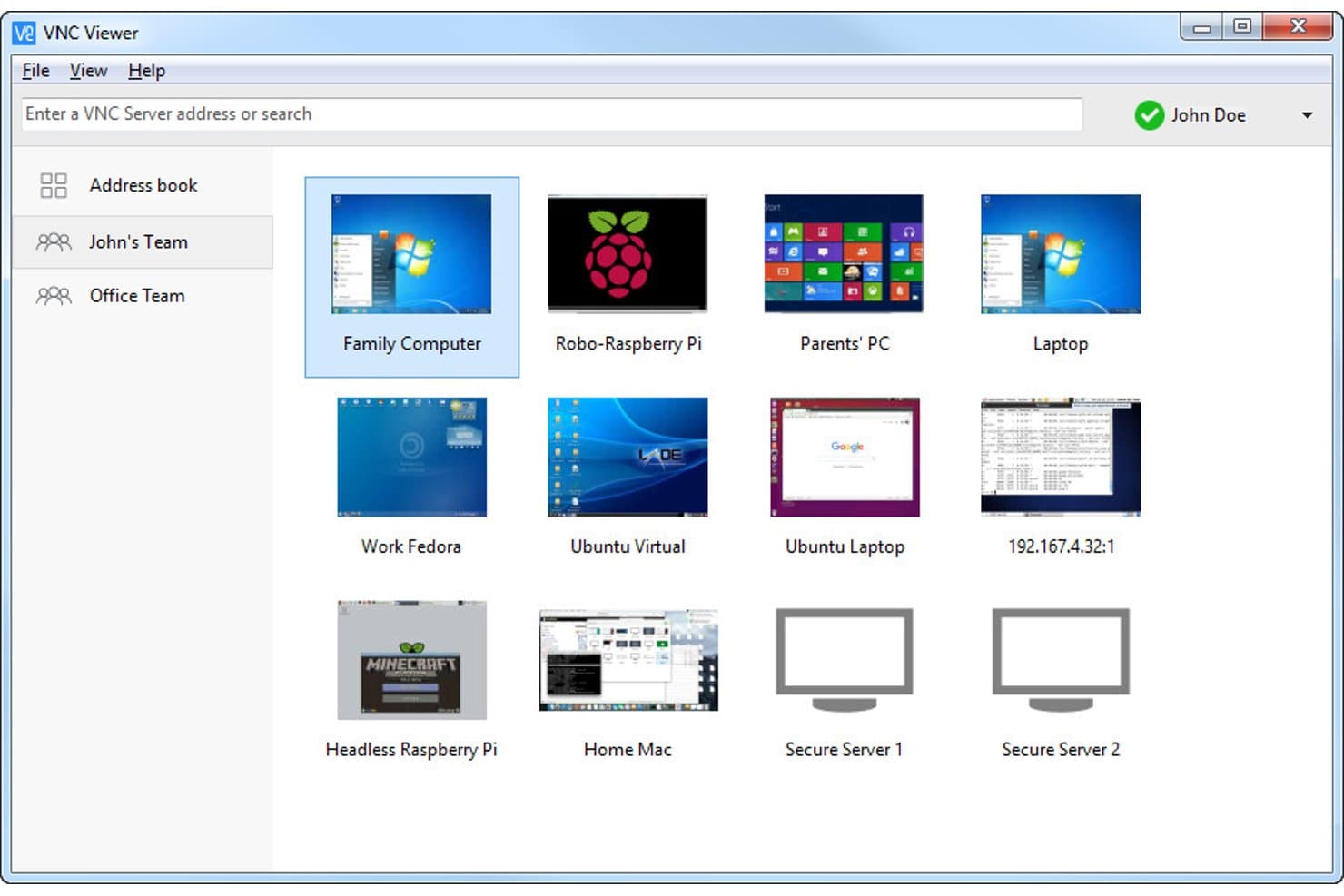
RealVNC consente agli utenti di gestire più computer remoti da un'unica dashboard. RealVNC offre ai team IT un'alternativa di accesso remoto a ConnectWise ScreenConnect per connettersi agli endpoint, risolvere i problemi degli utenti e supportare sistemi distribuiti.
A chi è più adatto RealVNC?
RealVNC è adatto ai team di supporto IT che necessitano di accesso remoto a endpoint che eseguono sistemi operativi diversi.
Perché ho scelto RealVNC
Ho scelto RealVNC perché è la soluzione migliore per la compatibilità multipiattaforma: posso accedere da remoto a endpoint Windows, macOS e Linux tramite il suo software di accesso remoto. Questo mi consente di risolvere i problemi di un sistema Linux da una workstation Windows o di supportare un utente Mac senza dover mantenere uno strumento separato di controllo remoto per ogni sistema operativo.
Funzionalità principali di RealVNC
- Trasferimento di file: Sposta i file tra il dispositivo locale e un computer remoto.
- Stampa remota: Invia documenti da un computer remoto a una stampante locale.
- Registrazione delle sessioni: Salva le sessioni desktop come file video WebM.
- Chat durante la sessione: Scambia messaggi con l'utente remoto durante una connessione.
Integrazioni di RealVNC
RealVNC Connect supporta le integrazioni SSO con Okta e Microsoft Entra ID e offre un'API per integrazioni personalizzate.
Pros and Cons
Pros:
- L'accesso multipiattaforma comprende Windows, macOS e Linux
- Supporto su richiesta e trasferimento delle sessioni ai colleghi
- Le installazioni leggere semplificano la distribuzione sugli endpoint
Cons:
- Le disconnessioni intermittenti interrompono le sessioni di supporto
- I controlli per più monitor possono risultare poco intuitivi
Learn more about RealVNC: Ideale per lo streaming audio e video di alta qualità
- Prova gratuita di 7 giorni
- Da $8.50/mese
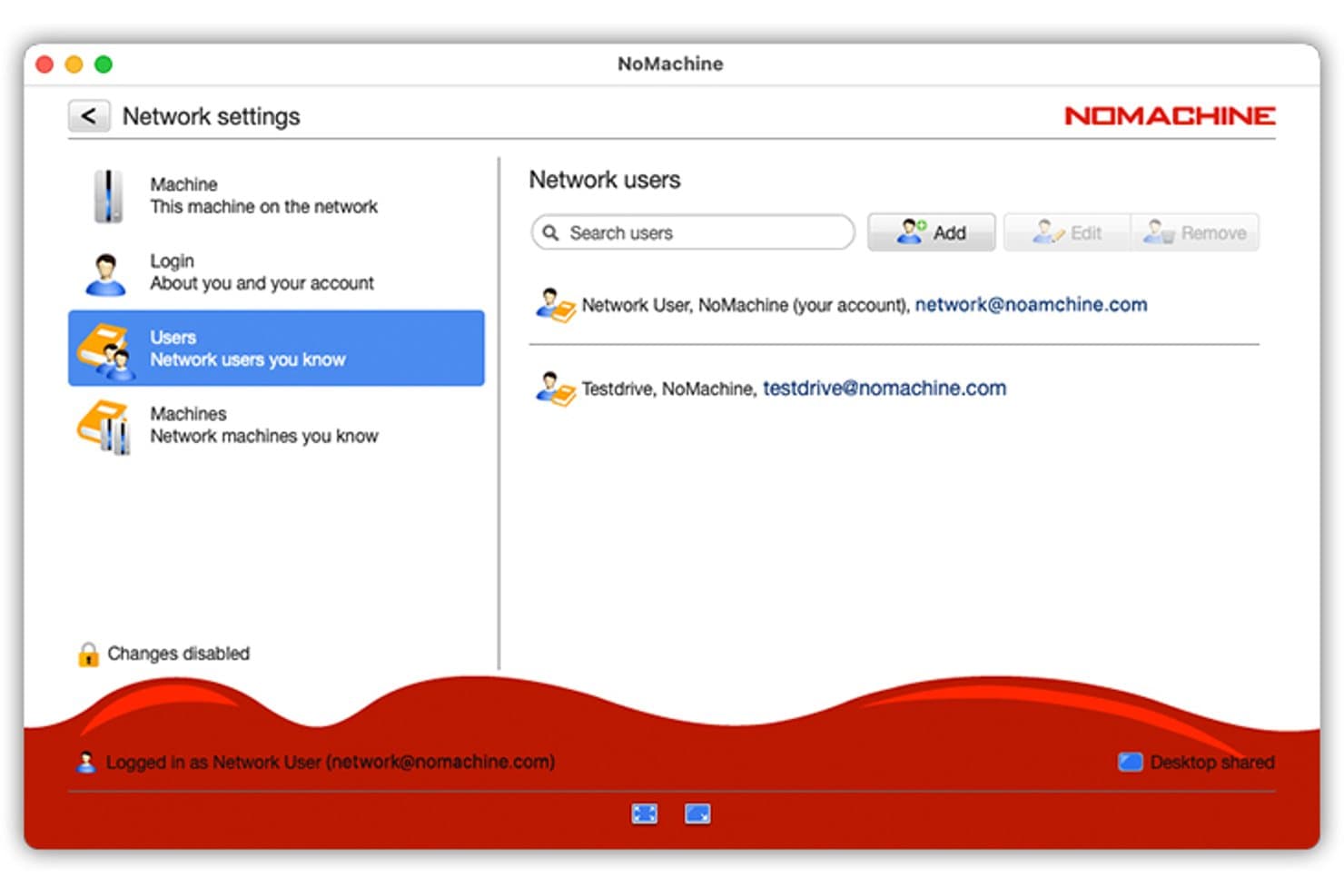
NoMachine consente agli utenti di gestire i contatti di rete attendibili tramite email. NoMachine è una piattaforma per desktop remoti destinata ai team IT e ai professionisti distribuiti che devono accedere alle workstation, fornire supporto agli utenti e mantenere il lavoro operativo tra diverse sedi.
Per chi è più adatto NoMachine?
NoMachine è adatto ai team creativi e tecnici che necessitano di accedere da remoto alle workstation per attività ad alta intensità di contenuti multimediali, con riproduzione audio e video di alta qualità.
Perché ho scelto NoMachine
Ho scelto NoMachine come alternativa a ConnectWise ScreenConnect per il seguente caso d'uso: ideale per lo streaming audio e video di alta qualità. Trasmette audio e video dai desktop remoti in tempo reale e supporta una riproduzione fluida ad alta risoluzione su PC e Mac remoti. Lo userei per esaminare contenuti multimediali su una workstation senza trasferire i file.
Funzionalità principali di NoMachine
- Trasferimento bidirezionale dei file: Carica i file sul computer remoto o scaricali da esso.
- Controlli per più monitor: Passa da uno schermo remoto all'altro oppure visualizza tutti i monitor in un'unica finestra.
- Registrazione delle sessioni: Registra una sessione desktop remota e salvala localmente.
- Stampa remota: Stampa documenti tra computer connessi.
Integrazioni di NoMachine
NoMachine Enterprise supporta le integrazioni per l'accesso singolo con Microsoft Entra ID, Okta, Keycloak e Google Identity, oltre all'integrazione con Active Directory.
Pros and Cons
Pros:
- Riproduzione fluida di video con molti movimenti
- Sessioni con bassa latenza sui desktop cloud
- Trasferimento dei file e registrazione delle sessioni integrati
Cons:
- Il CGNAT può bloccare le connessioni dirette
- Nessun sistema di ticketing o coda dei tecnici integrato
Learn more about NoMachine: 10Ideale per un accesso remoto affidabile agli ambienti desktop
GoToMyPC
- Prova gratuita di 7 giorni
- A partire da $44/mese
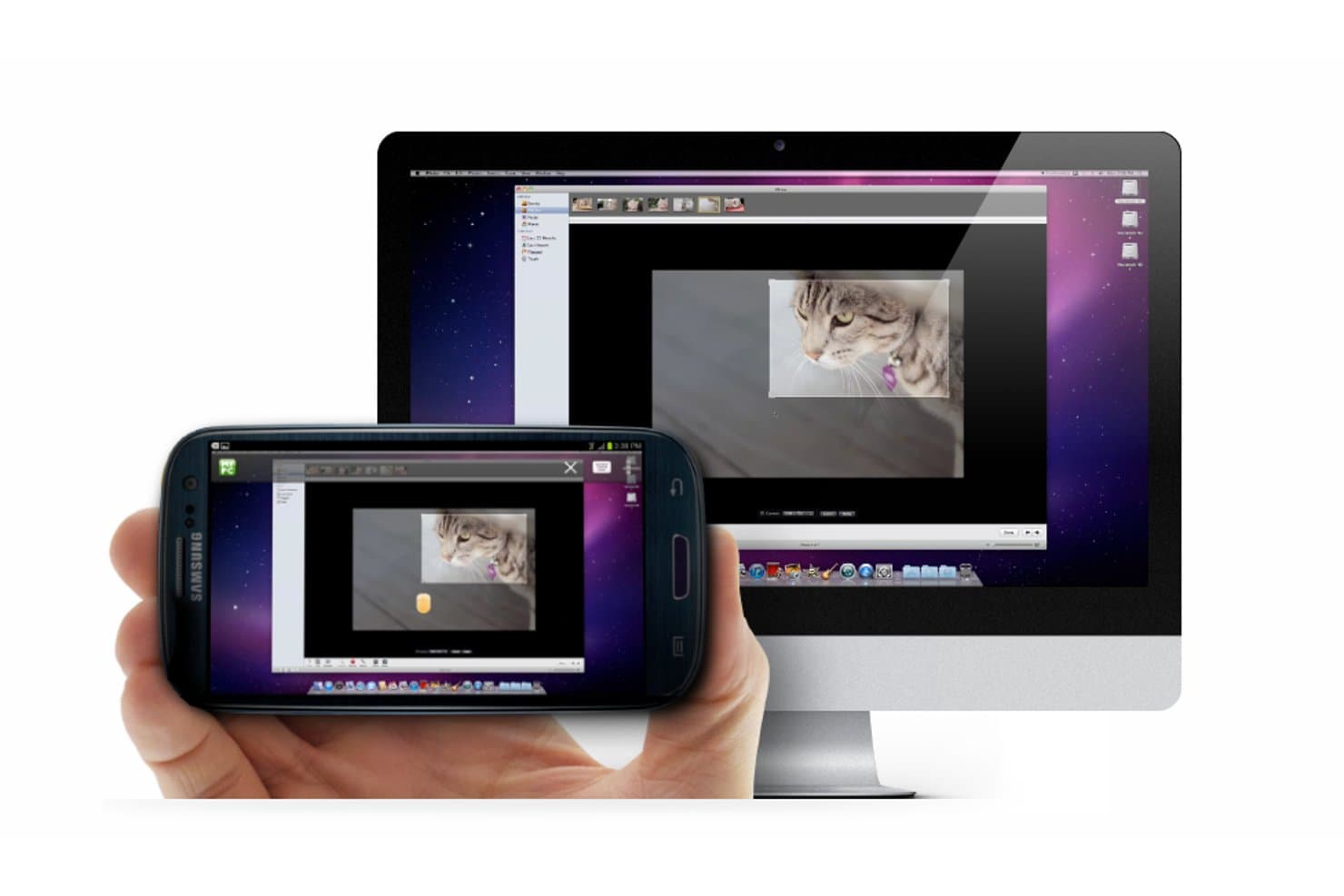
GoToMyPC consente agli utenti di accedere da remoto al desktop del proprio Mac tramite uno smartphone. Per i team IT che confrontano le alternative a ConnectWise ScreenConnect, GoToMyPC offre l'accesso remoto ai computer dell'ufficio e alle applicazioni di lavoro, aiutando i dipendenti e il personale di supporto a mantenere la produttività quando non possono raggiungere di persona una postazione di lavoro.
Per chi è più indicato GoToMyPC?
GoToMyPC è adatto agli amministratori IT che devono fornire ai dipendenti l'accesso remoto ai desktop dell'ufficio e alle applicazioni installate.
Perché ho scelto GoToMyPC
Ho scelto GoToMyPC per il suo accesso remoto affidabile agli ambienti desktop, che consente ai dipendenti di raggiungere da remoto i PC dell'ufficio e le applicazioni installate. Apprezzo le sue funzionalità di trasferimento dei file e stampa remota per attività di supporto come recuperare un documento o stamparlo dalla postazione di lavoro connessa.
Funzionalità principali di GoToMyPC
- Supporto per più monitor: Visualizza gli schermi collegati al computer remoto.
- Invito ospite: Consente a un'altra persona di partecipare temporaneamente alla sessione del computer.
- Audio remoto: Ascolta l'audio del computer a cui stai accedendo.
- Autenticazione a due fattori: Aggiunge un ulteriore passaggio di verifica durante l'accesso.
Integrazioni di GoToMyPC
GoToMyPC non documenta chiaramente le integrazioni native di terze parti. GoToMyPC Corporate fornisce API per creare connessioni personalizzate tra la gestione degli account e i dati dei report e le applicazioni di amministrazione o reportistica.
Pros and Cons
Pros:
- Accesso affidabile ai computer dell'ufficio da qualsiasi luogo
- La stampa remota consente di lavorare lontano dall'ufficio
- Il supporto per più monitor aiuta a gestire i flussi di lavoro sul desktop
Cons:
- Gli aggiornamenti del computer remoto possono richiedere assistenza sul posto
- Le connessioni a volte si bloccano e richiedono una riconnessione
Learn more about GoToMyPC:
Altre alternative a ConnectWise ScreenConnect
Ecco alcune ulteriori alternative a ConnectWise ScreenConnect che non sono entrate nella mia selezione, ma che vale comunque la pena prendere in considerazione:
- 11RemotePCIdeale per convenienza e connessioni sicure
- 12SplashtopIdeale per sessioni remote in alta definizione
- 13Teradici PCoIP TechnologyIdeale per l'accesso remoto sicuro in settori ad alta intensità grafica
Altre recensioni di software
- Software per la gestione del trasferimento dei file
- Software per la documentazione
- Software per la virtualizzazione
Come Valuto le Alternative a ConnectWise ScreenConnect
Divido la mia valutazione in due livelli: i requisiti di base come l'accesso non presidiato e la sicurezza delle sessioni che ogni opzione deve soddisfare, e i fattori differenzianti che determinano la soluzione più adatta per il tuo ambiente.
Funzionalità Principali (Requisiti Fondamentali Per Questo Elenco)
Quando seleziono gli strumenti per il mio elenco, valuto ciascuno su una scala da 0 (non offre la funzionalità) a 5 (eccelle in quest'area) per ogni funzionalità principale elencata di seguito. Poi calcolo il punteggio totale dello strumento in una percentuale. Ogni strumento deve raggiungere un punteggio totale minimo del 65% per essere preso in considerazione per l'inclusione.
- Controllo Remoto del Desktop: Valuto la reattività della sessione, la navigazione multi-monitor e la gestione degli input—elementi che percepisci subito quando risolvi problemi su una workstation lenta dall'estero.
- Accesso Non Presidiato agli Endpoint: Ogni strumento dovrebbe permettere ai tecnici di collegarsi alle macchine senza che ci sia qualcuno dall'altra parte, fondamentale per attività come patch fuori orario o il riavvio di un rack server.
- Sessioni di Supporto Presenziate: Cerco metodi di accesso rapidi e senza complicazioni come codici usa e getta o link, in modo che gli utenti finali possano ricevere aiuto senza installare un agente permanente sul loro dispositivo.
- Supporto OS Multipiattaforma: Una buona alternativa copre almeno Windows, macOS e Linux. Strumenti come TeamViewer e Splashtop includono anche il supporto ai dispositivi mobili, un aspetto importante per ambienti BYOD.
- Controlli di Sicurezza della Sessione: Standard di crittografia, opzioni MFA, registrazione delle sessioni e accesso basato sui ruoli sono tutti elementi considerati. Verifico se ogni strumento offre abbastanza controllo da soddisfare un audit interno.
- Gestione Sessioni Multi-Tecnico: I team devono poter gestire sessioni simultanee, trasferimenti di sessione tra agenti e strutture di permessi che possano adattarsi sia a un help desk di due persone sia a un MSP di 50 posti.
Una volta che ho una lista di strumenti che soddisfano questi criteri, considero cosa distingue ciascuna piattaforma.
Fattori Differenzianti (Cosa Distingue i Fornitori)
Ecco come confronto i diversi fornitori:
Caratteristiche Distintive
Le integrazioni con PSA e RMM qui sono fondamentali. Cerco strumenti che permettano ai tecnici di avviare sessioni direttamente da un ticket di servizio in piattaforme come Autotask o ServiceNow, eliminando inutili cambi di contesto. Strumenti di diagnostica integrati sono un altro elemento distintivo—l'accesso al prompt dei comandi e la modifica del registro direttamente nella sessione permettono di ridurre le connessioni secondarie. Per gli MSP che supportano più clienti, valuto anche la personalizzazione della sessione, dato che un portale di supporto brandizzato aumenta la fiducia degli utenti finali.
Oltre le Caratteristiche
La struttura delle licenze è una delle prime cose che verifico. Modelli per tecnico, per endpoint e per sessioni simultanee incidono in modo diverso sui budget a seconda della dimensione del team, quindi valuto quale modello si adatta meglio alle dinamiche operative. Anche la flessibilità di implementazione è importante—alcune organizzazioni hanno bisogno di un'opzione self-hosted per requisiti di residenza dei dati, mentre altre preferiscono soluzioni puramente cloud. Guardo con attenzione anche la postura di sicurezza, specialmente le certificazioni indipendenti come la SOC 2 Type II e il track record sulla divulgazione delle vulnerabilità, che è diventato un tema più rilevante dopo le segnalazioni di CVE di ScreenConnect nel 2024.
Perché cercare un'alternativa a ConnectWise ScreenConnect?
Sebbene ConnectWise ScreenConnect sia una buona scelta come strumento di supporto e gestione remota, esistono diversi motivi per cui alcuni utenti cercano soluzioni alternative. Potresti cercare un'alternativa a ConnectWise ScreenConnect perché…
- Desideri un'interfaccia utente più semplice e intuitiva.
- Hai bisogno di una soluzione più economica per i team più piccoli.
- Cerchi un supporto multipiattaforma più semplice.
- Preferisci tempi di connessione più rapidi per le sessioni remote.
- Hai bisogno di un accesso mobile e di funzionalità di controllo migliori.
- Desideri impostazioni più flessibili per le autorizzazioni degli utenti.
Se ti riconosci in una di queste situazioni, sei nel posto giusto. Il mio elenco contiene diverse opzioni di strumenti per il supporto e la gestione remota più adatte ai team che affrontano queste difficoltà con ConnectWise ScreenConnect e cercano soluzioni alternative.
Funzionalità principali di ConnectWise ScreenConnect
Ecco alcune delle funzionalità principali di ConnectWise ScreenConnect, per aiutarti a confrontare ciò che offrono le soluzioni alternative:
- Supporto per dispositivi mobili: Ti consente di accedere da remoto ai dispositivi Android e iOS o di fornire loro supporto quando necessario.
- Accesso e controllo remoto: Ti consente di connetterti ai dispositivi remoti e controllarli da qualsiasi luogo, così puoi risolvere i problemi senza essere sul posto.
- Accesso senza supervisione: Offre al tuo team la possibilità di connettersi ai computer anche quando non c'è nessuno dall'altra parte.
- Raggruppamento delle sessioni: Ti aiuta a organizzare le sessioni per tipo o funzione, così puoi gestire più connessioni contemporaneamente.
- Trasferimento di file: Ti consente di spostare file tra dispositivi durante una sessione, così puoi installare aggiornamenti o recuperare registri senza dover utilizzare strumenti separati.
- Supporto tramite chat: Ti consente di inviare messaggi direttamente all'utente finale durante la sessione, una funzione utile per guidare qualcuno nella risoluzione di un problema.
- Registrazione delle sessioni: Registra le sessioni remote per creare tracce di controllo o per scopi formativi.
- Supporto per più monitor: Ti consente di passare da un monitor all'altro e di controllare più monitor su un dispositivo remoto.
- Impostazioni delle autorizzazioni: Ti consente di configurare diversi livelli di accesso, in modo che i membri del team possano accedere solo ai computer o ai dati di cui hanno bisogno.
- Personalizzazione del marchio: Ti offre la possibilità di aggiungere il tuo logo e gli elementi del tuo marchio all'interfaccia di supporto.