


Per sfruttare appieno le funzionalità di RMM di Atera, gestione delle patch, ticketing e Agentic AI durante il periodo di prova gratuito, è fondamentale configurare correttamente la piattaforma.
Se desideri comprendere a fondo il processo di onboarding di Atera, come installare il suo agente e cosa osservare durante il periodo di prova, questo articolo fa per te. Iniziamo subito!
Il processo di onboarding
Per iniziare l’onboarding, vai su la pagina di registrazione di Atera e crea il tuo account per la prova gratuita.
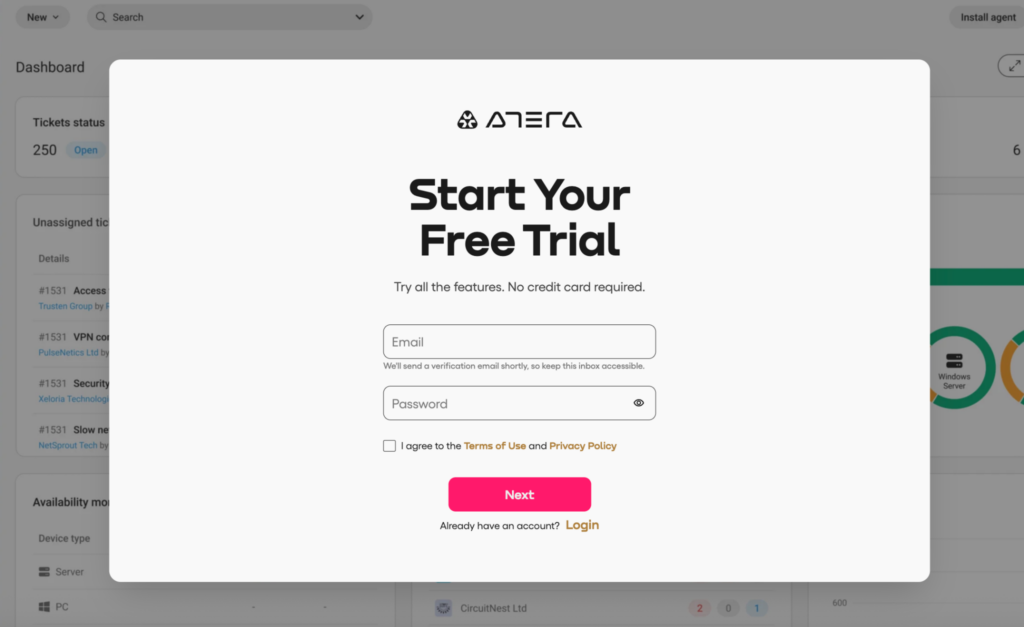
Durante la registrazione, Atera richiede la tua email, una password, nome e cognome, e il numero di telefono. Non sono richiesti dati della carta di credito per la prova gratuita.
Ti verrà anche chiesto se sei interessato a Robin by Atera, l’agente IT autonomo per aziende. Al momento, Robin non è disponibile nella prova gratuita, ma puoi richiedere una demo con il team di Atera per provarlo.
Un codice di verifica verrà inviato alla tua email, che dovrai inserire per accedere alla dashboard.
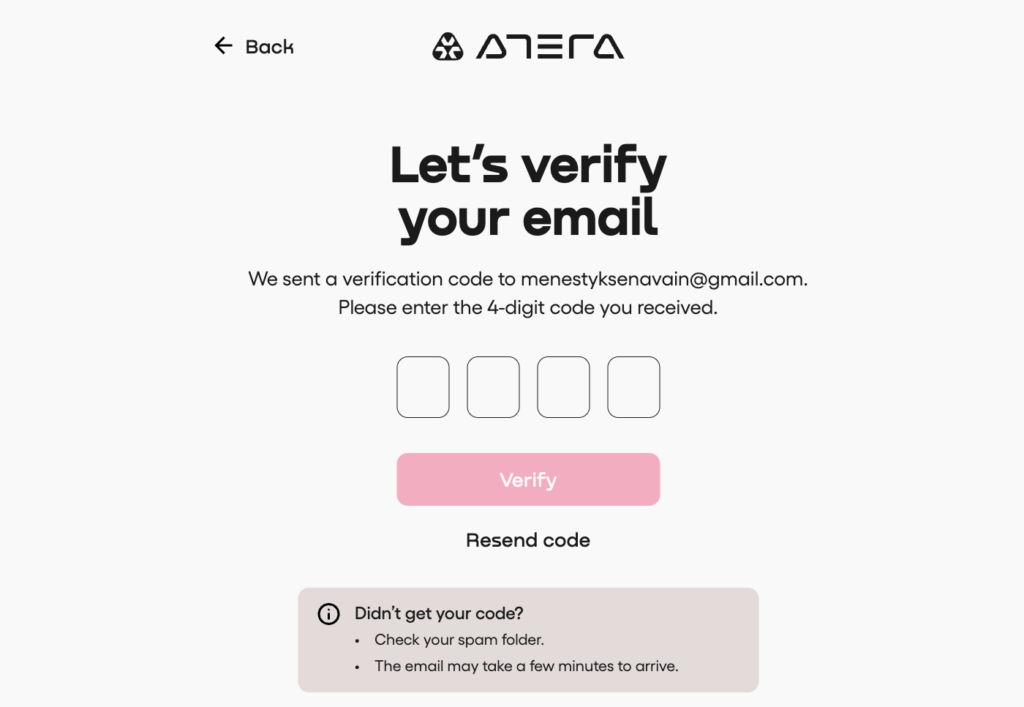
Ora avrai accesso alla dashboard amministrativa di Atera.
La prima cosa che vedrai sarà un pop-up che ti guiderà attraverso il processo di onboarding in 4 fasi, che comprende:
- Configurazione dell’account (già completata a questo punto)
- Installazione di un agente
- Impostazione di soglie e avvisi
- Configurazione della gestione delle patch
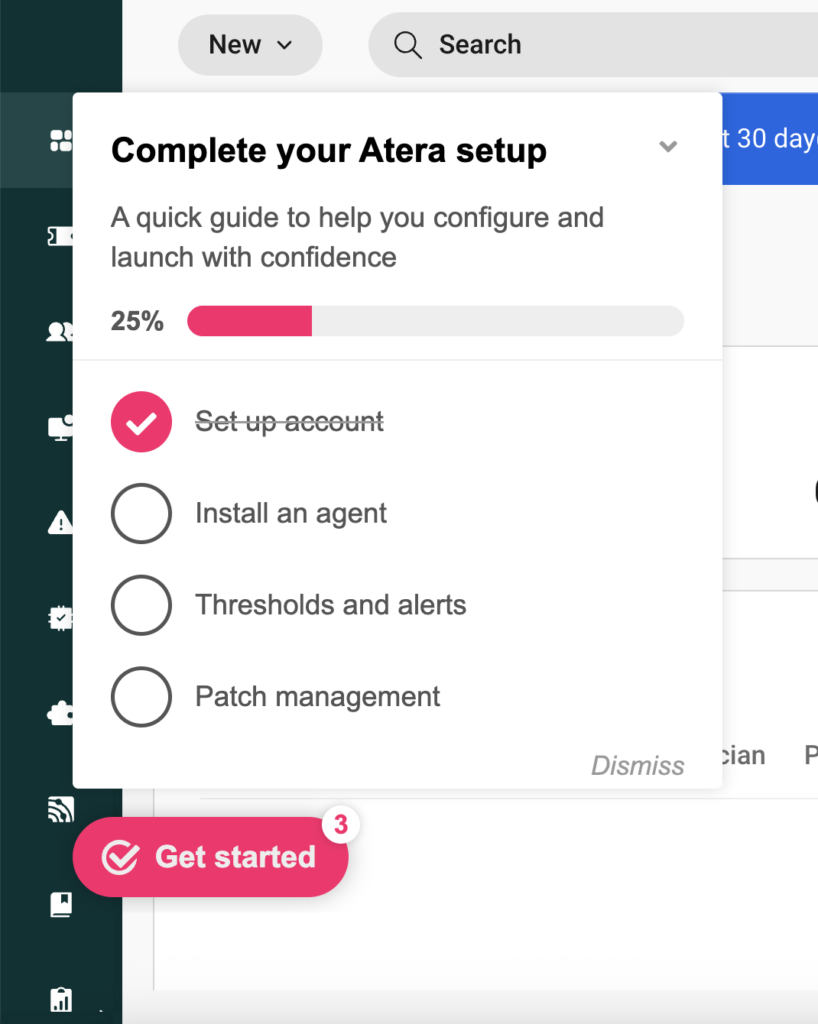
Tutti questi sono passaggi fondamentali per utilizzare la piattaforma. Tuttavia, affinché il monitoraggio e gestione remota funzioni, il passaggio più importante è l’installazione dell’agente di Atera, che spieghiamo nella prossima sezione.
Installazione dell’agente: Guida passo dopo passo
Il funzionamento del software RMM come Atera si basa su agenti, che vengono installati sui dispositivi della tua organizzazione. Gli agenti monitorano i dispositivi e raccolgono dati prestazionali fondamentali, utilizzati per controllare lo stato di salute dei dispositivi.
Qui sotto trovi la procedura guidata per installare l’agente di Atera.
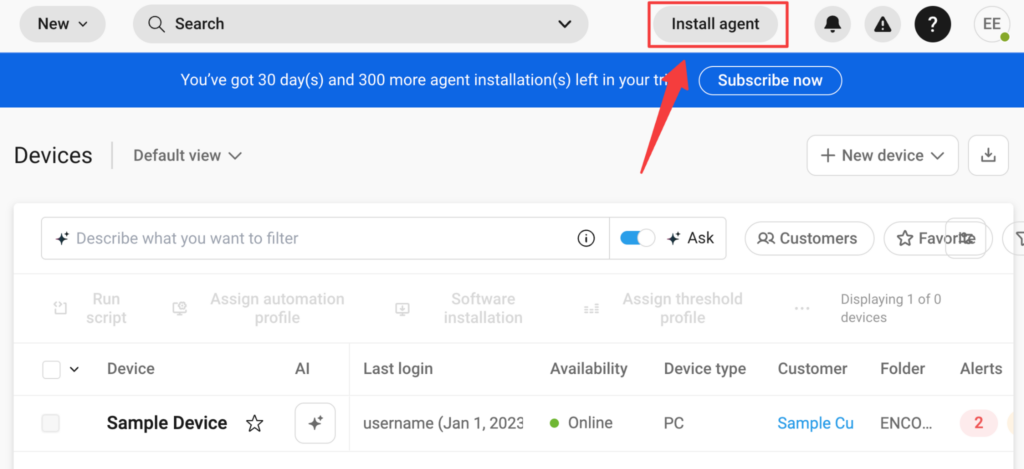
Per iniziare, clicca sul pulsante “Installa agente” nell’angolo in alto a destra della dashboard o nel pop-up di onboarding.
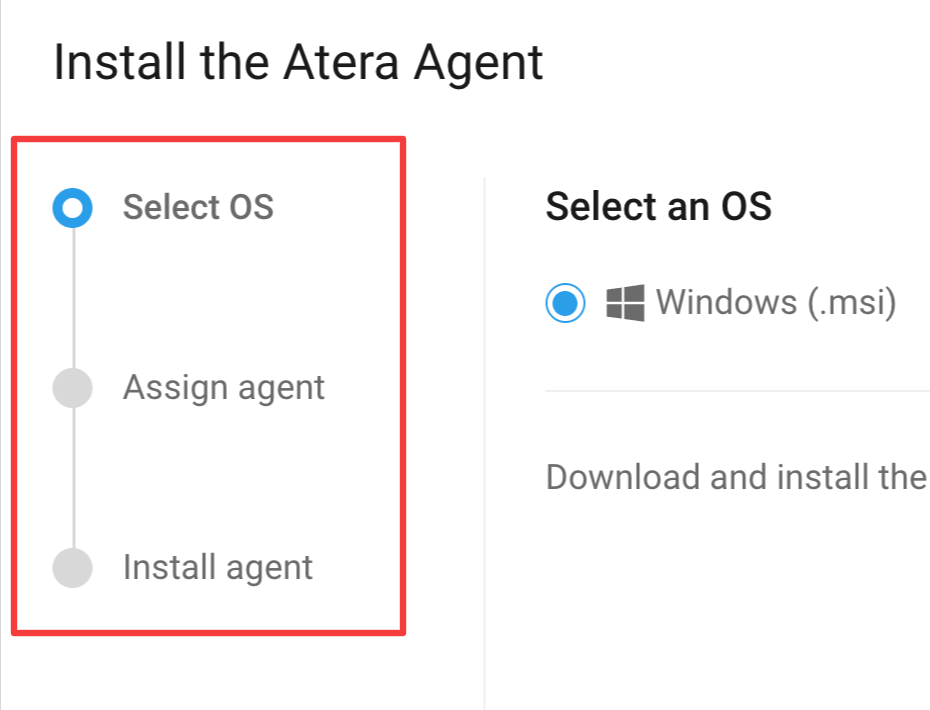
Verrai reindirizzato alla procedura di installazione dell’agente in 3 passaggi, che prevede:
- Selezione del sistema operativo (Windows, Mac o Linux)
- Assegnazione dell’agente
- Installazione dell’agente
1. Seleziona il sistema operativo
In base al sistema operativo (OS) che vuoi monitorare, seleziona Windows, Mac o Linux.
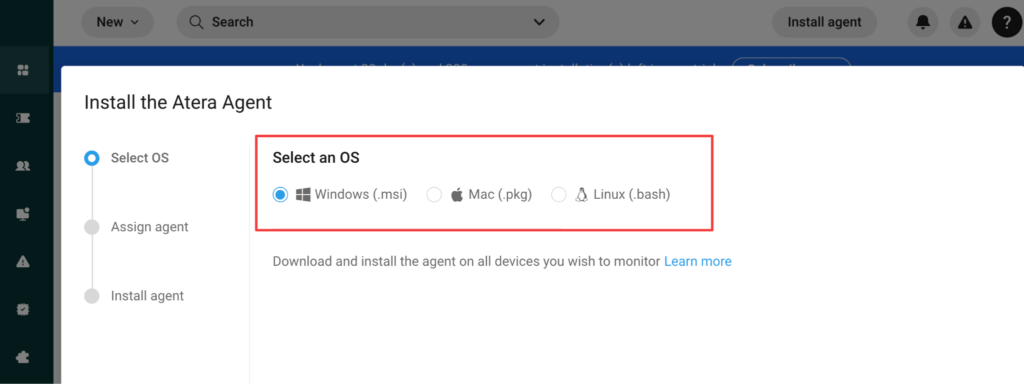
Se hai un parco dispositivi multi-OS, inizia dal sistema operativo principale. Una volta terminato, ripeti la procedura di installazione per gli altri OS.
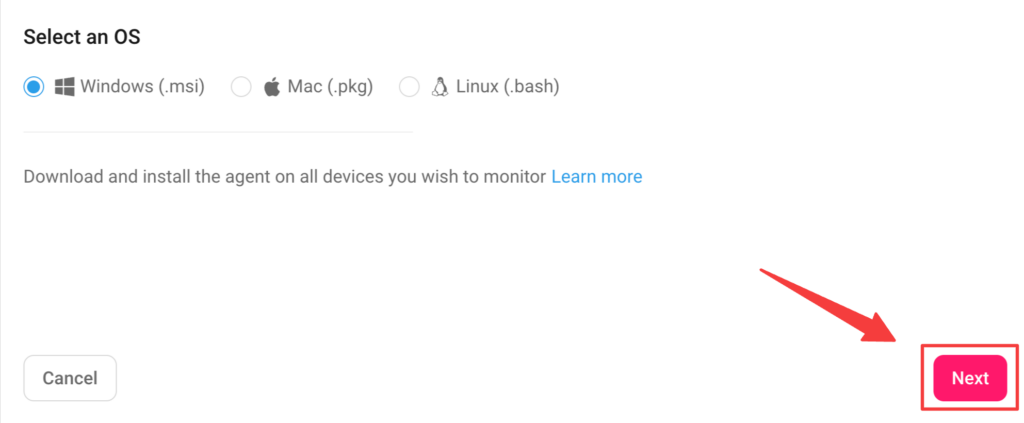
Clicca su “Avanti” per proseguire.
2. Assegna l'agente
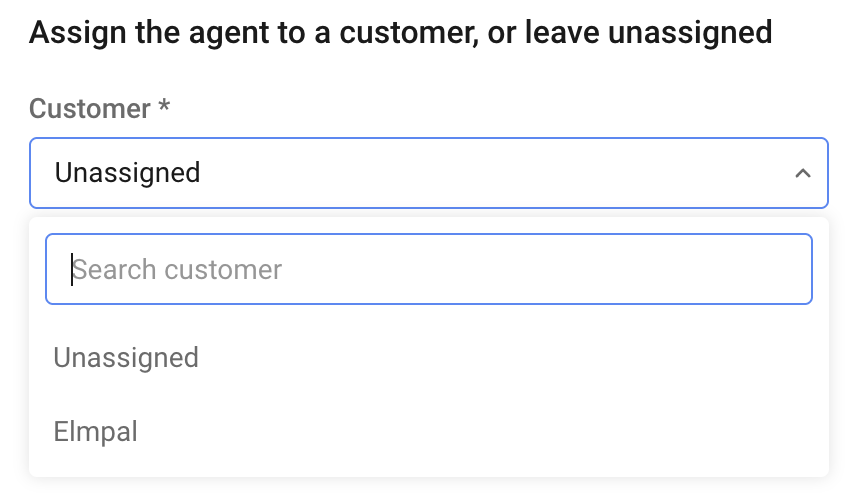
Il passo successivo consiste nell’assegnare l’agente all’ambiente IT corretto. Se fai parte di un reparto IT, lascia semplicemente la scheda “Cliente” su “Non assegnato.”
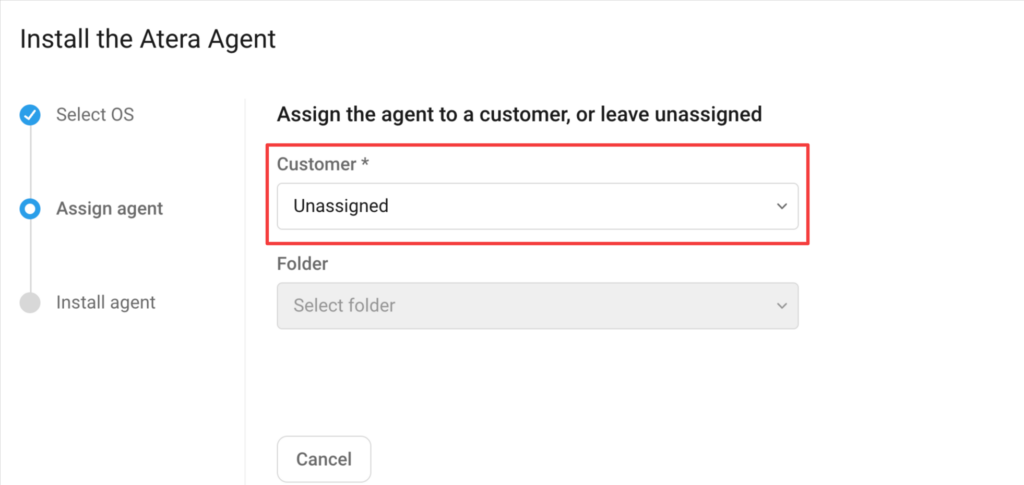
Se gestisci un MSP, seleziona il profilo cliente corretto dalla scheda.
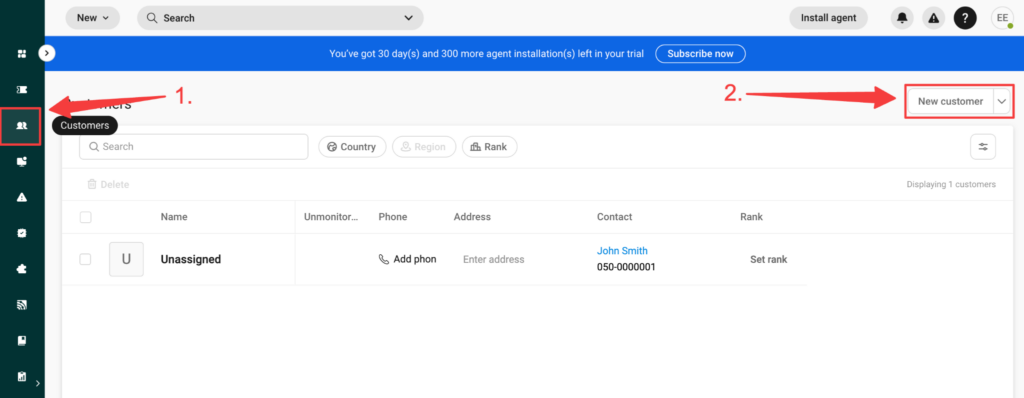
Se gestisci più ambienti IT e non hai ancora creato i tuoi profili cliente, puoi farlo dalla pagina “Clienti” all'interno di Atera.
Una volta selezionato il cliente giusto, fai clic su “Avanti” per continuare.
3. Installa l’agente
Le opzioni di installazione variano leggermente a seconda del sistema operativo, quindi ora ti spiegherò ciascuna di esse.
Installazione agente Windows
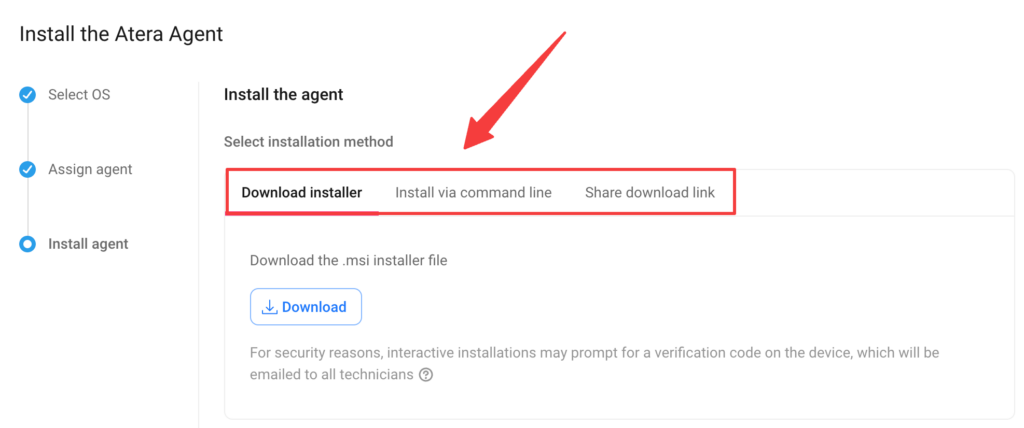
Se hai selezionato Windows come sistema operativo, hai tre opzioni per installare l’agente:
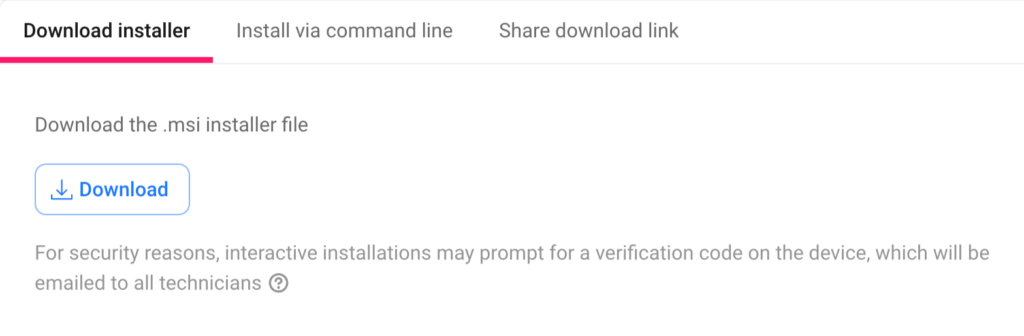
a) Scarica il programma di installazione
Per utilizzare questo metodo, apri il file .msi del programma di installazione e segui le istruzioni visualizzate.
b) Installa tramite riga di comando
Per installare tramite la riga di comando, fai clic su “Copia comando.”
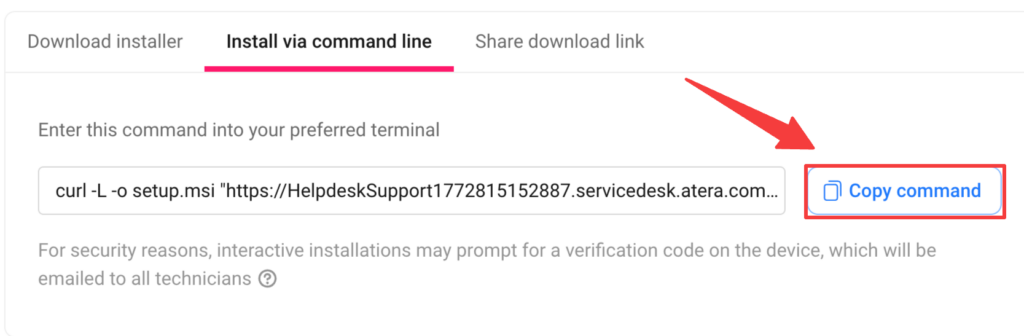
Continua aprendo il terminale con privilegi elevati di amministratore. Inserisci il comando copiato e premi Invio per completare l’installazione.
c) Condividi il link di download
La terza opzione è condividere un link di download con l’utente finale, che potrà installare autonomamente l’agente.

Attenzione: il link del programma di installazione dell’agente non funziona tramite email (devi utilizzare strumenti di file sharing come SharePoint, o incorporarlo sul tuo sito web).
Installazione agente Mac
Per Mac ci sono due modalità per installare l’agente:
a) Tramite riga di comando
b) Tramite il programma di installazione (.pkg)
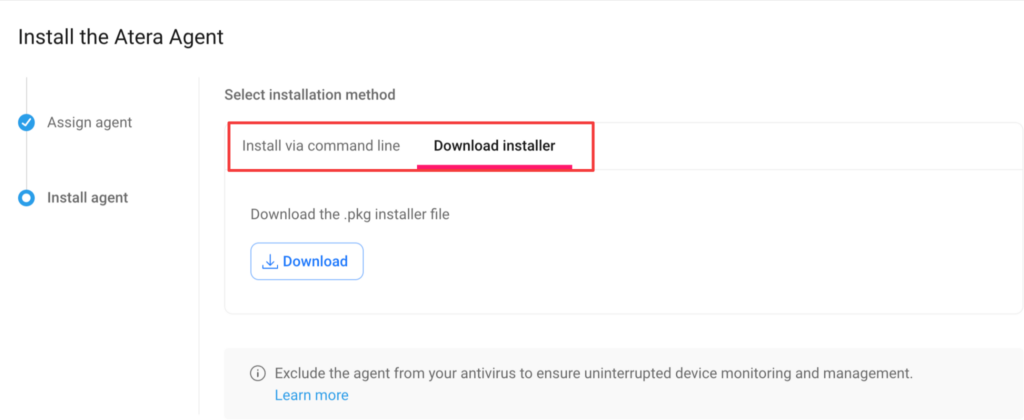
Il procedimento è lo stesso dell’agente Windows, con le stesse modalità di installazione.
Installazione agente Linux
Se disponi di dispositivi Linux, hai un’unica opzione per installare l’agente: installarlo tramite riga di comando.
Fai clic su “Copia comando” e incollalo nel tuo terminale preferito:
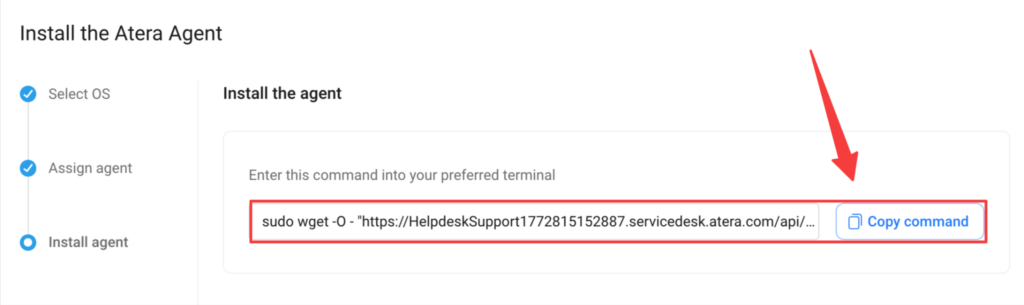
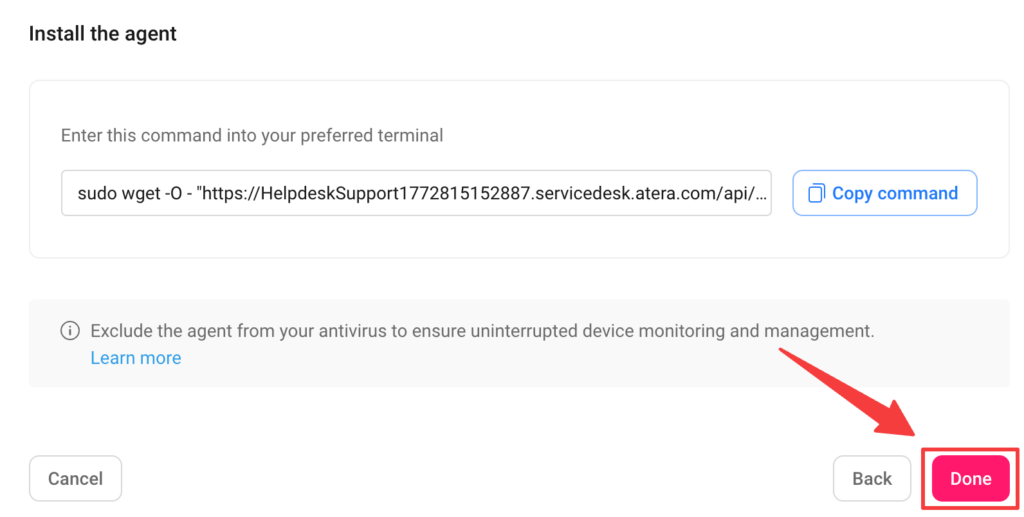
Una volta terminato, fai clic sul pulsante “Fatto” per completare.
Cosa Controllare Dopo l’Installazione
Una volta installati gli agenti, ti consiglio di seguire questi passaggi aggiuntivi per sfruttare al meglio la prova gratuita di Atera:
1. Soglie e avvisi
I profili Threshold di Atera controllano quali avvisi ricevi riguardo ai tuoi dispositivi.
Quando vengono configurati correttamente, aiutano a mantenere sempre attivi i tuoi dispositivi, riducendo contemporaneamente il rumore degli avvisi.
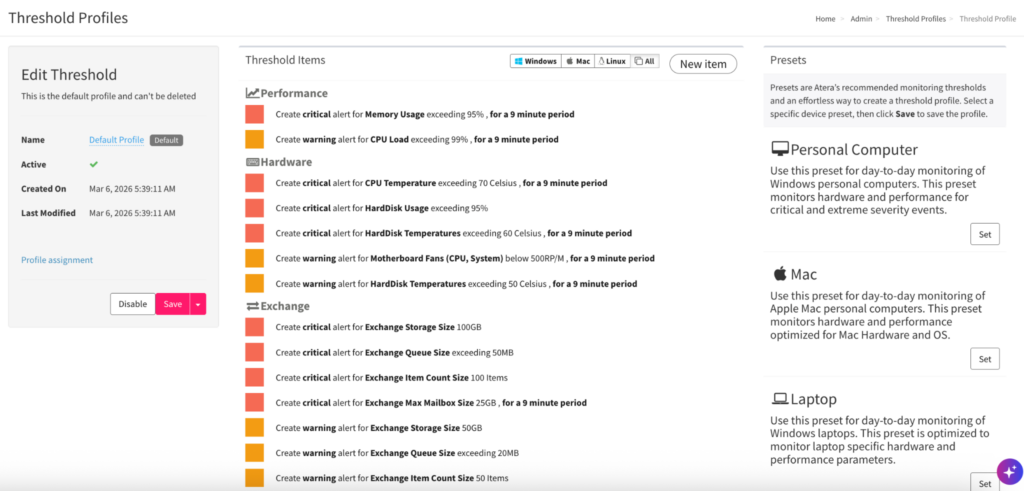
I profili Threshold possono essere personalizzati in base a:
a) Parametri (ad es., utilizzo della memoria o carico CPU)
b) Tipi di avviso (Informazione, avviso, critico)
In alternativa, puoi semplicemente selezionare uno dei preset delle soglie. Atera offre modelli di soglia per “Personal Computer”, “Mac”, “Laptop”, “Linux” e “Server”.
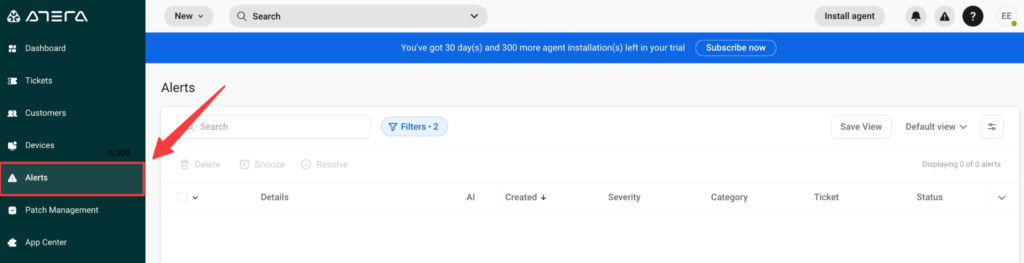
Una volta che una soglia viene superata, viene generato un avviso, che viene visualizzato nella pagina “Avvisi” all'interno della dashboard.
2. Gestione delle patch
Lo strumento di gestione delle patch di Atera assicura che tutti i tuoi sistemi Windows, Mac e Linux siano aggiornati.
Dalla pagina “Gestione patch” puoi monitorare lo stato delle patch e avere una panoramica dei dispositivi che mancano di patch critiche.
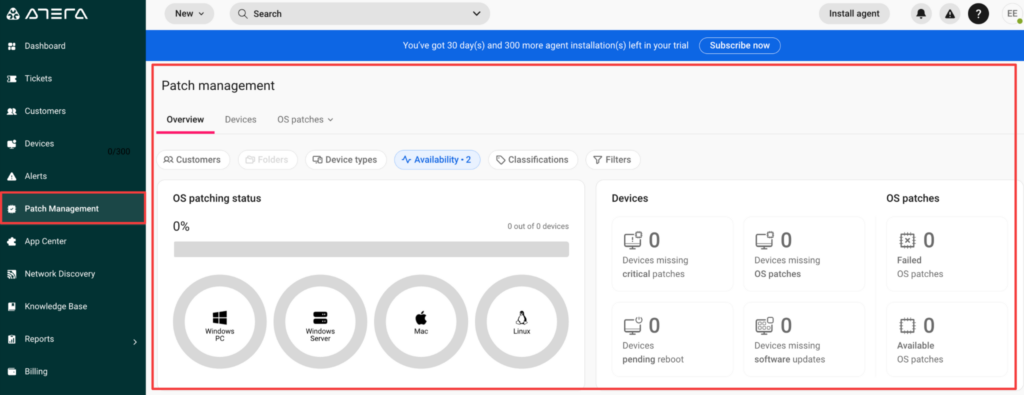
Ogni dispositivo ha assegnato un profilo di automazione per impostazione predefinita e gli aggiornamenti di sistema operativo e delle applicazioni di terze parti vengono applicati automaticamente.
3. Agenti AI
AI Copilot di Atera è disponibile per la prova durante il periodo di prova gratuita e puoi accedervi dall'angolo in basso a destra della dashboard.
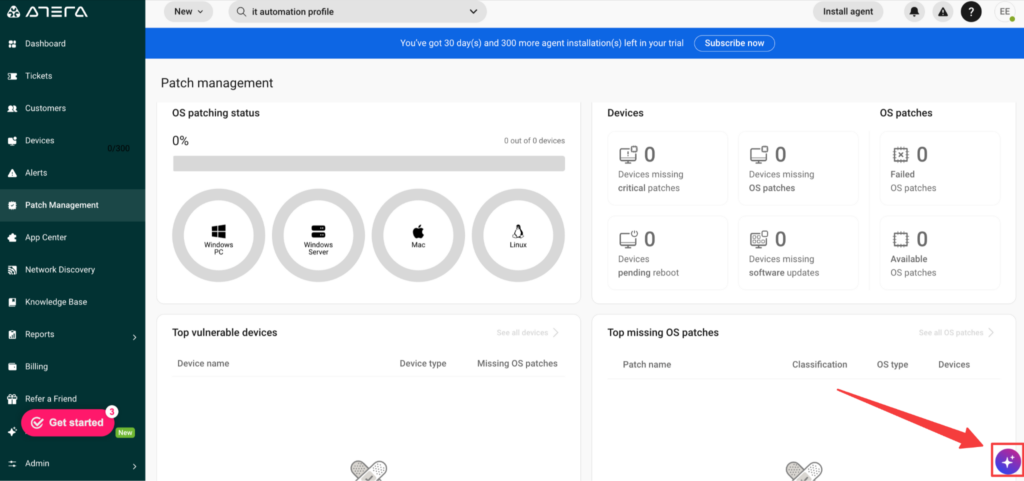
Da qui puoi chiedere ad AI Copilot qualsiasi domanda riguardo al tuo ambiente IT o incaricarlo di svolgere attività per tuo conto.
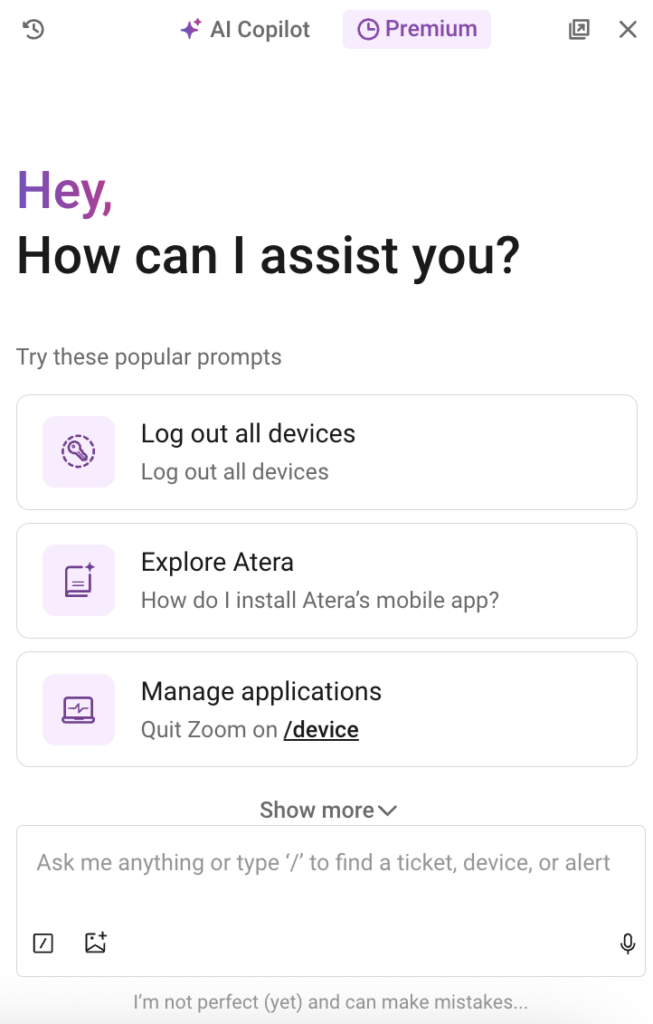
Oltre alla funzione di chat, le capacità di AI Copilot si estendono su tutta la piattaforma.
Puoi provare Copilot all'interno del sistema di gestione dei ticket di Atera, gestione della conoscenza, report e altro ancora.
Limitazioni della prova gratuita da tenere a mente
Con la prova gratuita di 30 giorni di Atera, ottieni accesso a quasi tutte le stesse funzionalità dei piani a pagamento, con alcune limitazioni da considerare.
La principale è che nella prova gratuita c’è una limitazione di “300 installazioni di agenti”.
Dopo aver sottoscritto Atera, la limitazione sui 300 dispositivi viene rimossa e puoi installare un numero illimitato di agenti con ciascun piano.
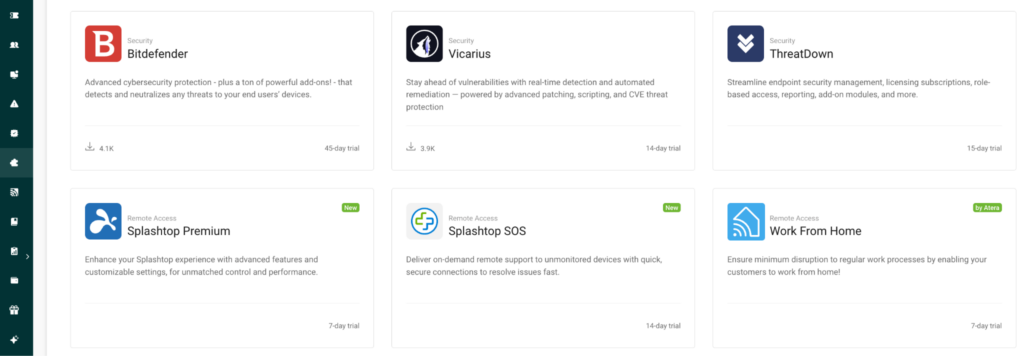
Dalla pagina Integrazioni all’interno della dashboard, puoi anche provare le integrazioni di Atera, con prove gratuite per la maggior parte di esse.
Per gli MSP, il piano più economico, “Pro” ($129/mese), riguarda la gestione di dispositivi Windows. Se desideri anche gestire dispositivi Mac e Linux, dovrai scegliere il piano “Growth” ($179/mese) dopo la prova gratuita.

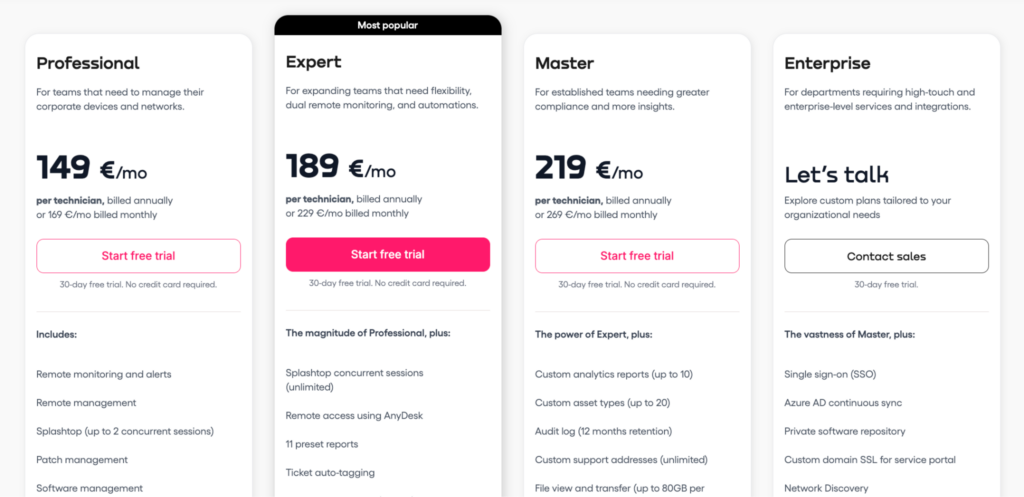
Per i dipartimenti IT, il supporto per Windows, Mac e Linux è disponibile su tutti i piani, a partire dal piano più economico “Professional” ($149/mese).
Ci sono anche alcuni componenti aggiuntivi a cui puoi accedere durante la prova gratuita che diventano a pagamento dopo la fine della prova.
Questi includono Network Discovery di Atera e uno dei suoi agenti AI, AI Copilot.
Se fai parte di un'azienda e desideri provare Robin di Atera durante la tua prova gratuita, puoi metterti in contatto con il team vendite di Atera per richiedere una demo.